

Mi a jó a Microsoft Teams értekezletekben? A vibráló virtuális háttérképek!
Nem kell aggódnia, hogy otthon megtalálja a tökéletes helyet, vagy az utolsó pillanatban sietve elrejtse a rendetlenséget. Csak homályosítsa el a hátteret, vagy válasszon egy festői tájat, és máris csatlakozhat a találkozóhoz.
De ezeknek a háttérképeknek az alkalmazása bonyolult lehet, különösen, ha böngészőből csatlakozik a találkozóhoz. Ebben az útmutatóban elmagyarázzuk, hogyan lehet megváltoztatni a háttérképet a Microsoft Teams alkalmazásban.
Előzetes betekintés: Szeretne jobban megérteni a Teams találkozóvezérlőket? Vagy megtanulni, hogyan adhat hozzá egy teljesen új képet a háttérhez? Itt mindent megtalál!
⏰ 60 másodperces összefoglaló
- A Microsoft Teams lehetővé teszi, hogy a találkozók során megváltoztassa a háttérképet, hogy elrejtse a rendetlenséget, vagy szórakoztató, festői kilátást adjon hozzá.
- Ezt megteheti csatlakozás előtt a Háttérszűrők gombra kattintva, vagy a találkozó során a További opcióval.
- A háttér megváltoztatásához válassz az opciók közül, vagy tölts fel egy egyéni háttérképet, nézd meg az előnézetet, állítsd be a pozíciót, majd kattints az Alkalmaz gombra.
- Igazítsa a háttérét a találkozó hangulatához, gondoskodjon jó megvilágításról, tartsa egyszerűnek, hogy ne vonja el a figyelmet, és hangolja össze a háttérét a ruházatával, hogy kifinomult megjelenést érjen el.
- A háttérhatások néha ronthatják az eszköz teljesítményét, különösen régebbi számítógépek esetében.
Hogyan lehet megváltoztatni a háttérképeket a Teams alkalmazásban?
Íme egy lépésről lépésre bemutatott útmutató a háttér megváltoztatásához a Teams alkalmazásban:
A Teams háttérképének megváltoztatása a megbeszéléshez való csatlakozás előtt
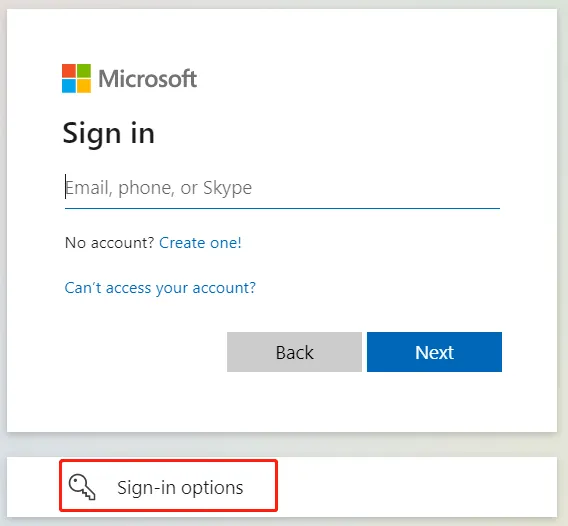
1. lépés: Nyisd meg a Microsoft Teams alkalmazást
Először nyisd meg a Microsoft Teams alkalmazást a számítógépeden vagy mobil eszközödön. Ha még nem jelentkeztél be, írd be a Microsoft-fiókod adatait a platform eléréséhez.
2. lépés: Indítson el vagy csatlakozzon egy értekezlethez
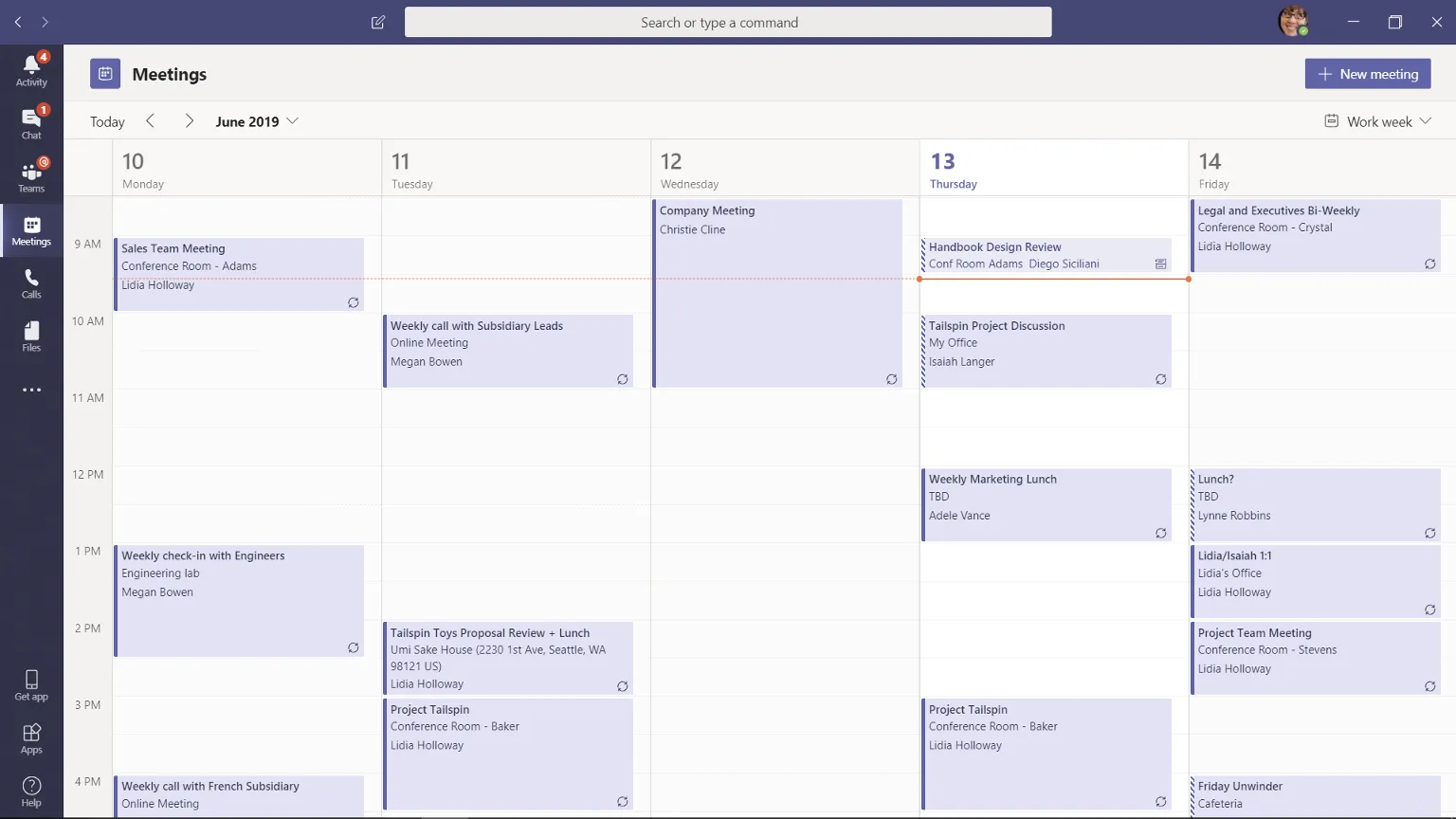
Most lépj a Naptár fülre, válaszd ki a tervezett értekezletet, majd kattints a Csatlakozás gombra. Ha azonnal el szeretnéd kezdeni az értekezletet, kattints a jobb felső sarokban található Új értekezlet gombra.
3. lépés: Hozzáférés a háttérbeállításokhoz
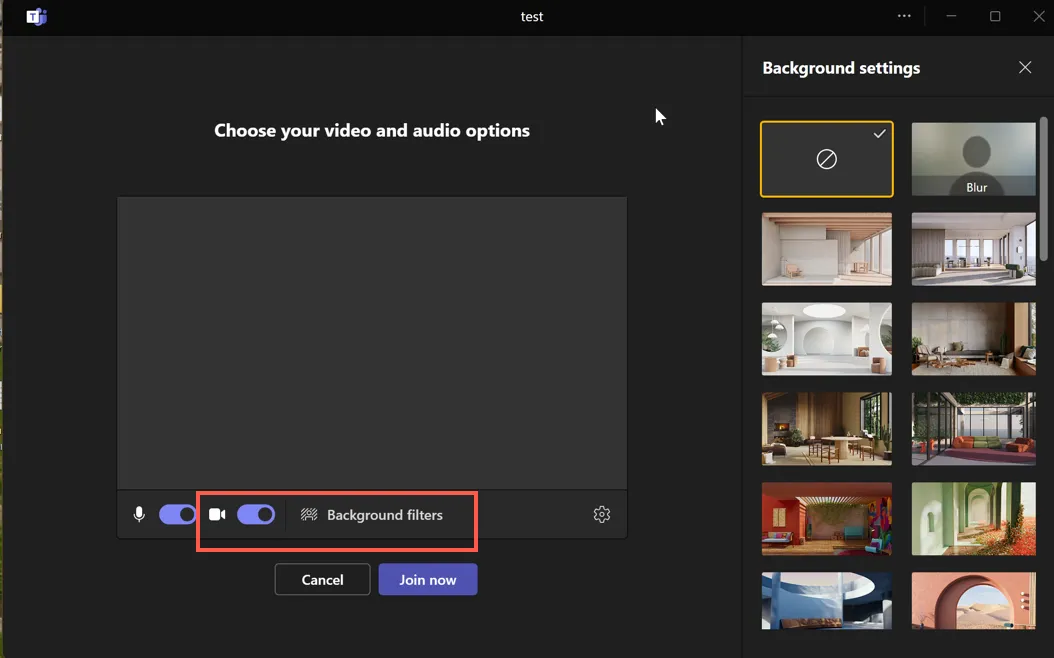
A találkozóra való csatlakozás előtt megjelenik egy csatlakozás előtti képernyő. Kattintson a Háttérszűrők ikonra, hogy megtekintse a különböző háttérképeket.
4. lépés: Válassz háttérhatást
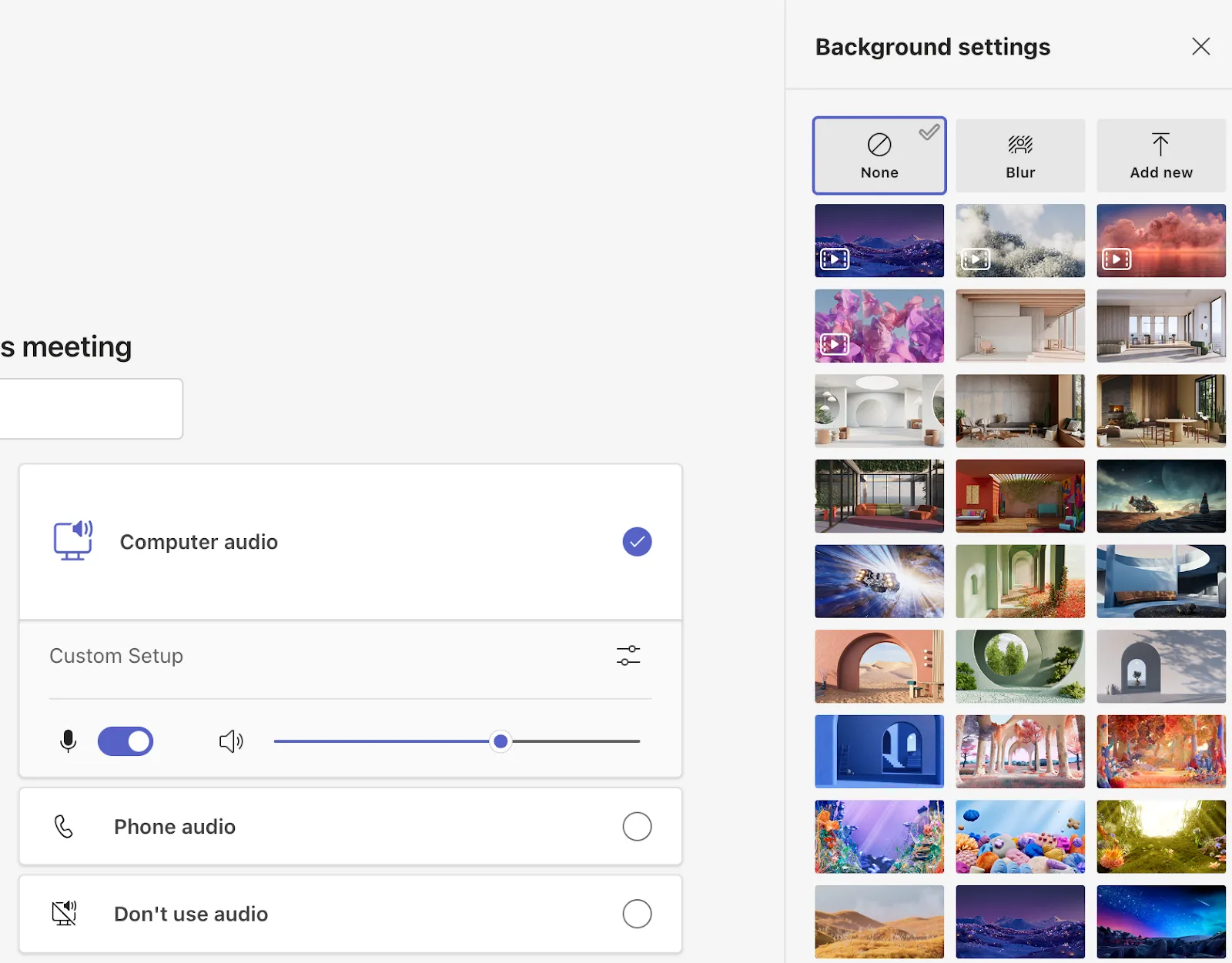
Ha rákattint a háttérszűrőkre, megjelenik egy oldalsó panel több háttérképpel. Ha meg akarja tartani a háttérképet, de el akarja rejteni a zavaró elemeket, válassza a Blur (Elmosás) lehetőséget.
Ha új háttérképet szeretne, számos előre betöltött lehetőség közül választhat, például hangulatos otthoni irodák, absztrakt minták és festői kilátások. Ünnepi hangulatban van? Válasszon egy ünnepi vagy szezonális háttérképet, amely illik a hangulatához!
📖 További információk: A Microsoft Teams előnyei és hátrányai
5. lépés: A háttér előnézete
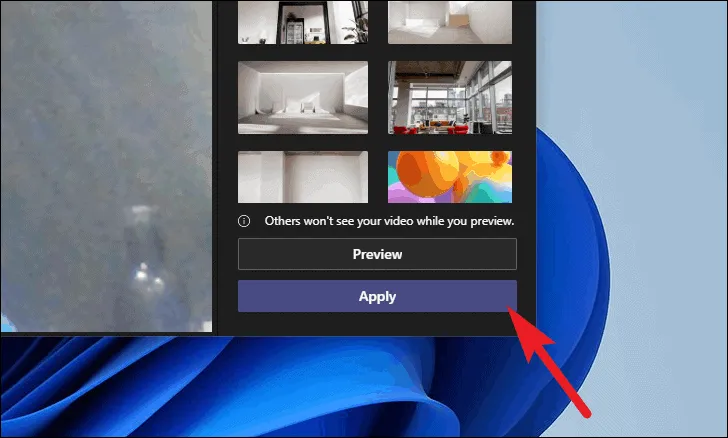
A háttérkép kiválasztása után kattintson a Preview (Előnézet) gombra, hogy megnézze, hogyan jelenik meg a háttér. Így beállíthatja a pozícióját, és megbizonyosodhat arról, hogy a háttér megfelelően jelenik meg, mielőtt csatlakozik a találkozóhoz.
6. lépés: Jelentkezzen be és csatlakozzon a találkozóhoz
Ha elégedett a háttérrel, kattintson az Alkalmaz gombra az egyéni háttér hozzáadásához. Most kattintson a Csatlakozás gombra a találkozóba való belépéshez.
💡Profi tipp: Ha el akarja távolítani a háttérképet, és vissza akar térni a normál környezethez, kattintson az első képre (amelyen egy kör és egy átlós vonal látható). Ezzel kikapcsolja az összes háttérhatást.
A Teams háttérképének megváltoztatása egy értekezlet során
Íme a lépések, amelyekkel különböző háttérképeket állíthatsz be a Teams alkalmazásban, miután csatlakoztál a találkozóhoz. 👇
1. lépés: Lépj a „További” opciókhoz
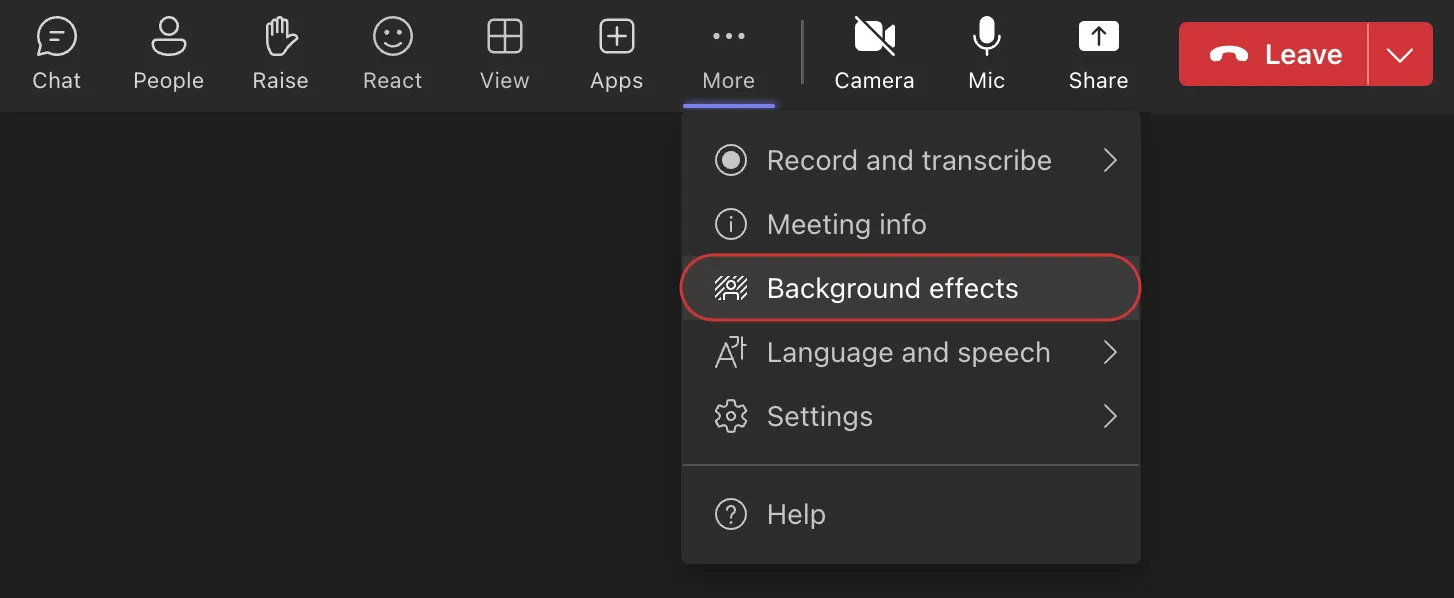
Lépjen a felső menübe, keresse meg a három pontot (…), majd kattintson a További gombra. Válassza a Háttérhatások lehetőséget.
2. lépés: Válasszon ki egy hátteret
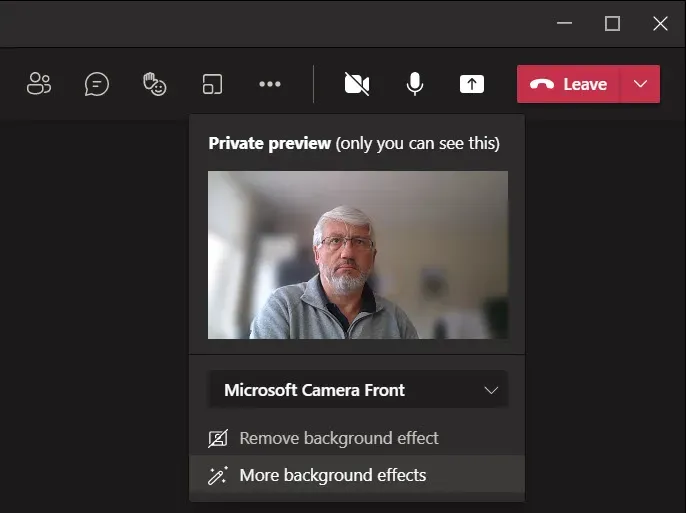
A felbukkanó menüből válassza ki a megfelelő hátteret. Választhat az alapértelmezett opciók közül, elmoshatja a hátteret, vagy feltölthet saját képet. Győződjön meg arról, hogy a háttér illeszkedik a találkozó napirendjéhez.
3. lépés: Előnézet az alkalmazás előtt
Szeretnéd kipróbálni, hogyan néz ki a háttér? Kattints a Preview (Előnézet) gombra, hogy megnézd a háttér megjelenését, mielőtt mindenki számára láthatóvá tennéd.
5. lépés: Alkalmazza a háttérképet
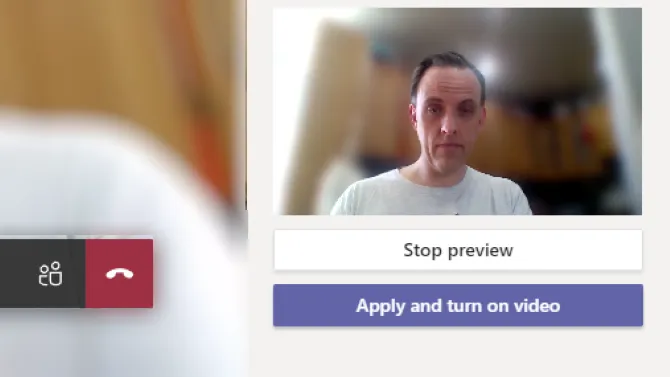
Elégedett a választásával? Csak kattintson az Alkalmaz gombra, és már kész is!
🔍 Tudta? A Microsoft Teams lehetővé teszi egyéni háttérképek hozzáadását. A háttérpanel Új hozzáadása gombjára kattintva feltöltheti cége logóját, csapata fényképét vagy kedvenc nyaralóhelyének képét.
Tippek a tökéletes Microsoft Teams értekezlet háttér kiválasztásához
Íme néhány tipp, amit érdemes szem előtt tartani a Teams-értekezlet háttérképének kiválasztásakor:
🖼️ Illessze a hátteret a találkozó hangulatához
Gondold át, milyen hangulatot szeretnél teremteni. Alkalmi csapatbeszélgetés? Válassz valami élénk vagy vidám hátteret, hogy könnyed legyen a hangulat. Találkozó felsővezetőkkel vagy ügyfelekkel? Maradj a tiszta, minimalista háttérképeknél semleges színekkel. A háttérkép finoman megadhatja a találkozó hangulatát – használd ki ezt a lehetőséget!
💡Nézd meg előzetesen, hogyan működik a háttér a megvilágításoddal
A megvilágítás nagy különbséget jelenthet. Mindig nézze meg a háttér előnézetét a találkozó kezdete előtt. A ragyogó arc éles árnyékokkal vagy a túl sötét háttér zavaró lehet. Állítsa be a megvilágítást úgy, hogy kiegészítse a hátteret – ez egy gyors megoldás, amely professzionális és ápolt megjelenést kölcsönöz Önnek.
🌟 Mutasd meg a személyiségedet!
Miért ne mondhatna el a háttérképed valamit rólad? Egy hangulatos könyvespolc, egy lenyűgöző városi tájkép, vagy akár egy finom utalás a kedvenc hobbidra személyes hangulatot kölcsönözhet. Ez egy remek módja annak, hogy a beszélgetéseket érdekesebbé tegyed, és segíts az embereknek kapcsolatba lépni veled.
🎯 A háttér legyen egyszerű és fókuszált
Kerülje a figyelemfelkeltő háttérképek választását. A mozgalmas minták vagy animált háttérképek szórakoztatóak lehetnek, de elvonhatják a figyelmet rólad. A tiszta, letisztult dizájn hangsúlyozza azt, amit mondasz, és nem azt, ami mögötted történik.
👔 Hangolja össze a hátteret a ruházatával
A ruházatodnak kiegészítenie kell a hátteret, nem pedig ütköznie vele. Ha a háttered színes, akkor a ruházatodban maradj a szolid, semleges színeknél. Ha a hátteredhez hasonló színeket viselsz, akkor beleolvadhatsz a háttérbe (és ez nem jó értelemben). Szánj egy percet a kombináció ellenőrzésére – ez egy apró lépés, de sokat segít abban, hogy elegánsnak tűnj.
📖 További információ: Hogyan lehet üzeneteket ütemezni a Teams alkalmazásban?
A Microsoft Teams használatának korlátai értekezletek esetén
A Microsoft Teams remek alkalmazás, de vannak korlátai. Íme néhány kihívás, amellyel találkozhat:
A jegyzetelés frusztráló lehet
A beépített „Meeting Notes” (Találkozó jegyzetek) funkció alapszintűnek tűnik, és minimális szövegformázási lehetőségeket kínál, például felsorolási pontokat és sima szöveget. Nem támogatja a rich text szerkesztést, ami megnehezíti a komplex találkozó részleteinek hatékony szervezését.
Ráadásul a jegyzetek csak a találkozó résztvevői számára láthatók. Ez azt jelenti, hogy további lépéseket kell tennie, ha a jegyzeteket más érdekelt felekkel is meg szeretné osztani. Ha pedig a jegyzetekből követési feladatokat szeretne létrehozni, akkor nincs beépített feladatkezelő funkció, így kénytelen átváltani egy másik eszközre, ami megzavarja az online találkozók munkafolyamatát.
A háttérhatások befolyásolhatják a teljesítményt.
A Microsoft Teams alkalmazásban az egyéni háttérképek és effektek használata javíthatja a képernyőn megjelenő képet, de megterhelheti az eszközt is. A háttéreffektek sok rendszererőt igényelnek, ami késleltetést vagy akár lefagyást is okozhat a megbeszélések során, különösen régebbi számítógépeken.
Az internet sebessége is nagy szerepet játszik a hatékony értekezletek lebonyolításában. A Teams automatikusan letilthatja a hívásminőség fenntartásához használt háttérvideó-effektusokat, ha az internetkapcsolat instabil vagy alacsony sávszélességű. Ez kellemetlen lehet, ha professzionális megjelenést szeretne fenntartani, de technikai korlátokkal szembesül.
Korlátozott értekezletkezelő eszközök
A Microsoft Teams funkciói nem elégségesek, ha az alapvető videohívásokon túlmutató értekezletek kezeléséről van szó. Nincs beépített funkció a részletes értekezlet-napirendek létrehozásához vagy a feladatok nyomon követéséhez közvetlenül a platformon belül. Az értekezletek szervezéséhez külső eszközökre vagy manuális módszerekre kell támaszkodnia.
A találkozó után a teendők kiosztása vagy a feladatok nyomon követése szintén körülményes. Mivel a Teams nem rendelkezik integrált feladatkezelő funkcióval, másik alkalmazásra kell váltania a feladatok kiosztásához és nyomon követéséhez. Ez megszakítja a munkafolyamatot, és megnehezíti a fontos teendők nyomon követését.
Nincs automatikus értekezlet-összefoglaló
A Microsoft Teams másik hátránya, hogy bár rögzítheti a megbeszéléseket, nem készít automatikusan összefoglalókat, jegyzeteket vagy teendőket az Ön számára. Manuálisan kell lejegyeznie a legfontosabb pontokat, vagy harmadik féltől származó eszközökre kell támaszkodnia a döntések és a teendők nyomon követéséhez.
Beépített automatizálás nélkül könnyen elnézhetők a fontos részletek, ami a találkozó utáni nyomon követést kissé unalmasabbá és időigényesebbé teheti.
Íme, mit mondott egy reddit felhasználó az MS Teams-ről:
A Microsoft Teams olyan, mint a Discord üzleti célú változata, amely szuperalkalmazásnak szándékozik lenni, és olyan eszközöket integrál, mint a Word, az Excel és az Outlook. Komplexitása azonban hibákat okozhat, különösen a hangcsevegésekhez való csatlakozáskor, amelyek gyakran nem jelennek meg megbízhatóan.
A Microsoft Teams olyan, mint a Discord üzleti célú változata, amely szuperalkalmazásnak szándékozik lenni, és olyan eszközöket integrál, mint a Word, az Excel és az Outlook. Komplexitása azonban hibákat okozhat, különösen a hangcsevegésekhez való csatlakozáskor, amelyek gyakran nem jelennek meg megbízhatóan.
Találkozók szervezése a ClickUp segítségével
Bár a Microsoft Teams kiválóan alkalmas online értekezletek szervezésére, a teendők és a nyomon követések kezelése terén már nem olyan hatékony.
Itt jön be a ClickUp Meetings. Ez egy hatékony meeting-asszisztens, amelynek célja, hogy segítsen a meetingek szervezésében és lehetővé tegye a valós idejű együttműködést. Használhatja a meetingek gyors ütemezéséhez, meghívók küldéséhez és az összes részlet, például a dátum, az idő és a hely (vagy egy virtuális link) hozzáadásához.
Lehetővé teszi továbbá, hogy előre meghatározza a napirendet, így mindenki tudni fogja, mi kerül terítékre. A megbeszélés során egy külön ClickUp Doc áll rendelkezésre, amelyben jegyzeteket lehet készíteni, a teendőket nyomon követni és a legfontosabb döntéseket rögzíteni. Bármely további teendőt azonnal kioszthat, így biztosítva, hogy semmi ne maradjon elfeledve (erről később bővebben!).
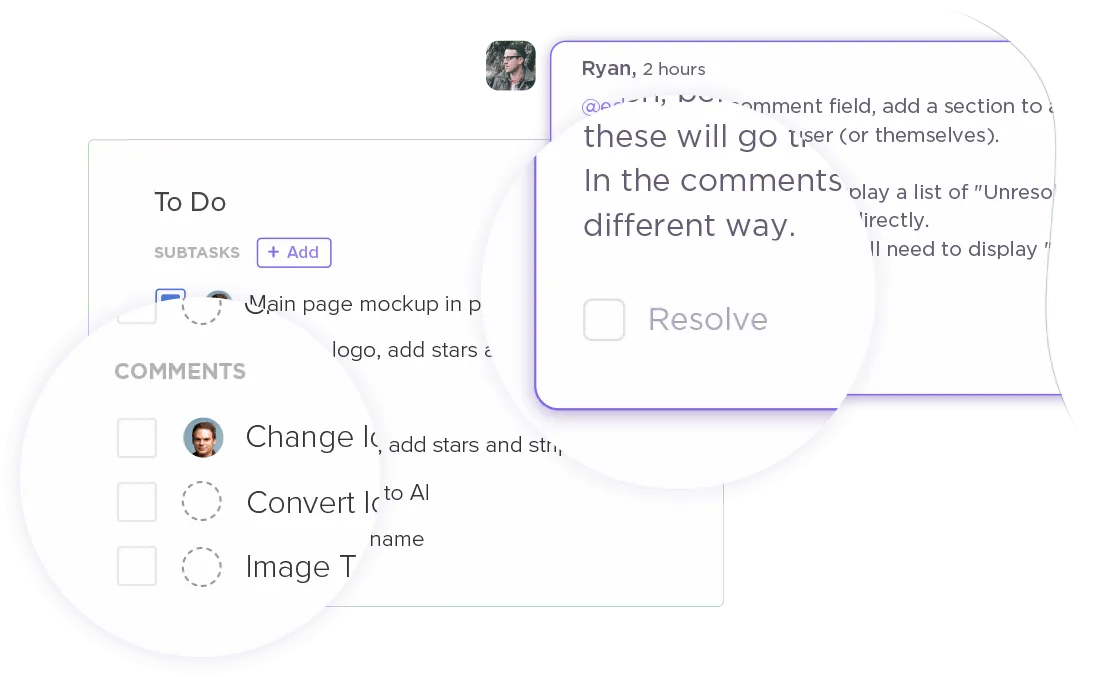
Szüksége van még néhány eszközre a megbeszéléseihez? Próbálja ki a ClickUp AI Notetaker alkalmazását! Hagyja, hogy az AI rögzítse a megbeszélés legfontosabb pontjait és a legfontosabb teendőket, míg Ön aktív résztvevőként vesz részt a megbeszélésen. 💁🏽♂️
A ClickUp-ot naponta használjuk az ügyfelekkel tartott összes projektmegbeszélés, a belső projekttervezési megbeszélések, a belső projektelőrehaladási megbeszélések és az erőforrás-ütemezés üléseinek megszervezéséhez. Emellett arra is használjuk, hogy elősegítsük a végfelhasználók felelősségvállalását a feladatokért, ami viszont segít a felelősségi körök tisztázásában.
A ClickUp-ot naponta használjuk az ügyfelekkel tartott összes projektmegbeszélés, a belső projekttervezési megbeszélések, a belső projektelőrehaladási megbeszélések és az erőforrás-ütemezés üléseinek megszervezéséhez. Emellett arra is használjuk, hogy elősegítsük a végfelhasználók felelősségvállalását a feladatokért, ami viszont segít a felelősségi körök tisztázásában.
Összefoglalja a találkozó jegyzeteket AI segítségével
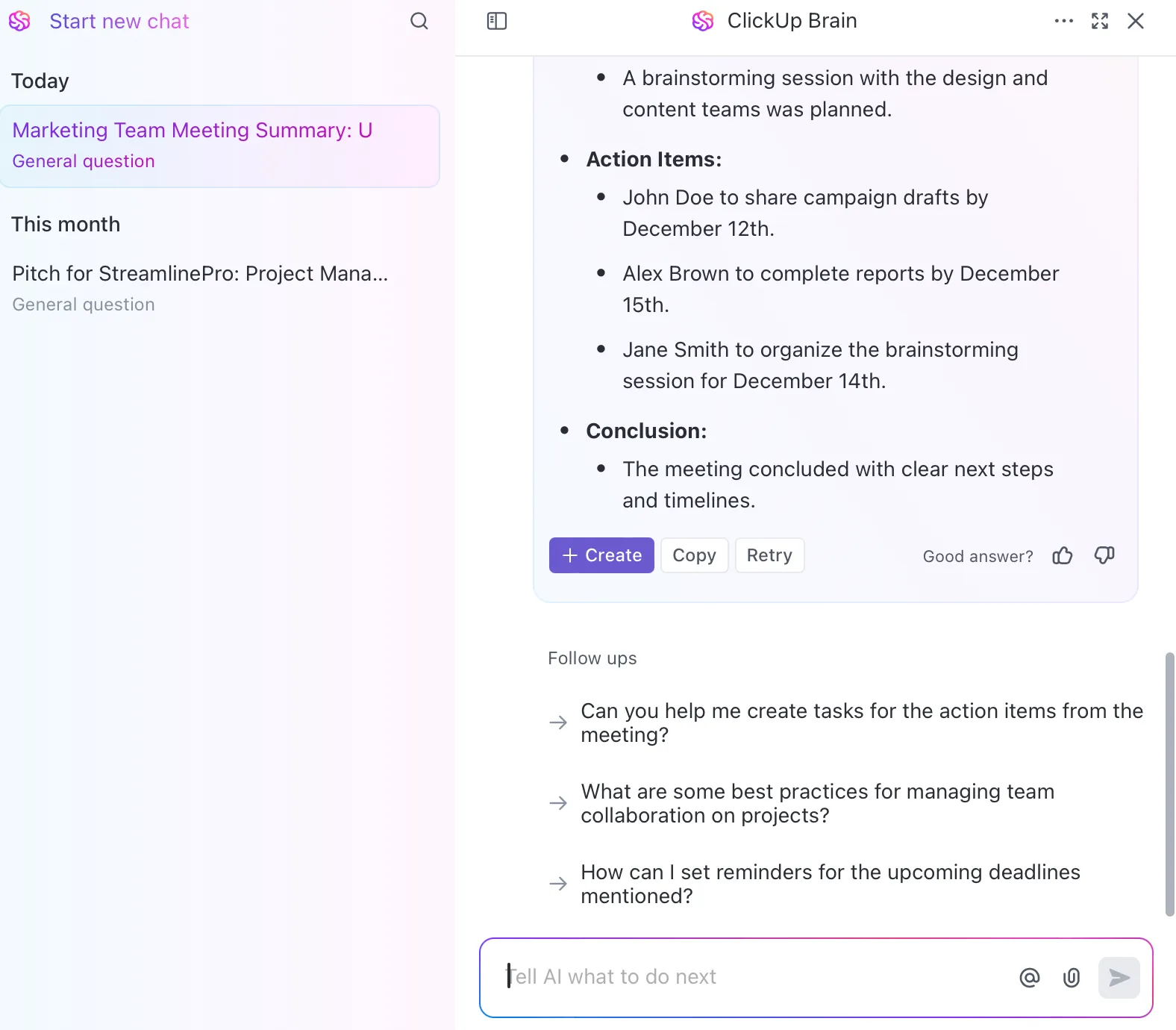
A megbeszélések gyakran elhúzódnak, ami megnehezíti az összes részlet vagy teendő nyomon követését. Ebben az esetben a ClickUp Brain felbecsülhetetlen értékű segítséget nyújt. Ahelyett, hogy manuálisan lapozgatná az oldalakat a megbeszélések jegyzőkönyvének elolvasásához, jegyzetét közvetlenül a ClickUp Brainbe viheti be.
Az AI-alapú asszisztens elemzi a találkozó tartalmát, azonosítja a legfontosabb pontokat, és világos, tömör összefoglalót készít. Kiemeli a fontos tanulságokat, a teendőket és a következő lépéseket, ezzel időt takarít meg és biztosítja, hogy semmi fontos ne maradjon figyelmen kívül.
Vagy, ha már használja a ClickUp AI Notetaker alkalmazást, egyszerűen adja át a találkozó összefoglalóját a ClickUp Brainnek, és az a teendőket alapul véve feladatok generálja Önnek! Igen, egy zökkenőmentes, végigkövethető találkozó-munkafolyamat. Nincs szükség külső jegyzetelőkre!
Klipek rögzítése üzenetek megosztásához
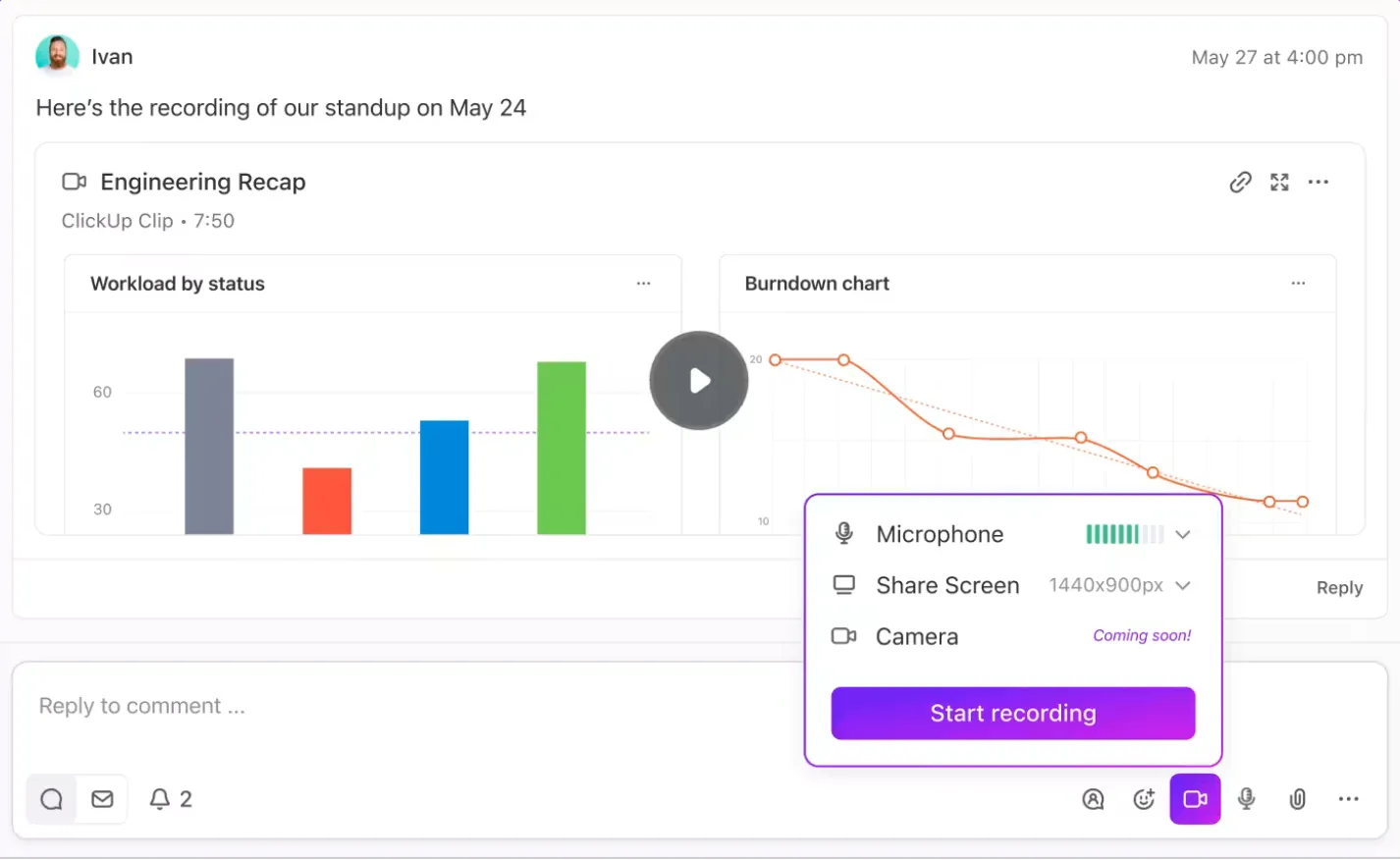
Természetesen a Microsoft Teams lehetővé teszi a virtuális értekezletek rögzítését, de kinek van ideje óráknyi felvételt átnézni? Néha csak a fontos részeket kell rögzíteni. Ehhez jön jól a ClickUp Clips.
A Clips segítségével rögzítheti a fontos dolgokat, legyen az egy kulcsfontosságú vita, egy gyors áttekintés vagy egy fontos feladat magyarázata. Nincs többé hosszú felvételek átnézése; csak nyomja meg a felvétel gombot, amikor valami fontos történik, és azonnal megoszthatja azt a csapatával. Egyszerű, gyors és hatékony.
📖 További információk: A legjobb csapatmunkát támogató szoftverek
Feladatok gyors kiosztása a megbeszélések után
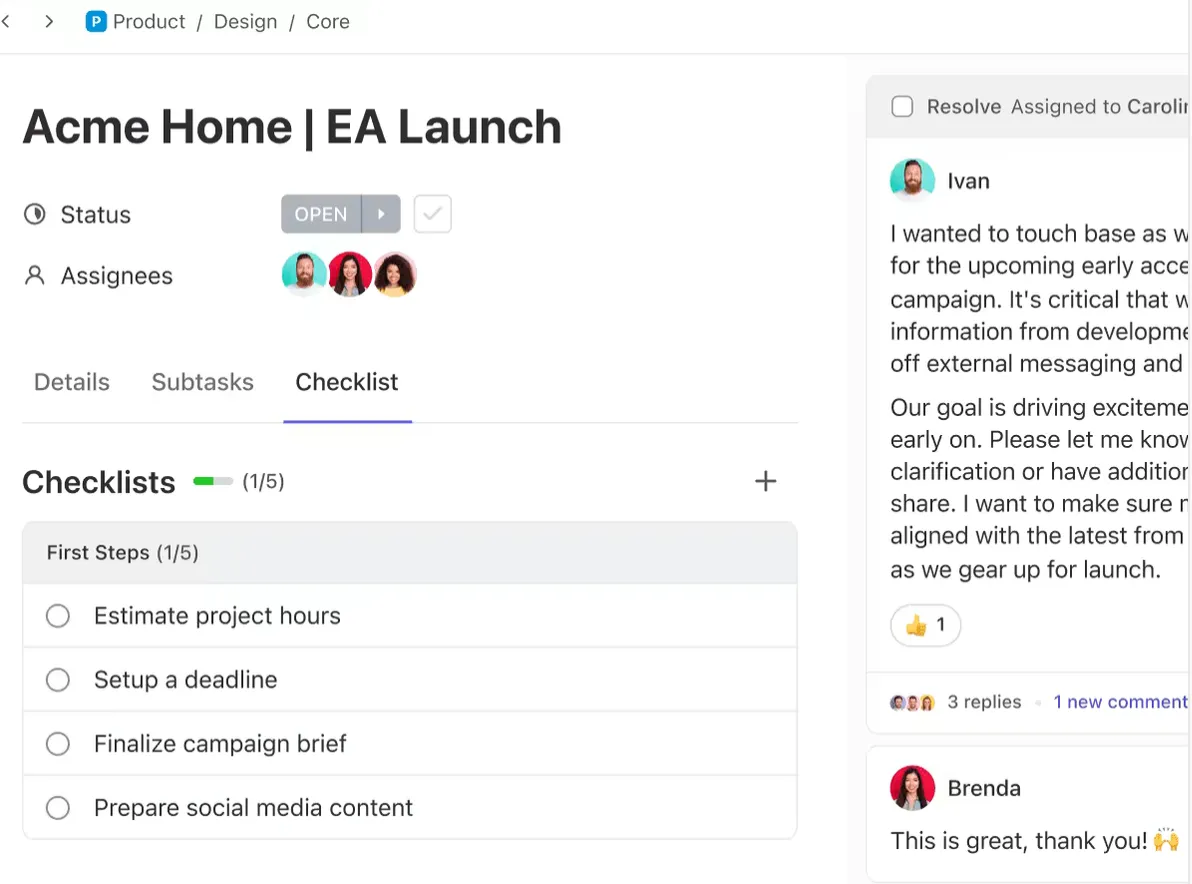
Gyakran előfordul, hogy a megbeszéléseket rengeteg jegyzettel zárjuk, de ezeket feladatokká alakítani már egy teljesen más feladat. A ClickUp Meetings Assign Comments és Tasks funkcióival a megbeszéléseken elhangzottakat másodpercek alatt megvalósítható lépésekké alakíthatja.
Ahelyett, hogy a jegyzeteket szétszórva hagyná a dokumentumokban, kiemelheti a legfontosabb pontokat, és közvetlenül a találkozó jegyzetéből feladatokként rendelheti hozzájuk. Használja ezt a funkciót, hogy konkrét feladatokat osszon ki a csapat tagjai között – határidőkkel és prioritásokkal együtt.
Bonyolultabb feladatok esetén hozzon létre dedikált ClickUp feladatokat, kapcsolja össze azokat a releváns projektekkel, és kövesse nyomon a haladást valós időben. Így nem kell eszközök között váltogatnia, és nem veszíti szem elől a felelősségi köröket.
Zökkenőmentes integráció a találkozóalkalmazásokkal
A ClickUp segítségével a Microsoft Teams integrációt is megkapod, így a megbeszéléseid cselekvésorientáltak lesznek, és minden fontos pont hatékonyan nyomon követhető. A ClickUp-on belül zökkenőmentesen integrálhatod a Zoomot és a Google Meetet, valamint olyan népszerű naptárszerkesztőket, mint a Google Calendar és az Outlook. Ez megkönnyíti a megbeszélések kezelését és a megbeszéléseket cselekvésorientált feladatokká alakítja, így semmi fontos nem marad figyelmen kívül.
📖 További információ: A 10 legjobb képernyőmegosztó szoftver és alkalmazás
Próbáld ki a ClickUp-ot a megbeszéléseidhez
A Microsoft Teams alkalmazásban a találkozó háttérének megváltoztatása egyszerű. Csak navigálj a háttérszűrőkhöz, válaszd ki a kívánt hátteret, és alkalmazd. Bár a Teams kiváló vizuális megjelenítésre, hiányoznak belőle a találkozók jegyzetelésére vagy a teendők kiosztására szolgáló hatékony eszközök.
Itt jön képbe a ClickUp, mint kiváló meeting asszisztens.
Könnyedén ütemezhet megbeszéléseket, jegyzeteket készíthet, feladatokat oszthat ki és nyomon követheti az előrehaladást, így biztosítva, hogy megbeszélései professzionálisak és produktívak legyenek. A feladatkövetés, a valós idejű kommunikáció és az integrációk eszközeivel a ClickUp minden szükséges eszközt biztosít a csapatának ahhoz, hogy a terv szerint haladjon és hatékonyan dolgozzon.
Készen állsz arra, hogy javítsd a csapatod együttműködését? Regisztrálj még ma a ClickUp-ra. A regisztráció ingyenes, és minden méretű csapat támogatására alkalmas.