

Unod már, hogy ugyanazt a munkával kapcsolatos problémát kell újra és újra megoldanod? A Word halcsontdiagram-sablonja lehet a megoldás.
Ez a vizuális eszköz segít egy egyszerű elrendezésben feltérképezni egy probléma összes lehetséges okát, így tökéletesen alkalmas megoldások kidolgozására közvetlenül a Microsoft Word programban. ✨
Akár projektmenedzser, akár problémamegoldó csapat tagja, a halcsontdiagram-sablonok mindenben támogatják Önt, a minőségirányítástól a folyamatok fejlesztéséig.
Az alábbiakban összeállítottuk a legjobb ingyenes Word-opciókat, hogy segítsünk megtalálni a legmegfelelőbbet.
De először is nézzük meg, milyen szempontokat érdemes figyelembe venni a Word-sablon kiválasztásakor.
Mi jellemzi a jó halcsontdiagram-sablont a Word számára?
Egy megbízható halcsontdiagram-sablon többet nyújt, mint az alapvető okok feltérképezése. Íme a legfontosabb funkciók, amelyekre érdemes figyelni:
- Egyértelműség: Válasszon olyan sablont, amely a hal „fejét” a fő probléma leírásával jelöli, és az okokat a „gerincén” világos kategóriákba rendezi, így a problémák egy pillantásra könnyen azonosíthatók.
- Testreszabás: Keressen olyan halcsont diagram sablont, amely lehetővé teszi kategóriák hozzáadását vagy eltávolítását, valamint az elrendezés módosítását az Ön konkrét problémájához igazodva.
- Felhasználóbarát kialakítás: Keressen egy egyszerű kialakítást, amelyet Ön és csapata azonnal használatba vehet, anélkül, hogy hosszú tanulási folyamaton kellene átesniük.
- Nyomtatható formátum: Válasszon egy Word-sablont, amely jól nyomtatható és áttekinthető, különösen akkor, ha eredményeit megbeszéléseken kívánja bemutatni.
- Utasítások vagy példák: Válasszon olyan sablont, amely hasznos tippeket vagy példákat tartalmaz, így könnyebb elkezdeni a munkát.
- Kompatibilitás: Válasszon olyan sablont, amely zökkenőmentesen működik a Word verziójával és az Ön által használt egyéb eszközökkel.
💡Profi tipp: A halcsontdiagram-sablonok Excelben történő elkészítése hatékonyabb lehet, mint Wordben. Az Excel rugalmas elrendezése és interaktív eszközei lehetővé teszik a kategóriák és a vizuális elemek formázásának módosítását, így ez a Microsoft eszköz aktív problémamegoldáshoz alkalmasabb.
Ingyenes halcsontdiagram-sablonok Word-hez
A Microsoft Word nem rendelkezik beépített halcsontdiagram-készítővel, de számos Word-kompatibilis sablon található külső folyamatábra-szoftverekben. Ezek a sablonok megkönnyítik a strukturált problémamegoldást a Wordben.
Fedezze fel a legjobb ingyenes halcsontdiagram-sablonjainkat a Word programhoz, és kezdje el a munkát.
1. Word gyökér ok-okozati elemzés sablon a ProjectManager-től
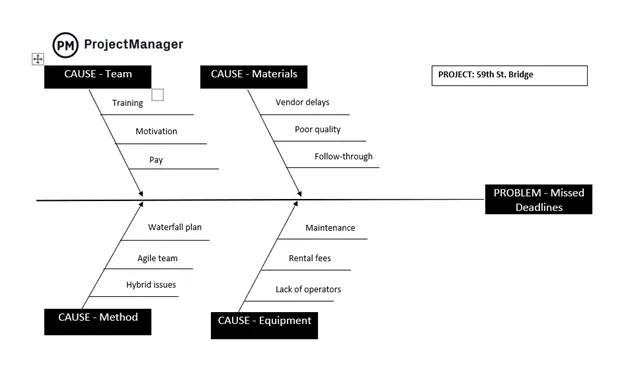
A ProjectManager Word-sablonja a halcsontdiagramot (halcsontváz) használja annak meghatározására, hogy mi okozza a folyamat eltérését a tervezettől. Ez a tökéletes kiindulási pont az általános minőségirányításhoz.
Az előre definiált sablon egy olyan hídprojekt elemzésére készült, amelynek nehézséget okoz a határidők betartása. A lehetséges okokat négy fő területre osztja: a csapat, az anyagok, a módszerek és a berendezések. Minden kategória alatt megadhatja a részletes okokat.
Például a csapat oldalán felmerülhet a képzés hiánya, a motiváció hiánya vagy a nem megfelelő fizetés.
Legalkalmasabb: Projektmenedzserek számára, akik kis léptékű szoftverfejlesztési projektekben a határidők túllépését elemzik.
2. Six Sigma Word halcsontdiagram-sablon a TemplateLAB-tól
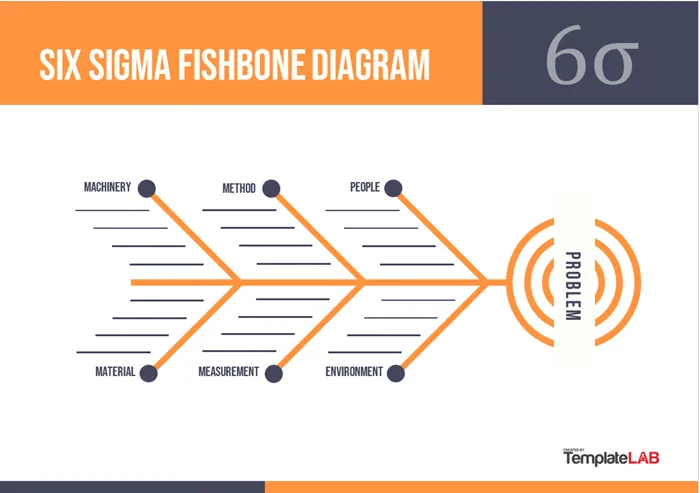
A Six Sigma és a DMAIC sablonok célja az üzleti folyamatok lépésről lépésre történő javítása: definiálás, mérése, analízis, improvizálás és controlling.
A TemplateLAB Six Sigma Word halcsontdiagram-sablonja megkönnyíti ezeknek az elveknek az alkalmazását.
Ez az Ishikawa-diagram sablon segít vizuálisan elrendezni az okokat azok hatása alapján. A legnagyobb okokat a hal feje közelében, a kisebbeket pedig a farok felé helyezheti el. Ez az elrendezés segít az okok egyidejű meghatározásában, mérésében és elemzésében.
Az okok kategorizálásának népszerű módja a klasszikus „hat M” keretrendszer használata: módszer, ember, gép, anyag, anyatermészet és mérés. Ezenkívül külön helyet biztosít az alokok felsorolásához is.
Legalkalmasabb: Helyi gyártási csapatok számára, akik a gyártási folyamatok hibáinak kiváltó okait azonosítják.
3. 5 Whys Word halcsontdiagram-sablon a TemplateLAB-tól
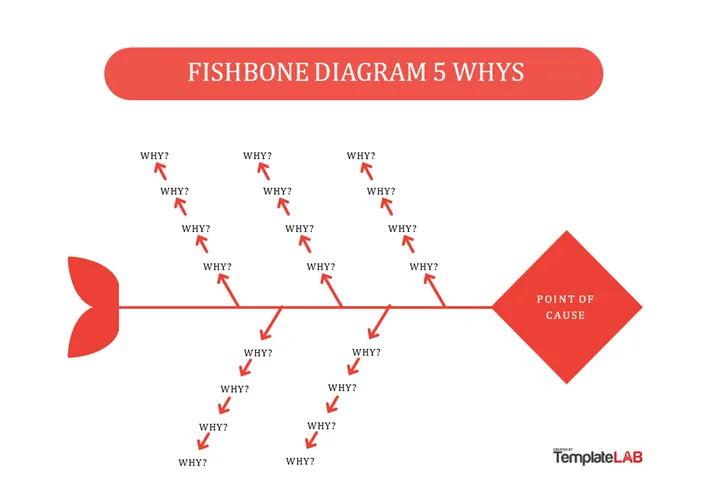
A TemplateLAB 5 Whys Word Fishbone Diagram Template segít a problémák gyökeréig eljutni azzal, hogy folyamatosan arra ösztönzi Önt, hogy kérdezze: „Miért?”.
Miután kitöltötte a diagram első rétegét, folytassa a problémák okainak feltárását, és rétegről rétegre haladva derítse fel a probléma gyökerét.
Ez az 5 miért alapú ok-okozati elemzési sablonok iteratív kérdőfolyamata tisztázza a tüneteket és a kiváltó okokat. Még abban is segít, hogy azonosítsa azokat a feltételezéseket, amelyek elhomályosíthatják az ítélőképességét.
Legalkalmasabb: Ügyfélszolgálati csapatok számára, akik ismétlődő panaszokkal szembesülnek a lassú szolgáltatásválaszok miatt.
4. Word halcsontdiagram-sablon az Improvement Academy-tól
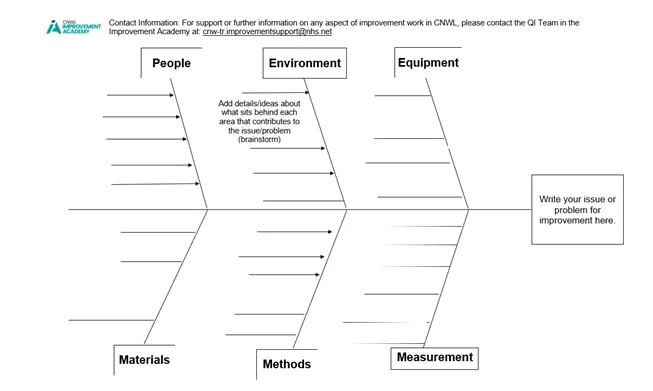
Az Improvement Academy Word Fishbone Diagram Template egy rugalmas eszköz, amelyet halcsont diagramként használhat a kihívások kezelésére, vagy folyamatábrákként a folyamatok feltérképezésére. Kiváló kiegészítője a gondolattérkép-eszközöknek.
A sablon közepén vázolja fel a problémát vagy a projekt célját. Innen hozzáadhat főbb címsorokat, amelyek a probléma okait vagy a folyamat lépéseit jelzik.
A sablon 4M1E osztályozásra van beállítva, de annyi címsorral és alcímsorral egészítheti ki, amennyivel csak szükséges.
Legalkalmasabb: Bármely csapat számára, amely javítani szeretné folyamatainak áramlását.
5. Word halcsontdiagram-sablon az EdrawMind-tól
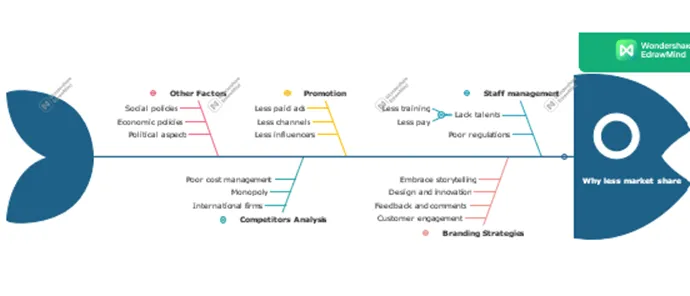
Az EdrawMind Word Fishbone Diagram Template sablonja közvetlenül a platform virtuális terében hozható létre.
Kezdje azzal, hogy kiválaszt egy sablont az EdrawMind galériájából. Választhat egy vázszerkezetet, amelyre építhet, vagy kihagyhatja a beállítást a sablon vázlat módjának használatával. Csak adja meg adatait, kattintson a „Mind Map” gombra, és nézze meg, ahogy halcsontdiagrammá alakul.
A halcsont diagram eszköztárával könnyedén hozzáadhat vagy eltávolíthat témákat és al témákat, valamint testreszabhatja a tervezést témákkal, színekkel és betűtípusokkal. A sablon lehetővé teszi feliratok és lebegő témák létrehozását is, és tartalmaz egy részt az általános összefoglaláshoz.
Miután elkészítette a diagramot, Word-fájlként exportálhatja, így könnyen beillesztheti bármely jelentésbe vagy dokumentumba.
Legalkalmasabb: Rendezvényszervezőknek, akik közösségi rendezvényeken logisztikai problémákat, például beszállítói koordinációs problémákat oldanak meg.
A Word használatának korlátai a halcsontdiagram-sablonok esetében
Halcsontdiagramhoz Word-sablonokat használ? Ne feledkezzen meg a kihívásokról:
- Alapvető diagramkészítő eszközök: A Word nem rendelkezik speciális diagramkészítő eszközökkel, ezért a formák, vonalak és szövegek kézi létrehozása és módosítása időigényes lehet.
- Korlátozott testreszabás: A Wordben a elrendezések vagy a színsémák megváltoztatása nehézkes és kevésbé intuitív.
- Csak manuális frissítések: Minden frissítés manuális, ami elavult információk és verziókövetési problémák kockázatával jár.
- Korlátozott valós idejű együttműködés: Élő szerkesztés nélkül a párhuzamos csapatmunka kihívást jelent, különösen a távoli csapatok számára.
- Korlátozott vizuális elemek: A Word korlátozott tervezési lehetőségei megnehezítik a részletes ok-okozati elemzéshez szükséges vizuális hatás vagy pontosság elérését.
- Nincs feladatintegráció: A követő feladatok nem kapcsolhatók közvetlenül a kiváltó okokhoz (vagy nyomon követhetők azokból) a Wordben, ezért külön eszközökre lesz szükség a következő lépések kezeléséhez.
Ha a Word korlátai lassítják a problémamegoldási folyamatot, fontolja meg egy sokoldalúbb (de egyszerű) halcsontdiagram-sablon használatát, amely extra funkcionalitást kínál.
➡️ További információ: A 12 legjobb projektmenedzsment-diagram
Alternatív halcsontdiagram Word-sablonok
A projektmenedzsmentben a diagramok a legjobb barátok a feltáró vizsgálati fázisban. De nem elég csak feljegyzni az okokat és hatásokat egy diagramban; szükség van egy módszerre, amellyel ezeket az ismereteket megvalósítható feladatokká lehet alakítani.
Itt jön be a ClickUp.
A ClickUp egy dinamikus projektmenedzsment platform, amely biztosítja a munkafolyamatok zökkenőmentes működését. Olyan funkciókat kínál, mint az automatizált feladatkezelés, a fejlett integrációk és még egy AI írási eszköz is, mindezt a munkaterületén belül.
A halcsontdiagram-sablonok pedig csak egyike azoknak a dolgoknak, amelyekben a ClickUp kiemelkedő teljesítményt nyújt. 😉
Ezek a funkciókban gazdag sablonok segítenek feltárni a projekt kihívásainak hátterében álló tényezőket, és az eredményeket intuitív listákba és táblákba rendezni egyetlen ablakon belül. Ez megkönnyíti a következő fejlesztési lépések meghozatalát.
Nézze meg az alábbi, gondosan összeállított válogatásunkat a legjobb ingyenes halcsontdiagram-sablonokból.
1. ClickUp halcsontdiagram-sablon
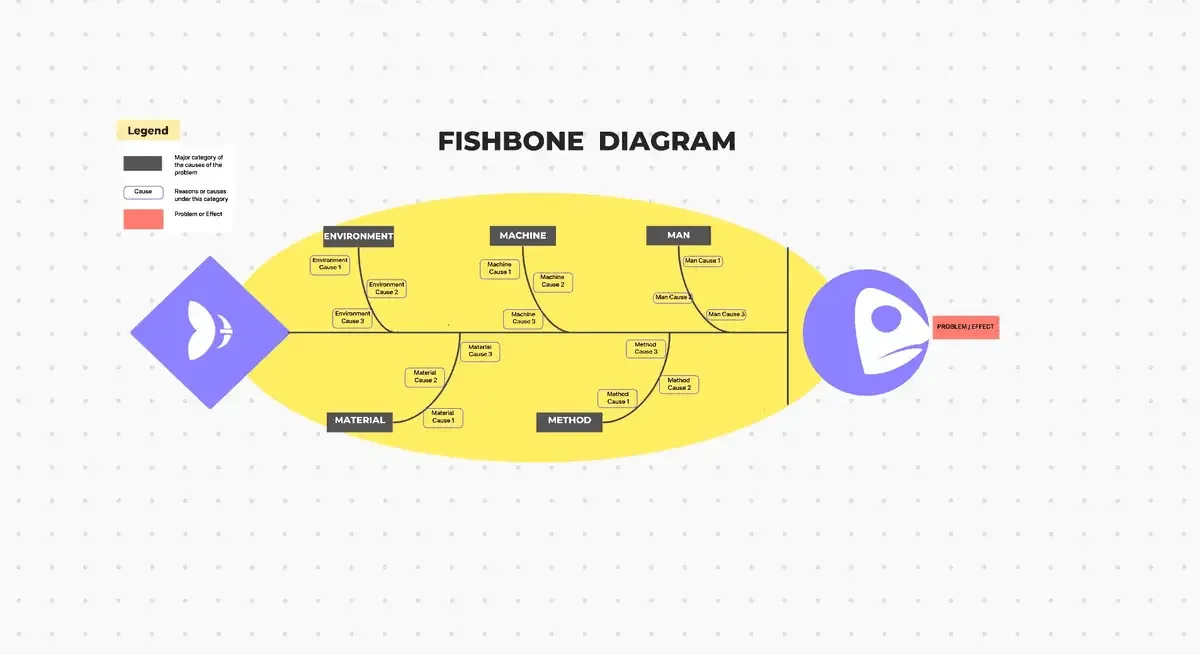
Az interaktív tábla sablonok kiválóan alkalmasak ötletek kidolgozására a projekt bármely szakaszában, és a ClickUp halcsontdiagram-sablon még koherensebbé teszi ezt a folyamatot.
A csapatmunkára tervezett sablon Whiteboard View funkciója színekkel jelölt halcsont diagramot tartalmaz. Használja sprint tervezéshez, minőség-ellenőrzési megbeszélésekhez, csoportos megbeszélésekhez és egyebekhez. A Google Workspace, Figma és más eszközök fájljait is beágyazhatja a további kontextus érdekében.
A halcsont diagram olyan kulcsfontosságú kategóriákat tartalmaz, mint a „4M1E”, de ezeket az Ön konkrét elemzéséhez igazíthatja. Minden diagram rendelkezik központi problémamezővel, fő tényezőkkel, alkategóriákkal és egy könnyű navigációt biztosító jelmagyarázattal.
Ezenkívül a Whiteboard View (Táblázati nézet) helyett a Lists (Listák) vagy a Kanban boards (Kanban táblák) nézetre válthat, hogy intuitív módon megtekintse a kiváltó okokat és a teendőket.
Legalkalmasabb: Olyan projektcsapatok számára, amelyek vizuális eszközre van szükségük egy adott probléma több kiváltó okának azonosításához.
2. ClickUp alapok ok-okozati elemzési sablon
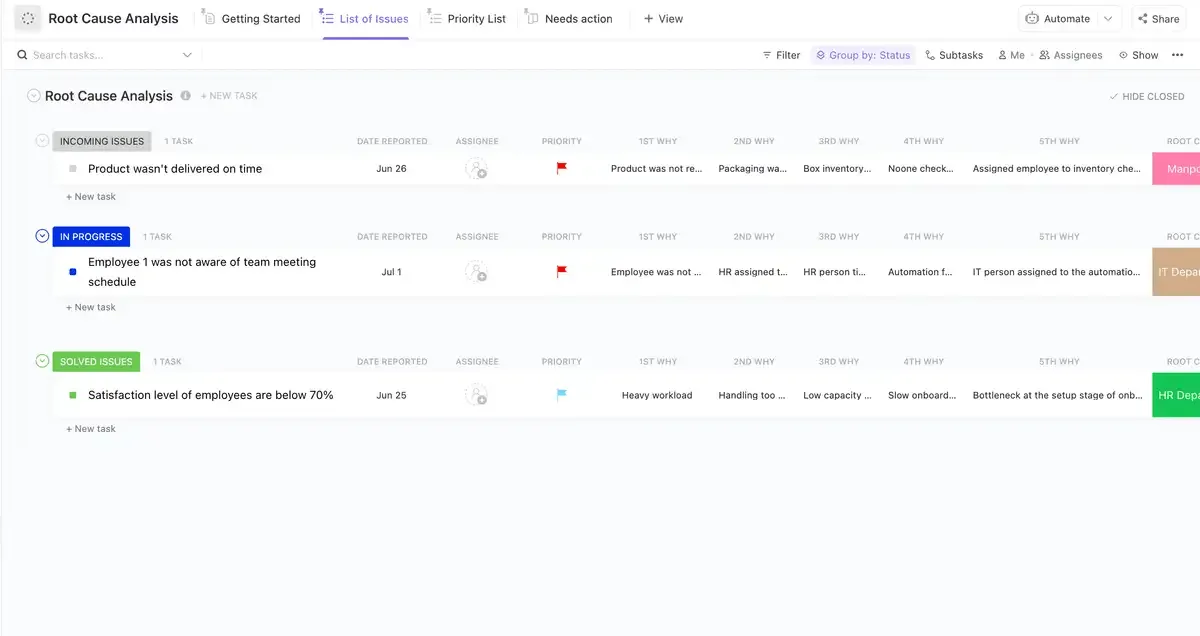
Bármely megbízható kiváltó okok elemzésére szolgáló szoftver célja a proaktív problémamegoldás.
A ClickUp gyökér ok elemzési sablonja segít a projektproblémák mélyére hatolni, mielőtt azok eszkalálódnának.
A középhaladó szintű sablon tartalmaz egy „Problémák listáját”, ahol a feladatokat problémák szerint (meglévő és beérkező) csoportosíthatja. Tartalmaz egyéni mezőket, ahol megmagyarázhatja az egyes problémák okait, és színkódokkal jelzi, hogy szükséges-e rendszerbeli változtatás. Megjelölheti a felelős csapatot és dokumentálhatja a sikeres megoldásokat.
A „Prioritási lista” a feladatokat sürgősség szerint rendezi, így segítve Önt abban, hogy a legfontosabb dolgokra koncentráljon, míg a „Tennivalók” tábla kiemeli a sürgős feladatokat, így gyorsan áttekintheti, mi igényel azonnali figyelmet.
Legalkalmasabb: Minőségbiztosítási csapatok számára, akik strukturált módszert keresnek komplex problémák kivizsgálására és megoldására.
3. ClickUp IT alapok ok-okozati elemzési sablon
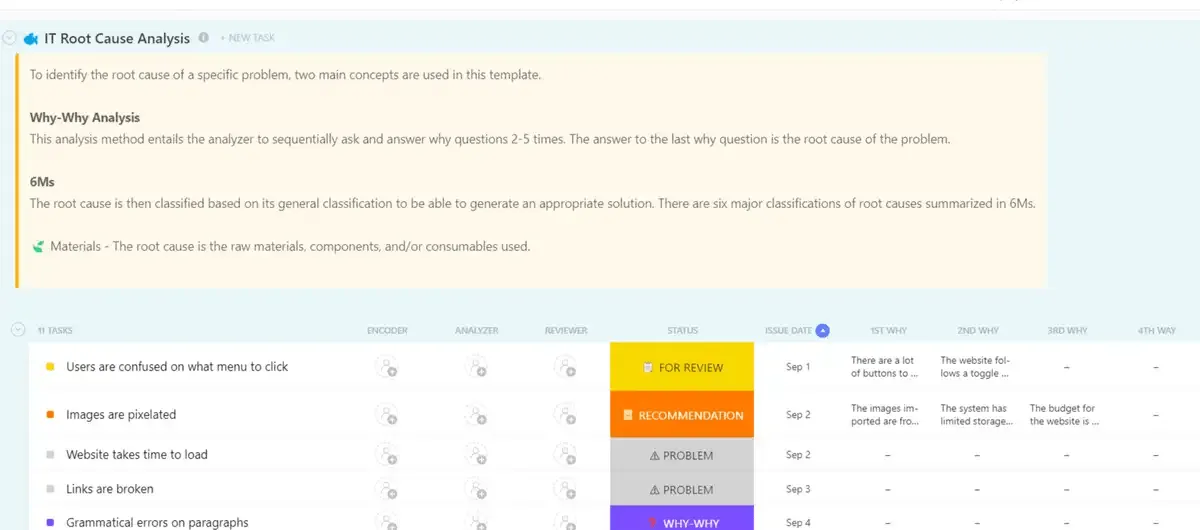
A kiváltó okok elemzésére szolgáló sablon speciális változata, a ClickUp IT Root Cause Analysis Template egy kezdőknek is megfelelő lehetőség a technikai csapatok számára.
A folyamat akkor kezdődik, amikor a felhasználók kitöltik a „Webhelyprobléma-űrlapot”, hogy dokumentálják problémájukat. A beküldés után a probléma megjelenik a „Problémák” listában, a bekövetkezés dátuma szerint rendezve.
Kijelölhet olyan szerepeket, mint elemző, kódoló és felülvizsgáló, hogy elvégezze a „Miért-miért elemzést”. Ez a módszer azt jelenti, hogy többször – általában két-öt alkalommal – felteszi a „miért” kérdést, hogy a probléma gyökeréig hatoljon. Ezután színekkel jelölt legördülő menü opciók segítségével kategorizálhatja a hozzájáruló tényezőket, feljegyezheti a javasolt megoldást, megszervezheti a cselekvési tervét és még sok mást.
Az automatikus előrehaladási jelzők segítségével nyomon követheti, hogy milyen messze van a probléma megoldásától. Akár a munkafolyamat automatizálását is beállíthatja, hogy folyamatos felügyelet nélkül is zökkenőmentes legyen a haladás.
Legalkalmasabb: IT-támogató csapatok számára, akik rendszerbeli technikai problémákat diagnosztizálnak és kezelnek.
4. ClickUp ok-okozati fehér tábla sablon
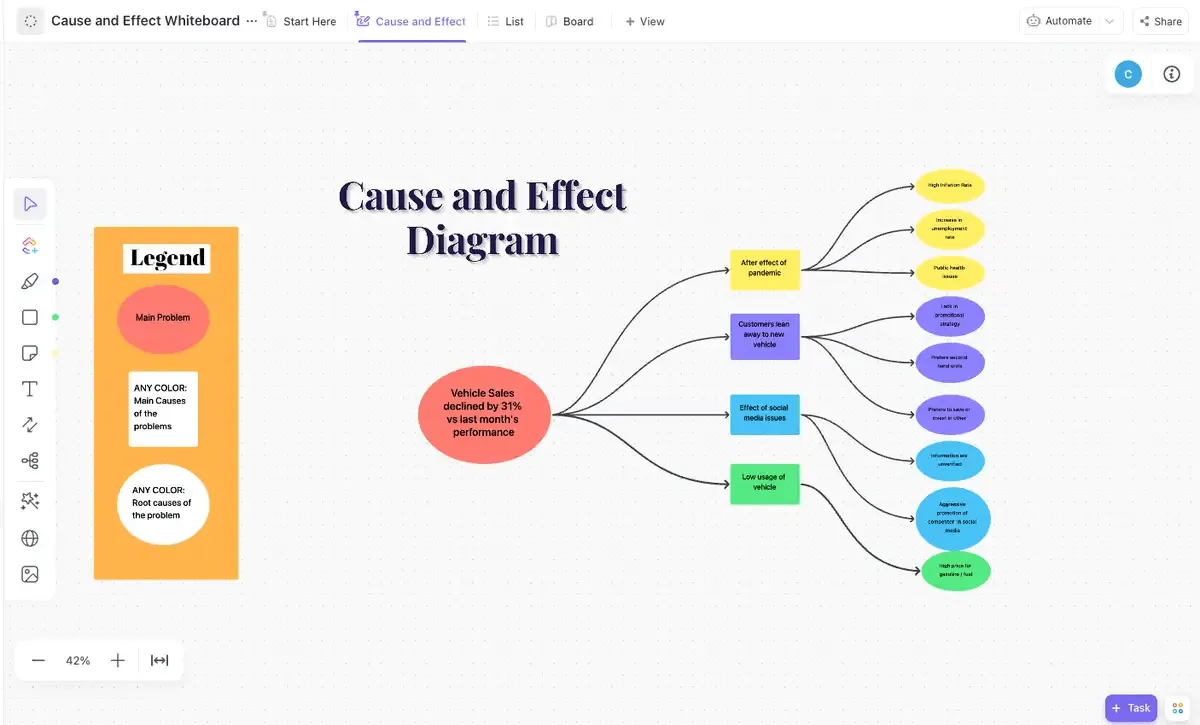
A ClickUp Ok-okozati fehér tábla sablon egy vizuális eszköz, amelynek segítségével Ön és csapata együtt azonosíthatják a problémákat és kidolgozhatják a megoldásokat. Ez a fejlett szintű sablon közvetlenül integrálva van a ClickUp munkaterületébe.
Először jegyezze fel a sablon táblájára a megoldani kívánt problémát. Ezután gondolkodjon el, és töltse ki az ágakat a magas szintű okokkal és konkrét tényezőkkel ebben az ok-okozati diagramban. Először rendezheti gondolatait a ClickUp Doc- ban, vagy az adatáramlási diagramok segítségével teheti azokat még áttekinthetőbbé.
A brainstorming átfogóbb és dokumentáltabb megközelítéséhez használja a ClickUp Chat szolgáltatást. A csapat tagjai saját tempójukban járulhatnak hozzá egy erre a célra létrehozott csatornában, áttekinthetik a korábbi üzeneteket a kontextus megértése érdekében, és később visszatérhetnek a beszélgetéshez, így biztosítva, hogy egyetlen ötlet sem vesszen el.
Miután összeállította a lehetséges okok listáját, rangsorolja azokat, amelyek a legvalószínűbbnek tűnnek a probléma gyökereként. Ezután töltse át az összeset a beépített lista- vagy táblázati nézetbe, rendelje hozzá őket a csapatokhoz, és figyelje a haladást a határidők betartása érdekében.
Legalkalmasabb: Termékcsapatok számára, akik ok-okozati összefüggéseket vizsgálnak a terméktervezési döntésekhez.
5. ClickUp 5 miért sablon
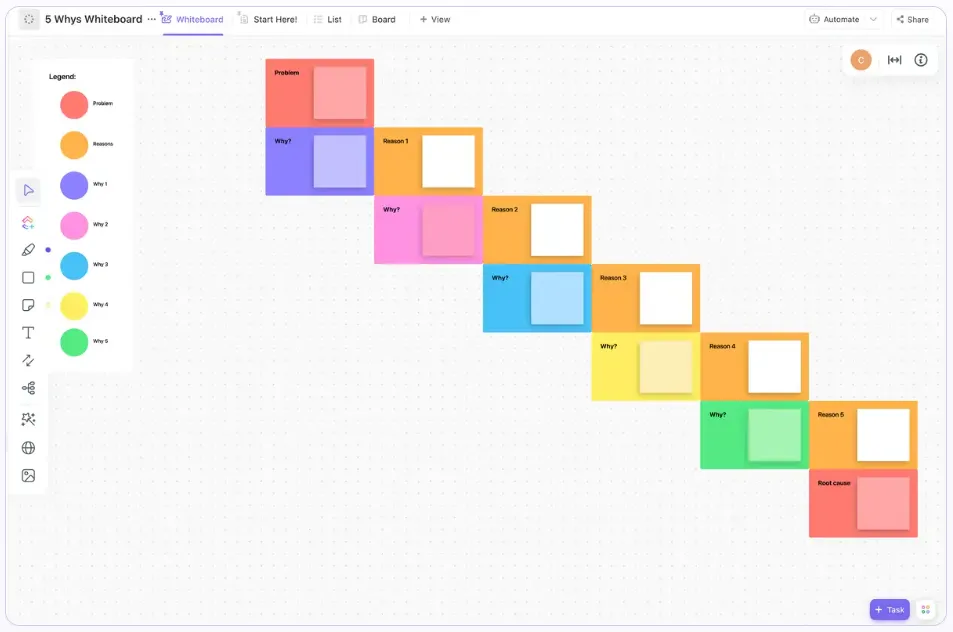
A kezdőknek is könnyen kezelhető ClickUp 5 Whys Template interaktív táblával rendelkezik, amely a problémák gyors feltárását segíti.
Ez a sablon egy brainstorming-felület, amelyen színkódolt, hierarchikusan elrendezett mezők segítenek Önnek és csapatának azonosítani egy probléma mögött rejlő összes lehetséges alproblémát. Folyamatosan tegye fel a „miért?” kérdést, és haladjon egyik mezőről a másikra, amíg meg nem találja a probléma kiváltó okát.
A ClickUp Brain segítségével automatikusan kivonhatja a csapatmegbeszélésekből a fontos információkat és mintákat, minimalizálva ezzel a kézi dokumentációt. Ez az AI-alapú eszköz egyértelműen kategorizálja az adatokat, elősegítve ezzel a kiváltó okok elemzését.
Miután összegyűjtötte a válaszokat a táblán, elemezze azokat, hogy mintákat találjon. Ha több válasz is ugyanazt az okot emeli ki, akkor valószínűleg azonosította a potenciális akadályt.
Legalkalmasabb: Funkcionális csapatok számára, akik gyors módszert keresnek a projektkésések okainak feltárására, anélkül, hogy kiterjedt elemzést végeznének.
6. ClickUp napi cselekvési terv sablonja
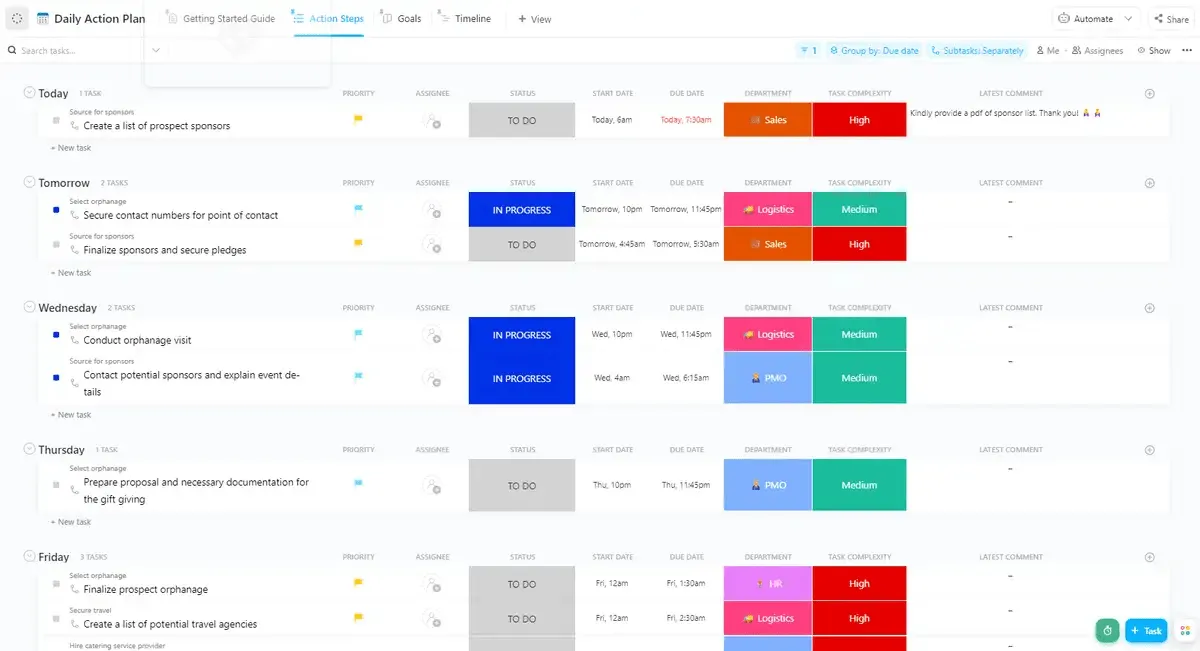
A ClickUp napi cselekvési terv sablon egy kezdőbarát eszköz, amely segít azonosítani és megoldani a teljesítménybeli kihívásokat, hasonlóan a gyökér okokat rendszerező halcsont diagramhoz.
Ez a sablon azonban ennél tovább megy, minden kiváltó okot konkrét cselekvési tételekre bontva, így biztosítva, hogy a fejlesztés során egyetlen részlet sem maradjon figyelmen kívül.
Kezdje azzal, hogy kitölti a teljesítményjavítással kapcsolatos feladat részleteit a sablon „Lista” nézetében. Ezután az „Akció lépések” részben láthatja az összes feladatot és alfeladatot a határidő szerint rendezve, ami megkönnyíti az akcióelemek nyomon követését. Az egyéni mezők segítségével hozzárendelheti a felelősségeket, kategorizálhatja a feladatok bonyolultságát és nyomon követheti a fontos dátumokat, miközben dokumentálja a megjegyzéseket és a véleményeket.
Át is válthat a „Célok táblája” nézetre , hogy feladatait kártyákként, osztályok szerint rendezve láthassa.
Legalkalmasabb: vezetőknek, akik a korábbi értékelésekből nyert betekintéssel szeretnék javítani az alkalmazottak teljesítményét.
7. ClickUp projekt retrospektív sablon
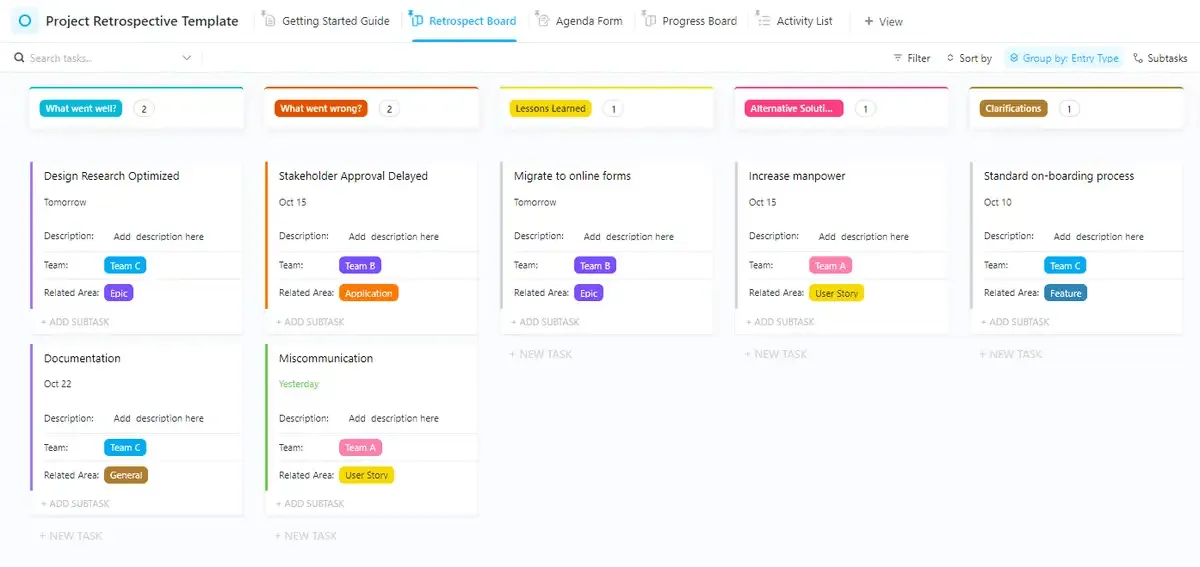
A ClickUp projekt retrospektív sablon összegyűjti a projekt teljesítményével kapcsolatos információkat, kiemelve a sikereket, a fejlesztésre szoruló területeket és a jövőbeli tervezéshez szükséges lépéseket.
Kezdje azzal, hogy megosztja az intuitív Agenda Form űrlapot a csapatával, hogy ők is megoszthassák véleményüket. Válassza ki a retrospektív kategóriát (például „mi sikerült jól”, „tanulságok” vagy „alternatív megoldások”), és jelölje meg a vonatkozó csapatot.
Az „Tevékenységek listája” a visszajelzéseket projektterületek szerint rendezi, a „Retrospektív táblázat” pedig a retrospektív kategóriák szerint csoportosítja az észrevételeket, így átfogó képet ad a sikerekről, kudarcokról és a fejlesztésre szoruló területekről.
Legalkalmasabb: Agilis csapatok számára, akik a projektek befejezése után áttekintik azokat, hogy a sikerekből és kudarcokból tanulva javítsák a jövőbeli iterációkat.
Növelje a hatékonyságot a ClickUp halcsontdiagram-sablonjaival
Bár a Word egyszerűbb elemzésekhez alkalmas, dinamikus halcsontdiagramok létrehozásához nem elégséges. A ClickUp intuitívabb felhasználói élményt nyújt.
Nem korlátozódhat statikus alakzatokra vagy kézi formázásra, mivel a ClickUp fehér tábla halcsont diagram sablonjai drag-and-drop eszközöket, egyedi alakzatokat és valós idejű együttműködési funkciókat kínálnak az ötletek hatékonyabb megvitatásához és szervezéséhez.
A ClickUp segítségével a halcsontdiagramok interaktív, cselekvésre ösztönző elemeivé válnak a munkafolyamatának. És a legjobb az egészben? Ezek a sablonok teljesen ingyenesek. 💰
Regisztráljon ingyenesen a ClickUp-on, és kezdje el átalakítani ötleteit cselekvésekké, mindezt egy helyen.