
A szoros határidő nyomást gyakorol a szoftverprojektre, a komplex munkafolyamatok és a csapat pedig nehezen tartja a lépést. A félreértések és a változó követelmények kezdik megzavarni a haladást – ismerős helyzet?
Itt tudnak az UML-diagramok igazán nagy szerepet játszani. ✨
Az 1990-es években a Rational Software Corporation által bevezetett UML-diagramok egységes módszert kínálnak a rendszerek modellezésére és tervezésére, teljesen átalakítva a szoftverarchitektúra vizualizálásának módját.
Merüljön el a témában, miközben végigvezetjük Önt a legfontosabb UML-diagram példákon, lépésről lépésre bemutatjuk azok megvalósítását, és bemutatjuk az ehhez szükséges eszközöket. 💻
Mik azok az UML-diagramok?
Az egységes modellezési nyelv (UML) diagramok vizuális tervrajzok, amelyeket a rendszerek felépítésének és viselkedésének szemléltetésére használnak, különösen a szoftverfejlesztés és a projektmenedzsment területén.
Gondoljon az UML-re úgy, mint egy nyelvre, amely lehetővé teszi a szoftverfejlesztők, tervezők és üzleti elemzők számára, hogy ugyanazt a vizuális nyelvet használják a komplex folyamatok tisztázására.
Az alábbiakban bemutatjuk az UML-diagramokban általában megtalálható alapvető elemeket és tartalmakat:
- Osztályok: Az objektumok, azok attribútumai és kapcsolataik meghatározása
- Objektumok: Konkrét adatokkal rendelkező osztályok példányai
- Tevékenységek: A rendszerben végzett munkák, feladatok vagy műveletek ábrázolása
- Komponensek: A rendszer független részei, amelyek meghatározott funkciókkal rendelkeznek.
- Interfészek: Határozza meg, hogy a komponensek hogyan kommunikálnak egymással
- Kapcsolatok: Mutassa be az osztályok, komponensek vagy tevékenységek közötti összefüggéseket (pl. öröklődés, függőség).
- Állapotok: Egy objektum életciklusa során előforduló különböző feltételek vagy fázisok
Minden UML-diagramtípus ezeknek az elemeknek a kombinációját használja a rendszer statikus szerkezetének vagy dinamikus viselkedésének ábrázolásához.
Az UML eredetileg a szoftvertervezés számos meglévő módszerének szabványosítására jött létre. Ma már segít a fejlesztőknek mindennek a vizualizálásában, az egyes komponensek együttműködésétől kezdve a rendszer és a felhasználók, valamint más rendszerek közötti interakciókig.
A szoftverfejlesztés vagy üzleti elemzés területén dolgozó szakemberek számára az UML átfogó ismereteket nyújt az objektumorientált tervezésről, segítve a csapatokat a világosabb, szervezettebb dokumentáció elkészítésében.
Az UML-diagramok fő típusai
Az UML-diagramok két fő kategóriába sorolhatók, amelyek mindegyike egyedi nézőpontot nyújt a rendszertervezésre: a strukturális és a viselkedési diagramok.
- Szerkezeti diagramok: Ezek a diagramok a rendszer statikus részeit mutatják be – annak alapvető összetevőit, kapcsolatait és felépítését. Az architektúra pillanatképet adnak, bemutatva, hogy a különböző elemek hogyan kapcsolódnak egymáshoz. A szerkezeti UML-diagramok különösen hasznosak a „teljes kép” megértéséhez.
- Viselkedési diagramok: Ezzel szemben a viselkedési diagramok a rendszer dinamikus aspektusait rögzítik, bemutatva, hogy a komponensek hogyan hatnak egymásra és hogyan reagálnak a bemenetekre. Ezek a diagramok feltárják a rendszerben zajló folyamatokat és munkafolyamatokat, például a felhasználói interakciókat vagy az adatáramlásokat. Ábrázolják a rendszer funkcionalitását és a felhasználói élményeket.
Ezek a folyamatábrázolási technikák együttesen megkönnyítik a szoftverek vizualizálását, tervezését és karbantartását azáltal, hogy megmutatják a rendszer „mit” (szerkezetét) és „hogyan” (viselkedését). Ez a holisztikus megközelítés javítja az együttműködést, segít a problémák korai felismerésében és támogatja a hatékonyabb fejlesztést.
Íme egy rövid áttekintés a két kategória különböző típusú UML-diagramjairól és arról, hogy azok hogyan illeszkednek az UML-keretrendszerbe:
| UML-diagram típus | Kategória | Áttekintés |
| Osztálydiagram | Szerkezeti | Meghatározza a rendszerosztályokat, az osztályattribútumokat, a műveleteket és a kapcsolatokat. |
| Objektumdiagram | Szerkezeti | Megmutatja az osztályok példáit egy adott időpontban, valós pillanatfelvételként. |
| Összetett szerkezeti diagram | Szerkezeti | Részletesen bemutatja a komponensek belső felépítését és az azok közötti együttműködést. |
| Komponensdiagram | Szerkezeti | A fizikai komponenseket és azok függőségeit ábrázolja. |
| Telepítési diagram | Szerkezeti | A szoftverkomponenseket a hardverhez rendeli, illusztrálva a rendszer telepítését. |
| Csomagdiagram | Szerkezeti | Osztályokat és elemeket csomagokba szervez, jelölve a függőségeket. |
| Profil diagram | Szerkezeti | Személyre szabja az UML-t az egyedi igényekhez a sztereotípiák és kiterjesztések meghatározásával. |
| Tevékenységi diagram | Viselkedés | Dinamikus munkafolyamatok modellezése tevékenységekkel, átmenetekkel és döntésekkel |
| Használati eset diagram | Viselkedés | A rendszer funkcióit a felhasználó szemszögéből szemlélteti szereplők és használati esetek segítségével. |
| Szekvencia diagram | Viselkedés | Rögzíti az objektumok között időben áramló üzenetek sorrendjét. |
| Kommunikációs diagram | Viselkedés | Az objektumok közötti interakciókra összpontosít, bemutatva az üzenetváltás útjait. |
| Állapotgép-diagram | Viselkedés | Megmutatja egy objektum állapotait és átmenetét az eseményekre adott válaszként. |
| Időzítési diagram | Viselkedés | Az objektumok állapotát ábrázolja az idő függvényében, különös tekintettel az időbeli korlátokra. |
| Interakció áttekintő diagram | Viselkedés | Összevonja a szekvencia- és tevékenységdiagram elemeit komplex forgatókönyvekhez. |
11 UML-diagram példa
Az UML-diagramok megértése eleinte ijesztőnek tűnhet, de ha lebontjuk őket, könnyebb megérteni, hogyan javíthatják projektjeit.
Minden diagrampéldának megvannak a maga egyedi erősségei. Nézzük meg, hogy melyik mit csinál, hogyan néz ki, és hol használható a legjobban.
1. UML osztálydiagram
Statikus szerkezeti diagramként az osztálydiagram egy objektumorientált rendszer tervrajzának szerepét tölti be. Kiemeli a legfontosabb alapelemeket, mint például:
- Osztályok: Meghatározza a rendszer entitásait.
- Attribútumok: Meghatározza az egyes osztályokban tárolt adatokat.
- Műveletek: Az egyes osztályokhoz tartozó funkciók részletei
- Kapcsolatok: Megmutatja az osztályok közötti kapcsolatokat és függőségeket.
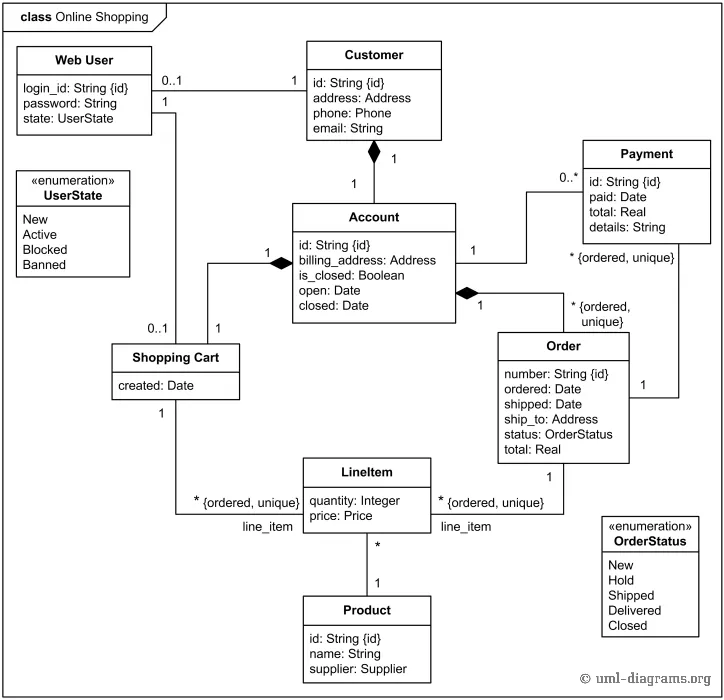
Az e-kereskedelmi platformok vagy tartalomkezelő rendszerekhez hasonló alkalmazások tervezésekor az osztálydiagramok egyszerűsítik a komplex kapcsolatokat, segítve a fejlesztőket és az érdekelt feleket abban, hogy megértsék, hogyan fogják egymással kölcsönhatásba lépni a központi komponensek.
📌 Használati eset: Modellezi egy e-kereskedelmi platform szerkezetét olyan entitásokkal, mint a termék, a megrendelés és az ügyfél, valamint azok attribútumaival és kapcsolataival együtt.
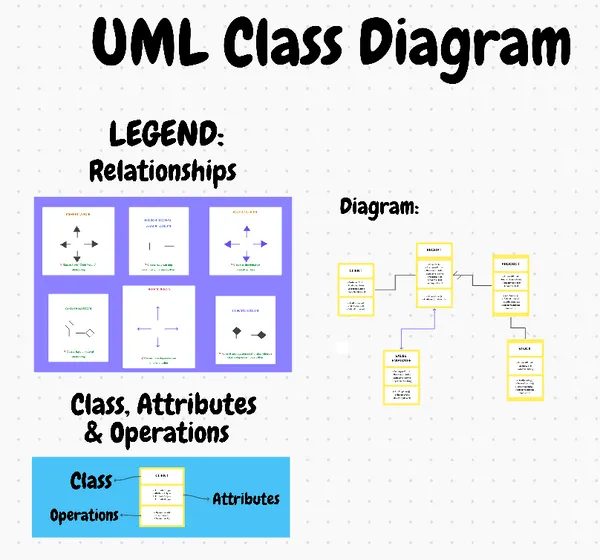
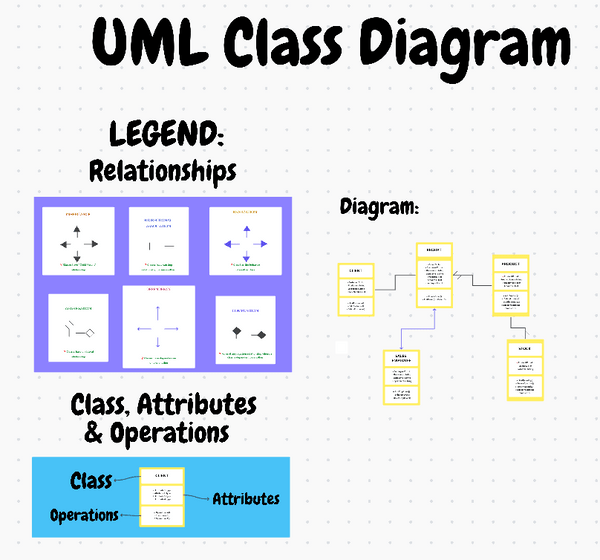
A ClickUp UML osztálydiagram-sablon egy intuitív eszköz, amelynek célja az objektumorientált rendszerek modellezésének egyszerűsítése, megkönnyítve az osztályok, attribútumok és kapcsolatok vizualizálását, miközben a csapat tagjai mindig ugyanazon az oldalon maradnak. Ez a sablon lehetővé teszi a következőket:
- Dolgozzon együtt csapatával egyetlen diagramon, valós időben végezzen frissítéseket és módosításokat, hogy mindenki összhangban legyen.
- Könnyedén nyomon követheti és összehasonlíthatja a különböző rendszerverziókat, biztosítva a rugalmasságot a követelmények változásával.
- Címkézzen, kombináljon alfeladatokat, és adjon hozzá több felelőst és prioritási címkét a nyomon követés és a prioritások meghatározásának javítása érdekében.
📖 Olvassa el még: 10 ingyenes úszósávos diagram sablon és folyamatábra
2. UML összetett struktúra diagram
Belső szerkezeti diagramként a kompozit szerkezeti diagram betekintést nyújt egy adott komponens vagy osztály működésébe, hogy lássuk, hogyan működnek együtt az alkatrészei. Főbb elemei:
- Alkatrészek: A komponenst alkotó belső objektumokat vagy osztályokat jelöli.
- Portok: A komponensen található interakciós pontok, amelyek lehetővé teszik a más objektumokkal való kommunikációt.
- Csatlakozók: A részek és portok közötti kapcsolatokat szemlélteti.
- Szerepek: Meghatározza az alkatrészek funkcióit a kompozit szerkezeten belül.
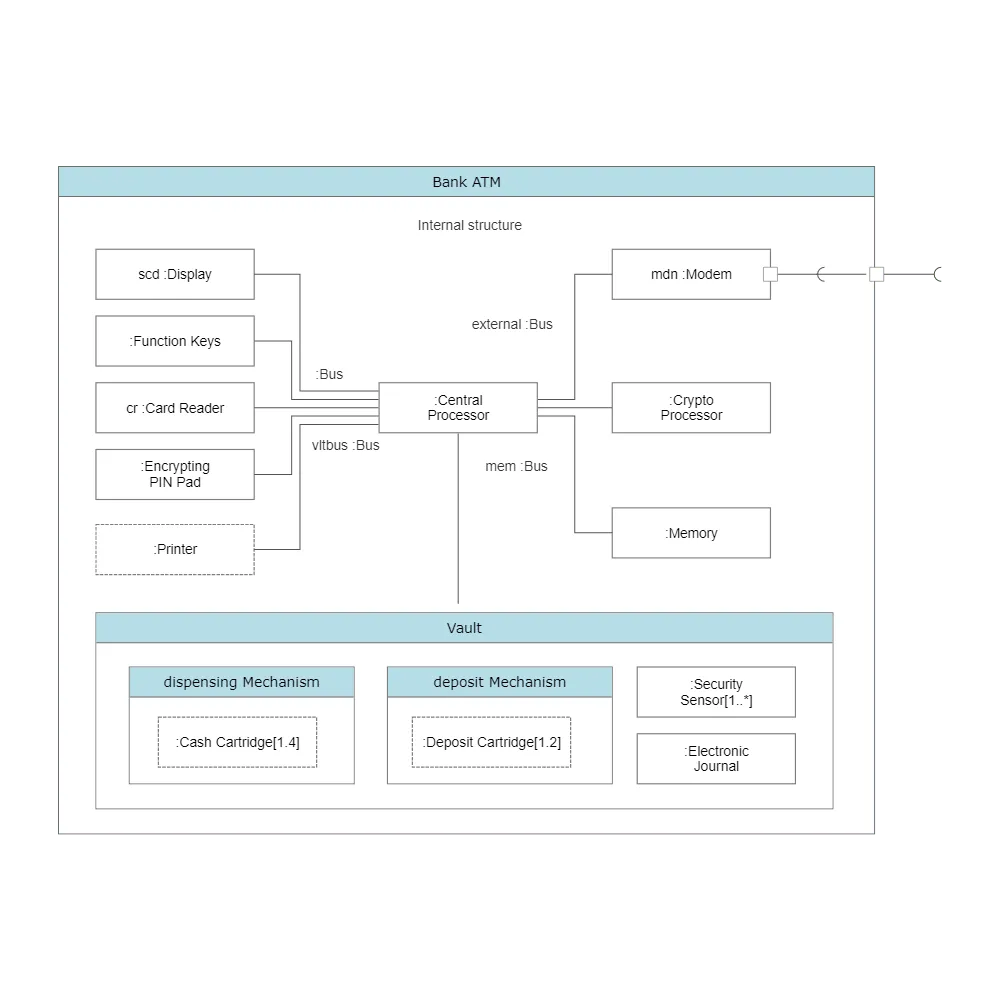
A magas szintű diagramokkal ellentétben, amelyek az általános interakciókra koncentrálnak, a kompozit szerkezeti diagramok egy komponens belső felépítését mutatják be, illusztrálva annak részei, portjai és csatlakozói közötti kapcsolatokat. Megmutatják, hogy egy komponens mit csinál és hogyan működik a belső elemeinek összehangolásával.
📌 Használati eset: Részletesen bemutatja az autó osztály belső felépítését, beleértve az összetett alkatrészek kommunikációját biztosító alkatrészeket, mint például a motorok és a fékek.
3. UML tevékenységdiagram
Az aktivitási diagramok a munkafolyamatokat és az üzleti folyamatokat ábrázolják az alábbiak szerint bontva:
- Tevékenységek: Végrehajtott lépések vagy műveletek
- Átmenetek: Átmenet egyik tevékenységről a másikra
- Döntési pontok: Feltételes elágazások, amelyek az eredmények alapján irányítják a folyamatot.
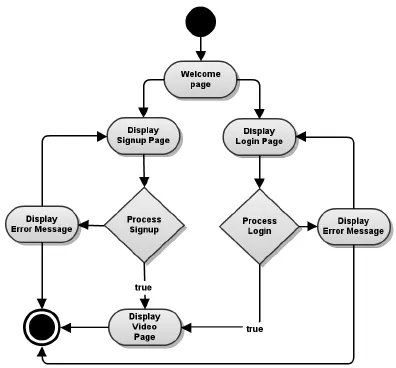
Az aktivitási diagramok tökéletesen alkalmasak olyan folyamatok modellezésére, mint az értékesítési folyamatok, a projektvégrehajtás vagy a termékgyártás lépései, és felülről lefelé áttekintést nyújtanak a munkafolyamatokról, megkönnyítve a hatékonyság meghatározását és a folyamatok racionalizálását. Ez elengedhetetlen azoknak a csapatoknak, amelyeknek meg kell érteniük a rendszer működési folyamatát és döntési pontjait.
📌 Használati eset: Vázolja egy bank hiteljóváhagyási munkafolyamatát, bemutatva az alkalmazás benyújtásától a hitel kifizetéséig minden lépést a folyamat egyszerűsítése érdekében.
4. UML használati eset diagram
A használati eset diagram dinamikus képet ad a rendszer funkcionalitásáról, a következőkre összpontosítva:
- Szereplők: A fő rendszerrel interakcióba lépő egyének vagy rendszerek
- Használati esetek: A rendszerben végzett funkciók vagy feladatok
- Kapcsolatok: Azok a kapcsolatok, amelyek megmutatják, hogy az szereplők hogyan kapcsolódnak az alkalmazási esetekhez.
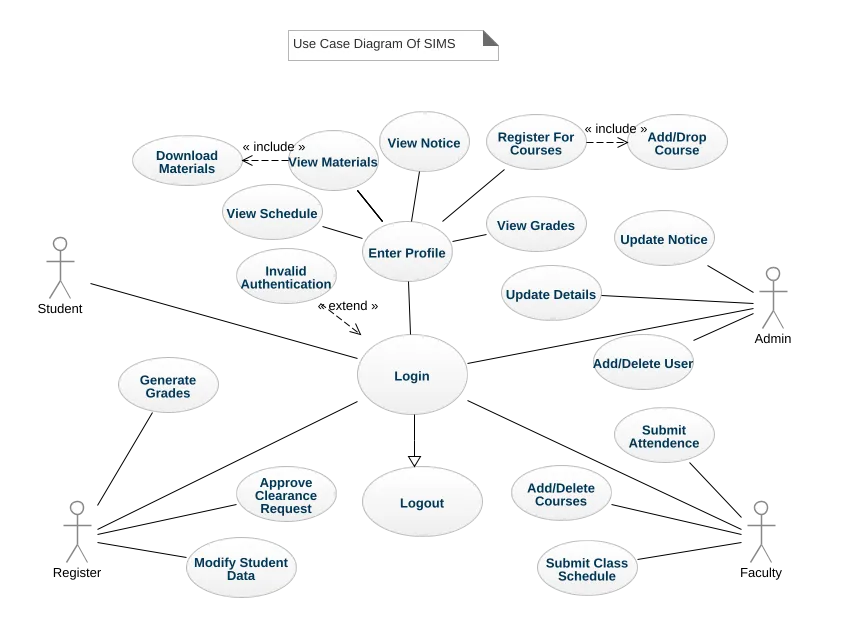
Ezek a diagramok felbecsülhetetlen értékűek a projekt tervezési fázisában, amikor az érdekelt felek, üzleti elemzők és fejlesztők vizualizálhatják a felhasználói interakciókat, és biztosíthatják, hogy a lényeges funkciók figyelembe vételre kerüljenek. Akár mobil banki alkalmazást, akár HR-menedzsment eszközt fejleszt, az esetdiagramok világos útitervet nyújtanak a felhasználói igényekről.
📌 Használati eset: Meghatározza a felhasználói interakciókat egy egészségügyi betegportálon, amely olyan feladatokat fed le, mint a időpontfoglalás és a vizsgálati eredmények megtekintése.
5. UML szekvencia diagram
A szekvencia diagramok egy adott folyamat üzeneteinek áramlását rögzítik, kiemelve:
- Objektumok: A szekvencia résztvevői
- Üzenetek: Objektumok között kicserélt kommunikáció
- Aktivációs sávok: Megmutatja, hogy egy objektum aktív-e az interakció során.
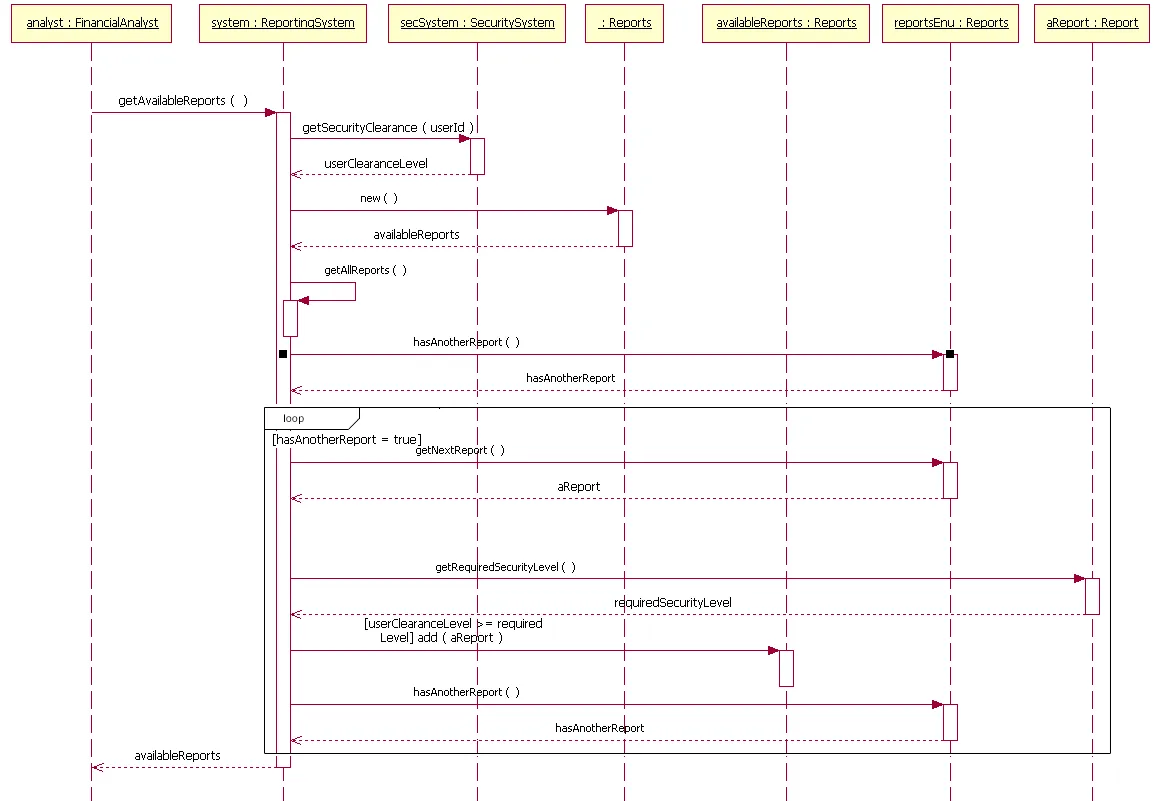
A szekvencia diagramok részletesen bemutatják az üzenetáramlást és azok sorrendjét, segítve a fejlesztőket és a tervezőket a rendszerkomponensek közötti zökkenőmentes kommunikáció biztosításában. Ez különösen hasznos olyan folyamatokban, mint a felhasználói bejelentkezési rendszerek vagy a fizetési feldolgozás, ahol a pontos időzítés és az események sorrendje elengedhetetlen.
📌 Használati eset: Megjeleníti a mobilalkalmazás bejelentkezési sorrendjét, bemutatva a felhasználó és a szerver közötti üzenetáramlást a megfelelő kérelem időzítésének biztosítása érdekében.
👀 Bónusz: Találja meg a legjobb folyamatábra-szoftvert, hogy ötleteit világosan ábrázolhassa.
6. UML állapotgép diagram
Az állapotdiagramok egy objektum életciklusát ábrázolják, a következőkre összpontosítva:
- Állapotok: Az objektumok különböző állapotai
- Átmenetek: Az állapotváltozásokat kiváltó események
- Események: Az állapotátmenetet okozó műveletek
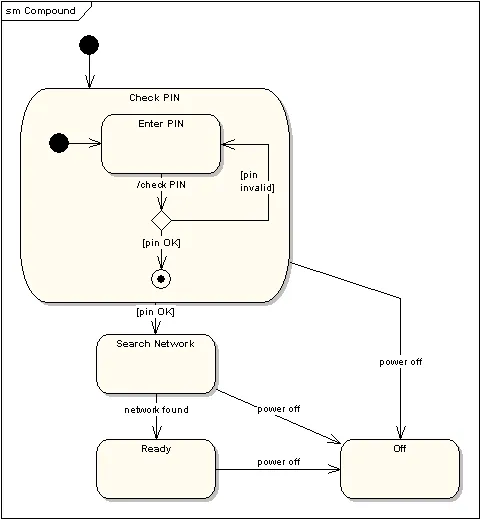
Ez a típusú diagram különösen hasznos olyan alkalmazásokban, ahol az objektumok életciklusa összetett, például a rendeléskezelés vagy az előfizetési szolgáltatások esetében. Az állapotdiagramok segítenek előre jelezni, hogy az objektumok hogyan mozognak egyik állapotból a másikba, biztosítva a zökkenőmentes átmenetet és a pontos állapotkezelést.
📌 Használati eset: Bemutatja egy megrendelés életciklusát, kiemelve az olyan állapotok közötti átmeneteket, mint a leadás, a szállítás és a kézbesítés.
7. UML objektumdiagram
Az objektumdiagramok hasonlóak az osztálydiagramokhoz, de egy adott pillanatban rögzítik az példányokat, bemutatva:
- Objektumok: Osztályok konkrét példányai
- Attribútumok és értékek: Az egyes objektumok részletei egy adott ponton
- Linkek: Kapcsolatok az példányok között
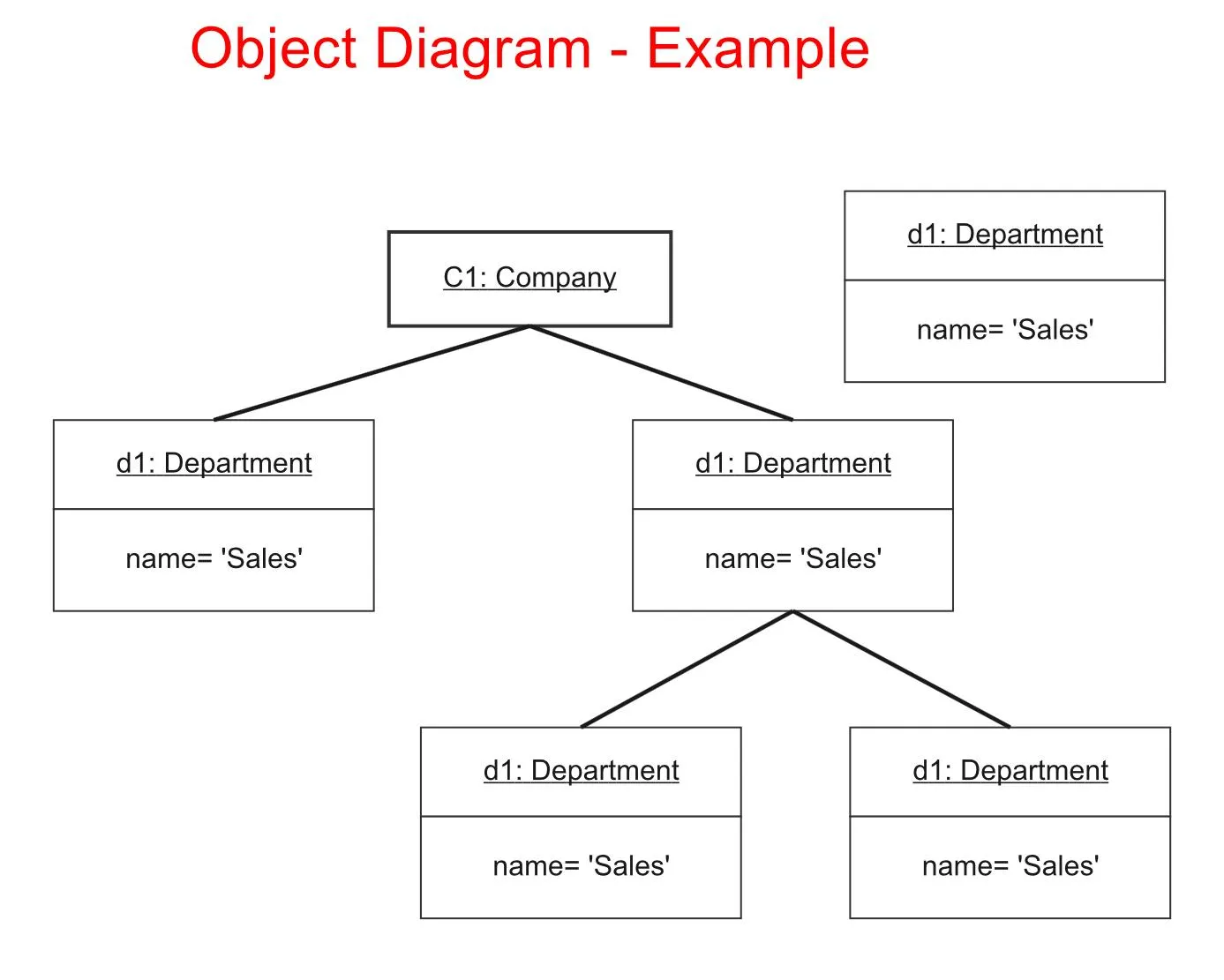
A teszteléshez és hibakereséshez gyakran használt objektumdiagramok segítségével a csapatok megjeleníthetik, hogy az objektumok valós példái hogyan hatnak egymásra a rendszeren belül, így a fejlesztők egy adott időpontban pillanatképet készíthetnek a rendszer állapotáról, és ellenőrizhetik annak pontosságát.
📌 Használati eset: Az e-kereskedelmi fizetési folyamatban az esetek pillanatképeit rögzíti, bemutatva a kosár, a termék és az ügyfél közötti valós idejű kapcsolatokat.
8. UML telepítési diagram
A telepítési diagramok modellezik a rendszer hardver- és szoftverkomponenseit, valamint azok kölcsönhatásait. A szoftver fizikai eloszlását ábrázolják, a következőkre összpontosítva:
- Csomópontok: Hardver vagy fizikai eszközök, amelyeken a szoftver fut
- Artefaktumok: A csomópontokra telepített szoftverelemek
- Kommunikációs útvonalak: Csatlakozások a csomópontok között
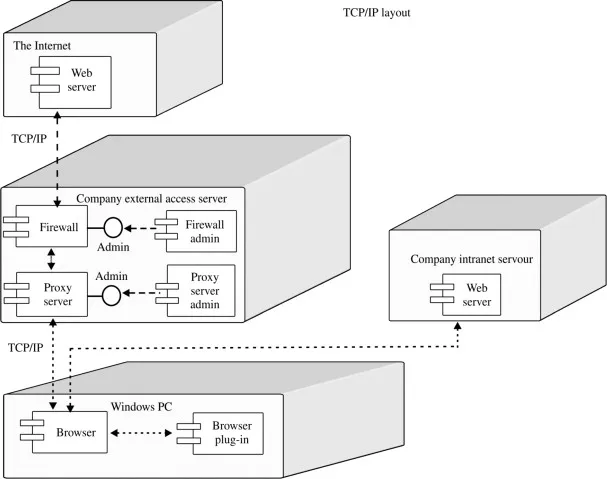
A telepítési diagramok elengedhetetlenek az elosztott rendszerek vagy a felhőalkalmazások esetében. Ábrázolják a hardver és a szoftver beállításait, és segítenek az IT-szakembereknek megérteni az erőforrások elosztását, ami elengedhetetlen a hatékony rendszer-skálázás, terheléselosztás és karbantartás szempontjából.
📌 Használati eset: Megjeleníti egy webalkalmazás telepítési beállításait, és a szervezett infrastruktúra érdekében feltérképezi a webkiszolgáló és az adatbázishoz hasonló csomópontokat.
📖 Olvassa el még: A 10 legjobb szoftverfejlesztési projektmenedzsment eszköz
9. UML csomagdiagram
A csomagdiagramok a modellelemeket csoportokba vagy „csomagokba” szervezik, bemutatva a csomagok közötti függőségeket. Ennek az UML-diagramnak két fő eleme:
- Csomagok: Kapcsolódó osztályok vagy komponensek logikai csoportosítása
- Függőségek: A csomagok közötti kapcsolatok
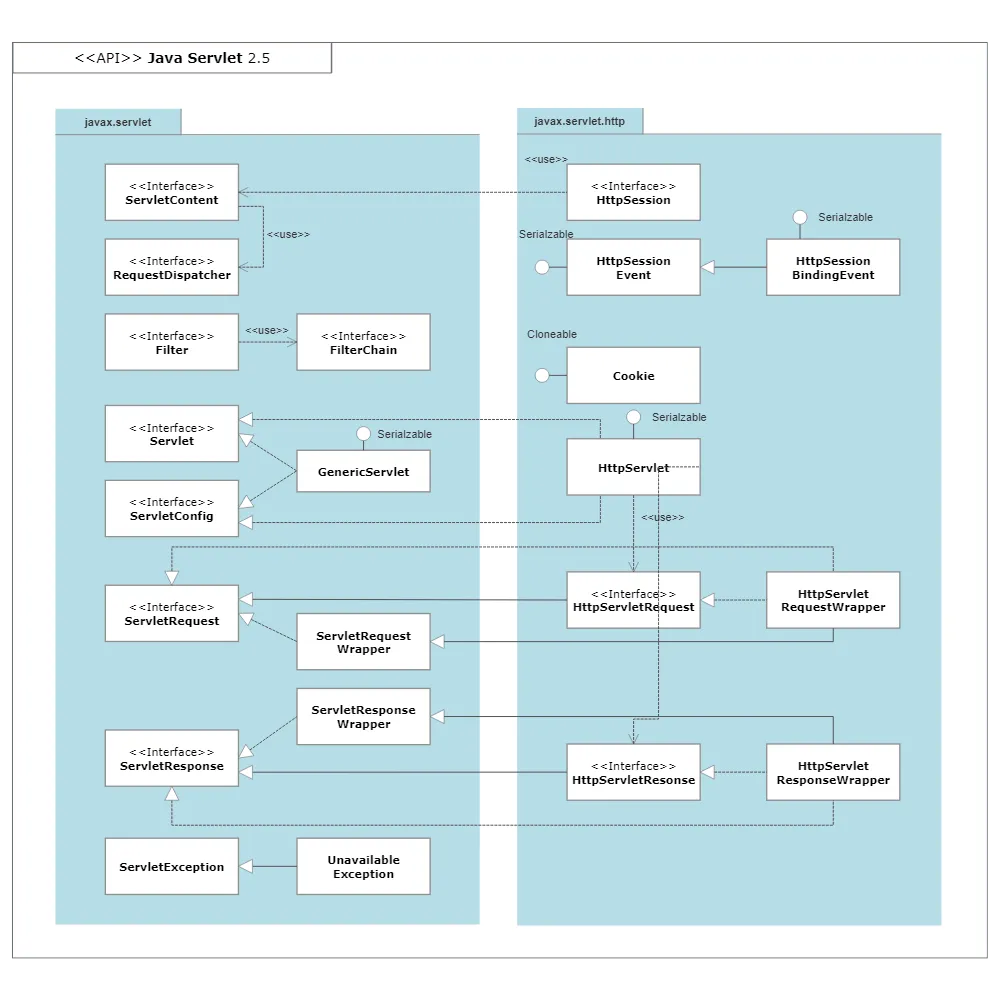
Ezek a diagramok több modulból álló nagy rendszerekben különösen fontosak, mivel segítenek a fejlesztőknek és az építészeknek átlátni a projekt felépítését és a függőségeket.
Vállalati szintű szoftverek esetében a csomagdiagramok megkönnyítik a komplexitás kezelését azáltal, hogy összevonják a kapcsolódó elemeket, elősegítve ezzel a moduláris és karbantartható struktúrát.
📌 Használati eset: A vállalati rendszert logikai csomagokba (pl. hitelesítés, fizetés) szervezi, tisztázva a nagy projektek közötti függőségeket.
10. UML kommunikációs diagram
A kommunikációs diagramok az objektumok vagy alkatrészek közötti interakciókra összpontosítanak, kiemelve azok kapcsolatait és legfontosabb jellemzőit:
- Objektumok: Az interakcióban részt vevő entitások
- Üzenetek: Kicserélt üzenetek
- Linkek: Az üzenetek útját bemutató útvonalak
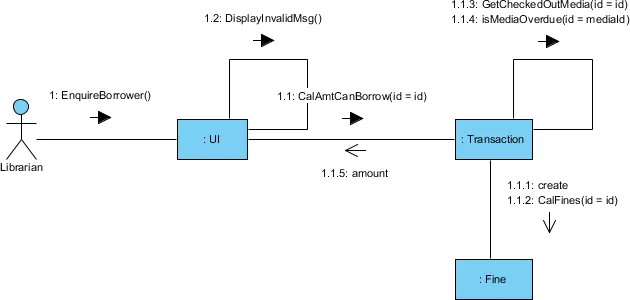
Ezek a diagramok áramvonalas képet adnak a kommunikációs folyamatokról, így ideálisak olyan komplex interakciókkal rendelkező rendszerekhez, mint a csevegőalkalmazások vagy az ügyfélszolgálati platformok.
Ezek segítik biztosítani, hogy minden objektum a várakozásoknak megfelelően küldjön és fogadjon információkat, elősegítve a rendszeron belüli zökkenőmentes interakciókat.
📌 Használati eset: Részletesen bemutatja az interakciókat egy rendelésfeldolgozó rendszerben, megmutatva az üzenetek áramlását olyan objektumok között, mint a rendelés, a fizetés és a készlet.
11. UML komponensdiagram
A komponensdiagram a szoftverrendszer fizikai felépítését ábrázolja, lebontva a főbb komponenseket és azok függőségeit. Főként a következőkre összpontosít:
- Komponensek: Olyan alapvető építőelemeket tartalmaz, mint könyvtárak, végrehajtható fájlok vagy modulok, amelyek a rendszer különálló részeit képviselik.
- Interfészek: Meghatározza a komponensek hozzáférési pontjait, bemutatva, hogyan lépnek kölcsönhatásba más komponensekkel.
- Portok: További részleteket nyújt az egyes interakciós pontokról.
- Csomópontok: A szoftverkomponensek futtatására szolgáló fizikai hardvereket/eszközöket jelölik.
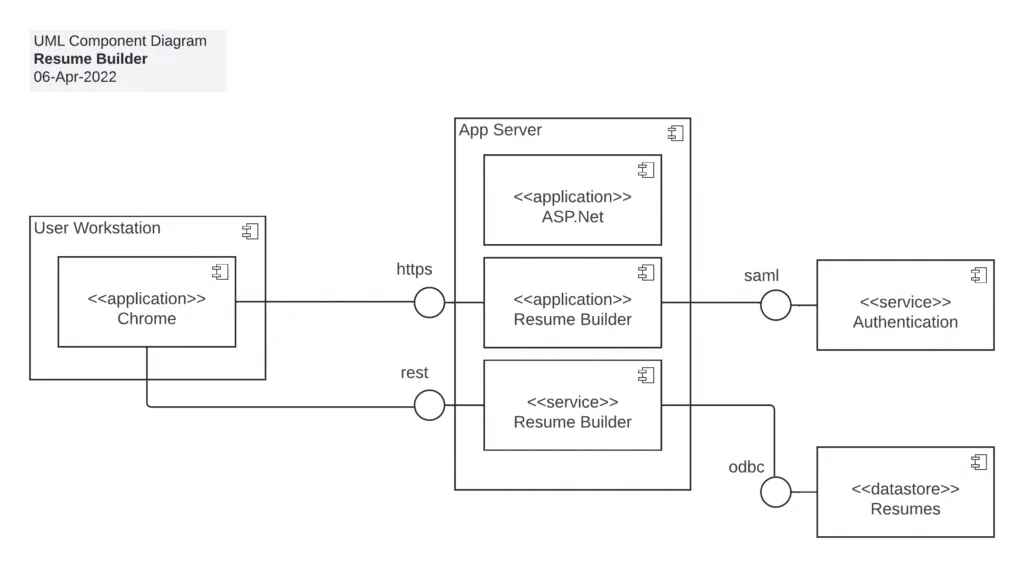
Ez a diagram különösen hasznos nagyméretű alkalmazásokban az architektúra tervezéséhez és kommunikálásához.
📌 Használati eset: A SaaS platform alapvető összetevőinek, például a felhasználói felületnek, az adatbázisnak és az API-nak a feltérképezése a hatékony rendszerarchitektúra-tervezés érdekében.
💡Profi tipp: A diagramok mellé rövid leírásokat vagy megjegyzéseket is csatoljon. Ez a kiegészítő kontextus segíthet mind a technikai, mind a nem technikai közönségnek a diagramok helyes értelmezésében.
UML-diagramok megvalósítása: tippek és bevált gyakorlatok
Készen áll arra, hogy UML-diagramok segítségével megvalósítsa ötleteit?
Bár a munkafolyamat-szoftverek és az online eszközök, mint például a Lucidchart és a Microsoft Visio, beépített UML-alakzatokat és sablonokat kínálnak a diagramok létrehozásához, gyakran hiányoznak belőlük azok a kollaboratív funkciók, amelyek zökkenőmentessé teszik a csapatmunkát.
Itt jön be a képbe a ClickUp, az mindenre kiterjedő alkalmazás.
A ClickUp segítségével könnyen megvalósíthatja az UML-diagramokat, így minden áttekinthető és kezelhető marad. Nézzük meg, hogyan!
Lépésről lépésre útmutató UML-diagramok létrehozásához projektekben
1. lépés: Határozza meg a célt és a hatókört
Kezdje azzal, hogy felvázolja, mit kell ábrázolnia a diagramnak, például egy alkalmazás osztályszerkezetét vagy egy üzleti folyamatot.
Meg kell határoznia a konkrét célt és hatókört, hogy az UML-diagram fókuszált és releváns maradjon.
📮ClickUp Insight: A kontextusváltás csendesen rontja a csapat termelékenységét. Kutatásaink szerint a munkahelyi zavarok 42%-a a platformok közötti váltásból, az e-mailek kezeléséből és a megbeszélések közötti ugrálásból származik . Mi lenne, ha megszüntethetné ezeket a költséges zavarokat?
A ClickUp egyetlen, egyszerűsített platformon egyesíti a munkafolyamatokat (és a csevegést). Indítsa el és kezelje feladatait csevegés, dokumentumok, táblák és más eszközök segítségével, miközben az AI-alapú funkciók biztosítják a kontextus összekapcsolását, kereshetőségét és kezelhetőségét!
2. lépés: A legfontosabb osztályok azonosítása
Az osztályok a rendszer elsődleges összetevőit képviselik, például a felhasználót, a terméket vagy a megrendelést.
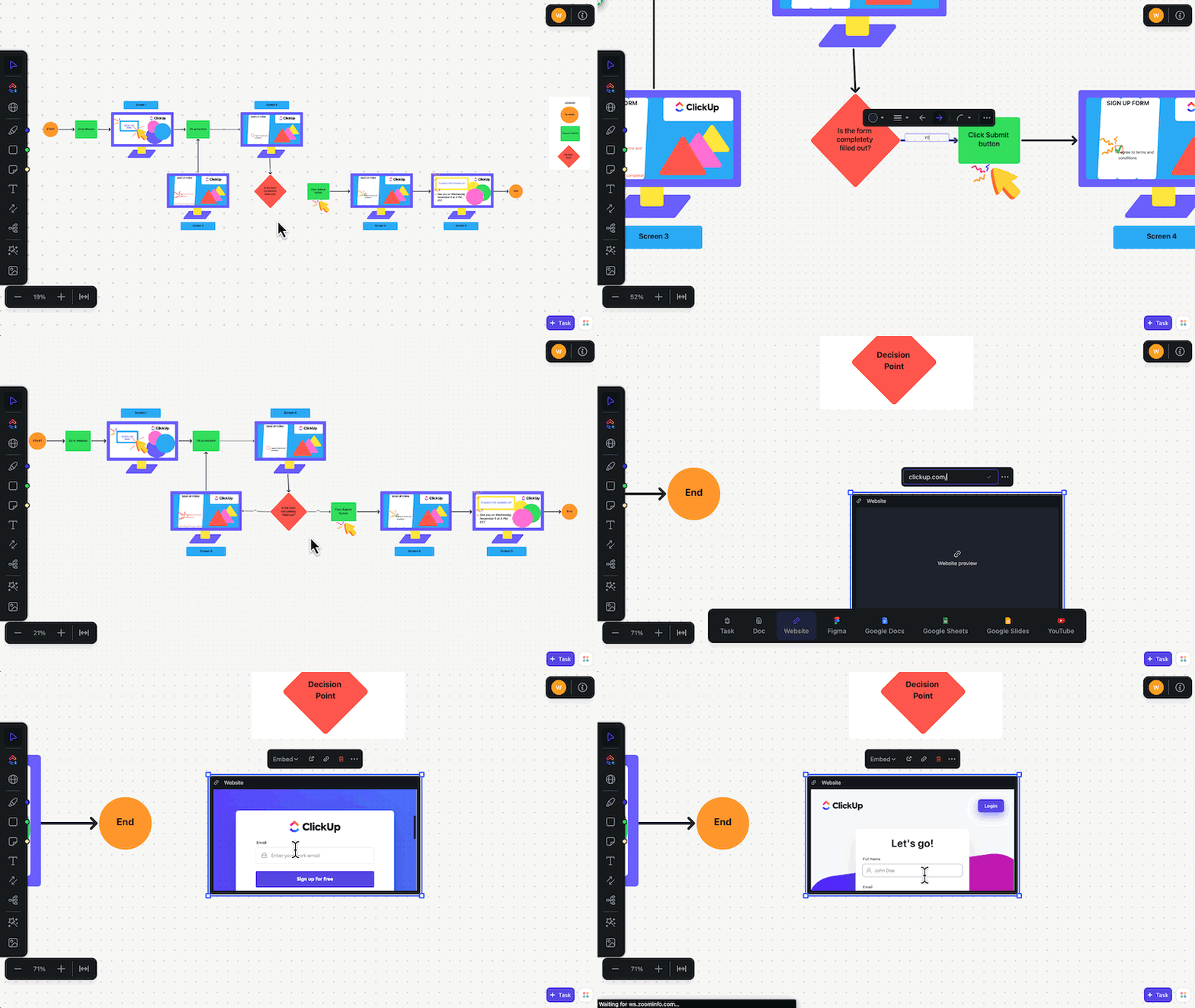
A ClickUp Whiteboards segítségével UML-komponenseket hozhat létre és kapcsolatokat állíthat be alakzatok, szabadkézi rajzolás és összekapcsoló eszközök segítségével. Az elemeket egyszerűen áthúzhatja és elhelyezheti, hogy összekapcsolja őket és átfogó rendszerstruktúrákat hozzon létre.
- Osztályjelölés: Használjon három részre osztott téglalapot minden osztályhoz.
- Felső rész: Osztálynév, nagybetűvel (Felhasználó)
- Középső: Attribútumok (tulajdonságok)
- Alul: Módszerek (műveletek vagy funkciók)
3. lépés: Adjon hozzá attribútumokat
Az attribútumok meghatározzák az egyes osztályokban tárolt adatokat. Például egy User osztályban szerepelhetnek olyan attribútumok, mint a felhasználónév, az e-mail cím és a szerepkör.

Használja a Whiteboards szövegfunkcióját, hogy minden osztály alá attribútumokat adjon hozzá. További részletek megadásához adjon hozzá képeket, linkeket és további forrásokat. Töltsön fel vizuális segédanyagokat és linkeket a kapcsolódó dokumentumokhoz, hogy minden elérhető legyen az UML-diagramon belül.
Láthatósági módosítók:
- + (Nyilvános): Más osztályok számára is elérhető
- – (Privát): Csak az osztályon belül elérhető
- # (Védett): Hozzáférhető az osztály és annak alosztályai számára
- ~ (Csomag): Ugyanazon csomagban elérhető
A ClickUp olyan eszközökkel rendelkezik, amelyekkel vizualizálhatja folyamatát, céljait stb. Ez a kollaboratív munka csúcsa, és ezen a téren folyamatosan fejlődik, különösen a Whiteboard View hozzáadásával.
A ClickUp olyan eszközökkel rendelkezik, amelyekkel vizualizálhatja folyamatát, céljait stb. Ez a kollaboratív munka csúcsa, és ezen a téren folyamatosan fejlődik, különösen a Whiteboard View hozzáadásával.
4. lépés: Módszerek meghatározása
Határozza meg az egyes osztályok által végrehajtandó műveleteket vagy viselkedéseket, hogy meghatározza azok módszereit. A módszerek leírják, hogyan működik az osztály, lehetővé téve számára, hogy más osztályokkal interakcióba lépjen, vagy meghatározott funkciókat lásson el a rendszeren belül.
Használja ezt a formátumot a módszerek meghatározásához:
- methodName(parameter: Type): ReturnType
Például:
- processPayment(összeg: Float): Boolean
5. lépés: Kapcsolatok létrehozása
A ClickUp Whiteboards segítségével egyszerű vizuális jelzésekkel könnyedén ábrázolhatja a legfontosabb UML-kapcsolatokat:
- Kapcsolat (egyszerű kapcsolat): Az osztályokat összekötő folytonos vonal
- Öröklődés (általánosítás): Szilárd vonal, amelynek üreges nyíl az alosztályból a szuperosztályba mutat.
- Aggregáció (egész-rész): Szilárd vonal üreges rombuszokkal, amely az „egészet” összeköti a „részeivel”.
- Összetétel (erős konténer): Töltött rombuszt tartalmazó folytonos vonal, amely azt jelzi, hogy egy rész nem létezhet a egész nélkül.
📖 Olvassa el még: A 10 legjobb gondolattérkép-szoftver
6. lépés: Többszörös jelölések hozzáadása
Határozza meg az „egy-többhez” típusú kapcsolatok példányainak számát. A kapcsolatok vonalaira szöveges címkéket is felvihet.
Gyakori többszörösök:
- 1 (Pontosan egy)
- 0.* (Nulla vagy több)
- 1.* (Egy vagy több)
7. lépés: Vázlat készítése és finomítás
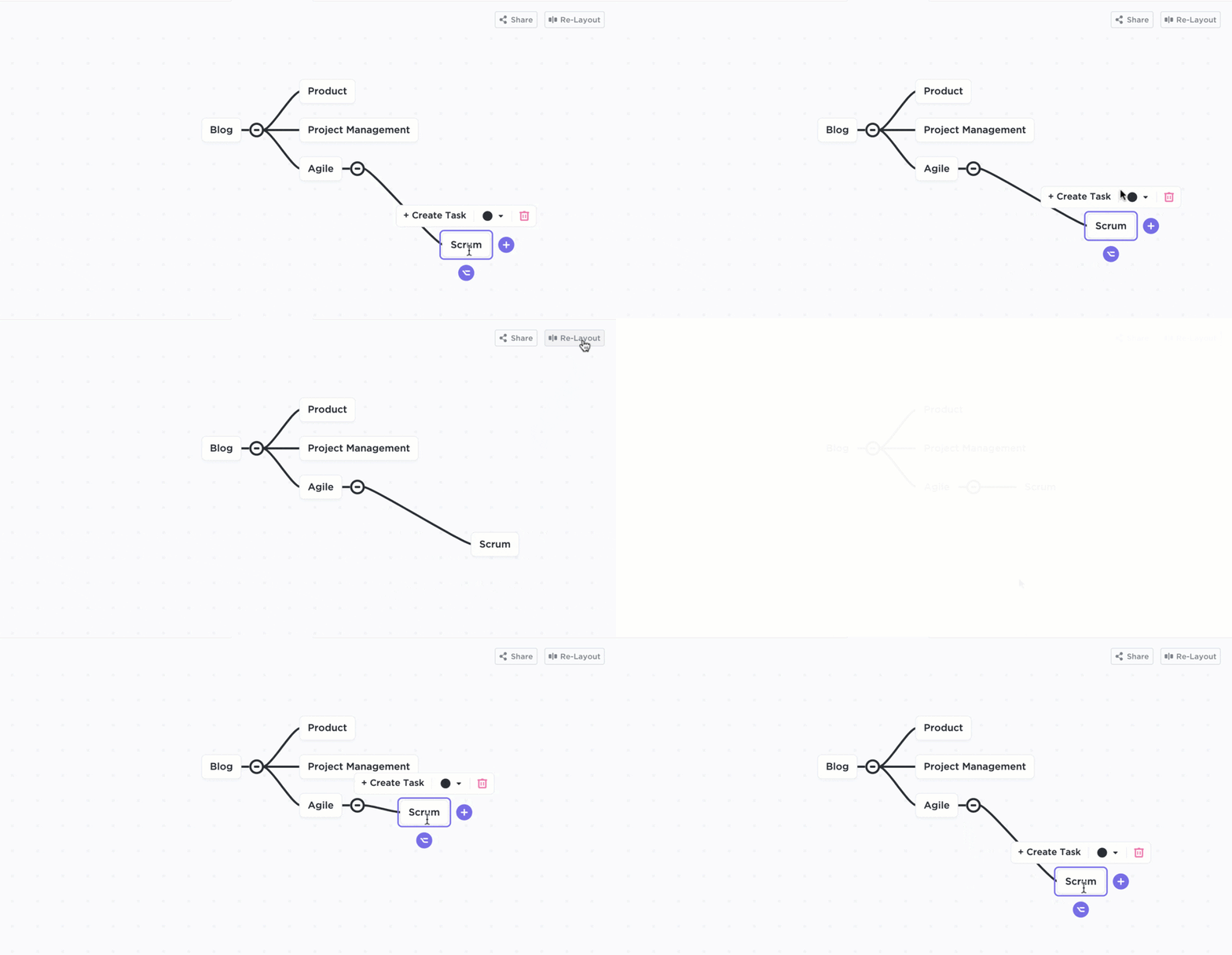
Miután elkészült az alapvető elrendezés, adjon hozzá mélységet a ClickUp Mind Maps segítségével, hogy összekapcsolja az attribútumokat, módszereket és függőségeket. Ez a lépés lehetővé teszi az osztályok szervezését és a rendszer szerkezetének átfogóbb megtekintését.
A Re-Layout funkcióval könnyedén módosíthatja a gondolattérkép elrendezését. Ez biztosítja a tiszta struktúrát, megkönnyítve a hierarchia fenntartását és az elemek fontossági sorrendjének megállapítását.
Választhat a korlátlan ötleteléshez alkalmas Üres mód és a projektelemek szervezéséhez alkalmas Feladatok mód között is.
🔍 Tudta? Az Airbnb mérnöki csapatai UML-diagramokat, különösen osztály- és szekvenciadiagramokat használnak a felhasználók, a házigazdák és a hirdetések közötti komplex interakciók kezelésére.
ClickUp UML tevékenység sablon
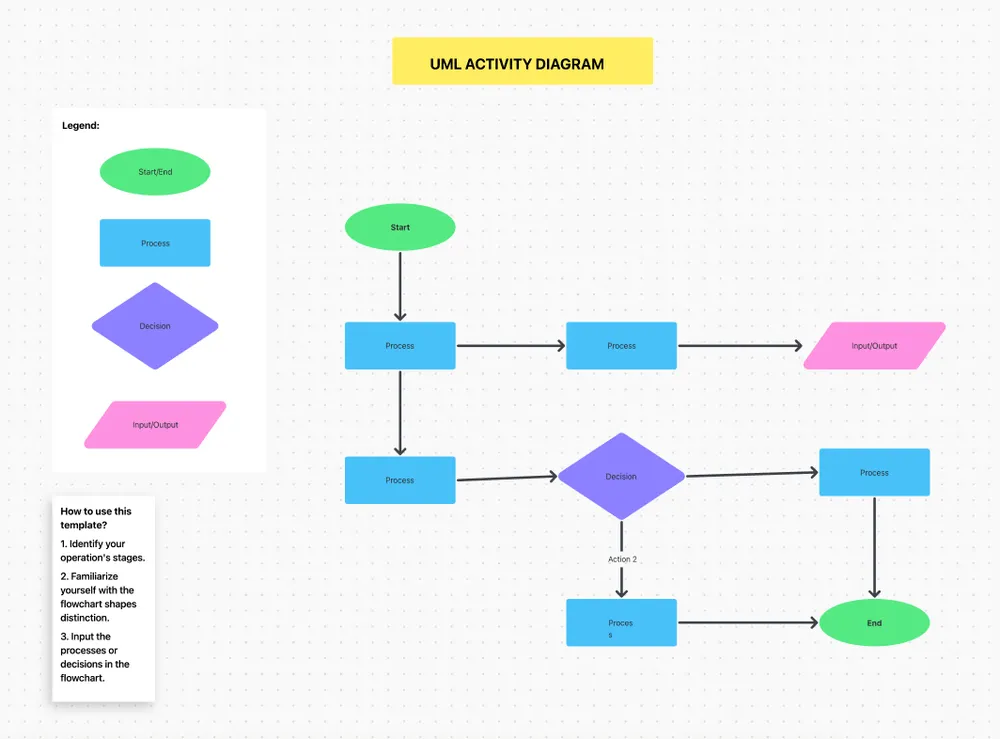
Ha még több okot keres a ClickUp választására, a ClickUp UML tevékenységdiagram-sablon intuitív drag-and-drop eszközökkel megkönnyíti a munkafolyamatok vizualizálását. Emellett valós időben együttműködhet csapatával a munkafolyamat finomításában.
Akár felhasználói történeteken, akár projekttervezésen dolgozik, ez a sablon segít mindent egy helyen rendszerezni.
👀 Bónusz: Fedezze fel a további UML-diagram sablonokat, amelyek segítenek ötleteinek megtervezésében, a komplex rendszerek egyszerűsítésében és a csapatával való hatékonyabb együttműködésben.
Gyakori hibák az UML-diagramokban és azok elkerülésének módja
Az UML-diagramok hatékony eszközök lehetnek, de könnyű hibázni velük. Íme néhány gyakori buktató, amelyre figyelnie kell az UML-diagramokkal való munka során, valamint tippek, amelyek segítenek elkerülni őket.
- Bonyolultság: Az UML-diagramok túlterhelőek lehetnek, különösen nagy és bonyolult rendszerek esetén. A diagramokat tartsa a lehető legegyszerűbbnek, hogy azok áttekinthetők maradjanak.
- Kétértelműség: Ha nem gondosan kidolgozzák, az UML-diagramok félreértésekhez vezethetnek a rendszerkövetelmények és a tervezés tekintetében. Törekedjen a pontosságra a jelölésekben, hogy egyértelmű jelentést közvetítsen.
- Statikus ábrázolás: Az UML-diagramok elsősorban statikus nézetet nyújtanak a rendszerekről, amelyek nem feltétlenül tükrözik a dinamikus vagy valós idejű elemeket. Fontolja meg a diagramok kiegészítését más dinamikus eszközökkel, hogy ezeket a szempontokat is ábrázolhassa.
- Tanulási görbe: Az UML jelölésrendszer komplexitása és a diagramtípusok sokfélesége ijesztő lehet az újoncok számára. Biztosítson képzést, erőforrásokat és UML diagram szoftvert, hogy a csapat tagjai gyorsan felzárkózhassanak.
Javítsa projekttervezését a ClickUp segítségével
Az UML-diagramok segítségével feltérképezheti a szoftverrendszer különböző aspektusait, vizuálisan lebontva a projektet működtető összetevőket, folyamatokat és kapcsolatokat.
Ezeknek a diagramoknak a különböző példáinak megértése segít kiválasztani a legjobbakat az objektumorientált tervezéshez.
Az UML-diagramok használatának megkönnyítése érdekében a ClickUp Whiteboards lehetővé teszi a valós idejű ötletelést és együttműködést. A gondolattérképek strukturált módszert kínálnak a komplex folyamatok lebontására és a projekt szervezettségének megőrzésére.
Regisztráljon még ma a ClickUp-ra, és fedezze fel, hogyan tehetik együttműködési eszközeink átláthatóbbá fejlesztési folyamatát.