

Képzelje el a következő helyzetet: éppen a régóta várt nyaralásra készül, és készen áll a kikapcsolódásra. De épp amikor be akarja kapcsolni a nyaralási módot és kilépni a munkából, egy áradatnyi e-mail árasztja el a beérkező levelek mappáját! 🫠
Vagy talán éppen egy fontos üzleti úton van, és hálózatépítéssel van elfoglalva, de a csapatkommunikációs alkalmazás folyamatosan pingel és megszakítja a beszélgetéseit! 😟
Az összes e-mailre manuálisan válaszolni nem a legjobb megoldás. Itt jön jól egy jól megfogalmazott távolléti üzenet, amely megmenti Önt a káosztól. Ezzel mindenki tájékozott marad az Ön távollétéről, és Ön is megadhatja, mikor tér vissza. ✅
A Microsoft környezetben működő szervezetek számára az Outlook gyakran a leggyakrabban használt hivatalos e-mail csatorna. Ezért bemutatjuk Önnek egy lépésenkénti útmutatót, hogyan állíthat be távolléti üzenetet az Outlookban, hogy szemmel tarthassa a beérkező leveleit.
Mi az az irodán kívüli üzenet?
Az irodán kívüli (OOO) üzenet egy automatikus válasz (előre megírt válasz), amelyet azoknak küldünk, akik e-mailt vagy üzenetet küldenek Önnek, amikor Ön távol van. Gondoljon erre a beérkező levelek kezelő eszközre úgy, mint egy virtuális „nem elérhető” jelre, amely tájékoztatja az ügyfeleket, kollégákat és más kapcsolatokat arról, hogy mikor várhatnak Önről hírt.
Az ilyen automatikus válasz a következő helyzetekben hasznos:
- Személyes szabadság vagy szabadság: Ha szabadságon van, fizetett szabadságon, betegszabadságon, szülői szabadságon, gyászszabadságon stb.
- Üzleti utak vagy hivatalos kötelezettségek: Ha üzleti úton van, konferenciákon és rendezvényeken vesz részt, céges kiránduláson van, esküdtként szolgál, stb.
- Ideiglenes távollét: Ha minimális zavarás mellett szeretne koncentráltan vagy elmélyülten dolgozni, időt szánni projektekre, megbeszélésekre stb.
Összefoglalva: az automatikus válaszok értesítik a kapcsolattartókat az Ön távollétéről, és tájékoztatják őket a távollét kezdetéről és végéről, így Ön továbbra is együttműködhet a munkatársaival.
Hogyan állítson be távollét üzenetet az Outlookban: lépésről lépésre
Akár asztali számítógépről, webről vagy mobilalkalmazásból érinti el az Outlookot, az OOO üzenet beállítása az Outlook bármely verziójában lehetséges.
Így állíthat be távollét üzenetet az Outlookban:
1. lépés: Nyissa meg az Outlook programot, és lépjen a beállításokhoz
Így érheti el az Outlook beállításait különböző platformokon:
- Outlook a weben: Az Outlook webes verziójának megnyitásához lépjen a webhelyre, és jelentkezzen be fiókjába. Ezután kattintson a jobb felső sarokban található beállítások ikonra (fogaskerék ikon). A bal oldali panelen kattintson a Fiók szakaszra, majd a jobb oldali panelen található menüből válassza az Automatikus válaszok lehetőséget. Állítsa be az üzenetet, majd mentse el, hogy megfelelő automatikus választ küldhessen.
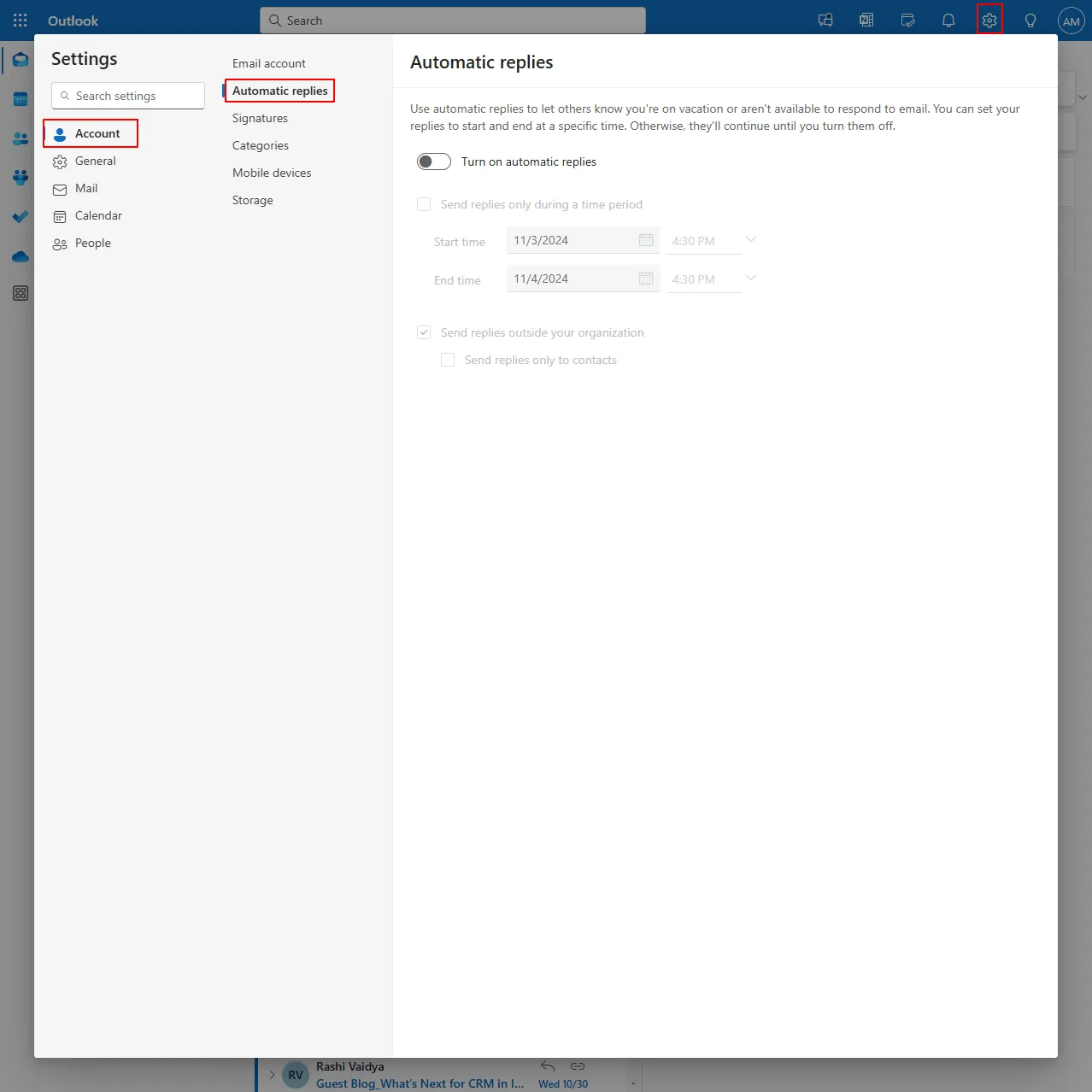
- Outlook Windows alkalmazás: Indítsa el az Outlook alkalmazást asztali számítógépén vagy laptopján, és jelentkezzen be fiókjába. Kattintson az Outlook ablak bal felső sarkában található Fájl fülre, majd görgessen le az Automatikus válaszok lehetőséghez.
- Outlook Mac alkalmazás: Nyissa meg az Outlook alkalmazást Apple asztali számítógépén vagy laptopján, majd kattintson a bal felső sarokban található Outlook menüre. Görgessen le a Beállítások menüpontig, és válassza az Automatikus válaszok lehetőséget, hogy elküldje a távollétének időtartamát megerősítő válaszokat.
- Outlook mobilalkalmazás: Indítsa el az Outlook alkalmazást iOS vagy Android eszközén. Érintse meg a képernyő jobb alsó sarkában található fogaskerék ikont. Válassza ki azt a fiókot, amelyhez automatikus válaszokat szeretne beállítani. Válassza az Automatikus válaszok opciót.
2. lépés: Engedélyezze az automatikus válaszokat és a megfelelő időkeretet
Miután megtalálta az Automatikus válaszok funkciót, kapcsolja be a kapcsolót az engedélyezéshez. Most két lehetőség közül választhat:
- Az Outlookot úgy konfigurálhatja, hogy automatikus választ küldjön, amíg manuálisan ki nem kapcsolja.
- Határozza meg a kezdési és befejezési időpontokat, ha csak egy adott időtartam alatt szeretné bekapcsolni az automatikus válaszokat. Ebben az esetben az automatikus válasz funkció automatikusan bekapcsol és kikapcsol a megadott időszak kezdő és befejező dátumán, így manuális beavatkozás nélkül küldhet automatikus válaszokat.
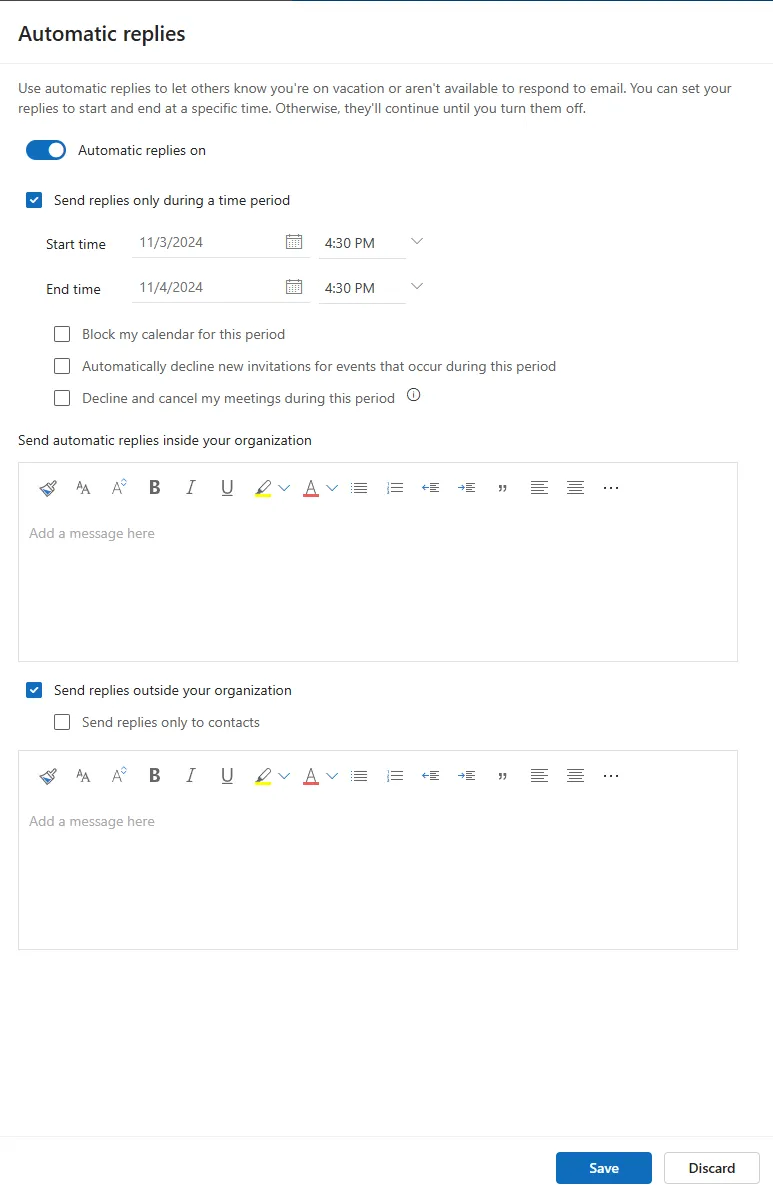
Ha a második lehetőséget választja, az Outlook beállításai lehetővé teszik, hogy blokkolja a naptárát, automatikusan elutasítsa az új eseménymeghívásokat és törölje a találkozókat ebben az időtartományban.
3. lépés: Írja meg az OOO üzenetét
Ezután következik az a rész, ahol beírja az irodán kívüli üzenetét az automatikus válasz mezőbe.
Két mező található, amelyekbe a feladótól függően külön üzenetet adhat hozzá. Az első a szervezeten belüli válaszok elküldésére szolgál, a második pedig a szervezeten kívüli válaszok elküldésére.
Az előbbi a belső kapcsolatait, például kollégáit, csapattagjait, vezetőit stb. tájékoztatja. Az utóbbi pedig lehetővé teszi, hogy külön üzenetet adjon hozzá a külső kapcsolataiknak, például ügyfeleinek, beszállítóinak stb.
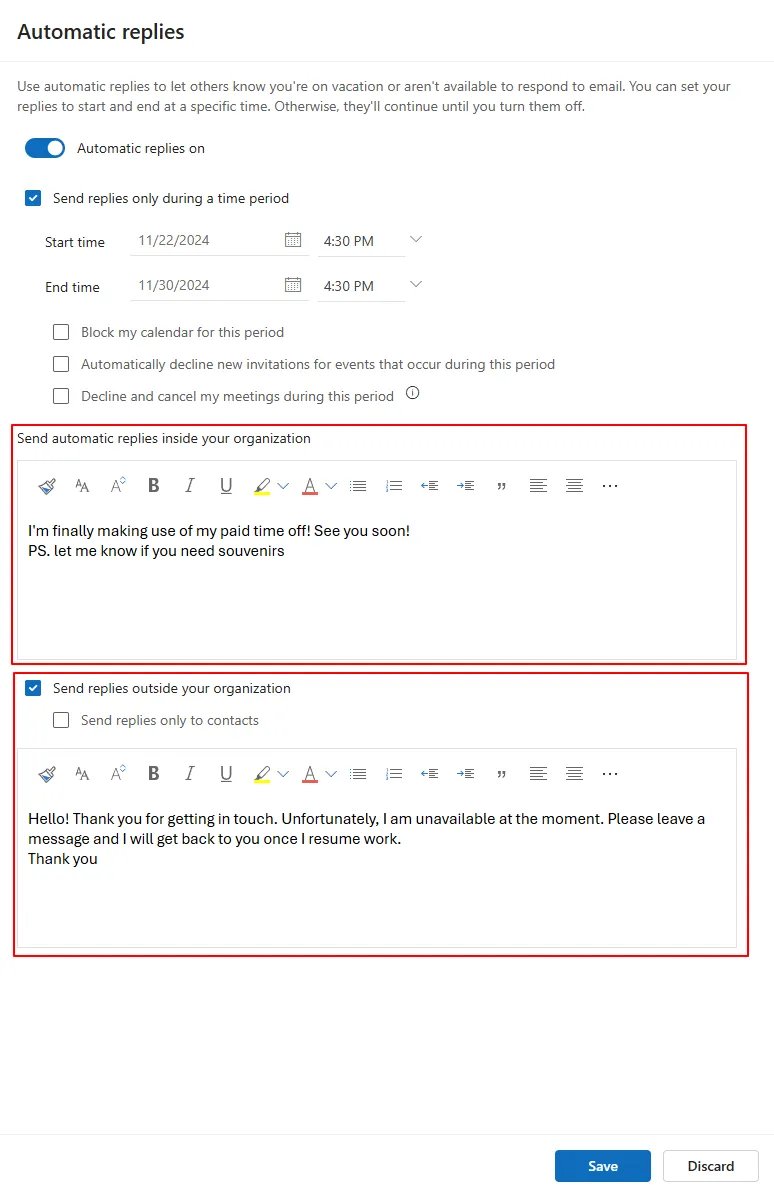
Ezek a beállítások lehetőséget nyújtanak automatikus válaszok küldésére a szervezeten belül. A szervezeten kívüli válaszok küldésére szolgáló jelölőnégyzet azonban opcionális. Csak akkor jelölje be, ha automatikusan szeretne válaszolni az összes beérkező üzenetre külső kapcsolatoktól vagy forrásoktól.
💡 Profi tipp: Ne feledje, hogy ez a funkció, amely külön üzenetet küld a belső és külső címzetteknek, elsősorban az Outlook webes és Windows/Mac alkalmazásban érhető el. Az Outlook mobilalkalmazásban egyetlen automatikus válaszmező jelenhet meg, amelyből válaszokat küldhet az összes névjegynek.
4. lépés: További beállítások finomhangolása
Mint fentebb kiemeltük, az Outlook lehetővé teszi további automatikus válaszbeállítások konfigurálását a következő célokra:
- Zárja le naptárát egy meghatározott időtartamra
- Utasítsa vissza az időszak alatt megrendezésre kerülő eseményekre szóló új meghívókat.
- A megbeszélések elutasítása és törlése az adott időszakra vonatkozóan
- Automatikus válaszok küldése a szervezeten kívülre
- Automatikus válaszok küldése a szervezeten kívülre a listán szereplő névjegyekről érkező üzenetekre
5. lépés: Mentse el az OOO üzenetet
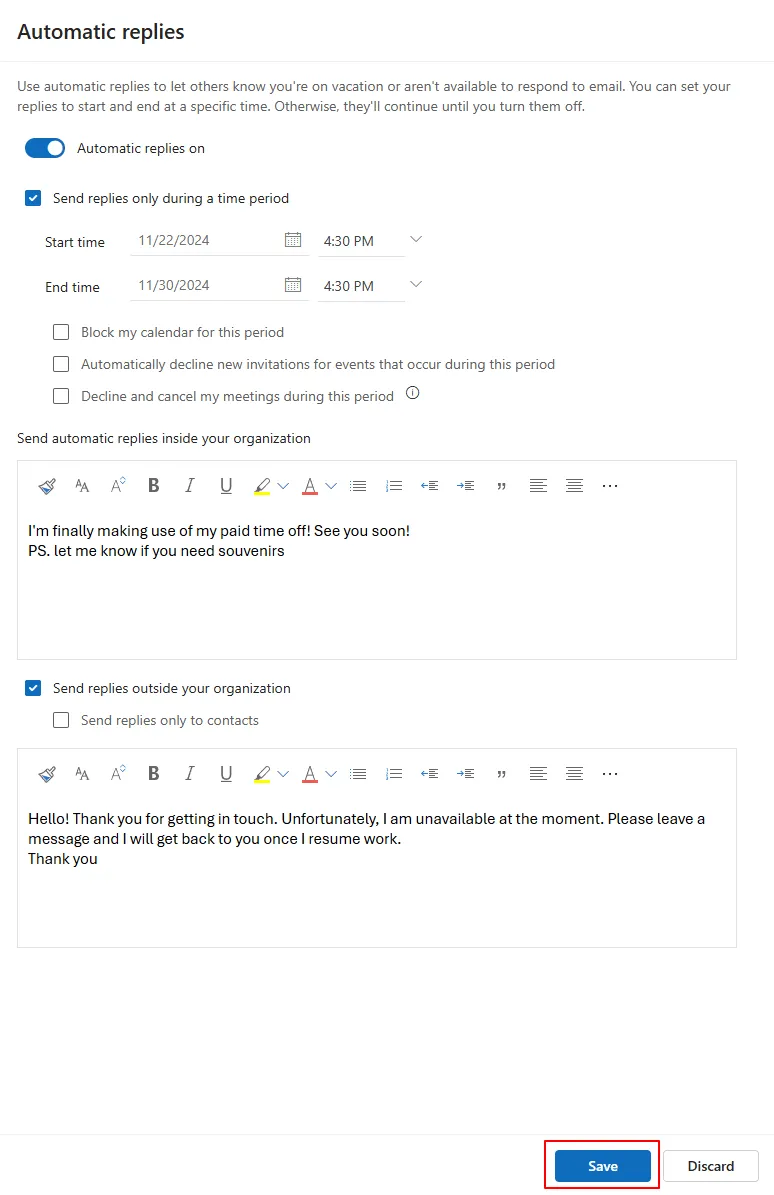
Miután testreszabta az automatikus válaszokat és elégedett az üzenettel (ha elakad a folyamatban, olvassa el az alábbi tippeket), kattintson a Mentés gombra a módosítások mentéséhez és az irodán kívüli üzenet aktiválásához. Mostantól mindenki, aki e-mailt küld Önnek, automatikus választ kap.
➡️ További információ: A 10 legjobb e-mail termelékenységi eszköz
Tippek és trükkök az automatikus válaszüzenethez szükséges távollétről szóló üzenet megírásához
Egy világos, tömör és informatív OOO üzenet segítségével fenntarthatja az egészséges munka-magánélet egyensúlyt és professzionális megjelenését.
Annak érdekében, hogy ezeket a célokat elérje, íme néhány tipp és trükk, hogyan hozhat létre vonzó OOO üzenetet:
- Jelölje meg a pontos dátumokat vagy időszakot, amikor nem lesz elérhető.
- Ne részletezze túlzottan, miért van távol az irodából, és helyezze előtérbe a legfontosabb információkat, hogy az olvasó előre megértse, miért nem elérhető, mikor várhatja, hogy visszahívja, és hogyan léphet kapcsolatba Önnel vészhelyzet esetén/kivel vegye fel a kapcsolatot az Ön távollétében.
- Használja az igazítás, szín és kiemelés formázási beállításait, hogy kiemelje a fontos információkat, például a távollétének időtartamát, alternatív elérhetőségi adatait, a várható válaszadási határidőt stb.
- Készítsen különböző automatikus válaszokat a belső csapatok és a külső kapcsolatok számára. Például a belső csapatoknak szóló üzenet tartalmazhat információkat a folyamatban lévő projektek kezeléséről, míg a külső kapcsolatoknak adott válaszában jelezheti visszatérésének dátumát.
- Külső kapcsolatok esetében az üzenet legyen professzionális és csak a távollétére vonatkozzon, valamint ügyeljen a titoktartásra.
- Adjon hozzá személyes és barátságos hangnemet olyan mondatokkal, mint „Köszönöm a türelmét” vagy „Visszatérésem után örömmel állok rendelkezésére”.
Az Outlook használatának korlátai
Bár az Outlook webes és asztali alkalmazásai lenyűgöző funkciókat kínálnak az automatikus válaszok bekapcsolásához, bizonyos esetekben, különösen a komplex kommunikációt igénylő helyzetekben, még van mit javítaniuk.
Ahhoz, hogy ezt megértsük, vegyük figyelembe az Outlook következő korlátait:
1. Alapvető automatizálási támogatás
Még ha meg is határozza az időszak kezdetét és végét, nem állíthat be üzeneteket különböző időzónákra, munkaidőn kívülre vagy szervezet-szintű állapotfrissítésekre. Ez korlátozza az Outlook automatikus válaszok bekapcsolásával elérhető eredményeket.
2. Nincs egyéni értesítés bizonyos névjegyekhez
Bár automatikus válaszokat küld belső és külső kapcsolatainak, bizonyos e-maileket nem tud prioritásként kezelni egyéni válaszokkal.
Például, bár mindkettő belső kapcsolat, érdemes lehet alternatív elérhetőségi adatokat megosztani a csapat tagjának küldött automatikus válaszban, szemben a más részlegnek küldött standard automatikus válasszal. Ez hatékony csapatmenedzsmentet tesz lehetővé.
3. Korlátozott testreszabási lehetőségek a megosztott beérkező levelek mappájában
Ha Ön és csapata közös beérkező levelek mappát használ, nehéz lehet automatikus válaszokat beállítani az Outlookban. Végül is nagyobb rugalmasságra van szükség a különböző kérdésekre vagy beérkező üzenetekre való válaszadáshoz.
4. Gyenge mobilalkalmazás
Az Outlook mobilalkalmazás csak a minimális automatikus válaszbeállítási lehetőségeket kínálja. Nem is lehet megkülönböztetni a különböző belső és külső feladóknak küldendő üzeneteket, nemhogy a naptár blokkolását és az eseménymeghívások elutasítását.
5. Korlátozott integrációk
Az Outlook automatikus válaszai jól működnek magában az alkalmazásban. Azonban korlátozottan integrálható a teljes funkcionalitású e-mailkezelő szoftverekkel.
Például az Outlook automatikus válaszai nem szinkronizálódnak más kommunikációs eszközökkel, mint például a Slack, ami zavart okozhat, ha nem küld kézzel üzenetet a másik alkalmazáson lévő névjegyeknek.
➡️ További információ: Valós idejű együttműködés és az aszinkron munkavégzés előnyei
Irodán kívüli üzenet beállítása a ClickUp segítségével
Az Outlookban az irodán kívüli üzenet beállítására vonatkozó, fent említett korlátozások miatt érdemes alternatívákat keresni a beérkező levelek kezelésének hatékonyabbá tételéhez.
Szerencsére a ClickUp segítségével a megoldás kéznél van!
A ClickUp egy sokoldalú és hatékony megoldás az irodán kívüli feladatok kezelésére, függetlenül attól, hogy belső vagy külső kommunikációról van szó!
A ClickUp Chat segítségével minden beszélgetése rendezett és könnyen elérhető lesz
A ClickUp Chat segítségével dedikált csevegőcsatornákat kaphat csapatok vagy projektek számára, hogy szétválaszthassa a szálakat és kontextusban beszélgethessen – még akkor is, ha nincs a helyszínen.
Ez a funkció lehetővé teszi a csapat tagjainak, hogy megtekintsék az Ön elérhetőségét és prioritásait, valamint közvetlenül a rendszeren keresztül ütemezzék meg a találkozókat. A Chat segítségével nem kell más kommunikációs alkalmazásra váltania, mert ez közvetlenül a munkafolyamat-ökoszisztémán belül történik.
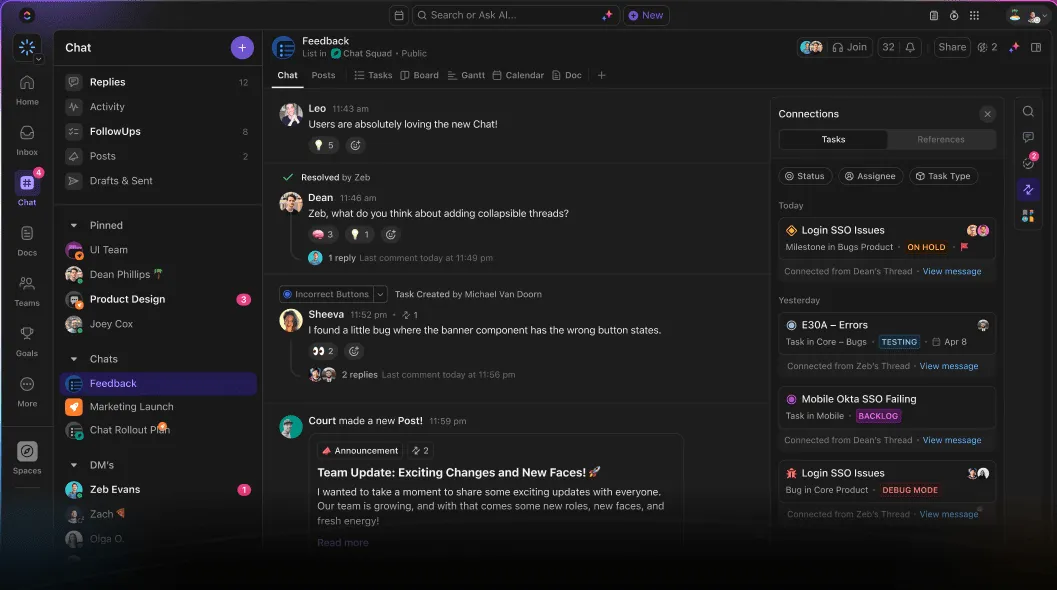
Az Outlook statikus, a tényleges munkától elszigetelt távollétről szóló válaszaihoz képest a ClickUp Chat rendszere egy dinamikus, interaktív tér, ahol csapata távollétében is folytathatja a beszélgetéseket és kezelheti a feladatokat, anélkül, hogy akadályokba ütközne.
Az OOO-adatok integrálásával a csapat folyamatos munkafolyamataiba a ClickUp Chat csökkenti a zavarokat és átfogóbb, átláthatóbb megközelítést kínál a projektek nyomon követéséhez.
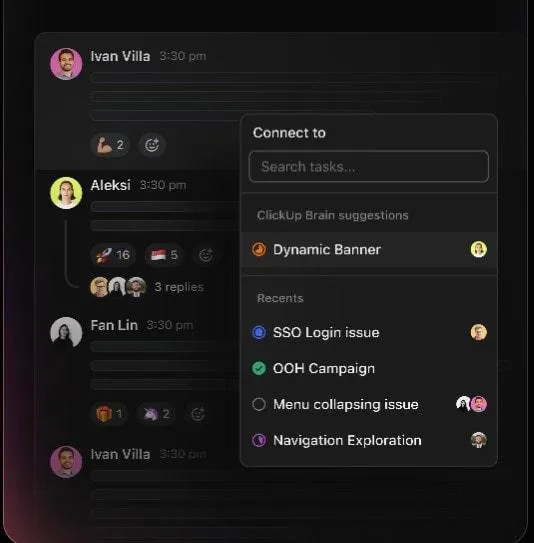
Ráadásul, mivel minden munka egy helyen található, a ClickUp Chat biztosítja, hogy az irodán kívüli üzenetek közvetlenül kapcsolódjanak a kapcsolódó feladatokhoz és projektekhez. Ez lehetővé teszi a csapatának, hogy könnyen lássa az Ön távollétével kapcsolatos kontextust, például a kapcsolódó feladatokat vagy releváns dokumentumokat, anélkül, hogy külön e-maileket és üzeneteket kellene átkutatnia.
Ezenkívül, ha egy csapattag az Ön távollétében megemlíti egy feladatot vagy dokumentumot, az automatikusan linkkel ellátva megjelenik a csevegésben. Ennek eredményeként minden folyamatban lévő beszélgetés és tevékenység látható és nyomon követhető marad, így azonnal áttekintheti, mit hagyott ki.
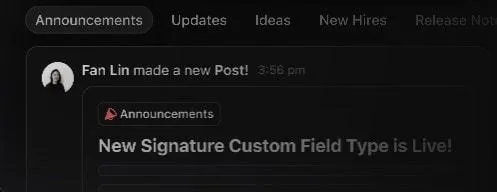
Távozás előtt hozzon létre egy részletes „Frissítés” vagy „Bejelentés” bejegyzést, amely összefoglalja aktuális projektjeit, határidőit és minden függőben lévő feladatot. Ezek a bejegyzések elérhetőek maradnak a csevegésben, és megbízható referenciaforrásként szolgálnak a csapat számára távollétében, így nem kell megvárniuk a válaszát.
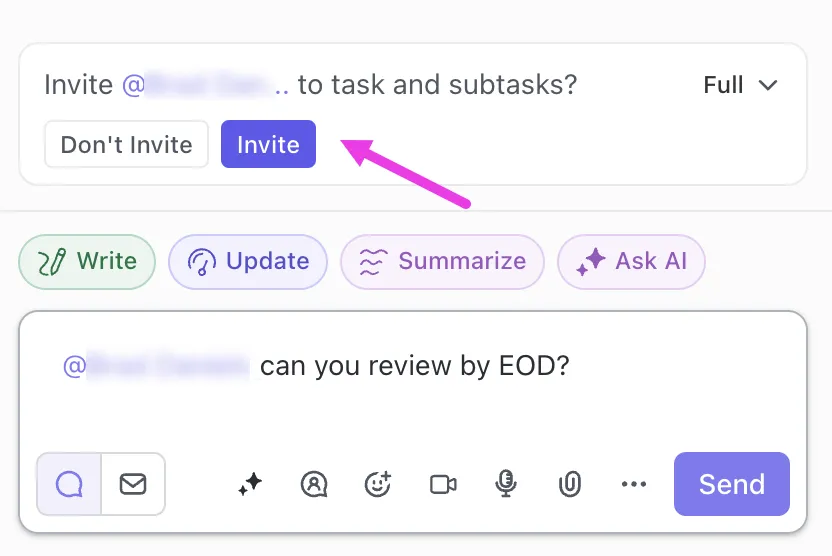
Végül, a ClickUp Chat rendelkezik @Mentions funkcióval is, amely lehetővé teszi, hogy azonnal értesítse bizonyos csapattagokat, csoportokat vagy egész csapatokat arról, hogy nem elérhető. Felhívhatja figyelmüket a legfontosabb frissítésekre, megbeszélésekre vagy feladatokra, hogy minden elérhető legyen a távollétében is.
➡️ További információ: 15 ingyenes projektkommunikációs terv sablon: Excel, Word és ClickUp
Használja a ClickUp Brain szolgáltatást, hogy válaszokat küldjön a szervezeten kívülre és belülre
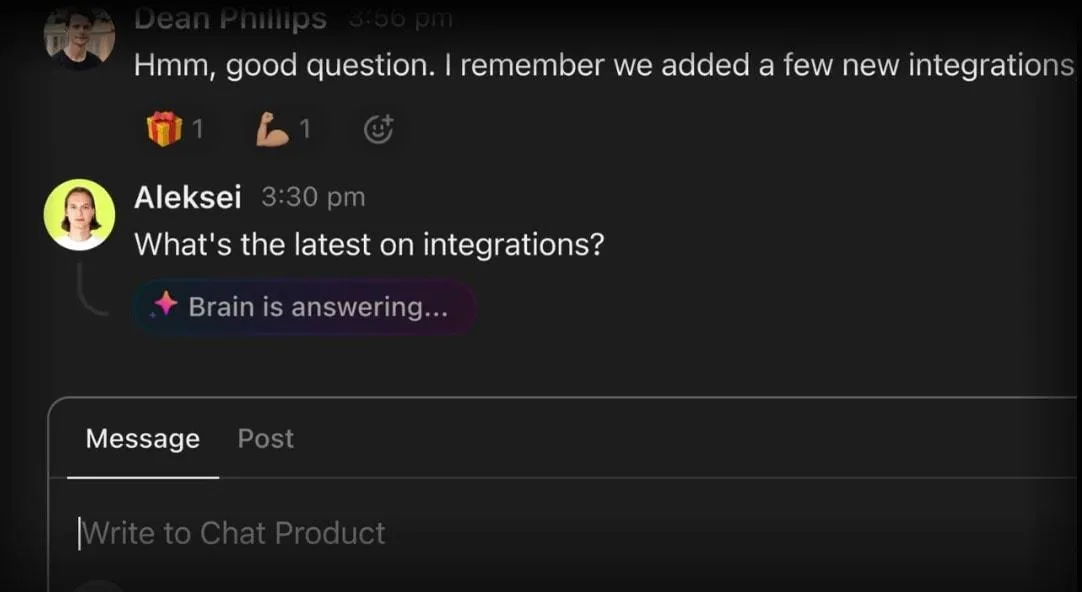
Távollétében a ClickUp Brain integrált AI eszköz azonnal megválaszolja az alapvető kérdéseket a feladatokkal, korábbi csevegésekkel és projektkontextusokkal kapcsolatban, amelyeket egyébként Önnek kellene megválaszolnia.
Így a csapattársaknak nem kell többé Öntől kérniük azokat az információkat, amelyeket az AI már megad nekik.
Ráadásul visszatérése után nem kell átnéznie a hosszú e-mail szálakat és a felhalmozódott leveleket. A ClickUp AI CatchUp funkciója összefoglalja mindazt, ami távollétében történt, így gyorsan áttekintheti a fontos frissítéseket, döntéseket és intézkedéseket.
Tegyük fel, hogy van egy üzenet egy folyamatban lévő projekttel vagy egy új feladattal kapcsolatban. Ebben az esetben a ClickUp Brain az üzenetet egy feladattá alakítja át, amely tartalmazza az összes szükséges részletet, így könnyebb felzárkózni a függőben lévő munkákhoz.
Természetesen a Brain is megfelelő hangnemben és kontextusban fogalmazza meg az irodán kívüli üzeneteket, ezzel időt és energiát takarítva meg.
Ossza meg az információkat a csapatával a ClickUp Clips segítségével
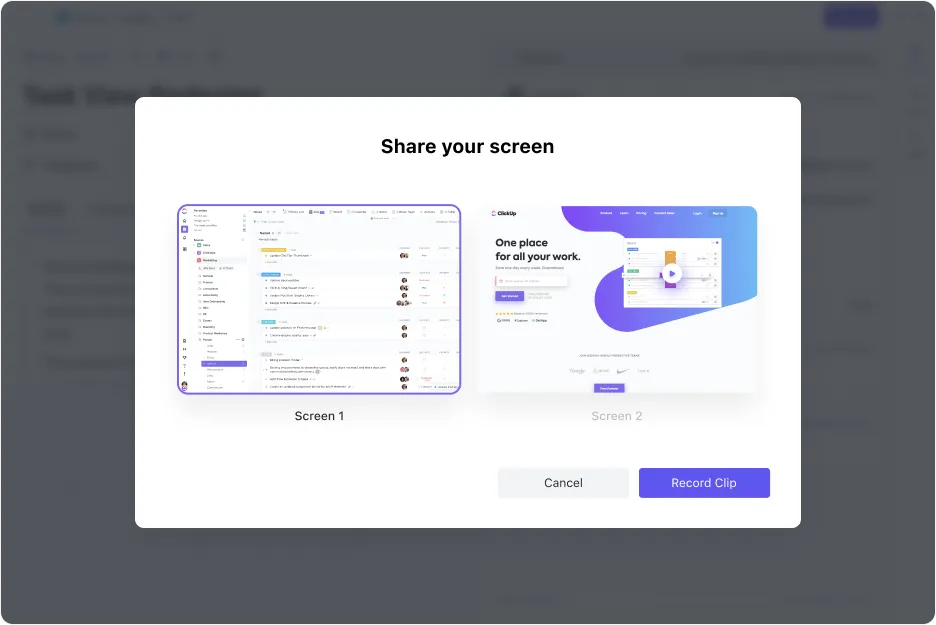
A ClickUp Clips segítségével rögzítsen és osszon meg gyors és informatív videóüzeneteket, amelyekhez csapata szabadsága alatt hozzáférhet. Ez tökéletes megoldás termékbemutatók, feladat- vagy projektátadások és a folyamatot tisztázó vizuális frissítések megosztására.
Integrálja az Outlook webes verziójával és más eszközökkel
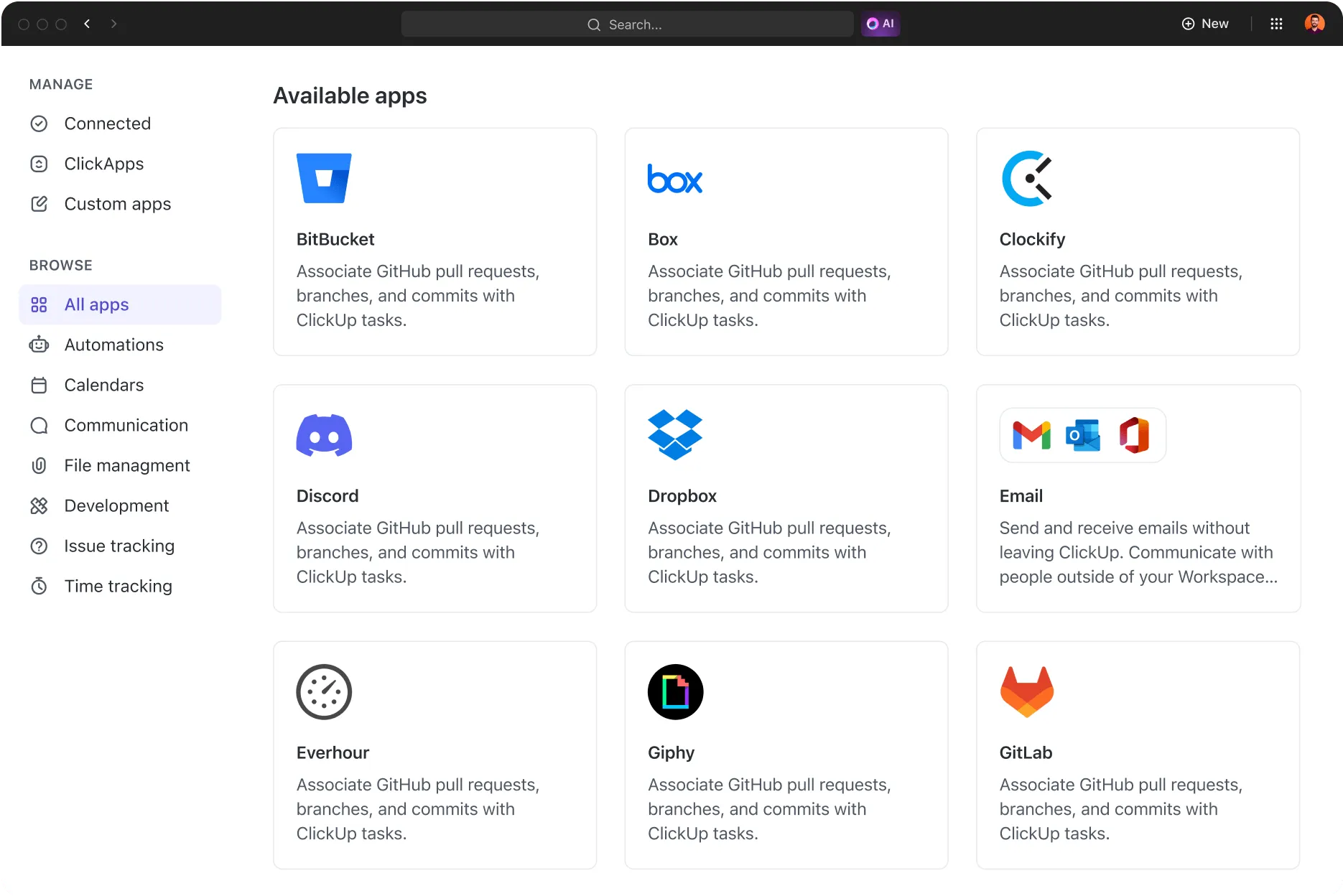
A ClickUp Integrations funkció natív és zökkenőmentes integrációt kínál több mint 1000 termelékenységi eszközzel, alkalmazással és platformmal. Importáljon más kommunikációs eszközökről, és hozza össze mindent egy oldalon a problémamentes üzenetküldés érdekében minden platformon.
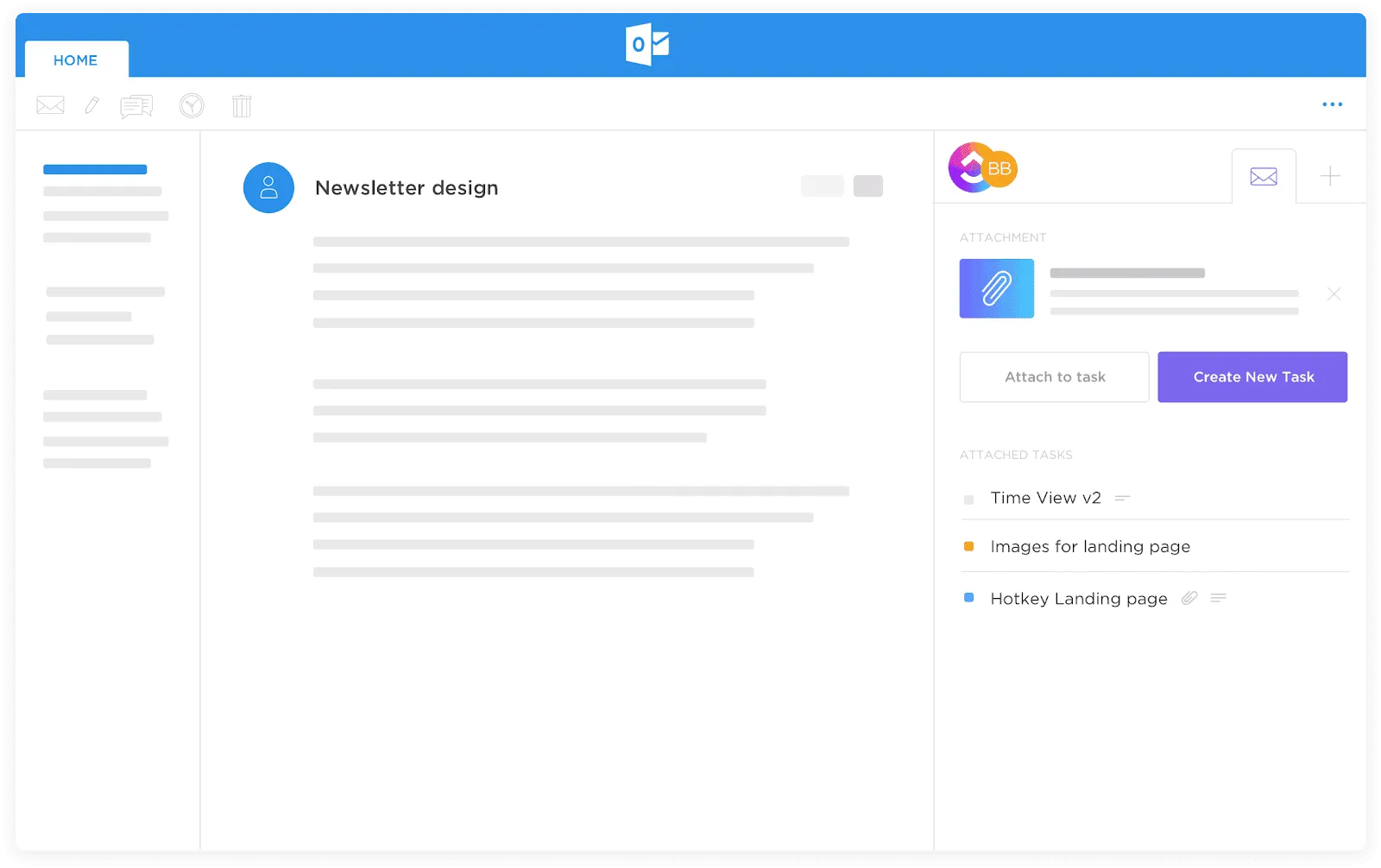
Ha inkább az Outlook ökoszisztémánál maradna, fedezze fel a ClickUp és az Outlook integrációját, amely a feladatkezelést beágyazza az e-mail kommunikációba, és lehetővé teszi az automatikus válaszok küldését.
E-mailek kezelése a ClickUp segítségével
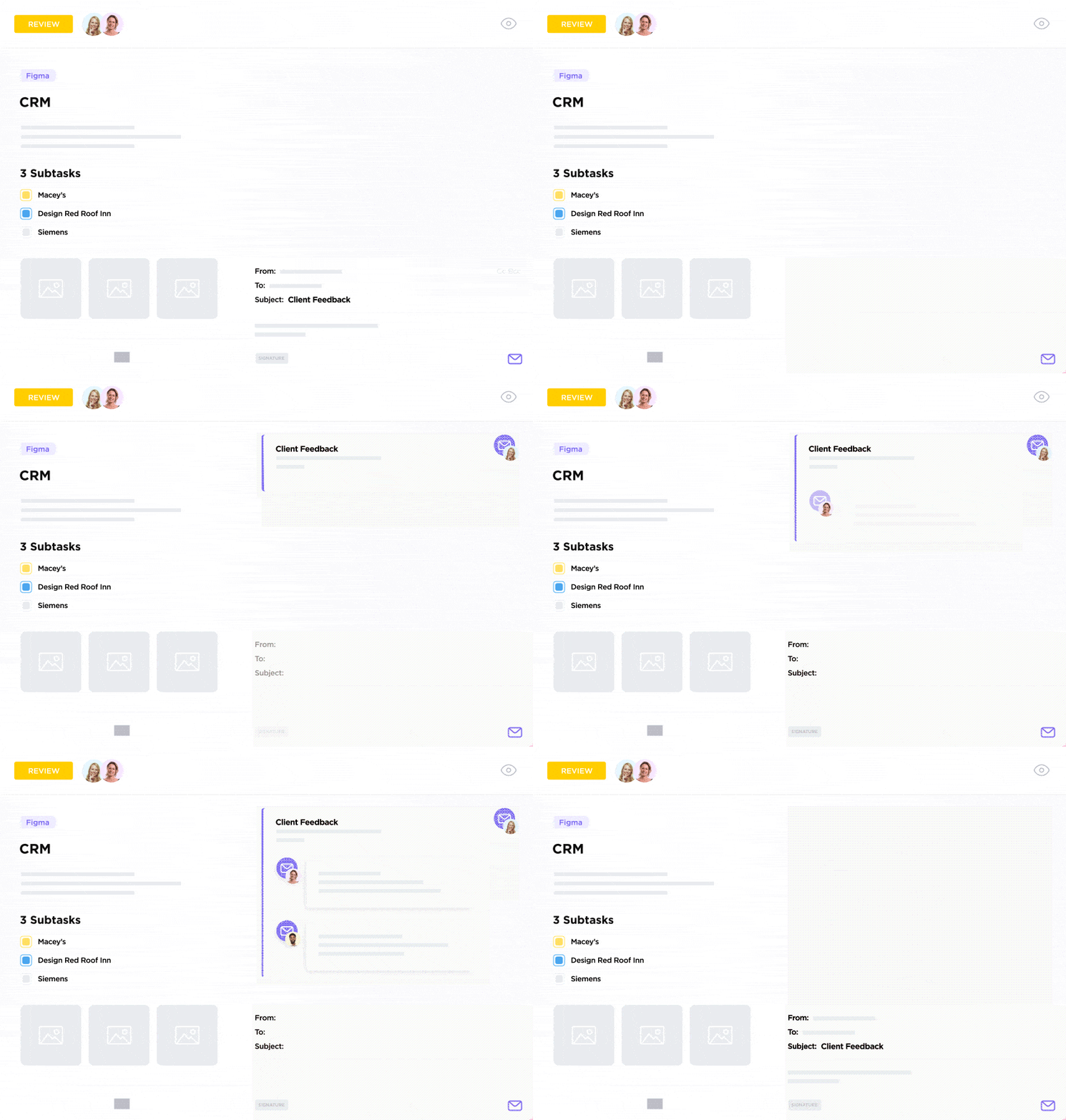
Az e-mailek kezeléséről szólva: a ClickUp e-mail projektkezelővel összes beszélgetését egy központi helyen konszolidálhatja.
Küldjön és kövessen nyomon e-maileket a ClickUp környezetben, szervezze meg a beszélgetéseket konkrét feladatok köré, küldjön egyedi értesítéseket és emlékeztetőket, valamint optimalizálja a beérkező levelek mappáját, hogy túlterheltség nélkül folytathassa a munkát.
💡 Profi tipp: A ClickUp számos sablont kínál a szervezeten belüli és kívüli érdekelt felekkel való kommunikációhoz. Töltse le a ClickUp azonnali üzenet sablont, hogy automatizált távollétről szóló üzenetekkel egyszerűsítse és egységesítse a csapat interakcióit, és gyorsan megoszthassa a távollétéről szóló friss információkat.
Irodán kívül, de a ClickUp segítségével mindig képben
Az automatikus válaszok küldése, amikor nem tartózkodik az irodában, praktikus módja annak, hogy tájékoztassa a szervezeten belüli és kívüli érdekelt feleket. De miért állna meg az Outlook automatikus válaszánál?
A ClickUp segítségével megoszthatja a frissítéseket, több csatornán keresztül jelezheti, hogy nem elérhető, a formázási opciók segítségével kiemelheti az üzeneteket és feladatokat, és rendezett állapotban tarthatja a beérkező levelek mappáját.
Az automatikus emlékeztetőkön és az AI-alapú e-mail-szerkesztésen át az e-mailek feladatkezelésként való felhasználásáig a ClickUp egy átfogó megoldás, amely lehetővé teszi, hogy szabadsága alatt is kapcsolatban maradjon.
Regisztráljon a ClickUp-ra, és nézze meg, hogyan változtatja meg az irodán kívüli munkavégzés élményét és még sok mást!