
Érezte már valaha, hogy több időt tölt a formázással, mint a tényleges írásával? Vagy talán megnyitott egy üres dokumentumot, és sóhajtott, tudva, hogy újra elölről kell kezdenie?
Ha igen, akkor ugyanabban a helyzetben van, mint Mark. Mark projektmenedzserként régebben rettegett a heti jelentések elkészítésétől. Minden alkalommal, amikor leült, hogy nekilásson, 15 percet vesztegetett el azzal, hogy beállította a margókat, módosította a betűtípusokat, és meggyőződött arról, hogy minden egységesnek tűnik. Mire végre elkezdett írni, már félig frusztrált volt.
Aztán felfedezte a Microsoft Word sablonjait, és minden megváltozott.
Ahelyett, hogy egy üres oldalt bámult volna, előre megtervezett dokumentum állt rendelkezésére. Betűtípusok? Már kiválasztva. Margók? Tökéletesen beállítva. Még a sablon szöveg is ott volt, várva, hogy kitöltse a részleteket.
A sablonok segítségével kihagyhatja a végtelen formázást, és egyből a tartalomhoz juthat.
Markhoz hasonlóan tanuljuk meg, hogyan lehet hatékony dokumentumsablonokat létrehozni.
Hogyan készítsen sablont a Word programban
A Microsoft Word hatalmas beépített sablonkönyvtárat kínál, amelyek segítségével az üres dokumentumok pillanatok alatt jól strukturált, vizuálisan vonzó jelentésekké alakíthatók. Bizonyos esetekben azonban szükség lehet egyéni sablonokra is.
Az egyéni sablonok a megoldás, ha:
- Folyamatosan ugyanazt a formázást vagy tartalmat alkalmazza a dokumentumaira
- Nincs olyan előre elkészített sablon, amely megfelelne az Ön igényeinek.
Akár tanárként ugyanazt a értékelési rendszert használja, akár szakemberként egy bizonyos projektmenedzsment sablont, akár íróként egy kedvelt cikk elrendezést, az egyedi Office sablonok javítják a munkafolyamatot.
A használatának megkezdése is rendkívül egyszerű.
A Word-sablon létrehozásához kövesse az alábbi lépéseket:
1. Készítse elő a dokumentumot
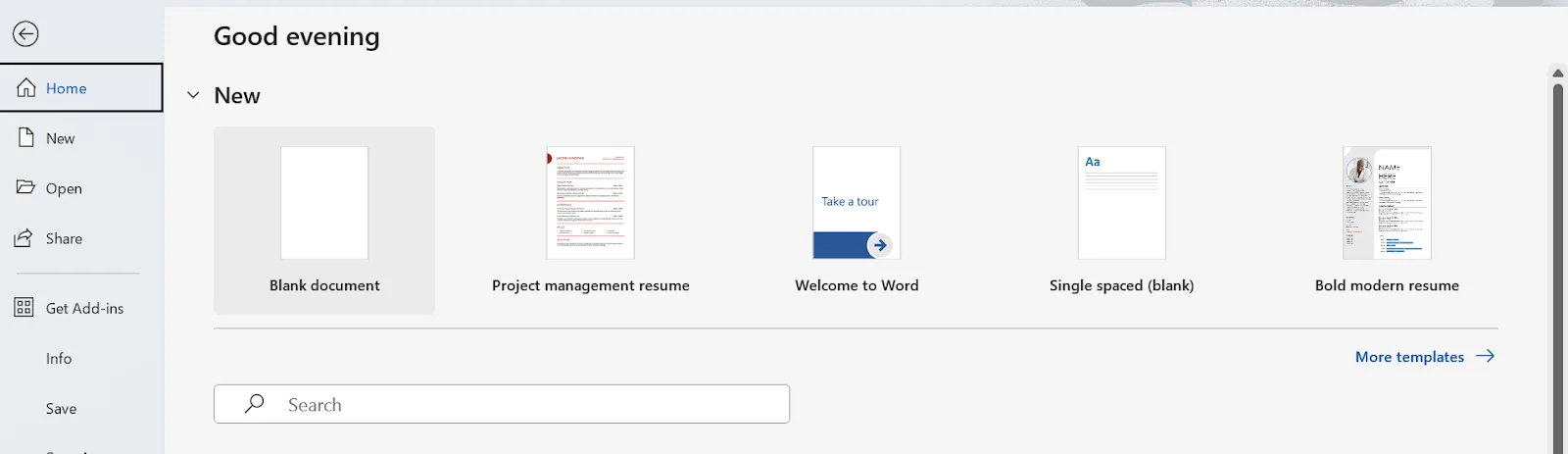
Kezdje egy üres vagy meglévő Word-dokumentummal, amely hasonlít a kívánt sablonra.
2. Tartalom és formázás hozzáadása
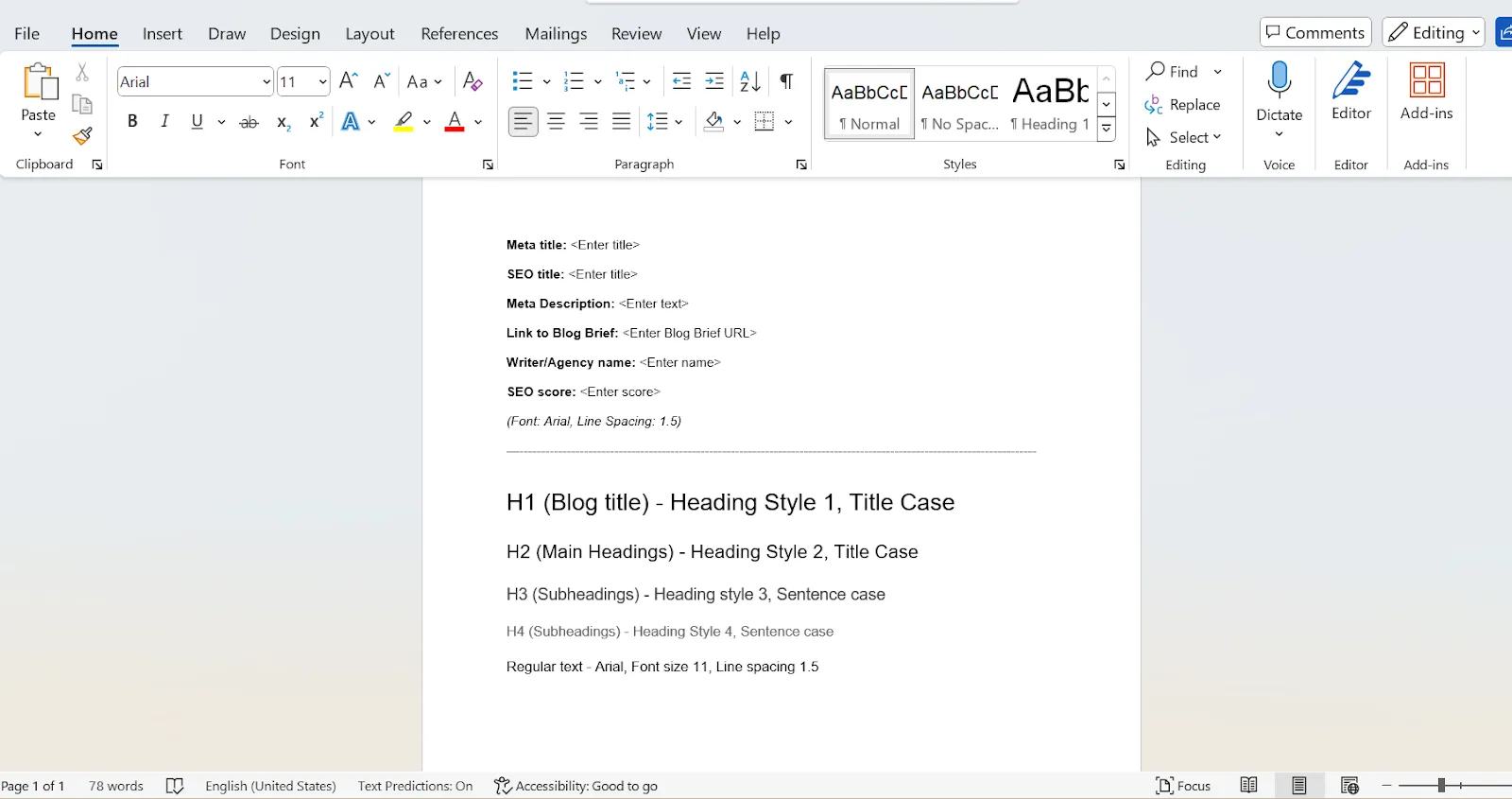
Testreszabhatja a dokumentumot a kívánt szöveggel, stílusokkal, képekkel és egyéb elemekkel.
3. Mentés sablonként
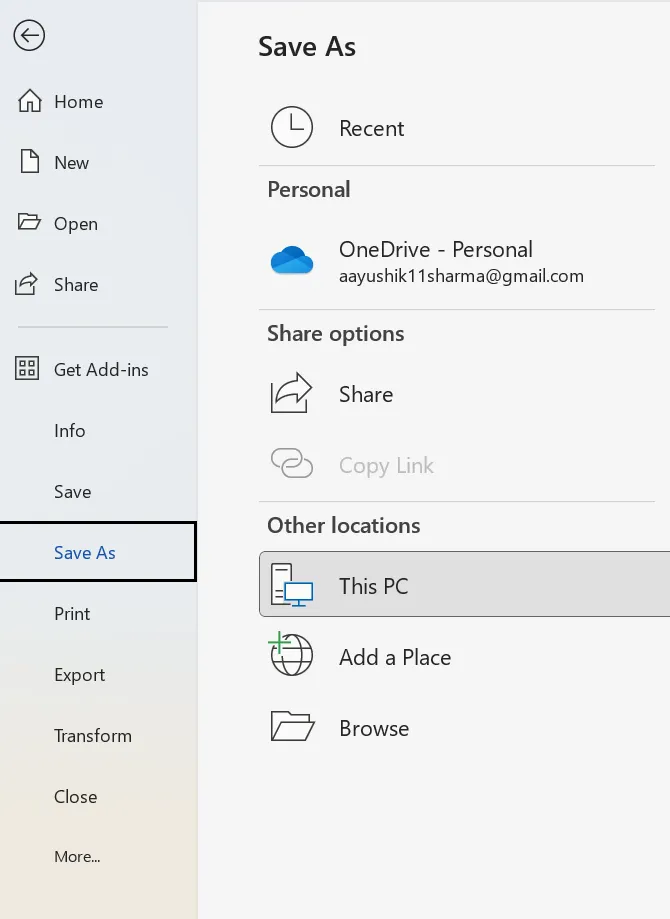
Lépjen a Fájl fülre > Mentés másként.
4. Válasszon helyet
Válassza ki a sablon tárolási helyét. Gyakori tárolási helyek lehetnek a számítógép Sablonok mappája, a OneDrive vagy a SharePoint.
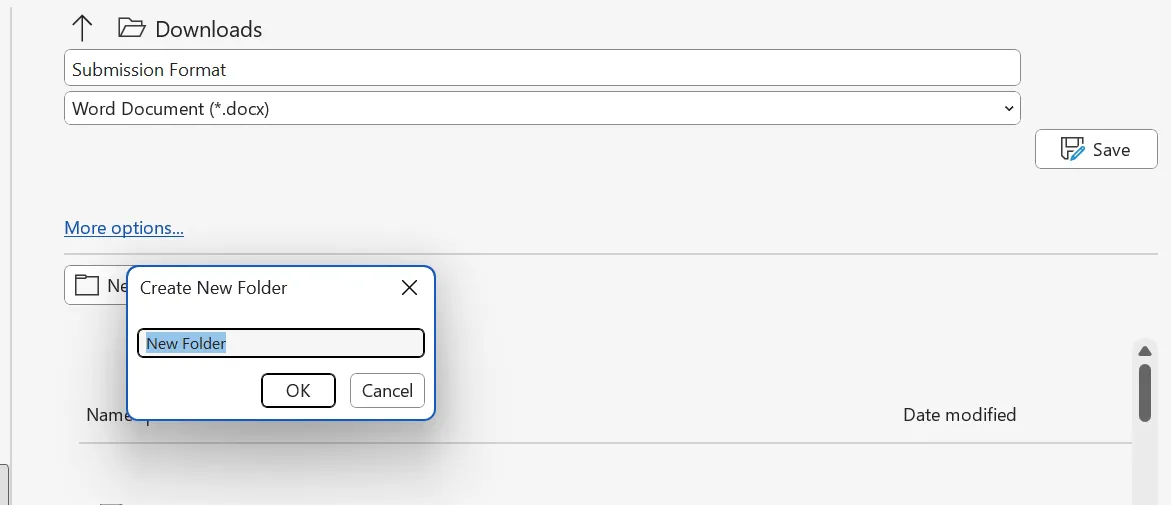
5. Nevezze el és mentse el
Adjon a sablonjának egy leíró nevet, és válassza a Word sablon lehetőséget a Mentés típus legördülő menüből. Ezzel biztosítja, hogy a Word felismerje a sablont.
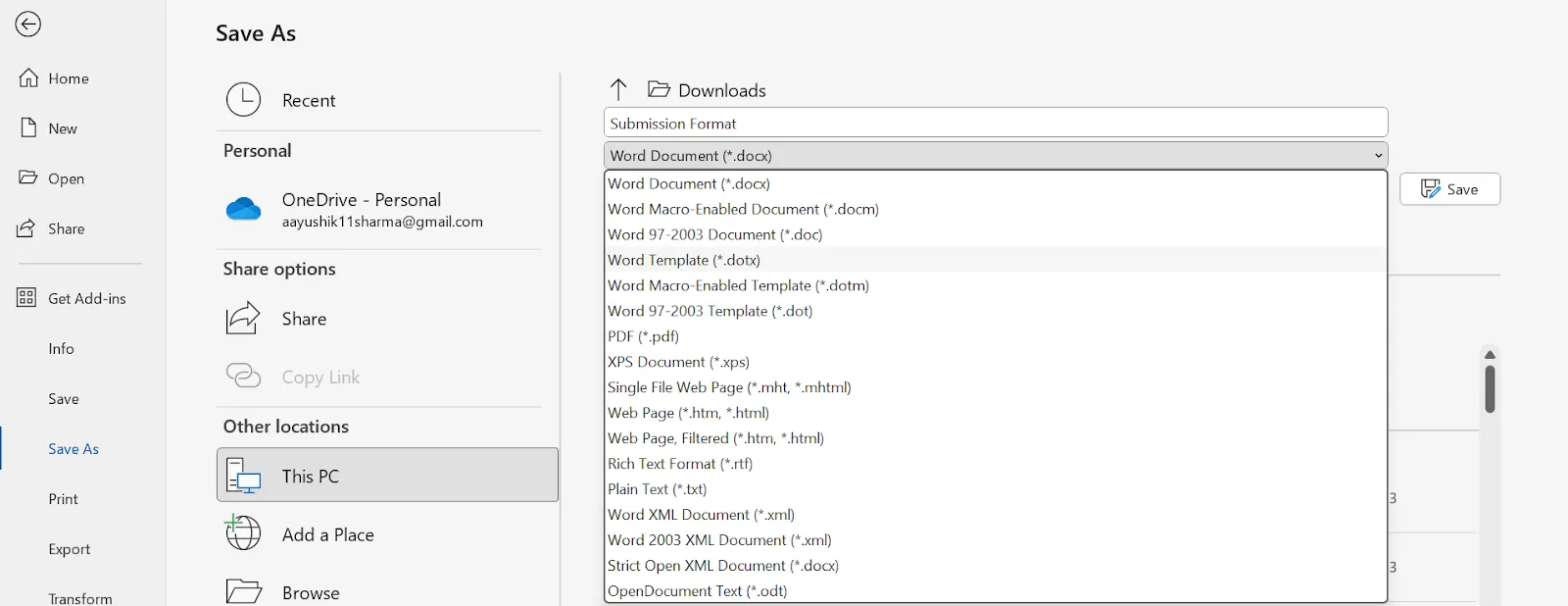
A sablont azonban az Ön igényeinek és preferenciáinak változásával együtt módosítania kell. Lehet, hogy új szakaszt kell hozzáadnia, meg kell változtatnia a betűtípust vagy frissítenie kell a vállalati logót.
Így szerkesztheti egyéni sablonját, hogy az alkalmazkodjon a változó követelményekhez:
🔹 Nyissa meg a sablont
Lépjen a Fájl > Megnyitás menüpontra, és keresse meg a sablon tárolási helyét.
🔹 Változtatások végrehajtása
Szükség szerint módosítsa a sablon tartalmát, formázását vagy egyéb elemeit.
🔹 Mentsd el a módosításokat
Ha elégedett a módosításokkal, mentse el a sablont. Az Ön által végzett módosítások minden, ebből a sablonból létrehozott jövőbeli dokumentumban megjelennek.
További tippek
Tartsa szem előtt ezeket a tippeket minden sablonja esetében:
- Rendezze őket: Hozzon létre mappákat vagy kategóriákat, hogy sablonjai rendezettek és könnyen hozzáférhetők legyenek.
- Ossza meg őket: Ha csapatban dolgozik, fontolja meg a sablonok megosztását másokkal az egységesség és a hatékonyság elősegítése érdekében.
- Használja ki a beépített funkciókat: Fedezze fel a Word beépített funkcióit, mint például a stílusok, témák és építőelemek, hogy testreszabhassa sablonjait és javítsa a dokumentumkészítési folyamatot.
🎁Bónusz: Nézze meg ezt a 10 ingyenes gondolattérkép-sablont, hogy elindulhasson!
A sablonkészítés korlátai a Word programban
Bár a Word sablonok kényelmes módszert kínálnak a dokumentumok létrehozásának egyszerűsítésére, bizonyos korlátaik vannak.
- Testreszabás: A sablonok szilárd alapot nyújtanak, de komplex dokumentumokhoz nem biztos, hogy elegendőek a testreszabási lehetőségek. A jelentős módosításokhoz a sablon beépített opcióin túlmutató kézi beállításokra lehet szükség, például egyéni stílusok és makrók létrehozására vagy tartalomvezérlők használatára.
- Adatkapcsolás és dinamikus tartalom: Bár a Word alapvető adatkapcsolási funkciókat kínál, ezek nem feltétlenül olyan hatékonyak, mint a nagy adathalmazok kezelésére specializált adatbázis-szoftverek. A dinamikus tartalom frissítése (például a dátumok vagy számítások automatikus módosítása) bonyolultabb kódolást vagy makrókat igényelhet, ami programozási tapasztalat nélkül kihívást jelenthet a felhasználók számára.
- Verziókezelés és együttműködés: Bár a Word beépített nyomonkövetési funkciói segíthetnek a változások kezelésében, nagy együttműködési projektek esetén ez nem feltétlenül a leghatékonyabb megoldás. A Githez hasonló verziókezelő rendszerek részletesebb ellenőrzést biztosítanak a változások felett, konfliktuskezelési funkciókat kínálnak, valamint központi tárolóhelyet biztosítanak a dokumentumok előzményeinek.
- Kompatibilitási problémák: Az újabb Word-verziókban létrehozott sablonok nem feltétlenül kompatibilisek a korábbi verziókkal, ami formázási vagy tartalmi problémákhoz vezethet. Ez különösen problémás lehet, ha a dokumentumokat különböző szoftververziókat használó felhasználókkal osztja meg. Például egy Word 365-ben létrehozott sablon nem feltétlenül jelenik meg megfelelően a Word 2010-ben.
- Sablonkezelés: Sok sablon kezelése nehézkessé válhat, különösen, ha azok nem vannak hatékonyan rendszerezve. Ez zavart és potenciális hibákat okozhat, ha rossz sablont választunk egy dokumentumhoz. A sablonkezelő rendszer használata vagy a sablonok mappákba rendezése segíthet a folyamat szervezésében és a hibák kockázatának csökkentésében.
🎁Bónusz: Szeretné egyszerűsíteni üzleti folyamatait? Fedezze fel ezt a 10 ingyenes kisvállalkozási sablont, amelyekkel egyszerűsítheti munkafolyamatait!
Miért jobb a sablonkészítés a ClickUp segítségével?
Sok Microsoft Word-felhasználó szembesül többféle korlátozással, például a testreszabhatóság hiányával vagy a sablonok elégtelen választékával. Például sok sablon merev szerkezettel rendelkezik, ami túl sok kézi beállítást igényel minden egyes újrafelhasználáskor. Vagy egyes sablonokban korlátozott rugalmasságot tapasztalhat az ötletek szervezésében, fix elrendezéssel, amely nem alkalmas komplex gondolkodási folyamatok vagy fejlődő projektek kezelésére.
Ezek a korlátozások lelassíthatják a folyamatokat és frusztrációt okozhatnak, különösen több projekt vagy személyes feladat kezelése esetén.
A ClickUp egy all-in-one termelékenységi és dokumentum-együttműködési szoftver, amely kiterjedt testreszabhatóság, könnyű használat és rugalmasság révén megoldja ezeket a problémákat. A ClickUp sablonok időt takarítanak meg, javítják a munkafolyamatokat és csökkentik a beállítások ismételt módosításával járó frusztrációt, így a projekt- és munkamenedzsment zökkenőmentesebbé és hatékonyabbá válik.
Így kell csinálni:
Rugalmas testreszabási lehetőségek
A ClickUp lehetővé teszi a dokumentumok testreszabását komplex igényeknek megfelelően. Létrehozhat egyéni mezőket, automatizálhatja a folyamatokat, és integrálhat további funkciókat a szabványos sablonopciókon túl.
Ez a rugalmasság lehetővé teszi a kiterjedt módosításokat manuális beállítások vagy további kódolás nélkül, így könnyebb a dokumentumokat az adott projekt követelményeihez igazítani.
Továbbfejlesztett adatkezelés és dinamikus tartalom
A ClickUp segítségével könnyedén létrehozhat dinamikus tartalmakat.
Ahelyett, hogy az alapvető adatkapcsolatokra támaszkodna, mint a Word, a ClickUp API-k és egyéni mezők segítségével integrálódik különböző adatbázisokkal és eszközökkel, lehetővé téve a felhasználók számára a nagy adathalmazok hatékony kezelését.
Az olyan funkciók, mint az egyéni mezők, az automatizálás és a feladatleírási sablonok, komplex kódolás vagy makrók nélkül támogatják a dinamikus frissítéseket.
A felhasználók olyan feladatokat hozhatnak létre, amelyek automatikusan frissülnek a kapcsolódó adatok változásai alapján, javítva ezzel a munkafolyamat hatékonyságát.
Hatékony együttműködés és verziókezelés
A ClickUp egy robusztus verziókezelő rendszert biztosít, amely támogatja az együttműködést.
A Word beépített nyomonkövetési funkcióival ellentétben a ClickUp egy központi platformot kínál, ahol az összes csapattag valós időben együtt dolgozhat. Tartalmazza a változások átfogó történetét, így szükség esetén könnyen visszaállíthatók a korábbi verziók.
A platform lehetővé teszi a feladatok kiosztását és a megjegyzések közvetlenül a dokumentumokra vagy feladatokra történő feljegyzését is, biztosítva ezzel a csapat tagjai közötti egyértelmű kommunikációt és a konfliktusok megoldását.
Verziók közötti konzisztens kompatibilitás
A ClickUp egy felhőalapú megoldás, ami azt jelenti, hogy minden felhasználó ugyanahhoz a szoftververzióhoz fér hozzá, így elkerülhetők a különböző szoftververziók kompatibilitási problémái. Ez az egységesség biztosítja, hogy a sablonok és dokumentumok minden felhasználó számára megfelelően formázottak legyenek, függetlenül a beállításaiktól.
A ClickUp segítségével a szervezetek egységesíthetik munkafolyamataikat és sablonjaikat, csökkentve ezzel a verziók közötti eltérésekből adódó hibák kockázatát.
Szervezett sablonkezelés
A ClickUp testreszabható sablonokat kínál, amelyek segítségével a felhasználók könnyedén létrehozhatnak, rendszerezhetnek és elérhetnek sablonokat a platformon belül.
A sablonok kategorizálhatók és címkézhetők a jobb szervezés érdekében, ami segít csökkenteni a zavart és a hibákat a megfelelő dokumentumformátum kiválasztásakor.
Ez a szervezett sablonkezelési módszer segít a csapatoknak a projektek közötti konzisztencia fenntartásában, miközben időt takarít meg a dokumentumok létrehozásában.
Ezeken a kategóriákon belül akár speciális sablonokat is találhat, például a munkaterület sablonokat.
Előre elkészített sablonok
Ha még nem áll készen a sablonok nulláról történő létrehozására, a ClickUp Templates több száz kész sablont kínál.
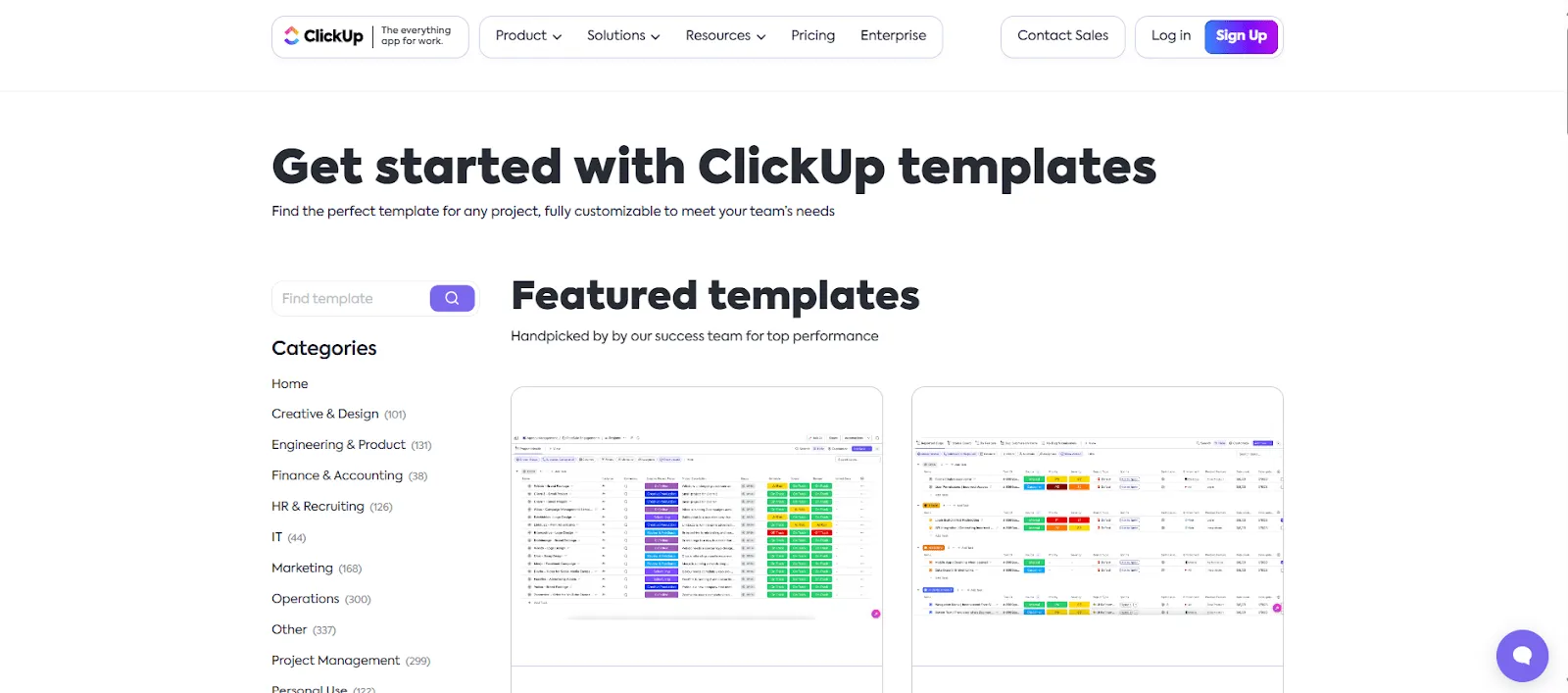
A ClickUp sablonokat kínál kreatív és tervezési projektekhez, mérnöki és termékfejlesztő csapatokhoz, pénzügyi és számviteli csapatokhoz, HR és toborzási csapatokhoz, IT csapatokhoz és még sok máshoz.
Végül hasonlítsuk össze a sablonkészítést a ClickUp és a Microsoft Word programokban.
A ClickUp 4,7-es értékelést kapott a G2-n, és több mint tíz kulcsfontosságú paraméterben felülmúlja a Word programot. Ez az MS Word alternatíva sokféle sablonkészítési lehetőséget kínál, az egyszerű feladatkezelési struktúráktól a komplex munkafolyamatokig és a táblás sablonokig.
| Funkció | ClickUp | Microsoft Word |
| Együttműködés | Valós idejű együttműködés, több felhasználó dolgozhat egyszerre | Korlátozott valós idejű együttműködés. A megosztás lehetséges, de kevésbé hatékony. |
| Projektmenedzsment integráció | Zökkenőmentesen integrálható olyan projektmenedzsment funkciókkal, mint a feladatok, a Kanban táblák és a Gantt-diagramok. | A sablonok önálló dokumentumok, kevésbé integráltak a projektmenedzsmentbe. |
| Testreszabás | Magasan testreszabható egyéni mezőkkel, nézetekkel és automatizálásokkal. | Néhány testreszabási lehetőséget kínál, de kevésbé rugalmas. |
| Verziókezelés | Robusztus verziótörténet és ellenőrzési napló | Alapvető verziókezelés |
| Sablonok használata | A sablonok közvetlenül összekapcsolhatók a feladatokkal, és felhasználhatók a munkafolyamatok automatizálására. | A sablonokat elsősorban önálló dokumentumként használják. |
| Leginkább alkalmas | Olyan komplex projektekben dolgozó csapatok, amelyek együttműködést, automatizálást és integrációt igényelnek | Egyének vagy kis csapatok, akik egyszerű dokumentumokat vagy sablonokat hoznak létre |
Sablon létrehozása a ClickUp segítségével
Megmutattuk, hogyan hozhat létre Microsoft Word sablont egy üres új dokumentumból. Most nézzük meg, hogyan teheti meg ugyanezt a ClickUp-ban.
Az előre elkészített sablonok mellett a ClickUp kiváló sablonkészítési lehetőségeket kínál, amelyek meglephetik Önt. Olvasson tovább, hogy többet megtudjon.
Sablonokhoz használja a ClickUp Docs és a ClickUp Brain alkalmazásokat.
A ClickUp két hatékony funkcióval rendelkezik, amelyek tovább javítják a sablonok létrehozásának képességeit: a ClickUp Docs és a ClickUp Brain.
ClickUp Docs
A ClickUp Docs segítségével dokumentumsablonokat hozhat létre, például értekezletjegyzeteket, projektterveket vagy SOP-kat.
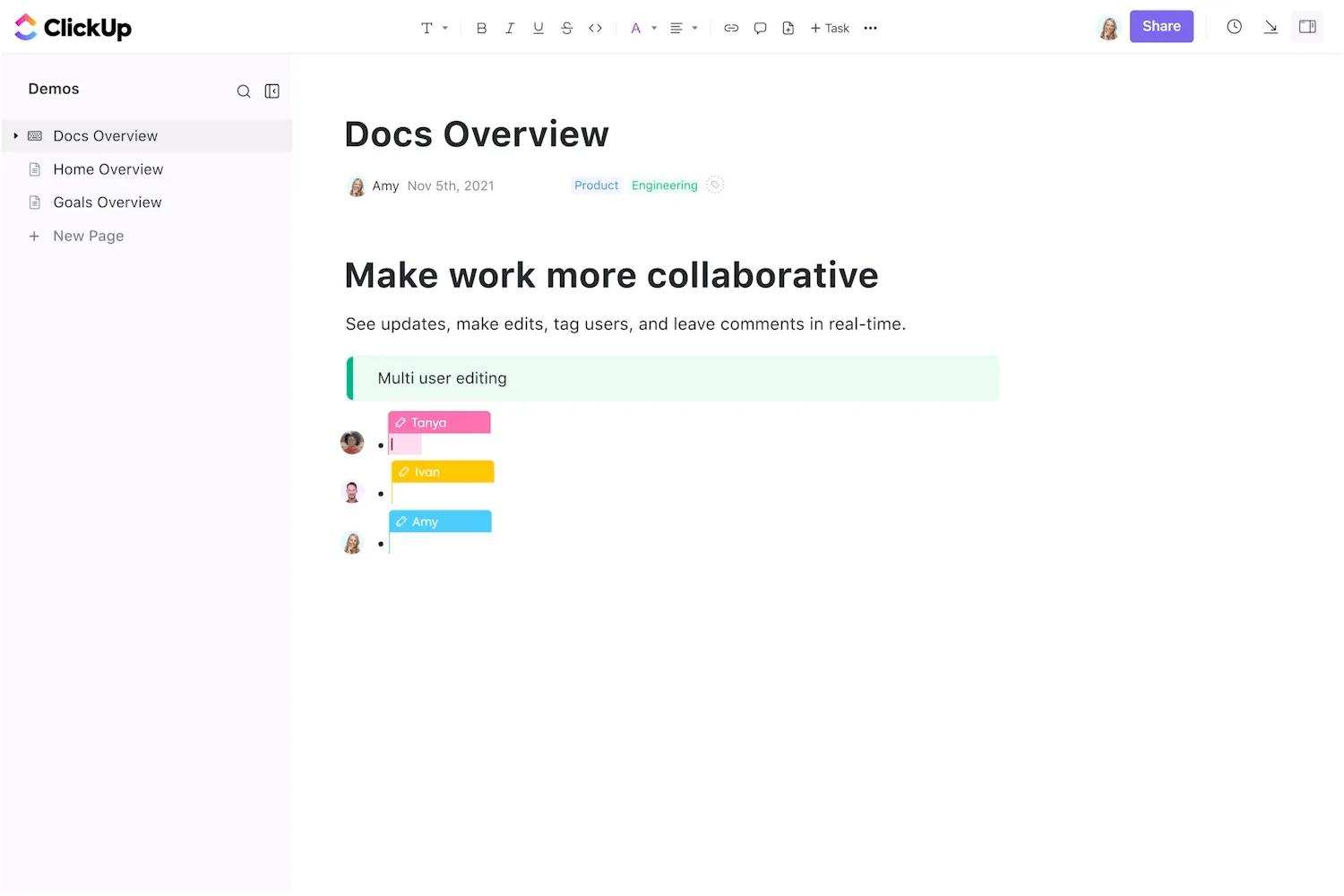
A ClickUp Docs dokumentumok nagymértékben testreszabhatók, és összekapcsolhatók feladataival és projektjeivel. Például létrehozhat egy projektterv-sablont a ClickUp Docs-ban, amelyet több csapat vagy projekt is felhasználhat.
A Docs olyan jó, hogy soha többé nem akarok Word-öt használni vázlatok készítéséhez vagy jegyzetek készítéséhez.
A Docs olyan jó, hogy soha többé nem akarok Word-öt használni vázlatok készítéséhez vagy jegyzetek készítéséhez.
ClickUp Brain
A ClickUp Brain egy mesterséges intelligenciával működő funkció a ClickUp platformon belül, amelynek célja a feladatkezelés és a termelékenység javítása intelligens automatizálás segítségével. Ez a mesterséges intelligenciával működő író segít Önnek egyedi sablonok létrehozásában bármilyen feladathoz, legyen az projektkezelés, dokumentáció készítése vagy kreatív munkafolyamatok szervezése.
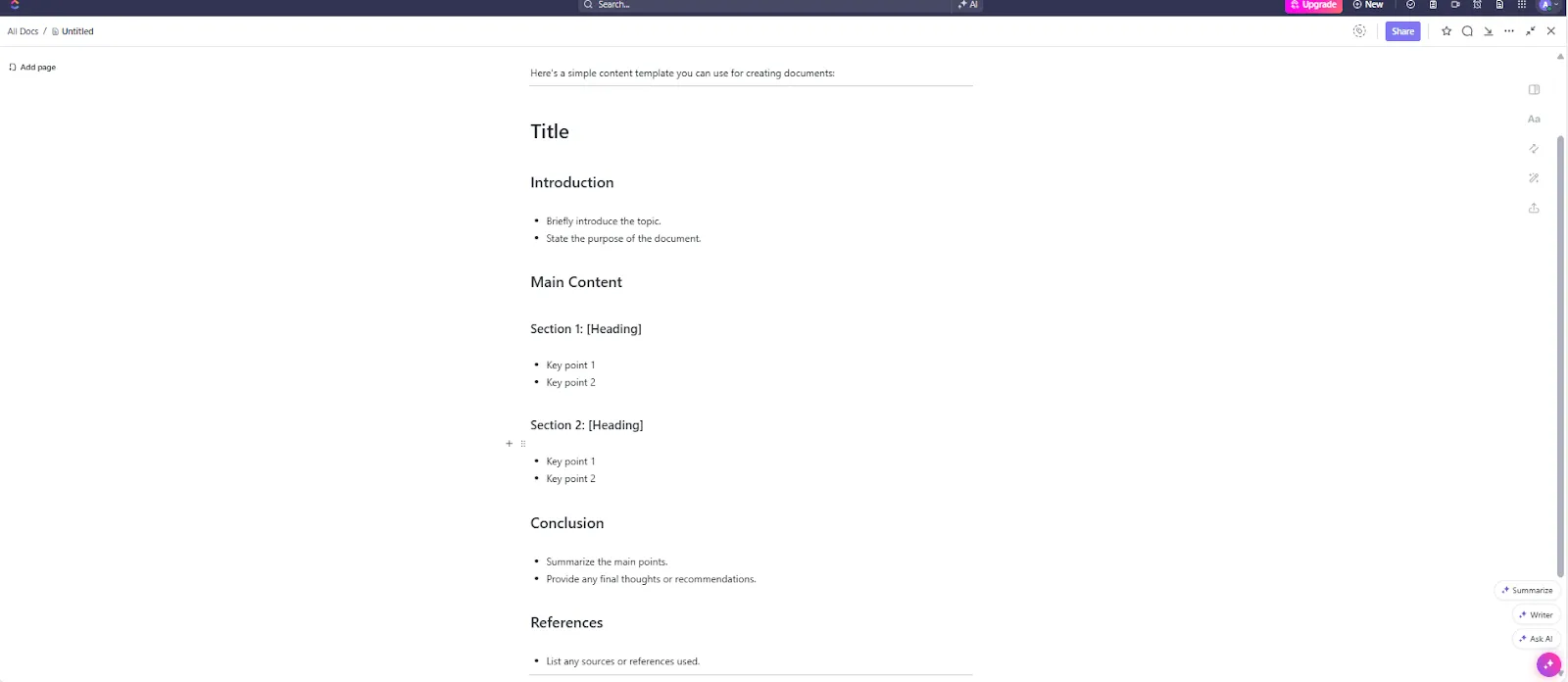
A ClickUp Brain természetes nyelvfeldolgozás segítségével megérti az Ön egyedi igényeit, és az azoknak megfelelő sablonokat készít, biztosítva az egységességet és csökkentve a kézi munkát.
Olvassa el még: Ingyenes tudásbázis-sablonok a Wordben és a ClickUpban
Lépésről lépésre bemutatjuk, hogyan hozhat létre sablont a ClickUp programban.
Így hozhat létre egyszerűen sablont a ClickUp alkalmazásban:
- Nyissa meg a ClickUp alkalmazást: Először lépjen be a ClickUp munkaterületére. A sablonokat különböző szinteken hozhatja létre – feladatok, dokumentumok, listák, terek stb. – attól függően, hogy mit szeretne létrehozni.
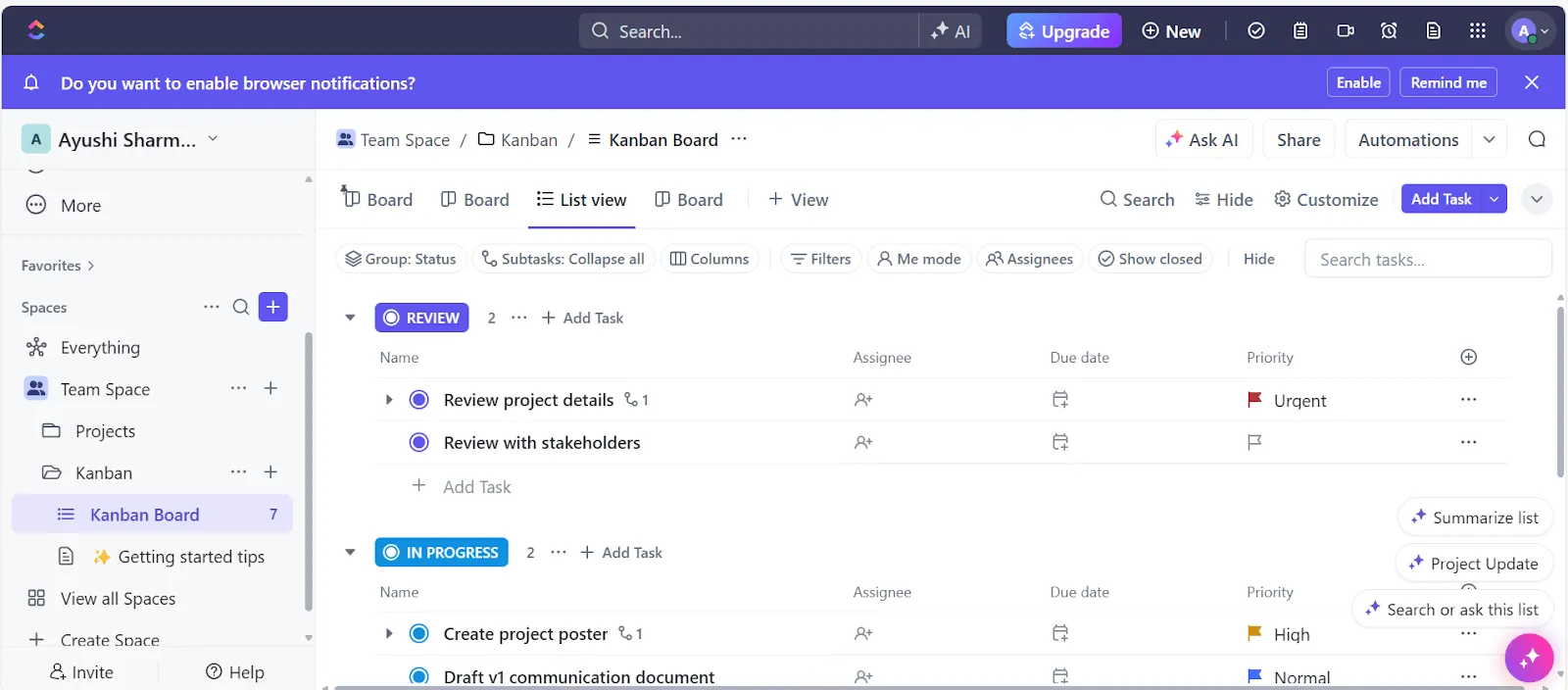
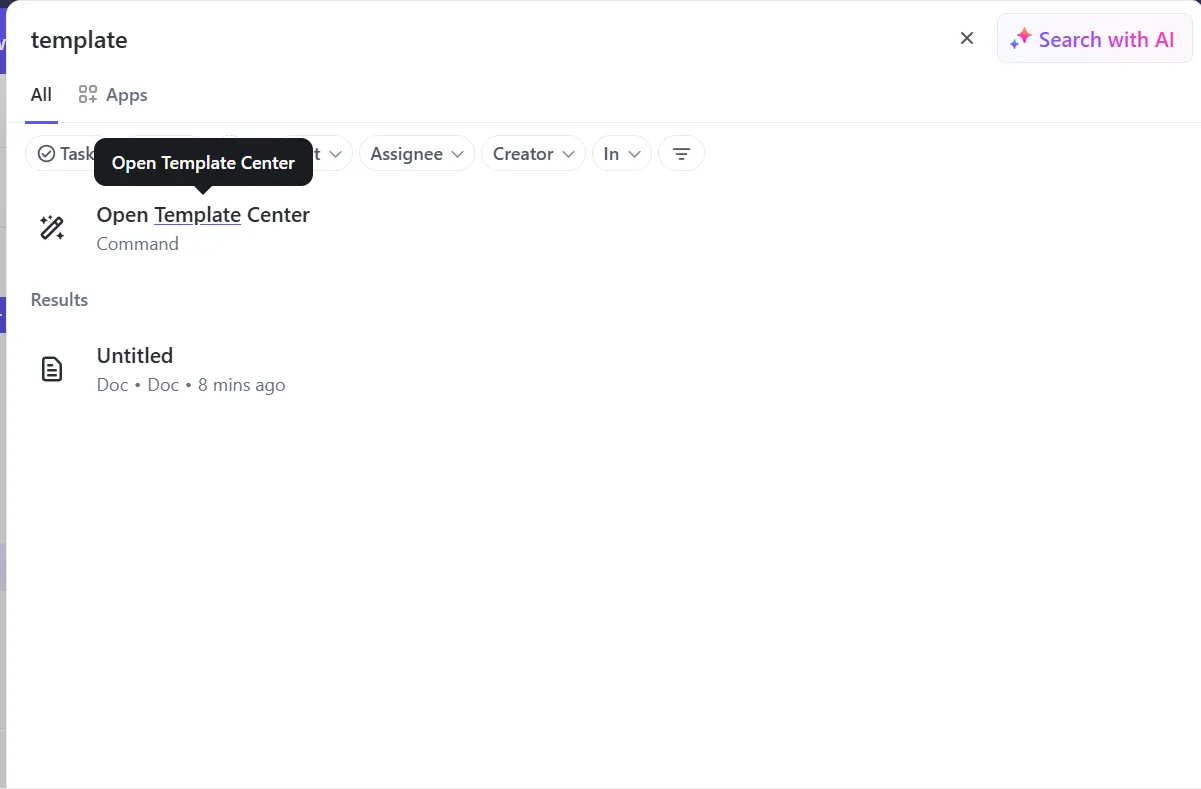
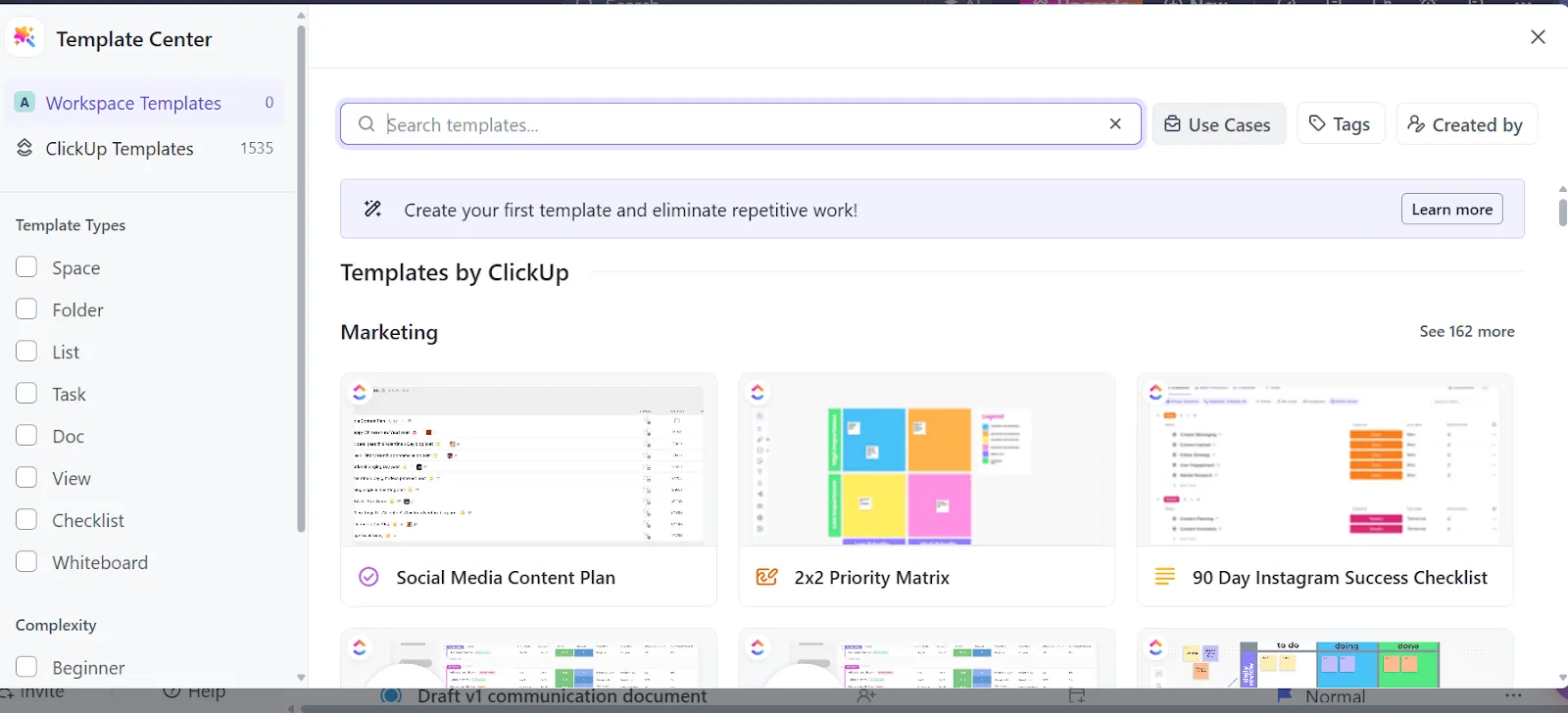
- Válassza ki a sablonhoz szükséges területet a sablonközpontból. Ha például projekt sablont szeretne létrehozni, lépjen egy listára vagy mappába, ahol beviheti a projekt részleteit. Ha feladat sablont szeretne létrehozni, nyissa meg azt a feladatot, amelyet sablonként szeretne menteni.
- Állítsa be a szerkezetet: Adja meg a sablonhoz szükséges összes adatot. Ha például egy projektfolyamat-dokumentációs sablont készít, megadhatja a feladatok nevét, az alfeladatokat, az ellenőrzőlistákat és a függőségeket, kijelölheti a csapat tagjait és beállíthatja az ütemtervet. Szükség esetén adjon hozzá leírásokat, határidőket és egyéni mezőket.
- Sablonként mentés: Válassza a Sablonként mentés lehetőséget. Ezután a rendszer kéri, hogy adjon nevet a sablonnak, rendelje hozzá egy mappához, importálja az adatokat, és határozza meg, hogy meg szeretné-e osztani a csapatával, vagy magánjellegűnek szeretné tartani.
- Válassza a Mentés sablonként lehetőséget.
- Ezután a program kéri, hogy adjon nevet a sablonnak, rendelje hozzá egy mappához, importálja az adatokat, és döntse el, hogy meg szeretné-e osztani a csapatával, vagy magánjellegűnek szeretné tartani.
- Válassza a Mentés sablonként lehetőséget.
- Ezután a program kéri, hogy adjon nevet a sablonnak, rendelje hozzá egy mappához, importálja az adatokat, és döntse el, hogy meg szeretné-e osztani a csapatával, vagy magánjellegűnek szeretné tartani.
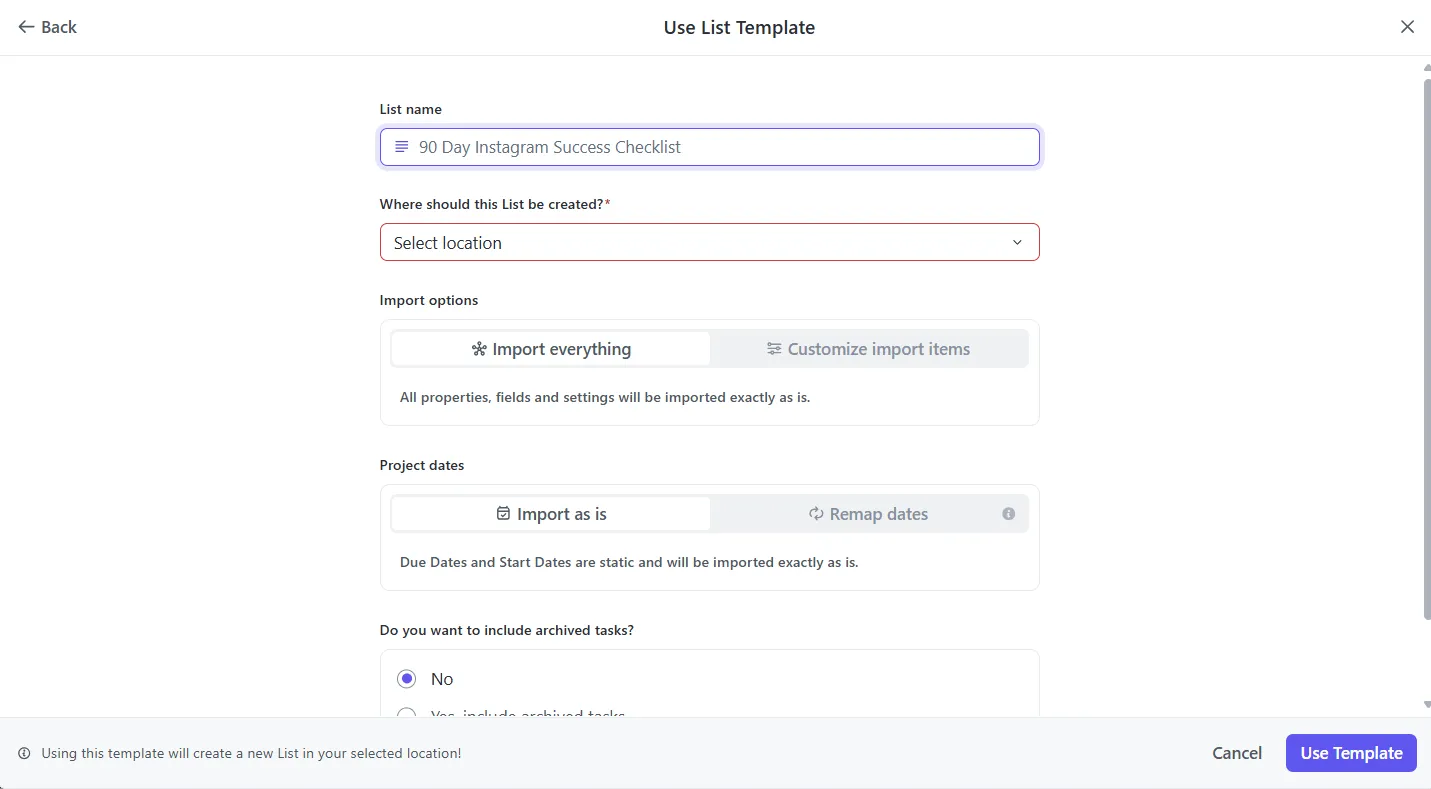
- Sablon testreszabása: A ClickUp lehetővé teszi a sablon alkalmazásának testreszabását. Ön döntheti el, hogy milyen információkat szeretne átvenni, amikor újra használja a sablont. Például kiválaszthatja, hogy szeretné-e feltüntetni a feladatot kapó személyeket, a határidőket vagy a megjegyzéseket.
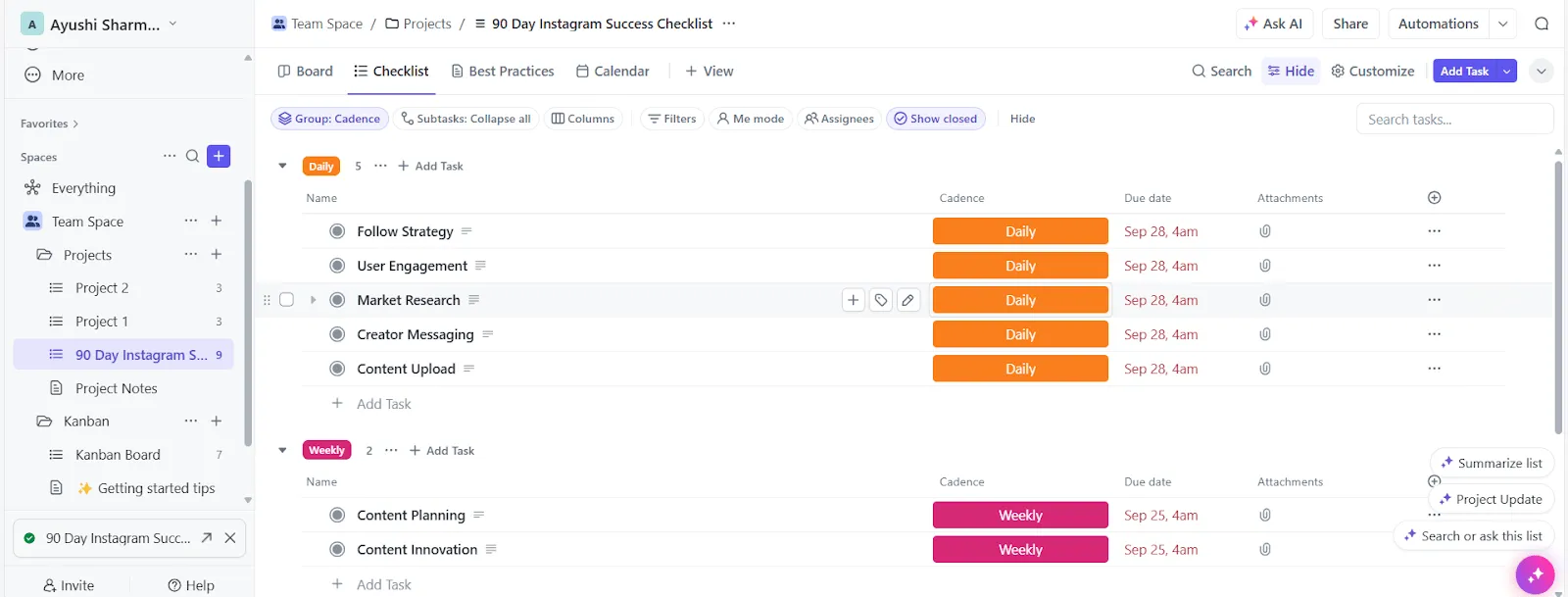
- Sablon használata: A sablon új feladatra, listára vagy dokumentumra való alkalmazásához lépjen a Sablonközpont > Sablonok böngészése menüpontra. Válassza ki a mentett sablont, és alkalmazza a megfelelő feladatra vagy projektterületre.
Megjegyzés: Miért találja fel újra a kereket? A ClickUp már rendelkezik egy hatalmas sablonkönyvtárral, amely több száz sablont tartalmaz. Mielőtt új sablont hozna létre, nézze meg, mi áll már rendelkezésre. Lehet, hogy pontosan azt találja, amit keresett.
Tegyen többet a Word sablonoknál: próbálja ki még ma a ClickUp-ot!
A sablonok segíthetnek az egységesség, a hatékonyság és a termelékenység fenntartásában, de csak akkor, ha sikerül leküzdeni a hagyományos sablonkezelés nehézkes felületét.
Bár a Microsoft Word évtizedek óta alapvető eszköz a dokumentumok létrehozásában, sablonkezelési képességei a mai gyors ütemű, együttműködésen alapuló munkakörnyezetekben egyesek számára elavultnak tűnhetnek.
Sablonbankjával, intuitív felületével és zökkenőmentes csapatmunkájával a ClickUp megváltoztathatja a sablonok létrehozásának, kezelésének és megosztásának módját. Emellett biztosítja, hogy sablonjai mindig elérhetők, könnyen testreszabhatók és egyszerűen megoszthatók legyenek a csapatával.
Próbálja ki a ClickUp-ot, és tapasztalja meg a különbséget!