

A Google Naptár egy népszerű eszköz az események és találkozók nyomon követésére. Személyes és szakmai célokra egyaránt széles körben használják, mivel zökkenőmentesen integrálható más Google-szolgáltatásokkal.
De mi történik, ha a naptári eseményeket Excelbe kell importálnia jelentések készítéséhez, projekttevékenységek nyomon követéséhez vagy ütemtervek megosztásához?
Sajnos ez nem olyan egyszerű, mint az „Exportálás Excelbe” gomb megnyomása, de ne aggódjon! Néhány egyszerű lépéssel megvalósíthatja.
Ez a blog bevezeti Önt a Google Naptár Excelbe történő exportálásába. Kezdjük!
Miért érdemes exportálni a Google Naptárat Excelbe?
Számos okból exportálhatja a Google Naptárat Excelbe. Íme néhány mindennapi helyzet, amelyekben ez hasznos lehet:
⭐ Kiemelt sablon
Unod már, hogy újra és újra exportálnod kell a Google Naptárat az Excelbe? 😩 Próbáld ki ingyen a ClickUp Naptártervező sablonját – kezelj zökkenőmentesen feladatokat, projekteket és ütemterveket! 🚀
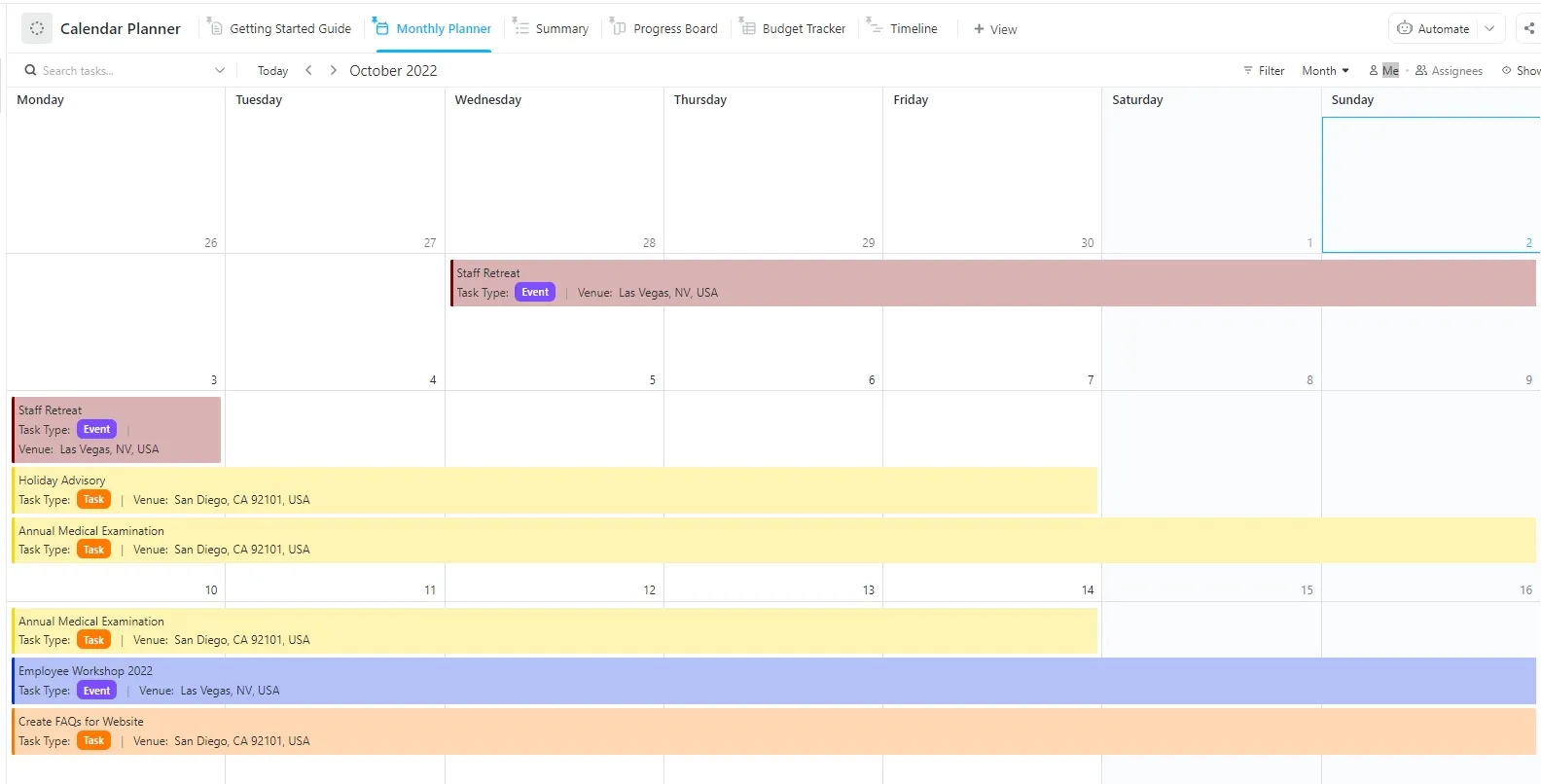
- Egyéni jelentések létrehozása: Hozzon létre egyéni jelentéseket a Google Naptár Excelbe történő exportálásával. A Google Naptár adatai az Excelben rugalmasságot biztosítanak az Ön igényeinek megfelelő jelentések létrehozásához. Ezzel a módszerrel nyomon követheti csapata értekezleteit, ügyfelei találkozóit, vagy akár személyes eseményeit is.
- Adatelemzés: Rendezze az eseményeket dátum szerint, kategorizálja őket, vagy számolja ki, mennyi időt tölt Ön vagy csapata a különböző tevékenységekkel. Ez különösen hasznos a termelékenység nyomon követéséhez vagy a szabadúszók számlázható óráinak kiszámításához.
- Naptár megosztása nem Google-felhasználókkal: Ossza meg naptárát olyan kollégákkal vagy ügyfelekkel, akik nem használják a Google Naptárat. A naptári eseményeket Excelbe exportálva könnyen elküldhet egy fájlt, amelyet bárki megnyithat, függetlenül attól, hogy használja-e a Google szolgáltatásait.
- Adatok archiválása: Ha eseményeinek vagy találkozóinak történeti nyilvántartását szeretné megőrizni, az Excelbe való exportálás egyszerű módja a naptár adatainak archiválásának. Tárolhatja azokat későbbi felhasználás céljából, vagy felhasználhatja megfelelési célokra, különösen szakmai környezetben.
- Más adatokkal való kombinálás: Ha különböző adatkészleteket tartalmazó projektekkel dolgozik, a naptár Excelbe való importálása segíthet az adatok más adatokkal való egyesítésében. Például kombinálhatja a naptárát a projekt ütemtervével, határidőivel vagy feladatlistáival, hogy átfogóbb áttekintést kapjon.
Röviden: a Google Naptár eseményeinek Excelbe történő exportálásával jobban kézben tarthatja adatait, így könnyebben szervezheti, elemezheti és megoszthatja ütemtervét.
Hogyan exportálhatja a Google Naptárat az Excelbe?
Eseményeket exportálhat az összes naptárából vagy csak egy naptárból.
Az exportálás mindkét esetben a naptár iCal (.ics) fájlként való exportálását, majd a fájl Excel formátumba való konvertálását jelenti. Nézzük meg, hogyan lehet a Google Naptárat Excelbe konvertálni.
💡Profi tipp: A Google Naptár csak a bal oldalon található „Saját naptárak” alatt felsorolt naptárak exportálását engedélyezi. A naptár exportálásához rendelkeznie kell a „Változtatások végzése és megosztás kezelése” beállítással is.
Események exportálása az összes naptárból
1. lépés: Nyissa meg a Google Naptárat
Először lépjen be a Google Naptárba, és jelentkezzen be fiókjába. Megjelenik a naptár irányítópultja.
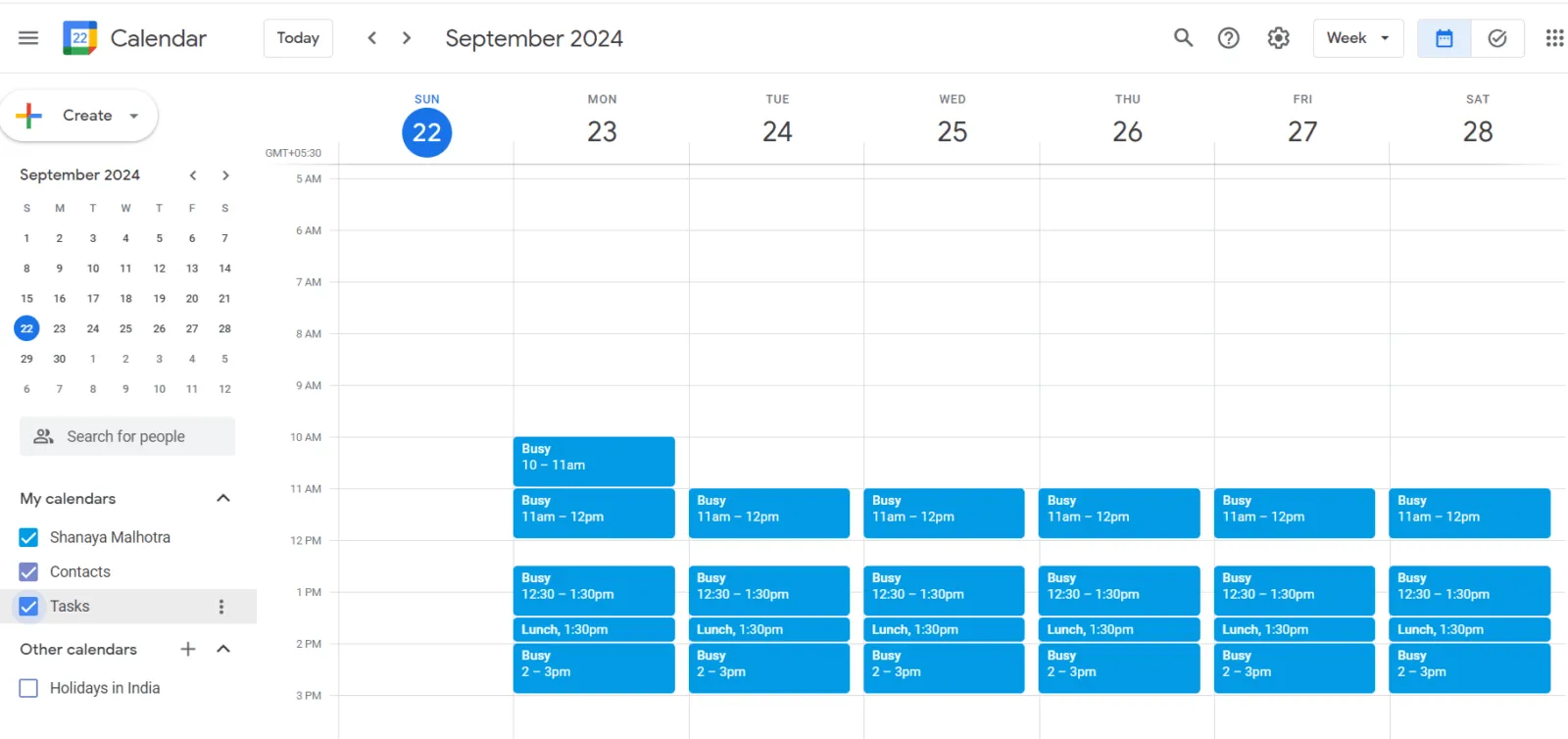
via Google Naptár
Megjegyzés: Az események nem exportálhatók a Google Naptár alkalmazásból.
2. lépés: Nyissa meg a beállításokat
A képernyő jobb felső sarkában kattintson a fogaskerék ikonra, majd válassza a Beállítások lehetőséget.
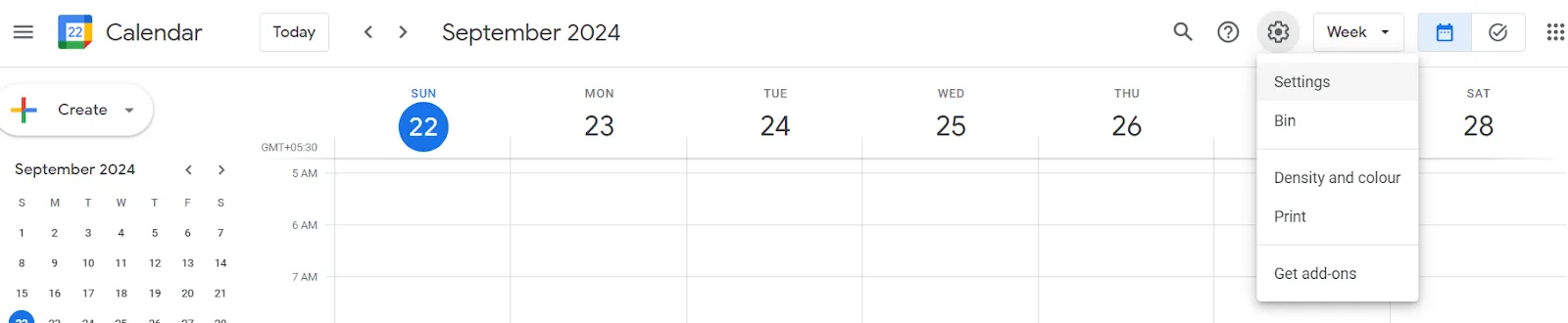
via Google Naptár
3. lépés: Adatok exportálása
Görgessen le a naptárbeállítások menü bal oldalán található „Importálás és exportálás” szakaszhoz. Itt megjelenik egy opció a naptár iCal formátumba történő exportálásához. Kattintson az „Exportálás” gombra, és a naptár egy .zip fájlként lesz elmentve, amely tartalmazza az .ics fájlt.
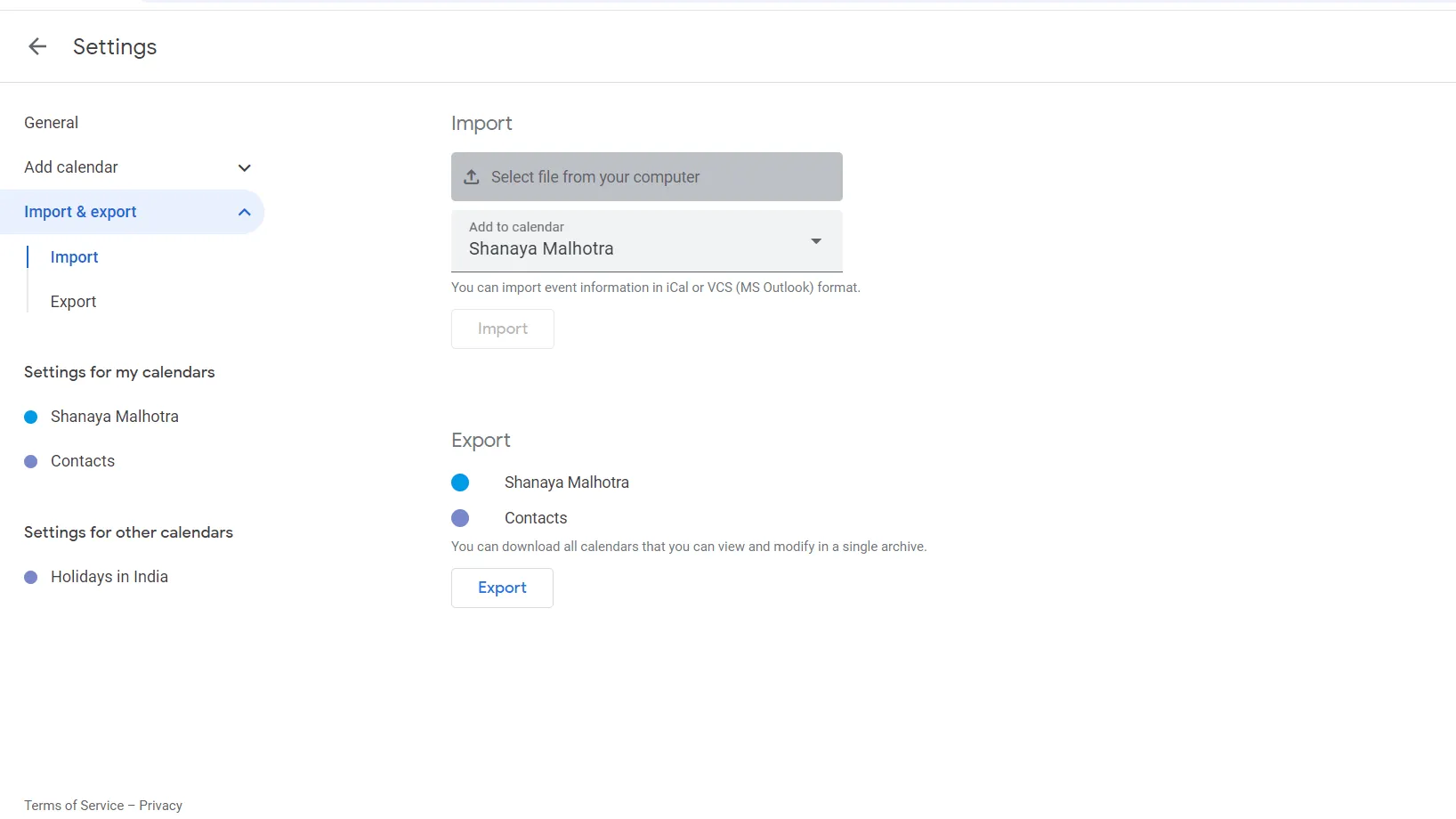
via Google Naptár
4. lépés: Az .ics fájl kivonása
A fájl letöltése után bontsa ki a .zip fájl tartalmát, hogy megjelenjen az .ics fájl. A legtöbb naptáralkalmazás ezt a formátumot használja az eseményadatok tárolására.
Események exportálása egy naptárból
1. lépés: Nyissa meg a Google Naptárat
Először lépjen be a Google Naptárba, és jelentkezzen be fiókjába. Megjelenik a naptár irányítópultja.
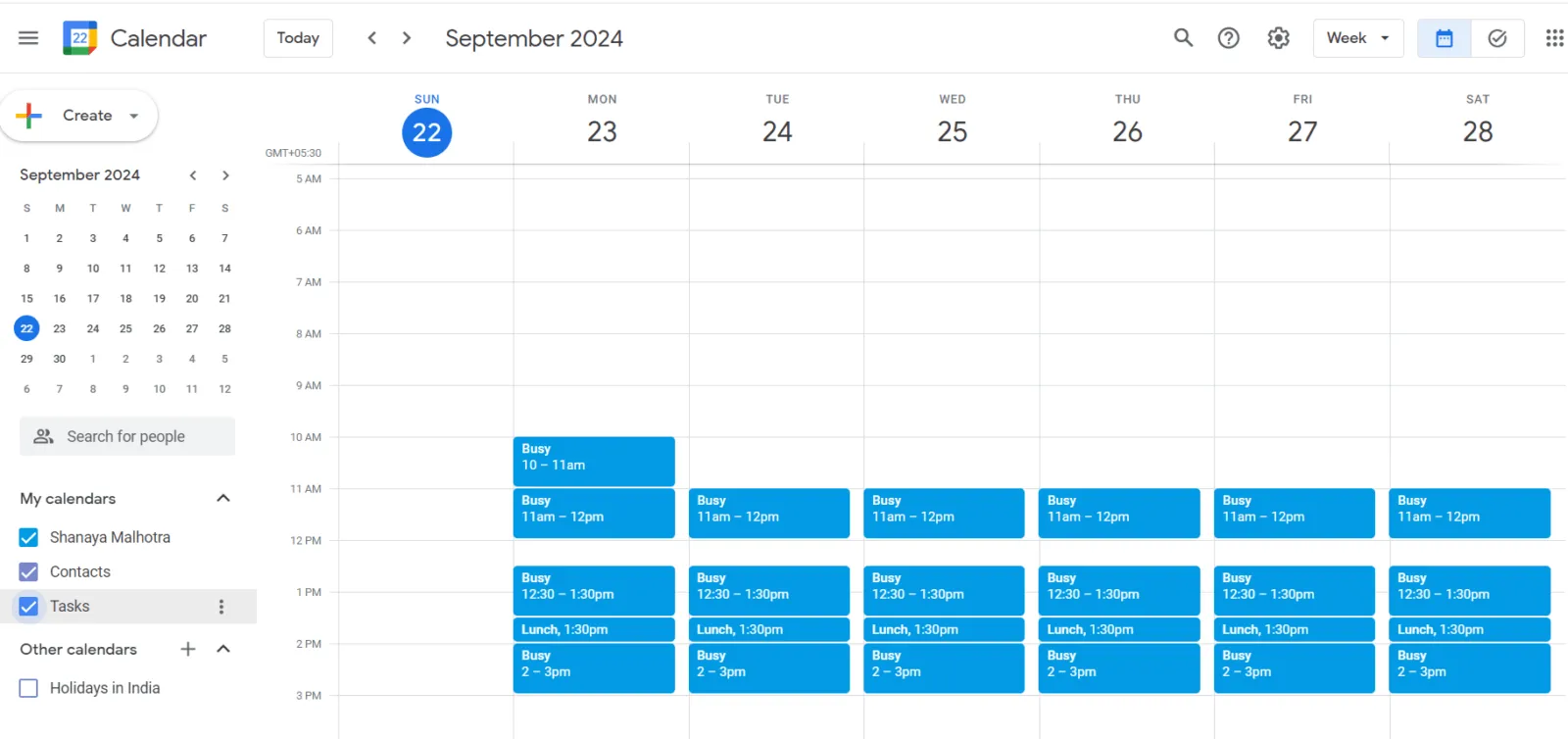
via Google Naptár
2. lépés: Válassza ki az exportálni kívánt naptárat
A képernyő bal oldalán található a „Saját naptárak” szakasz. Kattintson az exportálni kívánt naptár mellett található három pontra, majd válassza a „Beállítások és megosztás” lehetőséget.
3. lépés: Görgessen az „Naptár exportálása” lehetőséghez.
Görgessen le a beállítások menü „Naptár integrálása” szakaszához. Itt megjelenik egy opció a naptárak iCal formátumba történő exportálására. Válassza az „Exportálás” gombot, és a naptár egy .zip fájlként lesz elmentve, amely tartalmazza az .ics fájlt.
4. lépés: Az .ics fájl kivonása
A fájl letöltése után bontsa ki a .zip fájl tartalmát, hogy megjelenjen az .ics fájl. A legtöbb naptáralkalmazás ezt a formátumot használja az eseményadatok tárolására.
Konvertálja az .ics fájlt Excel formátumba
Miután exportálta a Google Naptárat, itt az ideje konvertálni az .ics fájlt Excel táblázattá.
1. lépés: Nyissa meg a Microsoft Excel programot, és hozzon létre egy új munkafüzetet.
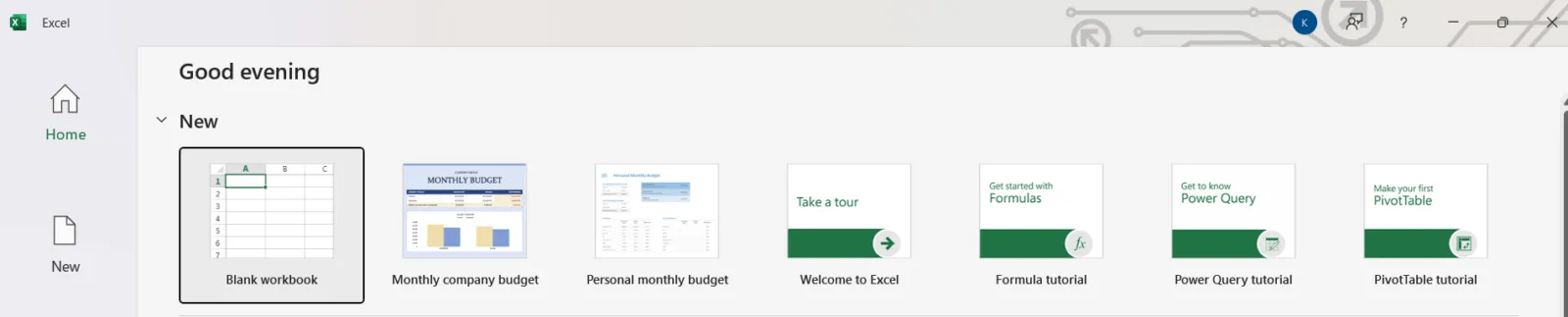
2. lépés: Adatok importálása az .ics fájlból
Az Excel programban lépjen az „Adatok” fülre, és kattintson a „Szöveg/CSV-ből” gombra a letöltött .ics fájl importálásához.
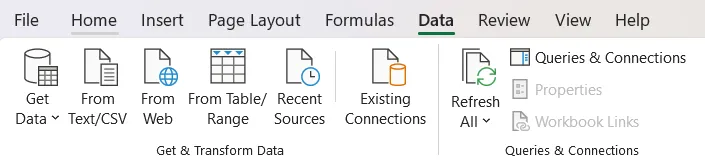
3. lépés: Töltse be és tisztítsa meg az adatokat
Az Excel betölti az adatokat az .ics fájlból. A naptár komplexitásától függően az adatok rendezetlennek tűnhetnek, de ne aggódjon – az Excel adatátalakító eszközeivel tisztázhatja őket. Például kiszűrheti a felesleges sorokat és oszlopokat, vagy az adatok olvashatóságának megkönnyítése érdekében táblázatokba formázhatja őket.
4. lépés: Mentés Excel-fájlként
A Google eseményeinek adatainak tisztítása után mentse a munkafüzetet Excel (. xlsx) fájlként.
Voilà! Most már tudja, hogyan exportálhatja a Google Naptárat az Excelbe.
Az Excel és a Google Naptár korlátai
Bár a Google Naptár Excelbe való exportálása segíthet egyéni jelentések létrehozásában vagy ütemtervek megosztásában, több korlátozással is jár. Íme néhány a leggyakoribb kihívások közül, amelyekkel szembesülhet:
- Korlátozott automatizálás: A Google Naptár egy dinamikus eszköz, az Excel viszont statikus. A naptár minden változásakor manuálisan kell megismételnie az exportálási folyamatot, hogy Excel-táblázata naprakész legyen. A valós idejű frissítések hiánya frusztráló lehet, különösen, ha több projektet kezel vagy egy nagy csapat ütemtervét koordinálja.
- Bonyolult formázás: A naptár adatainak Excelbe konvertálása zavaros formázást eredményezhet, különösen, ha a naptár tele van ismétlődő eseményekkel, emlékeztetőkkal és különböző időzónákkal. Ezeknek az adatoknak a tisztítása időigényes lehet, és nagy adathalmazok kezelése során mindig fennáll a emberi hiba kockázata.
- Nincs valós idejű együttműködés: A Google Naptár és az Excel is korlátozott együttműködési lehetőségeket kínál. A Google Naptár kiválóan alkalmas megosztásra, de az Excelnek valós idejű együttműködési funkciókra van szüksége a komplex naptárkezeléshez. Ha csapatban dolgozik és folyamatosan frissíti az ütemterveket, az Excel használata lelassíthatja a munkát.
- Gyenge feladatkezelési képességek: Az Excel táblázatos formátumban tudja megjeleníteni az eseményeket és a találkozókat, de nincs beépített feladatkezelési funkciója. Nem lehet feladatokat hozzárendelni, függőségeket beállítani vagy megjegyzéseket hozzáadni közvetlenül a naptári eseményekhez. Ez kevésbé praktikus komplex munkafolyamatok vagy több lépésből álló projektek kezelése esetén.
Ha javítani szeretné a projektmenedzsmentet és az ütemezést, nézze meg ezeket az Excel alternatívákat!
Ismerje meg a ClickUp-ot: a legjobb Excel és Google Naptár helyettesítő
Bár a Google Naptár és az Excel bizonyos célokra hasznosak, a dinamikus feladatkezelés és a valós idejű együttműködés terén nem felelnek meg az elvárásoknak.
Ha megoldást keres erre a problémára, nézze meg a ClickUp alkalmazást, az egyik legjobban értékelt termelékenységi eszközt, amely segít a feladatok, projektek és naptárak zökkenőmentes kezelésében.
A ClickUp felváltja az Excel programot a naptáradatainak szervezésére és elemzésére szolgáló eszközként, és a Google Naptár képességeit is meghaladja, mivel olyan fejlett funkciókat kínál, amelyek megváltoztathatják a munkamódszereidet.
Íme, miért kiemelkedő a ClickUp:
Valós idejű feladatkezelés
A ClickUp beépített Naptár nézettel rendelkezik, amelyen keresztül egy helyen kezelheti a teendőket, feladatokat rendelhet a csapat tagjaihoz, határidőket állíthat be és függőségeket hozhat létre. Nincs többé váltás több alkalmazás között vagy statikus Excel-táblák kézi frissítése!
Naptár nézet létrehozása:
- A Nézetek sávon kattintson a +Nézet gombra a Nézetek modell megnyitásához.
- Ha nem szeretné, hogy mások hozzáférjenek ehhez a nézethez, jelölje be a Privát nézet jelölőnégyzetet, ha pedig azt szeretné, hogy a nézet mindig megjelenjen a Nézetek sávban, jelölje be a Nézet rögzítése jelölőnégyzetet.
- Válassza a Naptár lehetőséget.
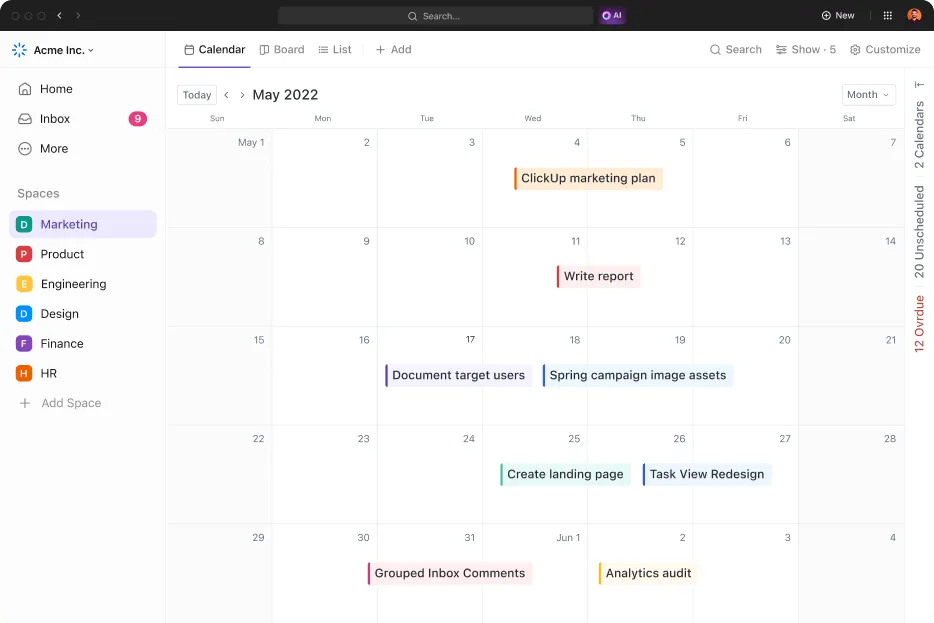
- Miután létrehozta a nézetet, nevet adhat neki, és a jobb oldalon található Testreszabás menü segítségével testreszabhatja.
- Válassza ki, hogy mennyi időt szeretne látni a naptárában, a Feladatok keresősávjának jobb szélén található Időszak legördülő menüből.
Válasszon a következő lehetőségek közül, hogy elrendezze naptárát a ClickUp-ban:
- Nap: A napra vagy egy meghatározott időpontra ütemezett feladatok megtekintése
- 4 nap: Nézze meg a négy napos munkát
- Hét: Tekintse meg a heti naptárat, és mozgassa a feladatokat napról napra, ahogyan Önnek kényelmes.
- Hónap: Tekintse meg a teljes hónap naptárát, és mozgassa a feladatokat napról napra, ahogyan Önnek kényelmes.
A feladatok keresősávja mellett található jobb és bal nyíl gombokkal előre és hátra lapozhat az időszakok között.
💡Profi tipp: Naptárnézet áthelyezéséhez vagy törléséhez kattintson a jobb gombbal a nézetre, majd kattintson a Testreszabás gombra. A legördülő menüből válassza a Nézet áthelyezése vagy a Nézet törlése lehetőséget.
Google Naptár integráció
Ha rajong a Google Naptárért, a ClickUp a megoldás. Beágyazhatja Google Naptárát közvetlenül a ClickUpba, és eseményeit a feladataival együtt tekintheti meg. Megtarthatja naptárának szerkezetét, miközben kihasználja a ClickUp robusztus feladatkezelési funkcióit.
A Google Naptár és a ClickUp integrálása:
- Keresse meg és válassza ki a Google Naptárat az App Centerből.
- Kattintson a Csatlakozás gombra.
- Jelentkezzen be Google-fiókjába, és engedélyezze a ClickUp számára a naptárához való hozzáférést.
💡Profi tipp: Ha a Google Naptár csatlakoztatásakor a „Nincs naptár ehhez a felhasználóhoz” üzenet jelenik meg, tiltsa le a hirdetésblokkolót, és engedélyezze újra a jogosultságokat.
Feladatok ütemezése és kezelése
A ClickUp beépített Naptár nézetét kifejezetten a feladatkezeléshez tervezték.
Az Excel-lel ellentétben, amely egyszerűen sorokban és oszlopokban jeleníti meg az eseményeket, a ClickUp naptárfunkciójával feladatokat húzhat és ejthet, naptári eseményeket színekkel jelölhet, és könnyedén átütemezheti a határidőket. Egyéni nézeteket hozhat létre, hogy a legfontosabb feladatokat és határidőket láthassa.
Alapértelmezés szerint a ClickUp-on minden olyan feladat, amelynek van kezdő és/vagy határideje, automatikusan megjelenik a naptárában. A feladatokat a naptárban húzással áthelyezheti, hogy módosítsa a dátumokat.
A nem ütemezett és lejárt feladatok megtekintéséhez:
- Kattintson a „Feladatok ütemezése” gombra a nézetek sávja alatt, a jobb felső sarokban.
- A „Feladatok” a naptár jobb oldalán nyílnak meg, és a Nem ütemezett és Késedelmes szakaszok alatt vannak rendezve.
- A feladat bal oldalán található húzógomb segítségével helyezze át a naptárba.
Valós idejű együttműködés
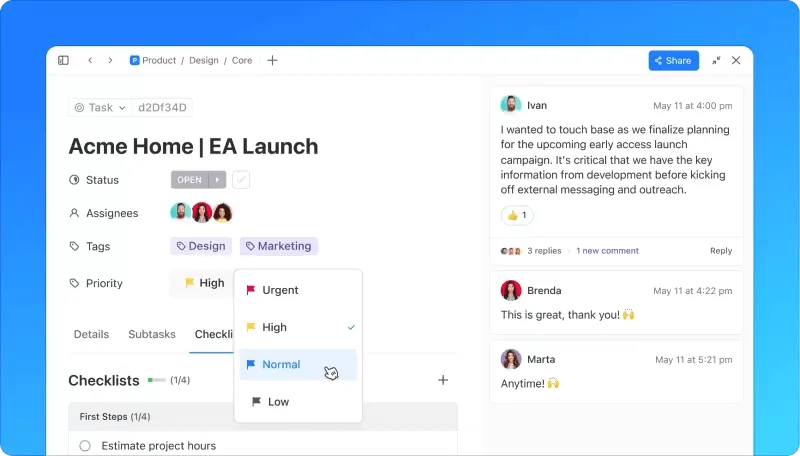
A ClickUp segítségével a együttműködés zökkenőmentes. A ClickUp Tasks használatával csapattagjai hozzászólhatnak a feladatokhoz, megoszthatnak dokumentumokat és valós időben frissíthetik az előrehaladást. Az értesítéseket is testreszabhatja, így mindig naprakész lesz a menetrend változásairól és frissítéseiről.
Munkafolyamat-automatizálás
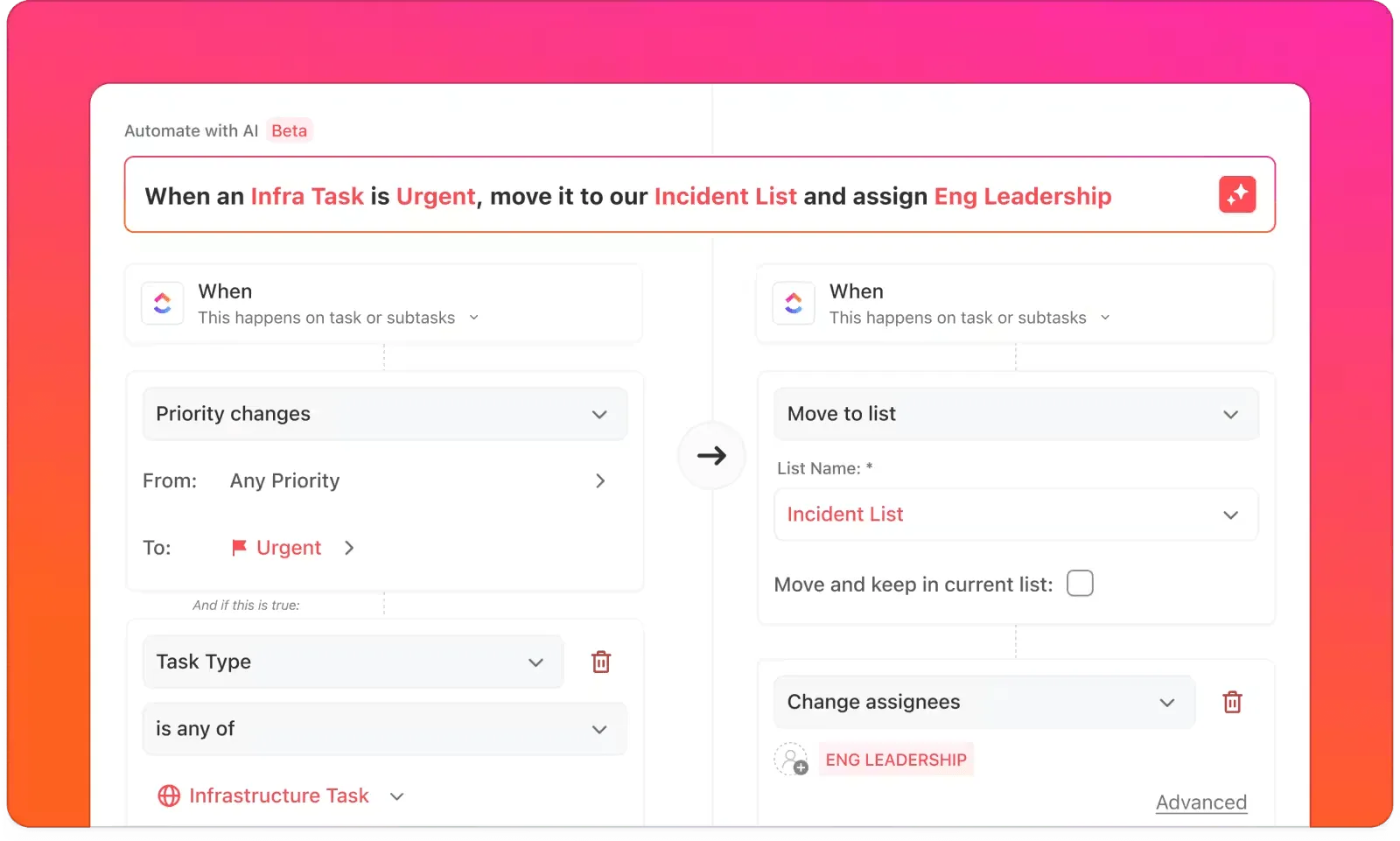
Az Excel statikus jellegével ellentétben a ClickUp Automation segít automatizálni az ismétlődő feladatokat, például a határidők frissítését, emlékeztető küldését vagy a feladatok állapotok közötti áthelyezését. Ez csökkenti a kézi munkát és biztosítja, hogy a naptár és a feladatok mindig naprakészek legyenek.
Jobb jelentések és elemzések
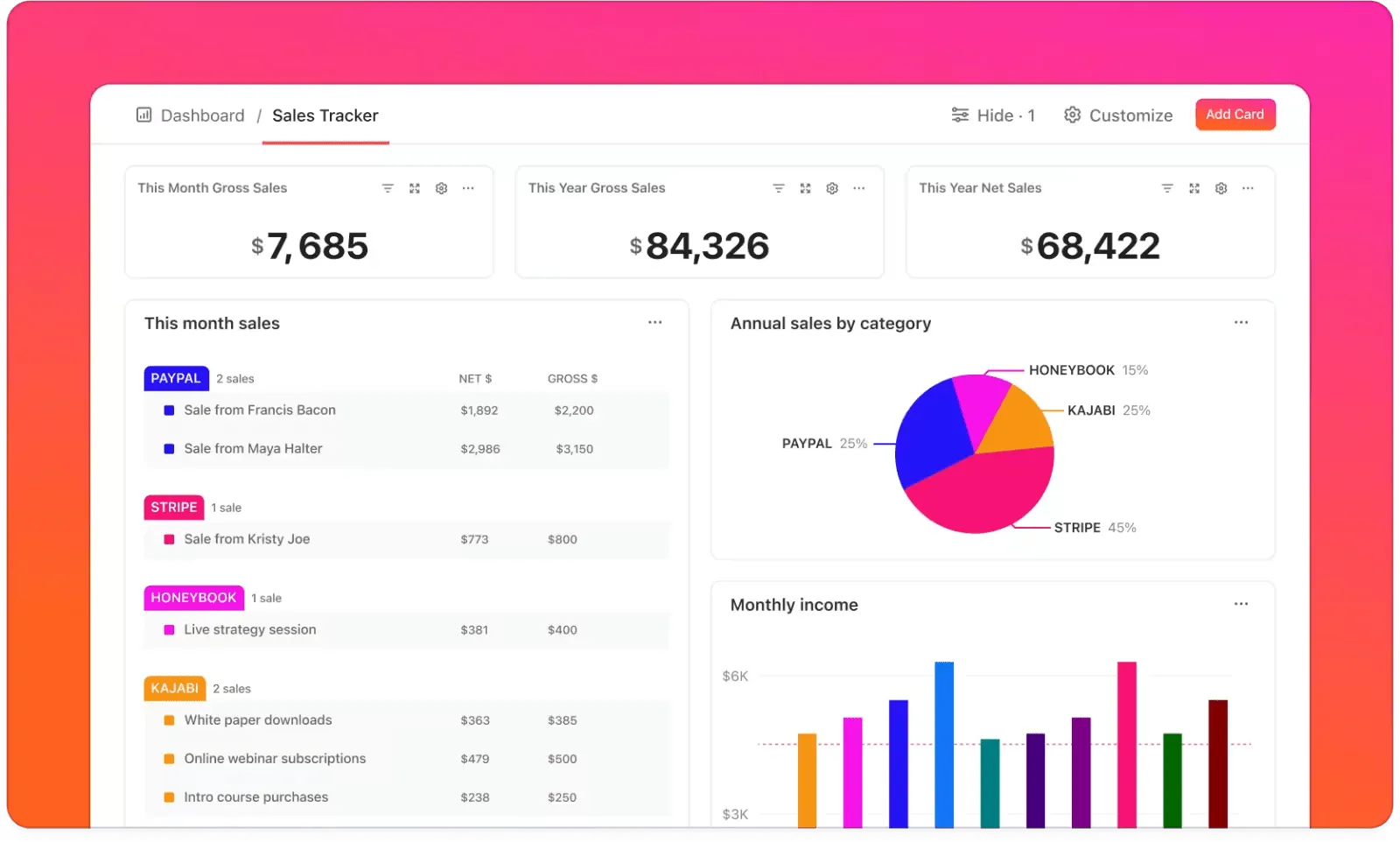
A ClickUp a Google Naptár vagy az Excel által kínáltaknál részletesebb projektmenedzsment-elemzéseket nyújt. A ClickUp Dashboards segítségével dinamikus irányítópultokat és jelentéseket hozhat létre csapata teljesítménye, a feladatok teljesítési aránya vagy a határidők alapján. Ezek a jelentések valós időben frissülnek, így mindig a legpontosabb adatokkal rendelkezik.
Maradjon szervezett a ClickUp segítségével
Bár a Google Naptár Excelbe való exportálása lehetséges és néha praktikus is, mindkét eszköz korlátai akadályozhatják a termelékenységét.
Tehát mielőtt órákat töltene az Excel-táblázatok kézi frissítésével, próbálja ki a ClickUp-ot, és tapasztalja meg a naptár és a feladatok hatékonyabb kezelésének módját.
Olyan, mintha a Google Naptár és az Excel egybeolvadna – csak még jobb. Regisztráljon még ma ingyenesen a ClickUp-ra!