

Előfordult már, hogy egy üres Excel cellát bámult, és azt kívánta, bárcsak megmondhatná neki, mit kell tennie?
A funkcionális Microsoft Excel képletek összeállítása nehéz feladat lehet, különösen akkor, ha egyszerű számításokon túlmutató képleteket szeretne létrehozni. Ez gyakran kísérletezést igényel, ami kezdők számára frusztráló lehet.
Ebben segít a ChatGPT.
Könnyedén írhat Excel-képleteket, ezzel több órát megtakarítva Önnek.
Tanuljuk meg, hogyan lehet Excel-képleteket generálni a ChatGPT segítségével. Megvizsgálunk néhány alapvető, haladó szintű képletet is az adatelemzéshez. 👇
Az Excel képletek megértése
Az Excel erőssége a sokoldalúságában rejlik. Ez egy hatékony táblázatkezelő szoftver, amelyet különböző területeken, például a pénzügyek, az adattudomány, a marketing stb. területén használnak a felhasználók.
Íme néhány alapvető képlet, amelyet használhat, ha valamelyik területen dolgozik.
Pénzügyi elemzőknek
- ÖSSZEFOGLALÁS:
Mit csinál? Összead egy számtartományt.
Példa: A táblázat A1–A10 oszlopában szereplő értékesítési adatok összegének kiszámítása.
Képlet: =SUM(A1:A10)
- ÁTLAG:
Mit csinál? Kiszámítja egy tartomány átlagértékét.
Példa: Hasznos egy adott időszak átlagos bevételének meghatározásához.
Képlet: =AVERAGE(A1:A10)
- COUNT:
Mit csinál? Megszámolja a számokat tartalmazó cellák számát.
Példa: Megszámolhatja, hogy hány hónapban rögzítettek értékesítési adatokat egy értékesítési táblázatban.
Képlet: =COUNT(A1:A10)
- VLOOKUP:
Mit csinál? Megkeresi az értéket a táblázatban, és visszatér a kapcsolódó információval egy másik oszlopból.
Példa: Egy oszlopban megkeresheti a részvény nevét, és egy másik oszlopban megtekintheti az árát.
Képlet: =VLOOKUP(A2, B2:D10, 3, FALSE)
- HA:
Mit csinál? Logikai tesztet hajt végre, és az eredmény alapján egy értéket ad vissza.
Példa: Annak ellenőrzése, hogy a kiadások meghaladják-e a költségvetési limitet, és „Igen” vagy „Nem” válasz adása.
Képlet: =IF(A1>1000, „Túllépte a költségvetést”, „A költségvetésen belül”)
- PMT:
Mit csinál? Kiszámítja a hitel törlesztőrészletét állandó törlesztőrészletek és kamatlábak alapján.
Példa: Hasznos különböző hitelösszegek havi törlesztőrészleteinek elemzésekor.
Képlet: =PMT(kamatláb, nper, pv), ahol:
kamatláb: A hitel kamatláb
nper: A hitel teljes kifizetési összege
pv: A jelenérték, vagyis egy sor jövőbeli kifizetés jelenlegi összértéke.
Adattudósok számára
- INDEX & MATCH:
Mit csinál? A VLOOKUP-nál rugalmasabb alternatíva táblázatokban történő adatkereséshez.
Példa: Kereshet egy adott értéket az A oszlopban, és visszaadhat adatokat a B oszlopból.
Képlet: =INDEX(B2:B10, MATCH(A2, A2:A10, 0))
- LEN:
Mit csinál? Megszámolja a cellában található karakterek számát.
Példa: Használja ezt az adatbejegyzések hosszának ellenőrzésére, különösen a szövegmezők esetében.
Képlet: =LEN(A1)
- CONCATENATE:
Mit csinál? Több cellából származó szöveget egyesít.
Példa: Az keresztnevet és a vezetéknevet egy cellába egyesítheti, szóközzel elválasztva.
Képlet: =CONCATENATE(A1, ” “, B1)
- TRANSPOSE:
Mit csinál? Átalakítja a függőleges adatsort vízszintesre (vagy fordítva).
Példa: Adatok oszlopának átalakítása sorrá a minták jobb láthatósága érdekében.
Képlet: =TRANSPOSE(A1:A5)
- RANK:
Mit csinál? Rangsort rendel az adatkészlet minden egyes értékéhez, ami hasznos a rendezett adatok elemzéséhez.
Példa: Rangsorolja a részvényárakat vagy az ügyfelek kiadásainak szintjét a legmagasabbtól a legalacsonyabbig.
Képlet: =RANK(A1, A1:A10)
- SZÖVEG:
Mit csinál? Számokat formázott szöveggé alakít.
Példa: Használja ezt a nagy számok formázására pénznemként prezentációs célokra.
Képlet: =TEXT(A1, „$#,##0. 00”)
De sokoldalúsága nem korlátozódik az adatelemzésre. Az Excel-t jelentések készítésére is használhatja. Például összefoglalhatja a nagy cash flow előrejelzéseket, hogy azonosítsa a trendeket, mintákat és legfontosabb betekintéseket.
Az Excel programot projektmenedzsmentre is használhatja. Például a Gantt-diagramok, táblázatok és feltételes formázás funkciók segítségével projektütemterveket készíthet, erőforrásokat oszthat el, nyomon követheti a feladatok előrehaladását, figyelemmel kísérheti a határidőket és még sok minden mást.
Most pedig tanuljuk meg, hogyan lehet hatékonyan használni a ChatGPT-t Excel-képletek írásához.
Hogyan használhatja a ChatGPT-t Excel-képletekhez
1. lépés: Indítsa el a ChatGPT-t, és nyissa meg az Excel táblázatot
A kezdéshez készítse elő a ChatGPT-t és az Excel programot.
2. lépés: Kérdezzen meg a ChatGPT-től konkrét pénzügyi képleteket
Pénzügyi modellek készítésekor a pontosság elengedhetetlen.
Ha általános képleteket kér a ChatGPT-től, az nem biztos, hogy megkapja, amire szüksége van, ezért legyen világos a pénzügyi kifejezések használatában, és szükség szerint adja meg a feltételeket.
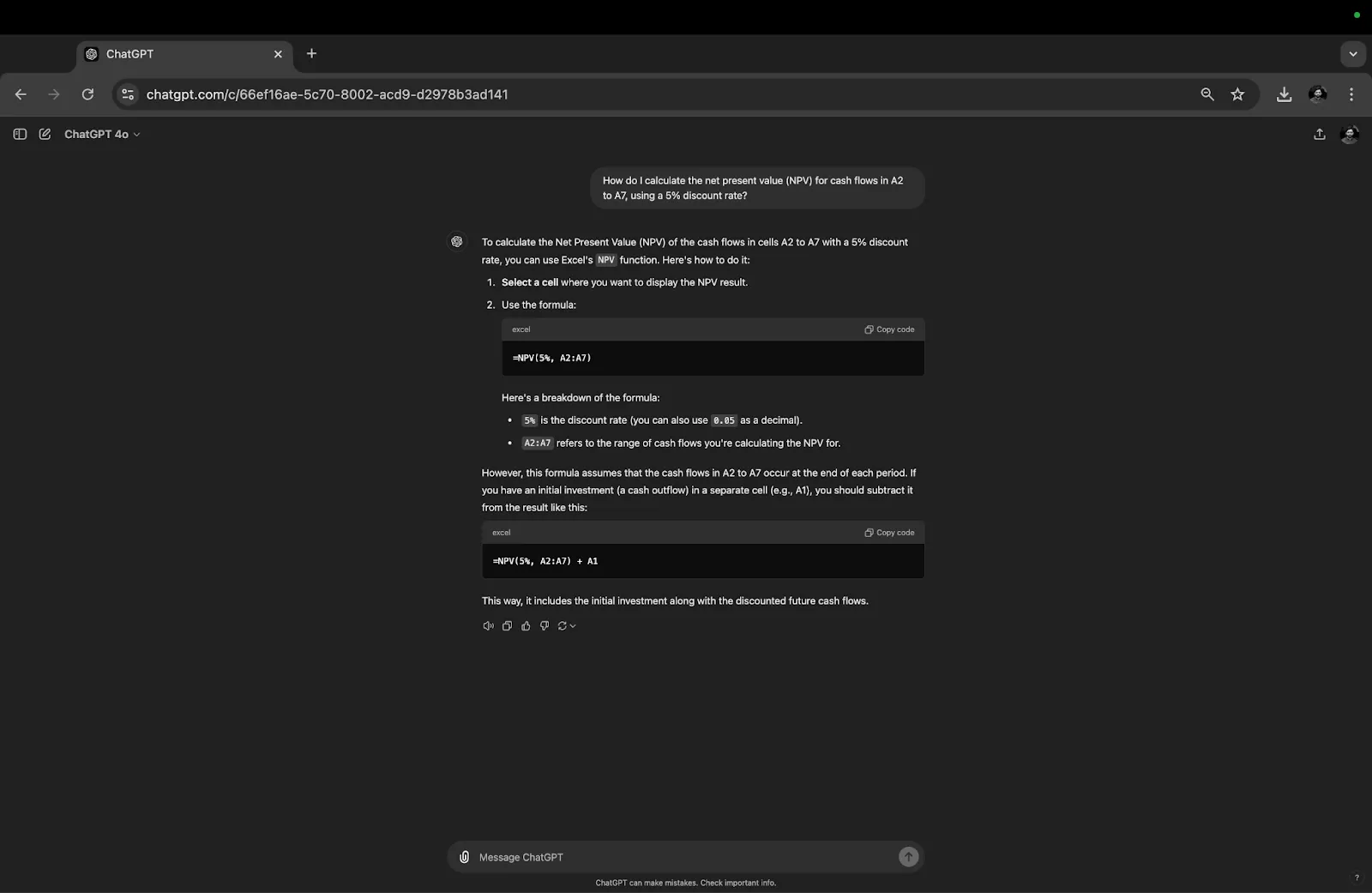
Például, ha ki kell számolnia a jövőbeli cash flow-k nettó jelenértékét (NPV), akkor adja meg a diszkontrátát és a vonatkozó időszakokat a kérésében.
Példa:Hogyan számolhatom ki az A2-től A7-ig terjedő cash flow-k nettó jelenértékét (NPV) 5%-os diszkontrátával?
A ChatGPT ezután egy az Ön igényeinek megfelelő képletet generál, például ezt:
Létrehozott képlet:=NPV(0,05, A2:A7)
Olvassa el még: 25 Excel-trükk és tipp a termelékenység növeléséhez
3. lépés: A képlet áttekintése és testreszabása
Miután a ChatGPT megadta a képletet, szánjon egy percet annak áttekintésére. Ellenőrizze a következőket:
- Helyes terminológia: Győződjön meg arról, hogy a képlet megfelel a pénzügyi kifejezéseknek. Ha cash flow-val, bevétellel vagy kamatlábakkal dolgozik, győződjön meg arról, hogy a képlet ezt tükrözi.
- Megfelelő cellahivatkozások: Ellenőrizze, hogy a képlet az adatsor megfelelő celláira hivatkozik-e. Például az NPV képleteknek a cash flow-kat tartalmazó cellákra kell hivatkozniuk, nem pedig független adatokra.
4. lépés: Másolja és illessze be a képletet az Excelbe
Ha elégedett a képlettel, ideje átvinni az Excelbe.
- Másolja a képletet: Egyszerűen másolja át a szöveget a ChatGPT-ből.
- Beillesztés az Excelbe: Válassza ki a táblázatban azt a cellát, amelybe be szeretné illeszteni a képletet, majd illessze be azt.
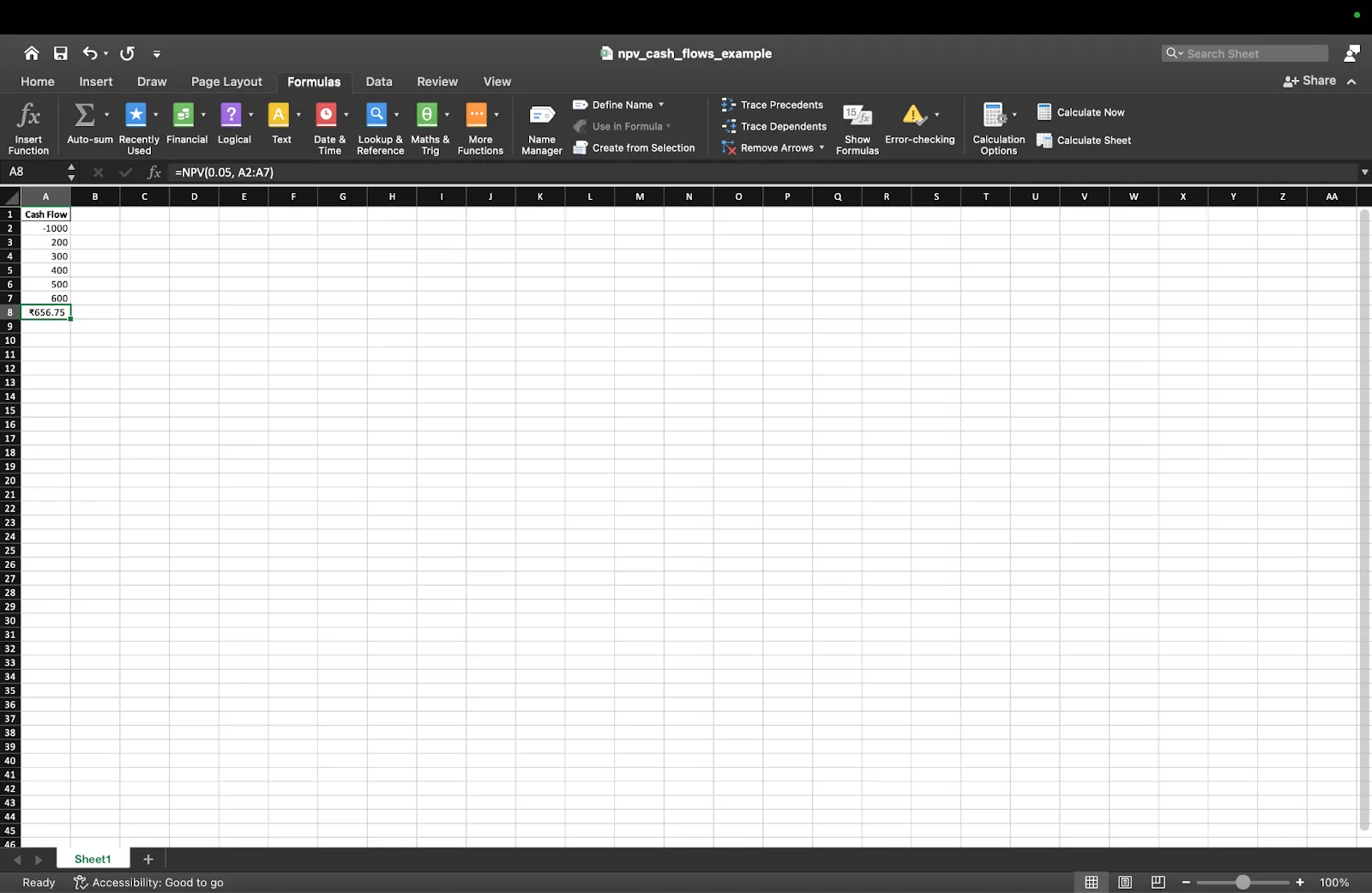
Beillesztés után nyomja meg az Enter billentyűt. Az Excel elvégzi a számítást, legyen az NPV, IRR vagy más pénzügyi mutató.
5. lépés: Elemezze az eredményeket
A képlet alkalmazása után nézze meg az eredményeket. Az eredményeket a következőképpen ellenőrizheti:
- Összehasonlítás a referenciaértékekkel: Ha korábban már számított NPV-t vagy IRR-t, hasonlítsa össze a ChatGPT eredményeit a korábbi számításokkal.
- Szenáriótesztelés: Próbáljon ki különböző diszkontrátákat vagy cash flow feltételezéseket, hogy megnézze, hogyan reagál a képlet. Ez segít felmérni a modell robusztusságát.
Szükség esetén módosíthatja a képletet a cellahivatkozások megváltoztatásával vagy további paraméterek hozzáadásával. Például módosíthatja a képletet úgy, hogy csak a pozitív cash flow-kat tartalmazzon, vagy kizárja a kiugró értékeket.
6. lépés: Képletek kiterjesztése az adatkészletekre
Miután elkészült a képlet, érdemes lehet azt több sorra vagy oszlopra is alkalmazni. Ha különböző részlegeket vagy projekteket elemzünk, a ChatGPT dinamikus képleteket generálhat, amelyek könnyen alkalmazhatók az egész pénzügyi modellre.
A képletet áthúzhatja a megfelelő cellákra, vagy megkérheti a ChatGPT-t, hogy készítsen egy olyan képletet, amely egyszerre lefedi az egész tartományt.
7. lépés: Tesztelje és finomítsa a képletet
A tesztelés elengedhetetlen, különösen a pénzügyek területén. Adjon meg különböző adatszcenáriókat, hogy ellenőrizze, mennyire jól alkalmazkodik a képlet:
- Legjobb és legrosszabb eset: Alkalmazzuk a képletet különböző pénzügyi előrejelzésekre, például optimista vagy konzervatív bevételi prognózisokra.
- Szélsőséges esetek: Mi történik, ha a cash flow negatív vagy nulla? A képlet ezt helyesen kezeli?
Ha módosításokra van szükség, kérje a ChatGPT segítségét a finomításokhoz.
Például, ha az NPV képlete olyan negatív cash flow-kat tartalmaz, amelyeknek nem kellene ott lenniük, akkor a következő kérdést teheti fel: „Hogyan módosíthatom a képletet, hogy kizárjam a negatív cash flow-kat?”
Gyakori hibák és problémák kezelése
Nem egyértelmű utasítások
A homályos utasítások pontatlan képletekhez vezethetnek. Mindig legyen pontos a követelményeivel. Ha a képlet nem működik, módosítsa az utasítást a jobb érthetőség érdekében.
Másolás-beillesztés hibák
Győződjön meg arról, hogy a képletet teljes egészében, egyetlen karakter kihagyása nélkül másolja át. A hiányos képlet hibákat okozhat az Excelben.
Képletek módosítása
Előfordulhat, hogy a ChatGPT parancsot az Ön konkrét adatstruktúrájához kell igazítania. Alaposan tesztelje és szükség szerint ismételje meg a műveletet.
👀 Bónusz: Fedezze fel ezeket a táblázatkezelő sablonokat, amelyekkel egyszerűsítheti munkafolyamatát és rendezett maradhat.
Gyakorlati példák a ChatGPT használatára Excel-képletekhez
1. példa: Beágyazott IF utasítás létrehozása
A beágyazott IF utasítások bonyolultak lehetnek, különösen több feltétel esetén. Képzelje el, hogy van egy listája az értékesítési adatokról, és az összeg alapján szeretné kategorizálni az értékesítési teljesítményt:
- 1000 dollár felett: „Magas”
- 500 és 1000 dollár között: „Közepes”
- 500 dollár alatt: „Alacsony”
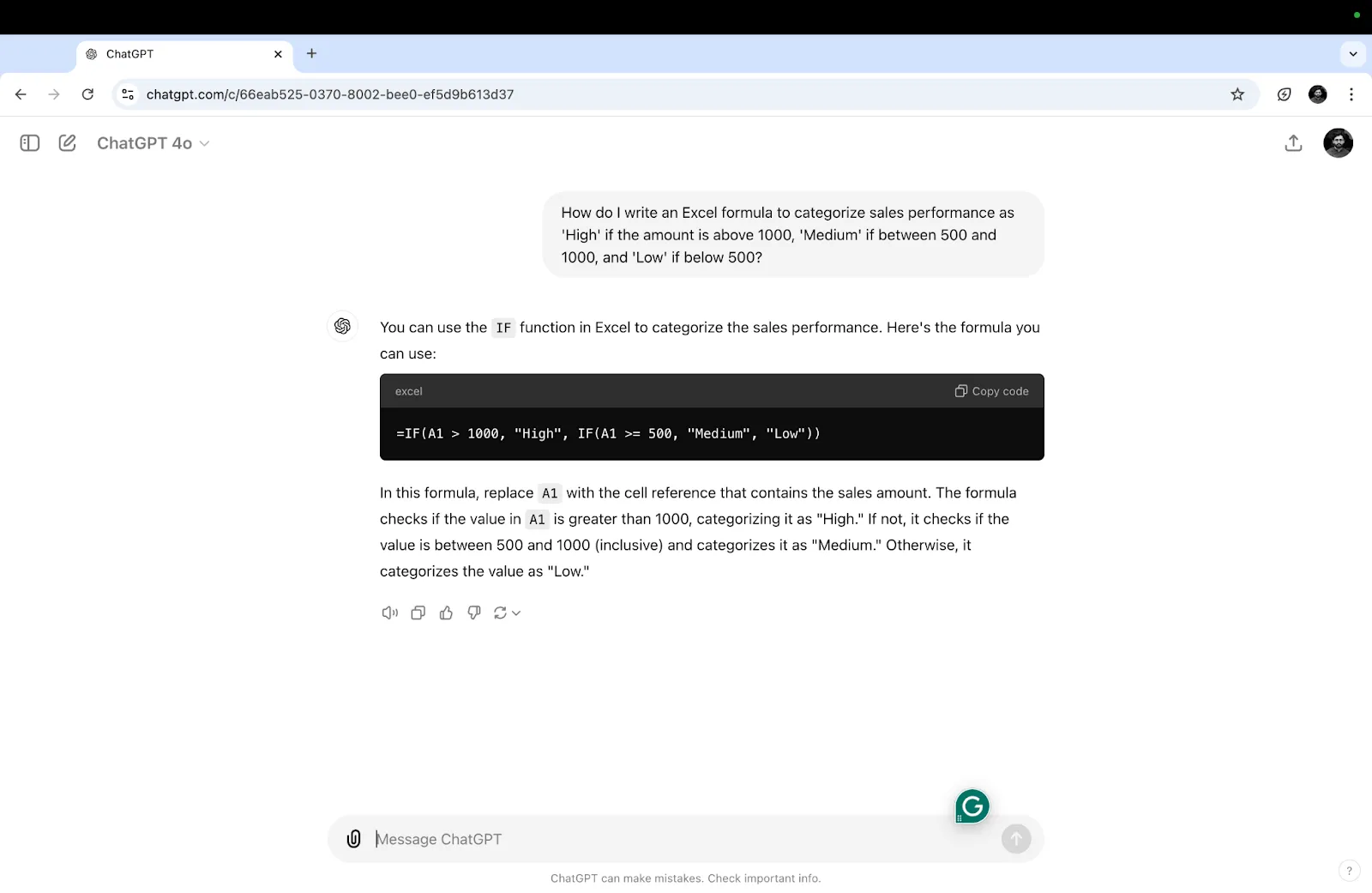
ChatGPT prompt: Hogyan írjak Excel képletet, amely az értékesítési teljesítményt „Magas” kategóriába sorolja, ha az összeg meghaladja az 1000-et, „Közepes” kategóriába, ha 500 és 1000 között van, és „Alacsony” kategóriába, ha 500 alatt van?
ChatGPT válasz: =IF(A1 > 1000, „Magas”, IF(A1 >= 500, „Közepes”, „Alacsony”))
Magyarázat: Másolja ezt a képletet, és illessze be az Excel-táblázat célcellájába, az A1-et a megfelelő cellahivatkozással helyettesítve.
2. példa: Pivot táblázat képletének létrehozása
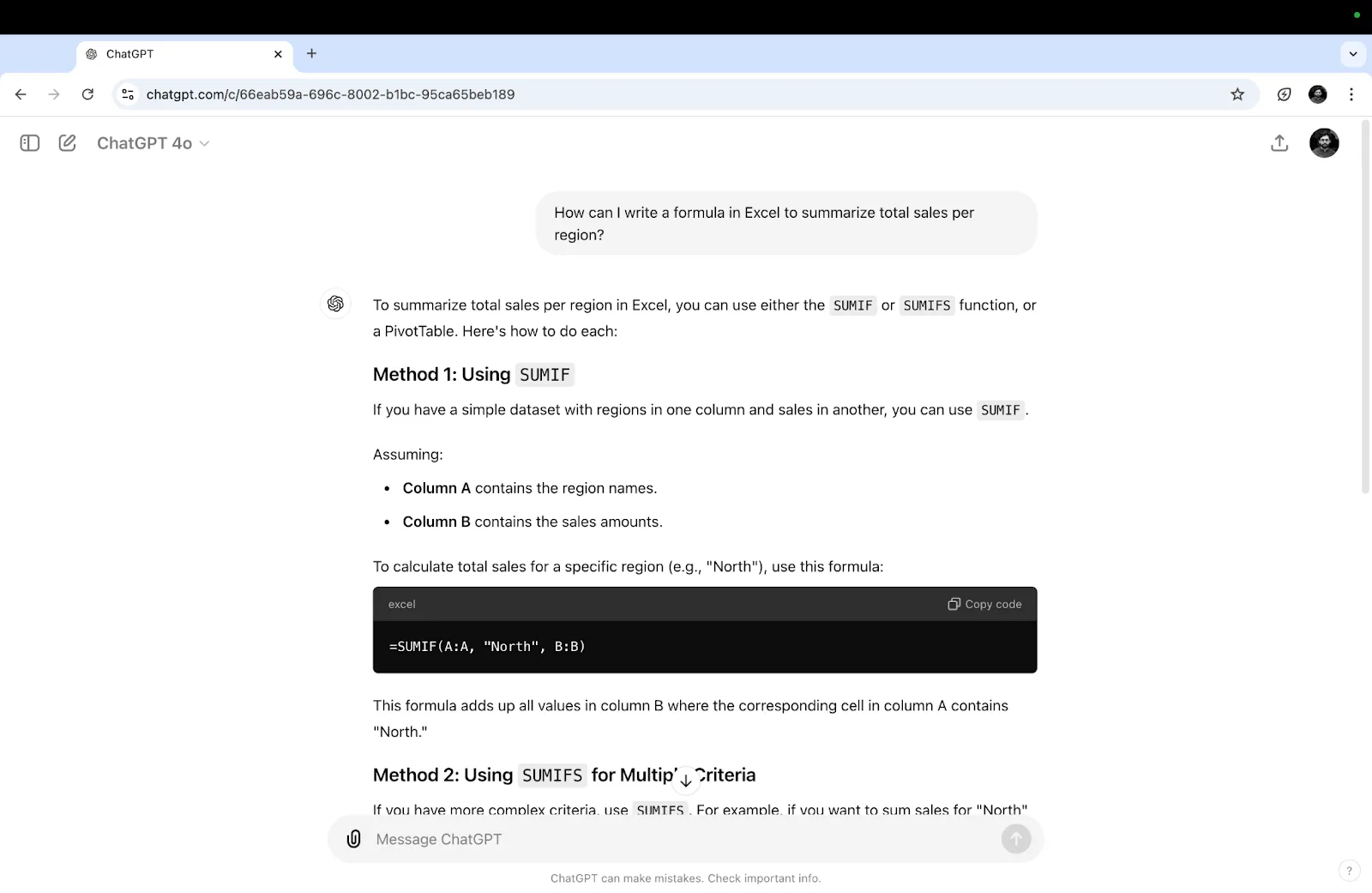
Tegyük fel, hogy rendelkezik értékesítési adatokkal, és pivot táblázat segítségével szeretne összefoglalót készíteni, amelyben régiónkénti összesített értékesítési adatokat mutat be. Bár az Excel beépített eszközökkel rendelkezik a pivot táblázatokhoz, előfordulhat, hogy képletes megközelítésre van szüksége. Nézzük meg, hogyan:
ChatGPT prompt: Hogyan írhatok képletet az Excelben, hogy összefoglaljam a régiók szerinti teljes értékesítést?
ChatGPT válasz: =SUMIF(A:A, „Region1”, B:B)
Magyarázat: Ez a képlet összeadja a B oszlopban szereplő értékesítéseket, ahol az A oszlopban szereplő régió megegyezik a „Region1” régióval. A „Region1” régiót más régiókkal helyettesítheti, vagy cellahivatkozásokat is használhat.
3. példa: Adatellenőrzési szabályok beállítása
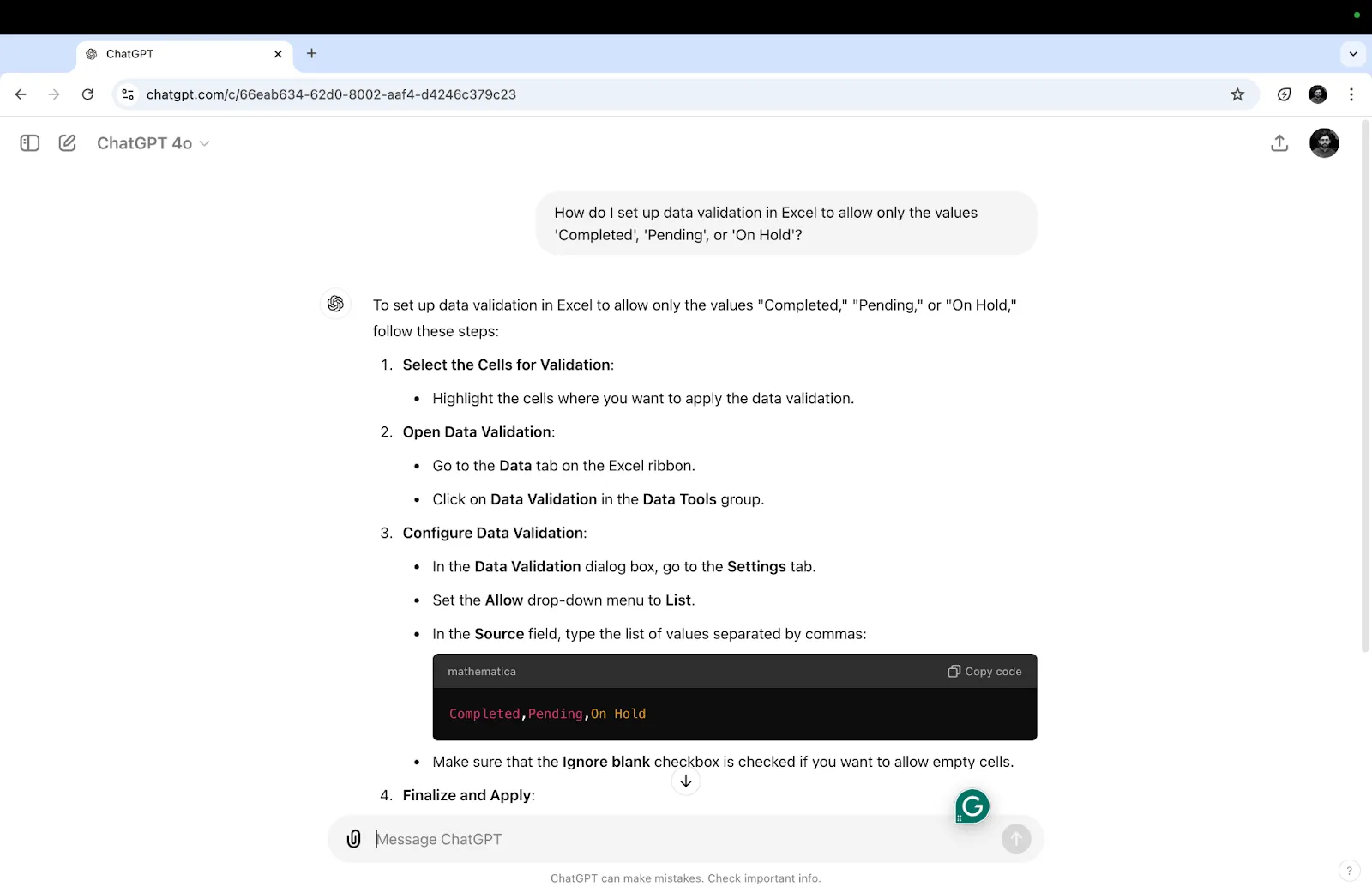
Fontos, hogy ellenőrizze adatait, hogy azok helyesek és rendezettek legyenek. Ha egy cellába történő beviteleket egy adott értéktartományra szeretné korlátozni, például egy előre meghatározott kategóriák listájára (pl. „Jóváhagyva”, „Függőben”, „Elutasítva”), akkor használhatja az adatellenőrzést.
Ez biztosítja, hogy csak a listából származó érvényes bejegyzések legyenek elfogadva, csökkentve ezzel a hibalehetőségeket és fenntartva az adatok konzisztenciáját.
ChatGPT prompt: Hogyan állítsam be az adatellenőrzést az Excelben, hogy csak a „Befejezett”, „Függőben” vagy „Felfüggesztve” értékek legyenek megengedettek?
ChatGPT válasz:Kövesse az alábbi lépéseket: Válassza ki a cellákat, lépjen az Adatok > Adatellenőrzés menüpontra, válassza a „Lista” lehetőséget, majd írja be az értékeket: Befejezett, Felfüggesztett, Visszatartott.
Magyarázat: Kövesse a ChatGPT által megadott lépéseket az adatellenőrzés beállításához az Excelben.
4. példa: Összetett dátumszámítások automatizálása
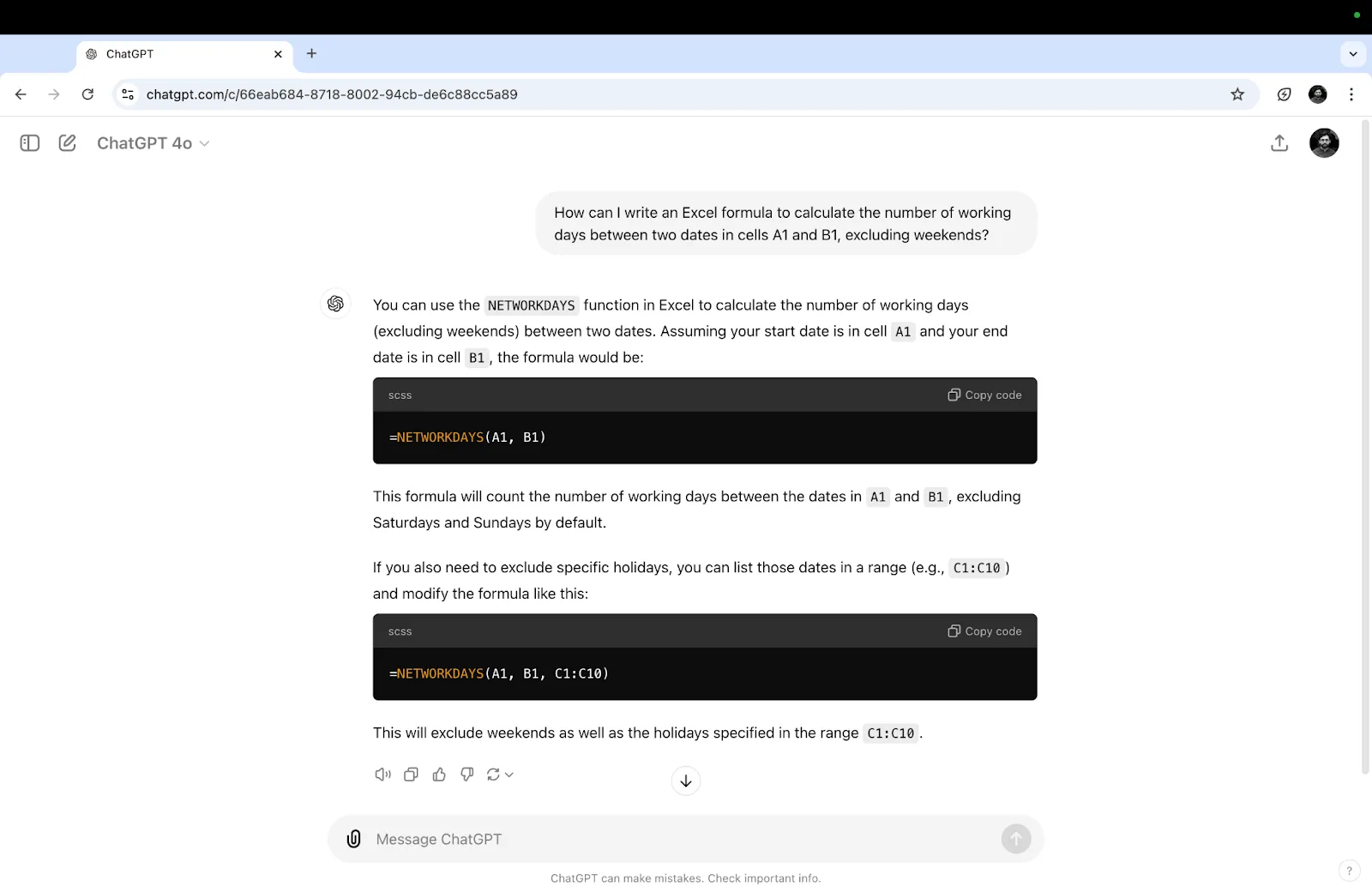
Tegyük fel, hogy ki szeretné számolni a két dátum közötti munkanapok számát, a hétvégéket és ünnepnapokat kivéve.
ChatGPT prompt: Hogyan írhatok Excel képletet, amely kiszámítja a két dátum közötti munkanapok számát az A1 és B1 cellákban, a hétvégéket kivéve?
ChatGPT válasz: =NETWORKDAYS(A1, B1)
Magyarázat: Ez a képlet kiszámítja az A1 és B1 cellákban szereplő dátumok közötti munkanapok számát. Az ünnepnapok kizárásához harmadik paraméterként hozzáadhat egy ünnepnapok tartományát.
5. példa: Szöveg és számok kombinálása
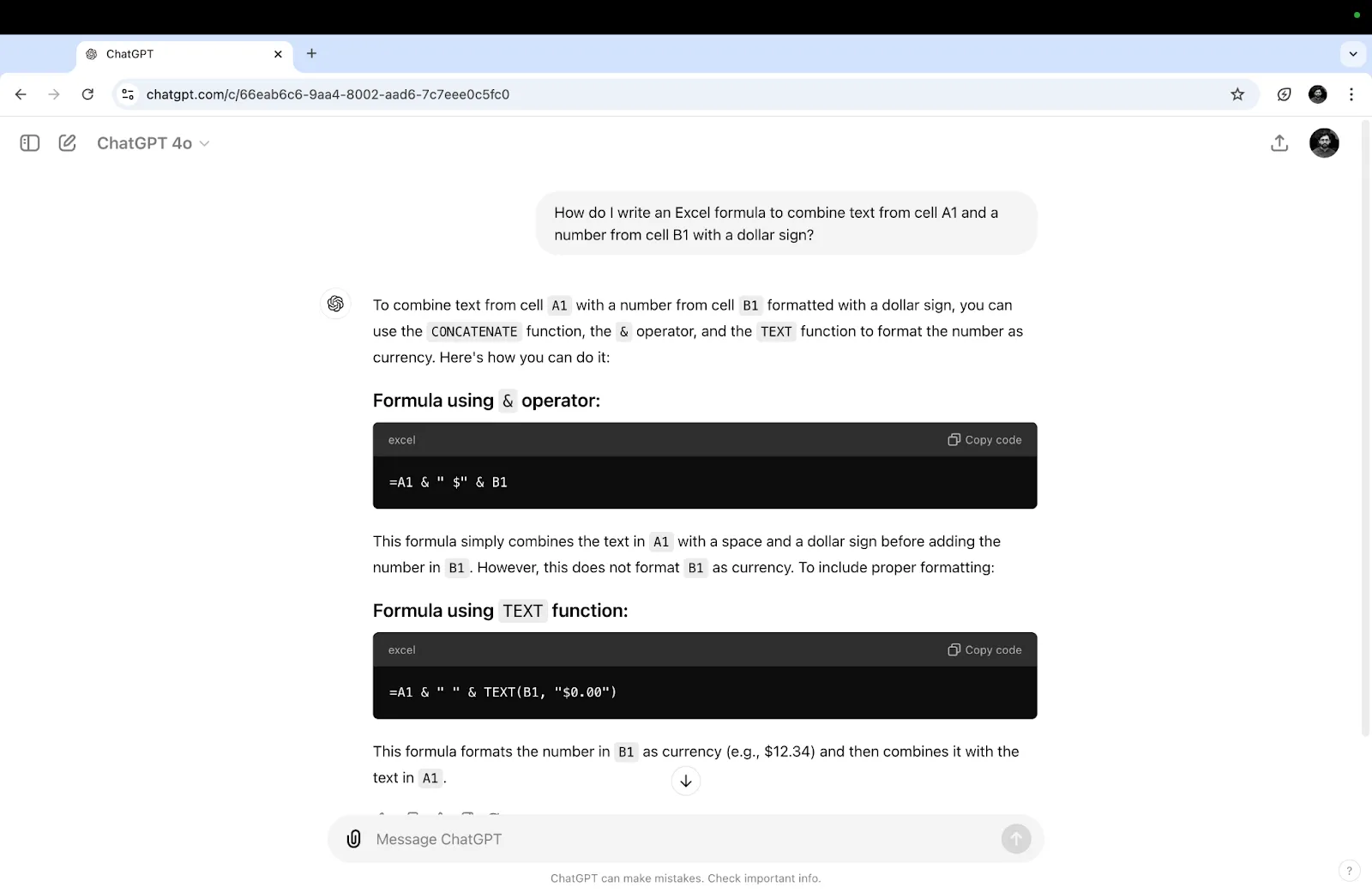
Képzelje el, hogy különböző cellákból származó szövegeket és numerikus értékeket kell egyetlen, szépen formázott cellába összevonnia. Például össze szeretné vonni egy termék nevét és árát.
ChatGPT prompt: Hogyan írjak Excel képletet, amely az A1 cellában található szöveget és a B1 cellában található számot dollárjelekkel kombinálja?
ChatGPT válasz: =A1 & ” költség $” & TEXT(B1, “#,##0. 00”)
Magyarázat: Ez a képlet az A1 cellában található szöveget kombinálja a B1 cellában található formázott számmal.
Olvassa el még: A 10 legjobb AI Excel eszköz a termelékenység növeléséhez
A ChatGPT Excelben való használatának korlátai
Bár a ChatGPT egy praktikus eszköz Excel-képletek írásához és komplex feladatok egyszerűsítéséhez, vannak korlátai. Íme néhány közülük:
- Korlátozott megértése a bonyolult adatkészleteknek: A ChatGPT általános képleteket tud adni az Ön által megadott utasítások alapján, de nincs közvetlen hozzáférése az Ön tényleges adatkészletéhez. Ez azt jelenti, hogy nem tudja kontextusban elemezni az adatait.
- Nehézségek a nagyon testreszabott képleteknél: A nagyon testreszabott képleteket igénylő, haladó feladatoknál, például a tömbfüggvényeket tartalmazó feladatoknál, a ChatGPT Excel-képletei nem mindig nyújtanak optimális megoldást. Alapvető szerkezetet javasolhatnak, de a komplex helyzetekhez való finomításhoz manuális módosítások és az Excel mélyebb ismerete szükséges.
- A lekérdezés megfogalmazásától való függőség: A ChatGPT válaszainak hatékonysága nagyban függ attól, hogyan fogalmazza meg a lekérdezést. A homályos vagy hiányos utasítások pontatlan vagy túlságosan leegyszerűsített képletekhez vezethetnek. Ahhoz, hogy a lehető legtöbbet hozza ki a ChatGPT-ből, pontosan és leíróan kell elmagyarázni, mit szeretne elérni a képlettel.
- A fejlett Excel-funkciók kezelésének képtelensége: Bár a ChatGPT segítséget nyújthat a standard képletek és függvények kezelésében, nem támogatja a fejlettebb Excel-funkciókat, mint például a VBA makrókat, az egyéni szkripteket vagy a dinamikus tömbfüggvényeket, amelyeket az újabb Excel-verziókban vezettek be. Ezekhez a fejlett feladatokhoz speciálisabb eszközökre vagy kézi kódolásra lesz szükség.
- Szintaxis hibák vagy félreértések kockázata: A ChatGPT néha olyan képleteket generálhat, amelyek szintaxis hibákat tartalmaznak, vagy félreértik az Excel képletstruktúrájának speciális követelményeit. Ez különösen igaz a bonyolultabb képletekre vagy több funkció integrálására. Lehet, hogy ezeket a hibákat el kell hárítania és kijavítania, hogy a képlet megfelelően működjön a táblázatában.
Olvassa el még: 10 kiváló AI eszköz az adatok vizualizálásához
A ClickUp Brain használata a táblázatok kezeléséhez
Az adatok két különálló eszközön történő kezelése gyorsan bonyolulttá válhat. A platformok közötti állandó váltás gyakran információk elvesztéséhez, duplikált bejegyzésekhez vagy egyszerűen csak időveszteséghez vezet, miközben megpróbálunk mindent nyomon követni.
Ha az adatok különböző eszközökön vannak szétszórva, az együttműködés is megnehezül, ami megnehezíti a csapatok összehangolt munkáját.
A ClickUp ezeket a problémákat kiküszöböli azzal, hogy az összes adatelemzési és -kezelési igényét egyetlen platformra összpontosítja. Két hatékony funkcióval rendelkezik – a ClickUp Table View és a ClickUp Brain –, amelyek segíthetnek az adatelemzési munkafolyamatok racionalizálásában.
Íme, hogyan segíthetnek Önnek.
ClickUp táblázatos nézet: alternatíva az Excelhez
A ClickUp Table View a táblázatok ismerős érzetét hozza el a projektmenedzsment folyamatába, szervezett és részletes adatkezelési módot kínálva.
A statikus Excel-táblázattal ellentétben a Táblázat nézet dinamikus adatkezelést támogat. Egyedi mezőket hozhat létre olyan információk nyomon követéséhez, mint a feladat előrehaladása, a csatolt fájlok vagy az értékelések, így biztosítva a rugalmasságot a különböző projektekben szereplő különböző adattípusok kezeléséhez.
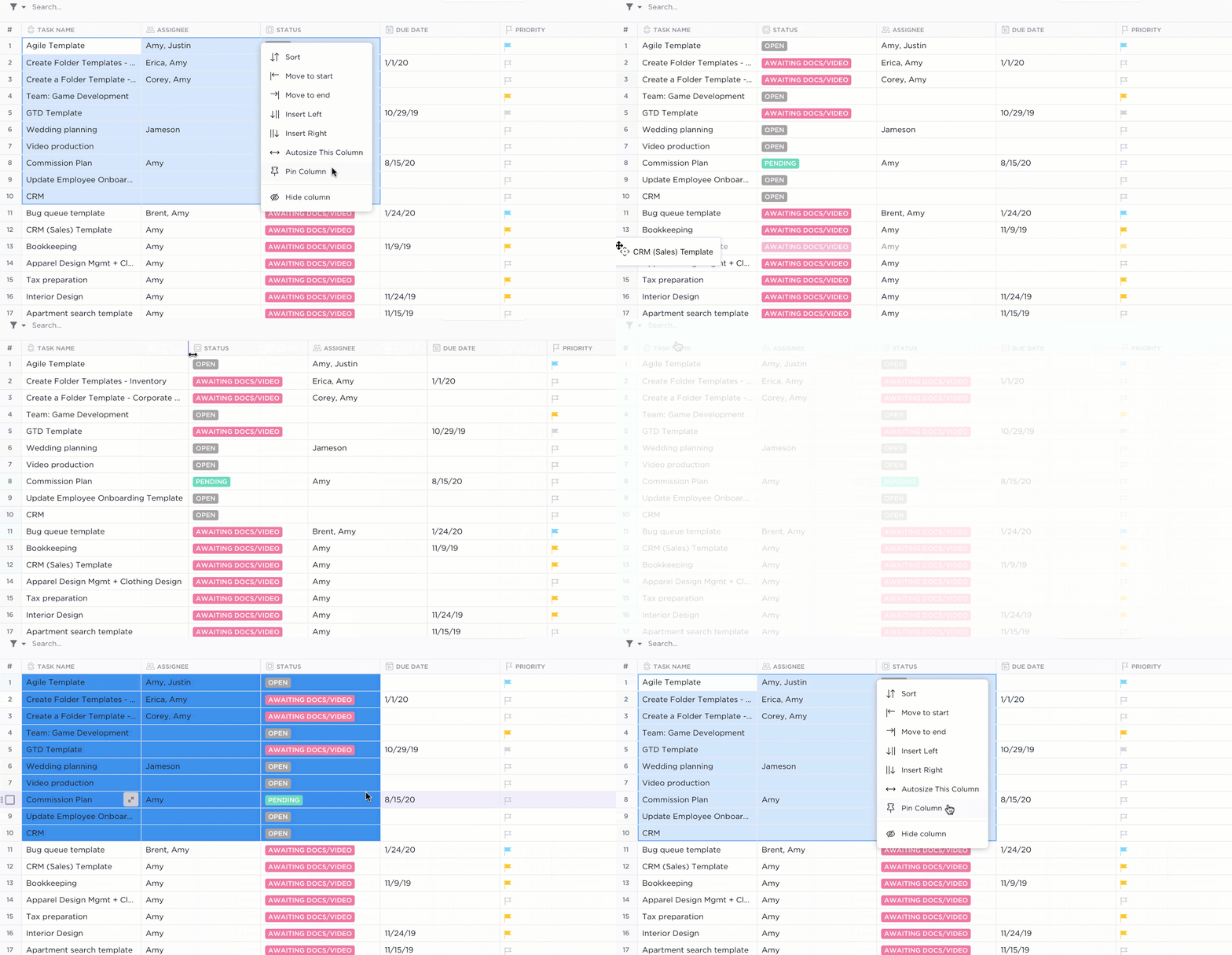
Ez csak a kezdete a testreszabási lehetőségeknek. Oszlopokat adhat hozzá, átrendezhet és átméretezhet, hogy a legrelevánsabb információkra koncentrálhasson, így az adatokat a projekt követelményeinek megfelelően kezelheti.
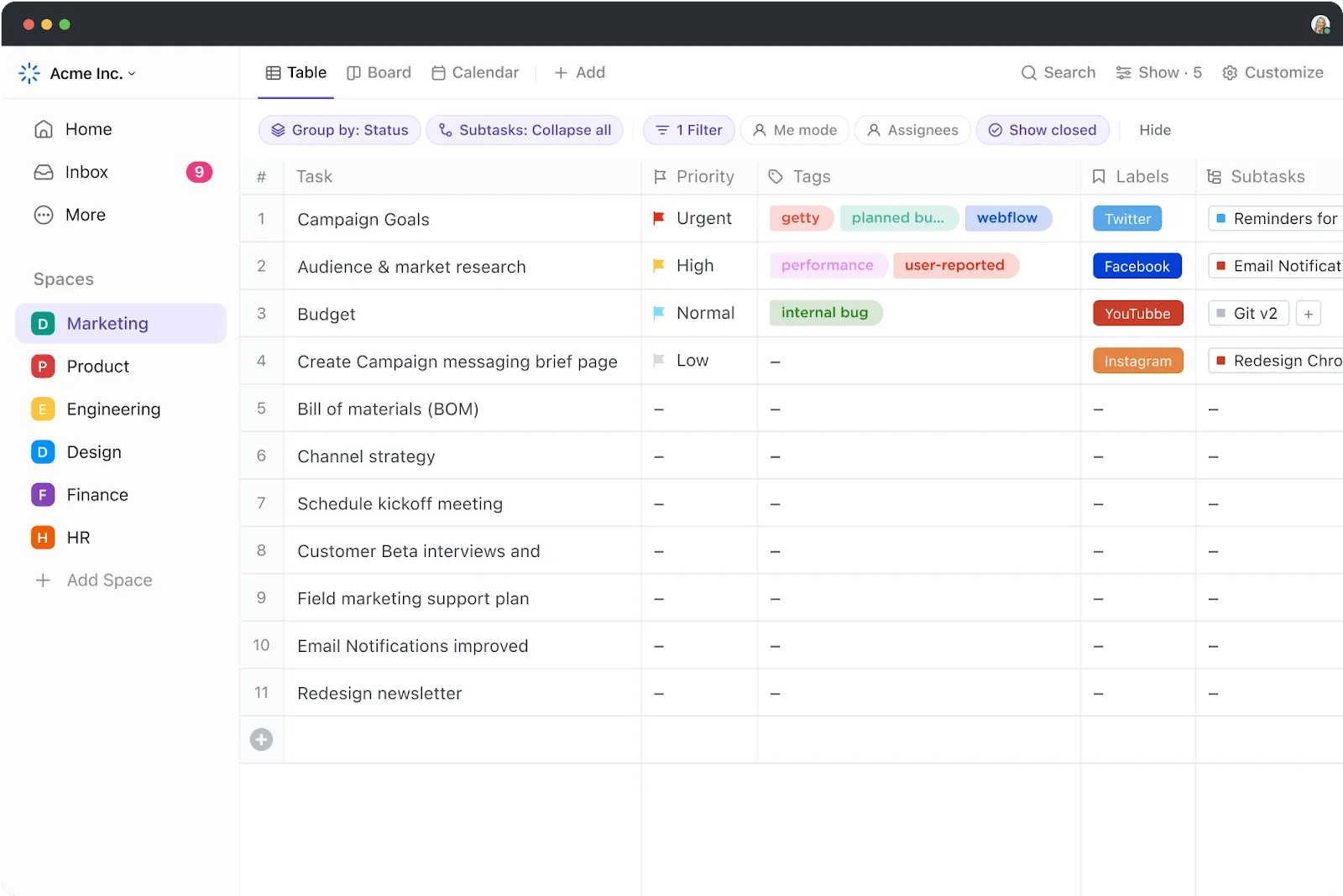
Bármilyen típusú adattal való munkavégzés során kiváló Excel-alternatívaként is működik.
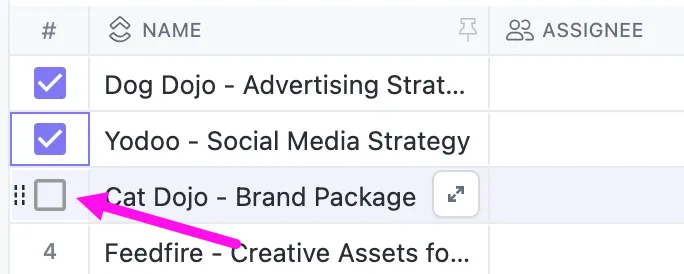
Az egyik kiemelkedő funkciója a tömeges szerkesztés.
Az Excel-lel ellentétben, ahol minden cellát külön-külön kell módosítani, a Táblázat nézetben több feladatot is kiválaszthat, és egyszerre végezhet el módosításokat. Ez magában foglalhatja a csapattagok kijelölését, címkék hozzáadását vagy feladatok archiválását a Tömeges műveletek eszköztár segítségével.
A fejlett rendezési és szűrési opciók segítségével a feladatokat különböző kritériumok, például állapot, prioritás vagy határidő szerint csoportosíthatja. Ez a szintű ellenőrzés hasonló az Excel szűrési funkcióihoz, de közvetlenül integrálva van a projektmenedzsment munkafolyamatába.
Ezenkívül a Táblázat nézet lehetővé teszi az adatok CSV vagy Excel formátumban történő exportálását, így szükség esetén rugalmasan végezhet további elemzéseket vagy jelentéseket a ClickUp rendszeren kívül.
Olvassa el még: A 10 legjobb AI eszköz számvitelhez és pénzügyekhez
ClickUp Brain az Excel képletek létrehozásának egyszerűsítéséhez
A ClickUp Brain mesterséges intelligenciájával új szintre emeli az adatkezelést.
Tekintse úgy, mint a személyes adatkezelő asszisztensét. Természetes nyelvű bevitelek alapján komplex Excel-képleteket generál, így nincs szükség kézi képletek létrehozására.
Ha például ki kell számolnia az átlagos értékesítést vagy feltételes formázást kell beállítania, egyszerűen írja le az igényeit. A ClickUp Brain pedig megadja a megfelelő képletet. A Brain ezeket a képleteket az Ön konkrét projektjéhez vagy feladatához igazíthatja, így pontosabb és relevánsabb megoldásokat kínál, mint egy általános képletgenerátor.
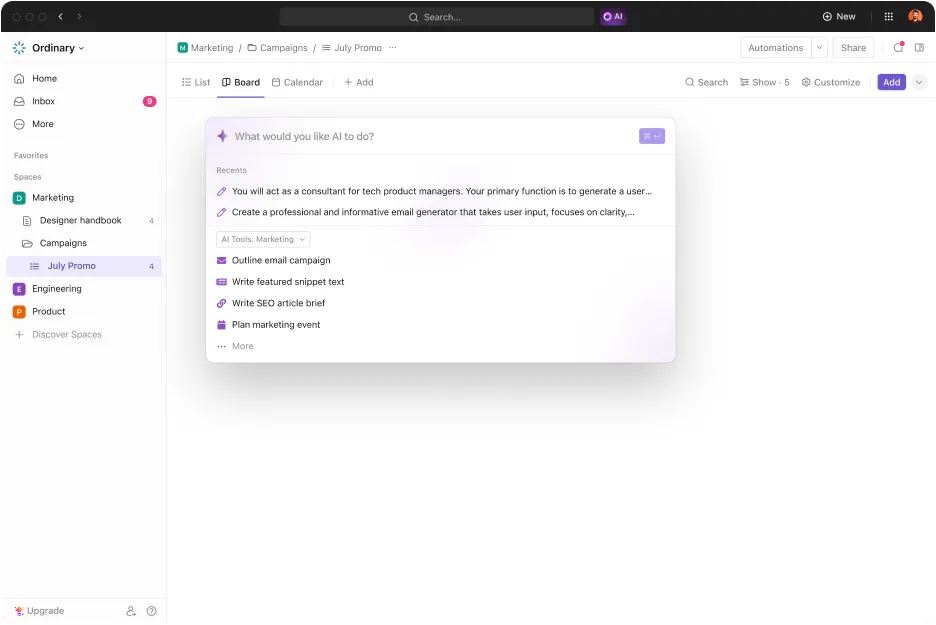
A képleteket könnyű újrafelhasználás céljából tárolja, biztosítva ezzel a projektek közötti konzisztenciát. Ez megkönnyíti az új csapattagok beilleszkedését és a szabványos projektirányelvek betartását.
A ClickUp Brain nem csak képletek generálására alkalmas. Több mint 100 ClickUp automatizálási funkcióval is rendelkezik, amelyekkel egyszerűen automatizálhatja a táblázatkezelési munkafolyamatokat. Az AI Automation Builder segítségével egyszerűen, technikai ismeretek nélkül is létrehozhat új automatizálási funkciókat egyszerű trigger és akció bevitellel.
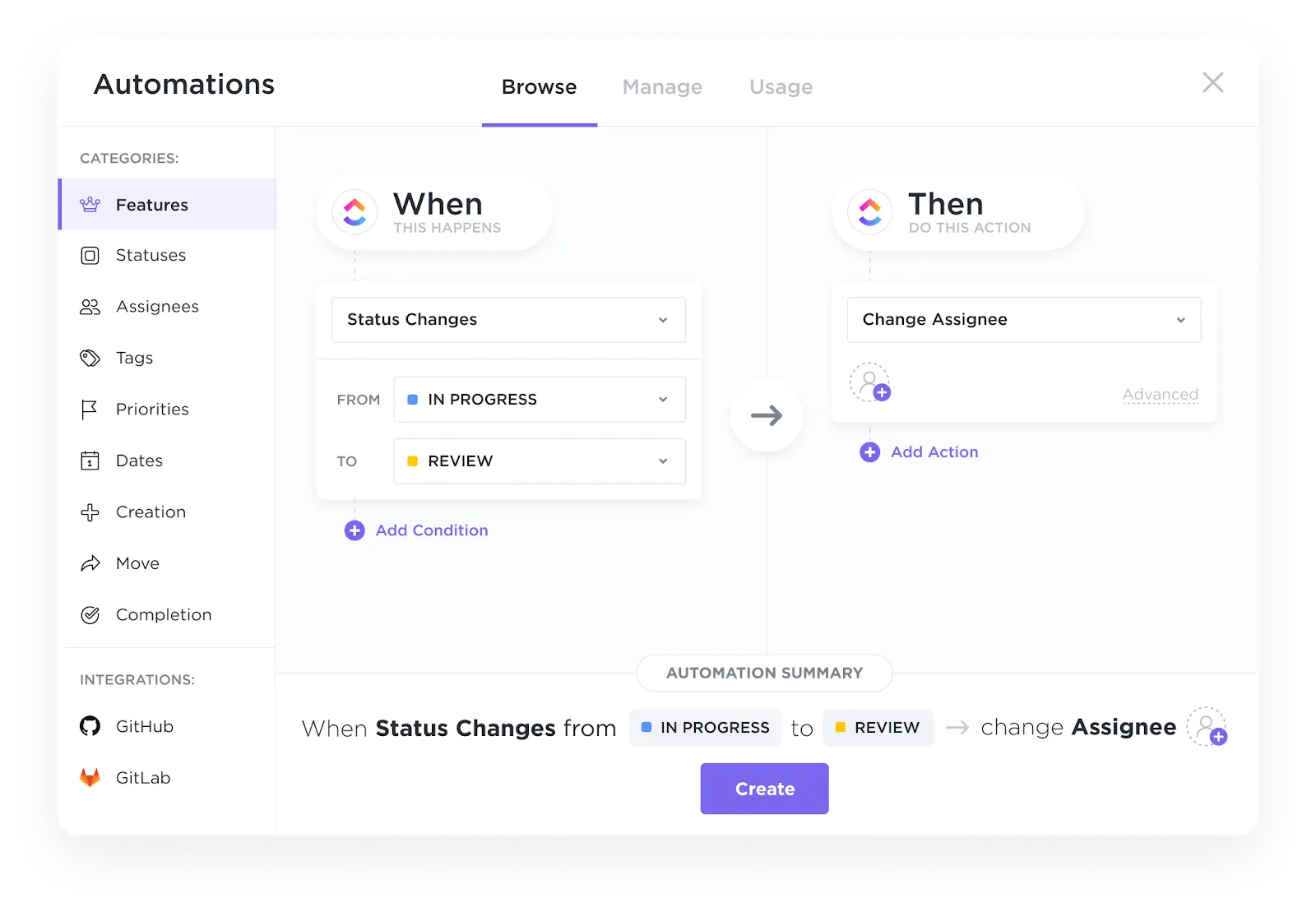
👀 Bónusz: Ismerje meg, hogyan automatizálhatja az Excel programot, hogy az jobban megfeleljen projektje igényeinek.
A ClickUp segítségével megszabadulhat a táblázatokkal járó gondoktól
Az adatok kezelése nem feltétlenül jelenti azt, hogy végtelen kattintásokkal és bonyolult képletekkel kell küzdenie.
A ClickUp Table View és Brain funkciói ötvözik a táblázatok ismerős felépítését az innovatív mesterséges intelligenciával, egyszerűsítve az adatok kezelését. Akár feladatokat szervez, akár Excel-képleteket generál, a ClickUp gondoskodik arról, hogy a folyamat zökkenőmentes és intuitív legyen.
A ClickUp segítségével egy dinamikus, all-in-one platformot is kap, amely egyszerűsíti a feladatkezelést, automatizálja az adatelemzést, és így több időt szabadít fel a fontosabb dolgokra.
Készen áll a váltásra?
Regisztráljon még ma a ClickUp-ra, és kezdjen el okosabban dolgozni, ne keményebben.
Gyakran ismételt kérdések
1. A ChatGPT képes kezelni a bonyolult Excel-képleteket?
Igen, a ChatGPT számos Excel-képletet képes kezelni, beleértve a beágyazott IF utasításokat, a VLOOKUP-okat és más gyakran használt függvényeket. Azonban nehezebben boldogulhat a bonyolultabb képletekkel, amelyek több logikai réteget vagy nagyon egyedi követelményeket tartalmaznak.
2. Hogyan lehet elhárítani a ChatGPT hibáit Excel-képletek generálásakor?
Ha a ChatGPT által generált képlet nem működik a várt módon, először ellenőrizze, hogy nincs-e szintaxis hiba, például hiányzó zárójelek vagy helytelen cellahivatkozások. Győződjön meg arról, hogy a képlet megfelel az Ön konkrét adatstruktúrájának. Ha továbbra is problémák merülnek fel, próbálja meg részletesebben megfogalmazni a ChatGPT-nek feltett kérdését.
3. A ChatGPT alkalmas adatelemzési eljárásokra?
A ChatGPT segítséget nyújthat az alapvető és közepesen összetett adatelemzési feladatokban, például bonyolult képletek generálásában számításokhoz, adatkészletek összefoglalásában, sőt pivot táblázatok képleteinek létrehozásában is. Ugyanakkor nem feltétlenül ideális olyan nagyon fejlett adatelemzésekhez, amelyek statisztikai módszerek vagy komplex modellezés mélyreható ismeretét igénylik.