

A Slack egy népszerű munkahelyi kommunikációs szoftver, amely számos hasznos funkcióval rendelkezik, többek között szálakkal, csatornákkal és említésekkel. A Slack segítségével egyénileg léphet kapcsolatba csapattársaival, vagy csoportos beszélgetésekben vehet részt. Bonyolultabb megbeszélések és valós idejű együttműködés esetén Huddle-t indíthat el csapatával.
Bár a funkciók kiválóak, sok Slack-felhasználó problémákat tapasztal a mikrofon használatával, üzenetek küldésével vagy fájlok feltöltésével kapcsolatban, ami negatívan befolyásolja a felhasználói élményt.
Ha Ön is tapasztalt már problémákat a Slack funkcióival, akkor ez a cikk Önnek szól. Részletesen bemutattuk a leggyakoribb Slack-problémákat és azok megoldásait. Kezdjük!
A Slack teljesítményének és stabilitásának értékelése
A Slack rendelkezik egy állapotoldallal, amely megmutatja a Slack rendszer aktuális állapotát – hogy a Slack működik-e, vagy vannak-e hibák a kapcsolat, az értesítések, az üzenetek, a fájlok vagy a Huddles tekintetében.
Ez az oldal friss információkat tartalmaz a Slack teljesítményéről és stabilitásáról, a folyamatban lévő szolgáltatáskimaradásokról és a tervezett karbantartásokról.
Például 2024. augusztus 7-én néhány Slack-felhasználó nem tudott hozzáférni a Slack Desktop alkalmazáshoz MacOS rendszeren. A Slack csapata közzétett egy frissítést az incidensről, elmagyarázta a probléma okát, és megoldást is kínált.

Hasonlóképpen, 2024. július 29-én egyes felhasználók nem tudták betölteni és végrehajtani a munkafolyamatokat a gombok segítségével.

Ha továbbra is problémái vannak a Slackhez való csatlakozással, ellenőrizze az állapotoldalt, hogy gyorsan megbizonyosodjon arról, hogy ez egy általános hálózati rendszergazdai probléma, vagy valami, ami kifejezetten az Ön kapcsolatával kapcsolatos.
A Slack aktuális állapotát a Downdetectoron is ellenőrizheti, amely egy harmadik fél által üzemeltetett platform, amely valós idejű állapotinformációkat gyűjt az online szolgáltatások kimaradásairól. Ha a Downdetectoron rákeres a „Slack” szóra, megtekintheti a kimaradásokról szóló jelentések élő térképét, és ellenőrizheti, hogy jelentős szolgáltatáskimaradás érinti-e a felhasználókat az Ön területén.

A Slack állapotoldala és a Downdetector szerint a leggyakoribb Slack-problémák a kapcsolat megszakadása, az üzenetek kézbesítésének késedelme és a munkaterület betöltésének problémái. Figyelje ezeket az oldalakat, hogy naprakész legyen a Slackben előforduló leggyakoribb problémákról, és hatékonyan tervezhesse meg munkáját.
Gyakori Slack-problémák
A késleltetett üzenetek vagy a Slack kapcsolódási problémái frusztrálóak lehetnek, különösen, ha sürgős feladatokon dolgozik. Nézzük meg, hogyan oldhatja meg ezeket és más Slack-problémákat.
1. Problémák a mikrofon használatával a Slackben
Nem tudja használni a mikrofont a Slackben? Nem Ön az egyetlen. Sok felhasználó jelenti audio problémákat a Slackben. Íme néhány gyakori mikrofonprobléma és azok megoldása:
Helytelen mikrofonválasztás

A mikrofonproblémák egyik gyakori oka, hogy a Slack esetleg nem a megfelelő mikrofont használja az eszközön.
Megoldás:
Ellenőrizze a Slack hangbeállításait. Keresse meg a mikrofon kiválasztási opciót, és válassza ki azt, amelyet jelenleg használ, ne pedig azt, amelyet a Slack választott ki. Lehet, hogy beépített mikrofonok, fejhallgatók vagy külső mikrofonok közül választhat.
A Slack a következőket javasolja a mikrofon beállításainak megadásához:

A mikrofon engedélyei nem adtak meg

Ha hasonló problémával szembesül, előfordulhat, hogy a számítógépe vagy operációs rendszere nem engedélyezte a Slack számára a mikrofonhoz való hozzáférést.
Megoldás:
- Windows: Nyissa meg a rendszerbeállításokat, lépjen a adatvédelmi beállításokhoz, és keresse meg a mikrofonhoz való hozzáférést. Győződjön meg arról, hogy a Slack használhatja a mikrofont.
- Mac: Nyissa meg a Rendszerbeállításokat, majd a Biztonság és adatvédelem menüpontot. Kattintson az Adatvédelem fülre, és válassza a Mikrofon lehetőséget. Jelölje be a Slack melletti négyzetet a hozzáférés engedélyezéséhez.
Összeférhetetlen alkalmazások
Lehet, hogy egy másik, az eszközön futó alkalmazás használja a mikrofont, ami konfliktust okoz a Slackkel.
Megoldás:
Zárjon be minden felesleges alkalmazást, amely hangbemenetet használhat, mielőtt Slack-hívást kezdeményezne.
2. Problémák a Slack kapcsolódásával és a portokkal
A Slack portokra támaszkodik a szerverekhez való csatlakozáshoz és az információcserehez. A portokat úgy tekintse, mint a számítógépén található számozott ajtókat. A különböző alkalmazások meghatározott portokat használnak az internethez való csatlakozáshoz. Ha csatlakozási problémákkal szembesül a Slackben, ellenőrizze, hogy a hálózata megfelelően működik-e. Ha igen, ellenőrizze a rendszer beállításait a portok tekintetében.
Hálózati probléma
Az internetkapcsolat vagy a hálózati konfiguráció problémái szintén zavarhatják a kommunikációt az eszköz vagy böngésző és a Slack szerverei között.
Megoldás:
Először próbálja ki a Slack legegyszerűbb trükkjeit.
- Ellenőrizze az internetkapcsolatát: Ellenőrizze, hogy az internetkapcsolata megfelelően működik-e. Próbáljon meg böngészni weboldalakat vagy más online alkalmazásokat használni.
- Indítsa újra a hálózati eszközöket: Indítsa újra a routert vagy a modemet. Néha egy egyszerű újraindítás megoldhatja az ideiglenes hálózati problémákat.
A tűzfal vagy a biztonsági szoftver által blokkolt portok
A tűzfalak és a biztonsági szoftverek néha blokkolhatnak bizonyos portokat a biztonság növelése érdekében. Ez véletlenül blokkolhatja a Slack által használt portokat, ami kapcsolatproblémákhoz vezethet.
Megoldás:
Kétféle módon lehet megoldani ezt a problémát:
- Ellenőrizze a tűzfal kivételeit: Nézze meg, hogy a tűzfala engedélyezi-e bizonyos alkalmazások kivételeit. Ha igen, vegye fel a Slacket a kivételek listájára.
- Olvassa el a dokumentációt: A kivételek hozzáadásával kapcsolatos konkrét utasításokat a tűzfal vagy a biztonsági szoftver dokumentációjában találja.
Ne feledje azonban, hogy a tűzfal beállításainak módosítása hatással lehet a biztonságra. Ezért csak akkor módosítsa a tűzfal beállításait, ha az feltétlenül szükséges.
3. Problémák az információk lekérésével a Slack csatornákon belül
A Slack a beszélgetéseit úgynevezett „csatornák” nevű dedikált terekbe szervezi, ahol Ön és csapata üzeneteket küldhet, fájlokat oszthat meg és hatékonyan kommunikálhat. Azonban, mivel minden csatornában több száz üzenet található, nehéz megtalálni a fontos információkat.
A Slack rendelkezik „későbbre mentés” és „csatornán belüli keresés” funkciókkal, de mi van akkor, ha elfelejti későbbre menteni, vagy nem emlékszik a pontos keresési kulcsszavakra? Ilyen esetekben a Slack csatornákon történő üzenetkeresés nehézkes lehet. Íme, mit gondol egy felhasználó a Slack keresési funkciójáról:

Megoldás:
Ha információt szeretne keresni a csatornákban, használhat keresési módosítókat. Például:
- in:#csatorna-név: Egy adott csatorna eredményeinek kereséséhez
- from:@slack. username: Egy adott felhasználó üzeneteinek kereséséhez
Ahhoz azonban, hogy ezeket a kereséseket elvégezhesse, emlékeznie kell a csatorna vagy a felhasználónévre. A Slack nem dokumentációs eszköz, ezért nem támaszkodhat rá az információk eléréséhez.
4. Nehézségek a Slack interaktivitási paraméterével
A Slack lehetővé teszi a felhasználók számára interaktív üzenetek küldését. Ez azt jelenti, hogy különböző műveleteket hajthat végre, például üzenetet feladatként konvertálhat, elhalaszthatja, és elmentheti későbbre.

A Slack interaktivitási paramétereivel kapcsolatos problémák olyanok lehetnek, mintha egy új étteremben próbálna eligazodni a zavaros menüben. Tudja, mit szeretne rendelni (milyen műveletet szeretne végrehajtani), de a lehetőségek nem úgy tűnnek, ahogyan azt szeretné.
Az interaktivitási paraméterek a Slack rejtett utasításai, amelyek meghatározzák, hogy az alkalmazás hogyan reagál a kattintásokra és parancsokra. Előfordulhat, hogy ezek az utasítások összekeverednek, ami váratlan viselkedéshez vezethet. Lehet, hogy egy gombra kattintasz, egy bizonyos műveletet várva, de teljesen más eredményt kapsz.
Megoldás:
Ezeket a kommunikációs akadályokat háromféleképpen orvosolhatja:
- Indítsa újra az alkalmazást: Az alkalmazás egyszerű újraindításával frissítheti az interaktivitási paramétereket és megoldhatja a hibákat.
- Ellenőrizze a frissítéseket: A Slack elavult verziói hibákat tartalmazhatnak, amelyek befolyásolhatják az interaktivitást. Az interaktivitási problémákat a legújabb verzióra való frissítéssel oldhatja meg.
- A Slack újratelepítése (utolsó lehetőség): Ha az előző lépések nem bizonyulnak hatékonynak, az utolsó lehetőség a teljes újratelepítés lehet. Ne felejtse el biztonsági másolatot készíteni a fontos Slack-fájlokról és beszélgetésekről, mielőtt ezt a lehetőséget kipróbálná.
5. Problémák a Slackben javasolt válaszokkal
A „Javasolt válaszok a Slackben” funkció automatikusan releváns információkat nyújt a Guru (egy harmadik fél által fejlesztett tudáskezelő eszköz) segítségével a Slack csatornákon belül. Célja, hogy a felhasználók gyors hozzáférést kapjanak megbízható válaszokhoz anélkül, hogy elhagynák a belső kommunikációs folyamatot. A felhasználók azonban gyakran pontatlan válaszokat kapnak.
Íme a Slack javasolt válaszok funkciójával kapcsolatos kihívások, amelyekkel a felhasználók szembesülnek:

Megoldás:
Ne aggódjon, íme néhány módszer, amellyel visszaveheti a javasolt válaszokat a helyes útra:
- Adminisztrátori ellenőrzés: Mivel a hálózati rendszergazdák általában beállítják a javasolt válaszokat, előfordulhat, hogy a konfigurációt módosítani kell. Az adminisztrátor ellenőrizheti a csatorna és a Guru kártyák beállításait, hogy minden megfelelően legyen beállítva.
- Indítsa újra a Slacket: Néha egy egyszerű alkalmazás újraindításával megszüntethetők az ideiglenes hibák, és frissíthető a Slack és a Guru közötti kapcsolat.
- Jelentse a problémát: Ha egyik megoldás sem működik, fontolja meg a probléma jelentését a Slack ügyfélszolgálatának vagy a Guru ügyfélszolgálatának (a konkrét problémától függően).
6. A Slack skálázhatóságának problémája
Bár a Slack alkalmazás kiválóan alkalmas a munkahelyi kommunikációra, lehet, hogy nem kompatibilis az Ön vállalkozásával, ha az növekedni kezd. A platform legfőbb erőssége – a valós idejű kommunikáció elősegítése – gyorsan Achilles-sarkává válhat, ha a felhasználók száma növekszik.
Ahogy egyre több ember csatlakozik a Slack munkaterületéhez, az üzenetek mennyisége elkerülhetetlenül növekszik. Ez a kommunikáció növekedése, bár elengedhetetlen az együttműködéshez, információtúlterheléshez is vezethet. Az áradat kezelése érdekében a csapatok gyakran számos csatornát hoznak létre, amelyek mindegyike egy adott témához vagy projekthez kapcsolódik.
Bár ez a megközelítés logikusnak tűnik, gyorsan csatornák labirintusává válhat, ami megnehezíti a felhasználók számára a releváns információk megtalálását vagy az értelmes beszélgetések folytatását. Az eredmény egy fragmentált kommunikációs környezet, amely gátolhatja a termelékenységet és az együttműködést.
Megoldás:
Váltson egy másik platformra, ahol könnyedén együttműködhet csapatával és gyorsan hozzáférhet az információkhoz.
7. A Slack értesítések nem tűnnek el
Mindannyian láttuk már azt a kitartó értesítési ikont a Slack alkalmazásban, amely nem tűnik el, még akkor sem, ha már minden üzenetet megnéztünk.
Megoldás:
Előfordulhat, hogy a Slack által tárolt ideiglenes adatok megsérülnek, és ez értesítési hibákat okoz. A cache törlése gyakran megoldja a problémát. Így kell csinálni:
- Kattintson a bal felső sarokban található profilképére.
- Válassza a „Súgó” menüpontot, majd kattintson a „Hibaelhárítás” gombra.
- A cache-t a „Cache törlése és újraindítás” gombra kattintva állíthatja vissza.
8. Fájlok feltöltésével kapcsolatos problémák

A fájl nem támogatott problémája egy másik gyakori probléma a Slackben. A fájlfeltöltés legnagyobb kihívásai a következők:
- Fájlméret-korlátozások: Az ingyenes Slack-csomagok korlátozzák a feltölthető fájlok méretét, ami megnehezíti a nagy fájlok megosztását. Ez különösen bosszantó lehet azoknak a csapatoknak, amelyek nagy médiafájlokkal, tervezési eszközökkel vagy adatkészletekkel dolgoznak.
- Sikertelen feltöltések: A fájlok feltöltése néha megakad vagy váratlanul sikertelen lesz, és olyan hibaüzenetek jelennek meg, amelyek nem nyújtanak egyértelmű hibaelhárítási lépéseket.
Megoldás:
A Slack fizetős verzióját megvásárolva megoldhatja a méretkorlátozási problémákat, de a sikertelen feltöltésekre nincs megoldás. Ha folyamatosan feltöltési problémákkal küzd, próbálja ki a Slack alternatíváit.
9. Korlátozott ingyenes csomag funkcionalitás
A Slack ingyenes verziója csak alapvető funkciókat kínál, mint például az egyéni megbeszélések és az üzenetküldés. A legfontosabb problémák a következők:
- Korlátozott alkalmazásintegrációk: A Slackben legfeljebb 10 integráció lehetséges, ami akadályozza a munkafolyamatok automatizálását és testreszabását.
- Korlátozott keresési előzmények: Az ingyenes verzióban csak a 90 napos üzenetelőzményekhez férhet hozzá. A korlátlan üzenetküldéshez át kell váltania a fizetős csomagra.
- Korlátozott vendéghozzáférés: Az ingyenes csomag nem teszi lehetővé vendégfelhasználók meghívását a Slack alkalmazáson belüli projektekhez való együttműködésre.
Ráadásul a Slack ingyenes verziójában nem elérhető a munkafolyamat-építő az ismétlődő feladatok automatizálásához, a továbbfejlesztett adatbiztonság és -védelem, valamint a megfelelőségi támogatás.
Megoldás:
Helyezze előtérbe a munkafolyamatához elengedhetetlen funkciókat és képességeket, és keressen olyan alternatív eszközöket, amelyek ezeket ingyenes vagy olcsóbb fizetős csomagban kínálják.
10. Az integráció túlterhelésével kapcsolatos problémák
Bár a Slack számos más eszközzel és szolgáltatással integrálható, a túl sok integráció zsúfolttá teheti a munkaterületet, és információtúlterheléshez vezethet, mivel mindenhonnan értesítéseket kap. A nagy számú integrált eszköz túlterhelőnek tűnhet, ami figyelemelterelést és hatékonyságcsökkenést okozhat. Emellett bonyolultabbá teheti a munkaterületet, megnehezítve a feladatok kezelését.
Megoldás:
Ha sok eszközt használ, érdemes olyan all-in-one platformot keresni, amely a szükséges funkciók nagy részét ellátja, így elkerülhető az eszközök túlterhelése. Ráadásul, ha a választott megoldás integrálható más eszközökkel, akkor végül egyetlen képernyőről is elvégezheti a munkáját.
Olvassa el még: Slack-etikett a jobb munkahelyi kommunikációért
A Slack problémáinak leküzdése alternatív eszközökkel
Bár a Slack kiváló eszköz a belső és külső csapatok közötti kommunikációhoz, más üzleti igények, például a hatékony projektmenedzsment, a feladatkezelés, a célok nyomon követése és a teljesítményfigyelés terén nem feltétlenül nyújt segítséget.
Be kell integrálnia más munkafolyamat-eszközökkel, vagy külön szoftvert kell használnia a teljes munkafolyamat kezeléséhez. Ráadásul a gyakori csatlakozási, üzenetküldési és hangproblémák miatt nem mindig biztos, hogy a legjobb kommunikációs élményben részesül.
Ehelyett váltson át egy jobb kommunikációs szoftverre. A Slack alternatívái, mint például a ClickUp, nemcsak a fent említett problémák megoldásában segítenek, hanem a projektmenedzsment, a kommunikáció és a csapatmunka teljes körű támogatását is biztosítják.
ClickUp mint Slack alternatíva
A ClickUp egy all-in-one platform, amely segít könnyedén kezelni a munkával kapcsolatos összes teendőt. Központosíthatja a csapat kommunikációját, feladatok kiosztását és nyomon követését, ötleteket gyűjthet a csapattagokkal, és akár mesterséges intelligenciát is használhat a napi tevékenységek egyszerűsítésére. Nézzük meg, hogyan használhatja a ClickUp-ot.
Kommunikáljon valós időben
A Slack csatornák gyakran tele vannak témától eltérő beszélgetésekkel és botok emlékeztetőivel. Ráadásul a több csatorna miatt a fontos üzenetek gyakran elsikkadnak. A ClickUp Chat View más: a csevegést közvetlenül integrálja a feladatokba, dokumentumokba és projektekbe. Bármelyik felhasználót megjelölhet @mentions-szel, és megjegyzéseket rendelhet hozzájuk, hogy a feladatok haladjanak.
A ClickUp Chat View segítségével időt takaríthat meg a formázással a /Slash Command gyorsbillentyűkkel. Ágyazhat be videókat, táblázatokat és weboldalakat a csevegésekbe, hogy csapattársai minden információval rendelkezzenek. Nincs többé böngészőfülek közötti váltás a kontextusért!

Profi tipp: Használja a ClickUp kommunikációs terv sablonjait az érdekelt felek azonosításához, a kommunikációs célok meghatározásához és az előrehaladás nyomon követéséhez.
A feladatok előrehaladásának vizualizálása
Unod már az információtúlterhelést, amelyből nem lehet hasznos következtetéseket levonni? Konszolidáld csapatod előrehaladását a ClickUp Dashboards segítségével. A drag-and-drop widgetek lehetővé teszik, hogy testreszabott nézeteket hozz létre, amelyek bemutatják a napi feladatokat, a projekt előrehaladását, a csapat munkaterhelését és a projektekre fordított időt. A műszerfalak átfogó képet nyújtanak üzleti tevékenységeidről és gyorsabb döntéshozatalt tesznek lehetővé.

Ossza meg visszajelzéseit vagy példáit
A Slack szálak rövid üzenetekhez megfelelőek, de bonyolult fogalmakat magyarázó hosszú bekezdéseket nehéz beírni egy munkatársnak. A ClickUp Clips segítségével elkerülheti ezt a kellemetlenséget.
Segít gyors képernyőfelvételek készítésében, amelyekkel elmagyarázhatja a folyamatokat, visszajelzést adhat a feladatokról és megoszthatja ötleteit. A ClickUp Clips egyszerűvé és könnyűvé teszi a kommunikációt, így időt takaríthat meg a hosszú üzenetek elolvasásával és megértésével.

Azonnali válaszok kérdéseire
Nincs ideje elolvasni az egész beszélgetést? Egyszerűen használja a ClickUp Brain szolgáltatást a csevegések összefoglalásainak megtekintéséhez. A ClickUp Brain gyors frissítéseket is nyújt a feladatok előrehaladásáról, a projektmegbeszélésekről és a személyes teendőkről. Automatizálja a feladat tervezést és az adatok kitöltését, így Ön jobban koncentrálhat a technikai feladatokra.

Feladatok automatizálása
Természetesen a Slack csatornán rögzített üzenetekkel emlékezhet a fontos feladatokra, de a feladatok automatizálása sokkal jobb megoldás, nem igaz?
A ClickUp Tasks segítségével egyedi címkék és állapotok hozzáadásával kategorizálhatja a feladatokat, valamint beállíthatja a feladat típusát és prioritási szintjét. A zökkenőmentes munkafolyamat érdekében még a kapcsolódó és egymástól függő feladatok összekapcsolását is támogatja.

Profi tipp: A csevegőüzeneteket alakítsa át cselekvésre ösztönző megjegyzésekké, hogy gyorsabban elvégezze a feladatokat és elősegítse a felelősségvállalást.
Ötletek megvalósítása
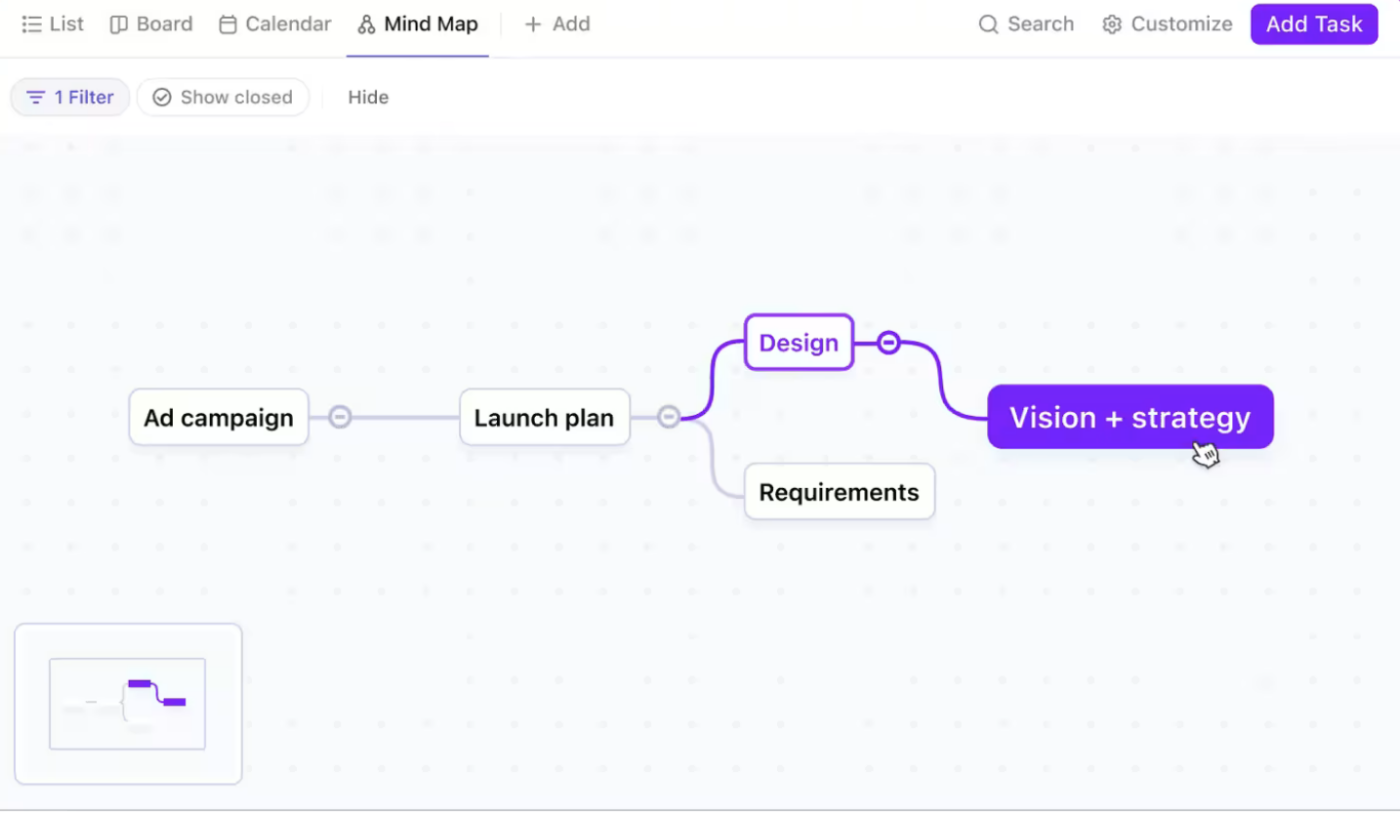
Mi történik, ha egy csapattag komplex ötletet szeretne elmagyarázni a Slackben? Teljes káosz. Itt jön be a ClickUp Mind Maps. Segít az ötleteket megvalósítható elemekre bontani. Megtervezheti a munkafolyamatokat, vizualizálhatja az ötleteket a csapatával, és megjelölheti az embereket, akik elkezdhetik az ötletek kidolgozását.
Testreszabhatja gondolattérképeit lépcsőzetes nézetek, egyéni színek és fejlett rendezés segítségével. Ha elakad valahol, a Re-Layout (Újrarendezés) opcióval visszaállíthatja az eredeti struktúrát.
Növelje a munkavégzés hatékonyságát a ClickUp segítségével
Bár a Slack kiválóan alkalmas valós idejű kommunikációra, olyan problémák, mint a késleltetett üzenetkézbesítés, a korlátozott fájlfeltöltés, a látható értesítési ikon akkor is, ha nincsenek új üzenetek, és a nem hatékony keresési funkciók hatással lehetnek a munkájára. Ha problémái vannak a Slack használatával, itt az ideje, hogy felfedezze a Slack alternatíváit, mint például a ClickUp, hogy újraindítsa a munkafolyamatát és racionalizálja üzleti tevékenységeit.
A ClickUp kiemelkedik a munkafolyamat-központú környezet elősegítésében. Központi csomópontot biztosít a csapatok közötti kommunikációhoz és együttműködéshez, a feladatkezeléshez, a projektmenedzsmenthez, a brainstorminghoz, a célkitűzéshez és a munkafolyamatok automatizálásához.
A ClickUp megtakarítja az alkalmazások közötti váltáshoz szükséges időt és energiát, és segít jobban koncentrálni a céljaira. Regisztráljon még ma ingyenesen a ClickUp-ra, hogy javítsa a munkájának hatékonyságát.