

Az Evernote egy időben a piac legnépszerűbb jegyzetelő alkalmazása volt. 2008-ban indult, és abban az évben körülbelül félmillió felhasználót szerzett. Népszerűsége 2013-ban érte el csúcspontját, amikor több mint 75 millió aktív felhasználóval rendelkezett.
Azóta számos probléma és a verseny fokozódása miatt népszerűsége folyamatosan csökken.
Ha Ön is azok közé az Evernote-felhasználók közé tartozik, akik egy jobb alternatívára szeretnének áttérni, és szeretné tudni, hogyan törölheti Evernote-fiókját, akkor ez a blog Önnek szól.
Deaktiválás vagy törlés: mi a különbség?
Ha úgy döntött, hogy továbbáll az Evernote-tól, két lehetősége van. Vagy deaktiválhatja Evernote-fiókját, vagy teljesen törölheti azt. De mi a különbség a kettő között, és melyiket válassza?
A fiók deaktiválása opcióval ideiglenesen kikapcsolhatja az Evernote szolgáltatást. Szükség esetén azonban később újraaktiválhatja fiókját.
Ha törli a fiókját, akkor valamennyi adata véglegesen törlődik. Négy hét elteltével még az Evernote ügyfélszolgálata sem fér hozzá a fiókadatokhoz. Ne feledje tehát, hogy a fiók törlése visszafordíthatatlan.
Néhány fontos tanulság:
- Válassza a deaktiválást, ha úgy gondolja, hogy a jövőben visszatérhet az Evernote-hoz, vagy ha szünetelteti a használatát, de meg akarja őrizni a mentett adatait.
- Válassza a törlést, ha biztosan tudja, hogy már nincs szüksége az Evernote-ra, és véglegesen törölni szeretné adatait.
Hogyan lehet törölni egy Evernote-fiókot?
Ha úgy döntött, hogy törli Evernote-fiókját, kövesse az alábbi lépéseket.
1. Jelentkezzen be Evernote-fiókjába
Az Evernote-fiók törlésének első lépése a bejelentkezés. A bejelentkezés után kattintson az „Account Info” (Fiókinformációk) menüpontra, amely akkor jelenik meg, ha a lap bal felső sarkában található felhasználónevére kattint.
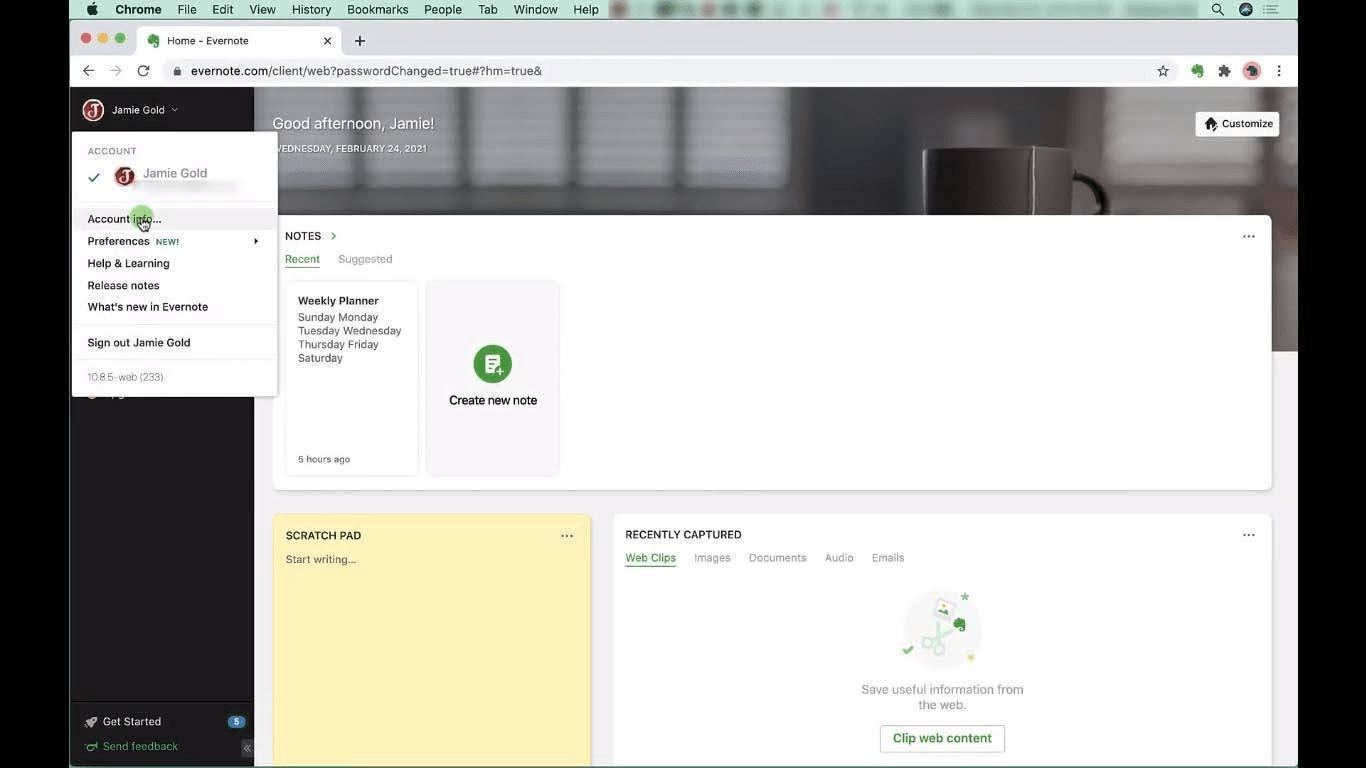
Ezután egy új lapra kerül, amelyen a fiókösszefoglalás látható.

2. Lépjen az „Fiókállapot” szakaszra
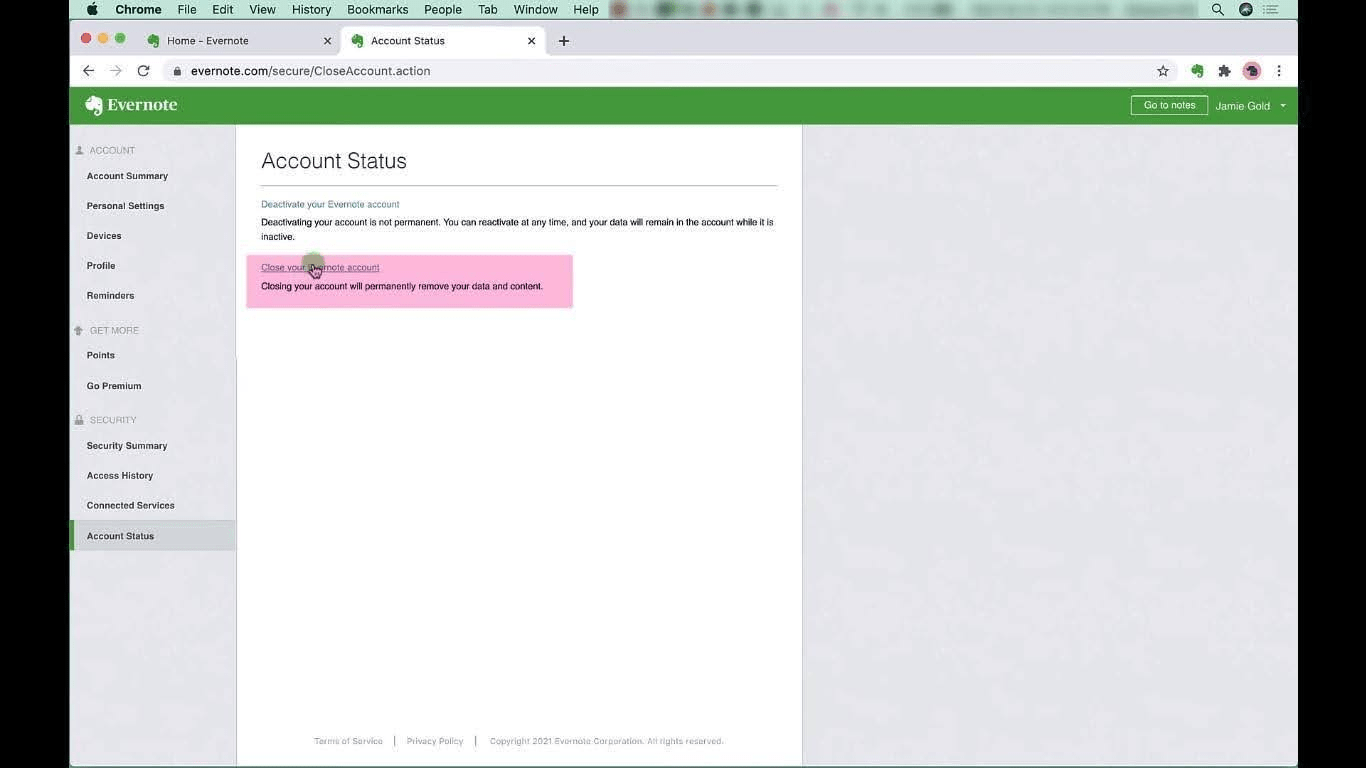
Az „Fiókösszefoglaló” oldalon lépjen a bal oldali navigációs menü „Fiókállapot” menüpontjára, és kattintson rá. Ezután a rendszer kéri, hogy adja meg újra a jelszavát.
Ez az oldal két lehetőséget kínál: az Evernote-fiók deaktiválása vagy végleges törlése.
3. Zárja be Evernote-fiókját
Miután rákattintott az „Evernote-fiók bezárása” opcióra, megjelenik egy felugró ablak, amelyben meg kell erősítenie, hogy véglegesen bezárja Evernote-fiókját. Kattintson a „Folytatás” gombra.

A Folytatás gombra kattintás után egy második párbeszédpanel jelenik meg, amelyben meg kell erősítenie előfizetési státuszát, és meg kell adnia, hogy szeretné-e exportálni meglévő jegyzeteit. A párbeszédpanelen található linkre kattintva további információkat találhat az exportálás módjáról.

Miután itt a „Folytatás” gombra kattint, egy utolsó párbeszédpanel jelenik meg, amelyben megkérdezik, miért hagyja el az Evernote-ot. Kattintson a jelölőnégyzetre a megerősítéshez, majd a rendszer kéri, hogy újra adja meg a jelszavát.

Kattintson a fiók bezárása gombra, és a rendszer átirányítja Önt az alábbi megerősítő oldalra.
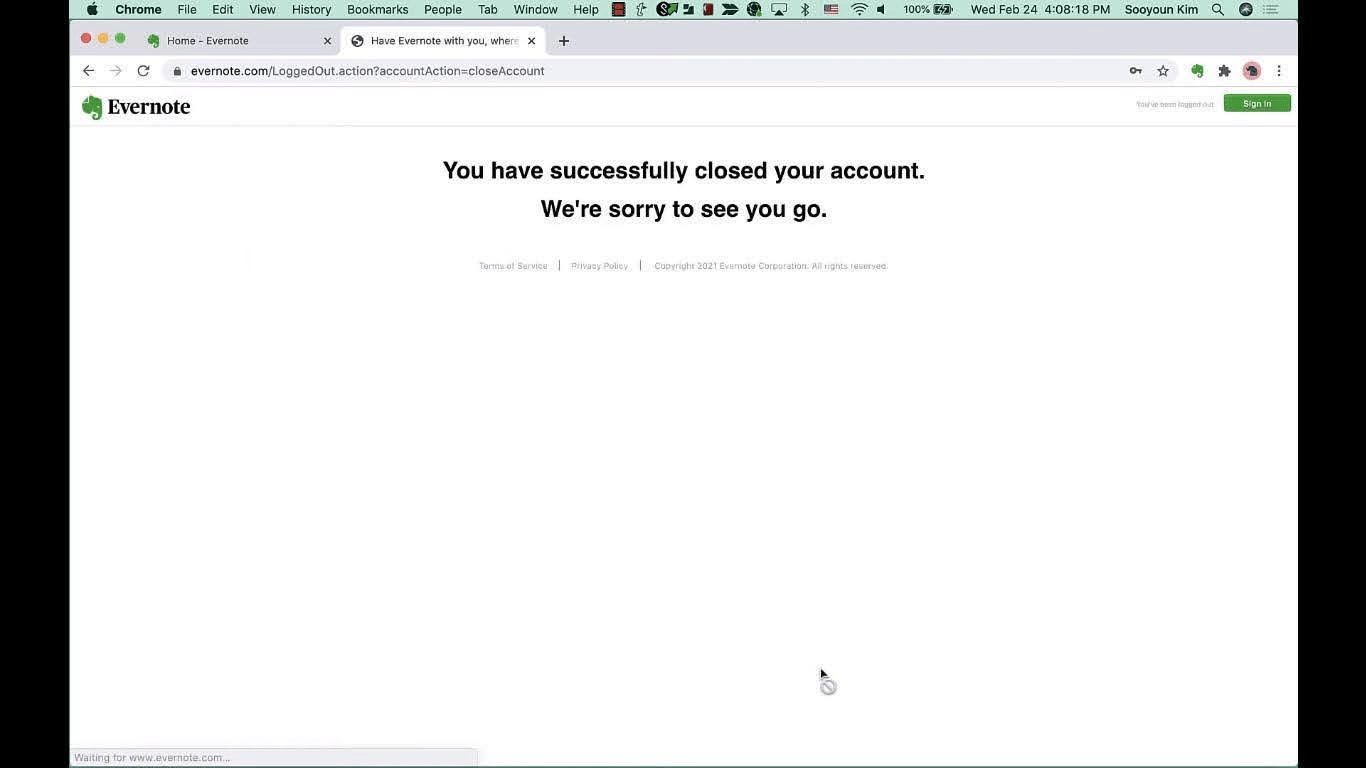
Megjegyzés: Ha fizetős előfizetéssel rendelkezik, akkor az Evernote-fiók törlése előtt először meg kell szüntetnie az előfizetést.
Okok, amelyek miatt a felhasználók törlik Evernote-fiókjukat
Számos tényező készteti a felhasználókat arra, hogy töröljék Evernote-fiókjukat, és jobb alternatívákra váltsanak. A legfontosabbak közül néhány:
- Az Evernote ingyenes verziójának kínálata jelentősen korlátozottá vált. A felhasználók most már csak egy jegyzetfüzetet és legfeljebb 50 jegyzetet hozhatnak létre. Emellett havonta csak 60 MB adatot tölthetnek fel.
- Prémium csomagjaik ára folyamatosan emelkedik, és mára olyan szintre jutott, hogy már nehéz megindokolni a költségeket.
- A felhasználók között általános konszenzus van abban, hogy az alkalmazás felhasználói felülete kezd elavulttá válni, és a teljesítménye lassúvá vált.
- Az elmúlt évek során több biztonsági incidens is felvetette a felhasználók körében az adatvédelemmel kapcsolatos aggályokat.
ClickUp: a legjobb alternatíva az Evernote-hoz jegyzeteléshez
A ClickUp egy hatékony termelékenységi platform, amely lehetővé teszi projektjeinek, feladataiknak és jegyzeteinek egyetlen helyen történő kezelését. Miért is jobb alternatíva a ClickUp az Evernote-nál? Nézzük meg!
Mivel az Evernote alternatíváiról beszélünk, az első funkció, amelyet meg kell vizsgálnunk, a ClickUp Notepad. Az Evernote-hoz hasonlóan ez a funkció lehetővé teszi, hogy könnyedén hozzon létre formázott szöveges jegyzeteket, hogy leírja gondolatait vagy részletes jegyzeteket készítsen a megbeszélésekről.
A ClickUp Notepad azonban számos előnnyel rendelkezik az Evernote-tal szemben. A ClickUp-pal létrehozott jegyzeteket integrálhatja a munkaterületén található bármely feladattal, projekttel vagy releváns dokumentummal.
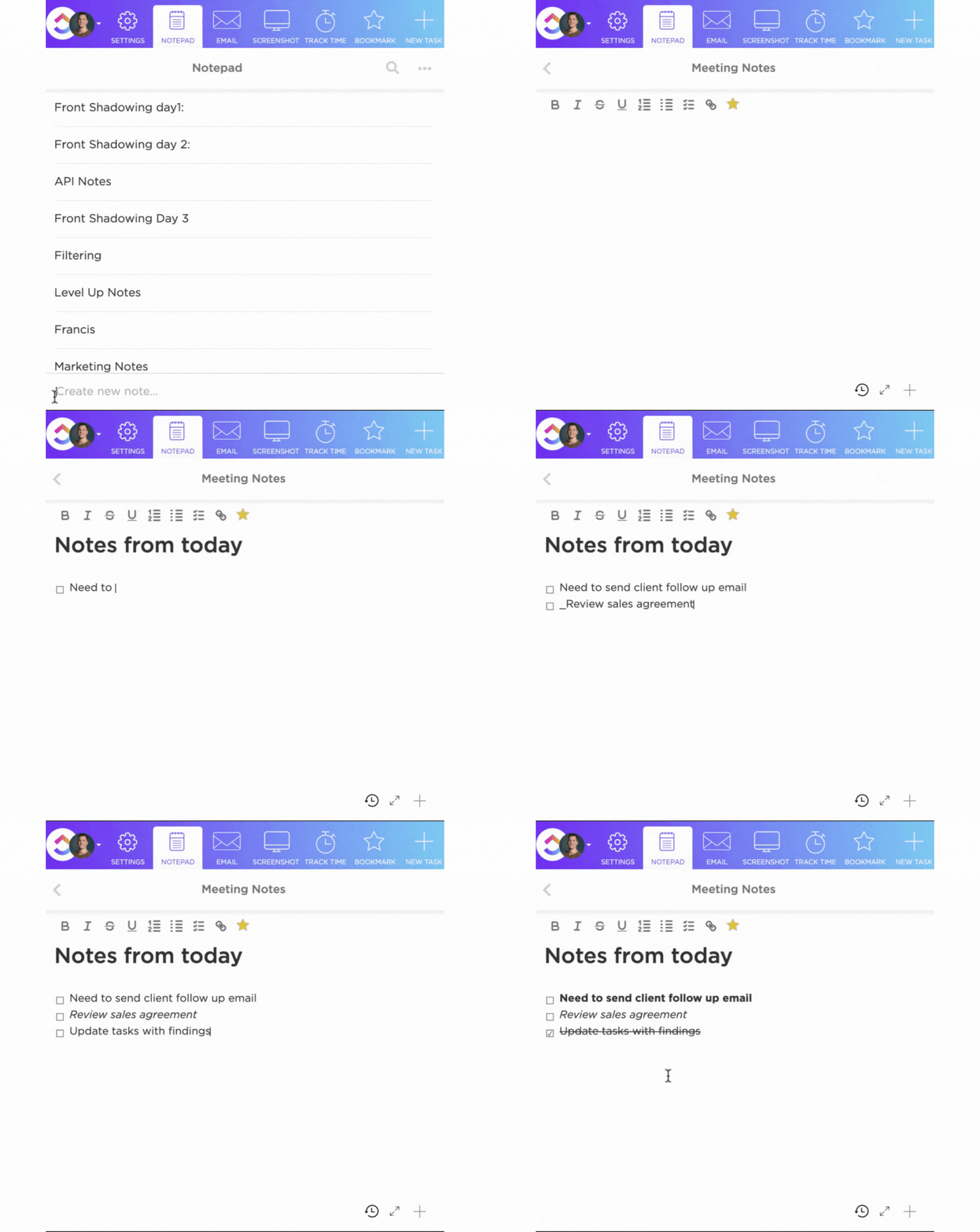
Az Evernote-tal ellentétben a ClickUp-ban képeket, videókat, hangulatjeleket, ellenőrzőlistákat, kódblokkokat és egyéb funkciókat is hozzáadhat a jegyzetekhez. Végül a Clickup számos AI-alapú eszközzel is büszkélkedhet, amelyek segítik a termelékenység javítását. Egy másik hasznos funkció, amelyet ez a platform kínál, a ClickUp Docs. Ez a funkció lehetővé teszi, hogy együttműködési dokumentumokat hozzon létre, amelyeket a ClickUp ökoszisztéma bármely területén, mappájában vagy listájában tárolhat.

Ezzel a funkcióval létrehozhatja és rendszerezheti tudásbázisát, SOP-jait, jelentéseit, sőt még a találkozói jegyzeteket is (többféle találkozói jegyzet sablon közül választhat).
Ezenkívül a ClickUp lehetővé teszi, hogy dokumentumait bárkivel megossza úgy, hogy nyilvános vagy privát linket generál, vagy meghívja őket a ClickUp munkaterületére. Ez a funkció támogatja a verziótörténetet is, és lehetővé teszi, hogy nyomon kövesse a dokumentumokban végzett változtatásokat.
A ClickUp legfontosabb jellemzői
- AI-alapú segítség: A ClickUp számos AI-alapú eszközzel segíti a jegyzetelést, amelyekkel gyorsabban és hatékonyabban dolgozhat. Az olyan funkciók, mint a hangos diktálás és az automatikus átírás, a jegyzetelést gyerekjátékká teszik. A ClickUp intelligens keresőfunkciójával pillanatok alatt megtalálhatja a munkaterületén található bármely információt.
- Zökkenőmentes integráció harmadik féltől származó alkalmazásokkal: A ClickUp zökkenőmentesen integrálódik olyan népszerű alkalmazásokkal, mint a Google Drive, a Slack és a Dropbox, így kiküszöböli a szilárd információkkal kapcsolatos problémákat.
- Hatékony Android-alkalmazás: A ClickUp rendelkezik egy natív alkalmazással Android-eszközökhöz a Google Playen, amely lehetővé teszi, hogy útközben is hozzáférjen és szerkessze jegyzetét. Az alkalmazás push értesítéseket is támogat, amelyek segítségével bárhol is legyen, mindig naprakész maradhat.
A ClickUp korlátai
- A ClickUp által az alapvető jegyzetelési funkciókon túl kínált funkciók hosszú listája, mint például a mesterséges intelligenciával működő eszközök megbeszélésekhez, sablonok napi tervezőkhöz stb., tanulási görbét eredményezhet.
- Jelenlegi formájában a ClickUp Android-alkalmazása nem támogatja a ClickUp webes és asztali verzióiban jelenleg elérhető kiterjedt listanézeteket.
ClickUp árak
- Örökre ingyenes: 0 USD
- Korlátlan: 7 dollár/tag/hónap
- Üzleti: 12 dollár/tag/hónap
- Vállalati: Egyedi árazás
- ClickUp Brain: 5 dollár/tag/hónap, minden fizetős csomagban elérhető
Az Evernote törlése és a további lépések
Így megkapta az összes szükséges információt arról, hogyan törölheti Evernote-fiókját és miért érdemes a ClickUp-ot választania a piacon elérhető összes Evernote-alternatíva közül. A ClickUp használatával hatékonyabban készíthet jegyzeteket, és a számos AI-segítség és együttműködési eszköz segítségével új magasságokba emelheti termelékenységét.
Készen áll a változásra? Regisztráljon még ma egy ingyenes próbaidőszakra, és fedezze fel a jegyzetelésen túlmutató lehetőségek világát.
Gyakori kérdések
1. Hogyan törölhetem véglegesen az Evernote-fiókomat?
Az alábbi lépéseket követve véglegesen törölheti Evernote-fiókját:
- Jelentkezzen be Evernote-fiókjába, és az „Account Info” (Fiókinformációk) menüpontban válassza ki a „Account Status” (Fiókállapot) részt.
- Itt válaszd a fiók bezárása opciót, mondd le előfizetésedet, ha fizetős csomagot használsz, készíts biztonsági másolatot a meglévő jegyzetekről, ha szükséged van rájuk, és ha elkészültél, erősítsd meg adataidat a fiók végleges törléséhez.
2. Hogyan szüntethetem meg Evernote-fiókom összekapcsolását?
Kövesse az alábbi lépéseket, hogy bármely eszközről törölje Evernote-fiókját:
Jelentkezzen be „Evernote-fiókjába”, és lépjen az „Alkalmazások menüjébe”. (Ebben a nézetben megjelenik az összes olyan eszköz listája, amely jelenleg hozzáférhet Evernote-fiókjához.
Kattintson a „Hozzáférés visszavonása” opcióra az eszköz mellett, amelyről le szeretné kapcsolni Evernote-fiókját.
3. Hogyan mondhatom fel az Evernote-fiókomat?
Az Evernote előfizetés lemondása:
- Jelentkezzen be fiókjába, lépjen a fiókbeállításokhoz, kattintson a Számlázás gombra.
- Kattintson az „Evernote előfizetés lemondása” gombra, majd az oldal alján található „Ingyenes verzióra váltás” opcióra.