
Většina nástrojů AI končí ve fázi návrhu. Poskytnou vám příkaz a nechají vás, abyste si ho spustili sami.
To je částečně důvod, proč průzkum vývojářů Stack Overflow zjistil, že 52 % vývojářů buď agenty AI nepoužívá, nebo se drží jednodušších nástrojů. V praxi tak nakonec stejně uděláte polovinu práce sami.
Tato příručka pokrývá vše, co potřebujete vědět o nástroji Gemini CLI bash: co to je, jak jej nainstalovat a ověřit a jak jej nakonfigurovat pro bezpečné spouštění příkazů shellu. Rovněž podrobně rozebíráme vestavěné bezpečnostní mechanismy, které nástroj používá k ochraně vašeho prostředí.
Co je nástroj Gemini CLI Bash?
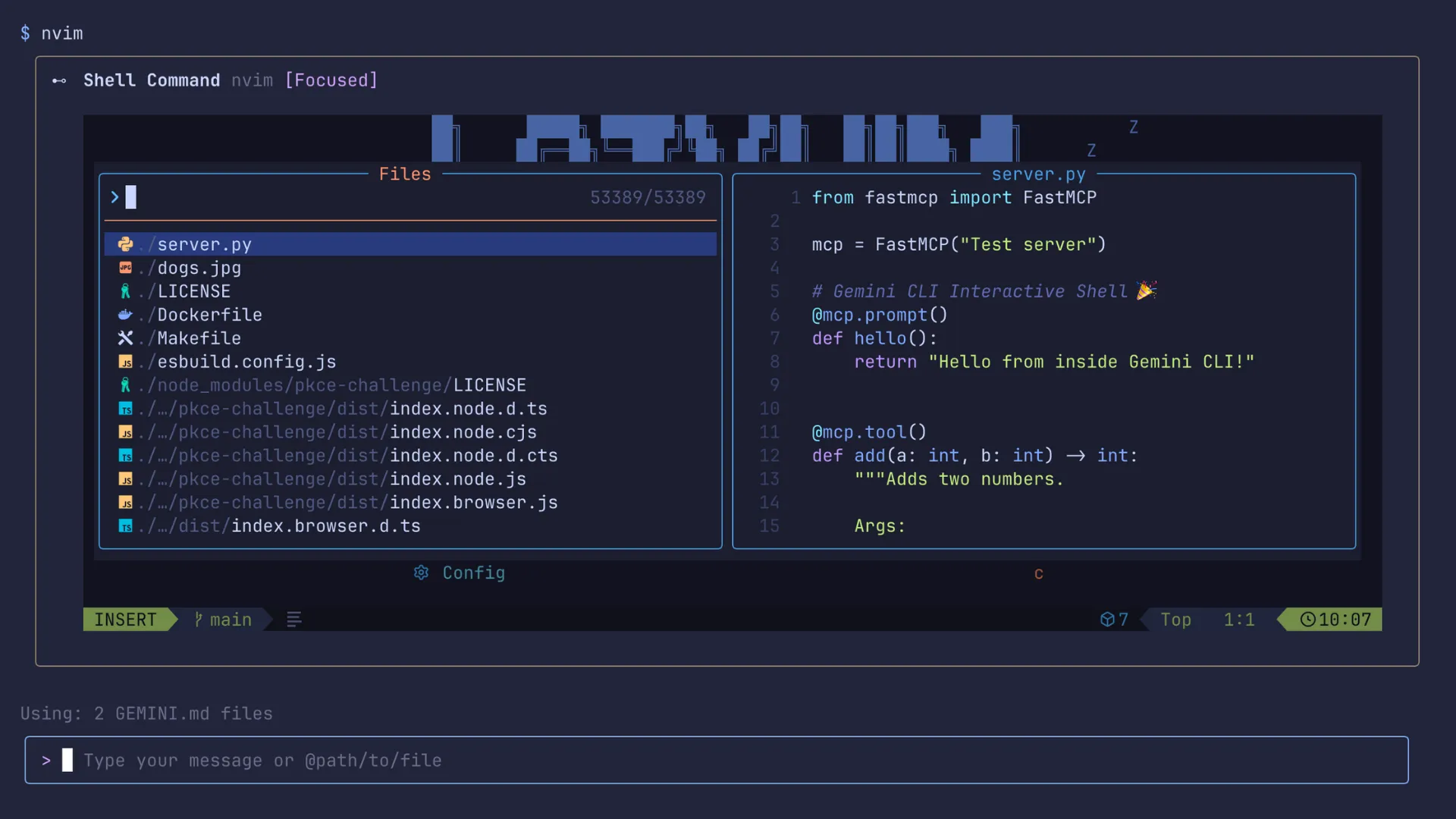
Nástroj Gemini CLI Bash je vestavěný shellový nástroj Gemini CLI s názvem run_shell_command. Gemini CLI je open-source AI agent od Googlu pro terminál a je to část, která umožňuje Gemini spouštět příkazy shellu na vašem počítači.
V systémech macOS a Linux se tyto příkazy spouštějí přes bash -c; ve Windows se spouštějí přes PowerShell.
Většina AI asistentů pro kódování generuje návrhy, které musíte stále ručně spouštět a ladit. Tento nástroj promění vaše nastavení v agentický pracovní postup. Je navržen speciálně pro vývojáře a technické týmy, kteří již v terminálu pracují. Tito uživatelé chtějí AI asistenta, který dokáže skutečně něco dělat (mnohem více než jen navrhovat úryvky kódu).
💡 Tip pro pokročilé: Pomocí skriptu nebo příkazu `tee` zaznamenávejte každý příkaz shellu, který Gemini CLI provede, do souboru s časovým razítkem. Při ladění příčin selhání sestavení nebo nasazení budete mít k dispozici kompletní auditní stopu toho, co AI skutečně provedla, a toho, co jste očekávali, že provede.
👀 Věděli jste? Gemini nyní dokáže pomocí Lyria 3 přeměnit textový příkaz nebo dokonce fotografii na 30sekundovou hudební skladbu a Google uvádí, že tyto skladby obsahují SynthID, takže je lze identifikovat jako generované umělou inteligencí.
Běžné případy použití nástroje Gemini CLI Shell
Nástroj Gemini CLI Shell Tool funguje nejlépe, když úkol zahrnuje více příkazů a každý krok závisí na předchozím.
Právě to z něj dělá užitečný nástroj pro složité pracovní postupy. Místo ručního spouštění příkazů, kontroly výstupů a rozhodování, co dělat dál, můžete nechat agenta, aby tuto sekvenci za vás vyřídil.
Mezi běžné příklady použití patří:
- Vytváření základů nových projektů: Vytvářejte složky, inicializujte repozitáře a nastavte funkční strukturu projektu najednou
- Ladění chyb při sestavování: Po zobrazení chyby spusťte diagnostické příkazy a rychleji vystopujte příčinu problému
- Automatizace opakujících se skriptů: Vytvářejte a spouštějte skripty pro instalační úlohy, přejmenování úloh nebo opakující se práce v terminálu
- Spouštění testovacích sad: Spouštějte testy, prohlížejte si selhání a získejte návrhy, co opravit jako další
- Pracovní postupy Git: Připravujte změny, vytvářejte commity a spravujte větve Git pomocí přirozeného jazyka, místo abyste si museli pamatovat příznaky
- Úkoly v oblasti infrastruktury: Spouštějte příkazy Dockeru nebo komunikujte s cloudovými nástroji způsobem, který více připomíná konverzaci
Skutečnou výhodou je rychlost při provádění vícefázových úloh. Jedná se o úkoly, při kterých byste normálně spustili tři až pět příkazů v pořadí. Nástroj CLI Shell Tool snižuje tuto manuální zátěž řetězením příkazů a přizpůsobením se mezivýstupům.
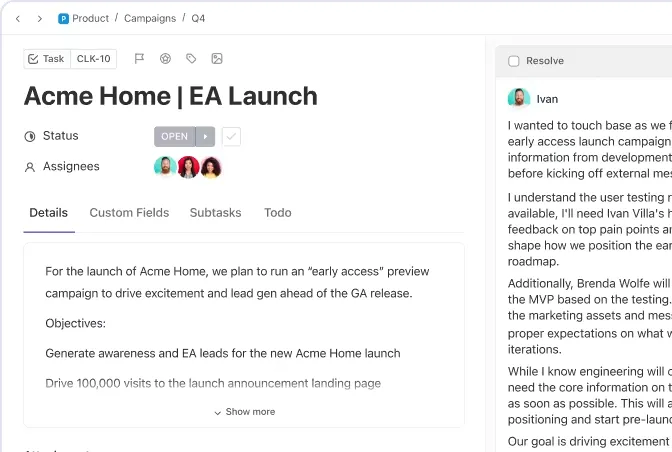
💡 Tip pro profesionály: Jakmile se práce rozběhne, je užitečné ji spravovat ve strukturovanějším prostředí než v terminálu. ClickUp Tasks vám tuto vrstvu poskytne. Můžete tak práci s velkým množstvím příkazů proměnit ve sledovatelné úkoly, rozdělit ji na dílčí úkoly a vést průběžný záznam o rozhodnutích, výstupech a následných krocích na jednom místě.
📮ClickUp Insight: 30 % zaměstnanců se domnívá, že automatizace by jim mohla ušetřit 1–2 hodiny týdně, zatímco 19 % odhaduje, že by jim mohla uvolnit 3–5 hodin na soustředěnou práci.
I ty malé úspory času se sčítají: pouhé dvě hodiny ušetřené týdně znamenají více než 100 hodin ročně – čas, který můžete věnovat kreativitě, strategickému myšlení nebo osobnímu rozvoji. 💯S AI agenty ClickUp a ClickUp Brain můžete automatizovat pracovní postupy, generovat aktualizace projektů a transformovat poznámky z jednání na konkrétní další kroky – to vše na jedné platformě. Není třeba žádných dalších nástrojů ani integrací – ClickUp přináší vše, co potřebujete k automatizaci a optimalizaci vašeho pracovního dne, na jednom místě.
💫 Skutečné výsledky: Společnost RevPartners snížila své náklady na SaaS o 50 % konsolidací tří nástrojů do ClickUp – získala tak jednotnou platformu s více funkcemi, užší spoluprací a jediným zdrojem dat, který se snáze spravuje a škáluje.
📮ClickUp Insight: 30 % zaměstnanců se domnívá, že automatizace by jim mohla ušetřit 1–2 hodiny týdně, zatímco 19 % odhaduje, že by jim mohla uvolnit 3–5 hodin na soustředěnou práci.
I ty malé úspory času se sčítají: pouhé dvě hodiny ušetřené týdně znamenají více než 100 hodin ročně – čas, který můžete věnovat kreativitě, strategickému myšlení nebo osobnímu rozvoji. 💯S AI agenty ClickUp a ClickUp Brain můžete automatizovat pracovní postupy, generovat aktualizace projektů a transformovat poznámky z jednání na konkrétní další kroky – to vše na jedné platformě. Není třeba žádných dalších nástrojů ani integrací – ClickUp přináší vše, co potřebujete k automatizaci a optimalizaci vašeho pracovního dne, na jednom místě.
💫 Skutečné výsledky: Společnost RevPartners snížila své náklady na SaaS o 50 % konsolidací tří nástrojů do ClickUp – získala tak jednotnou platformu s více funkcemi, užší spoluprací a jediným zdrojem dat, který se snáze spravuje a škáluje.
Jak nainstalovat Gemini CLI
Instalace Gemini CLI vyžaduje jen několik příkazů v terminálu. Hlavním předpokladem je Node.js, protože CLI běží přes npm.
Krok 1: Nainstalujte Node.js a npm
Gemini CLI vyžaduje pro správné fungování Node.js 18 nebo vyšší. Můžete si jej nainstalovat z oficiálních stránek Node.js nebo použít správce verzí, pokud chcete větší flexibilitu napříč projekty.
npm je automaticky součástí Node.js, takže jej nemusíte instalovat samostatně. Po dokončení nastavení ověřte, zda jsou oba k dispozici ve vašem terminálu, spuštěním příkazů node -v a npm -v.
Krok 2: Globální instalace Gemini CLI
Spusťte příkaz npm install -g @google/gemini-cli a nainstalujte nástroj. Díky globálnímu příznaku bude příkaz gemini dostupný z jakéhokoli adresáře na vašem počítači.
Balíček je veřejně dostupný a jeho zdrojový kód je hostován na GitHubu.
Krok 3: Ověřte instalaci
Spusťte příkaz gemini --version a ověřte, zda instalace proběhla správně. Pokud váš terminál příkaz nenajde, problém obvykle souvisí s nastavením proměnné PATH ve vašem systému.
📚 Přečtěte si také: Nejlepší nástroje pro vývoj softwaru
Jak ověřit Gemini CLI
Systém podporuje tři různé metody ověřování. Vyberte si tu, která nejlépe odpovídá vašemu aktuálnímu vývojovému prostředí.
Možnost 1: Přihlášení pomocí účtu Google
Toto je nejjednodušší možnost pro lokální použití. Spusťte CLI, vyberte možnost Přihlásit se přes Google a dokončete proces v prohlížeči. Gemini CLI poté uloží vaše přihlašovací údaje do lokální mezipaměti pro budoucí relace.
Pokud používáte firemní, školní nebo Google Workspace účet nebo určité licence Gemini Code Assist, možná budete muset nejprve nastavit projekt Google Cloud.
Možnost 2: Klíč API Gemini
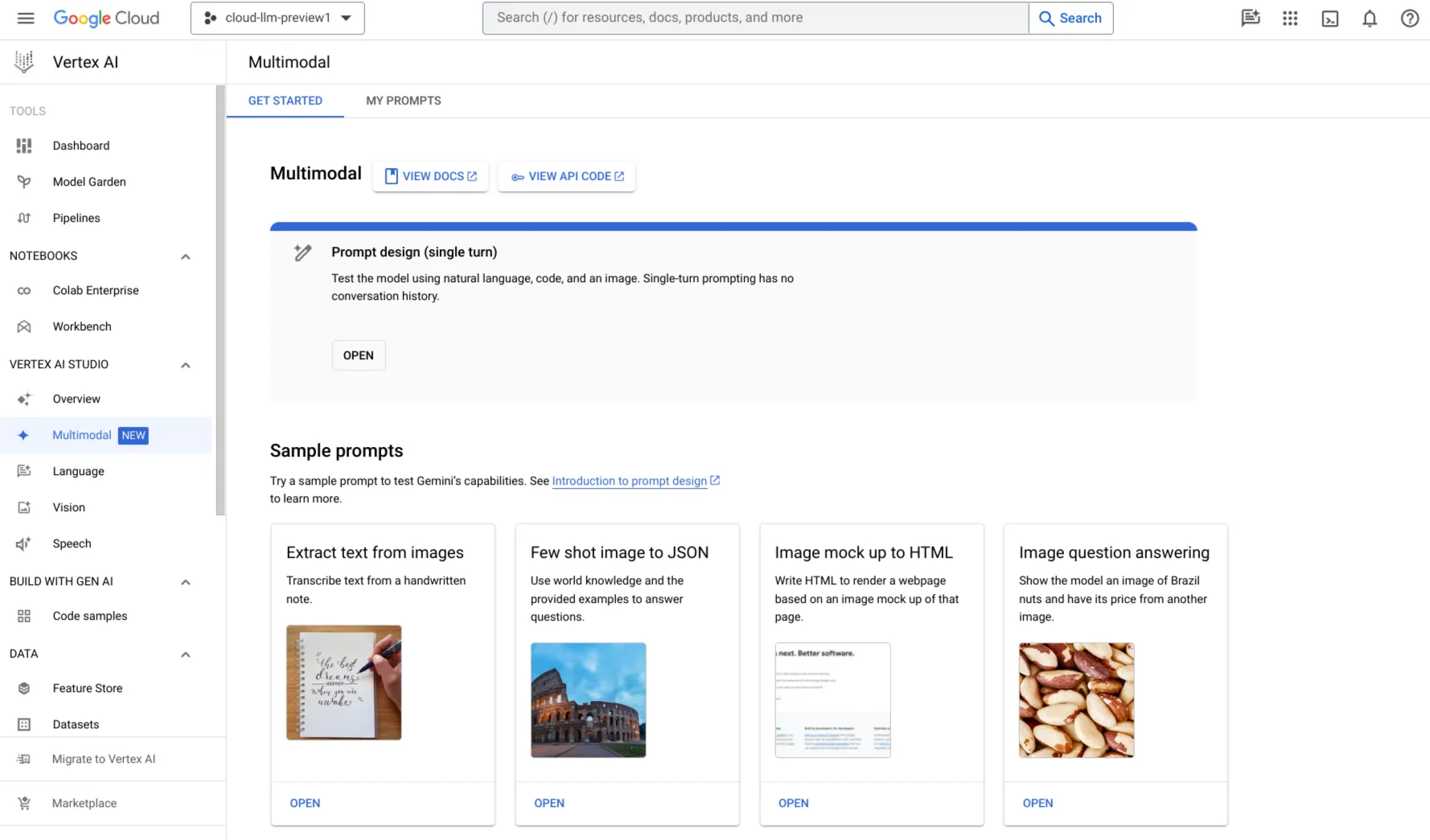
Vygenerujte klíč API z Google AI Studio pro bezhlavá prostředí. Nastavte jej jako proměnnou prostředí nebo jej předávejte prostřednictvím konfiguračního souboru. Tato metoda zcela vynechává prohlížeč pro pipeline kontinuální integrace.
Možnost 3: Vertex AI
Týmy využívající Google Cloud mohou směrovat požadavky přes infrastrukturu Vertex AI. To vyžaduje ID projektu a příslušná oprávnění pro správu identit a přístupu. Je to nejlepší volba pro splnění podnikových požadavků na dodržování předpisů a umístění dat.
Jak nakonfigurovat nástroj Bash v Gemini CLI
Nástroj Bash v Gemini CLI funguje dobře ihned po instalaci. Několik nastavení jej však může učinit bezpečnějším, přehlednějším a lépe přizpůsobeným vašemu pracovnímu postupu.
Konfigurace je zásadní, pokud potřebujete větší kontrolu nad prováděním příkazů, vzhledem výstupu a kontextem, který agent udržuje mezi úkoly.
Mezi klíčové možnosti konfigurace patří:
- Interaktivní režim příkazů: Nástroj ve výchozím nastavení blokuje příkazy, které vyžadují interakci uživatele. Interaktivní režim můžete povolit v konfiguračním souboru, pokud to váš pracovní postup vyžaduje
- Barevný výstup: Agent může zobrazovat barevný výstup terminálu pro lepší čitelnost. Tuto možnost přepněte, pokud přesměrováváte výstup do protokolů
- Nastavení pageru: Dlouhý výstup příkazu lze přesměrovat přes váš oblíbený pager. Nastavte tuto možnost, abyste zabránili zaplavení obrazovky dlouhými textovými bloky
- Proměnné prostředí: Klíčové proměnné přímo ovlivňují fungování shellu. Uchovávejte je ve svém profilu, aby byla zajištěna konzistence
- Pokyny pro systém: V kořenovém adresáři projektu vytvořte vyhrazený soubor Markdown, který zajistí trvalý kontext. Ten určuje, jak agent vybírá a spouští příkazy na základě vašich preferovaných nástrojů
🔮 Výhoda ClickUp: Konfigurace lokálního prostředí Gemini CLI je ideální pro izolované spouštění – například pro přizpůsobení toho, jak váš terminál zpracovává lokální skript sestavení nebo nasazení. Jakmile se však tento skript dokončí, úloha CLI končí. Nemůže sdělit tento úspěch (nebo neúspěch) zbytku firmy.
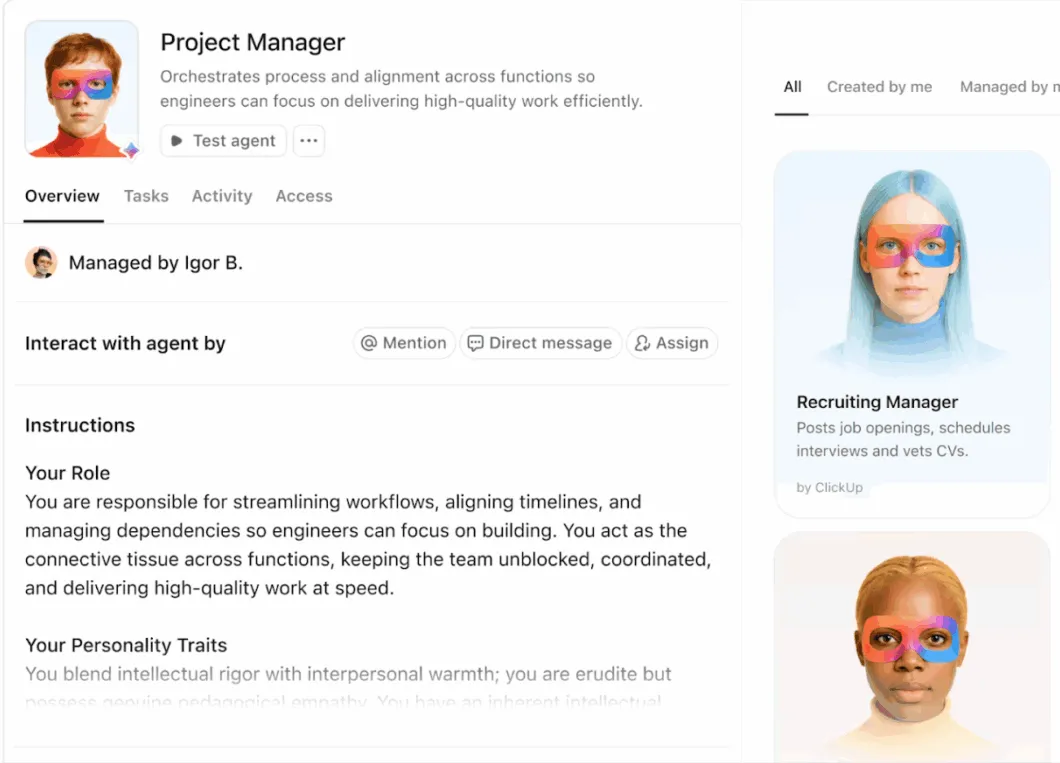
Tímto krokem přejdete od konfigurace v lokálním terminálu k ClickUp Super Agents. Ti jsou součástí ClickUp, kde je můžete přiřadit k úkolům, posílat jim zprávy přímo nebo je @zmínit ve svém pracovním prostoru. Odtud mohou spouštět pracovní postupy, aktualizovat priority a jednat ve stejném kontextu, který váš tým již používá.
Vezměme si například Code Tester Agent od ClickUp. Jakmile použijete nakonfigurovaný Gemini CLI k provedení lokálních příkazů a odeslání sestavení, Code Tester Agent se postará o celkový pracovní postup QA. Může spustit sadu testů na daném sestavení nebo větvi, identifikovat nové a nestabilní chyby, seřadit je podle dopadu a okamžitě zveřejnit výsledky v úloze ClickUp s příslušnými štítky závažnosti.

🎥 Chcete se dozvědět více o tom, jak mohou Super Agents posílit vaše pracovní postupy? Máme pro vás video:
Jak spouštět příkazy shellu pomocí Gemini CLI
Gemini CLI vám umožňuje spouštět příkazy shellu dvěma způsoby. Příkazy můžete zadávat přímo s předponou !, nebo můžete Gemini požádat, aby je spustila jako součást většího úkolu.
Pro rychlé příkazy stačí zadat znak ! a za ním příkaz:
!ls -la!git status
Můžete také zadat samotné ! pro vstup do režimu Shell. V tomto režimu je vše, co zadáte, považováno za příkaz shellu, dokud režim neopustíte.
Pro složitější pracovní postupy použijte přirozený jazyk. Můžete například požádat Gemini, aby spustilo testy, zkontrolovalo chyby a navrhlo opravy. Gemini provede potřebné příkazy a bude pokračovat na základě výstupu.
Gemini CLI může také spouštět dlouhodobé příkazy na pozadí, což je užitečné pro vývojářské servery nebo sledovací nástroje. Aktivní relace shellu můžete zobrazit pomocí příkazu /shells.
⚠️ Úzké místo v kontextu
Ačkoli je Gemini CLI neuvěřitelně výkonný pro izolované lokální úkoly – jako je psaní rychlých skriptů v bash – ve své podstatě funguje v izolovaném prostředí. Lokální terminál nemá přehled o vašich produktových plánech, akceptačních kritériích ani závislostech mezi týmy.
Pokud potřebujete, aby AI prováděla úkoly spojené se skutečnou obchodní logikou, spoléhání se na samostatný nástroj CLI vytváří „kontextové úzké místo“. Právě zde nativní ekosystém AI ClickUp funguje jako dokonalá protiváha k lokálnímu nástroji CLI.
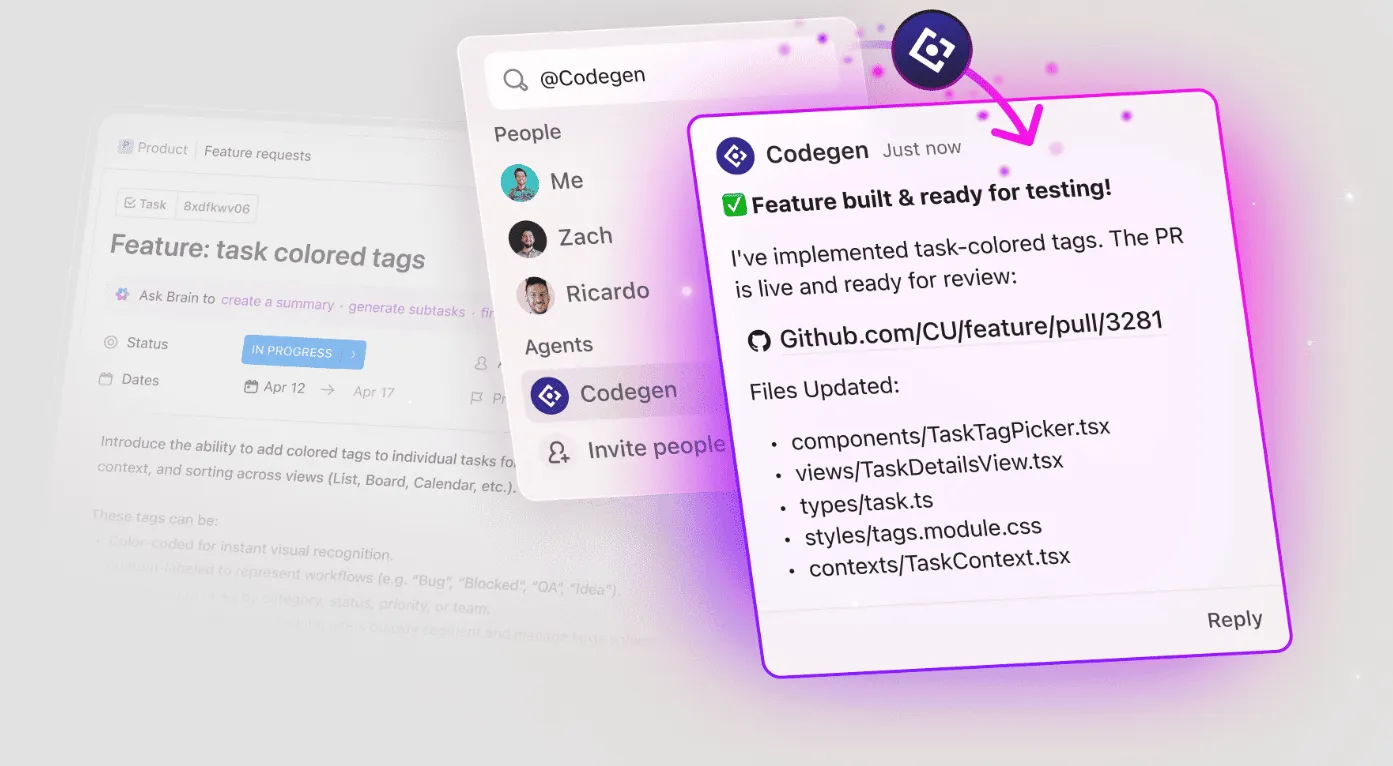
Například místo spuštění příkazu !git status a ručního zadávání podrobností o chybě do nástroje CLI použijte ClickUp Codegen. Ten se totiž přímo integruje do vašeho pracovního postupu. Po označení v tiketu Codegen samostatně přečte propojený dokument s požadavky na produkt (PRD), porozumí kódové základně, vygeneruje kód a otevře žádost o stažení.
⭐️ Bonus: Testování Shift Left
Zabezpečení a omezení příkazů pro Gemini CLI
Poskytnutí přístupu k shellu agentovi AI vyvolává obrovské obavy z destruktivních akcí. Nedostatečný dohled může vést ke katastrofickým selháním systému. Jeden nesprávný příkaz může vymazat databázi nebo zlovolně eskalovat oprávnění, což může mít závažný dopad na podnikání.
Aby se tato rizika minimalizovala, používá Gemini CLI víceúrovňovou ochranu:
- Modul zásad: Jedná se o „mozek“, který rozhoduje, zda je příkaz povolen. Výchozí nastavení je ask_user, což znamená, že AI nemůže spouštět rizikový kód ani upravovat soubory bez vašeho ručního potvrzení „OK“.
- Černá listina nástrojů: V nastavení můžete explicitně zakázat konkrétní vysoce rizikové nástroje (například run_shell_command), abyste zajistili, že nebudou nikdy použity, ani omylem
- Sandboxing: Pro maximální bezpečnost můžete CLI spustit uvnitř kontejneru Docker. Tím zajistíte, že i v případě vygenerování škodlivého příkazu nebude mít tento přístup k vašim skutečným hostitelským souborům ani hardwaru
Proměňte akce v terminálu na pracovní postup sdílený celým týmem pomocí ClickUp
Gemini CLI je skvělý nástroj pro rychlý přechod od záměru k provedení. Část, která obvykle selhává, je vše kolem příkazu: kdo je vlastníkem změny, co bylo aktualizováno a co se musí stát dál.
ClickUp vám pomůže tuto práci zvládnout. Propojte každou změnu s úkolem, který má svého vlastníka a kontrolní seznam, a poté využijte agentní pracovní postupy ClickUp k autonomnímu rozhodování.
Začněte s ClickUp zdarma a zajistěte odpovědnost za práci s příkazy AI.
Často kladené otázky
Jaké jsou licenční podmínky pro Gemini CLI?
Tento nástroj je open source pod licencí Apache. U podnikových týmů využívajících Vertex AI může být jeho používání spojeno s jejich cloudovým vyúčtováním.
Může Gemini CLI spouštět interaktivní příkazy v terminálu?
Interaktivní příkazy, jako jsou textové editory, jsou ve výchozím nastavení blokovány, aby se zabránilo zablokování relace. Pokud to váš konkrétní pracovní postup vyžaduje, můžete interaktivní režim snadno povolit v konfiguračním souboru.
Které příkazy shellu jsou v Gemini CLI omezeny?
Příkazy, které by mohly způsobit nevratné poškození systému, jsou ve výchozím nastavení omezeny. Agent tyto nebezpečné operace označí a neprovede je, pokud to není výslovně nakonfigurováno.
V čem se nástroj Gemini CLI bash liší od ručního spouštění příkazů?
Úkol popíšete běžným jazykem a agent sám určí správné příkazy, které se mají spustit v daném pořadí. Schvalování máte stále pod kontrolou, ale opakující se části jsou za vás zcela vyřešeny.