

Ve většině podniků jsou data uložena v osvědčených tabulkách.
Může se jednat o údaje o prodeji, seznamy zákazníků, rozpočtové prognózy, počty zásob – seznam je nekonečný. Ale pokud jste někdy zírali na soubor Excel se 100 sloupci a snažili se odpovědět na jednoduchou otázku, víte, jak obtížná analýza může být.
Porozumění kontingenčním tabulkám, složitým vzorcům a vnořeným funkcím vyžaduje technické znalosti, které většina lidí nemá.
Claude, model umělé inteligence od společnosti Anthropic, to mění. Toto rozhraní v přirozeném jazyce vám umožňuje analyzovat data z tabulek prostřednictvím konverzace, díky čemuž je analýza přístupná pro každého.
Dále vám ukážeme, jak používat Claude pro analýzu tabulek s praktickými příklady a vzory dotazů. Ukážeme vám také, jak můžete svou analýzu v Claudu učinit trvalou a iterativní, aby na ní mohl váš tým dále stavět.
Co analýza tabulek ve skutečnosti znamená v reálné práci
Analýza tabulek je systematický proces zkoumání dat v tabulkách (kvalitativních i kvantitativních) za účelem odhalení skrytých vzorců a poznatků. V podstatě transformuje surová data na cenné informace, které podporují rozhodování a strategické plánování.
Co vše to tedy zahrnuje? Obecně řečeno, vše. Od identifikace trendů a modelování scénářů po manipulaci s daty, generování vizuálů, filtrování datových sad a provádění statistických výpočtů.
Zde je ukázka, jak různé oddělení analyzují tabulky, aby vyřešily své konkrétní obchodní výzvy 👇
| Oddělení | Běžné úkoly při analýze tabulek |
| Finance | Výpočet návratnosti investic do kampaně, analýza výkonu zdrojů potenciálních zákazníků, sledování nákladů na získání zákazníků, porovnání účinnosti různých marketingových kanálů a měření metrik zapojení. |
| Prodej | Analýza stavu potrubí, sledování konverzních poměrů podle fáze, porovnání výkonu v různých oblastech a identifikace sezónních vzorců |
| Marketing | Analýza vzorců fluktuace, srovnávání údajů o odměnách, sledování metrik náborového trychtýře a monitorování trendů výkonu zaměstnanců |
| HR | Analýza vzorců fluktuace, srovnávání údajů o odměnách, sledování metrik náborového trychtýře, monitorování trendů výkonnosti zaměstnanců |
| Operace | Analýza obratu zásob, sledování zpoždění v dodavatelském řetězci, měření efektivity výroby, monitorování údajů o kontrole kvality, optimalizace přidělování zdrojů |
| Produkt | Sledování míry přijetí funkcí, kategorizace zpětné vazby od zákazníků, analýza citlivosti na ceny, měření vzorců zapojení uživatelů a identifikace indikátorů odchodu zákazníků. |
Kde Claude zapadá do analýzy tabulek
Pokud se učíte používat Claude pro analýzu tabulek, první věc, kterou musíte pochopit, je tato:
Claude nenahrazuje Microsoft Excel. Umožňuje konverzační analýzu tabulek. Místo vytváření složitých vzorců nebo ladění kontingenčních tabulek můžete klást otázky v přirozeném jazyce týkající se vašeho datového souboru a získat strukturované vysvětlení.
Analytické schopnosti Clauda vám umožní přečíst strukturu tabulky, vzorkovat data, provádět statistické analýzy, generovat vizualizace a shrnout zjištění během několika sekund.
Zde jsou různé aspekty, ve kterých Claude pomáhá při analýze tabulek:
- Úprava neuspořádaných dat: Claude standardizuje nekonzistentní formáty, identifikuje duplicitní záznamy, doplňuje chybějící hodnoty, vyhodnocuje chyby ve vzorcích a restrukturalizuje neuspořádaná data do formátů připravených k analýze.
- Najděte vzorce: Claude identifikuje sezónnost, trendy, korelace a výjimky ve vašich datech a odpovídá na otázky jako „proč došlo v březnu k nárůstu prodeje?“ nebo „které produkty vykazují klesající výkonnost?“.
- Shrnutí poznatků: Claude zjednodušuje složité datové soubory na jasné závěry, aniž byste museli interpretovat surová čísla nebo vytvářet složité vzorce.
- Porovnání datových sad: Claude analyzuje rozdíly v různých časových obdobích, kategoriích, regionech nebo segmentech, aby vám pomohl činit informovaná rozhodnutí o alokaci zdrojů a strategii.
- Vytvářejte vizualizace: Claude generuje vizuální grafy pomocí knihoven Pythonu (matplotlib, seaborn, plotly) a poskytuje je jako obrazové soubory ke stažení.
- Vytvářejte nové soubory Excel: Claude vytváří nové tabulky Excel od nuly s pomocí vzorců Excel, kontingenčních tabulek, pravidel podmíněného formátování a strukturovaných rozvržení připravených k okamžitému použití.
- Generování zpráv: Claude vytváří několik koordinovaných výstupů – soubory Excel spárované s PDF souhrny nebo dokumenty Word s vloženými grafy – vše v rámci jedné konverzace.
- Porovnání křížových tabulek: Protokol kontextu modelu Claude umožňuje zpracovávat celé sešity, rozpoznávat závislosti mezi listy a procházet více listů najednou.
🧠 Zajímavost: Claude je pojmenován po Claudu Shannonovi, průkopníkovi informační teorie, který definoval způsob měření a přenosu dat. Claude AI vyniká zpracováním obrovského množství dat z tabulek a extrahováním smysluplných vzorců – digitální pocta Shannonovu odkazu, který učinil informace využitelné.
Jak používat Claude pro analýzu tabulek
Takto používáte Claude k analýze tabulek:
1. Nahrajte soubor Excel
Nahrajte svůj soubor Excel do chatu Claude. Než tak ale učiníte, proveďte několik kontrol kvality dat a struktury souboru, abyste zajistili přesnou analýzu dat.
Před nahráním byste měli zkontrolovat následující:
- Velikost souboru: Claude analyzuje až 20 souborů najednou, přičemž každý soubor může mít velikost až 30 MB, ale zpracování extrémně velkých souborů nebo více datových sad současně může zatížit kontext. Pro dosažení nejlepších výsledků se držte analýzy 2–3 souborů na jednu konverzaci.
- Počet řádků: Claude efektivně zpracovává datové soubory s až 20 000 řádky; soubory přesahující 100 000 řádků je třeba před nahráním rozdělit na menší segmenty.
- Jasné záhlaví sloupců: Používejte popisné názvy polí, jako například „Měsíční tržby“, „ID zákazníka“ nebo „Míra konverze“, namísto obecných označení, jako například „Sloupec A“ nebo „ABC“, aby Claude rozuměl vztahům mezi různými datovými body.
- Ověření vzorců: Claude dokáže číst pouze uložené hodnoty buněk, nikoli podkladové vzorce – nedokáže sledovat závislosti vzorců ani odstraňovat chyby, proto před nahráním ověřte výpočty.
- Odstraňte vložené objekty: Claude nedokáže interpretovat tabulky, grafy, obrázky nebo kontingenční tabulky vložené do vaší tabulky – extrahujte surová data, na kterých jsou tyto vizualizace založeny, nebo popište, co zobrazují, samostatně.
- Kontrola stavu dat: Claude neoznačí problémy s kvalitou ani chyby ve vzorcích ve vašem nahraném listu, proto předem proveďte kontrolu kvality dat.
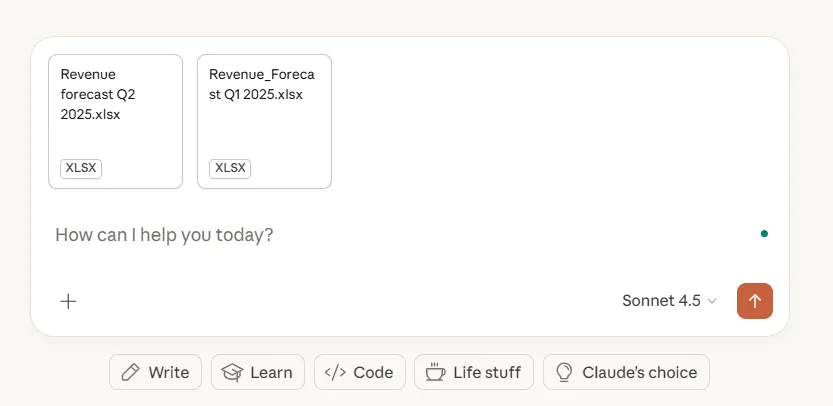
Klikněte na ikonu plus a vyberte soubor XLSX ze svého zařízení. Pokud porovnáváte dva nebo více listů, pojmenujte soubory správně, aby nedošlo k záměně.
Pokud navíc opakovaně analyzujete stejnou strukturu tabulky (například měsíční zprávy o prodeji nebo týdenní aktualizace rozpočtu), nastavte si projekt Claude. Tímto způsobem nebudete muset v každé konverzaci znovu vysvětlovat význam sloupců, obchodní kontext nebo požadavky na analýzu.
💡 Tip pro profesionály: Claude také nabízí integrované konektory pro připojení aplikací jako HubSpot, Slack, Google Drive a Salesforce. Připojením Clauda k těmto nástrojům získáte přímý přístup k datům z více zdrojů, což vám ušetří manuální práci s exportováním a nahráváním souborů.
2. Poskytněte kontext
Při používání Clauda pro analýzu dat vždy uveďte, co data představují a co se snažíte z analýzy zjistit. Kontext pomáhá Claudovi interpretovat nejednoznačné hodnoty a upřednostnit relevantní poznatky pro vaši konkrétní situaci.
Sdílejte podrobnosti, jako například:
- Zahrnuté časové období, tj. měsíční data od 1. čtvrtletí 2024
- Vztahy mezi sloupci, tj. jak se „hrubý výnos“ liší od „čistého výnosu“
- Důležité metriky, tj. které KPI jsou pro vaše rozhodnutí nejdůležitější
- Neobvyklé okolnosti, tj. propagační akce, sezónnost nebo změny ve sběru dat
Příklad kontextu:
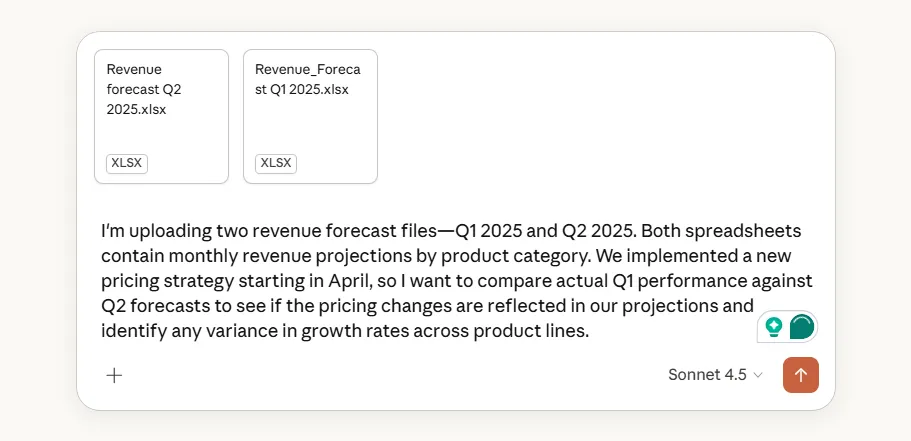
3. Čištění a filtrování dat
Pomocí Clauda můžete strukturovat a organizovat svá data odstraněním nesrovnalostí, zpracováním chybějících hodnot a standardizací formátů. Claude dokáže identifikovat problémy s kvalitou dat a poskytnout vám vyčištěné verze vašich tabulek.
Takto může Claude vyčistit vaše datové sady:
| Úkol čištění dat | Co Claude umí? |
| Standardizujte formáty | Standardizuje názvy, tj. Trenbee, TrenBee, Tren Bee → TrenBee Ltd Převádí nekonzistentní formáty datumu, tj. 3/15/24, 15. března 2024, 15-03-2024 → 2024-03-15 Odstraňuje symboly měny z čísel, tj. 1 250 $. 50 → 1250,50 |
| Zpracování chybějících hodnot | Identifikuje prázdné buňky a jejich umístění Vyplňuje mezery pomocí metod, které určíte (průměry, předchozí hodnoty nebo zástupný text) |
| Odstraní duplicity | Detekuje identické nebo téměř identické záznamy na základě kritérií, která zadáte. Uchovává nejnovější nebo nejúplnější záznam. Poskytuje souhrn odstraněných záznamů. |
| Filtrujte relevantní data | Izoluje konkrétní časová období, regiony nebo kategorie pro analýzu Odstraňuje testovací záznamy nebo odlehlé hodnoty, které zkreslují výsledky Vytváří podsady pro cílené srovnání |
Příklad vzoru:
„Standardizujte všechny formáty dat na YYYY-MM-DD, odstraňte znaky dolaru ze sloupce Tržby, vyplňte chybějící hodnoty v poli Region hodnotou „Neznámé“ a filtrujte data tak, aby se zobrazovaly pouze transakce z 1. čtvrtletí 2025.“
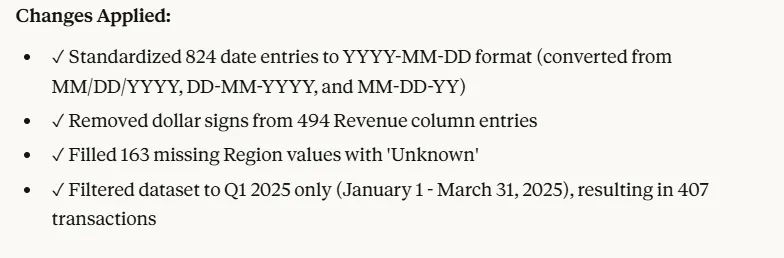
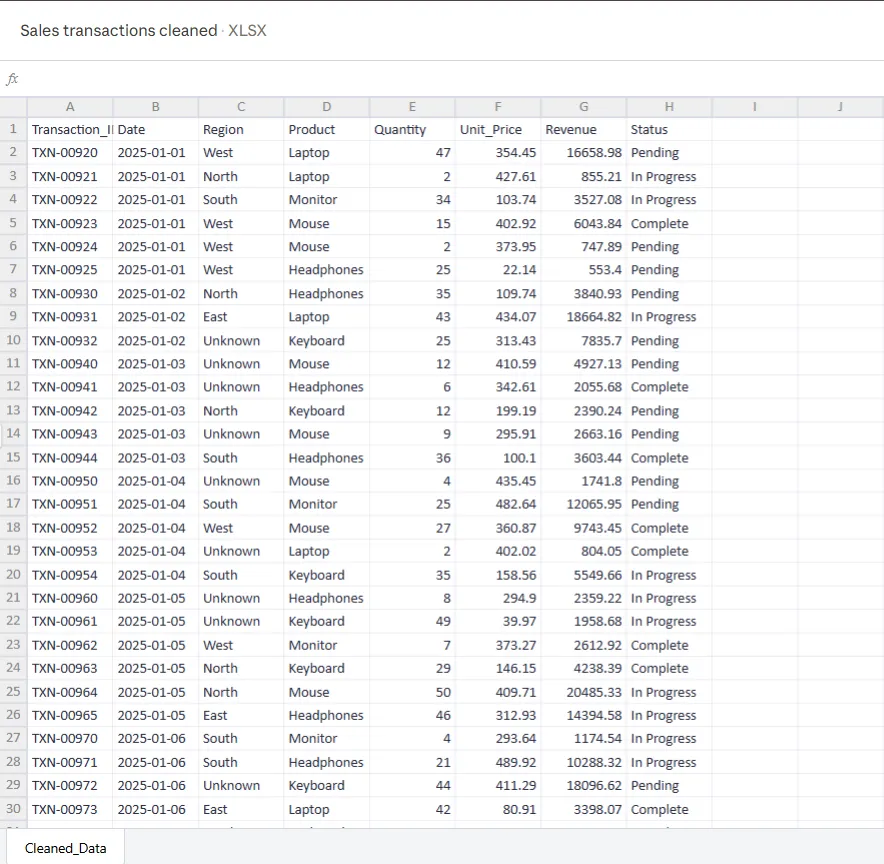
Co Claude vytváří:
- Vyčištěný soubor Excel se všemi požadovanými změnami
- Shrnutí provedených úprav (počet přeformátovaných dat, odstranění symbolů měn, doplnění chybějících hodnot)
- Dokumentace všech problémů, které se vyskytly během čištění
- Záznam změn s příklady upravených dat před a po změně
💡 Tip pro profesionály: Pokud chcete, aby Claude odladil chyby ve vzorcích a vysledoval chyby ve výpočtech, použijte Claude v Excelu a pracujte přímo ve svém sešitu, aniž byste museli soubory nahrávat sem a tam. Tento doplněk Claude je inteligentní agent v postranním panelu, který identifikuje příčiny chyb, jako jsou #REF!, #VALUE! a cyklické odkazy.
4. Klást otázky opakovaně
Díky podněcování přirozeným jazykem v Claudu můžete klást otázky týkající se konkrétních buněk, vzorců nebo celých částí sešitu. Může procházet více záložkami a poskytuje odpovědi s přímými odkazy na buňky, na které odkazuje.
Stačí položit otázky týkající se dat v tabulce a Claude vám poskytne odpovědi s potřebnými vysvětleními:
- Které produkty se často kupují společně?
- Jaká je celoživotní hodnota zákazníka pro každý segment?
- Vypočítejte meziměsíční míru růstu pro každou oblast.
- Označte všechny transakce, které jsou 3x vyšší než průměrná hodnota objednávky.
- Seskupte zákazníky podle frekvence nákupů: jednorázoví, příležitostní a častí kupující.
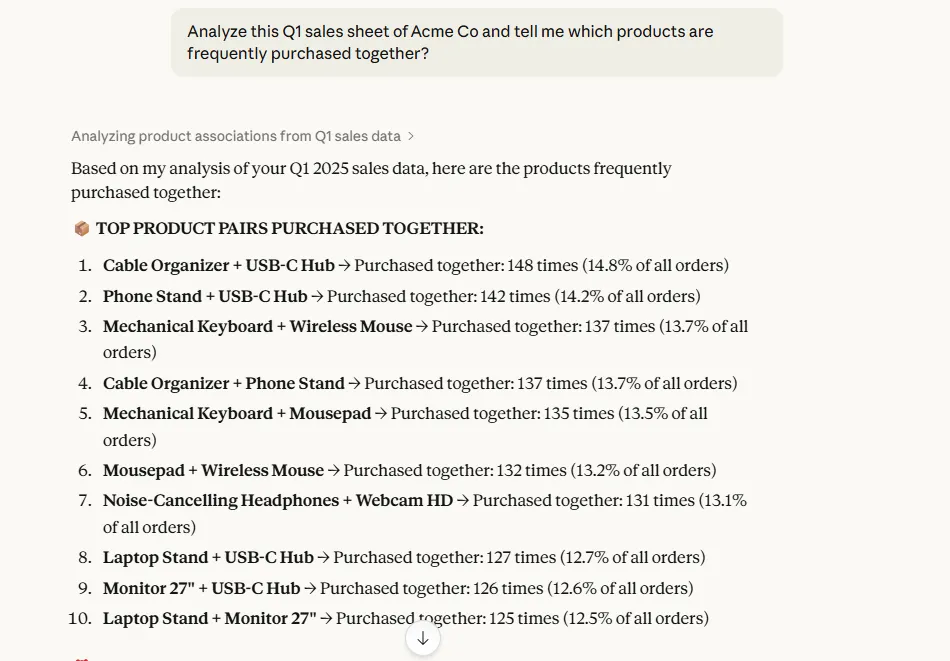
Rozdělte složitou analýzu na menší výzvy Clauda. Prohloubte svou analýzu pomocí dřívějších zjištění Clauda.
Příklad: Zmínil jste pokles tržeb v březnu, můžete to rozdělit podle kategorií produktů? Nebo: Ukažte mi, zda se tento trend objevuje i v jiných regionech.
Při analýze více tabulek najednou odkazujte na konkrétní soubor ve svém dotazu.
Například
- Porovnejte trendy výnosů ze souboru Q1_Sales. xlsx se souborem Q2_Sales. xlsx.
- Použijte zákaznická data z CRM_Export. xlsx k segmentaci transakcí v Sales_Data. xlsx.
Cílem je postupně budovat svou analýzu. Upravujte a schvalujte každý krok, aby vaše analýza zůstala zaměřená.
👀 Věděli jste? Schopnost používat a spravovat nástroje umělé inteligence se za pouhé dva roky v pracovních nabídkách zvýšila sedmkrát – rychleji než jakékoli jiné požadované dovednosti. Práce se rychle vyvíjí do partnerství mezi lidmi, agenty umělé inteligence a automatizací, přičemž analýza tabulek je jedním z prvních pracovních postupů, které procházejí transformací.
5. Požádejte o konkrétní výstupy
Přesně specifikujte formát pro svou analýzu, aby Claude dodával výstupy připravené k použití bez nutnosti přeformátování.
Claude dokáže v rámci jedné konverzace vytvořit několik koordinovaných výstupů. Požádejte o analyzovaný soubor Excel spárovaný se souhrnem v dokumentu Word nebo o vizualizaci dat uloženou ve formátu PNG spolu s podkladovými výpočty ve formátu CSV.
Například:
- Formát a struktura souboru: Vytvořte soubor Excel se třemi záložkami – surová data, pivotová analýza a souhrnný dashboard.
- Požadavky na vizualizaci: Vytvořte spojnicový graf zobrazující měsíční trendy tržeb s překryvem 3měsíčního klouzavého průměru.
- Specifika výpočtu: Vypočítejte meziroční procentní růst zaokrouhlený na dvě desetinná místa v novém sloupci.
- Podrobnosti prezentace: Formátujte výstup jako PDF zprávu připravenou pro klienta s vloženými grafy a zvýrazněnými klíčovými poznatky.
Příklad vzoru:
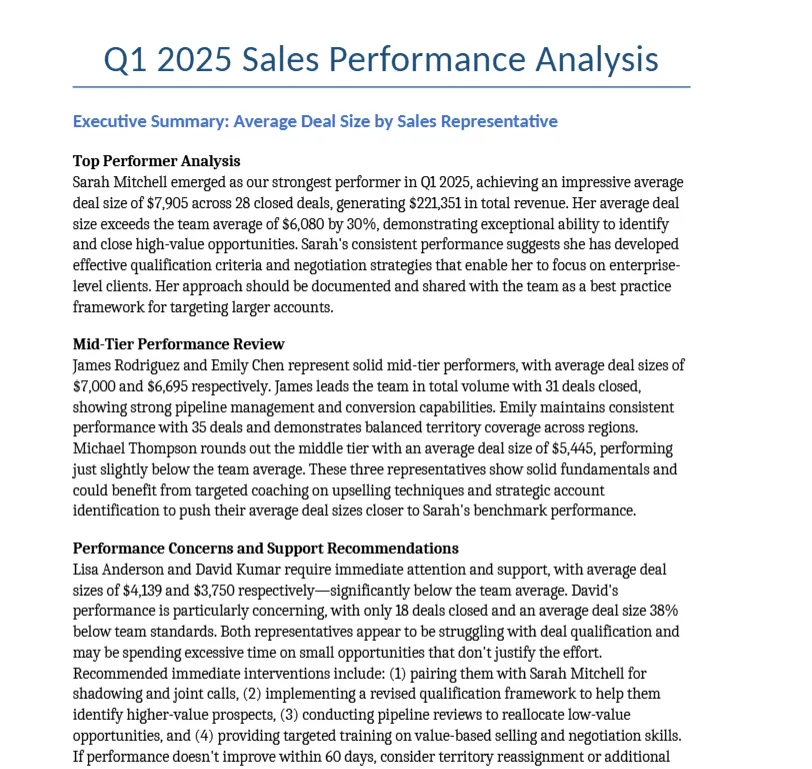
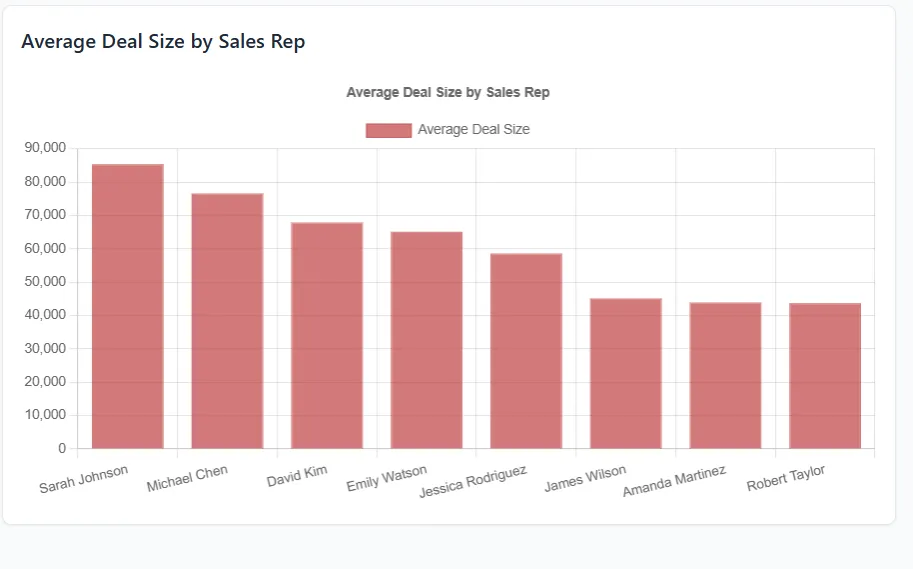
„Analyzujte soubor Sales_Q1_2025 a vypočítejte průměrnou velikost obchodu podle obchodního zástupce. Vytvořte soubor Excel s výpočty, vygenerujte sloupcový graf porovnávající výkonnost a napište tříodstavcové shrnutí, ve kterém určíte nejvýkonnějšího zástupce a zástupce, kteří potřebují podporu.“
6. Stáhněte si výsledky
Claude poskytuje odkazy ke stažení pro všechny generované soubory:
- Excel (. xlsx) pro tabulky s vzorci a formátováním
- CSV (. csv) pro tabulky s nezpracovanými daty
- PDF (. pdf) pro zprávy a souhrny
- PNG/JPG pro grafy a vizualizace
- Word (.docx) pro písemnou analýzu a dokumentaci
Kliknutím na tlačítko Stáhnout pod každým výstupem uložíte soubory do lokálního úložiště.
📮 ClickUp Insight: 62 % našich respondentů spoléhá na konverzační AI nástroje, jako jsou ChatGPT a Claude. Jejich známé rozhraní chatbotů a všestranné schopnosti – generování obsahu, analýza dat a další – mohou být důvodem, proč jsou tak populární v různých rolích a odvětvích.
Pokud však uživatel musí pokaždé přepnout na jinou kartu, aby položil otázku AI, související náklady na přepínání a změnu kontextu se časem sčítají.
Ne však s ClickUp Brain. Ten se nachází přímo ve vašem pracovním prostoru, ví, na čem pracujete, rozumí prostým textovým pokynům a poskytuje vám odpovědi, které jsou pro vaše úkoly vysoce relevantní! Zkušejte dvojnásobné zvýšení produktivity s ClickUp!
📚 Číst více: Upřímná recenze Claude Agentic AI
Strategie podnětů, které fungují při analýze tabulek
Strukturování podnětů pomocí jasných parametrů pomáhá Claudovi poskytovat přesné analýzy, které odpovídají vašim cílům.
Ukážeme vám několik úspěšných vzorů pro běžné úkoly analýzy tabulek:
Úprava hodnot a aktualizace předpokladů
Pokud potřebujete, aby Claude upravil stávající data v tabulce na základě nových proměnných nebo scénářů, poskytněte mu jasné pokyny o tom, jaké změny má provést a jak ovlivní související výpočty.
Zde je vzorový dotaz, který můžete použít:
- Státem požadované úpravy, tj. zvýšení všech cen za 2. čtvrtletí o 8 % tak, aby odrážely nové náklady dodavatelů.
- Určete buňky nebo rozsahy, které chcete aktualizovat, tj. použijte změnu na sloupec Product_Price pro řádky 15–80.
- Definujte, které výpočty se mají přepočítat, tj. aktualizujte sloupce celkových výnosů a ziskové marže na základě nových cen.
- Upřesněte výstupní formát, tj. vytvořte nový soubor Excel s aktualizovanými hodnotami a zvýrazněte upravené buňky.
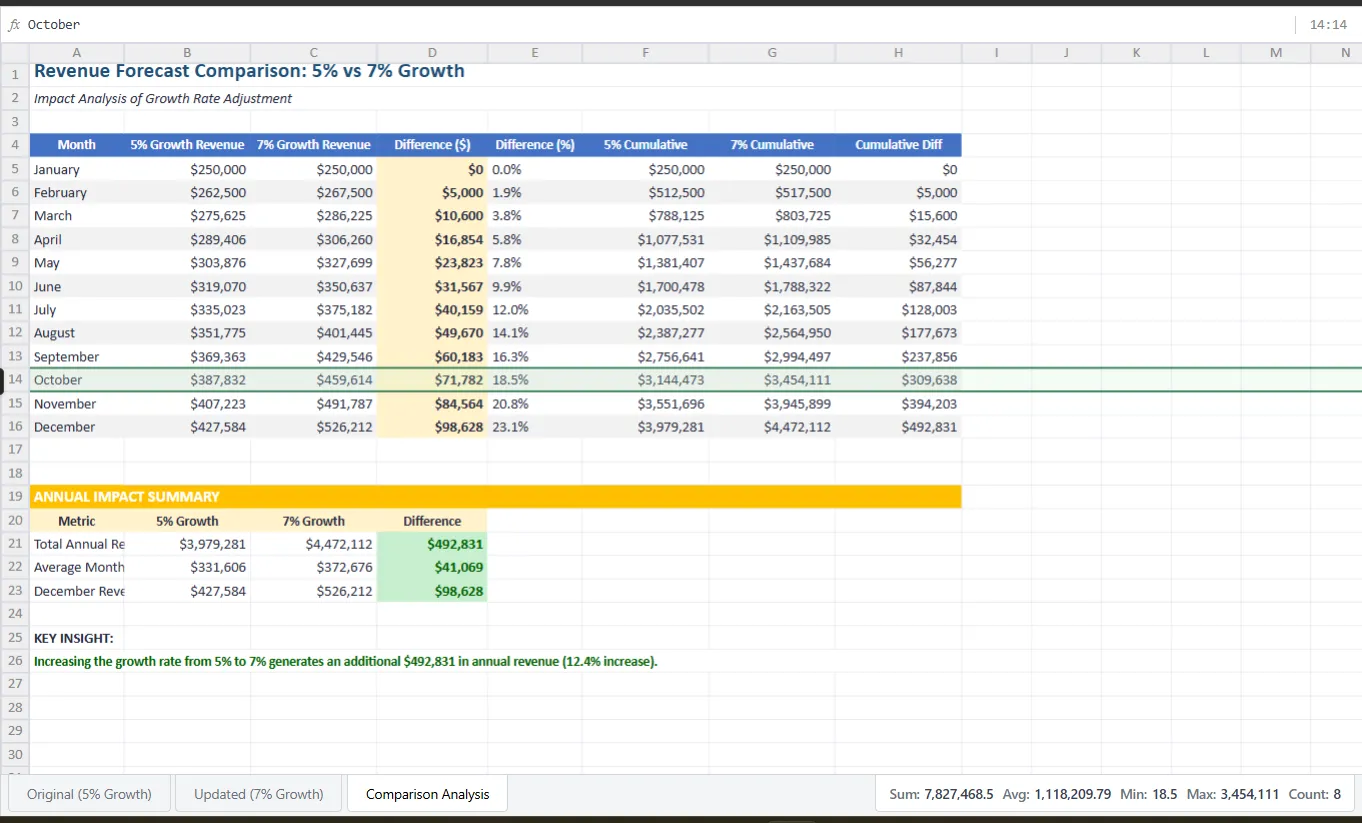
🤖 Příklad výzvy: Vezměte soubor Revenue_Forecast. xlsx a zvyšte předpokládanou měsíční míru růstu z 5 % na 7 %. Přepočítejte předpokládané výnosy pro všechny měsíce v tabulce prognózy a vytvořte nový soubor Excel, který zobrazuje srovnání před a po v samostatných záložkách.
📚 Další informace: Nejlepší příklady použití Claude Enterprise
Vytváření vizualizace dat
Pokud chcete grafy, které odhalí vzorce ve vašich datech, určete, jaké srovnání nebo trend se snažíte zobrazit, nejen typ grafu.
Zde je vzorový dotaz, který můžete použít:
- Definujte, co chcete porovnávat, tj. zobrazte měsíční tržby rozčleněné podle kategorií produktů.
- Určete typ grafu a důvod jeho použití, tj. použijte sloupcový graf pro zobrazení podílu jednotlivých kategorií na celkových měsíčních tržbách.
- Nastavte osy a popisky, tj. měsíce na ose x, tržby v tisících na ose y, a přidejte popisky dat ke každému segmentu.
- Požádejte o vizuální formátování, tj. použijte pro každou kategorii odlišné barvy a přidejte legendu.
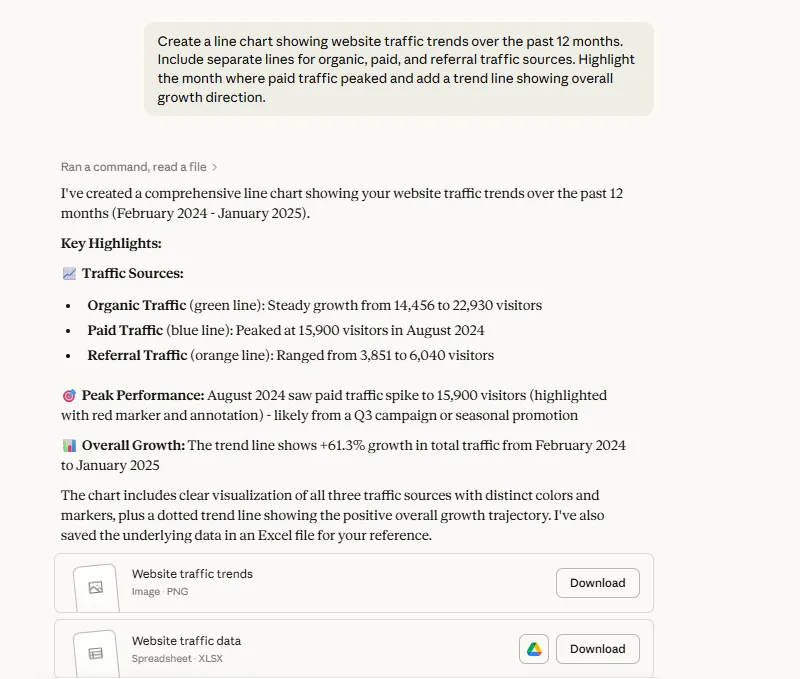
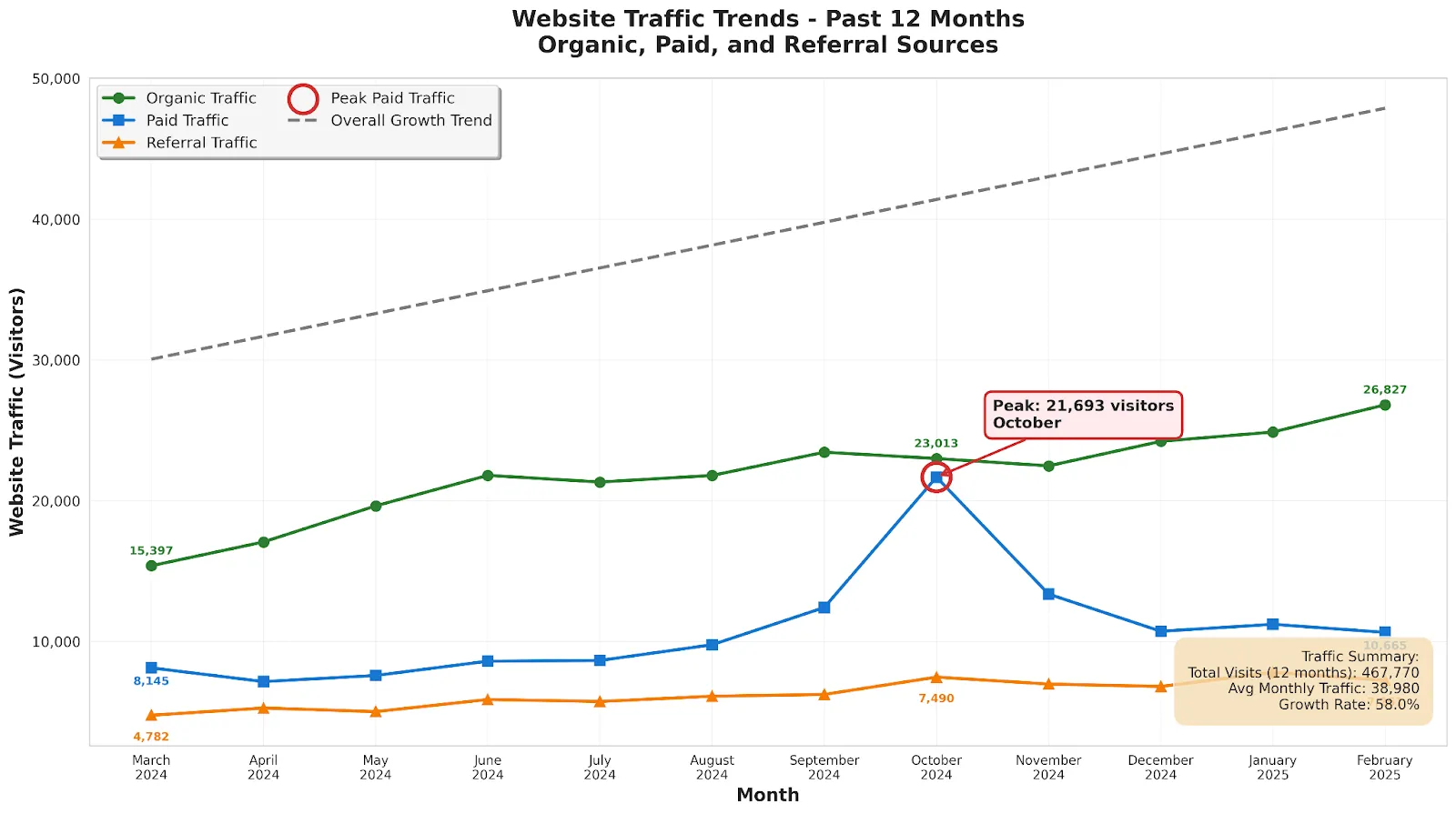
🤖 Příklad výzvy: Vytvořte spojnicový graf zobrazující trendy návštěvnosti webových stránek za posledních 12 měsíců. Zahrňte samostatné čáry pro organické, placené a referenční zdroje návštěvnosti. Zvýrazněte měsíc, ve kterém placená návštěvnost dosáhla vrcholu, a přidejte trendovou čáru zobrazující celkový směr růstu.
⚡ Archiv šablon: Bezplatné šablony tabulek v Excelu a ClickUp
Provádění statistické analýzy
Claude dokáže provádět složité úkoly v oblasti datové vědy, včetně korelační analýzy, prediktivního modelování a vyhodnocování A/B testů, aniž by vyžadoval specializovaný statistický software nebo znalosti programování.
Zde je vzorový dotaz, který můžete použít:
- Definujte typ analýzy, tj. proveďte korelační analýzu mezi marketingovými výdaji a tržbami z prodeje.
- Určete úrovně spolehlivosti nebo prahové hodnoty, tj. testujte s 95% intervalem spolehlivosti nebo označte výsledky, u nichž je hodnota p nižší než 0,05.
- Identifikujte proměnné, které chcete analyzovat, tj. porovnejte míry konverze napříč věkovými skupinami nebo regiony.
- Požádejte o interpretaci, tj. vysvětlete, zda je vztah statisticky významný a co to znamená pro rozhodování.
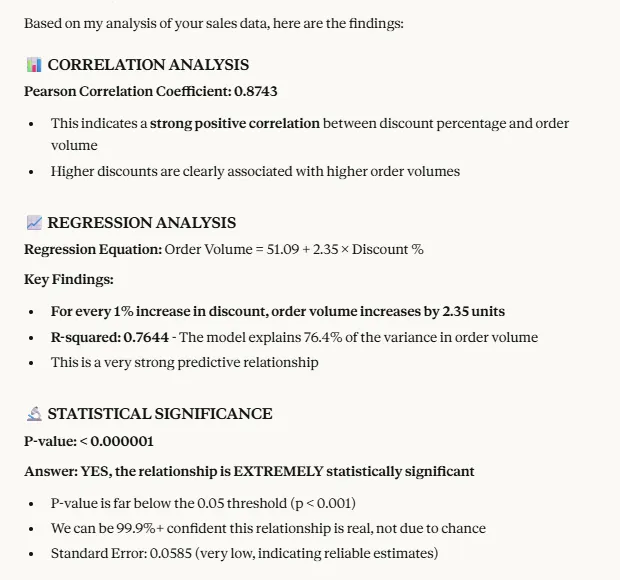
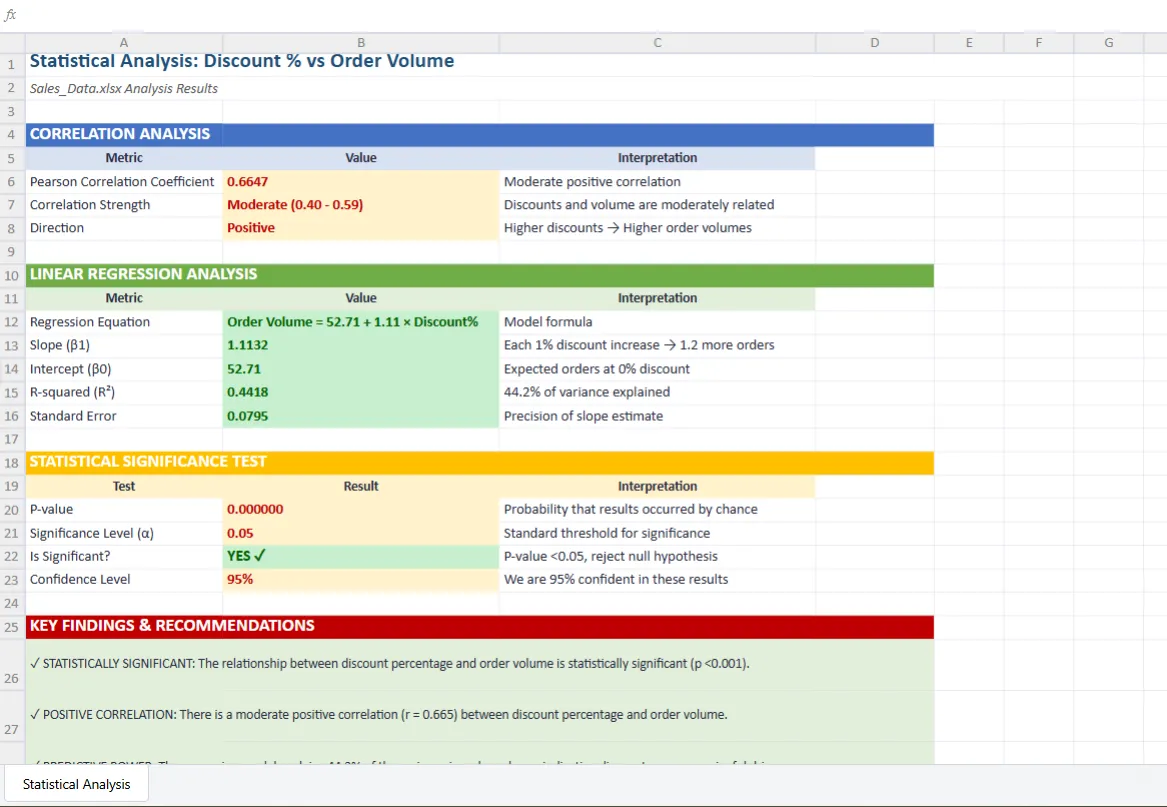
🤖 Příklad výzvy: Analyzujte soubor Sales_Data. xlsx a vypočítejte korelaci mezi procentem slevy a objemem objednávek. Proveďte regresní analýzu, abyste zjistili, zda vyšší slevy vedou k vyššímu prodeji, a sdělte mi, zda je tento vztah statisticky významný.
📚 Další informace: Amazon Q vs. Claude: Která podniková AI je lepší?
Nastavení ověřování dat
Pokud potřebujete omezit, co mohou uživatelé zadávat do konkrétních buněk, vysvětlete přijatelné hodnoty a případná podmíněná pravidla, která by měla platit.
Zde je vzorový dotaz, který můžete použít:
- Identifikujte buňky, které vyžadují ověření, tj. proveďte ověření ve sloupci Status (sloupec F, řádky 2–100).
- Definujte přijatelné hodnoty nebo rozsahy, tj. povolte pouze „Čeká na vyřízení“, „Probíhá“, „Dokončeno“ nebo „Zrušeno“.
- Určete chybové zprávy, tj. zobrazte „Neplatný stav. Vyberte z rozevíracího seznamu“, pokud je zadán nesprávný údaj.
- V případě potřeby vysvětlete podmíněná pravidla, tj. vyžadujte vyplnění data dokončení před povolením stavu „Dokončeno“.
🤖 Příklad vzoru: Vytvořte soubor Excel se sloupcem Status, který přijímá pouze hodnoty „Open“, „Closed“ nebo „Pending“ z rozevíracího menu. Pokud se někdo pokusí zadat něco jiného, zobrazte chybovou zprávu.
Generování nových souborů Excel s vzorci
Claude dokáže vytvořit plně funkční tabulky od nuly pomocí vzorců Microsoft Excel – nemusíte znát syntaxi vzorců ani odkazy na buňky, stačí popsat výpočty, které potřebujete.
Zde je vzorový dotaz, který můžete použít:
- Popište logiku výpočtu, tj. zisková marže by měla být vypočítána jako (výnosy minus náklady) děleno výnosy.
- Určete vztahy mezi sloupci, tj. sloupec Celkem by měl vynásobit množství jednotkovou cenou pro každý řádek.
- Vyžádejte si vestavěné funkce Excelu, tj. použijte SUMIF k výpočtu celkových tržeb podle regionu nebo VLOOKUP k načtení cen produktů z referenční tabulky.
- Definujte podmíněné výpočty, tj. aplikujte 10% slevu, pokud množství objednávky přesáhne 50 jednotek.
🤖 Příklad výzvy: Vytvořte soubor Excel pro výpočet provizí zaměstnanců. Zahrňte sloupce pro částku prodeje, sazbu provize a získanou provizi (částka prodeje × sazba provize). Přidejte sloupec bonus, který poskytuje dalších 5 %, pokud prodej přesáhne 10 000 $. Vypočítejte celkové provize v dolní části pomocí vzorce SUM.
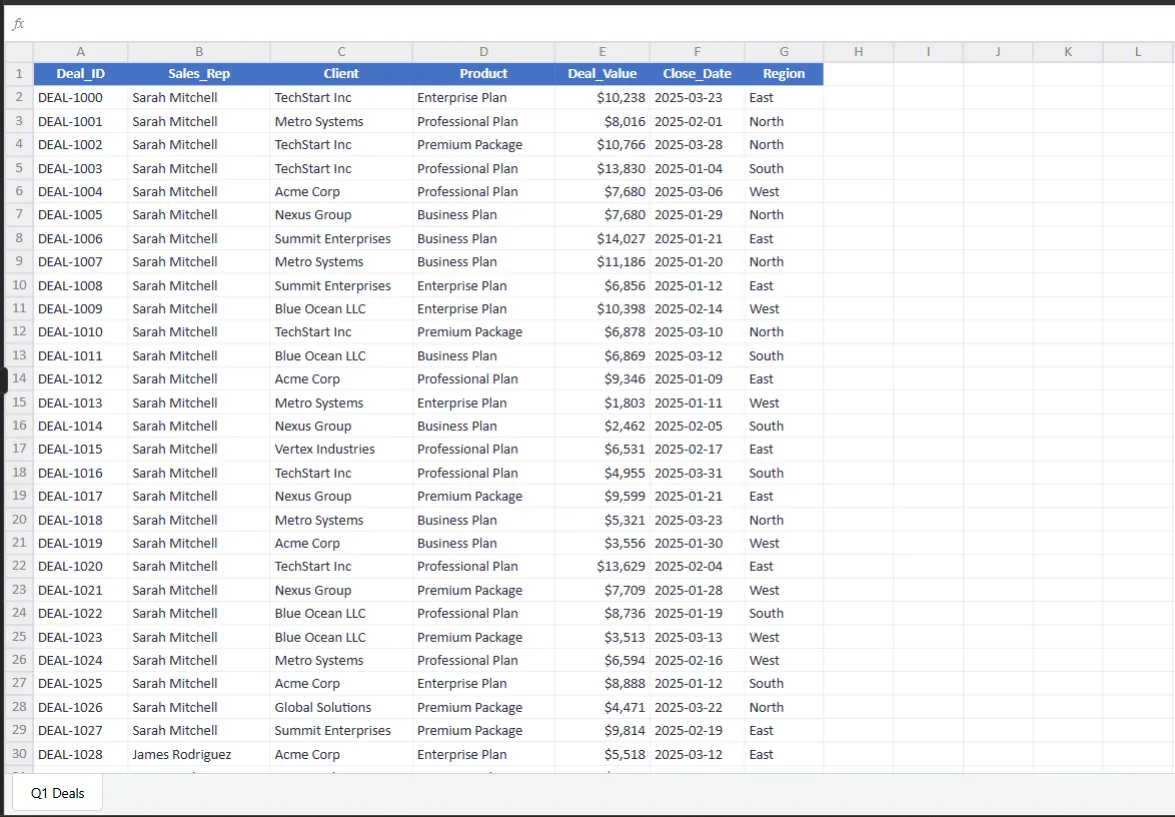
💡 Tip pro profesionály: Místo nahrávání souborů do Clauda použijte Clauda v integraci s desktopovou verzí Excelu. Umožní vám to pracovat přímo v sešitech Excelu bez API klíče.
S Claudem v Excelu můžete:
- Ptejte se na otázky týkající se vašeho sešitu a získejte odpovědi s citacemi na úrovni buněk.
- Aktualizujte předpoklady při zachování závislostí vzorců.
- Odstraňujte chyby a identifikujte jejich příčiny
- Vytvářejte nové modely nebo vyplňujte stávající šablony.
- Plynule procházejte složité sešity s více záložkami
Pokud chcete upravovat existující vzorce a strukturu souborů Excel, odstraňovat chyby ve vzorcích nebo aplikovat podmíněné formátování na otevřené soubory, Claude v Excelu nabízí plnohodnotné úpravy Excelu bez nutnosti nahrávání a stahování.
Osvědčené postupy pro interpretaci poznatků z tabulek v Claudu
Pokud je pro vás analýza a modelování tabulek novinkou, zde je několik tipů pro začátečníky, jak interpretovat poznatky Clauda:
- Namátkové kontroly výpočtů: Vyberte několik vzorových řádků a požádejte Clauda, aby vysvětlil logiku vzorce a ověřil, zda jsou odkazovány správné buňky.
- Ověřte kritické výpočty: U rozhodnutí s vysokou mírou rizika, jako jsou rozpočtové prognózy nebo finanční projekce, zkontrolujte vzorce a čísla Clauda pomocí alternativní metody nebo nechte přístup zkontrolovat odborníkem na danou problematiku.
- Požádejte o strukturované exporty: Požádejte o tabulky Markdown, JSON nebo CSV souhrny, které můžete vložit přímo do Excelu nebo Google Sheets pro další úpravy nebo ověření.
- Rozlišujte mezi fakty a interpretacemi: Claude vám může sdělit, že „tržby v březnu poklesly o 15 %“ (fakt), ale když navrhne, že „to bylo pravděpodobně způsobeno snížením výdajů na marketing“ (interpretace), ověřte si toto vysvětlení pomocí dalších souvislostí nebo dat.
- Opakujte anomálie: Pokud výsledky vypadají podivně nebo se objeví neočekávané vzorce, požádejte Clauda, aby zdůvodnil své úvahy a ukázal data podporující tento závěr.
- Zkontrolujte kód: Pokud Claude generuje skripty Python pro analýzu, zkontrolujte kód, abyste pochopili složité výpočty a logiku, která stojí za výsledky.
👀 Věděli jste? Podle výzkumu Google AI Works je překvapivě snadné si osvojit návyky v používání AI – pouhých několik hodin školení zdvojnásobilo denní používání AI mezi zaměstnanci a jeho obliba zůstala vysoká i několik měsíců po pilotním projektu, protože nástroje založené na AI jsou přínosné a snadno použitelné.
Časté chyby, kterým je třeba se vyhnout
Zde je několik chyb, kterých byste se měli vyvarovat při používání Clauda pro analýzu tabulek, a co místo toho dělat:
| ❌ Chyba | ✅ Co dělat místo toho |
| Ignorování problémů s kvalitou dat | Zajistěte, aby vaše data byla přesná, aktuální, představovala nestranný stav a měla strukturovaný formát – před nahráním odstraňte nesprávné vzorce, poškozené záznamy a nesrovnalosti. |
| Bez konkrétních pokynů | Místo obecných dotazů typu „Zvýrazni 3 nejdůležitější poznatky z této tabulky“ zeptejte se „Vypočítej meziměsíční míru růstu a vytvoř sloupcový graf porovnávající výkonnost v 1. a 2. čtvrtletí“. |
| Ignorování omezení kontextového okna | Claude dokáže efektivně analyzovat až 20 000 řádků, ale v delších konverzacích může ztratit přehled o předchozím kontextu – v průběhu konverzace opakujte důležité podrobnosti, omezení nebo zjištění. |
| Nahrávání citlivých dat | Upravujte nebo odstraňujte osobní údaje, jako jsou jména, e-mailové adresy, rodná čísla a čísla finančních účtů, které by mohly způsobit problémy s bezpečností nebo ochranou soukromí. |
| Použití Clauda k odladění chyb ve vzorcích | Claude nedokáže vysledovat základní vzorce nebo závislosti ve vašich tabulkách – uveďte text vzorce nebo popište logiku výpočtu, aby Claude mohl identifikovat problém. |
| Nahrávání neuspořádaných souborů | Strukturovejte svá data pomocí jasných záhlaví sloupců a jednotného formátování. |
| Přijetí první odpovědi bez iterace | Nepovažujte počáteční odpověď Clauda za konečnou – klást doplňující otázky, zpochybňovat předpoklady, požadovat alternativní přístupy a prostřednictvím konverzace vytvářet hlubší analýzu. |
| Nevyužití automatizace | Pro opakující se analytické úkoly použijte svůj klíč API Claude k vytvoření automatizovaného pracovního postupu v Excelu namísto opakovaného ručního nahrávání stejných typů souborů. |
📚 Další informace: Nejlepší softwarová řešení pro tabulkové kalkulátory pro sběr, správu a organizaci dat
Skutečné limity Clauda pro analýzu tabulek
Claude zjednodušuje analýzu pomocí podnětů v přirozeném jazyce. Existují však určitá omezení analytických schopností Clauda, kterých byste si měli být vědomi:
- Funguje jako samostatný nástroj: Claude neimportuje data přímo z vašich stávajících systémů, jako jsou CRM, Google Analytics nebo marketingové nástroje – musíte ručně nahrát soubory, analyzovat je v Claudu a poté exportovat výsledky zpět do jiných nástrojů, abyste mohli na základě těchto poznatků podniknout příslušné kroky.
- Neuchovává kontext mezi relacemi: Claude nemůže přenést analýzu z předchozích konverzací, takže pokaždé začínáte od nuly – to ho činí nevhodným pro průběžné finanční modelování nebo dlouhodobé projekty, které navazují na předchozí práci.
- Postrádá základní funkce Excelu: Claude neumí vytvářet kontingenční tabulky v nahraných souborech, číst existující grafy nebo diagramy, provádět makra, interpretovat datové tabulky s více proměnnými ani pracovat s pokročilými funkcemi Excelu.
- Stále v beta verzi: Doplněk Claude Excel vám umožňuje integrovat funkce Clauda přímo do vašeho sešitu, ale je stále v beta verzi a nenabízí vestavěné způsoby, jak převést analytické poznatky na proveditelné úkoly nebo automatizované pracovní postupy.
- Nevhodné pro regulovanou nebo auditovatelnou analýzu: Claude postrádá formální auditní stopy a kontrolu verzí, které jsou vyžadovány v odvětvích, jako je finance nebo zdravotnictví, kde musí být každý analytický krok sledovatelný, reprodukovatelný a obhajitelný z hlediska dodržování předpisů.
- Nepřevádí analýzu do akce: Claude poskytuje poznatky a doporučení, ale nemůže automaticky aktualizovat váš CRM, spouštět e-mailové kampaně, upravovat rozdělení rozpočtu nebo provádět rozhodnutí na základě zjištění – změny musíte stále provádět ručně.
- Nedostatek spolupráce v reálném čase: Claude neumožňuje členům týmu spolupracovat na analytických projektech současně, aby mohli společně opakovat otázky a hlouběji se zabývat poznatky – přístup je individualistický.
👀 Věděli jste? Podle zprávy OpenAI o stavu podnikové AI zaznamenávají podniky, které využívají AI, měřitelný nárůst produktivity. Podnikoví uživatelé uvádějí, že ušetří 40–60 minut denně a jsou schopni dokončit nové technické úkoly, jako je analýza dat a kódování.
Kde se skutečně nacházejí poznatky z tabulek (a proč týmy používají ClickUp)
Claude transformuje surová data na analytické poznatky, které podporují rozhodování. Bez systému, který by tyto poznatky zachytil nebo provedl, však veškerá vaše analytická práce přijde vniveč.
Potřebujete místo, kde bude analýza tabulek trvalá, spolupracující a použitelná. Místo, kde se poznatky propojí s vaší skutečnou prací.
Přesně to nabízí ClickUp, aplikace pro vše, co souvisí s prací.
Tento konvergovaný pracovní prostor s umělou inteligencí propojuje vaše projekty, dokumenty, data, konverzace a umělou inteligenci na jednom místě.
Takto to funguje:
Strukturovejte svá data pomocí zobrazení tabulky ClickUp.
ClickUp Table View vám umožňuje vytvářet vizuální databáze a tabulky pro sledování a organizaci pracovních dat bez nutnosti psát kód. Zde můžete strukturovat informace pomocí více než 20 vlastních polí ClickUp, tj. pruhů postupu, příloh souborů, hodnocení hvězdičkami, rozevíracích seznamů, vzorců a polí AI, abyste zachytili důležité typy dat pro svou analýzu.
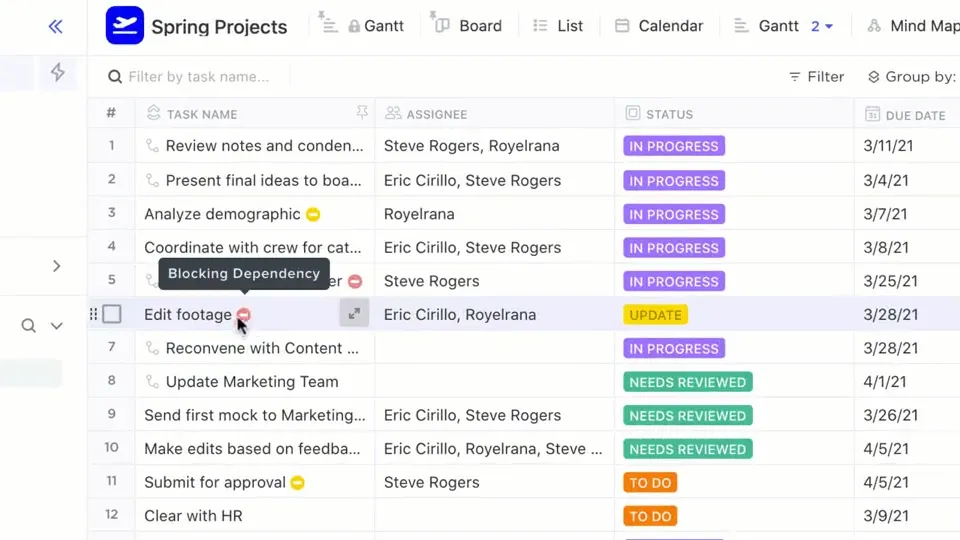
Tabulky můžete také importovat přímo do svého pracovního prostoru ClickUp a převést soubory Excel nebo CSV na tabulkové zobrazení, které se stanou živými databázemi propojenými s vašimi úkoly a pracovními postupy.
Takto Table View podporuje analýzu tabulek:
- Filtrujte a seskupujte data podle časových rozsahů, kategorií nebo vlastních kritérií, aniž byste museli znovu vytvářet kontingenční tabulky.
- Propojte zákazníky s objednávkami, spojte hlášení chyb s uživateli a propojte výdaje s projekty, aby analýza zobrazovala celý kontext.
- Exportujte data z tabulkového zobrazení jako soubor Excel nebo CSV nebo generujte sdílené odkazy pro zainteresované strany.
- Vytvářejte vztahy mezi úkoly tím, že je propojíte s dokumenty, závislostmi a dalšími pracovními položkami, abyste získali kompletní kontext.
- Skrývejte a připínejte sloupce, abyste se mohli soustředit na relevantní informace a sledovat to, na čem záleží nejvíce.
Pracujte s umělou inteligencí, která rozumí vašim datům a pracovnímu prostoru.
ClickUp Brain funguje jako kontextová vrstva umělé inteligence, která zná strukturu vašeho pracovního prostoru – data v seznamu nebo tabulkovém zobrazení, úkoly, závislosti a vlastnictví týmů.
Mozek může odkazovat na:
- Tabulkový pohled na data a vlastní pole pro sledování vašich metrik
- Úkoly a závislosti spojené s analýzou tabulek
- Dokumenty, ve kterých jste zdokumentovali své zjištění
- Komentáře a konverzace o datech
- Vlastnictví a odpovědnosti týmu
Stačí se zeptat: „Co brání úkolu prognózy tržeb za 1. čtvrtletí?“ nebo „Zvýrazněte nevyřízené úkoly z posledních 2 týdnů v projektu dropshippingu“.
A Brain zkontroluje všechna propojená data v tabulkovém zobrazení, zachytí neúplná pole konverzního poměru a identifikuje vlastníka úkolu, který brzdí pokrok.
A protože Brain funguje v rámci modelu oprávnění ClickUp, zobrazuje pouze informace, které máte povoleno vidět.
💡 Tip pro profesionály: Použijte pole AI v zobrazení seznamu k automatickému generování souhrnů, extrahování klíčových metrik nebo vytváření akčních položek z dat vaší tabulky. Tato vlastní pole se automaticky aktualizují na základě vašich dat bez ruční práce – například shrnutí měsíční výkonnosti nebo označení účtů, které vyžadují pozornost.
Přístup k více modelům umělé inteligence
S Brainem získáte přístup k několika modelům umělé inteligence, včetně Claude Sonnet 4, ChatGPT a Gemini, přímo ve svém pracovním prostoru. Není třeba žádné samostatné předplatné ani přihlašování.
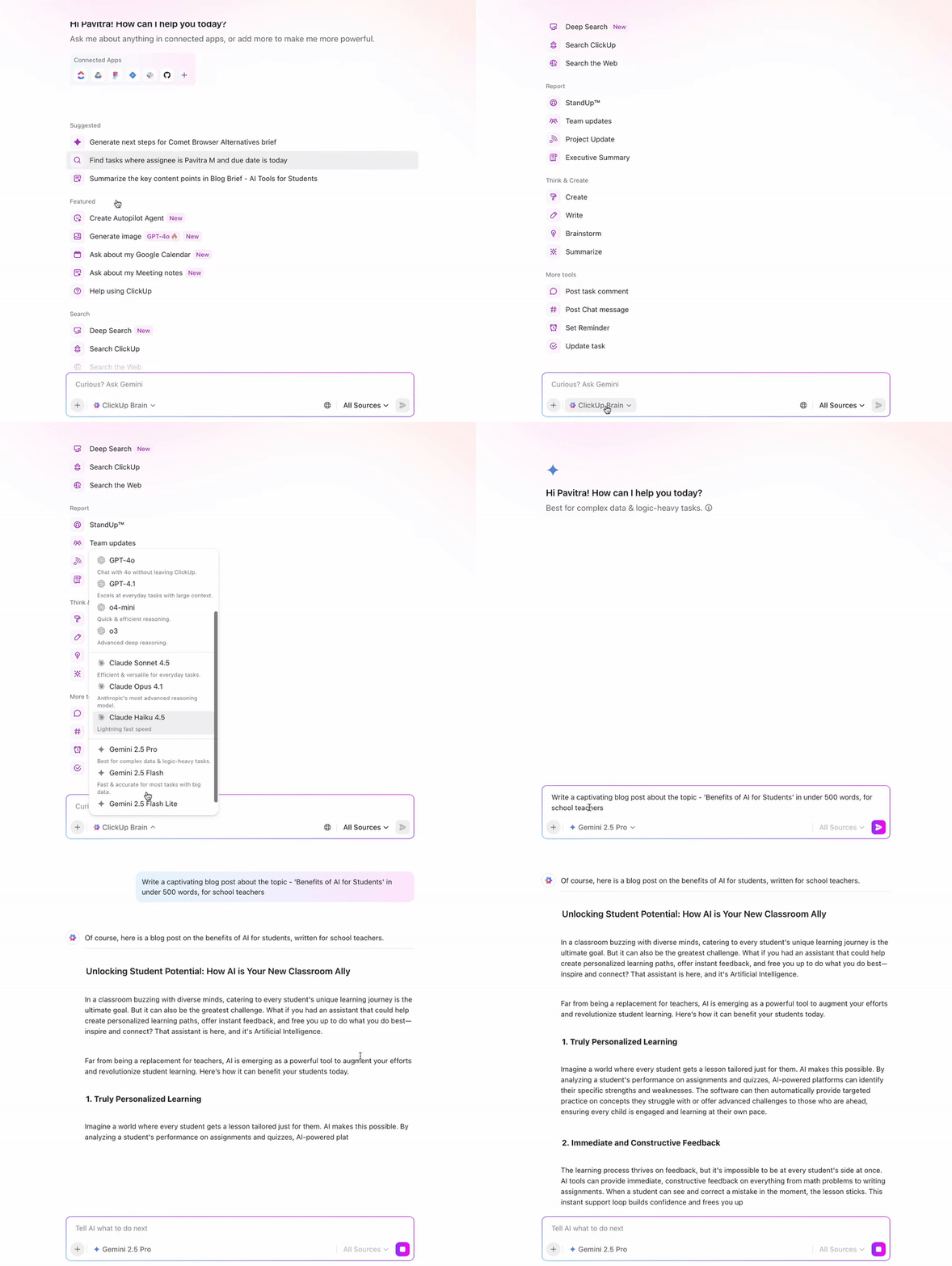
Různé modely umělé inteligence mají různé analytické přednosti. Zde je uvedeno, kdy který model použít:
- Použijte Claude k provádění statistické analýzy a hlubokého uvažování na základě komplexních datových sad.
- Použijte ChatGPT k vytváření rychlých shrnutí a konverzačních vysvětlení trendů.
- Použijte Gemini k analýze dat ze zdrojů Google Workspace.
Kromě toho můžete pomocí AI poháněné funkce Enterprise Search od ClickUp prohledávat celý svůj pracovní prostor a připojené systémy v přirozeném jazyce.
Ať už chcete zjistit, který soubor obsahuje rozpočtové prognózy, nebo vypátrat, kdo schválil změny cen, Brain prohledá soubory, úkoly, propojené aplikace, konverzace a znalostní bázi, aby našel odpovědi.

Příklad:
- Která tabulka obsahuje konečné údaje o tržbách za 2. čtvrtletí?
- Ukažte mi všechny úkoly související s analýzou odchodu zákazníků za poslední měsíc.
- Kde jsme zdokumentovali předpoklady konverzního poměru pro prognostický model?
Není třeba vkládat kontext, znovu vysvětlovat strukturu projektu ani ručně shrnout práci před položením otázek. Brain analyzuje data v živém pracovním prostoru a vrací odpovědi, které odrážejí váš aktuální stav provedení.
Proměňte analýzu v živý dokument pomocí ClickUp Docs.
ClickUp nabízí strukturované místo pro organizaci vašich analytických poznatků pomocí ClickUp Docs. Tyto prohledávatelné a propojené dokumenty vám pomohou budovat institucionální znalosti v oblasti analýzy tabulek.
V Docs můžete strukturovat poznatky pomocí tabulek, vložených odkazů, grafů, záhlaví a bannerů. Můžete také vložit živé zobrazení tabulek, které zobrazují data za vaší analýzou, a formovat příběh prostřednictvím spolupráce s kolegy v reálném čase.
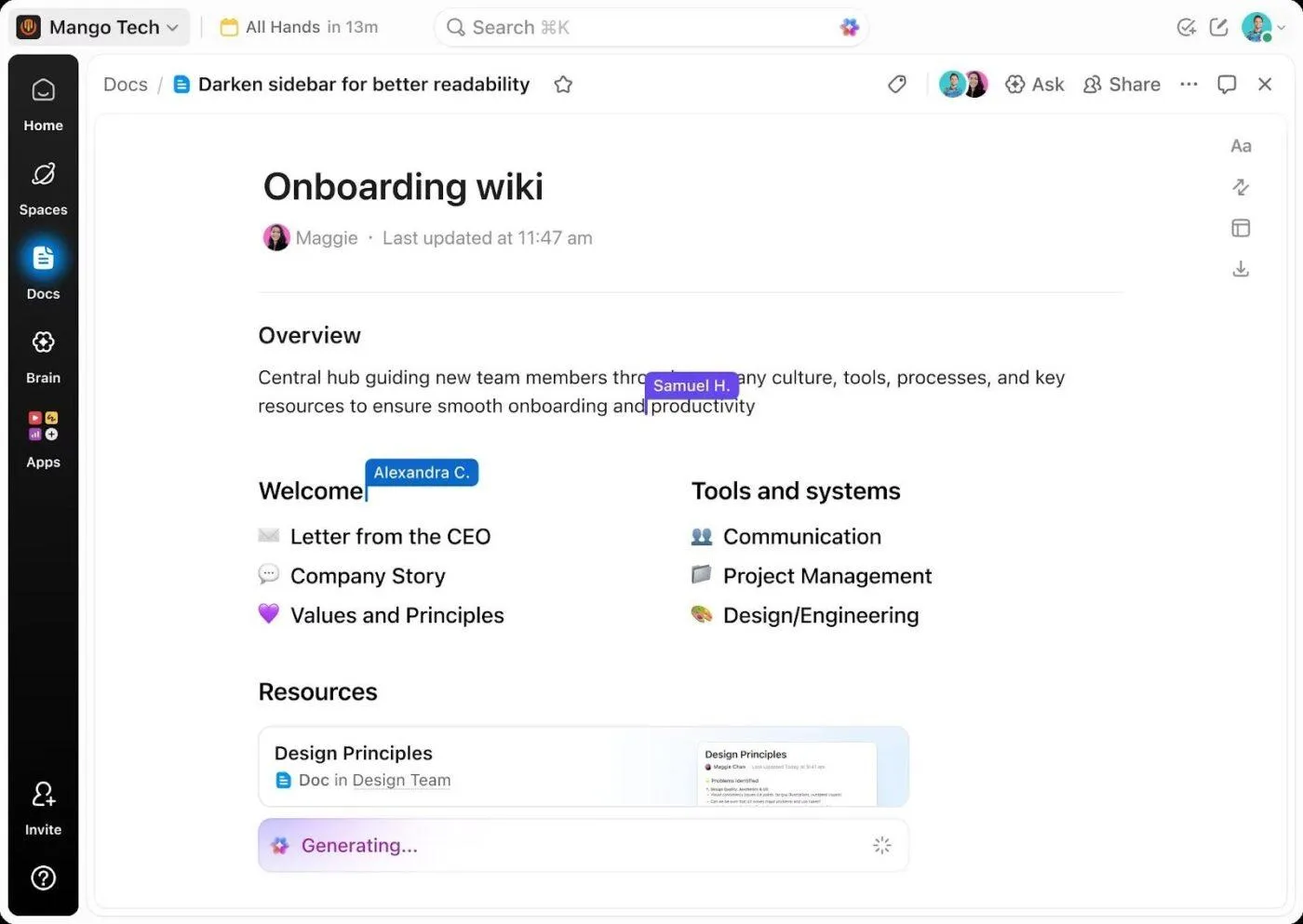
Dokumenty umožňují revizi a opakované provádění analýzy. Umožňují vám:
- Označte členy týmu, abyste získali vysvětlení nebo ověřili předpoklady, aniž byste museli přepínat mezi nástroji.
- Vytvářejte úkoly na základě poznatků zvýrazněním textu a jeho převedením na sledovatelné akční položky s vlastníky a termíny.
- Sledujte změny prostřednictvím historie verzí a podívejte se, jak se závěry měnily s aktualizací dat.
- Propojte dokumenty s konkrétními úkoly nebo projekty prostřednictvím vztahů a závislostí, aby analýza souvisela s realizací.
- Požádejte Brain, aby shrnul dlouhé analýzy, extrahoval klíčová zjištění nebo vysvětlil trendy, aniž byste museli opustit Docs.
Určete si vlastní postup při analýze tabulek
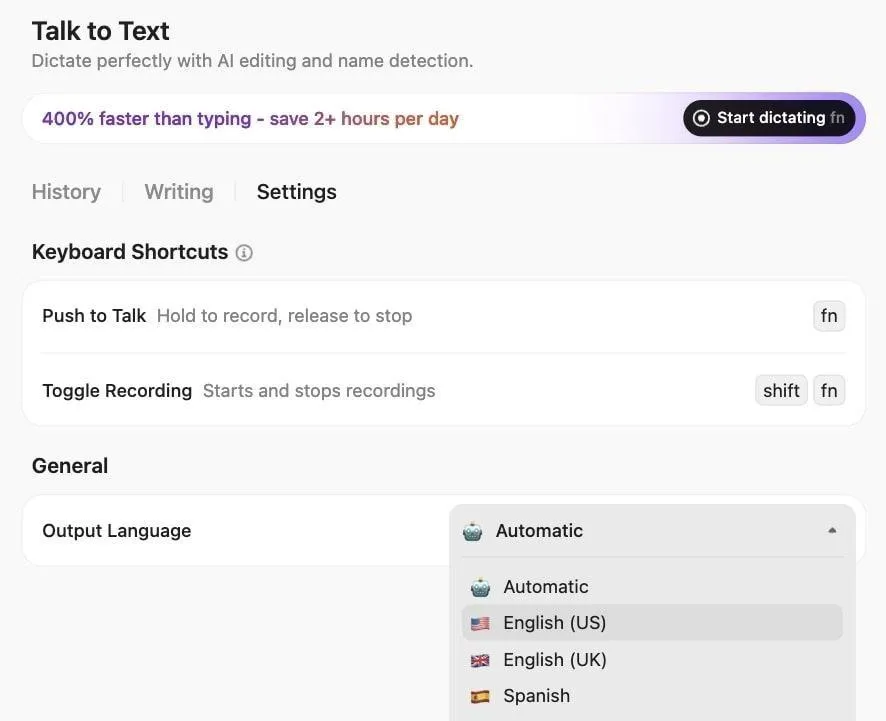
Při ručním prohlížení dat v tabulkovém zobrazení můžete své myšlenky převést do organizované dokumentace, aniž byste přerušili analytický tok. Funkce Talk to Text od ClickUp vám umožňuje dokumentovat poznatky z tabulek bez použití rukou, zachycovat a přepisovat vaše postřehy tak, jak je vyslovujete.
Automatizujte opakující se práci s tabulkami pomocí Super Agents.
Super agenti jsou asistenti s umělou inteligencí, kteří vám pomáhají zoperacionalizovat vaše analytické poznatky. Tito agenti bez kódu běží na pozadí na základě zadaných pokynů, zachycují problémy a automaticky provádějí pracovní postupy.
Tito agenti AI monitorují váš pracovní prostor, sledují změny v úkolech, časových osách, závislostech a datech v tabulkách, aniž by čekali na vaše pokyny.
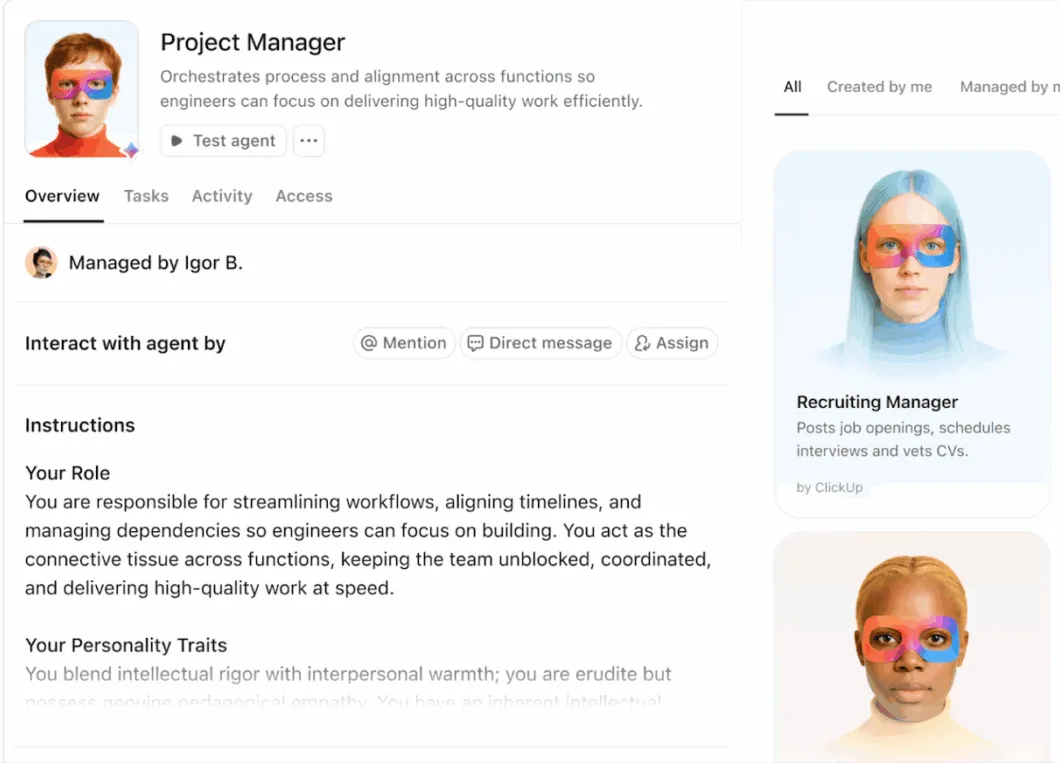
📌 Příklady toho, co pro vás může Super Agent udělat:
- Zjistěte, kdy jsou aktualizovány tabulky jednotlivých oddělení, a konsolidujte změny do svého hlavního trackeru, kde označte všechny nesrovnalosti oproti schváleným částkám.
- Na konci každého měsíce stahujte data z více nástrojů pro sledování nákladů a generujte souhrnné zprávy s analýzou odchylek.
- Sledujte čtvrtletní finanční úkoly a upozorněte vedoucí týmů, když odchylka rozpočtu překročí 10 % v jakékoli kategorii, a automaticky vytvářejte úkoly k přezkoumání pro vedoucí oddělení.
- Zachyťte nesrovnalosti ve formátování nebo chybějící pole v nahraných tabulkách a upozorněte odesílatele, než se data dostanou do vašich pracovních postupů.
Chcete-li vidět, jak to funguje, podívejte se na toto video o tom, jak ClickUp používá Super Agents. 👇
Proměňte analýzu tabulek v živé pracovní postupy pomocí ClickUp
Claude je výkonný nástroj pro analýzu. Ale samotná analýza práci neposune vpřed.
Když jsou poznatky uloženy v okně chatu nebo samostatném tabulkovém procesoru, někdo je musí převést do úkolů, přiřadit jim vlastníky, aktualizovat časové osy a sledovat jejich plnění. Právě v této mezeře mezi myšlením a konáním se ztrácí dynamika.
ClickUp tuto mezeru vyplňuje. V konvergovaném pracovním prostoru s umělou inteligencí není vaše analýza oddělena od provedení. Propojuje živé projekty, vlastnictví úkolů, dokumenty, konverzace a časové osy v jednom systému. Umělá inteligence nejen generuje poznatky, ale také rozumí kontextu, ve kterém se nacházejí.
Místo toho, abyste prováděli analýzu na jednom místě a řízení provádění na jiném, pracujete v jediném propojeném prostředí, kde se myšlení a jednání odehrávají společně.
Pokud jste připraveni přejít od izolovaných výstupů AI k provádění úkolů pomocí AI, začněte s ClickUp zdarma.
Často kladené otázky
Ano, Claude analyzuje soubory Excel (. xlsx) a exporty CSV z Google Sheets. Umí interpretovat složité vzorce, manipulovat s daty, provádět úpravy a vytvářet nové editovatelné tabulky.
Výpočty Clauda jsou přesné, pokud pracujete s čistými, dobře strukturovanými daty, ale měli byste namátkově kontrolovat kritické výsledky, protože přesnost závisí na kvalitě dat a srozumitelnosti vašich podnětů.
Ano, Claude dokáže vysvětlit a opravit vzorce tím, že je rozloží do srozumitelného jazyka. Nelze však číst vzorce vložené do nahraných souborů Excel. Text vzorce je třeba sdílet samostatně.
Ano, můžete důvěřovat Claudově interpretaci tabulek, ale pouze s kritickým a povinným lidským dohledem. Ačkoli má silné analytické schopnosti, není neomylný a může produkovat halucinogenní výsledky. Vždy porovnávejte Claudovy interpretace s odbornými znalostmi nebo více zdroji dat.
Používejte tradiční tabulky pro průběžnou práci, která vyžaduje trvalé vzorce, spolupráci v reálném čase, auditní stopy nebo pokročilé funkce Excelu, jako jsou kontingenční tabulky a makra, které Claude nedokáže plně replikovat.