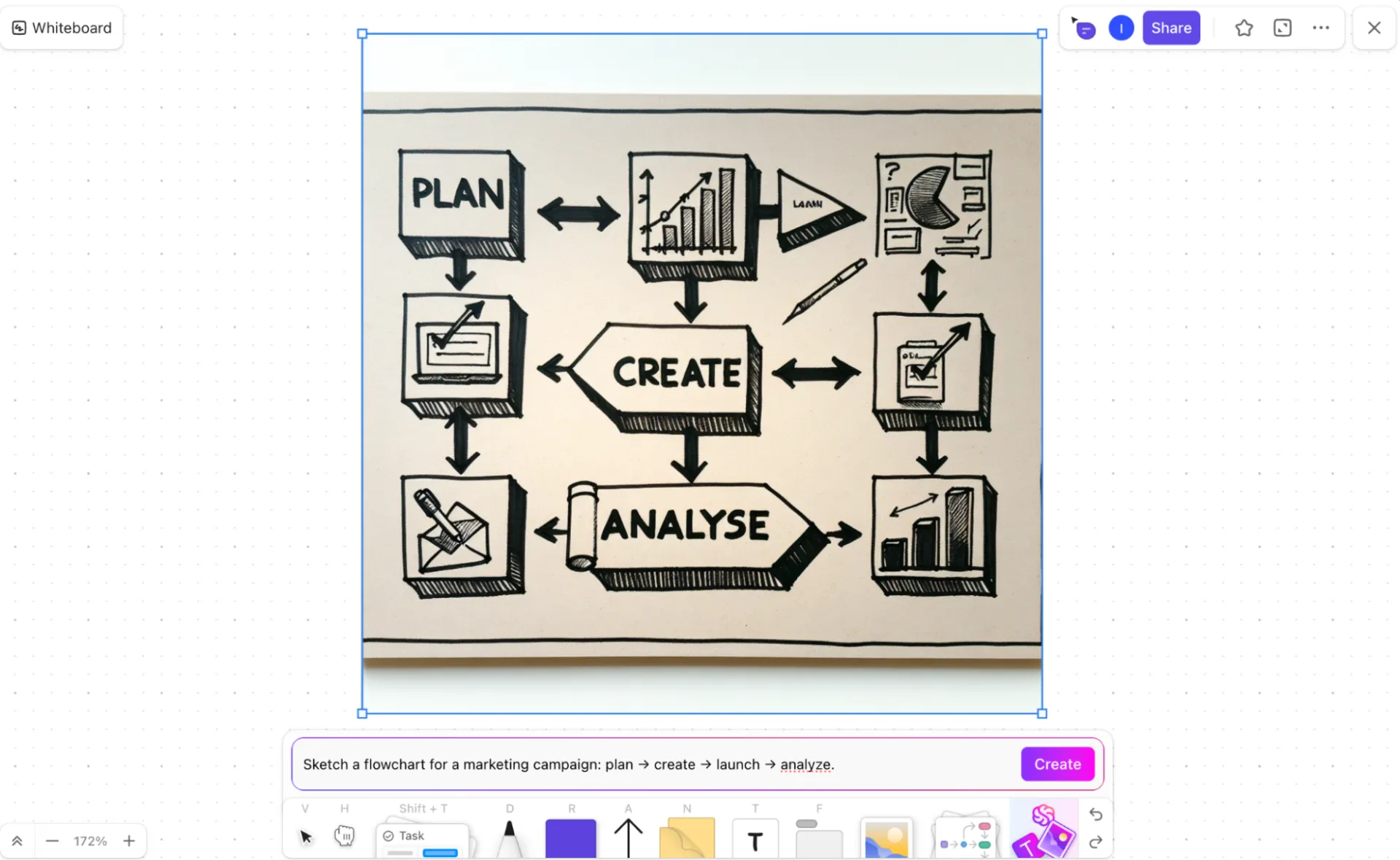

Vytváření diagramů by mělo být jednoduché. Pokud dokážete jasně popsat pracovní postup nebo systém písemně, očekáváte, že jeho převedení do vizuální podoby bude rychlé a snadné.
Ale tak to obvykle nefunguje.
Začnete s písemným nástinem. Poté přepnete do samostatného nástroje, kde vytvoříte vývojový diagram nebo systémový diagram. Nyní přetahujete tvary, propojujete kroky, posunujete pole na místo, upravujete rozvržení a přepisujete popisky. To, co v textu vypadalo jasně, najednou vyžaduje mnohem více času a úsilí, aby se proměnilo ve vizuální podobu.
A když se něco změní, musíte celý proces absolvovat znovu.
Nástroje AI, jako je Claude, mohou tento proces zjednodušit tím, že strukturované popisy z vašich pokynů převedou na vývojové diagramy, sekvenční diagramy nebo systémové mapy. V tomto průvodci se podíváme na to, jak vytvářet diagramy pomocí Claude a jak vytváření vizuálních prvků v konvergovaném pracovním prostoru ClickUp pomáhá udržet je v souladu s vašimi projekty, jak se vyvíjejí. ✨
Proč používat Claude jako generátor diagramů s umělou inteligencí
Ruční vytváření diagramů odvádí kvalifikované pracovníky od skutečné práce. Inženýři nakonec místo budování systémů aranžují tvary na plátně. Projektoví manažeři ztrácejí hodiny vylepšováním vizuálů místo toho, aby udržovali dokumentaci pracovních postupů přesnou a aktuální.
Claude tuto dynamiku mění.
Jako generátor diagramů založený na umělé inteligenci převádí Claude popisy v prostém textu na strukturovaný kód diagramu. Namísto navigace ve složitých rozhraních pro tvorbu diagramů stačí jednoduše popsat systém v přirozeném jazyce. Claude poté vygeneruje výstup připravený k vykreslení ve formátech jako Mermaid, PlantUML a SVG.
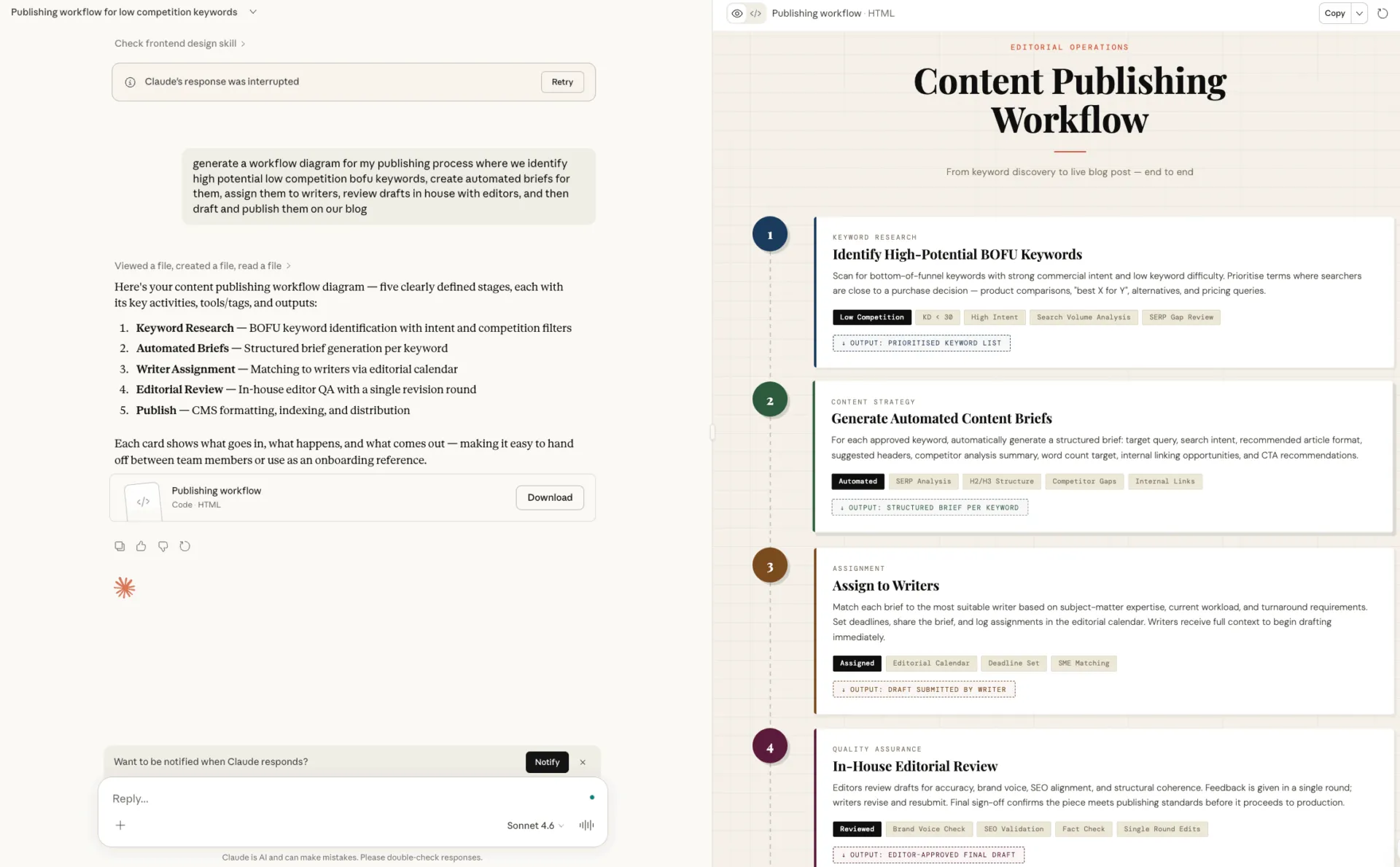
To samo o sobě šetří čas. Ale co dělá Clauda obzvláště užitečným, je to, jak zachází s nejednoznačností.
Pokud váš popis není zcela jasný, Claude vám také položí upřesňující otázky. Díky této vzájemné komunikaci je tento nástroj mnohem spolehlivější než nástroje, které se snaží automaticky generovat vizuální prvky na základě minimálních vstupních údajů.
Zde je několik způsobů, jak můžete Claude použít pro vytváření diagramů:
- Proměňte popisy svých systémů ve strukturované diagramy.
- Pracujte s technickými formáty, jako jsou sekvenční diagramy a architektonické diagramy.
- Rychle opakujte, aniž byste ztratili kontext.
Samozřejmě, diagramy vytvořené pomocí umělé inteligence stále podléhají jednoduchému pravidlu: nejasné vstupy vedou k nejasným výstupům. Proto je důležité si před zadáním příkazu umělé inteligenci uspořádat myšlenky.
💡 Tip pro profesionály: Pokud váš diagram začíná jako neuspořádané poznámky z jednání, nejprve je upravte pomocí ClickUp Brain (vestavěná kontextová umělá inteligence ve vašem pracovním prostoru ClickUp). Vložte poznámky do dokumentu ClickUp Doc nebo komentáře k úkolu a @zmíňte Brain, aby extrahoval komponenty, závislosti a kroky procesu.
Během několika sekund Brain převede roztříštěné poznámky do strukturovaného přehledu (systémy, aktéři, toky). Tuto přehlednou strukturu pak můžete zkopírovat přímo do Clauda a vytvořit mnohem přesnější diagram architektury nebo pracovního postupu.
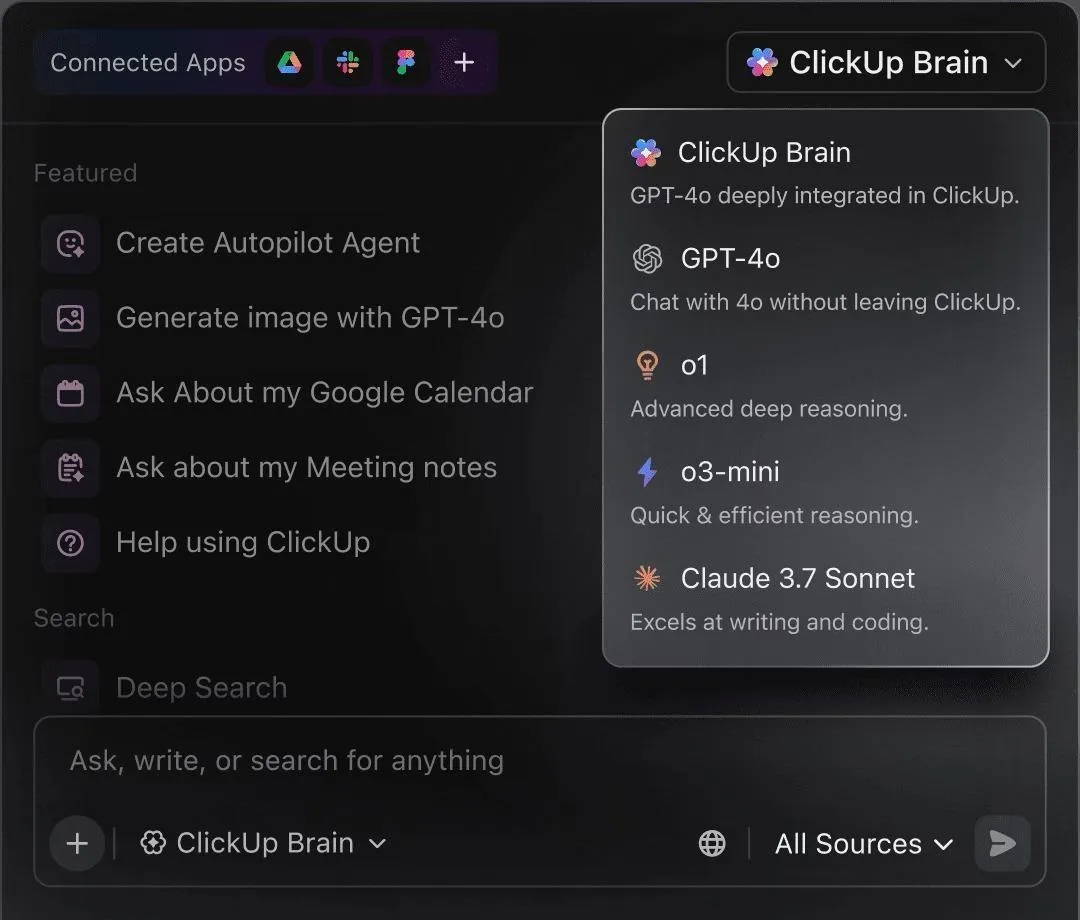
📮ClickUp Insight: 62 % našich respondentů spoléhá na konverzační AI nástroje, jako jsou ChatGPT a Claude. Jejich známé rozhraní chatbotu a všestranné schopnosti – generovat obsah, analyzovat data a další – mohou být důvodem, proč jsou tak populární v různých rolích a odvětvích. Pokud však uživatel musí pokaždé přepnout na jinou kartu, aby položil AI otázku, související náklady na přepínání a změnu kontextu se časem sčítají – zejména když jsou pracovníci v době nejvyšší koncentrace přerušováni v průměru každé 2 minuty. S ClickUp Brain tomu tak není. Nachází se přímo ve vašem pracovním prostoru, ví, na čem pracujete, rozumí jednoduchým textovým pokynům a poskytuje vám odpovědi, které jsou pro vaše úkoly velmi relevantní! Zkušejte dvojnásobné zvýšení produktivity s ClickUp!
Jaké typy diagramů může Claude vytvářet?
Obvykle víte, kdy potřebujete diagram. Problémem je vybrat ten správný.
Většina týmů se automaticky uchyluje k tomu, co je jim známé – rychlý vývojový diagram, hrubý náčrt s rámečky a šipkami – v naději, že to bude stačit. Pokud však diagram neodpovídá danému problému, skrývá důležité závislosti, zjednodušuje rozhodnutí a zpomaluje revize, protože každý nakonec interpretuje vizuální znázornění jinak.
Claude pomáhá tím, že podporuje typy diagramů, které týmy skutečně používají, takže nemusíte složitá myšlenky vtěsnat do nesprávného formátu. Namísto toho, abyste začínali s prázdným plátnem, popíšete, co se snažíte vysvětlit, a Claude vygeneruje strukturovaný vizuální prvek, který odpovídá dané situaci.
🧠 Zajímavost: Ve své studii Bradford a Bharadwaj zjistili , že animace na bílé tabuli může být opravdu poutavým a kulturně respektujícím způsobem sdílení tradičních znalostí – pomáhá komunitám spojit se s důležitými příběhy a myšlenkami ve vizuálně přístupnějším formátu.
Zde je přehled nejběžnějších typů diagramů, jak se obvykle používají v praxi:
Vývojové diagramy a mapy procesů
Vývojové diagramy jsou užitečné, když chcete ukázat, jak proces přechází z jednoho kroku do druhého. Zviditelňují rozhodovací body a pomáhají vám přesně vidět, co se stane, když se změní podmínky. A pokud potřebujete širší pohled, procesní mapy jdou ještě o krok dál a ukazují, jak se práce přesouvá mezi lidmi, systémy nebo týmy.
Tyto vizuální prvky budete často používat při zaškolování nových zaměstnanců, schvalování nebo provozních pracovních postupech – všude tam, kde mohou nejasné předávky zpomalovat práci.
💡 Tip pro profesionály: Skvělým způsobem, jak si před generováním diagramu pomocí AI vytvořit jeho koncept, je šablona diagramu ClickUp Flowchart. Poskytuje hotové rozložení tabule s tvary, spojovacími prvky a vizuálními sekcemi pro mapování procesů, rozhodovacích bodů a systémových toků.
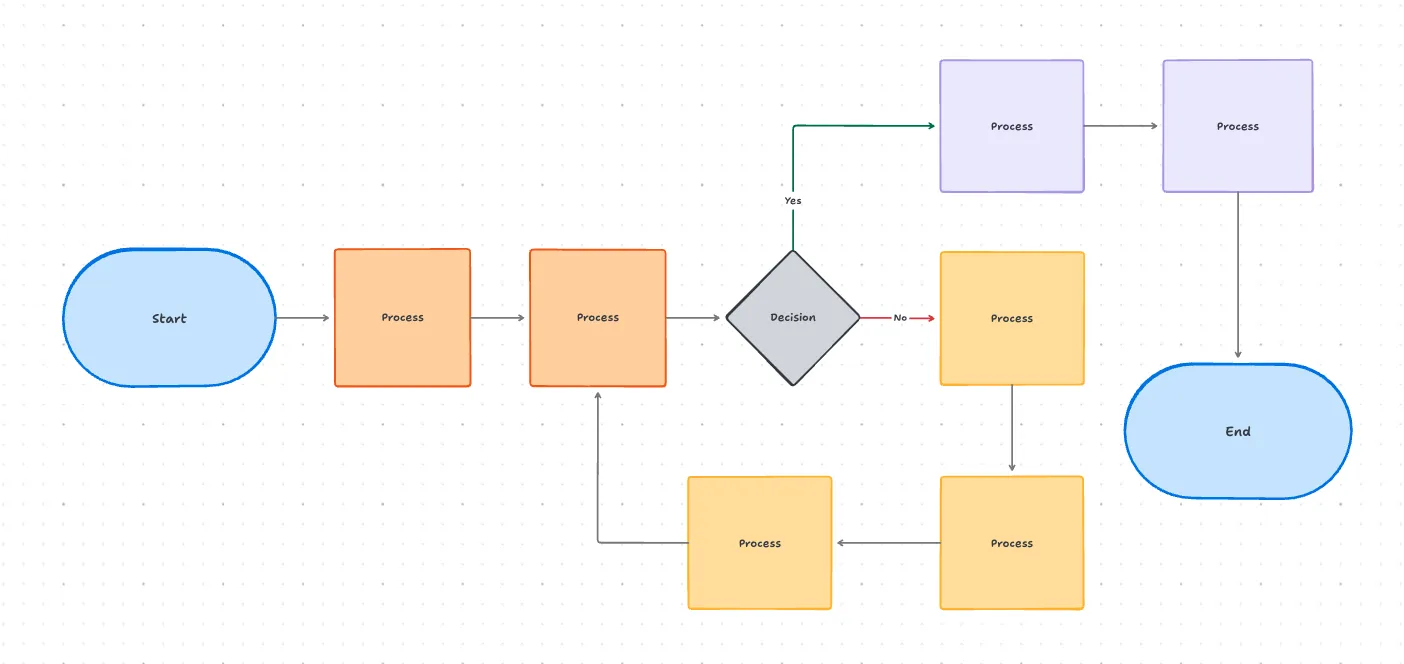
Místo toho, abyste začínali s prázdným plátnem, můžete rychle načrtnout kroky, závislosti a logiku větvení. To usnadňuje ověření toho, jak se pracovní postup skutečně přesouvá z jedné fáze do druhé – takže když později vytvoříte diagram pomocí AI, struktura je již jasná a logicky uspořádaná.
🎥 Bonus: Zde najdete naše nejlepší tipy pro vytváření procesních map pomocí AI:
Architektura a systémové diagramy
Architektonické diagramy vám a vašemu týmu pomohou sjednotit se v tom, jak všechny části systému do sebe zapadají. Zobrazují komponenty, propojení a toky dat způsobem, který usnadňuje pochopení i diskusi o složitých nastaveních.
Pokud pracujete v technickém týmu, můžete je použít k dokumentaci cloudové infrastruktury nebo k mapování interakcí mezi různými službami. Pokud pracujete v obchodním týmu, mohou vám pomoci zjistit, jak jsou nástroje propojeny a jak se data pohybují v rámci vaší organizace.
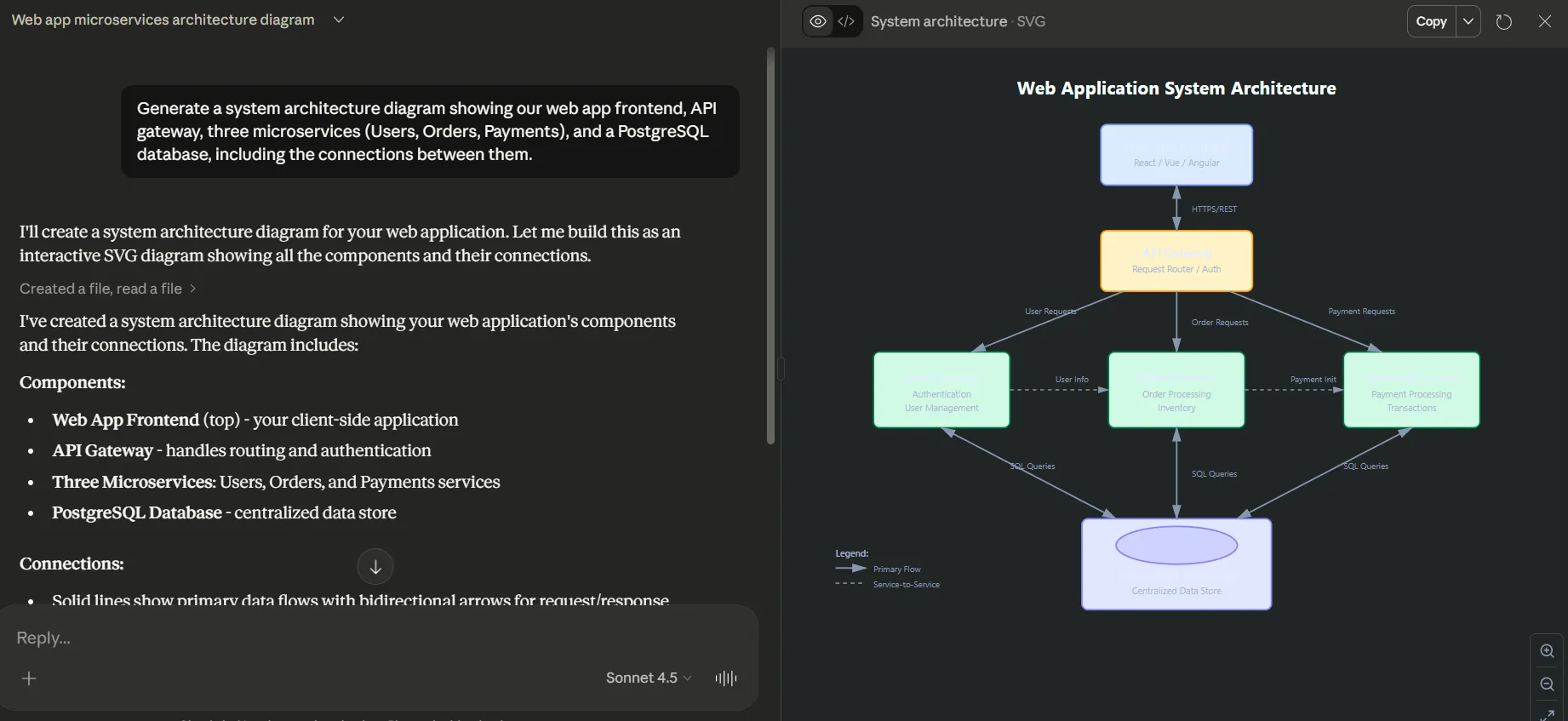
S Claudem můžete generovat několik typů technických diagramů, včetně diagramů modelu C4 pro softwarovou architekturu, vizuálních znázornění infrastruktury AWS a diagramů entit a vztahů pro vaše databáze.
🛠️ Zadejte příkaz, například: „Vytvořte diagram systémové architektury zobrazující frontend naší webové aplikace, API bránu, tři mikroslužby (uživatelé, objednávky, platby) a databázi PostgreSQL, včetně spojení mezi nimi.“
Takto vypadá výsledek:
Sekvenční diagramy
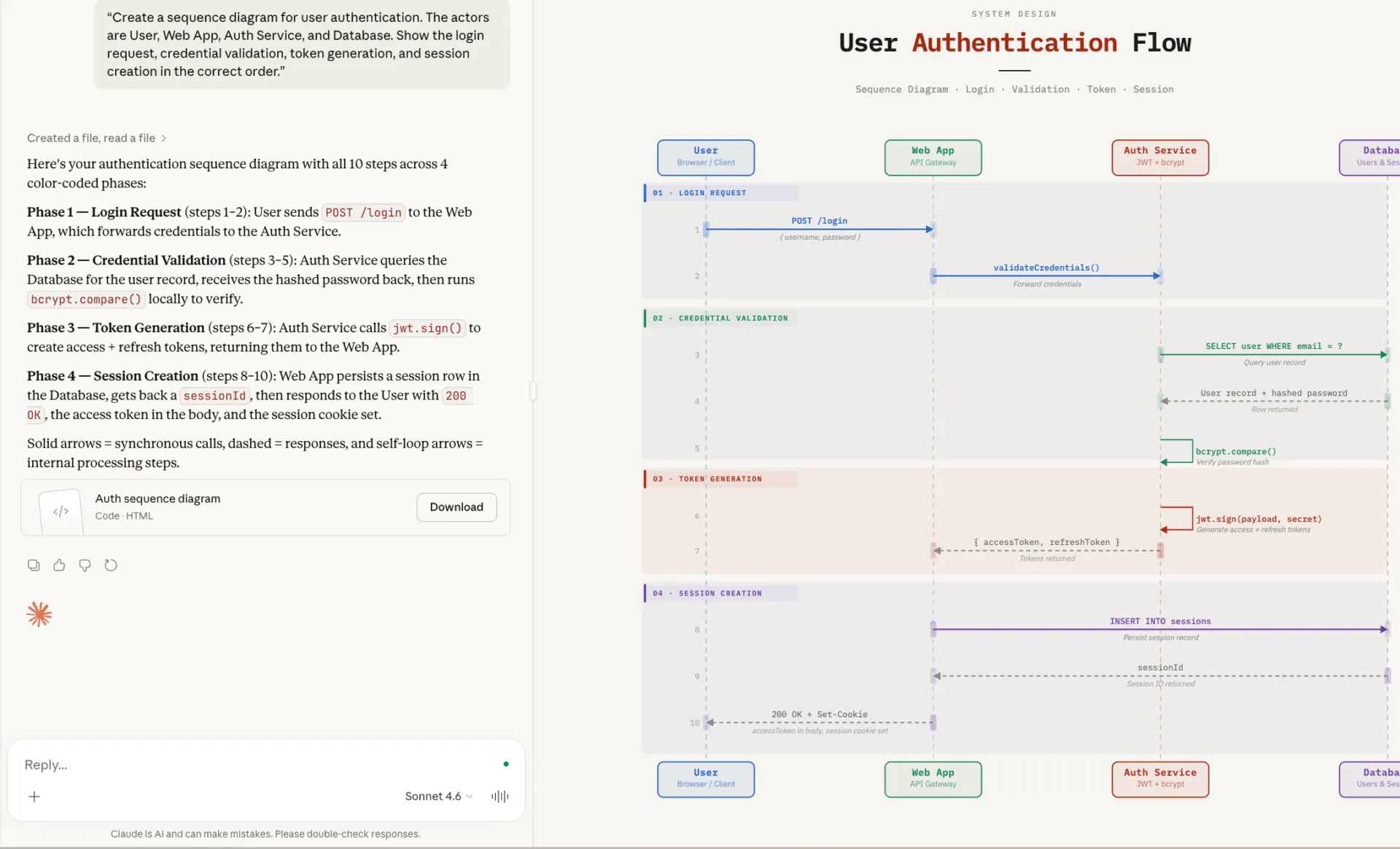
Sekvenční diagramy vám pomohou sledovat, jak se interakce vyvíjejí v čase, a jsou proto velmi užitečné pro znázornění toků ověřování uživatelů, volání API a procesů na pozadí.
Claude zvláště dobře zpracovává sekvenční diagramy, protože se řídí jasnými, předvídatelnými pravidly, často v syntaxi Mermaid. Pokud jasně popíšete interakce, účastníky a tok zpráv, Claude dokáže tuto strukturu s minimálním úsilím z vaší strany převést do přesného vizuálního znázornění.
Organizační schémata
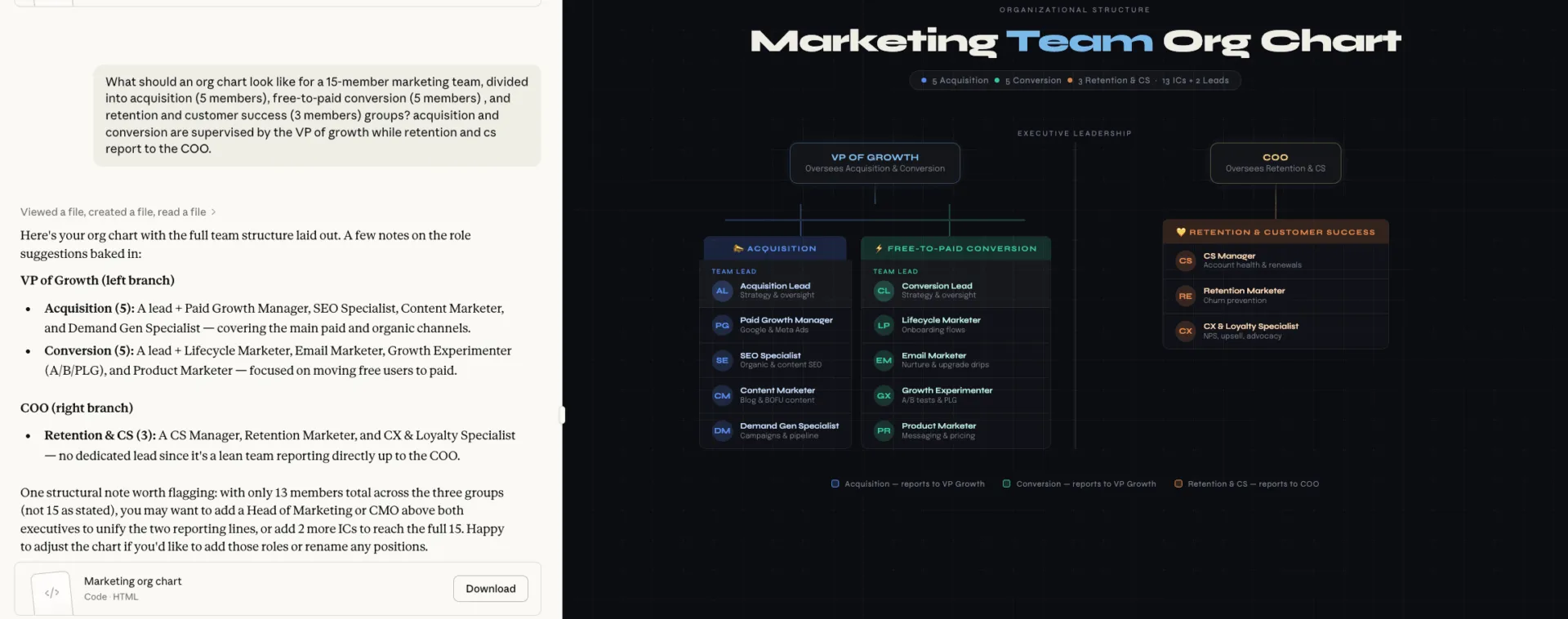
Organizační schémata mohou rychle zastarat, protože se mění váš tým a přesouvají se odpovědnosti. Ruční aktualizace těchto schémat obvykle skončí na konci vašeho seznamu úkolů. Claude vám to usnadní tím, že generuje organizační schémata přímo z jednoduchých popisů rolí nebo týmů.
Podrobný návod k vytváření diagramů pomocí aplikace Claude
Místo toho, abyste se spoléhali na pokusy a omyly, můžete pracovní postup vytváření diagramů v Claudu rozdělit do tří jednoduchých fází: jasně popište systém, vygenerujte diagram ve správném formátu a vylepšujte jej, dokud přesně neodráží skutečný průběh práce.
Krok 1: Napište jasný popis systému
Kvalita vašeho diagramu závisí zcela na tom, jak dobře strukturováte zadání pro Claude.
Při psaní popisu se zaměřte na čtyři klíčové věci:
- Komponenty: Uveďte všechny prvky, které by se měly objevit ve vašem diagramu, jako například uživatel, databáze, API nebo platební služba.
- Vztahy: Jasně vysvětlete, jak jsou tyto komponenty propojeny nebo jak spolu interagují. Například: „Uživatel odesílá data do API“ nebo „API dotazuje databázi“.
- Směr toku: Určete, zda má diagram sledovat určitou posloupnost, hierarchii nebo směr, například shora dolů nebo zleva doprava.
- Rozsah diagramu: Definujte, co bude diagram obsahovat a co ne, aby byl přehledný a snadno srozumitelný.
📌 Místo vágního pokynu jako „vytvoř diagram našeho přihlašovacího systému“ můžete říci: „Vytvoř sekvenční diagram pro ověřování uživatelů. Účastníky jsou uživatel, webová aplikace, ověřovací služba a databáze. Zobraz přihlašovací požadavek, ověření přihlašovacích údajů, generování tokenu a vytvoření relace ve správném pořadí.“
🧠 Zajímavost: Podle výzkumu technik prompt engineeringu strukturované výzvy zlepšují přesnost AI u složitých úloh vyžadujících uvažování z 0 % na 90 %.
Krok 2: Požádejte Clauda o kód diagramu
Jakmile máte připravený popis systému, dalším krokem je požádat Clauda o vygenerování kódu diagramu. V této fázi je klíčové mít jasno v tom, jaký formát výstupu chcete, protože to rozhoduje o tom, jak a kde se váš diagram skutečně zobrazí.
| Mermaid | Vývojové diagramy, sekvence, organizační schémata | Mermaid Live, GitHub, Notion |
| PlantUML | Složité UML, třídní diagramy | Server PlantUML, pluginy IDE |
| SVG | Vlastní grafika, loga | Jakýkoli prohlížeč, návrhové nástroje |
Pro většinu případů použití funguje nejlépe přímá a konkrétní výzva.
🛠️ Zadejte příkaz, například: „Vytvořte diagram Mermaid znázorňující náš proces schvalování výdajů. Zahrňte rozhodovací body pro schválení pod a nad 500 dolarů a každý krok jasně označte.“
Takto vypadá výsledek:
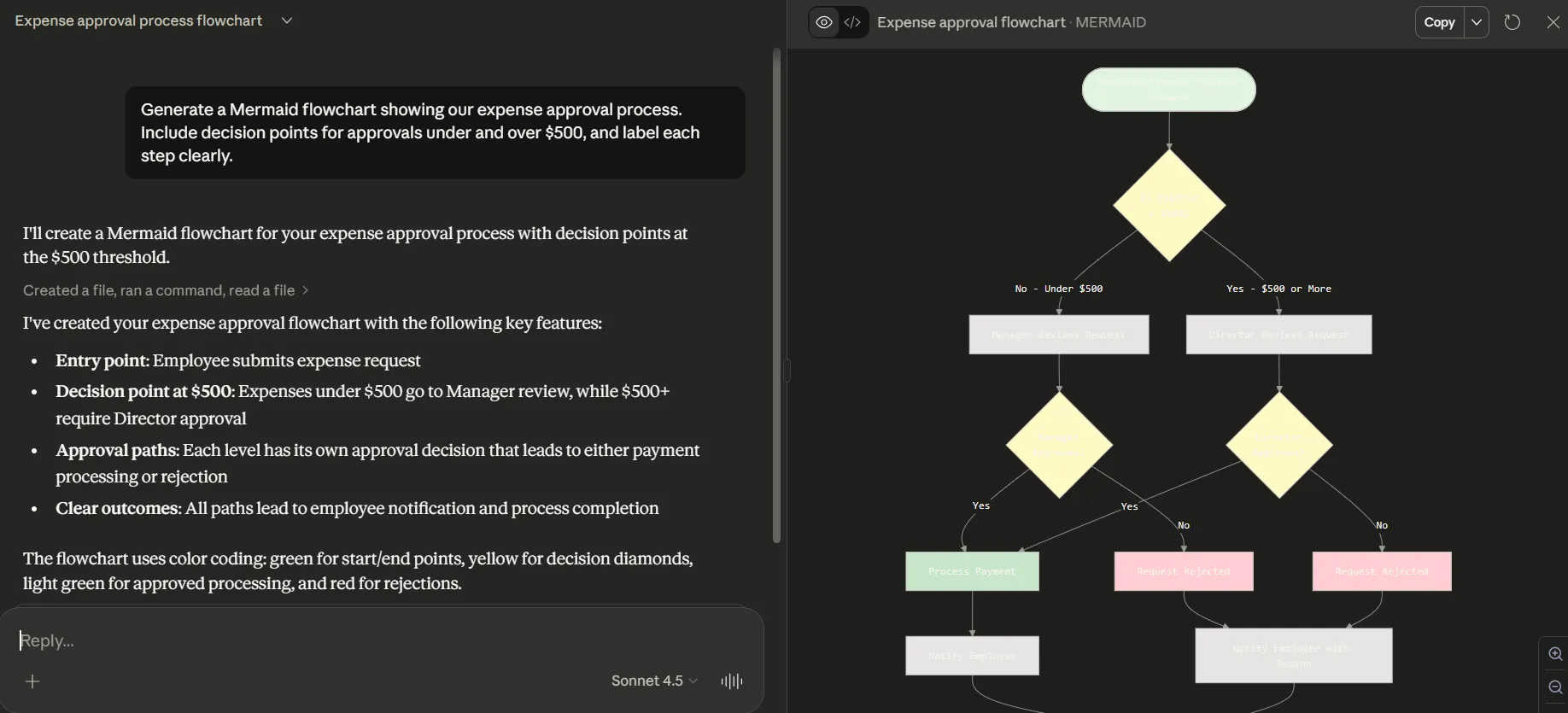
Může být užitečné požádat Clauda o stručné vysvětlení kódu, který generuje, zejména pokud plánujete diagram později upravovat nebo rozšiřovat. Výsledek tak bude pro vás srozumitelnější a snáze sdíletelný s kolegy, kteří nejsou obeznámeni s formáty diagramů jako kódu.
Krok 3: Exportujte a vylepšete svůj diagram
První verze diagramu je málokdy ta, kterou nakonec použijete. Jednou z nejlepších vlastností Clauda je, že dokáže vylepšovat své výstupy prostřednictvím konverzace. Protože si pamatuje kontext, můžete požádat o změny, aniž byste museli začínat od začátku nebo přepisovat celý příkaz.
Mezi běžné způsoby vylepšení diagramu patří:
- 🛠️ „Vytvořte horizontální místo vertikálního vývojového diagramu“
- 🛠️ „Přidejte barevné kódování, abyste odlišili akce uživatelů od akcí systému“
- 🛠️ „Seskupte tyto tři komponenty do podgrafu s názvem ‚Backend Services‘“
Jakmile je váš diagram hotový, dalším úkolem je udržet jeho propojení s prací, kterou skutečně představuje. Diagramy, které leží ve vaší složce se staženými soubory nebo v samostatných nástrojích, mohou rychle zastarat, zejména pokud se mění systémy a procesy.
Tento druh fragmentace také znamená více přepínání kontextu pro vás a váš tým, což všechny zpomaluje a ztěžuje udržování dokumentace v souladu s realitou.
💡 Tip pro profesionály: Nenechte své diagramy ležet ladem. S ClickUp Whiteboards můžete vložit vývojové diagramy a schémata přímo do ClickUp Tasks nebo Docs, čímž je propojíte se skutečnou prací, kterou představují.
Právě zde se hodí konvergovaný AI pracovní prostor ClickUp. Namísto správy diagramů v jednom nástroji a jejich provádění v jiném můžete brainstormovat pracovní postup na tabuli, vložit jej do dokumentu pro dokumentaci a propojit jej s úkoly, kde se práce skutečně odehrává.
Výsledek: diagramy zůstávají přehledné, kontextové a snáze aktualizovatelné v závislosti na vývoji procesů, aniž by váš tým musel přecházet mezi několika nástroji.
Nejlepší nástroje pro tvorbu diagramů, které lze použít s Claudem
Claude dokáže generovat jasný a strukturovaný kód diagramů, ale to je jen polovina úspěchu. Abyste jej mohli skutečně použít, potřebujete nástroj, který dokáže kód převést na jasný a sdíletelný vizuální prvek. Bez správného nástroje může i správný kód působit nefunkčně, což vás nutí přeskakovat mezi aplikacemi nebo trávit zbytečný čas ručním upravováním diagramů.
Renderovací nástroje tento problém řeší tím, že převádějí kód diagramu na vizuální prvky, které jsou snadno srozumitelné a umožňují spolupráci.
1. Mermaid Live Editor
Pro mnoho diagramů v oblasti podnikání a projektového řízení je Mermaid Live Editor jedním z nejjednodušších míst, kde začít. Je zdarma, funguje v prohlížeči a nevyžaduje účet. Vložíte kód vygenerovaný Claudem, zobrazíte živý náhled a exportujete diagram jako PNG, SVG nebo kód kompatibilní s Markdown.
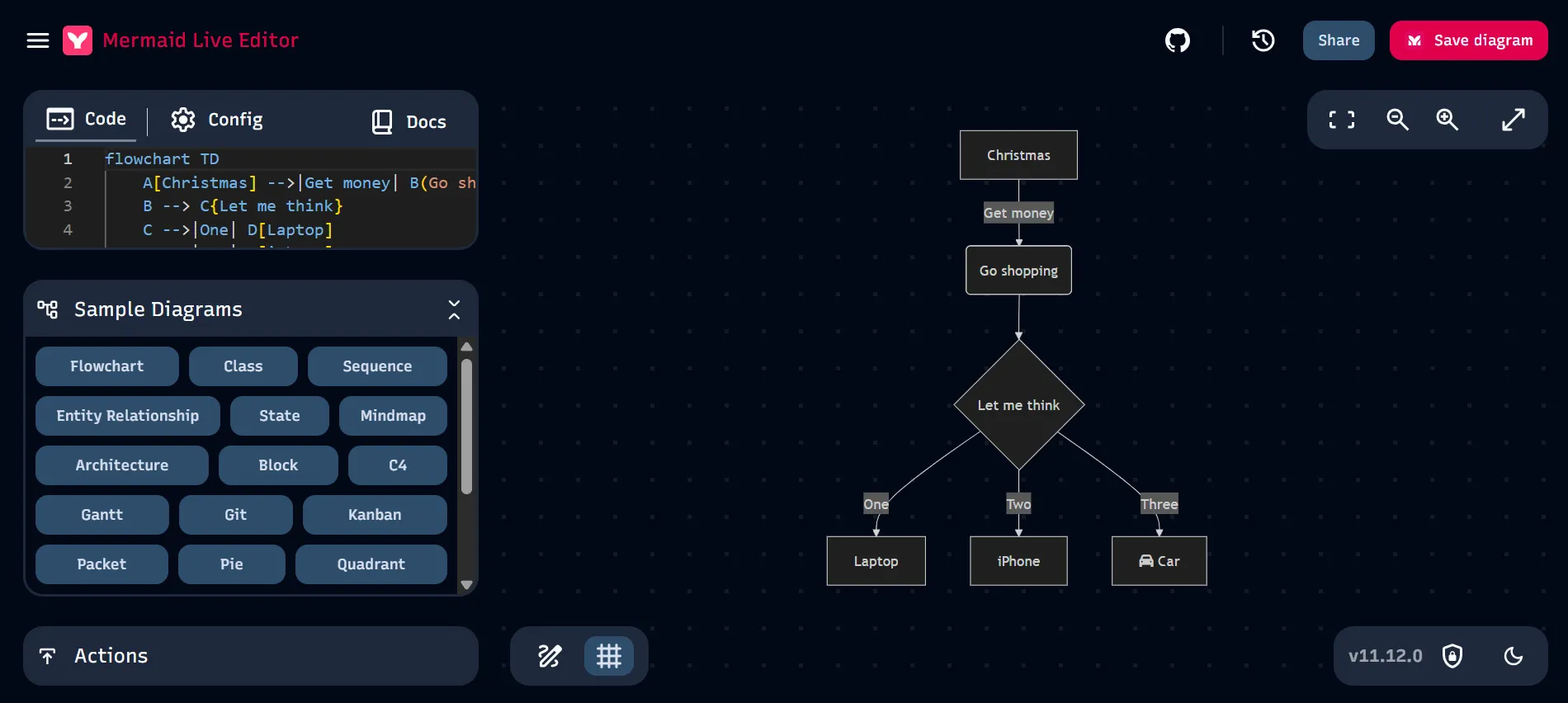
Mermaid se hodí pro diagramy, jako jsou:
- Vývojové diagramy
- Sekvenční diagramy
- Ganttovy diagramy
- Diagramy vztahů mezi entitami
- Jednoduché organizační schémata
Díky rychlé smyčce náhledu je užitečný pro rychlé testování nápadů nebo vylepšování struktury před sdílením diagramů s ostatními.
Jedním z omezení je spolupráce. Live Editor je navržen hlavně pro individuální úpravy, takže nenabízí vestavěné funkce pro spolupráci v reálném čase.
2. Draw. io pro diagramy XML
Pokud chcete mít větší kontrolu, Draw.io (také nazývaný diagrams.net) je spolehlivou volbou. Ačkoli Claude nevytváří spolehlivě úplné diagramy Draw.io XML ve všech případech, může generovat strukturovanou logiku diagramů nebo kód Mermaid, který můžete znovu vytvořit nebo importovat pracovní postupy z Draw.io.
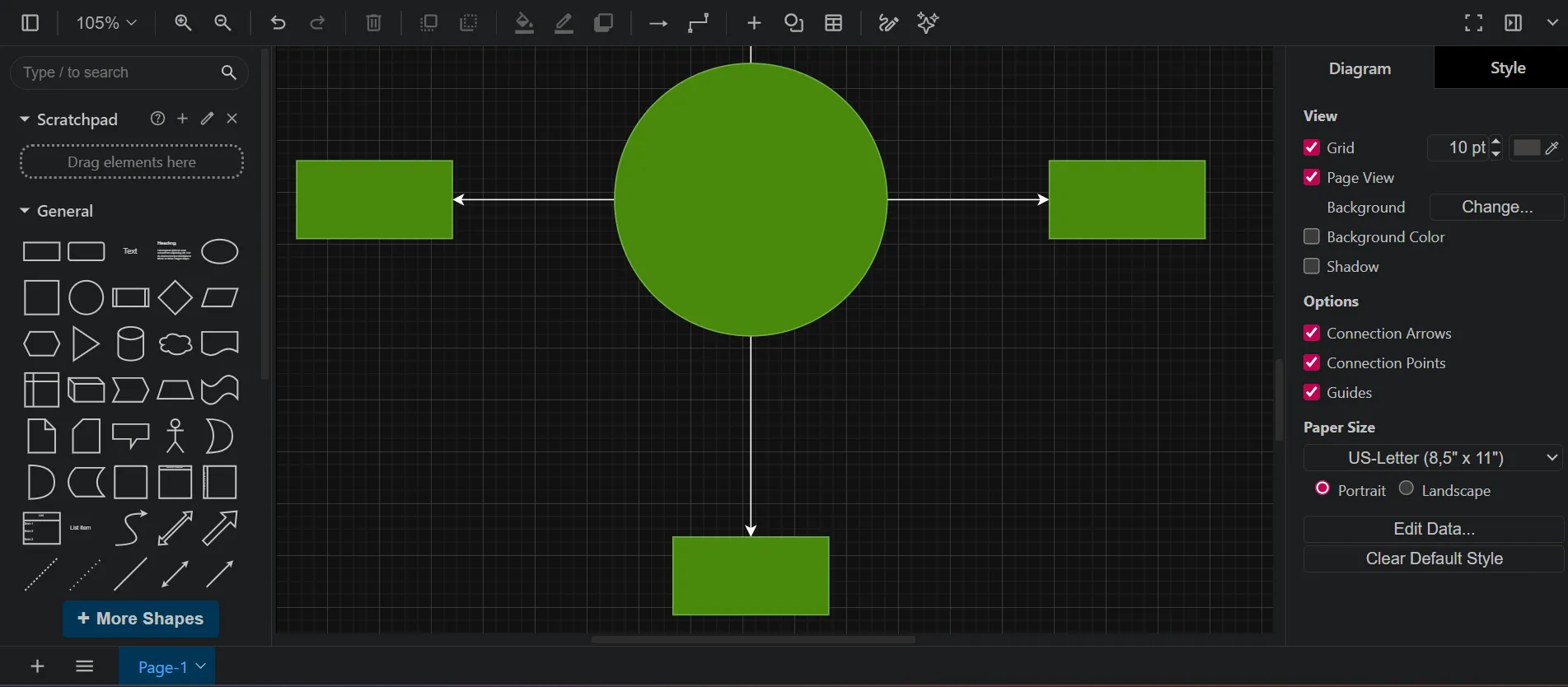
Draw.io vám nabízí mnohem rozsáhlejší možnosti přizpůsobení, včetně:
- Rozsáhlé knihovny tvarů
- Jemné ovládání rozvržení
- Vlastní ikony a spojovací prvky
- Vrstvené diagramy
Aplikace je také integrována s Google Drive, OneDrive, GitHub a Confluence a nabízí desktopovou verzi pro offline použití. Díky tomu je vhodná pro týmy, které potřebují propracované diagramy nebo standardizované vizuální prvky architektury.
3. Fantazijní a další vizuální nástroje
Pokud potřebujete spolupráci v reálném čase, mohou být velmi užitečné nástroje jako Whimsical, Lucidchart a Miro. Mnohé z nich nyní umožňují importovat diagramy Mermaid, takže můžete začít s diagramem vygenerovaným Claudem a pokračovat v jeho úpravách se svým týmem. Tyto platformy také přidávají funkce jako komentáře, historii verzí a sdílené šablony, což spolupráci výrazně usnadňuje.
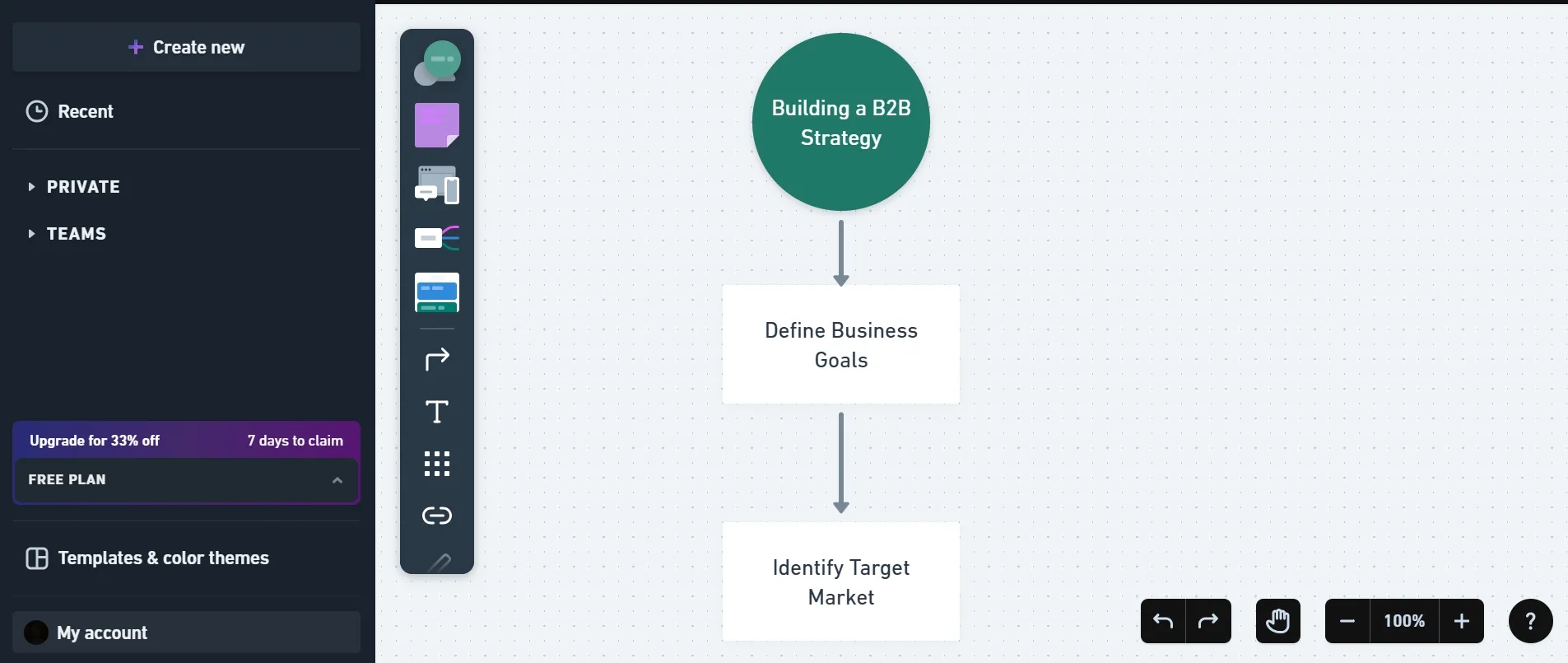
Nevýhodou je, že používání více platforem může vést k rozptýlení práce. Vaše diagramy, diskuse a aktualizace mohou skončit roztříštěné v různých aplikacích, což vás zpomalí a způsobí zmatek.
🔍 Věděli jste? 48 % zaměstnanců popisuje svou práci jako chaotickou kvůli neustálému přepínání mezi nástroji pro tvorbu diagramů, dokumenty a chaty.
V průběhu času je pak stále obtížnější udržet diagramy v souladu se systémy a pracovními postupy, které představují.
📮ClickUp Insight: Jeden ze čtyř zaměstnanců používá čtyři nebo více nástrojů pouze k vytvoření kontextu v práci. Klíčový detail může být skrytý v e-mailu, rozepsaný ve vlákně Slacku a zdokumentovaný v samostatném nástroji, což nutí týmy ztrácet čas hledáním informací namísto toho, aby se věnovaly práci. ClickUp sdružuje celý váš pracovní postup do jedné jednotné platformy. Díky funkcím jako ClickUp Email Project Management, ClickUp Chat, ClickUp Docs a ClickUp Brain zůstává vše propojené, synchronizované a okamžitě přístupné. Rozlučte se s „prací o práci“ a získejte zpět svůj produktivní čas. 💫 Skutečné výsledky: Týmy mohou díky ClickUp ušetřit více než 5 hodin týdně, což představuje více než 250 hodin ročně na osobu, a to díky eliminaci zastaralých procesů správy znalostí. Představte si, co by váš tým mohl vytvořit s extra týdnem produktivity každý čtvrtrok!
Pokud chcete, aby diagramy zůstaly propojené s prací, kterou představují, ClickUp Whiteboards nabízí jiný přístup. Namísto exportování diagramů do samostatných nástrojů je můžete vytvářet, vylepšovat a sdílet uvnitř stejného pracovního prostoru, kde již máte své projekty, dokumenty a úkoly.
Tabule umožňují týmům vizuálně mapovat pracovní toky, systémové toky a procesy pomocí tvarů, spojovacích prvků a lepících poznámek. Prvky na tabuli můžete také přímo převést na úkoly, což usnadňuje přechod od plánování k provedení, aniž byste museli strukturu znovu vytvářet jinde.
Další výhodou je integrovaná umělá inteligence. S ClickUp Brain můžete generovat obrázky nebo vizuální koncepty založené na umělé inteligenci přímo v Whiteboardu.
🧠 Zajímavost: ClickUp Brain podporuje více modelů umělé inteligence, včetně Clauda, takže můžete umělou inteligenci požádat o vytvoření vizuálních prvků nebo koncepčních diagramů, aniž byste museli opustit svůj pracovní prostor.
4. ClickUp Whiteboards
Pokud chcete, aby diagramy zůstaly propojené s prací, kterou představují, ClickUp Whiteboards nabízí jiný přístup. Namísto exportování diagramů do samostatných nástrojů je můžete vytvářet, vylepšovat a sdílet uvnitř stejného pracovního prostoru, kde již máte své projekty, dokumenty a úkoly.
Tabule umožňují týmům vizuálně mapovat pracovní toky, systémové toky a procesy pomocí tvarů, spojovacích prvků a lepících poznámek. Prvky na tabuli můžete také přímo převést na úkoly, což usnadňuje přechod od plánování k provedení, aniž byste museli strukturu znovu vytvářet jinde.
Další výhodou je integrovaná umělá inteligence. S ClickUp Brain můžete generovat obrázky nebo vizuální koncepty založené na umělé inteligenci přímo v Whiteboardu.
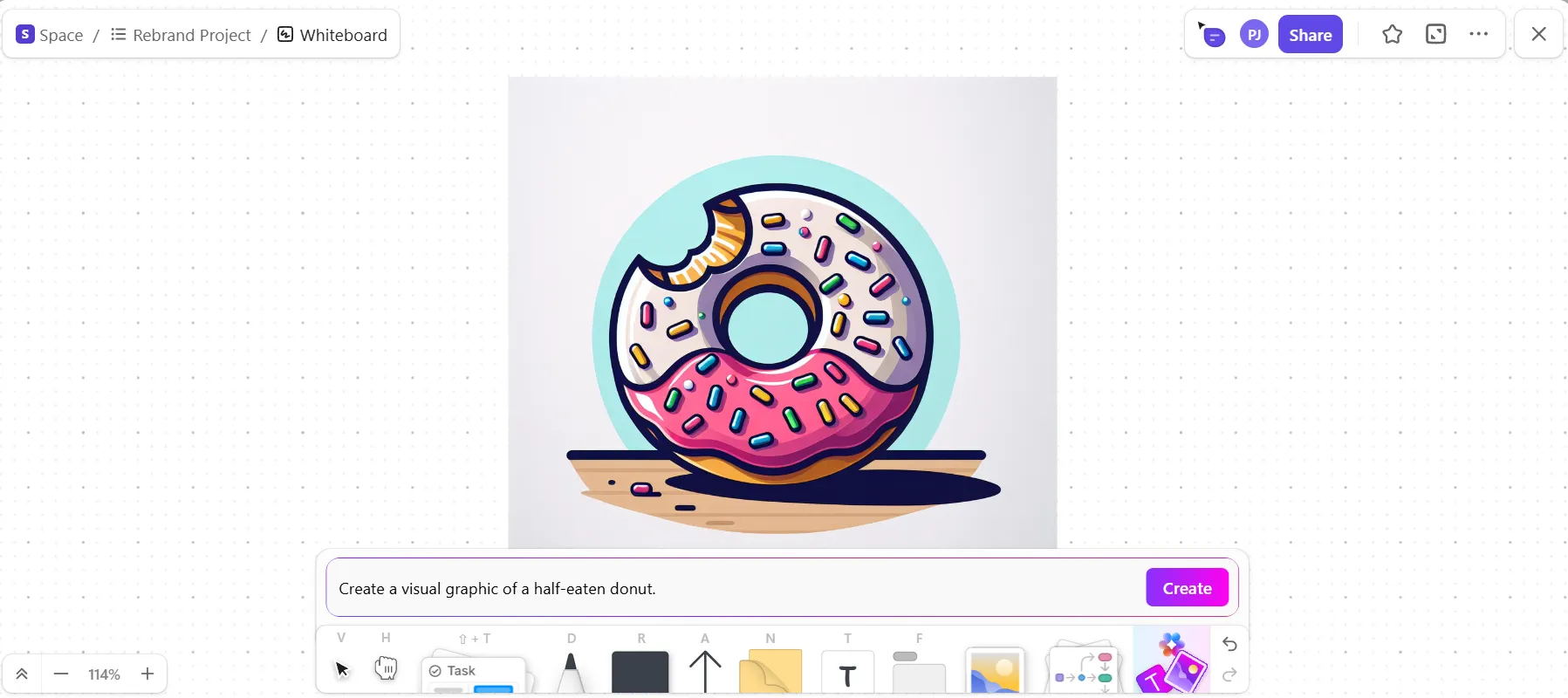
🧠 Zajímavost: ClickUp Brain podporuje více modelů umělé inteligence, včetně Clauda, takže můžete umělou inteligenci požádat o vytvoření vizuálních prvků nebo koncepčních diagramů, aniž byste museli opustit svůj pracovní prostor.
Jak exportovat a sdílet diagramy Claude
Vytvoření diagramu v Claudu je jen prvním krokem. Jeho efektivní sdílení a udržování v aktuálním stavu je to, co ho činí skutečně užitečným. Odeslání statického souboru PNG se může zdát rychlé, ale jakmile dojde ke změně vašeho systému nebo procesů, tento obrázek se stane zastaralým. Bez konzistentního přístupu dojde k narušení kontroly verzí a vaše dokumentace rychle ztratí svou spolehlivost.
Výběr správného formátu a způsobu sdílení pomáhá udržet přesnost a relevanci vašich vizuálních prvků. Zde jsou tři běžné přístupy:
- Statické sdílení: Exportujte soubory PNG nebo SVG pro prezentace, neupravitelné dokumenty nebo e-maily, když potřebujete pouze jednoduchý obrázek.
- Vložené sdílení: Použijte blok kódu Markdown pro dokumentační weby, repozitáře GitHub nebo stránky Notion, kde lze diagram vykreslit živě.
- Spolupráce a sdílení: Importujte diagram do sdíleného týmového nástroje, abyste jej mohli v reálném čase upravovat, komentovat a aktualizovat.
💡 Tip pro profesionály: Vždy ukládejte původní konverzaci s Claudem nebo vygenerovaný kód společně s exportovaným obrázkem. Když dojde ke změně procesů nebo systémů, znovu vygenerujte diagram pomocí aktualizovaného příkazu namísto úpravy starého obrázku. Je to rychlejší, snižuje to počet chyb a zajišťuje to soulad v týmu.
Proměňte dokumentaci v živý pracovní postup
Diagramy, poznámky a projektové plány jsou užitečné pouze tehdy, pokud jsou snadno přístupné, aktuální a přímo propojené s úkoly a procesy, na kterých pracujete. Pokud jsou informace roztříštěné v různých nástrojích, musíte hledat souvislosti a správa verzí se rychle stane noční můrou.
ClickUp usnadňuje udržet vše pohromadě. Díky ClickUp Docs, ClickUp Tasks, ClickUp Whiteboards a ClickUp Brain v jednom pracovním prostoru může váš tým vytvářet, aktualizovat a sledovat dokumentaci spolu s projekty, které podporuje.
Vše zůstává propojené, změny jsou viditelné a vy strávíte méně času hledáním a více času prací.
Začněte používat ClickUp zdarma a přesvědčte se sami! ✅
Často kladené otázky (FAQ)
Ano, Claude je vynikající pro vytváření diagramů pro pracovní postupy v rámci projektového řízení, jako jsou vývojové diagramy pro schvalovací procesy, vizualizace časových os ve stylu Ganttova diagramu pomocí syntaxe Mermaid a diagramy závislostí, které ukazují, jak jsou úkoly propojeny.
Claude nabízí větší flexibilitu pro pochopení složitých a nuancovaných požadavků prostřednictvím konverzace, zatímco specializované nástroje často poskytují propracovanější vizuální výstup s funkcemi úprav pomocí drag-and-drop.
Claude generuje pouze kód, nikoli renderované obrázky, takže vyžaduje samostatný renderovací nástroj. Také nemůže přistupovat k externím datům, aby automaticky generoval diagramy z živých systémů.
Většina moderních nástrojů pro spolupráci, jako jsou Miro, Lucidchart a Notion, podporuje import kódu Mermaid, což vám umožňuje přenést diagramy vytvořené pomocí Claude do sdíleného týmového prostředí.