
Slack je spolehlivý nástroj pro rychlou komunikaci, dokud nemáte plné ruce práce, nejste uprostřed úkolu nebo vás zpomaluje psaní dlouhých aktualizací. Pokud jste si někdy pomysleli: „To jsem mohl říct za pět vteřin“, nemýlíte se.
Převod hlasu na text je pohodlný a produktivní nástroj pro vzdálené pracovníky, vedoucí týmů a kohokoli, kdo přechází mezi různými úkoly.
V tomto blogovém příspěvku vám ukážeme, jak funguje převod řeči na text ve Slacku. Jako bonus vám také ukážeme, jak ClickUp nabízí chytřejší způsoby komunikace, automatizace a plnění úkolů.
Pojďme na to! 🏁
Můžete používat funkci převodu hlasu na text ve Slacku?
Ano, funkci převodu hlasu na text můžete ve Slacku používat, ale vyžaduje to trochu pomoci od nástrojů třetích stran.
Ačkoli Slack umožňuje odesílat zvukové a video klipy a dokonce k nim přidávat základní přepisy, zatím neumožňuje diktovat zprávy a odesílat je jako text. Stále však můžete odesílat zprávy pomocí nástrojů pro hlasové diktování ve vašem zařízení, jako je Gboard v systému Android nebo diktování Siri v systémech iOS a macOS.
S pomocí správných nástrojů a několika chytrých triků můžete diktovat zprávy ve Slacku nebo dokonce převádět zvuk na text.
🧠 Zajímavost: Ukázalo se, že váš hlas může kdykoli porazit vaše palce. Lidé, kteří používají rozpoznávání řeči na svých telefonech, dosáhli rychlosti přibližně 150 slov za minutu, zatímco při psaní dosáhli sotva 50 slov. A tady je to nejzajímavější: při mluvení také udělali méně chyb než při psaní.
Jak aktivovat funkci převodu hlasu na text ve vašem pracovním prostoru Slack
Zprávy můžete diktovat pomocí nástrojů pro hlasové zprávy ve vašem zařízení. Zde je návod, jak to funguje na počítači i mobilním zařízení.
Na počítači (Windows/macOS)
- Otevřete Slack a klikněte na svou profilovou fotku → Předvolby → Audio a video, abyste potvrdili, že je v nastavení ochrany osobních údajů systému povolen přístup k mikrofonu.
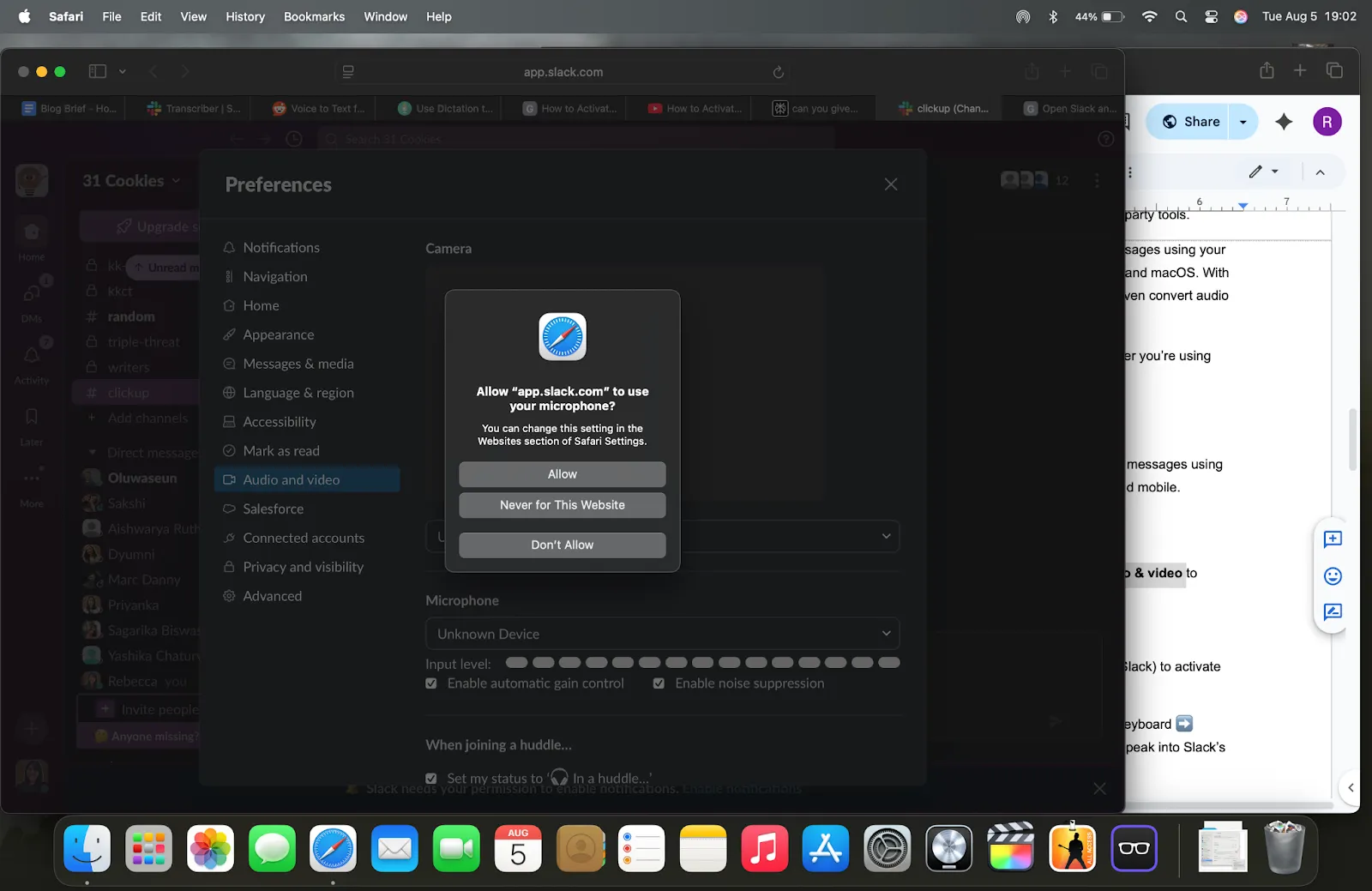
- Použijte diktování svého operačního systému: Windows: Stiskněte Win + H kdekoli pro aktivaci hlasového psaní MacOS: Zapněte Apple Dictation v System Preferences → Keyboard → Dictation, poté stiskněte klávesovou zkratku pro diktování (např. Fn dvakrát) a mluvte do textového pole Slacku.
- Windows: Stiskněte kdekoli klávesy Win + H pro aktivaci hlasového psaní.
- MacOS: Zapněte Apple Dictation v System Preferences → Keyboard → Dictation, poté stiskněte klávesovou zkratku pro diktování (např. dvakrát Fn ) a mluvte do textového pole Slacku.
- Windows: Stiskněte kdekoli klávesy Win + H pro aktivaci hlasového psaní.
- MacOS: Zapněte Apple Dictation v System Preferences → Keyboard → Dictation, poté stiskněte klávesovou zkratku pro diktování (např. dvakrát Fn ) a mluvte do textového pole Slacku.
Na mobilních zařízeních (iOS a Android)
Použijte klávesnici pro hlasové diktování ve svém zařízení. Otevřete Slack, klepněte na pole pro zprávu, klepněte na ikonu mikrofonu na klávesnici mobilního zařízení a začněte mluvit. Vaše slova se okamžitě převedou na přepsaný text.
💡 Tip pro profesionály: Během virtuálních schůzek nahrávejte hlasové poznámky pomocí mobilní aplikace Slack + hlasového psaní a poté vložte přepsaný souhrn přímo do vlákna schůzky, i když jste na cestách.
Jak odesílat hlasové zprávy ve Slacku
Funkce hlasových zpráv ve Slacku je užitečná, když chcete sdílet své myšlenky na cestách. Zde je návod, jak ji používat na počítači i mobilním zařízení:
🖥️ Na počítači
- Otevřete libovolný kanál nebo přímou zprávu.
- V okně zprávy klikněte na ikonu mikrofonu vpravo.
- Slack začne nahrávat okamžitě.
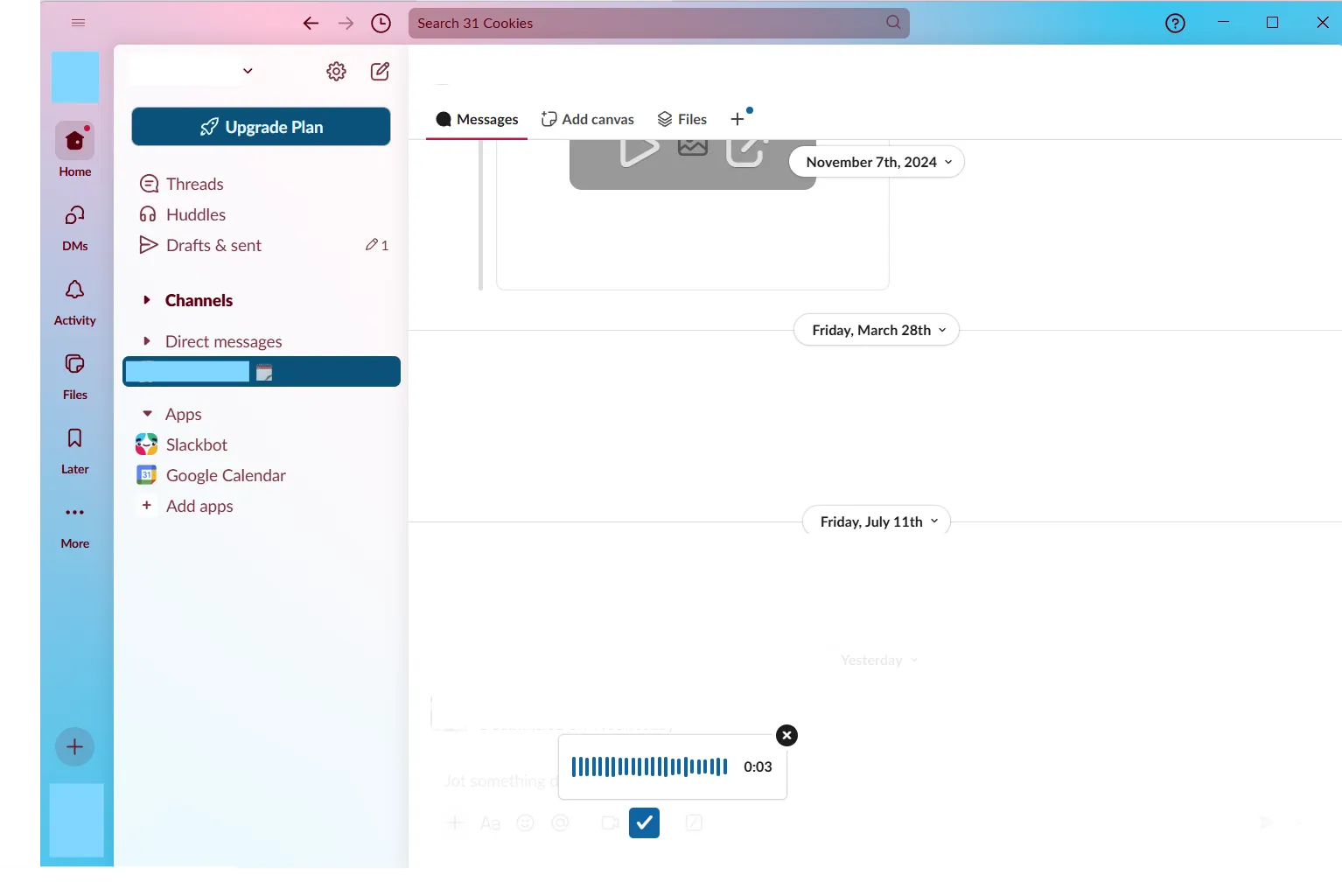
- Zobrazí se možnosti přehrávání: Stiskněte Přehrát pro kontrolu Vyberte Odstranit pro zrušení Klikněte na Odeslat pro sdílení zprávy v konverzaci
- Klikněte na Přehrát a podívejte se na recenzi.
- Vyberte Odstranit, chcete-li funkci zrušit.
- Klikněte na Odeslat a sdílejte zprávu v konverzaci.
- Klikněte na Přehrát a podívejte se na recenzi.
- Vyberte Odstranit, chcete-li funkci zrušit.
- Klikněte na Odeslat a sdílejte zprávu v konverzaci.
📮 ClickUp Insight: Pouze 10 % respondentů našeho průzkumu používá hlasové asistenty (4 %) nebo automatizované agenty (6 %) pro aplikace AI, zatímco 62 % dává přednost konverzačním nástrojům AI, jako jsou ChatGPT a Claude. Nižší míra přijetí asistentů a agentů může být způsobena tím, že tyto nástroje jsou často optimalizovány pro konkrétní úkoly, jako je hands-free ovládání nebo specifické pracovní postupy.
ClickUp vám přináší to nejlepší z obou světů. ClickUp Brain slouží jako konverzační AI asistent, který vám může pomoci v široké škále případů použití. Na druhé straně agenti pohánění AI v kanálech ClickUp Chat mohou odpovídat na otázky, třídit problémy nebo dokonce řešit konkrétní úkoly!
📱 Na mobilních zařízeních (iOS a Android)
- Otevřete chat nebo kanál Slack.
- Klepněte na ikonu + nebo přímo na ikonu mikrofonu vedle pole pro zprávu.
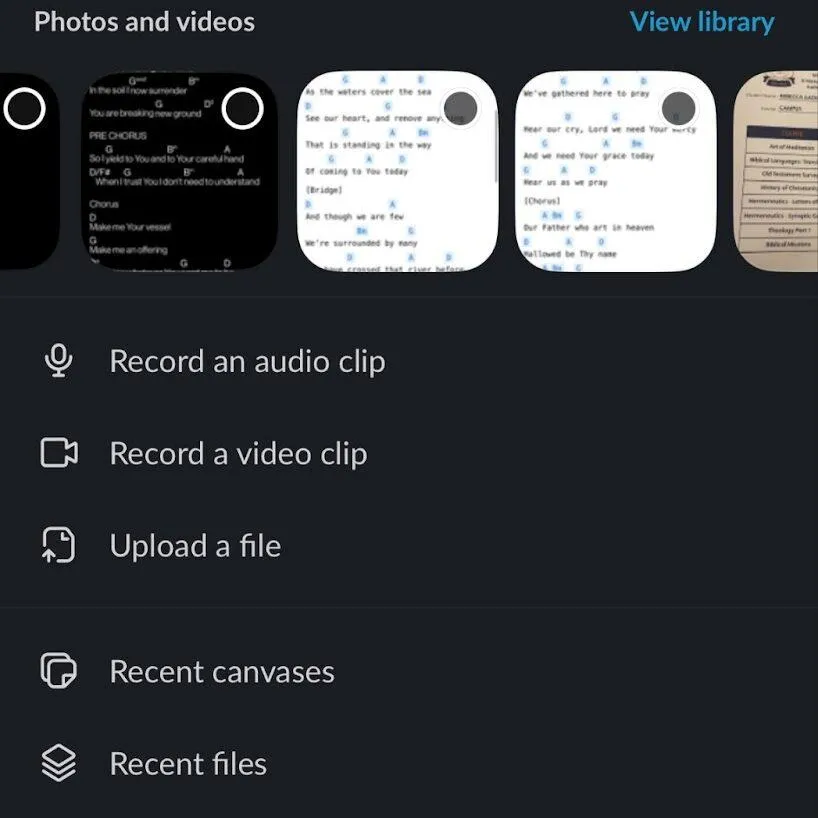
- Nahrajte svou zprávu podržením nebo klepnutím na mikrofon (v závislosti na vašem operačním systému).
- Po dokončení uvolněte tlačítko nebo klepněte na zastavení.
- Okamžitě si prohlédněte náhled nebo odešlete nahrávku
💡 Tip pro profesionály: Hned po stand-up schůzkách nadiktujte do aplikace Slack rychlé sprintové kontroly nebo překážky, abyste zachytili aktuální kontext a snížili únavu z jednání.
Jak přepsat hlasové zprávy ve Slacku
Přepis hlasových zpráv ve Slacku vám pomůže rychle zaznamenat mluvené aktualizace, sdílet poznámky z jednání nebo zkontrolovat informace bez nutnosti přehrávání zvukového záznamu. Slack nabízí základní vestavěnou funkci přepisu, ale její funkčnost je omezená.
Pokud potřebujete větší kontrolu, můžete tuto mezeru vyplnit pomocí softwaru pro převod řeči na text od třetích stran nebo transkripčních služeb.
Rozebrat obě metody, abyste si mohli vybrat tu, která nejlépe vyhovuje vašemu pracovnímu postupu.
Část 1: Používání vestavěné služby přepisu Slacku
- Otevřete libovolnou konverzaci ve Slacku hlasovou zprávou
- Klikněte na tři vodorovné čáry na hlasovém klipu.
- Slack zobrazí přepis zprávy přímo pod klipem.
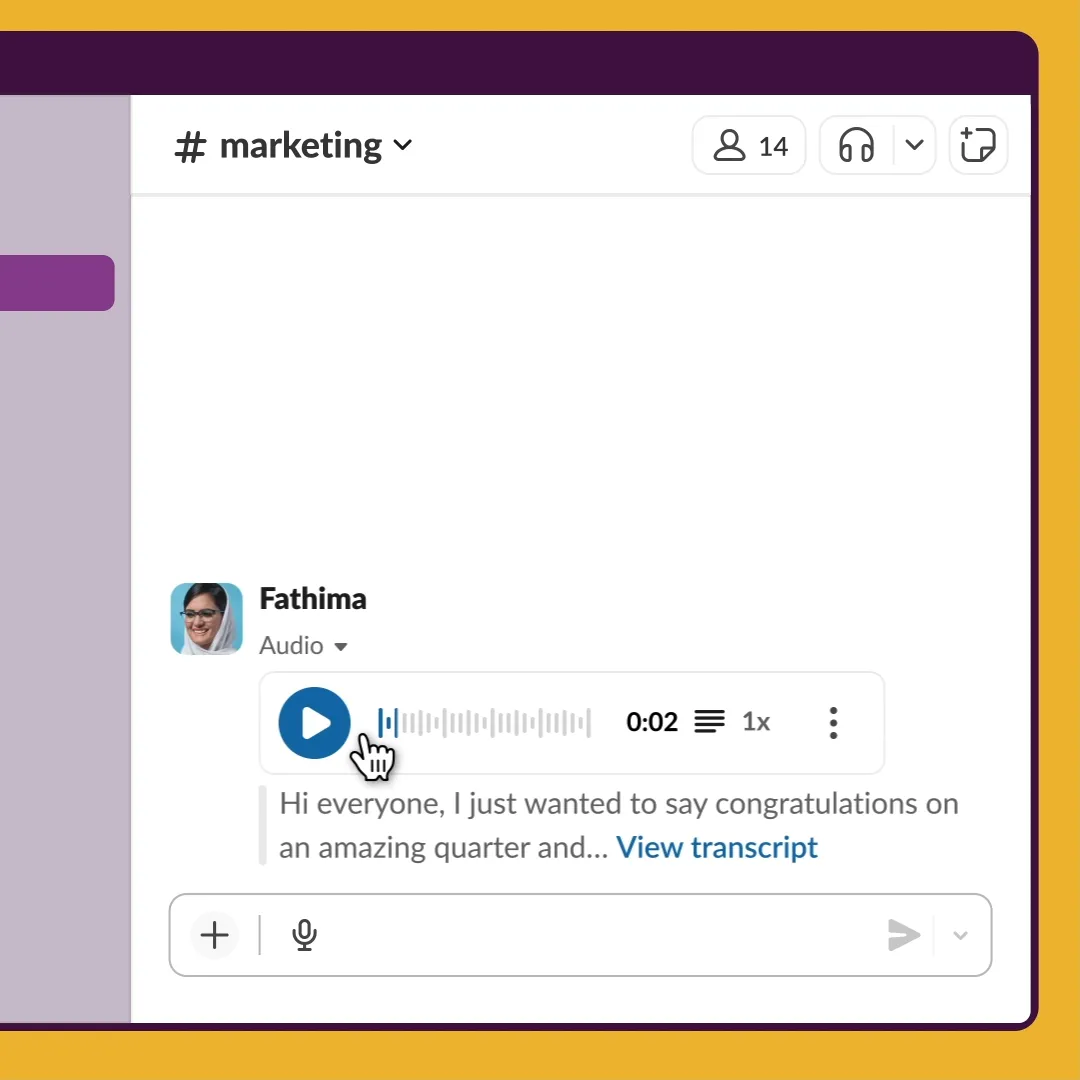
To je vše. Získáte základní přepis a to je vše, co Slack nabízí. Neexistuje žádné tlačítko pro export, žádné možnosti úprav a žádná podpora pro více jazyků nebo formátů.
💡 Tip pro profesionály: Začněte hlasový vstup klíčovým slovem, jako je „akce“, „poznámka“ nebo „rozhodnutí“, aby posluchači a vysoce přesné nástroje pro přepis rychle pochopili záměr vaší zprávy.
Část 2: Přepis hlasových zpráv pomocí nástrojů třetích stran
Pokud chcete překonat tyto problémy Slacku, aplikace Transcriber je spolehlivým vylepšením. Připojí se přímo k vašemu pracovnímu prostoru Slack a přináší výkonné funkce přepisu pomocí umělé inteligence.
Zde je návod, jak tuto funkci nastavit a začít používat:
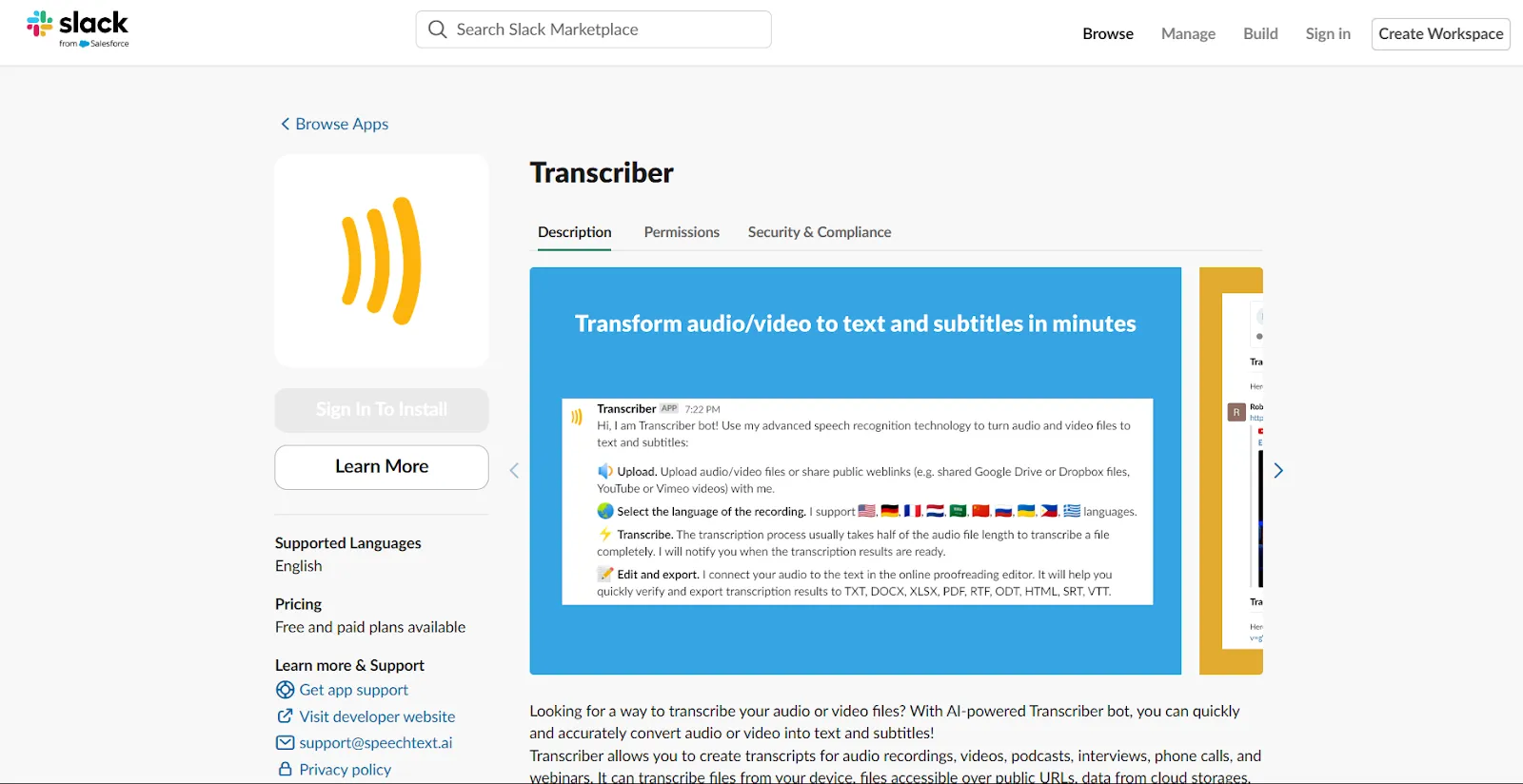
- Vyhledejte „Transcriber“ v obchodě Slack App Marketplace a klikněte na Přidat do Slacku.
- Po zobrazení výzvy klikněte na stránce s oprávněními na Povolit.
- Po potvrzení se kanál Transcriber automaticky zobrazí ve vašem pracovním prostoru Slack.
- Otevřete tento kanál a klikněte na tlačítko +, abyste nahráli svůj zvukový nebo video soubor.
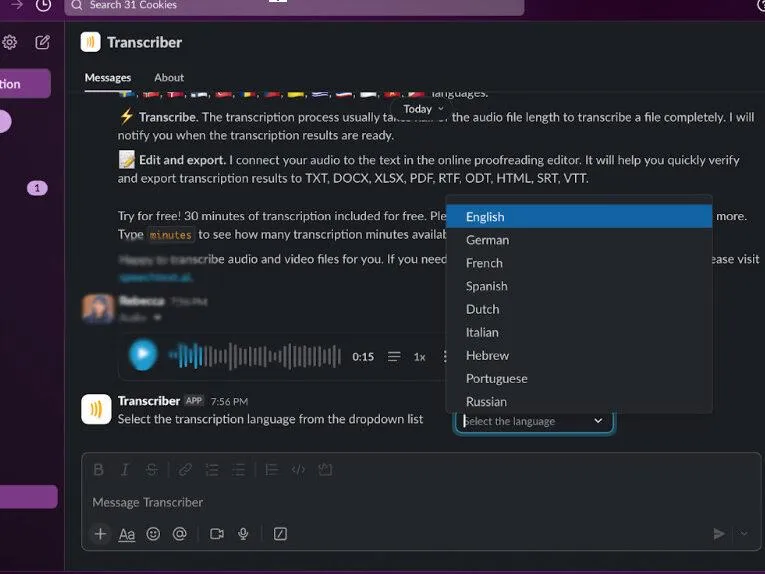
- Přepis je zpracován během několika sekund. Jakmile je hotový, klikněte na soubor a zobrazte si celý přepis.
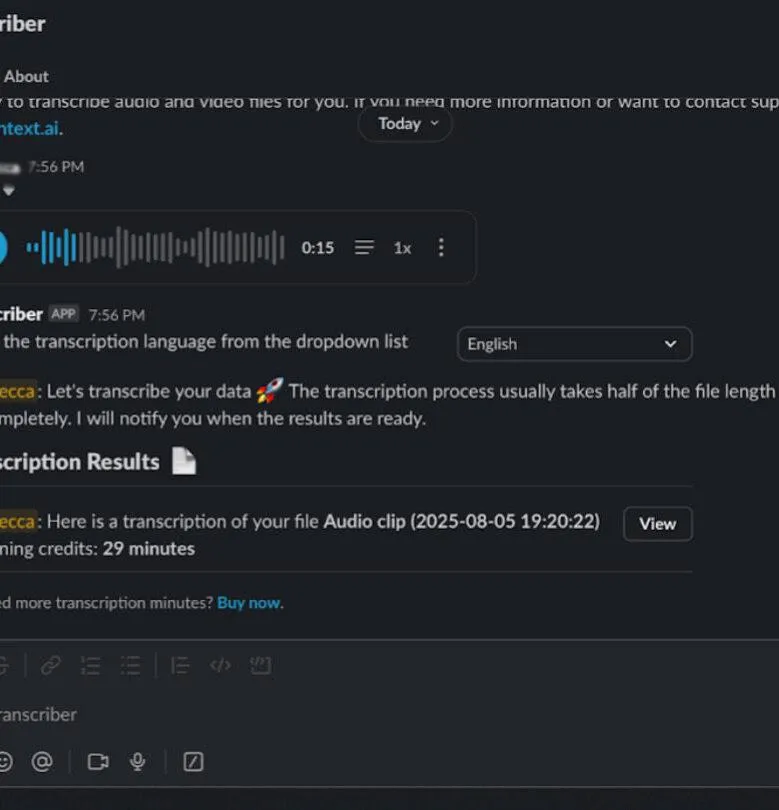
Odtud můžete:
- Prohlížejte a upravujte přepis pomocí editoru v prohlížeči.
- Exportujte soubor v různých formátech, včetně TXT, DOCX, PDF, SRT a VTT.
- Použijte přepis pro titulky, obsah SEO, poznámky z jednání nebo dokumentaci.
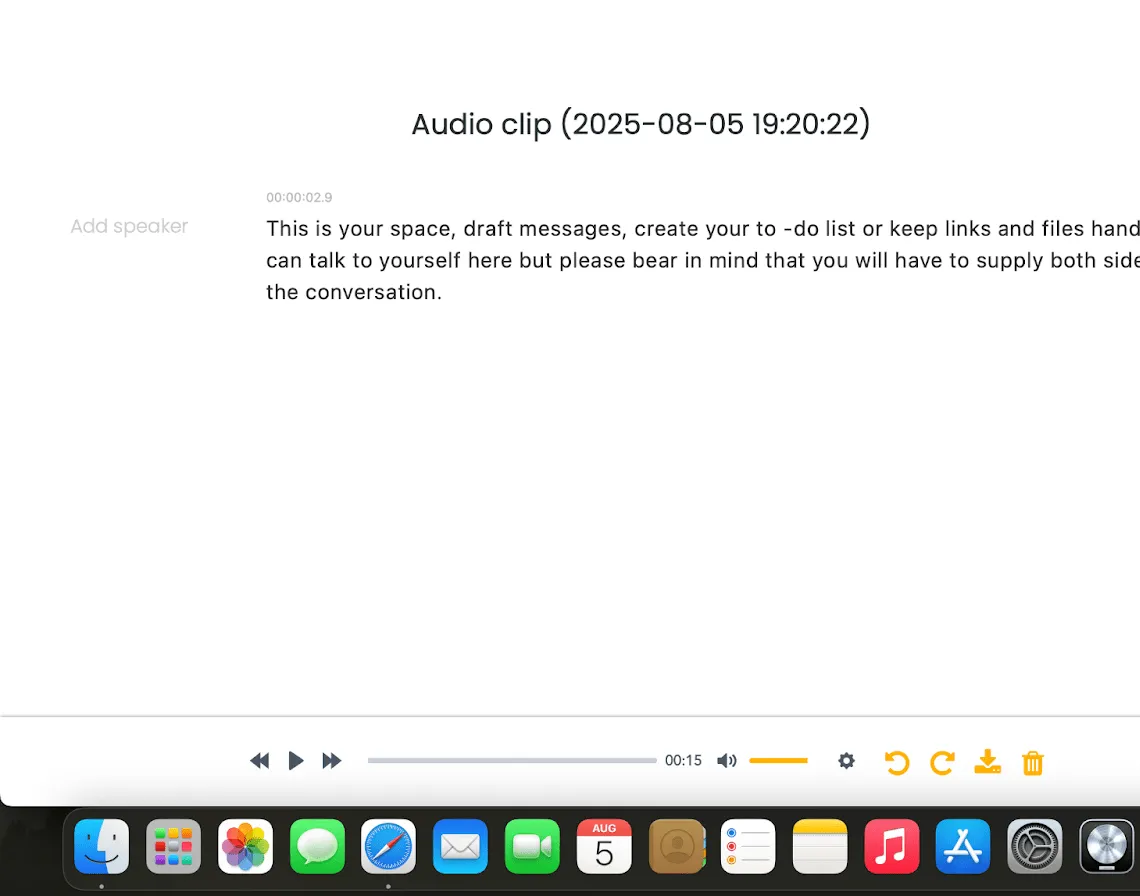
🔍 Věděli jste? V oblasti duševního zdraví transkripční nástroje často nezachycují nuance. Jedna studie zjistila, že umělá inteligence během terapeutických sezení chybovala v každém čtvrtém slově. V emocionálních nebo citlivých momentech to bylo ještě horší.
📖 Přečtěte si také: Nejlepší software a aplikace pro přepis (bezplatné i placené)
Jak řešit problémy s hlasovým zadáváním textu ve Slacku
Pokud funkce hlasového psaní nebo zvuku ve Slacku nefungují podle očekávání, zde je několik rychlých způsobů, jak problém vyřešit:
Využijte integrované nástroje aplikace Slack
Klikněte na ikonu řešení problémů Huddles (vlevo dole během huddle) a zkontrolujte problémy se zvukem, videem a připojením. Pokud uvidíte varovnou ikonu, klikněte na ni pro více informací.
Můžete také použít Slack AI nebo spustit test zvuku, videa a sdílení obrazovky pro důkladnější kontrolu.
Zkontrolujte šířku pásma
Hlasové konference vyžadují rychlost stahování minimálně 200 kbps a rychlost nahrávání minimálně 100 kbps. Proveďte test rychlosti a v případě potřeby přepněte na kabelové připojení nebo resetujte router.
📖 Přečtěte si také: Jak automatizovat zprávy ve Slacku (krok za krokem)
Opravte problémy s připojením
Aktualizujte na nejnovější verzi Slacku. Pokud desktopová aplikace nefunguje, zkuste Slack v prohlížeči Chrome nebo jiném prohlížeči, případně na mobilním zařízení. Pokud mobilní aplikace funguje, ale desktopová ne, může se jednat o problém s firewallem nebo antivirem.
Zkontrolujte nastavení zvuku
Ujistěte se, že váš mikrofon není ztlumený a že aplikace Slack má přístup k mikrofonu (zkontrolujte nastavení ochrany osobních údajů na úrovni operačního systému). Ve Windows se také ujistěte, že je váš preferovaný mikrofon nastaven jako výchozí systémový mikrofon.
Restartujte a zkontrolujte znovu
Ukončete a znovu spusťte aplikaci Slack, restartujte zařízení a zkontrolujte správný výběr mikrofonu/reproduktoru v nastavení zvuku aplikace Slack.
📖 Přečtěte si také: Nejlepší AI diktafony pro přepis a tvorbu obsahu
🧠 Zajímavost: Lékaři, kteří přešli na hlasové diktování, zvládli své poznámky dvakrát až čtyřikrát rychleji. I s některými úpravami ušetřili spoustu času.
Omezení funkce převodu hlasu na text ve Slacku
Nativní přepisování Slacku má základní užitečnost, ale když zvážíte klady a zápory Slacku, je jasné, že tato funkce má svá omezení. Zde je několik nejvýznamnějších:
- Omezená jazyková podpora: K dispozici pouze pro několik jazyků (např. angličtina, japonština, španělština prostřednictvím Slack AI Notes).
- Omezeno na huddles a klipy: Přepisy se zobrazují pouze uvnitř hlasových/audio klipů nebo AI-označených huddle pláten – nikoli v chatu nebo komentářích k úkolům.
- Nepřesné při hluku nebo přízvucích: Má potíže s cizími přízvuky, hlukem v pozadí nebo specifickými termíny z dané oblasti.
- Žádné nástroje pro export nebo úpravy: Můžete si prohlížet a kopírovat přepsaný text, ale nemůžete jej upravovat, exportovat, formátovat ani hromadně zpracovávat.
- Nedostatečná integrace úkolů: Nepřevádí mluvený obsah na úkoly, souhrny nebo seznam úkolů, což omezuje produktivitu.
Dnešní znalostní pracovníci jsou zahlceni rozmnožením nástrojů a neustále přepínají mezi několika aplikacemi, aby mohli spravovat úkoly, komunikaci a informace. Tato fragmentace vede ke ztrátě produktivity a zvýšené frustraci.
Kontextová umělá inteligence ClickUp zefektivňuje pracovní postupy tím, že vše sdružuje do jedné platformy, inteligentně zobrazuje relevantní informace a automatizuje rutinní úkony. S ClickUp se týmy mohou soustředit na smysluplnou práci namísto žonglování s nástroji, což usnadňuje spolupráci a urychluje rozhodování.
Alternativa k vestavěné funkci převodu hlasu na text ve Slacku
Funkce převodu řeči na text ve Slacku vám umožňuje odesílat hlasové zprávy a přepisovat zvukové soubory. To je užitečné, ale končí to u přepisu.
Pokud hledáte alternativu ke Slacku, něco, co skutečně poskytuje komplexní hlasem ovládaný systém pro zvýšení produktivity, ClickUp nabízí radikálně pokročilejší a integrovanější přístup.
Jack Kosakowski, generální ředitel agentury Creation Agency, říká:
Od zavedení ClickUp se naše celková produktivita výrazně zvýšila. V současné době máme více než 50 uživatelů na 5 kontinentech, kteří spolupracují na velmi detailních projektech. Díky tomu jsme mohli výrazně zkrátit dodací lhůty projektů.
Od zavedení ClickUp se naše celková produktivita výrazně zvýšila. V současné době máme více než 50 uživatelů na 5 kontinentech, kteří spolupracují na velmi detailních projektech. Díky tomu jsme mohli výrazně zkrátit dodací lhůty projektů.
Podívejme se, jak to vypadá v reálném pracovním postupu. 👇
Nahrávejte, přepisujte a komunikujte pomocí klipů založených na umělé inteligenci.
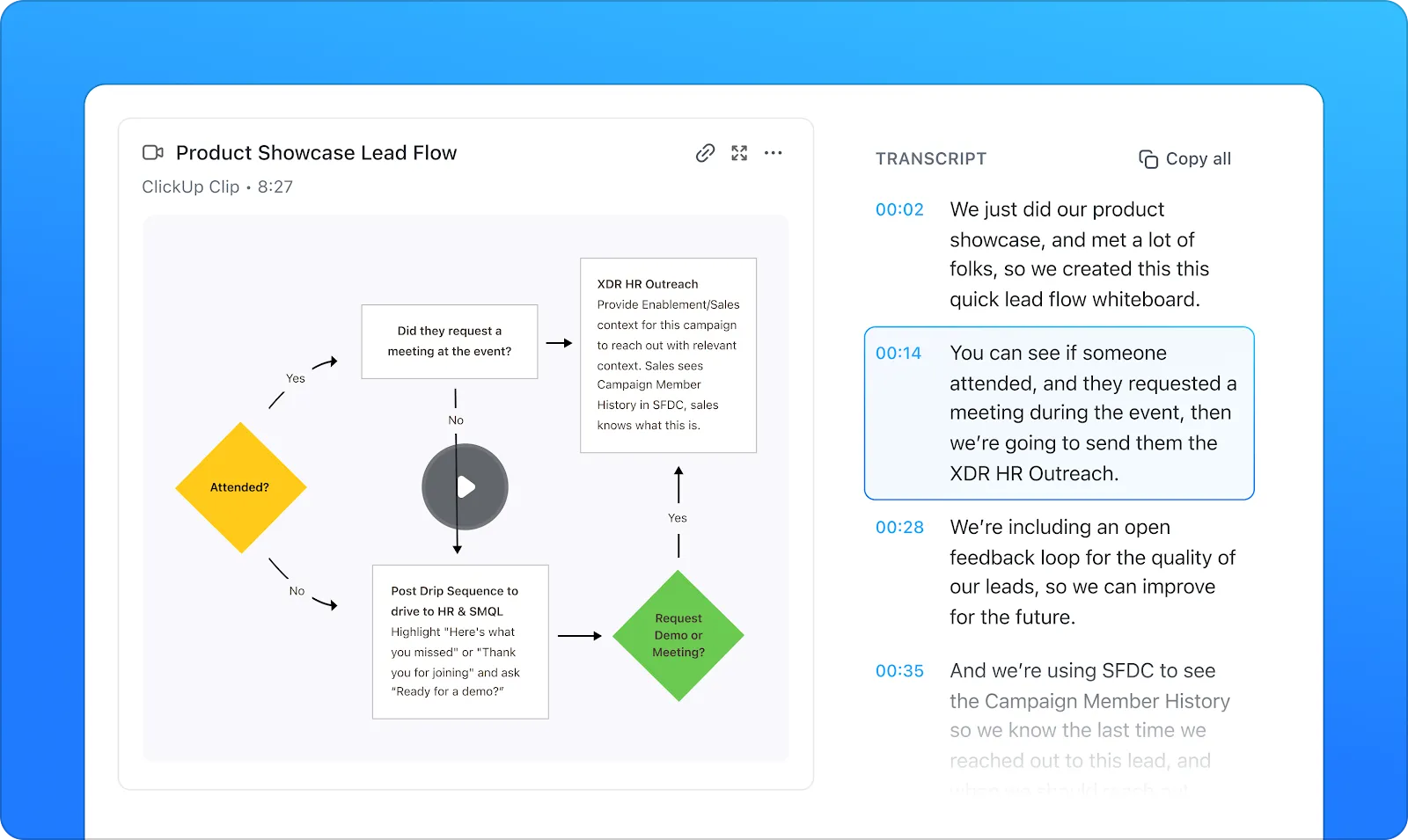
ClickUp Clips je integrovaná funkce pro nahrávání obrazovky, která je hladce zabudována do platformy pro správu projektů. Umožňuje vám pořizovat videoklipy, přidávat k nim komentáře a okamžitě je sdílet v rámci úkolů, chatů, komentářů nebo dokumentů v ekosystému ClickUp.
To, co dělá Clips opravdu výkonným, je jeho integrace s ClickUp Brain, AI enginem, který automaticky přepisuje zvuk z nahraného videa s časovými značkami, generuje chytré souhrny a umožňuje vám interagovat s obsahem prostřednictvím konverzačních otázek a odpovědí.
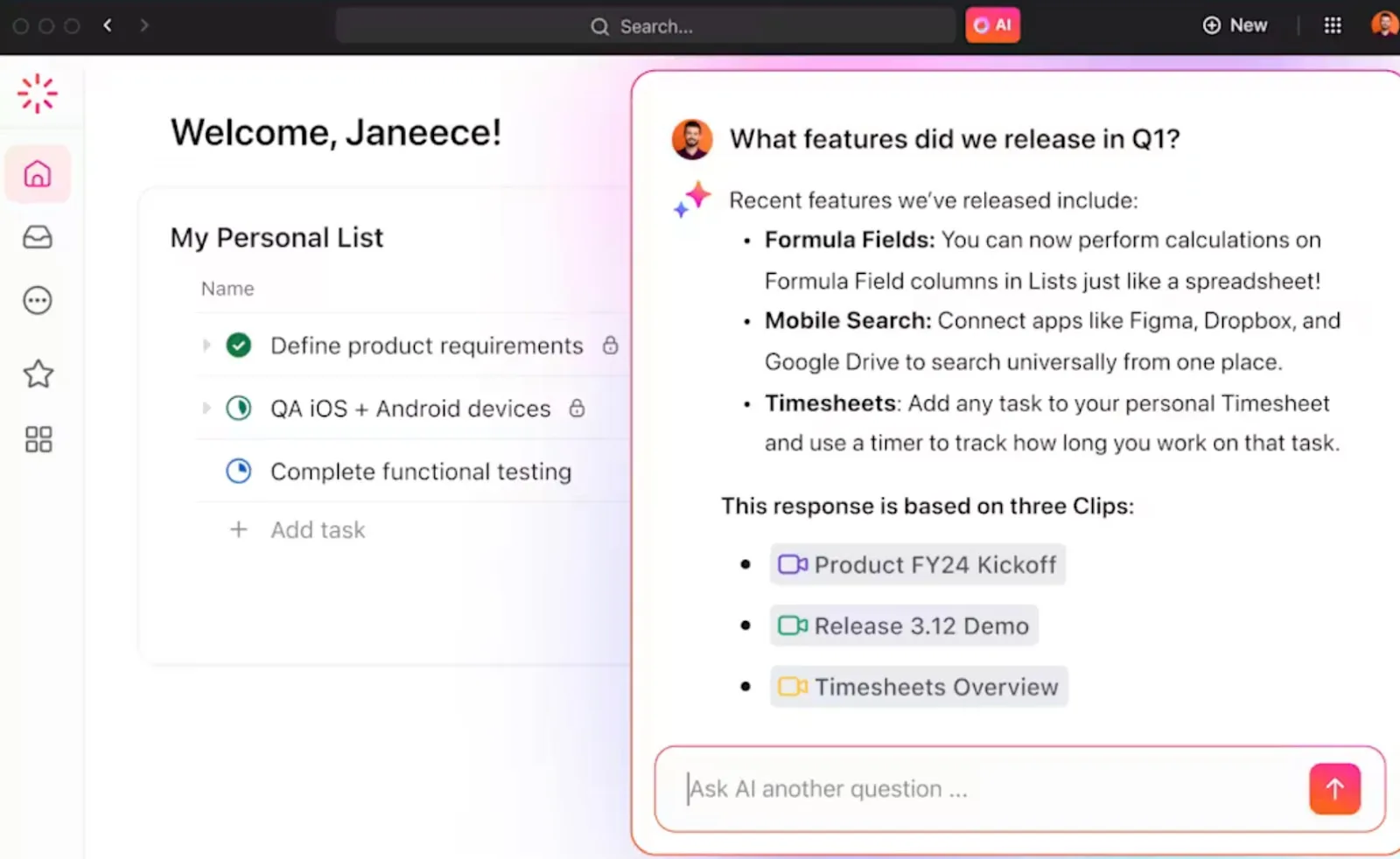
Tyto informace založené na umělé inteligenci lze s minimálním úsilím převést na úkoly nebo akční položky, díky čemuž je Clips více než jen nástrojem pro nahrávání.
📌 Příklad: Předpokládejme, že váš manažer nahraje krátký klip v rámci úkolu nebo komentáře, ve kterém vysvětluje novou strategii obsahu. Když klip otevřete, okamžitě uvidíte automaticky vygenerovaný přepis s časovými značkami, které vás provedou klíčovými částmi.
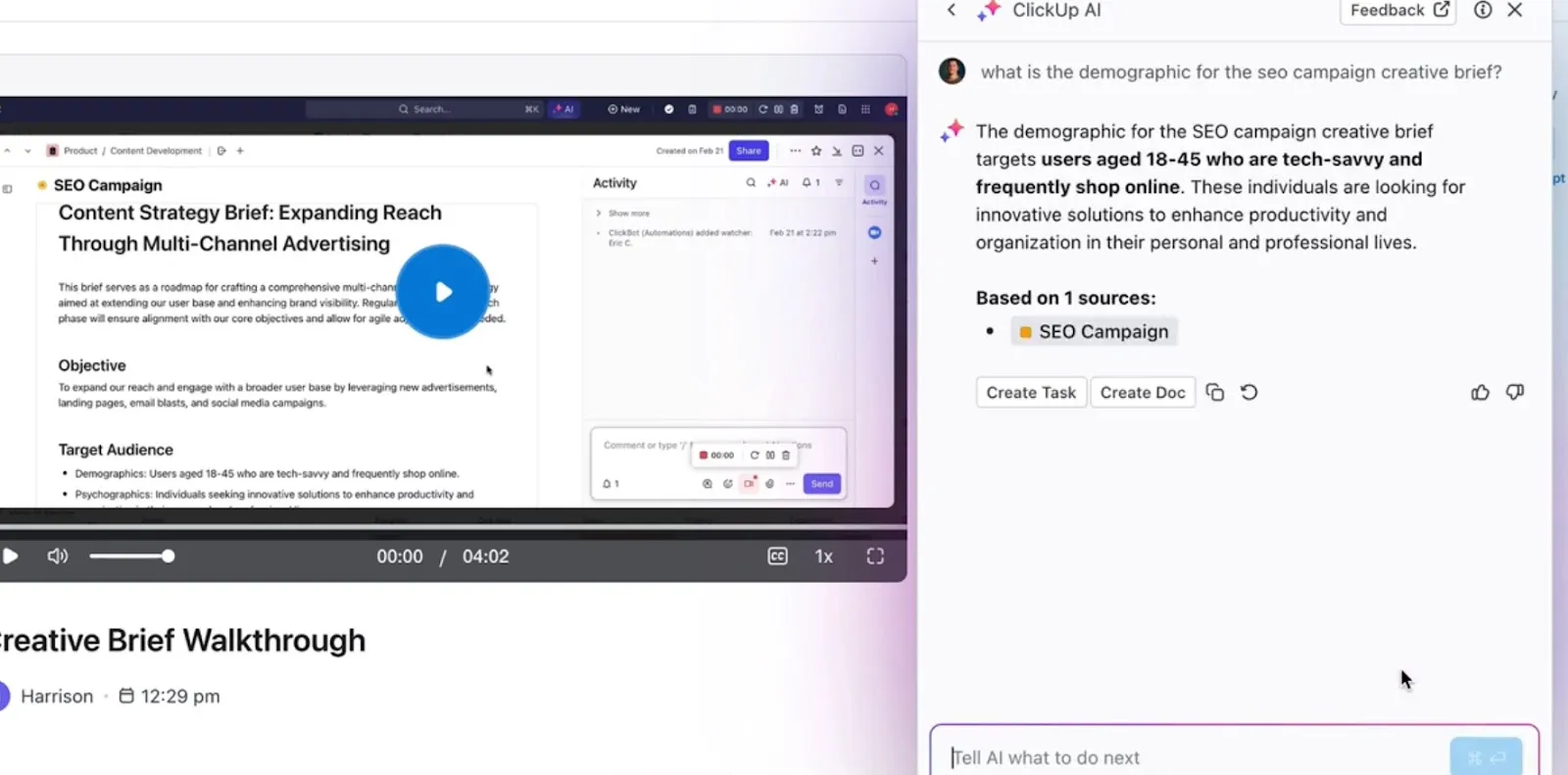
Pokud máte málo času a nechcete sledovat celé video, stačí se zeptat ClickUp Brain: Jaká byla strategie pro SEO?
Na základě čistě mluveného obsahu klipu vrátí AI transkripční shrnovač stručnou a přesnou odpověď shrnující SEO přístup, který manažer popsal. Tyto informace můžete převést na úkoly, přiřadit členy týmu, nastavit termíny a dokonce je propojit s příslušným seznamem projektů.
Pokračujte v konverzaci pomocí chatu
Nyní, když jste si prohlédli klip, chcete získat zpětnou vazbu od svého týmu. S ClickUp Chat můžete plynule přejít do konverzace v reálném čase, aniž byste museli opustit pracovní kontext.
Postupujte takto:
- Zvýrazněte důležité zprávy pomocí FollowUps™ a přeměňte je na úkoly.
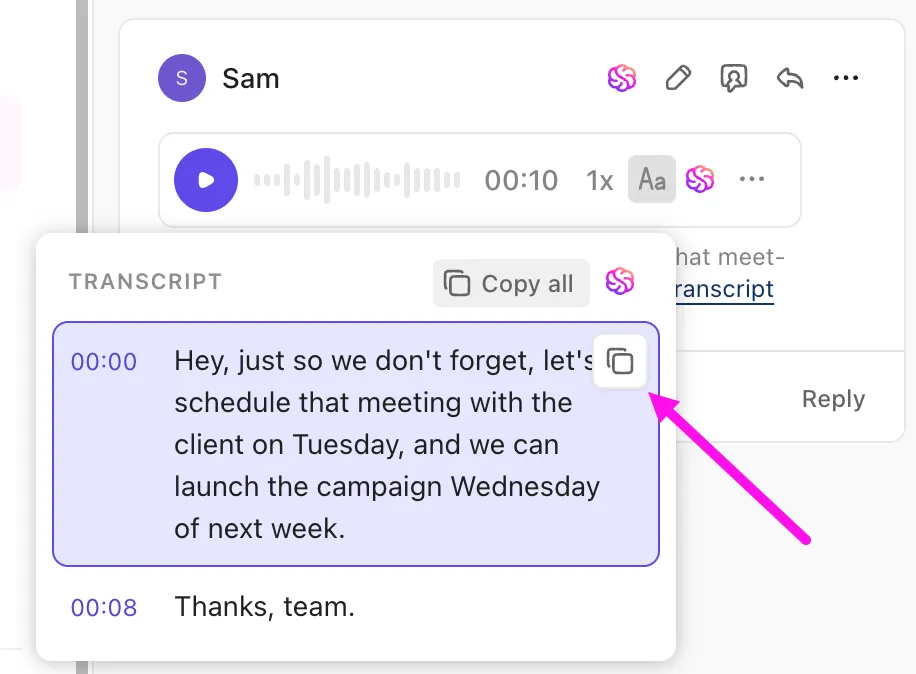
- Pomocí funkce Talk-to-Text můžete namluvit svou zprávu a okamžitě ji přepsat do textové podoby.
- Uspořádejte SyncUp (živý video/audio hovor) přímo v chatu. Sdílejte obrazovky, přidávejte komentáře v reálném čase a AI poté zveřejní shrnutí + akční položky.
🔍 Věděli jste? Model Whisper od OpenAI vykazuje 1% míru halucinace – vymýšlí celé věty, které se v konverzaci nikdy neobjevily. Ještě horší je, že přibližně 38 % těchto halucinací obsahuje škodlivý nebo zavádějící obsah.
Zaznamenávejte hlas z jednání
Při živých schůzkách přebírá kontrolu ClickUp AI Notetaker. Automaticky se připojí k Zoom, Google Meet nebo Teams prostřednictvím vašeho kalendáře. Po schůzce vygeneruje:
- Dokument s kompletním přepisem
- Hlavní body
- Přiřazené úkoly
- Videozáznam relace (volitelné)
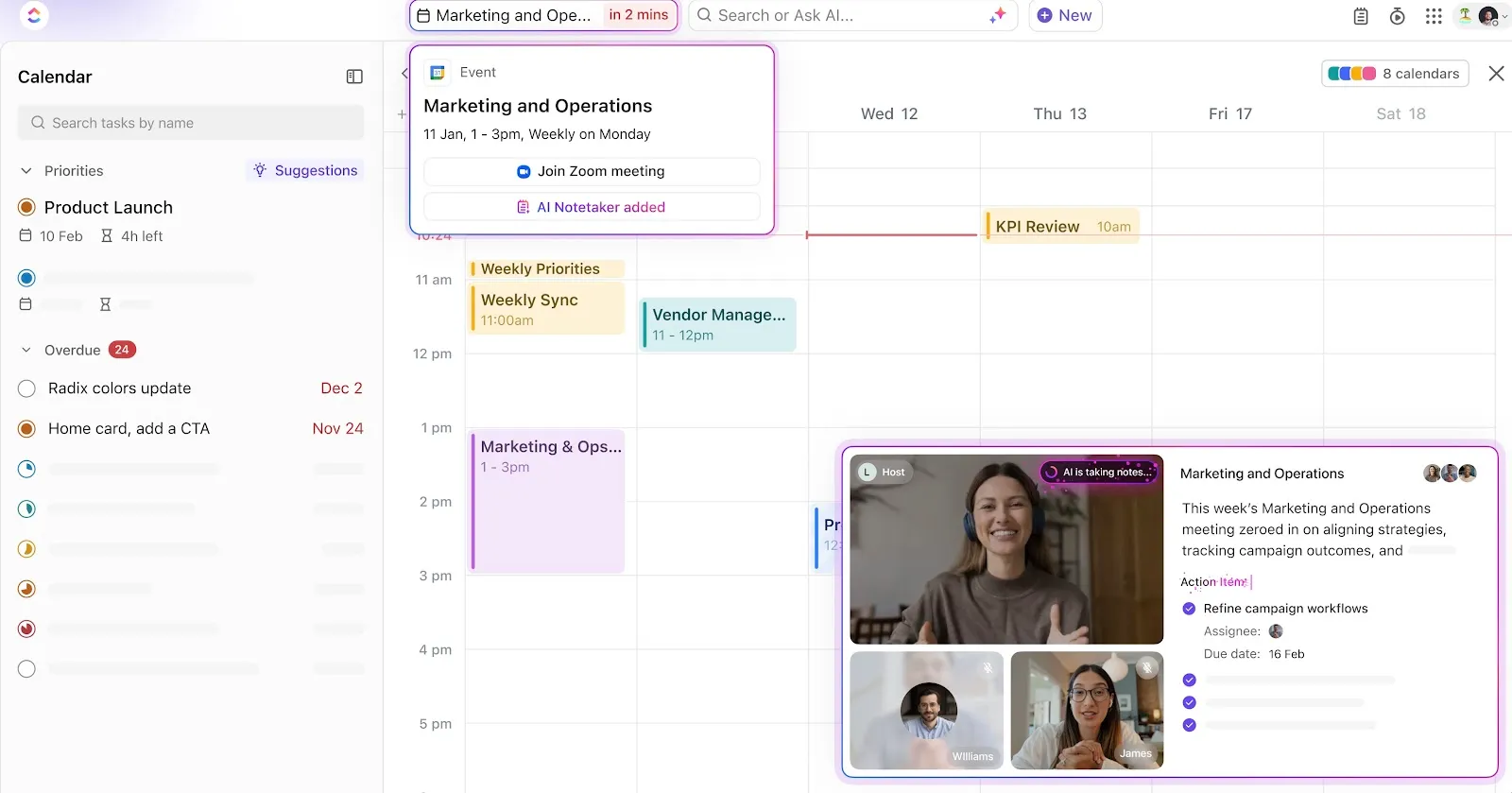
ClickUp Brain můžete položit otázky jako Co slíbila Sarah během našeho hovoru o plánování sprintu? a získat okamžitou odpověď.
Chcete-li své poznámky strukturovat ještě rychleji, využijte šablony poznámek ze schůzek ClickUp, které jsou navrženy pro vše od plánování sprintů a individuálních schůzek až po zahájení projektů.
💥 Bonus: Vyzkoušejte ClickUp Brain MAX
ClickUp Brain MAX posouvá funkci převodu hlasu na text daleko za hranice pouhého přepisu. Je to jako mít umělou inteligenci jako spolupilota, který rozumí vaší práci a mluví vaším jazykem.
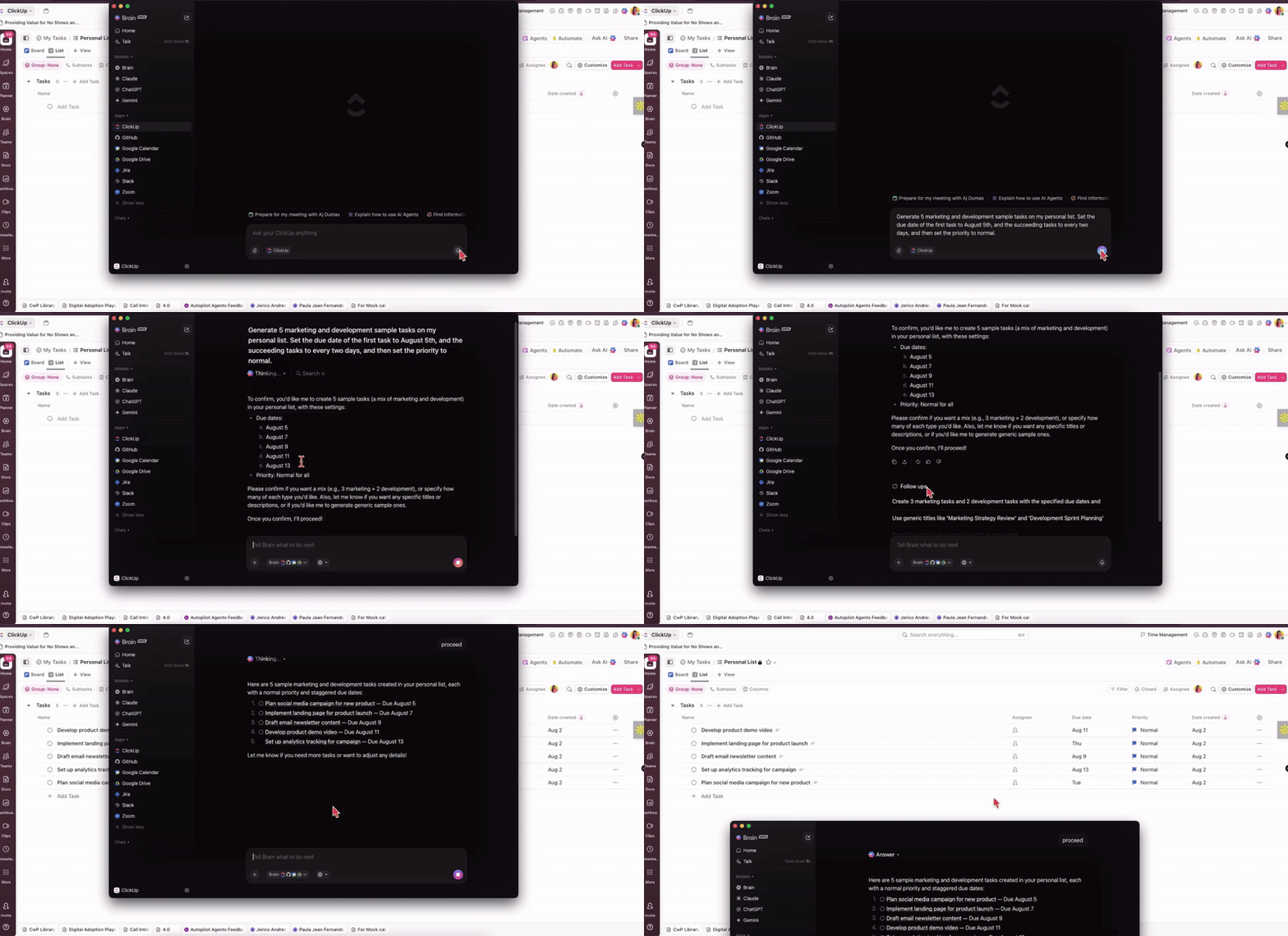
Toto je to, co odlišuje Brain MAX od ostatních:
✅ Používejte hlasové příkazy kdekoli
Brain MAX můžete použít tak, že otevřete desktopovou aplikaci a jednoduše napíšete nebo vyslovíte svůj požadavek do vyhledávacího pole. Umělá inteligence prohledá ClickUp, vaše připojené aplikace a web, aby vám poskytla okamžité odpovědi a akce.
Můžete například zadat příkaz „Najdi nejnovější soubory Figma pro marketingovou kampaň ABC“ nebo použít funkci Talk to Text k rychlému sepsání zprávy v jakékoli aplikaci na vašem počítači.
🧠 Získejte chytřejší odpovědi díky multimodální umělé inteligenci
Brain MAX vám umožňuje přepínat mezi ChatGPT, Claude, Gemini a vlastním modelem ClickUp. Můžete si vybrat ten nejlepší pro danou úlohu, takže ať už shrnete dokument, přeložíte zprávu nebo brainstormujete nápady, vždy získáte nejostřejší výstup.
📆 Připojte se přímo ke svému kalendáři
Zeptejte se Brain MAX: Co mě dnes čeká?
Shrne váš rozvrh a pomůže vám rezervovat schůzky, připravit programy a následně vygenerovat rekapitulace.
Podívejte se na všechny způsoby, jak vám ClickUp Brain MAX pomůže vytěžit maximum z vašeho pracovního dne!
Proč se spokojit s přepisováním, když můžete pracovat s ClickUp?
Funkce převodu řeči na text ve Slacku jsou užitečným začátkem, zejména pro rychlé odpovědi. Pokud však hledáte více než jen základní přepis, ClickUp je jasnou volbou.
S ClickUp Brain získáte okamžité souhrny, automaticky generované úkoly a umělou inteligenci, která rozumí vaší práci. Použijte ClickUp Chat k odesílání hlasových poznámek, jejich přeměně na úkoly, vedení živých hovorů a uchovávání všeho v jednom vlákně.
Zaregistrujte se do ClickUp a vyzkoušejte, jaké je to komunikovat s podporou umělé inteligence.