
Existuje důvod, proč jsou soubory PDF tak rozšířené – jsou spolehlivé, vypadají profesionálně a zabraňují náhodné změně dat. Ale zkuste analyzovat data nebo provádět výpočty v souboru PDF a narazíte na překážku.
PDF soubory jsou sice skvělé pro sdílení informací, ale nic nepřekoná flexibilitu a funkčnost Excelu při analýze a vyhledávání dat.
Jediný problém? Kopírování krásně formátovaných tabulek (se všemi jejich podmíněnými formáty, kontingenčními tabulkami a barvami buněk) z PDF do Excelu, aniž byste zničili rozložení nebo strávili hodiny jeho opravováním. A to ani nemluvíme o naskenovaných PDF. 🙄
Ale nebojte se. Ukážeme vám, jak kopírovat tabulky z PDF do Excelu bez ztráty formátování.
⏰ 60sekundové shrnutí
Potřebujete kopírovat tabulky z PDF do Excelu? Zde jsou všechny metody:
- Přímé kopírování a vkládání: Rychlé a jednoduché pro základní tabulky, ale má potíže se složitým formátováním a sloučenými buňkami.
- Metoda Microsoft Word: Převést PDF do dokumentu Word a zkopírovat tabulky, ale u složitých rozvržení může dojít k nesprávnému zarovnání dat.
- Excel Power Query: Nejlepší pro strukturované soubory PDF, umožňuje přímý import tabulek s minimálními úpravami. K dispozici pouze pro uživatele Microsoft 365 ve Windows.
- Převaděče PDF: Online nástroje (jako Smallpdf, ILovePDF) rychle převádějí soubory PDF do formátu Excel, ale představují bezpečnostní riziko pro citlivá data.
- Nástroje OCR: Software jako Adobe Acrobat Pro extrahuje data ze naskenovaných souborů PDF, ale vyžaduje placené předplatné.
- Skripty Python (Tabula, Excalibur): Ideální pro technicky zdatné uživatele, kteří potřebují přesnou extrakci, ale nepodporují PDF soubory založené na obrázcích.
- Google Sheets: Upravte PDF v Google Docs před kopírováním do Sheets; funguje pro základní formátování, ale vyžaduje ruční úklid.
- Kopírování tabulek z PDF do Excelu často vede k problémům s formátováním, nefunkčním vzorcům, nemožnosti hromadného zpracování, špatné podpoře naskenovaných PDF souborů a selháním u složitých tabulek, což vyžaduje rozsáhlé ruční čištění.
- ClickUp poskytuje lepší alternativu pro správu dat a dokumentů prostřednictvím ClickUp Docs a ClickUp Table View, které nabízejí chytřejší způsob organizace, správy a spolupráce na datech.
Jak zkopírovat tabulku z PDF do Excelu
Zde je několik účinných metod pro kopírování tabulek z PDF do Excelu:
1. Metoda přímého kopírování a vkládání
Standardní metoda kopírování a vkládání je relativně jednoduchá a nevyžaduje žádné další nástroje. Funguje dobře pro kopírování malých, jednoduchých tabulek z dokumentu PDF do tabulky Excel.
Zde je stručný návod krok za krokem, jak zkopírovat a vložit tabulku z PDF do Excelu:
- Otevřete dokument PDF.
- Vyberte celou tabulku nebo data PDF, která chcete zkopírovat.
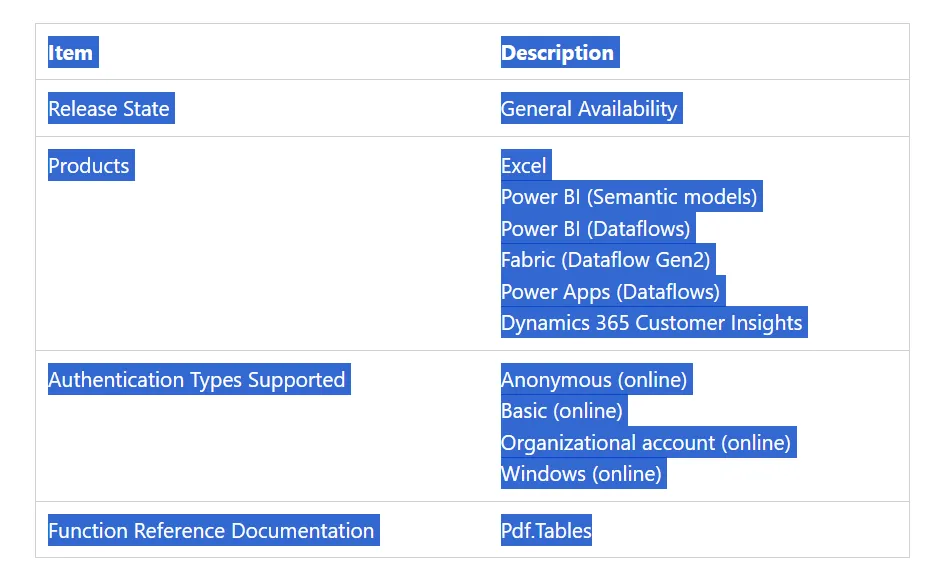
- Klikněte pravým tlačítkem myši a vyberte možnost Kopírovat nebo stiskněte klávesy Ctrl + C pro Windows / Cmd + C pro iOS.
- Otevřete list Excel, do kterého chcete data vložit, nebo vytvořte nový list.
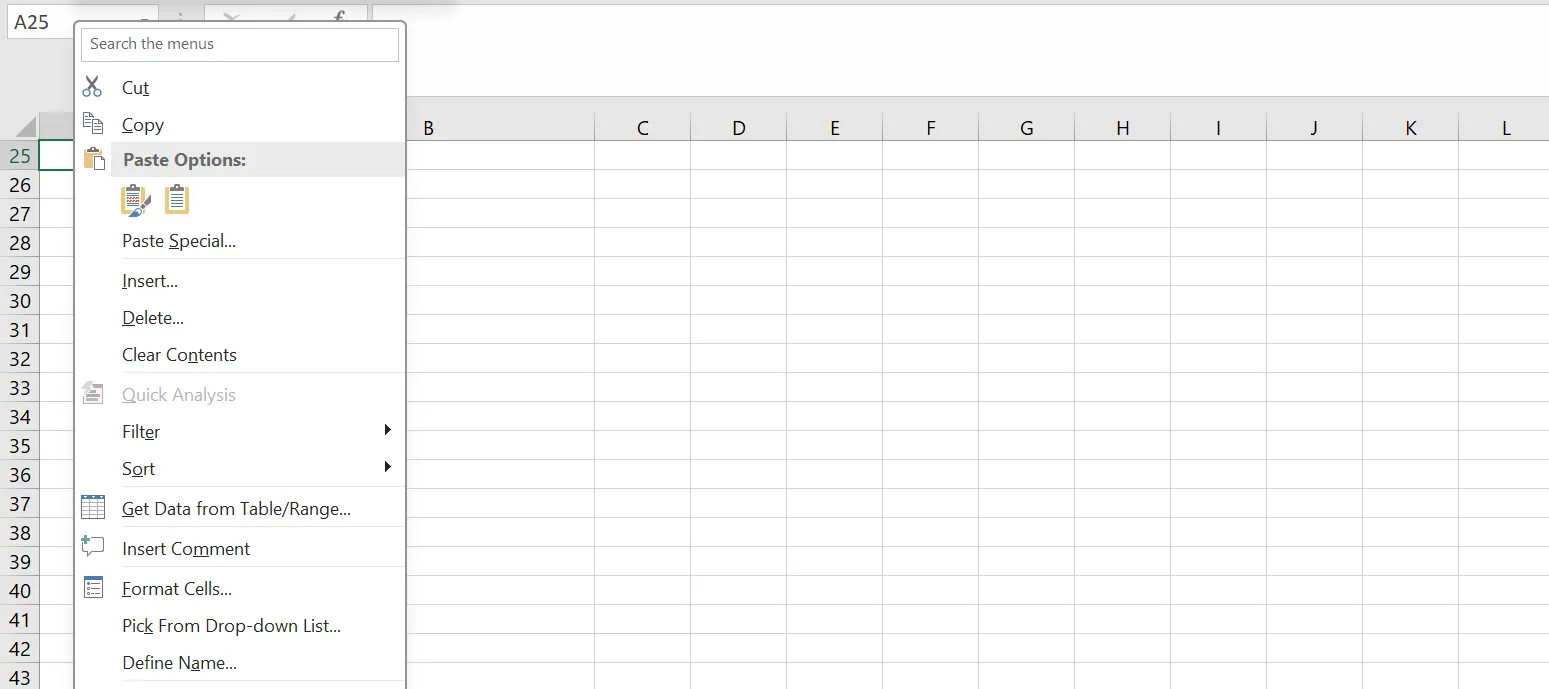
- Klikněte pravým tlačítkem myši na buňku, do které chcete vložit tabulku, a vyberte možnost „Zachovat formátování zdroje“ nebo stiskněte klávesy Ctrl + V pro Windows a Cmd + V pro iOS.
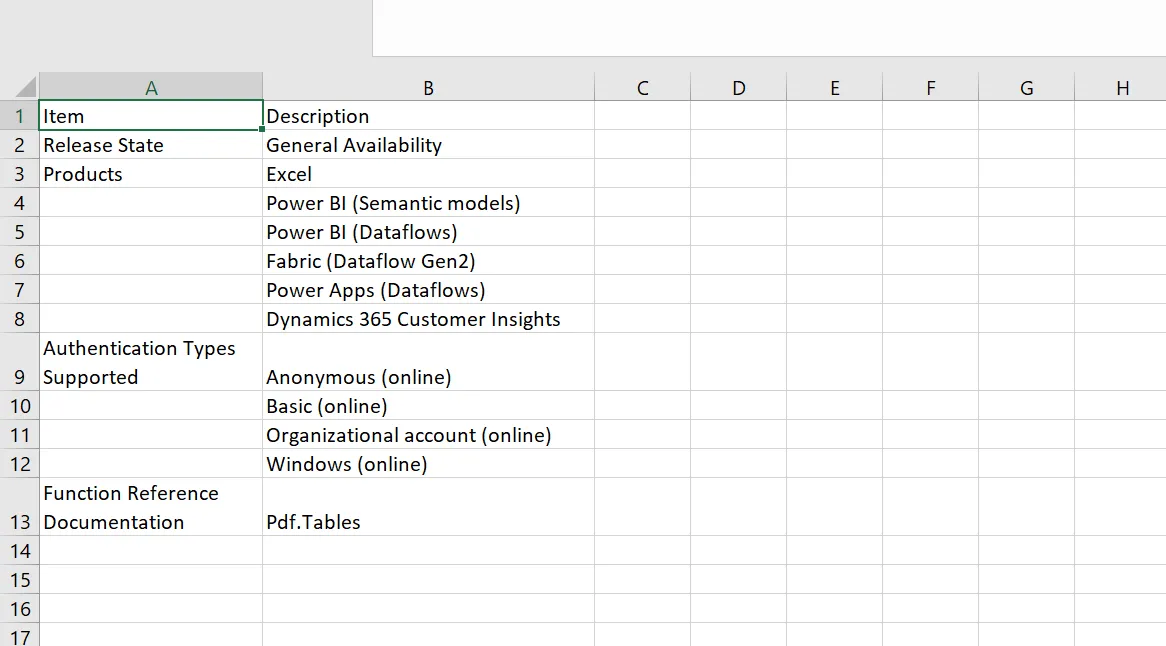
- Hurá! Údaje v tabulce jste úspěšně vložili. Pokud se informace zobrazují v jednom sloupci, použijte funkci „Text do sloupců“ na kartě Data.
Přečtěte si také: Jak vytvořit tabulku v Google Sheets: Kompletní průvodce
⚠️ Upozornění: Metoda přímého kopírování a vkládání nemusí vždy zachovat původní strukturu tabulky, zejména pokud soubor PDF obsahuje složité formátování, sloučené buňky nebo nepravidelné zarovnání sloupců. V takových případech může být nutné vložená data ručně výrazně upravit, včetně úpravy šířky sloupců a odstranění nadbytečných mezer pro lepší formátování.
2. Používání aplikace Microsoft Word
Metoda Word-to-Excel vám umožňuje otevřít a upravovat PDF přímo v aplikaci Microsoft Word. Tento přístup je jednoduchý a účinný pro zachování formátování malých tabulek.
Zde je stručný podrobný návod, jak kopírovat data z PDF do tabulek Excelu pomocí aplikace Microsoft Word:
- Otevřete prázdný dokument v aplikaci Microsoft Word.
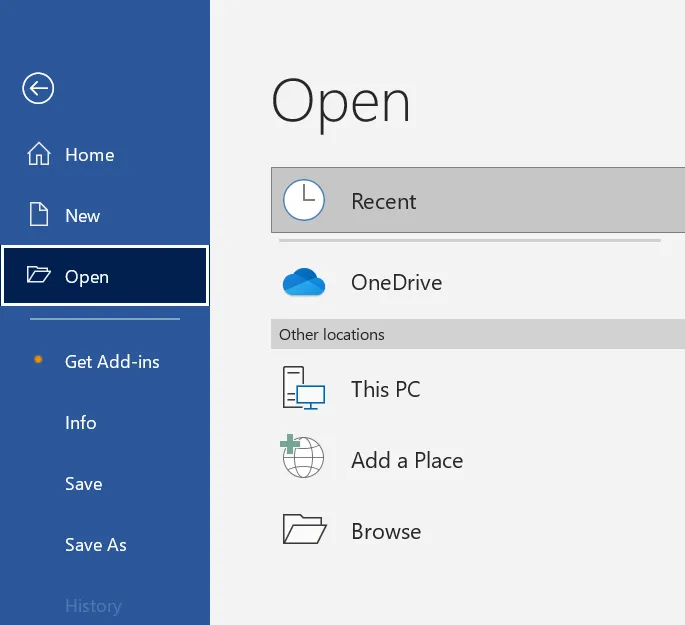
- Přejděte do Soubor > Otevřít > Procházet
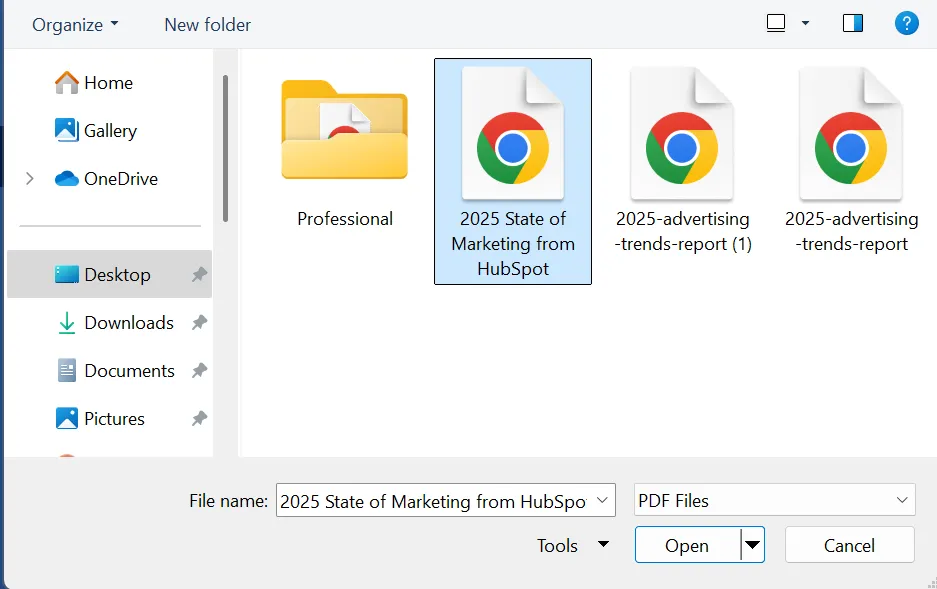
- Vyberte soubor PDF, který chcete otevřít, a klikněte na OK, když budete vyzváni k převodu souboru PDF do dokumentu Word.
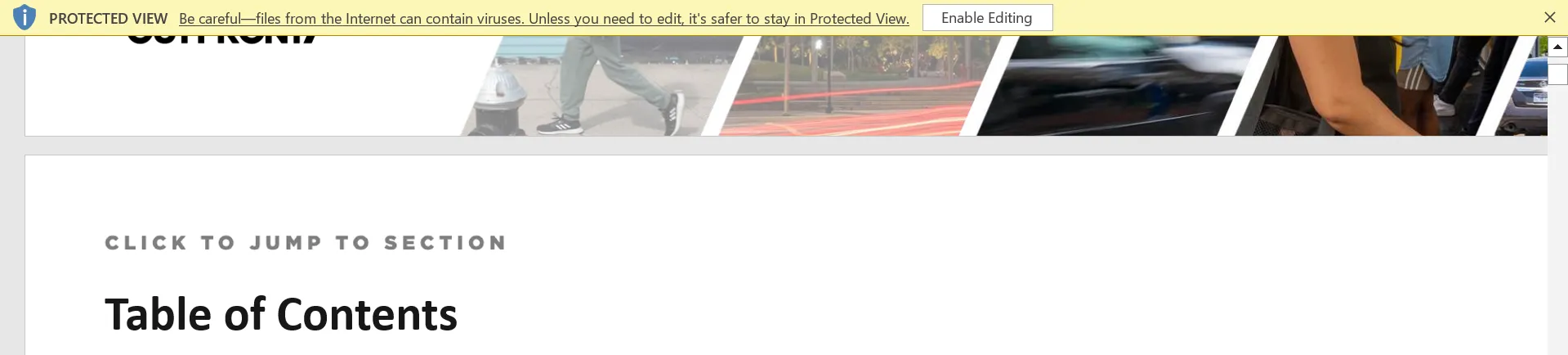
- Klikněte na tlačítko Povolit úpravy v horní části, abyste mohli provádět změny v dokumentu.
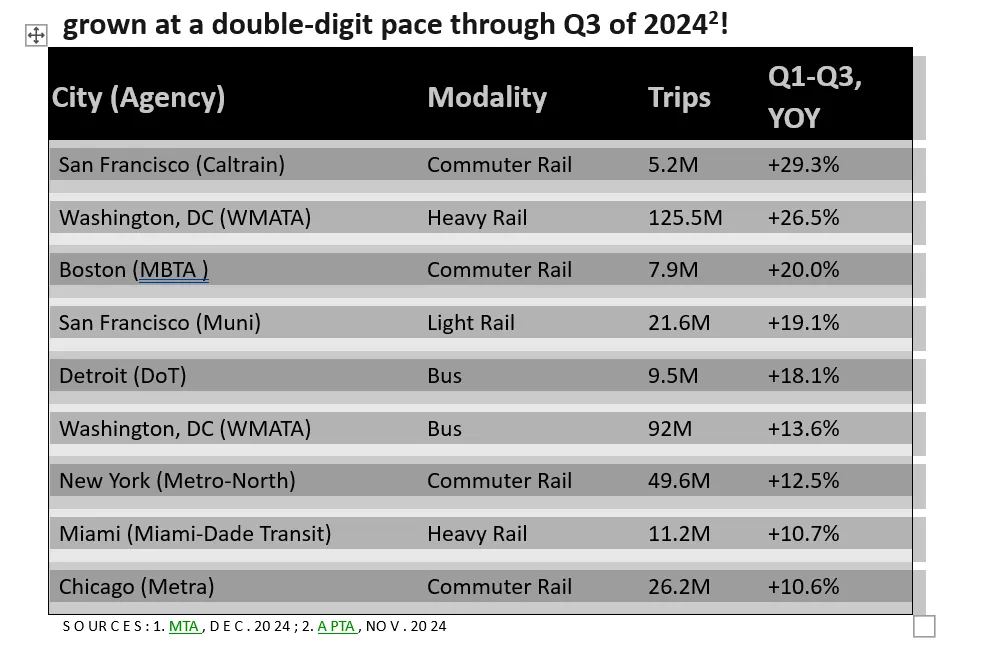
- Vyberte tabulku kliknutím na ikonu křížku v levém horním rohu tabulky.
- Klikněte pravým tlačítkem myši a zkopírujte tabulku nebo stiskněte klávesy Ctrl + C ve Windows / Cmd + C v iOS.
- Otevřete soubor Excel a vyberte buňku, do které chcete tabulku vložit.
- Klikněte pravým tlačítkem myši a vložte tabulku nebo proveďte potřebné kroky podle systému Windows nebo iOS, aby se zachovalo formátování.
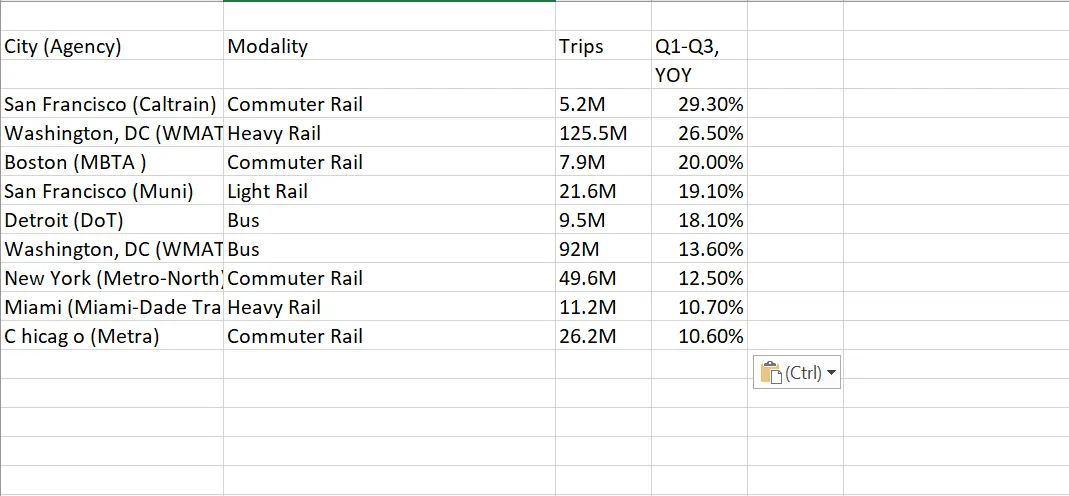
📌 Připravili jsme pro vás podceňovaný tahák pro Excel:
- Rychlé vyplnění (Ctrl + E): Rychlé formátování nebo extrahování dat na základě vzoru
- Vlastní seznamy (Soubor → Možnosti → Pokročilé → Upravit vlastní seznamy): Automatické vyplňování osobních seznamů, jako jsou týmy, oddělení nebo regiony
- Odstranění duplicit (Data → Odstranit duplikáty): Okamžité vyčištění dat
- Sparklines: Miniaturní grafy v buňkách (Vložit → Sparklines)
- Nástroj pro rychlou analýzu (Ctrl + Q): Pro rychlý přehled, grafy a formátování bez použití vzorců.
- Vložit speciálně → Operace: Rychle provádějte výpočty, jako je násobení/dělení, na vybraných položkách.
- Vyhodnocení vzorce: Krok za krokem ladění (Vzorce → Vyhodnocení vzorce)
3. Použití funkce Excel Power Query
Metoda Excel Power Query vám umožňuje importovat tabulky z jakéhokoli PDF souboru a zachovat přitom většinu formátování tabulky.
Zde je návod, jak importovat tabulky z PDF přímo do formátu Microsoft Excel:
- Otevřete list Excel a vyberte buňku, do které chcete tabulku importovat.
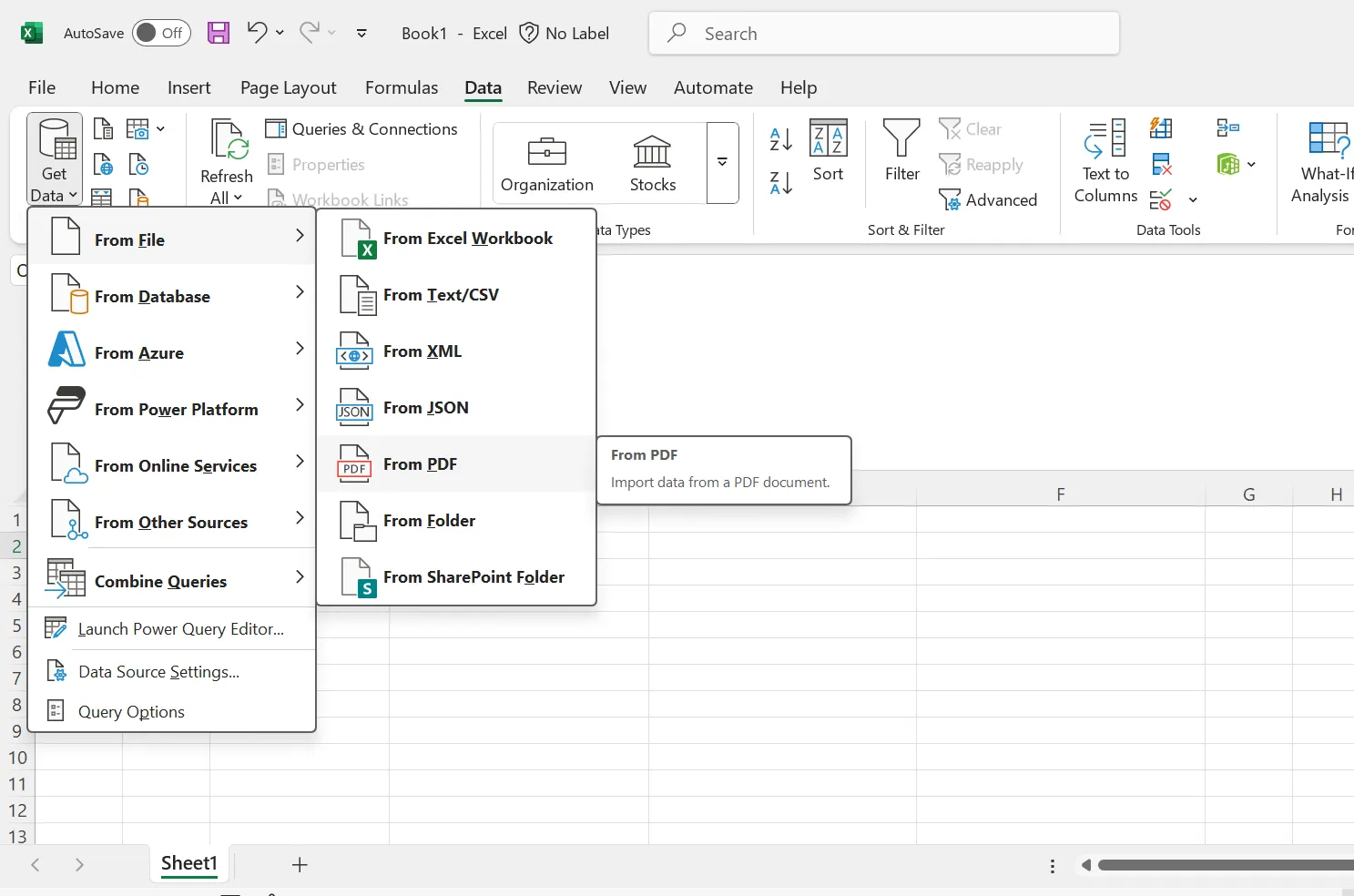
- Přejděte do Data > Získat data > Ze souboru > Z PDF
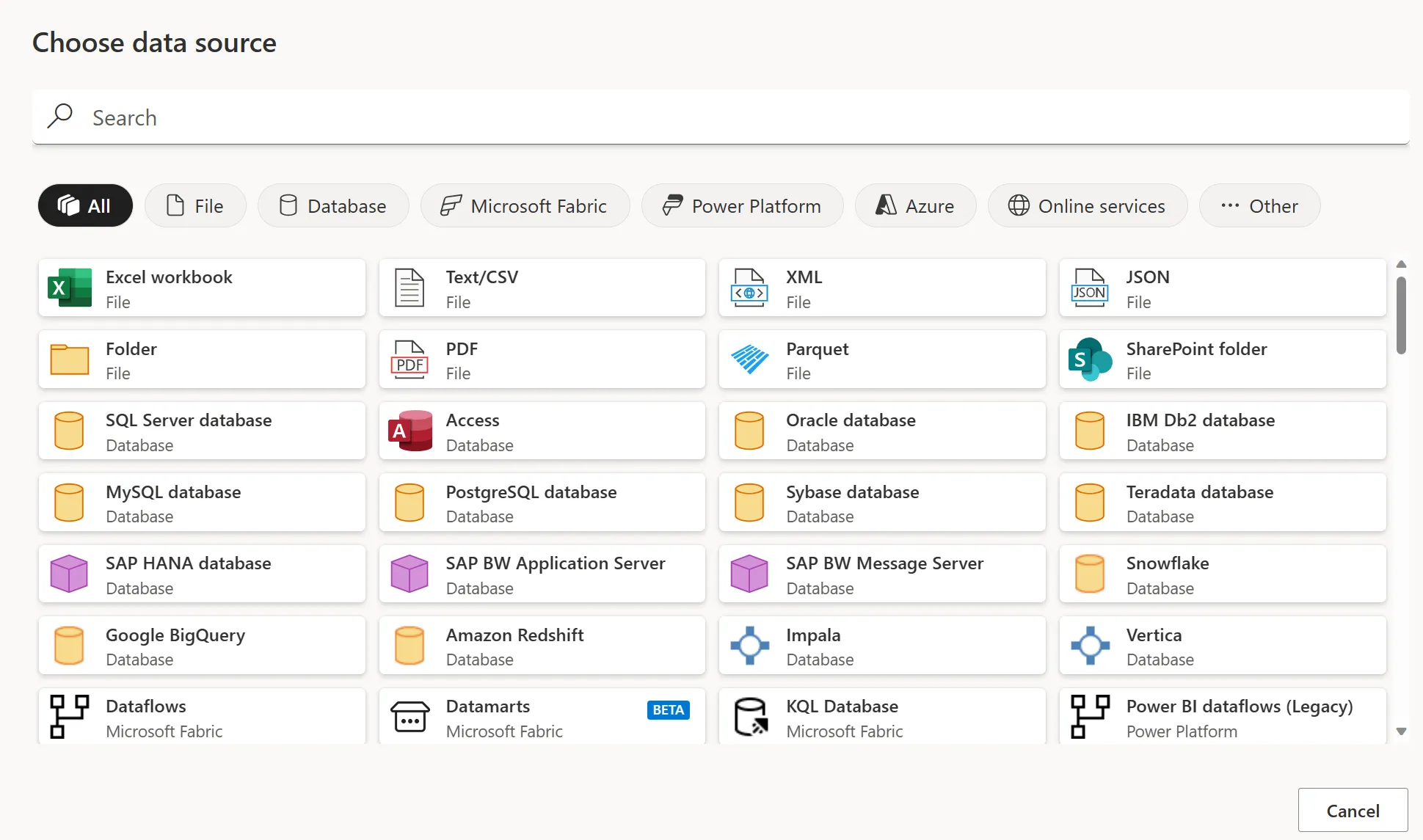
- Vyberte soubor PDF a klikněte na Otevřít.
- Vyberte tabulku, kterou chcete zkopírovat. V pravém panelu si můžete prohlédnout náhled toho, jak bude tabulka vypadat v listu Excel.
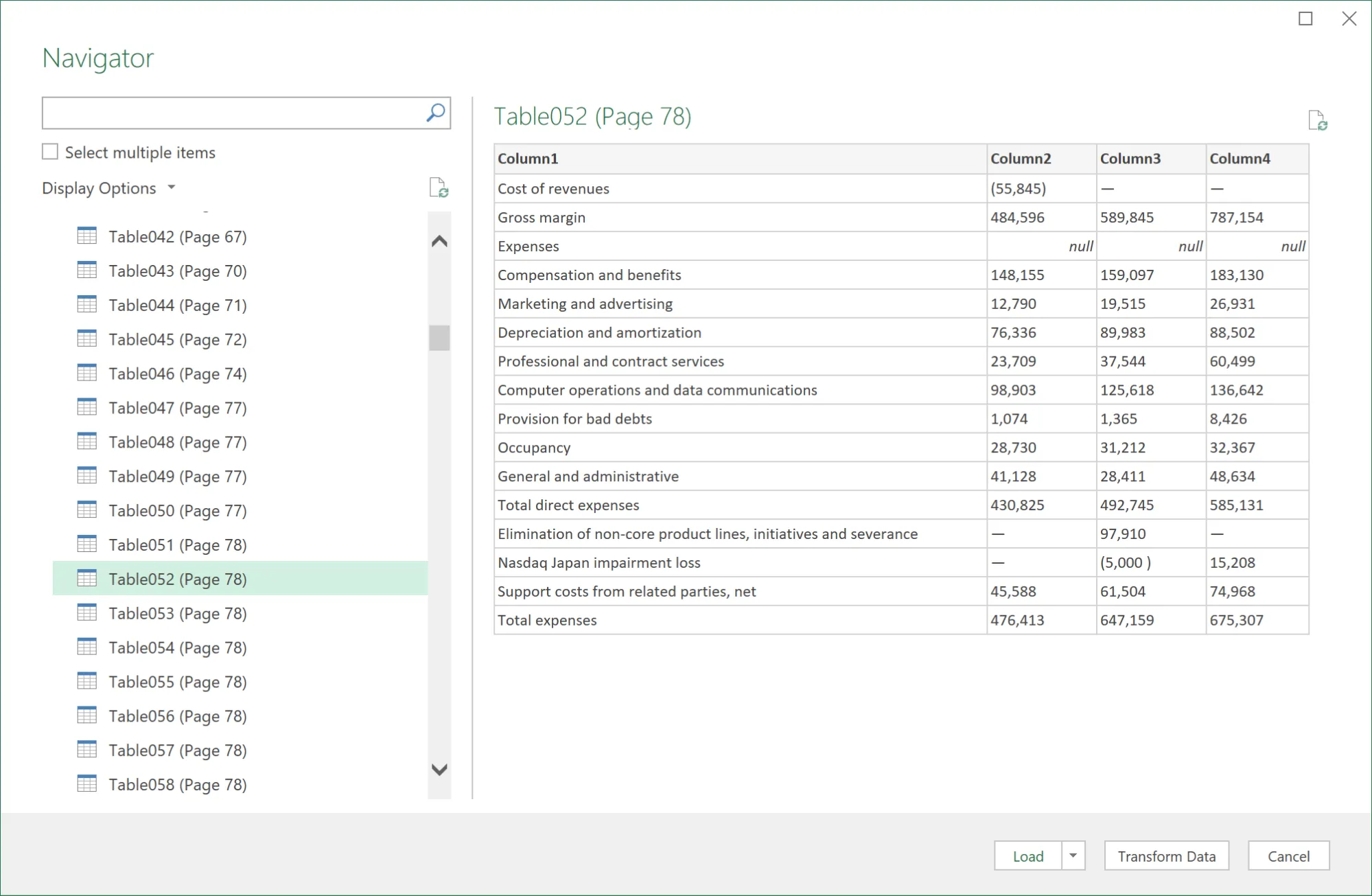
- Klikněte na kartu Vybrat více položek, pokud chcete vybrat více tabulek.
- Klikněte na tlačítko „Načíst“ v dolní části panelu a tabulka se importuje přímo do listu Excel.
- Chcete-li pracovat s daty v Power Query, nejprve vyberte možnost Transformovat data.
Přečtěte si také: Jak exportovat seznamy SharePoint do Excelu
⚠️ Upozornění: Tato metoda je k dispozici pouze pro uživatele Windows s předplatným Microsoft 365. Umožňuje sice extrahovat data z celého dokumentu najednou, ale může mít potíže se složitými tabulkami nebo naskenovanými obrázky.
4. Používání převaděčů PDF
Zde použijete online nebo offline převaděče PDF k rychlému přenosu tabulek z PDF do Excelu. Tato metoda je obzvláště vhodná pro časté extrahování dat z PDF. Většina bezplatných převaděčů dokáže převést vaše PDF do formátů CSV, XLS nebo XLSX s přiměřenou přesností – alespoň u jednoduchých tabulek.
Zde je návod k použití online konverzního nástroje:
- Vyberte si nástroj pro převod, jako je Smallpdf, PDF2Excel nebo ILovePDF. Pro informaci budeme popisovat postup pro ILovePDF (ačkoli většina nástrojů má víceméně podobný postup).
- Vyberte a nahrajte soubor PDF, který chcete převést.
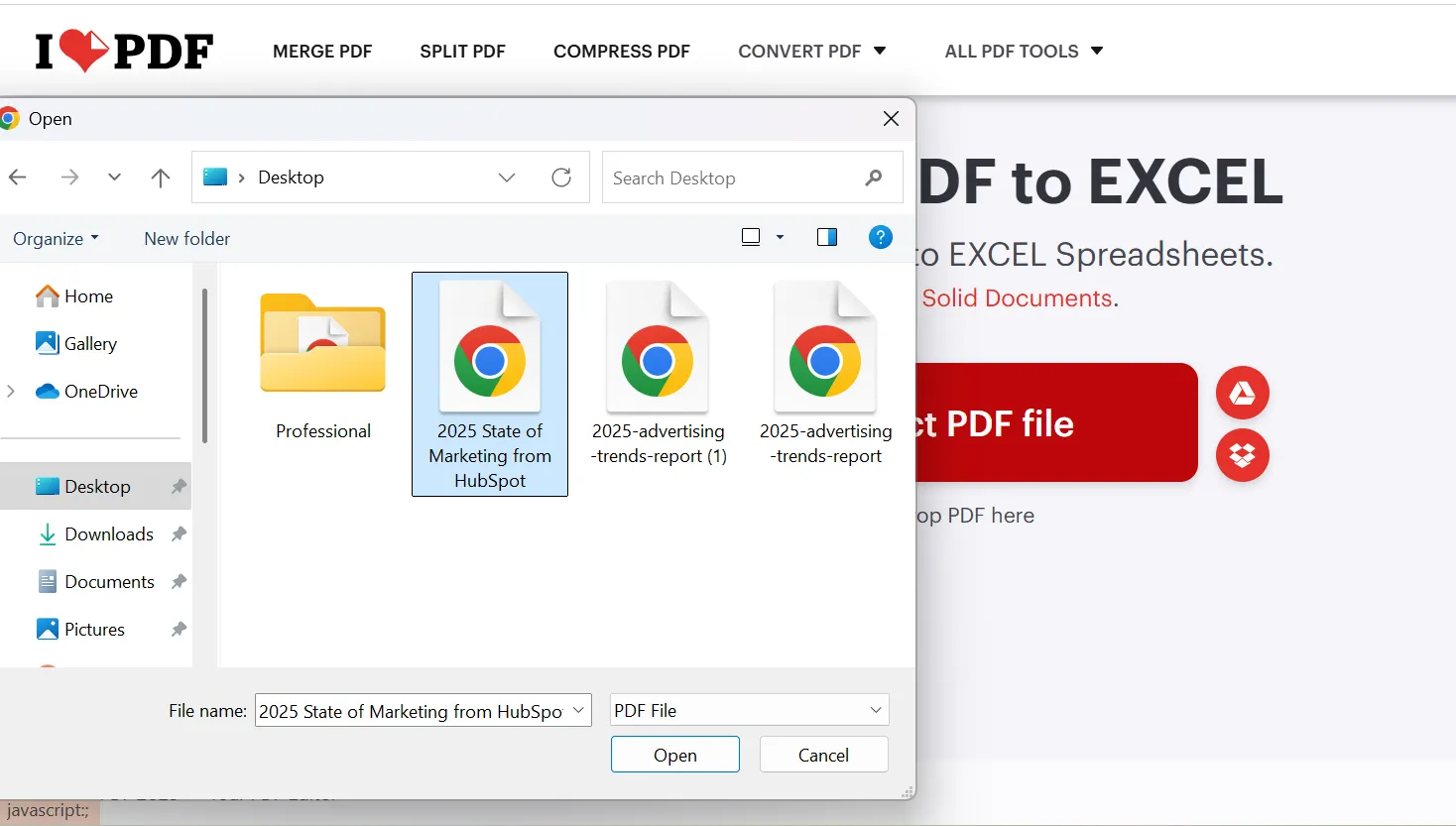
- Vyberte formát, tj. CSV, XLS nebo XLSX.
- Vyberte rozložení, tj. jeden list nebo více listů Excel, do kterého chcete tabulku extrahovat.
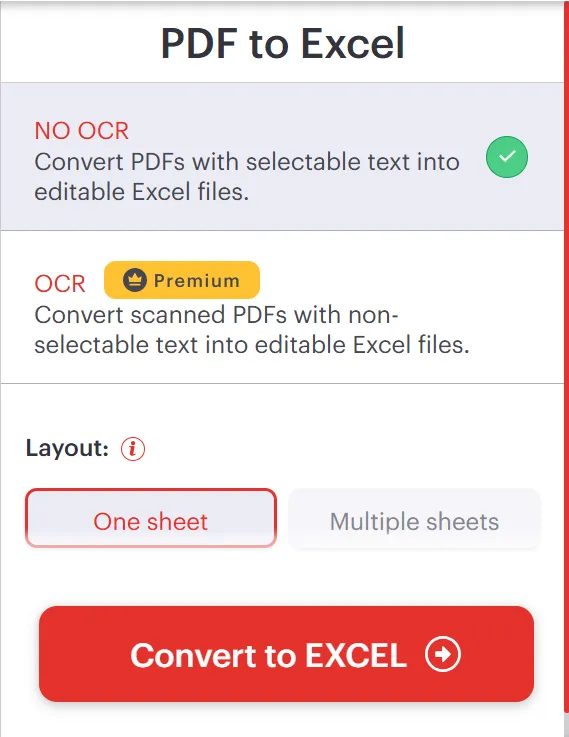
- Klikněte na Převést
- Stáhněte si převedený soubor a otevřete dokument v Excelu.
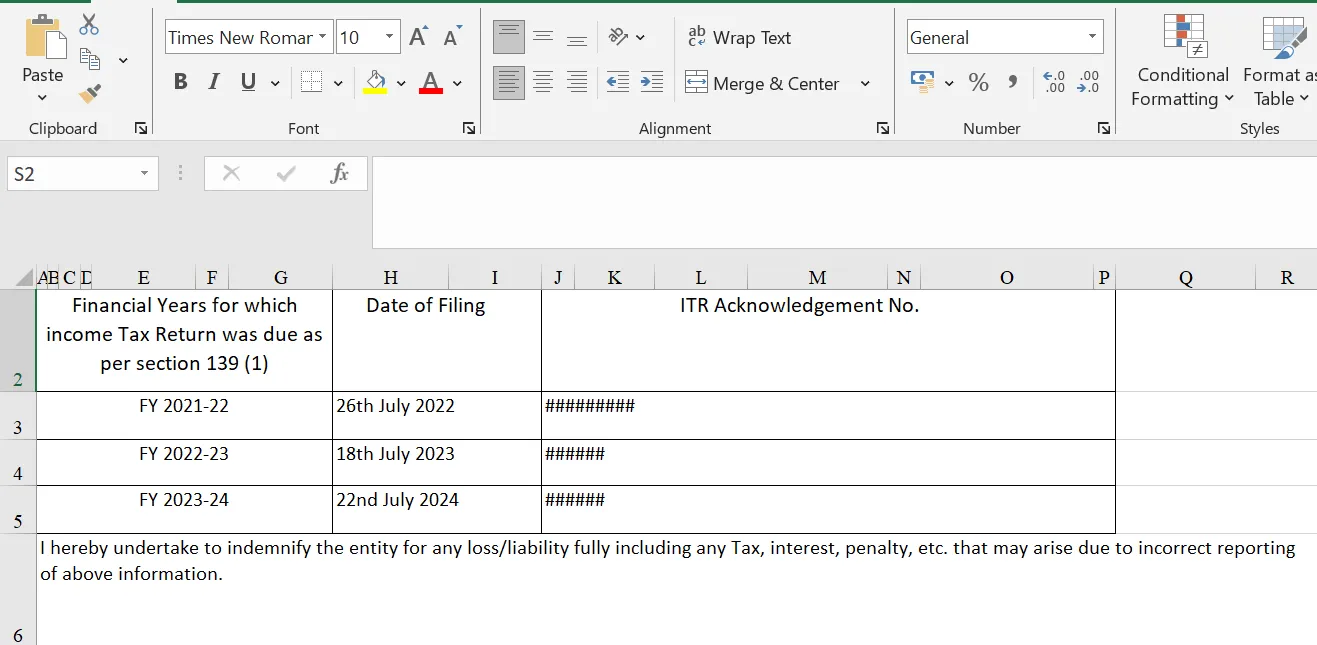
⚠️ Upozornění:
1. Převaděče PDF fungují dobře pro extrahování tabulek z nativních PDF souborů s volitelným textem, ale mají potíže se skenovanými PDF soubory nebo dokumenty založenými na obrázcích, protože nemají funkce OCR.
2. Bezplatné online převaděče PDF zpracovávají soubory na externích serverech, což může představovat riziko pro soukromí a bezpečnost dat, zejména u citlivých nebo důvěrných dokumentů. Pokud pracujete s citlivými daty, je bezpečnější používat offline nástroje nebo důvěryhodná řešení na podnikové úrovni, která zajistí ochranu dat.
5. Další metody kopírování tabulek z PDF
Pokud tyto standardní metody nefungují dobře, existuje několik dalších řešení, jak zkopírovat tabulky z PDF do Excelu.
Pojďme se na to podívat:
Používání nástrojů OCR
Nástroje OCR (optické rozpoznávání znaků), jako jsou Adobe Acrobat Pro a Nanonets, mohou extrahovat tabulky ze naskenovaných souborů PDF tím, že je převedou do upravitelných formátů. Tyto nástroje také disponují funkcemi založenými na umělé inteligenci, které se učí a přizpůsobují různým rozložením tabulek pro přesnější extrakci.
Pomocí skriptů v jazyce Python
Nástroje jako Tabula a Excalibur dokážou extrahovat data z tabulek z textových souborů PDF pomocí technik analýzy dat. Tyto nástroje vám umožňují kontrolovat, doladit a aplikovat ověření dat na nastavení extrakce podle vašich potřeb.
Pomocí Google Sheets
PDF můžete upravit v Google Docs a tabulku zkopírovat do Google Sheets. Tato metoda zachovává základní formátování, ale často vyžaduje ruční úpravy sloupců a sloučených buněk.
Přečtěte si také: Jak kombinovat data z více listů v Google Sheets
Jak zachovat formátování při kopírování tabulek
Zde je několik rychlých tipů, které vám pomohou zachovat formátování při kopírování tabulek z PDF do Excelu pomocí výše uvedených metod:
- Vyberte možnost „Přizpůsobit formátování cíle“: Při kopírování dat z Wordu nebo PDF do Excelu vyberte možnost „Přizpůsobit formátování cíle“, aby se tabulka přizpůsobila rozložení Excelu. Tato metoda zachovává konzistentní fonty a zarovnání.
- Vyhněte se volbě „Zachovat formátování zdroje“: Tuto volbu použijte pouze v případě, že chcete zachovat původní barvy a stínování buněk. Tato metoda však často vyžaduje rozsáhlé ruční úpravy, aby bylo možné opravit zarovnání a šířku sloupců.
- Použijte funkci „Text do sloupců“ pro sloučená data: Pokud se data zobrazují sloučená do jednoho sloupce, použijte funkci „Text do sloupců“ na kartě Data a rozdělte je podle oddělovačů, jako jsou mezery, čárky nebo tabulátory.
- Zlepšete kvalitu PDF: Naskenujte v odstínech šedé a v případě potřeby vytvořte PDF s lepším rozlišením a menší kompresí, abyste zlepšili rozpoznávání textu. K vylepšení skenů nízké kvality můžete použít Adobe Acrobat Pro.
- Použijte „Průvodce importem textu“: Tato metoda, dostupná v nabídce „Data > Text do sloupců“, vám umožňuje před dokončením importu určit oddělovače a zobrazit náhled dat, čímž zajistíte přehlednější rozložení.
💡 Tip pro profesionály: Vyzkoušejte starý dobrý trik „rozděl a panuj“. Namísto toho, abyste se snažili zpracovat celou tabulku najednou, rozdělte ji nejprve na menší části. Extrahujte každý segment jednotlivě a zajistěte, aby si každý z nich zachoval své formátování, a poté vše pečlivě spojte zpět dohromady v Excelu pomocí rychlé funkce VLOOKUP nebo INDEX-MATCH.
Omezení kopírování tabulek z PDF do Excelu
Většina metod, které jsme popsali výše, funguje perfektně u jednoduchých a malých datových tabulek. Jakmile však přibude složitost (sloučené buňky, víceúrovňové záhlaví nebo naskenované soubory PDF), přístup kopírování a vkládání se rychle stává neefektivním a vyžaduje značné množství času a ruční úpravy.
Od nesprávně zarovnaných sloupců po ztracené formátování – zde je několik konkrétních omezení kopírování tabulek z PDF do Excelu:
Ztráta původního formátování ❌
Ano, můžete zvolit možnost „Zachovat formátování zdroje“, aby se zachovalo stínování buněk, písma a design tabulky. Tato metoda však často vede k poškození ohraničení, vzniku nadbytečných mezer a nesprávnému zarovnání sloupců, což vyžaduje rozsáhlé ruční úpravy. V mnoha případech je nutné soubory PDF upravovat přímo, ale to pouze přidává další krok do procesu.
Nepodporuje hromadné zpracování ❌
Tabulky lze převádět pouze z jednoho PDF souboru najednou, s výjimkou několika placených nástrojů. I u placených nástrojů, které nabízejí hromadné zpracování, dochází při zpracování velkého množství dat často k výraznému snížení přesnosti. To činí kopírování tabulek z PDF do Excelu nepraktickým pro uživatele, kteří potřebují denně zpracovávat více dokumentů.
Poškozené nebo nesprávně umístěné vzorce ❌
Pokud PDF obsahuje vložené vzorce, odkazy nebo vypočítaná pole, jsou při importu do Excelu často převedeny na statické hodnoty. To znamená, že budete muset vzorce ručně znovu vytvořit, abyste mohli výpočty upravit nebo aktualizovat. Kromě toho dojde ke ztrátě všech odkazů nebo referencí, které vám umožňovaly vysledovat původní zdroje dat v PDF.
Omezená podpora pro naskenované soubory PDF ❌
Většina nástrojů podporuje kopírování tabulek do souborů Excel pouze z nativních souborů PDF. Několik nástrojů, které dokážou zpracovat naskenované dokumenty a obrázky, využívá technologii OCR, ale má potíže s nekvalitními nebo rozmazanými skeny. To často vede k nečitelnému textu, chybějícím buňkám nebo nesprávně zarovnaným tabulkám, které je nutné opravit ručně.
Problémy se složitými tabulkami ❌
Ať už použijete jakoukoli metodu, většina z nich má potíže se složitými tabulkami obsahujícími víceúrovňové záhlaví, sloučené buňky nebo vnořené tabulky. Při kopírování nebo extrahování takových tabulek z PDF často dochází k nesprávnému zarovnání sloupců, sloučení dat nebo chybějícím buňkám v Excelu. Oprava těchto chyb je nejen časově náročná, ale také zvyšuje riziko nákladných omylů.
Jak vám ClickUp může pomoci se správou dat a dokumentů
Kopírování tabulek z PDF do Excelu často vede k problémům s formátováním, ztrátě vzorců a časově náročným ručním opravám.
A to je teprve začátek vašich potíží. Tabulky Excel mají svá vlastní omezení. S rostoucím objemem dat se sledování verzí, vytváření reportů a spolupráce s týmem může rychle stát obtížným úkolem.
Právě v takových případech potřebujete řešení, které odstraní chaos ze správy dat a spolupráce – něco organizovanějšího než tradiční tabulky.
Vyzkoušejte ClickUp, aplikaci pro vše, co souvisí s prací, známou pro organizaci dat, správu a spolupráci – to vše díky nejucelenější pracovní AI na světě.
Zde je návod, jak můžete pomocí ClickUp zefektivnit a zjednodušit správu dat:
Centralizujte své dokumenty pomocí ClickUp Docs
Místo toho, abyste se potýkali s roztříštěnými soubory a četnými verzemi dokumentů, použijte ClickUp Docs ke konsolidaci práce vašeho týmu do jednoho soudržného a přístupného místa.
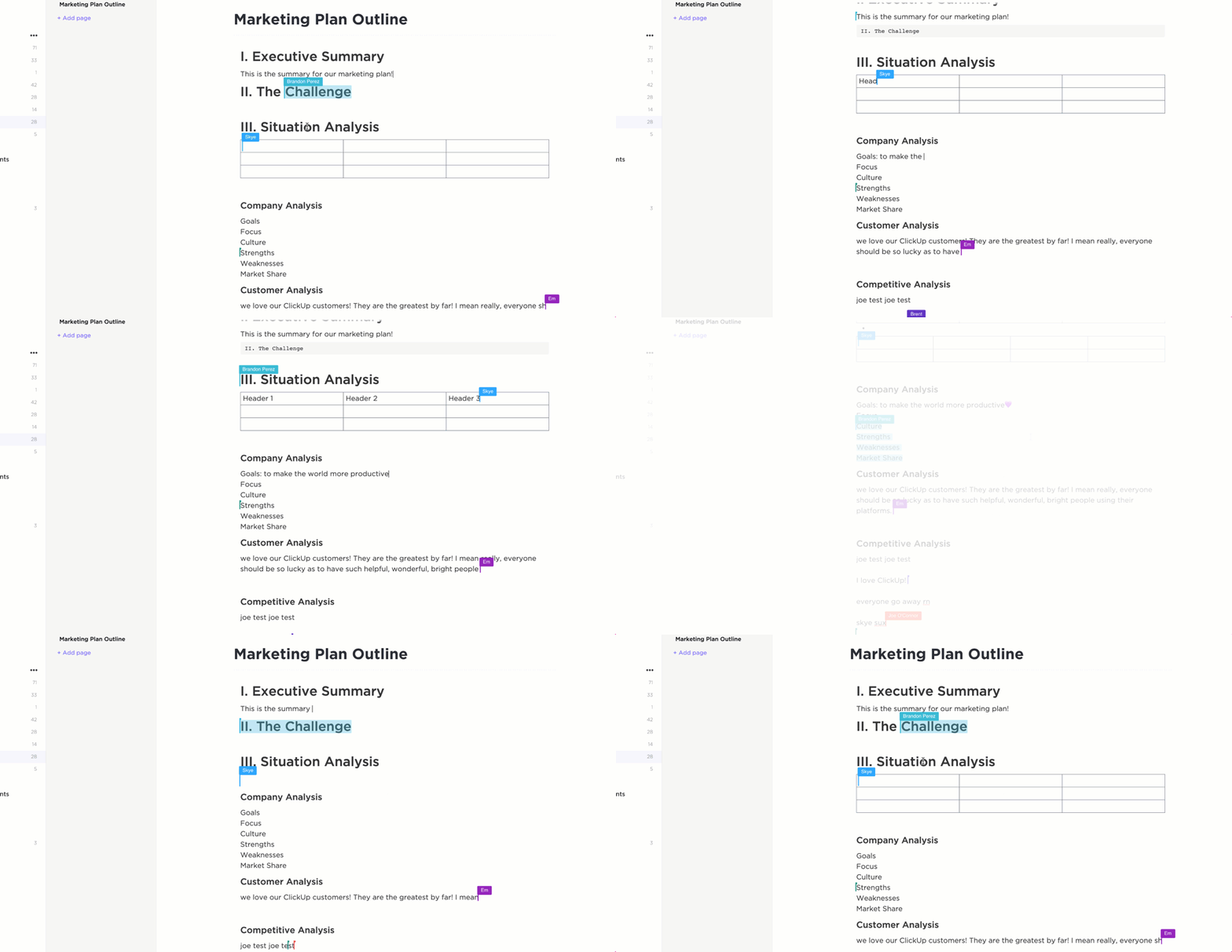
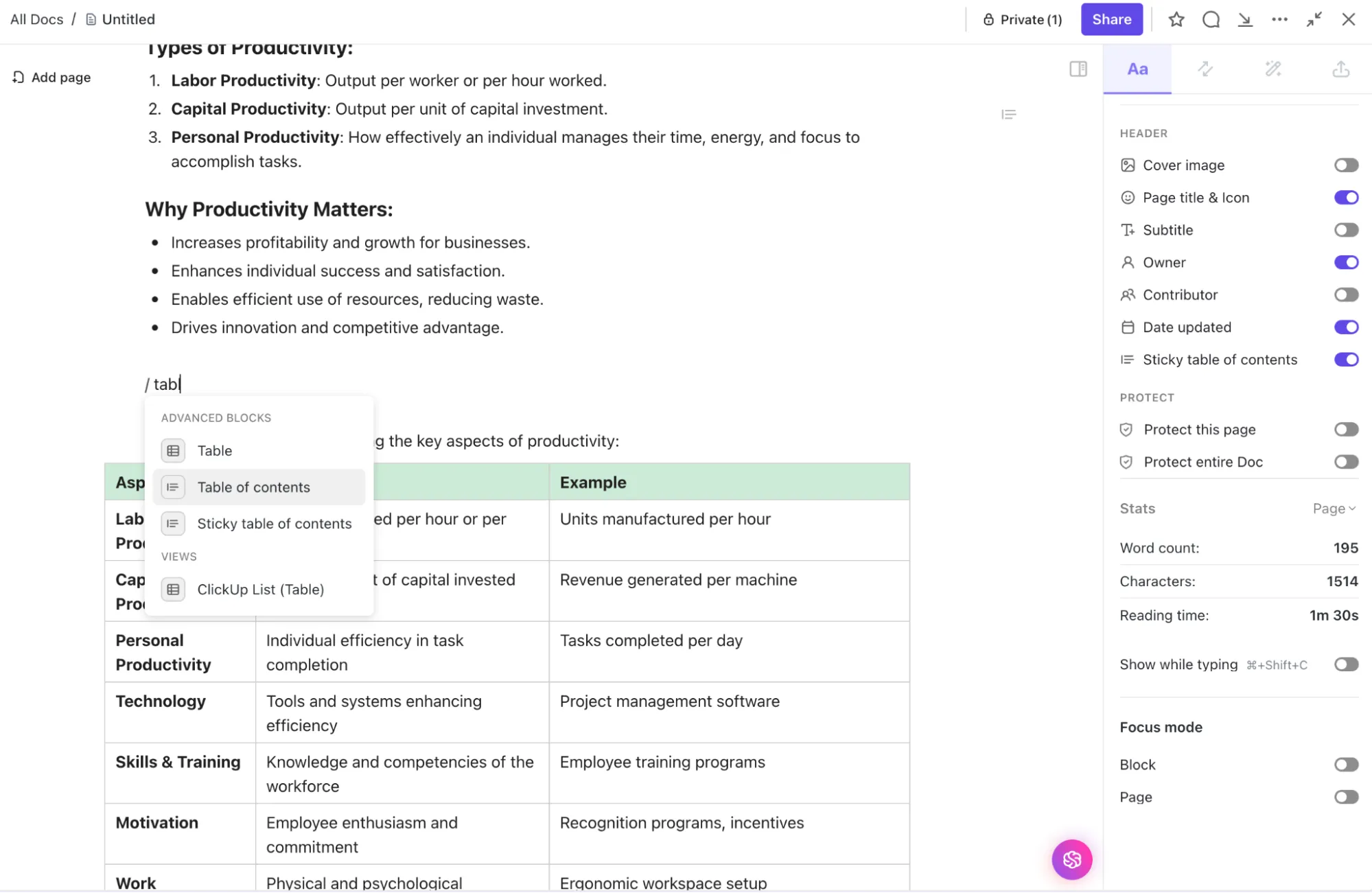
Pomocí několika kliknutí můžete importovat seznam ClickUp jako tabulku do svého dokumentu nebo vytvořit tabulku od začátku pomocí příkazu /table. Odtud můžete formátovat sloupce, upravovat šířky, opravovat rozložení a měnit pořadí karet – to vše bez opuštění dokumentu.
A co víc, ClickUp vám umožňuje importovat obsah z aplikací třetích stran do Docs při zachování původního formátování.
A když už jste si mysleli, že to nemůže být lepší, ClickUp Docs nabízí spolupráci v reálném čase, díky čemuž může každý člen týmu dokument upravovat, komentovat a formátovat, kdykoli se mu to hodí.
Ve zkratce:
- Snadné přidávání tabulek: Stačí zadat /table nebo zkopírovat a vložit přímo z Excelu nebo CSV souborů. Je to velmi jednoduché a funguje to všude – v dokumentech, chatech, poznámkách a dalších.
- Jednoduchost drag-and-drop: Pokud chcete, aby byly sloupce širší nebo řádky přeskupené, stačí je přetáhnout přesně tak, jak chcete.
- Rychlé přizpůsobení: Najeďte kurzorem na řádky nebo sloupce a ClickUp vám nabídne užitečné možnosti, jako je sloučení buněk, přidání nebo odstranění řádků nebo dokonce přidání barevného pozadí pro větší přehlednost.
- Formátování bohatého textu: Oživte své tabulky tučným písmem, kurzívou nebo přidáním odkazů přímo do nich.

🧠 Věděli jste? Chyby v tabulkách Excel částečně způsobily nechvalně známou katastrofu London Whale v hodnotě 6 miliard dolarů. Finanční model se spoléhal na ruční zadávání dat, přičemž analytici kopírovali a vkládali čísla mezi tabulkami, což vedlo k závažným chybám ve výpočtech a obrovským ztrátám.
Spravujte a analyzujte data pomocí zobrazení tabulek ClickUp.
Správa dokumentů je jen jedním z mnoha dílků skládačky. Kromě toho musíte hrubým datům, jakmile dorazí, dát tvar a strukturu. K tomu můžete použít ClickUp Table View, který vám umožní vizualizovat data prostřednictvím zhuštěného zobrazení velkých datových sad.
📮 ClickUp Insight: 92 % znalostních pracovníků riskuje ztrátu důležitých rozhodnutí roztroušených v chatu, e-mailech a tabulkách. Bez jednotného systému pro zaznamenávání a sledování rozhodnutí se důležité obchodní informace ztrácejí v digitálním šumu.
Díky funkcím správy úkolů v ClickUp se o to už nikdy nebudete muset starat. Vytvářejte úkoly z chatu, komentářů k úkolům, dokumentů a e-mailů jediným kliknutím!
Na první pohled vám pomůže hladce propojit úkoly, dokumenty a závislosti, což usnadňuje udržování propojenosti projektů.
Vlastní pole ClickUp
Ještě lepší je, že rozložení podobné tabulkovému procesoru nabízí vylepšené přizpůsobení prostřednictvím vlastních polí ClickUp. To usnadňuje správu více zdrojů dat a zachycení konkrétních datových bodů, které jsou pro vaše projekty zásadní.
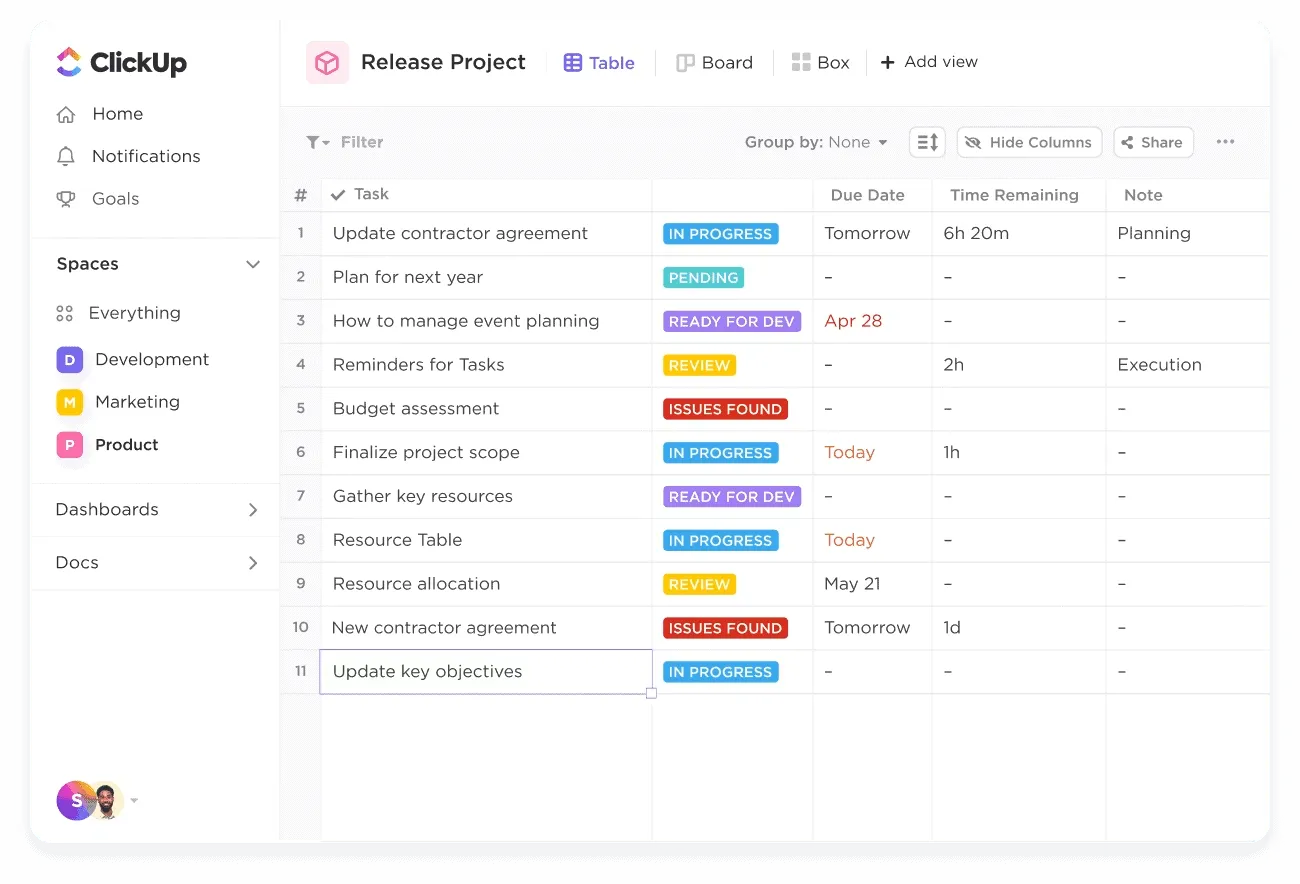
S funkcí Zobrazení tabulky můžete:
- Vytvořte databázi bez kódování: Propojte úkoly, dokumenty a závislosti a vytvořte vztahy mezi daty.
- Vytvářejte přizpůsobitelné sloupce: Přidávejte nebo odstraňujte sloupce podle informací, které potřebujete sledovat, jako jsou přiřazení, termíny, značky a další.
- Seskupujte podle různých atributů: Seskupujte své úkoly podle kategorií, priorit nebo jiných vlastních atributů, aby bylo jejich prohlížení efektivnější.
- Sledujte pokrok: Rychle vizualizujte pokrok úkolů pomocí zaškrtávacích políček, procent nebo pruhů pokroku.
- Export dat do Excelu: Zkopírujte a vložte data přímo do Excelu pro další analýzu.
Ale začali jste někdy projekt s jedním nástrojem, abyste v polovině zjistili, že vlastně potřebujete jiný formát? To se stává pořád a nakonec možná budete muset vše ručně přenést (kopírovat a vkládat jako v roce 2005) nebo se smířit s nepořádkem a spokojit se s tím – ani jedno z toho není ideální.
S ClickUpem nejste vázáni na jeden formát. Ať už začínáte s dokumentem, tabulkou nebo seznamem, můžete okamžitě přepínat mezi zobrazeními bez ztráty dat nebo kontextu.

📝 Děláte si poznámky z jednání? Začněte v ClickUp Docs. Až se tyto poznámky promění v úkoly, stačí je převést do ClickUp Tasks, přímo ve stejném pracovním prostoru.
📊 Sledujete rozpočtová čísla? Začněte v tabulkách. Pokud potřebujete vizuální přehled na vysoké úrovni, přepněte jedním kliknutím na tabuli nebo Ganttův diagram.
✅ Řídíte složitý projekt? Dnes si ho prohlédněte jako seznam, zítra jako dashboard a až se začnou blížit termíny, jako kalendář.
Až příště začnete pracovat s jednoduchým dokumentem a zjistíte, že potřebujete více struktury, nebudete muset vše zastavit, exportovat soubory nebo začít někde jinde od začátku. Stačí přepnout zobrazení a pokračovat.
⏳ Úspora času: Pokud se cítíte přetížení, použijte šablonu tabulky ClickUp. Poskytuje vám hotovou strukturu pro sledování dat, správu úkolů a organizaci projektů, a to vše bez omezení tradiční tabulky.
ClickUp Brain
Někdy však může být časově náročné prohledávat celý Table View, Doc nebo Task jen proto, abyste našli jeden důležitý detail. V takových případech můžete využít ClickUp Brain, vestavěného asistenta AI pro ClickUp.
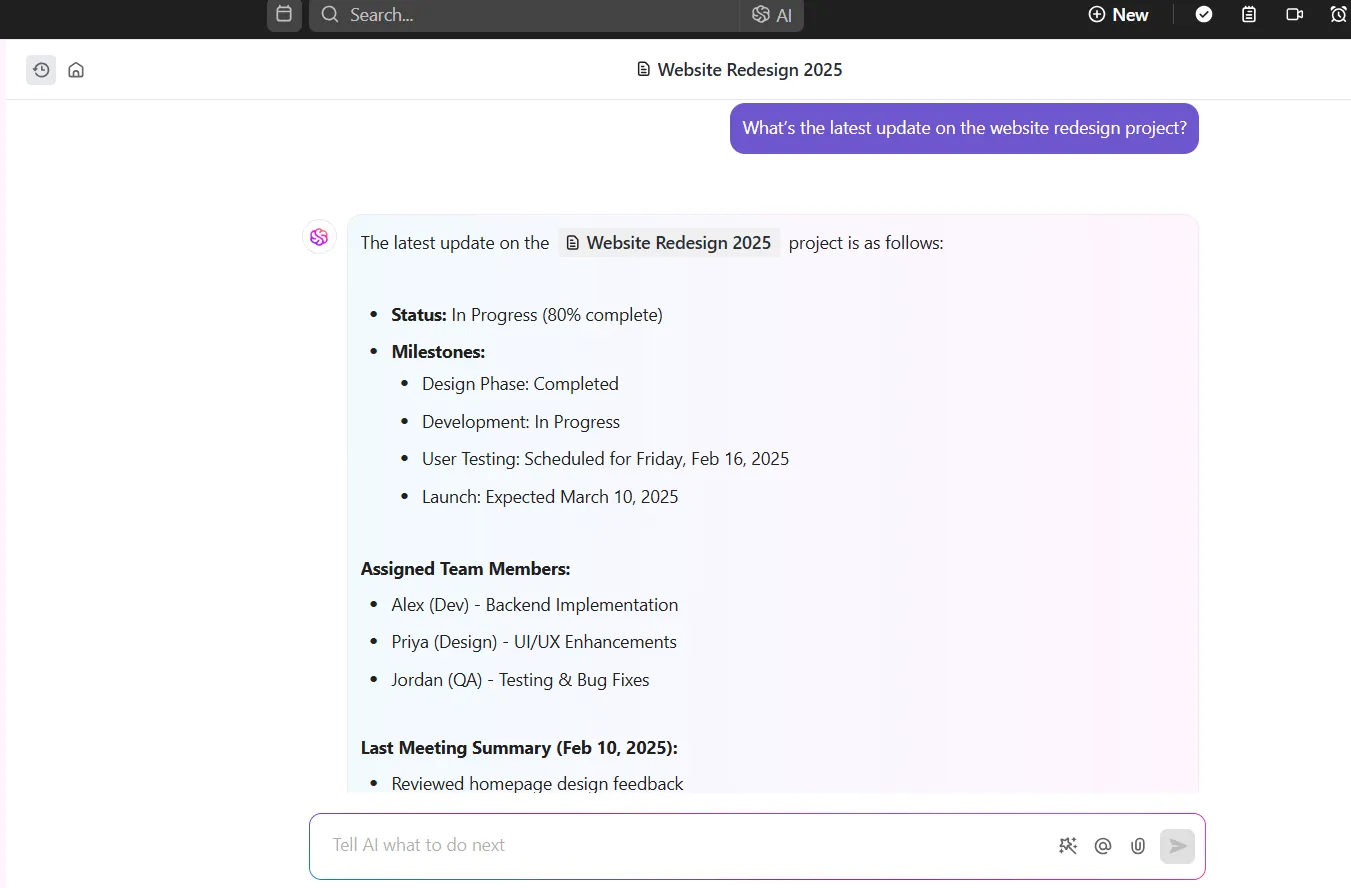
Místo ručního prohledávání řádků dat nebo listování dokumenty se stačí zeptat Brain 🧠. Pomocí jednoduchého konverzačního příkazu Brain okamžitě zobrazí nejrelevantnější informace, úkoly nebo aktualizace projektu.
Uspořádejte si tabulkové údaje pomocí ClickUp
Pro analýzu dat není nic lepšího než tabulky. Jejich správa však může být velmi náročná.
S ClickUp můžete snadno organizovat, vizualizovat a spolupracovat na svých datech – vše z jedné platformy.
Od importu tabulek po vytváření vlastních tabulek s pokročilými filtry a získávání přehledu o vašich datech v reálném čase – ClickUp zajišťuje hladkou a efektivní správu složitých dat.
Zaregistrujte se do ClickUp ještě dnes a zjednodušte si správu dat.