
Zaměstnanci firem v USA mluví anglicky, zatímco profesionálové ve Francii obvykle používají francouzštinu a v Německu je to většinou němčina.
Existuje však jeden jazyk, kterým plynule hovoří každý zaměstnanec firmy na celém světě: Excel.
Tabulky a soubory PDF jsou na pracovišti tak běžné, že někdy máte pocit, že polovina práce spočívá právě v jejich správě. Studie dokonce ukazují, že profesionálové stráví v průměru 20 hodin měsíčně prací v Excelu.
Přestože většina lidí tráví v Excelu mnoho hodin, nezná jednoduché triky, které jim mohou práci výrazně usnadnit.
Vezměme si například vložení souboru PDF do aplikace Excel. Málokdo ví, jak na to, ale jakmile to jednou zvládnete – a na konci tohoto blogu to budete umět –, budete mít v rukávu trik, který vám okamžitě zvýší produktivitu.
⏰60sekundové shrnutí
- Vkládání souborů PDF do aplikace Excel je užitečné pro uchovávání faktur, zpráv nebo projektových souborů na jednom místě.
- Existují tři hlavní metody vložení PDF souborů: dialogové okno Objekt (statické), Odkaz na soubor (aktualizuje se, ale může se poškodit) a Náhled snímku obrazovky (rychlý odkaz).
- Pro prohlížení a úpravy souborů PDF je nutné nastavit výchozí prohlížeč PDF a v případě potřeby ručně aktualizovat soubory.
- Soubory PDF v Excelu udržují dokumenty uspořádané, ale mohou vést k problémům s velikostí souborů, nefunkčními odkazy a omezenými možnostmi vyhledávání.
- Mezi běžné problémy patří chyby „Nelze vložit objekt“, nefunkční odkazy a problémy s formátováním, které často vyžadují resetování nebo převod souborů.
- ClickUp nabízí lepší alternativu s dokumenty, tabulkami a vloženým zobrazením, díky čemuž je správa PDF souborů hladká.
- Uživatelé ClickUp tvrdí, že nahrazuje Excel, Docs a nástroje pro sledování projektů a zjednodušuje pracovní postupy.
Proč vkládat PDF do Excelu?
Vložení PDF do Excelu vám usnadní život, protože všechny související dokumenty budete mít na jednom místě. Mluvíme o fakturách, zprávách nebo vizuálních referencích; vše zůstane přehledně uspořádané, aniž byste museli opustit tabulku. To znamená:
- Už žádné zoufalé hledání chybějícího PDF souboru.
- Otevírejte a prohlížejte obsah PDF přímo v Excelu, čímž ušetříte čas a snížíte rozptýlení způsobené neustálým přepínáním mezi aplikacemi.
- Doplňte kontext umístěním podpůrných dokumentů vedle svých dat, například faktur s výkazem výdajů nebo smluv s harmonogramem projektu.
- Sdílejte jeden soubor Excel s vloženými soubory PDF a zajistěte, aby spolupracovníci měli vše, co potřebují, bez nutnosti odesílat více příloh.
Metody vložení souboru PDF do aplikace Excel
Podívejme se na nejlepší způsoby, jak vkládat soubory PDF do tabulek Excelu – bez frustrace.
1. Rychlá metoda: Vložení souboru PDF jako objektu
Pokud potřebujete jednoduchý způsob, jak vložit PDF do Excelu, je to právě tento. Postupujte podle těchto kroků
- Otevřete tabulku Excel a klikněte na kartu Vložit.
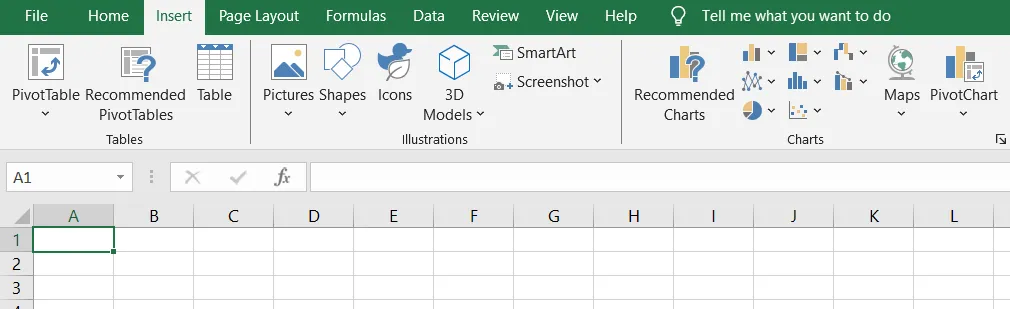
- V dialogovém okně vyberte možnost Objekt a poté Vytvořit ze souboru.
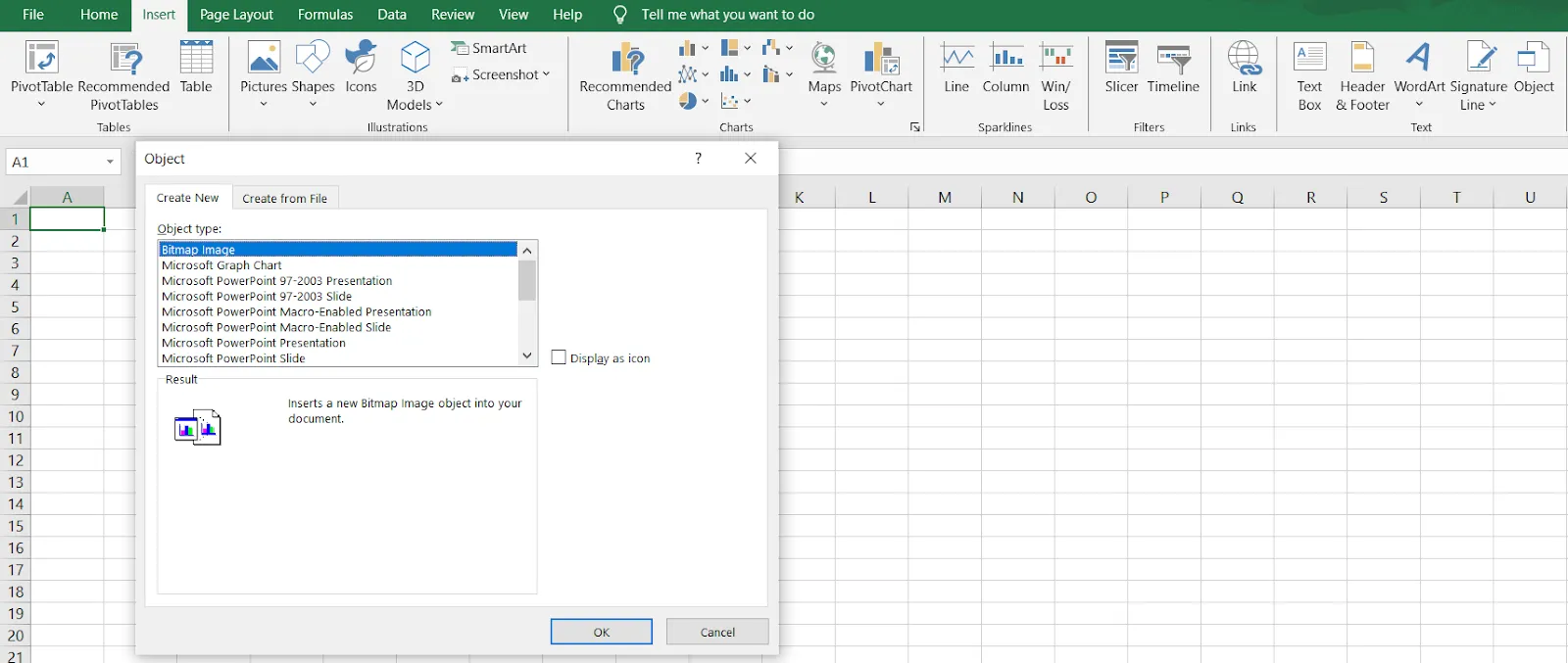
- Klikněte na Procházet a vyhledejte svůj dokument PDF.
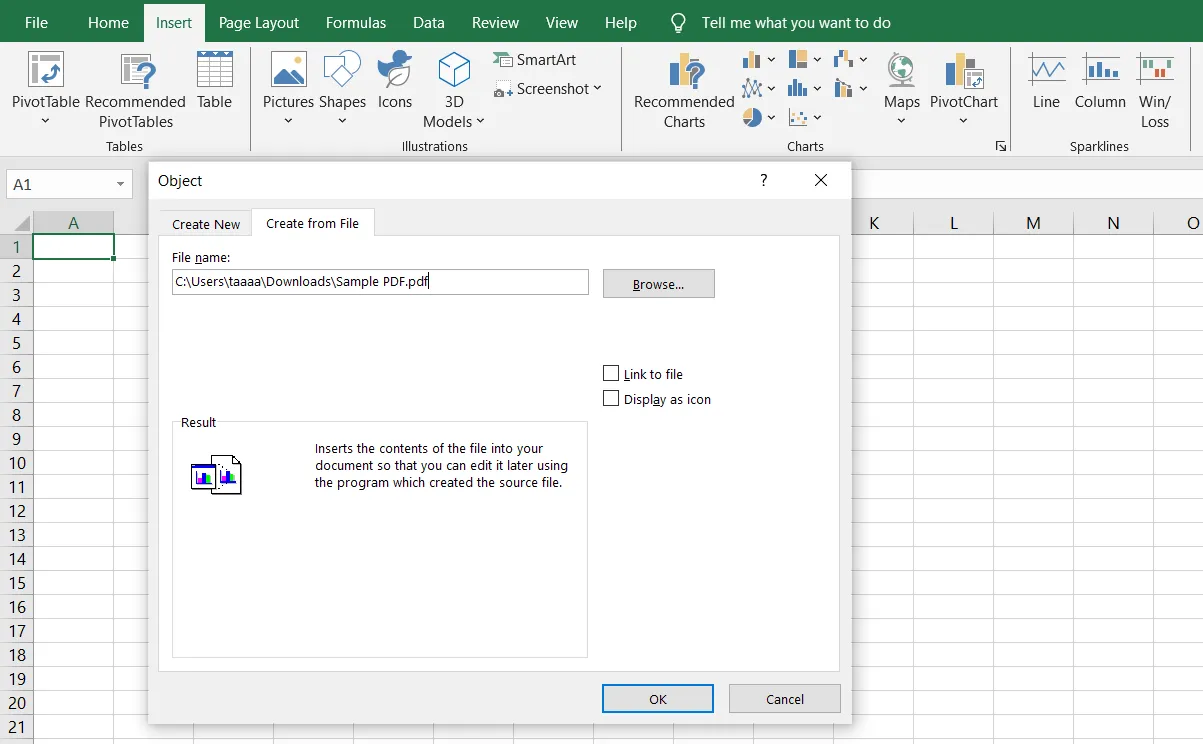
- Zvolte možnost Zobrazit jako ikonu, pokud chcete mít místo úplného náhledu přehlednou klikatelnou ikonu PDF.
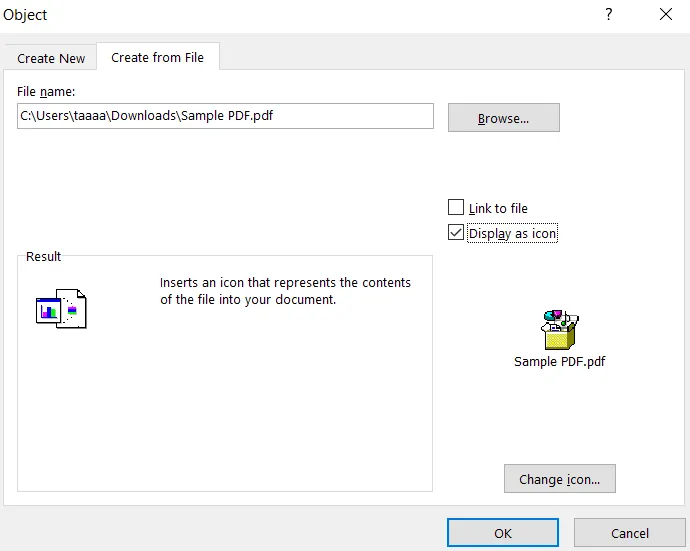
- Klikněte na OK a váš vložený dokument PDF je nyní součástí listu Excel.
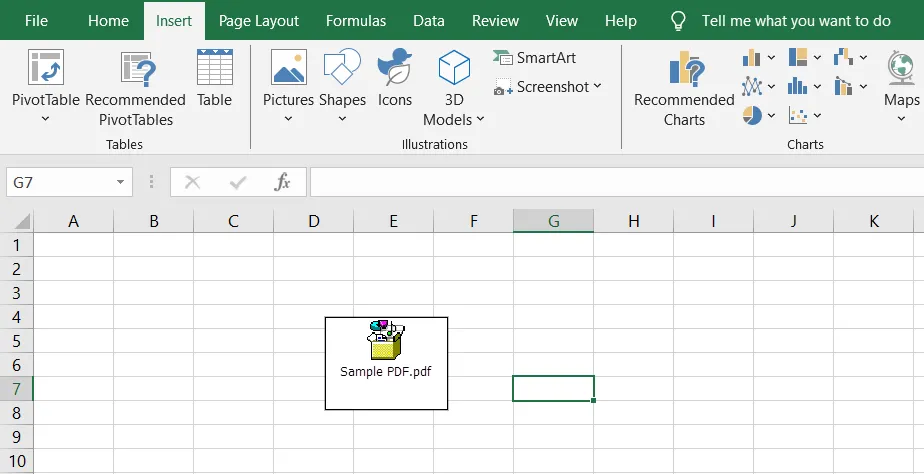
Díky této metodě budete mít vše na jednom místě, ale PDF se nebude aktualizovat, pokud dojde ke změnám v původním souboru.
2. Propojená metoda: Udržujte aktualizace v reálném čase
Pro ty, kteří potřebují, aby PDF odráželo nejnovější aktualizace, je lepší volbou propojení s původním souborem. Tímto způsobem budou všechny úpravy provedené v souboru PDF automaticky viditelné v sešitu Excel.
- Postupujte podle stejných kroků jako výše, ale tentokrát zaškrtněte možnost Odkaz na soubor.
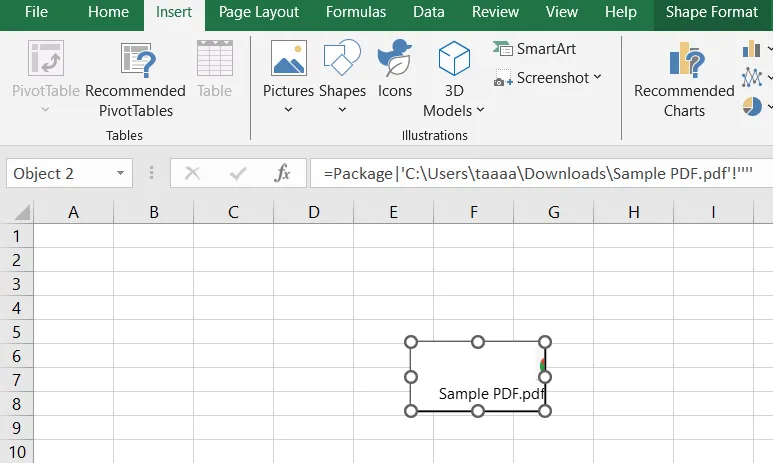
- Po otevření dokumentu Excel se z původního umístění načte nejnovější verze souboru PDF.
To je užitečné pro pravidelně aktualizované zprávy, ale mějte na paměti, že přesunutí souboru PDF na jiné místo přeruší odkaz.
3. Vizuální přístup: Zobrazení první stránky PDF souboru
Někdy potřebujete v listu Excel zobrazit první stránku dokumentu PDF, například fakturu nebo smlouvu, abyste se mohli rychle podívat na její obsah. Postupujte takto:
- Otevřete soubor PDF a pořiďte snímek první stránky.
- Vraťte se do aplikace Microsoft Excel a klikněte na Vložit > Obrázek.
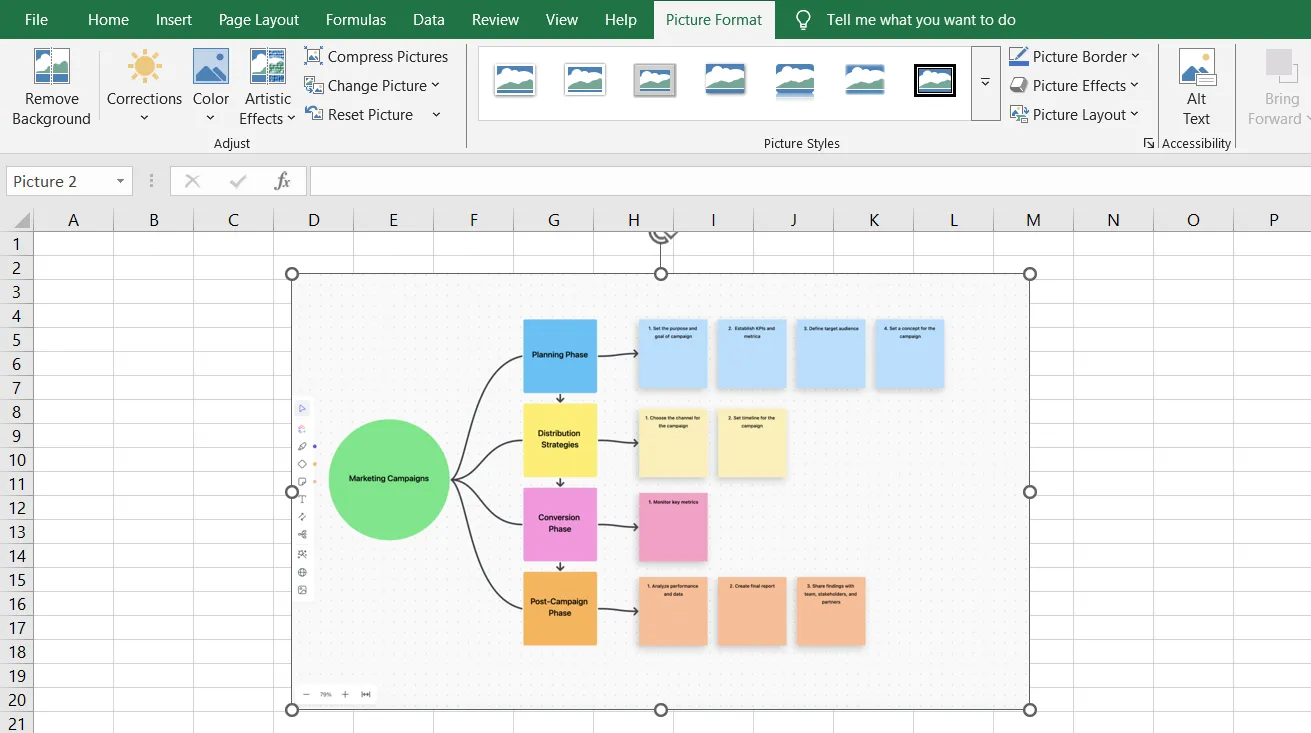
- Změňte velikost a umístěte obrázek na požadované místo v tabulce Excel.
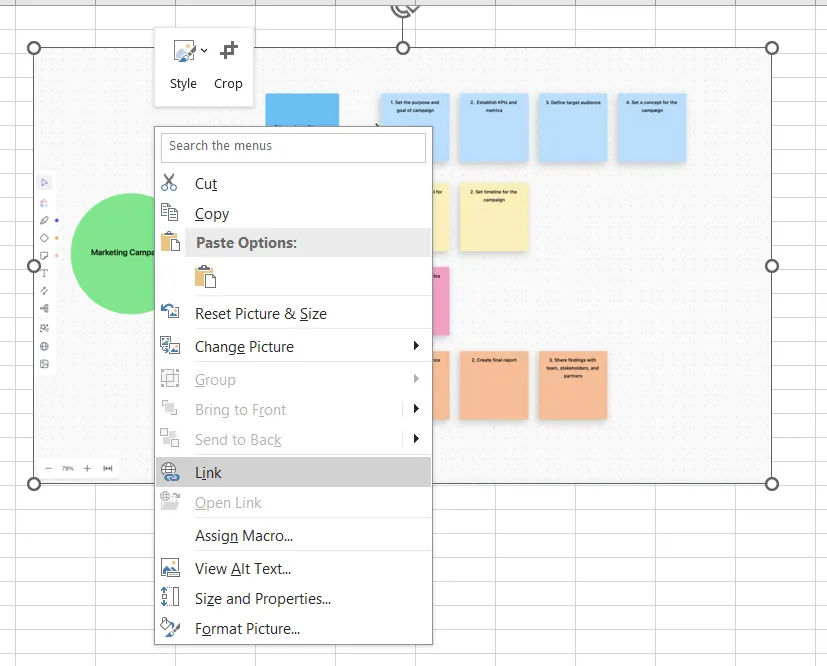
- (Volitelné) Přidejte hypertextový odkaz na soubor PDF, aby uživatelé mohli otevřít celý dokument dvojitým kliknutím.
Kterou metodu byste měli použít?
✅ Potřebujete jednoduchý způsob, jak vložit soubor PDF? Použijte metodu dialogového okna Objekt.
✅ Chcete aktualizace v reálném čase? Vyberte možnost Odkaz na soubor.
✅ Preferujete náhled PDF souboru? Vložte obrázek první stránky.
💡 Tip pro profesionály: Máte potíže s orientací v nekonečném množství ikon na kartě pro kontrolu souborů v Adobe Acrobat? Zjednodušte si pracovní postup pomocí nástroje, který vám umožní přidávat komentáře do souborů PDF bez zmatků.
Jak prohlížet a upravovat vložené soubory PDF
Takže jste úspěšně vložili soubor PDF do Excelu – skvělé. Ale co teď? Jak vlastně otevřít, upravit nebo aktualizovat soubor PDF, aniž byste narušili tabulku Excelu? Zde je vše, co potřebujete vědět.
Prohlížení vloženého souboru PDF v aplikaci Excel
Jakmile vložíte soubor PDF do Excelu, stačí jej otevřít dvojitým kliknutím na ikonu PDF v listu Excelu. Pokud to nefunguje, zkuste tyto kroky:
- Zkontrolujte, zda je správně nastaven váš výchozí prohlížeč PDF. Přejděte do nastavení počítače a ujistěte se, že Adobe Acrobat nebo jiný prohlížeč PDF je nastaven jako výchozí prohlížeč PDF.
- Klikněte pravým tlačítkem myši na vložený soubor PDF a vyberte možnost Otevřít. Pokud dvojité kliknutí nefunguje, je to nejlepší alternativa.
- Ujistěte se, že soubor není v chráněném zobrazení. Pokud Excel blokuje přístup, přejděte do Soubor > Možnosti > Centrum zabezpečení > Nastavení centra zabezpečení a poté vypněte chráněné zobrazení pro vložené objekty.
- Zkontrolujte, zda PDF soubor nebyl přesunut nebo smazán. Pokud jste použili možnost Odkaz na soubor, aplikace Excel bude potřebovat přístup k původnímu souboru PDF, proto se ujistěte, že je stále na stejném místě.
💡 Tip pro profesionály: Máte potíže s vytvářením profesionálních formulářů pro vyplnění v aplikaci Word? Odemkněte kartu Vývojář, abyste usnadnili sběr dat a automatizovali pracovní postupy bez námahy.
Úprava vloženého PDF souboru v Excelu
Pokud potřebujete vložený soubor PDF upravit, můžete postupovat následovně:
- Dvojitým kliknutím na ikonu PDF v listu Excel otevřete dokument PDF ve výchozí aplikaci.
- Proveďte změny v Adobe Acrobat (nebo jiném editoru) a poté soubor uložte. Pokud jste použili možnost Odkaz na soubor, změny se automaticky aktualizují v Microsoft Excel.
- U vložených souborů PDF (nikoli propojených) nahraďte starý soubor. Odstraňte soubor PDF v Excelu a poté ručně vložte aktualizovanou verzi.
- Převést PDF do upravitelného formátu, jako je Word nebo Excel, pomocí funkce Převést PDF v Adobe Acrobat nebo online nástroje do dokumentu Adobe Acrobat, a poté vložit upravený obsah zpět do sešitu Excel.
💡 Tip pro profesionály: Trápí vás nekonečné množství tlačítek a matoucí nástroje ve vašem prohlížeči PDF? Naučte se nejjednodušší způsob, jak vkládat poznámky do PDF souborů, aniž byste se v tom ztratili!
Osvědčené postupy pro vkládání souborů PDF do aplikace Excel
Vkládání objektů je nyní na dosah ruky, ale nezapomínejme na skutečný cíl. Vkládáme soubory PDF, abychom přidali kontext k existujícím datům, ne jen proto, abychom zaplnili list Excelu náhodnými přílohami.
To znamená sladit dokumenty PDF s příslušným obsahem tabulky a zajistit přehledný a organizovaný formát. Zde je několik osvědčených postupů, díky nimž bude vše funkční, profesionální a esteticky příjemné:
✅ Před vložením souborů PDF do Excelu klikněte na buňku, ve které chcete, aby se soubor zobrazil. Tím zabráníte bezcílné plovoucí poloze objektů a zachováte strukturu souboru Excel.
✅ Při vkládání dokumentu PDF vždy vyberte možnost Vytvořit ze souboru. To vám umožní vybrat konkrétní soubor PDF z vašeho systému namísto vytvoření prázdného objektu.
✅ Úplný náhled PDF může zabírat hodně místa. Aby vše zůstalo přehledné, vyberte možnost Zobrazit jako ikonu – tímto způsobem bude dokument PDF stále přístupný, aniž by přetěžoval list Excelu.
✅ Není nic horšího než otevřít sešit Excel plný bezejmenných ikon. Přidejte popisky nebo hypertextové odkazy vedle vložených souborů PDF, aby uživatelé věděli, k čemu každý soubor slouží.
📮ClickUp Insight: Zatímco 60 % zaměstnanců odpovídá na okamžité zprávy do 10 minut, 15 % potřebuje na odpověď více než 2 hodiny. Tato kombinace bleskových odpovědí a zpožděných reakcí může vést ke komunikačním mezerám a zpomalení spolupráce.
S ClickUp jsou všechny vaše zprávy, úkoly a aktualizace na jednom místě, takže žádná konverzace nezůstane nedokončená a všichni zůstávají v synchronizaci, bez ohledu na to, jak rychle – nebo pomalu – odpovídají.
Řešení běžných problémů
I když uděláte vše správně, Excel má tendenci vám klást do cesty nečekané překážky.
Než začnete vinit Microsoft za své potíže, projdeme si některé z nejčastějších problémů a jejich řešení.
Úkol 1: Chyba „Nelze vložit objekt“
Provedli jste všechny kroky a klikli na Vložit > Objekt, ale místo vložení dokumentu PDF Excel zobrazí chybu. To je nepříjemné.
K tomu obvykle dochází, když má soubor PDF bezpečnostní omezení, která zabraňují vložení, nebo pokud má Microsoft Excel problémy s kompatibilitou.
✨ Řešení:
- Otevřete soubor PDF v programu Adobe Acrobat a zkontrolujte jeho nastavení zabezpečení (Soubor > Vlastnosti > karta Zabezpečení). Pokud jsou omezení povolena, budete je muset upravit nebo použít jiný dokument PDF.
- Zkuste převést PDF do jiného formátu, například Word (.docx), než jej vložíte do listu Excel.
- Pokud používáte starší verzi aplikace Excel, zkontrolujte dostupnost aktualizací nebo zkuste vložení pomocí novější verze.
💡 Tip pro profesionály: Nevíte si rady, zda zvolit Google Sheets nebo Excel? Jeden je profesionální nástroj pro spolupráci v cloudu, druhý je výkonný nástroj pro práci s daty. Přečtěte si našeho průvodce a vyberte si na základě informací.
Problém 2: PDF se po kliknutí neotevře
Dvakrát kliknete na vložený soubor PDF a očekáváte, že se otevře, ale nic se neděje. Nebo hůře, Excel zobrazí chybovou zprávu, která nedává smysl. K tomu obvykle dochází, když není správně nastaven výchozí prohlížeč PDF.
✨ Řešení:
- Klikněte pravým tlačítkem myši na ikonu PDF v listu Excel, vyberte možnost Otevřít v programu a vyberte Adobe Acrobat nebo jiný program pro čtení souborů PDF.
- Pokud to nefunguje, přejděte do výchozích nastavení aplikací vašeho systému a nastavte Adobe Acrobat (nebo váš preferovaný software) jako výchozí prohlížeč PDF souborů.
- Zkuste PDF vložit znovu – někdy stačí jednoduché resetování a problém je vyřešen.
Přečtěte si také: Jak přidat novou stránku v Google Docs
Úkol 3: PDF se zobrazuje jako obrázek
Vložili jste dokument PDF, ale místo interaktivního souboru Excel zobrazuje pouze statický náhled první stránky. To není příliš užitečné, pokud potřebujete procházet více stránek.
✨ Řešení:
- Pokud chcete plně funkční vložený dokument PDF, při vkládání souboru nezapomeňte vybrat možnost Zobrazit jako ikonu.
- Pokud potřebujete pouze první stránku, vložte obrázek ručně tak, že pořídíte snímek obrazovky souboru PDF a použijete příkaz Vložit > Obrázek.
- Zvažte propojení souboru PDF namísto jeho vložení, abyste zachovali plnou funkčnost.
Přečtěte si také: 10 triků pro Google Sheets, které vám usnadní práci
Výzva 4: Omezení úprav
Vložili jste PDF do Excelu, ale nyní si uvědomujete, že je třeba aktualizovat jeho obsah. Problém je v tom, že kliknutím na něj nelze provést přímou úpravu v listu Excelu.
✨ Řešení:
- Dvakrát klikněte na ikonu PDF v Excelu, proveďte změny v Adobe Acrobat a uložte – soubor se aktualizuje, pokud je propojený.
- Pokud je soubor PDF vložen jako statický objekt, odstraňte jej a ručně vložte aktualizovanou verzi.
- Pokud potřebujete přímý přístup k úpravám, převedete soubor PDF do formátu kompatibilního s Excelem (např. .docx nebo .xlsx).
💡 Tip pro profesionály: Jste unaveni nekonečným procházením PDF souborů, abyste našli to, co potřebujete? Zde je návod, jak používat vestavěné funkce pro vyhledávání v PDF souborech, abyste mohli okamžitě najít klíčová slova a ušetřit čas.
Úkol 5: Problémy s formátováním
Vložíte soubor PDF do Excelu a najednou vypadá váš přehledně uspořádaný list, jako by právě přežil zemětřesení. Dokument PDF není správně zarovnaný a rozložení je úplně rozházené.
✨ Řešení:
- Velikost ikony vloženého souboru PDF můžete ručně změnit kliknutím pravým tlačítkem myši > Formátovat objekt > Vlastnosti a výběrem možnosti Přesunout a změnit velikost s buňkami.
- Pokud máte problém s zarovnáním, zkuste vložit dokument PDF do sloučené buňky, abyste dosáhli lepšího umístění.
- Při použití příkazu Vložit > Obrázek změňte velikost a umístění obrázku v tabulce Excel.
Přečtěte si také: 25 tipů a triků pro Excel, které zvýší vaši produktivitu
Výzva 6: Problémy s kompatibilitou mezi platformami
PDF dokument je ve vašem počítači vložen bezchybně, ale když kolega otevře stejný soubor Excel na jiném zařízení, vypadá vše úplně jinak – nebo hůře, vložený PDF soubor úplně zmizí.
✨ Řešení:
- Ujistěte se, že všichni používají stejnou verzi aplikace Microsoft Excel – starší verze nemusí vložené objekty správně podporovat.
- Pokud pracujete na více operačních systémech (Windows vs. Mac), zvažte použití cloudových možností sdílení, jako je OneDrive, namísto přímého vkládání souborů PDF.
- Uložte tabulku Excel jako sešit s povolenými makry (.xlsm), aby se vložené objekty zachovaly na různých platformách.
Přečtěte si také: Excel Cheat Sheet [S vzorci, zkratkami a tipy]
Omezení používání aplikace Excel
Ačkoli Microsoft Excel je téměř pro každého nepostradatelným nástrojem pro správu dat a výpočty, není to nejlepší nástroj pro vizualizaci dat nebo správu projektů. Zde je několik klíčových omezení, která je třeba mít na paměti při používání této platformy:
- Velikost souboru se může vymknout kontrole: Každý vložený dokument PDF zvyšuje velikost sešitu Excel. Než se nadějete, váš kdysi rychlý list se promění v pomalého obra, jehož načítání trvá věčnost, zejména pokud pracujete s velkými datovými sadami společně s dokumenty PDF.
- Omezená kompatibilita mezi platformami: Krásně formátovaný soubor Excel s vloženými soubory PDF ve Windows může vypadat jako nepořádek, když jej otevřete na Macu. Různé verze Microsoft Excel a různé výchozí prohlížeče PDF mohou způsobit problémy se zobrazením, chybějící ikony nebo nefunkční odkazy.
- Spolupráce může být chaotická: Pokud na stejném listu Excel pracuje více lidí, mohou vložená soubory PDF rychle způsobit problémy. Ne každý má stejný výchozí prohlížeč PDF a pokud není tabulka Excel správně sdílena, nemusí se vložené objekty správně přenášet mezi zařízeními.
- Vložená PDF soubory nelze v Excelu prohledávat: Jakmile vložíte PDF soubor do Excelu, stane se objektem, což znamená, že Excel s ním zachází jako s přílohou, nikoli jako se čitelným textem. Na rozdíl od nativních dat tabulky nelze vložený PDF dokument prohledávat, což ztěžuje vyhledávání konkrétních detailů bez otevření souboru.
- Vložení omezuje automatizaci a makra: Makra a automatizační funkce aplikace Excel fungují dobře s daty v tabulkách, ale nemohou komunikovat s vloženými soubory PDF. Pokud k zefektivnění úkolů používáte skripty VBA, zjistíte, že objekty PDF nelze integrovat do automatizovaných pracovních postupů.
📌 Příklad: Představte si, že spravujete rozpočet projektu v Excelu a potřebujete do něj vložit podepsanou smlouvu jako referenci. Vložíte PDF do Excelu a myslíte si, že je vše hotovo, ale o týden později právní tým smlouvu aktualizuje – a váš vložený dokument PDF je nyní zastaralý, takže jej musíte ručně nahradit. Dokážete si představit, jak trapné to je?
ClickUp jako alternativa k Excelu
Práce je už tak dost náročná – proč ji ještě komplikovat nepružnými tabulkami, když existují lepší možnosti?
Lepší volbou je ClickUp, aplikace pro vše, co souvisí s prací, která spojuje správu projektů, vizualizaci dat a spolupráci na dokumentech.
Řekněme, že spravujete faktury klientů. V Excelu vložíte soubor PDF, změníte velikost ikony PDF a budete doufat, že váš kolega, který používá Mac, jej bude moci zobrazit.
S ClickUp Docs však můžete vkládat soubory PDF a odkazy z platforem jako YouTube, Google Drive, Figma a dalších. Vložený obsah se aktualizuje v reálném čase, takže změny provedené na původní platformě se promítnou do vloženého obsahu v ClickUp.
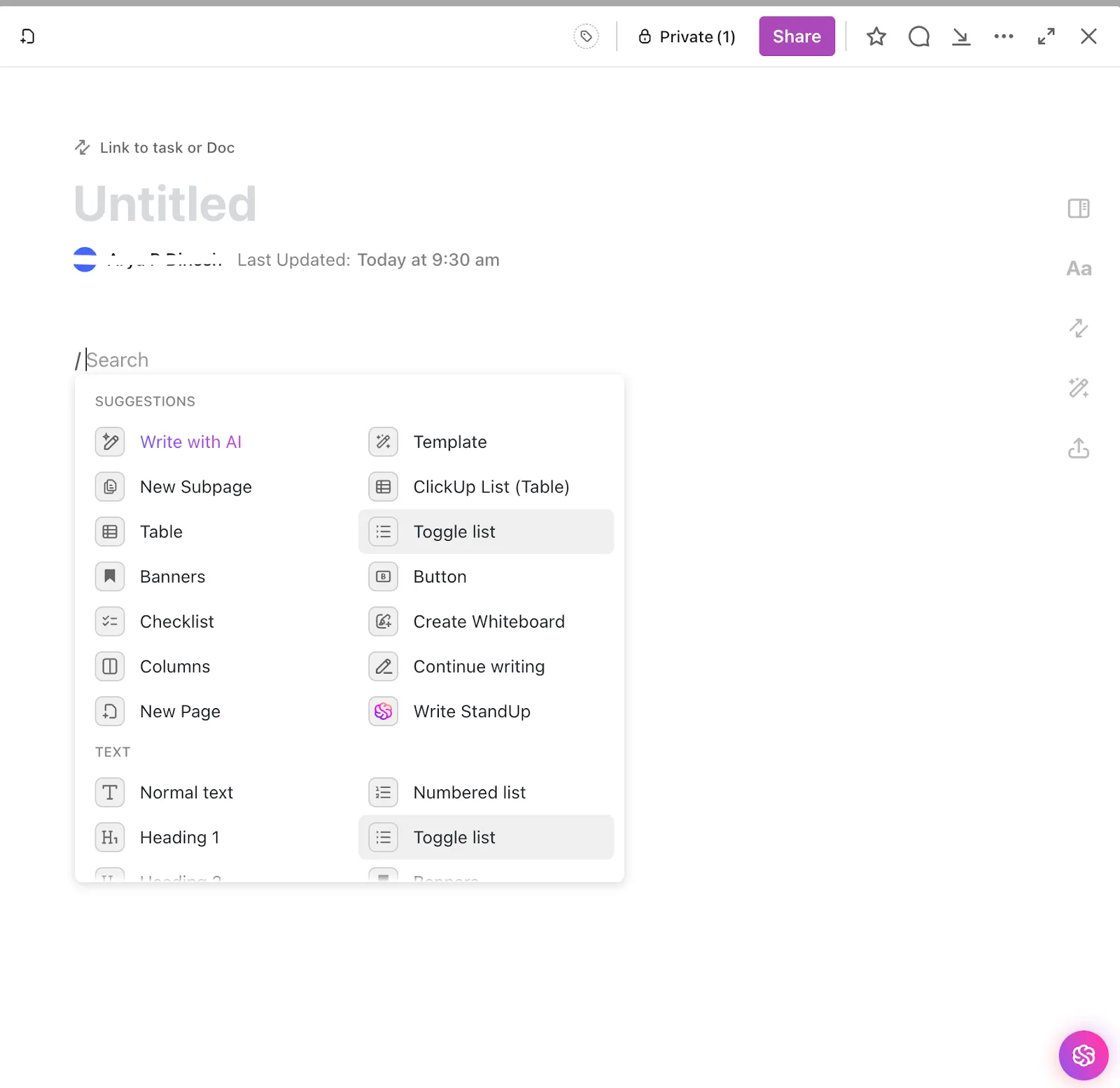
Chcete-li vytvořit vložený dokument v ClickUp Docs, postupujte podle těchto kroků:
- Otevřete dokument ClickUp: Přejděte do sekce Dokumenty ve svém pracovním prostoru a otevřete nebo vytvořte nový dokument.
- Použijte příkaz Vložit: Obsah můžete vložit vložením odkazu z podporovaných platforem (např. YouTube, Google Drive, Figma) přímo do dokumentu. Alternativně můžete použít příkaz /embed Slash Command k přidání vloženého bloku a vložení odkazu.
- Upravte vložený soubor: Jakmile je obsah vložen, můžete změnit jeho velikost tak, že najedete kurzorem na vložený obsah, kliknete na ikonu tří teček (…) a vyberete možnosti jako „Zobrazit náhled“ nebo „Skrýt náhled“.
- Podporované platformy: ClickUp podporuje vkládání obsahu z platforem jako YouTube, Vimeo, Loom, Google Drive, Figma a dalších. Ujistěte se, že je obsah veřejně přístupný nebo sdílený tak, aby mohl být vložen.
- Vložení HTML kódu: Pokud platforma poskytuje HTML kód pro vložení, můžete jej použít k vložení obsahu do svého dokumentu.
Navíc získáte také řadu možností formátování bohatého textu, jako jsou bannery, kontrolní seznamy a bloky! A to není vše. Na ClickUp Docs může pracovat více lidí v reálném čase a společně provádět změny pomocí přiřazených komentářů a citovaného textu, což usnadňuje spolupráci.
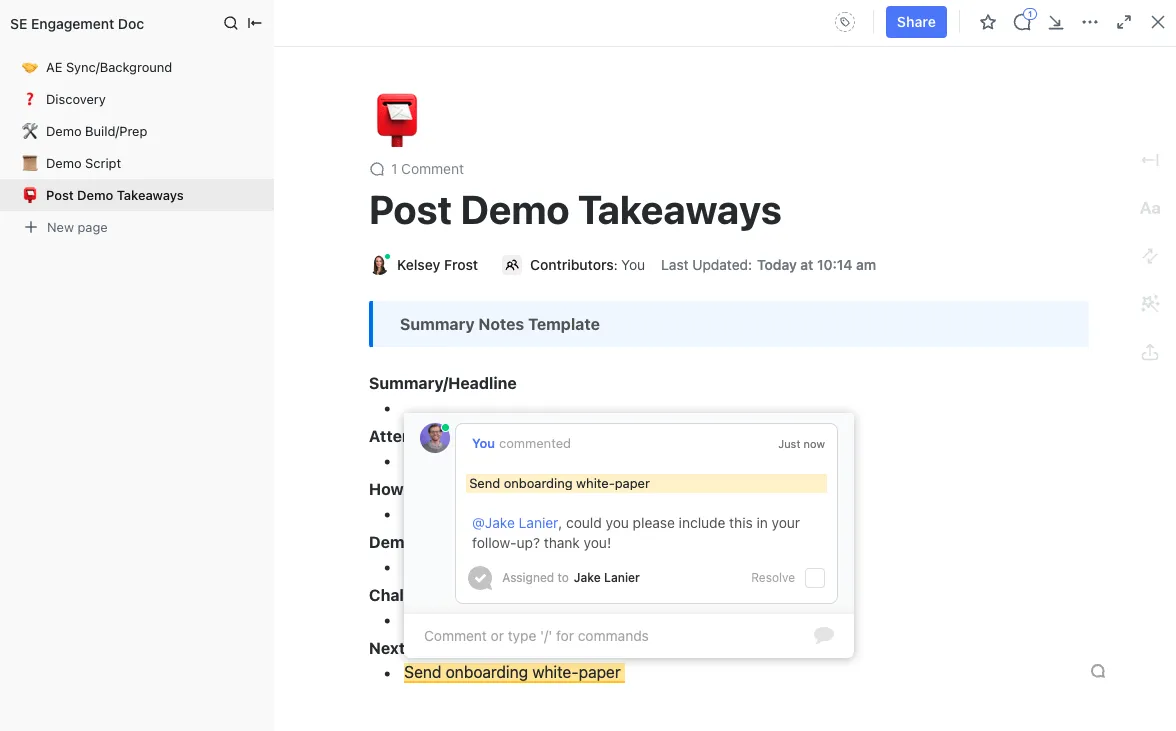
ClickUp totiž soubory nejen ukládá, ale umožňuje týmům pracovat s nimi přímo v rámci platformy. Díky tomu je tento proces interaktivnější než pouhé vložení PDF dokumentů do listu Excel.
Pak je tu ClickUp Table View, moderní přístup ke strukturovaným datům. Je to jako tabulkový procesor, ale lepší. Jednoduše importujte svá data do ClickUp z Excelu, přidejte vlastní pole a vlastní stavy a najednou se všechna vaše data stanou použitelnými!
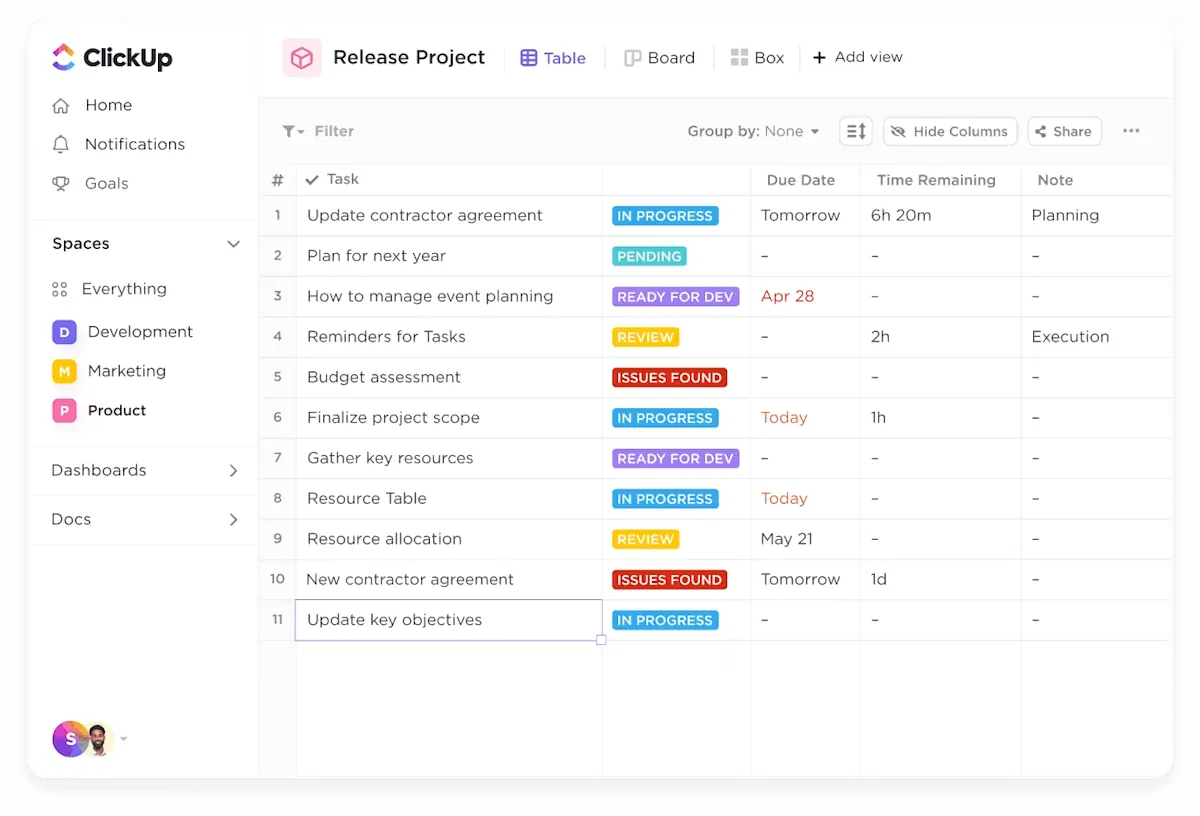
Chcete-li přidat zobrazení tabulky v ClickUp, postupujte podle těchto kroků:
- Připravte si datový soubor: Ujistěte se, že vaše data jsou v podporovaném formátu, jako je Excel (. xls, . xlsx), CSV, TSV nebo XML. Zahrňte řádek záhlaví s jedinečnými názvy sloupců pro mapování polí v ClickUp.
- Spusťte import: Přejděte na avatar pracovního prostoru v levém horním rohu a vyberte Nastavení. Přejděte na Import/Export a klikněte na Spustit import.
- Vyberte zdroj: Vyberte aplikaci nebo typ souboru, ze kterého importujete (např. Excel, CSV).
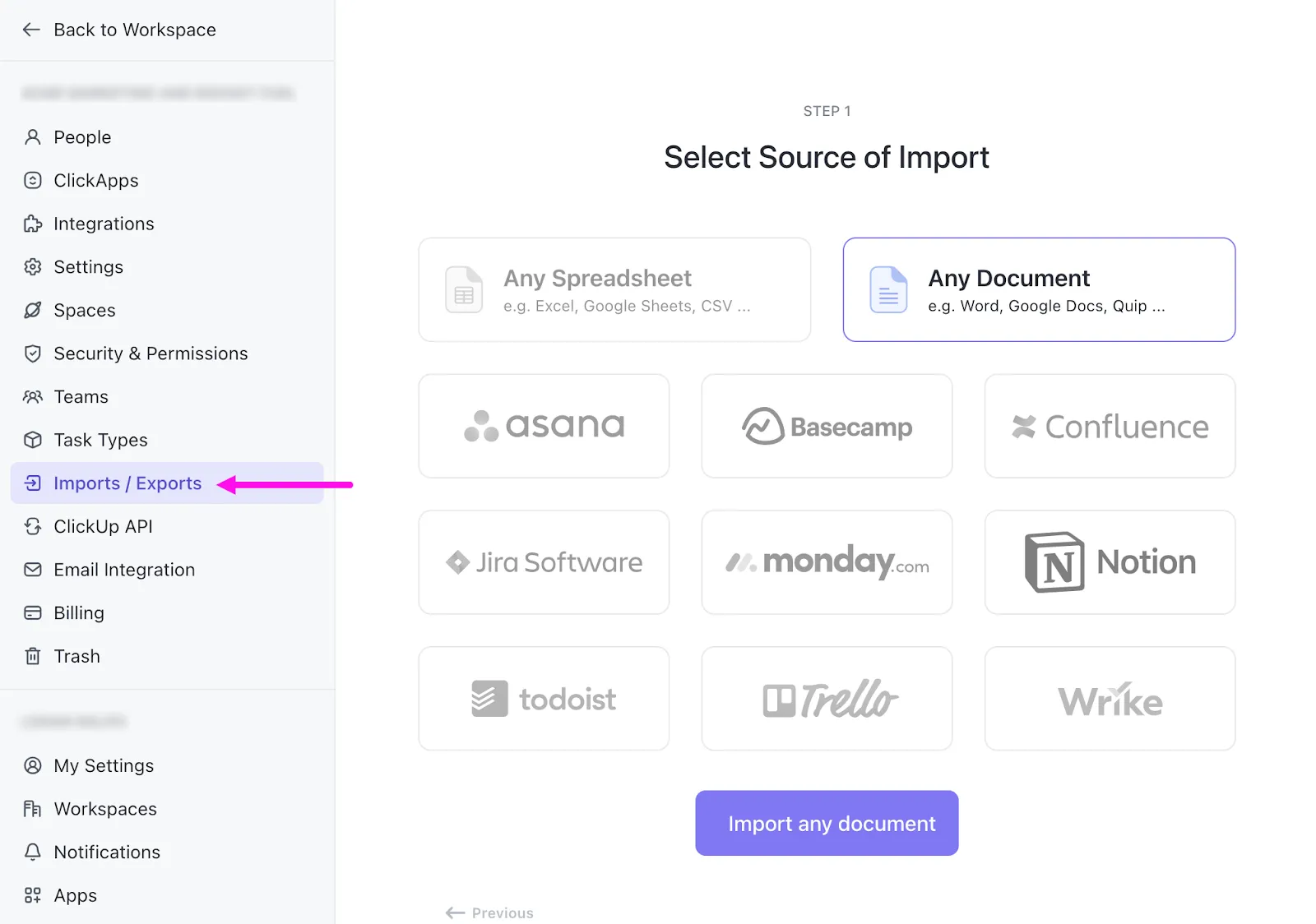
- Mapování polí: Namapujte své sloupce na pole ClickUp (např. název úkolu, termín splnění, vlastní pole). Vyřešte případné konflikty nebo chyby během procesu mapování.
- Dokončete import: Vyberte místo, kam chcete data importovat. Dokončete proces importu a počkejte, až se úkoly zobrazí v ClickUp.
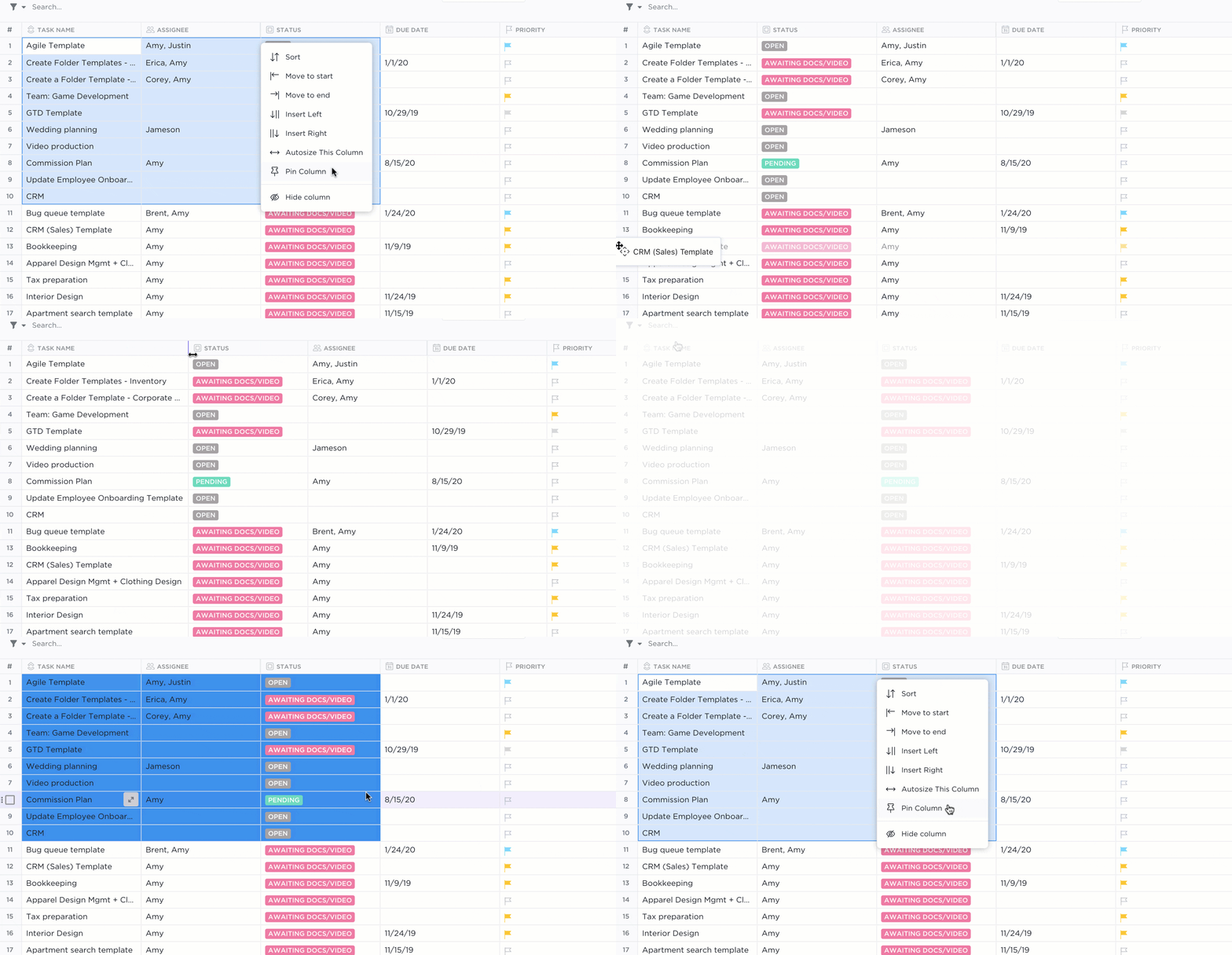
Ano, je to tak snadné. Tuto tabulku můžete dokonce vložit do dokumentu Clickup Doc, například takto:
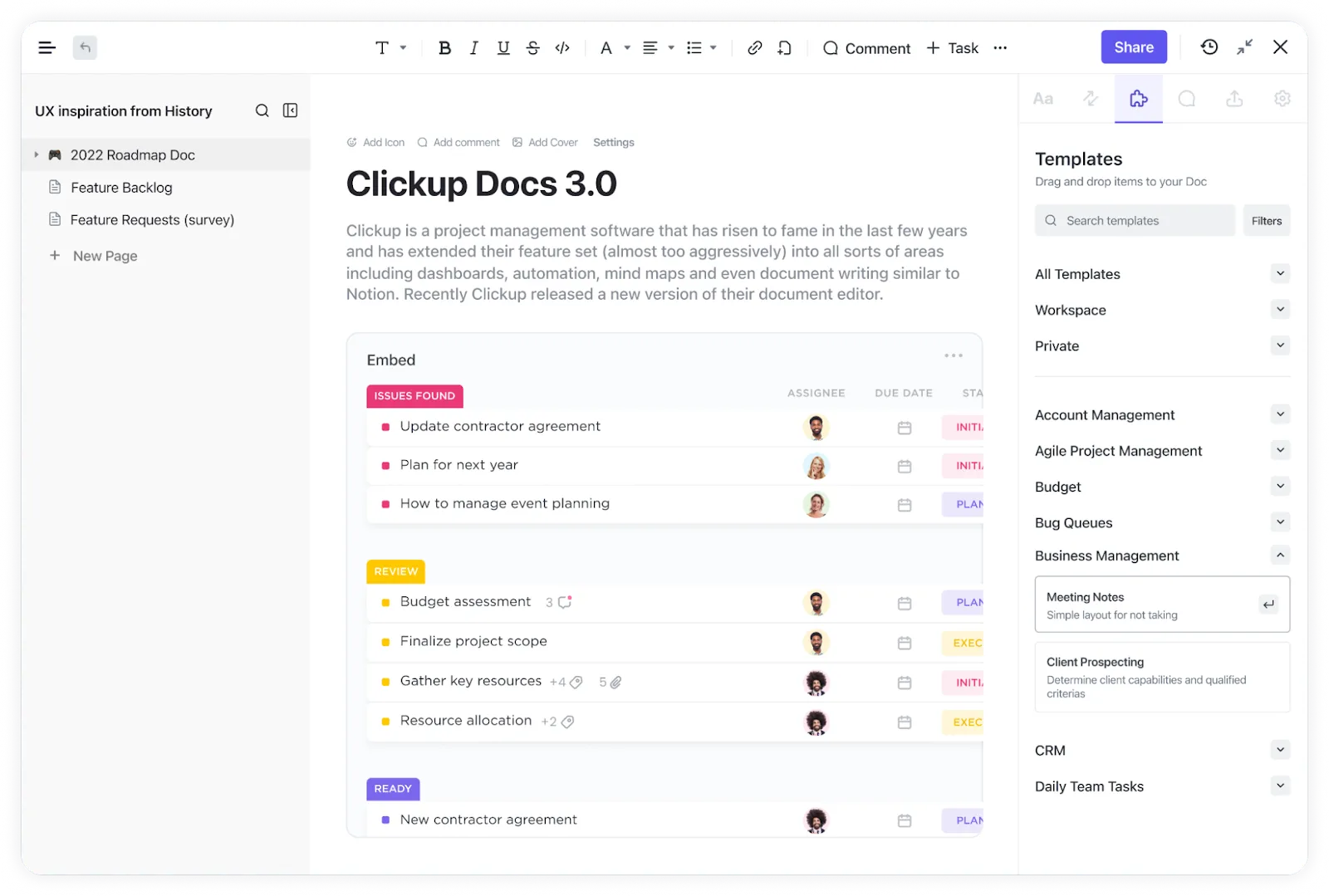
Vložení tabulkového zobrazení do dokumentu ClickUp:
- Otevřete dokument ClickUp: Přejděte do dokumentu, do kterého chcete vložit tabulkový pohled.
- Použijte příkaz Vložit: Do dokumentu zadejte /embed, aby se otevřely možnosti vložení. Vložte adresu URL tabulky, kterou chcete vložit. Ujistěte se, že tabulka je veřejně sdílená nebo přístupná ve vašem pracovním prostoru.
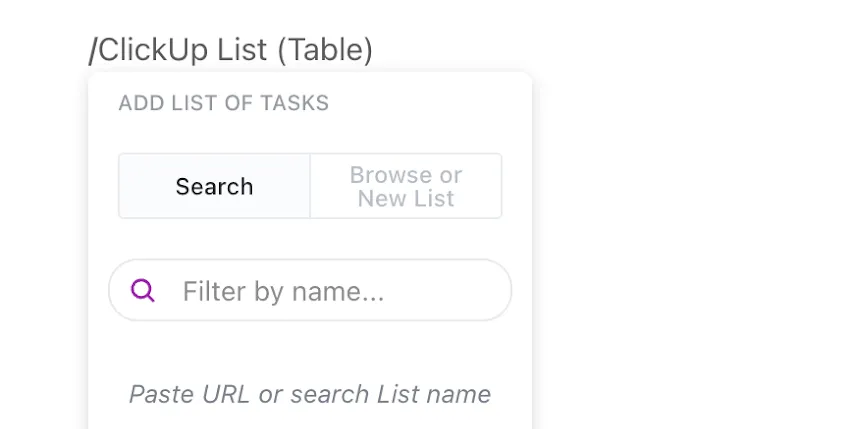
- Upravte vložení: Po vložení můžete změnit velikost nebo umístění tabulkového zobrazení v dokumentu pro lepší přehlednost.
- Uložení a sdílení: Dokument uložte a podle potřeby jej sdílejte se svým týmem nebo spolupracovníky.
Místo ručního vkládání PDF do Excelu a sledování, jak se váš list stává nefunkčním, vám ClickUp umožňuje vložit soubory nebo odkazy do konkrétních zobrazení projektů, sledovat průběh projektu a přiřazovat úkoly – to vše v intuitivním rozhraní, které se aktualizuje v reálném čase.
Na rozdíl od Excelu, kde vložení PDF znamená práci s dialogovými okny objektů, problémy s formátováním a nefunkčními odkazy na soubory, ClickUp zajišťuje, že vše je přístupné, interaktivní a snadno aktualizovatelné.
💡 Tip pro profesionály: Chcete, aby vaše data měla větší dopad? Naučte se , jak vytvořit graf v Google Docs a proměnit čísla v přehledné a vizuálně poutavé informace pouhými několika kliknutími!
Problémy se soubory? Přejděte na ClickUp!
ClickUp skvěle nahrazuje několik platforem jediným komplexním nástrojem, který pokrývá vše, co potřebujete – správu úkolů, vizualizaci dat, spolupráci na dokumentech a další funkce.
A nejsme jediní, kdo to říká – uživatelé ClickUp s tím souhlasí. Kayla, manažerka digitálního marketingu ve společnosti Agora, sdílela:
„ClickUp je úžasné komplexní řešení, které nahrazuje Docs, Excel a další nástroje pro správu projektů. Umožnilo mému týmu lépe se organizovat, zlepšit provozní efektivitu a poskytuje lepší přehled o dopadu naší práce.“
ClickUp nabízí dokumenty, tabulky, dashboardy a hladkou integraci pro spolupráci, sledování dat a správu projektů, aniž byste museli do Excelu znovu vkládat další PDF soubory.
Chcete zažít stejný efekt? Zaregistrujte se nyní na ClickUp a zjednodušte si pracovní postupy!