
Tabulky Google jsou jedním z nejpoužívanějších nástrojů pro organizaci a zpracování čísel pomocí tabulek.
Týmy často potřebují rychlý přístup ke strukturovaným datům při práci na dokumentech pro sledování projektů, rozpočtování nebo reporting. Vložení Google Sheets přímo do Google Docs usnadňuje odkazování na data a jejich aktualizaci.
Místo neustálého přepínání mezi dvěma aplikacemi můžete vložit tabulku Google Sheet do dokumentu Google Doc. Tento rychlý trik s vložením tabulky Google Sheets vám umožní přímý přístup k oběma souborům z jednoho zdroje. Ušetří vám to čas a pomůže vám to o jeden dokument méně ve vašem pracovním postupu.
Pojďme se podívat na kroky, jak toho dosáhnout.
⏰ 60sekundové shrnutí
Zde je stručný přehled toho, jak integrovat tabulky Google do dokumentů a zefektivnit svůj pracovní postup:
- Tabulky Google zpracovávají strukturovaná data lépe než dokumenty Google, což je nezbytné pro vkládání tabulek a grafů.
- Chcete-li vložit tabulku Google Sheet do dokumentu Google Docs, jednoduše zkopírujte data z Google Sheets, vložte je do Google Docs a vyberte možnost Propojit s tabulkou pro živé aktualizace. Po každé změně v původní tabulce Google Sheet klikněte na tlačítko Aktualizovat v plovoucí liště nástrojů. Přejděte na Vložit > Graf > Z tabulek, vyberte požadovaný graf a importujte jej do Google Docs pro lepší vizualizaci dat.
- Kdykoli dojde ke změnám v původním dokumentu Google Sheet, klikněte na tlačítko Aktualizovat v plovoucí liště nástrojů.
- Přejděte na Vložit > Graf > Ze Sheetů, vyberte požadovaný graf a importujte jej do Google Docs pro lepší vizualizaci dat.
- Postupujte podle osvědčených postupů, abyste zajistili hladkou integraci tabulek Google do dokumentů Google.
- Buďte připraveni řešit běžné problémy při vkládání tabulek Google Sheets do dokumentů Google Docs.
- Pochopte omezení společného používání Google Sheets a Google Docs Tabulky Google Sheets se nemusí do Google Docs vložit dokonale a postrádají pokročilé automatizační funkce, jako jsou makra Google Sheets vyžaduje aktivní připojení, což činí offline přístup nespolehlivým a synchronizaci aktualizací zpožděnou
- Tabulky Google Sheets se nemusí do Google Docs vložit dokonale a postrádají pokročilé automatizační funkce, jako jsou makra.
- Tabulky Google vyžadují aktivní připojení, což činí offline přístup nespolehlivým a synchronizaci aktualizací zpožděnou.
- ClickUp Table View a Docs poskytují jednotný pracovní prostor, kde můžete spravovat data, vkládat interaktivní prvky a spolupracovat, aniž byste museli přecházet mezi více aplikacemi.
- Kdykoli dojde ke změnám v původním dokumentu Google Sheet, klikněte na tlačítko Aktualizovat v plovoucí liště nástrojů.
- Přejděte na Vložit > Graf > Ze Sheetů, vyberte požadovaný graf a importujte jej do Google Docs pro lepší vizualizaci dat.
- Tabulky Google Sheets se nemusí do Google Docs vložit dokonale a postrádají pokročilé automatizační funkce, jako jsou makra.
- Tabulky Google vyžadují aktivní připojení, což činí offline přístup nespolehlivým a synchronizaci aktualizací zpožděnou.
Proč vkládat tabulky Google do dokumentů Google?
Na Redditu najdete mnoho lidí, kteří hledají tipy a triky pro Google Sheet. Jeden z uživatelů Redditu hledal způsob, jak vložit svůj Google Sheet pro sledování plateb nájemného do dokumentu Google Doc, aby mohl diskutovat o problémech v domě a dokumentovat pochybné chování spolubydlících.
Jejich skutečná otázka zní: „Existuje snadný způsob, jak vložit tabulku Google Sheets do dokumentu Google Docs? Nebo ještě lépe, jak mohu vložit části tabulky Google Sheet do dokumentu Google Doc?“
Tabulky Google nabízejí mnohem větší flexibilitu než dokumenty pro ty, kteří spravují strukturovaná data. Pokud hledáte další důvody, proč vložit tabulku Google do dokumentu Google, zde je několik, které byste měli mít na paměti:
- Vizuální integrace dat je velmi přehledná. Do dokumentu Google Docs můžete snadno vložit grafy, tabulky a data z tabulek, čímž získáte přehlednější a informativnější rozvržení.
- Pokud dojde k úpravě propojeného dokumentu Google Sheet, dokument automaticky zohlední tyto změny – není třeba ručně vkládat aktualizované údaje.
- Více uživatelů může současně upravovat tabulku i dokument Google Doc, což vede k lepší týmové spolupráci.
- Kombinujte textové vysvětlení s vizuální analýzou dat na jednom místě, čímž zajistíte přehlednost a kontext.
💡 Tip pro profesionály: Jste unaveni z přecházení mezi aplikacemi pro práci s tabulkami? Tento blog porovnává Google Sheets a Excel, aby vám pomohl vybrat nejlepší nástroj pro plynulou spolupráci, analýzu dat a produktivitu.
Metody vložení tabulky Google Sheet do dokumentu Google Docs
Pokud vás unavuje přepínání mezi Google Sheets a Google Docs, zde je návod, jak vložit tabulku Google Sheet do dokumentu Google Doc bez frustrace.
Tato část je nejjednodušší – věnujte jí pozornost.
- Otevřete Google Sheets a dokument Google Docs, do kterého chcete přidat svá data.
- V Google Sheets označte data tabulky, která potřebujete.

- Klikněte na Upravit > Kopírovat (nebo použijte klávesovou zkratku, pokud dáváte přednost efektivitě).

- V dokumentu Google Docs klikněte na místo, kam chcete data vložit, a vyberte možnost Upravit > Vložit.

- V okně Vložit tabulku vyberte možnost Propojit s tabulkou a klikněte na Vložit.

Nyní je tabulka Google Sheet vložená do dokumentu Google Docs, přičemž její původní formátování zůstalo zachováno a pro automatické aktualizace je k dispozici propojená tabulka.
👉🏻 Několik věcí, které je třeba vzít v úvahu
- Pokud zvolíte možnost Vložit bez propojení, tabulka nebude propojena s původním listem, což znamená, že aktualizace v Google Sheets se neprojeví v Google Docs.
- Chcete-li propojit tabulku, tabulka Google Sheet musí být uložena ve stejném Google Drive jako váš dokument Google Docs. Pokud je z jiného účtu, budete potřebovat přístup pro editora.
📖 Přečtěte si také: Přehled funkcí Google Sheets
Jak aktualizovat tabulku v Google Docs
Ruční aktualizace tabulek pokaždé, když se změní data v tabulce, je ztráta času a zdroj chyb. Naštěstí Google tento proces zjednodušil na jedno kliknutí.
Když kopírujete data z tabulky do dokumentu Google Docs, vytáhnete konkrétní rozsah buněk. Pokud očekáváte, že se váš Google Sheet bude rozšiřovat, musíte tento rozsah upravit.
Aktualizace rozsahu dat pro tabulku
- Vyberte libovolnou buňku v propojené tabulce v Google Docs.
- Klikněte na ikonu možností propojené tabulky (tři svislé tečky).

- Klikněte na Změnit rozsah a aktualizujte jej.

- Klikněte na OK a automaticky se zobrazí další řádky.

💡 Tip pro profesionály: Pokud přidáváte další řádky, nastavte rezervu 5–10 řádků navíc. Pokud přidáváte sloupce, mějte na paměti, že se může změnit formátování tabulky.
Aktualizace tabulky novými daty
- V dokumentu Google Docs vyberte libovolnou buňku v propojené tabulce.
- Klikněte na tlačítko Aktualizovat v plovoucí liště nástrojů.

Bonus: Jak vložit graf z Google Sheets
Pokud je váš list plný čísel, vložení grafu může vaše data učinit srozumitelnějšími. Zde je krátký návod, jak na to:
- Vytvořte graf v Google Sheets na základě svých dat

💡 Tip pro profesionály: Snažíte se, aby vaše data vynikla? Naučte se, jak vytvořit přizpůsobitelný graf v Google Docs, abyste nudná čísla proměnili v jasné a poutavé vizuální prvky.
- V Google Docs přejděte na Vložit > Graf > Z tabulek.

- Vyberte tabulku Google Sheet obsahující váš graf.
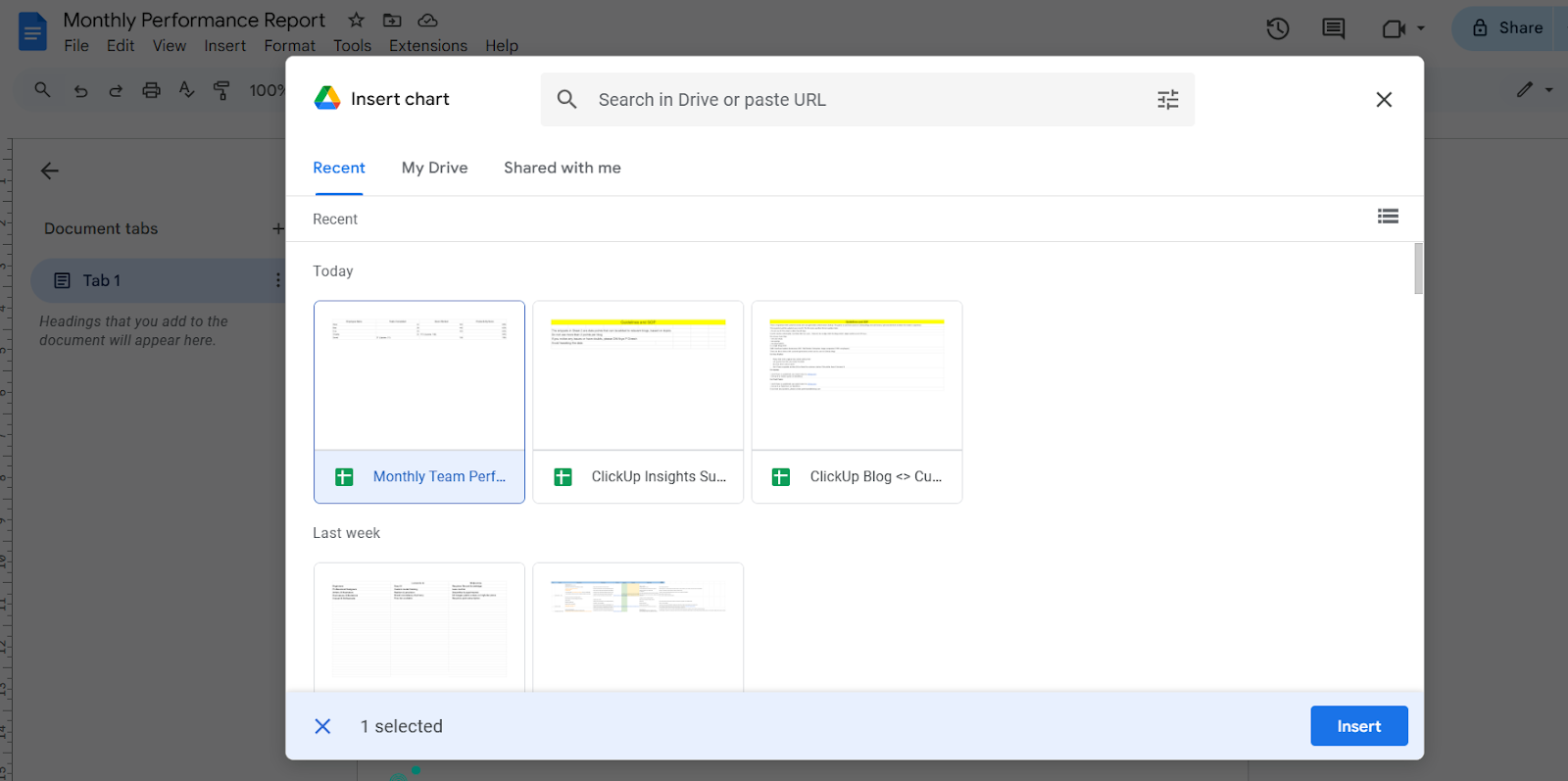
- V okně Importovat graf vyberte graf a klikněte na Importovat.

🌟 Tím se vloží obrázek vašeho grafu do dokumentu Google Docs, který můžete podle potřeby změnit nebo přesunout. Pokud se graf v Google Sheets změní, vyberte graf v Google Docs a klikněte na Aktualizovat, aby se automaticky obnovil.
📖 Přečtěte si také: Nejlepší doplňky a rozšíření pro Google Sheets, které zvýší vaši produktivitu
Osvědčené postupy pro vkládání tabulek Google do dokumentů
Nyní, když víte, jak vložit tabulku Google Sheets do dokumentu Google Docs, zde je pět osvědčených postupů, které zajistí, že tabulky budou organizované, dynamické a efektivní.
- Udržujte svůj list přehledný: Odstraňte nepotřebné sloupce, formátujte záhlaví a pro přehlednost zvýrazněte klíčová data ✅
- Vždy propojte tabulku: V okně pro vložení tabulky vyberte možnost Propojit s tabulkou, aby se data automaticky aktualizovala ✅.
- Upravte rozsah dat: Rozbalte propojenou tabulku v Google Docs, aby zahrnovala budoucí řádky a sloupce ✅
- Používejte grafy pro lepší vizualizaci: Vložte grafy z Google Sheets, aby data v tabulce byla poutavější ✅
- Zkontrolujte oprávnění ke sdílení: Ujistěte se, že je tabulka Google Sheet přístupná, aby se ve vašem dokumentu nevyskytovaly nefunkční odkazy ✅
💡 Tip pro profesionály: Ruční přepínání mezi více listy je časově náročné a zvyšuje riziko chyb. Naučte se, jak sloučit dva dokumenty Google Sheets, abyste mohli kombinovat data z více listů do jednoho přehledného zobrazení.
📮 ClickUp Insight: Vaši zaměstnanci musí komunikovat se šesti členy týmu, aby pochopili úkoly a mohli svou práci dokončit. To znamená šest konverzací za účelem shromáždění důležitých informací, sladění priorit a posunutí projektů vpřed.
Abyste se vyhnuli nekonečnému kolotoči následných kroků, záměně verzí a úplné nedostatečné přehlednosti, které snižují produktivitu, přejděte na ClickUp. Centralizované pracovní prostředí, jako je ClickUp, vybavené funkcí Connected Search a AI Knowledge Manager, eliminuje zbytečné přecházení mezi okny tím, že vám všechny potřebné informace poskytne na dosah ruky.
Řešení běžných problémů
I když Google Sheets a Google Docs spolu dobře spolupracují, ne vždy vše jde podle plánu. Zde je několik běžných problémů, s nimiž se uživatelé setkávají při pokusu o vložení tabulky Google Sheet do dokumentu Google Doc, a jak je vyřešit.
1. Tabulka nebo graf se neaktualizuje
Pokud propojená tabulka v dokumentu Google Docs neodráží změny z tabulky Google Sheets, je to pravděpodobně proto, že se data neaktualizují automaticky.
✅ Opravte to:
- Vyberte libovolnou buňku v tabulce Google Sheet.
- Klikněte na tlačítko Aktualizovat v plovoucí liště nástrojů.
- Pokud se tlačítko pro aktualizaci nezobrazuje, vložte tabulku znovu pomocí příkazu Kopírovat > Vložit > Odkaz na tabulku.
📖 Přečtěte si také: Triky pro Google Sheets, které vám usnadní práci
2. Chybějící data po vložení
Pokud tabulka neobsahuje nejnovější data z tabulky, může to být způsobeno tím, že při vkládání byl vybraný rozsah buněk příliš malý.
✅ Opravte to:
- V Google Docs klikněte na nabídku se třemi tečkami v plovoucí liště nástrojů.
- Vyberte možnost Změnit rozsah a upravte jej tak, aby zahrnoval více řádků nebo sloupců.
- Pokud často přidáváte nová data, při propojování si vytvořte další záložní řádky.
💡 Tip pro profesionály: Trápí vás neuspořádané tabulky? Naučte se slučovat buňky v Google Sheets, abyste mohli vytvářet přehledné záhlaví, uklízet data a vše vypadalo mnohem organizovaněji!
3. Formátování vypadá divně
Ne všechna formátování v Google Sheets se dokonale přenesou do Google Docs – sloučené buňky, barvy a některé styly textu se nemusí přenést.
✅ Opravte to:
- Před kopírováním správně naformátujte tabulku Google Sheets.
- Vyhněte se slučování buněk, protože při vložení do dokumentu Docs se mohou poškodit.
- Držte se základního formátování textu, jako jsou tučné nadpisy a jasné popisky sloupců.
💡 Tip pro profesionály: Máte potíže se zobrazením více kategorií dat v jediném pohledu? Naučte se, jak vytvořit skládaný sloupcový graf v Excelu, abyste mohli snadno vizualizovat trendy, porovnávat příspěvky a přijímat rozhodnutí na základě dat.
4. Nefunkční odkaz na Google Sheets
Pokud se v dokumentu Google Docs zobrazí chyba „odkaz není k dispozici“, je to pravděpodobně proto, že tabulka Google Sheets není přístupná z důvodu nastavení oprávnění.
✅ Opravte to:
- Otevřete Google Sheets a klikněte na Sdílet.
- Nastavte oprávnění tak, aby kdokoli s odkazem mohl zobrazit nebo upravit přístup konkrétního uživatele.
- Pokud pracujete s více účty, ujistěte se, že oba soubory Google Drive patří stejnému vlastníkovi nebo mají přístup pro editory.
5. Omylem vložená nepropojená tabulka
Pokud jste zkopírovali data z tabulky, ale nevybrali možnost Propojit s tabulkou, tabulka v dokumentu Google Docs se nebude automaticky aktualizovat.
✅ Opravte to:
- Odstranění tabulky v Google Docs
- Vraťte se do Google Sheets, zkopírujte data a vložte je znovu.
- Tentokrát vyberte možnost Propojit s tabulkou v okně pro vložení tabulky.
📖 Přečtěte si také: Jak exportovat data ze Smartsheet do jiných aplikací
Omezení používání Google Sheets a Google Docs
Bez ohledu na to, jak výkonné jsou Google Sheets a Google Docs, uživatelé online opakovaně vyjadřují svou nespokojenost s těmito nástroji.
Zde je několik omezení, která je třeba mít na paměti při používání Google Suite.
- Ačkoli se Google Sheets vyznačuje vynikajícími možnostmi spolupráce, postrádá funkce jako výkonné makra, modelování dat a pokročilá automatizace, což může být pro pokročilé uživatele rozhodujícím faktorem ❌.
- Ne všechna formátování tabulek se do dokumentů Google Docs přenese dokonale. Uživatelé si často stěžují na ztracené styly buněk, rozbití sloučených buněk a zmizení přizpůsobení grafů při vkládání tabulek Google Sheet ❌
- Google Sheets a Google Docs vyžadují pro většinu funkcí aktivní připojení k internetu. I když existuje režim offline, synchronizace může být někdy nespolehlivá, což uživatelům způsobuje potíže s přístupem k datům ❌.
- Sdílení a ochrana dat může být složitá. I při omezeném přístupu mohou uživatelé kopírovat a distribuovat soubory, což ztěžuje úplné zabezpečení tabulek Google Sheets před nechtěnými úpravami nebo sdílením ❌.
Přečtěte si také: Nejlepší vzorce Google Sheets, které by měl znát každý
ClickUp jako alternativa k Google Workspace
Pro ty, kteří považují dokumenty Google a tabulky Google za příliš těžkopádné nebo prostě frustrující, je ClickUp aplikací pro práci , která centralizuje všechny vaše informace a využívá projektové řízení založené na umělé inteligenci, aby usnadnila plnění úkolů.
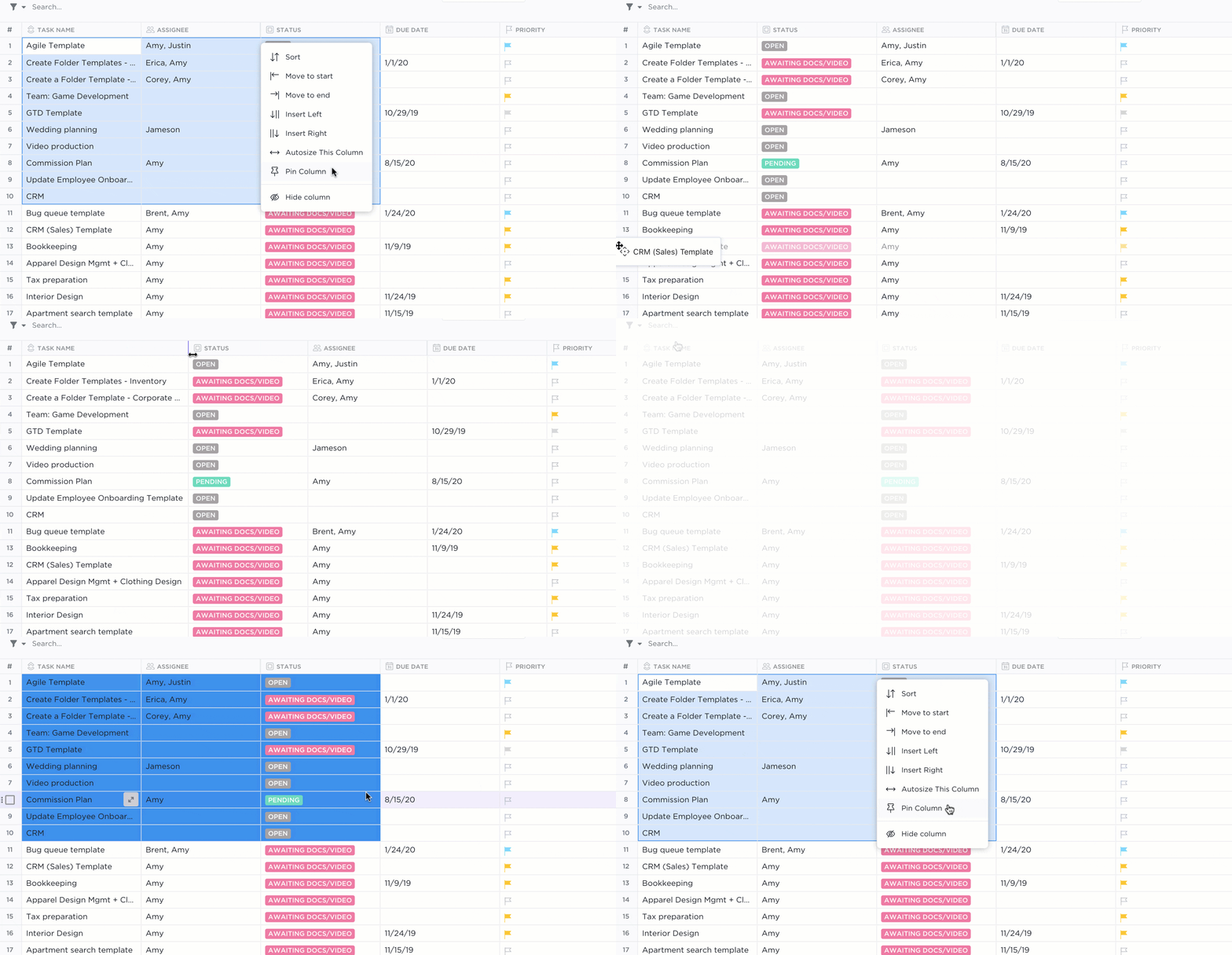
Na rozdíl od práce s více tabulkami Google Sheets a doufání, že se vaše vložené tabulky budou chovat správně , ClickUp Docs a ClickUp Table view poskytují jednotný systém, který usnadňuje správu dat a dokumentace.
Zobrazení tabulky ClickUp
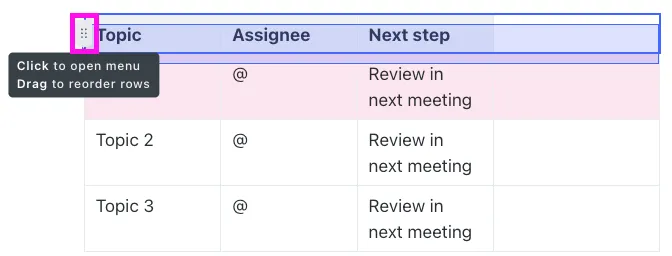
Díky zobrazení tabulky ClickUp mohou uživatelé vytvářet strukturované, upravitelné tabulky, které nevyžadují propojení se samostatnou aplikací pro práci s tabulkami.
ClickUp Docs
Už se nemusíte starat o to, zda se propojená tabulka správně aktualizuje, ani řešit chaos s formátováním, ke kterému dochází při vkládání tabulek z Google Sheets do Google Docs. Vše zůstává synchronizované, protože je to vše zabudováno do jedné platformy.
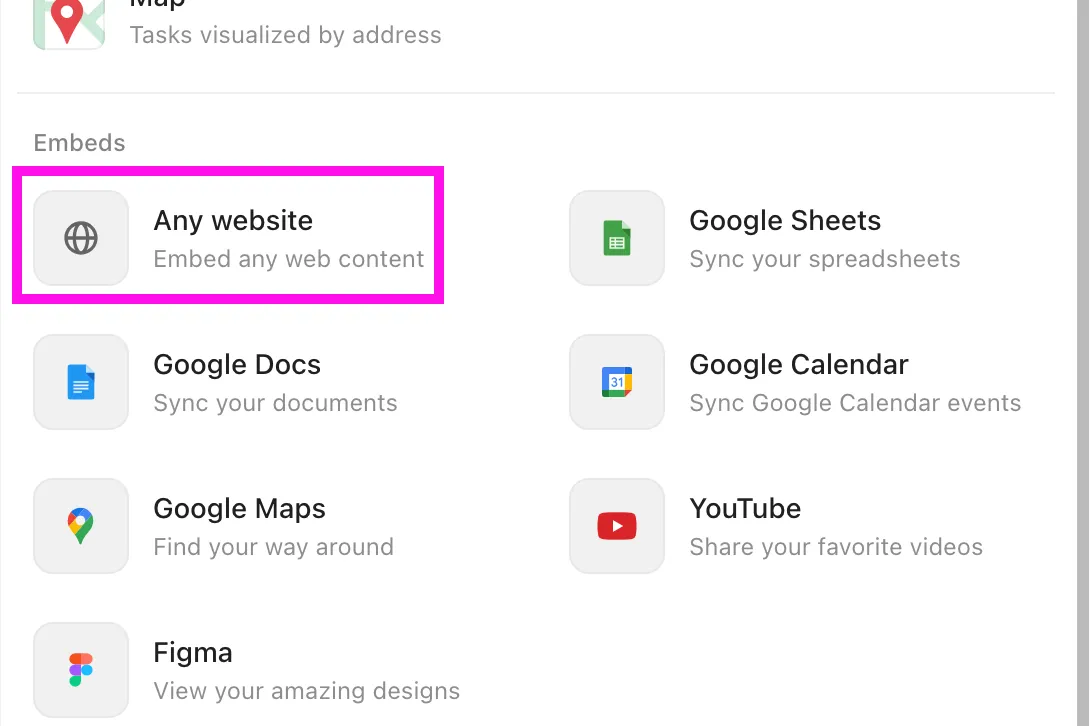
Jednou z největších výhod je, že ClickUp Docs vám umožňuje vkládat data a pracovat s nimi, aniž byste museli dokument opustit.
📌 Příklad: Pokud pracujete na zprávě, můžete vložit tabulky, grafy a dokonce i data pro sledování projektů z ClickUp Tasks v reálném čase – a to vše bez přepínání mezi záložkami. To znamená méně kliknutí, méně frustrace a plynulejší pracovní postup.
ClickUp také umožňuje vkládat externí obsah, což znamená, že v případě potřeby můžete stále propojit Google Sheets, ale nebudete muset neustále aktualizovat nebo ručně obnovovat tabulky.
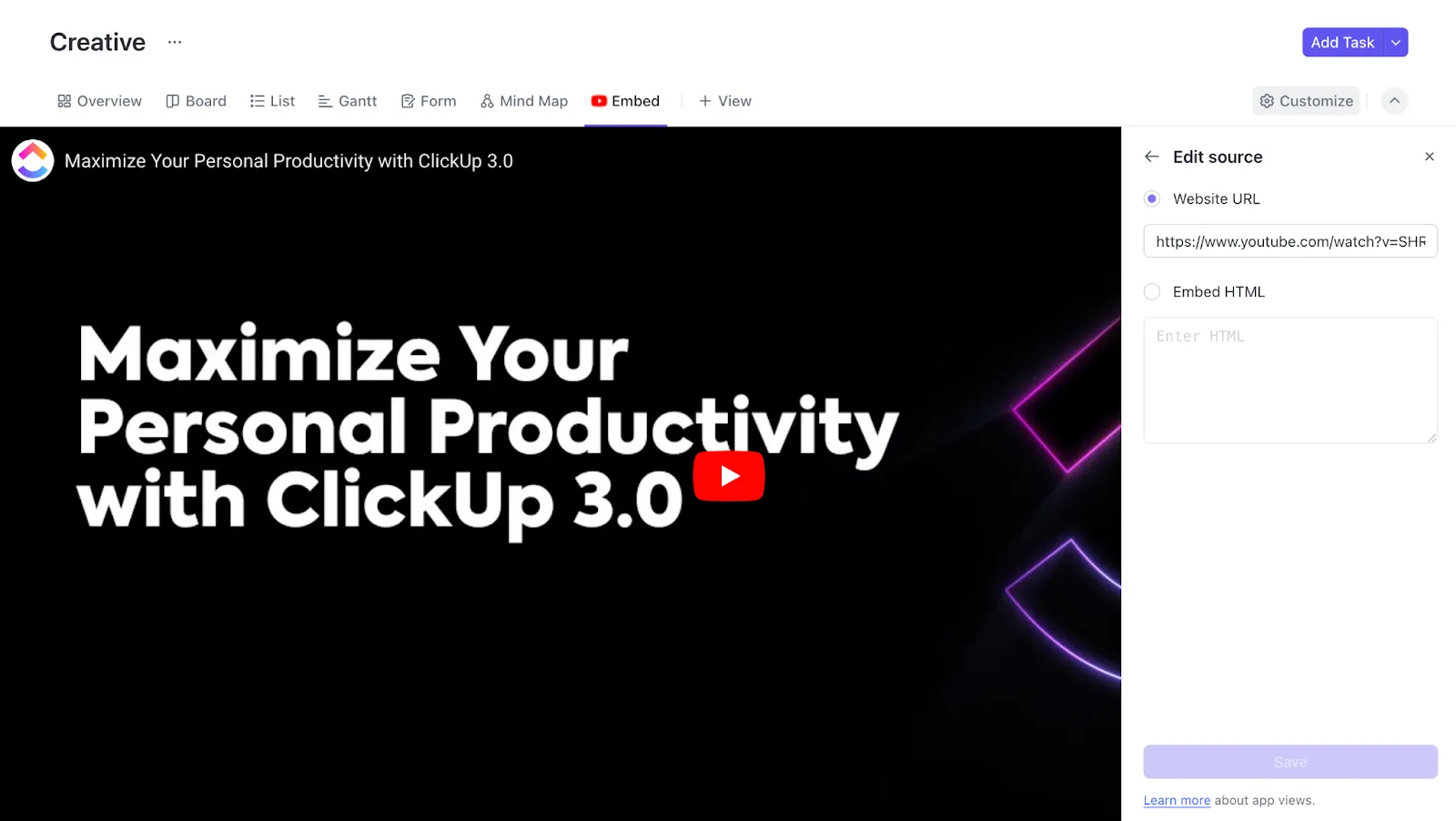
Navíc funkce Embed View v ClickUp vám umožňuje pracovat s Google Sheets, Airtable, Miro a dokonce i Outlook Calendars přímo v ClickUp. Pokud tedy přecházíte z Google Workspace, nemusíte se přes noc vzdát svých stávajících nástrojů. 🥰
Další oblastí, ve které ClickUp vyniká, je spolupráce. Na rozdíl od Google Docs, který pracuje pouze se statickým textem a vloženými daty z tabulek, ClickUp Docs integruje úkoly, komentáře a časové osy projektů, díky čemuž jsou diskuse prakticky využitelné.

Místo aktualizace tabulky Google Sheet a následného zasílání zpráv týmu na Slacku, aby si ji zkontroloval, můžete přímo v tabulkovém zobrazení ClickUp přidávat komentáře, přiřazovat úkoly a sledovat změny v reálném čase.
📌 Příklad: Řekněme, že spravujete rozpočtovou zprávu pro svůj marketingový tým. Místo aktualizace tabulky Google Sheet a následného upozornění svého týmu na Slacku, aby změny zkontroloval, můžete postupovat takto:
Aktualizujte zprávu o rozpočtu v ClickUp Table View > Označte vedoucího finančního oddělení v komentáři > Ten obdrží oznámení v reálném čase > Zkontroluje a upraví čísla > Změny jsou sledovány okamžitě – bez nutnosti zasílání zpráv ve Slacku.
Jak importovat dokument do ClickUp
ClickUp usnadňuje přenos vašich stávajících dokumentů do centralizovaného pracovního prostoru, ať už přecházíte z Google Docs, Microsoft Word nebo jiných platforem. Zde je několik kroků, jak importovat dokumenty do ClickUp:
1. Importujte z nastavení Workspace.
- Klikněte na svůj avatar v levém horním rohu pracovního prostoru.

- Vyberte Nastavení > Import/Export.

- Klikněte na tlačítko Spustit import a vyberte možnost Libovolný dokument.

- Soubor přetáhněte nebo vyberte v zařízení.

- Klikněte na Importovat a váš dokument bude přidán do Docs Hub.
2. Import z Docs Hub
- Otevřete Docs Hub z postranní lišty.
- Klikněte na Vytvořit dokument > Importovat v pravém horním rohu.

- Vyberte libovolný dokument a nahrajte svůj soubor.
- Klikněte na Importovat a váš dokument se zobrazí v Docs Hub.
3. Importovat z postranní lišty
- Klikněte na ikonu Vytvořit + vedle prostoru nebo složky.

- Vyberte Importovat > Dokumentové soubory

- Nahrajte svůj soubor a potvrďte import.
- Dokument bude nyní uložen v Docs Hub.
4. Importujte přímo do dokumentu ClickUp Doc
- Otevřete dokument ClickUp Doc
- Klikněte na nabídku s třemi tečkami (…) v pravém horním rohu.
- Vyberte Importovat a stáhnout > Dokumentové soubory.

- Vyberte formát souboru (Docx, HTML, Markdown atd.) a nahrajte jej.
- Váš dokument bude importován a připraven k úpravám.
💡 Tip pro profesionály: Pokud přecházíte z Notion, můžete importovat celé dokumenty Notion do ClickUp a automaticky vytvořit nový prostor.
Spojte sílu tabulek a dokumentů s ClickUp
Od zavedení ClickUp se naše týmy postupně přestaly používat Google Docs pro dokumentaci a ve skutečnosti se dokumentace výrazně zlepšila.
Od zavedení ClickUp se naše týmy postupně přestaly používat Google Docs pro dokumentaci a ve skutečnosti se dokumentace výrazně zlepšila.
A to je realita pro mnoho lidí, kteří přecházejí na ClickUp – protože ClickUp je všestranný pracovní prostor, který eliminuje nutnost přepínání mezi více aplikacemi.
Dokumenty, tabulky, správa projektů a spolupráce jsou nyní pod jednou střechou, což usnadňuje sledování pokroku, centralizaci informací a udržování všech na stejné vlně.
Místo neustálého propojování tabulek a znovu načítání dokumentů vám ClickUp umožňuje vše vložit, upravovat a spravovat na jednom místě.
Jste připraveni zbavit se nepřehledných tabulek? Zaregistrujte se ještě dnes do ClickUp a přesvědčte se sami o rozdílu!