
Snímky samy o sobě toho moc neřeknou. Prezentace jsou mnohem poutavější, když je jako přednášející provázíte publikem, vysvětlujete, rozvádíte a přidáváte osobní nádech, který statický text a obrázky nemohou poskytnout. ✨
Přidání hlasového komentáře do prezentace PowerPoint vám umožní zprostředkovat tento zážitek, i když nepřednášíte živě. Pasivní prezentaci tak proměníte v poutavý zážitek s komentářem.
V tomto blogovém příspěvku se podíváme na to, jak přidat komentář do PowerPointu v několika jednoduchých krocích. Sledujte nás! 📽️
⏰ 60sekundové shrnutí
Přidání hlasového komentáře do prezentace PowerPoint může zvýšit její atraktivitu a profesionalitu. Ať už se jedná o školení, prezentace nebo výukové materiály, zde je podrobný návod:
- Připravte si prezentaci: Ujistěte se, že vaše snímky obsahují jasný text, zarovnané obrázky a dobře načasované animace. Napište si scénář nebo klíčové body pro plynulý komentář.
- Přístup k funkci Nahrávání: Přejděte na kartu Vložit, vyberte Zvuk a poté Nahrát zvuk. Pojmenujte svou nahrávku, abyste ji snadno identifikovali.
- Spusťte nahrávání: Klikněte na Nahrávat, mluvte zřetelně a plynule a pro lepší kvalitu zvuku použijte externí mikrofon. Minimalizujte hluk v pozadí.
- Kontrola a úprava: Poslechněte si nahrávku, zkontrolujte její srozumitelnost a v případě potřeby ji znovu nahrajte. Upravte umístění ikony zvuku na snímku.
- Nahrávání celé prezentace (volitelné): Použijte kartu Prezentace a vyberte možnost Nahrát prezentaci, abyste namluvili všechny snímky najednou.
- Dokončení a export: Prezentaci si přehrajte, abyste se ujistili, že je komentář plynulý. Uložte ji jako soubor PowerPoint pro živé prezentace nebo exportujte jako video, které lze snadno sdílet.
Nahrávání hlasového komentáře v PowerPointu s sebou nese řadu výzev, jako je opakované nahrávání kvůli chybám, velké velikosti souborů zpomalující prezentace, nekonzistentní přehrávání na různých zařízeních a omezená spolupráce v reálném čase.
Zvažte použití pokročilých nástrojů, jako je ClickUp, s rozsáhlými funkcemi pro nahrávání obrazovky, jako je ClickUp Clips, k vytváření poutavých video prezentací s hlasovým doprovodem. Podporuje spolupráci v reálném čase, zjednodušuje komunikaci, zvyšuje produktivitu a zefektivňuje pracovní postupy při přípravě prezentací.
Jak přidat komentář do PowerPointu?
Přidání hlasového komentáře do prezentace PowerPoint může proměnit statickou prezentaci v interaktivnější a poutavější zážitek. Ať už sdílíte pokyny, prezentujete data nebo vyprávíte příběh, hlasový komentář dodá prezentaci osobní nádech, zvýší srozumitelnost a pomůže divákům orientovat se v obsahu.
Projděme si krok za krokem proces přidávání hlasového komentáře do prezentace PowerPoint. 💁
Krok č. 1: Připravte si prezentaci
Než stisknete tlačítko Nahrát, věnujte chvíli dokončení svých snímků. Ujistěte se, že:
- Text je bezchybný a snadno čitelný.
- Obrázky a grafika jsou na správném místě a dobře seřazené.
- Upravte načasování snímků a animací (pokud jsou použity) a ujistěte se, že fungují podle očekávání.
Zvažte také, co řeknete u každého snímku. Pokud si nejste jisti, napište si krátký scénář nebo klíčové body, abyste se drželi plánu a váš komentář se vešel do časového limitu snímku. Trocha přípravy vám později ušetří čas při nahrávání.
💡Tip pro profesionály: PowerPoint vám umožňuje přidat poznámky řečníka, které vám pomohou s vyprávěním. Použijte sekci Poznámky pod každým snímkem a zadejte své klíčové body. Při prezentaci použijte Zobrazení přednášejícího (na kartě Prezentace), abyste viděli své poznámky, zatímco publikum vidí pouze snímky. Tímto způsobem můžete zůstat v obraze, aniž byste si museli všechno pamatovat!
👀 Alternativně můžete použít AI ClickUp k vytvoření krátkého scénáře na základě vašeho tématu a přidat jej do poznámek. Vyzkoušejte to zdarma a přesvědčte se sami.
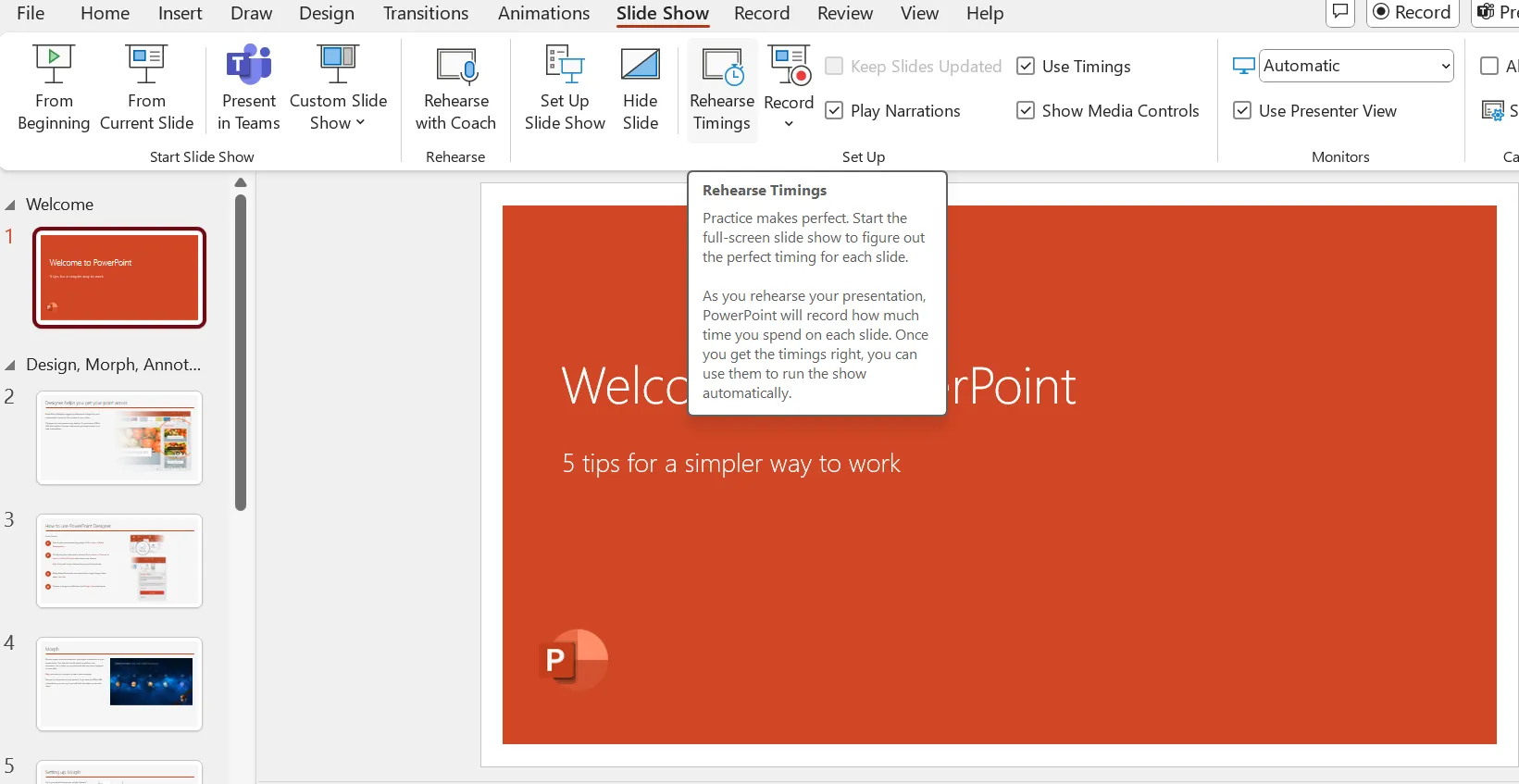
Pomocí funkce Rehearse Timings (Nácvik načasování) v části Slide Show (Prezentace) si můžete nacvičit přednes, zatímco PowerPoint zaznamená ideální načasování pro každý snímek.
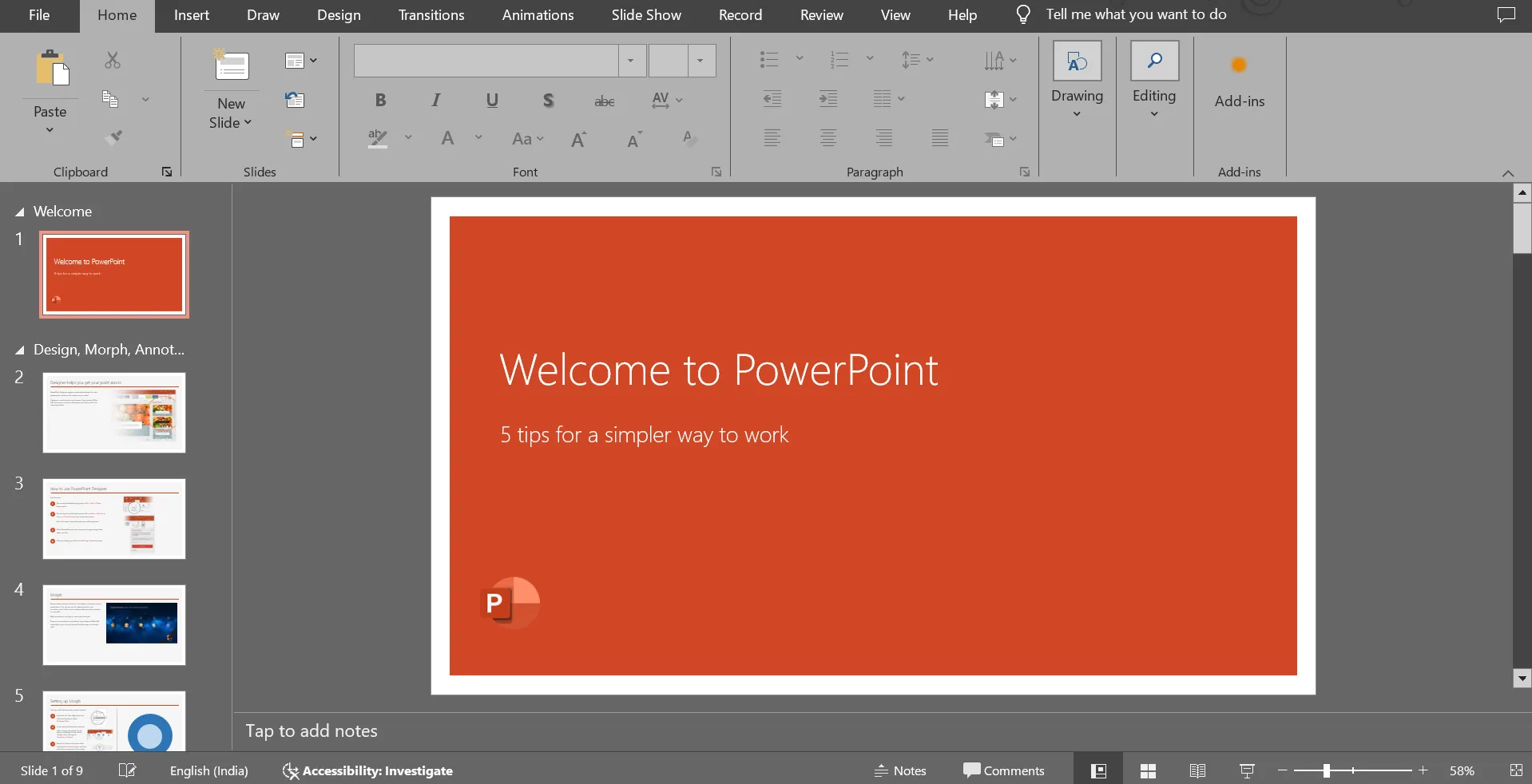
Až se budete cítit připraveni a budete mít jistotu, že nahrávání zvládnete, začněte se snímkem, ke kterému chcete přidat komentář. V levém panelu snímků klikněte na snímek, na který se chcete zaměřit. To je užitečné zejména u prezentací s velkým počtem snímků.
⚡ Tip pro zvýšení produktivity: Chcete mít kontrolu nad průběhem své prezentace? V aplikaci PowerPoint můžete ručně nastavit časování snímků, aby byly přechody plynulé.
- Nejprve přejděte na kartu Přechody na pásu karet aplikace PowerPoint.
- Ve skupině Načasování vyhledejte sekci Posunout snímek.
- Ve výchozím nastavení se snímky posouvají kliknutím, ale můžete zrušit zaškrtnutí políčka Při kliknutí myší a zaškrtnout políčko Po, poté nastavit vlastní dobu trvání v sekundách.
- Použijte tuto funkci na jednotlivé snímky nebo klikněte na Použít na všechny, pokud chcete dosáhnout jednotného načasování v celé prezentaci.
📖 Přečtěte si také: Jak vytvořit animační videa na bílé tabuli?
Krok č. 2: Otevřete funkci nahrávání zvuku
Nyní jste připraveni k nahrávání. Přejděte na kartu Vložit na panelu nástrojů PowerPointu. Z možností klikněte na Audio . Vyberte Nahrát zvuk.
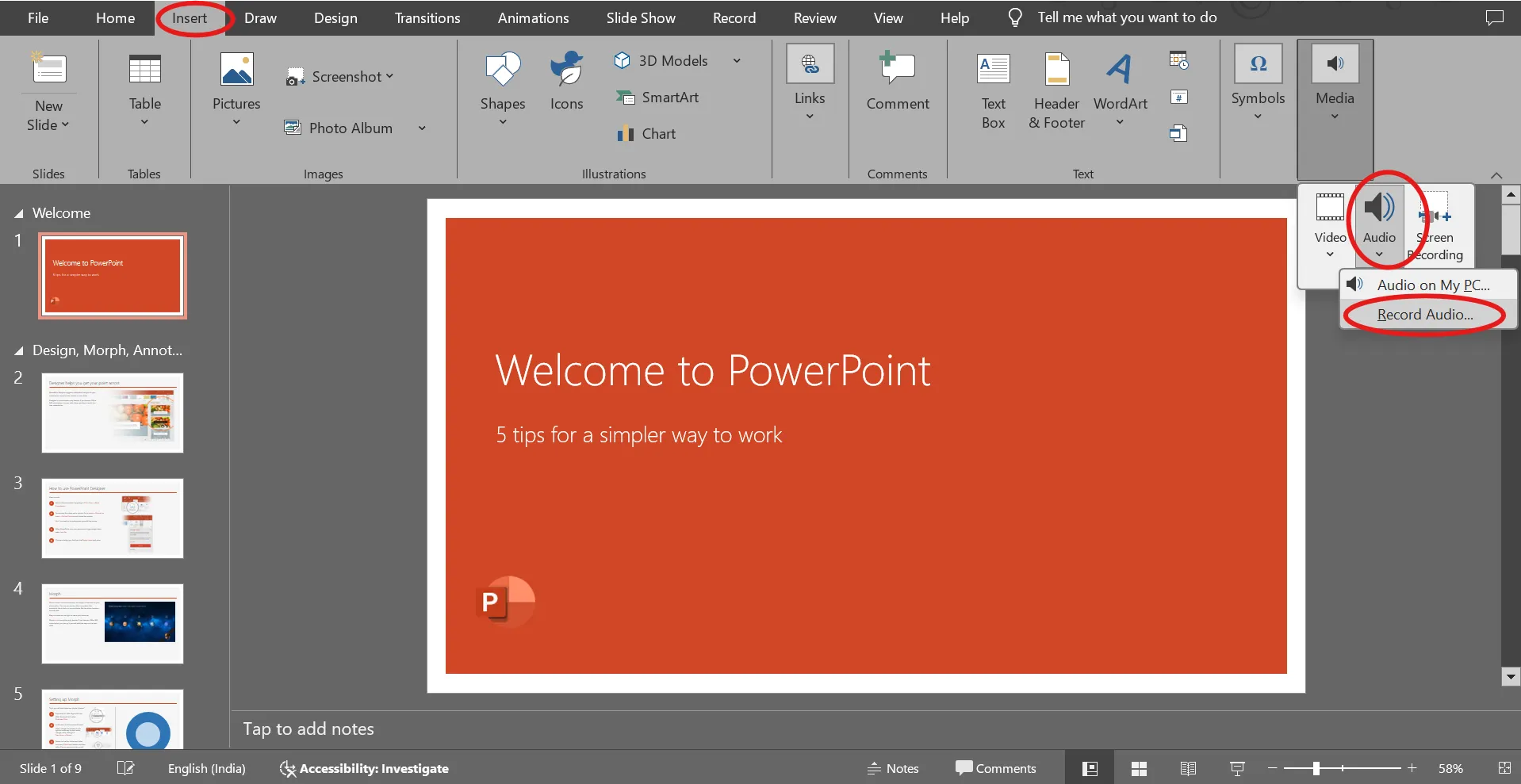
Zobrazí se dialogové okno s výzvou k pojmenování nahrávky. Použijte jednoduchý systém pojmenování, například „Slide 1 Audio clip“ (Zvuková nahrávka k snímku 1), abyste nahrávky později snadno identifikovali. Můžete se také nahrávat během prezentace pomocí externích nástrojů.
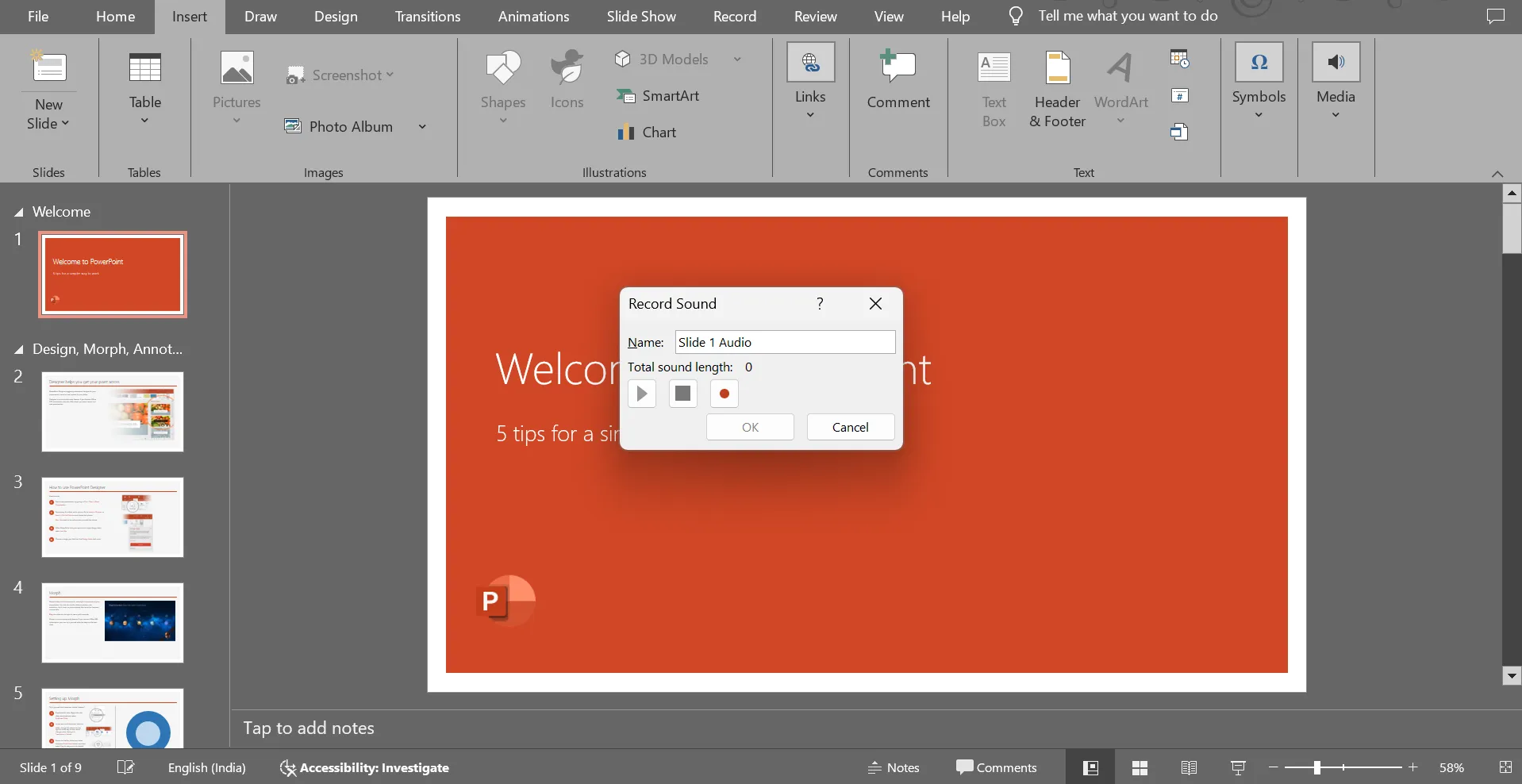
Alternativně můžete kliknout na Nahrát > Zvuk, čímž se zobrazí stejné dialogové okno jako výše. Odtud stačí vybrat Nahrát zvuk a můžete začít s nastavením komentáře.
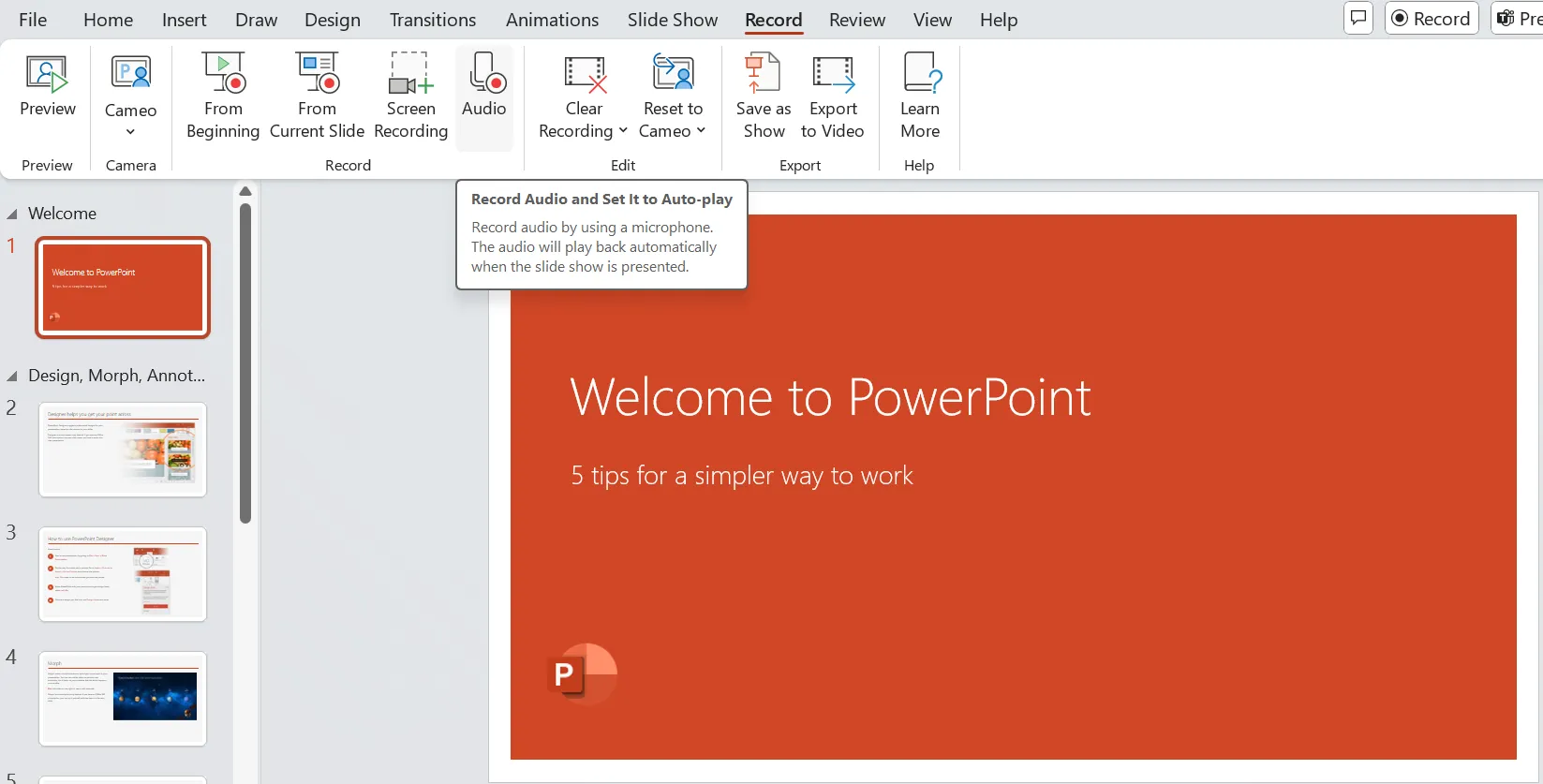
Krok č. 3: Zahájení nahrávání
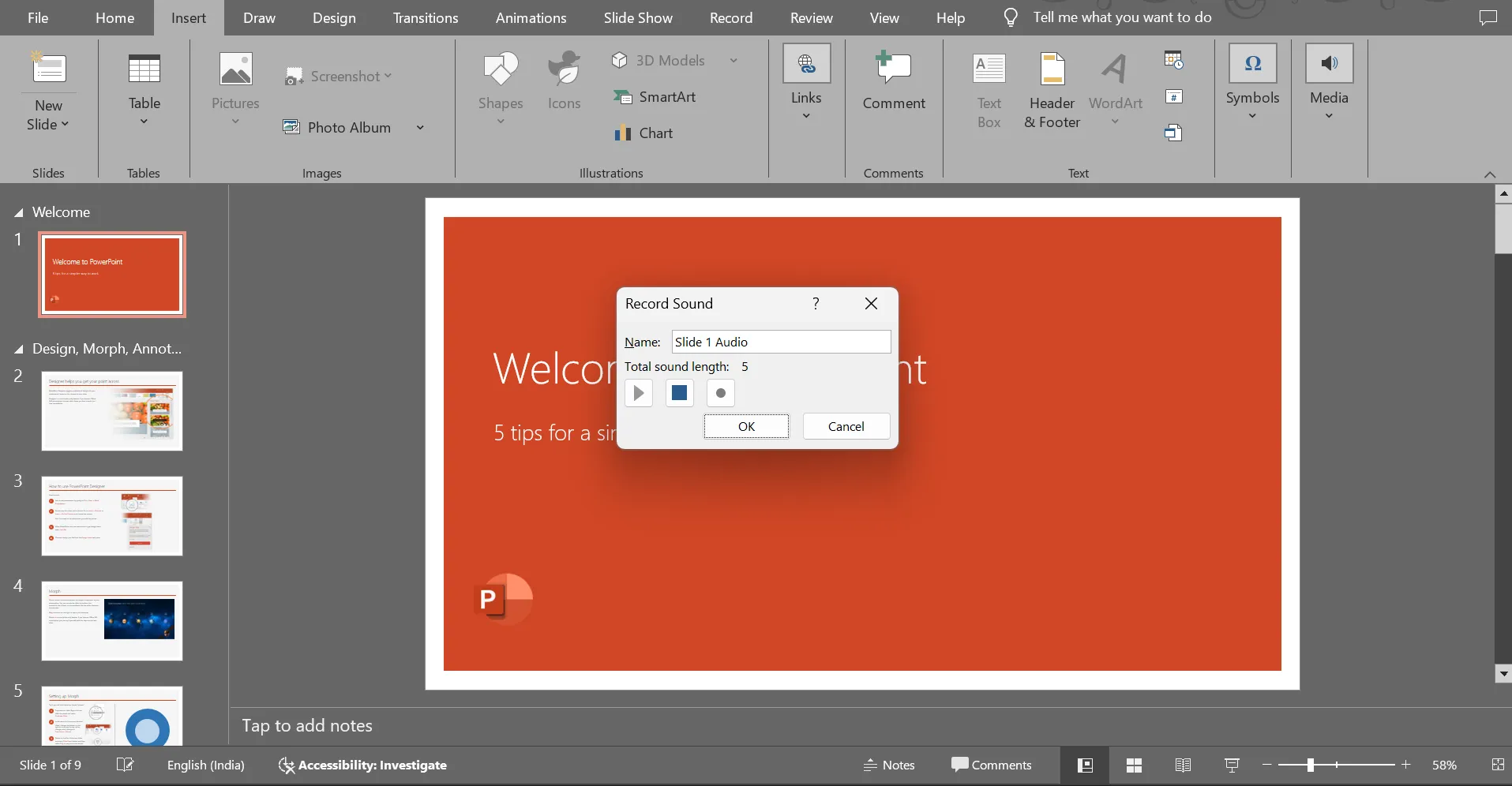
V dialogovém okně uvidíte červené tlačítko pro nahrávání. Klikněte na něj a začněte mluvit do mikrofonu. Během nahrávání mluvte zřetelně a rovnoměrným tempem.
Jak to efektivně provést:
- Zůstaňte blízko mikrofonu, ale ne příliš blízko, aby nedocházelo ke zkreslení.
- Před a po promluvě udělejte krátkou pauzu, aby nedošlo k přerušení hlasu.
- Nespěchejte. Věnujte čas vysvětlení každého snímku a používejte konverzační tón. Vaše publikum ocení srozumitelnost a kontakt více než strohý nebo příliš formální tón.
💡Tip pro profesionály: USB mikrofon je vynikající investicí, pokud chcete při používání prezentačních nástrojů dosáhnout čistého a jasného zvuku. Vestavěné mikrofony mohou zachytit mnoho okolního hluku nebo znít plechově, což odvádí pozornost publika. Najděte si pro nahrávání klidné místo. Vypněte ventilátory, zavřete okna a ztlumte telefon. Často mohou být patrné i drobné okolní zvuky, jako je psaní na klávesnici nebo vrzání židlí.
Krok č. 4: Zastavte nahrávání a zkontrolujte výsledek
Až domluvíte, stiskněte tlačítko Stop . Zobrazí se možnosti pro kontrolu nahrávky. Klikněte na Přehrát , abyste si nahrávku poslechli a zkontrolovali její srozumitelnost, hlasitost a tempo.
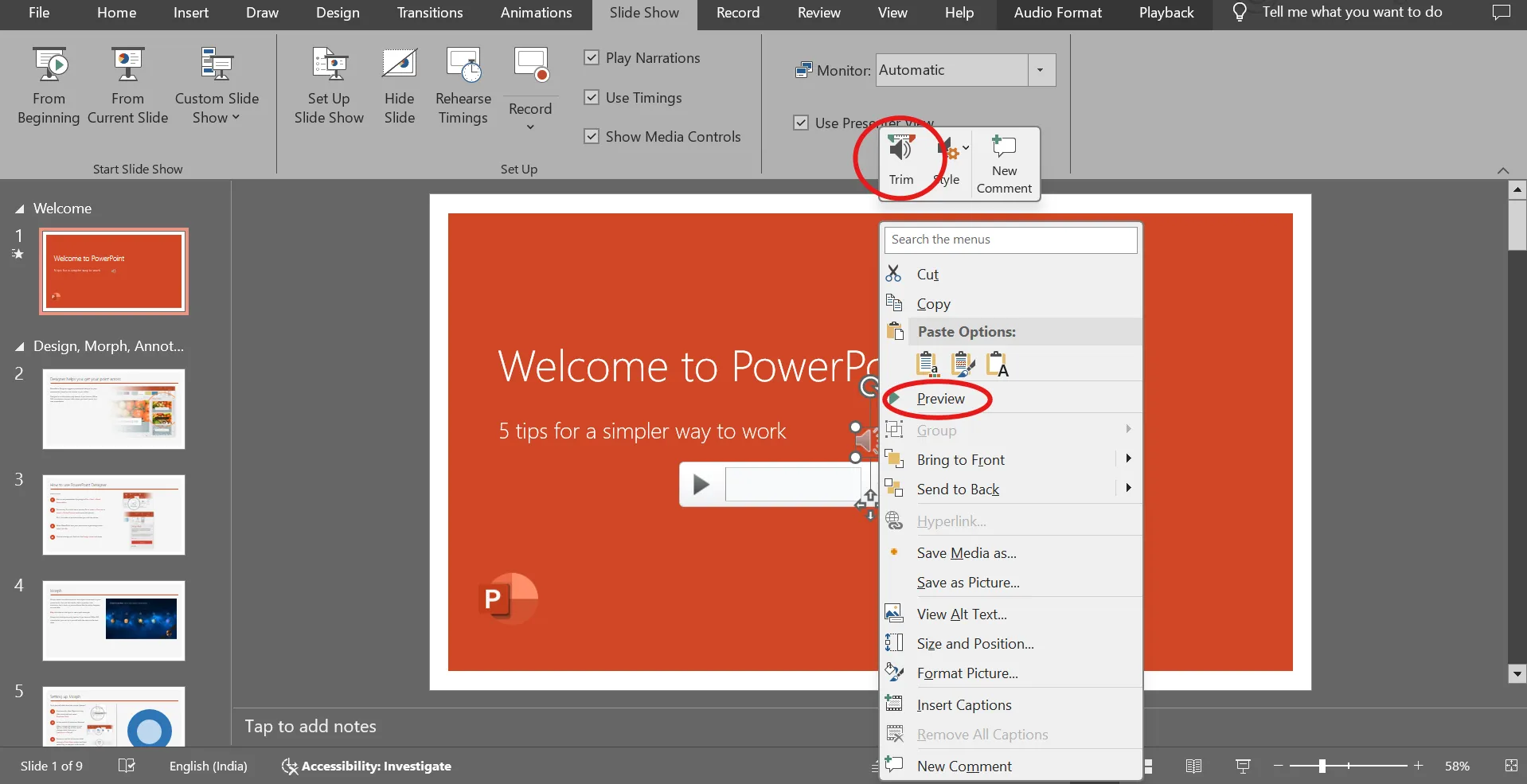
Nejste spokojeni s nahrávkou? Žádný problém – zvuk nebo video pro stejný snímek můžete přehrát tolikrát, kolikrát potřebujete. Až budete spokojeni, stačí kliknout kdekoli mimo okno přehrávání a zvuk se automaticky připojí ke snímku. Zobrazí se ikona zvuku, kterou můžete přesunout, aby vám nepřekážela.
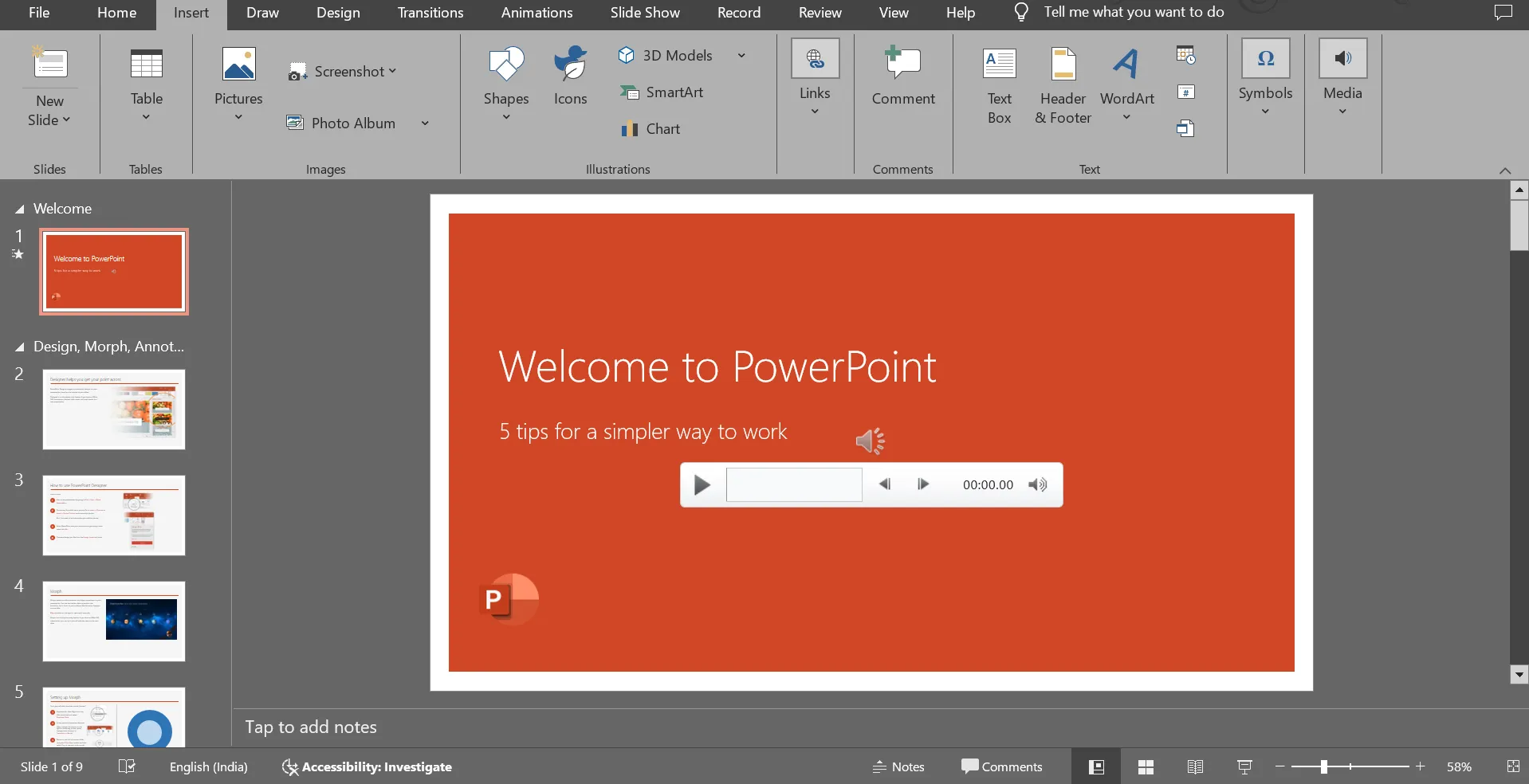
Tento postup opakujte u všech ostatních snímků, které vyžadují komentář. V aplikaci PowerPoint můžete ručně nastavit časování snímků, aby byly přechody plynulé. Díky tomu můžete prezentaci zpracovat po menších, lépe zvládnutelných částech, místo abyste nahrávali vše najednou.
🔍 Věděli jste? Podle testu Glance Test by vaše publikum mělo být schopno pochopit, co prezentujete, za pouhé tři sekundy. Pokud testem projdete, můžete sdělit své poselství a udržet pozornost publika.
Krok č. 5: Nahrajte celou prezentaci najednou (volitelné)
Pokud chcete nahrát všechny snímky v jedné relaci, postupujte podle následujících kroků:
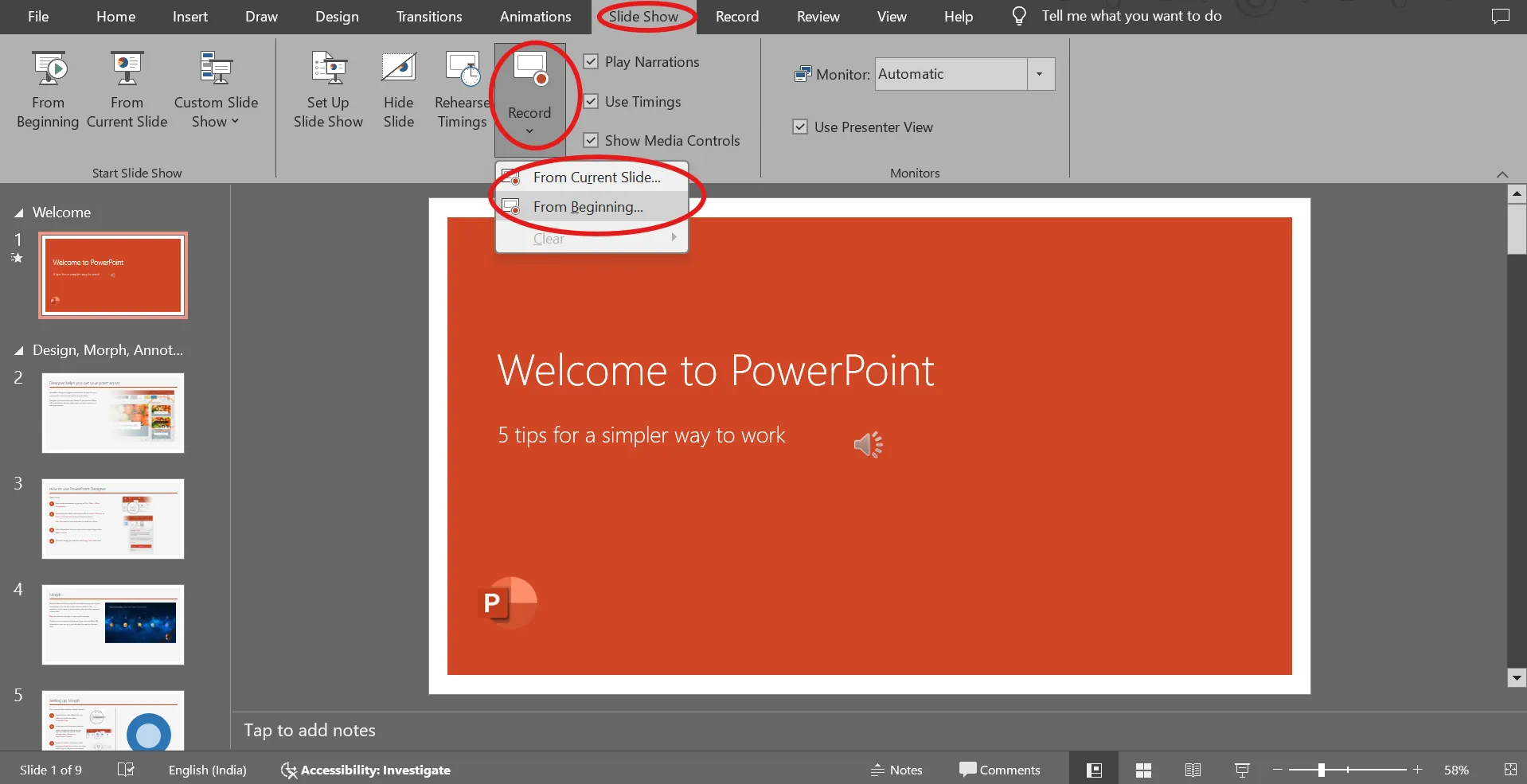
- Přejděte na kartu Prezentace na panelu nástrojů.
- Klikněte na Nahrát prezentaci.
- Vyberte buď Spustit nahrávání od začátku nebo Spustit nahrávání od aktuálního snímku.
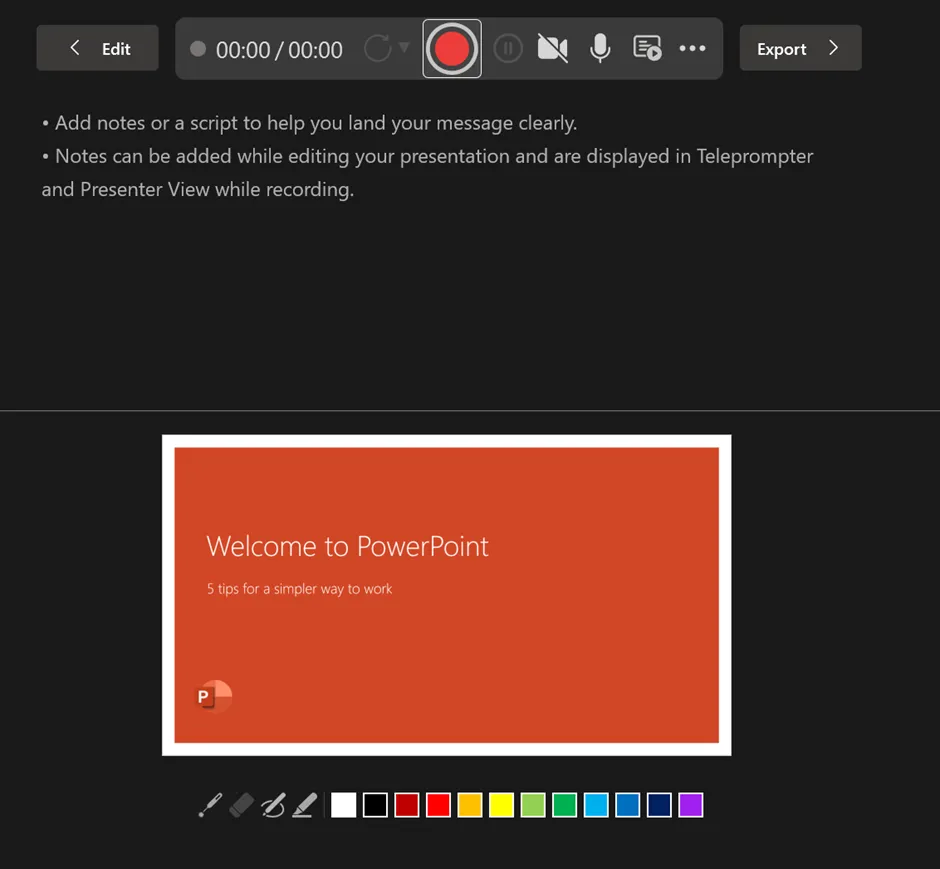
Poté by se na obrazovce měly zobrazit ovládací prvky nahrávání a vaše poznámky řečníka, které můžete při vyprávění používat jako reference.
Stisknutím tlačítka videa na panelu můžete video zapnout nebo vypnout. Před spuštěním nahrávání se ujistěte, že nemáte vypnutý zvuk. Po stisknutí tlačítka Nahrát se zobrazí 3sekundové odpočítávání, abyste se mohli lépe připravit.
Při procházení snímků se řiďte scénářem a vyprávěním. PowerPoint uloží nahrávky ke každému snímku a v případě potřeby je automaticky přehraje.
💡 Tip pro profesionály: Abyste zaujaly své publikum, měl by váš tón odpovídat náladě vaší prezentace. Vážná témata vyžadují klidný a vyrovnaný projev, zatímco u lehčích témat může být vhodnější optimističtější tón.
Krok č. 6: Kontrola a úprava nahrávek
Jakmile budou všechny snímky opatřeny zvukem, projděte si celou prezentaci. Mějte na paměti následující:
- Přehrávejte jednotlivé snímky a ujistěte se, že komentář odpovídá vizuálnímu obsahu. Zkontrolujte také nastavení přehrávání zvuku, aby se komentář spouštěl podle očekávání – buď automaticky, nebo po kliknutí.
- Zkontrolujte, zda zvuk nekončí příliš brzy nebo se nepřekrývá s animacemi.
- Pokud zjistíte nějaké problémy, můžete zvuk pro daný snímek odstranit tak, že kliknete pravým tlačítkem myši na ikonu zvuku, vyberete možnost Odstranit a nahrajete zvuk znovu. To je užitečné, pokud potřebujete revidovat pouze nahranou část snímku, aniž byste museli předělávat celou prezentaci.
- Prezentaci zakončete shrnutím všech probraných bodů.
🚨 Rychlý tip: Prezentační snímek by měl obsahovat přibližně 40 slov nebo dokonce méně, aby se publikum mohlo soustředit pouze na klíčové fráze.
Krok 7: Uložte a exportujte svou prezentaci
Jakmile vše vypadá a zní skvěle, uložte soubor PowerPoint.
- Pro živé prezentace: Pokud prezentujete živě, váš soubor PowerPoint s hlasovým doprovodem bude fungovat perfektně sám o sobě.
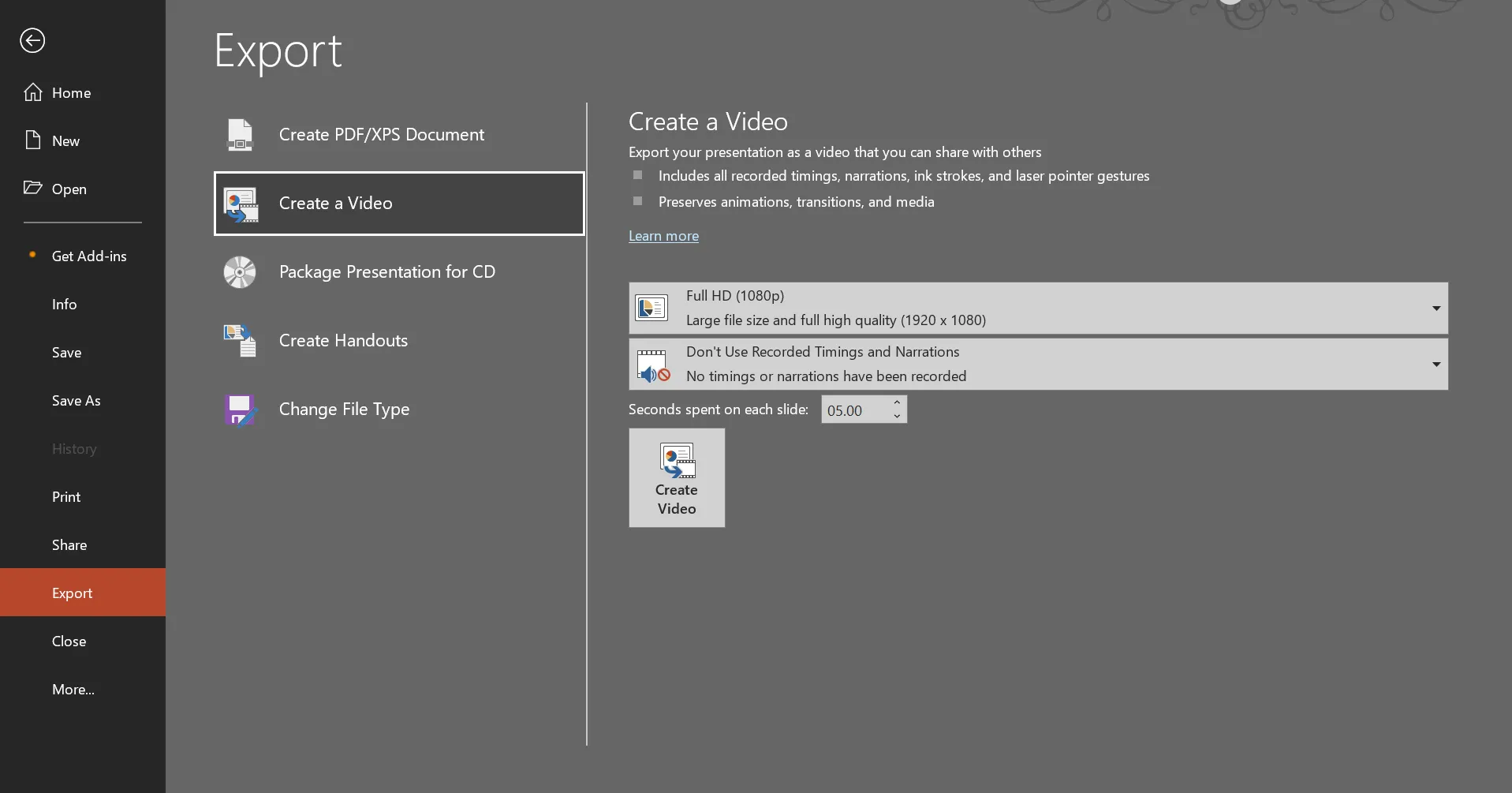
- Pro sdílení jako video: Přejděte do nabídky Soubor > Exportovat > Vytvořit video. Tím se vaše prezentace s komentářem převede do video formátu, který můžete snadno sdílet s ostatními. Po exportu si video zkontrolujte na stránce pro přehrávání videa, abyste se ujistili, že zvuk je správně synchronizován s každým snímkem.
Omezení přidávání hlasového komentáře do PowerPointu
Hlasové komentáře mohou zvýšit působivost prezentací v PowerPointu, ale můžete narazit na technické, logistické nebo praktické problémy.
Podívejme se na některé z nich. 📂
- Úprava a aktualizace zvuku je zdlouhavá: Nahrazení nebo úprava segmentů hlasového komentáře často vyžaduje nové nahrání celých snímků.
- Výrazné zvětšení velikosti souboru: Velké zvukové soubory mohou zpomalit PowerPoint a ztížit sdílení. Komprimované formáty jako MP3 snižují kvalitu, zatímco nekomprimované soubory WAV zvyšují velikost souboru. To může prezentaci zbytečně zatížit a ovlivnit její výkon.
- Problémy s přehráváním: Hlasový komentář nemusí fungovat konzistentně na různých zařízeních nebo verzích PowerPointu.
- Nedostatek spolupráce v reálném čase: Členové týmu nemohou společně přidávat nebo vylepšovat komentáře, což vede ke zpožděním a nesouladu.
- Žádná historie verzí pro aktualizace zvuku: PowerPoint nesleduje změny v komentářích, což ztěžuje návrat k předchozím verzím nebo sledování změn.
🧠 Zajímavost: Koncept prezentací sahá až do 17. století, kdy se obrázky promítaly pomocí raných zařízení, jako byla kouzelná lucerna . Vynalezl ji nizozemský vědec Christiaan Huygens*.
Vytvářejte poutavé prezentace s hlasovým doprovodem pomocí ClickUp
ClickUp, aplikace pro vše, co souvisí s prací, je navržena tak, aby pomáhala jednotlivcům i týmům efektivně řídit jejich práci. Ať už se věnujete úkolům, plánujete projekty nebo spolupracujete s týmem, nabízí sadu výkonných nástrojů, které zefektivní váš pracovní postup.
📮ClickUp Insight: 37 % našich respondentů používá AI pro tvorbu obsahu, včetně psaní, editace a e-mailů. Tento proces však obvykle zahrnuje přepínání mezi různými nástroji, jako je nástroj pro generování obsahu a váš pracovní prostor. S ClickUp získáte pomoc při psaní založenou na AI v celém pracovním prostoru, včetně e-mailů, komentářů, chatů, dokumentů a dalších, a to vše při zachování kontextu z celého pracovního prostoru.
Projdeme si kroky k vytvoření prezentace s hlasovým komentářem pomocí ClickUp:
Uspořádejte si nápady v ClickUp Whiteboards
ClickUp Whiteboards vám poskytuje virtuální plátno pro spolupráci na nápadech a obsahu prezentací v reálném čase. Díky tvarům a spojovacím prvkům je vytváření vývojových diagramů a definování vztahů mezi nápady snadné. Můžete přidávat textová pole, abyste rozvedli předběžné nápady, a propojit je s příslušnými dokumenty ClickUp Docs, abyste poskytli další kontext.
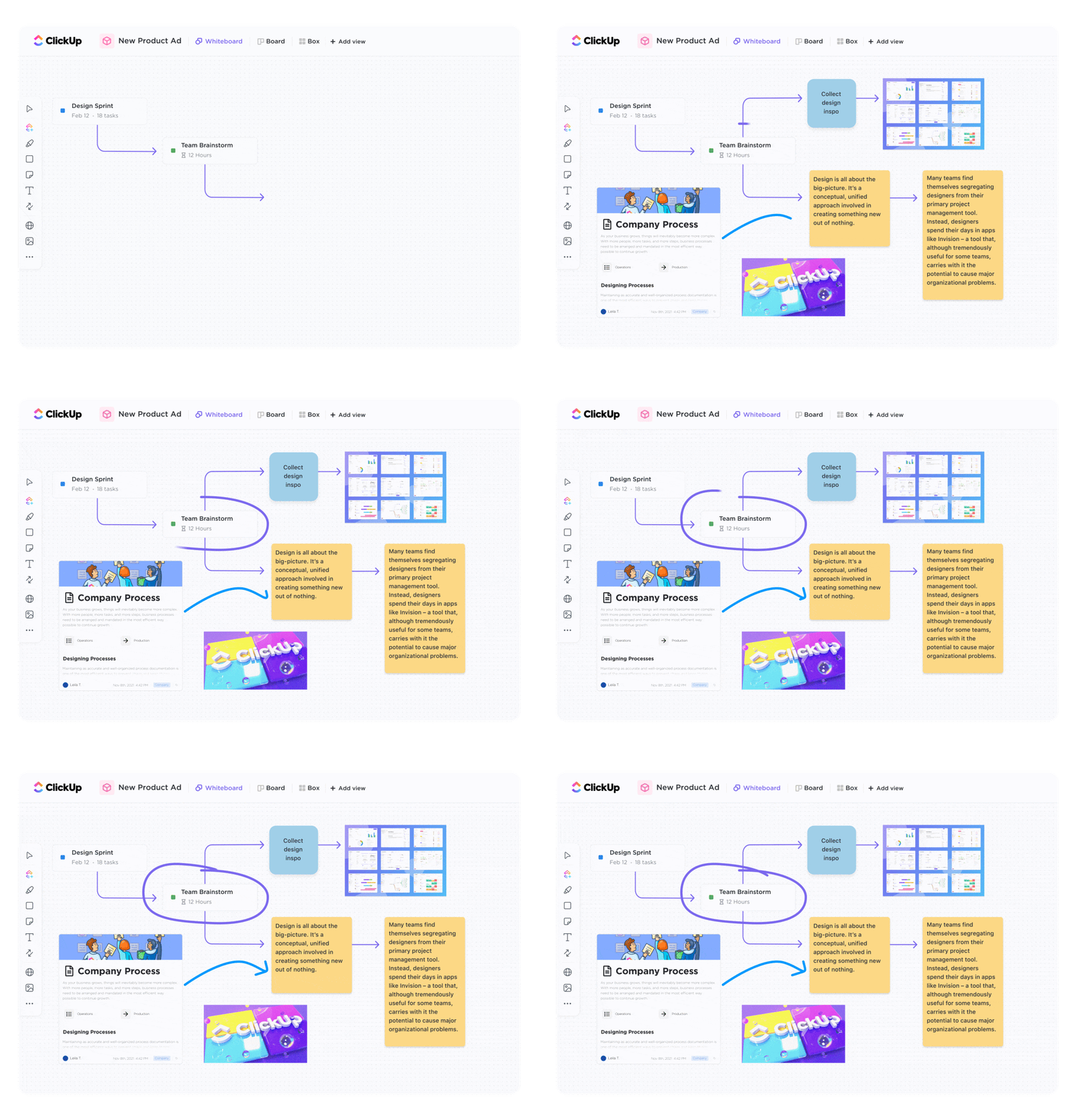
Zajistěte konzistentnost pomocí připravených šablon ClickUp.
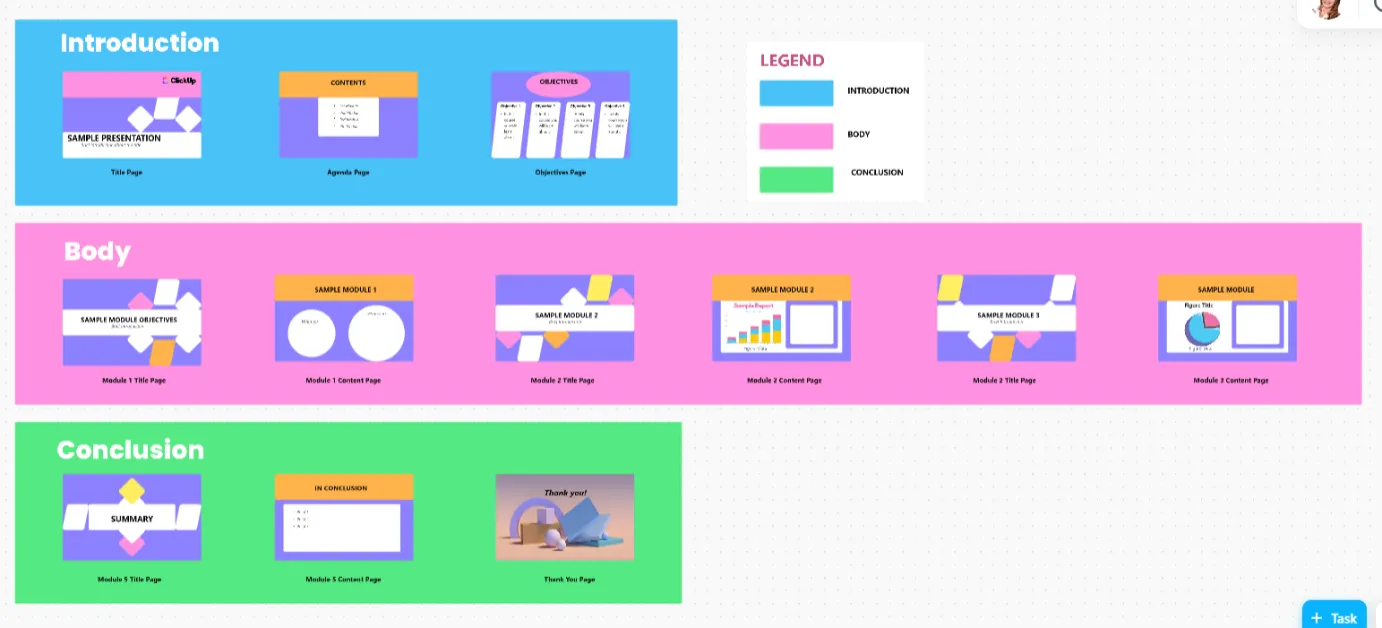
ClickUp nabízí šablony prezentací, které vám umožní rychle vytvořit snímky se strukturovaným rámcem. Vyberte si šablonu, která vyhovuje vašim potřebám, a přidejte svůj obsah.
Šablona prezentace ClickUp vám pomůže navrhnout vizuálně poutavé prezentace a zároveň udržet vše přehledné. Od počáteční struktury až po finální zpětnou vazbu od zainteresovaných stran můžete vše spravovat na jednom místě, čímž zajistíte konzistentnost napříč různými prezentacemi.
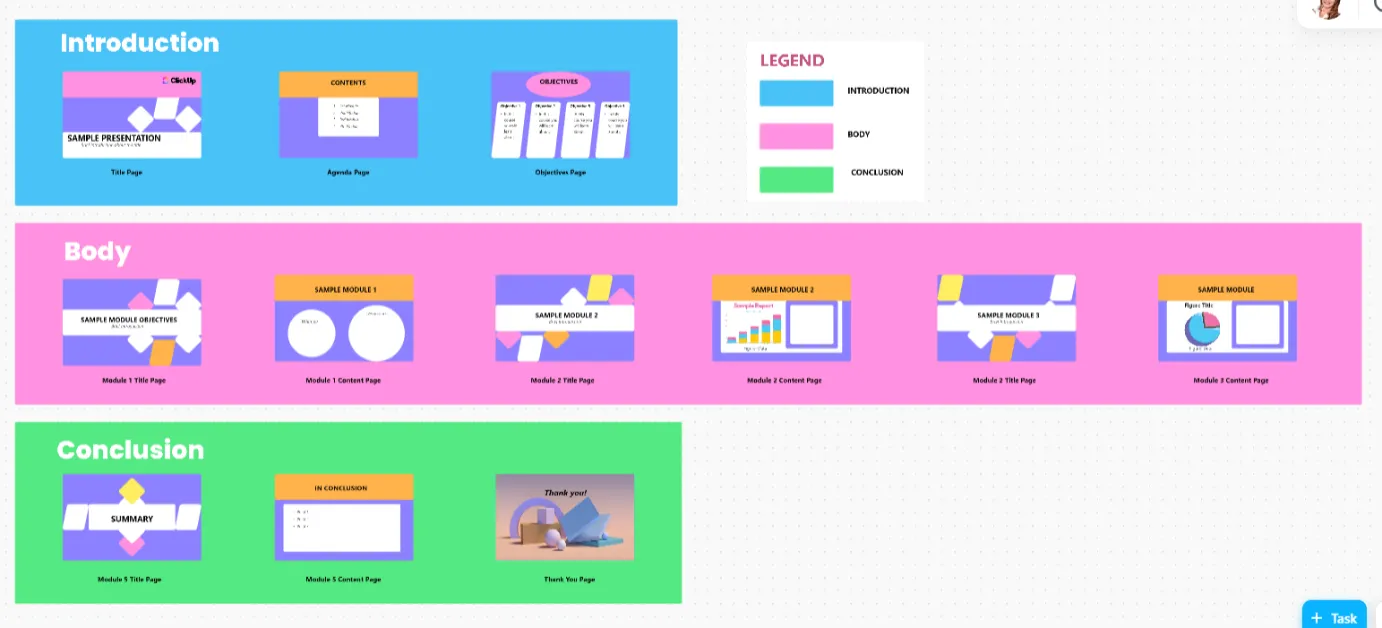
Šablona vám pomůže:
- Brainstormujte se svým týmem v reálném čase: Určete klíčové sdělení, které chcete předat, a propojte ho s podpůrnými informacemi, údaji nebo příklady, které posílí vaše argumenty.
- Sledujte průběh akčních položek: Rozdělte svou prezentaci na malé, sledovatelné úkoly, přiřaďte je příslušným členům týmu a sledujte jejich průběh pomocí ClickUp Goals.
- Vylepšete své nápady pomocí vizuálních prvků: Přidejte obrázky, ikony, fonty a barevná schémata, aby byla vaše prezentace poutavá a efektivní.
🚨 Rychlý tip: Zahrajte si s týmem během prezentací „PowerPoint Karaoke“! Jedná se o zábavnou výzvu, při které účastníci prezentují náhodné snímky bez předchozí znalosti, což podporuje improvizaci a zapojení publika.
Přidejte do své prezentace komentář pomocí ClickUp Clips
ClickUp Clips je spolehlivý software pro nahrávání obrazovky, který vám umožní nahrávat poutavá videa s komentářem, abyste mohli sdílet nápady, poskytovat zpětnou vazbu nebo vysvětlovat složité témata – díky čemuž bude komunikace osobnější, jasnější a efektivnější.
Vyhledejte ikonu fotoaparátu v pravém horním rohu pracovního prostoru nebo přejděte na možnost Clips v nabídce Quick Action . Kliknutím na ni otevřete rozhraní pro nahrávání obrazovky. Toto je vaše brána k vytváření profesionálního obsahu s hlasovým komentářem.
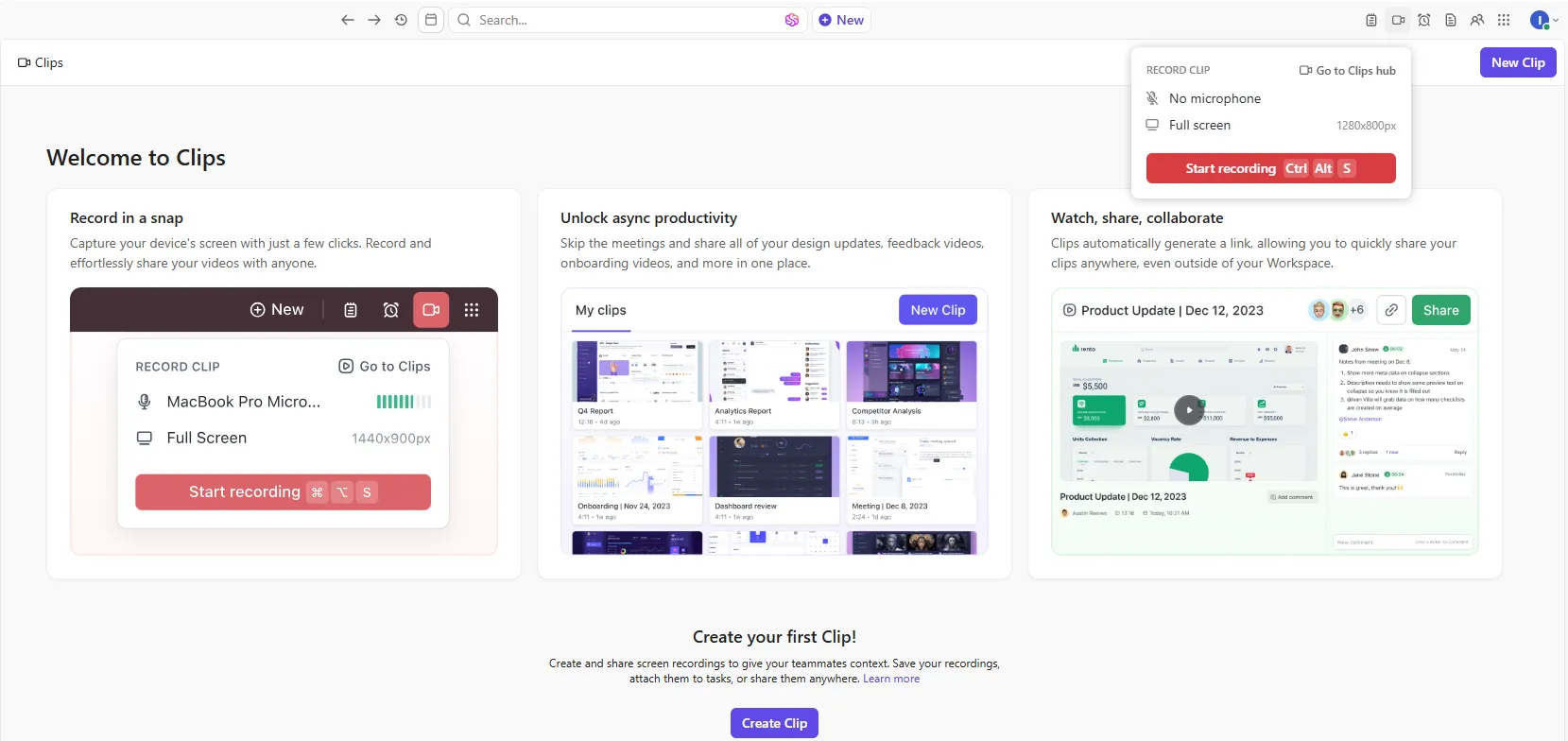
Můžete si vybrat, kterou část obrazovky chcete nahrávat.
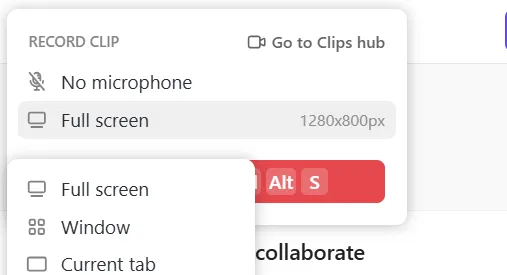
- Celá obrazovka je ideální, pokud se vaše prezentace rozkládá na více oknech nebo aplikacích. Zachytí vše, co se nachází na vaší obrazovce, včetně všech otevřených aplikací nebo prohlížečů.
- Okno je skvělé pro soustředění se pouze na vaše snímky nebo konkrétní aplikaci. Tato možnost zaznamenává konkrétní aplikaci nebo okno, které máte otevřené, což je užitečné pro zamezení rozptylování jinými aplikacemi.
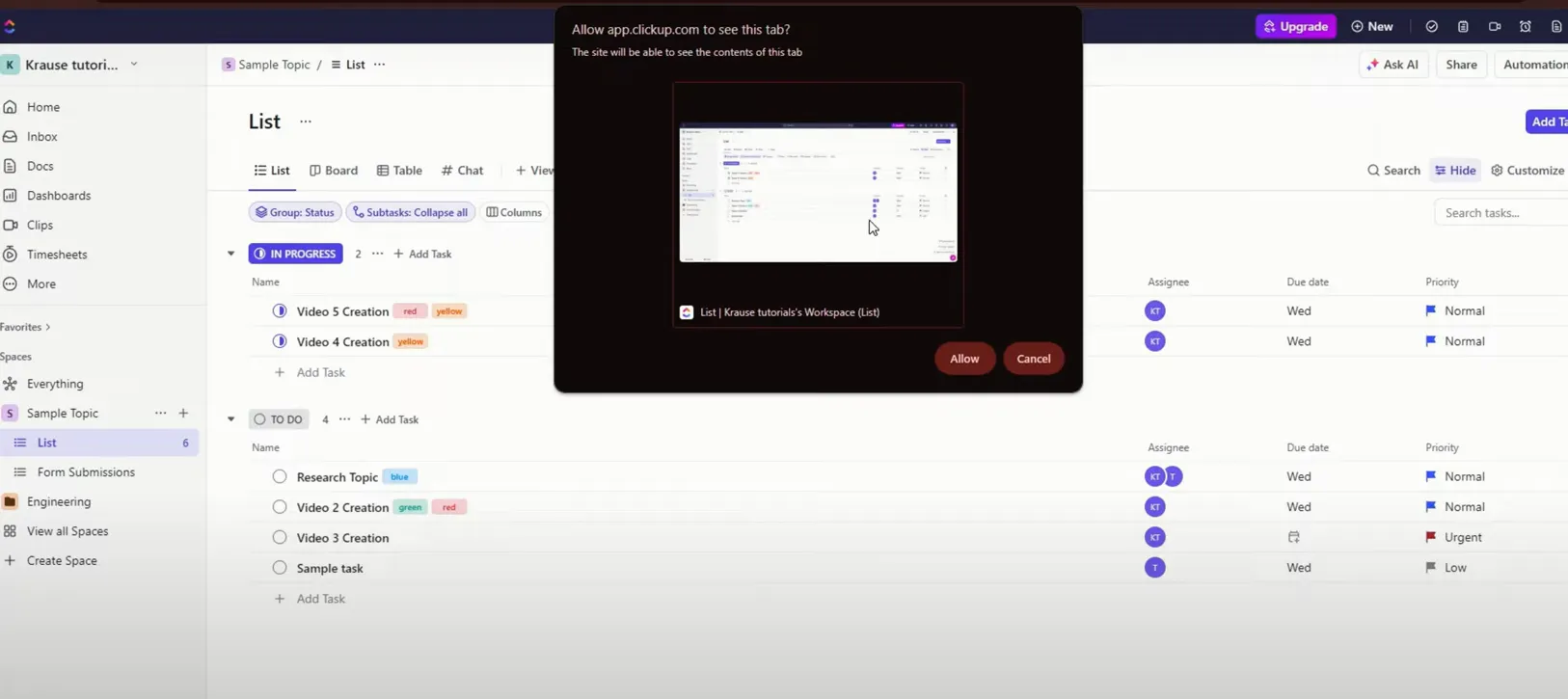
- Aktuální karta je ideální, pokud je vaše prezentace online nebo založená na prohlížeči. Tato možnost zaznamenává pouze aktivní kartu ve vašem prohlížeči, což je ideální pro webové prezentace nebo aplikace.
Vyberte možnost, která vyhovuje vašim prezentačním potřebám, a před zahájením nahrávání zkontrolujte, zda je na obrazovce vše připraveno.
📖 Přečtěte si také: Otestovali jsme nejlepší software pro tvorbu výukových videí
Stiskněte tlačítko Nahrát a začněte. V případě potřeby můžete nahrávání kdykoli pozastavit nebo zastavit, aniž byste ztratili dosavadní pokrok. Během nahrávání provázejte publikum svými snímky nebo obsahem. Mluvte rovnoměrným tónem a upoutejte pozornost na to, co je nejdůležitější.
Jakmile dokončíte nahrávání, ClickUp váš klip zpracuje a vy budete mít možnost zkopírovat odkaz nebo jej vložit do platformy. Zkopírujte odkaz a okamžitě jej sdílejte prostřednictvím e-mailu, chatu nebo v rámci úkolů ClickUp. Vložte klip přímo do projektů, aby k němu měl váš tým přístup bez nutnosti ho hledat.
Číst více: Nejlepší softwarová řešení pro přepisování
Využijte plný potenciál svých prezentací s ClickUp
Přidání komentáře do PowerPointu je skvělý způsob, jak vylepšit své prezentace. Postupujte podle jednoduchých kroků, které jsme popsali, aby byly vaše snímky jasnější, poutavější a snáze srozumitelné.
Pokud však hledáte něco ještě univerzálnějšího, proč se omezovat na PowerPoint? S ClickUp získáte více než jen funkce hlasového komentáře. Zjednodušuje spolupráci v reálném čase a zvyšuje produktivitu, od nahrávání obrazovky s hlasovým komentářem až po přepisy založené na umělé inteligenci a interaktivní komentáře.
Zaregistrujte se do ClickUp ještě dnes zdarma! ✅