

Bylo to v prosinci 1953. RCA Labs se intenzivně zabývalo vývojem nové technologie a brzy měla být uvedena na trh vůbec první barevná televize. Tato technologická změna nesloužila pouze ke zkrášlení. Jejím cílem bylo zvýšit zájem diváků a učinit vizuální zážitky z televize nezapomenutelnými.
Stejnou filozofii lze náhodou aplikovat i na práci. Zaměstnanci firem neustále hledají způsoby, jak omezit zbytečné schůzky, zjednodušit rozvrhy a zvládnout svou práci.
A věřte tomu nebo ne, krásné věci vás činí efektivnějšími. Naučit se, jak vylepšit vzhled svého kalendáře Google, vám pomůže lépe fungovat.
Stále nejste přesvědčeni? Podívejme se, jak vizuální optimalizace vašeho kalendáře Google může zvýšit vaši produktivitu.
⏰ 60sekundové shrnutí
Zde je několik důvodů, proč je estetické přizpůsobení kalendáře Google výhodné pro vás i váš tým:
- Vizuálně optimalizovaný kalendář zvyšuje soustředění, zapojení a produktivitu a zároveň činí plánování intuitivnějším.
- 92 % pracovníků má potíže s nekonzistentním sledováním úkolů , což vede k opomenutým rozhodnutím a zpožděním, což dokazuje, že lepší správa kalendáře má přímý vliv na produktivitu.
- Barvy zlepšují paměť a zapojení, takže vizuálně optimalizovaný Google Kalendář je účinným nástrojem pro lepší soustředění a správu času, zejména při použití s přidanými rozšířeními prohlížeče.
- Google Kalendář postrádá pokročilé sledování projektů, automatizaci a hladkou integraci, což omezuje jeho schopnost podporovat komplexní pracovní postupy.
- ClickUp nabízí přizpůsobené zobrazení, automatizaci, vlastní štítky kalendáře, závislosti úkolů a integrace v reálném čase, čímž eliminuje neefektivitu plánování a zlepšuje soulad týmu.
- Nástroje ClickUp založené na umělé inteligenci, synchronizace s Google Kalendářem a integrované řízení projektů promění plánování v posílení produktivity.
Proč vylepšit vzhled kalendáře Google?
Zlaté oblouky McDonald's jsou zábavné, přátelské k dětem a okamžitě rozpoznatelné po celém světě. Přemýšleli jste někdy, proč tomu tak je? Jasná, slunná žlutá barva přitahuje pozornost. Je spojována s radostí, energií a dokonce i zvýšenou duševní aktivitou – je tedy ideální pro to, aby se fast food stal vzrušujícím zážitkem.
Modrá barva má naopak uklidňující účinek. Studie ukazují, že snižuje krevní tlak a podporuje důvěru, což je pravděpodobně důvod, proč ji značky jako Ford používají k vyjádření spolehlivosti a síly.
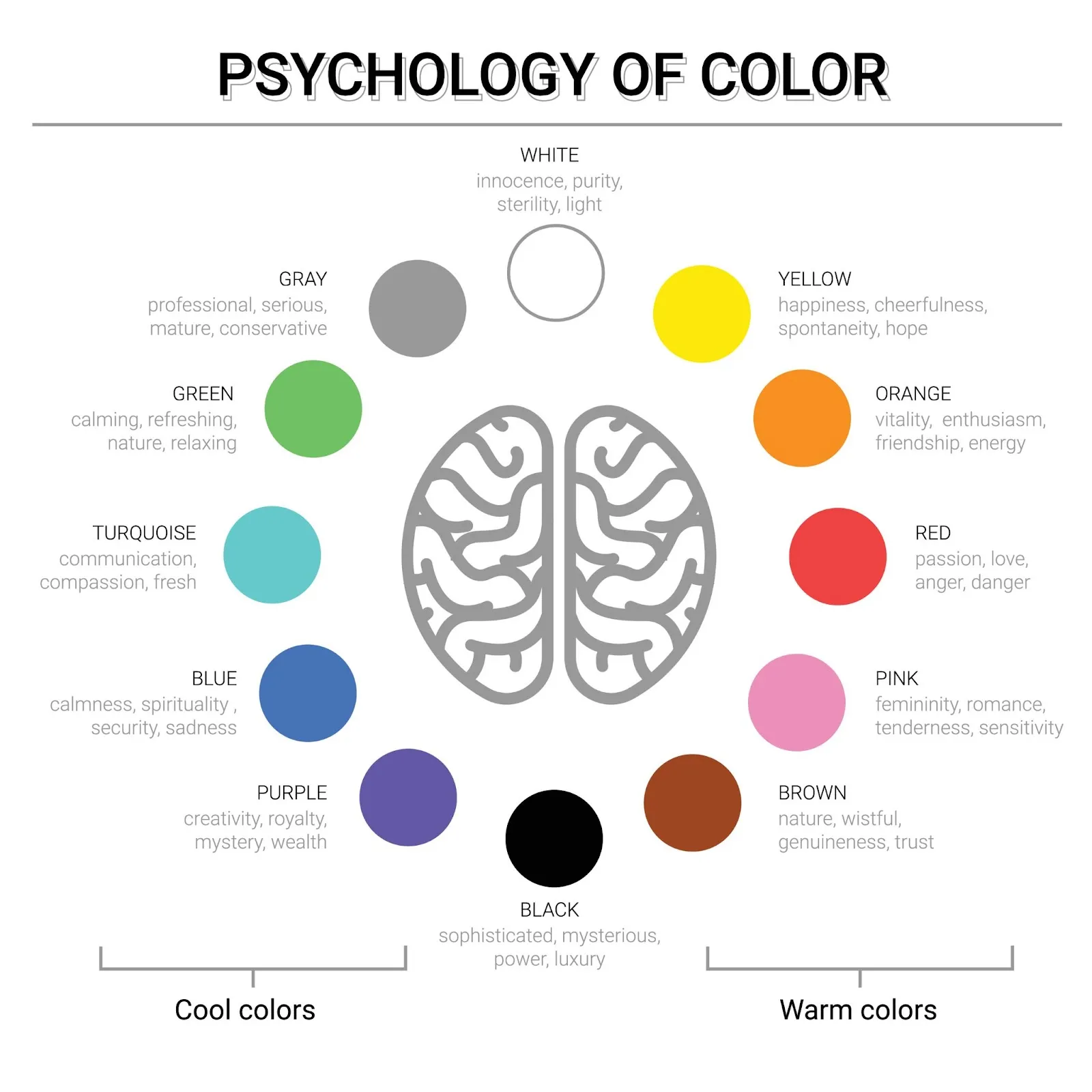
Různé barvy vyvolávají různé emoce – často aniž bychom si to uvědomovali.
Proto když se pokusíte vylepšit vzhled svého kalendáře Google nebo barevně označit některý z kalendářů, pomůže vám to rozdělit den do kategorií, snížit stres a snadno stanovit priority.
📌 Příklad: Představte si, že urgentní schůzky označíte tučným červeným písmem, pracovní schůzky vyžadující hluboké soustředění klidnou modrou barvou a čas strávený v posilovně motivující zelenou barvou. Najednou se váš kalendář stane vizuálně optimalizovaným průvodcem pro lépe organizovaný život.
Klíčové prvky estetického kalendáře Google
Cílem estetického vzhledu kalendáře Google je vytvořit systém, který je vizuálně přehledný, snadno ovladatelný a optimalizovaný pro produktivitu. Proč?
Všichni jsme zažili stres, zmeškané termíny a pocit bezmoci. Abyste se tomu vyhnuli, přinášíme vám pět tipů, jak zvýšit funkčnost vašeho kalendáře Google:
1. Použijte jednotné barevné schéma
Náhodné neonové barvy mohou vypadat zábavně, ale estetice vašeho kalendáře Google nijak neprospějí.
Vyberte si paletu barev, která se hodí k barevným schématům vašeho kalendáře Google – například uklidňující modré odstíny pro soustředěnou práci, energizující oranžové odstíny pro schůzky a jemné zelené odstíny pro osobní čas.
🧠 Věděli jste, že: Lidský mozek zpracovává obrázky za pouhých 13 milisekund a 90 % informací, které přijímáme, je vizuálních. O to více je třeba, aby naše kalendáře Google byly vizuálně atraktivní!
2. Přizpůsobte si štítky kalendáře
Už se vám někdy stalo, že jste se podívali na nepřehledný kalendář a okamžitě zavřeli kartu? Přehledné a dobře označené události vám pomohou lépe se zorientovat ve vašem rozvrhu. Přizpůsobte si štítky v Google Kalendáři tak, aby odrážely vaše priority.
3. Vytvořte různé kalendáře pro lepší organizaci
Nacpat vše do jednoho kalendáře Google je jako nacpat celý kufr bez přihrádek. Místo toho použijte různé kalendáře pro různé oblasti svého života, jako je práce, osobní život, zdraví a vedlejší projekty.
Google Kalendář vám umožňuje vytvořit více kalendářů, které můžete podle potřeby zapínat a vypínat, takže váš rozvrh zůstane přehledný a bez rušivých prvků.
💡 Tip pro profesionály: Opusťte zastaralé metody plánování a přejděte na kalendář Google Sheets, který vám umožní efektivněji spravovat svůj čas.
4. Nastavte opakující se úkoly
Ručně přidáváte každý týden stejné úkoly? To je ztráta vašeho drahocenného času. Místo toho použijte opakující se úkoly, abyste snížili náročnost plánování a zabránili zapomenutí úkolů. Navíc díky strukturovanému a estetickému Google Kalendáři bude váš rozvrh přehlednější.
5. Používejte klávesové zkratky, abyste ušetřili čas
Věděli jste, že Google Kalendář má klávesové zkratky, které vám mohou zkrátit čas plánování na polovinu? Místo klikání použijte:
- M pro měsíční zobrazení
- W pro týdenní zobrazení
- D pro denní zobrazení
- C pro vytvoření nové události
- E pro zobrazení podrobností události
💡 Tip pro profesionály: Naučte se, jak vytvořit kalendář v Google Docs, prozkoumejte možnosti šablon a objevte chytřejší alternativu pro správu projektů.
📮 ClickUp Insight: 92 % zaměstnanců nedokáže sledovat úkoly a používá k tomu neorganizované metody, což vede k opomenutým rozhodnutím a zpožděním.
Synchronizace ClickUp s Google Kalendářem zajišťuje, že aktualizace v jedné platformě se okamžitě zobrazí v druhé, takže plány zůstávají přesné a sladěné. Navíc díky řešení pro správu úkolů ClickUp se konverzace plynule mění v úkoly.
Jak přizpůsobit Google Kalendář pro lepší vzhled
Již jsme diskutovali o důvodech, proč je dobré vylepšit vzhled svého kalendáře Google. Nyní je čas na to, jak na to.
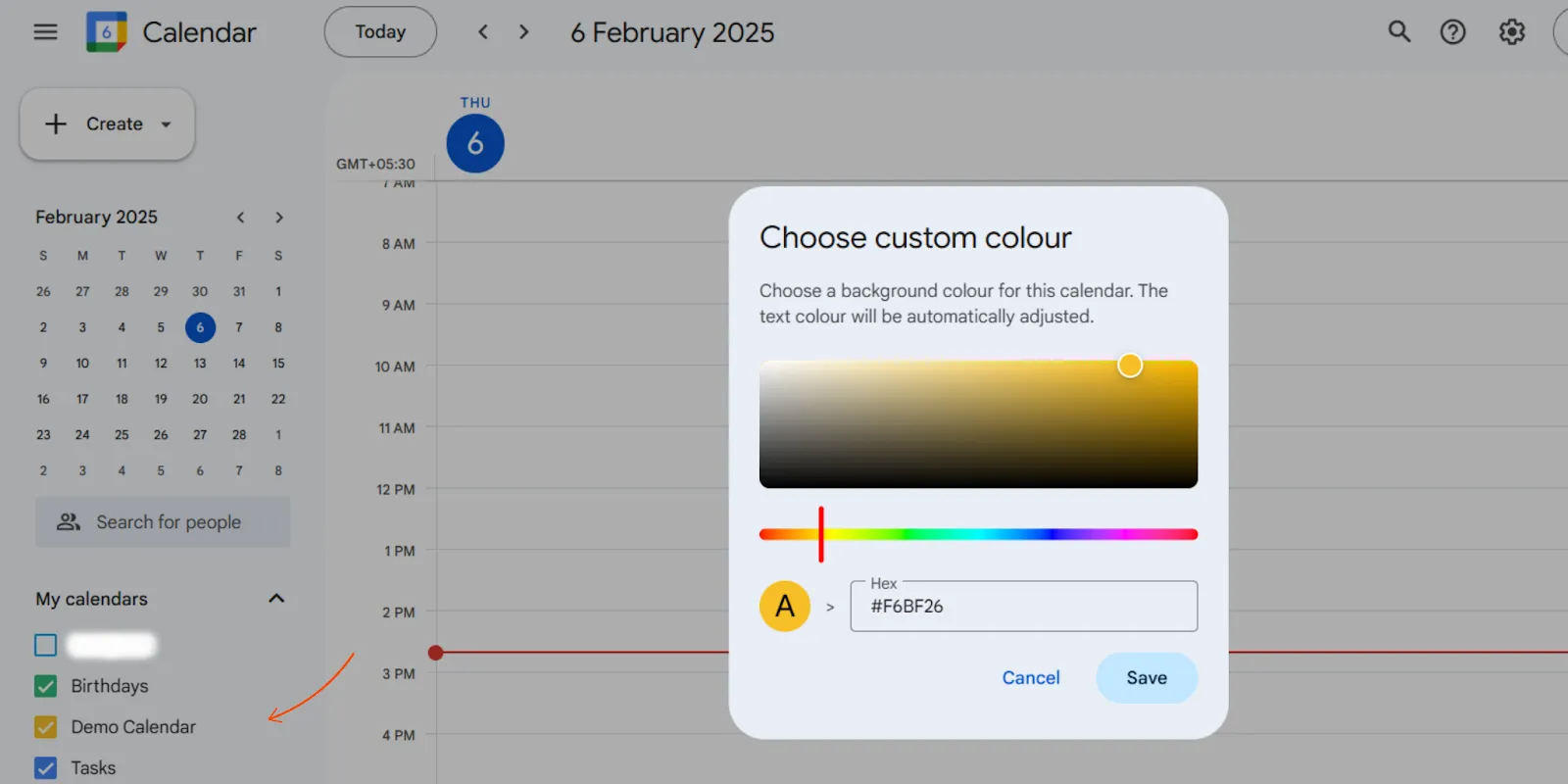
1. Použijte vlastní barvy pro různé kalendáře
Místo výchozích modrých a šedých barev přiřaďte každému kalendáři vlastní barvy.
Přejděte do Nastavení > Moje kalendáře, klikněte na tři tečky vedle kalendáře a vyberte možnost „Vybrat vlastní barvu“. Můžete dokonce zadat hexadecimální kódy pro personalizovanější paletu barev.
2. Označte své události barevnými kódy pro rychlé rozpoznání
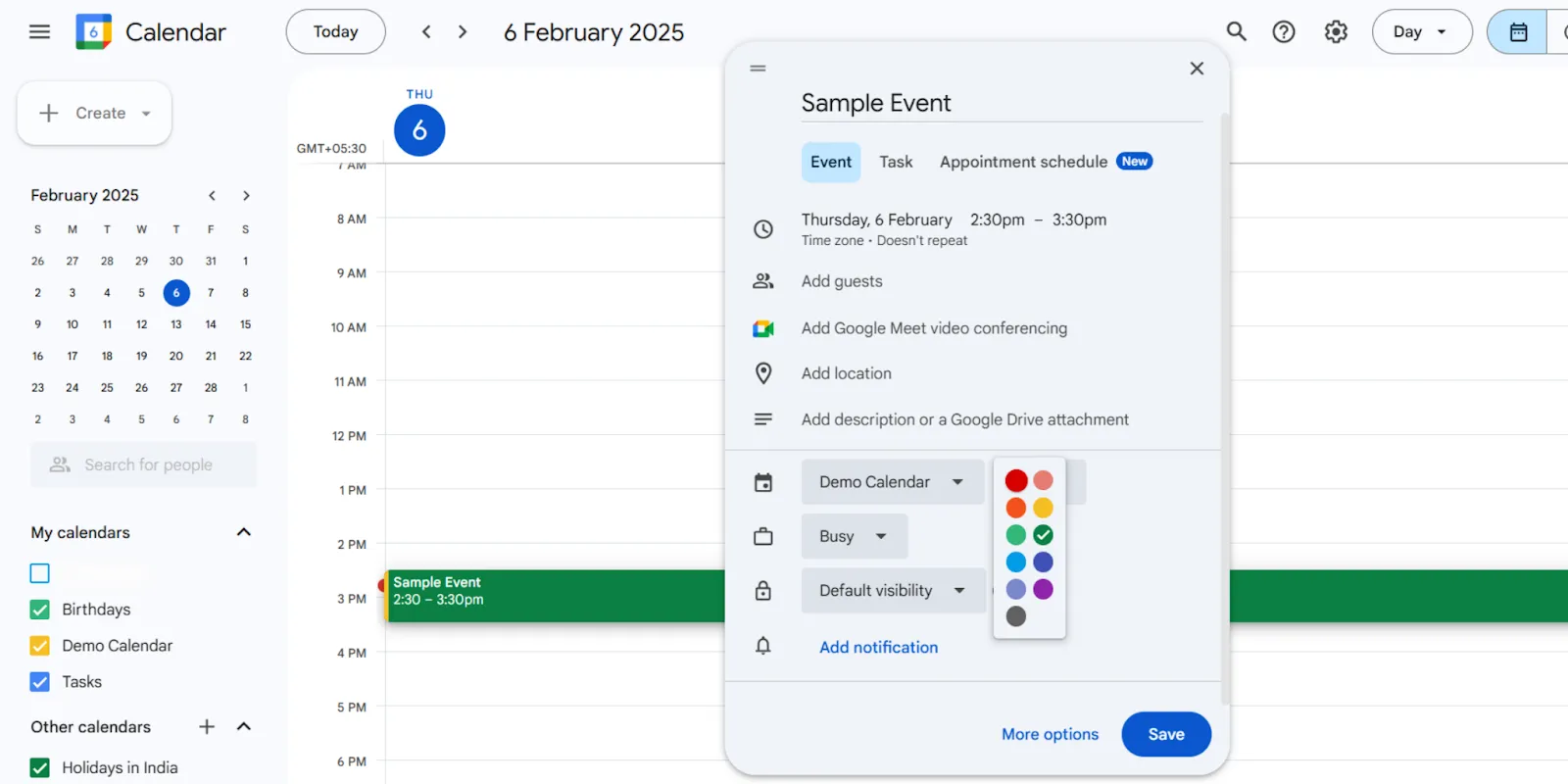
Aby byl váš rozvrh snadno přehledný, přiřaďte konkrétní barvy schůzkám, termínům, společenským plánům a tréninkům.
Postupujte takto: Při vytváření události klikněte na ikonu palety barev a vyberte vhodný odstín. Pro lepší evidenci můžete dokonce změnit barvu minulých událostí.
📖 Přečtěte si také: Šablony Google Kalendáře zdarma
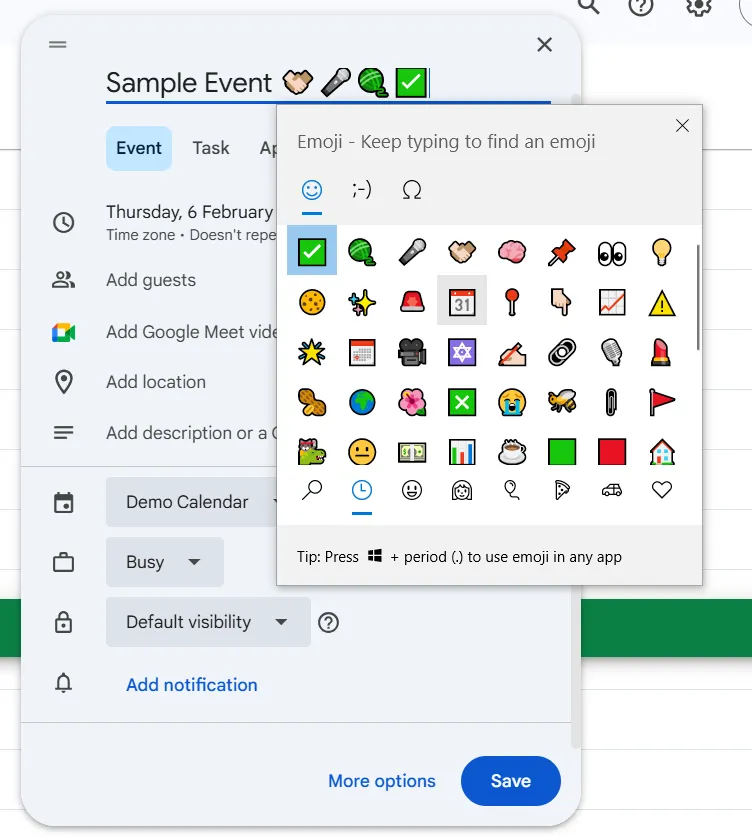
3. Pro větší přehlednost používejte v názvech událostí emodži.
Ikony a emodži zvýrazní vizuální stránku vašeho kalendáře a pomohou vám rychleji najít události. Místo prostých názvů jako „Týdenní porada týmu“ zkuste „📅 Týdenní synchronizace týmu“ nebo „🏋️ Posilovna“.
Chcete-li tuto funkci přidat, stačí při psaní názvu události přidat emoji před nebo za text.
4. Vytvořte si mikrokalendáře pro lepší organizaci
Usnadněte si přepínání mezi zobrazeními a soustřeďte se pouze na to, co je právě důležité.
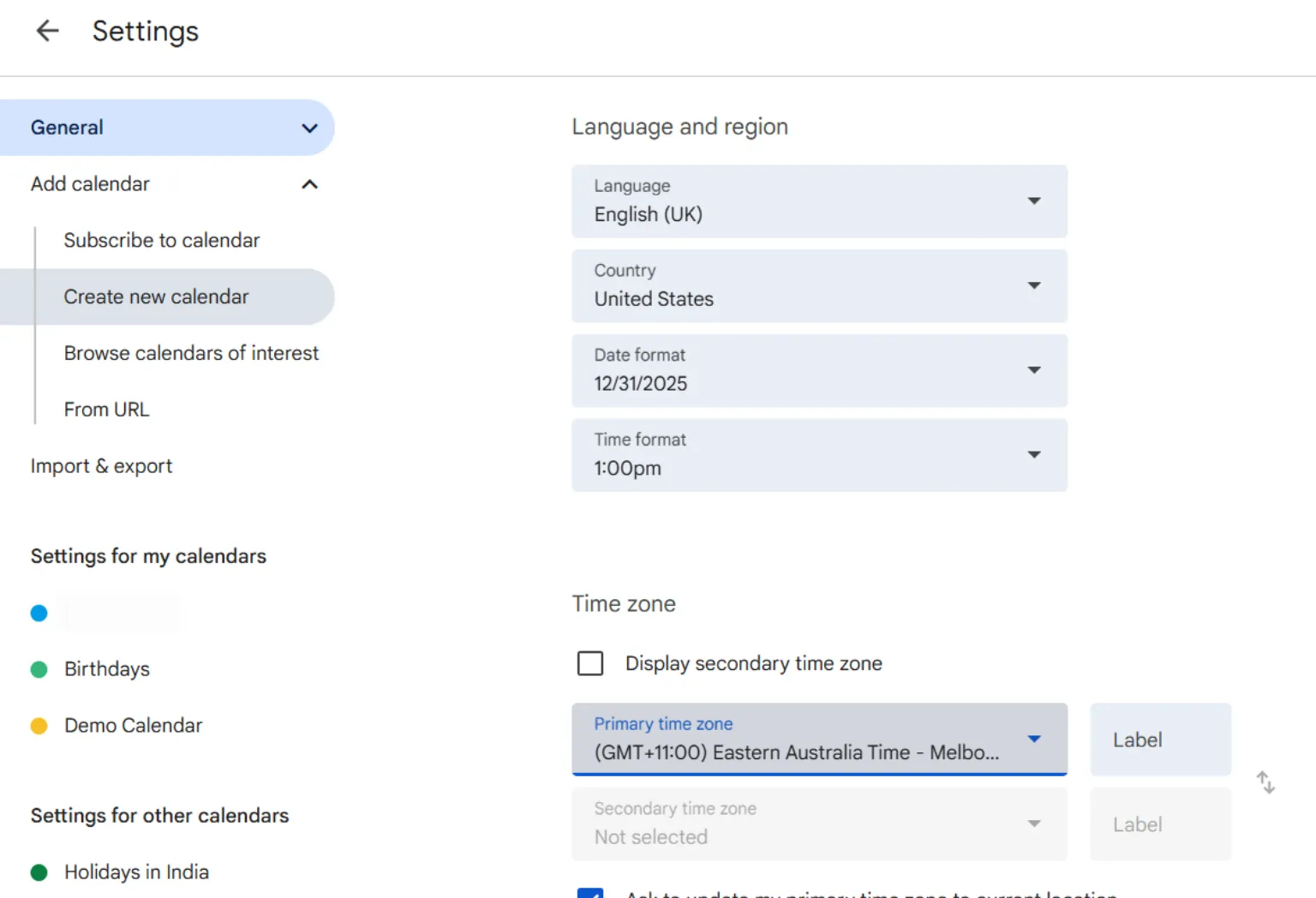
Takto vytvoříte různé kalendáře v Google Kalendáři: Přejděte do Nastavení > Přidat kalendář > Vytvořit nový kalendář, pojmenujte jej a přiřaďte mu vlastní barvu.
📖 Přečtěte si také: Jak sloučit dva nebo více kalendářů Google
5. Upravte zobrazení kalendáře pro přehlednější vzhled
Google Kalendář má několik rozvržení (den, týden, měsíc, plán), ale většina lidí se drží jednoho, aniž by prozkoumala další možnosti. Upravte vzhled svého kalendáře podle toho, jak plánujete.
Jak na to: Klikněte na přepínač zobrazení v pravém horním rohu a přepínejte mezi zobrazením Týden, Měsíc nebo Plán, abyste zjistili, co vám nejlépe vyhovuje.
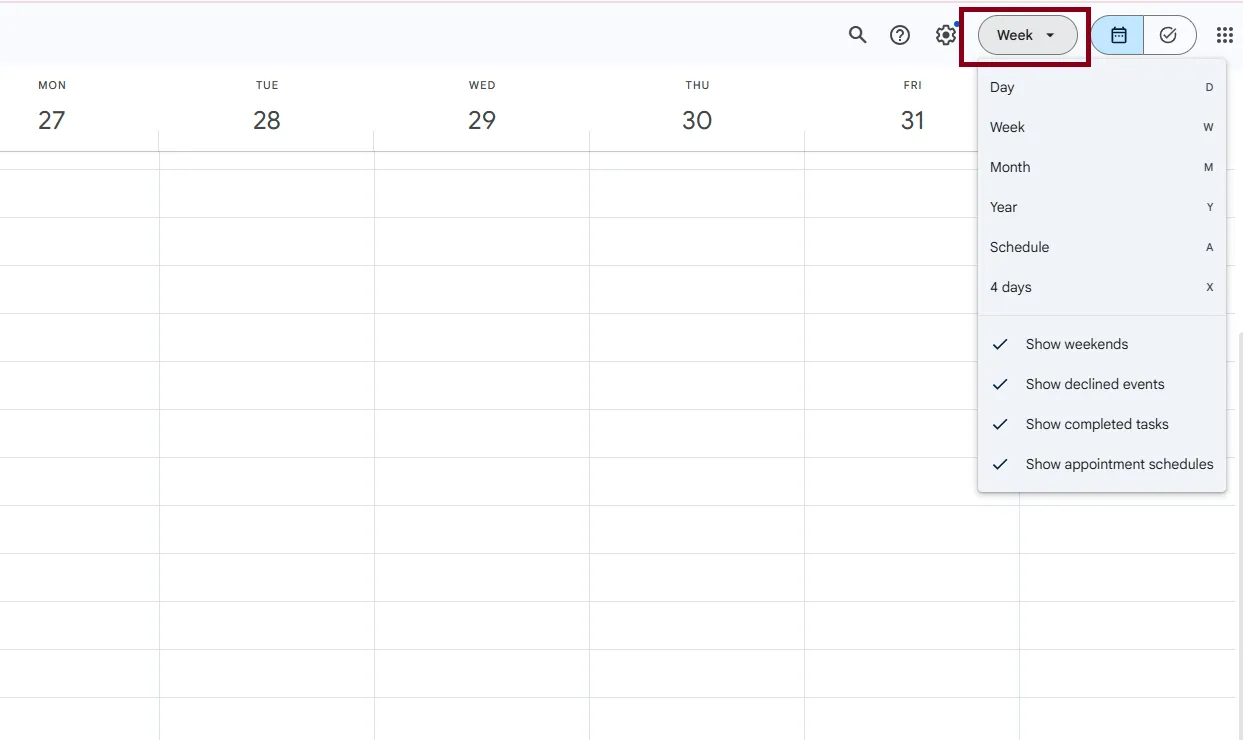
Chcete-li dosáhnout minimalistického vzhledu, skryjte víkendy nebo odmítnuté události v Nastavení > Možnosti zobrazení.
6. Nastavte opakující se úkoly a automatizujte plánování
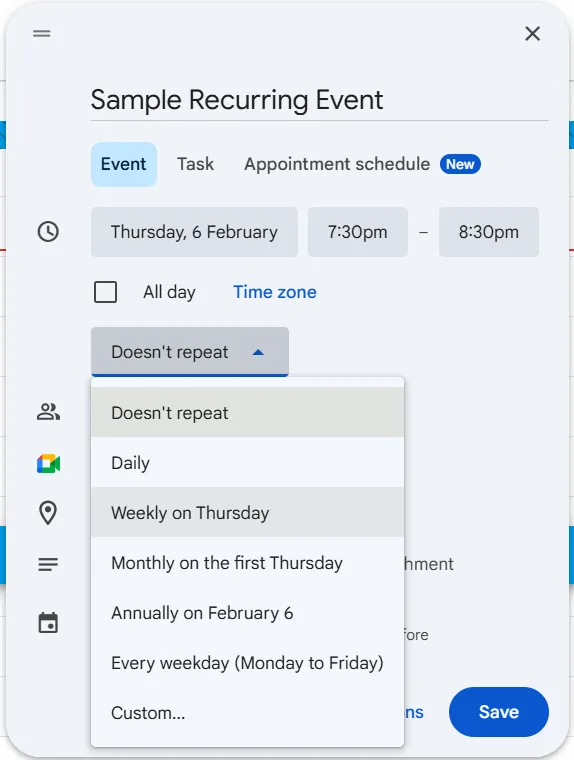
Automatizujte své opakující se úkoly v Google Kalendáři. Stačí kliknout na „Neopakovat“ a při vytváření události vybrat, jak často se má opakovat – denně, týdně nebo dokonce podle vlastního vzorce.
📖 Přečtěte si také: Bezplatné šablony měsíčních kalendářů pro organizaci vašeho času
Omezení používání Google Kalendáře
Podle uživatelů Google Kalendáře na online fórech jsou to některé z výzev, kterým čelí při používání této platformy.
- Základní možnosti přizpůsobení: Žádná jedinečná písma, vlastní pozadí ani pokročilá pozadí kalendáře pro stylizaci nad rámec změn barev ❌
- Omezené integrace třetích stran: Integrace Google Kalendáře často čelí problémům se synchronizací s Alexou, Trello, Outlookem a dalšími aplikacemi, které nepocházejí od Google ❌
- Chybí komplexní pohled na řízení projektů: Neobsahuje Ganttovy diagramy, závislosti úkolů a komplexní přehledy ❌
- Problémy s kompatibilitou: Synchronizace událostí z Google Kalendáře s Apple Kalendářem, Outlookem nebo chytrými zařízeními může být nespolehlivá ❌
- Občasné chyby v plánování: Události se mohou přesunout na nesprávné datum nebo se nemusí správně synchronizovat s jinými platformami ❌
💡 Rychlý tip: Máte dost omezení Google Kalendáře? Tyto špičkové rozšíření Google Kalendáře vám pomohou snadno přizpůsobit, organizovat a spravovat váš rozvrh.
📖 Přečtěte si také: Jak sloučit dva nebo více kalendářů Google
ClickUp jako vynikající alternativa k Google Kalendáři
Z omezení Google Kalendáře vyplývají některé zásadní výzvy:
- Omezené možnosti přizpůsobení
- Chybějící funkce pro správu projektů
- Problémy s integrací aplikací třetích stran
Tyto problémy zmizí, když přejdete na ClickUp.
ClickUp je komplexní aplikace pro práci s funkcemi pro správu projektů, komunikaci a správu znalostí. Sdružuje všechny funkce v jednom softwaru: od správy kalendáře a e-mailů po organizaci úkolů, automatizaci, chat a tabule. Zní to jako kouzlo? No, ono to kouzlo je!
Zobrazení kalendáře ClickUp
Máte potíže se správou více projektů? Kalendář ClickUp nabízí flexibilní, přizpůsobitelné a vysoce funkční řešení pro plánování pro vás a váš tým.

Na rozdíl od Notion nebo Google Kalendáře vám ClickUp umožňuje vizualizovat vaši práci v několika rozloženích, upravovat délku úkolů pomocí funkce drag-and-drop a integrovat správu projektů přímo do vašeho kalendáře.
Abyste měli jistotu, že vždy rozpoznáte překrývání úkolů a událostí, podívejte se na toto velmi užitečné video s osvědčenými postupy v kalendářovém zobrazení ClickUp:
S ClickUp nezískáte jen kalendář, ale také plnohodnotný systém pro správu projektů a úkolů.
To znamená, že můžete snadno:
🗓️ Zobrazte si svůj rozvrh přehledně: Přizpůsobte si kalendář denním, týdenním nebo měsíčním zobrazením, které se přizpůsobí vašemu pracovnímu postupu.
🔗 Propojte úkoly s termíny: Přidejte termíny a milníky přímo do svého kalendáře. Přetahujte úkoly podle změn v harmonogramu bez ručních aktualizací.
💯 Stanovte priority a automatizujte pracovní postupy: Zvýrazněte důležité úkoly, automatizujte opakující se události a zefektivněte plánování, abyste ušetřili čas.
Jak vylepšit vzhled pracovního prostoru ClickUp a kalendáře
Zde je přehled rozsáhlých funkcí přizpůsobení ClickUp, které vám pomohou vytvořit vizuálně organizované a vysoce produktivní pracovní prostředí.
Krok 1: Změňte barevné téma svého pracovního prostoru
Dejte svému pracovnímu prostoru ClickUp nový vzhled nebo jej přizpůsobte barvám vaší značky výběrem vlastního barevného motivu. Ten se použije v celém pracovním prostoru, včetně tlačítek, odkazů a zvýraznění úkolů.
Takto můžete změnit barevné téma svého pracovního prostoru:
- Klikněte na avatar svého profilu v pravém horním rohu.
- Vyberte Nastavení
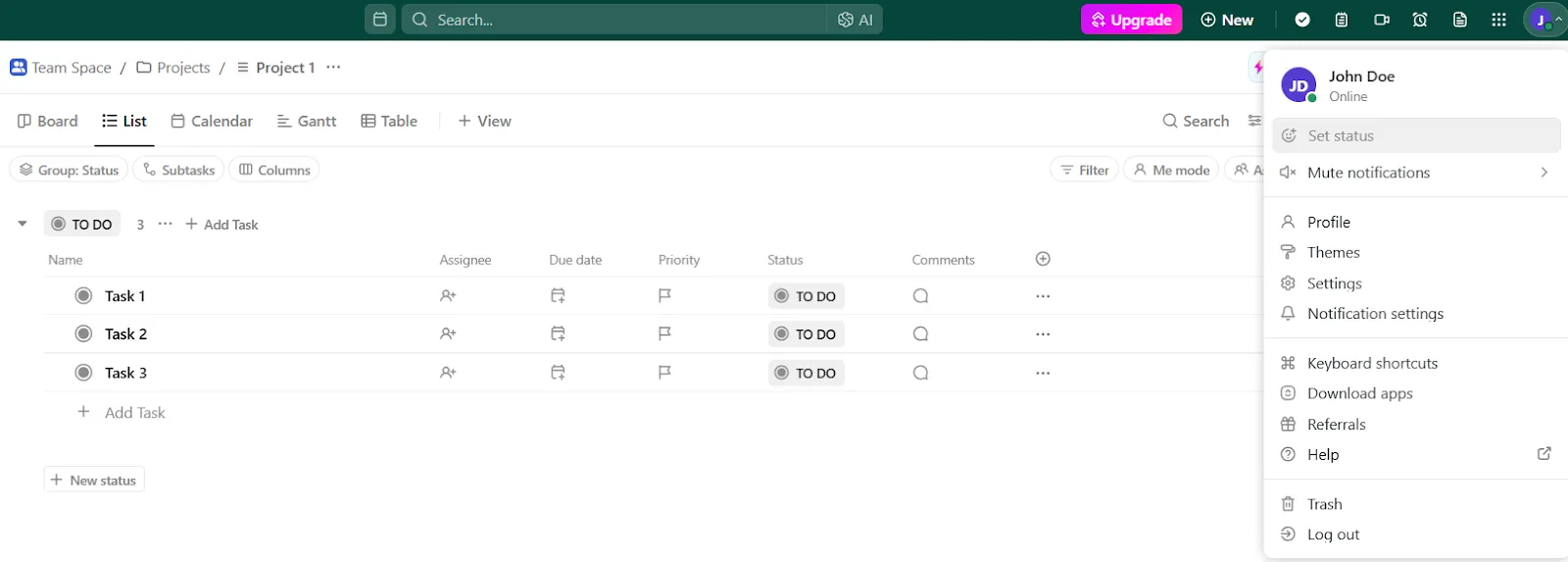
- Přejděte dolů na položku Barva motivu a vyberte barvu, která odpovídá vašim preferencím.
- Kliknutím na tlačítko Uložit použijete nové barevné schéma.
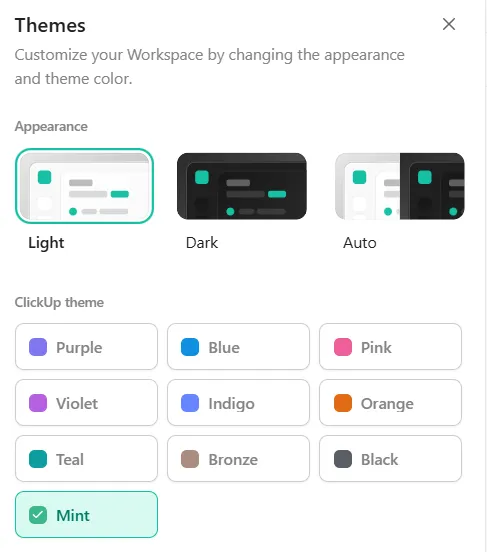
Krok 2: Nastavte barvy složek pro lepší organizaci
Složky pomáhají kategorizovat projekty a úkoly a přiřazení jedinečných barev je činí vizuálně rozlišitelnými.
Kroky pro přizpůsobení barev složek:
- V levém postranním panelu klikněte na tři tečky (…) vedle názvu složky.
- Vyberte Nastavení složky > Barva složky
- Vyberte, přidejte, upravte nebo odeberte barvy podle priority nebo typu projektu.
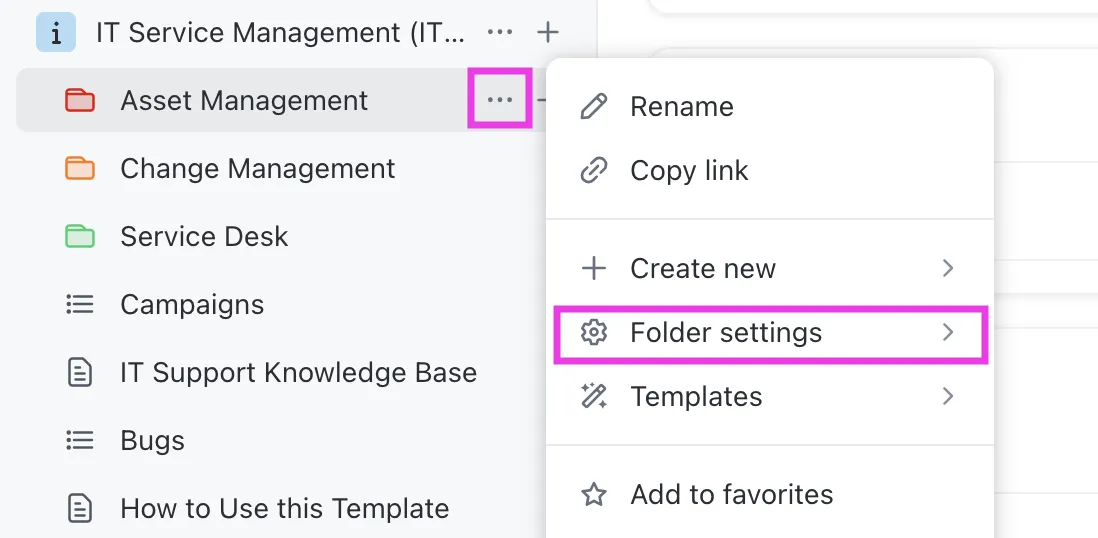
Krok 3: Roztřiďte úkoly podle barev v zobrazení kalendáře
Zobrazení kalendáře v ClickUp vám umožňuje barevně označit úkoly podle jejich nadřazeného seznamu, stavu nebo rozevíracích vlastních polí, což usnadňuje přehled o vašem rozvrhu.
Takto můžete použít barevné kódy:
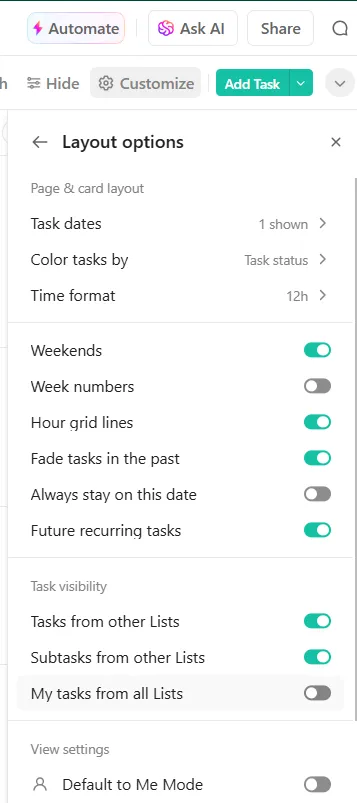
- Přejděte do zobrazení kalendáře a klikněte na tlačítko Přizpůsobit v pravém horním rohu.
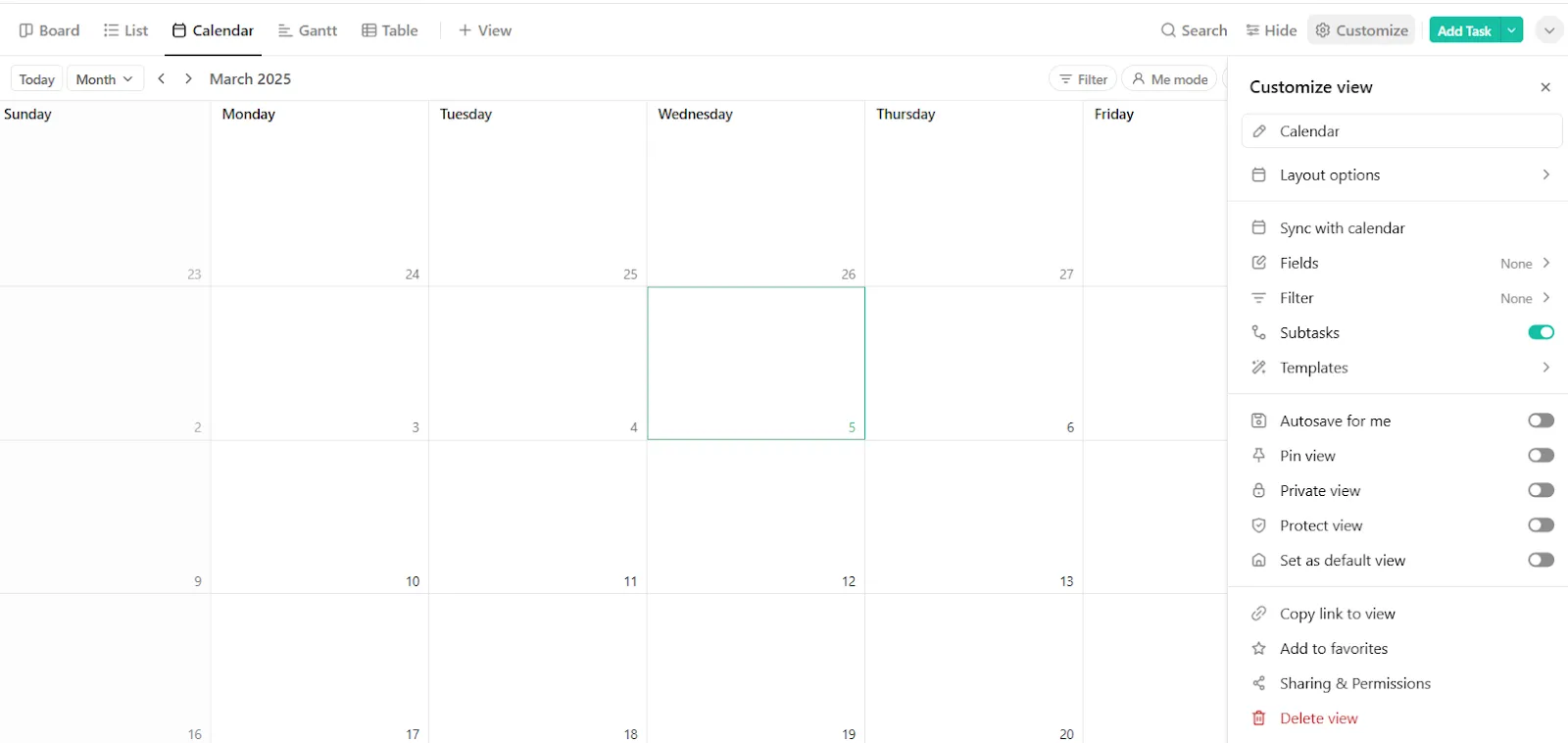
- V části Viditelnost úkolů vyberte, jakým způsobem chcete úkoly barevně odlišit: Podle nadřazeného seznamu (barva odpovídá seznamu, ke kterému úkol patří) Podle stavu (barva odráží aktuální stav úkolu) Podle rozevíracího pole Vlastní pole (přizpůsobte pomocí jedinečných štítků)
- Podle nadřazeného seznamu (barva odpovídá seznamu, ke kterému úkol patří)
- Podle stavu (barva odráží aktuální pokrok úkolu)
- Pomocí rozevíracího pole Vlastní pole (přizpůsobte pomocí jedinečných štítků)
- Podle nadřazeného seznamu (barva odpovídá seznamu, ke kterému úkol patří)
- Podle stavu (barva odráží aktuální postup úkolu)
- Pomocí rozevíracího pole Vlastní pole (přizpůsobte pomocí jedinečných štítků)
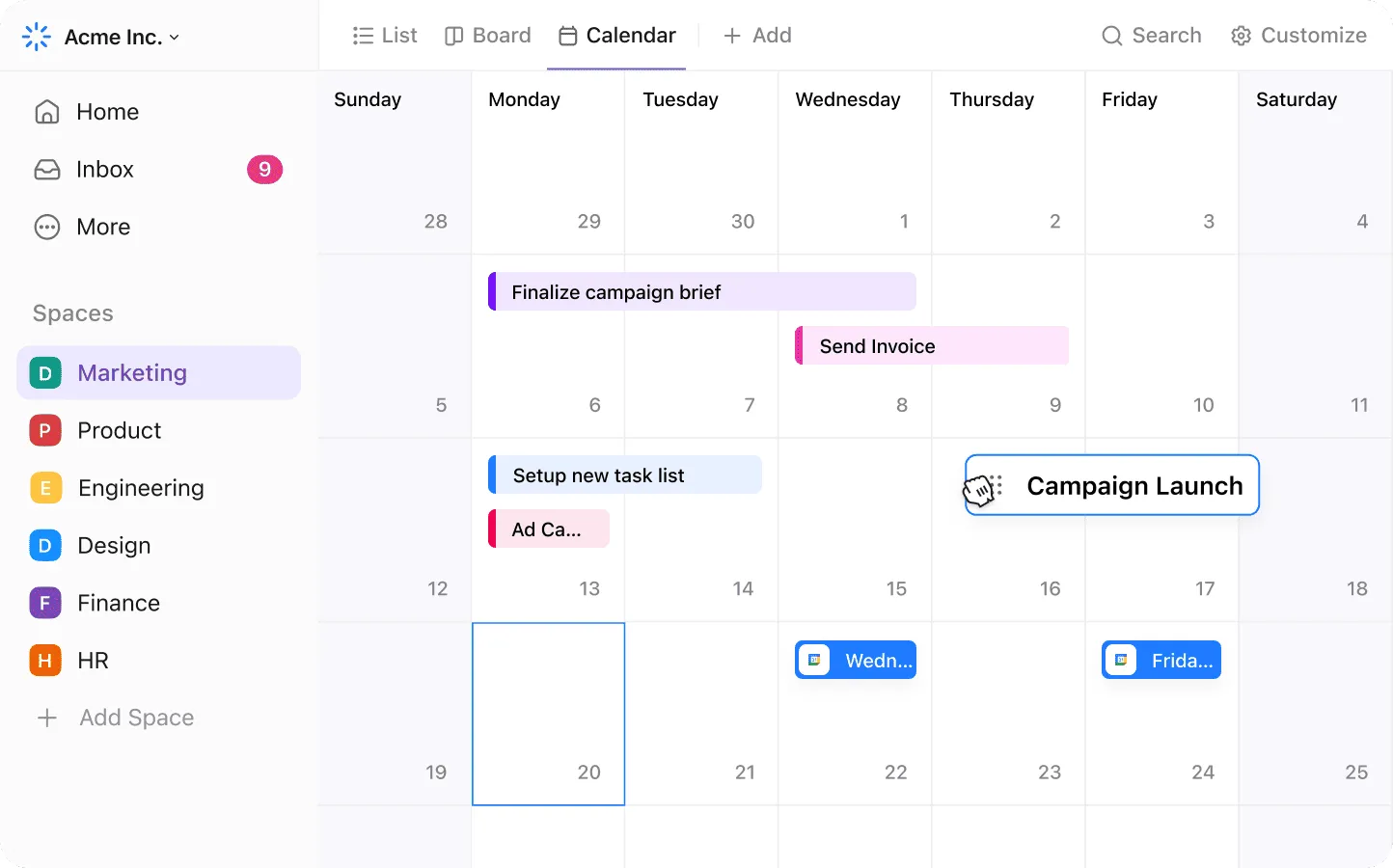
Krok 4: Upravte zobrazení kalendáře pro přehledné rozvržení
Zobrazení kalendáře v ClickUp lze upravit tak, aby se minimalizoval nepořádek a zlepšila čitelnost.
Toto jsou klíčové možnosti přizpůsobení:
- Zobrazit/skrýt víkendy (přepínat v nastavení zobrazení kalendáře)
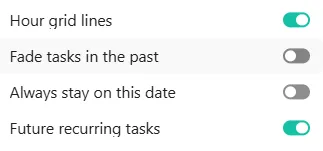
- Zapněte nebo vypněte stmívání minulých úkolů pro lepší soustředění.
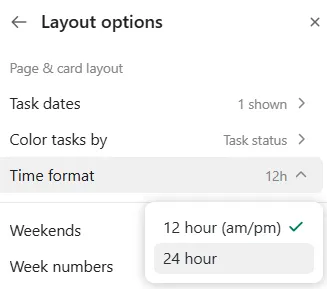
- Přepínejte mezi formátem AM/PM nebo 24hodinovým formátem podle svých preferencí.
- Zvýrazněte opakující se úkoly, abyste nezmeškali termíny.
Krok 5: Automatizujte plánování úkolů pomocí opakujících se událostí
Místo ručního plánování opakujících se úkolů použijte funkci opakujících se úkolů ClickUp. Kroky pro nastavení opakujících se úkolů:
- Otevřete úkol a klikněte na datum splnění.
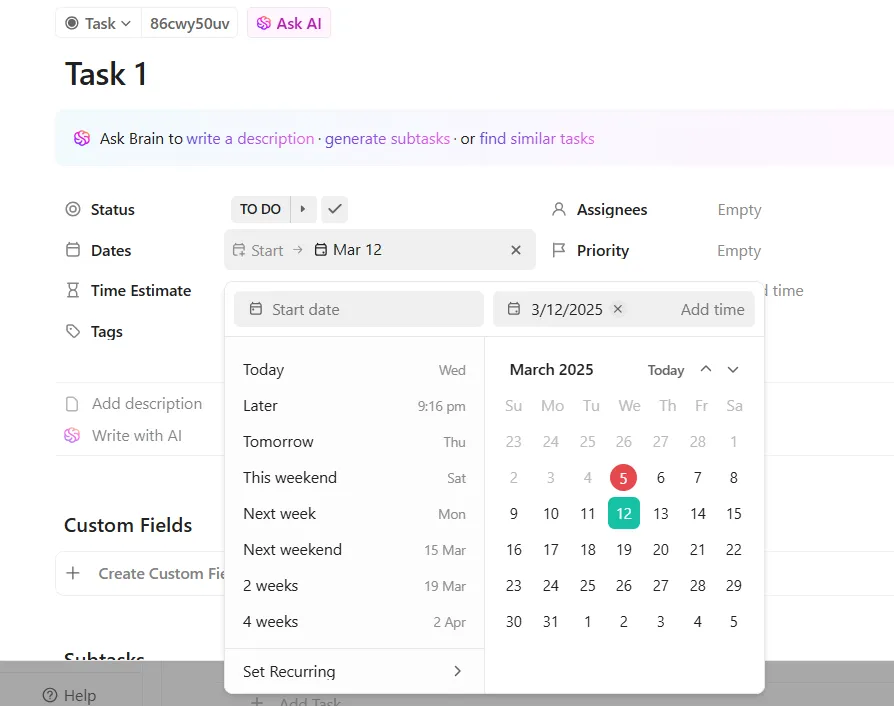
- Vyberte možnost Nastavit opakování a zvolte frekvenci (denní, týdenní, vlastní intervaly).
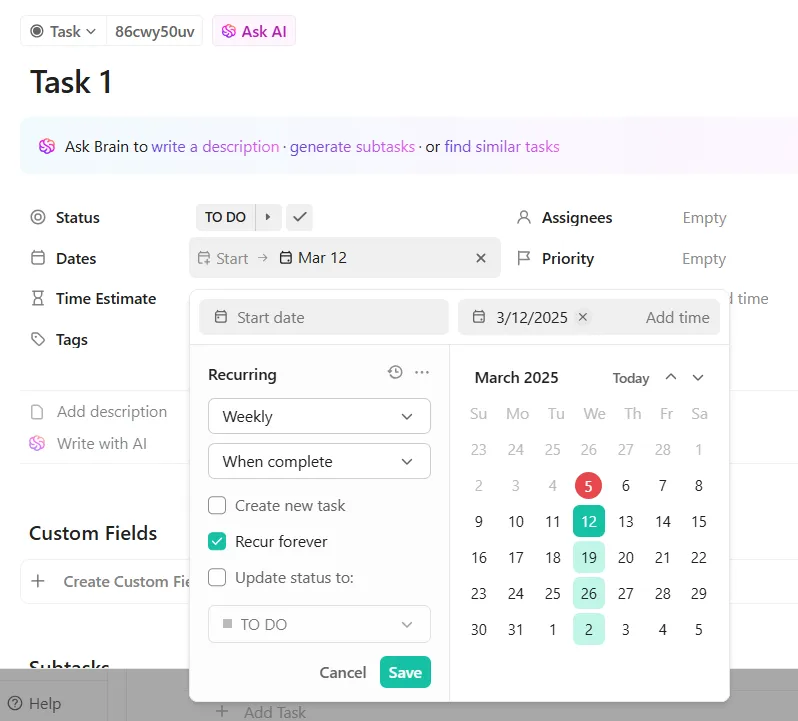
- Kliknutím na tlačítko Uložit automatizujete proces plánování.
Krok 6: Vytvořte estetická barevná schémata pomocí ClickUp Brain
Využijte umělou inteligenci ClickUp a vytvořte esteticky příjemné barevné palety pro svůj pracovní prostor.
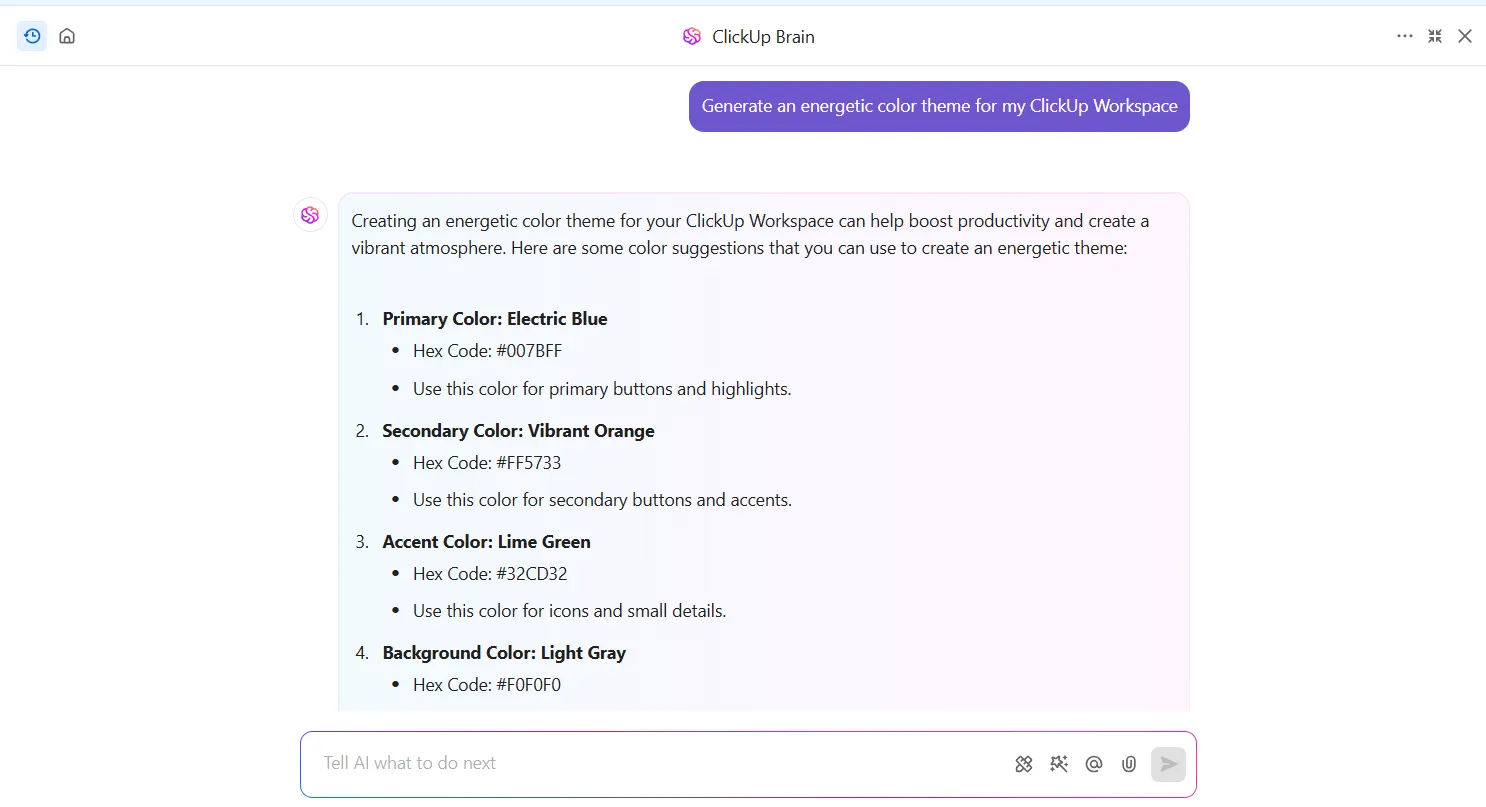
Jak toho dosáhnout:
- Otevřít ClickUp Brain
- Zadejte základní barvu nebo preferovaný styl (např. klidný, energický, minimalistický).
- AI vygeneruje paletu barev pro váš pracovní prostor, složky a seznamy.
Jak ClickUp překonává omezení Google Kalendáře
- ✅ Plné přizpůsobení: Na rozdíl od základních barevných možností Google Kalendáře vám ClickUp umožňuje změnit barevné téma pracovního prostoru, barvy složek a zvýraznění úkolů, takže vše bude vizuálně odlišitelné.
- ✅ Pokročilá správa projektů: ClickUp není jen kalendář – je to správce úkolů a projektů. Na rozdíl od Google Kalendáře podporuje Ganttovy diagramy, závislosti úkolů, myšlenkové mapy a kompletní časové osy projektů.
- ✅ Hladká integrace třetích stran: ClickUp se snadno integruje se Slackem, Zoomem, Trello, Outlookem a dalšími aplikacemi, čímž řeší problémy s integrací Google Kalendáře.
- ✅ Chytré funkce založené na umělé inteligenci: ClickUp Brain, asistent s umělou inteligencí, pomáhá generovat barevná schémata, automatizovat úkoly a poskytovat okamžité souhrny projektů – funkce, které Google Kalendář nenabízí.
- ✅ Lepší správa opakujících se úkolů: Kalendářové zobrazení ClickUp vám umožňuje automatizovat opakující se úkoly, kategorizovat je a přiřazovat jim konkrétní akce, čímž se plánování stává efektivnějším.
Když se Google Kalendář rozzáří: ClickUp Happens
Marketingový manažer společnosti BankGloucester se sídlem v Massachusetts, Derek Clements, nedávno přešel na ClickUp – a řekněme, že toho nelituje. Jeho slovy:
Nejčastěji používám základní funkce ClickUp, jako jsou prostory, složky, seznamy a zobrazení kalendáře, protože jsou nejvšestrannější. Pokud však potřebujete konkrétní formát nebo vizualizaci, ClickUp nabízí spoustu dalších podrobných funkcí, jako je sledování času, automatizace úkolů, řídicí panely a další.
Nejčastěji používám základní funkce ClickUp, jako jsou prostory, složky, seznamy a zobrazení kalendáře, protože jsou nejvšestrannější. Pokud však potřebujete konkrétní formát nebo vizualizaci, ClickUp nabízí spoustu dalších podrobných funkcí, jako je sledování času, automatizace úkolů, řídicí panely a další.
Věc se má takhle: plánování práce je také práce. A když je provedeno špatně, může to narušit celý váš měsíc a zmařit vaše cíle. Nikdo nechce pracovat přesčas kvůli neuspořádanému kalendáři, takže pracujte chytře.
ClickUp vám usnadní barevné označení kalendáře, hladkou integraci se stávajícími nástroji, automatizaci úkolů, sledování termínů a přizpůsobení všeho tak, aby to odpovídalo vašemu pracovnímu postupu.
Zaregistrujte se nyní na ClickUp a dejte svému rozvrhu lesk, který si zaslouží!