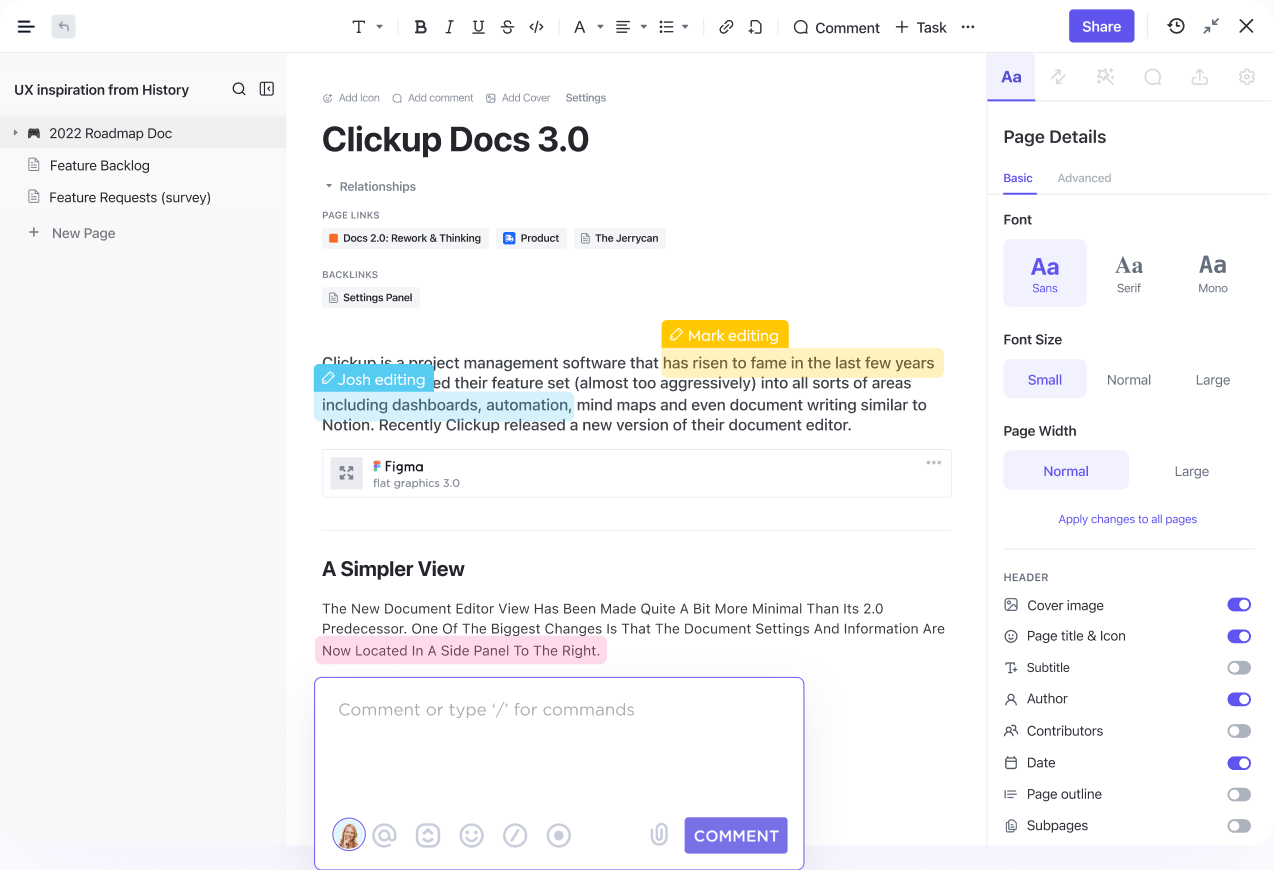

Chcete dát svým dokumentům Google Docs profesionální vzhled?
Zvládnutí horních a dolních indexů je nezbytné, ať už píšete chemické vzorce, matematické rovnice nebo jen správně formátujete data.
Google Docs usnadňuje formátování textu různými způsoby, včetně přidávání horních a dolních indexů.
Horní indexy, které se zobrazují mírně nad hlavní řádkou textu, se běžně používají pro poznámky pod čarou, symboly autorských práv a pořadové ukazatele, jako je „1. “.
Dolní indexy se zobrazují mírně pod čarou a často se používají v chemických vzorcích a matematických proměnných.
Ať už používáte počítač nebo mobilní zařízení, Google Docs vám poskytuje nástroje, díky kterým budou vaše dokumenty přesné a profesionální. S těmito tipy snadno zvýšíte přesnost a kvalitu prezentace své práce!
⏰ 60sekundové shrnutí
- V Google Docs existují tři způsoby, jak přidat horní a dolní indexy: pomocí panelu nástrojů, klávesových zkratek (Ctrl/. nebo Ctrl/, ) a nabídky speciálních znaků.
- Formátování v Google Docs má některé nevýhody. Omezené možnosti stylů, matoucí klávesové zkratky, absence automatických aktualizací rovnic a závislost na speciálních znacích jsou některé z nejvýraznějších problémů.
- Při kopírování/vkládání obsahu z jedné platformy do druhé může dojít také k narušení formátování dokumentu.
- Funkce ClickUp, jako jsou ClickUp Docs a ClickUp Brain, usnadňují formátování a integrují se přímo do vašich projektů.
- ClickUp Docs také umožňuje více uživatelům současně upravovat obsah, zanechávat komentáře, označovat kolegy a přeměňovat komentáře na úkoly.
👀Věděli jste, že... Organizace používající Google Workspace zaznamenaly 30% zlepšení spolupráce zaměstnanců.
Metody formátování textu jako horní nebo dolní index v Google Docs
Zde je podrobný návod, který popisuje postup a metody pro snadné formátování textu jako horní nebo dolní index:
Metoda 1: Použití panelu nástrojů
Takto můžete pomocí panelu nástrojů v Google Docs přidat horní nebo dolní index:
Krok 1: Otevřete dokument Google Docs.
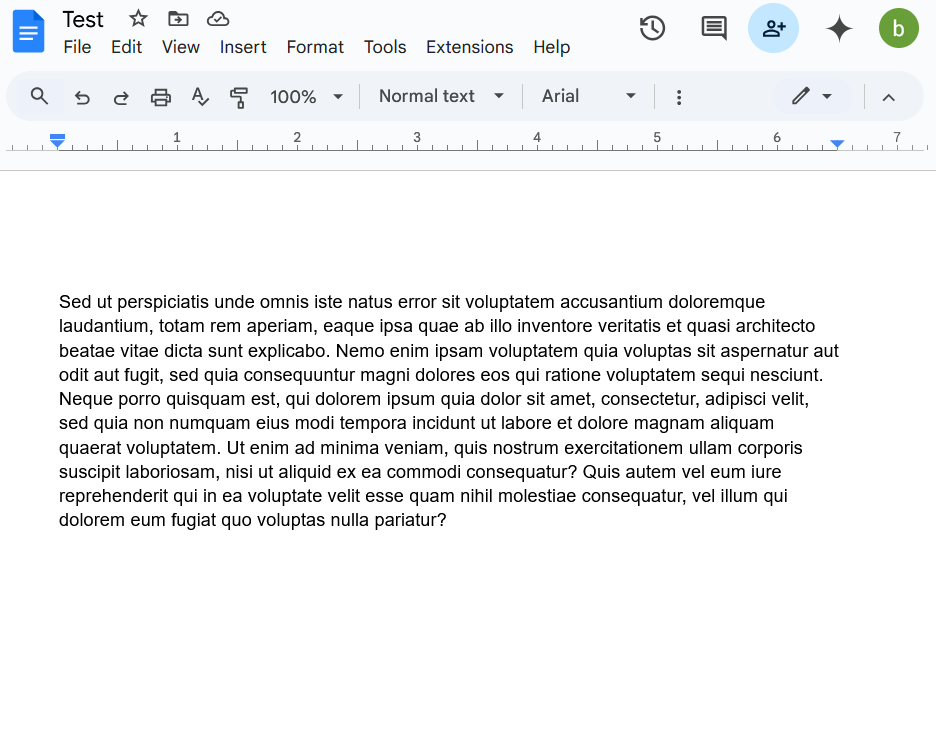
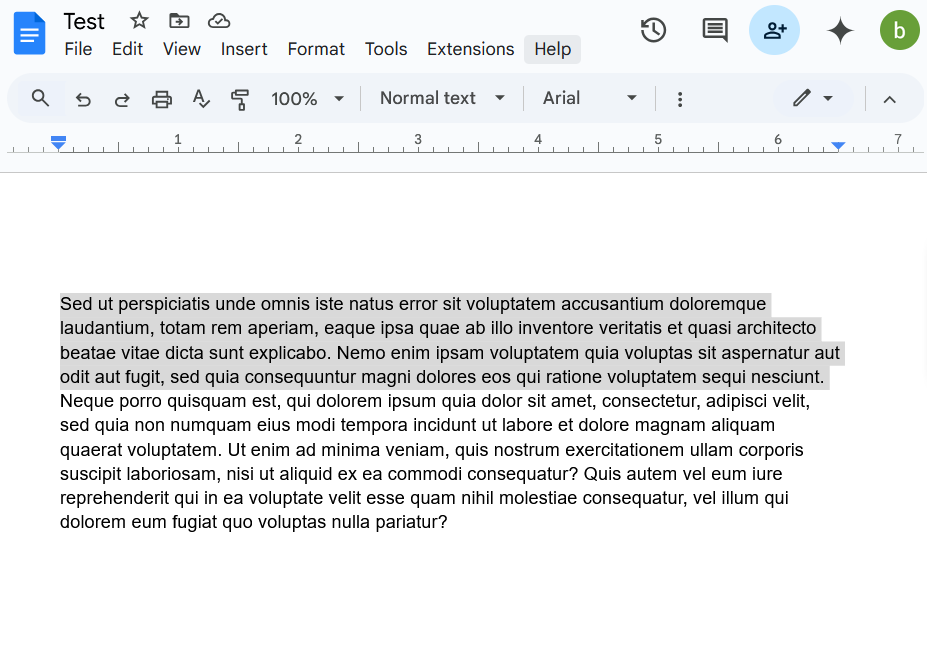
Krok 2: Zvýrazněte text, který chcete ve službě Google Docs formátovat jako horní nebo dolní index.
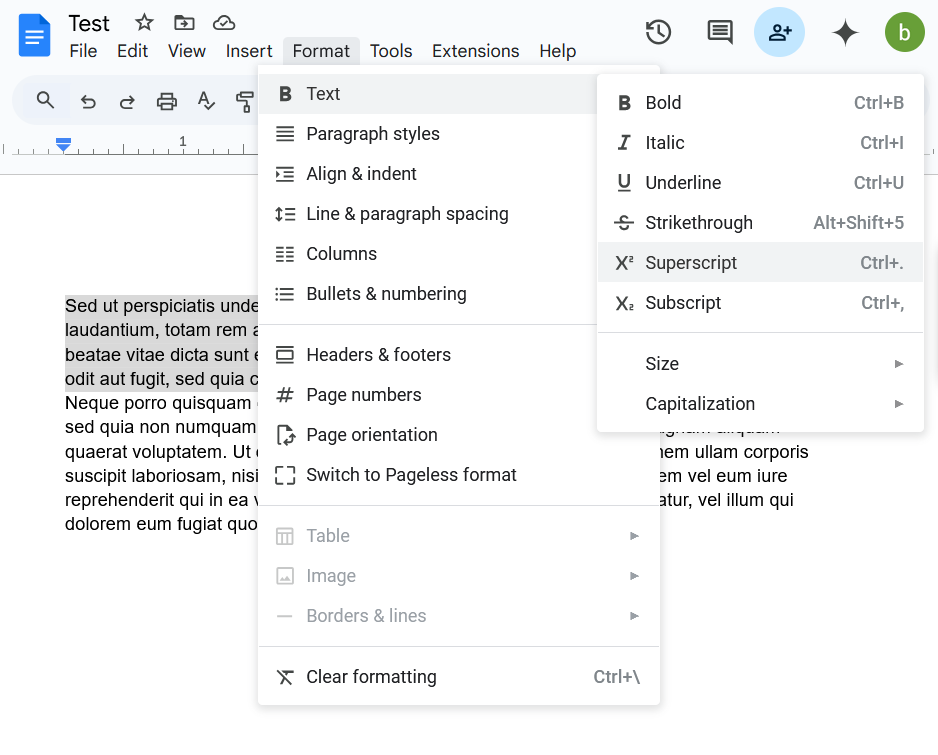
Krok 3: Přejděte do nabídky Formát > Text a z rozevíracího menu vyberte možnost Horní index nebo Dolní index. Horní nebo dolní index se přidá k vybranému textu.
💡Tip pro profesionály: Dbejte na kontext. Horní indexy se běžně používají pro exponenty, poznámky pod čarou a pořadová čísla (např. 1., 2., 3.). Dolní indexy se často používají v chemických vzorcích, matematických zápisech a při označování prvků v rámci většího souboru.
Metoda 2: Klávesové zkratky
Chcete-li v dokumentu rychle použít zkratky pro horní a dolní indexy, použijte tyto klávesové příkazy:
- Zkratka pro horní index: Ve Windows stiskněte Ctrl +. (Ctrl a klávesu s tečkou). Na Macu je to Command +. (Command a klávesa s tečkou)
- Zkratka pro dolní index: Ve Windows stiskněte Ctrl + , (klávesu Ctrl a klávesu s čárkou). Na Macu je to Command + , (klávesu Command a klávesu s čárkou).
💡Tip pro profesionály: Pokud jste formátovali jeden horní nebo dolní index, použijte nástroj Kopírování formátu (ikona válečku) a rychle aplikujte stejné formátování na další znaky. To je obzvláště užitečné, pokud pracujete s mnoha matematickými nebo chemickými vzorci.
➡️ Přečtěte si také: Bezplatné editovatelné šablony Google Docs (+ ke stažení)
Metoda 3: Použití speciálních znaků
Vkládání speciálních znaků do dokumentu Google Docs, jako jsou symboly ochranné známky nebo autorských práv, je jednoduché.
Krok 1: Umístěte kurzor na místo, kde chcete, aby se znak objevil.
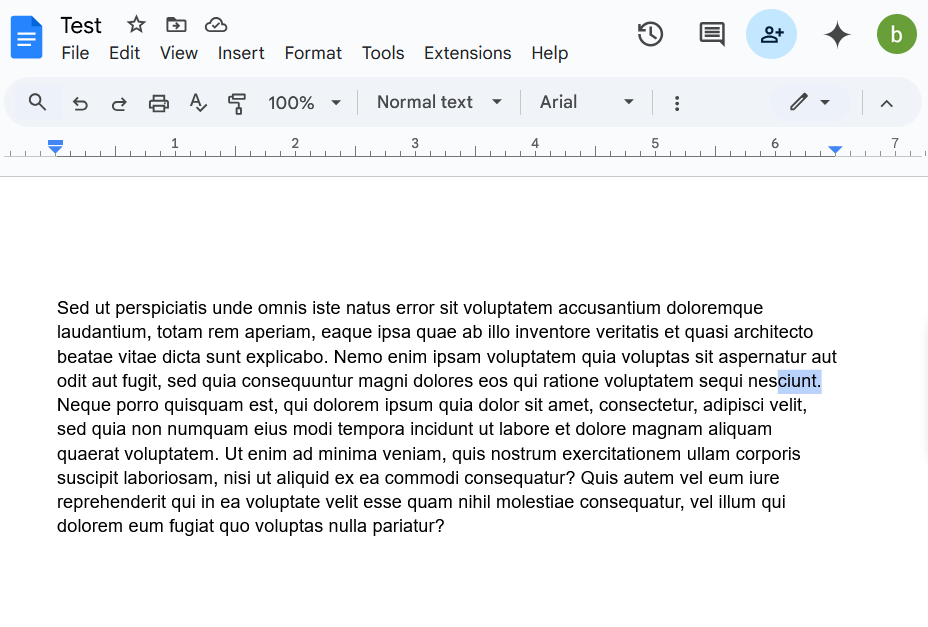
Krok 2: Přejděte do nabídky Vložit a vyberte Zvláštní znaky.
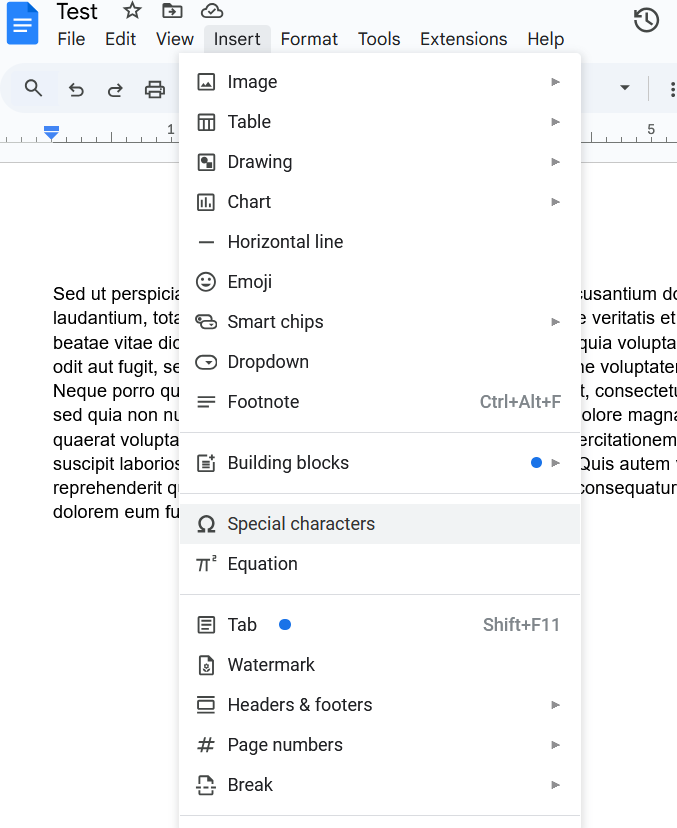
Krok 3: V rozevíracím menu zcela vpravo vyberte podle potřeby možnost Horní index nebo Dolní index.
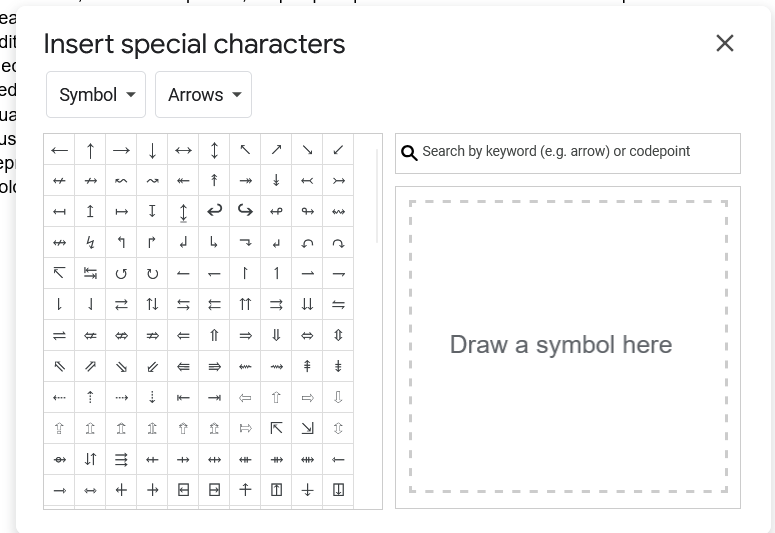
Krok 4: Nakonec vyhledejte požadovaný symbol v dialogovém okně speciálních znaků a kliknutím na něj jej vložte přímo do dokumentu.
👀Věděli jste, že... Google Workspace má přes tři miliardy aktivních uživatelů, kteří jej využívají k vytváření a úpravám dokumentů.
Omezení používání Google Docs
Ačkoli je Google Docs efektivní při přidávání horních a dolních indexů, je také důležité si uvědomit některé jeho nevýhody:
- Omezené možnosti formátování: Jedním z významných omezení Google Docs je to, že podporuje pouze základní formátování horních a dolních indexů. Uživatelé tuto funkci nemohou použít , pokud potřebují přizpůsobit velikost, změnit styl nebo pozici.
- Zmatek v klávesových zkratkách: Klávesové zkratky pro horní a dolní indexy jsou někdy velmi složité. Použití horních a dolních indexů se liší v jednotlivých operačních systémech, což může uživatele zmást.
- Žádné dynamické aktualizace: Horní a dolní indexy v matematických nebo vědeckých výrazech se automaticky neaktualizují samostatně. K provedení požadovaných aktualizací je vždy nutný ruční zásah nebo úpravy.
- Závislost na speciálních znacích: V Google Docs musí uživatelé spoléhat na speciální znaky. To může být opět velmi časově náročné a matoucí.
- Konzistence formátování: Kopírování a vkládání horních a dolních indexů mezi dokumenty může způsobit nesrovnalosti ve formátování, což vede k odchylkám od očekávané struktury dokumentu.
🧠 Zajímavost: Používání horních indexů má historické kořeny v rané typografii a pochází z rukopisů. Původně se používaly k označení zkratek, zejména v náboženských textech. Typickým příkladem je latinský výraz „et al.“ (a další), který se často píše s horním indexem „a“.
➡️ Přečtěte si také: Jak v Google Docs psát přeškrtnutý text
Vytváření vlastních stránek a dokumentů pomocí ClickUp
Hledáte lepší způsob práce se svými stránkami?
ClickUp, aplikace pro vše, co souvisí s prací, nabízí výkonnou správu dokumentů. Umožňuje vám vytvářet přizpůsobené dokumenty a stránky a zároveň je hladce integrovat do vašich úkolů a pracovních postupů.
ClickUp nabízí mnoho funkcí na jednom místě, jako je řízení projektů, možnosti brainstormingu, řízení úkolů, plánování projektů, správa dokumentace atd. Rozhodně nám usnadnil život, protože je snadno použitelný, má dobře navržený uživatelský rozhraní a usnadňuje spolupráci v rámci týmu i s jinými týmy. Mohli jsme lépe řídit práci, snadno sledovat a reportovat práci a na základě denních porad o pokroku bylo snadné plánovat budoucnost.
ClickUp nabízí mnoho funkcí na jednom místě, jako je řízení projektů, možnosti brainstormingu, řízení úkolů, plánování projektů, správa dokumentace atd. Rozhodně nám usnadnil život, protože je snadno použitelný, má dobře navržený uživatelský rozhraní a usnadňuje spolupráci v rámci týmu i s jinými týmy. Mohli jsme lépe řídit práci, snadno sledovat a reportovat práci a na základě denních porad o pokroku bylo snadné plánovat budoucnost.
Na rozdíl od rigidní struktury a izolovaného pracovního postupu v Google Docs vám ClickUp Docs umožňuje plynule vytvářet a organizovat obsah a udržovat vše propojené s vašimi úkoly a projekty.

Formátování je přesné, s bannery, tabulkami a možnostmi formátování bohatého textu, které umožňují vytvářet propracované dokumenty bez složitých skrytých formátovacích kódů. Tento zjednodušený přístup usnadňuje přidávání horních a dolních indexů ve srovnání s Google Docs.
Postupujte takto:
Horní index
K vytvoření horního indexu můžete použít HTML tag . Například:
Toto je horní index:H2O
Výsledek bude vypadat takto: H²O
Dolní index
Pro vytvoření dolního indexu můžete použít HTML tag . Například:
Toto je dolní index:CO2
Výsledek bude vypadat takto: CO₂
Tyto značky můžete přímo začlenit do svých dokumentů ClickUp Docs a formátovat text podle potřeby.
Pro rozsáhlou dokumentaci pomáhají vnořené stránky ClickUp Docs udržovat pořádek, bez ohledu na úroveň detailů. Editace v reálném čase je intuitivní a umožňuje současnou spolupráci, přidávání komentářů, označování kolegů a převádění komentářů na úkoly, které lze realizovat.
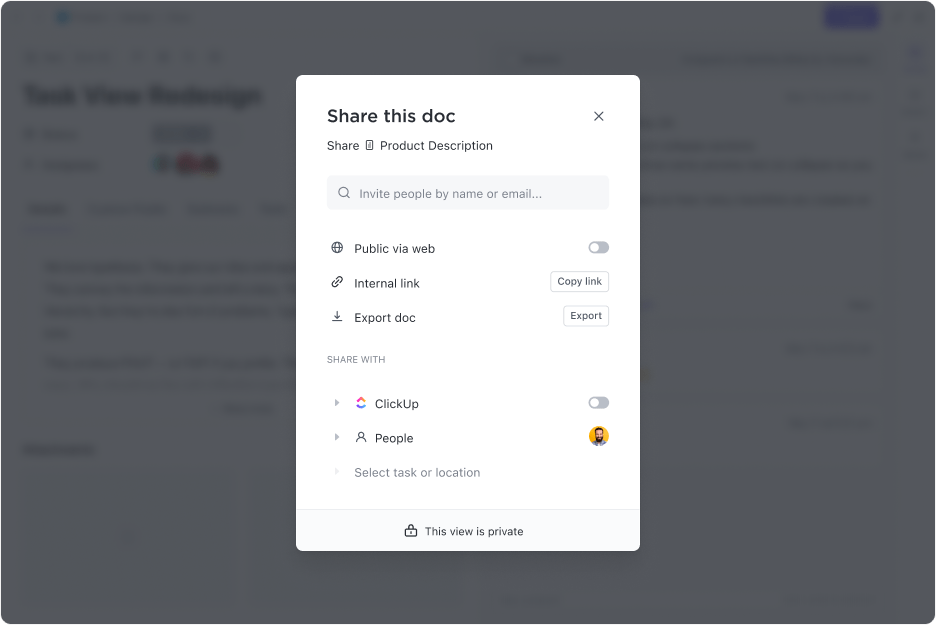
ClickUp Docs také zjednodušuje správu verzí dokumentů, umožňuje snadné sledování změn a nabízí možnost vrátit se k předchozím verzím.
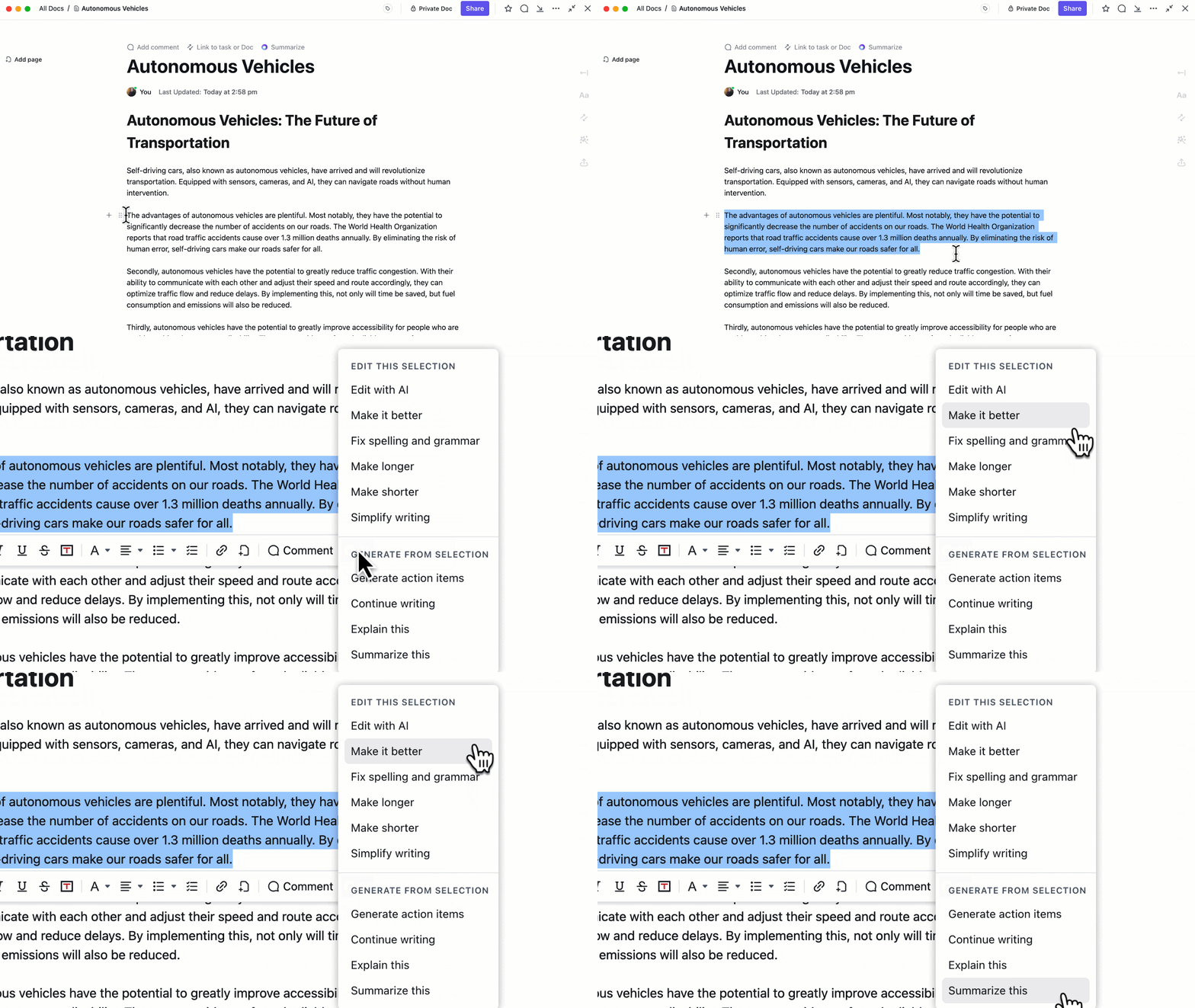
ClickUp Docs využívá umělou inteligenci pro dokumentaci pomocí ClickUp Brain, svého interního asistenta umělé inteligence, který slouží také jako asistent pro psaní. Tento nástroj pomáhá se vším, od vytváření popisů úkolů až po tvorbu komplexního obsahu, nabízí gramatické návrhy, předem připravené šablony a dokonce i přepis hlasových poznámek.
Tyto funkce umožňují rychlé vytváření vysoce kvalitního a propracovaného obsahu, což je ideální pro správu více termínů.
📮ClickUp Insight: Týmy s nízkou výkonností používají čtyřikrát častěji více než 15 nástrojů, zatímco týmy s vysokou výkonností si udržují efektivitu tím, že omezují své nástroje na devět nebo méně platforem. Ale co takhle používat jednu platformu?
ClickUp sdružuje vaše úkoly, projekty, dokumenty, wiki, chat a hovory na jedné platformě s pracovními postupy založenými na umělé inteligenci. Jste připraveni pracovat chytřeji? ClickUp funguje pro každý tým, zviditelňuje práci a umožňuje vám soustředit se na to, co je důležité, zatímco umělá inteligence se postará o zbytek.
➡️ Přečtěte si také: Šablony dokumentace procesů v aplikaci Word a ClickUp pro optimalizaci vašich operací
Pokročilé použití horních a dolních indexů
Prozkoumáme pokročilé použití horních a dolních indexů, včetně vkládání symbolů a formátování matematických rovnic a chemických vzorců.
1. Vkládání symbolů jako horní nebo dolní indexy
Kromě základních znaků často potřebujete použít symboly jako horní nebo dolní indexy. Zde je návod, jak na to, spolu s osvědčenými postupy:
- Většina textových editorů, jako jsou Google Docs, Microsoft Word a ClickUp Docs, nabízí nabídku „Speciální znaky“. Ta vám umožňuje vložit symboly, například matematické symboly a řecké písmena, před použitím formátování horního nebo dolního indexu.
- Pro neobvyklé symboly použijte kódy znaků Unicode, protože každý z nich má jedinečný kód. Často je můžete vložit zadáním kódu (někdy s předponou jako Alt nebo &) a stisknutím kombinace kláves.
- Pokud pracujete v webovém prostředí nebo používáte jazyk jako HTML, můžete k zobrazení horních a dolních indexů použít specifické tagy nebo entity. Například v HTML se používají tagy a .
2. Formátování matematických rovnic a chemických vzorců
Efektivní použití horních a dolních indexů je zásadní pro jasné a přesné vyjádření matematických a chemických symbolů.
Matematické rovnice:
- Exponenty: Pro exponenty použijte horní index (např. x², 10³, e^x).
- Indexy: Pro indexy použijte dolní indexy (např. x₁, a₂, nᵢ).
- Jednotky: S jednotkami buďte opatrní. Exponenty v jednotkách by měly být horní indexy (např. m², cm³), ale zkratky jednotek by obecně neměly být horními indexy (např. cm, nikoli cm³).
- Proměnné: Používejte jednotné označení proměnných (např. x pro proměnnou, x pro běžný text).
- Editory rovnic: Pro složité rovnice použijte speciální editor rovnic. Ten zvládne mezery, zarovnání a složité symboly efektivněji než ruční formátování.
Chemické rovnice:
- Atomová čísla a hmotnostní čísla: Pro atomová čísla použijte dolní index (např. ₆C) a pro hmotnostní čísla horní index (např. ¹²C).
- Počet atomů v molekule: Pomocí dolních indexů označte počet atomů prvku v molekule (např. H₂O, CO₂).
- Iontové náboje: Pro iontové náboje (např. Na⁺, Cl⁻) použijte horní indexy.
- Hydráty: Pro hydráty používejte speciální zápis, často s tečkou uprostřed a počtem molekul vody jako dolním indexem (např. CuSO₄·5H₂O).
3. Používání polí vzorců ClickUp pro pokročilé výpočty a formátování
ClickUp Formula Fields poskytuje efektivní způsob provádění pokročilých výpočtů a manipulace s daty přímo v rámci úkolů, čímž eliminuje potřebu externích tabulek.
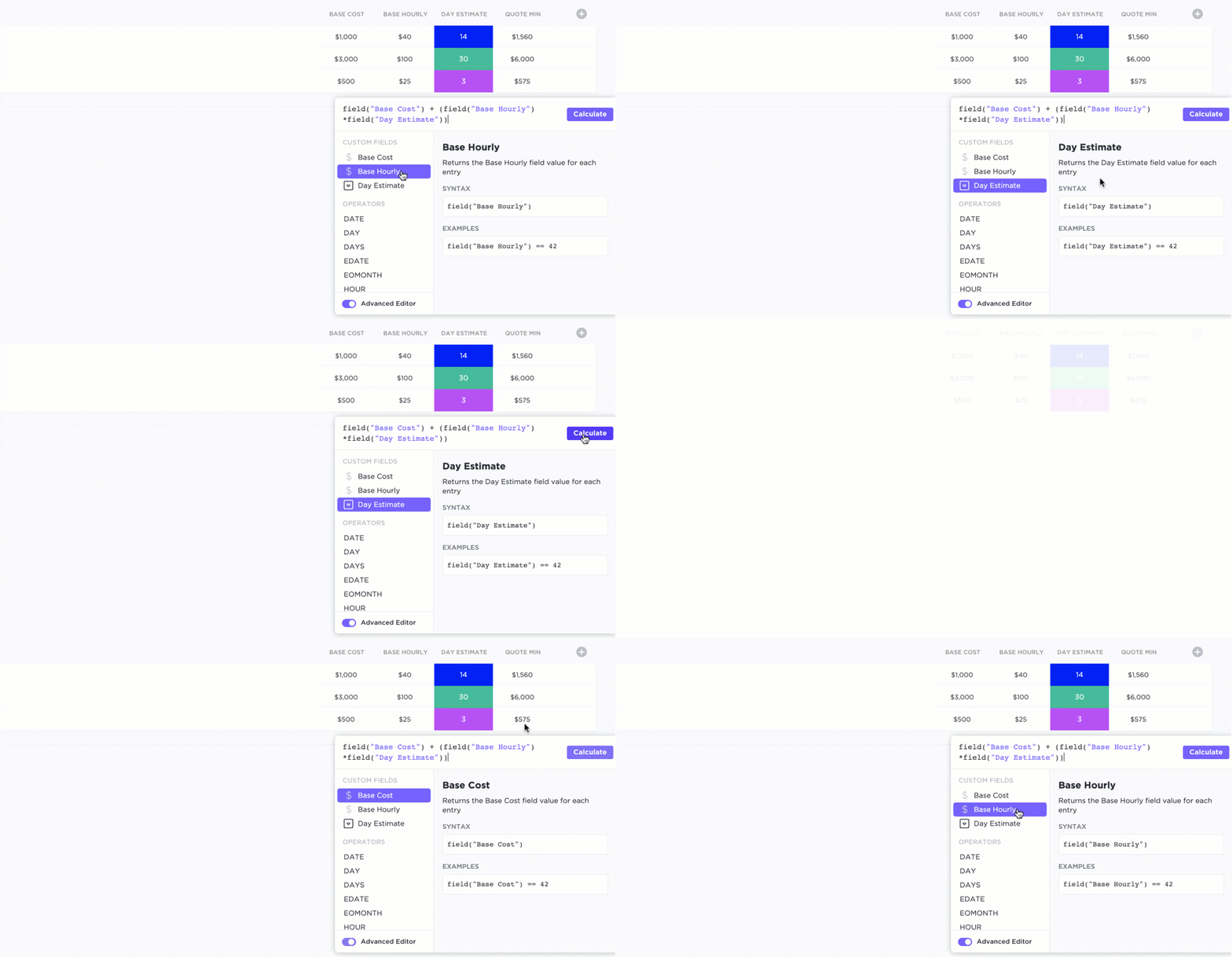
Tato pole podporují více než 70 funkcí a umožňují vám vytvářet vlastní vzorce pro různé výpočty. Agregační funkce umožňují sčítat hodnoty z více úkolů, což zjednodušuje sledování a analýzu metrik projektu, jako je pokrok a výdaje.
Zefektivněte formátování dat pomocí ClickUp
Horní a dolní indexy jsou nezbytnými nástroji v Google Docs, které se hojně používají pro matematické rovnice, chemické vzorce a citace.
Ačkoli Google Docs poskytuje základní funkce pro přidávání těchto prvků, má určitá omezení, jako například nedostatek intuitivních klávesových zkratek, omezené možnosti přizpůsobení a občasné nesrovnalosti ve formátování.
ClickUp nabízí efektivnější a flexibilnější řešení, které hladce integruje horní a dolní indexy s vylepšenými možnostmi formátování.
Díky funkcím ClickUp, jako jsou ClickUp Docs a ClickUp Brain, můžete zachovat přesnost, zlepšit efektivitu pracovního postupu s dokumenty a zajistit konzistenci .
Ať už pracujete s technickým obsahem, zprávami nebo společnými projekty, ClickUp zjednodušuje formátování dokumentů, díky čemuž je tento proces rychlejší a spolehlivější.
Zaregistrujte se ještě dnes na ClickUp a vyzkoušejte inovativnější způsob správy dokumentů.