
Podniky po celém světě se spoléhají na macOS kvůli jeho rychlosti.
Hledání souborů na Macu však není vždy tak jednoduché, jak se zdá.
Ztracené soubory a nekonečné procházení mohou narušit váš pracovní postup a zabrzdit vaši dynamiku.
Tento článek se zabývá tím, jak efektivně vyhledávat soubory na Macu, a nabízí základní tipy pro správu souborů.
⏰ 60sekundové shrnutí
- Systém macOS je sice známý svou rychlostí, ale vyhledávání souborů v něm může být náročné, což má dopad na produktivitu.
- Mezi metody vyhledávání souborů na Macu patří použití Finderu, Spotlight Search, značek, nedávných souborů, inteligentních složek a terminálu pro vyhledávání.
- Tipy pro efektivní správu souborů, jako jsou jednotné konvence pojmenování, pravidelné zálohování, značkování, omezení duplikace, uživatelská oprávnění a archivace, jsou zásadní pro zefektivnění pracovních postupů.
- Správa souborů v systému macOS má svá omezení, včetně omezených možností přizpůsobení, špatné integrace knihovny, omezené kontroly oprávnění, základního indexování vyhledávání a strmější křivky učení.
- ClickUp nabízí robustní alternativu s funkcemi, jako je ClickUp Hierarchy pro organizaci pracovního prostoru a ClickUp Brain pro přehledy a shrnutí založené na umělé inteligenci.
- Funkce Connected Search od ClickUp umožňuje komplexní vyhledávání souborů napříč platformou, propojenými aplikacemi a lokálními disky, čímž zvyšuje produktivitu a spolupráci.
Jak najít soubory na Macu
Zapnuli jste Mac a jste připraveni vyhledat ten nepolapitelný prodejní dokument nebo tabulku? Zde je sedm způsobů, jak na to (a také několik tipů pro organizaci souborů).
1. Použití Finderu
Začněme s Finderem, správcem souborů v systému macOS. Jeho použití zahrnuje tyto jednoduché kroky:

- Klikněte na ikonu Finder v Docku (modro-bílá ikona smajlíka).
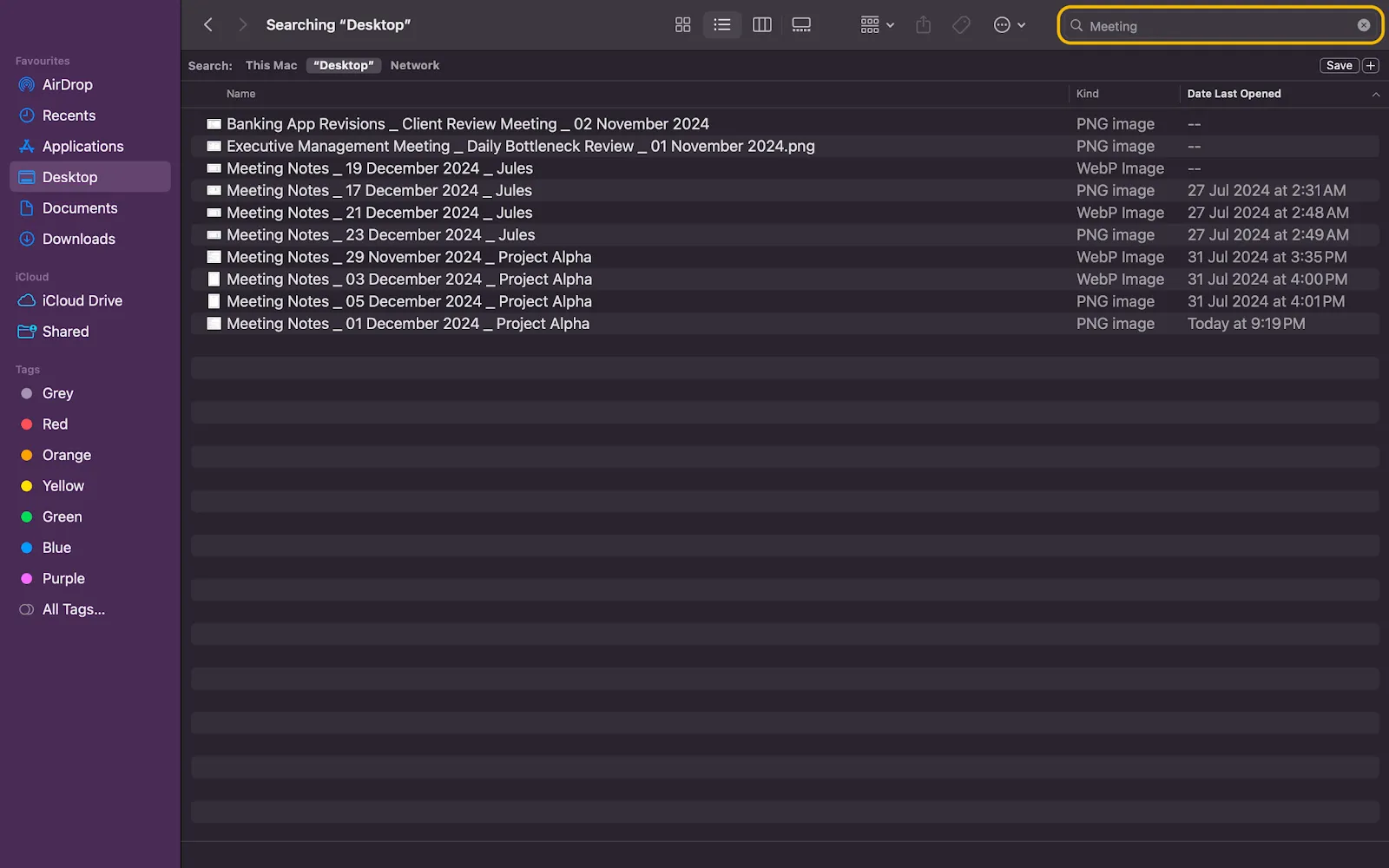
- Přejděte do vyhledávacího pole v pravém horním rohu a zadejte hledané výrazy.
I když znáte pouze formát souboru, část názvu souboru nebo jeho obsah, stačí to.
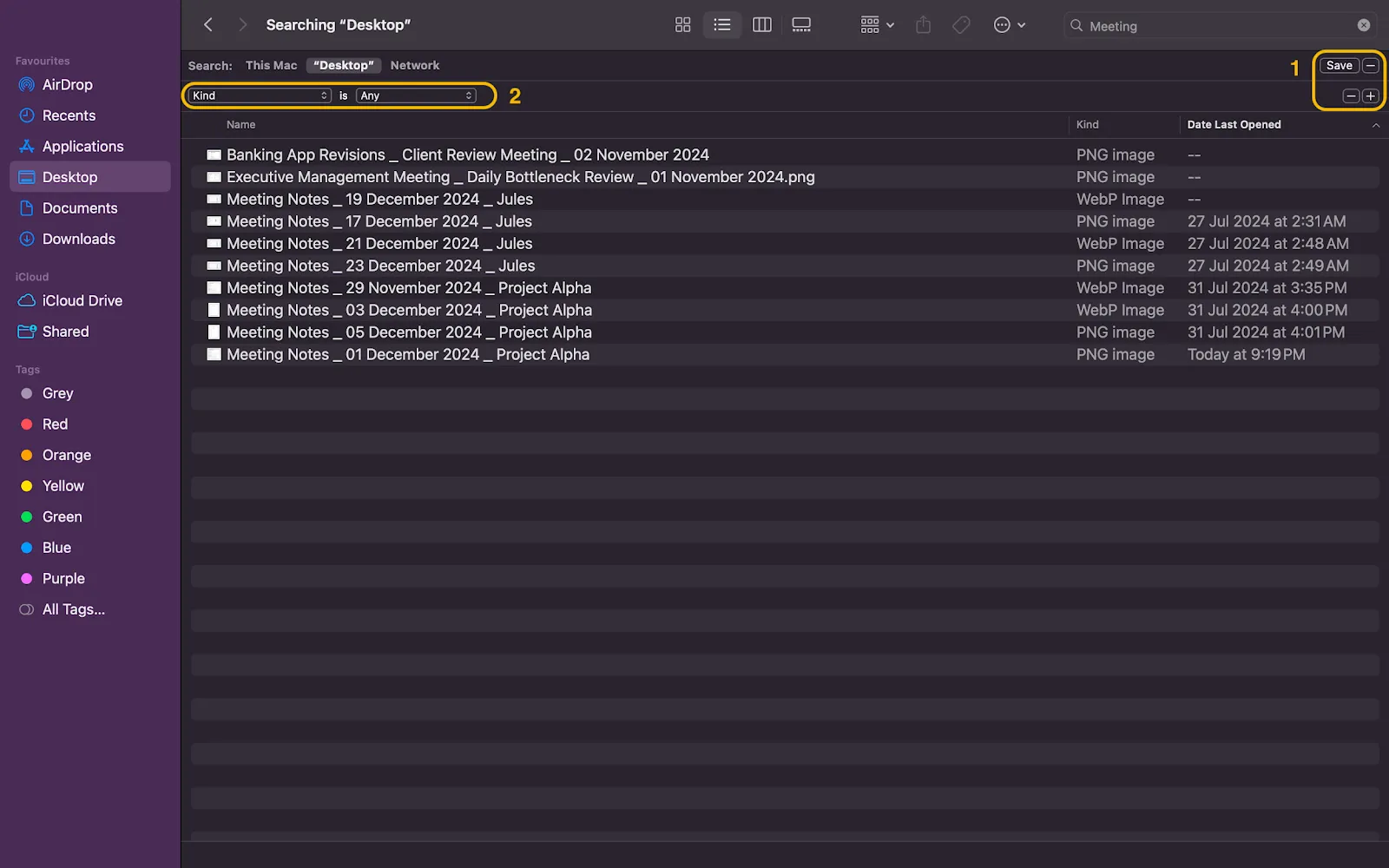
- Klikněte na + pod vyhledávacím polem.
Díky tomu budete moci filtrovat výsledky vyhledávání podle typu souboru, nedávno upravených souborů, přesných názvů souborů a více než stovky dalších vlastních pravidel.
💡 Tip pro profesionály: Pokud víte, kde hledat, Finder vám umožní prohledávat celý Mac, aktuální složku nebo konkrétní sítě. Navíc je k dispozici postranní panel pro rychlý přístup k výchozím složkám, jako jsou složky Dokumenty, Plocha a Stažené soubory.
2. Vyhledávání pomocí Spotlight
Další vynikající funkcí zařízení Mac je vyhledávání Spotlight. Tato integrovaná funkce vyhledává vše od souborů po výsledky online vyhledávání. Zde je podrobný popis toho, jak funguje:
- Stiskněte Command (⌘) + mezerník pro otevření Spotlightu.
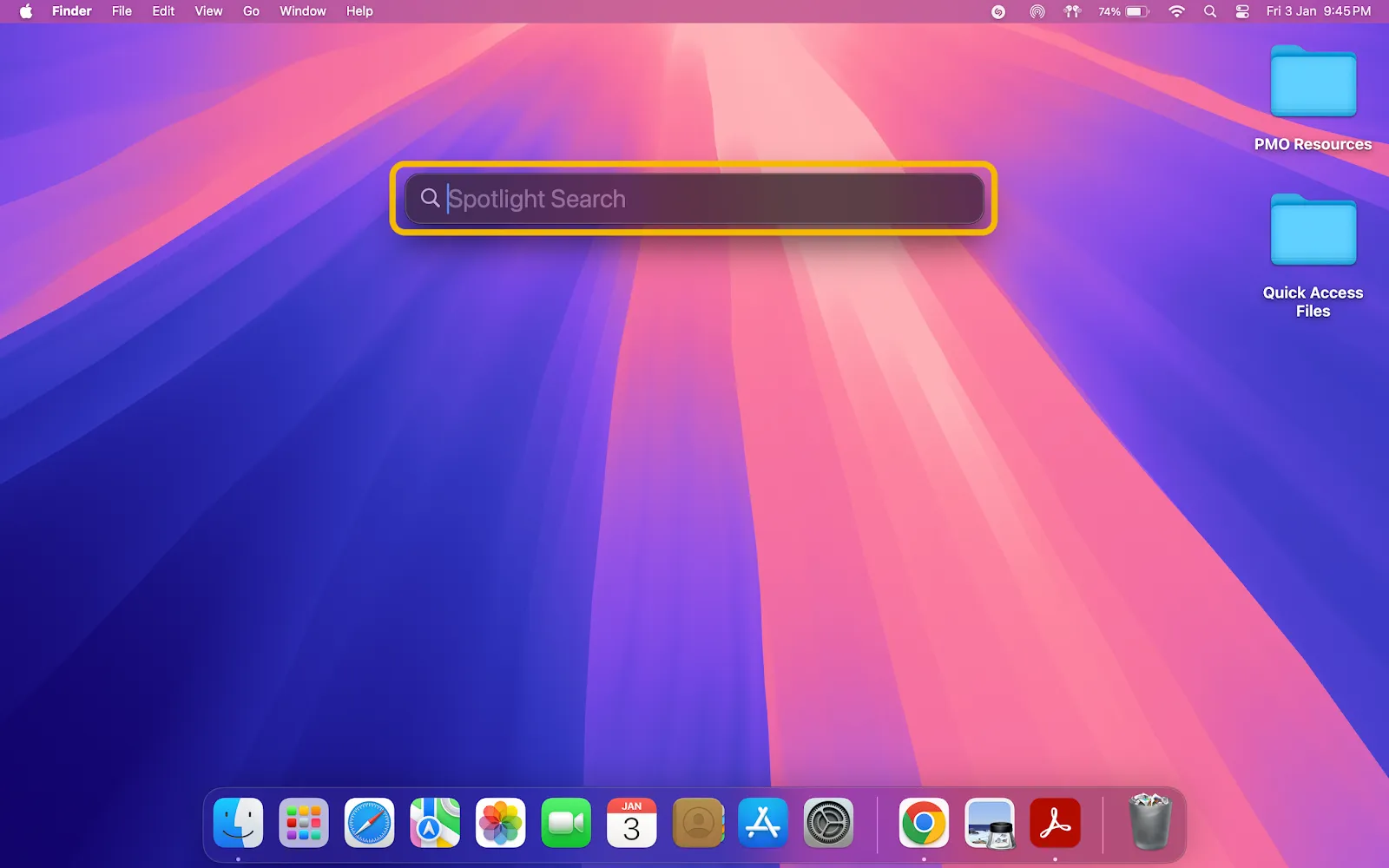
- Zadejte název souboru, typ souboru nebo klíčové slovo do vyhledávacího pole, které se právě zobrazilo.
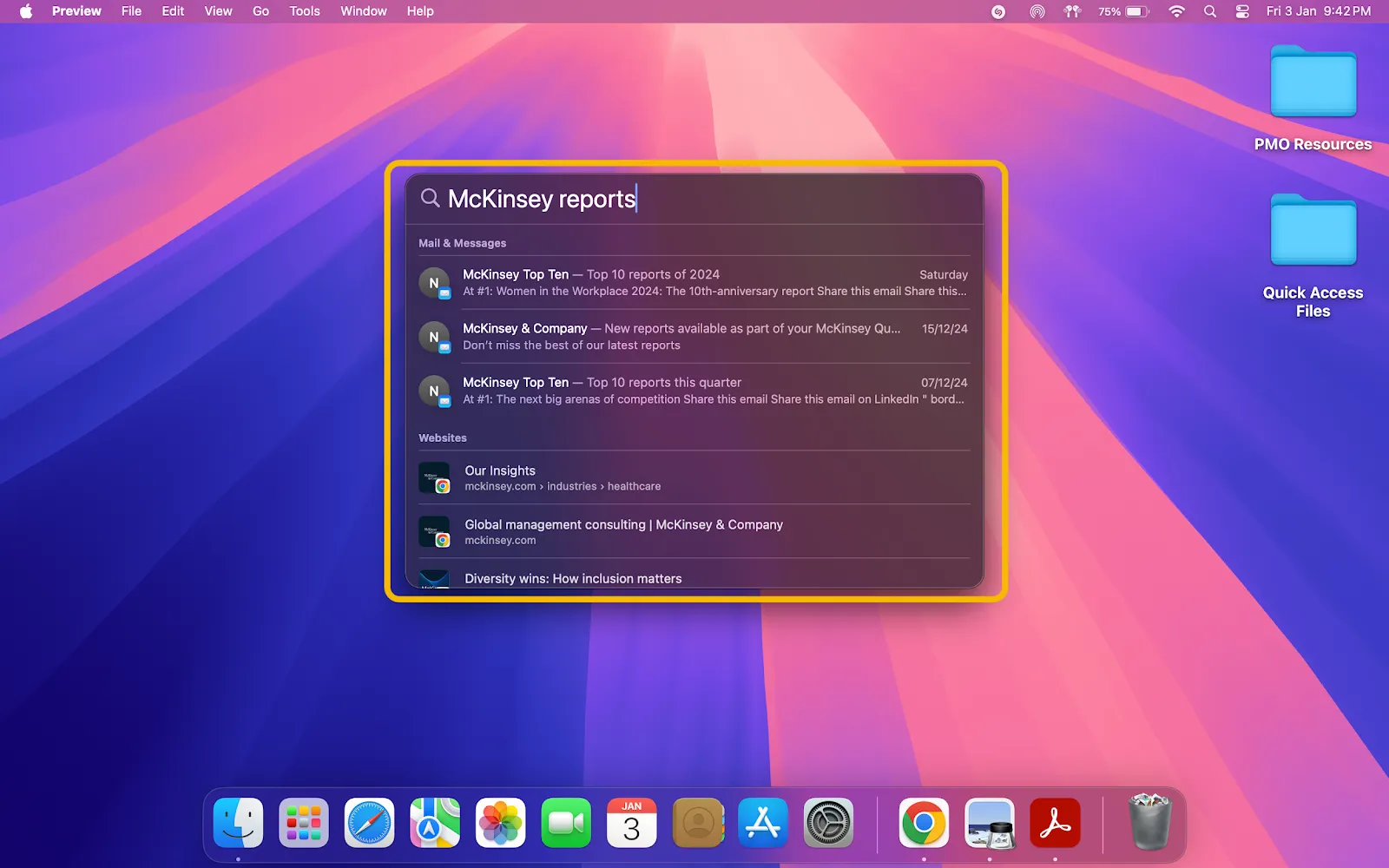
- Procházejte výsledky, které zobrazují vše od souvisejících e-mailů po soubory (a dokonce i webové odkazy a definice).
💡 Tip pro profesionály: Někteří uživatelé považují vyhledávání Spotlight za nespolehlivé a mohou hledat alternativy. Podívejte se na čtyři alternativy a konkurenty vyhledávání Spotlight, které nabízejí rychlejší a spolehlivější možnosti.
🔍 Věděli jste? Spotlight dokáže dokonce vyhledat kontaktní údaje, otevřít aplikace a provádět výpočty. Je to velmi užitečný nástroj.
3. Organizace a třídění pomocí značek
Zařízení Mac také umožňují přiřadit každému dokumentu štítky. Jedná se o barevně odlišené štítky, které usnadňují vyhledávání souborů.
Značky pomáhají při vyhledávání a zároveň udržují soubory organizované. Postupujte takto:
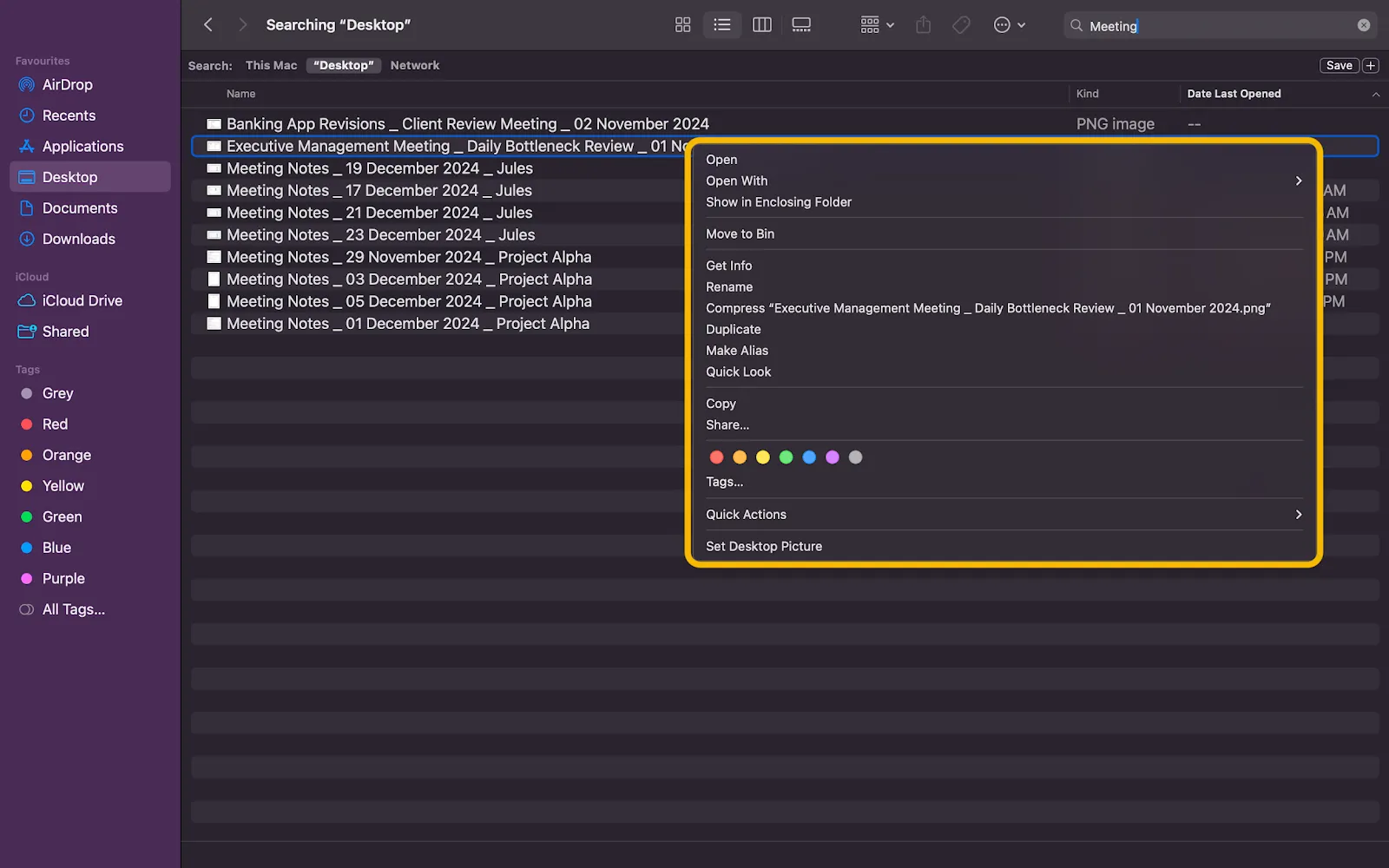
- Klikněte pravým tlačítkem myši na soubor nebo složku a vyberte možnost Tagy.
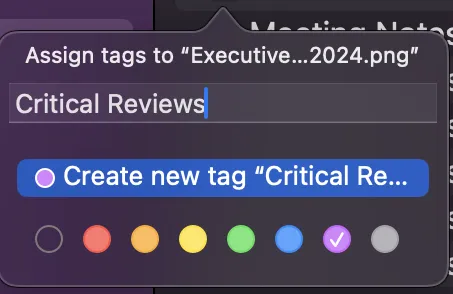
- Vyberte barvu značky nebo vytvořte vlastní značky a stiskněte Return.
V tomto případě jsme soubor označili jako součást „Kritických recenzí“.
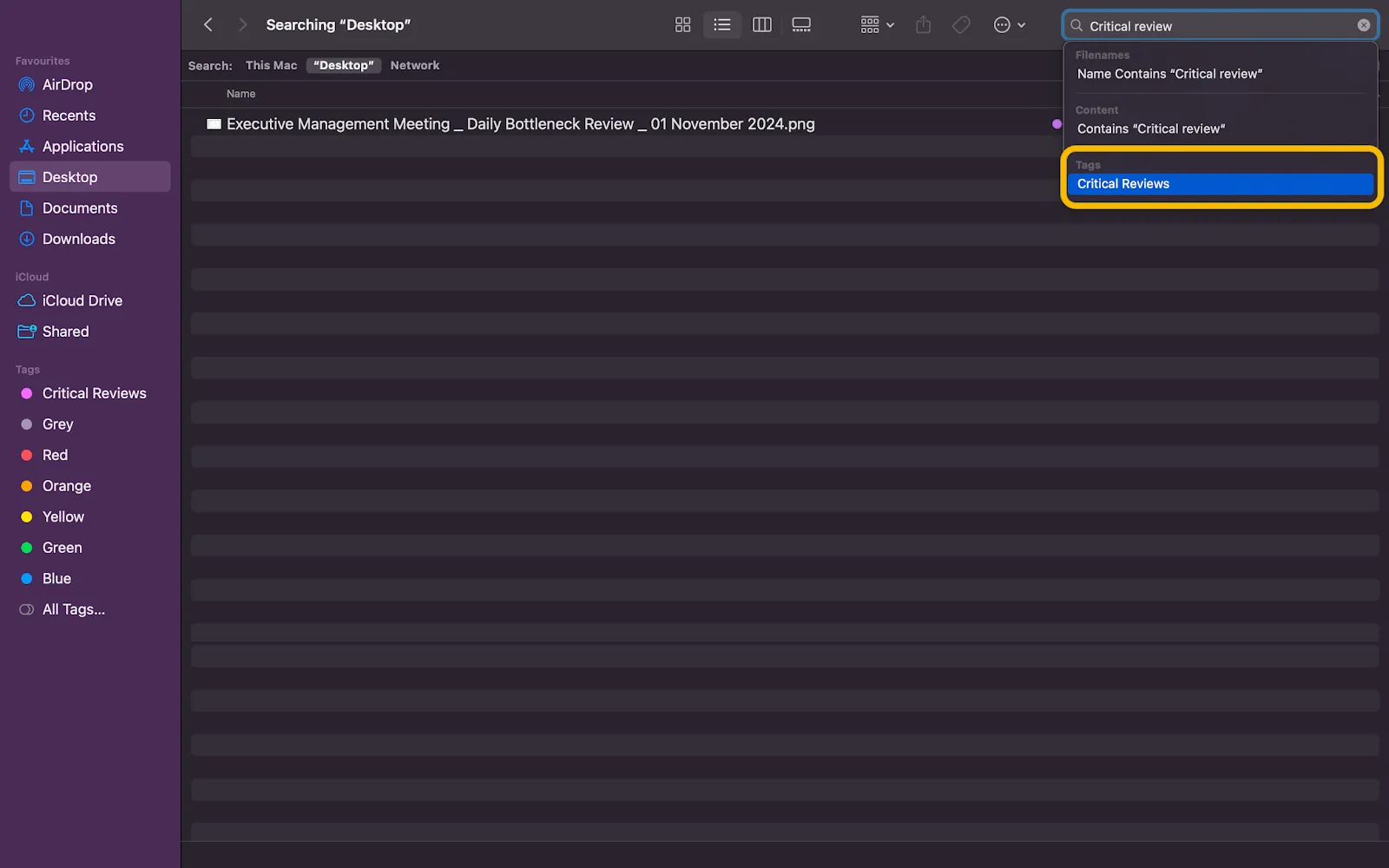
- Chcete-li najít soubory s konkrétním štítkem, zadejte jeho název do vyhledávacího pole Finderu a vyberte štítek.
✨ Bonusový tip: Přidejte k souborům více značek, abyste je mohli dále kategorizovat. Tím zabráníte překrývání při rozhodování o účelu dokumentů a zvýšíte přesnost vyhledávání.
➡️ Číst více: Jak být v práci organizovanější?
4. Návrat k souborům pomocí funkce Nedávné
Chcete-li se vrátit k reportu, na kterém jste pracovali, Mac má vyhrazený prostor pro přístup k nedávno upraveným souborům. Přístup k nim získáte v těchto dvou krocích:
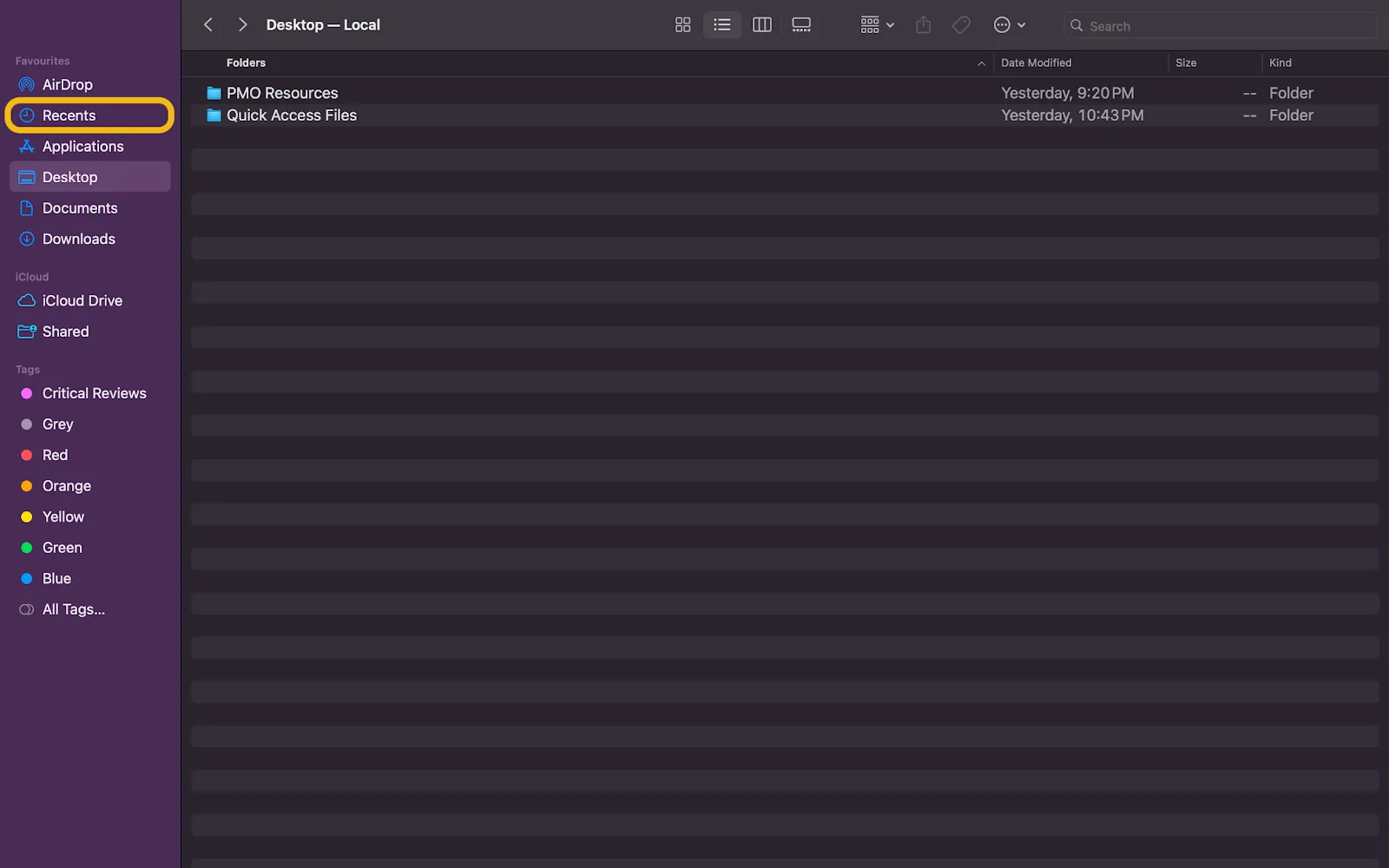
- Otevřete Finder a v postranním panelu vyberte Recents (Nedávné).
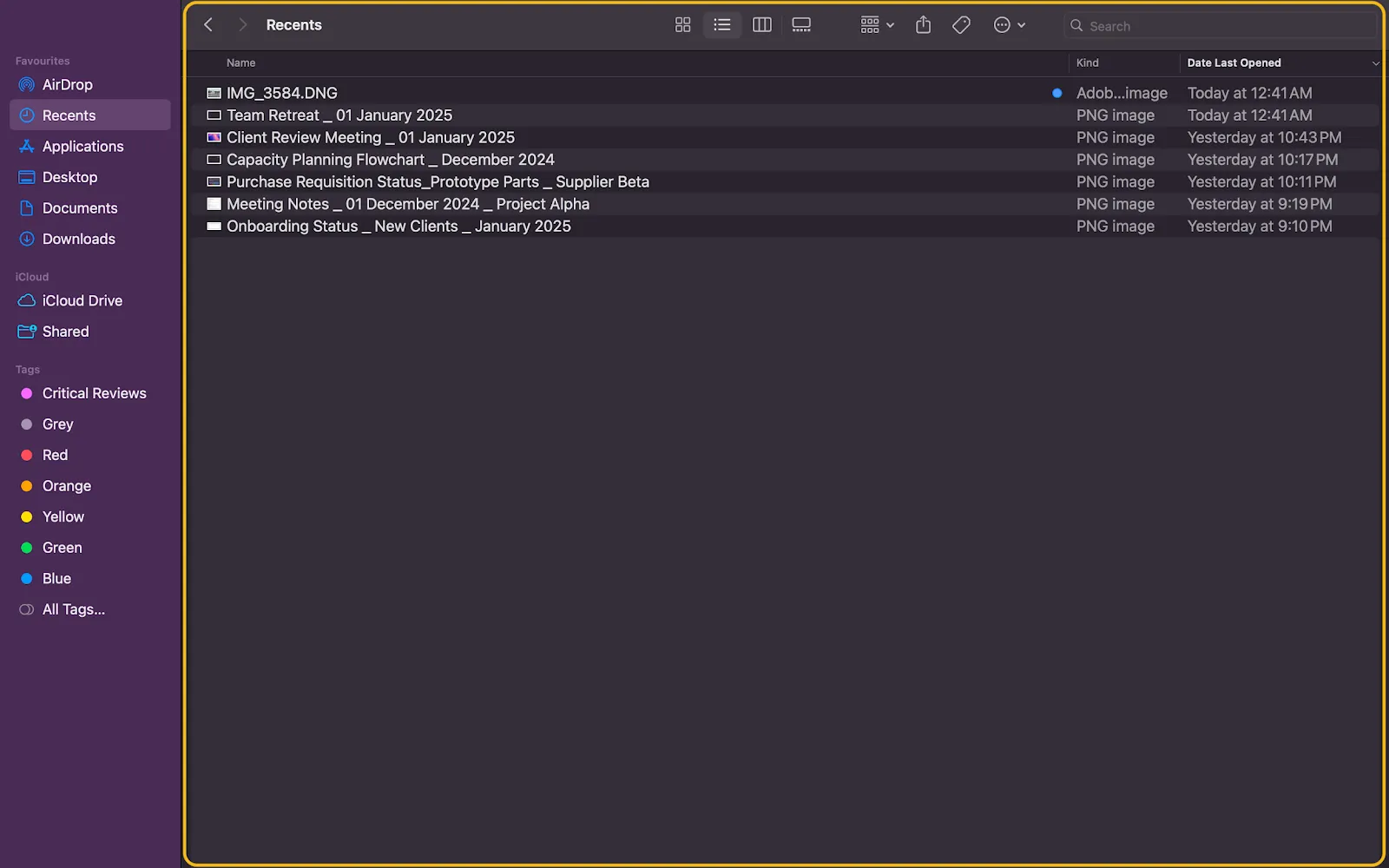
- Procházejte seznam souborů seřazených podle poslední aktivity.
Přístup k souborům prostřednictvím složky „Nedávné“ je rychlý a aktualizuje se v reálném čase. Nedávno smazané soubory se zde však nezobrazí.
5. Používání inteligentních složek
V aplikaci Finder pro Mac se skrývá univerzální funkce Chytré složky.
Tento dynamický nástroj automaticky organizuje soubory na základě předem definovaných kritérií. Všechny soubory, které vytvoříte a které splňují tato kritéria, se zde okamžitě zobrazí. Zde je návod, jak jej použít:
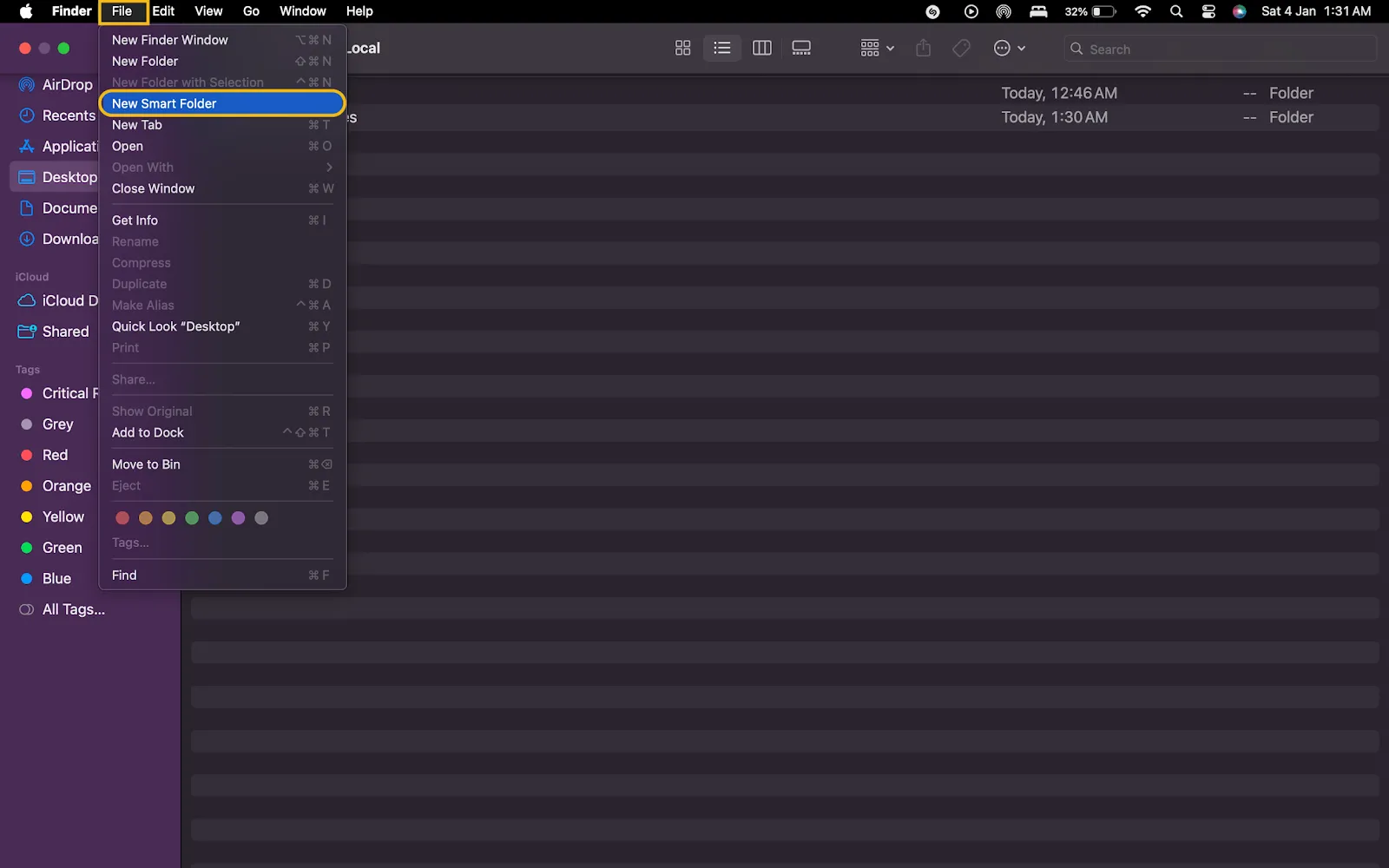
- V okně Finder přejděte do levého horního rohu, klikněte na lištu nabídky Soubor a vyberte možnost Nová inteligentní složka.
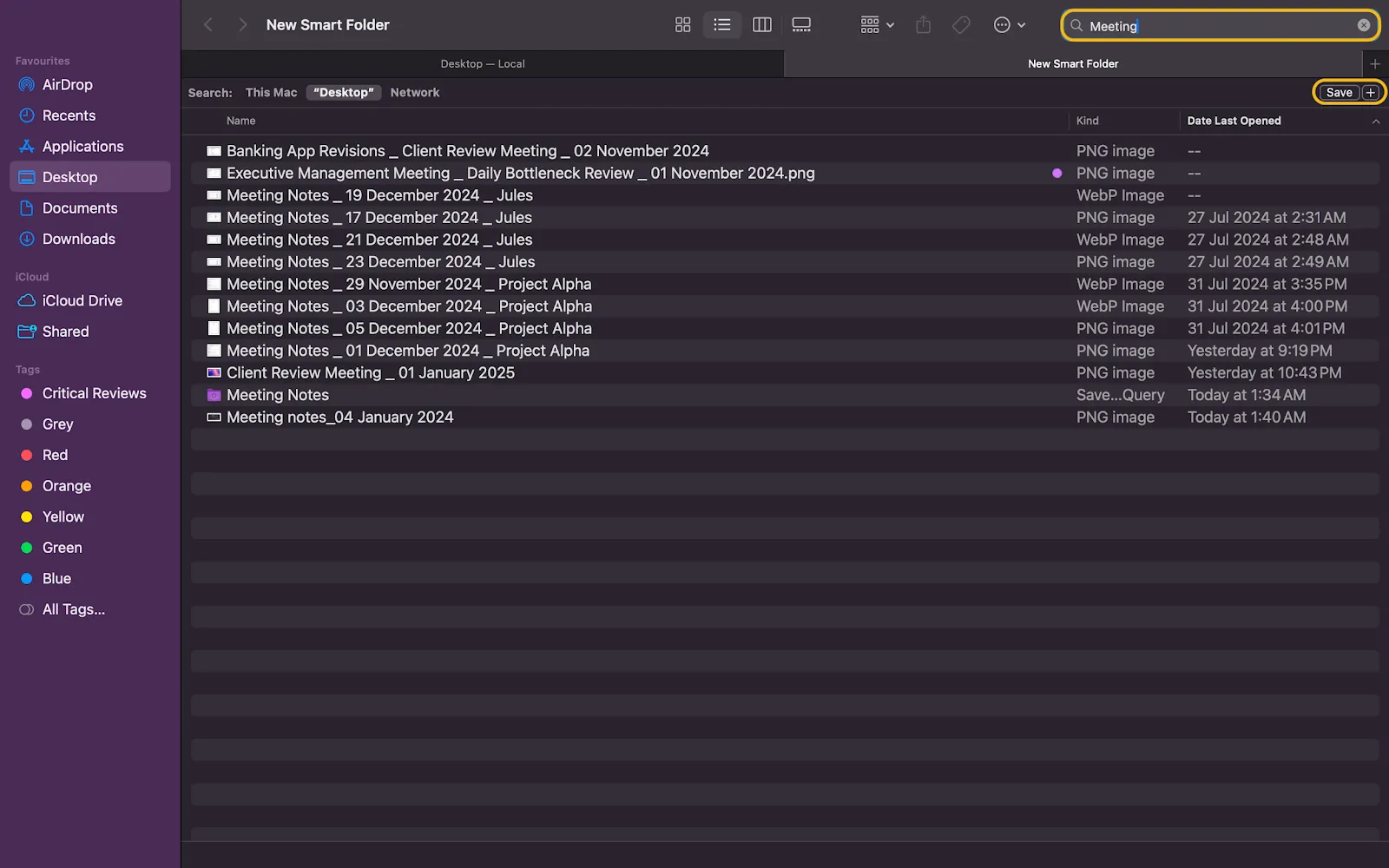
- Nyní přidejte kritéria vyhledávání (například typ souboru, název nebo datum vytvoření) do vyhledávacího pole a klikněte na Uložit.
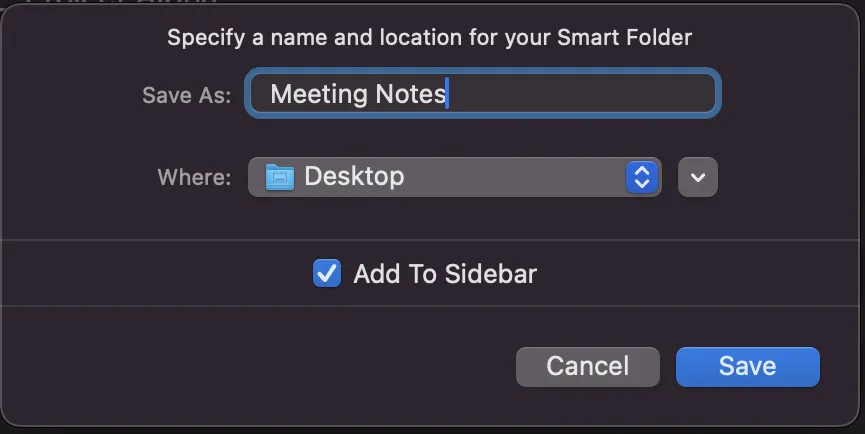
- Pojmenujte inteligentní složku, vyberte její umístění a uložte ji.
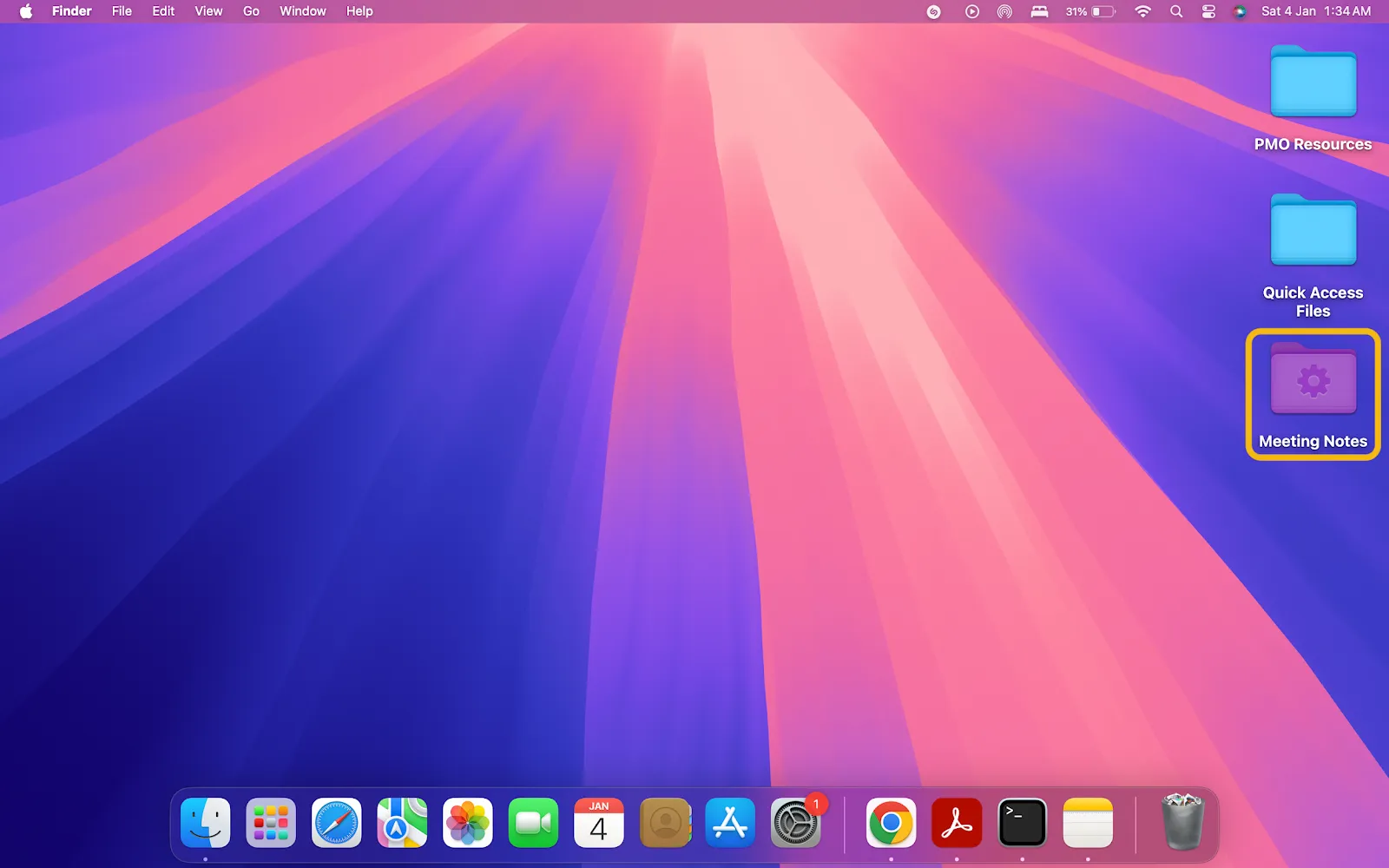
- Když přejdete na dané místo, bude vaše inteligentní složka vypadat takto
➡️ Číst více: 12 způsobů, jak organizovat soubory a složky na Macu
6. Použití Terminálu pro pokročilé vyhledávání
Pro technicky zdatnější týmy nabízí Mac také možnost přístupu k souborům prostřednictvím Terminálu, aplikace pro kódování. Rychlou zkratkou pro přístup k Terminálu je jeho vyhledání ve Spotlight Search.
Zde je několik věcí, které Terminál dělá v souvislosti se správou souborů:
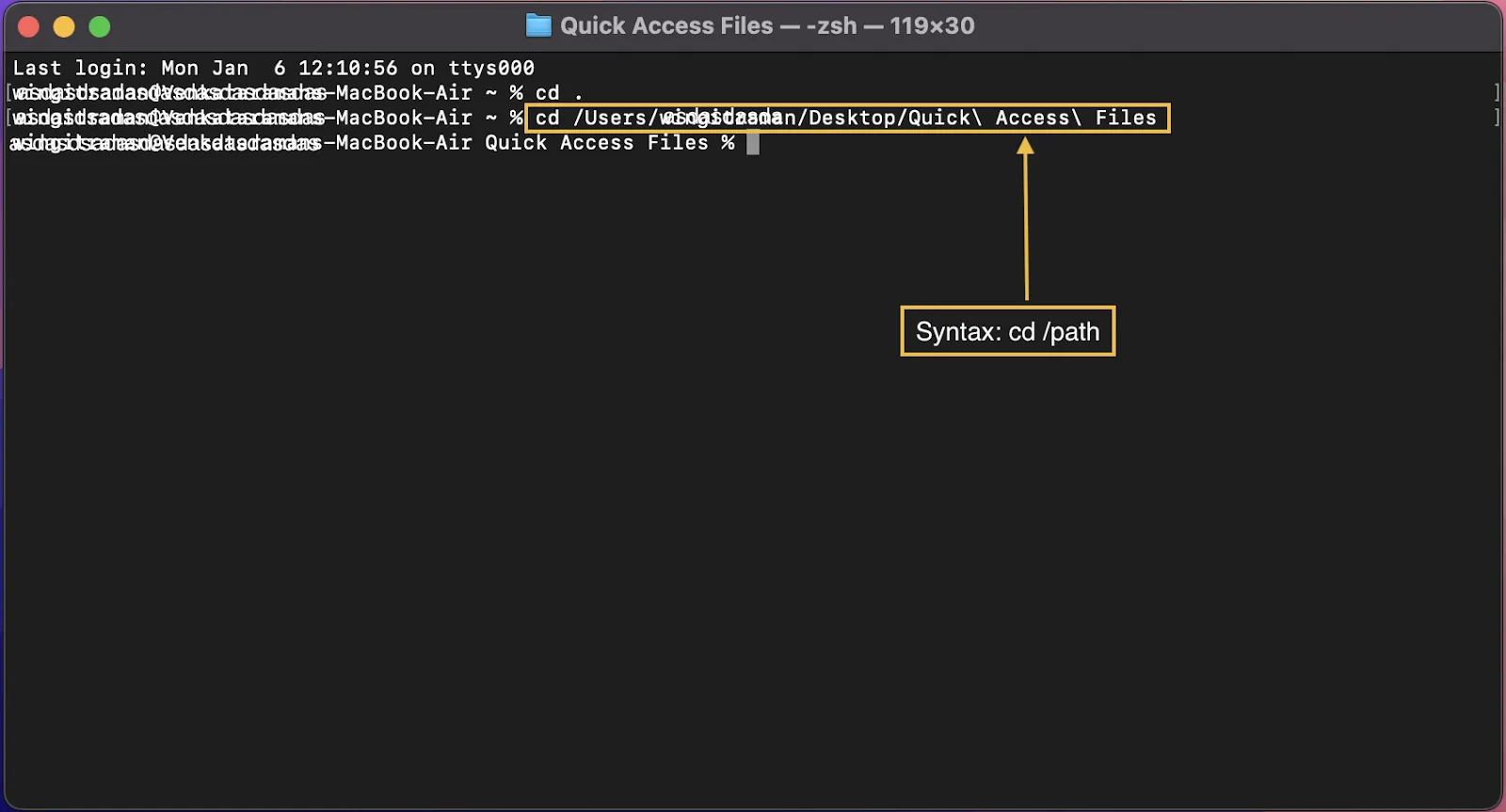
- Cd: Změní aktuální adresář, ve kterém pracujete.
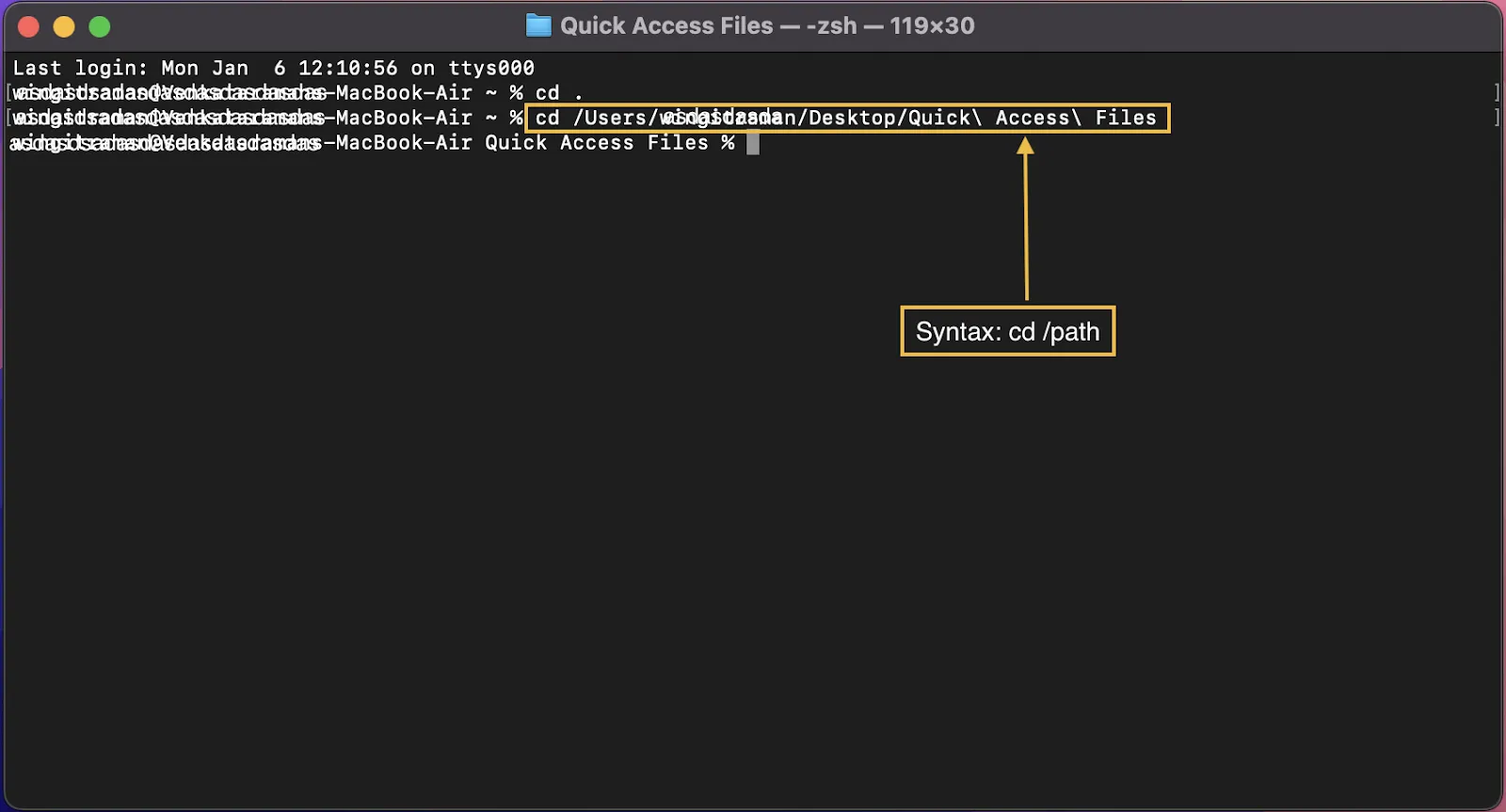
- Otevřít: Otevře soubor nebo složku přímo z aplikace Terminál.
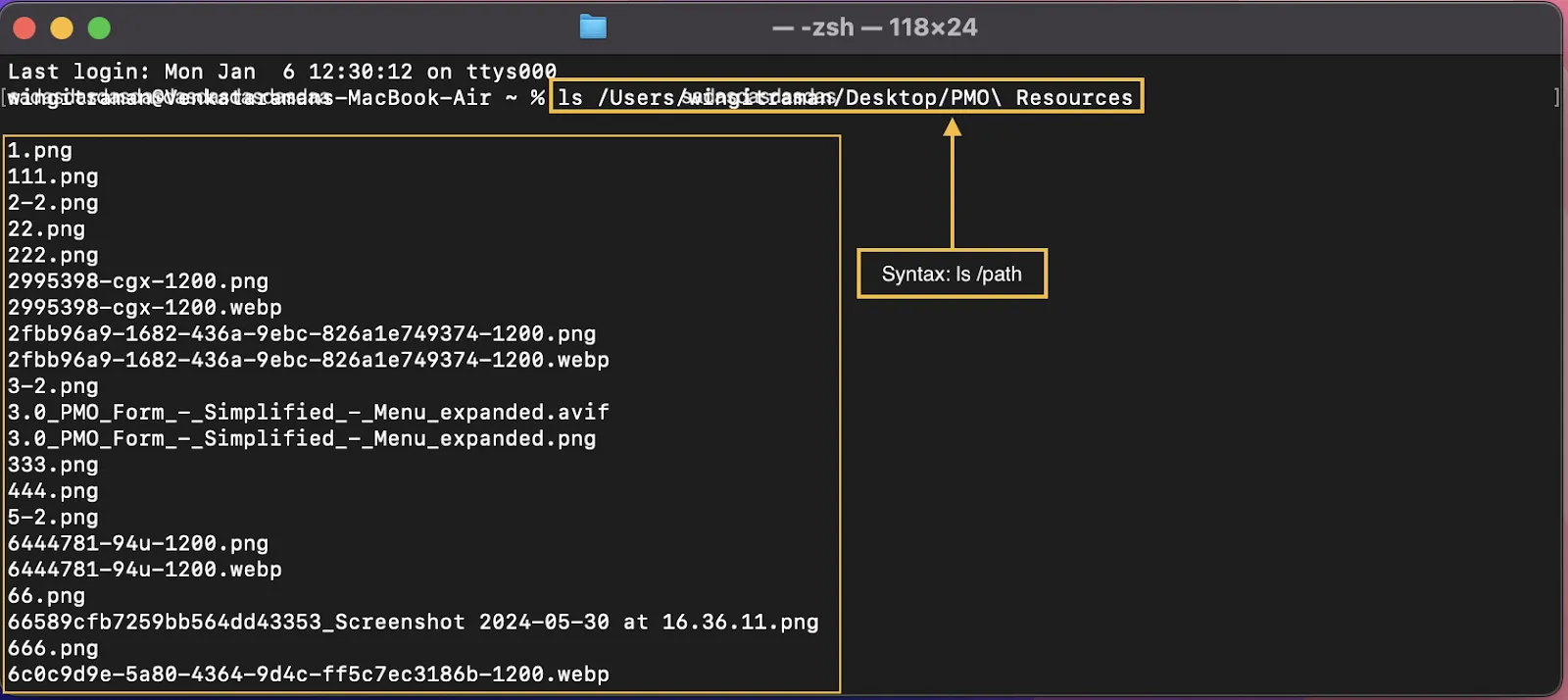
- Ls: Zobrazí seznam všech souborů a obsahu adresáře.
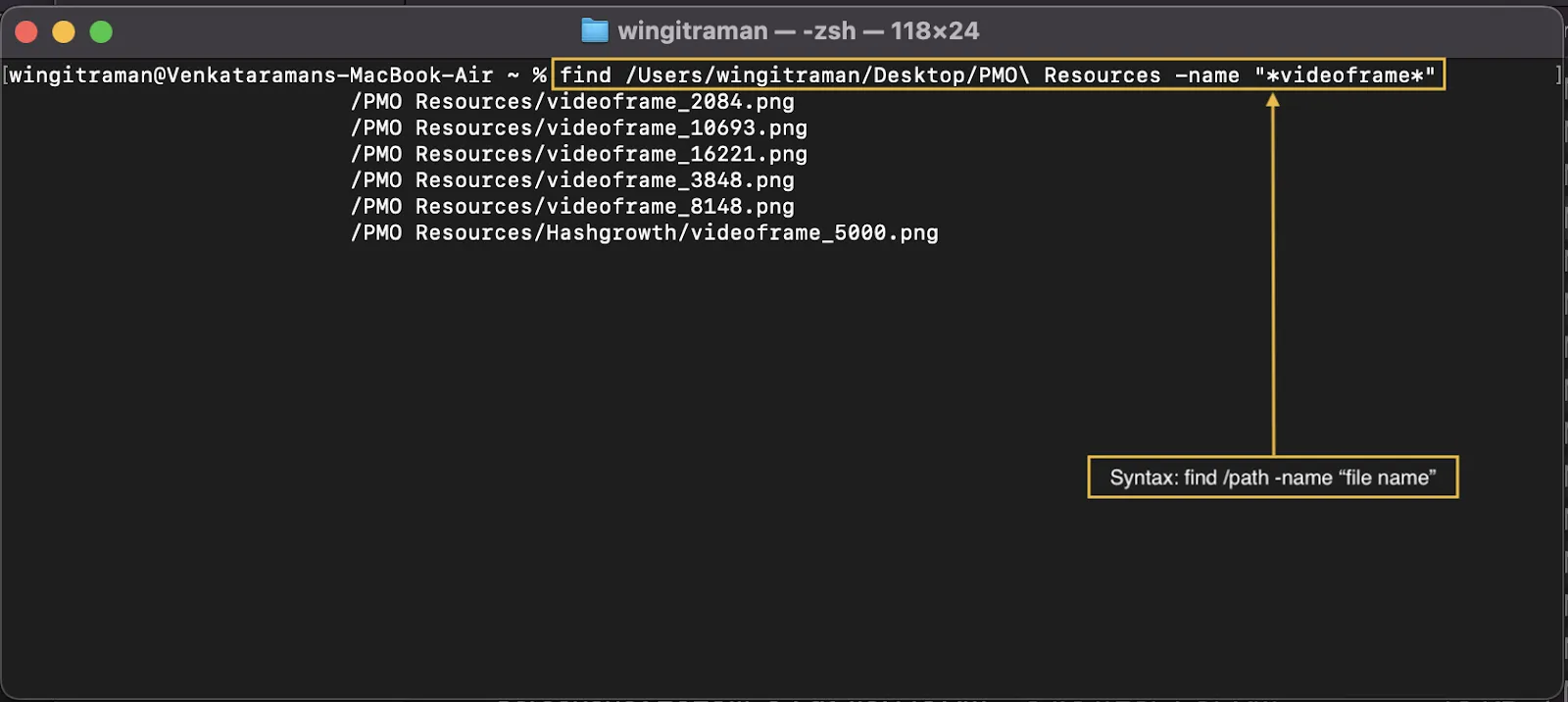
- Najít: Najde soubor nebo složku, kterou hledáte.
Nezapomeňte do každé syntaxe přidat správnou cestu k souboru (umístění). Soubory nebo složky můžete také přetáhnout do aplikace Terminál.
Bonus č. 1: Skrytí souboru v počítači Mac
Účinná správa souborů spočívá v prezentování relevantních souborů. Některé soubory jsou citlivé a je lepší je uchovávat mimo dosah než je mazat. Zde je návod, jak skrýt soubory pomocí aplikace Terminál:
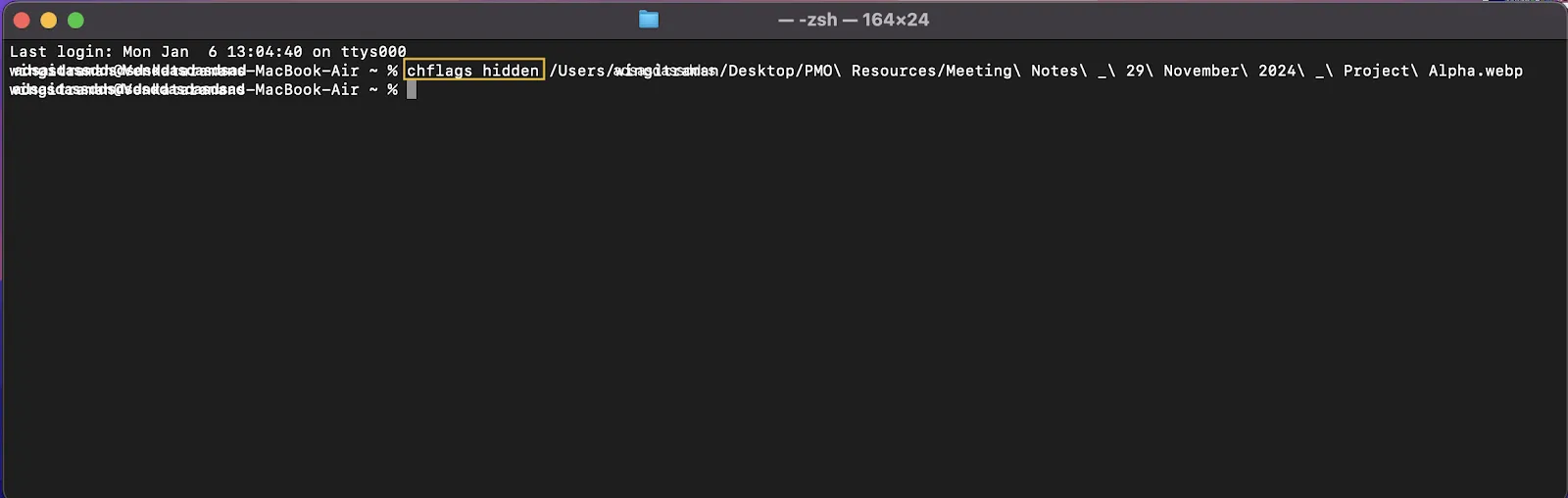
- Otevřete aplikaci Terminál a zadejte: „chflags hidden“
- Přidejte mezeru a poté přetáhněte soubor, který chcete skrýt, do okna Terminálu.
- Stiskněte klávesu Return a váš soubor zmizí z obrazovky.
Bonus č. 2: Vyhledávání skrytých souborů na Macu
Pokud je potřebujete zobrazit (aby se nestaly ztracenými soubory), postupujte podle těchto kroků:
- Otevřete Finder a přejděte do složky, kde jsou uloženy skryté soubory.
- Stiskněte Command (⌘) + Shift +. (tečka) pro zobrazení skrytých souborů.
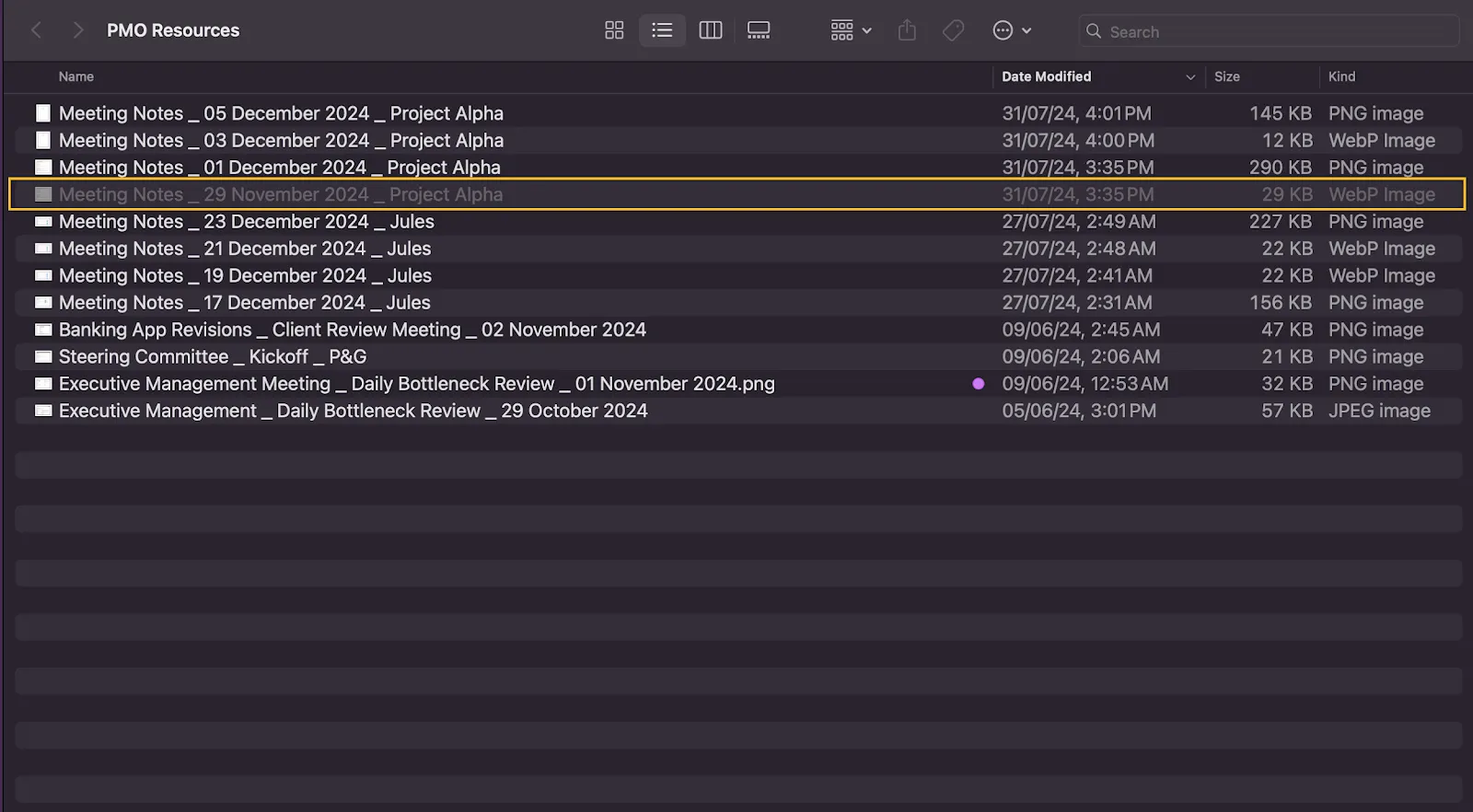
- Skryté soubory se zobrazí mírně zašedlé. Opakujte zkratku, abyste je znovu skryli.
Bonus č. 3: Zobrazení skrytých souborů na Macu
A pokud je budete potřebovat znovu zobrazit:
- Otevřete Finder a odhalte skryté soubory (stiskněte Command (⌘) + Shift +. (tečka))
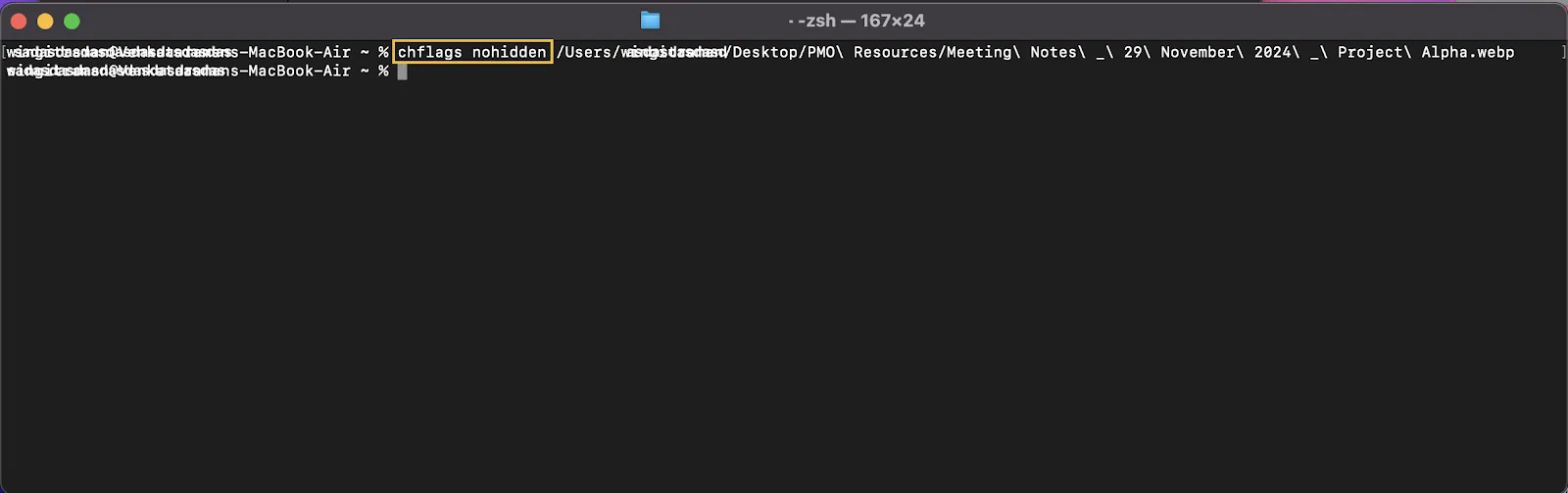
- Otevřete aplikaci Terminál a zadejte: chflags nohidden
- Přidejte mezeru a poté přetáhněte šedý soubor do okna Terminálu.
- Stiskněte klávesu Return a váš soubor se znovu zobrazí ve složce.
💡 Tip pro profesionály: Chcete zvýšit svou produktivitu? Podívejte se na základní triky pro MacBook, které vám pomohou optimalizovat prohlížení webu a zvýšit produktivitu.
Omezení používání počítače Mac pro správu souborů
I když naše kroky usnadňují správu a organizaci souborů v systému macOS, existují i nevýhody. Pokud uvažujete o Macu jako o svém pomocníkovi pro práci se soubory, zde je pět omezení, která byste měli zvážit:
- Omezené možnosti přizpůsobení: Nabízí minimální možnosti přizpůsobení vzhledu a funkčnosti. Přizpůsobení rozhraní individuálním preferencím není možné, což omezuje flexibilitu. Správa souborů se stává obtížnější přizpůsobit složitým pracovním postupům.
- Chudá knihovna integrací: Obsahuje menší výběr produktivních aplikací třetích stran než jiné platformy. Integrované pokročilé funkce, jako je integrace správy úkolů nebo automatizace, jsou buď omezené, nebo nedostupné.
- Chybí podrobná kontrola oprávnění: Sdílení přístupu k souborům a složkám na Macu není jednoduché kvůli jeho relativně uzavřenému ekosystému. Bez rozmanitých oprávnění vyžaduje spolupráce externí aplikace a nástroje.
- Omezené indexování vyhledávání: Výsledky z Finderu jsou dodávány se základním indexováním, což vyžaduje několik dalších kliknutí, abyste se dostali na přesné místo. Spotlight postrádá pokročilé možnosti filtrování, což ztěžuje navigaci.
- Strmější křivka učení: Přechod na Mac vyžaduje kompletní změnu operačního systému, což může být časově náročné. Zvykání si na funkce jako Finder, Spotlight a Terminal zabere uživatelům, kteří jsou v ekosystému Apple nováčky, nějaký čas.
Správa souborů pomocí ClickUp
Mac nabízí elegantní rozhraní, ale jeho funkce a možnosti přizpůsobení postrádají hloubku.
Právě zde potřebujete výkonný nástroj, který vám pomůže vylepšit a zrychlit váš Mac.
Pokud jde o práci, ClickUp je vynikající všestranný nástroj. Začněme s jeho funkcí 360stupňového vyhledávání!
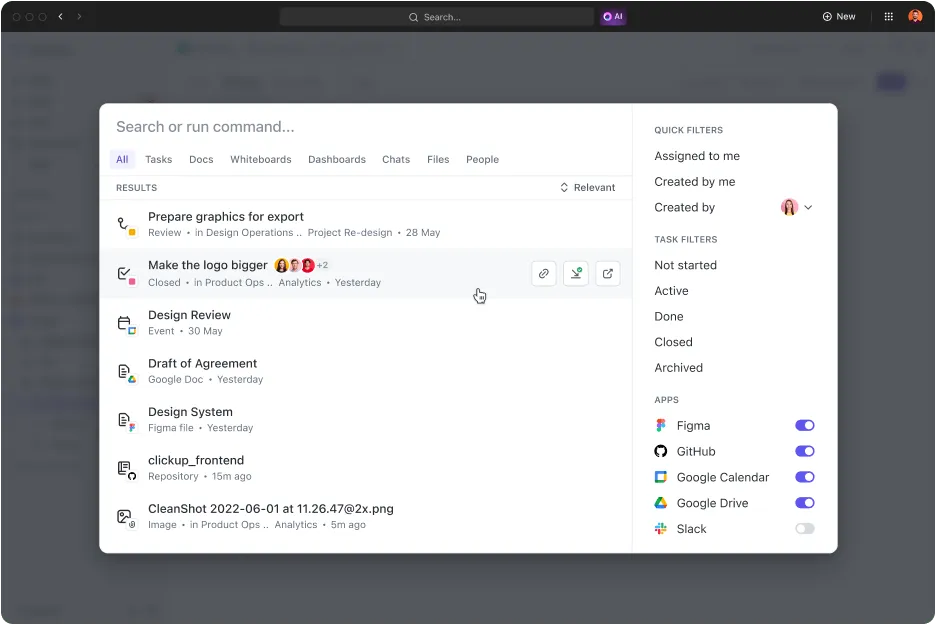
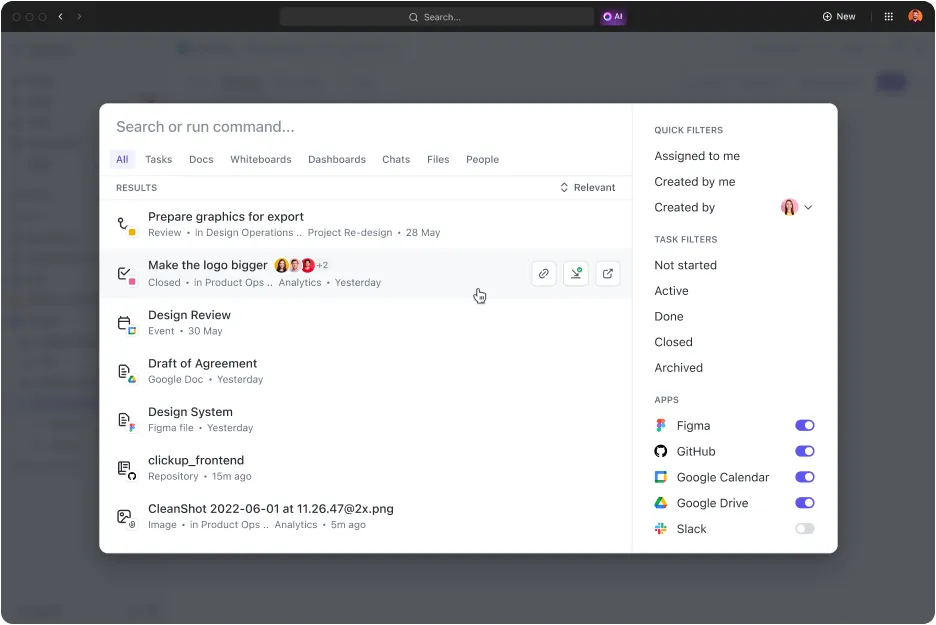
ClickUp Connected Search je další nástroj, který mění způsob, jakým váš tým vyhledává a spravuje informace. V jediném vyhledávacím řádku prohledává úkoly, cíle, propojené aplikace třetích stran a soubory uložené v ClickUp.
Díky získávání dat ze všech koutů vašeho pracovního prostoru už nebudete ztrácet soubory ani ručně procházet složky.
Nabízí také inteligentní filtrování, které upřesňuje výsledky podle klíčových slov, typů souborů nebo členů týmu. Stručně řečeno, Connected Search nejen šetří čas a zvyšuje produktivitu, ale také usnadňuje veškerou práci.
Nyní se podívejme na dokumentaci!
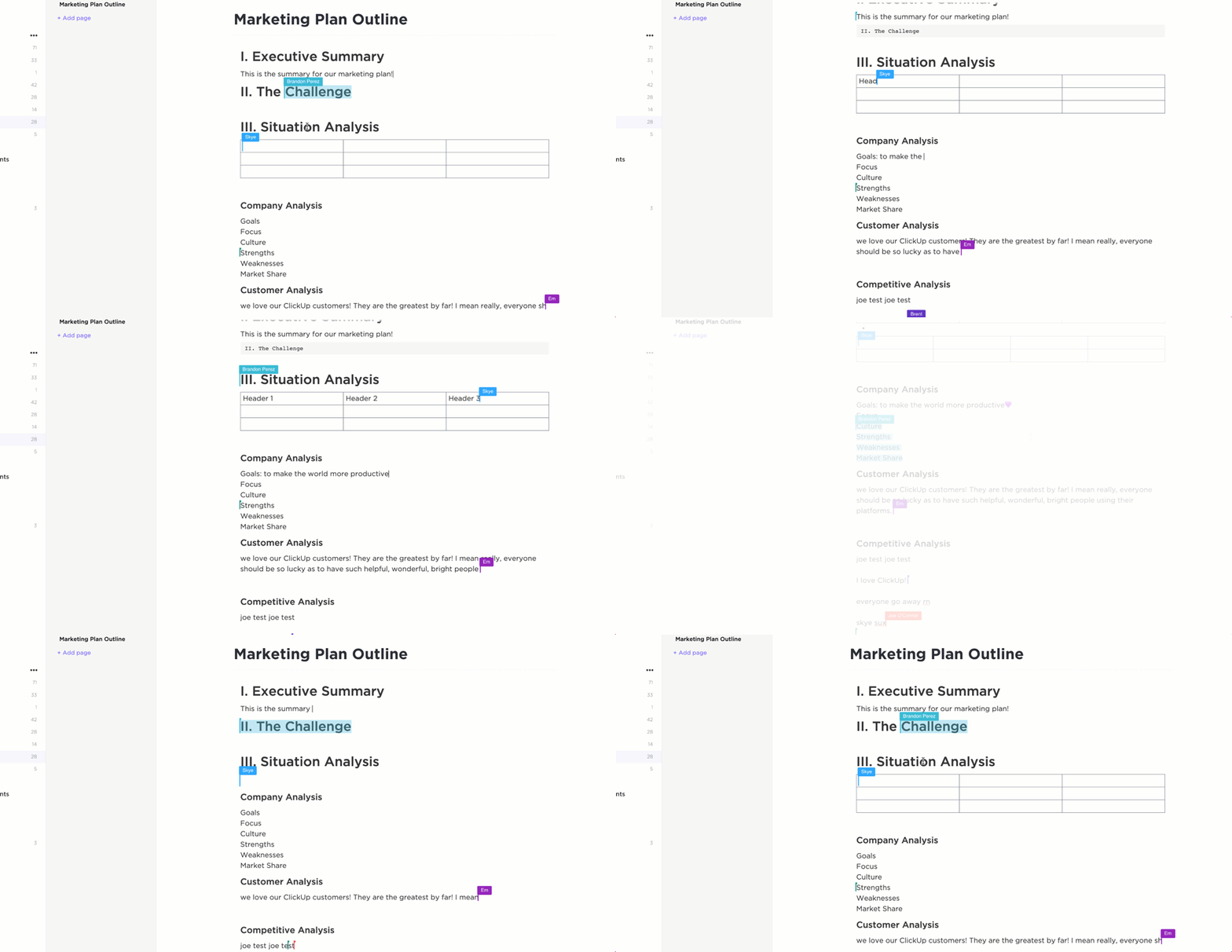
Ať už jde o vytváření nebo ukládání informací, ClickUp Docs je udržuje poutavé, bohaté a komplexní. Jednoduché rozhraní a bohaté formátování tohoto nástroje vám pomohou vytvořit a organizovat obsah během několika sekund. Navíc Docs vám umožňuje vytvářet úkoly z čehokoli v prostoru.
Nabízí také výkonné možnosti sdílení souborů, okamžitého označování a komentování pro plynulou spolupráci. Je tento dokument důležitým zdrojem informací? Klikněte na možnost „Označit jako Wiki“ a okamžitě jej přidejte do své znalostní báze.
ClickUp je také skvělým řešením pro organizaci souborů pro ty, kteří potřebují minimální navigaci a maximální přehled.
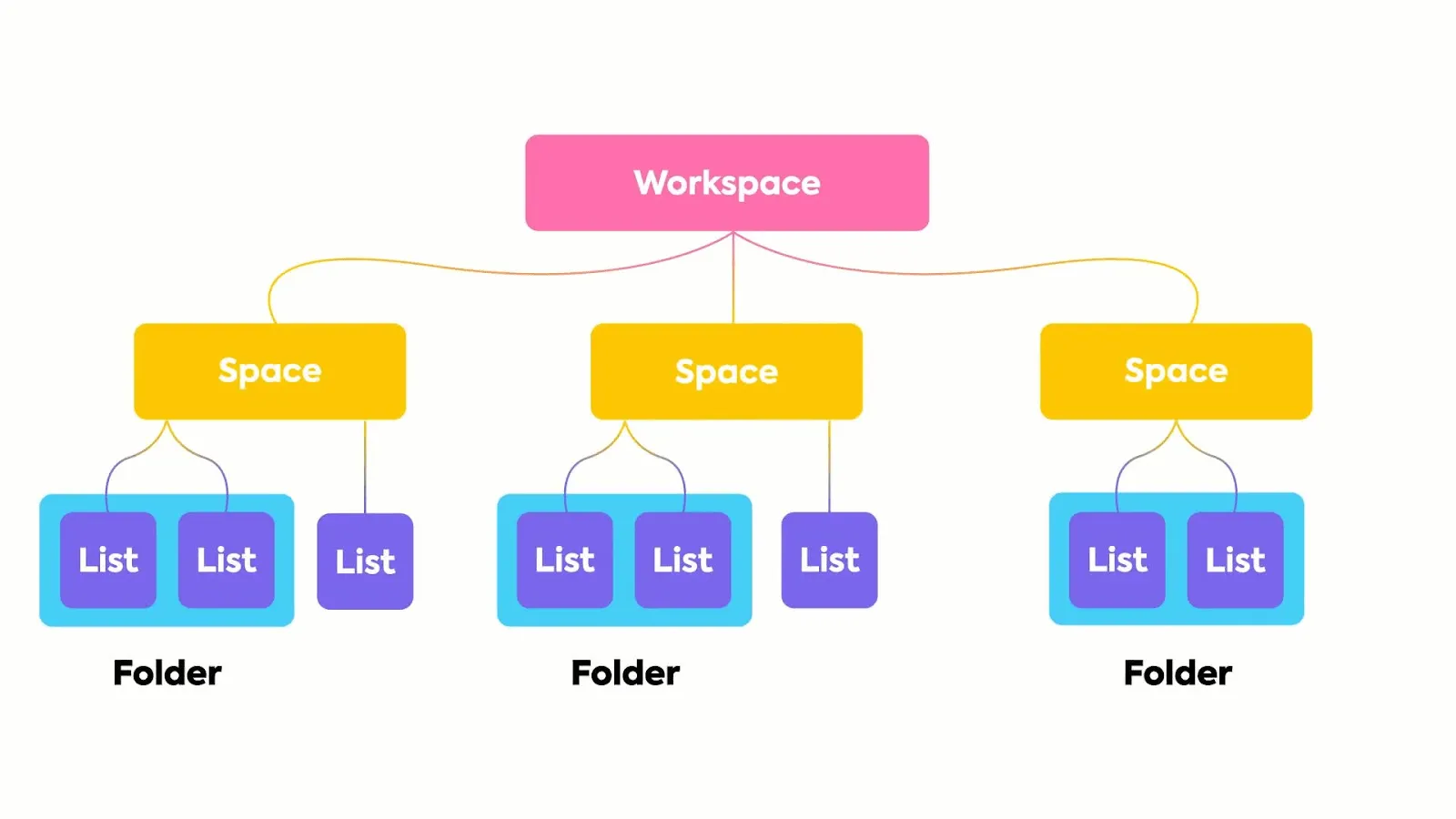
ClickUp Hierarchy je integrovaná funkce určená ke strukturování a organizaci vašich souborů a pracovních postupů. Rozděluje informace do prostorů, složek, seznamů, úkolů a podúkolů.
Vaše projekty získají přehlednější tok díky přechodu od širokých kategorií (Prostory) k podrobnějším organizačním složkám (Složky a Seznamy).
Toto rozdělení také pomáhá zabránit přetížení informacemi při provádění jednotlivých úkolů a podúkolů. Každý prostor a složka má několik přizpůsobených zobrazení, jako jsou Ganttovy diagramy, kalendáře a dokonce i Kanban tabule.
ClickUp také disponuje nástrojem AI pro doladění správy souborů, maximalizaci přehledu a snížení manuální práce.

Funkce AI Knowledge Manager aplikace ClickUp Brain kombinuje poznatky s vynikající správou dat. Generuje okamžité souhrny, poskytuje aktualizace projektů a dokonce i návrhy e-mailů a zpráv, abychom jmenovali alespoň některé.
Tento nástroj umělé inteligence vytváří úkoly a obsah z libovolného místa na platformě, včetně chatovacích oken, komentářů a dokumentů. Navíc bez námahy vyhledává zdrojové odkazy a soubory v každé odpovědi. ClickUp Brain tak eliminuje zdlouhavé vyhledávání souborů a nekonečné scrollování při hledání klíčových informací.
Při hledání správných informací není AI jediným nástrojem, který ClickUp používá ke zlepšení správy a vyhledávání souborů. Zde je několik důvodů, proč je ClickUp oblíbený pro správu souborů a úkolů:
ClickUp je fantastický nástroj pro organizaci úkolů a priorit, týmovou spolupráci a správu dat. Díky flexibilitě prostorů a seznamů se dá přizpůsobit téměř jakémukoli odvětví.
ClickUp je fantastický nástroj pro organizaci úkolů a priorit, týmovou spolupráci a správu dat. Díky flexibilitě prostorů a seznamů se dá přizpůsobit téměř jakémukoli odvětví.
Tipy pro efektivní správu souborů
Chcete se ujistit, že všechny tyto nástroje a kroky povedou k nejlepším výsledkům? Zde je šest tipů, které jsou klíčové pro efektivní správu souborů:
- Vytvořte jednotnou konvenci pojmenování: Používejte jasné, popisné a standardizované názvy souborů, aby bylo vyhledávání a třídění snazší pro všechny.
- Nastavte pravidelné zálohování: Používejte cloudové úložiště nebo externí disky k pravidelnému zálohování souborů. Nenechte, aby poruchy a selhání systému vedly k trvalé ztrátě dat.
- Používejte značky nebo štítky: Používejte značky nebo štítky k kategorizaci souborů v různých projektech. Prioritizace snadné identifikace souborů urychluje vyhledávání dat a také pomáhá najít ztracené soubory.
- Omezte duplikáty: Vyhněte se ukládání více kopií stejného souboru. Pomocí správy verzí, nástrojů pro živé úpravy, jako je ClickUp, a nástrojů, jako je integrace Dropbox, můžete poskytovat nejaktuálnější informace ve všech fázích.
- Nastavení uživatelských oprávnění: Přiřaďte dokumentům a složkám odpovídající úrovně přístupu. Tím zajistíte bezpečnost souborů, zabráníte neoprávněným úpravám a eliminujete přetížení informacemi.
- Pravidelně kontrolujte a archivujte: Pravidelně kontrolujte soubory, abyste odstranili nepotřebné a archivovali starší soubory, čímž uvolníte místo v aktivních složkách. Začlenění této standardní praxe pomáhá udržovat přehlednost a relevanci informací.
Zdokumentujte a standardizujte všechny tyto postupy. Dobře fungující systém souborů pomáhá novým uživatelům rychleji se přizpůsobit efektivní správě souborů.
💡 Tip pro profesionály: Organizace a úklid vašeho digitálního prostoru usnadňuje vyhledávání souborů. Podívejte se na průvodce digitálním úklidem, abyste zjistili, jak to můžete udělat.
Zlepšete organizaci souborů a produktivitu s ClickUp
Správa souborů na Macu je minimalistická a přesná. Pokud ji budete provádět správně, získáte fenomenální tok informací a produktivitu.
Kroky a tipy, které jsme popsali, jsou skvělým způsobem, jak nastartovat motor. MacOS má však mnoho omezení a může omezovat svobodu a flexibilitu vašeho týmu. Právě zde přichází na řadu ClickUp.
Obsahuje intuitivní dokumentaci, systematickou organizaci a vyhledávání dat pomocí umělé inteligence. Je několikrát výkonnější než standardní funkce Macu. Navíc je ClickUp kompatibilní i s uživateli Apple!
Jste připraveni posunout správu souborů na vyšší úroveň? Zaregistrujte se do ClickUp ještě dnes!