
Máte někdy pocit, že váš dokument Google Docs má vlastní vůli?
Znáte to – když píšete esej nebo zprávu a najednou se objeví nežádoucí zalomení stránky, které zničí vaše rozvržení a plynulost textu.
Tyto konce stránek mohou být náhodné nebo vložené kvůli obrázku, tabulce nebo jiným formátovacím zvláštnostem. Ať tak či onak, promění jinak bezchybný dokument ve formátovací noční můru.
Naštěstí je odstranění konce stránky v Google Docs poměrně jednoduché. Pojďme krok za krokem a oživte formátování pomocí jednoduchých triků v Google Docs.
⏰ 60sekundové shrnutí
- Google Docs je skvělý pro jednoduchou spolupráci v reálném čase, ale může mít potíže s pokročilým formátováním a velkými, složitými dokumenty.
- Odstranění nežádoucích zalomení stránky v Google Docs je snadné. Poklepejte na zalomení nebo přepněte do režimu bez stránek, abyste získali plynulé a nepřerušované rozvržení.
- Režim bez stránek nabízí flexibilitu, ale některé prvky, jako jsou záhlaví, zápatí a tabulky, nemusí fungovat tak dobře.
- Pokud máte problémy se skrytými zalomeními stránek, použijte možnost „Zobrazit netisknutelné znaky“, upravte řádkování, opravte okraje nebo odstraňte zalomení sekcí.
- Ačkoli je Google Docs ideální pro základní potřeby, má omezení v oblasti pokročilého formátování, rozsáhlé spolupráce a zabezpečení.
- ClickUp Docs se naopak přímo propojuje s pracovními postupy, což z něj činí výkonnější volbu pro týmy a ty, kteří řídí složité projekty.
Jak odstranit zalomení stránky v Google Docs
Až se příště ve službě Google Docs pokazí formátování, zhluboka se nadechněte, uklidněte se a postupujte podle těchto jednoduchých řešení:
Dvojitým kliknutím odstraníte zalomení stránky.
Toto je nejjednodušší způsob, jak se zbavit obtížných zalomení stránek, zejména když spěcháte.
- Najděte pozici konce stránky ve svém dokumentu Google.
- Dvakrát klikněte na konec stránky.
Tím se stránky sloučí do jedné stránky, ale zůstane tečkovaná čára označující místo, kde byl zlom.
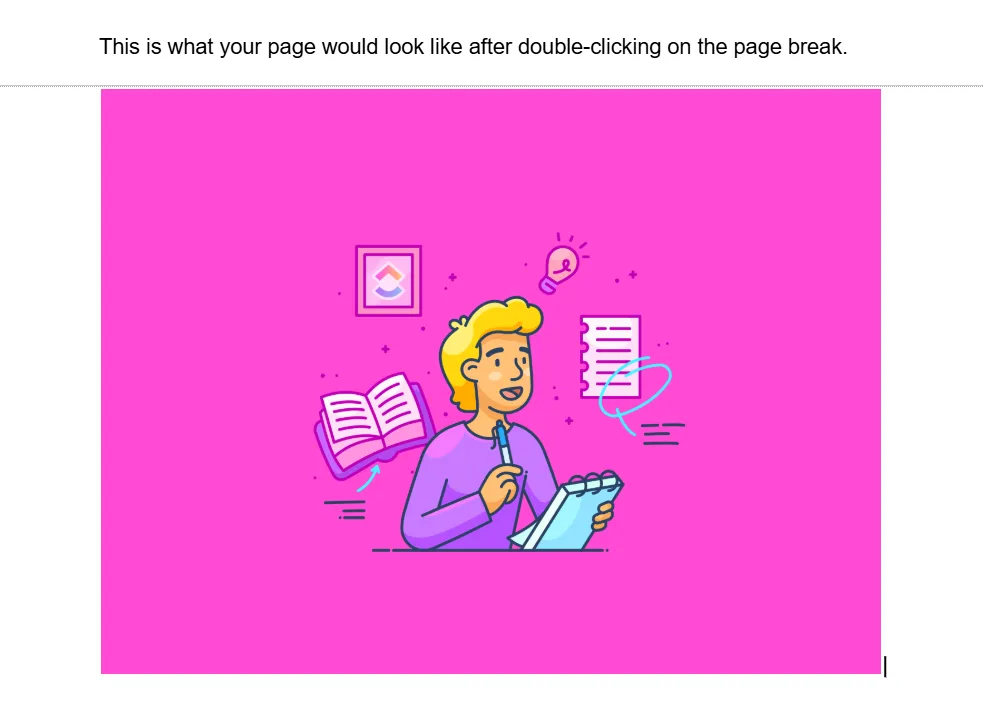
Ale co když chcete odstranit zbytečnou tečkovanou čáru? I na to máte možnost!
👀 Věděli jste? Než se Google Docs stal výkonným softwarem pro spolupráci na dokumentech, začínal jako skromný nástroj s názvem Writely. V roce 2006 Google koupil Writerly, webový textový editor vyvinutý malou start-upovou firmou Upstartle.
V té době byl Writely revolučním konceptem. Umožňoval uživatelům vytvářet, upravovat a sdílet dokumenty zcela online. Když jej převzal Google, spojil inovativní funkce Writely se svým ekosystémem a položil tak základ pro to, co dnes známe jako Google Docs.
Přepněte do režimu bez stránek
Režim bez stránek eliminuje omezení tradičních stránek tím, že poskytuje přizpůsobitelné a nepřerušované rozvržení. Do režimu bez stránek můžete přepnout dvěma způsoby.
Možnost 1
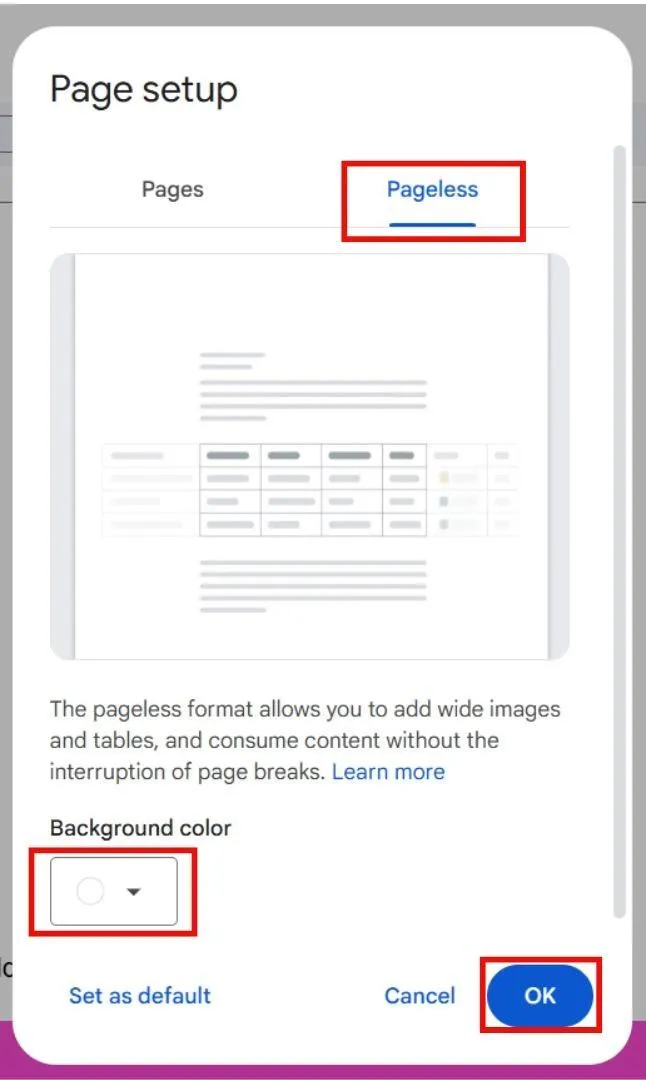
- Přejděte do nabídky Soubor a klikněte na Vzhled stránky.
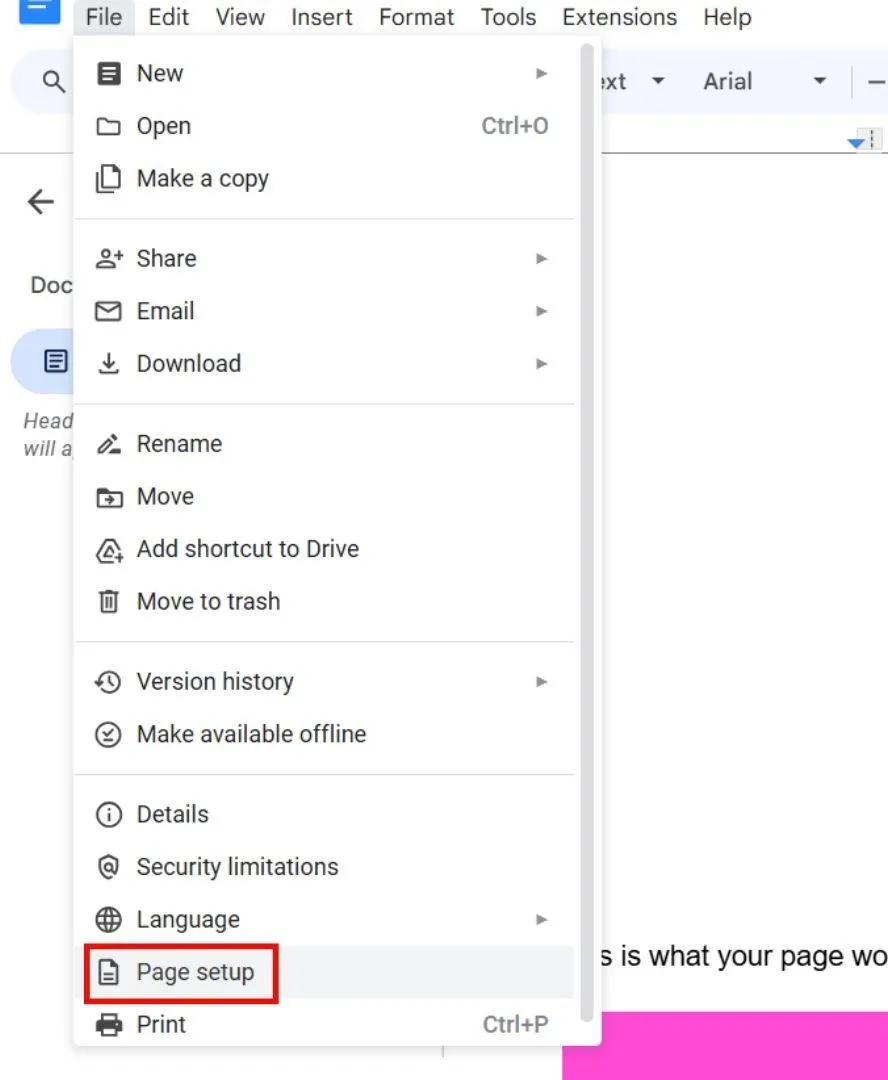
- Vyberte kartu Bez stránek.
- Zde můžete také změnit barvu pozadí a přizpůsobit tak vzhled dokumentu.
- Klikněte na OK.
Možnost 2
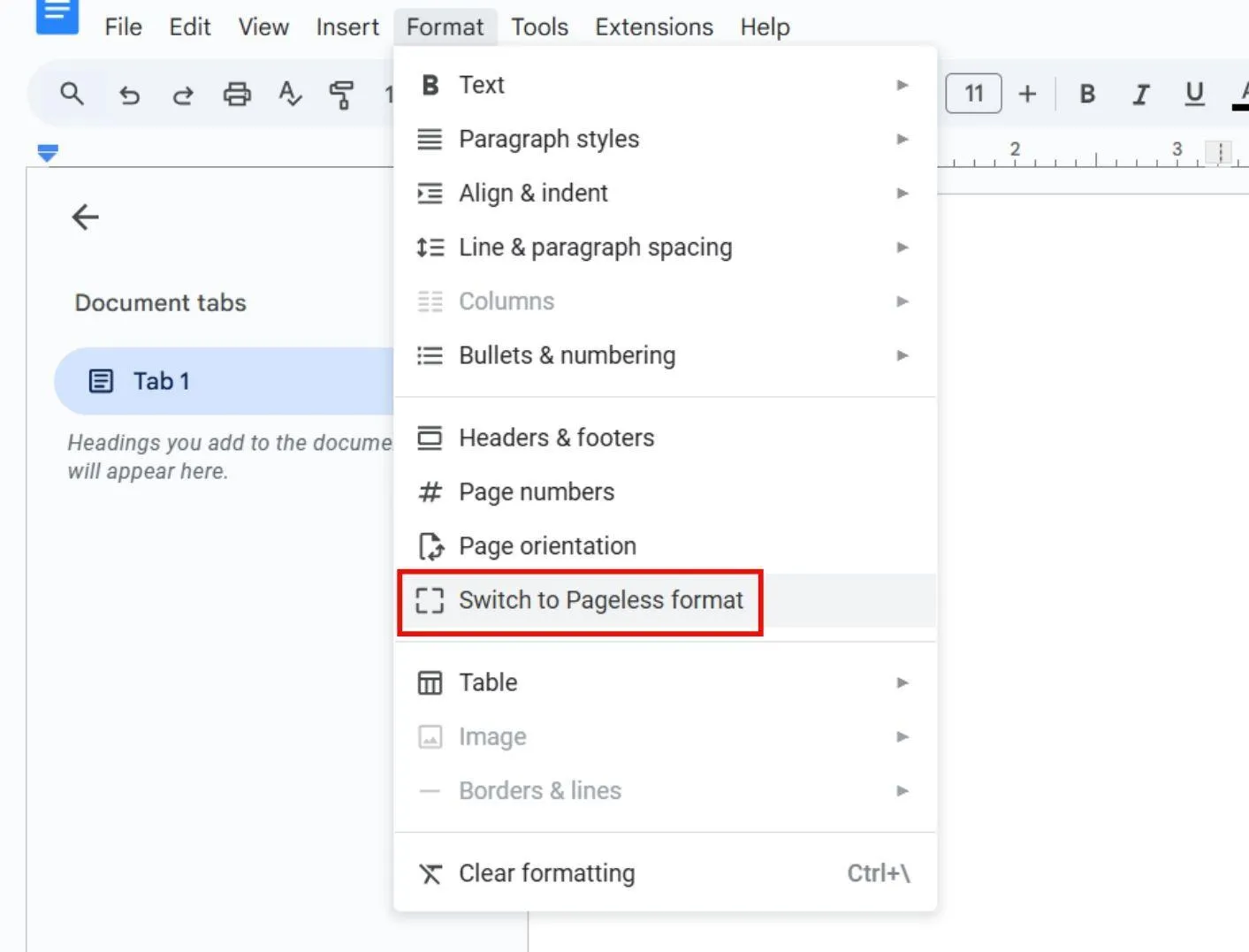
Přejděte do nabídky Formát a klikněte na možnost Přepnout na formát bez stránek.
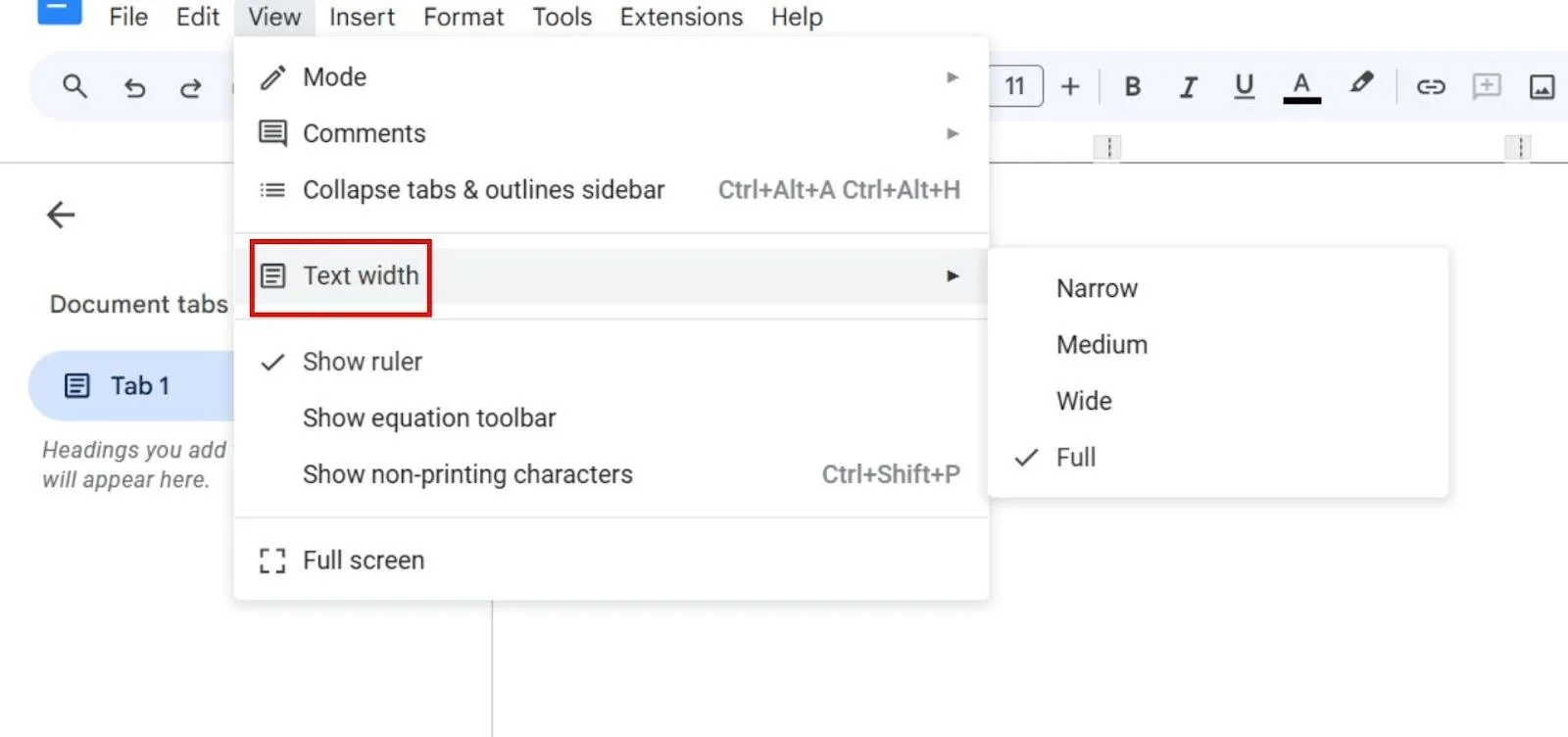
Můžete také upravit šířku dokumentu bez stránek.
Přejděte do nabídky Zobrazit, klikněte na Šířka textu a vyberte možnost Úzká, Střední, Široká nebo Plná.
Pokud jste někdy zkoušeli vměstnat velké tabulky, obrázky nebo podrobné osnovy do tradičního rozvržení, víte, jak frustrující to může být. Režim bez stránek poskytuje širší prostor a umožňuje horizontální posouvání pro lepší vizualizaci dat.
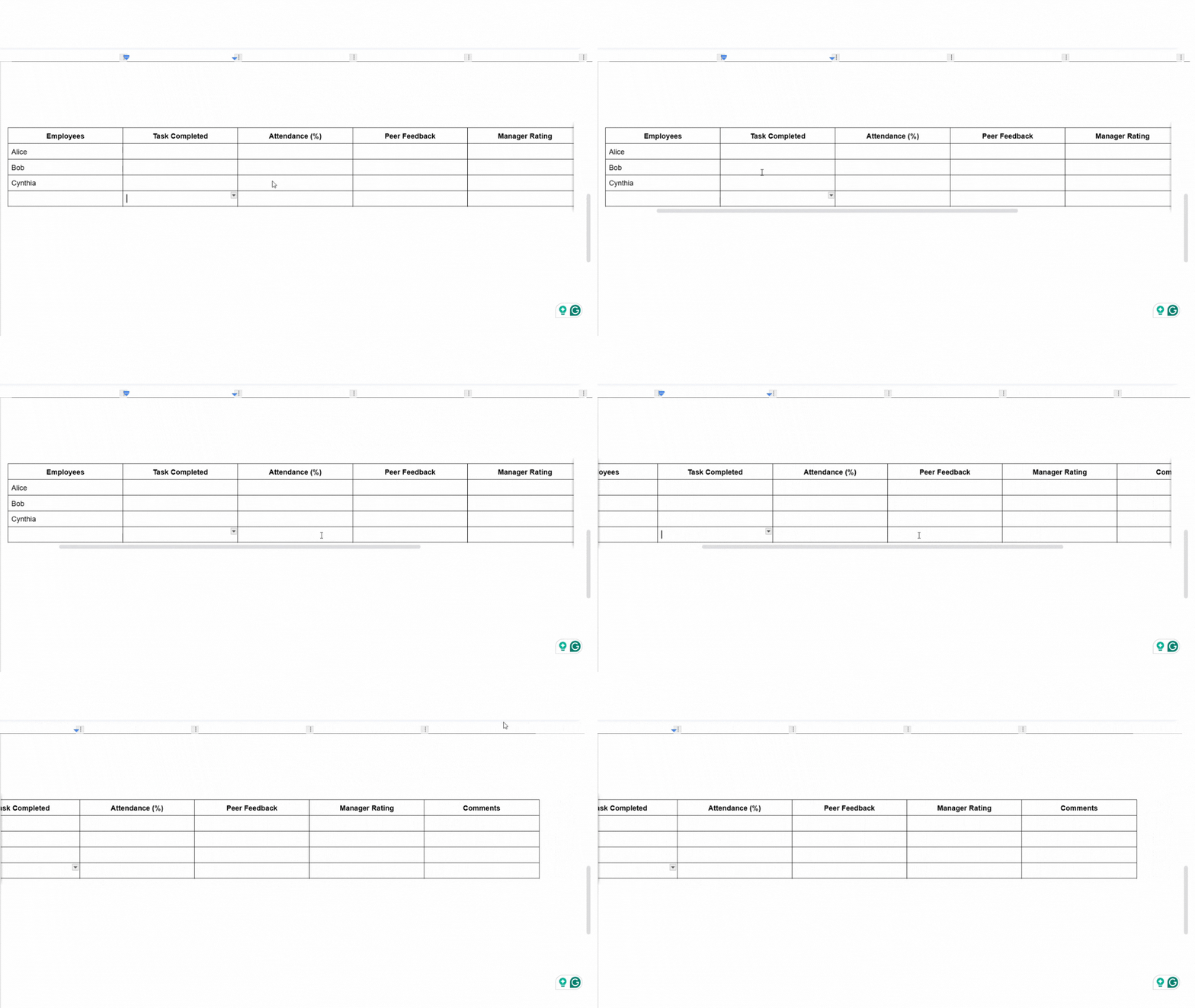
Pokud však máte tabulku roztaženou přes celý dokument v režimu bez stránek, bude zkrácena, když se přepnete zpět do režimu stránek.
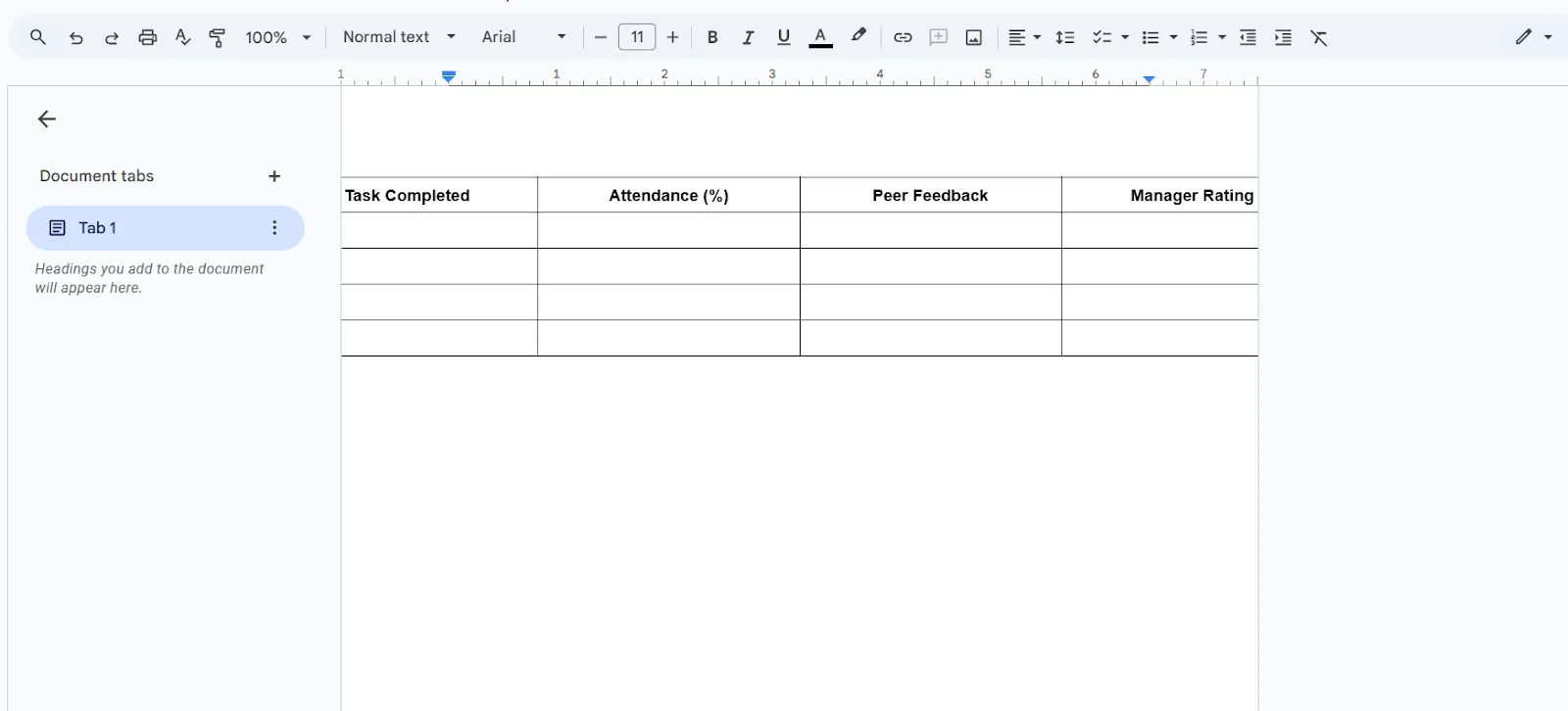
Režim bez stránek sice nabízí flexibilitu, ale některé prvky, jako jsou záhlaví, zápatí, sloupce, vodoznaky a poznámky pod čarou, zmizí. Ale není se čeho bát. Přepnutím zpět do formátu stránek se tyto prvky obnoví.
💡Tip pro profesionály: Než přepnete z režimu Bez stránek do režimu Stránky, zvažte, zda bude tabulka tisknuta nebo sdílená ve formátu PDF. Režim Bez stránek je ideální, pokud je dokument určen pro online spolupráci nebo prohlížení. Pokud však má být dokument tisknut, upravte šířku a okraje podle potřeby.
Jak vypnout režim bez stránek v Google Docs
Přepnutí zpět na formát stránek je stejně snadné.
Možnost 1
- Opět přejděte do nabídky Soubor a klikněte na Vzhled stránky.
- Vyberte kartu Stránky.
- Kliknutím na OK obnovíte standardní rozvržení.
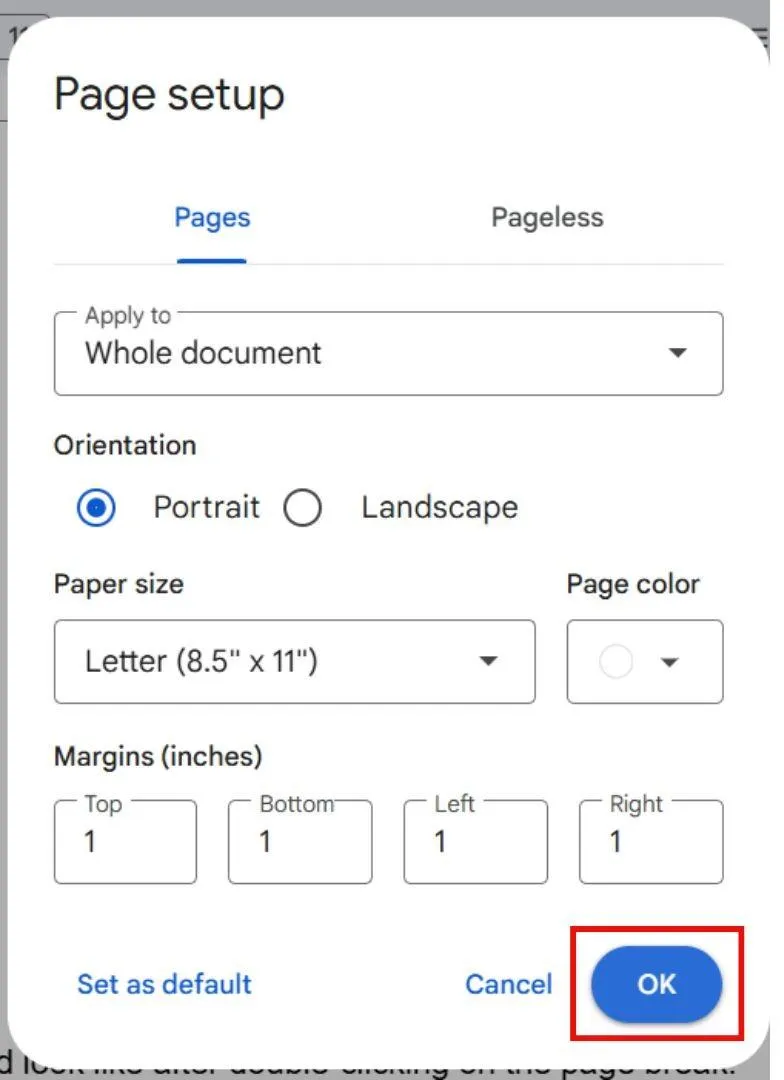
Možnost 2
- Přejděte do nabídky Formát a klikněte na Přepnout na formát stránek.
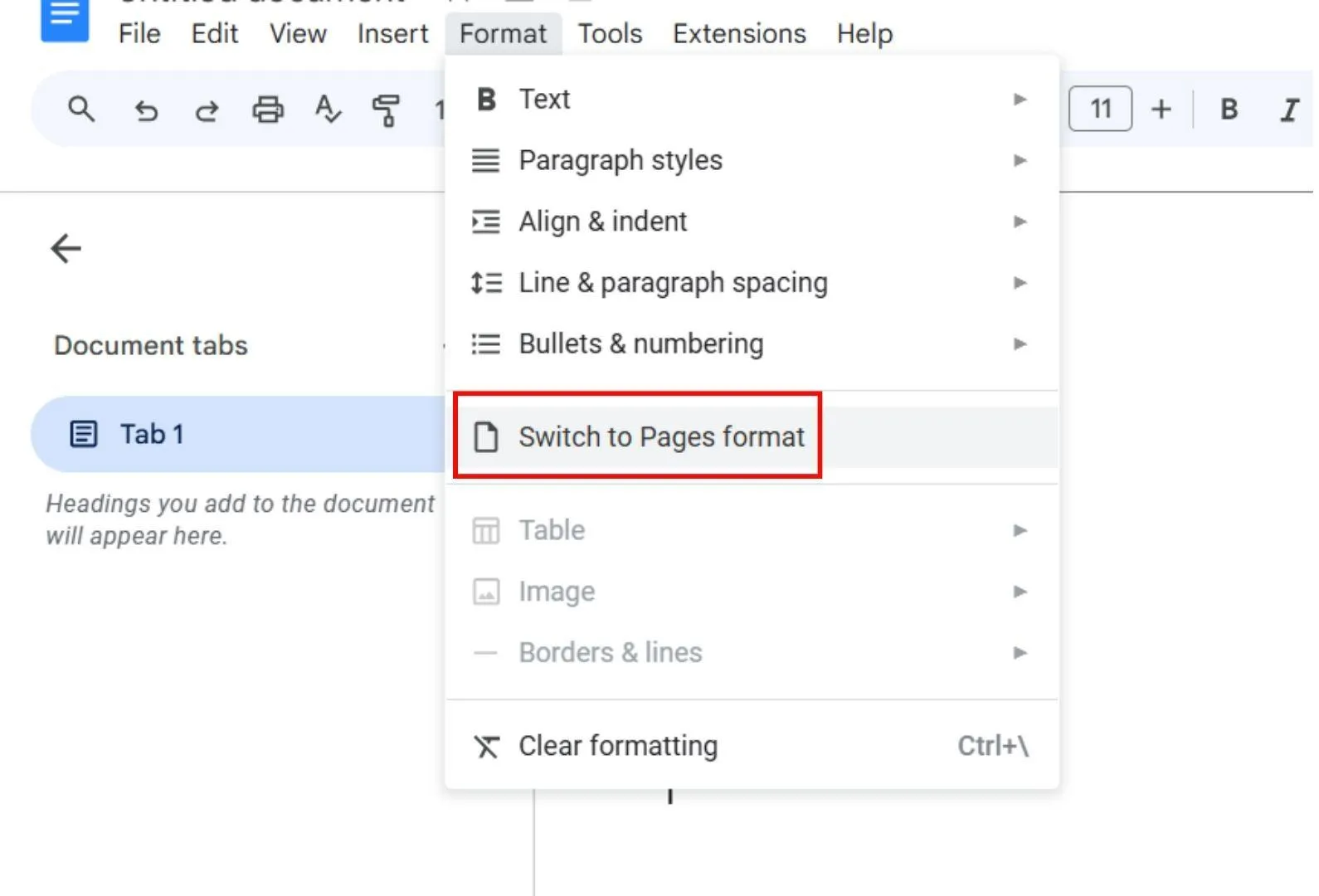
Po přepnutí zpět zkontrolujte všechny tabulky a obrázky, zda nedošlo ke ztrátě obsahu.
Další metody řešení problémů, jak se zbavit zalomení stránky
Zlomky stránek v Google Docs mohou být někdy obtížné najít nebo odstranit. Zde je několik řešení pro tyto nepříjemné a přetrvávající problémy:
🛠️ Zkontrolujte skryté konce
Stalo se vám někdy, že vám kočka šlápla na klávesnici a slova se najednou ocitla šest stránek od sebe? V takových případech použijte nabídku Zobrazit a povolte možnost „Zobrazit netisknutelné znaky“. Zobrazí se značky odstavců, konce a další skryté formátovací prvky.
🛠️ Upravte mezery mezi řádky
Nadměrné mezery mezi řádky nebo odstavci mohou posunout text na další stránku. Vyberte odstavec, přejděte do nabídky Formát, klikněte na Mezery mezi řádky a odstavci a nastavte standardní hodnotu, například 1,15.
🛠️ Opravte okraje
Nesprávně zarovnané okraje mohou způsobit zlomy. Chcete-li se vyhnout problémům s formátováním, přejděte do nabídky Soubor, klikněte na Vzhled stránky a upravte horní, dolní, levý a pravý okraj.
🛠️ Skrýt konce sekcí
Oddělovač sekcí na stejné stránce nebo v následující sekci může napodobovat zalomení stránky. Přejděte na oddělovač, klikněte na něj a stiskněte klávesu Backspace nebo Delete.
🛠️ Přepínejte mezi rozvržením pro tisk a web
Někdy je problém viditelný pouze v určitých zobrazeních. Přepínejte mezi rozvržením pro tisk a zobrazením bez stránek, abyste identifikovali a vyřešili problémy s formátováním.
💡Tip pro profesionály: Několikrát zkontrolujte strukturu dokumentu, zda neobsahuje neočekávané konce, které by mohly narušit plynulost textu.
Omezení používání Google Docs
Google Docs je široce oceňován jako jednoduchý nástroj pro týmovou spolupráci. Stejně jako každý nástroj má však svá omezení, která nemusí vyhovovat všem případům použití. Podívejme se na některé z těchto nedostatků.
❗️Možnosti formátování
Google Docs je skvělý pro vytváření jednoduchých textových dokumentů, ale v oblasti pokročilých formátovacích nástrojů zaostává. Například můžete měnit okraje a aplikovat základní styly textu, ale možnosti jako vlastní zalomení textu nebo dynamické záhlaví a zápatí jsou omezené nebo neexistují.
❗️Funkce tabulky
Tabulky v Google Docs jsou minimální. Mají omezené možnosti pro přizpůsobení prostoru buněk nebo použití složitých stylů. To může být frustrující pro uživatele, kteří pracují s většími datovými sadami nebo složitými rozvrženími tabulek.
❗️Výzvy při spolupráci
Ačkoli je editace v reálném čase velkou výhodou, může také vést k náhodnému přepsání nebo zmatkům, když pracuje více uživatelů současně. Například dva členové týmu mohou editovat stejný odstavec, což vede ke zmatkům nebo ztrátě důležitých informací.
❗️Omezená kompatibilita s soubory, které nepocházejí od Google.
Ačkoli Google Docs podporuje import a export běžných formátů, jako jsou Microsoft Word a PDF, jeho kompatibilita není vždy bezproblémová. Převod dokumentů může vést k chybám ve formátování, jako jsou nesprávně umístěné tabulky, poškozené obrázky nebo nekonzistentní styly písma.
❗️Bezpečnostní rizika
Jelikož je Google Docs založen na cloudu, je velmi závislý na bezpečnosti internetu. Neoprávněný přístup, pokusy o phishing nebo slabá hesla mohou ohrozit citlivé dokumenty, zejména ve sdílených prostředích.
Google Docs může být pro vás ideální, pokud hledáte jednoduchost a spolupráci v malém měřítku. Tyto nevýhody však zdůrazňují potřebu alternativy k Google Docs pro firmy a týmy, které spravují složité projekty – univerzálnější nástroj, jako je ClickUp.
Vytvářejte stránky a dokumenty pomocí ClickUp
ClickUp je aplikace pro práci, která byla navržena tak, aby revolučním způsobem změnila tvorbu obsahu, správu a spolupráci. Díky svým rozmanitým funkcím je velmi univerzální, zejména pro tvorbu a správu všech druhů obsahu.
Vytvářejte snadno přizpůsobitelné dokumenty
ClickUp Docs usnadňuje vytváření vizuálně přitažlivých dokumentů, jako jsou wiki, znalostní báze nebo podrobné projektové plány.
A to nejlepší? Můžete propojit své dokumenty přímo se svými pracovními postupy. To znamená, že už nemusíte přepínat mezi různými nástroji. Brainstormujte, dokumentujte nápady a přidělujte úkoly, vše na jednom místě.
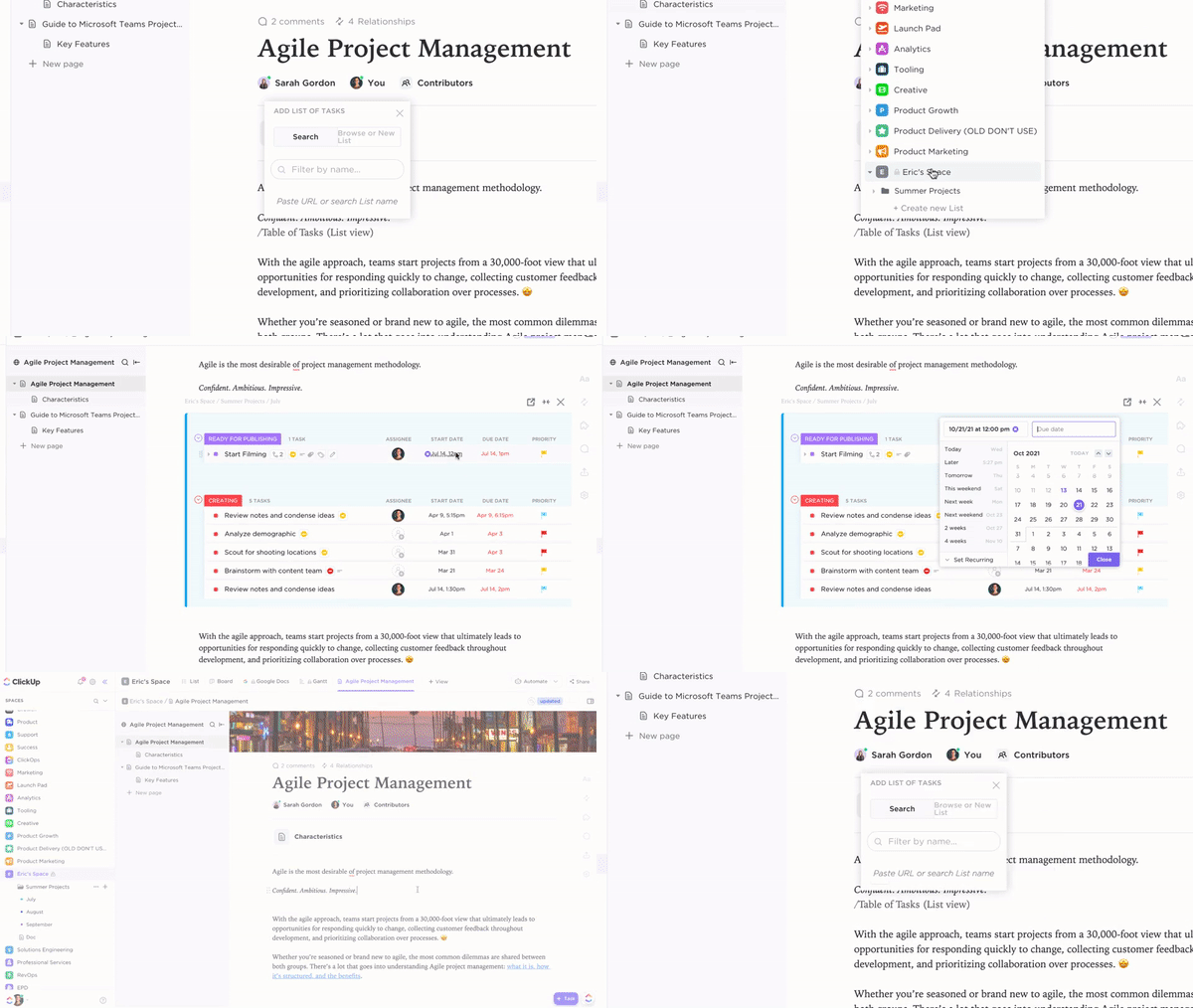
ClickUp Docs vám umožňuje přidávat stránky, formátování a dokumenty do vašeho pracovního postupu obsahu několika kliknutími. Chcete ještě více zvýšit svou produktivitu? S ClickUp Docs můžete:
- Aktualizujte dokumenty v reálném čase, označujte svůj tým pro zpětnou vazbu a proměňujte nápady v sledovatelné úkoly, přičemž udržujte kontrolu nad verzemi dokumentů.
- Přidejte do svého dokumentu vnořené stránky, abyste lépe strukturovali a organizovali své myšlenky.
- Máte soubory v Google Docs nebo Microsoft Office? Žádný problém! ClickUp vám umožňuje je snadno synchronizovat nebo importovat.
- Aktualizujte stavy projektů, přiřazujte úkoly a podúkoly nebo dokonce přidávejte widgety přímo v editoru dokumentů. Nezapomeňte je sledovat v reálném čase. To je ale úspora času!
- Máte procesy/obsah, které často používáte? Uložte je jako šablony a ušetřete si práci s jejich opakovaným přepracováváním.
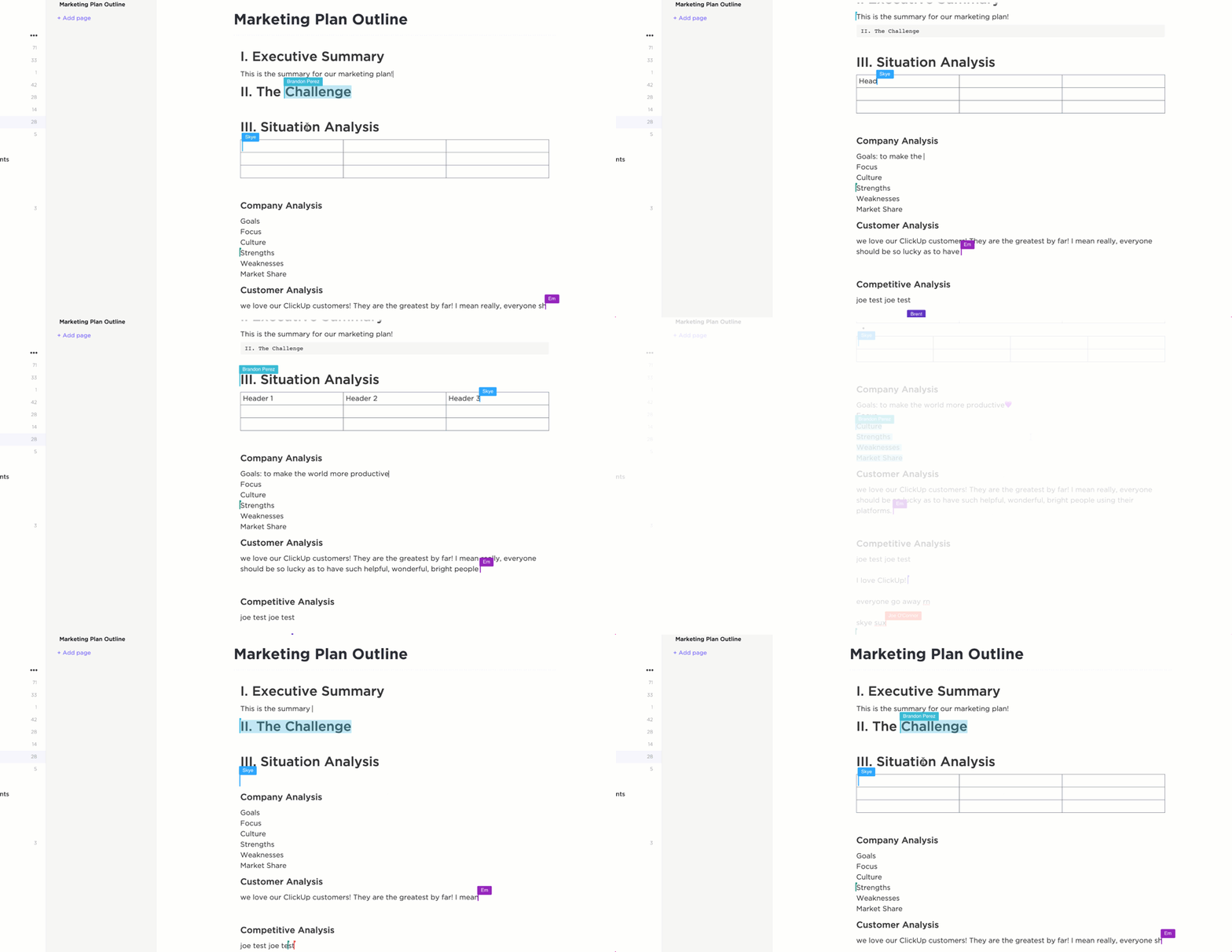
Sdílejte svou práci bez obav o bezpečnost
Sdílení dokumentů by nemělo být riskantní z hlediska bezpečnosti, že? ClickUp Docs usnadňuje bezpečné sdílení dokumentů a umožňuje plnou kontrolu nad tím, kdo je může zobrazit nebo upravovat.
Tato funkce je skvělá pro:
- Řízení přístupu pro členy týmu, hosty nebo veřejnost
- Rozhodování o tom, kdo může upravovat, komentovat nebo pouze prohlížet vaše dokumenty
- Sdílení odkazů bez námahy při zachování zabezpečení citlivých informací
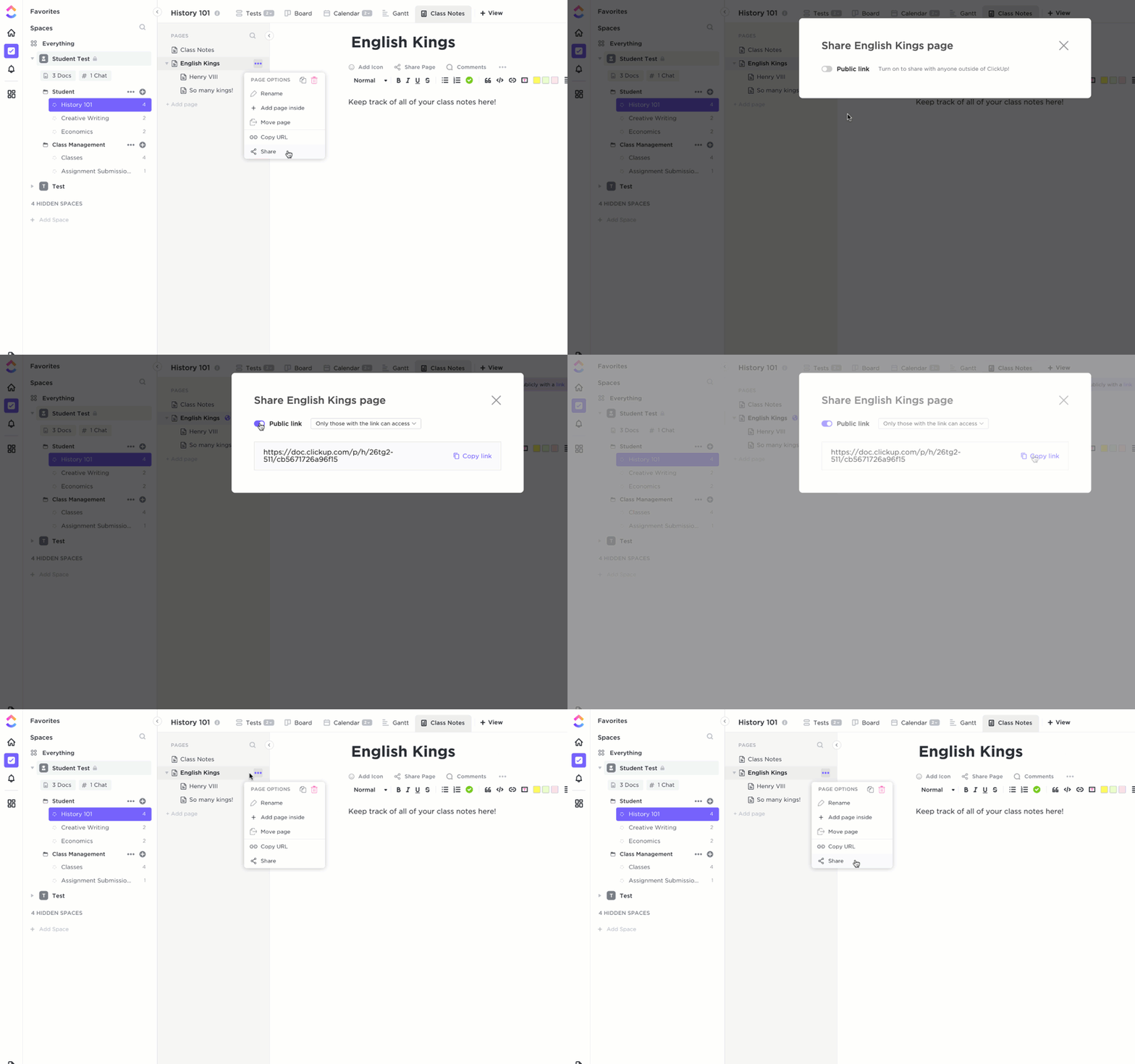
Ať už se jedná o důvěrný návrh nebo společný projekt, ClickUp zajistí, že vaše data zůstanou v bezpečí a všichni budou mít přehled o aktuálním stavu.
Pište chytřeji, ne těžce
Seznamte se s ClickUp Brain, vaším osobním AI asistentem pro psaní, editorem a generátorem nápadů.
Tato šikovná malá funkce vnáší sílu umělé inteligence do vašeho pracovního postupu s obsahem a otevírá obrovské možnosti, jak usnadnit tvorbu a správu obsahu.
- Potřebujete osnovu blogu, návrh e-mailu nebo shrnutí? Hotovo za pár vteřin!
- Automaticky kontrolujte pravopisné chyby a gramatické chyby; nejsou potřeba žádné pluginy.
- Brainstormujte a vylepšujte nápady rychleji než kdykoli předtím.
- To nejlepší na konec – shrňte dlouhé dokumenty nebo aktualizace úkolů tím, že jednoduše požádáte svého asistenta.
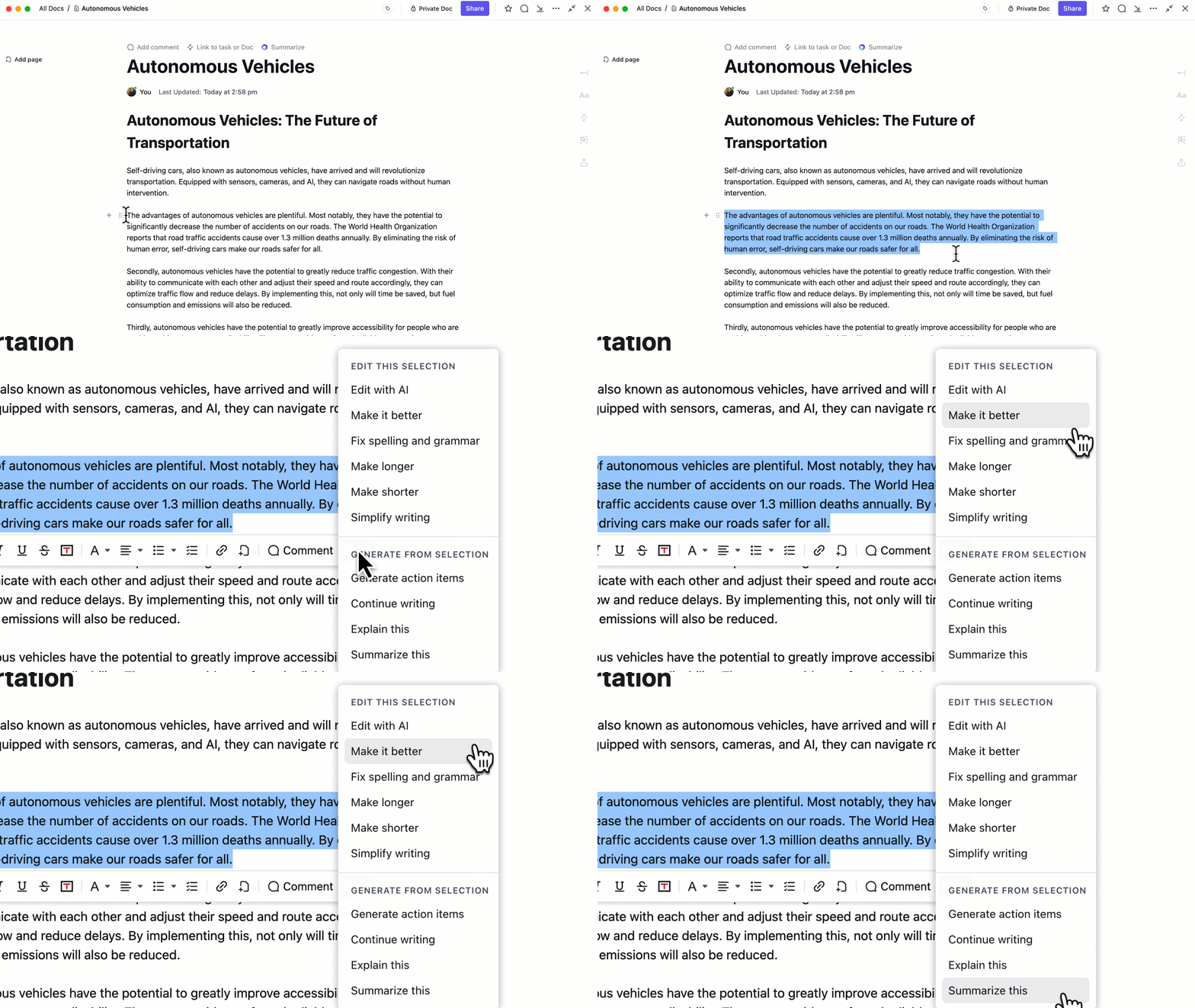
Díky využití umělé inteligence pro dokumentaci a organizaci pracovních postupů vám ClickUp umožňuje soustředit se na to, co umíte nejlépe – tvorbu obsahu!
Formátování snadno a rychle s ClickUp
Pokud jste profesionál, student nebo malá firma a hledáte základní, snadno použitelný textový editor, Google Docs může být pro vás tou správnou volbou.
Pokud však hledáte komplexní řešení, které zjednoduší vaši složitou dokumentaci a celkové řízení úkolů, ClickUp je nástroj, který potřebujete.
ClickUp je komplexní řešení pro všechny vaše potřeby v oblasti dokumentace. Umožňuje integrovat tvorbu obsahu, správu projektů a spolupráci při zachování soukromí.
Překonejte omezení tradičních editorů dokumentů s ClickUp. Nevytvářejte pouze dokumenty, ale integrujte je snadno do svých systémů. Udělejte chytré rozhodnutí – zaregistrujte se ještě dnes a získejte bezplatný účet ClickUp!