

Co je na schůzkách v Microsoft Teams dobré? Živé virtuální pozadí!
Nemusíte se starat o to, abyste doma našli ideální místo, ani na poslední chvíli spěchat, abyste schovali nepořádek. Stačí rozostřit pozadí nebo vybrat malebnou krajinu a můžete se připojit k schůzce.
Použití těchto pozadí však může být složité, zejména pokud se k schůzce připojujete z prohlížeče. V tomto návodu vysvětlíme, jak změnit pozadí v aplikaci Microsoft Teams.
Náhled: Chcete lépe porozumět ovládacím prvkům schůzek v aplikaci Teams? Nebo se chcete naučit, jak přidat zcela nový obrázek do pozadí? Vše najdete zde!
⏰ 60sekundové shrnutí
- Microsoft Teams vám umožňuje změnit pozadí během schůzek, abyste skryli nepořádek nebo přidali zábavné, malebné výhledy.
- Můžete to provést před připojením kliknutím na Filtry pozadí nebo během schůzky pomocí možnosti Více.
- Chcete-li změnit pozadí, vyberte si z nabízených možností nebo nahrajte vlastní obrázek pozadí, zobrazte jeho náhled, upravte jeho umístění a klikněte na Použít.
- Slaďte pozadí s atmosférou schůzky, zajistěte dobré osvětlení, volte jednoduché pozadí, aby neodvádělo pozornost, a sladěte pozadí s oblečením, abyste působili elegantně.
- Efekty pozadí mohou někdy zatěžovat výkon zařízení, zejména u starších počítačů.
Jak změnit obrázky pozadí v aplikaci Teams
Zde je podrobný návod, jak změnit pozadí v aplikaci Teams:
Změňte obrázek pozadí v aplikaci Teams před připojením se k schůzce
Krok 1: Otevřete Microsoft Teams
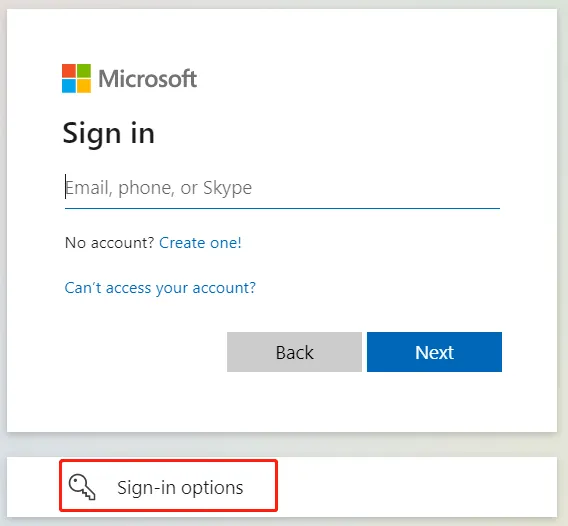
Nejprve otevřete aplikaci Microsoft Teams na svém počítači nebo mobilním zařízení. Pokud ještě nejste přihlášeni, zadejte přihlašovací údaje svého účtu Microsoft, abyste získali přístup k platformě.
Krok 2: Zahájení nebo připojení k schůzce
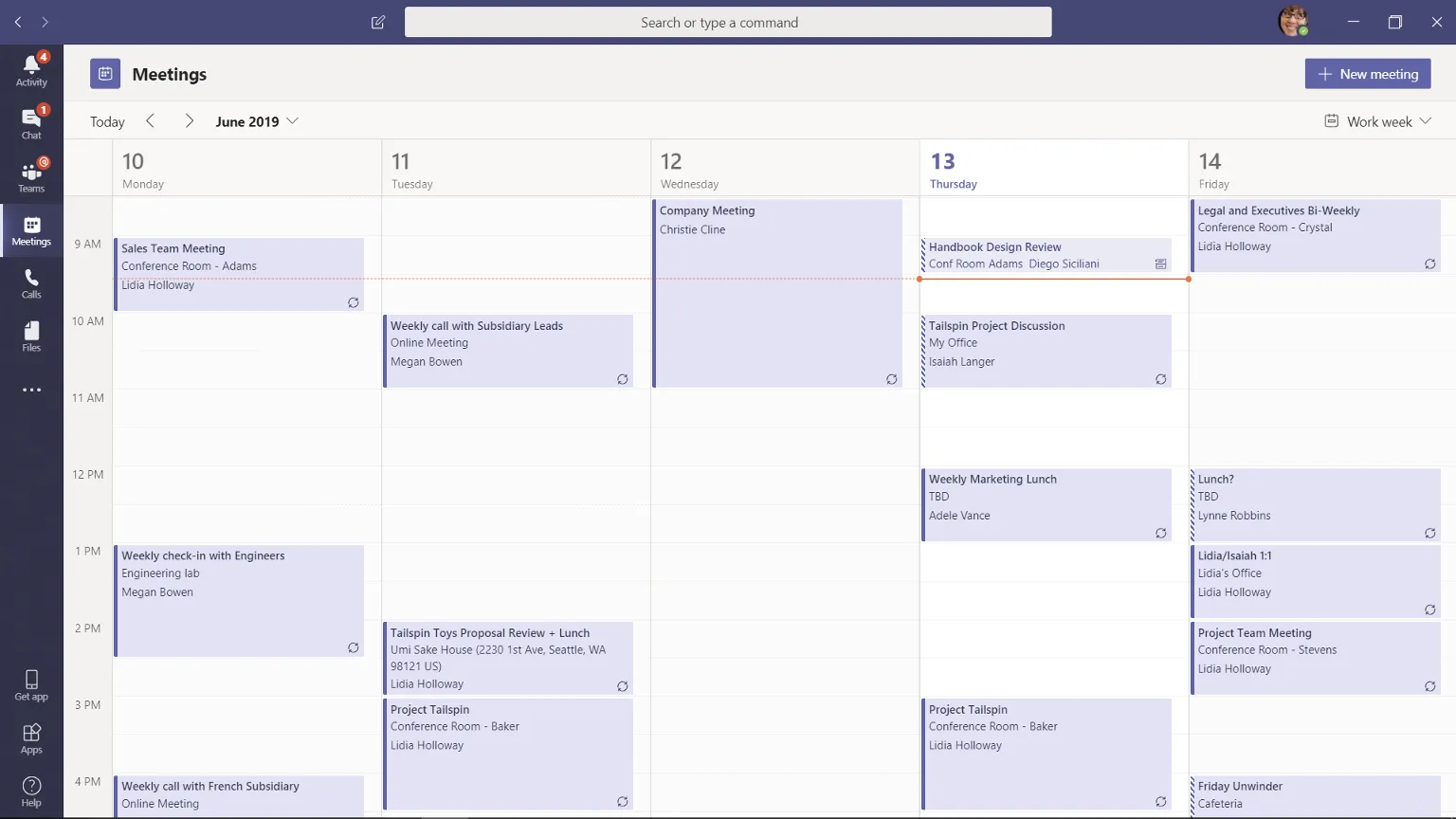
Nyní přejděte na kartu Kalendář, vyberte naplánovanou schůzku a klikněte na Připojit se. Pokud chcete schůzku zahájit okamžitě, klikněte na Nová schůzka v pravém horním rohu.
Krok 3: Otevřete nastavení pozadí
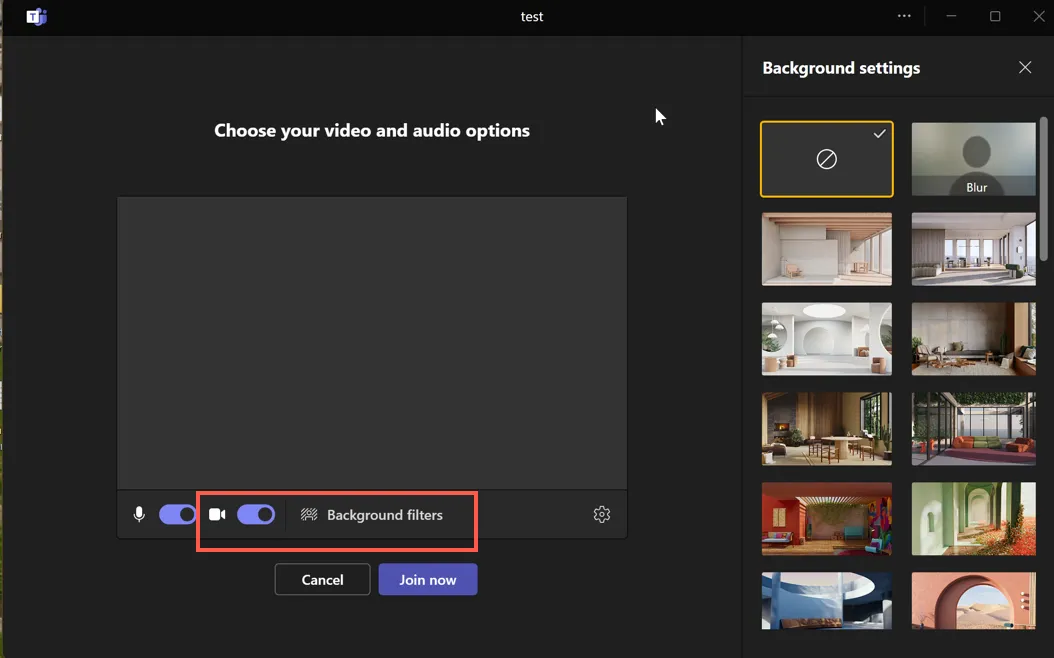
Před připojením k schůzce se zobrazí úvodní obrazovka. Kliknutím na ikonu Filtry pozadí můžete procházet různé obrázky pozadí.
Krok 4: Vyberte efekt pozadí
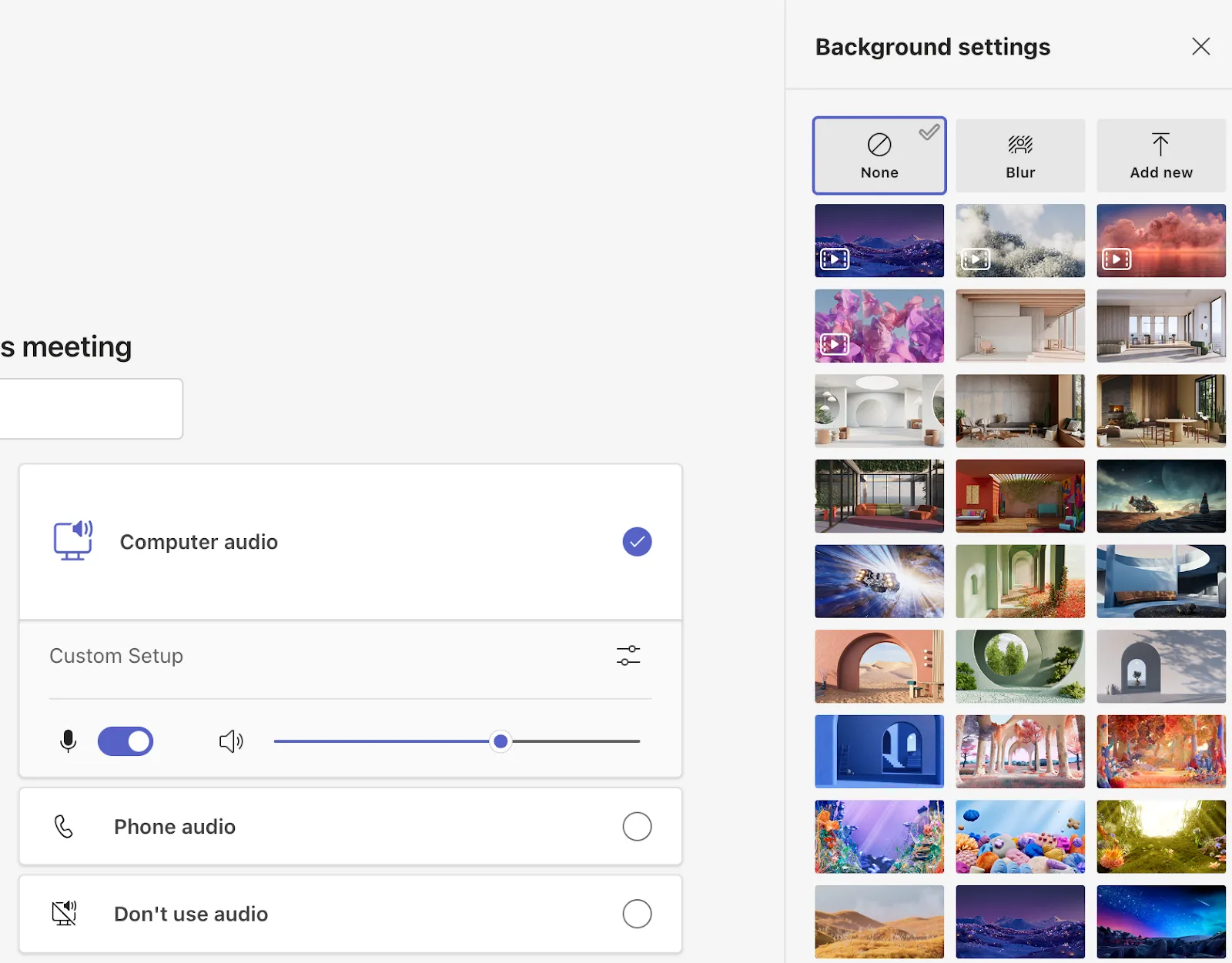
Po kliknutí na filtry pozadí se zobrazí boční panel s několika obrázky pozadí. Pokud chcete zachovat své pozadí, ale skrýt rušivé prvky, můžete vybrat možnost Rozostření .
Pokud chcete nové pozadí, můžete si vybrat z mnoha předinstalovaných možností, jako jsou útulné domácí kanceláře, abstraktní vzory a malebné výhledy. Máte slavnostní náladu? Vyberte si slavnostní nebo sezónní pozadí, které odpovídá vaší náladě!
📖 Další informace: Výhody a nevýhody aplikace Microsoft Teams
Krok 5: Náhled pozadí
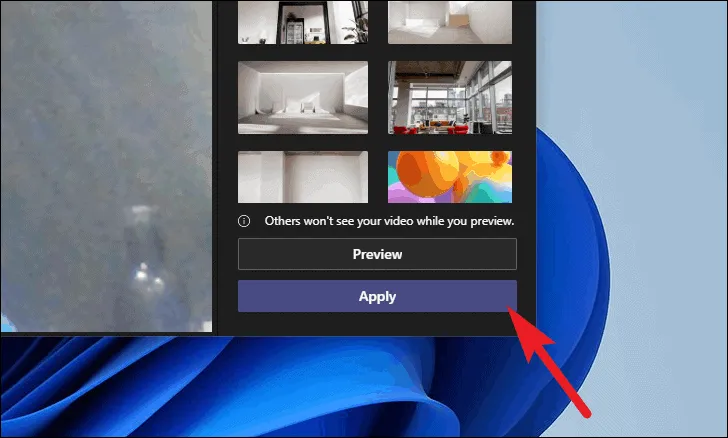
Po výběru obrázku pozadí klikněte na Náhled, abyste viděli, jak bude vypadat za vámi. Tak můžete upravit své umístění a ujistit se, že pozadí vypadá správně, než se připojíte ke schůzce.
Krok 6: Připojte se k schůzce
Jakmile jste s pozadím spokojeni, klikněte na Použít a přidejte vlastní pozadí. Nyní klikněte na Připojit se nyní a vstupte do schůzky.
💡Tip pro profesionály: Pokud chcete odstranit pozadí a vrátit se do normálního prostředí, klikněte na první obrázek (s kruhem a diagonální čarou). Tím se vypnou všechny efekty pozadí.
Změna obrázku pozadí v aplikaci Teams během schůzky
Zde jsou kroky, jak nastavit různé pozadí v aplikaci Teams po připojení k schůzce. 👇
Krok 1: Přejděte do nabídky „Více“
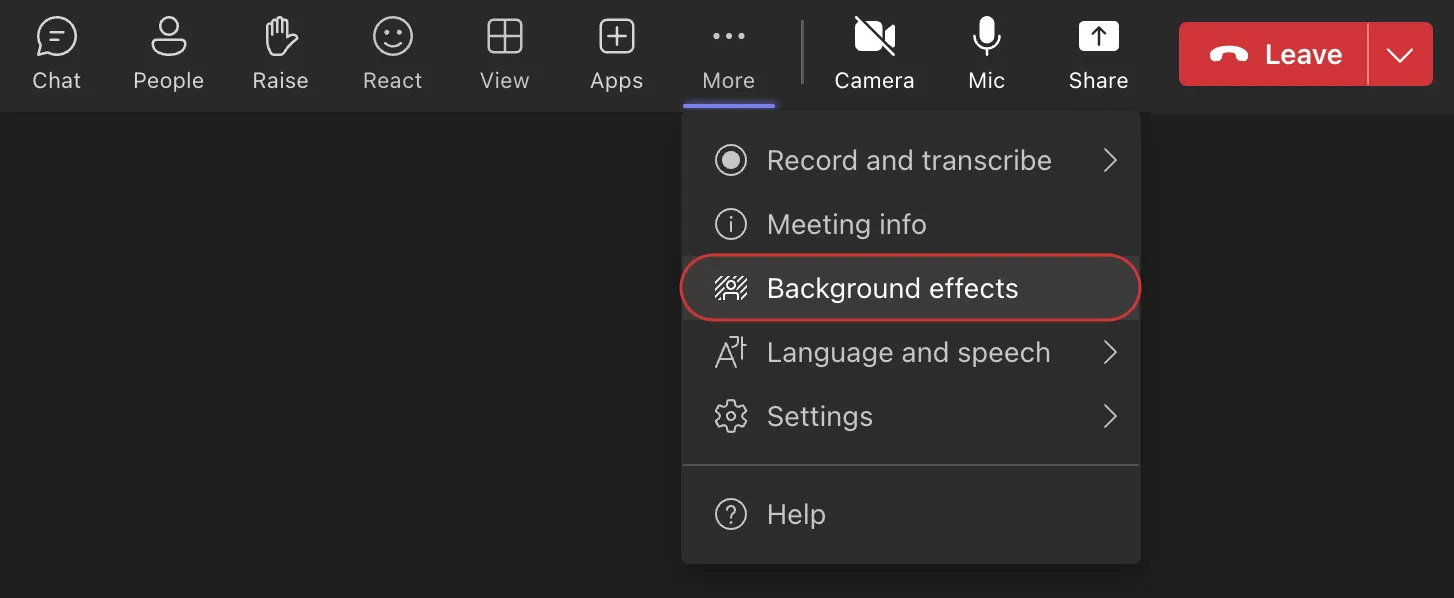
Přejděte do horního menu, najděte ikonu tří teček (…) a klikněte na Více. Vyberte Efekty pozadí.
Krok 2: Vyberte pozadí
V rozbalovací nabídce vyberte vhodné pozadí. Můžete si vybrat z výchozích možností, rozostřit pozadí nebo nahrát vlastní obrázek. Ujistěte se, že pozadí je vhodné pro program schůzky.
Krok 3: Náhled před použitím
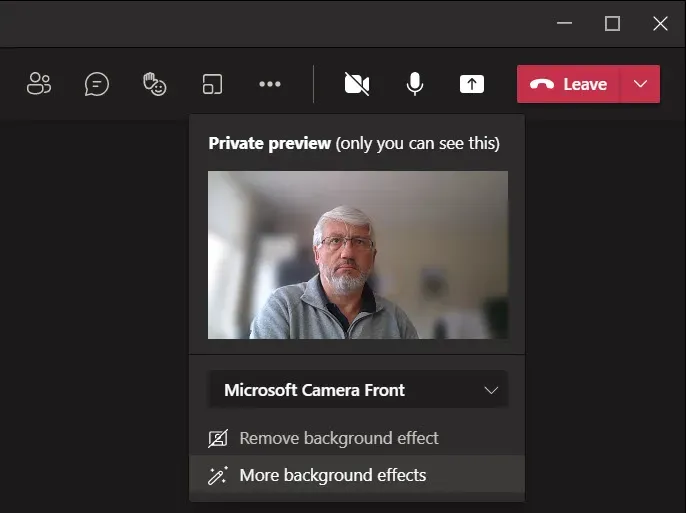
Chcete vyzkoušet, jak pozadí vypadá? Klikněte na Náhled a zkontrolujte pozadí, než ho zpřístupníte všem.
Krok 5: Použijte pozadí
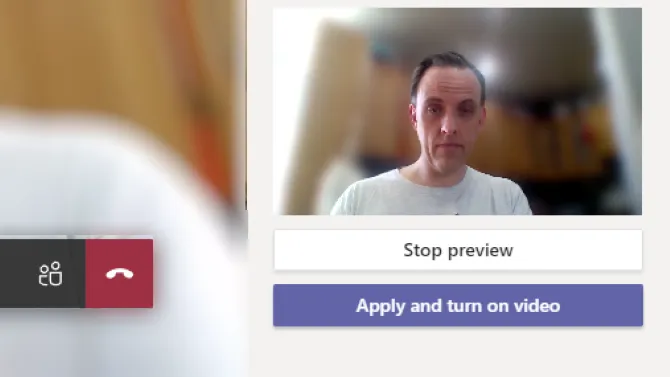
Jste s výběrem spokojeni? Stačí kliknout na Použít a máte hotovo!
🔍 Věděli jste, že... Microsoft Teams vám umožňuje přidat vlastní pozadí. Klikněte na tlačítko Přidat nové v panelu pozadí a nahrajte logo vaší společnosti, fotografii týmu nebo obrázek vaší oblíbené dovolenkové destinace.
Tipy pro výběr dokonalého pozadí pro schůzky v aplikaci Microsoft Teams
Zde je několik tipů, které byste měli mít na paměti při výběru pozadí pro schůzku v aplikaci Teams:
🖼️ Sladěte pozadí s atmosférou schůzky
Zamyslete se nad atmosférou, kterou chcete vytvořit. Neformální týmový chat? Zvolte něco živého nebo zábavného, aby byla atmosféra uvolněná. Schůzka s vedoucími pracovníky nebo klienty? Zůstaňte u čistého, minimalistického pozadí v neutrálních tónech. Pozadí může nenápadně nastavit tón schůzky – využijte to ve svůj prospěch!
💡Náhled, jak pozadí funguje s vaším osvětlením
Osvětlení může mít velký vliv. Vždy si před začátkem schůzky prohlédněte náhled pozadí. Jasná tvář s ostrými stíny nebo příliš tmavé pozadí mohou rušit. Upravte osvětlení tak, aby ladilo s pozadím – je to rychlé řešení, díky kterému budete vypadat elegantně a profesionálně.
🌟 Ukažte svou osobnost
Proč nenechat pozadí, aby o vás něco prozradilo? Útulná knihovna, nádherný výhled na město nebo dokonce nenápadný odkaz na vaše oblíbené hobby mohou dodat osobité kouzlo. Je to skvělý způsob, jak zatraktivnit konverzaci a pomoci lidem navázat s vámi kontakt.
🎯 Pozadí by mělo být jednoduché a soustředěné.
Vyhněte se výběru pozadí, které příliš upoutává pozornost. Rušivé vzory nebo animovaná pozadí mohou vypadat zábavně, ale mohou odvádět pozornost od vás. Čistý, přehledný design zdůrazňuje to, co říkáte, a ne to, co se děje za vámi.
👔 Slaďte pozadí se svým oblečením
Vaše oblečení by mělo doplňovat pozadí, nikoli s ním kontrastovat. Pokud je vaše pozadí barevné, volte oblečení v neutrálních barvách. Oblečení v barvách podobných pozadí může způsobit, že splynete s ním (a to není dobré). Věnujte chvilku kontrole kombinace – je to malý krok, který vám pomůže vypadat elegantně.
📖 Další informace: Jak naplánovat zprávy v aplikaci Teams
Omezení používání aplikace Microsoft Teams pro schůzky
Microsoft Teams je skvělý, ale má svá omezení. Zde je několik problémů, se kterými se můžete setkat:
Psaní poznámek může být frustrující
Integrovaná funkce „Poznámky ke schůzce“ je velmi jednoduchá a nabízí minimální možnosti formátování textu, jako jsou odrážky a prostý text. Neumožňuje úpravy formátovaného textu, což ztěžuje efektivní organizaci složitých detailů schůzky.
Poznámky jsou navíc viditelné pouze pro účastníky schůzky. To znamená, že budete muset podniknout další kroky, abyste poznámky sdíleli s ostatními zúčastněnými stranami. A pokud chcete z poznámek vytvořit následné úkoly, není k dispozici žádná integrovaná správa úkolů, což vás nutí přejít na jiný nástroj a narušuje váš pracovní postup při online schůzkách.
Efekty pozadí mohou mít vliv na výkon
Používání vlastních pozadí a efektů v aplikaci Microsoft Teams může vylepšit vzhled obrazovky, ale také zatěžuje vaše zařízení. Efekty pozadí spotřebovávají velké množství systémových zdrojů, což může způsobit zpoždění nebo dokonce zamrznutí během schůzek, zejména na starších počítačích.
Rychlost internetu také hraje velkou roli při efektivním vedení schůzek. Pokud je vaše připojení nestabilní nebo má nízkou šířku pásma, aplikace Teams může automaticky deaktivovat efekty videa na pozadí, které slouží k udržení kvality hovoru. To může být nepříjemné, pokud chcete zachovat profesionální vzhled, ale narážíte na technická omezení.
Omezené nástroje pro správu schůzek
Funkce aplikace Microsoft Teams mají své limity, pokud jde o správu schůzek nad rámec základních videohovorů. Neobsahuje žádnou vestavěnou funkci pro vytváření podrobných programů schůzek nebo sledování úkolů přímo v rámci platformy. K organizaci schůzek budete muset využít externí nástroje nebo manuální metody.
Přiřazování akčních položek nebo sledování úkolů po schůzce je také zdlouhavé. Vzhledem k tomu, že aplikace Teams neobsahuje integrovanou správu úkolů, musíte přepnout do jiné aplikace, abyste mohli přiřazovat a sledovat úkoly. To narušuje váš pracovní postup a ztěžuje sledování důležitých akčních položek.
Žádné automatické souhrny schůzek
Další nevýhodou aplikace Microsoft Teams je, že sice můžete nahrávat schůzky, ale aplikace pro vás automaticky nevytváří souhrny, poznámky ani úkoly. Klíčové body si budete muset ručně zapisovat nebo se spolehnout na nástroje třetích stran, abyste měli přehled o rozhodnutích a krocích, které je třeba podniknout.
Bez vestavěné automatizace je snadné přehlédnout důležité detaily, což může následné kroky po schůzce trochu zkomplikovat a prodloužit.
Zde je názor uživatele reddit na MS Teams:
Microsoft Teams působí jako obchodně zaměřená verze aplikace Discord, která se snaží být super aplikací a integruje nástroje jako Word, Excel a Outlook. Jeho složitost však může způsobit poruchy, zejména při připojování k hlasovým chatům, které se často nezobrazují spolehlivě.
Microsoft Teams působí jako obchodně zaměřená verze aplikace Discord, která se snaží být super aplikací a integruje nástroje jako Word, Excel a Outlook. Jeho složitost však může způsobit poruchy, zejména při připojování k hlasovým chatům, které se často nezobrazují spolehlivě.
Organizujte schůzky pomocí ClickUp
Ačkoli je Microsoft Teams skvělý pro pořádání online schůzek, má nedostatky při správě úkolů a následných akcí.
Právě zde přichází na řadu ClickUp Meetings. Jedná se o výkonného asistenta pro schůzky, který vám pomůže udržet pořádek ve schůzkách a umožní spolupráci v reálném čase. Můžete jej použít k rychlému naplánování schůzek, rozeslání pozvánek a přidání všech podrobností, jako je datum, čas a místo (nebo virtuální odkaz).
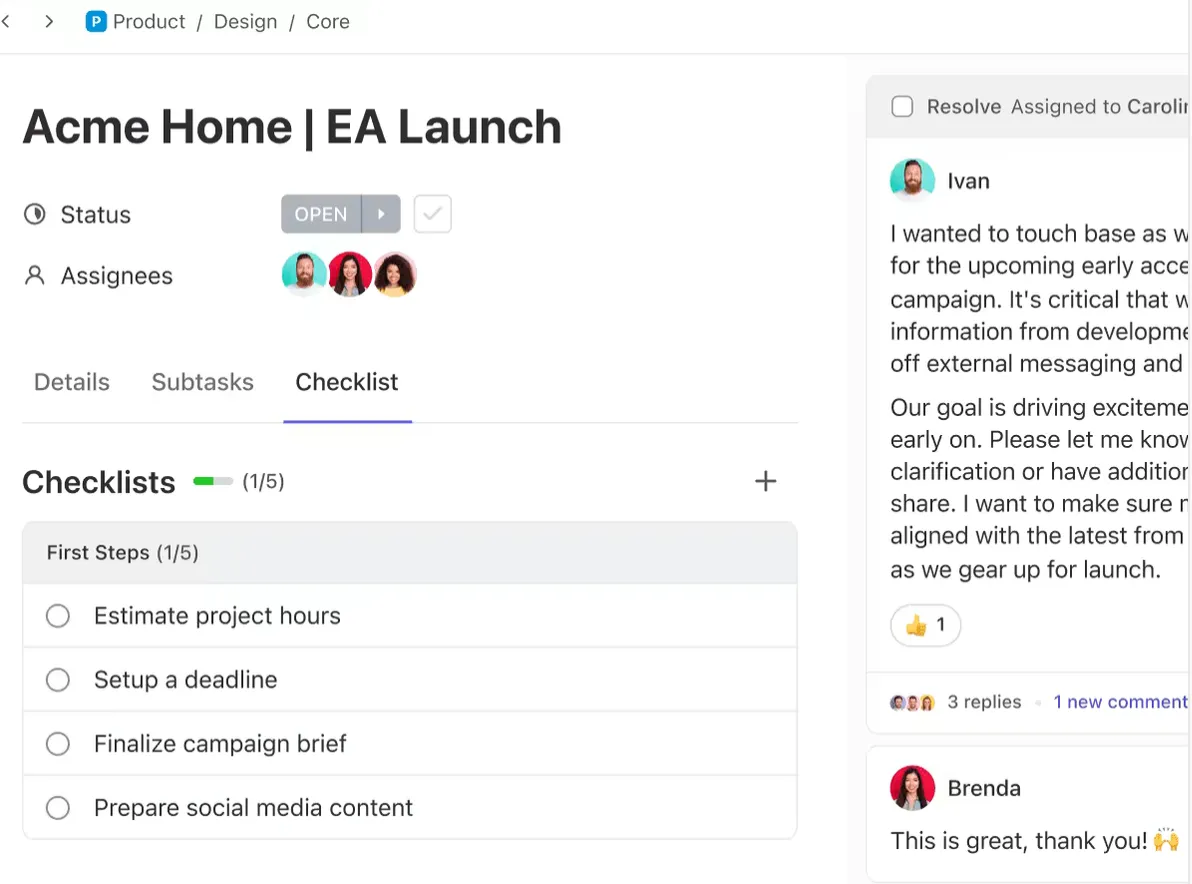
Umožňuje také nastavit program schůzky předem, aby všichni věděli, co se bude projednávat. Během schůzky je k dispozici speciální dokument ClickUp Doc, do kterého můžete psát poznámky, sledovat úkoly a zaznamenávat klíčová rozhodnutí. Jakékoli následné úkoly lze přiřadit přímo na místě, aby se nic nezapomnělo (více o tom později!).
Potřebujete další munici pro své schůzky? Vyzkoušejte AI Notetaker od ClickUp! Nechte AI zaznamenat hlavní body schůzky a klíčové úkoly, zatímco vy se budete aktivně účastnit. 💁🏽♂️
ClickUp používáme každý den jako platformu pro organizaci všech projektových schůzek se zákazníky, interních schůzek k plánování projektů, interních schůzek k pokroku projektů a schůzek k plánování zdrojů. Používáme jej také k posílení odpovědnosti za úkoly u koncových zákazníků, což pomáhá vyjasnit odpovědnosti.
ClickUp používáme každý den jako platformu pro organizaci všech projektových schůzek se zákazníky, interních schůzek k plánování projektů, interních schůzek k pokroku projektů a schůzek k plánování zdrojů. Používáme jej také k posílení odpovědnosti za úkoly u koncových zákazníků, což pomáhá vyjasnit odpovědnosti.
Shrňte poznámky ze schůzky pomocí AI
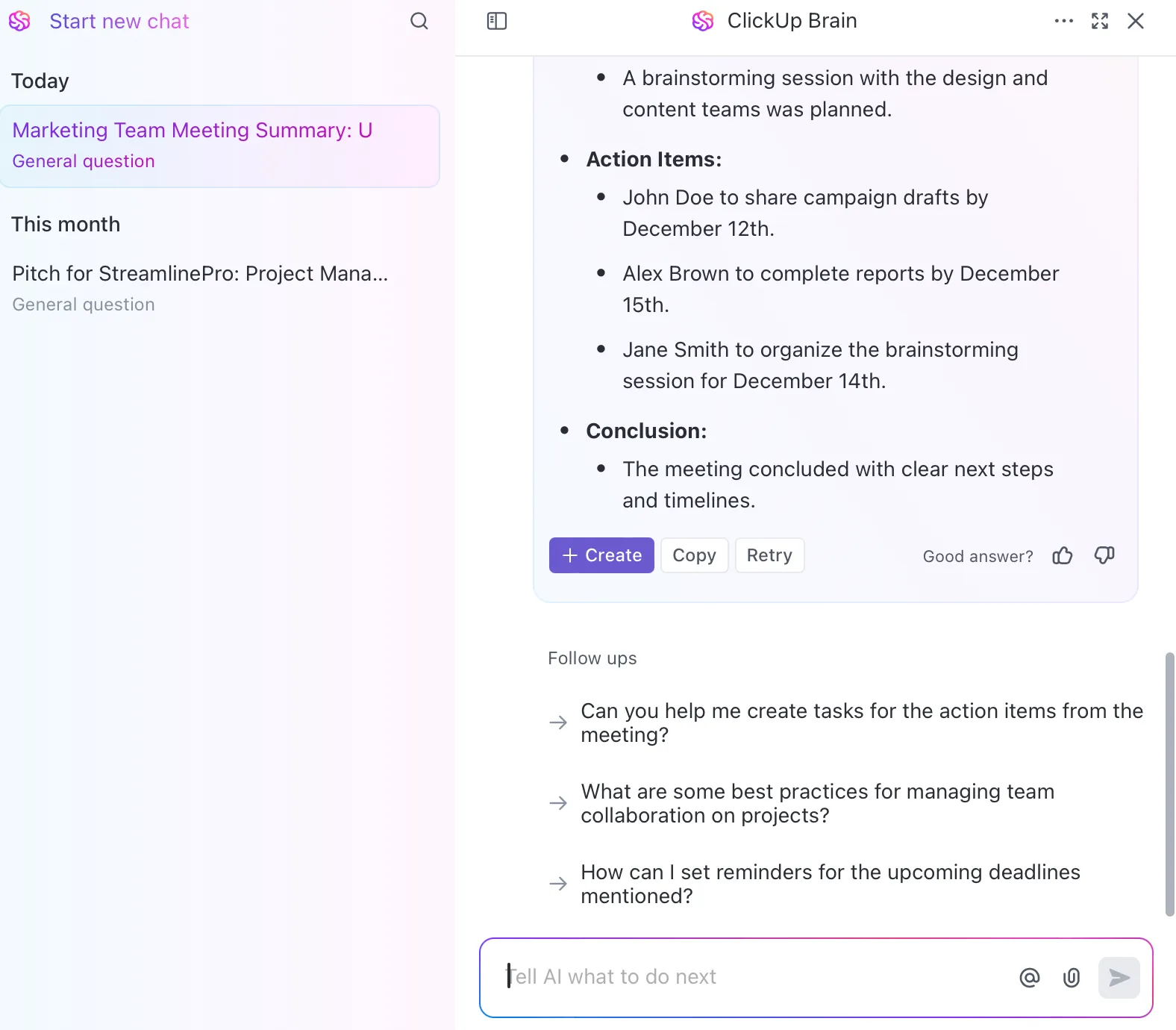
Schůzky mohou být často zdlouhavé, což ztěžuje sledování všech detailů a bodů k jednání. Právě v takových případech se ClickUp Brain stává neocenitelným pomocníkem. Místo ručního prohledávání stránek, abyste si přečetli zápis ze schůzky, můžete své poznámky zadat přímo do ClickUp Brain.
Asistent využívající umělou inteligenci analyzuje obsah schůzky, identifikuje klíčové body a vygeneruje jasné a stručné shrnutí. Zdůrazňuje důležité body, úkoly a další kroky, čímž šetří čas a zajišťuje, že nic důležitého nebude přehlédnuto.
Nebo, pokud již používáte AI Notetaker od ClickUp, jednoduše předávejte souhrnné dokumenty ze schůzek ClickUp Brain a ten za vás vygeneruje úkoly na základě akčních položek! Ano, jeden plynulý pracovní postup od začátku do konce. Žádní externí zapisovatelé nejsou potřeba!
Nahrávejte klipy a sdílejte zprávy
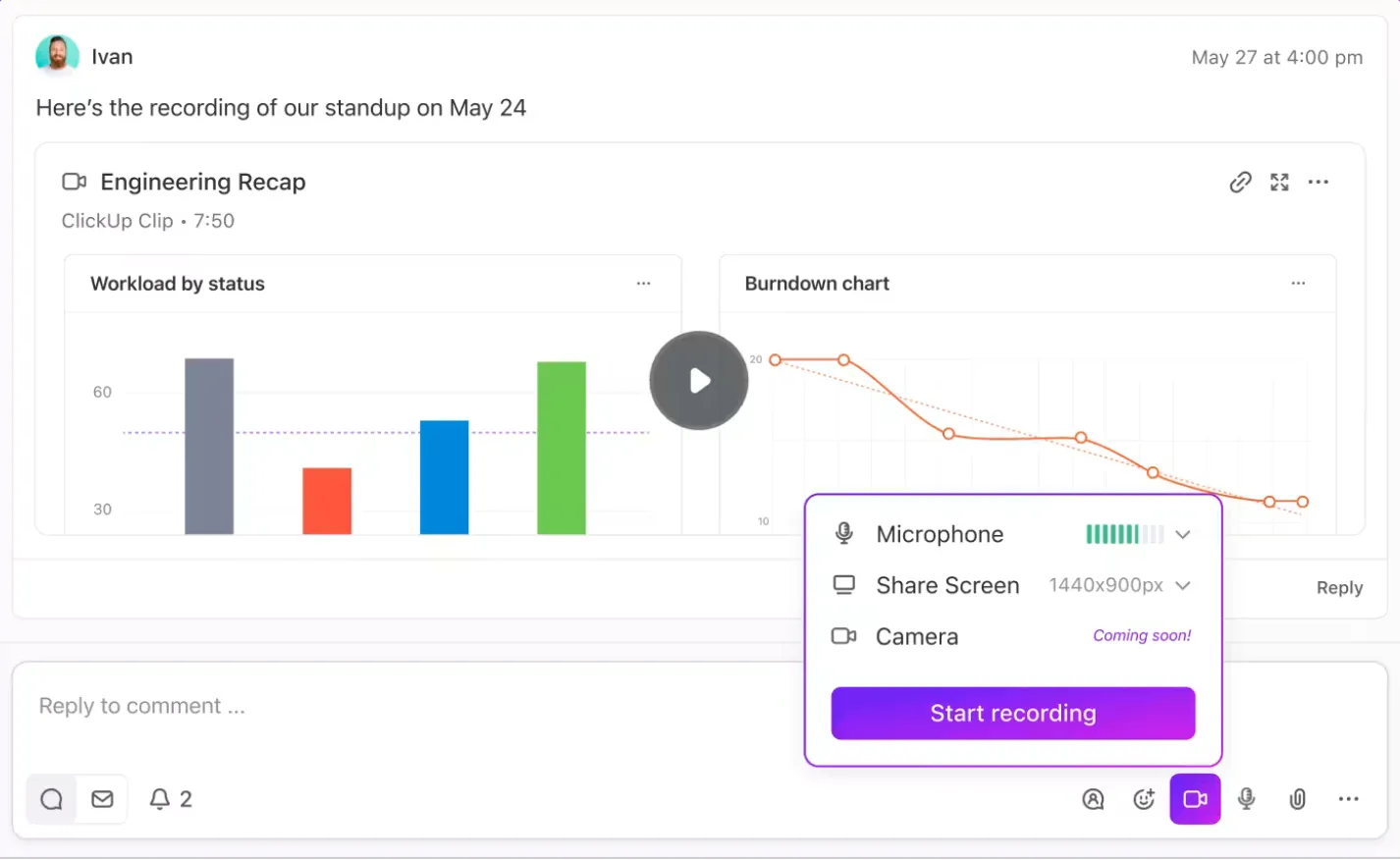
Microsoft Teams vám samozřejmě umožňuje nahrávat virtuální schůzky, ale kdo má čas procházet hodiny záznamů? Někdy stačí zachytit jen ty důležité části. Právě k tomu slouží ClickUp Clips.
S aplikací Clips můžete nahrávat to, na čem záleží, ať už se jedná o klíčový bod diskuse, rychlý návod nebo vysvětlení důležitého úkolu. Už nemusíte procházet dlouhé nahrávky; stačí spustit nahrávání, když se objeví něco důležitého, a okamžitě to sdílet se svým týmem. Je to jednoduché, rychlé a efektivní.
📖 Číst více: Nejlepší software pro týmovou spolupráci
Rychlé přiřazování úkolů po schůzkách
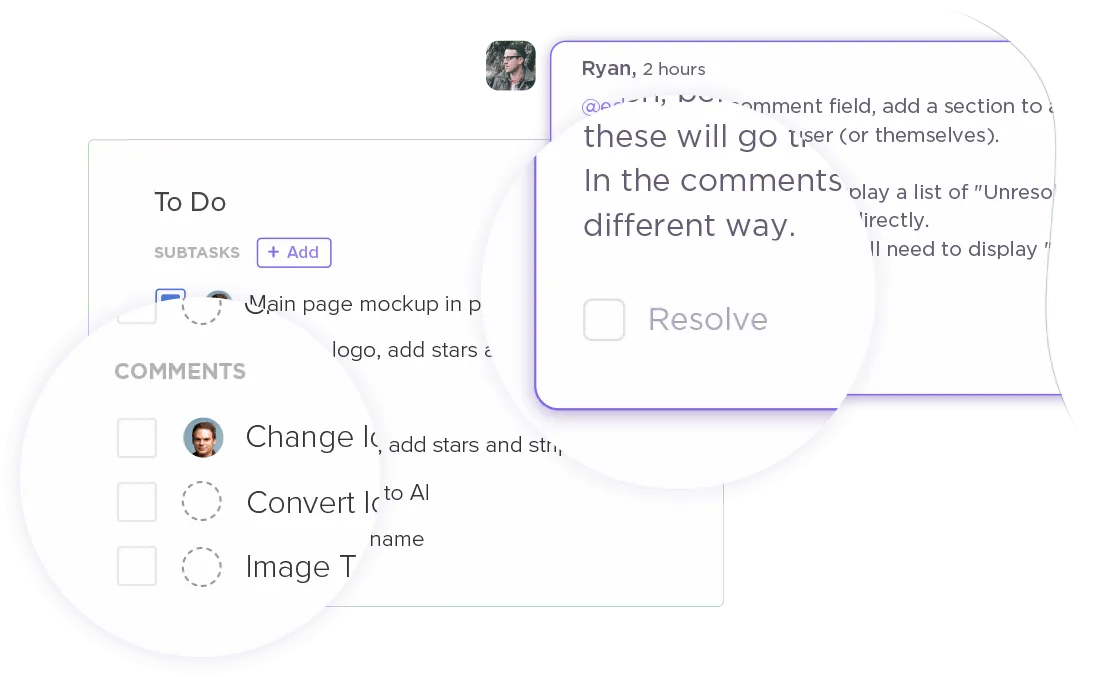
Často končíme schůzky s hromadou poznámek, ale jejich přeměna na úkoly je úplně jiná otrava. Díky funkcím Přiřadit komentáře a úkoly promění ClickUp Meetings diskuse ze schůzek během několika sekund v konkrétní kroky.
Místo toho, abyste si poznámky rozptýlili po různých dokumentech, můžete zvýraznit klíčové body a přiřadit je jako úkoly přímo ze svých poznámek ze schůzky. Tuto funkci můžete využít k přidělení konkrétních úkolů členům týmu – včetně termínů a priorit.
Pro složitější úkoly vytvořte speciální úkoly ClickUp, propojte je s příslušnými projekty a sledujte jejich průběh v reálném čase. Tímto způsobem nemusíte přepínat mezi nástroji ani ztrácet přehled o svých povinnostech.
Hladká integrace aplikace pro schůzky
S ClickUp získáte také integraci Microsoft Teams, takže vaše schůzky budou zaměřené na konkrétní akce a zajistíte, že všechny důležité body budou efektivně sledovány. Můžete také hladce integrovat Zoom a Google Meet spolu s oblíbenými kalendářovými nástroji, jako jsou Google Calendar a Outlook, přímo v ClickUp. To usnadňuje správu schůzek a přeměnu diskusí na konkrétní úkoly, takže nic důležitého nezůstane opomenuto.
Vyzkoušejte ClickUp pro své schůzky
Změna pozadí schůzky v aplikaci Microsoft Teams je velmi jednoduchá. Stačí přejít do filtrů pozadí, vybrat požadované pozadí a použít ho. Aplikace Teams je sice skvělá pro vizuální prezentace, ale postrádá účinné nástroje pro pořizování poznámek ze schůzek nebo přiřazování úkolů.
Právě zde se ClickUp osvědčuje jako vynikající pomocník při schůzkách.
Můžete snadno plánovat schůzky, pořizovat poznámky, přidělovat úkoly a sledovat pokrok, což zajistí, že vaše schůzky budou profesionální a produktivní. Díky nástrojům pro sledování úkolů, komunikaci v reálném čase a integraci poskytuje ClickUp vše, co váš tým potřebuje, aby zůstal na správné cestě a pracoval efektivně.
Jste připraveni zlepšit spolupráci svého týmu? Zaregistrujte se ještě dnes do ClickUp. Začátek je zdarma a aplikace je navržena tak, aby podporovala týmy všech velikostí.