
Na váš softwarový projekt tlačí krátké termíny, složité pracovní postupy a tým, který se snaží udržet na stejné vlně. Nedostatečná komunikace a měnící se požadavky začínají narušovat pokrok – zní vám to povědomě?
Právě v tomto ohledu mohou diagramy UML znamenat zásadní rozdíl. ✨
UML diagramy, které byly zavedeny v 90. letech ve společnosti Rational Software Corporation, poskytují jednotný způsob modelování a návrhu systémů a zcela mění způsob vizualizace softwarové architektury.
Ponořte se do základních příkladů diagramů UML, podrobného návodu k jejich implementaci a nástrojů, které vám na této cestě pomohou. 💻
Co jsou diagramy UML?
Diagramy jednotného modelovacího jazyka (UML) jsou vizuální plány používané k ilustraci struktury a chování systémů, zejména v oblasti vývoje softwaru a řízení projektů.
Považujte UML za jazyk, který umožňuje softwarovým vývojářům, designérům a obchodním analytikům mluvit stejným vizuálním jazykem za účelem objasnění složitých procesů.
Zde jsou základní prvky a obsah, které se obvykle vyskytují v UML diagramech:
- Třídy: Definujte objekty, jejich atributy a vztahy.
- Objekty: Instance tříd se specifickými daty
- Aktivity: Zobrazte práce, úkoly nebo operace v rámci systému.
- Komponenty: Nezávislé části systému se specifickými funkcemi
- Rozhraní: Definujte, jak komponenty mezi sebou komunikují.
- Vztahy: Zobrazte asociace mezi třídami, komponentami nebo aktivitami (např. dědičnost, závislost).
- Stavy: Různé podmínky nebo fáze objektu během jeho životního cyklu
Každý typ diagramu UML používá kombinaci těchto prvků k zachycení statické struktury nebo dynamického chování systému.
Původně byl jazyk UML vytvořen za účelem standardizace mnoha existujících metod návrhu softwaru. Dnes pomáhá vývojářům vizualizovat vše od toho, jak jednotlivé komponenty spolupracují, až po to, jak systém interaguje s uživateli a jinými systémy.
Pro profesionály v oblasti softwarového inženýrství nebo obchodní analýzy poskytuje UML komplexní pochopení objektově orientovaného návrhu a pomáhá týmům vytvářet jasnější a přehlednější dokumentaci.
Hlavní typy diagramů UML
UML diagramy se dělí do dvou hlavních kategorií, z nichž každá poskytuje jedinečný pohled na návrh systému – strukturální a behaviorální diagramy.
- Strukturální diagramy: Tyto diagramy zobrazují statické části systému – jeho základní komponenty, vztahy a organizaci. Poskytují přehled architektury a ilustrují, jak jsou jednotlivé části propojeny. Strukturální diagramy UML jsou obzvláště užitečné pro získání „celkového přehledu“.
- Behaviorální diagramy: Naopak behaviorální diagramy zachycují dynamické aspekty systému a zobrazují, jak komponenty vzájemně interagují a reagují na vstupy. Tyto diagramy odhalují procesy a pracovní toky v rámci systému, jako jsou interakce uživatelů nebo toky dat. Mapují funkčnost systému a uživatelské zkušenosti.
Tyto techniky mapování procesů společně usnadňují vizualizaci, návrh a údržbu softwaru tím, že zobrazují jak „co“ (strukturu), tak „jak“ (chování) systému. Tento holistický pohled zlepšuje spolupráci, pomáhá včas identifikovat problémy a podporuje efektivnější vývoj.
Zde je stručný přehled různých typů diagramů UML v rámci těchto dvou kategorií a toho, jak každý z nich zapadá do rámce UML:
| Typ diagramu UML | Kategorie | Přehled |
| Třídní diagram | Strukturální | Definuje systémové třídy, atributy tříd, operace a vztahy. |
| Objektový diagram | Strukturální | Zobrazuje instance tříd v konkrétním čase pro reálný snímek. |
| Složený strukturální diagram | Strukturální | Podrobně popisuje vnitřní strukturu a spolupráci v rámci komponent. |
| Komponentový diagram | Strukturální | Zobrazuje fyzické komponenty a jejich závislosti. |
| Diagram nasazení | Strukturální | Mapuje softwarové komponenty na hardware a ilustruje nasazení systému. |
| Diagram balíčku | Strukturální | Organizuje třídy a prvky do balíčků a označuje závislosti. |
| Profilový diagram | Strukturální | Přizpůsobte UML konkrétním potřebám definováním stereotypů a rozšíření. |
| Aktivita diagram | Chování | Modeluje dynamické pracovní postupy s aktivitami, přechody a rozhodnutími. |
| Diagram případů použití | Chování | Ilustruje funkce systému z pohledu uživatele pomocí aktérů a případů použití. |
| Sekvenční diagram | Chování | Zachycuje pořadí zpráv proudících mezi objekty v čase. |
| Komunikační diagram | Chování | Zaměřuje se na interakce mezi objekty a zobrazuje cesty výměny zpráv. |
| Diagram stavového stroje | Chování | Zobrazuje stavy a přechody objektu v reakci na události. |
| Časový diagram | Chování | Zobrazuje stavy objektů v čase se zaměřením na časová omezení. |
| Diagram přehledu interakcí | Chování | Kombinuje prvky sekvenčních a aktivitních diagramů pro složité scénáře. |
11 příkladů diagramů UML
Porozumění diagramům UML může na první pohled vypadat složitě, ale jejich rozložení na jednotlivé části usnadňuje pochopení toho, jak mohou vylepšit vaše projekty.
Každý z těchto příkladů diagramů má své jedinečné přednosti. Podívejme se, co každý z nich dělá, jak vypadá a kde se nejlépe hodí.
1. Diagram tříd UML
Jako statický strukturální diagram slouží diagram tříd jako plán pro objektově orientovaný systém. Zdůrazňuje klíčové základní prvky, jako jsou:
- Třídy: Definují systémové entity.
- Atributy: Určuje data uložená v každé třídě.
- Operace: Podrobnosti o funkcích spojených s každou třídou
- Vztahy: Ukazuje spojení a závislosti mezi třídami.
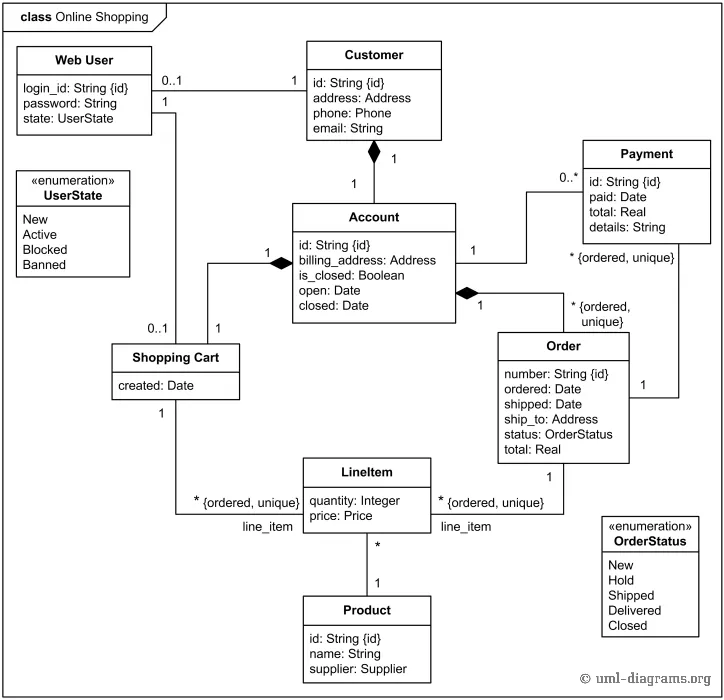
Při navrhování aplikací, jako jsou e-commerce platformy nebo systémy pro správu obsahu, třídní diagramy zjednodušují složité vztahy a pomáhají vývojářům a zainteresovaným stranám pochopit, jak budou základní komponenty vzájemně interagovat.
📌 Případ použití: Modeluje strukturu e-commerce platformy s entitami, jako jsou produkt, objednávka a zákazník, spolu s jejich atributy a vztahy.
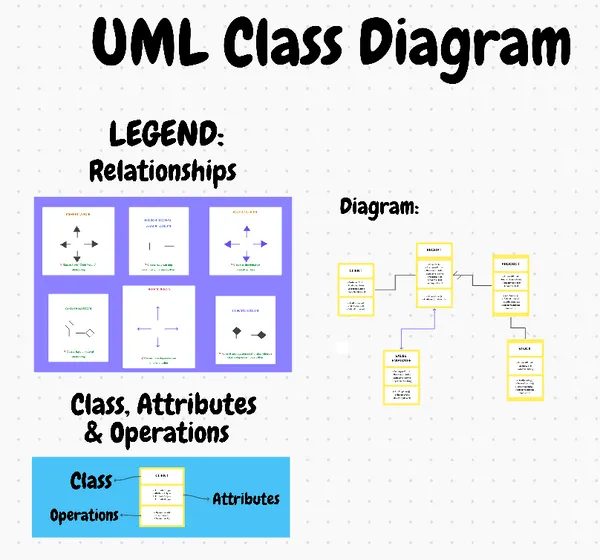
Šablona diagramu tříd UML ClickUp je intuitivní nástroj navržený pro zefektivnění modelování objektově orientovaných systémů, který usnadňuje vizualizaci tříd, atributů a vztahů a zároveň udržuje váš tým na stejné vlně. Tato šablona vám umožňuje:
- Pracujte se svým týmem na jediném diagramu a provádějte aktualizace a úpravy v reálném čase, aby všichni byli v souladu.
- Snadno sledujte a porovnávejte různé verze systému a zajistěte si tak flexibilitu při změnách požadavků.
- Označujte, kombinujte dílčí úkoly a přidávejte více přiřazených osob a štítky priorit, abyste zlepšili sledování a stanovení priorit.
📖 Přečtěte si také: 10 bezplatných šablon diagramů s plaveckými drahami a procesních map
2. Složený strukturální diagram UML
Kompozitní strukturální diagram slouží jako diagram vnitřní struktury a poskytuje pohled do vnitřku konkrétní komponenty nebo třídy, aby bylo možné vidět, jak její části spolupracují. Jeho klíčové prvky jsou:
- Části: Představují interní objekty nebo třídy, které tvoří komponentu.
- Porty: Interakční body na komponentě, které umožňují komunikaci s jinými objekty.
- Spojky: Ilustrují propojení mezi částmi a porty.
- Role: Určuje funkce, které jednotlivé části plní v rámci složené struktury.
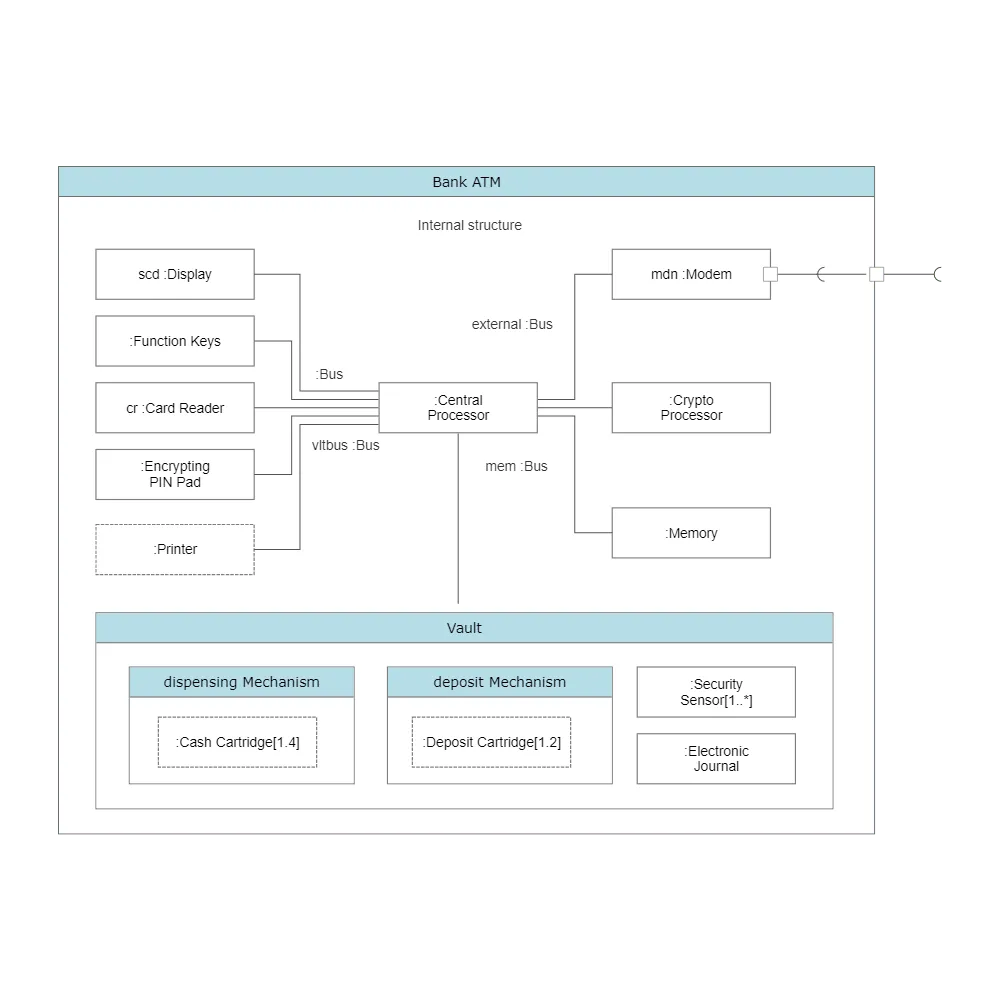
Na rozdíl od diagramů na vysoké úrovni, které se zaměřují na široké interakce, kompozitní strukturální diagramy se zabývají vnitřní organizací komponenty a ilustrují vztahy mezi jejími částmi, porty a konektory. Odhalují, co komponenta dělá a jak funguje, a to prostřednictvím koordinace jejích vnitřních prvků.
📌 Případ použití: Podrobně popisuje vnitřní organizaci třídy automobilů, včetně součástí, jako jsou motory a brzdy, pro komunikaci složitých komponent.
3. Diagram aktivit UML
Aktivita diagramy ilustrují pracovní postupy a obchodní procesy tím, že je rozkládají na:
- Aktivity: Provedené kroky nebo akce
- Přechody: Pohyb z jedné činnosti do druhé
- Rozhodovací body: Podmíněné větvení, které řídí tok na základě výsledků
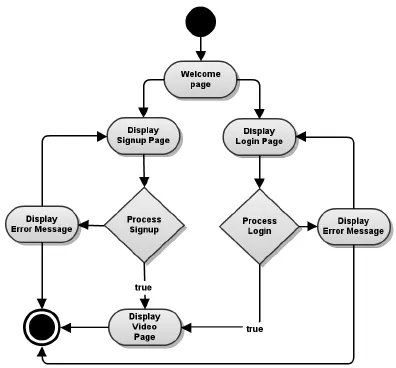
Aktivita diagramy jsou ideální pro modelování procesů, jako jsou prodejní kanály, realizace projektů nebo kroky výroby produktů. Poskytují přehled o pracovních postupech shora dolů, což usnadňuje identifikaci efektivních postupů a zefektivnění procesů. To je nezbytné pro týmy, které potřebují porozumět provozním tokům a rozhodovacím bodům v rámci systému.
📌 Případ použití: Nastíní pracovní postup schvalování úvěrů v bance a zachycuje každý krok od podání žádosti až po vyplacení úvěru, aby byl proces plynulý.
4. Diagram případů použití UML
Diagram případů použití poskytuje dynamický pohled na funkčnost systému se zaměřením na:
- Aktéři: Jednotlivci nebo systémy, které interagují s hlavním systémem.
- Případy použití: Funkce nebo úkoly prováděné v rámci systému
- Asociace: Vztahy, které ukazují, jak aktéři spolupracují s případy použití.
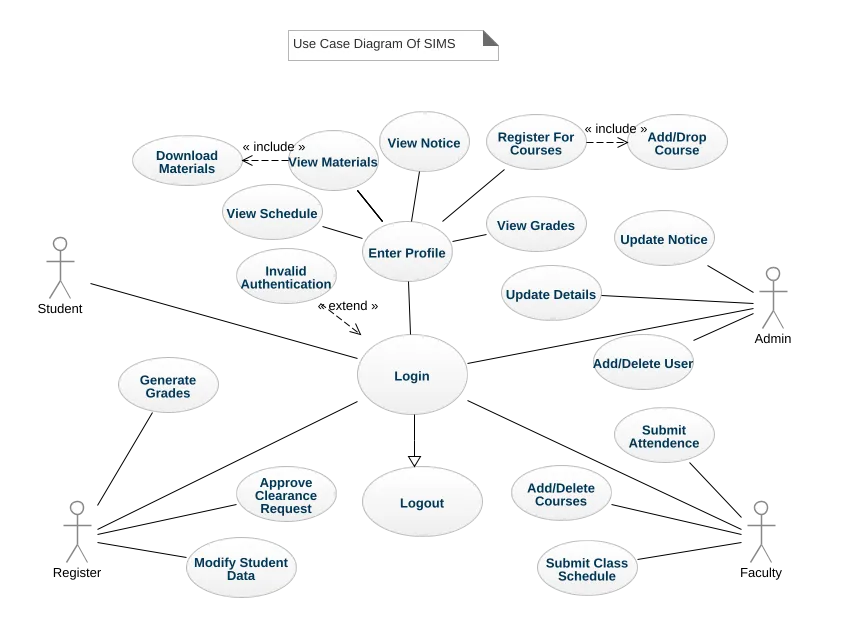
Tyto diagramy jsou neocenitelné během fáze plánování projektu, kdy mohou zúčastněné strany, obchodní analytici a vývojáři vizualizovat interakce uživatelů a zajistit, aby byly zohledněny základní funkce. Ať už vytváříte mobilní bankovní aplikaci nebo nástroj pro správu lidských zdrojů, diagramy případů použití nabízejí jasný plán potřeb uživatelů.
📌 Případ použití: Definuje interakce uživatelů pro portál pro pacienty ve zdravotnictví, který zahrnuje úkoly jako rezervace termínů a prohlížení výsledků testů.
5. Sekvenční diagram UML
Sekvenční diagramy zachycují tok zpráv v konkrétním procesu a zdůrazňují:
- Objekty: Účastníci sekvence
- Zprávy: Komunikace mezi objekty
- Aktivační lišty: Zobrazují, kdy je objekt aktivní během interakce.
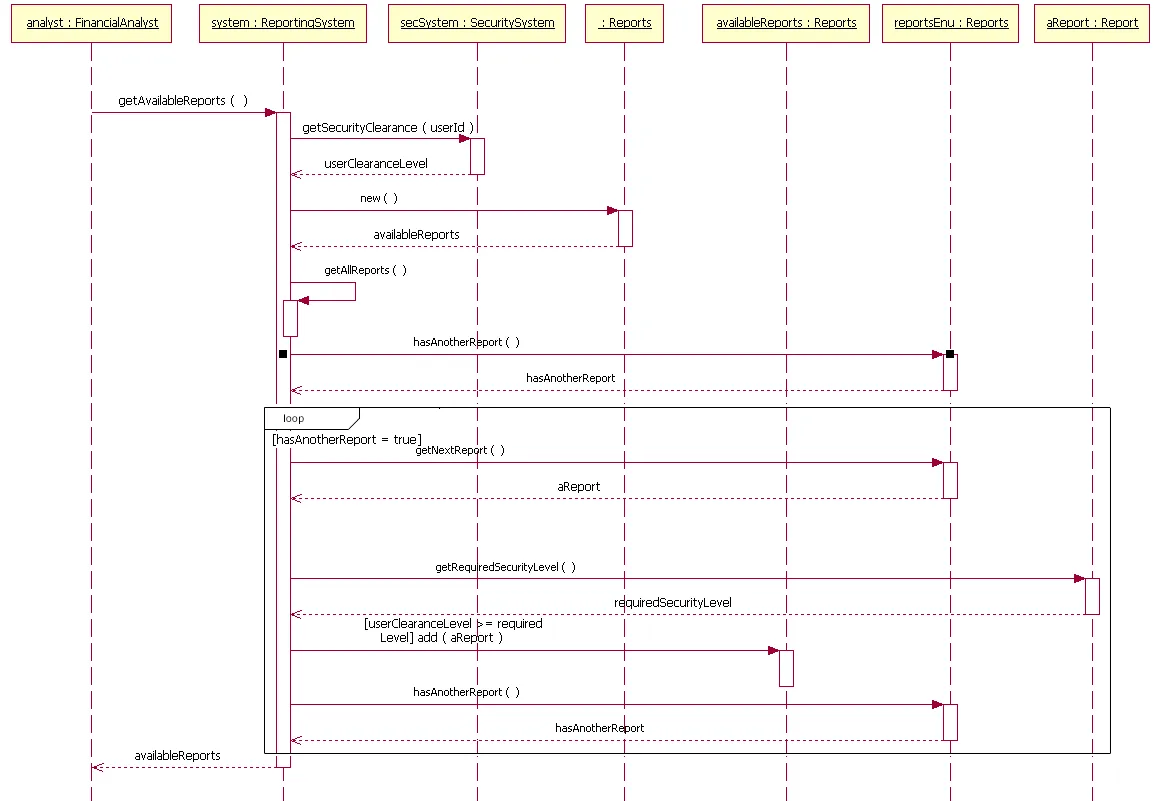
Sekvenční diagramy podrobně popisují toky zpráv a jejich pořadí, což pomáhá vývojářům a návrhářům zajistit hladkou komunikaci mezi systémovými komponentami. To se ukazuje jako obzvláště užitečné v procesech, jako jsou systémy přihlašování uživatelů nebo zpracování plateb, kde je přesné načasování a pořadí událostí zásadní.
📌 Případ použití: Mapuje sekvenci přihlášení v mobilní aplikaci a zobrazuje tok zpráv mezi uživatelem a serverem, aby bylo zajištěno správné načasování požadavků.
👀 Bonus: Najděte nejlepší software pro tvorbu vývojových diagramů, abyste mohli své nápady jasně vizualizovat.
6. Diagram stavového stroje UML
Stavové diagramy znázorňují životní cyklus objektu se zaměřením na:
- Stavy: Různé podmínky, ve kterých se objekt může nacházet
- Přechody: Události, které spouštějí změny stavu
- Události: Akce způsobující přechody mezi stavy
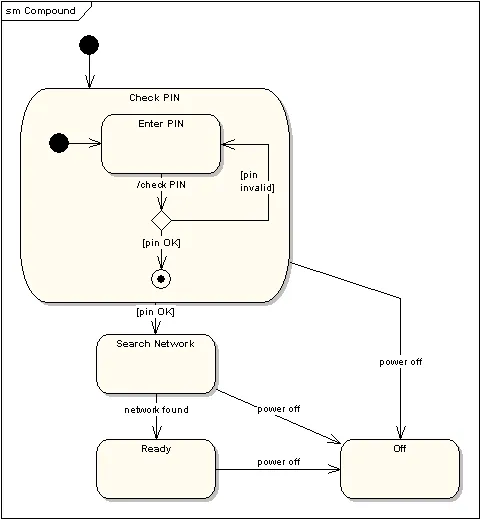
Tento typ diagramu je obzvláště užitečný v aplikacích, kde je životní cyklus objektů složitý, jako je správa objednávek nebo předplacené služby. Stávkové diagramy vám pomohou předvídat, jak se objekty přesouvají z jednoho stavu do druhého, a zajistí tak plynulé přechody a přesné zpracování stavů.
📌 Případ použití: Ilustruje životní cyklus objednávky a zdůrazňuje přechody mezi stavy, jako je zadání, odeslání a doručení.
7. Objektový diagram UML
Objektové diagramy jsou podobné diagramům tříd, ale zachycují instance v určitém okamžiku a zobrazují:
- Objekty: Konkrétní instance tříd
- Atributy a hodnoty: Podrobnosti o každém objektu v daném bodě
- Odkazy: Spojení mezi instancemi
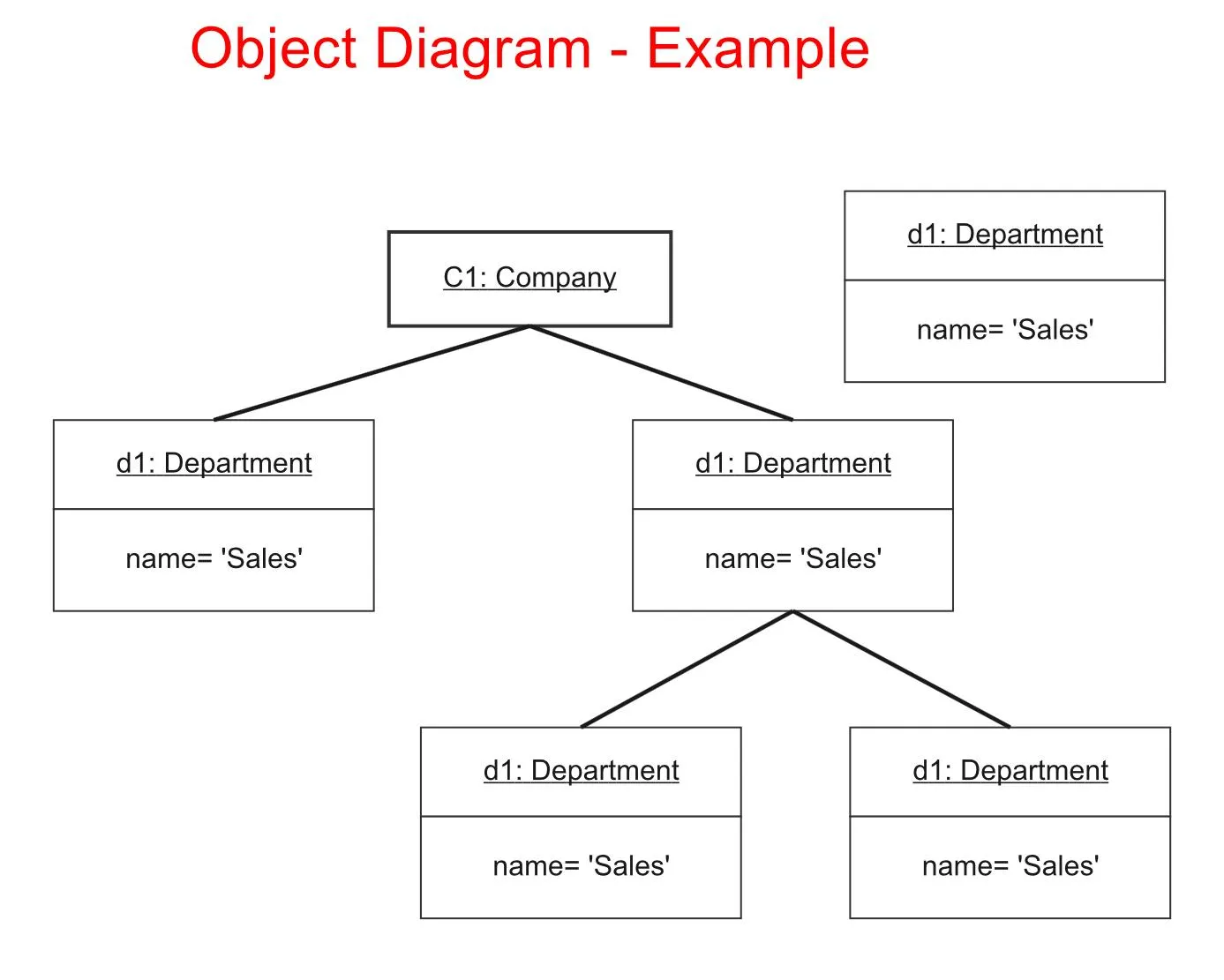
Objektové diagramy, které se často používají pro testování a ladění, pomáhají týmům vizualizovat, jak reálné příklady objektů interagují v rámci systému, což vývojářům umožňuje ověřit přesnost v momentálním stavu systému v konkrétním čase.
📌 Případ použití: Zachycuje momentální stav instancí v e-commerce pokladně a zobrazuje vztahy mezi košíkem, produktem a zákazníkem v reálném čase.
8. Diagram nasazení UML
Diagramy nasazení modelují hardwarové a softwarové komponenty systému a jejich interakce. Mapují fyzické rozmístění softwaru se zaměřením na:
- Uzly: Hardware nebo fyzická zařízení, na kterých je software nainstalován.
- Artefakty: Softwarové prvky nasazené na uzly
- Komunikační cesty: Spojení mezi uzly
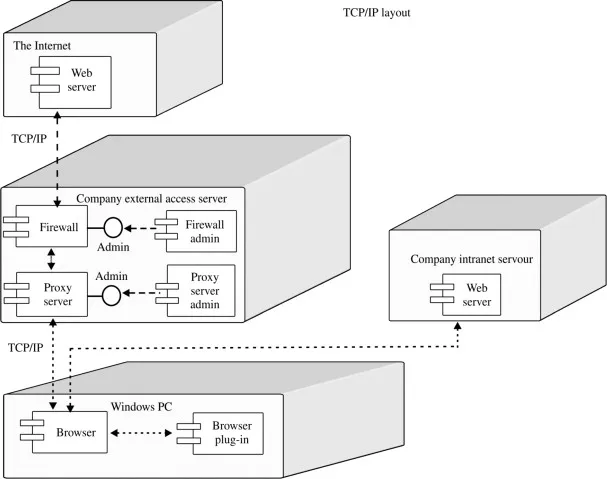
Diagramy nasazení jsou nezbytné pro distribuované systémy nebo cloudové aplikace. Zobrazují nastavení hardwaru a softwaru a pomáhají IT odborníkům vidět, jak jsou přidělovány zdroje, což je zásadní pro efektivní škálování systému, vyvažování zátěže a údržbu.
📌 Případ použití: Vizualizuje nastavení nasazení webové aplikace a mapuje uzly, jako jsou webový server a databáze, pro organizovanou infrastrukturu.
📖 Přečtěte si také: 10 nejlepších nástrojů pro řízení projektů vývoje softwaru
9. Diagram balíčku UML
Diagramy balíčků organizují prvky modelu do skupin nebo „balíčků“ a zobrazují závislosti balíčků. Dva hlavní prvky tohoto diagramu UML jsou:
- Balíčky: Logické seskupení souvisejících tříd nebo komponent
- Závislosti: Vztahy mezi balíčky
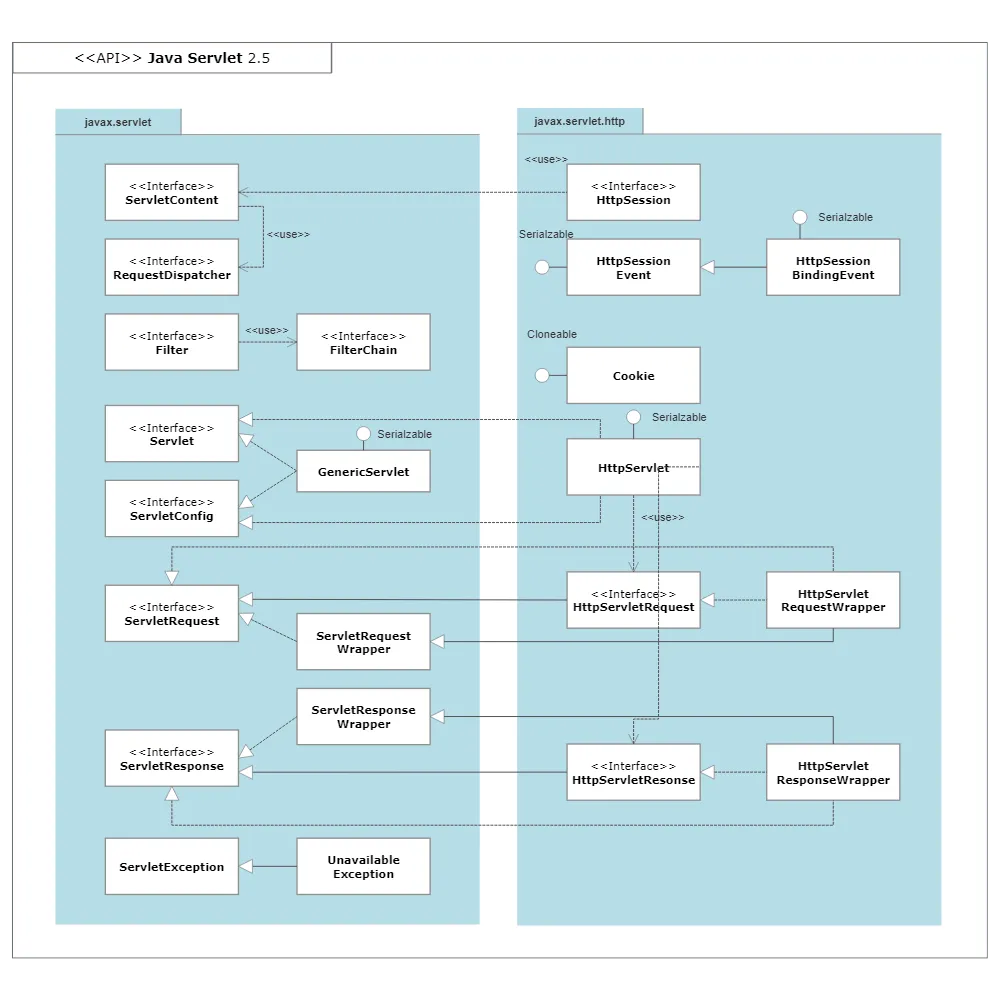
Tyto diagramy jsou klíčové ve velkých systémech s více moduly, protože pomáhají vývojářům a architektům vidět organizaci a závislosti v rámci projektu.
U softwaru na podnikové úrovni usnadňují diagramy balíčků správu složitosti seskupením souvisejících prvků, čímž podporují modulární a udržovatelnou strukturu.
📌 Případ použití: Organizuje podnikový systém do logických balíčků (např. autentizace, platby) a objasňuje závislosti v rámci velkých projektů.
10. Komunikační diagram UML
Komunikační diagramy se zaměřují na interakce mezi objekty nebo částmi, zdůrazňují jejich vztahy a hlavní body:
- Objekty: Entity zapojené do interakce
- Zprávy: Vyměňovaná komunikace
- Odkazy: Cesty ukazující, jak se přenášejí zprávy
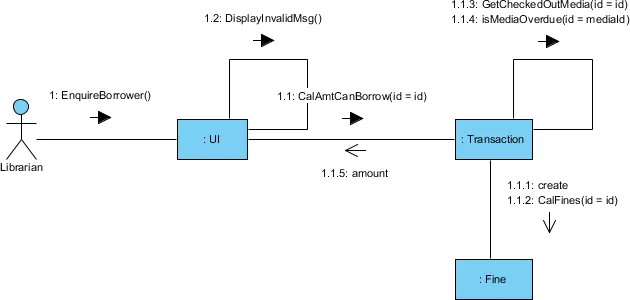
Tyto diagramy poskytují přehledný pohled na komunikační toky, díky čemuž jsou ideální pro systémy se složitými interakcemi, jako jsou chatové aplikace nebo platformy zákaznických služeb.
Pomáhají zajistit, aby každý objekt odesílal a přijímal informace podle očekávání, a podporují tak plynulou interakci v rámci systému.
📌 Případ použití: Podrobně popisuje interakce v systému zpracování objednávek a zobrazuje tok zpráv mezi objekty, jako jsou objednávky, platby a skladové zásoby.
11. Diagram komponent UML
Komponentový diagram mapuje fyzickou strukturu softwarového systému a rozkládá hlavní komponenty a jejich závislosti. Zaměřuje se hlavně na:
- Komponenty: Obsahuje základní stavební bloky, jako jsou knihovny, spustitelné soubory nebo moduly, které představují jednotlivé části systému.
- Rozhraní: Definuje přístupové body pro komponenty a ilustruje, jak interagují s ostatními komponentami.
- Porty: Poskytují podrobnější informace o konkrétních bodech interakce.
- Uzly: Představují fyzický hardware/zařízení, na kterých budou softwarové komponenty spuštěny.
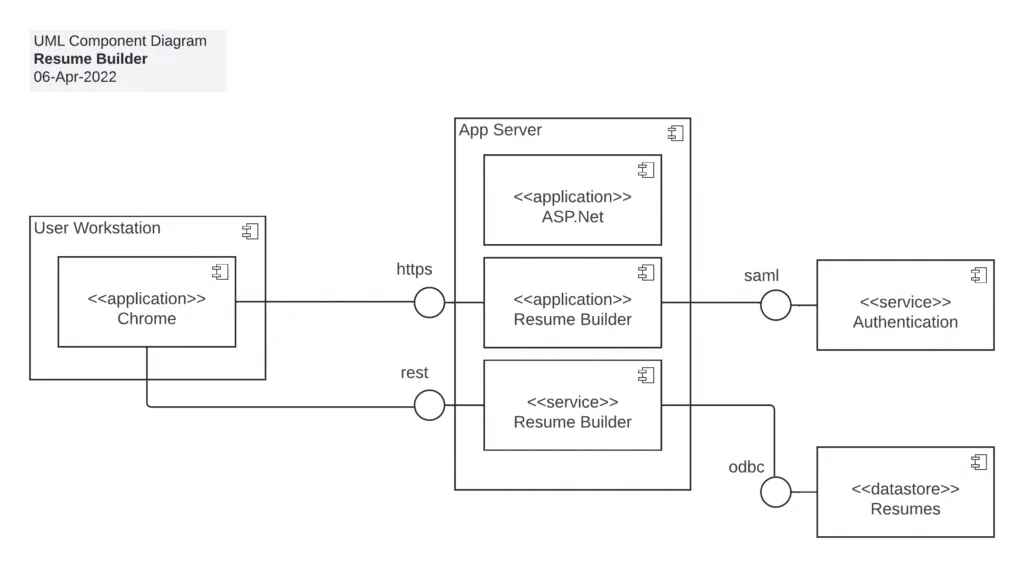
Tento diagram je obzvláště užitečný v rozsáhlých aplikacích pro plánování a komunikaci architektury.
📌 Případ použití: Mapuje klíčové komponenty platformy SaaS, jako je uživatelské rozhraní, databáze a API, pro efektivní plánování systémové architektury.
💡Tip pro profesionály: K diagramům přidejte stručné popisy nebo poznámky. Tyto doplňující informace pomohou technicky i netechnicky zaměřenému publiku správně interpretovat diagramy.
Implementace diagramů UML: tipy a osvědčené postupy
Jste připraveni realizovat své nápady pomocí diagramů UML?
Ačkoli software pro workflow a online nástroje jako Lucidchart a Microsoft Visio nabízejí vestavěné tvary a šablony UML pro vytváření diagramů, často postrádají funkce pro spolupráci, které zajišťují hladký průběh týmové práce.
Právě zde přichází na řadu ClickUp, aplikace pro všechno.
Implementace diagramů UML pomocí ClickUp usnadňuje mapování systémů a zajišťuje přehlednost a snadnou správu. Podívejme se, jak na to.
Podrobný průvodce vytvářením diagramů UML v projektech
Krok 1: Definujte účel a rozsah
Začněte tím, že nastíníte, co má diagram znázorňovat, například strukturu tříd pro aplikaci nebo obchodní proces.
Abyste zajistili, že váš diagram UML bude zaměřený a relevantní, musíte definovat jeho konkrétní účel a rozsah.
📮ClickUp Insight: Přepínání mezi kontexty tiše snižuje produktivitu tvého týmu. Náš výzkum ukazuje, že 42 % přerušení práce pochází z přepínání mezi platformami, správy e-mailů a přeskakování mezi schůzkami. Co kdybys mohl tyto nákladné přerušení eliminovat?
ClickUp sjednocuje vaše pracovní postupy (a chat) pod jednou efektivní platformou. Spouštějte a spravujte své úkoly z chatu, dokumentů, tabulek a dalších míst, zatímco funkce založené na umělé inteligenci udržují kontext propojený, prohledávatelný a spravovatelný!
Krok 2: Identifikujte klíčové třídy
Třídy představují primární komponenty vašeho systému, jako jsou uživatel, produkt nebo objednávka.
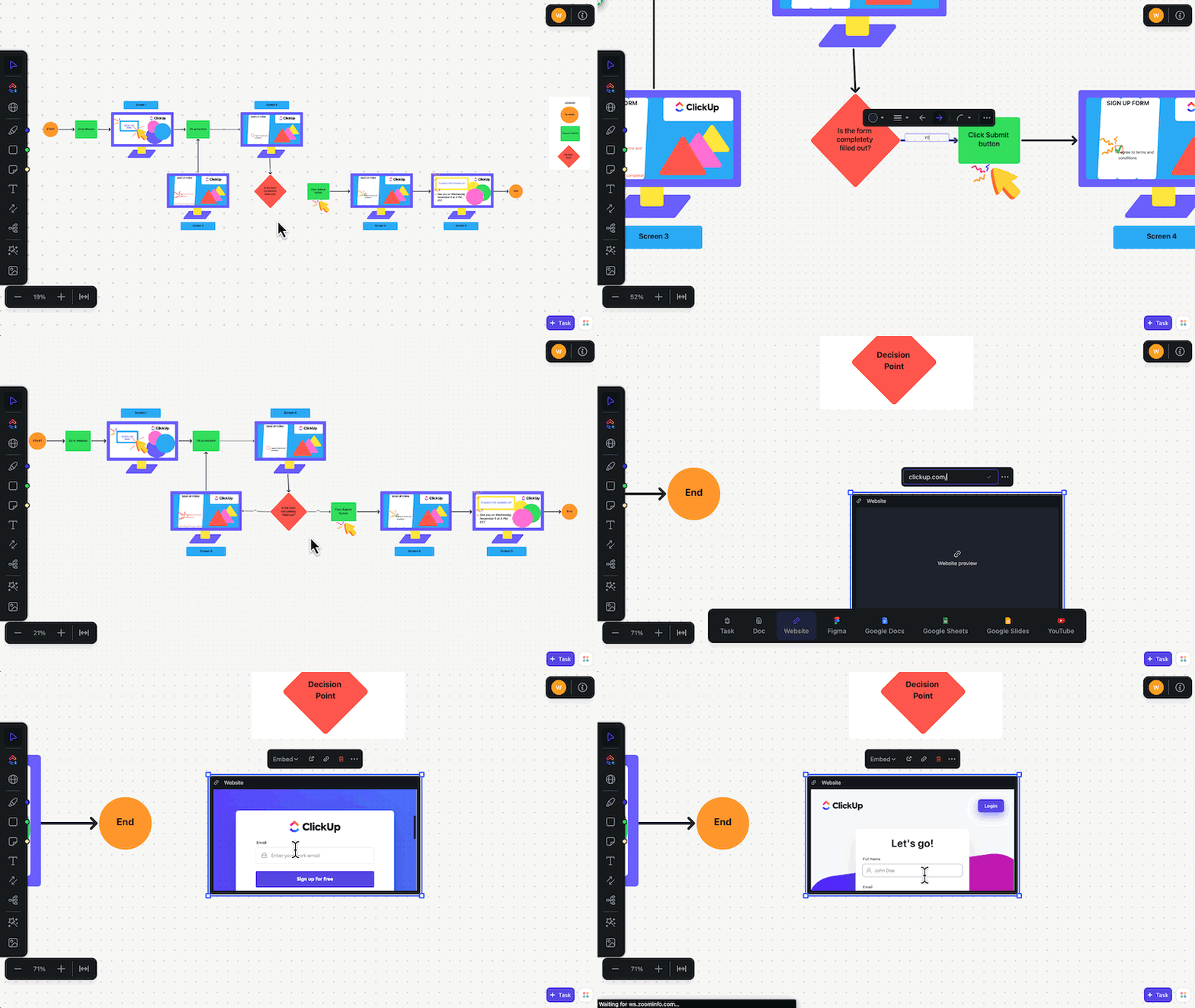
ClickUp Whiteboards vám umožňuje vytvářet komponenty UML a navazovat vztahy pomocí tvarů, volného kreslení a propojovacích nástrojů. Můžete také jednoduše přetahovat prvky a propojovat je tak, abyste vytvořili komplexní systémové struktury.
- Zápis třídy: Pro každou třídu použijte obdélník rozdělený na tři části.
- Horní část: Název třídy, velká písmena (User)
- Střed: Atributy (vlastnosti)
- Dole: Metody (akce nebo funkce)
Krok 3: Přidejte atributy
Atributy definují data uložená v každé třídě. Například v třídě User zahrňte atributy jako uživatelské jméno, e-mail a role.

Pomocí textové funkce Whiteboards přidejte atributy pod každou třídou. Pro poskytnutí podrobnějších informací přidejte obrázky, odkazy a další zdroje. Nahrajte vizuální pomůcky a odkazy na související dokumenty, aby bylo vše dostupné v rámci vašeho diagramu UML.
Modifikátory viditelnosti:
- + (Veřejné): Přístupné pro ostatní třídy
- – (Soukromé): Přístupné pouze v rámci třídy
- # (Chráněno): Přístupné pro třídu a její podtřídy
- ~ (Balíček): Přístupné v rámci stejného balíčku
ClickUp nabízí nástroje pro vizualizaci vašich procesů, cílů atd. Jedná se o špičku v oblasti spolupráce a v tomto ohledu se neustále zlepšuje, zejména díky přidání funkce Whiteboard View
ClickUp nabízí nástroje pro vizualizaci vašich procesů, cílů atd. Jedná se o špičku v oblasti spolupráce a v tomto ohledu se neustále zlepšuje, zejména díky přidání funkce Whiteboard View
Krok 4: Definujte metody
Identifikujte akce nebo chování, které bude každá třída provádět, abyste definovali její metody. Metody popisují, jak třída funguje, a umožňují jí interagovat s jinými třídami nebo plnit konkrétní funkce v rámci systému.
Tento formát použijte k definování metod:
- methodName(parameter: Type): ReturnType
Například:
- processPayment(amount: Float): Boolean
Krok 5: Vytvořte vztahy
Pomocí tabulek ClickUp Whiteboards můžete snadno znázornit klíčové vztahy UML pomocí jednoduchých vizuálních podnětů:
- Asociace (jednoduché propojení): Plná čára spojující třídy
- Dědičnost (generalizace): Plná čára s dutou šipkou směřující od podtřídy k nadřazené třídě.
- Agregace (celek-část): Plná čára s dutým kosočtvercem, spojující „celek“ s jeho „částmi“.
- Složení (silné omezení): Plná čára s vyplněným kosočtvercem, která ukazuje, že část nemůže existovat bez celku.
📖 Přečtěte si také: 10 nejlepších programů pro tvorbu myšlenkových map
Krok 6: Přidejte značky multiplicity
Definujte počet instancí ve vztazích, jako je „jeden k mnoha“. Na čáry vztahů můžete přidat textové popisky.
Běžné multiplicity:
- 1 (Přesně jeden)
- 0.* (Nula nebo mnoho)
- 1.* (Jeden nebo více)
Krok 7: Návrh a vylepšení
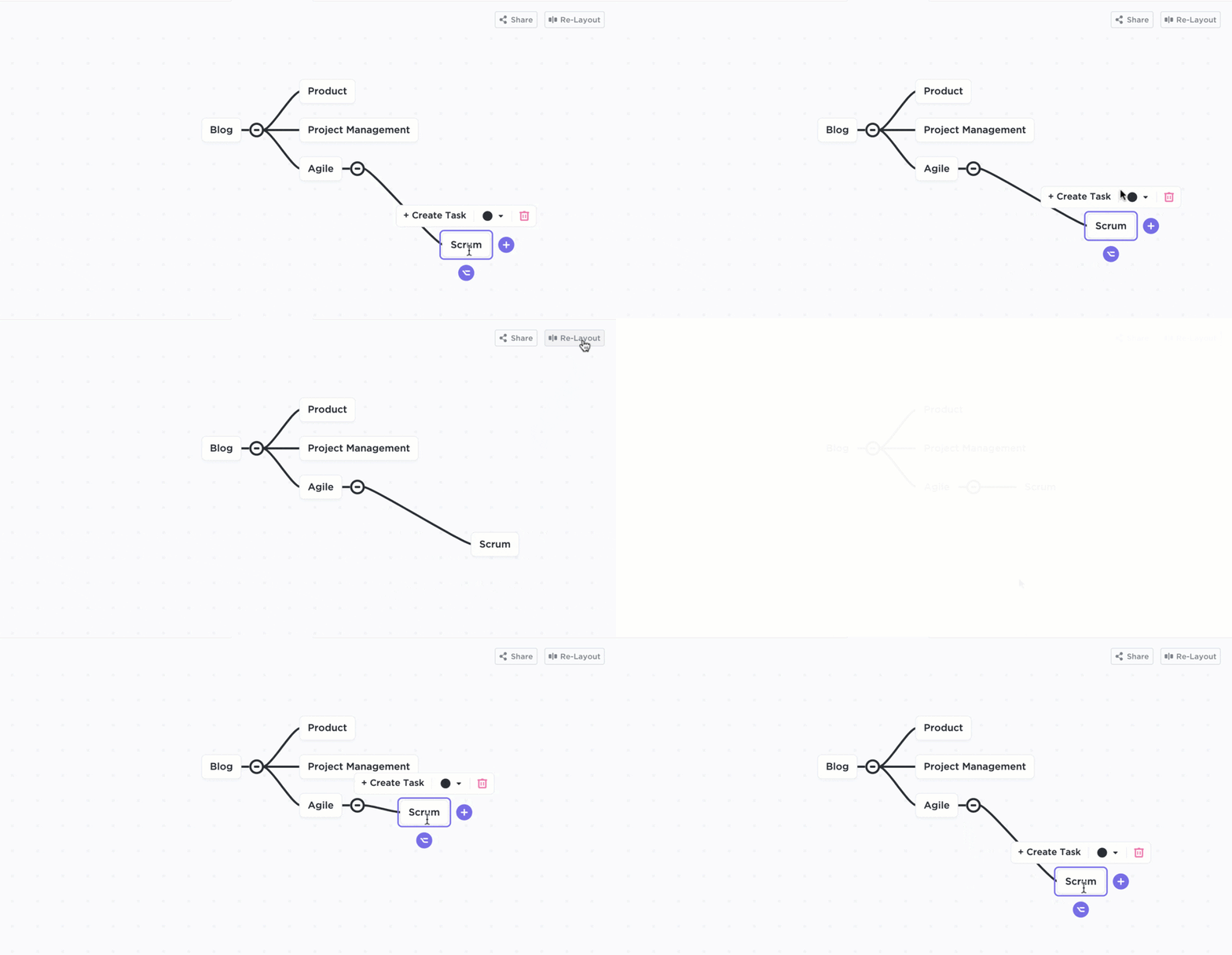
Jakmile je počáteční rozvržení hotové, přidejte hloubku pomocí ClickUp Mind Maps, abyste propojili atributy, metody a závislosti. Tento krok vám umožní organizovat třídy a získat širší pohled na strukturu systému.
Díky funkci Re-Layout můžete snadno upravit rozložení své myšlenkové mapy. Tím zajistíte přehlednou strukturu, která usnadní udržování hierarchie a stanovení priorit jednotlivých prvků.
Můžete si také vybrat mezi režimem Blank Mode pro neomezené brainstorming a režimem Tasks Mode pro organizaci prvků projektu.
🔍 Věděli jste? Technické týmy společnosti Airbnb používají diagramy UML, zejména diagramy tříd a sekvencí, k řízení složitých interakcí mezi uživateli, hostiteli a nabídkami.
Šablona aktivit ClickUp UML
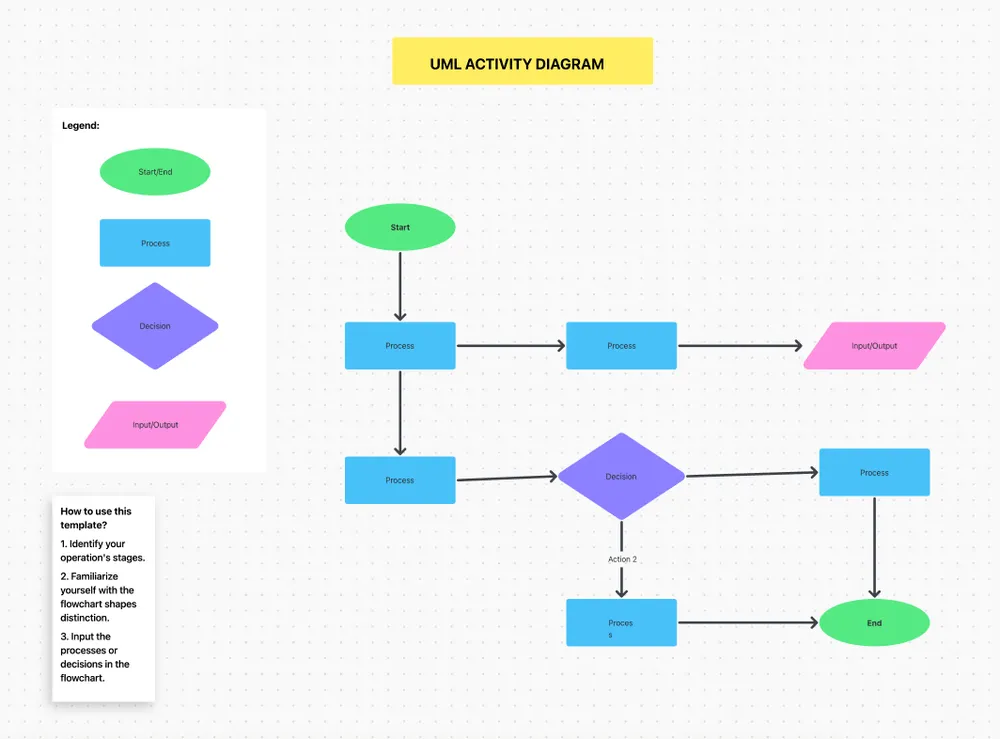
Pokud hledáte další důvody, proč si vybrat ClickUp, šablona diagramu aktivit UML ClickUp usnadňuje vizualizaci pracovních postupů pomocí intuitivních nástrojů typu drag-and-drop. Můžete také spolupracovat se svým týmem v reálném čase a vylepšovat tak své pracovní postupy.
Ať už pracujete na uživatelských příbězích nebo plánování projektů, tato šablona vám pomůže udržet vše organizované na jednom místě.
👀 Bonus: Prozkoumejte další šablony diagramů UML, které vám pomohou zmapovat vaše nápady, zjednodušit složité systémy a lépe spolupracovat s vaším týmem.
Časté chyby v UML diagramech a jak se jim vyhnout
UML diagramy mohou být mocnými nástroji, ale je snadné udělat chybu. Zde je několik běžných úskalí, na která je třeba dávat pozor při práci s UML diagramy, spolu s tipy, jak se jim vyhnout.
- Složitost: UML diagramy mohou být velmi náročné, zejména pokud se jedná o velké a složité systémy. Diagramy by měly být co nejjednodušší, aby zůstaly přehledné.
- Nejednoznačnost: Pokud nejsou UML diagramy pečlivě vytvořeny, mohou vést k nedorozuměním ohledně systémových požadavků a návrhů. Snažte se o přesnost ve svých zápisech, abyste vyjádřili jasný význam.
- Statické znázornění: Diagramy UML nabízejí především statické pohledy na systémy, které nemusí zachycovat dynamické prvky nebo prvky v reálném čase. Zvažte doplnění svých diagramů o další dynamické nástroje, které tyto aspekty znázorňují.
- Náročnost učení: Složitost notace UML a rozmanitost typů diagramů může být pro nováčky odrazující. Poskytněte školení, zdroje a software pro tvorbu diagramů UML, abyste členům týmu pomohli se rychle zorientovat.
Vylepšete návrh svého projektu s ClickUp
UML diagramy vám umožňují zmapovat různé aspekty softwarového systému a vizuálně rozložit komponenty, procesy a vztahy, které tvoří projekt.
Porozumění různým příkladům těchto diagramů vám pomůže vybrat ten nejlepší pro vytvoření objektově orientovaného návrhu.
Pro vylepšení vašich zkušeností s diagramy UML vám ClickUp Whiteboards umožňuje brainstorming a spolupráci v reálném čase. Mind Maps poskytují strukturovaný způsob, jak rozložit složité procesy a udržet váš projekt organizovaný.
Zaregistrujte se ještě dnes na ClickUp a objevte, jak naše nástroje pro spolupráci mohou vnést jasnost do vašeho vývojového procesu.