

Představte si následující situaci: Balíte se na dlouho očekávanou dovolenou a jste připraveni si odpočinout. Ale právě ve chvíli, kdy se chystáte přepnout do dovolenkového režimu a odhlásit se z pracovního režimu, zaplaví vaši schránku příval e-mailů! 🫠
Nebo jste možná zaneprázdněni networkingem během důležité služební cesty, ale aplikace pro týmovou komunikaci nepřestává pípání a přerušuje vaše konverzace! 😟
Ruční odpovídání na všechny e-maily není nejlepší způsob, jak to udělat. Zde vám dobře napsaná zpráva o nepřítomnosti ušetří chaos. Informuje všechny o vaší nedostupnosti a umožňuje vám odeslat odpovědi s uvedením, kdy se vrátíte. ✅
Pro organizace, které pracují v prostředí Microsoft, je Outlook často oficiálním e-mailovým kanálem. Provedeme vás tedy podrobným návodem, jak nastavit odpověď na nepřítomnost v Outlooku, abyste měli přehled o své doručené poště.
Co je to zpráva o nepřítomnosti v kanceláři?
Zpráva o nepřítomnosti v kanceláři (OOO) je automatická odpověď (předdefinovaná odpověď) zasílaná každému, kdo vám pošle e-mail nebo zprávu, když jste pryč. Tento nástroj pro správu doručené pošty si představte jako virtuální ceduli „není k dispozici“, která klientům, kolegům a dalším kontaktům sděluje, kdy mohou očekávat vaši odpověď.
Taková automatická odpověď je užitečná v následujících situacích:
- Osobní volno nebo dovolená: Když jste na dovolené, placeném volnu, nemocenské, rodičovské dovolené, smuteční dovolené atd.
- Služební cesty nebo oficiální závazky: Když jste na služební cestě, účastníte se konferencí a akcí, firemních pobytů, vykonáváte povinnosti porotce atd.
- Dočasně nepřítomen: Pokud chcete minimalizovat přerušení při soustředěné nebo náročné práci, vyhrazení času na projekty, schůzky atd.
Stručně řečeno, automatické odpovědi odeslané kontaktům oznamují vaši nepřítomnost a informují je o začátku a konci vaší nedostupnosti, což vám umožňuje udržovat spolupráci v práci.
Jak nastavit nepřítomnost v Outlooku: podrobný návod
Ať už přistupujete k aplikaci Outlook přes počítač, web nebo mobilní aplikaci, nastavení zprávy o nepřítomnosti je možné v jakékoli verzi aplikace Outlook.
Takto nastavíte nepřítomnost v Outlooku:
Krok 1: Otevřete Outlook a přejděte do nastavení
Zde je návod, jak se dostat do nastavení aplikace Outlook na různých platformách:
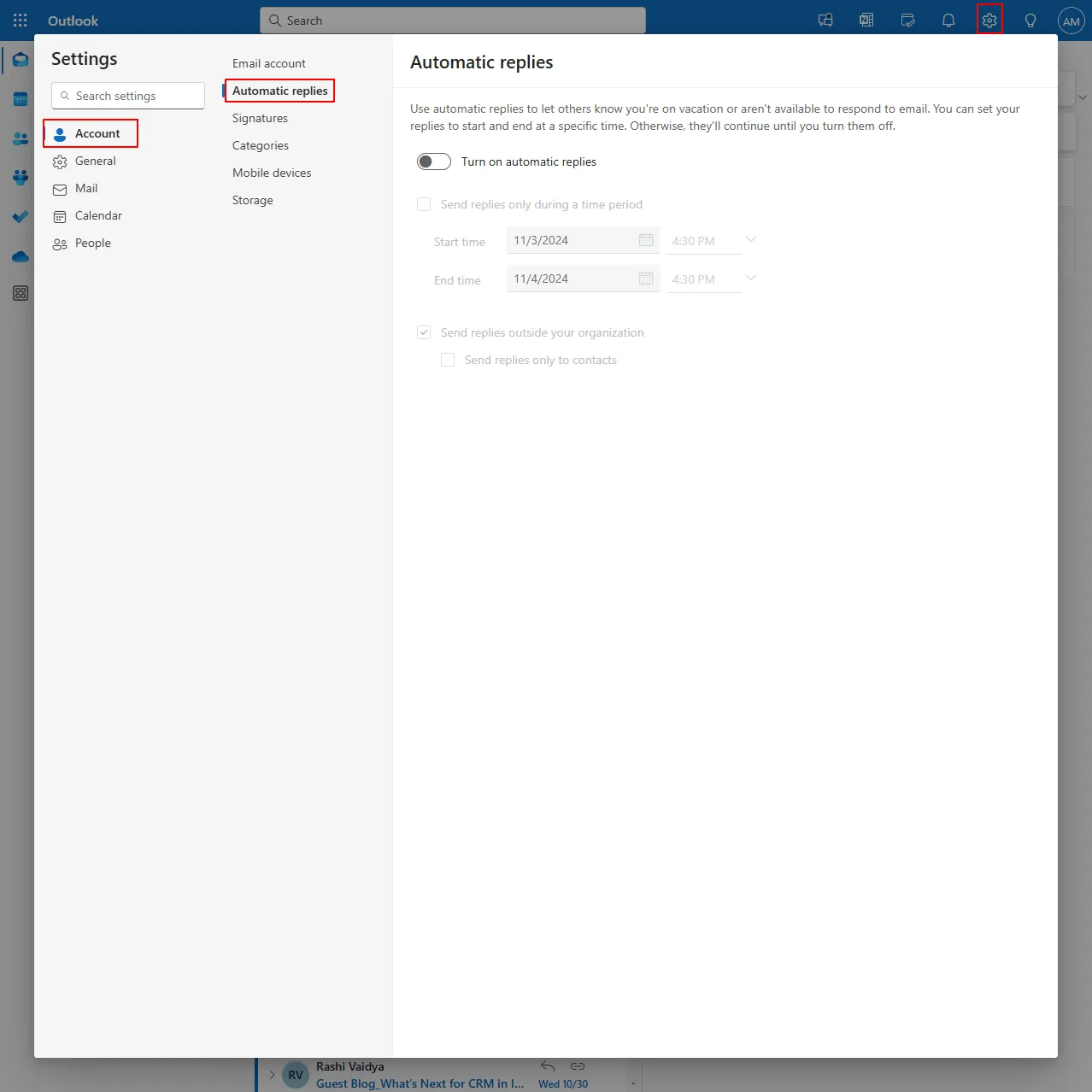
- Outlook na webu: Chcete-li otevřít Outlook na webu, přejděte na webovou stránku a přihlaste se ke svému účtu. Poté klikněte na ikonu nastavení (ikona ozubeného kola) v pravém horním rohu. V levém podokně klikněte na sekci Účet a v pravém podokně vyberte z nabídky možnost Automatické odpovědi. Nastavte zprávu a uložte ji, aby se odesílala příslušná automatická odpověď.
- Aplikace Outlook pro Windows: Spusťte aplikaci Outlook na svém stolním počítači nebo notebooku a přihlaste se ke svému účtu. Klikněte na kartu Soubor v levém horním rohu okna aplikace Outlook a přejděte dolů na položku Automatické odpovědi.
- Aplikace Outlook pro Mac: Otevřete aplikaci Outlook na svém stolním počítači nebo notebooku Apple a klikněte na nabídku Outlook v levém horním rohu. Přejděte dolů na Předvolby a vyberte Automatické odpovědi, abyste odeslali odpovědi potvrzující termíny, kdy budete mimo kancelář.
- Mobilní aplikace Outlook: Spusťte aplikaci Outlook na svém zařízení iOS nebo Android. Klepněte na ikonu ozubeného kola v pravém dolním rohu obrazovky. Vyberte účet, pro který chcete nastavit automatické odpovědi. Vyberte možnost Automatické odpovědi.
Krok 2: Povolte automatické odpovědi a odpovídající časové rozmezí
Jakmile najdete funkci Automatické odpovědi, přepněte přepínač a aktivujte ji. Nyní máte dvě možnosti:
- Outlook nakonfigurujete tak, aby odesílal automatickou odpověď na dobu neurčitou, dokud ji ručně nevypnete.
- Pokud chcete automatické odpovědi zapnout pouze v určitém časovém rozmezí, definujte začátek a konec tohoto období. Funkce automatické odpovědi se automaticky zapne a vypne v příslušném datu začátku a konce definovaného období, takže budete moci odesílat automatické odpovědi bez jakéhokoli ručního zásahu.
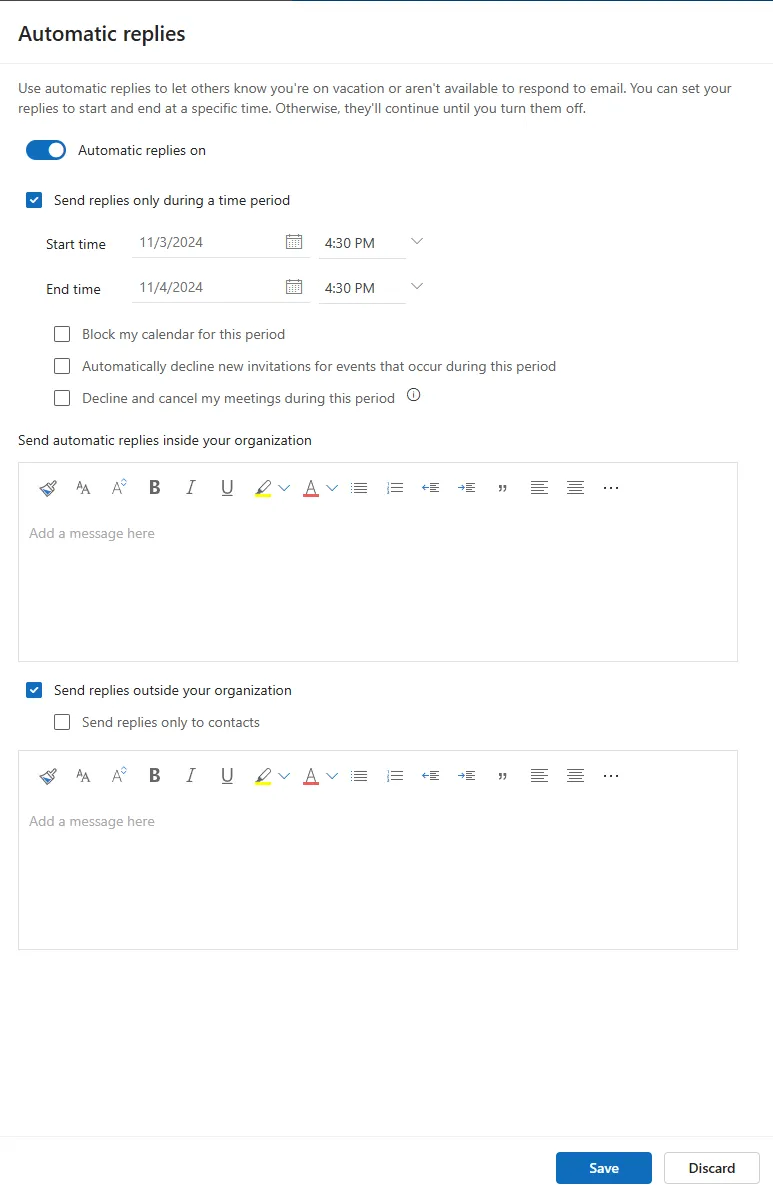
Pokud zvolíte druhou možnost, nastavení aplikace Outlook vám umožní zablokovat kalendář, automaticky odmítat nové pozvánky na události a zrušit schůzky v tomto časovém rozmezí.
Krok 3: Vytvořte zprávu o nepřítomnosti
Dále přichází část, kde zadáte zprávu o nepřítomnosti v poli pro automatickou odpověď.
Najdete zde dvě pole, do kterých můžete přidat samostatnou zprávu v závislosti na odesílateli. První pole slouží k odesílání odpovědí uvnitř vaší organizace a druhé k odesílání odpovědí mimo vaši organizaci.
První z nich informuje vaše interní kontakty, jako jsou kolegové, členové týmu, manažeři atd. Druhá možnost vám zároveň umožňuje přidat samostatnou zprávu pro externí kontakty, jako jsou klienti, dodavatelé atd.
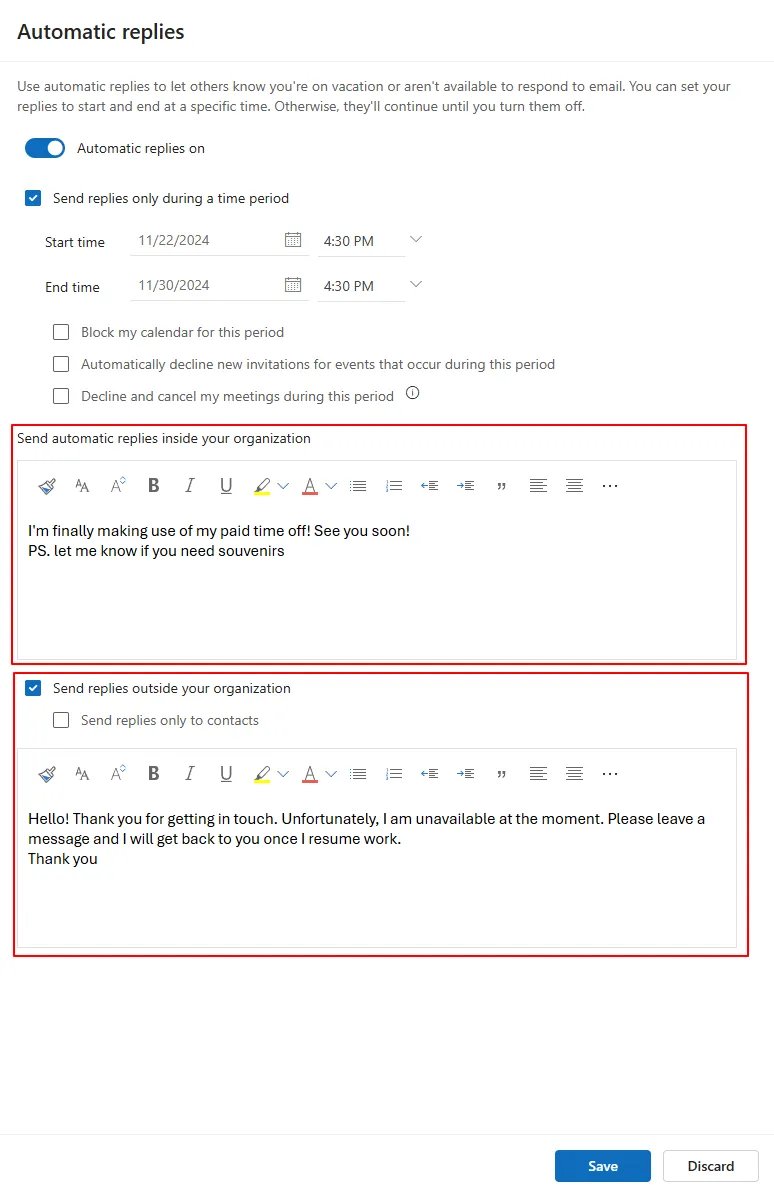
Tato nastavení nabízejí možnost odesílat automatické odpovědi uvnitř vaší organizace. Políčko pro odesílání odpovědí mimo vaši organizaci je však volitelné. Zaškrtněte jej pouze v případě, že chcete automaticky odpovídat na všechny příchozí zprávy od externích kontaktů nebo zdrojů.
💡 Tip pro profesionály: Upozorňujeme, že tato funkce odesílání samostatných zpráv interním a externím příjemcům je k dispozici především v aplikaci Outlook na webu a v aplikaci pro Windows/Mac. V mobilní aplikaci Outlook můžete mít k dispozici jedno automatické pole pro odesílání odpovědí všem kontaktům.
Krok 4: Upravte další nastavení
Jak bylo uvedeno výše, Outlook vám umožňuje nakonfigurovat další nastavení automatické odpovědi, abyste mohli:
- Zablokujte si kalendář na určitou dobu
- Odmítněte nové pozvánky na události, které se konají během tohoto období.
- Odmítněte a zrušte schůzky v daném období
- Odesílání automatických odpovědí mimo vaši organizaci
- Odesílejte automatické odpovědi mimo vaši organizaci na příchozí zprávy od kontaktů ve vašem seznamu.
Krok 5: Uložte zprávu o nepřítomnosti
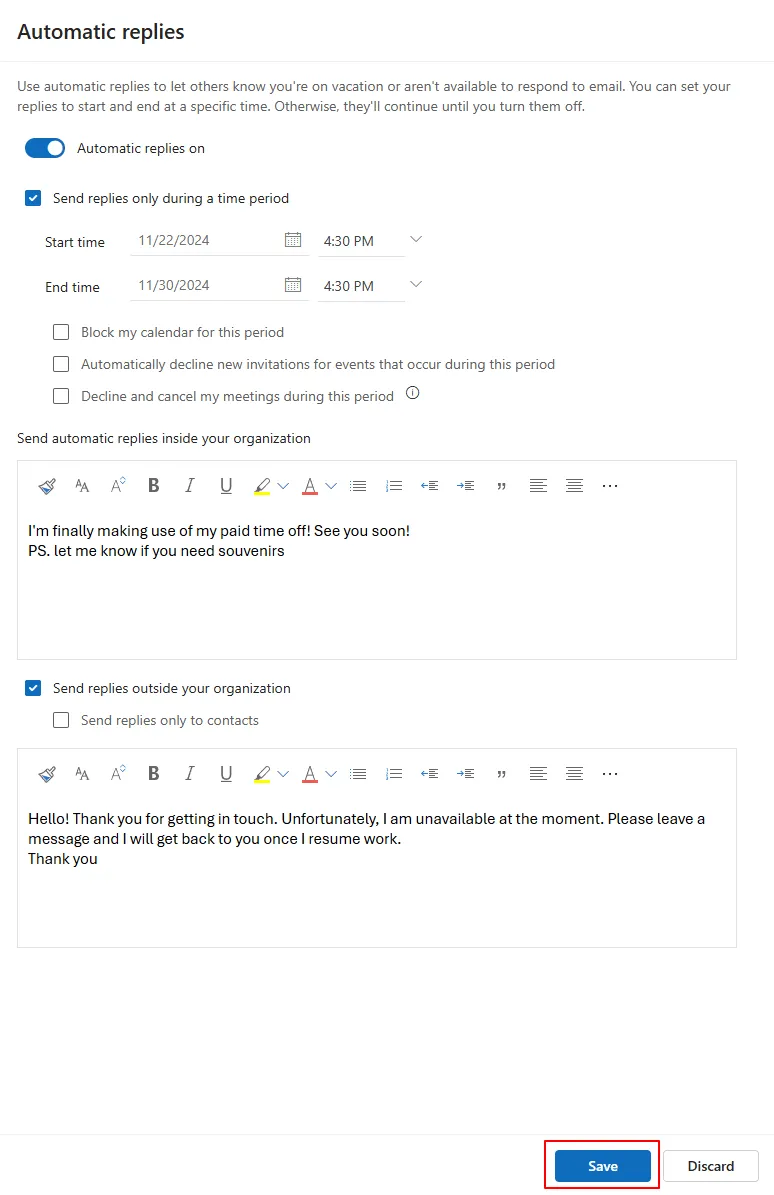
Jakmile přizpůsobíte automatické odpovědi a budete s hláškou spokojeni (pokud narazíte na potíže, podívejte se na tipy níže), klikněte na Uložit, abyste změny uložili a aktivovali nepřítomnost v kanceláři. Nyní každý, kdo vám pošle e-mail, obdrží automatickou odpověď.
Tipy a triky pro vytvoření zprávy o nepřítomnosti v kanceláři pro automatickou odpověď
Jasná, stručná a informativní zpráva o nepřítomnosti vám umožní udržet zdravou rovnováhu mezi pracovním a soukromým životem a zachovat profesionální vystupování.
Abychom vám pomohli dosáhnout těchto cílů, přinášíme několik tipů a triků, jak vytvořit poutavou zprávu o nepřítomnosti:
- Uveďte přesné datum nebo období, kdy nebudete k dispozici.
- Vyhněte se příliš podrobným vysvětlením, proč jste mimo kancelář, a uveďte nejdříve klíčové informace, aby čtenář hned pochopil, proč nejste k dispozici, kdy může očekávat vaši odpověď a jak vás může kontaktovat v případě nouze/koho má kontaktovat v případě vaší nepřítomnosti.
- Pomocí možností formátování zarovnání, barvy a zvýraznění zdůrazněte důležité informace, jako je doba vaší nepřítomnosti, alternativní kontaktní údaje, předpokládaná doba odpovědi atd.
- Přizpůsobte různé automatické odpovědi pro interní týmy a externí kontakty. Například zpráva pro interní týmy může obsahovat pokyny, jak postupovat v případě probíhajících projektů, zatímco externím kontaktům můžete odpovědět s uvedením data svého návratu.
- V případě externích kontaktů udržujte zprávu profesionální a relevantní pouze pro vaši nepřítomnost a dbejte na zachování důvěrnosti.
- Přidejte osobní a přátelský tón pomocí frází jako „Děkuji za trpělivost.“ nebo „Těším se, až se po návratu znovu spojíme.“
Omezení používání aplikace Outlook
Ačkoli webová aplikace Outlook a desktopová aplikace nabízejí působivé funkce pro zapnutí automatických odpovědí, v určitých situacích, zejména těch, které zahrnují složitou komunikaci, mohou mít určité nedostatky.
Abychom tomu porozuměli, zvažte následující omezení aplikace Outlook:
1. Základní podpora automatizace
I když definujete období jako začátek a konec, nemůžete naplánovat zprávy pro různé časové pásmo, mimo pracovní dobu nebo aktualizace stavu v celé organizaci. To omezuje možnosti automatických odpovědí v aplikaci Outlook.
2. Žádná vlastní oznámení pro konkrétní kontakty
Ačkoli odesíláte automatické odpovědi interním i externím kontaktům, nemůžete určit priority určitých e-mailů pomocí vlastních odpovědí.
Například i když se jedná o interní kontakty, můžete chtít sdílet alternativní kontaktní údaje v automatické odpovědi členovi týmu oproti standardní automatické odpovědi jinému oddělení. To brání efektivnímu řízení týmu.
3. Omezené možnosti přizpůsobení sdílených doručených zpráv
Pokud vy a váš tým používáte sdílenou doručenou poštu, může být nastavení automatických odpovědí v Outlooku obtížné. Koneckonců potřebujete větší flexibilitu, abyste mohli reagovat na různé dotazy nebo příchozí zprávy.
4. Nezajímavá mobilní aplikace
Mobilní aplikace Outlook nabízí pouze základní možnosti nastavení automatických odpovědí. Nelze ani rozlišit zprávy, které se mají odeslat různým interním a externím odesílatelům, natož blokovat kalendář a odmítat pozvánky na události.
5. Omezené integrace
Automatické odpovědi aplikace Outlook fungují dobře v rámci samotné aplikace. Má však omezenou integraci s plně funkčním softwarem pro správu e-mailů.
Například automatické odpovědi aplikace Outlook se nemusí synchronizovat s jinými komunikačními nástroji, jako je Slack, což může vést k možnému zmatku, pokud neodešlete zprávu ručně kontaktům v jiné aplikaci.
Naplánujte si nepřítomnost v kanceláři pomocí ClickUp
Vzhledem k výše uvedeným omezením při nastavování zprávy o nepřítomnosti v Outlooku můžete hledat alternativy, jak mít přehled o správě doručené pošty.
Naštěstí je pomoc na dosah ruky díky ClickUp!
ClickUp je univerzální a výkonné řešení pro správu vašich potřeb mimo kancelář, ať už se jedná o interní nebo externí komunikaci!
Udržujte všechny své konverzace přehledné a přístupné díky ClickUp Chat
S ClickUp Chat získáte vyhrazené chatovací kanály pro týmy nebo projekty, abyste mohli oddělit vlákna a konverzovat kontextově – i když jste pryč.
Díky této funkci mohou členové týmu zobrazit vaši dostupnost a priority a naplánovat schůzky přímo prostřednictvím systému. S aplikací Chat nemusíte přecházet na žádnou jinou komunikační aplikaci, protože vše probíhá přímo ve vašem pracovním ekosystému.
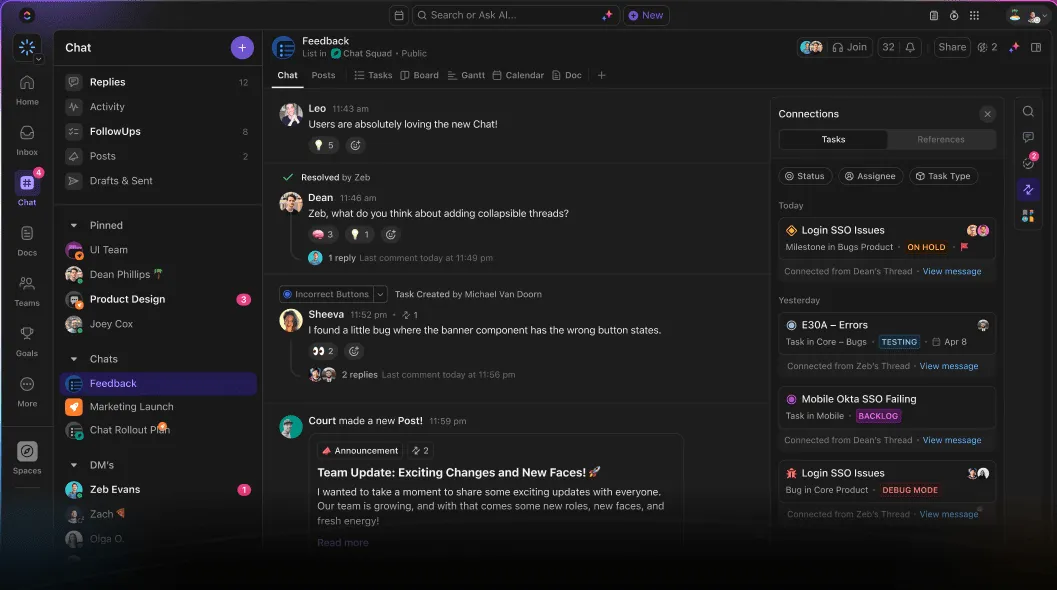
Na rozdíl od statických odpovědí na nepřítomnost v Outlooku, které jsou izolované od skutečné práce, je systém ClickUp Chat dynamickým, interaktivním prostorem, kde váš tým pokračuje v konverzacích a spravuje úkoly během vaší nepřítomnosti bez překážek.
Díky integraci informací o nepřítomnosti v kanceláři do běžných pracovních postupů týmu snižuje ClickUp Chat narušení práce a poskytuje komplexnější a transparentnější přístup k udržení projektů v chodu.
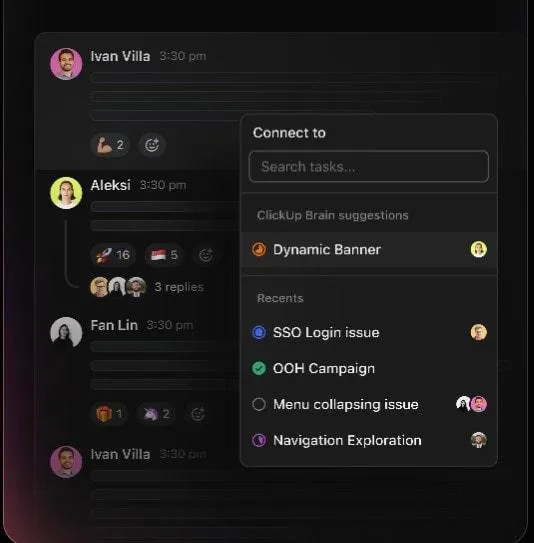
Navíc, díky tomu, že je veškerá práce na jednom místě, ClickUp Chat zajišťuje, že zprávy o nepřítomnosti v kanceláři jsou přímo propojeny s příslušnými úkoly a projekty. To umožňuje vašemu týmu snadno vidět veškerý kontext týkající se vaší nepřítomnosti, jako jsou propojené úkoly nebo relevantní dokumenty, aniž by bylo nutné prohledávat samostatné e-maily a zprávy.
Navíc, pokud váš kolega zmíní úkol nebo dokument během vaší nepřítomnosti, automaticky se to propojí v chatu. Výsledkem je, že všechny probíhající konverzace a aktivity zůstávají viditelné a sledovatelné, což vám poskytuje okamžitý přehled o tom, co jste mohli zmeškat.
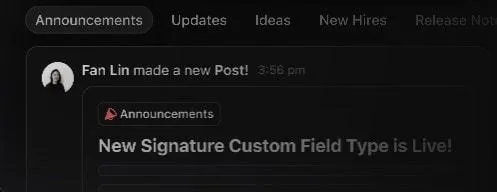
Před odjezdem vytvořte podrobný příspěvek „Aktualizace“ nebo „Oznámení“, ve kterém shrnete své aktuální projekty, termíny a všechny nevyřízené úkoly. Tyto příspěvky zůstanou přístupné v chatu a budou sloužit jako spolehlivý zdroj informací pro tým během vaší nepřítomnosti, takže nebudou muset čekat na vaši odpověď.
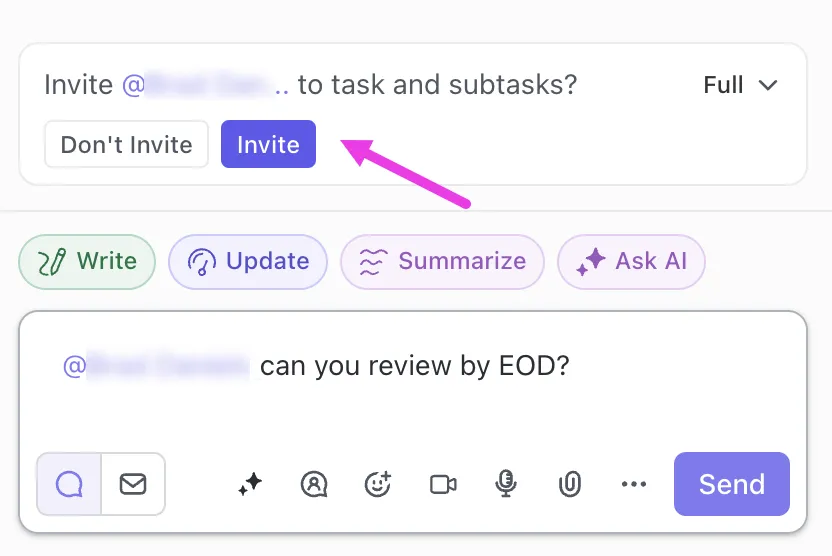
A konečně, ClickUp Chat má také funkci @Mentions, která vám umožňuje okamžitě informovat konkrétní členy týmu, skupiny nebo celé týmy o vaší nedostupnosti. Upozorněte je na důležité aktualizace, diskuse nebo úkoly, aby bylo vše dostupné i během vaší nepřítomnosti.
Použijte ClickUp Brain k odesílání odpovědí mimo vaši organizaci i v rámci ní
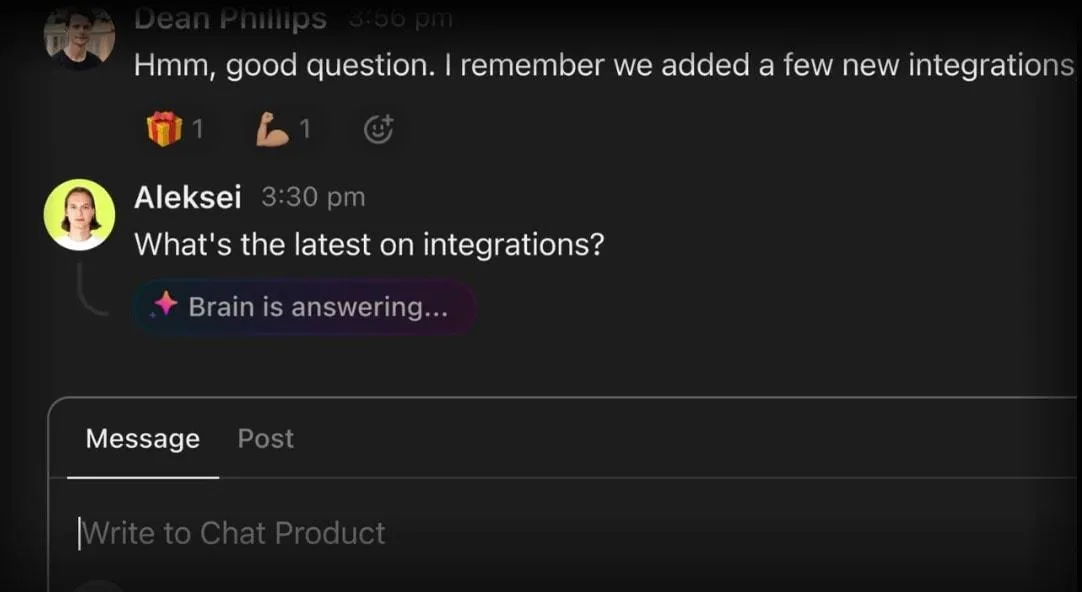
Během vaší nepřítomnosti integrovaný nástroj AI ClickUp Brain okamžitě odpoví na základní otázky týkající se úkolů, předchozích chatů a kontextu projektů, na které byste jinak museli odpovídat vy.
Díky tomu se vaši kolegové nebudou muset spoléhat na informace, které jim již poskytne umělá inteligence.
Navíc se po návratu nemusíte prohrabovat dlouhými e-mailovými vlákny a nevyřízenými záležitostmi. Funkce AI CatchUp od ClickUp shrnuje vše, co se stalo během vaší nepřítomnosti, a poskytuje vám rychlý přehled důležitých aktualizací, rozhodnutí a úkolů, které je třeba vyřešit.
Předpokládejme, že existuje zpráva související s probíhajícím projektem nebo novým úkolem. V takovém případě ClickUp Brain převede tuto zprávu na úkol se všemi potřebnými podrobnostmi, což usnadní dohnat nevyřízenou práci.
Brain samozřejmě také navrhuje zprávy o nepřítomnosti v kanceláři se správným tónem a kontextem, což šetří čas a úsilí.
Sdílejte informace se svým týmem prostřednictvím ClickUp Clips
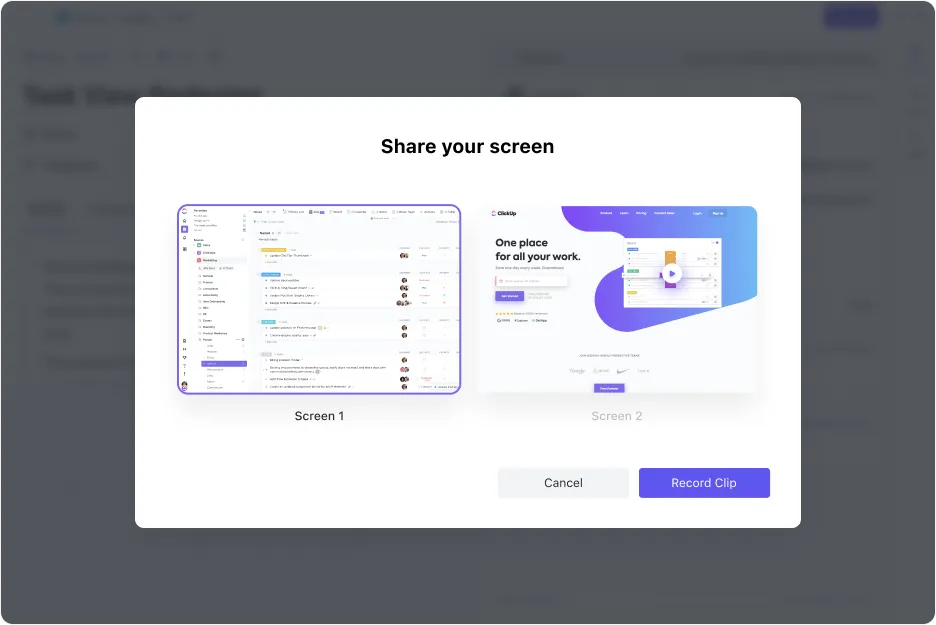
S ClickUp Clips můžete nahrávat a sdílet rychlé a informativní videozprávy, ke kterým bude mít váš tým přístup během vaší nepřítomnosti. Je to ideální způsob, jak sdílet návody k produktům, předávání úkolů nebo projektů a vizuální aktualizace, které objasňují proces.
Integrace s Outlookem na webu a dalšími nástroji
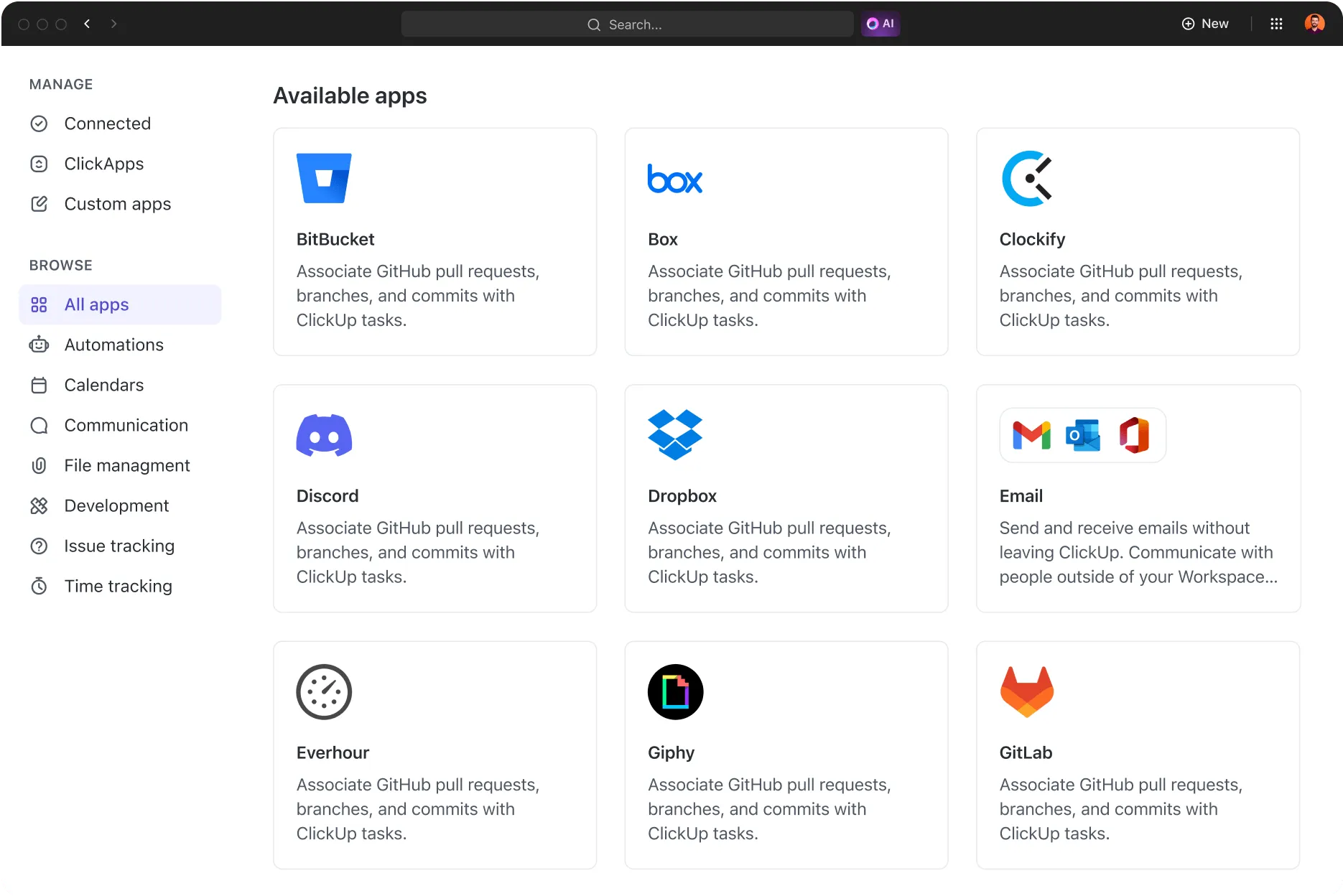
Funkce ClickUp Integrations nabízí nativní a hladkou integraci s více než 1000 nástroji, aplikacemi a platformami pro zvýšení produktivity. Importujte data z jiných komunikačních nástrojů a sjednoťte vše na jednom místě, abyste mohli bez problémů komunikovat napříč všemi platformami.
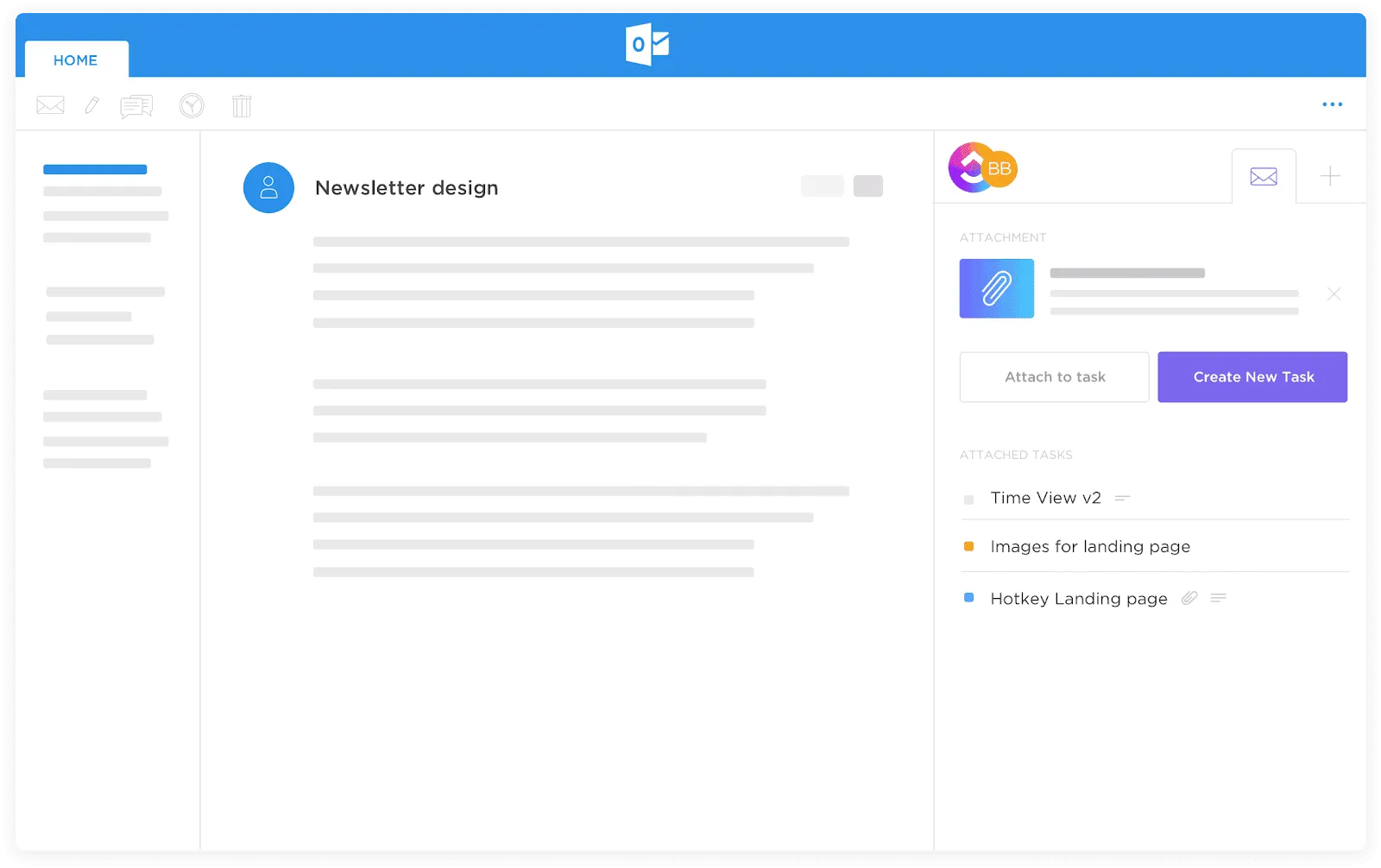
Pokud dáváte přednost ekosystému Outlooku, vyzkoušejte integraci ClickUp a Outlooku, která do e-mailové komunikace zabudovává správu úkolů a umožňuje vám odesílat automatické odpovědi.
Správa e-mailů s ClickUp
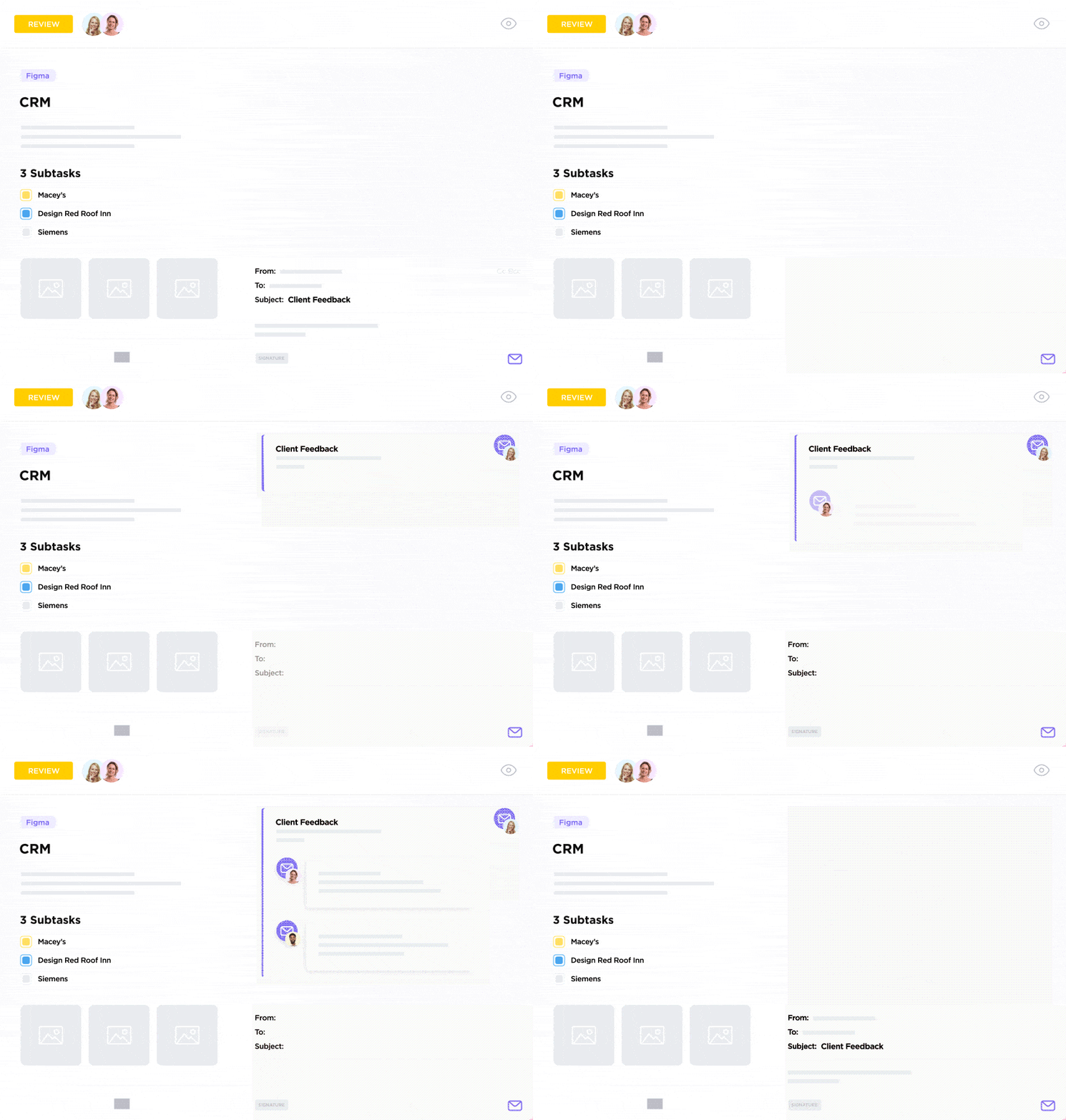
Pokud jde o správu e-mailů, můžete použít ClickUp Email Project Management k konsolidaci všech konverzací na jednom centrálním místě.
Odesílejte a sledujte e-maily v prostředí ClickUp, organizujte konverzace týkající se konkrétních úkolů, odesílejte vlastní oznámení a připomínky a optimalizujte doručenou poštu, abyste mohli pokračovat v práci, aniž byste se cítili přetížení.
💡 Tip pro profesionály: ClickUp nabízí řadu šablon pro komunikaci se zainteresovanými stranami uvnitř i vně vaší organizace. Stáhněte si šablonu ClickUp Instant Message Template, abyste zefektivnili a standardizovali interakce týmu pomocí automatických zpráv o nepřítomnosti v kanceláři a sdílejte rychlé aktualizace o vaší době nepřítomnosti.
Mimo kancelář, ale v obraze díky ClickUp
Odesílání automatických odpovědí, když jste mimo kancelář, je praktický způsob, jak informovat zainteresované osoby uvnitř i vně vaší organizace. Ale proč se spokojit s automatickou odpovědí v Outlooku?
S ClickUpem můžete sdílet aktualizace, informovat o své nedostupnosti na více kanálech, používat možnosti formátování k zvýraznění zpráv a úkolů a udržovat svou doručenou poštu přehlednou.
Od automatických připomínek přes vytváření e-mailů pomocí umělé inteligence až po správu úkolů prostřednictvím e-mailů – ClickUp je komplexní řešení, které vám umožní zůstat v kontaktu, aniž by to narušilo váš volný čas.
Zaregistrujte se do ClickUp a zjistěte, jak změní vaši nepřítomnost v kanceláři a mnoho dalšího!