

Věděli jste, že 70 % všech smyslových vjemů pochází z našich očí? Ano, jsme naprogramováni tak, abychom se učili vizuálně!
Představte si, že řídíte pracovní postup projektu bez jasně vizualizovaného časového plánu – je to chaotické, že?
Většina týmů má větší jistotu v úspěch projektu, když jsou jednotlivé kroky jasně nastíněny a zorganizovány, zejména prostřednictvím časové osy projektu.
Notion je skvělý nástroj pro vytváření seznamů úkolů. Můžete jej však také použít k vizualizaci časových os projektů pro projektové manažery. Ať už potřebujete zobrazit harmonogram projektu v tabulce, kalendáři, časové ose nebo jednoduché tabuli ve stylu Kanban, Notion vám to umožní.
V tomto blogu se dozvíte, jak vytvořit časovou osu ve svém účtu Notion od začátku do konce.
Pojďme ty časové osy dát do pořádku!
TL;DR: Jak vytvořit časovou osu v Notion
Jak vytvořit časovou osu v Notion
Vytvořme v Notion časovou osu, která zajistí hladký průběh vašich projektů.
Krok 1: Otevřete prázdnou stránku nebo existující tabulku.
Chcete-li zahájit svou cestu s časovými osami, přejděte do svého pracovního prostoru Notion.
Můžete začít s čistým štítem na nové stránce kliknutím na menu se třemi tečkami v dolní části nebo, pokud jste profesionál v používání příkazů slash, zadejte /timeline, abyste přímo vložili zobrazení časové osy.
Notion vám nabízí několik zobrazení databáze, včetně seznamu, tabule, galerie, kalendáře, časové osy a tabulky. Pokud již máte nastavené jiné zobrazení databáze, jednoduše přepněte na časovou osu.
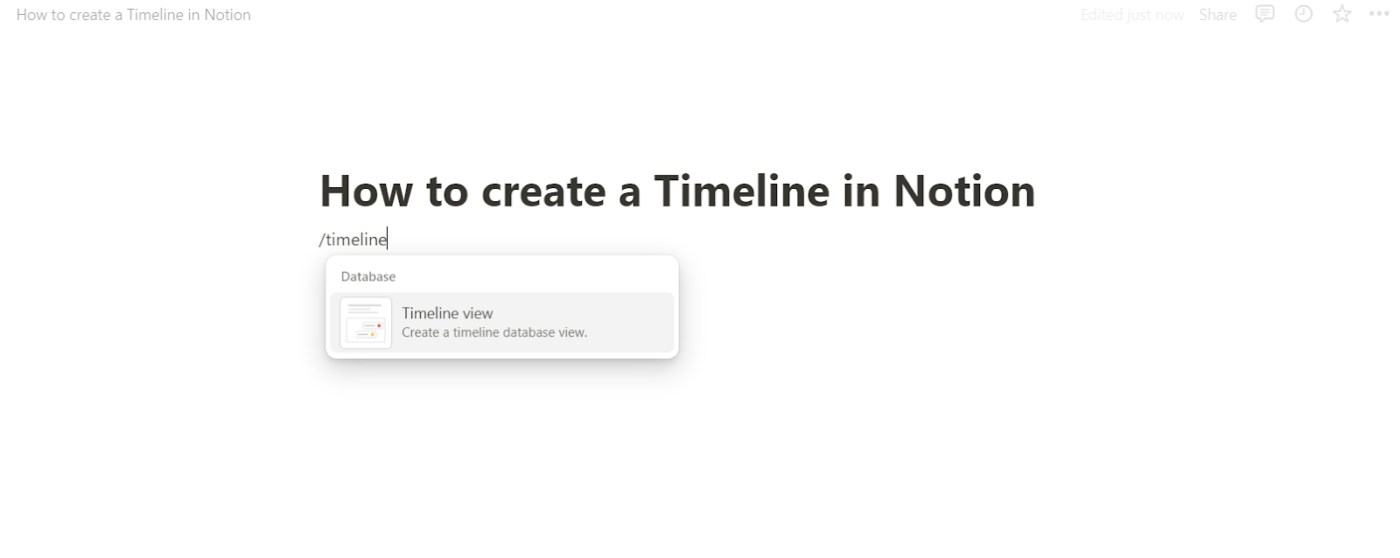
Krok 2: Přidejte zobrazení časové osy
Jakmile jste v aplikaci, klikněte na možnost Časová osa. Pokud máte chuť, klikněte na Nová časová osa a vytvořte novou databázi nebo ji propojte s existující.
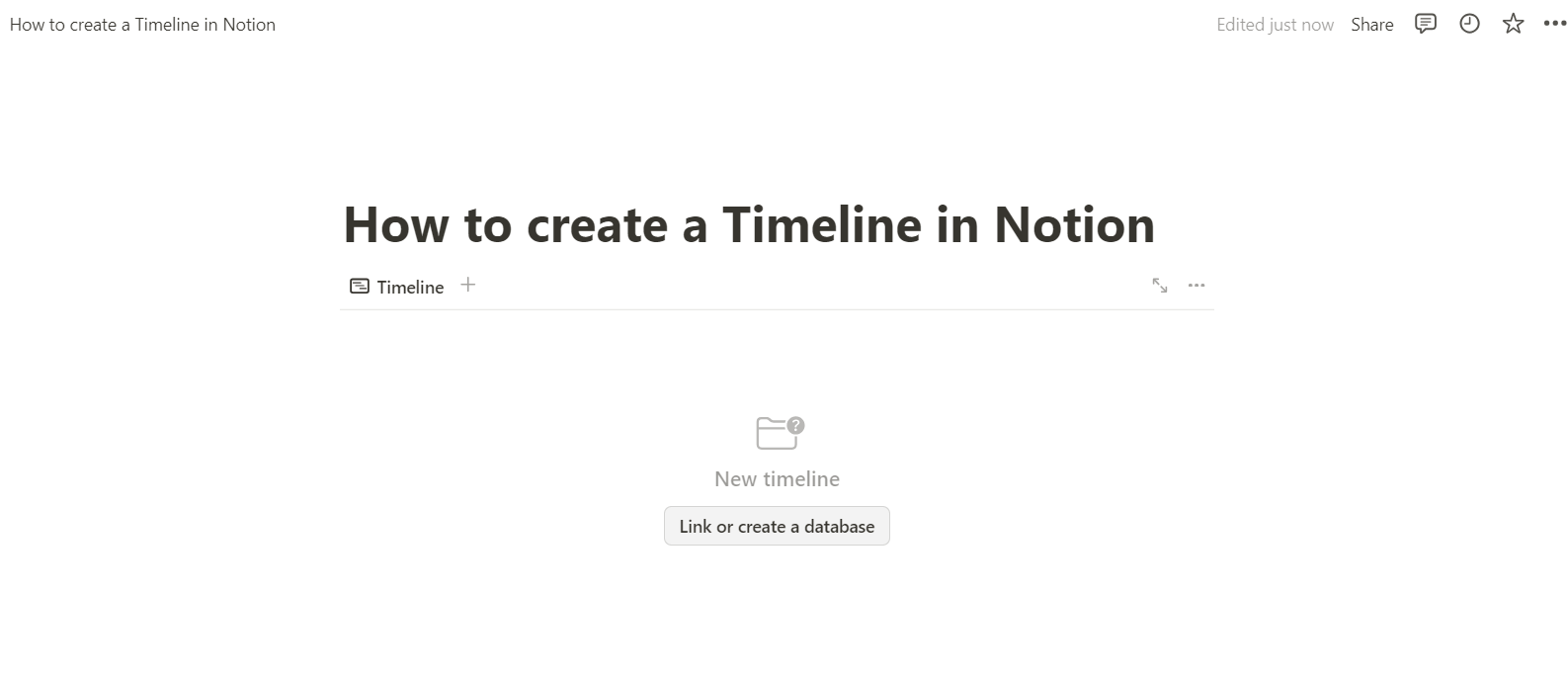
Právě zde se odehrává kouzlo organizování úkolů a fází projektu a přidávání vhodných datových vlastností.
Krok 3: Přizpůsobte si karty časové osy
Nyní máte základní časovou osu!
Každý úkol nebo událost představuje jedna karta, a tady začíná ta zábava – kliknutím na libovolnou kartu můžete upravit podrobnosti, jako jsou názvy úkolů, termíny dokončení a průběh projektu.
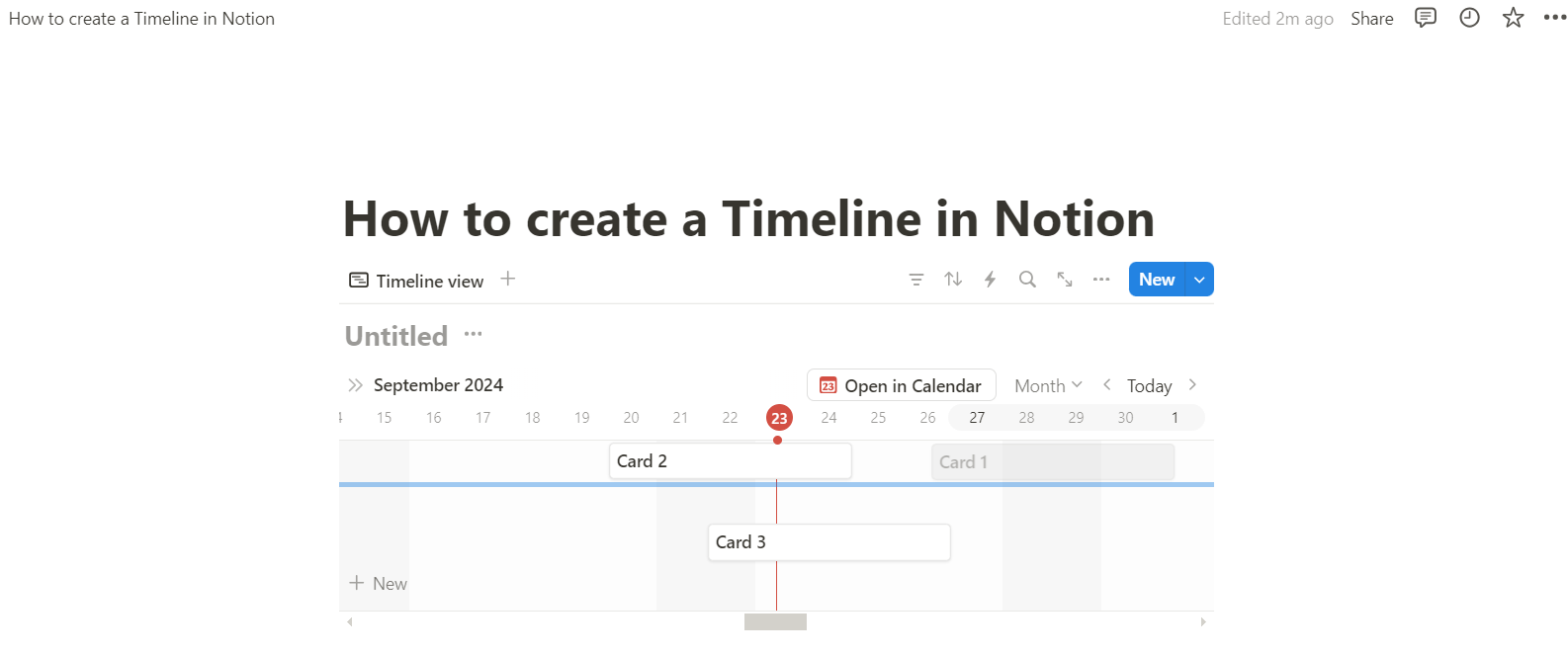
Chcete sledovat milníky nebo potenciální překážky? Přidejte relevantní informace a upravte vlastnosti data, abyste dodrželi harmonogram.
Krok 4: Upravte data pomocí funkce drag and drop
Je čas si s tím pohrát! Notion vám umožňuje přetahovat karty v kalendáři a měnit tak termíny úkolů.
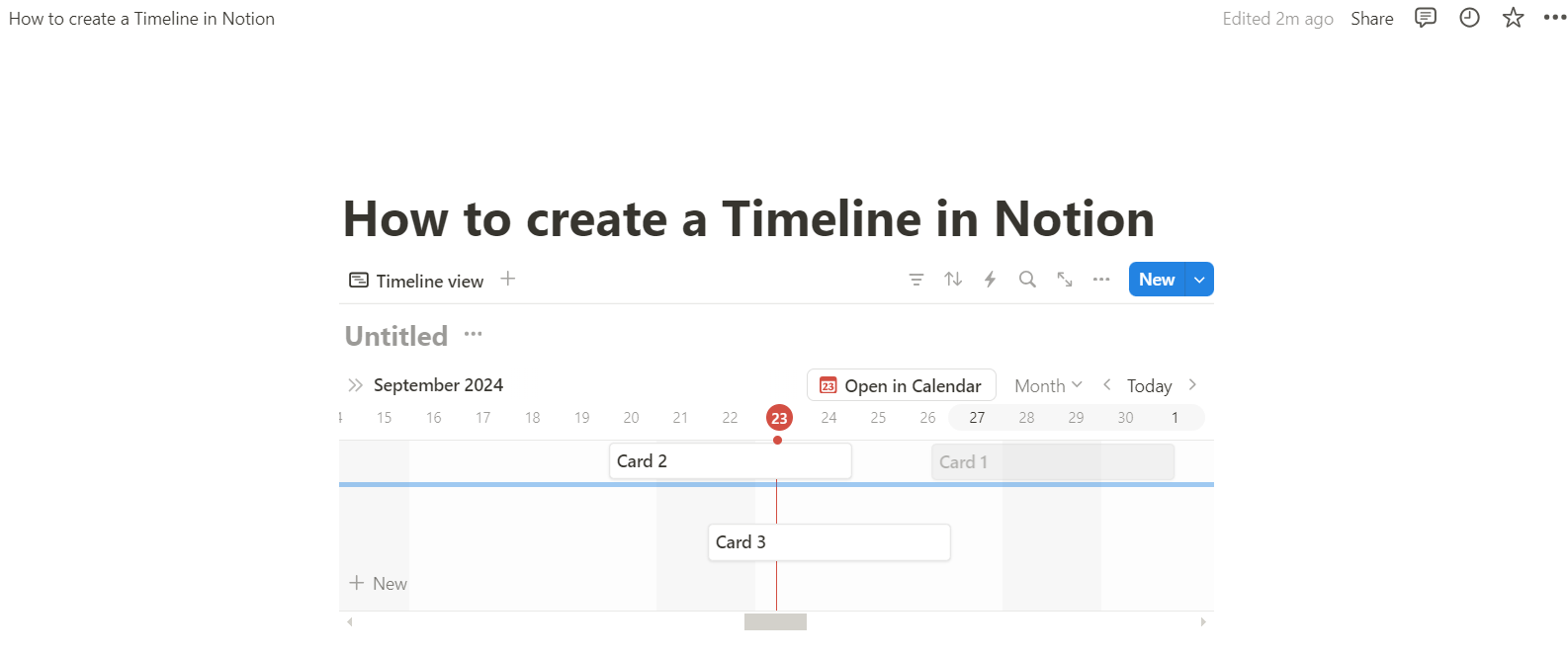
Pokud se časová osa posune, stačí přetáhnout okraje libovolné karty a upravit délku nebo časový rámec. Je to snadné.
Krok 5: Změňte velikost a vylepšete
A tím to nekončí! Zobrazení časové osy můžete upravit tak, aby dokonale odpovídalo workflow vašeho projektu.
Změňte velikost, uspořádejte a využijte svůj vlastní pracovní prostor k experimentování s přizpůsobením pomocí rozvržení ve stylu Ganttova diagramu nebo kalendářového zobrazení.
Přečtěte si také: Jak vytvořit kalendář v Notion
Omezení při vytváření časové osy projektu v Notion
Od chybějících funkcí po některé problémy s použitelností, Notion má své mouchy, přestože je to dobrá platforma pro správu projektů.
Pojďme si popovídat o některých výzvách, které mohou omezit váš pracovní postup.
1. Žádná správa zdrojů – jste na to sami
Časová osa aplikace Notion vám sice umožňuje přiřazovat úkoly členům týmu, ale může selhat při přidělování dalších důležitých zdrojů, jako jsou vybavení a materiály.
Bohužel vám nezbývá než sledovat úkoly a postup projektu, ale při alokaci zdrojů budete potřebovat pomoc jiného nástroje.
Pokud tedy chcete sledovat využití zdrojů a časové řízení, budete to muset spravovat mimo pracovní prostor Notion.
Přečtěte si také: Optimalizujte svůj pracovní postup pomocí agilního sledování času
2. Sledování nákladů? Dnes ne!
Notion vám může sdělit, zda je úkol splněn z 50 %, ale pokud vás zajímá, kolik vás těch 50 % stálo, tak hodně štěstí!
Tento nástroj postrádá funkce pro správu nákladů, což znamená, že neumožňuje sledovat výdaje spojené s lidmi, vybavením nebo materiály.
I když můžete sledovat průběh projektu, nebudete mít úplný přehled o jeho dopadu na váš rozpočet.
3. Dilema závislosti na databázi
Chcete-li vytvořit časovou osu v Notion, musíte nejprve vytvořit databáze, což může připomínat spíše vytváření nástroje pro vizualizaci dat než plnohodnotného nástroje pro správu projektů.
Jistě, svou práci splní, ale omezená funkčnost vás může přimět toužit po něčem efektivnějším, jako je komplexní řešení pro správu celého rozsahu vašeho projektu.
Přečtěte si také: 15 nejlepších alternativ a konkurentů aplikace Notion
4. Kritická cesta je MIA (nezvěstná v akci)
Kritická cesta je posloupnost úkolů, jejichž zpoždění způsobí zpoždění celého projektu.
Pro ty, kteří jsou obeznámeni s metodou kritické cesty (CPM), mohou být časové osy Notionu poněkud strohé.
Bez analýzy CPM je obtížnější určit, které úkoly je třeba upřednostnit, aby projekt pokračoval podle plánu.
Pokud tedy patříte k lidem, kteří rádi vidí celkový obraz a chtějí se vyhnout zpožděním projektů, budete muset hledat jinde klíčové vizuální znázornění.
Přečtěte si také: Jak řešit běžné problémy s časovým managementem
5. Přetížení daty a chaos v uživatelském rozhraní
Pokud rádi přepínáte mezi více vlastnostmi, mějte na paměti, že časové osy Notion mohou někdy působit jako nepřehledné uživatelské rozhraní s příliš mnoha vlastnostmi.
Není to zrovna příjemné na pohled, zejména když jsou události namačkané do jediného dne (ahoj, malé tečky). Možnost „zabalit buňky“ by byla splněným snem.
Přečtěte si také: Jak používat Notion pro řízení projektů
Vytvářejte (lepší) časové osy s ClickUp
Ačkoli je Notion vhodný pro pořizování poznámek a vytváření dokumentů, v oblasti řízení projektů není zcela dokonalý. Nedostatky tohoto nástroje jsou ještě zřetelnější, když Notion porovnáte s robustnější platformou, jako je ClickUp.
Ať už spravujete termíny, zdroje nebo projekty, díky zobrazení časové osy v ClickUp je to hračka. Zde je několik důvodů, proč to pro vás může být přínosné.
Rychlé a snadné
Chcete-li přidat zobrazení časové osy v ClickUp, klikněte na tlačítko „Nové zobrazení“ v libovolném seznamu, složce nebo prostoru a z rozevíracího seznamu vyberte „Časová osa“.
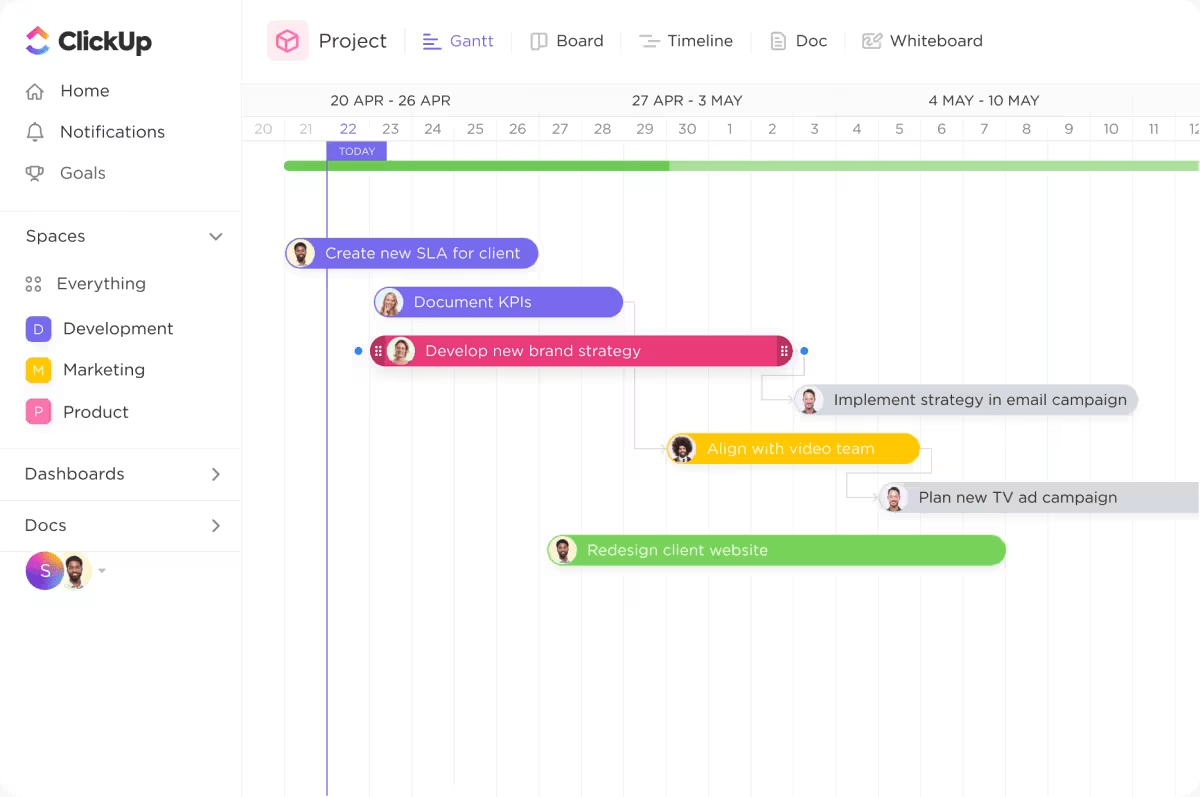
Můžete si je přizpůsobit hned od začátku, nastavit jako soukromé zobrazení nebo připnout pro snadný přístup.
To je již krok vpřed oproti Notion, kde jste omezeni pouze na několik časových os, pokud si neupgradujete plán. V plánu ClickUp Free Forever získáte 60 použití zobrazení časové osy a v plánu Unlimited získáte 100 použití – což je dost na to, abyste mohli své projekty udržet na správné cestě, aniž byste se cítili omezeni.
Přečtěte si také: Proč týmy volí ClickUp místo Notion
Už žádné starosti se správou zdrojů
Na rozdíl od aplikace Notion, která zcela ignoruje potřebu přidělování zdrojů, zobrazení časové osy v aplikaci ClickUp vám umožňuje přidávat úkoly jejich přetažením do časové osy a přiřazením členům týmu.
Úkoly můžete také seskupit podle přidělené osoby, priority nebo vlastních polí.
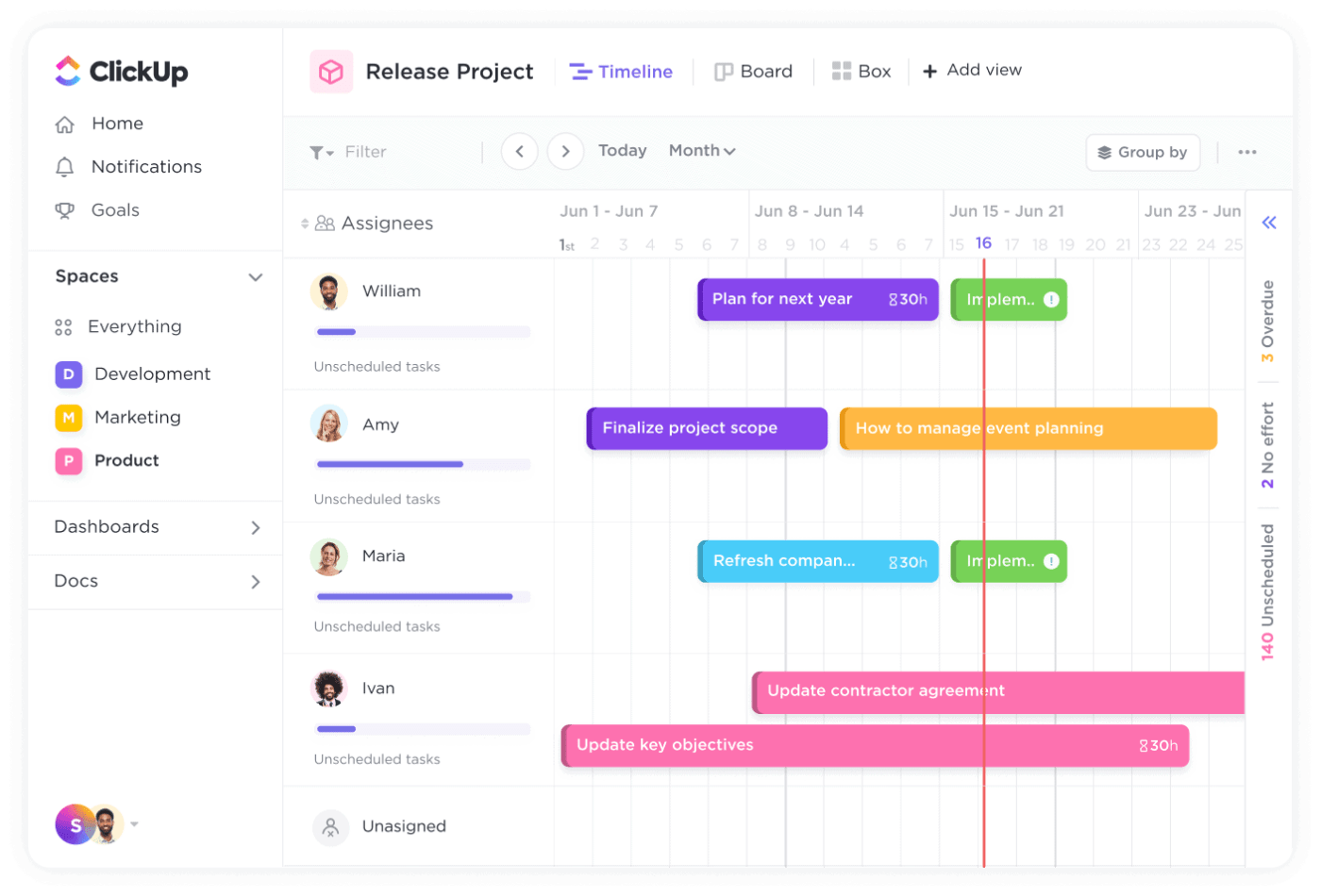
Díky tomu bude správa zdrojů hračkou – vždy budete vědět, kdo na čem pracuje, a žádný úkol nebude opomenut.
Získejte širší přehled
Jednou z nejdůležitějších funkcí, která v Notion chybí, je metoda kritické cesty. Ale nebojte se – zobrazení časové osy v ClickUp vám umožňuje přiblížit si jednotlivé dny nebo týdny či měsíce.
To znamená, že můžete vizualizovat všechny fáze svého projektu na jednom místě a upřednostnit úkoly, které mohou mít největší vliv na jeho rozsah.
Přizpůsobte si je podle svých představ
V pravém postranním panelu aplikace ClickUp najdete své neplánované a zpožděné úkoly, které jsou přehledně uspořádané a připravené k přeplánování.
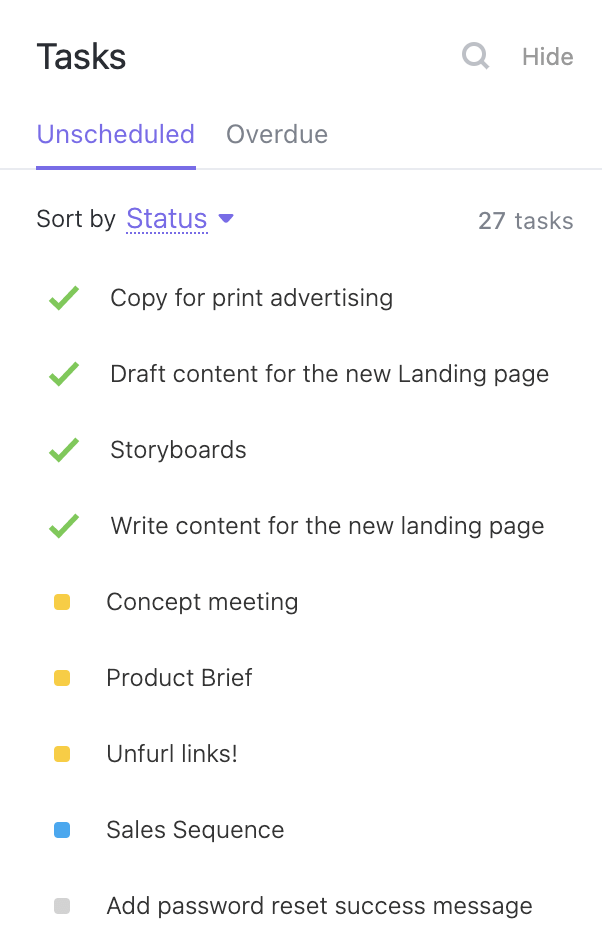
Stačí je přetáhnout do časového osy a hotovo! Krize je zažehnána. Už žádné nepřehledné uživatelské rozhraní ani problémy s přetečením dat – jen jasná, přehledná časová osa, která vám pomůže udržet se na správné cestě.
Pracujte efektivněji
Představte si, že jste projektovým manažerem nové marketingové kampaně. Musíte sledovat termíny pro tvorbu obsahu, plánování sociálních médií a spuštění placených kampaní.
S ClickUp můžete všechny tyto úkoly přidat do zobrazení časové osy, přiřadit je různým členům týmu a mít vše přehledně na jednom místě.
Máte překrývající se úkoly? Žádný problém – stačí je přesunout!

Úkoly můžete dokonce seskupit podle přidělených osob, abyste zajistili, že nikdo nebude přetížený – k tomu slouží speciálně navržený náhled pracovní zátěže.
Navíc díky funkci Me Mode v ClickUp se můžete soustředit pouze na úkoly, které vám byly přiděleny. Už vás nebude rozptylovat celý projekt.
Přečtěte si také: 10 nejlepších softwarů pro časové osy projektů
Ganttovy diagramy pro snadnou správu zdrojů
Pokud řídíte složitý projekt a potřebujete více než jen statický přehled úkolů, Ganttův diagram ClickUp vyřeší mnoho problémů, se kterými byste se setkali v Notion. Zde je návod, jak na to.
| Funkce | Časová osa Notion | Ganttův diagram ClickUp |
| Správa zdrojů | Chybí funkce pro správu zdrojů | Plně podporuje přidělování a sledování zdrojů. |
| Závislost na databázi | Nejprve je nutné vytvořit databázi. | Automaticky vizualizuje úkoly bez dalších kroků nastavení |
| Závislost úkolů | Minimální podpora pro závislosti úkolů | Snadné vytváření a správa závislostí pomocí drag and drop |
| Kritická cesta | Není k dispozici | Podporuje CPM pro zvýraznění nejdelší sekvence úkolů. |
| Přizpůsobení | Omezené možnosti přizpůsobení, statické grafy | Vysoce přizpůsobitelné s možnostmi třídění podle priority, přidělené osoby atd. |
| Interakce | Základní úpravy úkolů | Interaktivní s funkcí drag-and-drop pro úkoly, termíny a závislosti. |
| Možnosti zobrazení časové osy | Zobrazení pevného časového plánu | Přibližujte/oddaluje dny, týdny, měsíce nebo roky |
Přečtěte si také: Ganttův diagram vs. časová osa: Co to je a jak je používat
Jednoduchý Ganttův časový plán ClickUp
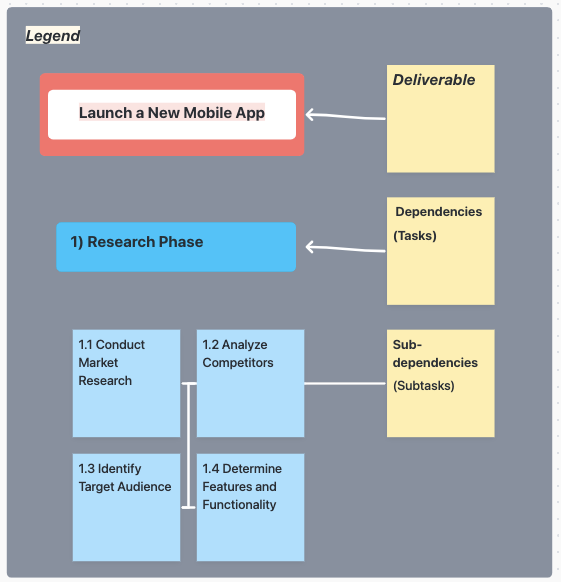
Pokud jste nováčkem v oblasti Ganttových diagramů nebo prostě potřebujete rychlý a snadný způsob, jak spravovat své projekty, šablona Simple Gantt Template v ClickUp je pro vás záchranou.
Nejlepší na tom je, že je plně přizpůsobitelný a připravený k použití, takže můžete začít organizovat své projekty během několika sekund.
Můžete vytvářet úkoly s časovými osami, které se automaticky přizpůsobují vaší práci, a organizovat úkoly do různých projektů, přičemž v případě potřeby můžete časové osy snadno měnit.
Sledujte také svůj pokrok pomocí této šablony s přehlednými vizuálními prvky a barevně odlišenými stavy úkolů, díky kterým snadno uvidíte, jak na tom jste.
Integrace ClickUp s Notion
Pokud máte rádi flexibilitu aplikace Notion, ale toužíte po pokročilých nástrojích pro správu projektů aplikace ClickUp, proč tyto dvě aplikace nepropojit?
Ano, můžete mít všechno, co chcete. Tady je recept:
- Klikněte na „Nastavení a členové“ v levé části pracovního prostoru Notion.
- V nastavení vyberte možnost „Moje připojení“.
- Klikněte na „Zobrazit vše“ a prohlédněte si dostupné integrace.
- Najděte možnost ClickUp a klikněte na „Připojit“.
- Vyberte pracovní prostor, ke kterému se chcete připojit, a klikněte na „Připojit pracovní prostor“.
A právě tak jste integrovali Notion s ClickUp, což vám umožňuje spravovat úkoly, sledovat časové osy projektů a plynule spolupracovat na obou platformách. 🎉
ClickUp: Notion pro skvělé řízení projektů
Díky integraci Notion a ClickUp můžete využívat výhody funkcí, které obě platformy nabízejí.
Ale buďme upřímní: přeskakování mezi platformami nemusí vždy dávat smysl.
Notion vám pomůže, pokud hledáte nástroj pro správu každodenních poznámek, dokumentace a týmové spolupráce.
Co ale dělat, když potřebujete nástroj, který je zaměřený také na produktivitu a řízení projektů? Nástroj, který obsahuje více než 1000 předdefinovaných šablon, řadu funkcí, jako jsou Ganttovy diagramy a AI asistent, a robustní správu zdrojů!
Právě v tomto ohledu vám ClickUp může pomoci. Nemusíte nám věřit na slovo – vyzkoušejte si to sami!
Zaregistrujte se na ClickUp zdarma a vyzkoušejte plynulé pracovní postupy.