

Zabírá formátování vaší tabulky Google Sheets více času, než by mělo?
Dobrá zpráva – zvládnutí Google Sheets nemusí být složité. Připravili jsme praktického průvodce, který vám usnadní život.
Ať už jste projektový manažer, analytik nebo někdo, kdo chce zefektivnit organizaci dat, považujte tento blog za svůj přehled pro zvýšení efektivity při práci s tabulkami.
Probereme základy Google Sheets, klíčové vzorce pro zvýšení vaší produktivity a podíváme se i na některé užitečné komunity, kde můžete získat odpovědi na své otázky.
Jste připraveni se pustit do tabulek? Začněme!
Rychlé informace o Google Tabulky
I když jste nepochybně seznamováni s Google Sheets, zde je krátký přehled:
Google Sheets je široce používaný webový nástroj pro práci s tabulkami, který uživatelům umožňuje spravovat, upravovat a spolupracovat na datech v reálném čase.
Klíčové funkce
- Zahrnuje spolupráci v reálném čase, automatické ukládání do cloudu a kompatibilitu s různými formáty souborů, jako jsou .xls, .csv a .pdf.
- Integruje se také s dalšími službami Google, jako jsou Google Forms, a poskytuje robustní nástroje pro vizualizaci a analýzu dat.
Stručná historie
Google Sheets vznikl jako XL2Web, vyvinutý společností 2Web Technologies, než jej v roce 2006 koupil Google. Původně byl spuštěn v beta verzi jako Google Labs Spreadsheets a v roce 2010 se stal široce dostupným poté, co Google vylepšil jeho funkce pro spolupráci akvizicí společnosti DocVerse.
V roce 2012, po zakoupení Quickoffice, Google přejmenoval tento nástroj na Google Sheets, přidal mobilní přístup a integraci s dalšími službami Google.
Ceny
- Google Sheets je pro osobní použití zdarma a nabízí 15 GB úložného prostoru v cloudu prostřednictvím služby Google Drive.
- Podniky, které potřebují více úložného prostoru a pokročilé funkce, si mohou předplatit službu Google Workspace, jejíž cena začíná na 6 USD za uživatele a měsíc.
Podniky často využívají univerzální nástroje, jako jsou Tabulky Google, k zefektivnění pracovních postupů a zlepšení spolupráce v týmu. Podívejme se na několik praktických příkladů, kdy mohou Tabulky Google významně ovlivnit efektivní správu dat a úkolů.
Přečtěte si také: Bezplatné šablony tabulek v Excelu a ClickUp
Příklady použití Google Tabulek
Ať už pracujete na týmovém projektu, spravujete finance nebo řídíte zásoby, Google Sheets vám může zjednodušit pracovní postupy. Níže uvádíme některé z nejvýznamnějších funkcí tohoto nástroje.
- Snadná spolupráce: Google Sheets umožňuje více uživatelům současně upravovat stejný dokument. To je obzvláště užitečné při řízení projektů, kde je spolupráce klíčová.
- Offline úpravy: Můžete povolit offline úpravy, pracovat na tabulce bez připojení k internetu a všechny aktualizace se automaticky synchronizují, jakmile se znovu připojíte k internetu.
- Kompatibilita: Google Sheets podporuje širokou škálu formátů souborů, včetně souborů Excel (. xls), CSV a PDF. Data můžete snadno importovat, upravovat a exportovat.
- Vizualizace dat: Integrované nástroje pro vytváření grafů, diagramů a kontingenčních tabulek vám umožňují snadno transformovat surová data na smysluplné informace. Tyto vizualizace můžete také vložit do jiných dokumentů nebo webových stránek, aby se snáze sdílely.
- Rozpočtování a sledování financí: Můžete vytvářet snadno použitelné šablony pro správu výdajů, prognózy rozpočtů a sledování finančních cílů. Integrované vzorce pomáhají automatizovat výpočty, což usnadňuje sledování finančních výsledků v průběhu času.
Základy Google Sheets se snadno naučíte – jakmile je zvládnete, budete moci vytvářet a organizovat tabulky pro velké databáze jako profesionál.
Jak začít s Google Sheets
Začátek práce s Google Sheets je jednoduchý, i když jste dosud nikdy nepoužívali tabulkový procesor. Postupujte podle těchto kroků a rychle se s ním seznámíte:
1. Vytvoření nové tabulky
Přihlaste se ke svému účtu Google a přejděte do služby Google Drive. Na ovládacím panelu klikněte na tlačítko „Nový“ v levém horním rohu. Zobrazí se rozevírací seznam – vyberte z něj položku „Tabulky Google“. A je to! Nyní máte k dispozici prázdnou tabulku připravenou k použití.
2. Navigace v rozhraní
Jakmile otevřete nový list, všimnete si v horní části pod lištou nabídek panelu nástrojů, který obsahuje různé nástroje pro formátování, vkládání vzorců a další funkce. Mřížka sama o sobě se skládá z jednotlivých buněk, které jsou uspořádány do řádků (vodorovně) a sloupců (svisle). Každá buňka může obsahovat data, jako jsou čísla, text nebo vzorce. Než začnete pracovat, seznamte se s následujícími běžnými pojmy:
- Buňka: Jednotlivé pole v tabulce, do kterého lze zadávat data.
- Sloupec: Svislá sada buněk označená písmeny abecedy (A, B, C atd.).
- Řádek: Horizontální sada buněk označená čísly (1, 2, 3 atd.).
- Rozsah buněk: Skupina vybraných buněk, například A1.
- Vzorec: Matematický výraz používaný k provádění výpočtů v tabulce (např. =SUM(A1)).
- Funkce: Předdefinované vzorce jako SUM, AVERAGE nebo COUNT, které usnadňují provádění běžných úkolů.
3. Základní formátování
Můžete měnit styly písma, přidávat barvy nebo použít tučné formátování pro nadpisy. Chcete-li formátovat buňky, jednoduše vyberte buňky, které chcete změnit, a poté použijte možnosti na panelu nástrojů. Můžete také upravit velikost sloupců a řádků přetažením hranic mezi nimi.
4. Ukládání a sdílení tabulek
Nikdy se nebudete muset obávat ztráty své práce, protože tabulka ukládá vaše data automaticky. Až budete připraveni, stačí kliknout na tlačítko „Sdílet“ v pravém horním rohu. Odtud můžete konkrétním osobám udělit přístup k prohlížení nebo úpravám tabulky zadáním jejich e-mailových adres nebo sdílením odkazu.
Přečtěte si také: Správa projektů v Google Sheets 2023 (10 bezplatných šablon)
Nyní se podíváme na některé základní vzorce Google Sheets, které vám pomohou hladce provádět analýzu dat a automatizaci.
Příklady vzorců v Google Tabulky
Jádrem Google Sheets je řada vzorců, které mohou automatizovat výpočty, zefektivnit pracovní postupy a zjednodušit správu dat. Všechny vzorce v Sheets začínají rovnítkem (=), za kterým následuje logická funkce nebo specifikovaná podmínka.
Níže najdete 20 praktických příkladů použití různých vzorců.
1. Sčítání dat (SUM)
Funkce SUM je jednou z nejčastěji používaných funkcí. Používá se k výpočtu součtů, jako jsou údaje o tržbách nebo výdajích. Vzorec pro tuto funkci je: =SUM(A1:A10)

Tento vzorec sečte všechny hodnoty mezi A1 a A10 a vypočítá celkovou hodnotu. Je jednoduchý, ale neuvěřitelně užitečný, zejména pro finanční zprávy nebo správu zásob.
2. Výpočet průměru (AVERAGE)
Funkce AVERAGE vypočítá aritmetický průměr, který je užitečný pro analýzu trendů nebo porovnání výkonu v čase. Pokud máte například výsledky zkoušek v buňkách B1 až B5, použijte vzorec: =AVERAGE(B1:B5)

Tento vzorec vrátí číselnou průměrnou hodnotu všech skóre. Jedná se o vzorec, který se hodí pro vzdělávací účely, analýzu dat a finanční plánování.
3. Počítání položek (COUNT)
Funkce COUNT vám umožňuje spočítat počet buněk, které obsahují číselné hodnoty v daném rozsahu. To je užitečné pro ověřování dat a kontrolu kvality. Pokud potřebujete spočítat, kolik položek prodeje je uvedeno v sloupci, použijte: =COUNT(C1:C10)

Tento vzorec spočítá počet buněk s čísly mezi A1 a A10. Je obzvláště užitečný u velkých datových sad, kde by ruční počítání trvalo příliš dlouho.
4. Počítání neprázdných buněk (COUNTA)
Pokud vaše data obsahují text i čísla a chcete spočítat celkový počet neprázdných buněk, použijte funkci COUNTA. Chcete-li například spočítat, kolik buněk v seznamu jmen zaměstnanců je vyplněno, použijte: =COUNTA(D1:D10)

To je zásadní pro správu zásob nebo kontrolu počtu záznamů, které jste obdrželi ve formuláři.
5. Podmíněné počítání (COUNTIF)
COUNTIF je pokročilejší verzí funkce COUNT, protože umožňuje nastavit podmínku pro počítání. Pokud například chcete počítat pouze tržby nad 500 $, můžete použít: =COUNTIF(E1:E10, „>500“)

Tento vzorec je obzvláště užitečný při sledování prodejů nebo analýze objednávek zákazníků. Můžete nastavit různé podmínky v závislosti na tom, co potřebujete analyzovat, například počítat pouze „dokončené“ úkoly v tabulce pro správu projektů.
6. Podmíněné sčítání (SUMIF)
Podobně jako funkce COUNTIF umožňuje funkce SUMIF sčítat data na základě podmínky. Pokud chcete sčítat všechny tržby vyšší než 500 $, použijte: =SUMIF(F1:F10, „>500“)

Tato funkce je ideální pro finanční zprávy a rozpočtování. Projektoví manažeři ji mohou například použít ke sledování výdajů s vysokou prioritou a automaticky sčítat pouze výdaje, které překračují určitou hranici.
7. Nalezení maximální hodnoty (MAX)
Vzorec MAX vám pomůže najít nejvyšší hodnotu v daném rozsahu. To je skvělé pro analýzu výkonu, například pro identifikaci nejvyššího obratu v daném měsíci. Použijte vzorec: =MAX(G1:G10)

Pokud porovnáváte více datových bodů, například výkonnost týmů nebo tržby v různých regionech, funkce MAX rychle zvýrazní nejlepší výsledky nebo nejprodávanější produkty.
8. Nalezení minimální hodnoty (MIN)
Naopak vzorec MIN vyhledá nejmenší číslo v rozsahu. Chcete-li například zjistit nejnižší výdaj v seznamu rozpočtu, můžete použít: =MIN(H1:H10)

To je užitečné při analýze oblastí s nízkými náklady nebo při identifikaci sektorů s nízkou výkonností.
9. Spojování textu (CONCATENATE)
Funkce CONCATENATE vám pomůže spojit text z různých buněk do jedné. Pokud potřebujete spojit jména a příjmení ze dvou sloupců do jednoho, můžete použít: =CONCATENATE(A14, ” “, B14)

To je skvělé pro organizaci dat, jako je slučování jmen, adres nebo jiných textových polí do jedné buňky pro účely reportů nebo databází.
10. Přidání aktuálního data (TODAY)
Vzorec TODAY automaticky vloží dnešní datum do buňky a každý den se aktualizuje. Pokud například potřebujete vést deník denních aktualizací, můžete použít: =TODAY()

Jedná se o jednoduchý vzorec, ale jednu z nejúčinnějších funkcí pro zprávy s datem, sledování termínů nebo organizaci denních pracovních postupů.
11. Vyhledávání hodnot (VLOOKUP)
VLOOKUP je jedna z nejvýkonnějších funkcí v Google Sheets. Umožňuje vyhledat hodnotu v prvním sloupci rozsahu a vrátit odpovídající hodnotu z jiného sloupce.
To je užitečné pro správu databází Google Sheets nebo velkých datových sad. Například pro vyhledání ceny produktu ze seznamu: =VLOOKUP(„Produkt1“, D1:E10, 2, FALSE)

Pomocí funkce VLOOKUP můžete během několika sekund prohledat tisíce záznamů, což je nezbytné pro správu skladových zásob nebo zákaznických databází.
12. Horizontální vyhledávání (HLOOKUP)
Podobně jako funkce VLOOKUP, ale pro horizontální data, vám funkce HLOOKUP umožňuje vyhledávat v řádku namísto ve sloupci. To je užitečné, pokud jsou vaše data uspořádána v řádcích namísto sloupcích. Chcete-li například najít údaje o prodeji v horizontální tabulce, použijte: =HLOOKUP(„Prodej“, A1:F2, 2, FALSE)

To je skvělé při práci s porovnávacími tabulkami nebo metrikami výkonu rozloženými do několika polí.
13. Vytváření rozevíracích seznamů (ověřování dat)
Pomocí ověřování dat můžete v buňkách vytvářet rozevírací seznamy, které uživatelům umožňují vybírat z předem definovaných možností. To je užitečné zejména pro zajištění konzistence dat ve formulářích nebo nástrojích pro sledování. Například vytvoření sloupce „Stav“ pro sledování projektu:
- Postup: Vyberte buňky, přejděte do nabídky Data > Ověření dat a nastavte požadované možnosti (např. „Probíhá“, „Dokončeno“).

Tato funkce je ideální pro sledování úkolů, personální záznamy nebo jakýkoli proces, který zahrnuje standardizované zadávání dat.
14. Podmíněné formátování
Podmíněné formátování vám umožňuje použít barvy nebo styly formátování na buňky na základě jejich obsahu. Můžete například zvýraznit buňky, kde jsou tržby vyšší než určitá částka, což usnadní rozpoznání trendů. Postupujte takto:
- Postup: Vyberte data, přejděte do nabídky Formát > Podmíněné formátování a nastavte pravidla na základě kritérií (např. „větší než 500“).

Podmíněné formátování pomáhá efektivně vizualizovat trendy v datech, což vám umožňuje zkoumat výdaje, nejvýkonnější produkty, dokončené projekty atd.
15. Výpočet splátek úvěru (PMT)
Funkce PMT je skvělá pro finanční plánování, protože pomáhá vypočítat měsíční splátky úvěru. Ať už se zabýváte podnikatelskými úvěry nebo osobními hypotékami, tento vzorec zjednodušuje výpočty. Chcete-li například vypočítat měsíční splátky úvěru ve výši 100 000 $ s roční úrokovou sazbou 5 %, použijte: =PMT(5 %/12, 360, 100000)

Tento vzorec je užitečný jak pro firmy, tak pro jednotlivce, protože vám umožňuje snadno předvídat výdaje a spravovat rozpočty.
16. Rozdělení textu (SPLIT)
Funkce SPLIT umožňuje rozdělit text v buňce do více buněk na základě oddělovače (například mezery nebo čárky). Chcete-li například rozdělit celé jméno na jméno a příjmení, použijte: =SPLIT(A1, ” “)

To se hodí například při organizování seznamu adresátů, čištění textových dat nebo rozdělování popisů produktů do jednotlivých kategorií.
17. Zaokrouhlování čísel (ROUND)
Funkce ROUND umožňuje zaokrouhlit čísla na určitý počet desetinných míst. To je užitečné při práci s finančními údaji nebo procenty. Chcete-li například zaokrouhlit číslo v buňce A1 na dvě desetinná místa, použijte: =ROUND(A1, 2)

To pomáhá udržovat konzistenci, zejména v přehledech, kde jsou vyžadována přesná čísla, ale nadměrné desetinné místo není nutné.
18. Příkaz IF (IF)
Vzorec IF je logická funkce, která vám vrátí jednu hodnotu, pokud je podmínka pravdivá, a jinou hodnotu, pokud je nepravdivá. To se hodí pro kategorizaci dat nebo provádění akcí na základě více kritérií. Chcete-li například označit tržby jako „vysoké“, pokud jsou vyšší než 500 $, a „nízké“, pokud nejsou, použijte: =IF(A1>500, „High“, „Low“)

Toto se běžně používá pro podmíněné reporty a dashboardy, zejména ve finanční analýze.
19. Kombinace IF s AND/OR
Vaše příkazy IF můžete ještě vylepšit kombinací s AND nebo OR, abyste mohli zkontrolovat více podmínek. Pokud například chcete označit prodej jako „OK“ pouze v případě, že je vyšší než 500 $, ale nižší než 1000 $, použijte: =IF(AND(A1>500, A1<1000), „OK“, „Not OK“)

To je obzvláště užitečné při komplexní analýze dat a vytváření reportů, kde na rozhodování má vliv více faktorů.
20. Převod textu na malá písmena (LOWER)
Vzorec LOWER převede veškerý text v buňce na malá písmena. To pomáhá standardizovat textové záznamy, zejména při práci s velkými datovými sadami. Pokud například máte jména velkými písmeny a chcete je převést na malá písmena, použijte: =LOWER(A1)

Tento vzorec je užitečný pro čištění textových dat, zejména při slučování informací z více zdrojů. Mějte na paměti, že můžete také sloučit dva listy Google Sheets.
20 vzorců Google Sheets, které jste viděli výše, je dobrým začátkem. Pokud se ale chcete dozvědět více, uživatelské komunity jsou skvělým místem, kde můžete klást otázky a učit se od odborníků!
Přečtěte si také: Jak používat Google Sheets jako CRM (s šablonami)
Komunity uživatelů Google Sheets
Existuje spousta aktivních komunit a mistrů v práci s tabulkami, kteří jsou připraveni vám pomoci a podělit se o své znalosti. Zde můžete klást otázky, sdílet tipy a objevovat pokročilé techniky:
- Komunita Google Sheets na Redditu: Komunita uživatelů diskutujících o tipech, tricích a vzorcích.
- Komunita nápovědy pro editory Google Docs: Oficiální fórum Google pro Tabulky a další nástroje Google Workspace
Ačkoli jsou Tabulky Google výkonným nástrojem, přinášejí s sebou i řadu výzev. Čtěte dál a zjistěte, o jaké výzvy se jedná.
Přečtěte si také: 10 triků pro Google Sheets, které vám usnadní práci
Výzvy a omezení Google Sheets
Navzdory své univerzálnosti má Google Sheets určitá omezení. Jedním z běžných problémů je výkon; Sheets může zpomalit nebo přestat reagovat při zpracování velmi velkých datových sad (obvykle více než 5 milionů buněk).
Ačkoli jsou Google Sheets skvělé pro spolupráci, postrádají pokročilé funkce pro analýzu dat, které jsou k dispozici v jiných tabulkách, jako je Microsoft Excel.
Offline funkce Google Sheets jsou omezené – některé funkce jsou sice k dispozici, ale bez aktivního připojení k internetu nemusí fungovat.
Díky těmto vlastnostem je Google Sheets ideální pro malé a středně velké úkoly, ale méně vhodný pro náročnou analýzu dat.
Alternativy k Google Sheets
Existuje několik alternativ k Google Sheets, například MS Excel a OpenOffice. Pokud však chcete rozšířit možnosti Google Sheets, je ClickUp tou správnou volbou, zejména pro uživatele, kteří potřebují robustnější funkce pro správu projektů.
Zobrazení tabulky ClickUp
Zatímco Google Sheets je skvělý pro organizaci dat, ClickUp Table View nabízí známý formát tabulky, ale s pokročilými funkcemi.
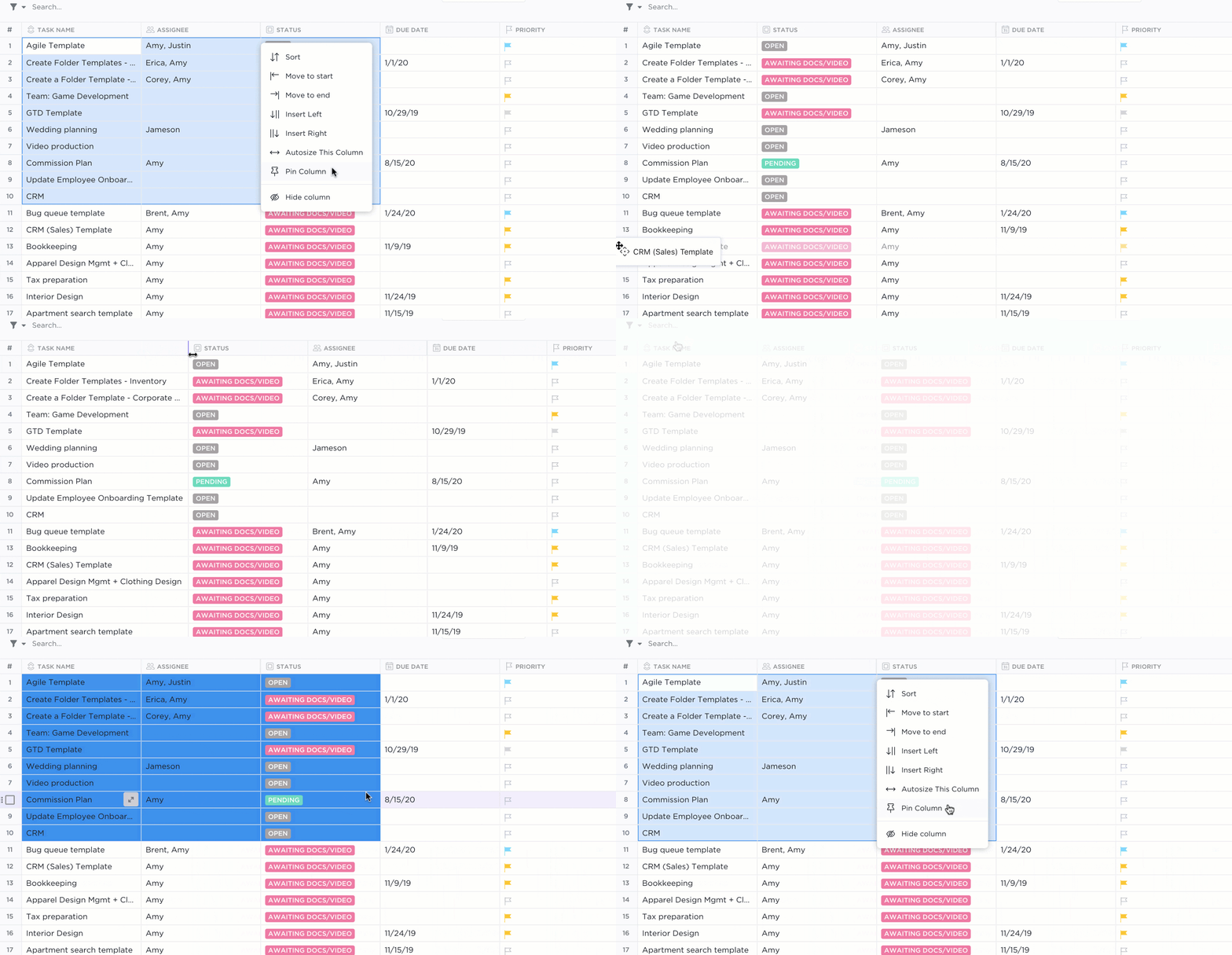
Můžete přizpůsobovat sloupce, přidávat formátování bohatého textu a vytvářet závislosti úkolů, a to vše v rámci výkonnějšího rámce určeného pro správu projektů.
📮ClickUp Insight: 92 % zaměstnanců používá nekonzistentní metody ke sledování úkolů, což vede k opomenutým rozhodnutím a zpožděnému provedení. Ať už posíláte následné poznámky nebo používáte tabulky, proces je často roztříštěný a neefektivní.
Řešení pro správu úkolů ClickUp s tabulkovým zobrazením zajišťuje plynulý převod konverzací na úkoly, takže váš tým může jednat rychle a zůstat v souladu.
ClickUp Brain
ClickUp Brain vám umožňuje využít umělou inteligenci pro správu tabulek automatizací úkolů, zlepšením přesnosti a usnadněním pokročilé analýzy dat.

S ClickUp Brain můžete:
- Automatizujte rutinní úkoly, jako je zadávání dat, formátování a základní výpočty.
- Identifikujte vzorce a poskytujte informace, které by bylo obtížné získat ručně.
- Vytvářejte vizuální znázornění velkých datových sad, například širokou škálu tabulek a grafů.
ClickUp Brain bez námahy propojuje úkoly, dokumenty, lidi a znalosti pomocí umělé inteligence. Pro manažery to znamená méně ručních aktualizací a větší zaměření na strategii na vyšší úrovni.
Pokud tedy vaše práce zahrnuje hodně spolupráce, automatizace nebo závislostí mezi úkoly, zkuste pro ukládání a analýzu dat použít ClickUp.
Zjednodušte správu dat pomocí ClickUp!
Tabulky Google se osvědčily jako nepostradatelný nástroj pro profesionály v různých oborech, od projektového řízení po analýzu dat. Díky svým funkcím pro spolupráci, široké škále vzorců a dostupnosti jsou pro mnoho lidí ideálním řešením.
S rostoucími potřebami však můžete narazit na určitá omezení, pokud jde o zpracování velkých datových sad, složitých pracovních postupů nebo automatizaci úkolů. Právě v tomto ohledu vyniká ClickUp.
Funkce pro správu projektů ClickUp, jako je Table View a ClickUp Brain, vám pomohou posunout správu dat na vyšší úroveň díky automatizaci procesů a integraci více zobrazení projektů.
Pokud jste připraveni zefektivnit nejen svá data, ale i celý pracovní postup, zaregistrujte se ještě dnes do ClickUp!