

Evernote byl v určitém okamžiku nejlepším aplikací pro pořizování poznámek na trhu. Byl spuštěn v roce 2008 a v tom samém roce si získal přibližně půl milionu uživatelů. Jeho popularita dosáhla vrcholu v roce 2013, kdy měl přes 75 milionů aktivních uživatelů.
Od té doby vedla řada problémů v kombinaci s rostoucí konkurencí k postupnému poklesu jeho popularity.
Pokud patříte mezi uživatele Evernote, kteří chtějí přejít na lepší alternativu a zajímá vás, jak smazat účet Evernote, je tento blog určen právě vám.
Deaktivace vs. smazání: Jaký je rozdíl?
Pokud jste se rozhodli přestat používat Evernote, máte dvě možnosti. Můžete buď deaktivovat svůj účet Evernote, nebo jej úplně smazat. Jaký je ale mezi nimi rozdíl a kterou možnost byste měli zvolit?
Možnost deaktivace účtu dočasně vypne službu Evernote. Budete však mít možnost svůj účet později znovu aktivovat, pokud to bude nutné.
Pokud svůj účet smažete, trvale vymažete všechny své informace. Po čtyřech týdnech nebude mít k informacím o vašem účtu přístup ani zákaznický servis Evernote. Mějte tedy na paměti, že smazání účtu je nevratný proces.
Několik klíčových bodů:
- Pokud si myslíte, že se k Evernote v budoucnu možná vrátíte, nebo chcete během přestávky uchovat své uložené informace v bezpečí, zvolte deaktivaci.
- Zvolte smazání, pokud jste si jisti, že Evernote již nepotřebujete a chcete trvale odstranit svá data.
Jak smazat účet Evernote?
Pokud jste se rozhodli smazat svůj účet Evernote, postupujte podle následujících kroků.
1. Přihlaste se ke svému účtu Evernote
Prvním krokem k odstranění účtu Evernote je přihlášení. Po přihlášení klikněte na možnost nabídky „Informace o účtu“, která se zobrazí po kliknutí na vaše uživatelské jméno v levém horním rohu stránky.
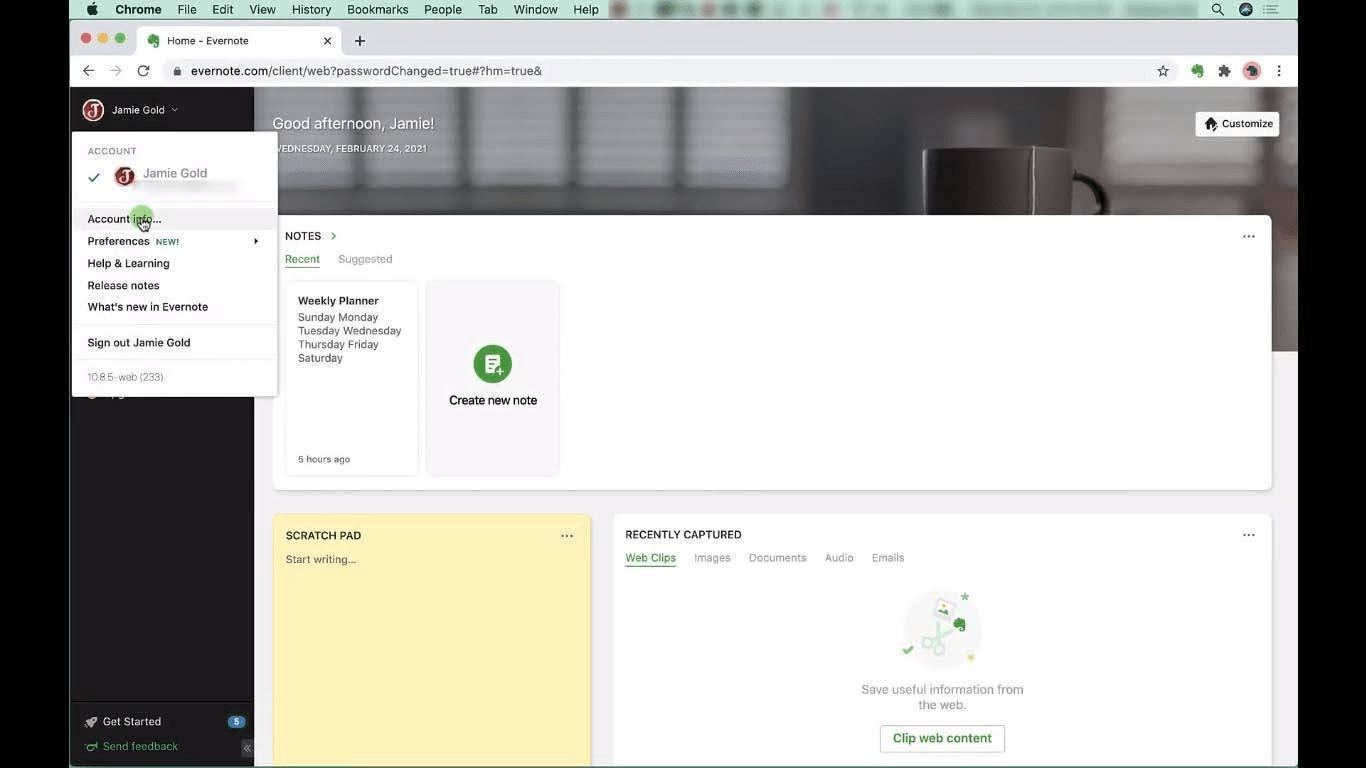
Poté budete přesměrováni na novou kartu, kde se zobrazí přehled vašeho účtu.

2. Přejděte do sekce „Stav účtu“
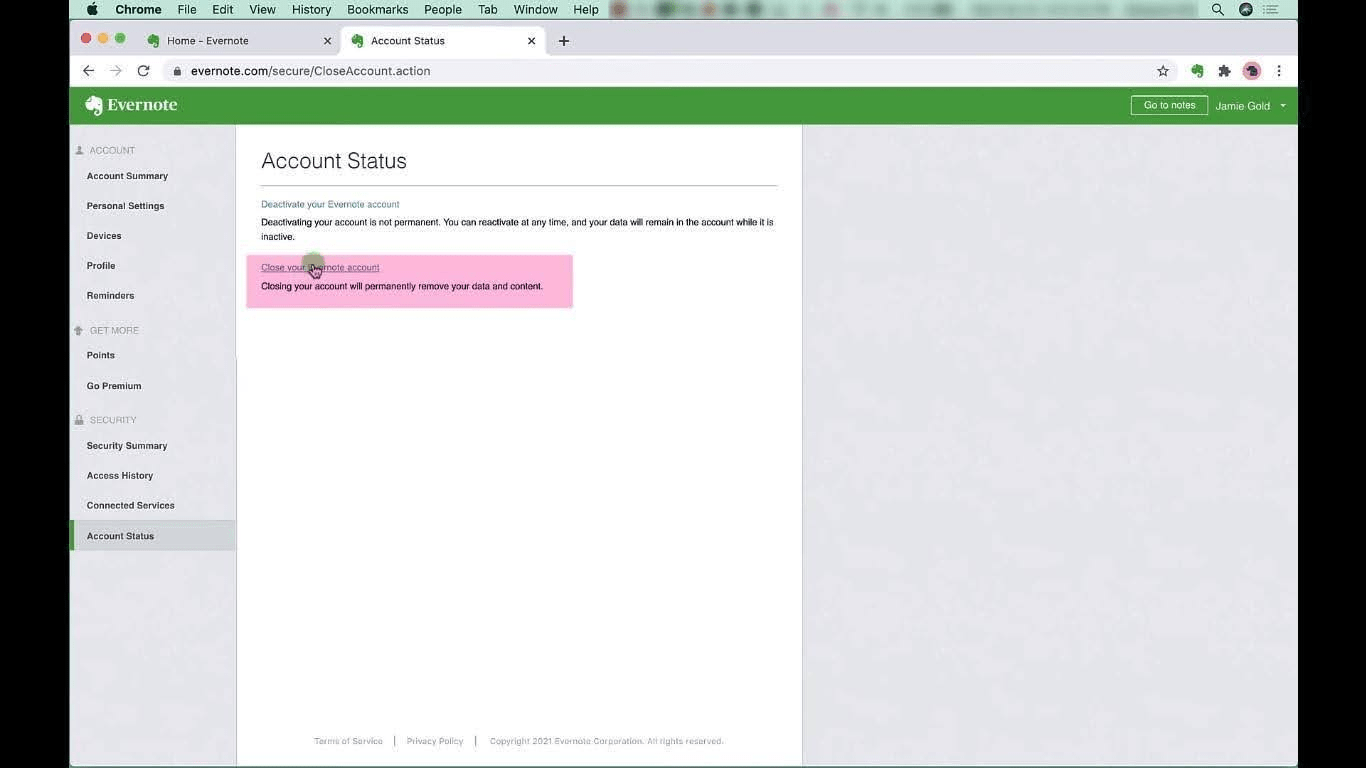
Na stránce „Souhrn účtu“ přejděte do nabídky „Stav účtu“ v levém navigačním menu a klikněte na ni. Poté budete požádáni o opětovné zadání hesla.
Na této stránce máte dvě možnosti: deaktivovat nebo trvale smazat svůj účet Evernote.
3. Zrušte svůj účet Evernote
Jakmile kliknete na možnost „Zavřít účet Evernote“, zobrazí se vyskakovací okno, ve kterém budete vyzváni k potvrzení, že chcete svůj účet Evernote trvale zavřít. Klikněte na „Pokračovat“.

Po kliknutí na tlačítko Pokračovat se zobrazí druhé dialogové okno s výzvou k ověření stavu předplatného a dotazem, zda chcete exportovat své stávající poznámky, s odkazem na další informace o tom, jak to provést.

Jakmile kliknete na tlačítko Pokračovat, budete přesměrováni do posledního dialogového okna, kde budete dotázáni, proč opouštíte Evernote. Klikněte na zaškrtávací políčko pro potvrzení a budete požádáni o opětovné ověření hesla.

Můžete kliknout na tlačítko Zavřít účet a budete přesměrováni na potvrzovací stránku níže.
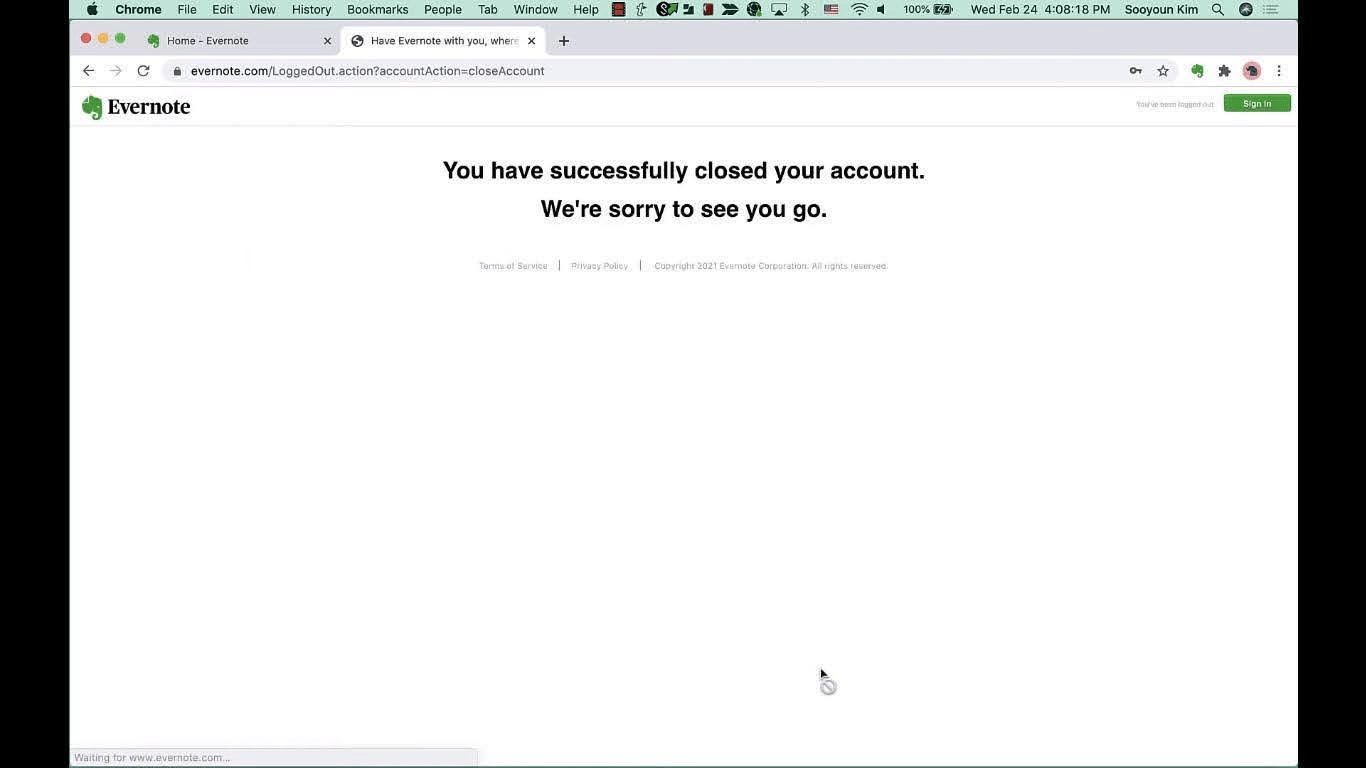
Poznámka: Pokud máte placené předplatné, musíte nejprve zrušit předplatné, než smažete svůj účet Evernote.
Důvody, proč uživatelé mažou své účty Evernote
Existuje několik faktorů, které uživatele vedou k tomu, aby smazali své účty Evernote a přešli k lepším alternativám. Mezi hlavní patří:
- Bezplatná verze Evernote má nyní velmi omezené možnosti. Uživatelé mohou vytvořit pouze jeden zápisník a maximálně 50 poznámek. Jsou také omezeni limitem 60 MB pro nahrávání dat za měsíc.
- Ceny jejich prémiových tarifů neustále rostou a dostaly se do bodu, kdy je obtížné ospravedlnit jejich cenu.
- Mezi uživateli panuje shoda, že uživatelské rozhraní aplikace začíná být zastaralé a její výkonnost se zpomalila.
- Několik bezpečnostních narušení v průběhu let vyvolalo mezi uživateli obavy o soukromí.
ClickUp: Nejlepší alternativa k Evernote pro pořizování poznámek
ClickUp je výkonná platforma pro zvýšení produktivity, která vám umožní spravovat vaše projekty, úkoly a poznámky na jednom místě. Proč je ClickUp lepší alternativou než Evernote? Pojďme to zjistit.
Jelikož mluvíme o alternativách Evernote, první funkcí, kterou si musíme prohlédnout, je Notepad od ClickUp. Stejně jako Evernote vám tato funkce umožňuje snadno vytvářet poznámky ve formátu RTF, abyste si mohli zapsat své myšlenky nebo pořizovat podrobné poznámky z jednání.
Notepad od ClickUp má však oproti Evernote několik výhod. Poznámky, které vytvoříte v ClickUp, můžete integrovat s jakýmikoli úkoly, projekty nebo relevantními dokumenty ve vašem pracovním prostoru.
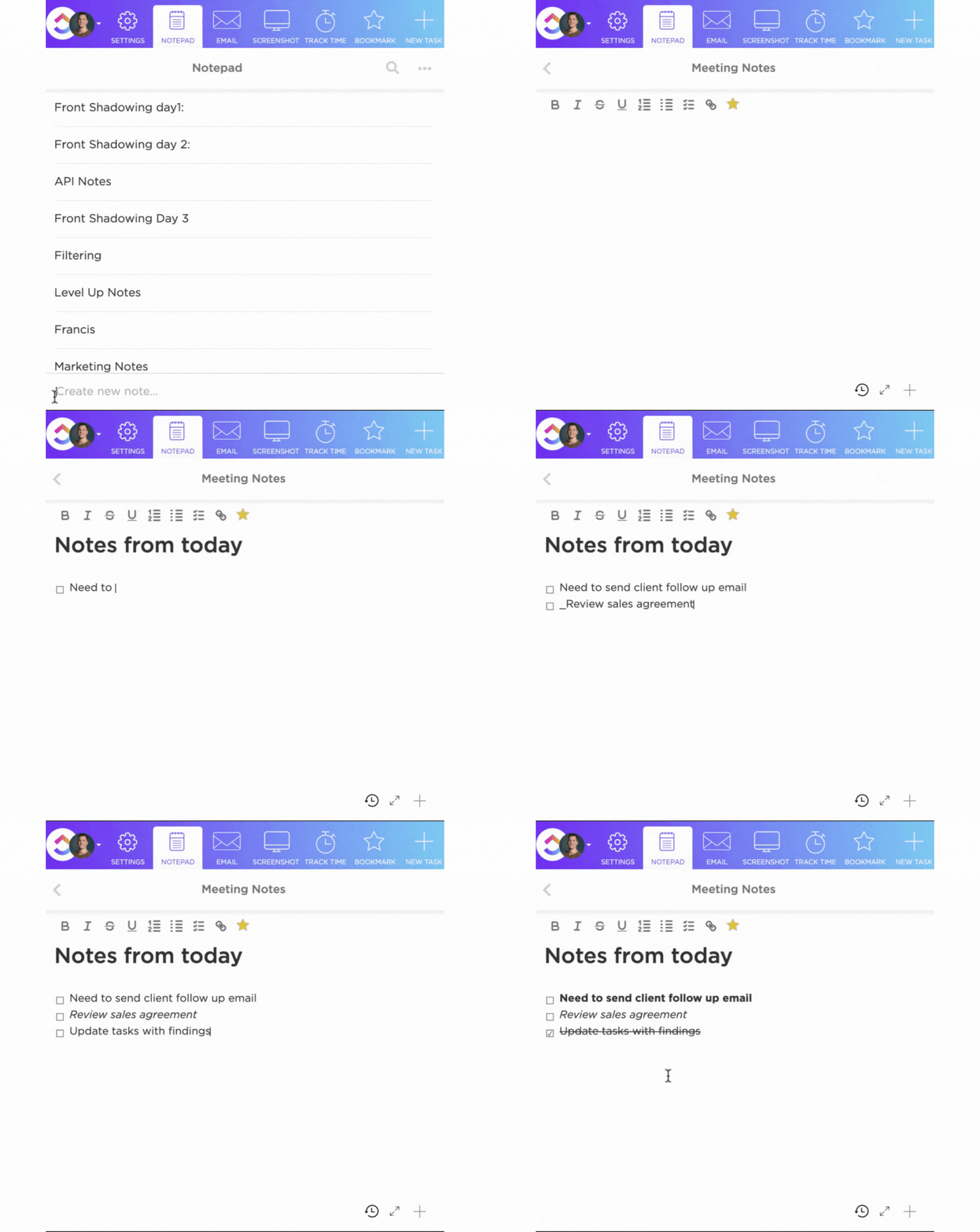
Na rozdíl od Evernote můžete v ClickUp do svých poznámek přidávat funkce, jako jsou obrázky, videa, emodži, kontrolní seznamy, bloky kódu a další. Clickup se také může pochlubit četnými nástroji založenými na umělé inteligenci, které pomáhají zvyšovat vaši produktivitu. Další užitečnou funkcí, kterou tato platforma nabízí, je ClickUp Docs. Tato funkce vám umožňuje vytvářet společné dokumenty uložené v jakémkoli prostoru, složce nebo seznamu v ekosystému ClickUp.

Tuto funkci můžete použít k vytvoření a organizaci své znalostní báze, standardních operačních postupů, zpráv a dokonce i poznámek z jednání (s výběrem z několika šablon poznámek z jednání ).
ClickUp vám navíc umožňuje sdílet vaše dokumenty s kýmkoli pomocí veřejného nebo soukromého odkazu nebo pozváním do vašeho pracovního prostoru ClickUp. Tato funkce také podporuje historii verzí a umožňuje vám sledovat všechny změny provedené ve vašich dokumentech.
Hlavní přednosti ClickUp
- Pomoc založená na umělé inteligenci: ClickUp nabízí řadu výkonných nástrojů umělé inteligence pro pořizování poznámek, které vám pomohou pracovat rychleji a efektivněji. Funkce jako hlasové diktování a automatický přepis usnadňují pořizování poznámek. Inteligentní vyhledávací funkce ClickUp vám umožní okamžitě najít jakékoli informace ve vašem pracovním prostoru.
- Hladká integrace s aplikacemi třetích stran: ClickUp se hladce integruje s oblíbenými aplikacemi, jako jsou Google Drive, Slack a Dropbox, čímž eliminuje problémy, které vznikají v důsledku izolovaných informací.
- Výkonná aplikace pro Android: ClickUp má nativní aplikaci pro zařízení Android na Google Play, která vám umožňuje přistupovat k vašim poznámkám a upravovat je, ať jste kdekoli. Aplikace také podporuje push notifikace, díky kterým budete mít vše pod kontrolou, ať jste kdekoli.
Omezení ClickUp
- Samotný seznam funkcí, které ClickUp nabízí nad rámec základních funkcí pro pořizování poznámek, jako jsou nástroje pro schůzky založené na umělé inteligenci, šablony pro denní plánovače atd., může vést k nutnosti naučit se nové věci.
- Ve své současné podobě aplikace ClickUp pro Android nepodporuje rozsáhlé zobrazení seznamů, které jsou v současné době k dispozici ve webové a desktopové verzi ClickUp.
Ceny ClickUp
- Navždy zdarma: 0 $
- Neomezený: 7 $ za člena za měsíc
- Business: 12 $ za člena za měsíc
- Enterprise: Individuální ceny
- ClickUp Brain: 5 $ za člena za měsíc, k dispozici u všech placených tarifů
Smazání Evernote a další postup
Nyní máte všechny potřebné informace o tom, jak smazat svůj účet Evernote a proč by ClickUp měl být vaší první volbou mezi všemi ostatními alternativami Evernote na trhu. Rozhodnete-li se pro ClickUp, budete moci efektivněji pořizovat poznámky a díky řadě nástrojů pro spolupráci a asistence AI také zvýšíte svou produktivitu na novou úroveň.
Jste připraveni na změnu? Zaregistrujte se ještě dnes k bezplatné zkušební verzi a objevte svět možností, které přesahují pouhé pořizování poznámek.
Často kladené otázky
1. Jak trvale smazat svůj účet Evernote?
Účet Evernote můžete trvale smazat podle následujících pokynů:
- Přihlaste se ke svému účtu Evernote a přejděte do sekce stavu účtu pomocí možnosti nabídky Informace o účtu.
- Zde vyberte možnost uzavřít svůj účet, zrušte předplatné, pokud máte placený tarif, vytvořte zálohu svých stávajících poznámek, pokud je potřebujete, a jakmile to uděláte, ověřte své přihlašovací údaje, abyste svůj účet trvale smazali.
2. Jak odpojím svůj účet Evernote?
Postupujte podle níže uvedených kroků, abyste zrušili svůj účet Evernote z jakéhokoli zařízení:
Přihlaste se ke svému účtu Evernote a přejděte do nabídky Aplikace. (Zde se zobrazí seznam všech zařízení, která mají aktuálně přístup k vašemu účtu Evernote.)
Klikněte na možnost „Zrušit přístup“ vedle zařízení, na kterém chcete odpojit svůj účet Evernote.
3. Jak zruším Evernote?
Chcete-li zrušit předplatné Evernote:
- Přihlaste se ke svému účtu, přejděte do nastavení účtu a klikněte na Fakturace.
- Klikněte na „Zrušit předplatné Evernote“ a poté na možnost „Přepnout na bezplatnou verzi“ v dolní části stránky.