
Преди MCP, за да накарате AI асистент да работи с данните от вашия проект, трябваше да копирате контекста в прозорците за чат отново и отново. Всичко, което излизаше извън това, изискваше персонализирана API интеграция или отделно свързване за всеки модел.
MCP промени това. Това е отворен стандарт, който позволява на AI клиенти да се свързват с външни системи, да извличат данни и да предприемат действия. Настройте интеграцията веднъж и тя ще работи с всеки модел или клиент, който поддържа протокола.
Сървърът на ClickUp MCP прилага протокола във вашето работно пространство. Свържете поддържан клиент, като например Claude, ChatGPT, Cursor или VS Code, и разрешете достъпа. След това клиентът може да чете и да извършва действия по задачи, документи, коментари, записи за отработено време и други, като използва команди на естествен език.
Това ръководство обхваща настройката, наличните инструменти, поддържаните клиенти и реални примери, които можете да използвате в ежедневната си работа.
Сървърът ClickUp MCP накратко
| Накратко | Какво трябва да знаете |
|---|---|
| Най-подходящо за | Работни потоци, подпомагани от изкуствен интелект, които четат, реагират и свързват задачите във вашето работно пространство в ClickUp |
| Официален ендпойнт | https://mcp.clickup.com/mcp |
| Удостоверяване | OAuth; API ключове и лични токени за достъп не се поддържат |
| Работи с | Claude, ChatGPT, Cursor, VS Code и други поддържани MCP клиенти |
| Има достъп | Задачи, документи, коментари, чат, отчитане на времето, йерархия на работните пространства, отчети и още |
| Използвайте API-то на ClickUp, когато | Имате нужда от детерминистична логика, уебхукове, планирани задачи или интеграции с по-голям обем |
| Очаквайте | Права за достъп до работната среда, ограничения за споделен MCP и граници на AI Search |
| Разширена настройка | ClickUp може да действа и като MCP клиент. Свържете външни MCP сървъри, за да могат Brain и Super Agents да използват инструменти извън вашето работно пространство |
Какво представлява сървърът ClickUp MCP?
MCP сървърът на ClickUp превръща вашето работно пространство в набор от инструменти, към които всеки съвместим AI клиент може да се свърже. Вместо да извлича данни от екрана или да работи чрез персонализиран API код, клиентът получава структуриран достъп до задачи, документи, коментари, записи за отработено време и йерархия и може да ги чете, създава или актуализира в рамките на една сесия.
Две неща, които трябва да знаете от самото начало. Сървърът работи с всеки план на ClickUp, включително и с „Free Forever“. И каквото и да прави AI клиентът чрез MCP, то остава в рамките на съществуващите разрешения на вашия акаунт.
MCP е отворен стандарт, а не проект на един-единствен доставчик. Anthropic превърна протокола в отворен код в края на 2024 г. Сега той се поддържа от Linux Foundation, с подкрепата на OpenAI, Google, Microsoft, AWS и Block. Това е важно, защото всяка интеграция, която създадете върху MCP, няма да престане да работи, когато сменяте AI клиента си.
Какво можете да правите със сървъра ClickUp MCP?
ClickUp MCP предлага много повече от просто търсене на задачи. Тъй като AI клиентът може да комбинира няколко инструмента в рамките на едно-единствено заявка, една-единствена команда може да задейства многоетапен работен процес.
На практика това включва:
- Управление на задачи: Създавайте, актуализирайте, премествайте и редактирайте задачи в масов режим; задавайте потребителски полета; добавяйте етикети, зависимости, отговорни лица, приоритети и крайни срокове
- Търсене и отчитане: Търсете сред задачи, списъци, папки и документи, след което превърнете този контекст в актуализации на статуса, бележки към версиите, обобщения на портфолиото или отчети за времето, прекарано в даден статус
- Работа с документи и файлове: Създавайте документи и страници, четете и актуализирайте съдържанието на страниците и прикачвайте файлове към задачите
- Проследяване на времето: Стартирайте и спирайте таймери, добавяйте записи за изминало време и извличайте данните за времето, отчетено за различните задачи
- Сътрудничество: Четете коментари към задачи и отговори в низове, публикувайте коментари с @споменавания, намирайте канали в чата и изпращайте съобщения
- Навигация в работното пространство: Извличане на пространства, папки, списъци, членове и лица, на които са възложени задачи, както и създаване или актуализиране на части от йерархията на работното пространство
Съвет от професионалист: MCP става още по-полезен, когато престанете да мислите в рамките на отделни заявки към инструменти. Първо проектирайте желания резултат, а след това оставете AI клиентът да комбинира търсенията, актуализациите и действията, необходими за постигането му. Това ръководство за създаване на агенти илюстрира същия многоетапен подход на практика.
Какво ви е необходимо, преди да започнете
Нужни са ви четири неща, като никое от тях не изисква да създавате интеграция.
- Всички планове на ClickUp са подходящи. ClickUp MCP е достъпен във всички планове, включително „Free Forever“
- Клиент, съвместим с MCP. ClickUp поддържа списък с одобрени MCP клиенти, включващ Claude Desktop, Claude Code, ChatGPT, Cursor, VS Code, Windsurf, Devin, Microsoft Copilot Studio, Antigravity, Make и Workato
- URL адресът на сървъра: https://mcp.clickup.com/mcp
- Акаунт в ClickUp, който можете да оторизирате чрез OAuth. API ключове и лични токени за достъп не се поддържат
Не е необходимо да сте администратор на работната среда в ClickUp, за да активирате персонализирания MCP преди свързването. Достъпът ви зависи от правата на акаунта в ClickUp, който сте оторизирали.
Вашият AI клиент може да разполага със собствени административни настройки. В ChatGPT Business, например, само администраторите и собствениците могат да активират режим за разработчици и да публикуват персонализирани MCP приложения. Работните пространства Enterprise и Edu също могат да предоставят достъп за разработчици на избрани потребители чрез настройки, базирани на роли.
Как да настроите сървъра ClickUp MCP (стъпка по стъпка)
За да настроите MCP сървъра на ClickUp, добавете го към вашия клиент, авторизирайте се чрез OAuth, потвърдете, че инструментите са се заредили, и го тествайте с команда. Стъпките са еднакви за всички клиенти, но мястото, където всеки от тях съхранява настройките на MCP, както и това дали работите в потребителски интерфейс, терминал или JSON файл, ще варира. По-подробно:
Стъпка 1: Отворете настройките на вашия MCP клиент
Отворете настройките на MCP или на конекторите във вашия клиент. Конкретните настройки на MCP зависят от това какъв клиент използвате и, в случая с Claude, от плана, по който сте абонирани.
В Claude Pro, Team или Enterprise отворете Настройки в страничната лента, превъртете до Коннектори в долната част и кликнете Добави. В Claude Free настройката се извършва чрез десктоп приложението на Claude: отворете приложението, преминайте към Настройки, след това Разработчик, а след това Редактиране на конфигурацията. Това отваря файла claude_desktop_config.json, където добавяте записа за сървъра на ClickUp и рестартирате приложението.
В Claude Code добавете сървъра от терминала:
claude mcp add --transport http clickup https://mcp.clickup.com/mcp
След като отворите сесия, изпълнете командата /mcp, за да завършите процеса на удостоверяване.
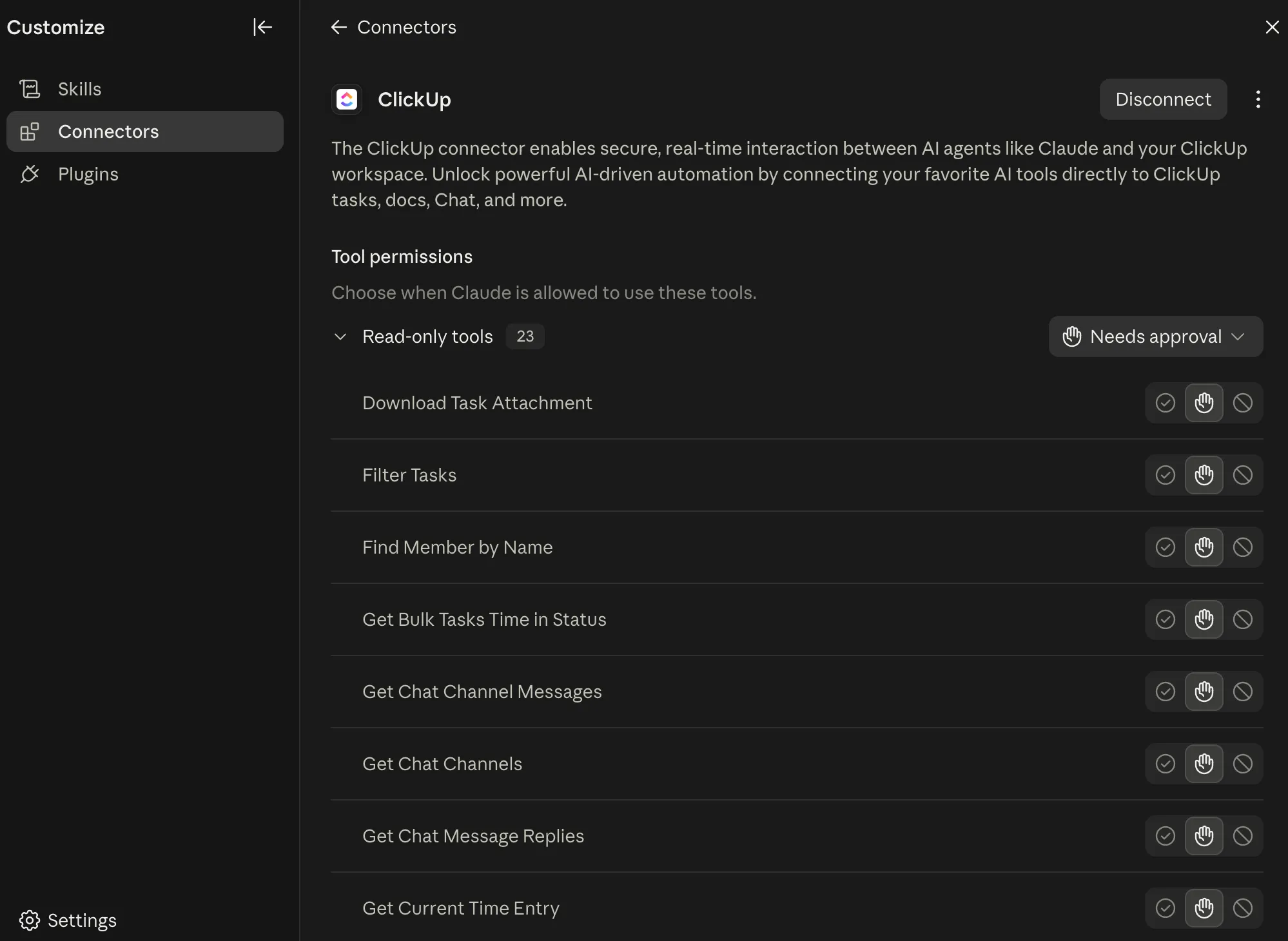
В ChatGPT настройката не използва конфигурационен файл или страница с настройки. Отидете в „Приложения“, потърсете ClickUp и го изберете. Кликнете върху Свържи, след това върху Свържи ClickUp, влезте в акаунта си в ClickUp и изберете работните пространства, които искате да използвате. Кликнете върху Свържи работно пространство, след това върху Стартирай чат. Можете да се свържете отново или да прекъснете връзката по всяко време от страницата с настройките на приложението.
В Cursor най-бързият начин е да използвате официалните плъгини на ClickUp за Cursor, които са verificated от Cursor и осъществяват връзката с едно кликване. Можете също така да го настроите ръчно, като добавите ClickUp към вашия mcp.json файл.
В VS Code добавете сървъра от терминала с:
code --add-mcp '{"type":"http","name":"clickup","url":"https://mcp.clickup.com/mcp"}'
След това отворете раздела с разширенията, намерете ClickUp MCP в долната част на списъка със сървъри на MCP, кликнете върху зъбчатото колело за настройки и кликнете върху Стартирай сървър.
В Windsurf натиснете „Ctrl + ,“ на Windows или „Cmd + ,“ на Mac, за да отворите настройките, превъртете до Cascade, кликнете върху MCP servers, след това Add Server и изберете Add custom server. Накрая, в Antigravity, добавете записите за сървъра във вашия файл mcp_config.json, като следвате документацията на Google за свързване на персонализирани MCP сървъри.
Забележка: Тук разглеждаме Claude, Claude Code, ChatGPT, Cursor, VS Code, Windsurf и Antigravity. Има и други поддържани клиенти, като настройката за повечето от тях следва почти същия модел.
Стъпка 2: Добавете сървъра на ClickUp MCP
Официалният MCP ендпойнт на ClickUp е: https://mcp.clickup.com/mcp
URL адресът е един и същ за всеки клиент и всяко работно пространство.
Името на полето за този URL се променя в зависимост от клиента. Cursor използва url в конфигурационния си файл mcp.json. Windsurf и Antigravity използват serverUrl. Claude Free осъществява връзката чрез локален мостов пакет, наречен mcp-remote, така че конфигурационният запис изглежда по различен начин: вашата команда е npx, а аргументите ви са -y mcp-remote https://mcp.clickup.com/mcp.
За клиенти, които не са изброени по-горе, ClickUp препоръчва същия резервен вариант mcp-remote, като не са необходими променливи на средата.
Забележка: ChatGPT работи по различен начин: връзката се управлява изцяло чрез интерфейса на приложенията, така че няма да въвеждате URL адреса ръчно.
Стъпка 3: Упълномощете ClickUp чрез OAuth
След като сървърът бъде регистриран, клиентът ви ще отвори процеса на OAuth оторизация на ClickUp в прозорец на браузъра. Влезте в профила си и изберете работната среда или работните среди, до които искате клиентът да има достъп.
ClickUp поддържа само OAuth за MCP удостоверяване. Личните API ключове и токени за достъп няма да работят, и това е умишлено.
OAuth обвързва всяко действие с потребителя, който го е оторизирал, и ограничава достъпа до избраните от него работни пространства, което улеснява проверката и отмяната на разрешенията в сравнение със статичен ключ. Ако разработвате персонализиран MCP клиент, той трябва да поддържа OAuth 2.1 с PKCE, JSON-RPC 2.0 през HTTP и пълната спецификация на MCP.
Добре е да знаете: Проучване на 7 973 активни отдалечени MCP сървъра установи, че 40,55% от тях изобщо не разполагат с автентификация. Подходът на ClickUp, базиран изцяло на OAuth, гарантира, че вашата връзка никога няма да попадне в тази категория: достъпът е обвързан с вашия акаунт, ограничен до избраните от вас работни пространства и може да бъде отменен по всяко време.
Стъпка 4: Потвърдете връзката
След като авторизацията приключи, проверете дали ClickUp се показва като активен MCP сървър с достъпни инструменти. Начинът на проверка зависи от клиента.
В Claude Code изпълнете командата /mcp, за да видите състоянието на сървъра и да завършите процеса на удостоверяване.
Ако работите с VS Code, намерете ClickUp в раздела „MCP сървъри“ и се уверете, че сървърът работи. В Devin проверете в „Настройки“, след това „Връзки“ и в „MCP сървъри“, където ClickUp трябва да се появи заедно с изброените му инструменти. И накрая, инсталацията от Marketplace на Cursor се занимава автоматично с по-голямата част от проверката.
В ChatGPT започнете нов чат и въведете команда за ClickUp. Ако връзката е активна, ChatGPT автоматично ще извика инструментите на ClickUp. За Claude Desktop започнете нов разговор и се уверете, че ClickUp се появява в списъка с налични инструменти или конектори.
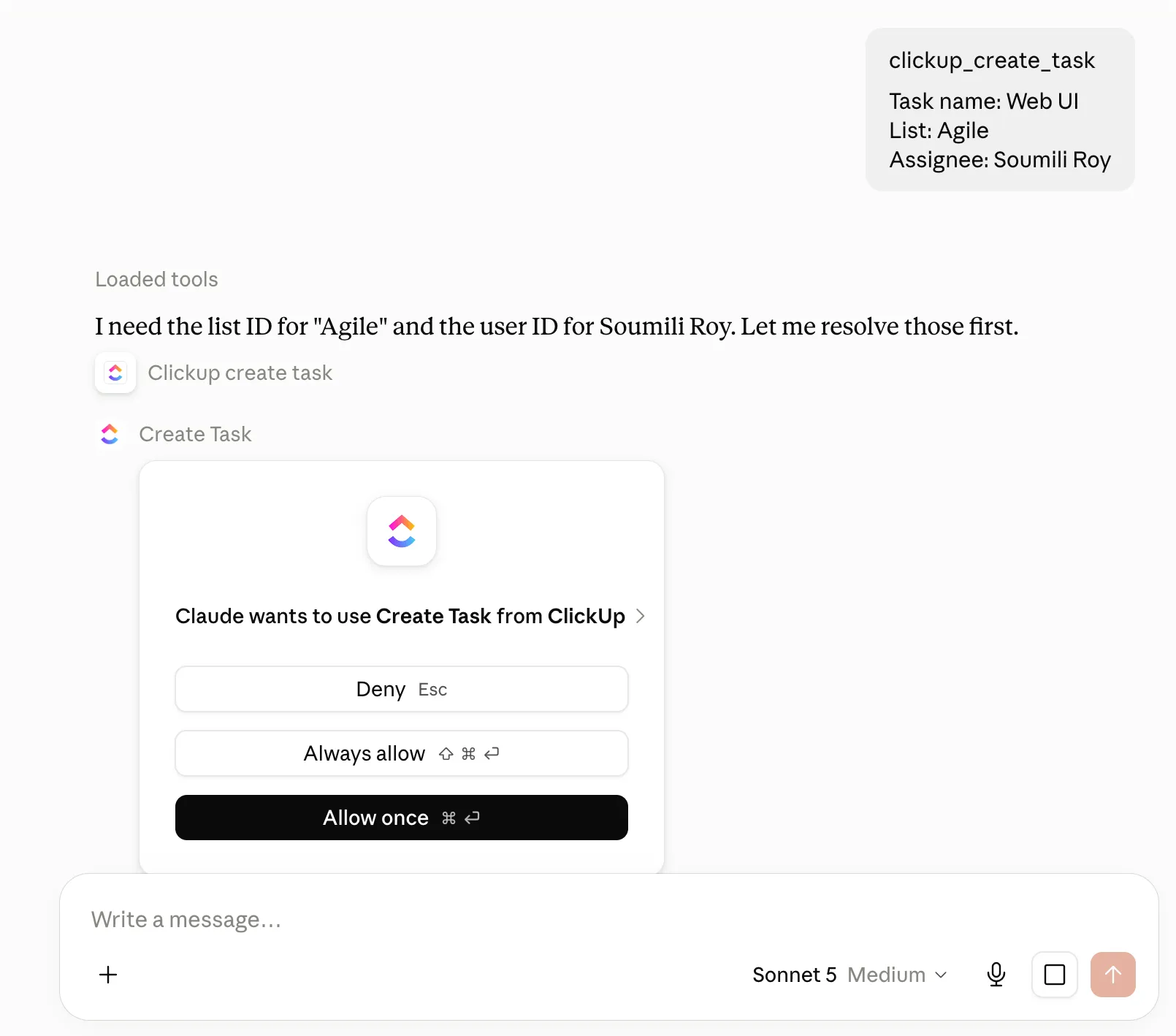
Ако ClickUp се свърже, но не се показват инструменти, най-вероятната причина е непълно изпълнение на OAuth процеса. Върнете се назад, оторизирайте се отново и проверете още веднъж, преди да пристъпите към отстраняване на други проблеми.
Стъпка 5: Тествайте го с команда само за четене
Започнете с команда само за четене, за да се уверите, че всичко е свързано:
„Покажи ми пространствата в моето работно пространство в ClickUp.“
Това потвърждава, че клиентът ви има достъп до ClickUp и показва коя работна среда е активна, преди да му зададете задача за създаване или промяна на нещо.
След като това заработи, опитайте нещо по-сложно:
„Намери моите просрочени задачи, групирай ги по списък и обобщи тези с нерешени коментари.“
Кои инструменти предоставя сървърът на ClickUp MCP?
MCP сървърът на ClickUp предоставя достъп до около 50 инструмента, които покриват по-голямата част от това, което бихте използвали ежедневно (управление на задачи, търсене в работната среда, документи, чат, проследяване на времето и отчети). Но още по-полезна е възможността за верижно свързване на инструменти. Вашият AI клиент може да комбинира няколко инструмента зад кулисите, за да изпълни едно заявка. Команда като „Създай задача за бъг, възложи я на Мая, маркирай я като спешна и я свържи с родителската функция“ може да задейства четири или пет инструмента, но вие я задавате с едно изречение.
| Категория | Какво обхваща | Примери за инструменти |
|---|---|---|
| Търсене | Търсене на задачи и съдържание в работната среда | Търсене в работното пространство, търсене на задачи по тип задача, търсене на задачи по етикет |
| Управление на задачите | Създаване, четене, актуализиране и масово редактиране на задачи | Създаване на задача, извличане на задача, актуализиране на задача, задаване на потребителски полета, създаване на задачи в пакет, актуализиране на задачи в пакет |
| Организиране на задачите | Прикачени файлове, етикети, връзки, зависимости и членство в списъци | Прикачване на файл към задача, добавяне на етикет към задача, добавяне на зависимост, преместване на задача в нов списък, добавяне на задача към друг списък |
| Коментари | Четене на разговори и публикуване на актуализации | Извличане на коментари към задачи, извличане на отговори в низове, създаване на коментар към задача |
| Отчитане на времето | Таймери и записи на времето в историята | Стартиране на отчитане на времето, спиране на отчитане на времето, добавяне на запис за време, извличане на записи за време по задачи |
| Структура на работната среда | Пространства, папки, списъци, членове и лица, на които са възложени задачи | Получаване на йерархията на работната среда, създаване на списък, създаване на папка, актуализиране на папка, търсене на член по име |
| Документация и чат | Работа със страници в Doc и ClickUp Chat | Създаване на документ, извличане на страници от документ, актуализиране на страница от документ, създаване на страница от документ, извличане на канали за чат, изпращане на съобщение в чат |
| Отчети | Измерване на времето, през което задачата остава във всеки статус | Извличане на времето, прекарано в даден статус за задача, извличане на времето, прекарано в даден статус за задачи в списък |
| Изтриване* | Единственият инструмент със способност за унищожаване на сървъра | Изтриване на задача (потвърждава задачата преди изтриването) |
Примери за команди в ClickUp MCP, които показват какво всъщност може да прави
Най-простите команди за MCP изискват от ClickUp едно нещо: да намери задача, да създаде задача или да покаже отчетеното време. Те са полезни за тестване на връзката, но едва докосват възможностите на сървъра.
Най-добрите команди съчетават три съставки:
- Обхват: Укажете на асистента къде да работи – например в пространство, папка, списък, задача или документ
- Критерии: Определете какво трябва да търси, като например статус, отговорник, краен срок, етикет или диапазон от дати
- Действие: Кажете му какво да прави с намереното
ClickUp MCP може да комбинира няколко поддържани инструмента в едно заявка, което означава, че с една-единствена команда може да се търси задача, да се проверява контекстът ѝ и след това да се предприемат действия въз основа на резултата.
Ето няколко примера:
Превърнете хаотичния доклад за грешка в възложена задача
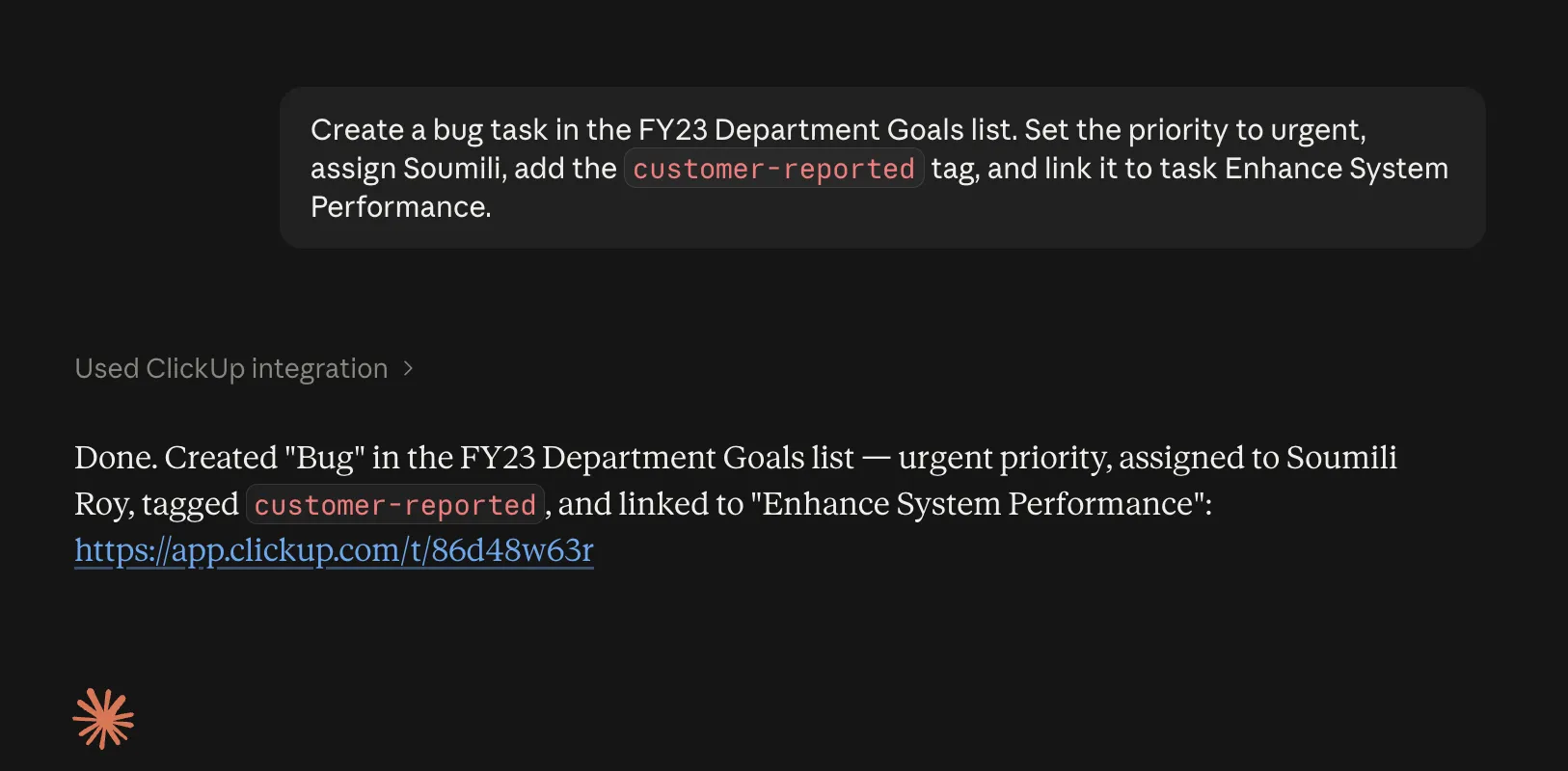
„Създайте задача за грешка в списъка с инженерни грешки въз основа на проблема, който току-що обсъдихме. Задайте приоритет „спешно“, възложете я на Прия, добавете етикета „съобщено от клиент“ и я свържете със задачата APP-482.“
Една команда може да включва създаване на задача, определяне на отговорник, етикети, приоритет и взаимоотношения между задачите. Вие давате на асистента желания резултат, а той сам решава кои инструменти да използва.
Проведете лека ревизия на спринта
„В списъка на Sprint 14 намерете всички задачи, които все още са в процес на изпълнение или преглед. Обобщете какво очаква всяка задача, маркирайте всичко, което е просрочено, и ми кажете кои задачи имат нерешени дискусии в коментарите.“
Асистентът може да извлича съответните задачи, да проверява подробностите и коментарите към тях и да превръща резултатите в кратко резюме, въз основа на което можете да предприемете действие. ClickUp MCP поддържа търсене в работната среда, извличане на задачи и достъп до коментарите към тях.
Асистентът може да извлича съответните задачи, да проверява подробностите и коментарите към тях и да превръща резултатите в кратко резюме, въз основа на което можете да предприемете действия. ClickUp MCP поддържа търсене в работната среда, извличане на задачи и достъп до коментарите към тях.
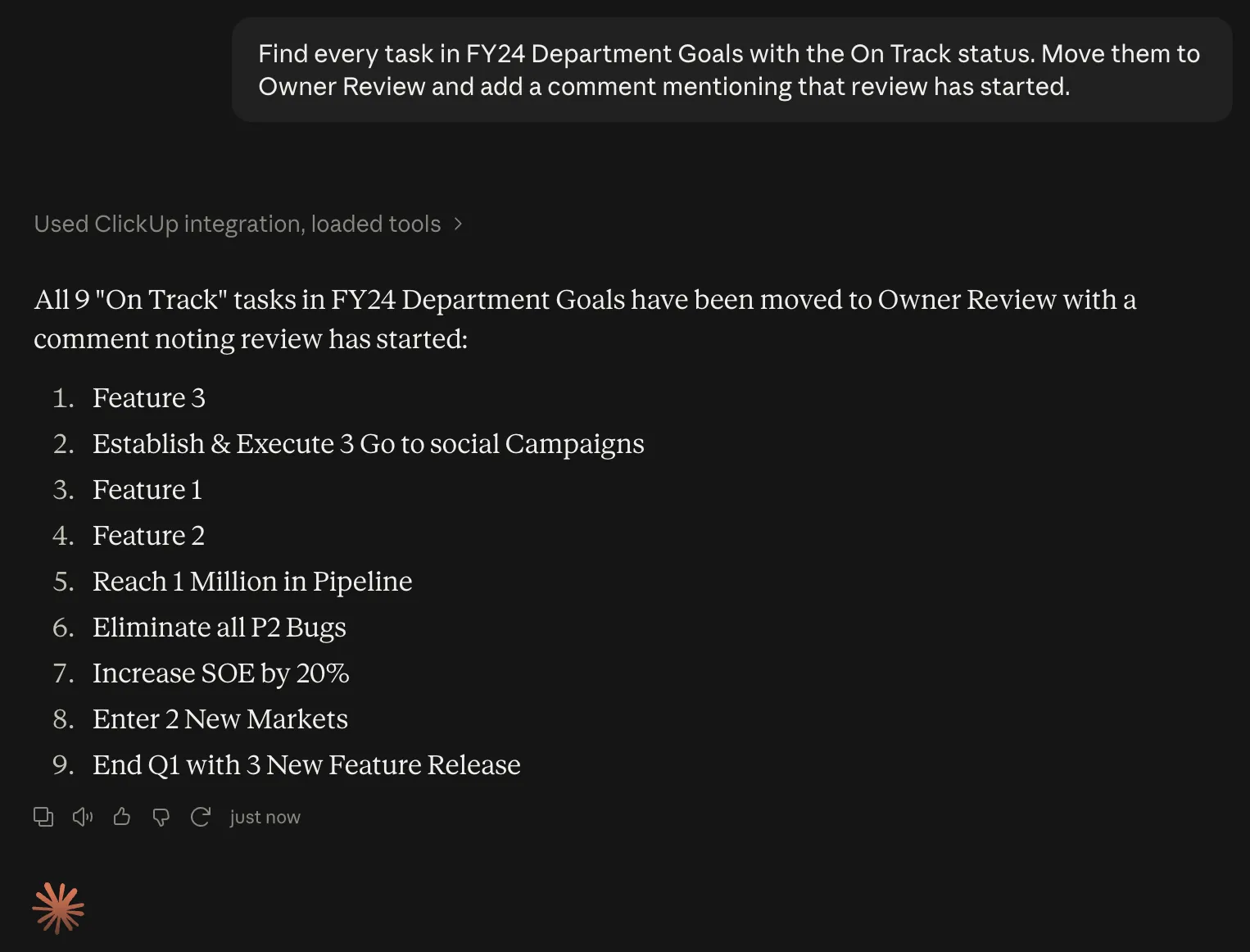
Изчистете опашката с ревюта с едно действие
„Намерете всички задачи в Спринт 14 със статус „Готов за преглед“. Преместете ги в „В процес на преглед“ и добавете коментар, в който посочвате текущия отговорник, че прегледът е започнал.“
„Намерете всички задачи в Sprint 14 със статус „Готов за преглед“. Преместете ги в „В процес на преглед“ и добавете коментар, в който посочвате текущия отговорник, че прегледът е започнал.“
Това искане обхваща търсене на задачи, масови актуализации, коментари и разрешаване на проблеми от членовете. ClickUp поддържа масови актуализации на задачи и коментари с @споменавания чрез MCP.
Създайте актуализация на версията директно от самата работа
„Използвайте задачите, изпълнени в Platform Space между 24 и 30 август, за да съставите чернова на бележките към версията, групирани по нови функции, подобрения и поправки на грешки. Включете идентификаторите на задачите и отбележете всичко, което е било пуснато по-късно от първоначалния краен срок.“
Не е необходимо първо да подготвяте изходния материал. MCP може да търси в работната среда и да извлича контекста на задачите, докато AI клиентът се занимава със синтеза.
Колкото по-точно дефинирате обхвата и желания резултат, толкова по-малко работа ще трябва да свърши асистентът, за да разбере какво имате предвид.
Ако често повтаряте един и същ тип заявка, превърнете я в работен процес, който може да се използва многократно. Нашето ръководство за автоматизиране на задачи с изкуствен интелект обхваща модели, които работят по-добре, когато процесът трябва да се изпълнява по график.
Обяснение на ограниченията за честота на ClickUp MCP
Ограниченията за честотата на използване на ClickUp MCP зависят от две неща: вашия план за Workspace и дали вашият Workspace разполага с добавката Everything AI.
С Everything AI заявките към MCP използват същите ограничения на минута и на токен, както публичният API на ClickUp. Без него ClickUp прилага ограничение за цялото работно пространство за 24-часов прозорец.
| План | Без Everything AI | С Everything AI |
|---|---|---|
| Безплатно завинаги | 100 заявки/24 часа | 100 заявки/минута/токен |
| Неограничен | 300 заявки/24 часа | 100 заявки/минута/токен |
| Бизнес | 1 000 заявки/24 часа | 100 заявки/минута/токен |
| Business Plus | 2 500 заявки/24 часа | 1 000 заявки/минута/токен |
| Enterprise | 5 000 заявки/24 часа | 10 000 заявки/минута/токен |
Ролиращият лимит се споделя в цялото работно пространство. Всеки MCP клиент, свързан с това работно пространство, черпи от един и същ пул. Ако няколко души свържат Claude, Cursor, ChatGPT или друг MCP клиент към едно и също работно пространство, всичките им заявки се отчитат към един и същ лимит.
Всяко MCP заявка се отчита към този лимит. Четенето, създаването и актуализирането го изразходват по равно. Една-единствена команда на естествен език също може да задейства множество MCP заявки „зад кулисите“, ако клиентът трябва да извърши търсене, да извлече контекст и след това да предприеме действие.
ClickUp MCP срещу ClickUp API: Кое от двете да използвате?
Използвайте сървъра на ClickUp MCP, когато искате AI асистентът да прочете заявката ви, да извлече необходимия контекст от ClickUp и да реши кои инструменти да активира. Използвайте API-то на ClickUp, когато пишете код с фиксирана логика, като например планирана синхронизация, поток от уебхукове или персонализирано приложение.
| Сравнение | ClickUp MCP сървър | API на ClickUp |
|---|---|---|
| Интерфейс | Заявки на естествен език чрез AI клиент, съвместим с MCP | REST заявки от вашия собствен код |
| Удостоверяване | Само OAuth; персонализираните клиенти трябва да поддържат OAuth 2.1 с PKCE | Личен API токен или OAuth |
| Ограничения на скоростта | Постепенни лимити за цялото работно пространство без Everything AI; лимити на минута, съобразени с API, с Everything AI | На минута, на токен, в зависимост от плана за Workspace |
| Най-подходящо за | Анализ „ад хок“, работни потоци между различни инструменти, отчитане, актуализации на задачите и работа с помощта на агенти | Планирани задачи, работни потоци, задвижвани от събития, персонализирани приложения, синхронизиране на данни и интеграции с голям обем данни |
| Настройка | Свържете MCP крайната точка и авторизирайте ClickUp | Създаване на заявки, удостоверяване, обработка на грешки и логика на интеграцията |
| Как се определя работата | AI клиентът интерпретира вашето запитване и избира инструментите на ClickUp, към които да се свърже | Вашият код определя точно коя крайна точка се изпълнява и кога |
Те работят добре и заедно. Оставете API-то да се погрижи за повтарящите се рутинни задачи и използвайте MCP, когато следващата стъпка зависи от контекст, който асистентът може да интерпретира по-добре от скрипт.
Може ли ClickUp да се свърже с външни MCP сървъри?
Да. Всичко, описано по-горе, разглежда ClickUp като нещо, с което изкуственият интелект комуникира. Но ClickUp също отговаря. Той може да се свърже с външни MCP сървъри като клиент, което означава, че ClickUp Brain и ClickUp Super Agents могат да извикват инструменти във вашата CRM система, хранилището за код, системата за фактуриране – на практика навсякъде, където има достъп до MCP сървър.
Това е съвсем различен вид настройка. Освен че предоставяте на Claude достъп до вашите задачи, вие давате на агента на ClickUp възможността да обхване целия ви технологичен стек.
Да предположим, че в ClickUp постъпи заявка. Супер агентът я прочита, търси клиента във вашата CRM система чрез MCP сървъра, създава там запис за поддръжка, актуализира задачата в ClickUp с линка към CRM и публикува обобщение в чата.
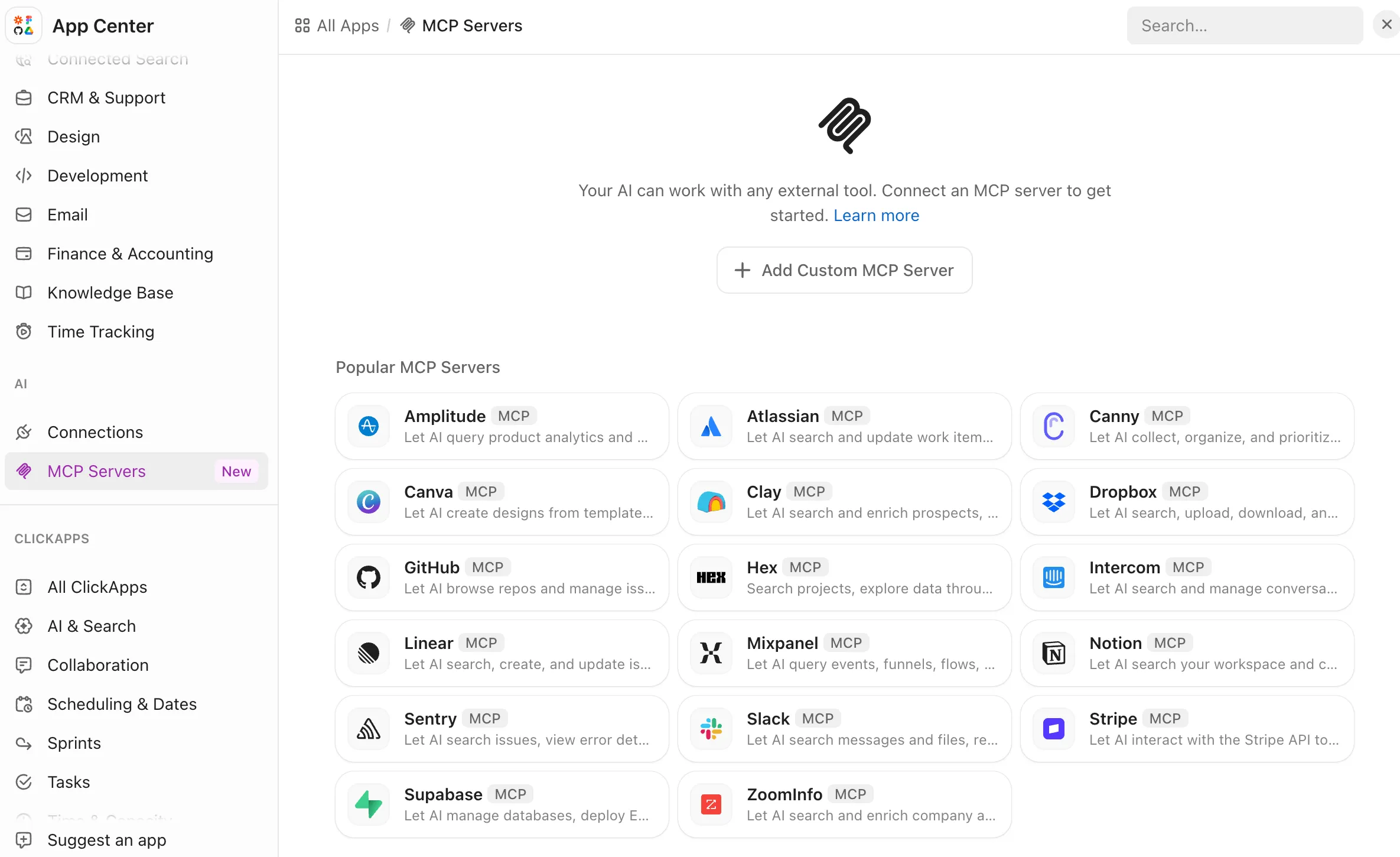
Можете да ги свържете в App Center в раздела MCP Servers. Шаблоните обхващат GitHub, Stripe, Atlassian и други. Персонализираните сървъри изискват публичен URL адрес и метод за удостоверяване (OAuth, API ключ или никакъв). След свързването инструментите се появяват в раздела „AI Tools“. Присвойте ги на всеки Super Agent – един по един или целия набор. Можете също да добавите персонализирани MCP сървъри в ClickUp.
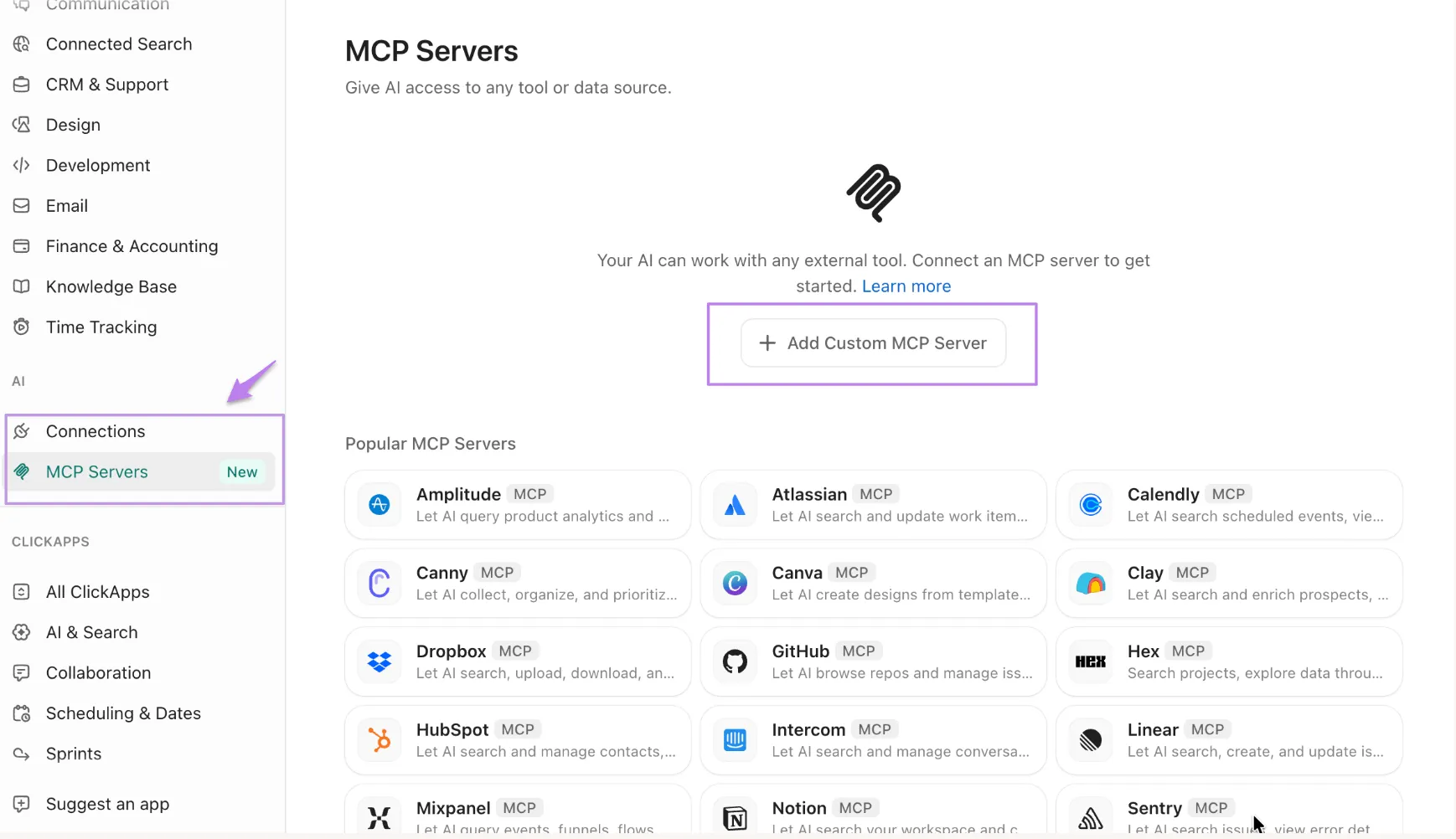
Това вероятно е по-важната част. Свързването на Claude с ClickUp ви осигурява по-интелигентен асистент. Свързването на ClickUp с всичко останало ви осигурява слой за координация.
За ваша информация: Само собствениците и администраторите на работната среда могат да създават връзки за цялата работна среда. ClickUp записва всяка промяна във връзките в аудиторските логове. Достъпът е наличен за всички планове засега, като цените подлежат на промяна.
Ако се чудите колко автономност да предоставите на тези работни потоци, нашето ръководство за различните видове AI агенти обхваща пълния спектър.
Прочетете още: Как да създадете AI агент?
Отстраняване на проблеми и известни ограничения на ClickUp MCP
Някои от проблемите с ClickUp MCP се дължат на достъпа, ограниченията при търсенето или лимитите за използване. Първо проверете тези четири неща:
- Резултатите от търсенето в Enterprise Search не са достъпни чрез MCP. ClickUp MCP може да търси в собственото съдържание на ClickUp, но все още не може да извлича резултати от външни приложения, свързани чрез ClickUp Connected Search, като Google Drive или Slack
- MCP следва вашите разрешения в ClickUp. Вашият AI клиент вижда само това, до което има достъп свързаният акаунт в ClickUp. Ако липсва пространство, списък, задача или документ, уверете се, че можете да го отворите директно в ClickUp
- Използването не се показва в потребителския интерфейс. Все още няма брояч за изразходваните MCP-извиквания, затова приемете отговора 429 RATE_LIMIT_EXCEEDED като сигнал, че квотата е изчерпана. Ограничаването на заявките до списък, папка или времеви прозорец ще ви позволи да останете значително под допустимия лимит.
- Ограниченията могат да варират в зависимост от плана и да се променят с времето. Ограниченията за използване и честота на ClickUp MCP могат да се променят в зависимост от оценката на използването и разходите, затова се уверете, че сте проверили текущия лимит за вашето работно пространство, преди да създадете повтарящи се работни потоци, базирани на фиксиран брой
Грешки, които екипите правят през първата седмица
ClickUp MCP се свързва лесно, но начинът, по който въвеждате команди и го внедрявате, е от значение. Ето грешките, които трябва да избягвате възможно най-рано:
- Започнете с прекалено общи команди. „На какво трябва да обърна внимание?“ може да наложи на клиента да претърси по-голяма част от вашето работно пространство, преди да може да отговори, а всяко MCP заявка се отчита към приложимия лимит. Посочете пространство, папка, списък, проект или времеви прозорец, когато вече знаете обхвата
- Не забравяйте, че клиентите могат да споделят една и съща квота. В работните пространства с ежедневен лимит на MCP, Claude, Cursor, ChatGPT и други клиенти, свързани към едно и също работно пространство, използват един общ ресурс. Добавянето на още един клиент не ви дава допълнителна квота.
- Изпълнение на действия за запис, преди да проверите целта. Започнете със заявка само за четене, която потвърждава пространството, списъка, задачата или работната среда, които възнамерявате да използвате. Щом всичко изглежда наред, преминете към създаване, актуализиране, преместване или изтриване на работа
- При положение, че MCP винаги използва същите ограничения като API-то. При съществуващата структура на плановете работните пространства без Everything AI използват общо за цялото работно пространство квота за MCP, докато публичното API използва ограничения на минута и на токен. С Everything AI заявките към MCP използват ограниченията, съобразени с тези на API-то. По-новите планове използват различна структура на ограниченията за MCP, затова проверете ограниченията, свързани с вашето работно пространство.
- Използване на MCP за задачи, които вече имат фиксирани правила. Ако работният процес е предвидим, като например „всеки четвъртък в 8:00 актуализирай това поле“ или „когато се обедини PR, промени статуса на задачата“, автоматизациите на ClickUp са създадени точно за този модел. MCP е по-полезен, когато асистентът трябва да анализира контекста и да реши какво трябва да се случи след това. Използвайте автоматизацията на работния процес за повтарящи се правила и MCP за задачи, при които е необходима интерпретация.
Официален сървър или сървър на трета страна? Какво трябва да знаете
Официалният MCP сървър на ClickUp не е единственият вариант. Сървъри на трети страни съществуваха много преди пускането на официалния сървър, а някои от тях поддържат и инструменти, модели за хостинг или методи за удостоверяване.
Най-утвърдената алтернатива е taazkareem/clickup-mcp-server. Той започна като проект с отворен код, но оттогава премина към платен модел. Предлага както хоствана отдалечена крайна точка, така и локален режим, който се свързва чрез вашия API ключ за ClickUp. Наборът от инструменти е по-широк (около 150 инструмента, включително списъци за проверка, спринтове, цели и изтриване на списъци, папки и документи), а локалният режим ви позволява да се удостоверите с API ключ.
Трябва да знаете следното за ограниченията на скоростта. Сървър на трета страна, който се свързва директно с API-то на ClickUp, не изчерпва дневния лимит на официалния MCP сървър. Той работи съгласно ограниченията на API-то на минута и на токен, които са по-щедри при платените планове. Компромисът е, че трябва да управлявате още една зависимост – независимо дали хоствате сървъра сами или разчитате на крайна точка на трета страна.
Zapier MCP използва различен подход. Той може да предостави избрани действия от ClickUp на Claude, ChatGPT, Cursor и други MCP клиенти чрез един-единствен Zapier ендпойнт, заедно с действия от над 9 000 други приложения. Компромисът е в цената: всяко успешно извикване на MCP инструмент изразходва две задачи в Zapier от същата квота, която използват вашите Zaps. При безплатния план (100 задачи на месец) това означава 50 извиквания на инструменти, като неуспешните извиквания не се броят.
Заключение: За повечето потребители официалният сървър е най-простият вариант по подразбиране, тъй като се поддържа от ClickUp, работи на базата на OAuth и не изисква нищо допълнително за хостинг или заплащане. Изборът на сървър от трета страна има повече смисъл, когато се нуждаете от инструмент или метод за удостоверяване, които официалният сървър не предлага, или искате да заобиколите ограниченията на API-то на ClickUp за минута, за да избегнете дневния лимит на MCP.
Започнете да използвате ClickUp MCP
ClickUp MCP показва най-добрите си възможности, когато следващата стъпка зависи от контекста, а не от предварително определено правило. Свържете един клиент, тествайте го с команда само за четене, а след това изградете работни потоци, които съчетават търсене, анализ и действие в едно-единствено диалогово запитване.
Използвайте ClickUp Automations за процесите, които повтарят една и съща последователност всеки път. Използвайте MCP за работата, при която е необходим асистент, който да оцени контекста, да прецени различните варианти и да реши какво да се случи по-нататък.
И не се ограничавайте само с входящата връзка. ClickUp се свързва и с външни MCP сървъри, което означава, че Brain и Super Agents могат да достигнат до останалата част от вашия софтуерен стек, без никой да напуска Workspace.
Често задавани въпроси за ClickUp MCP
Не. MCP работи по принципа „заявка-отговор“: той действа само когато AI клиент изпрати заявка. Нищо не работи на заден план, не следи за промени и не се задейства по график. За работни потоци, задвижвани от събития или по график, използвайте ClickUp Automations или Super Agents.
Да. По време на OAuth процеса избирате коя работна среда да авторизирате. За да работите в повече от една, авторизирайте всяка работна среда поотделно в клиента си. Някои клиенти поддържат добавянето на няколко MCP сървъра, така че можете да добавите по един за всяка работна среда.
Не директно. Връзката с MCP се осъществява чрез вашия AI клиент за настолен компютър (Claude, Cursor, VS Code и др.). Ако вашият AI клиент разполага с мобилно приложение с поддръжка на отдалечен конектор (като това на Claude), връзката се прехвърля към вашия акаунт. Няма обаче самостоятелна настройка на MCP за мобилни устройства.
Да. Тъй като MCP използва OAuth, можете да отмените достъпа от настройките на акаунта си в ClickUp по същия начин, по който бихте отменили достъпа на всяко друго свързано приложение. След отмяната AI клиентът губи достъпа си незабавно.
Да. Всяко действие в MCP се изпълнява с OAuth токена на потребителя, който е оторизирал връзката. Ако вашият акаунт няма достъп до частно пространство (Space) или списък с ограничен достъп в потребителския интерфейс на ClickUp, асистентът също няма да има достъп до тях чрез MCP.
ClickUp Brain е изкуственият интелект, вграден в работната среда на ClickUp; MCP сървърът позволява на външни AI клиенти като Claude, ChatGPT и Cursor да четат и да действат въз основа на данните от ClickUp чрез собствения си интерфейс. Те работят и в обратна посока: Brain и Super Agents могат да използват външни MCP сървъри (GitHub, Stripe, Atlassian, HubSpot) чрез MCP сървъра към вашето работно пространство, докато MCP сървърът предоставя достъп до ClickUp на други инструменти. Brain изисква план за изкуствен интелект; MCP сървърът работи с всички планове, включително Free Forever.