

За повечето компании данните се съхраняват в добрите стари електронни таблици.
Това могат да бъдат данни за продажбите, списъци с клиенти, прогнози за бюджета, инвентаризация – списъкът е безкраен. Но ако някога сте се взирали в Excel файл със 100 колони, опитвайки се да отговорите на един прост въпрос, знаете колко труден е анализът.
Разбирането на пивотни таблици, сложни формули и вложени функции изисква технически познания, които повечето хора не притежават.
Claude, AI модел на Anthropic, променя това. Този интерфейс на естествен език ви позволява да анализирате данни от електронни таблици чрез разговор, като прави анализа достъпен за всеки.
По-нататък ще ви покажем как да използвате Claude за анализ на електронни таблици с практически примери и модели за подсказване. Ще ви покажем и как да направите анализа си с Claude траен и повтаряем, за да може екипът ви да надгражда върху него.
Какво всъщност означава анализът на електронни таблици в реалната работа
Анализът на електронни таблици е систематичен процес на изследване на данни от електронни таблици (както качествени, така и количествени) с цел разкриване на скрити модели и изводи. По същество той преобразува суровите данни в ценна информация, която подпомага вземането на решения и стратегическото планиране.
И така, какво включва всичко това? В общи линии, всичко. То варира от идентифициране на тенденции и моделиране на сценарии до манипулиране на данни, генериране на визуализации, филтриране на набори от данни и извършване на статистически изчисления.
Ето как различни отдели анализират електронни таблици, за да решат конкретните си бизнес предизвикателства 👇
| Отдел | Често срещани задачи при анализа на електронни таблици |
| Финанси | Изчисляване на възвръщаемостта на инвестициите в кампании, анализ на ефективността на източниците на потенциални клиенти, проследяване на разходите за привличане на клиенти, сравняване на ефективността на различни маркетингови канали и измерване на показателите за ангажираност. |
| Продажби | Анализиране на състоянието на тръбопровода, проследяване на процента на конверсия по етапи, сравняване на производителността в различни територии и идентифициране на сезонни модели. |
| Маркетинг | Анализиране на моделите на текучество, сравняване на данни за възнагражденията, проследяване на показателите за набиране на персонал и наблюдение на тенденциите в представянето на служителите. |
| Човешки ресурси | Анализиране на моделите на текучество, сравняване на данни за възнагражденията, проследяване на показателите за набиране на персонал, наблюдение на тенденциите в представянето на служителите |
| Операции | Анализ на оборотността на запасите, проследяване на закъсненията в веригата на доставки, измерване на производствената ефективност, мониторинг на данните за контрол на качеството, оптимизиране на разпределението на ресурсите |
| Продукт | Проследяване на степента на приемане на функциите, категоризиране на обратната връзка от клиентите, анализ на чувствителността към цените, измерване на моделите на ангажираност на потребителите и идентифициране на индикаторите за отпадане. |
Къде Claude се вписва в анализа на електронни таблици
Ако се учите как да използвате Claude за анализ на електронни таблици, първото нещо, което трябва да разберете, е следното:
Claude не замества Microsoft Excel. Той превръща анализа на електронни таблици в диалог. Вместо да създавате сложни формули или да отстранявате грешки в пивот таблици, можете да задавате въпроси на естествен език за вашия набор от данни и да получавате структурирани обяснения в отговор.
Аналитичните възможности на Claude ви позволяват да четете структурата на вашата електронна таблица, да вземате проби от данните, да извършвате статистически анализ, да генерирате визуализации и да обобщавате резултатите за секунди.
Ето различни аспекти, в които Claude помага при анализа на електронни таблици:
- Почистване на неорганизирани данни: Claude стандартизира несъвместими формати, идентифицира дублиращи се записи, попълва липсващи стойности, оценява формули за грешки и преструктурира неорганизирани данни във формати, готови за анализ.
- Намиране на модели: Claude идентифицира сезонността, тенденциите, корелациите и изключенията във вашите данни и отговаря на въпроси като „защо продажбите са се повишили през март?“ или „кои продукти показват спад в представянето си?“.
- Обобщаване на изводи: Claude преобразува сложни набори от данни в ясни изводи, без да се налага да интерпретирате сурови числа или да създавате сложни формули.
- Сравнявайте набори от данни: Claude анализира разликите във времеви периоди, категории, региони или сегменти, за да ви помогне да вземете информирани решения относно разпределението на ресурсите и стратегията.
- Създаване на визуализации: Claude генерира визуални диаграми, използвайки Python библиотеки (matplotlib, seaborn, plotly) и ги предоставя като файлове с изображения, които могат да бъдат изтеглени.
- Създаване на нови Excel файлове: Claude създава нови Excel таблици от нулата с Excel формули, пивотни таблици, правила за условно форматиране и структурирани оформления, готови за незабавна употреба.
- Генериране на отчети: Claude създава множество координирани резултати – Excel файлове, съчетани с PDF обобщения или Word документи с вградени диаграми – всичко в един разговор.
- Сравнения в кръстосани таблици: Протоколът за контекст на модела на Claude му позволява да обработва цели работни книги, да разпознава зависимости между листа и да навигира в няколко листа едновременно.
🧠 Интересен факт: Claude е кръстен на Claude Shannon, пионерът в теорията на информацията, който определи как се измерват и предават данните. Подходящо, Claude AI се отличава в обработката на огромни количества данни от електронни таблици и извличането на значими модели – дигитален почит към наследството на Shannon за превръщането на информацията в действие.
Как да използвате Claude за анализ на електронни таблици
Ето как да използвате Claude за анализ на електронни таблици:
1. Качете Excel файл
Качете вашия Excel файл в чата на Claude. Но преди това, проверете качеството на данните и структурата на файла, за да се уверите, че анализът на данните ще бъде точен.
Ето какво трябва да проверите преди качването:
- Размер на файла: Claude анализира до 20 файла едновременно, като всеки файл може да бъде с размер до 30 MB, но обработката на изключително големи файлове или множество набори от данни едновременно може да натовари контекста. За най-добри резултати се придържайте към анализиране на 2-3 файла на разговор.
- Брой редове: Claude обработва ефективно набори от данни с до 20 000 реда; файловете с повече от 100 000 реда трябва да бъдат разделени на по-малки сегменти преди качването.
- Ясни заглавия на колони: Използвайте описателни имена на полета като „Месечен приход“, „Идентификационен номер на клиента“ или „Коефициент на конверсия“ вместо общи етикети като „Колона А“ или „ABC“, за да може Claude да разбере връзката между различните точки от данните.
- Проверка на формули: Claude може просто да чете съхранените стойности в клетките, но не и формулите, които стоят зад тях – той не може да проследява зависимостите между формулите или да отстранява грешки, затова проверете изчисленията преди да ги качите.
- Премахване на вградени обекти: Claude не може да интерпретира диаграми, графики, изображения или пивотни таблици, вградени в електронната ви таблица – извлечете суровите данни, на които се базират тези визуализации, или опишете отделно какво показват те.
- Проверка на състоянието на данните: Claude няма да сигнализира за проблеми с качеството или грешки във формулите във вашия качен лист, затова проверете качеството на данните предварително.
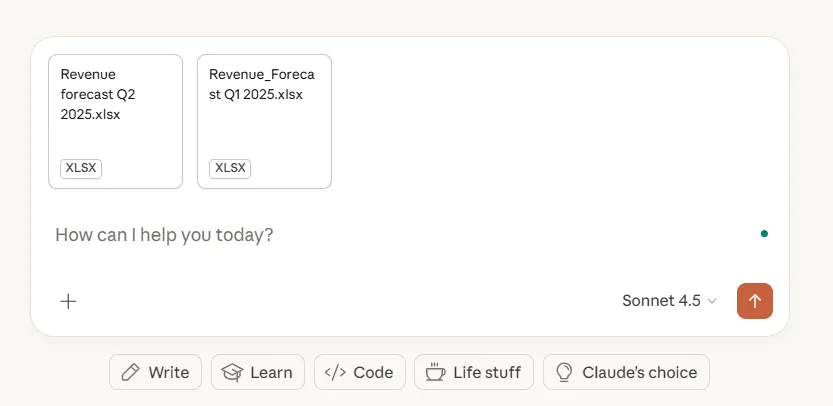
Кликнете върху иконата плюс, след което изберете XLSX файла от вашето устройство. Ако сравнявате два или повече листа, уверете се, че сте наименували файловете правилно, за да избегнете объркване.
Освен това, ако анализирате едно и също електронно таблично структура многократно (като месечни отчети за продажбите или седмични актуализации на бюджета), създайте проект в Claude. По този начин няма да се налага да обяснявате отново значението на колоните, бизнес контекста или изискванията за анализ във всеки разговор.
💡 Съвет от професионалист: Claude предлага и вградени конектори за свързване с приложения като HubSpot, Slack, Google Drive и Salesforce. Чрез свързването на Claude с тези инструменти, той може да получи директен достъп до данни от различни източници, което ви спестява ръчното експортиране и качване на файлове.
2. Предоставяне на контекст
Когато използвате Claude за анализ на данни, винаги предоставяйте информация за това какво представляват данните и какво се опитвате да научите от анализа. Контекстът помага на Claude да интерпретира двусмислени стойности и да даде приоритет на прозренията, които са релевантни за вашата конкретна ситуация.
Споделете подробности като:
- Обхванат период, т.е. месечни данни от първото тримесечие на 2024 г.
- Връзки между колоните, т.е. как „брутният приход“ се различава от „нетния приход“
- Важни показатели, т.е. кои KPI са най-важни за вашето решение
- Необичайни обстоятелства, т.е. промоции, сезонност или промени в събирането на данни
Пример за контекст:
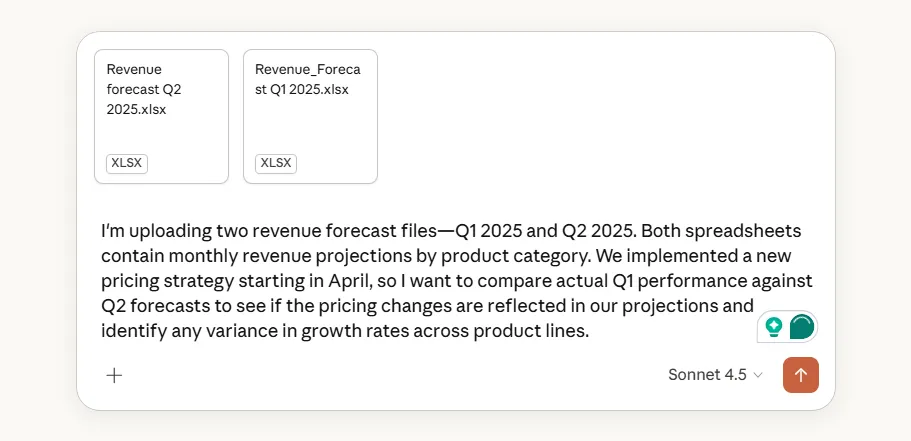
3. Почистване и филтриране на данни
Използвайте Claude, за да структурирате и организирате данните си, като премахнете несъответствията, обработите липсващите стойности и стандартизирате форматите. Claude може да идентифицира проблеми с качеството на данните и да предостави почистени версии на вашата електронна таблица.
Ето как Claude може да почисти вашите набори от данни:
| Задача за почистване на данни | Какво прави Claude? |
| Стандартизирайте форматите | Стандартизира имена, т.е. Trenbee, TrenBee, Tren Bee → TrenBee LtdПреобразува несъвместими формати на дати, т.е. 3/15/24, 15 март 2024 г., 15-03-2024 → 2024-03-15Премахва символите на валутата от числата, т.е. $1,250. 50 → 1250. 50 |
| Работа с липсващи стойности | Идентифицира празните клетки и тяхното местоположение. Запълва празнините, използвайки методи, които вие задавате (средни стойности, предишни стойности или заместващ текст). |
| Премахва дублираните записи | Открива идентични или почти идентични записи въз основа на зададени от вас критерии. Запазва най-новия или най-пълния запис. Предоставя обобщение на премахнатите записи. |
| Филтриране на релевантни данни | Изолира конкретни периоди, региони или категории за анализ. Премахва тестови записи или изключения, които изкривяват резултатите. Създава подгрупи за целенасочено сравнение. |
Пример за подсказване:
„Стандартизирайте всички формати на дати към ГГГГ-ММ-ДД, премахнете знаците за долар от колоната „Приходи“, попълнете липсващите стойности в полето „Регион“ с „Неизвестно“ и филтрирайте данните, за да се показват само транзакциите от първото тримесечие на 2025 г.“
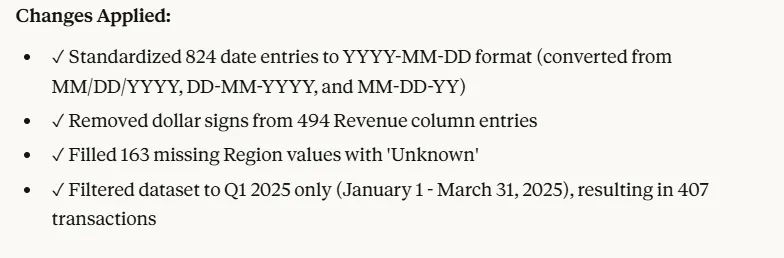
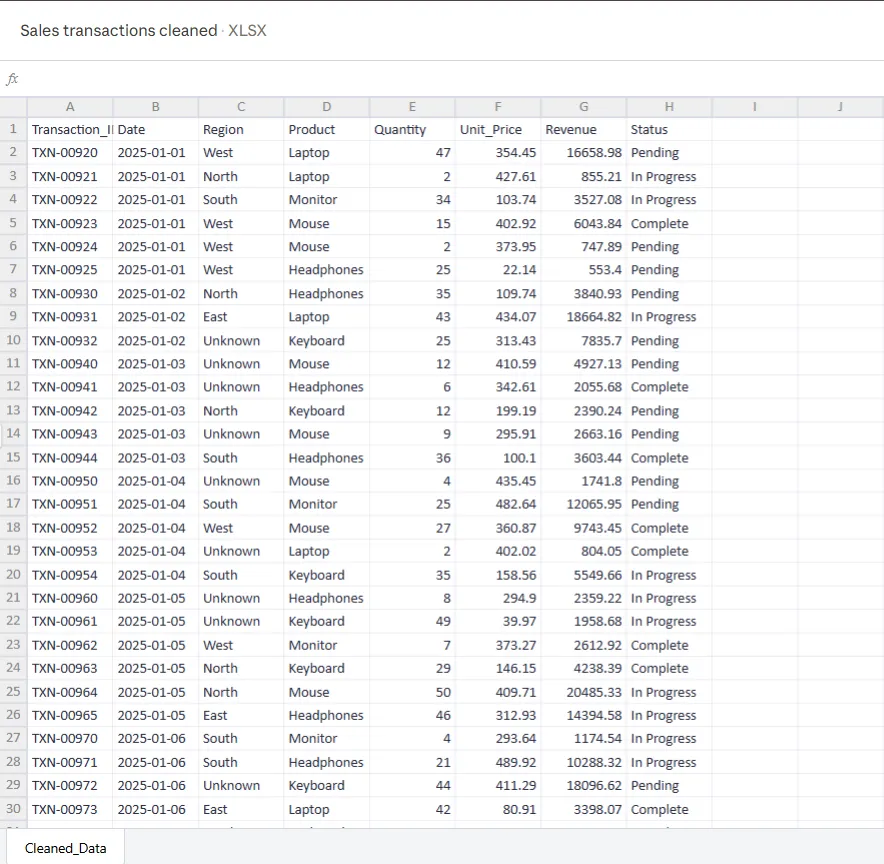
Какво произвежда Claude:
- Почистих Excel файла, като приложих всички поискани промени.
- Обобщение на направените промени (преформатирани дати, премахнати символи на валути, попълнени липсващи стойности)
- Документиране на всички проблеми, възникнали по време на почистването
- Регистър на промените, показващ примери за модифицирани данни преди и след промяната
💡 Съвет от професионалист: Ако искате Claude да отстранява грешки във формулите и да проследява грешки в изчисленията, използвайте Claude в Excel , за да работите директно в работната си книга, без да качвате файлове напред-назад. Това допълнение към Claude е интелигентен агент в страничната лента, който идентифицира основните причини за грешки като #REF!, #VALUE! и циклични препратки.
4. Задавайте въпроси многократно
Подсказките на естествен език на Claude ви позволяват да задавате въпроси за конкретни клетки, формули или цели раздели от вашата работна книга. Той може да навигира между няколко раздела и дава отговори с преки препратки към клетките, към които се отнасят.
Просто задайте въпроси за данните във вашата електронна таблица и тя ще ви даде отговори с необходимите обяснения:
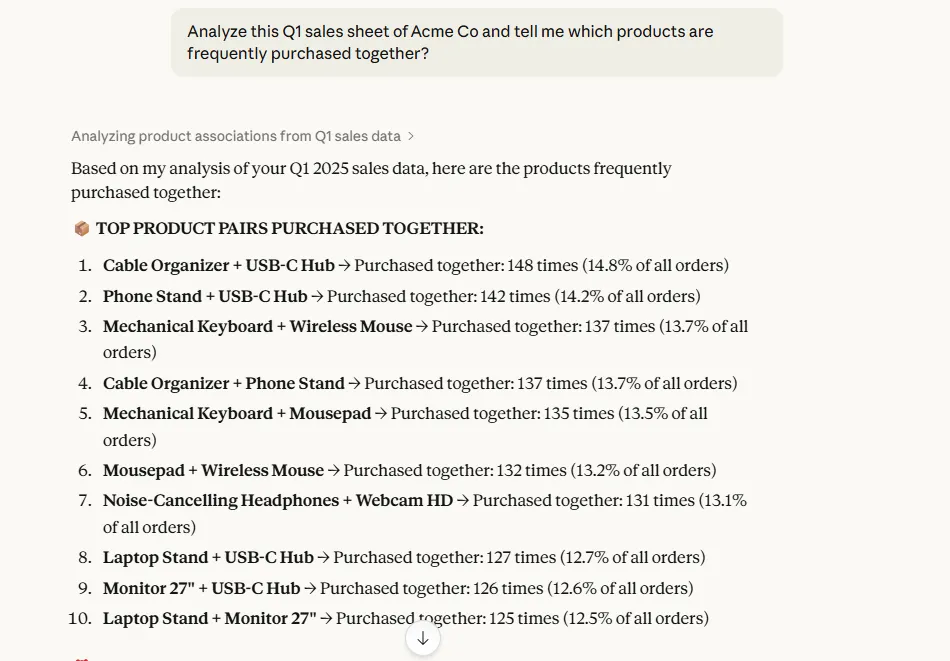
- Кои продукти се купуват често заедно?
- Каква е стойността на клиента за целия му жизнен цикъл за всеки сегмент?
- Изчислете месечния темп на растеж за всеки регион.
- Маркирайте всички транзакции, които са 3 пъти над средната стойност на поръчката.
- Групирайте клиентите според честотата на покупките: еднократни, случайни и чести купувачи.
Разделете сложния анализ на по-малки подсказки за Claude. Позовавайте се на по-ранните заключения на Claude, за да задълбочите анализа.
Пример: Споменахте, че продажбите са спаднали през март, можете ли да ги разделите по продуктови категории? или Покажете ми дали тази тенденция се наблюдава и в други региони.
Когато анализирате няколко електронни таблици едновременно, посочете конкретния файл в подсказката си.
Например,
- Сравнете тенденциите в приходите от файла Q1_Sales. xlsx с файла Q2_Sales. xlsx.
- Използвайте данните за клиенти от CRM_Export. xlsx, за да сегментирате транзакциите в Sales_Data. xlsx
Идеята е да изградите анализа си бавно. Настройвайте и одобрявайте всяка стъпка, за да запазите фокуса на анализа си.
👀 Знаете ли, че... Възможността за използване и управление на AI инструменти се е увеличила седемкратно в обявите за работа само за две години – по-бързо от всяка друга изисквана умение. Работата бързо се превръща в партньорство между хора, AI агенти и автоматизация, като анализът на електронни таблици е един от първите работни процеси, които се трансформират.
5. Искайте конкретни резултати
Определете точно формата за вашия анализ, за да може Claude да предостави готови за работа резултати, без да се налага преформатиране.
Claude може да създава множество координирани резултати в един разговор. Поискайте анализиран Excel файл, съчетан с обобщение в Word документ, или визуализация на данни, запазена като PNG, заедно с основните изчисления в CSV формат.
Например:
- Формат и структура на файла: Създайте Excel файл с три раздела – сурови данни, пивотна анализа и обобщаващ табло.
- Изисквания за визуализация: Генерирайте линейна диаграма, показваща месечните тенденции в приходите с наслагване на 3-месечна пълзяща средна стойност.
- Специфики на изчисленията: Изчислете процентите на растеж на годишна база, закръглени до две десетични знака, в нова колона.
- Подробности за презентацията: Форматирайте резултата като PDF доклад, готов за клиента, с вградени диаграми и подчертани ключови изводи.
Пример за подсказване:
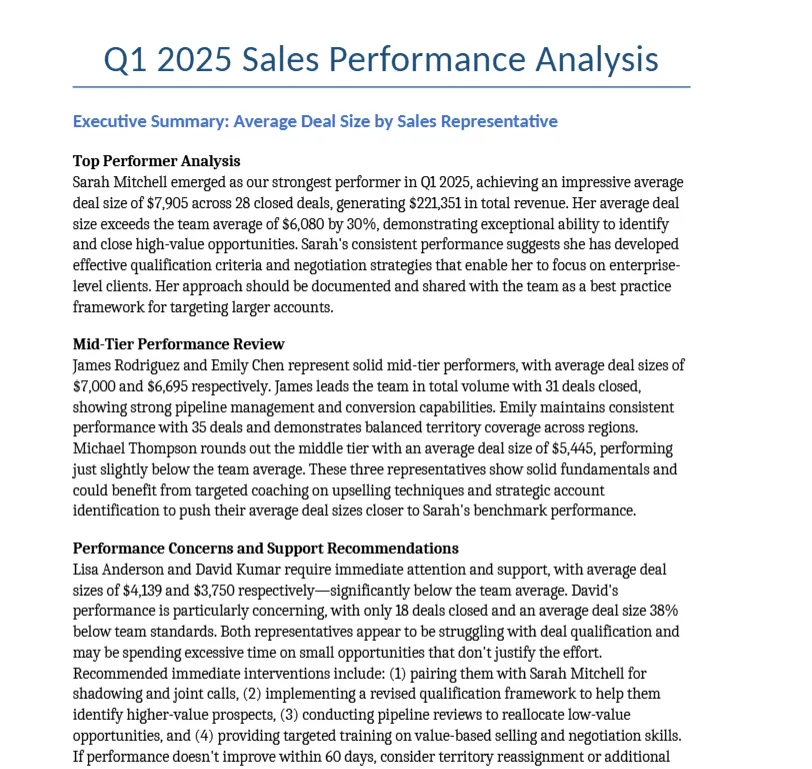
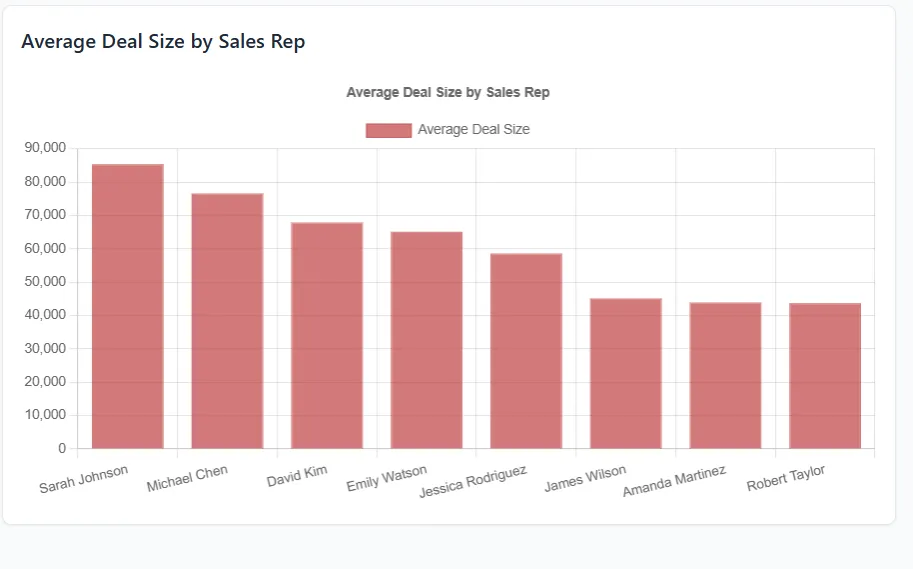
„Анализирайте файла Sales_Q1_2025 и изчислете средния размер на сделката по търговски представител. Създайте Excel файл с изчисленията, генерирайте диаграма с ленти, сравняваща резултатите, и напишете резюме от 3 параграфа, в което посочвате най-добре представилите се търговски представители и тези, които се нуждаят от подкрепа.“
6. Изтеглете резултатите си
Claude предоставя линкове за изтегляне на всички генерирани файлове:
- Excel (. xlsx) за електронни таблици с формули и форматиране
- CSV (. csv) за таблици с необработени данни
- PDF (. pdf) за отчети и обобщения
- PNG/JPG за диаграми и визуализации
- Word (.docx) за писмен анализ и документация
Кликнете върху бутона за изтегляне под всеки резултат, за да запазите файловете локално.
📮 ClickUp Insight: 62% от нашите респонденти разчитат на инструменти за разговорна изкуствена интелигентност като ChatGPT и Claude. Познатият им интерфейс на чатбот и многофункционалните им способности – да генерират съдържание, да анализират данни и др. – може да са причината за тяхната популярност в различни роли и индустрии.
Въпреки това, ако потребителят трябва да превключва към друг раздел, за да задава въпроси на изкуствения интелект, свързаните с това разходи за превключване и смяна на контекста се натрупват с времето.
Но не с ClickUp Brain. Той се намира точно в работното ви пространство, знае върху какво работите, разбира обикновени текстови подсказки и ви дава отговори, които са изключително релевантни за вашите задачи! Повишете производителността си двойно с ClickUp!
📚 Прочетете повече: Честен преглед на Claude Agentic AI
Стратегии за подсказване, които работят за анализ на електронни таблици
Структурирането на подсказките с ясни параметри помага на Claude да предостави точен анализ, който съответства на вашите цели.
Нека ви покажем някои успешни модели за подсказване за често срещани задачи при анализа на електронни таблици:
Модифициране на стойности и актуализиране на предположения
Когато имате нужда Claude да коригира съществуващи данни в електронни таблици въз основа на нови променливи или сценарии, дайте ясни инструкции за това какви промени да се направят и как те ще повлияят на свързаните изчисления.
Ето подсказващият модел, който трябва да следвате:
- Необходими промени от държавата, т.е. увеличаване на всички цени за второто тримесечие с 8%, за да се отразят новите разходи на доставчиците.
- Посочете клетките или диапазоните, които искате да актуализирате, т.е. приложете промяната към колоната Product_Price за редове 15-80.
- Определете кои изчисления да се преизчисляват, т.е. актуализирайте колоните за общи приходи и марж на печалбата въз основа на новите цени.
- Изяснете формата на изхода, т.е. създайте нов Excel файл с актуализирани стойности и маркирайте променените клетки.
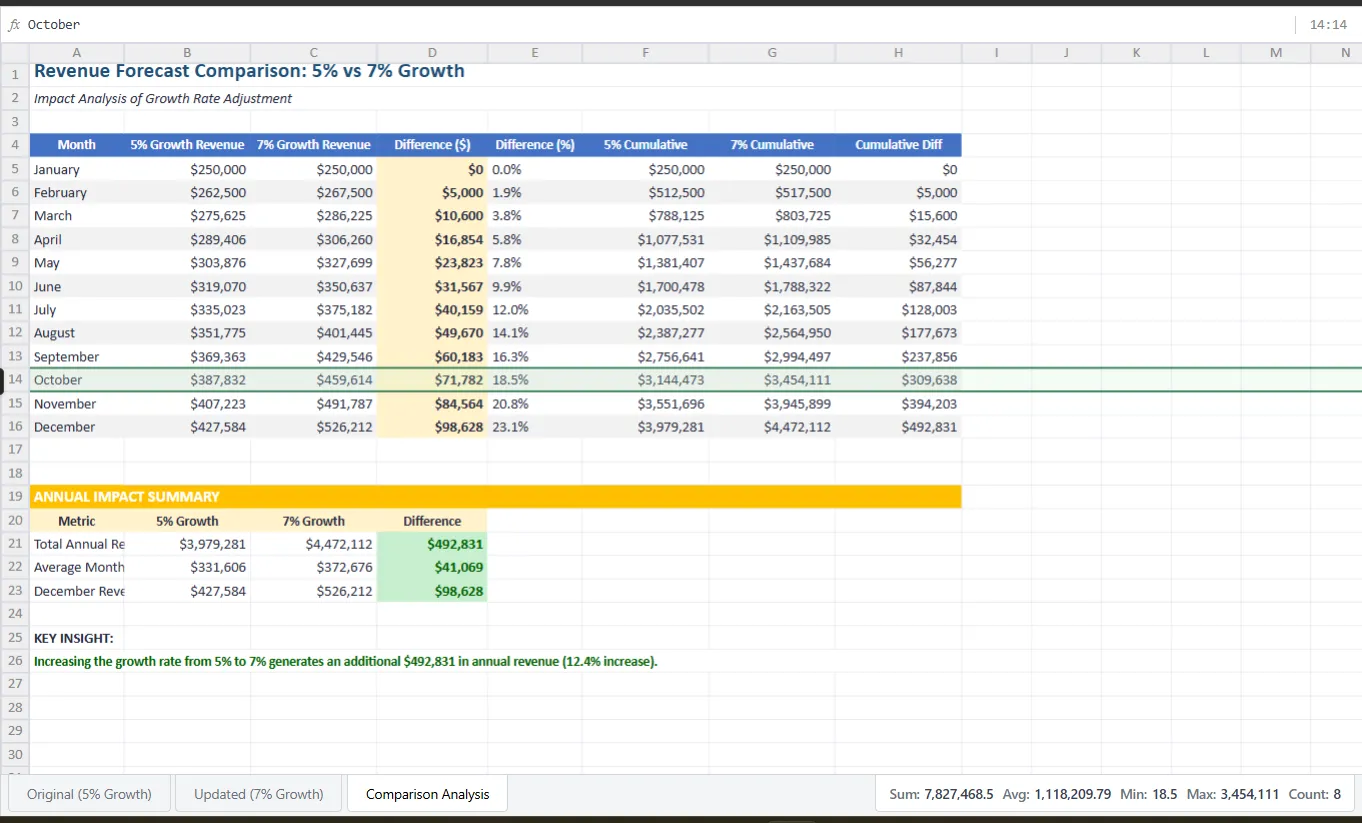
🤖 Пример за подсказване: Вземете файла Revenue_Forecast. xlsx и увеличете предположението за месечния темп на растеж от 5% на 7%. Преизчислете прогнозираните приходи за всички месеци в таблицата с прогнозите и създайте нов Excel файл, показващ сравнението преди/след в отделни раздели.
📚 Прочетете още: Най-добри примери и случаи на използване на Claude Enterprise
Създаване на визуализация на данни
Когато искате диаграми, които разкриват модели в данните ви, посочете какво сравнение или тенденция се опитвате да покажете, а не само типа на диаграмата.
Ето подсказващият модел, който трябва да следвате:
- Определете какво да сравнявате, т.е. покажете месечните приходи, разбити по продуктови категории.
- Посочете типа на диаграмата и защо, т.е. използвайте натрупана стълбовидна диаграма, за да видите приноса на категориите към общите приходи всеки месец.
- Задайте оси и етикети, т.е. месеци по ос Х, приходи в хиляди по ос Y, и включете етикети с данни за всеки сегмент.
- Искайте визуално форматиране, т.е. използвайте различни цветове за всяка категория и добавете легенда.
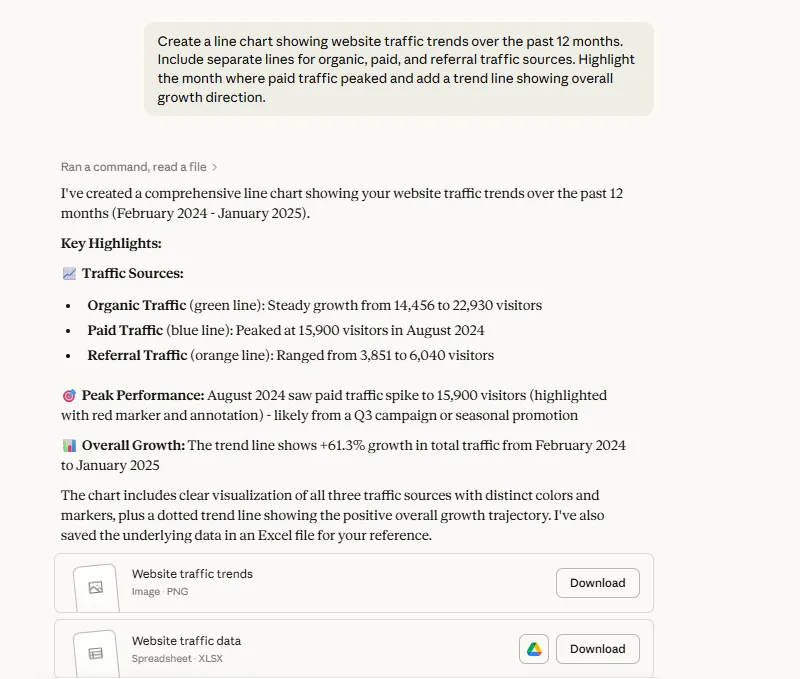
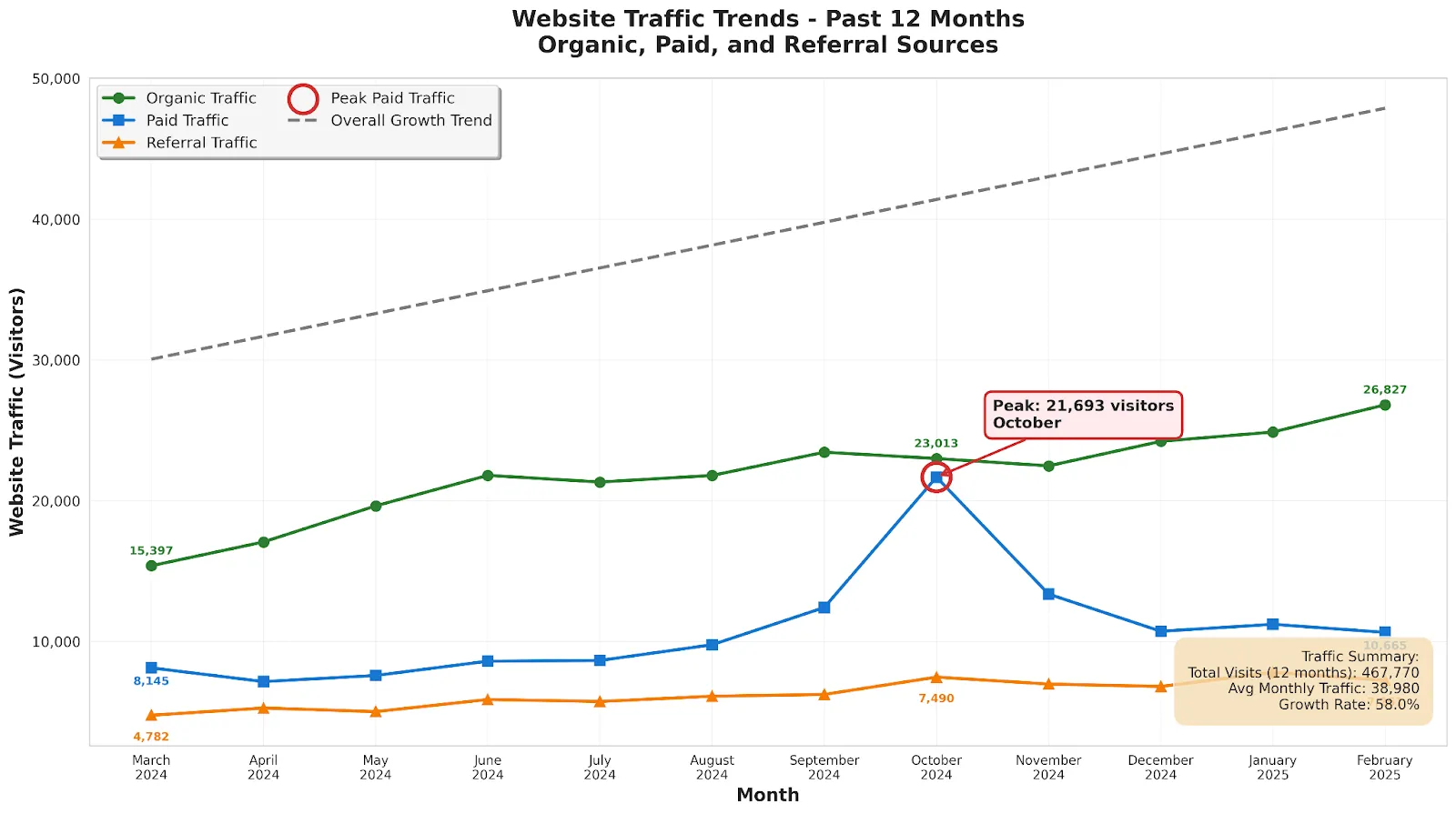
🤖 Примерна подсказка: Създайте линейна диаграма, показваща тенденциите в трафика на уебсайта през последните 12 месеца. Включете отделни линии за органични, платени и препратени източници на трафик. Маркирайте месеца, в който платеният трафик е достигнал пик, и добавете линия на тенденцията, показваща общата посока на растеж.
⚡ Архив с шаблони: Безплатни шаблони за електронни таблици в Excel и ClickUp
Извършване на статистически анализ
Claude може да изпълнява сложни задачи в областта на науката за данните, включително корелационен анализ, прогнозно моделиране и оценка на A/B тестове, без да се изискват специализиран статистически софтуер или познания по програмиране.
Ето подсказващият модел, който трябва да следвате:
- Определете типа анализ, т.е. изпълнете корелационен анализ между маркетинговите разходи и приходите от продажби.
- Определете нива на достоверност или прагове, т.е. тествайте при 95% доверителен интервал или маркирайте резултатите, при които p-стойността е под 0,05.
- Идентифицирайте променливите, които да анализирате, т.е. сравнете процентите на конверсия в различните възрастови групи или региони.
- Искайте интерпретация, т.е. обяснете дали връзката е статистически значима и какво означава това за вземането на решения.
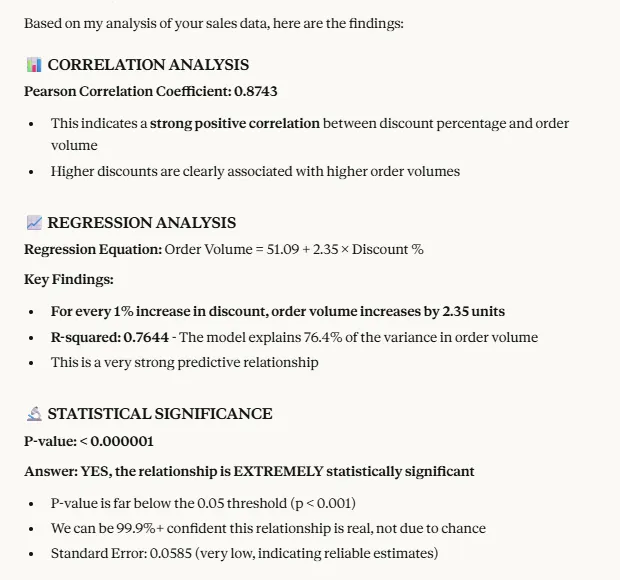
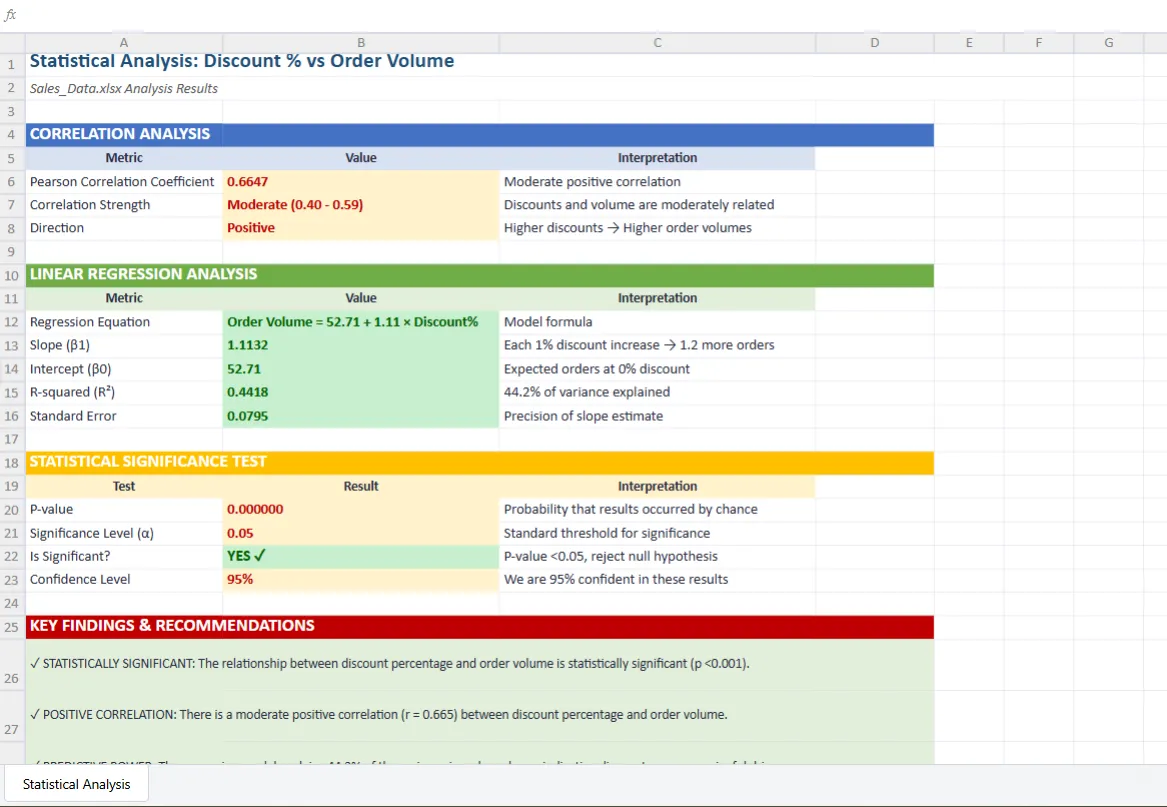
🤖 Пример за подсказване: Анализирайте файла Sales_Data. xlsx и изчислете корелацията между процента на отстъпката и обема на поръчките. Извършете регресионен анализ, за да определите дали по-високите отстъпки водят до повече продажби, и ми кажете дали връзката е статистически значима.
📚 Прочетете повече: Amazon Q срещу Claude: Коя корпоративна AI е по-добра?
Настройка на валидиране на данни
Когато трябва да ограничите това, което потребителите могат да въвеждат в определени клетки, обяснете допустимите стойности и всички условни правила, които трябва да се прилагат.
Ето подсказващият модел, който трябва да следвате:
- Идентифицирайте кои клетки се нуждаят от валидиране, т.е. приложете валидиране към колоната „Статус“ (колона F, редове 2-100).
- Определете приемливи стойности или диапазони, т.е. разрешете само „В очакване“, „В процес“, „Завършено“ или „Отменено“.
- Определете съобщения за грешки, т.е. покажете „Невалиден статус. Изберете от падащия списък“, ако се опитате да въведете неправилна информация.
- Обяснете условните правила, ако е необходимо, т.е. изисквайте попълване на датата на завършване, преди да разрешите статуса „Завършено“.
🤖 Пример за подсказване: Създайте Excel файл със колона „Статус“, която приема само „Отворен“, „Затворен“ или „В очакване“ от падащо меню. Покажете съобщение за грешка, ако някой се опита да въведе нещо друго.
📚 Прочетете повече: AI генератори на електронни таблици за по-бърза автоматизация и анализ на данни
Създаване на нови Excel файлове с формули
Claude може да създава напълно функционални електронни таблици от нулата, използвайки формули на Microsoft Excel – не е необходимо да знаете синтаксиса на формулите или препратките към клетки; просто опишете изчисленията, от които се нуждаете.
Ето подсказващият модел, който трябва да следвате:
- Опишете логиката на изчислението, т.е. маржът на печалбата трябва да се изчисли като (приходи минус разходи) разделено на приходите.
- Определете взаимоотношенията между колоните, т.е. колоната „Общо“ трябва да умножи „Количество“ по „Единична цена“ за всеки ред.
- Изискайте вградени функции на Excel, т.е. използвайте SUMIF за изчисляване на общите продажби по региони или VLOOKUP за извличане на цените на продуктите от референтна таблица.
- Дефинирайте условни изчисления, т.е. приложете 10% отстъпка, ако количеството на поръчката надвишава 50 единици.
🤖 Пример за подсказване: Създайте Excel файл за изчисляване на комисионните на служителите. Включете колони за „Размер на продажбите“, „Комисионна ставка“ и „Спечелена комисионна“ (Размер на продажбите × Комисионна ставка). Добавете колона „Бонус“, която дава допълнителни 5%, ако продажбите надвишат 10 000 долара. Изчислете общата сума на комисионните в долната част, като използвате формулата SUM.
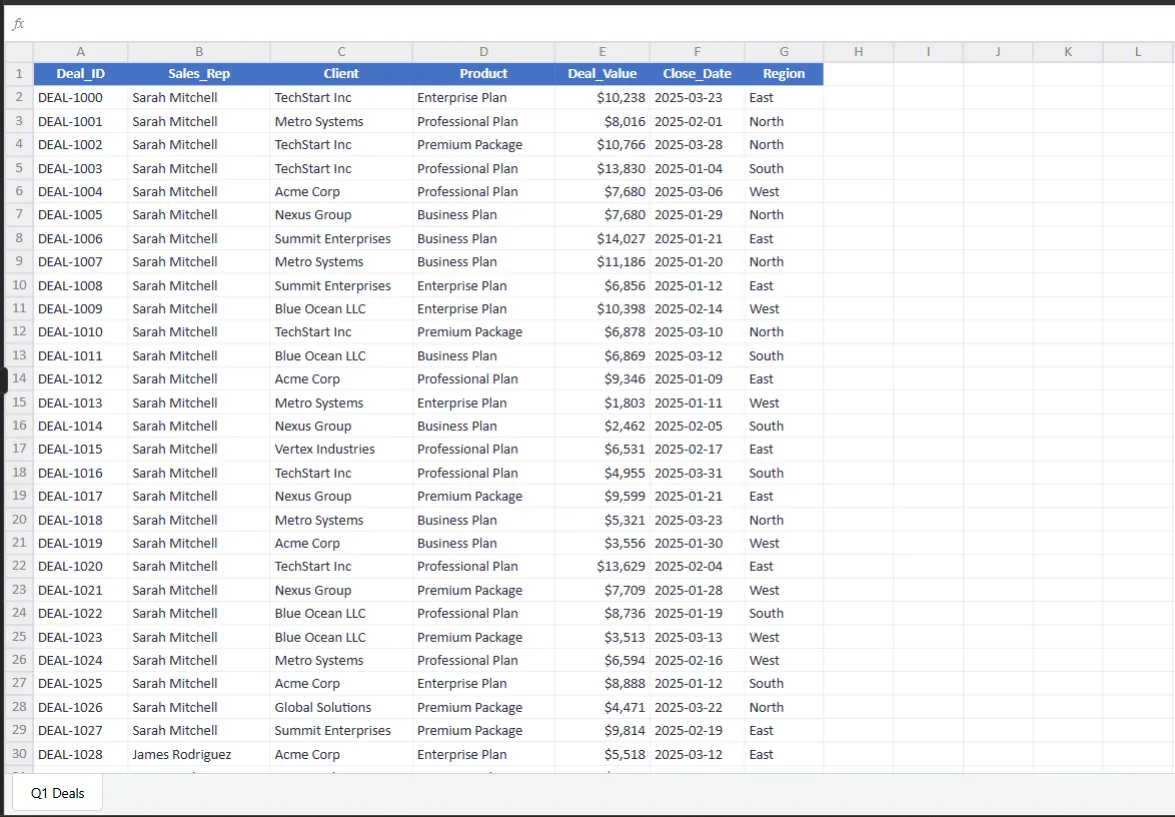
💡 Професионален съвет: Вместо да качвате файлове в Claude, използвайте Claude в интеграцията на Excel за настолни компютри. Това ви позволява да работите директно в Excel работните си книги без API ключ.
С Claude в Excel можете да:
- Задавайте въпроси за вашата работна книга и получавайте отговори с цитати на ниво клетка.
- Актуализирайте предположенията, като запазите зависимостите на формулите.
- Отстранявайте грешки и идентифицирайте основните им причини
- Създавайте нови модели или попълвайте съществуващи шаблони
- Навигирайте безпроблемно в сложни работни книги с много раздели
Ако искате да редактирате съществуващи формули и структура на Excel файлове, да отстраните грешки във формулите или да приложите условно форматиране към отворени файлове, Claude в Excel предоставя пълна функционалност за редактиране на Excel без необходимост от качване и изтегляне на файлове.
Най-добри практики за интерпретиране на аналитичните данни от електронните таблици на Claude
Ако анализът и моделирането на електронни таблици са нещо ново за вас, ето някои подходящи за начинаещи практики за интерпретиране на прозренията на Claude:
- Проверка на изчисленията: Изберете няколко примера за редове и помолете Claude да обясни логиката на формулата и да провери дали са посочени правилните клетки.
- Проверявайте критични изчисления: При решения с висок залог, като бюджетни прогнози или финансови прогнози, проверете формулите и числата на Claude, като използвате алтернативен метод, или помолете експерт по темата да прегледа подхода.
- Искайте структурирани експорти: Поискайте таблици Markdown, JSON или CSV обобщения, които можете да поставите директно в Excel или Google Sheets за по-нататъшна редакция или валидиране.
- Разграничавайте фактите от интерпретациите: Claude може да ви каже, че „продажбите са спаднали с 15% през март“ (факт), но когато предложи „вероятно поради намалените разходи за маркетинг“ (интерпретация), проверете това обяснение с допълнителен контекст или данни.
- Повторете при аномалии: Когато резултатите изглеждат неточни или се появят неочаквани модели, помолете Claude да обоснове своето разсъждение и да покаже данните, подкрепящи това заключение.
- Прегледайте кода: Ако Claude генерира Python скриптове за анализ, проверете кода, за да разберете сложните изчисления и логиката зад резултатите.
👀 Знаете ли, че... Според проучването AI Works на Google, навиците за използване на изкуствен интелект се формират изненадващо лесно – само няколко часа обучение удвоиха ежедневното използване на изкуствен интелект сред служителите, като приемането му остана високо дори месеци след пилотните проекти, защото инструментите, задвижвани от изкуствен интелект, са полезни и лесни за използване.
Често срещани грешки, които трябва да избягвате
Ето няколко грешки, които трябва да избягвате, когато използвате Claude за анализ на електронни таблици, и какво да правите вместо това:
| ❌ Грешка | ✅ Какво да направите вместо това |
| Пренебрегване на проблемите с качеството на данните | Уверете се, че данните ви са точни, актуални, представят безпристрастно състоянието и следват структуриран формат – почистете грешни формули, повредени записи и несъответствия, преди да ги качите. |
| Без конкретни подсказки | Вместо общи подсказки като „Посочете 3-те най-важни извода от тази електронна таблица“, попитайте „Изчислете месечните темпове на растеж и създайте диаграма, сравняваща резултатите от първото и второто тримесечие“. |
| Игнориране на ограниченията на прозореца за контекст | Claude може да анализира ефективно до 20 000 реда, но при по-дълги разговори може да загуби представа за по-ранния контекст – повтаряйте важни подробности, ограничения или заключения в хода на разговора. |
| Качване на чувствителни данни | Редактирайте или премахвайте лична информация като имена, имейли, социалноосигурителни номера и номера на финансови сметки, които могат да създадат проблеми със сигурността или поверителността. |
| Използване на Claude за отстраняване на грешки във формулите | Claude не може да проследи формулите или зависимостите в електронните ви таблици – предоставете текста на формулата или опишете логиката на изчислението, за да може Claude да идентифицира проблема. |
| Качване на разбъркани файлове | Структурирайте данните си с ясни заглавия на колоните и последователно форматиране. |
| Приемане на първия отговор без повторение | Не приемайте първоначалния отговор на Claude като окончателен – задавайте последващи въпроси, оспорвайте предположенията, искайте алтернативни подходи и изграждайте по-задълбочен анализ чрез разговор. |
| Не се възползвайте от автоматизацията | За повтарящи се задачи по анализ използвайте API ключа си за Claude, за да създадете автоматизиран Excel работен процес, вместо да качвате ръчно едни и същи типове файлове многократно. |
📚 Прочетете още: Най-добрите софтуерни решения за електронни таблици за събиране, управление и организиране на данни
Реалните ограничения на Claude за анализ на електронни таблици
Claude опростява анализа с подсказване на естествен език. Въпреки това, има ограничения в аналитичните възможности на Claude, които трябва да имате предвид:
- Работи като самостоятелен инструмент: Claude не импортира данни директно от съществуващите ви системи като CRM, Google Analytics или маркетингов инструмент – трябва ръчно да качите файлове, да ги анализирате в Claude, а след това да експортирате резултатите обратно в други инструменти, за да предприемете действия въз основа на изводите.
- Не запазва контекста между сесиите: Claude не може да пренесе анализа от предишни разговори, така че всеки път започвате от нулата – това го прави неподходящ за текущо финансово моделиране или дългосрочни проекти, които се основават на предишна работа.
- Липсват основни функции на Excel: Claude не може да създава пивотни таблици в качени файлове, да чете съществуващи диаграми или графики, да изпълнява макроси, да интерпретира таблици с данни с множество променливи или да взаимодейства с разширени функции на Excel.
- Все още в бета версия: Добавката Claude Excel ви позволява да интегрирате възможностите на Claude директно в работната си книга, но все още е в бета версия и не предлага вградени начини за превръщане на аналитичните прозрения в изпълними задачи или автоматизирани работни потоци.
- Не е подходящ за регулиран или подлежащ на одит анализ: Claude не разполага с формални одитни следи и контрол на версиите, необходими за индустрии като финансите или здравеопазването, където всяка аналитична стъпка трябва да бъде проследима, възпроизводима и защитима за съответствие.
- Не превръща анализа в действие: Claude предоставя прозрения и препоръки, но не може автоматично да актуализира вашата CRM система, да задейства имейл кампании, да коригира разпределението на бюджета или да изпълнява решения въз основа на констатациите – все още е необходимо да прилагате промените ръчно.
- Липса на сътрудничество в реално време: Claude не позволява на членовете на екипа да сътрудничат едновременно по аналитични проекти, за да обсъждат въпроси и да търсят заедно изводи – подходът е индивидуалистичен.
👀 Знаете ли, че... Според доклада на OpenAI за състоянието на изкуствения интелект в предприятията, компаниите, които използват изкуствен интелект, отбелязват значително повишение на производителността. Потребителите в предприятията съобщават, че спестяват 40-60 минути на ден и могат да изпълняват нови технически задачи, като анализ на данни и кодиране.
Къде се намират действителните прозрения от електронните таблици (и защо екипите използват ClickUp)
Claude преобразува суровите данни в аналитични прозрения, които подпомагат вземането на решения. Без система за записване или изпълнение на тези прозрения обаче цялата ви аналитична работа ще се изпари.
Имате нужда от място, където анализът на електронни таблици да бъде траен, съвместен и приложим. Място, където прозренията се свързват с реалната ви работа.
Това е точно това, което предлага ClickUp, приложението за всичко, свързано с работата.
Това конвергентно AI работно пространство свързва вашите проекти, документи, данни, разговори и AI интелигентност на едно място.
Ето как работи:
Структурирайте данните си с ClickUp Table View
ClickUp Table View ви позволява да създавате визуални бази данни и електронни таблици, за да проследявате и организирате работните данни, без да пишете код. Тук можете да структурирате информацията с над 20 персонализирани полета на ClickUp, т.е. ленти за напредък, прикачени файлове, звездички за оценка, падащи менюта, формули и AI полета, за да заснемете важни типове данни за вашия анализ.
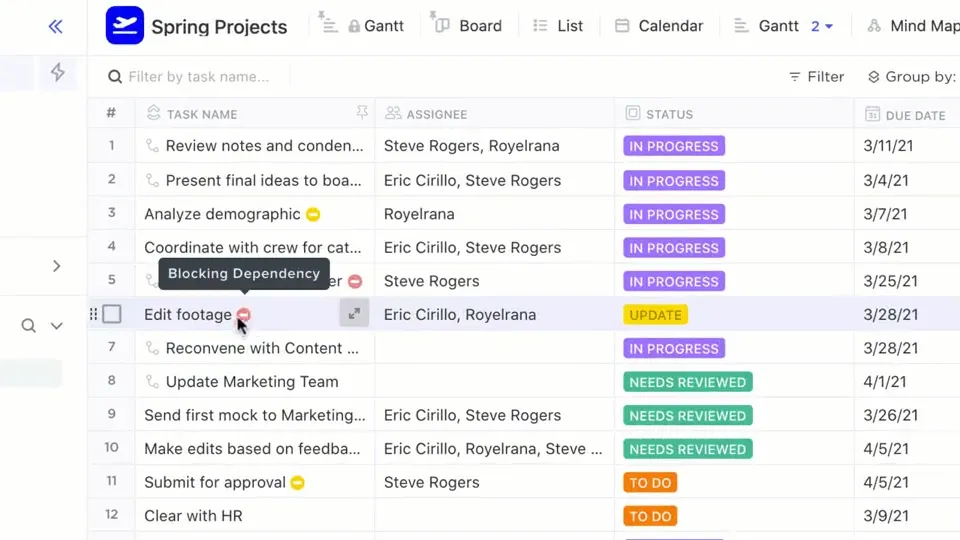
Можете също да импортирате електронни таблици директно в работната си среда ClickUp, като конвертирате Excel или CSV файлове в таблични изгледи, които се превръщат в живи бази данни, свързани с вашите задачи и работни процеси.
Ето как Table View поддържа анализа на електронни таблици:
- Филтрирайте и групирайте данни по дати, категории или персонализирани критерии, без да пресъздавате пивотни таблици.
- Свържете клиентите с поръчките, свържете докладите за грешки с потребителите и свържете разходите с проектите, така че анализът да показва пълния контекст.
- Експортирайте данните от табличния изглед като Excel или CSV файл или генерирайте линкове за споделяне с заинтересованите страни.
- Начертайте връзки между задачите, като ги свържете с документи, зависимости и други работни елементи за пълен контекст.
- Скрийте и закрепете колони, за да се фокусирате върху релевантната информация и да проследявате най-важното.
Работете с изкуствен интелект, който разбира вашите данни и работното ви пространство.
ClickUp Brain работи като контекстуален AI слой, който познава структурата на вашето работно пространство – данни в списъчен или табличен изглед, задачи, зависимости и собственост на екипа.
Brain може да се позовава на:
- Данни в табличен изглед и персонализирани полета, които проследяват вашите показатели
- Задачи и зависимости, свързани с анализа на електронни таблици
- Документи, в които сте документирали заключенията си
- Коментари и разговори относно данните
- Отговорности и задължения на екипа
Просто попитайте: „Какво пречи на задачата за прогноза на приходите за първото тримесечие?“ или „Покажи задачите в процес на изпълнение от последните 2 седмици по проекта за дропшипинг“.
А Brain ще провери всички свързани данни в Table View, ще засече непълните полета за конверсионен процент и ще идентифицира собственика на задачата, който забавя напредъка.
И тъй като Brain работи в рамките на модела за разрешения на ClickUp, той показва само информацията, която имате право да виждате.
💡 Професионален съвет: Използвайте AI Fields в List View, за да генерирате автоматично обобщения, да извличате ключови показатели или да създавате задачи за действие от данните в електронната си таблица. Тези персонализирани полета се актуализират автоматично въз основа на вашите данни, без да се налага ръчна работа – например обобщаване на месечните резултати или маркиране на сметки, които изискват внимание.
Достъп до множество AI модели
С Brain получавате достъп до множество AI модели, включително Claude Sonnet 4, ChatGPT и Gemini, директно в работното си пространство. Не са необходими отделни абонаменти или вписвания.
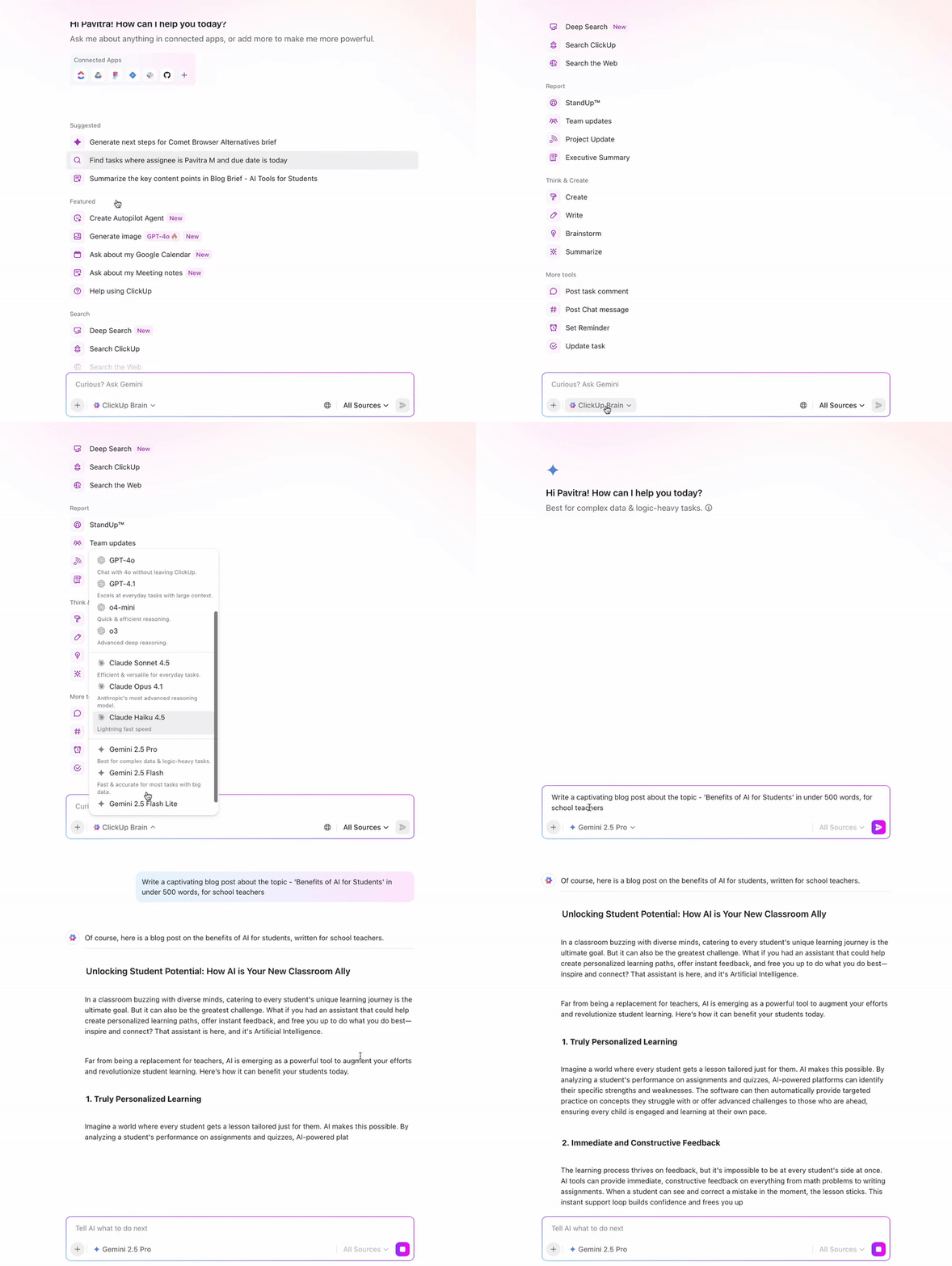
Различните AI модели имат различни аналитични предимства. Ето кога да използвате коя:
- Използвайте Claude за извършване на статистически анализ и задълбочено разсъждение чрез сложни набори от данни.
- Използвайте ChatGPT за генериране на бързи обобщения и разговорни обяснения на тенденциите.
- Използвайте Gemini за анализ на данни от източници в Google Workspace.
Освен това, можете да търсите в цялото си работно пространство и свързаните системи на естествен език с помощта на AI-базираната Enterprise Search на ClickUp.
Независимо дали искате да откриете кой файл съдържа бюджетни прогнози или да проследите кой е одобрил промените в цените, Brain претърсва файлове, задачи, свързани приложения, разговори и базата от знания, за да намери отговорите.

Пример:
- Коя електронна таблица съдържа окончателните данни за приходите за второто тримесечие?
- Покажи ми всички задачи, свързани с анализа на отлива на клиенти от миналия месец.
- Къде документирахме предположенията за конверсионния процент за прогнозния модел?
Няма нужда да поставяте контекст, да обяснявате отново структурата на проекта или да обобщавате работата ръчно, преди да зададете въпроси. Brain анализира данните в реално време в работната среда и връща отговори, които отразяват текущото състояние на изпълнението.
Превърнете анализа в жив документ с ClickUp Docs
ClickUp предлага структурирано място за организиране на вашите аналитични прозрения с ClickUp Docs. Тези документи, които могат да се търсят и са свързани помежду си, ви помагат да изградите институционално знание около анализа на електронни таблици.
В Docs можете да структурирате прозренията чрез таблици, вградени връзки, диаграми, заглавия и банери. Можете също да вградите живи таблични изгледи, които показват данните зад вашия анализ, и да оформите разказа, като си сътрудничите с колегите си в реално време.
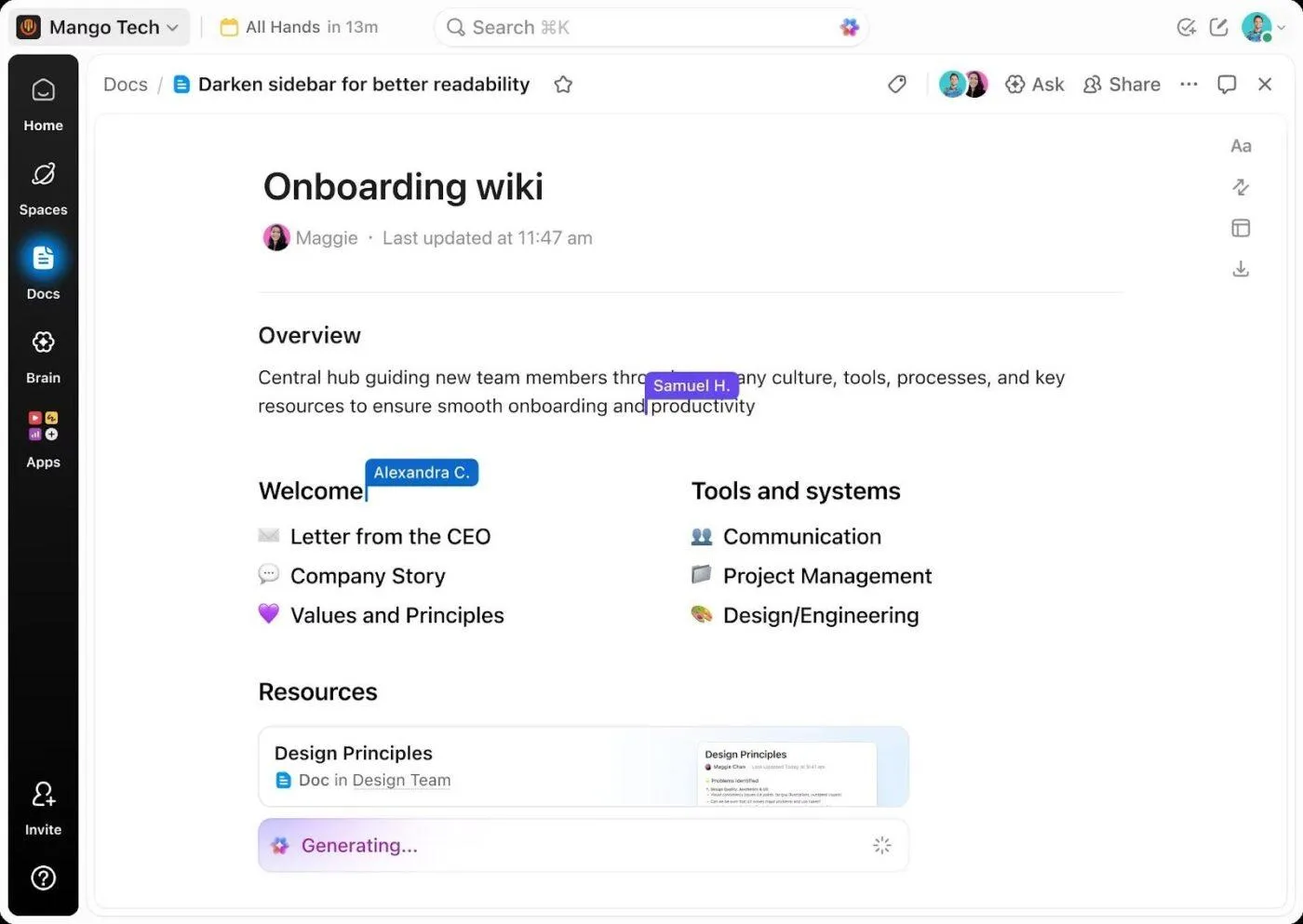
Документите правят вашия анализ подлежащ на преглед и повтаряем. Те ви позволяват да:
- Маркирайте членовете на екипа, за да получите разяснения или да потвърдите предположенията си, без да сменяте инструментите.
- Създавайте задачи въз основа на изводите, като маркирате текст и го преобразувате в проследими действия с отговорници и крайни срокове.
- Проследявайте промените чрез историята на версиите, за да видите как се променят заключенията с актуализирането на данните.
- Свържете документи с конкретни задачи или проекти чрез взаимоотношения и зависимости, така че анализът да се свърже с изпълнението.
- Помолете Brain да обобщи дълги анализи, да извлече ключови заключения или да обясни тенденции, без да напускате Docs.
Диктувайте своя начин на анализ на електронни таблици
Когато преглеждате ръчно данни в табличен изглед, превърнете мислите си в организирана документация, без да прекъсвате аналитичния си поток. Функцията Talk to Text на ClickUp ви позволява да документирате прозренията от електронните таблици без да използвате ръцете си, като записва и транскрибира наблюденията ви, докато говорите.
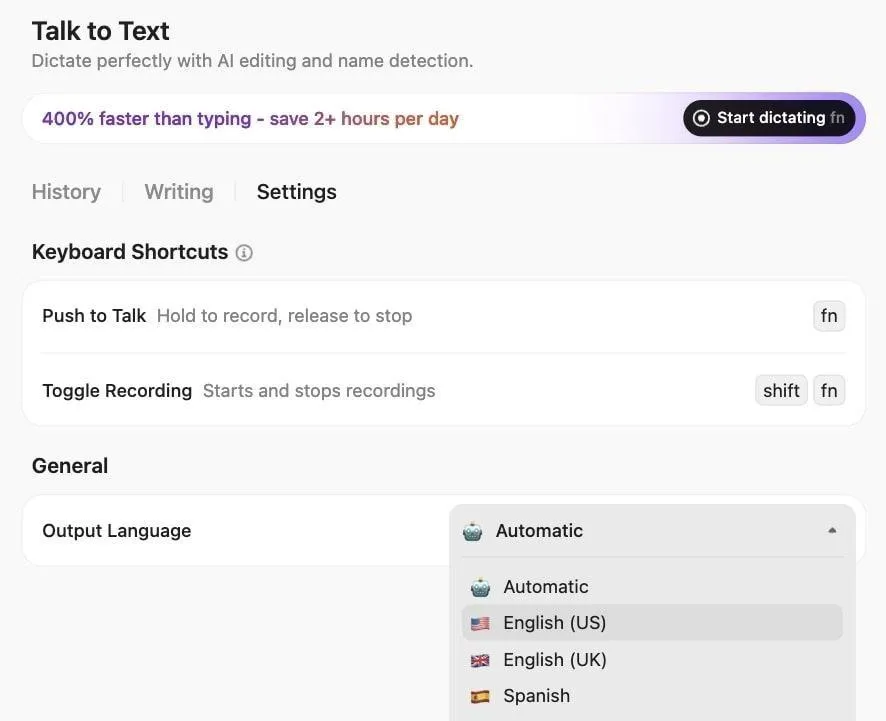
Автоматизирайте повтарящите се задачи в електронни таблици с Super Agents
Super Agents са AI асистенти, които ви помагат да приложите вашите аналитични прозрения. Тези агенти без код работят на заден план въз основа на зададени инструкции, откриват проблеми и изпълняват работни потоци автоматично.
Тези AI агенти наблюдават работното ви пространство, проследяват промените в задачите, графиците, зависимостите и данните в електронните таблици, без да чакат да им дадете указания.

📌 Примери за това, което Super Agent може да направи за вас:
- Откривайте кога се актуализират електронните таблици на отделите и консолидирайте промените в основния си тракер, като отбелязвате всички несъответствия спрямо одобрените суми.
- Извличайте данни от множество инструменти за проследяване на разходите в края на всеки месец и генерирайте обобщаващи отчети с анализ на отклоненията.
- Следете тримесечните финансови задачи и предупреждавайте ръководителите на екипи, когато отклонението от бюджета надвиши 10% в която и да е категория, като автоматично създавате задачи за преглед за ръководителите на отдели.
- Откривайте несъответствия във форматирането или липсващи полета в качилите се електронни таблици и уведомявайте подателя, преди данните да влязат във вашите работни процеси.
За да видите как работи, гледайте това видео за това как ClickUp използва Super Agents. 👇
Превърнете анализа на електронни таблици в живи работни процеси с ClickUp
Claude е мощен инструмент за анализ. Но анализът сам по себе си не движи работата напред.
Когато прозренията се намират в чат прозорец или самостоятелна електронна таблица, все пак някой трябва да ги превърне в задачи, да назначи отговорници, да актуализира графиците и да следи за изпълнението им. Тази разлика между мисленето и действието е мястото, където се губи инерцията.
ClickUp запълва тази празнина. В конвергентното AI работно пространство вашият анализ не е отделен от изпълнението. То свързва текущи проекти, отговорности за задачи, документи, разговори и графици в една система. AI не само генерира прозрения. То разбира контекста около тях.
Вместо да извършвате анализ на едно място и да управлявате изпълнението на друго, вие работите в една единствена, свързана среда, където мисленето и действието се случват едновременно.
Ако сте готови да преминете от изолирани AI резултати към AI-задвижвано изпълнение, започнете с ClickUp безплатно.
Често задавани въпроси
Да, Claude анализира Excel файлове (. xlsx) и CSV експорти от Google Sheets. Той може да интерпретира сложни формули, да манипулира данни, да прави корекции и да създава нови редактируеми електронни таблици.
Изчисленията на Claude са точни, когато се работи с чисти, добре структурирани данни, но трябва да проверявате критичните резултати, тъй като точността зависи от качеството на данните и яснотата на вашите подсказки.
Да, Claude може да обяснява и отстранява проблеми във формулите, като ги разбива на прост език. Въпреки това, той не може да чете вградените формули в качените Excel файлове. Трябва да споделите текста на формулата отделно.
Да, можете да се доверите на интерпретацията на електронните таблици от Claude, но с критичен и задължителен човешки надзор. Въпреки че притежава мощни аналитични способности, той не е непогрешим и може да даде неточни резултати. Винаги проверявайте интерпретациите на Claude спрямо знанията в областта или множество източници на данни.
Използвайте традиционните електронни таблици за текуща работа, която изисква постоянни формули, сътрудничество в реално време, одитни следи или разширени функции на Excel, като пивотни таблици и макроси, които Claude не възпроизвежда напълно.