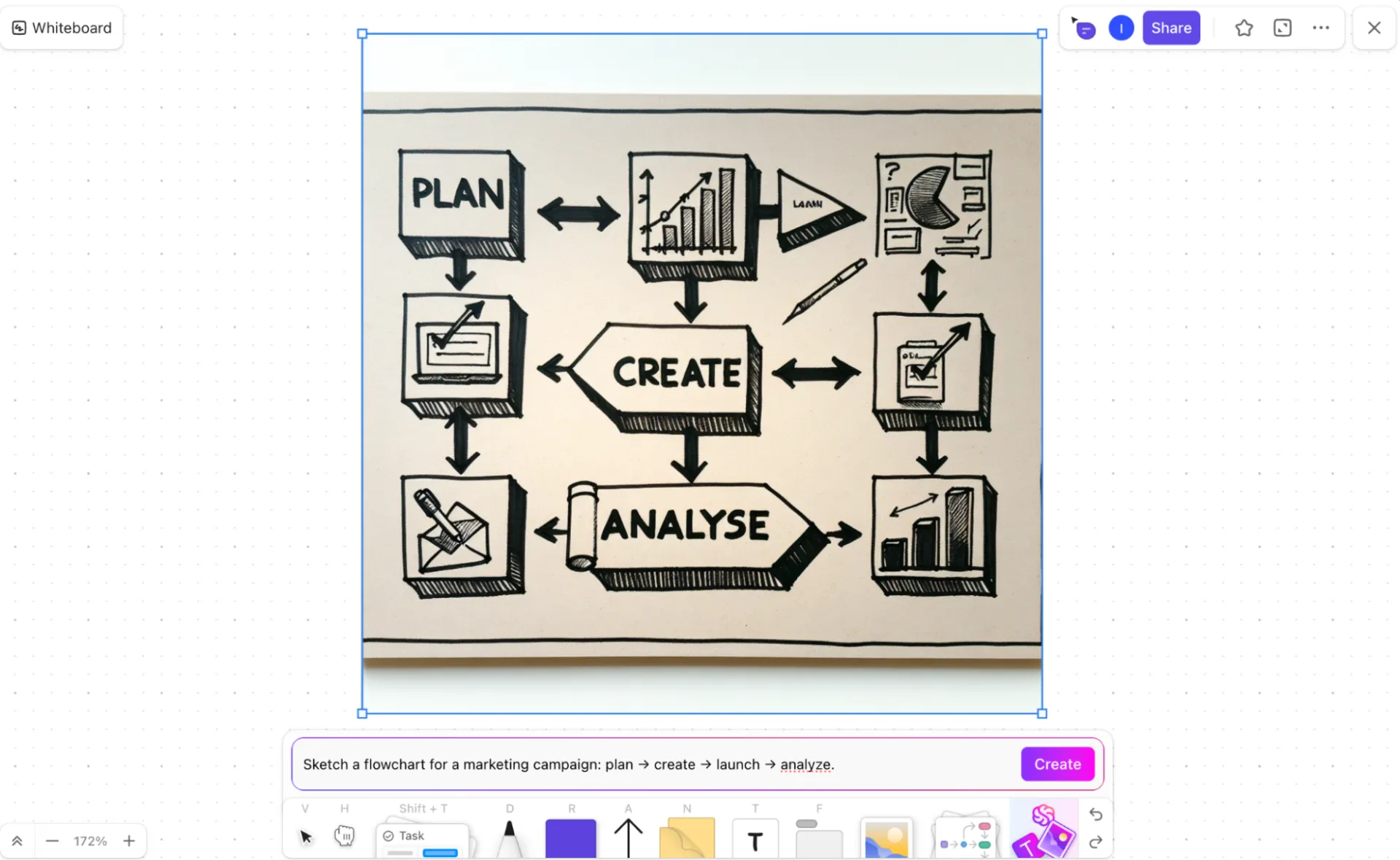

Създаването на диаграми трябва да е лесно. Ако можете да обясните ясно работния процес или системата в писмен вид, бихте очаквали превръщането му във визуален вид да бъде бързо и безпроблемно.
Но обикновено нещата не стават така.
Започвате с писмен план. След това преминавате към отделен инструмент, за да създадете блок-схемата или системната диаграма. Сега влачите фигури, свързвате стъпки, подреждате кутии, коригирате оформлението и преписвате етикети. Това, което изглеждаше ясно в текста, изведнъж отнема много повече време и усилия, за да се превърне в нещо визуално.
А когато нещо се промени, трябва да преминете през цялата процедура отново.
AI инструменти като Claude могат да опростят този процес, като превръщат структурираните описания от вашите команди в блок-схеми, диаграми на последователности или системни карти. В това ръководство ще разгледаме как да създавате диаграми с Claude и как създаването на визуализации в конвергентното работно пространство на ClickUp помага да ги поддържате в синхрон с вашите проекти, докато те се развиват. ✨
Защо да използвате Claude като AI генератор на диаграми
Създаването на диаграми на ръка отнема време на квалифицираните специалисти от реалната им работа. Инженерите се занимават с подреждане на фигури на платното, вместо да изграждат системи. Проектните мениджъри губят часове в доусъвършенстване на визуализации, вместо да поддържат документацията за работния процес точна и актуална.
Claude променя тази динамика.
Като AI генератор на диаграми, Claude превръща обикновени текстови описания в структуриран код за диаграми. Вместо да се ориентирате в сложни интерфейси за диаграми, просто опишете системата на естествен език. Claude след това генерира готови за визуализация резултати във формати като Mermaid, PlantUML и SVG.
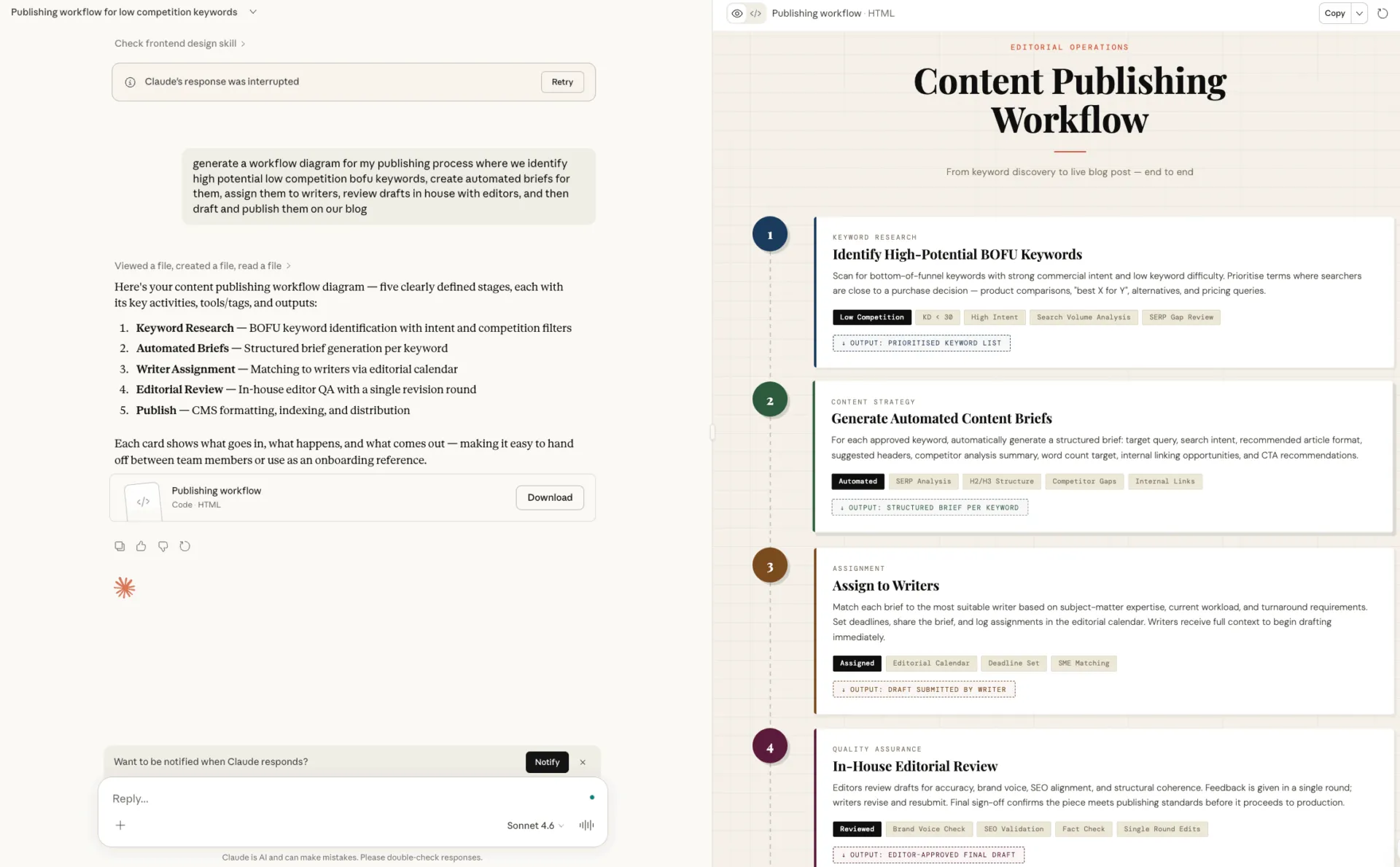
Само това спестява време. Но това, което прави Claude особено полезен, е начинът, по който се справя с двусмислието.
Ако описанието ви не е напълно ясно, Claude ви задава и уточняващи въпроси. Това общуване го прави много по-надежден от инструментите, които се опитват да генерират автоматично визуални елементи от минимална информация.
Ето няколко начина, по които можете да използвате Claude за създаване на диаграми:
- Превърнете описанията на вашата система в структурирани диаграми
- Работете с технически формати като диаграми на последователности и архитектурни диаграми.
- Повторете бързо, без да губите контекста
Разбира се, AI диаграмите все още следват едно просто правило: неясни входни данни водят до неясни резултати. Ето защо е важно да организирате мисленето си, преди да дадете команда на AI.
💡 Съвет от професионалист: Ако диаграмата ви започва като разхвърлени бележки от среща, първо ги почистете с ClickUp Brain (вградената AI, която разпознава контекста във вашето работно пространство в ClickUp). Поставете бележките в ClickUp Doc или коментар към задача и @споменете Brain, за да извлечете компоненти, зависимости и стъпки от процеса.
За няколко секунди Brain превръща разпръснатите бележки в структуриран план (системи, участници, потоци). След това можете да копирате тази чиста структура директно в Claude, за да генерирате много по-точна архитектура или диаграма на работния процес.
📮ClickUp Insight: 62% от нашите респонденти разчитат на инструменти за разговорна изкуствена интелигентност като ChatGPT и Claude. Познатият им интерфейс на чатбот и многофункционалните им способности – да генерират съдържание, да анализират данни и др. – може да са причината за тяхната популярност в различни роли и индустрии. Въпреки това, ако потребителят трябва да превключва на друг раздел, за да зададе въпрос на AI, свързаните с това разходи за превключване и промяна на контекста се натрупват с времето – особено когато работниците се прекъсват средно на всеки 2 минути по време на най-важните часове. С ClickUp Brain обаче това не е така. Той се намира точно във вашето работно пространство, знае върху какво работите, разбира обикновени текстови команди и ви дава отговори, които са изключително релевантни за вашите задачи! Повишете производителността си двойно с ClickUp!
Какви видове диаграми може да създава Claude?
Обикновено знаете кога се нуждаете от диаграма. Проблемът е да изберете подходящата.
Повечето екипи по подразбиране използват това, с което са свикнали – бърза блок-схема, груба скица с кутийки и стрелки – надявайки се, че това ще свърши работа. Но когато диаграмата не съответства на проблема, тя скрива важни зависимости, опростява прекалено решенията и забавя прегледите, защото всеки в крайна сметка интерпретира визуалното по различен начин.
Claude помага, като поддържа типовете диаграми, които екипите действително използват, така че не се налага да приспособявате сложни идеи към неподходящ формат. Вместо да започвате от празен лист, описвате това, което се опитвате да обясните, и Claude генерира структурирана визуализация, която отговаря на ситуацията.
🧠 Интересен факт: В своето проучване Брадфорд и Барадвадж откриват , че анимацията на бяла дъска може да бъде наистина увлекателен и културно уважителен начин за споделяне на традиционни знания, като помага на общностите да се свържат с важни истории и идеи в по-визуален и достъпен формат.
Ето как най-често срещаните типове диаграми се използват на практика:
Блок-схеми и карти на процесите
Диаграмите са полезни, когато искате да покажете как един процес преминава от една стъпка към следващата. Те правят точките на вземане на решения видими и ви помагат да видите точно какво се случва, когато условията се променят. А ако имате нужда от по-широка перспектива, картите на процесите правят още една стъпка напред, като показват как работата се прехвърля между хора, системи или екипи.
Често ще използвате тези визуализации за въвеждане, одобрения или оперативни работни процеси – навсякъде, където неясните предавания могат да забавят нещата.
💡 Съвет от професионалист: Чудесен начин да концептуализирате диаграмата си, преди да я генерирате с AI, е шаблона за диаграма на ClickUp. Той предоставя готово оформление на бяла дъска с фигури, свързващи елементи и визуални секции за картографиране на процеси, точки на вземане на решения и системни потоци.
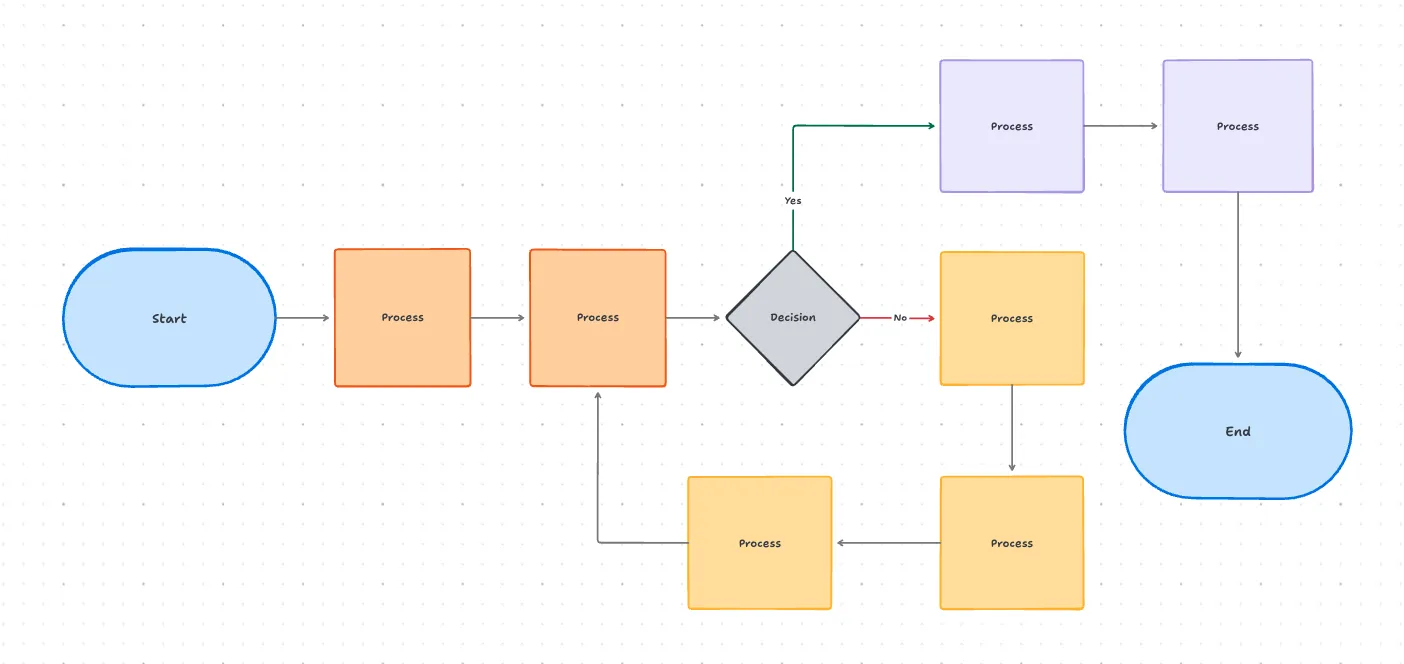
Вместо да започвате с празен лист, можете бързо да очертаете стъпки, зависимости и логика на разклоняване. Това улеснява проверката на това как работният процес действително преминава от един етап към следващия, така че когато по-късно генерирате диаграма с AI, структурата вече е ясна и логично организирана.
🎥 Бонус: Вижте нашите най-добри съвети за създаване на карти на процесите с помощта на изкуствен интелект тук:
Архитектурни и системни диаграми
Архитектурните диаграми помагат на вас и вашия екип да се съгласувате относно това как всички части на една система се съчетават. Те показват компонентите, връзките и потоците от данни по начин, който прави дори сложните настройки по-лесни за разбиране и по-лесни за обсъждане.
Ако сте част от технически екип, можете да ги използвате, за да документирате вашата облачна инфраструктура или да начертаете как взаимодействат различните услуги. Ако сте част от бизнес екип, те могат да ви помогнат да видите как се свързват инструментите и как се движат данните в организацията ви.
С Claude можете да генерирате няколко вида технически диаграми, включително C4 моделни диаграми за софтуерна архитектура, визуализации на AWS инфраструктура и диаграми на обектите и връзките за вашите бази данни.
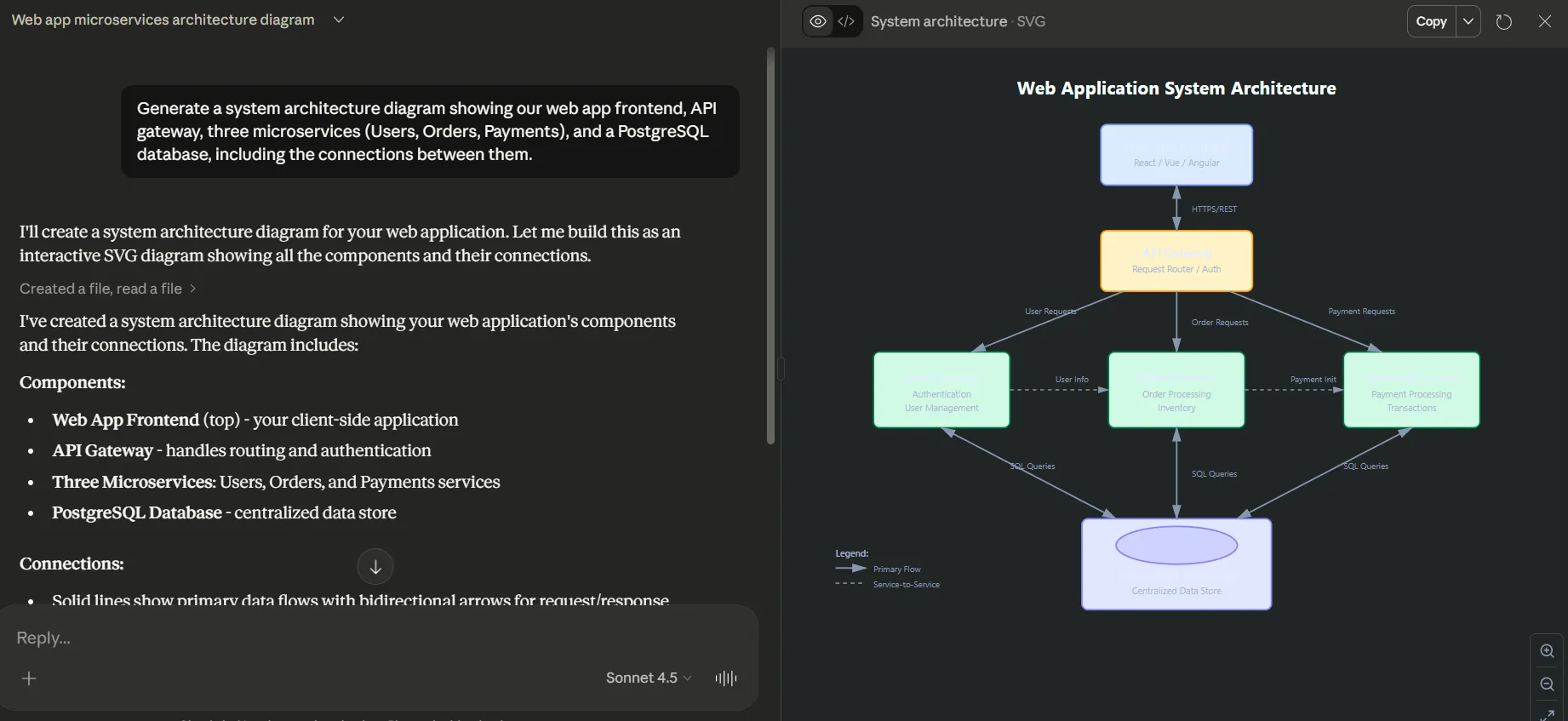
🛠️ Дайте му подсказка, например: „Генерирайте диаграма на системната архитектура, показваща фронтенда на нашето уеб приложение, API шлюза, три микроуслуги (Потребители, Поръчки, Плащания) и PostgreSQL база данни, включително връзките между тях. ”
Ето как изглежда резултатът:
Диаграми на последователности
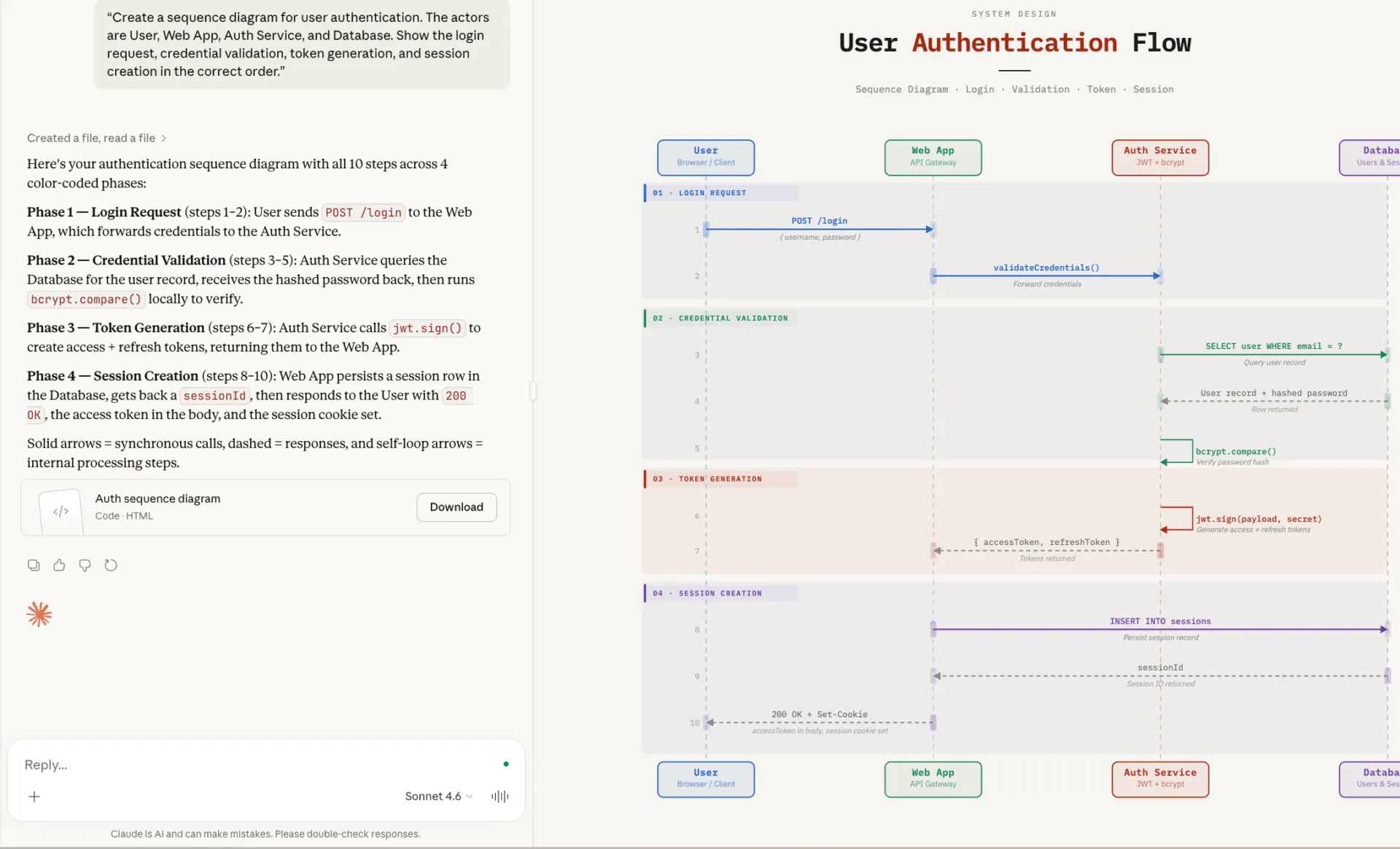
Диаграмите на последователността ви помагат да видите как се развиват взаимодействията във времето, което ги прави много удобни за изобразяване на потоците на потребителска автентификация, API повиквания и фонови процеси.
Claude се справя особено добре с диаграмите на последователности, защото те следват ясни, предвидими правила, често в синтаксиса Mermaid. Ако опишете ясно взаимодействията, участниците и потока на съобщенията, Claude може да превърне тази структура в точна визуализация с много малко усилия от ваша страна.
Организационни диаграми
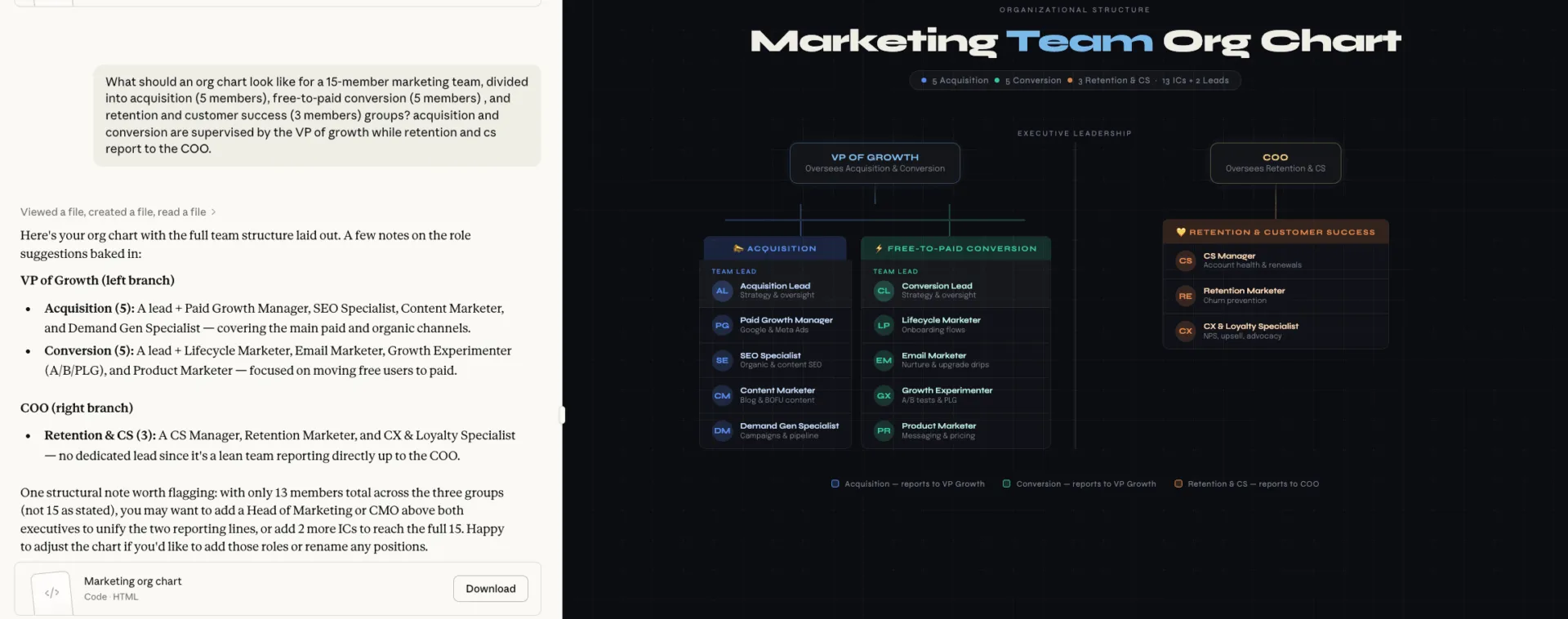
Организационните диаграми могат бързо да остареят, тъй като екипът ви се променя и отговорностите се прехвърлят. Ръчното им актуализиране обикновено остава на дъното на списъка ви със задачи. Claude ви улеснява, като генерира организационни диаграми директно от прости описания на роли или екипи.
Стъпка по стъпка ръководство за създаване на диаграми с Claude
Вместо да разчитате на проби и грешки, можете да разделите работния процес по създаване на диаграми в Claude на три прости етапа: опишете системата ясно, генерирайте диаграмата в подходящия формат и я усъвършенствайте, докато не покаже точно как се извършва работата.
Стъпка 1: Напишете ясно описание на системата
Качеството на диаграмата ви зависи изцяло от това колко добре структурирате заданието си за Claude.
Когато пишете описанието си, се съсредоточете върху четири ключови неща:
- Компоненти: Избройте всеки елемент, който трябва да се появи във вашата диаграма, като потребител, база данни, API или платежна услуга.
- Връзки: Обяснете ясно как тези компоненти се свързват или взаимодействат. Например: „Потребителят изпраща данни към API“ или „API прави запитване към базата данни“.
- Посока на потока: Укажете дали диаграмата трябва да следва определена последователност, йерархия или посока, например отгоре надолу или отляво надясно.
- Ограничения на обхвата: Определете какво да включва диаграмата и какво не, за да остане фокусирана и лесна за следване.
📌 Вместо неясна команда като „направи диаграма на нашата система за вход“, можете да кажете: „Създай диаграма на последователността за удостоверяване на потребителя. Актьорите са Потребител, Уеб приложение, Услуга за удостоверяване и База данни. Покажи заявката за вход, валидирането на удостоверенията, генерирането на токени и създаването на сесия в правилния ред. ”
🧠 Интересен факт: Според проучвания върху техниките за инженерство на подсказки, структурираните подсказки подобряват точността на изкуствения интелект от 0% на 90% при сложни задачи за разсъждение.
Стъпка 2: Помолете Claude за код на диаграмата
След като сте готови с описанието на системата, следващата стъпка е да помолите Claude да генерира кода на диаграмата. На този етап е важно да сте наясно с формата на изхода, защото това определя как и къде ще се показва диаграмата ви.
| Mermaid | Блок-схеми, последователности, организационни диаграми | Mermaid Live, GitHub, Notion |
| PlantUML | Сложни UML, класови диаграми | PlantUML сървър, IDE плъгини |
| SVG | Персонализирани графики, лога | Всякакъв браузър, инструменти за дизайн |
В повечето случаи най-добре работи директна и конкретна подсказка.
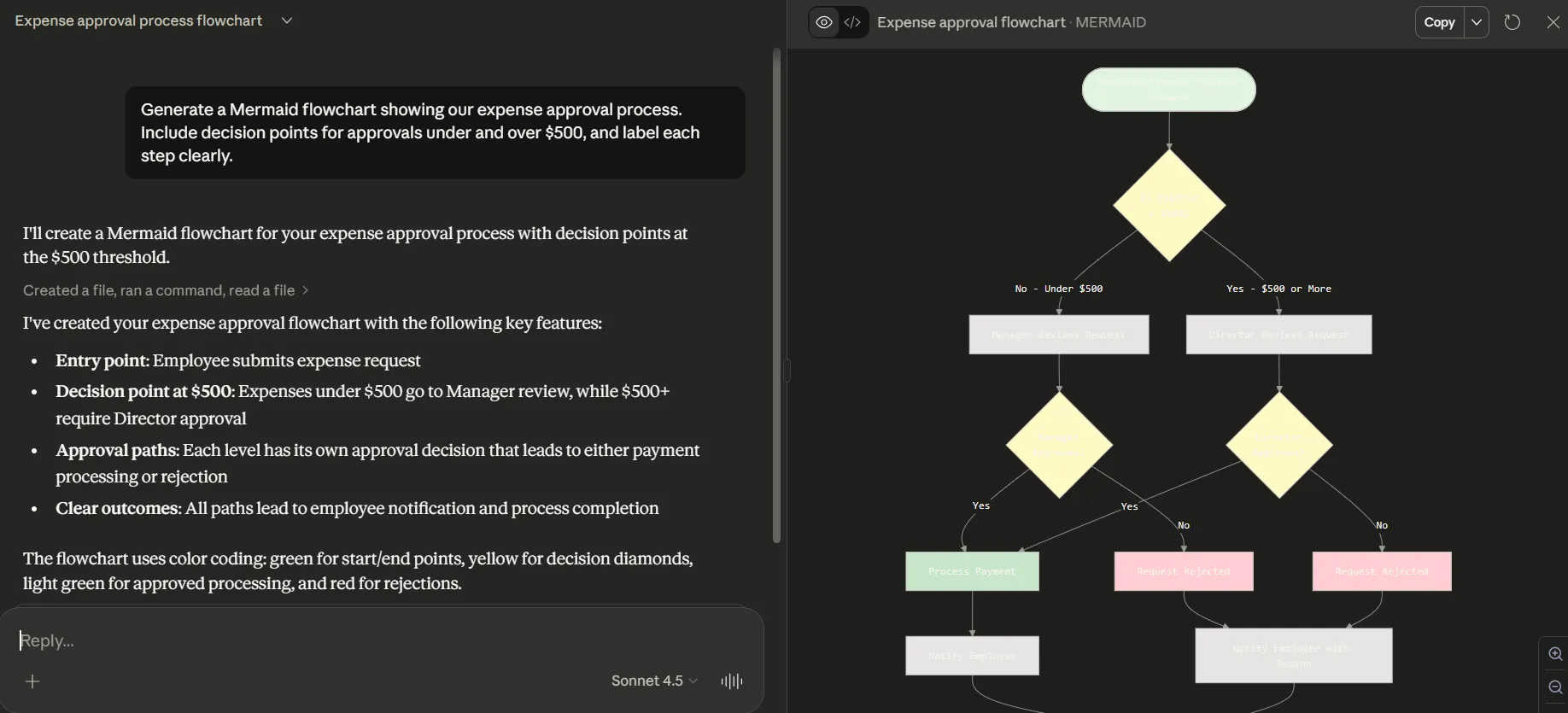
🛠️ Дайте му подсказка, например: „Генерирайте диаграма на Mermaid, показваща процеса на одобрение на разходите. Включете точки за вземане на решения за одобрения под и над 500 долара и обозначете ясно всяка стъпка.“
Ето как изглежда резултатът:
Може да е полезно да помолите Claude да ви даде кратко обяснение на кода, който генерира, особено ако планирате да редактирате или разширите диаграмата по-късно. Това прави резултата по-лесен за разбиране и по-лесен за споделяне с колеги, които не са запознати с форматите на диаграмите като код.
Стъпка 3: Експортирайте и усъвършенствайте диаграмата си
Първата версия на диаграмата рядко е тази, която ще използвате. Едно от най-добрите неща в Claude е, че може да усъвършенства резултатите си чрез разговор. Тъй като запомня контекста, можете да поискате промени, без да започвате от нулата или да преписвате цялата команда.
Някои често използвани начини за усъвършенстване на диаграмата ви включват:
- 🛠️ „Направете блок-схемата хоризонтална, а не вертикална“
- 🛠️ „Добавете цветно кодиране, за да разграничите действията на потребителите от действията на системата“
- 🛠️ „Групирайте тези три компонента в подграфика с етикет „Backend Services”
След като диаграмата ви е готова, следващото предизвикателство е да я поддържате свързана с работата, която всъщност представлява. Диаграмите, които се намират във вашата папка с изтеглени файлове или в отделни инструменти, могат бързо да остареят, особено когато системите и процесите се променят.
Този вид фрагментация означава и повече превключване на контекста за вас и вашия екип, което забавя всички и затруднява поддържането на документацията в съответствие с реалността.
💡 Съвет от професионалист: Не оставяйте диаграмите си изолирани. С ClickUp Whiteboards можете да вграждате блок-схеми и диаграми директно в ClickUp Tasks или Docs, като ги свържете с реалната работа, която представляват.
Тук е мястото, където Converged AI Workspace на ClickUp става полезен. Вместо да управлявате диаграмите в един инструмент и да ги изпълнявате в друг, можете да обмислите работния процес в Whiteboard, да го вмъкнете в Doc за документиране и да го свържете със задачите, където действително се извършва работата.
Резултатът: диаграмите остават видими, контекстуални и по-лесни за актуализиране с развитието на процесите, без да се налага екипът ви да преминава между различни инструменти.
Най-добрите инструменти за диаграми, които да използвате с Claude
Claude може да генерира ясен, структуриран код за диаграми, но това е само половината от работата. За да го използвате, се нуждаете от инструмент, който може да превърне кода в ясна, споделяема визуализация. Без подходящия инструмент дори правилният код може да ви затрудни, като ви кара да преминавате от едно приложение в друго или да губите допълнително време за ръчно коригиране на диаграмите.
Инструментите за рендиране решават този проблем, като превръщат кода на диаграмата ви във визуални елементи, които са лесни за разбиране и сътрудничество.
1. Mermaid Live Editor
За много диаграми за бизнес и управление на проекти Mermaid Live Editor е едно от най-лесните места, от които да започнете. Той е безплатен, базиран на браузър и не изисква акаунт. Поставяте кода, генериран от Claude, виждате предварителен преглед на живо и експортирате диаграмата като PNG, SVG или код, съвместим с Markdown.
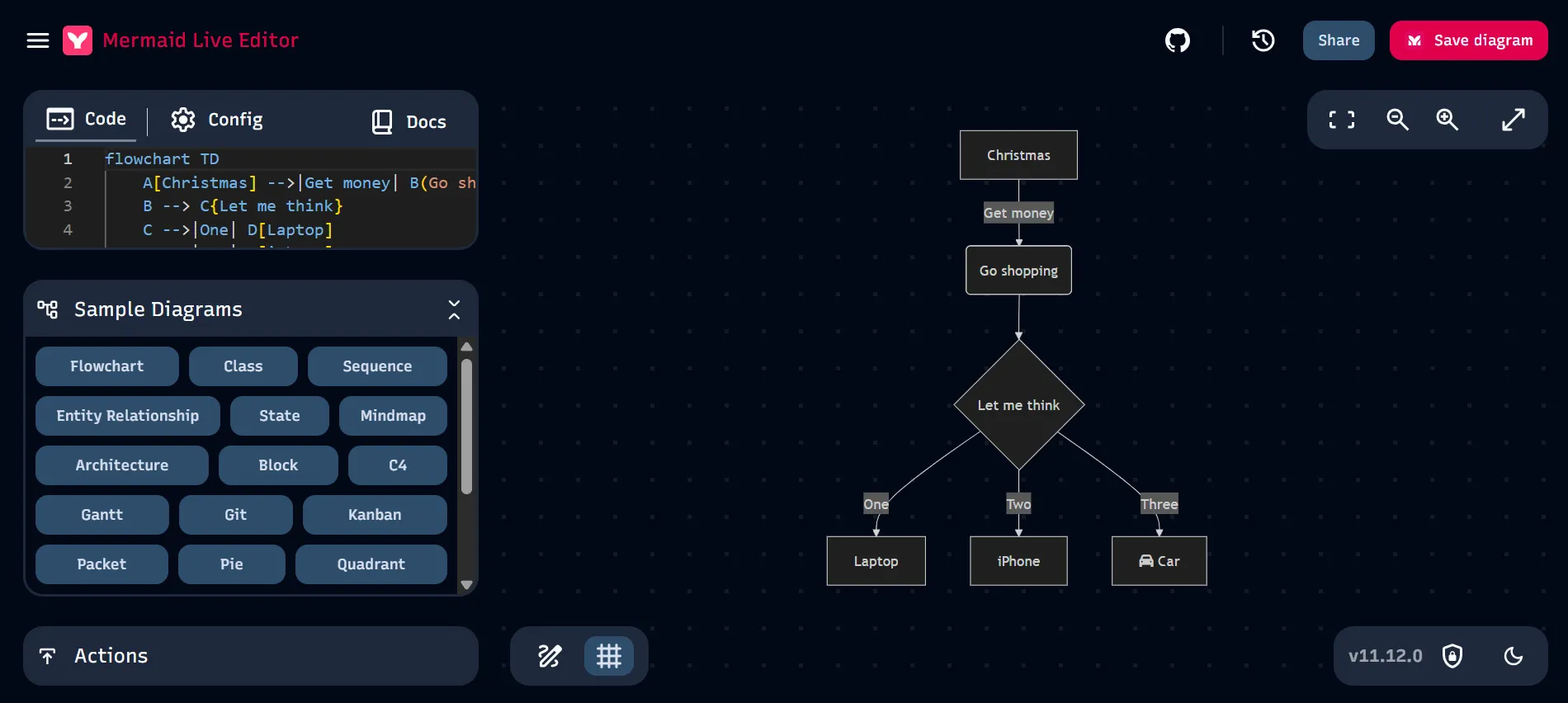
Mermaid работи добре за диаграми като:
- Блок-схеми
- Диаграми на последователности
- Диаграми на Гант
- Диаграми на взаимоотношенията между обекти
- Обикновени организационни диаграми
Бързият цикъл на предварително преглеждане го прави полезен за бързо тестване на идеи или усъвършенстване на структурата, преди да споделите диаграмите с другите.
Едно от ограниченията е сътрудничеството. Самият Live Editor е проектиран основно за индивидуално редактиране, така че не предлага вградени функции за сътрудничество в реално време.
2. Draw. io за XML диаграми
Ако искате повече контрол, Draw.io (наричан още diagrams.net) е добър избор. Макар че Claude не генерира надеждно пълни Draw.io XML диаграми във всеки случай, той може да генерира структурирана диаграмна логика или Mermaid код, който можете да пресъздадете или импортирате работни потоци от Draw.io.
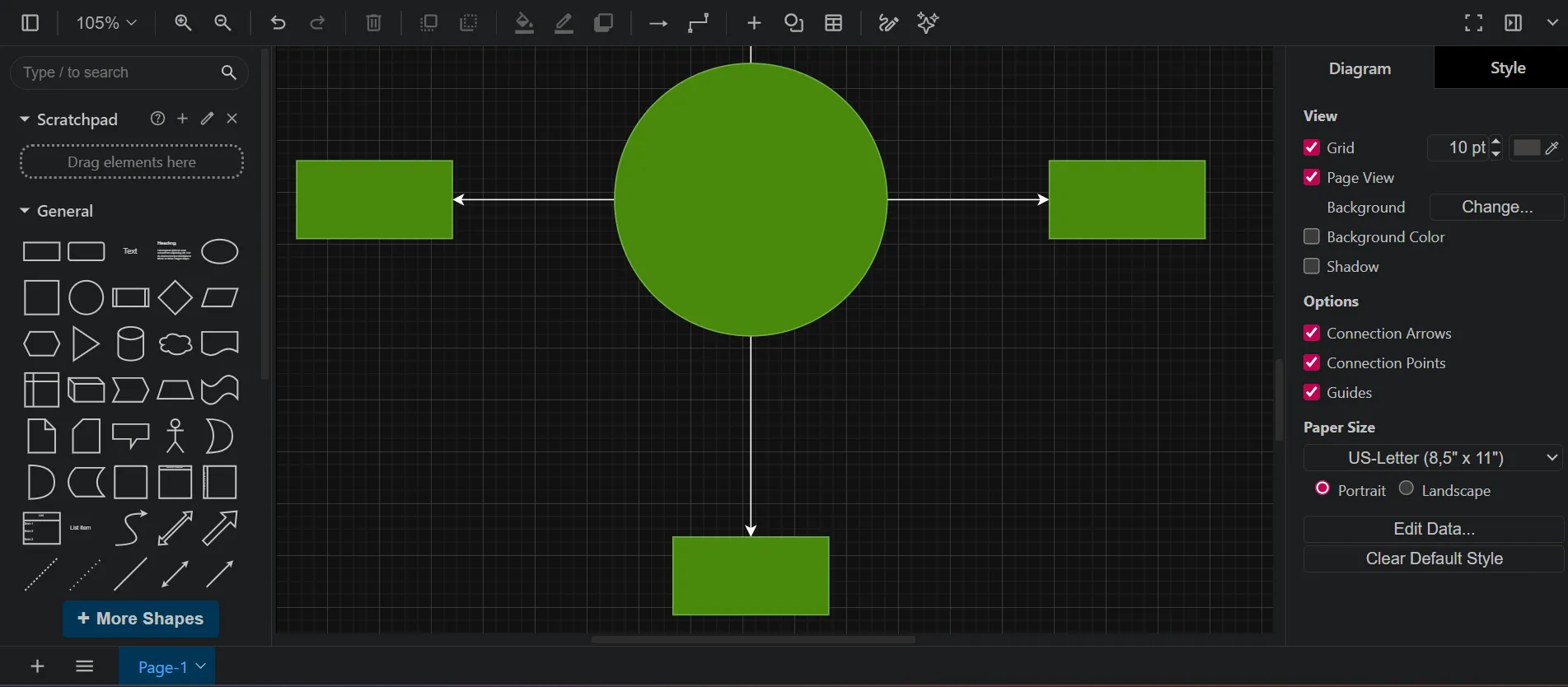
Draw. io ви предлага много по-задълбочена персонализация, включително:
- Обширни библиотеки с фигури
- Прецизен контрол на оформлението
- Персонализирани икони и свързващи елементи
- Диаграми с няколко слоя
Той се интегрира и с Google Drive, OneDrive, GitHub и Confluence и предлага версия за настолни компютри за офлайн употреба. Това го прави подходящ за екипи, които се нуждаят от изпипани диаграми или стандартизирани визуализации на архитектурата.
3. Whimsical и други визуални инструменти
Ако имате нужда от сътрудничество в реално време, инструменти като Whimsical, Lucidchart и Miro могат да ви бъдат наистина полезни. Много от тях вече ви позволяват да импортирате диаграми Mermaid, така че можете да започнете с диаграма, генерирана от Claude, и да продължите да я редактирате заедно с екипа си. Тези платформи добавяват и функции като коментари, история на версиите и споделени шаблони, което значително улеснява сътрудничеството.
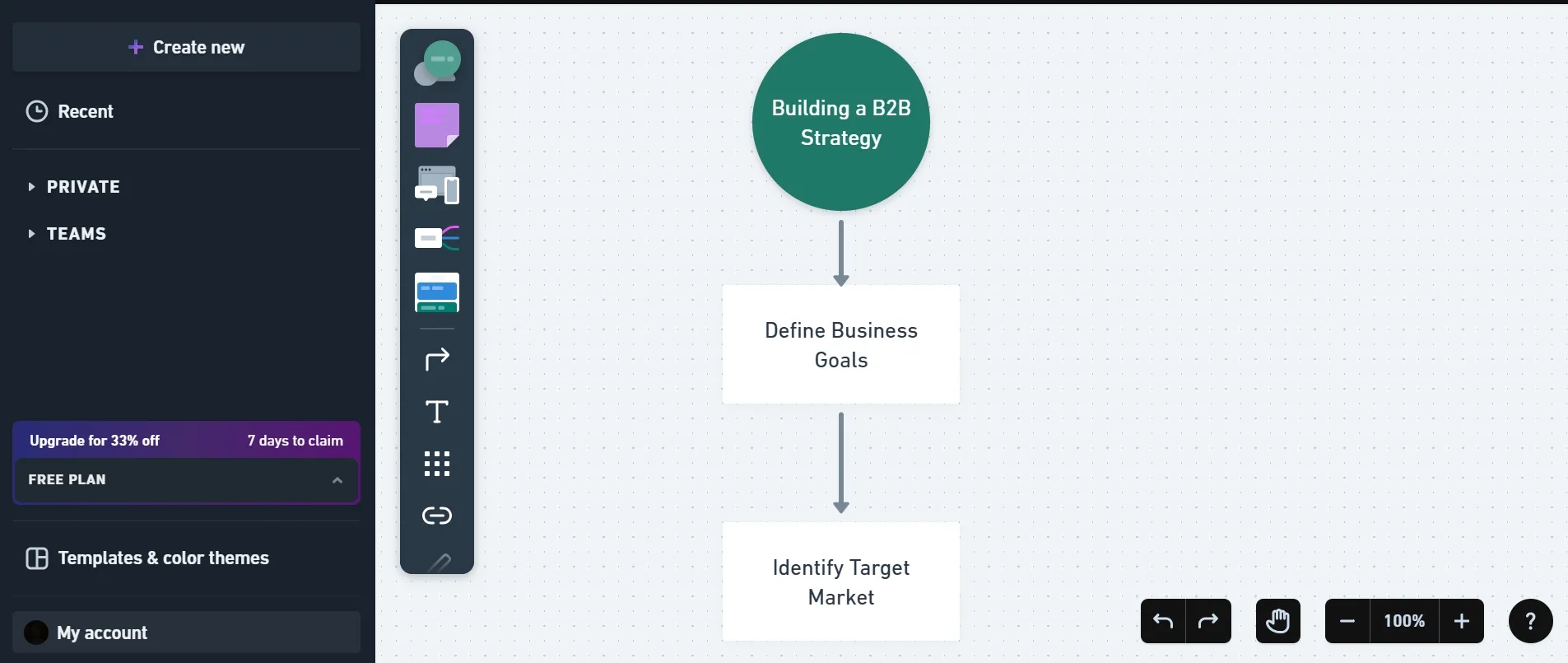
Недостатъкът е, че използването на няколко платформи може да доведе до разпръскване на работата. Вашите диаграми, дискусии и актуализации могат да се окажат разпръснати в различни приложения, което да забави работата ви и да доведе до объркване.
🔍 Знаете ли, че... 48% от служителите описват работата си като хаотична поради постоянното превключване между приложения за създаване на диаграми, документи и чатове.
С течение на времето това затруднява поддържането на диаграмите в съответствие със системите и работните процеси, които те представят.
📮ClickUp Insight: 1 от 4 служители използва четири или повече инструмента само за да създаде контекст на работното място. Важна информация може да бъде скрита в имейл, разширена в Slack нишка и документирана в отделен инструмент, което принуждава екипите да губят време в търсене на информация, вместо да вършат работата си. ClickUp обединява целия ви работен процес в една унифицирана платформа. С функции като ClickUp Email Project Management, ClickUp Chat, ClickUp Docs и ClickUp Brain всичко остава свързано, синхронизирано и незабавно достъпно. Кажете сбогом на „работата за работата“ и си върнете продуктивното време. 💫 Реални резултати: Екипите могат да си върнат над 5 часа всяка седмица, използвайки ClickUp – това са над 250 часа годишно на човек – като елиминират остарелите процеси за управление на знанията. Представете си какво би могъл да създаде вашият екип с една допълнителна седмица продуктивност на тримесечие!
Ако искате диаграмите да останат свързани с работата, която представят, ClickUp Whiteboards предлагат различен подход. Вместо да експортирате диаграмите в отделни инструменти, можете да ги създавате, усъвършенствате и споделяте в същото работно пространство, където вече се намират вашите проекти, документи и задачи.
Белите дъски позволяват на екипите да визуализират работните потоци, системните потоци и процесите, като използват фигури, свързващи елементи и лепящи се бележки. Можете също така да преобразувате елементите на дъската директно в задачи, което улеснява преминаването от планиране към изпълнение, без да се налага да пресъздавате структурата на друго място.
Друго предимство е вградената изкуствена интелигентност. С ClickUp Brain можете да генерирате изображения или визуални концепции, базирани на изкуствена интелигентност, директно в Whiteboard.
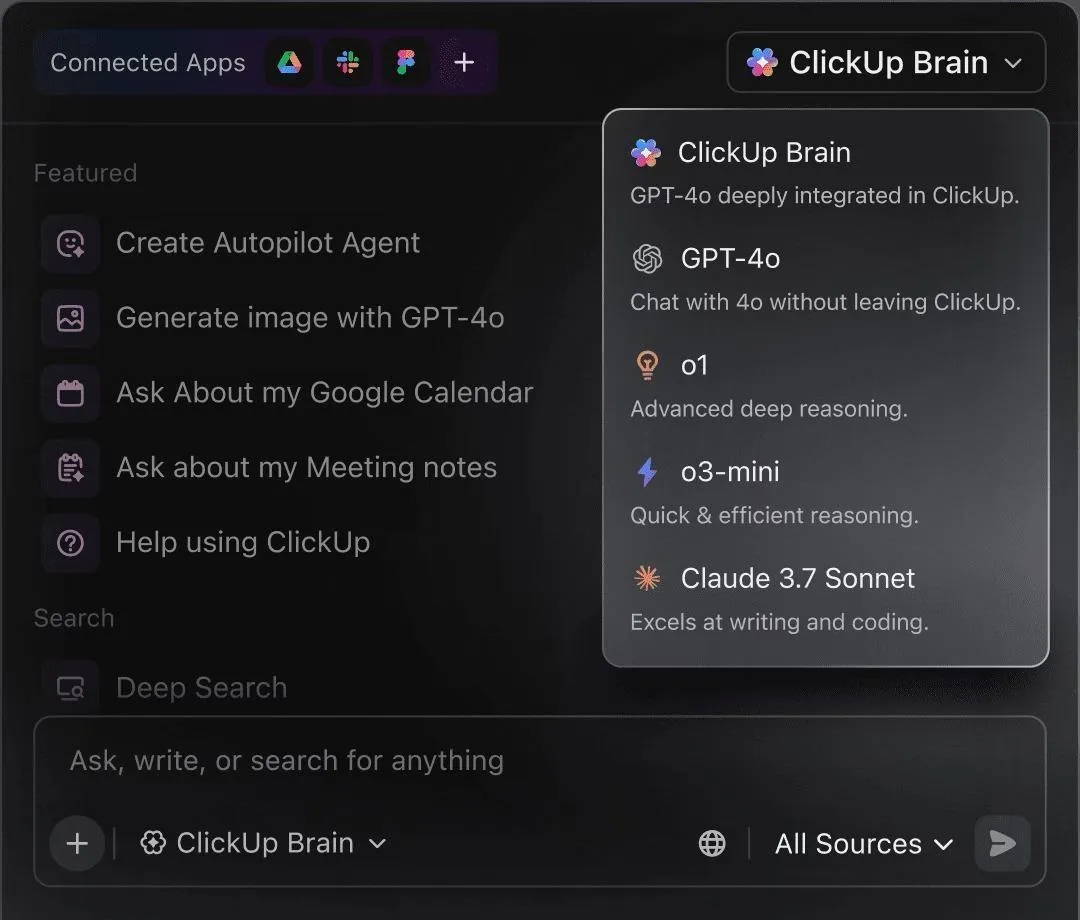
🧠 Интересен факт: ClickUp Brain поддържа множество AI модели, включително Claude, така че можете да накарате AI да създава визуални ресурси или концептуални диаграми, без да напускате работното си пространство.
4. ClickUp Whiteboards
Ако искате диаграмите да останат свързани с работата, която представят, ClickUp Whiteboards предлагат различен подход. Вместо да експортирате диаграмите в отделни инструменти, можете да ги създавате, усъвършенствате и споделяте в същото работно пространство, където вече се намират вашите проекти, документи и задачи.
Белите дъски позволяват на екипите да визуализират работните потоци, системните потоци и процесите, като използват фигури, свързващи елементи и лепящи се бележки. Можете също така да преобразувате елементите на дъската директно в задачи, което улеснява преминаването от планиране към изпълнение, без да се налага да пресъздавате структурата на друго място.
Друго предимство е вградената изкуствена интелигентност. С ClickUp Brain можете да генерирате изображения или визуални концепции, базирани на изкуствена интелигентност, директно в Whiteboard.
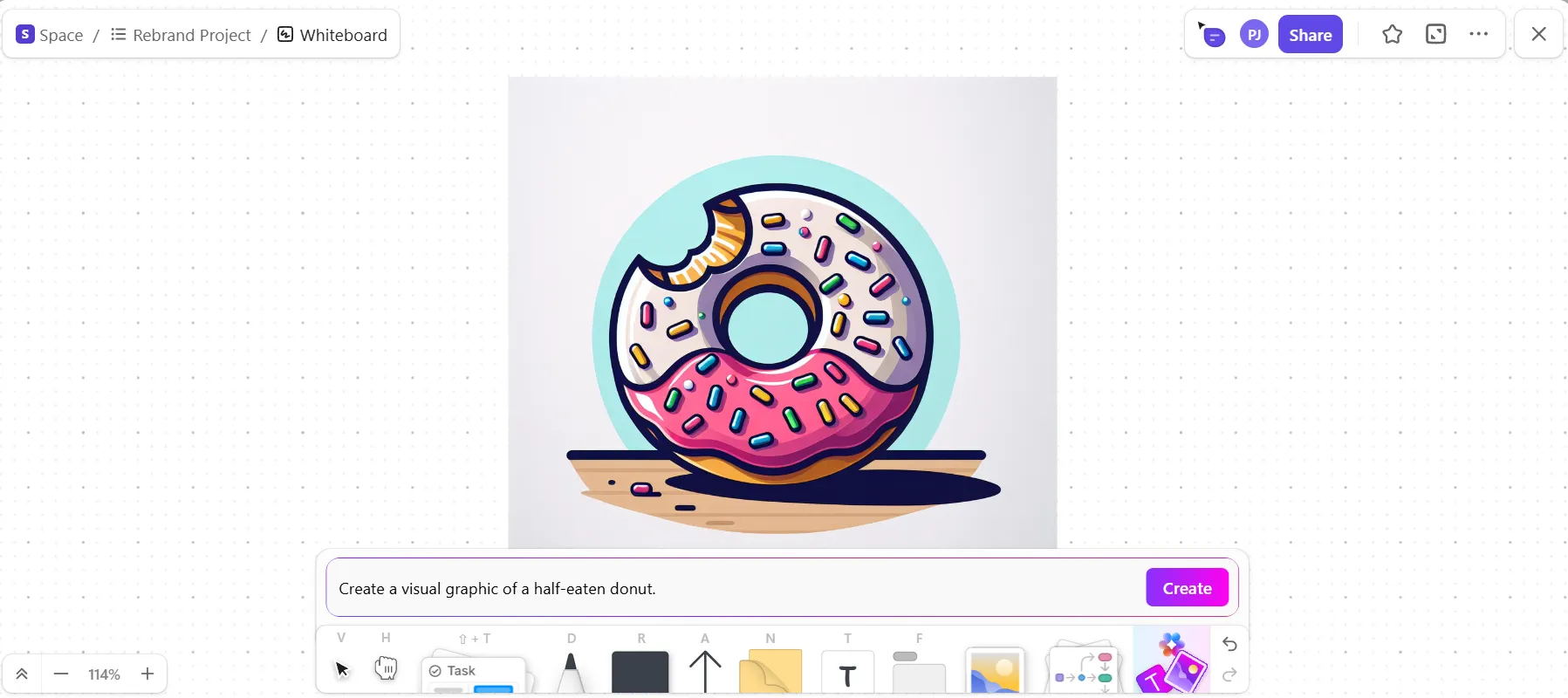
🧠 Интересен факт: ClickUp Brain поддържа множество AI модели, включително Claude, така че можете да накарате AI да създава визуални ресурси или концептуални диаграми, без да напускате работното си пространство.
Как да експортирате и споделяте диаграми, създадени с Claude
Създаването на диаграма в Claude е само първата стъпка. Ефективното й споделяне и актуализиране е това, което я прави наистина полезна. Изпращането на статичен PNG файл може да изглежда бързо, но веднага щом системата или процесите ви се променят, тази картина става остаряла. Без последователен подход контролът на версиите се разпада и вашата документация бързо губи надеждността си.
Изборът на подходящ формат и метод за споделяне помага да запазите точността и уместността на визуалните елементи. Ето три често използвани подхода:
- Статично споделяне: Експортирайте PNG или SVG файлове за презентации, недопустими за редактиране документи или имейли, когато имате нужда само от обикновена картинка.
- Вградено споделяне: Използвайте блок с Markdown код за документационни сайтове, GitHub хранилища или Notion страници, където диаграмата може да се визуализира на живо.
- Съвместно споделяне: Импортирайте диаграмата в споделен екипен инструмент, за да можете да я редактирате, коментирате и актуализирате в реално време.
💡 Съвет от професионалист: Винаги запазвайте оригиналния разговор с Claude или генерирания код заедно с експортираното изображение. Когато процесите или системите се променят, генерирайте диаграмата отново с актуализирана команда, вместо да променяте старото изображение. Това е по-бързо, намалява грешките и поддържа екипа ви в синхрон.
Превърнете документацията в жив работен процес
Диаграмите, бележките и плановете за проекти са полезни само ако са леснодостъпни, актуални и пряко свързани с задачите и процесите, по които работите. Когато информацията е разпръсната в различни инструменти, ви се налага да търсите контекста, а контролът на версиите бързо се превръща в главоболие.
ClickUp улеснява съхранението на всичко на едно място. С ClickUp Docs, ClickUp Tasks, ClickUp Whiteboards и ClickUp Brain в едно работно пространство, вашият екип може да създава, актуализира и проследява документацията заедно с проектите, които поддържа.
Всичко остава свързано, промените остават видими, а вие прекарвате по-малко време в търсене и повече време в работа.
Започнете да използвате ClickUp безплатно, за да се убедите сами! ✅
Често задавани въпроси (FAQ)
Да, Claude е отличен за създаване на диаграми за работни процеси по управление на проекти, като блок-схеми за процеси на одобрение, визуализации на времеви линии в стил Gantt с помощта на синтаксиса Mermaid и диаграми на зависимости, които показват как задачите са свързани помежду си.
Claude предлага по-голяма гъвкавост за разбиране на сложни, нюансирани изисквания чрез разговор, докато специализираните инструменти често осигуряват по-изпипани визуални резултати с функции за редактиране чрез плъзгане и пускане.
Claude генерира само код, а не рендерирани изображения, затова се изисква отделен инструмент за рендериране. Той също така не може да получи достъп до външни данни, за да генерира автоматично диаграми от живи системи.
Повечето съвременни инструменти за сътрудничество, като Miro, Lucidchart и Notion, приемат импортиране на Mermaid код, което ви позволява да пренесете диаграмите, създадени с Claude, в споделена екипна среда.