
Slack е надежден за бърза комуникация, докато ръцете ви не са заети, не сте в средата на задача или писането на дълги актуализации не започне да ви забавя. Ако някога сте си помислили: „Можех да кажа това за пет секунди“, не сте сгрешили.
Преобразуването на глас в текст е удобно и повишава производителността на дистанционните работници, ръководителите на екипи и всеки, който преминава от една задача към друга.
В тази публикация в блога ще ви покажем как да използвате функцията за преобразуване на реч в текст в Slack. Като бонус ще ви покажем и как ClickUp предлага по-умни начини за комуникация, автоматизация и изпълнение на задачите.
Да започнем! 🏁
Можете ли да използвате функцията за преобразуване на глас в текст в Slack?
Да, можете да използвате функцията за преобразуване на глас в текст в Slack, но за това е необходима малко помощ от инструменти на трети страни.
Макар Slack да ви позволява да изпращате аудио и видео клипове и дори да добавяте към тях основни транскрипции, все още не ви позволява да диктувате съобщение и да го изпратите като текст. Въпреки това, все още можете да изпращате съобщения, като използвате инструментите за гласово диктуване на вашето устройство, като Gboard на Android или Siri диктуване на iOS и macOS.
С подходящите инструменти и няколко умни решения можете да диктувате съобщения в Slack или дори да преобразувате аудио в текст.
🧠 Интересен факт: Оказва се, че гласът ви може да надвие палците ви по всяко време. Хората, които използват разпознаване на реч на телефоните си, достигат около 150 думи в минута, докато при писане на клавиатурата едва достигат 50. И ето най-интересното: те правят и по-малко грешки, докато говорят, отколкото докато пишат.
Как да активирате функцията за преобразуване на глас в текст в работното си пространство в Slack
Можете да диктувате съобщения, като използвате инструменти за гласови съобщения на вашето устройство. Ето как да го направите както на настолен компютър, така и на мобилно устройство.
На настолен компютър (Windows/macOS)
- Отворете Slack и кликнете върху снимката на профила си → Настройки → Аудио и видео, за да потвърдите, че достъпът до микрофона е разрешен в настройките за поверителност на системата.
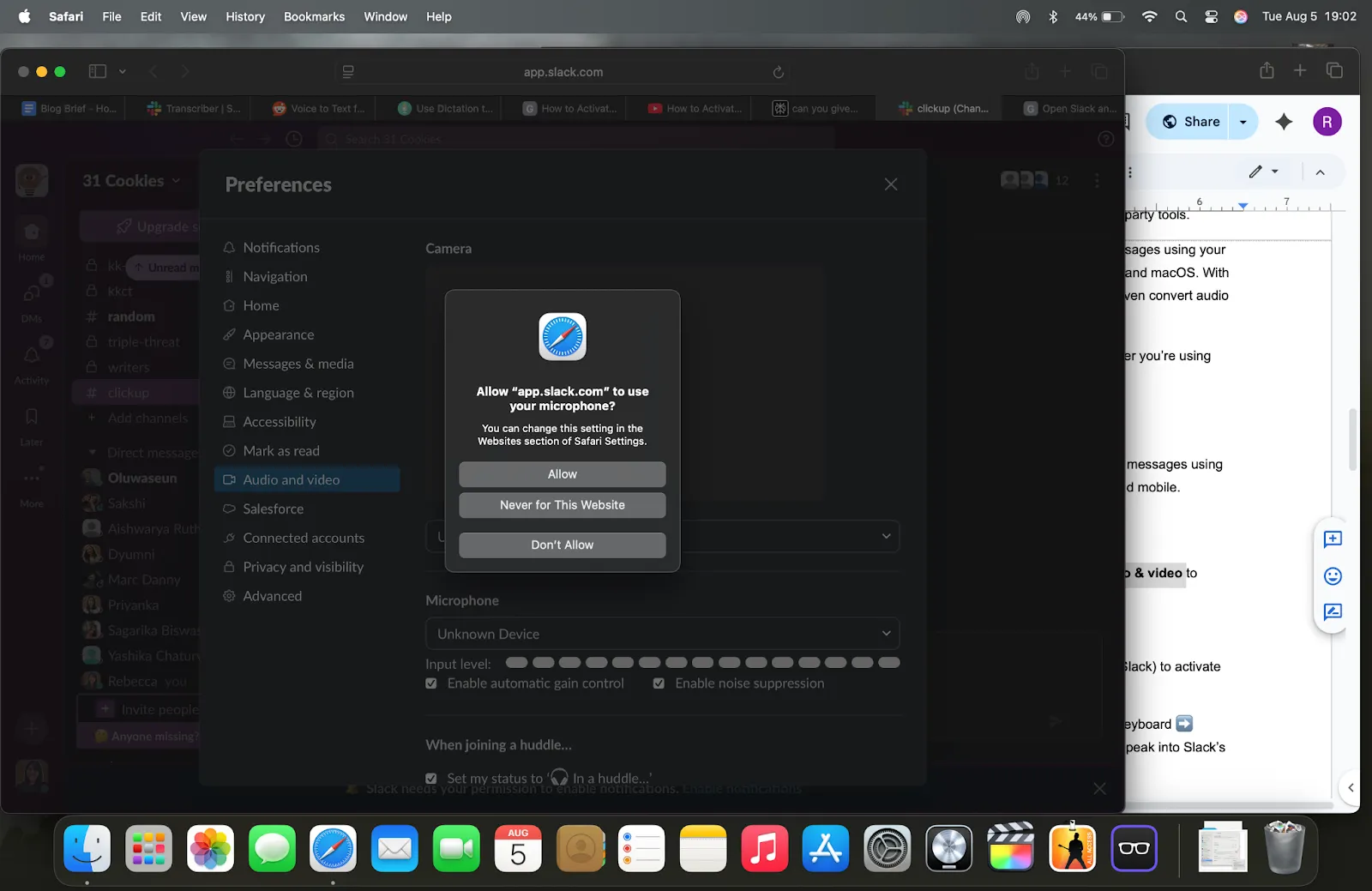
- Използвайте диктовката на операционната си система: Windows: Натиснете Win + H навсякъде, за да активирате гласовото въвеждане MacOS: Активирайте Apple Dictation в System Preferences → Keyboard → Dictation, след което натиснете клавишната комбинация за диктовка (например Fn два пъти), за да говорите в текстовото поле на Slack.
- Windows: Натиснете Win + H навсякъде, за да активирате гласовото въвеждане на текст.
- MacOS: Активирайте Apple Dictation в System Preferences → Keyboard → Dictation, след което натиснете клавишната комбинация за диктовка (например, Fn два пъти), за да говорите в текстовото поле на Slack.
- Windows: Натиснете Win + H навсякъде, за да активирате гласовото въвеждане на текст.
- MacOS: Активирайте Apple Dictation в System Preferences → Keyboard → Dictation, след което натиснете клавишната комбинация за диктовка (например, Fn два пъти), за да говорите в текстовото поле на Slack.
На мобилни устройства (iOS и Android)
Използвайте клавиатурата за гласово диктовка на вашето устройство. Отворете Slack, натиснете полето за съобщение, натиснете иконата на микрофона на мобилната си клавиатура и започнете да говорите. Думите ви се преобразуват в транскрибиран текст незабавно.
💡 Професионален съвет: Записвайте гласови бележки по време на виртуални срещи, като използвате Slack mobile + гласово въвеждане, а след това поставете преписаното резюме директно в нишката на срещата, докато сте в движение.
Как да изпращате гласови съобщения в Slack
Функцията за гласови съобщения на Slack е удобна, когато искате да споделите мислите си, докато сте в движение. Ето как да я използвате както на настолен компютър, така и на мобилно устройство:
🖥️ На настолен компютър
- Отворете всеки канал или директно съобщение
- В полето за съобщения кликнете върху иконата на микрофона вдясно.
- Slack ще започне да записва веднага.
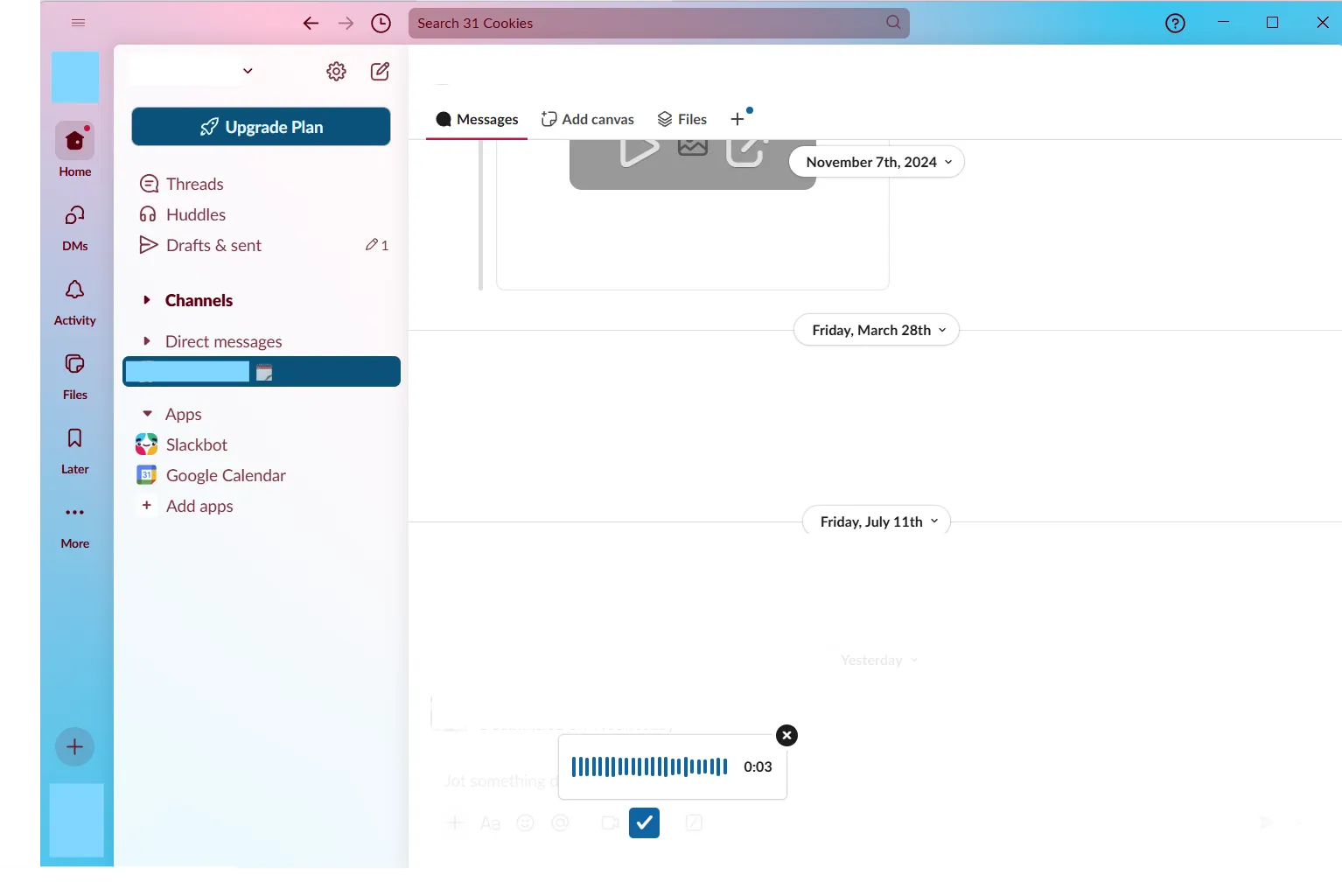
- Ще видите опции за възпроизвеждане: Натиснете Play, за да прегледате Изберете Delete, за да изтриете Натиснете Send, за да споделите съобщението в разговора
- Натиснете Play, за да прегледате
- Изберете Изтрий, за да изтриете
- Кликнете Изпрати, за да споделите съобщението в разговора.
- Натиснете Play, за да прегледате
- Изберете Изтрий, за да изтриете
- Кликнете Изпрати, за да споделите съобщението в разговора.
📮 ClickUp Insight: Само 10% от участниците в нашето проучване използват гласови асистенти (4%) или автоматизирани агенти (6%) за AI приложения, докато 62% предпочитат инструменти за разговорна AI като ChatGPT и Claude. По-ниското ниво на приемане на асистенти и агенти може да се дължи на факта, че тези инструменти често са оптимизирани за конкретни задачи, като работа без ръце или специфични работни процеси.
ClickUp ви предлага най-доброто от двата свята. ClickUp Brain служи като разговорен AI асистент, който може да ви помогне в широк спектър от случаи на употреба. От друга страна, AI-задвижваните агенти в каналите на ClickUp Chat могат да отговарят на въпроси, да сортират проблеми или дори да се справят с конкретни задачи!
📱 На мобилни устройства (iOS и Android)
- Отворете чат или канал в Slack
- Натиснете иконата + или директно натиснете иконата на микрофона до полето за съобщения.
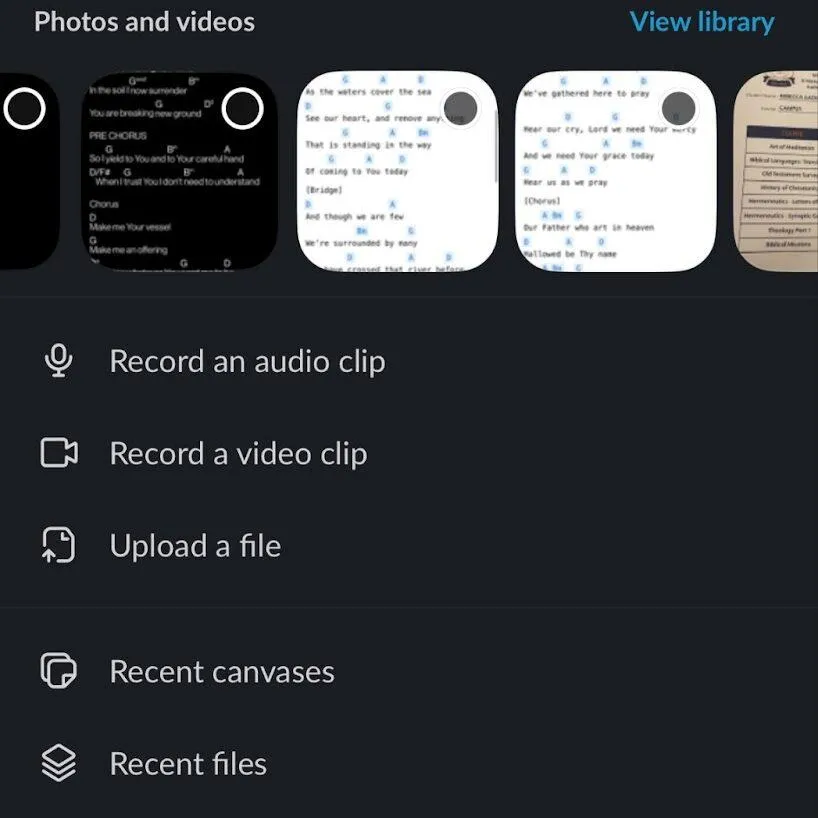
- Запишете съобщението си, като задържите или докоснете микрофона (в зависимост от операционната ви система).
- Оставете или натиснете „Стоп“, когато приключите.
- Прегледайте или изпратете записа незабавно
💡 Професионален съвет: Диктувайте бързи спринтове или пречки в Slack веднага след stand-up срещите, за да уловите свежия контекст и да намалите умората от срещите.
Как да транскрибирате гласови съобщения в Slack
Транскрибирането на гласови съобщения в Slack може да ви помогне бързо да записвате актуализации, да споделяте бележки от срещи или да преглеждате информация, без да преигравате аудиофайлове. Slack предлага основна вградена функция за транскрибиране, но тя е с ограничена функционалност.
Ако се нуждаете от по-голям контрол, софтуер за преобразуване на реч в текст или услуги за транскрипция от трети страни могат да запълнят празнината.
Нека разгледаме и двата метода, за да можете да изберете този, който най-добре пасва на вашия работен процес.
Част 1: Използване на вградената услуга за транскрипция на Slack
- Отворете всеки разговор в Slack с гласово съобщение
- Кликнете върху трите хоризонтални линии на гласовия клип.
- Slack ще покаже транскрипцията на съобщението точно под клипа.
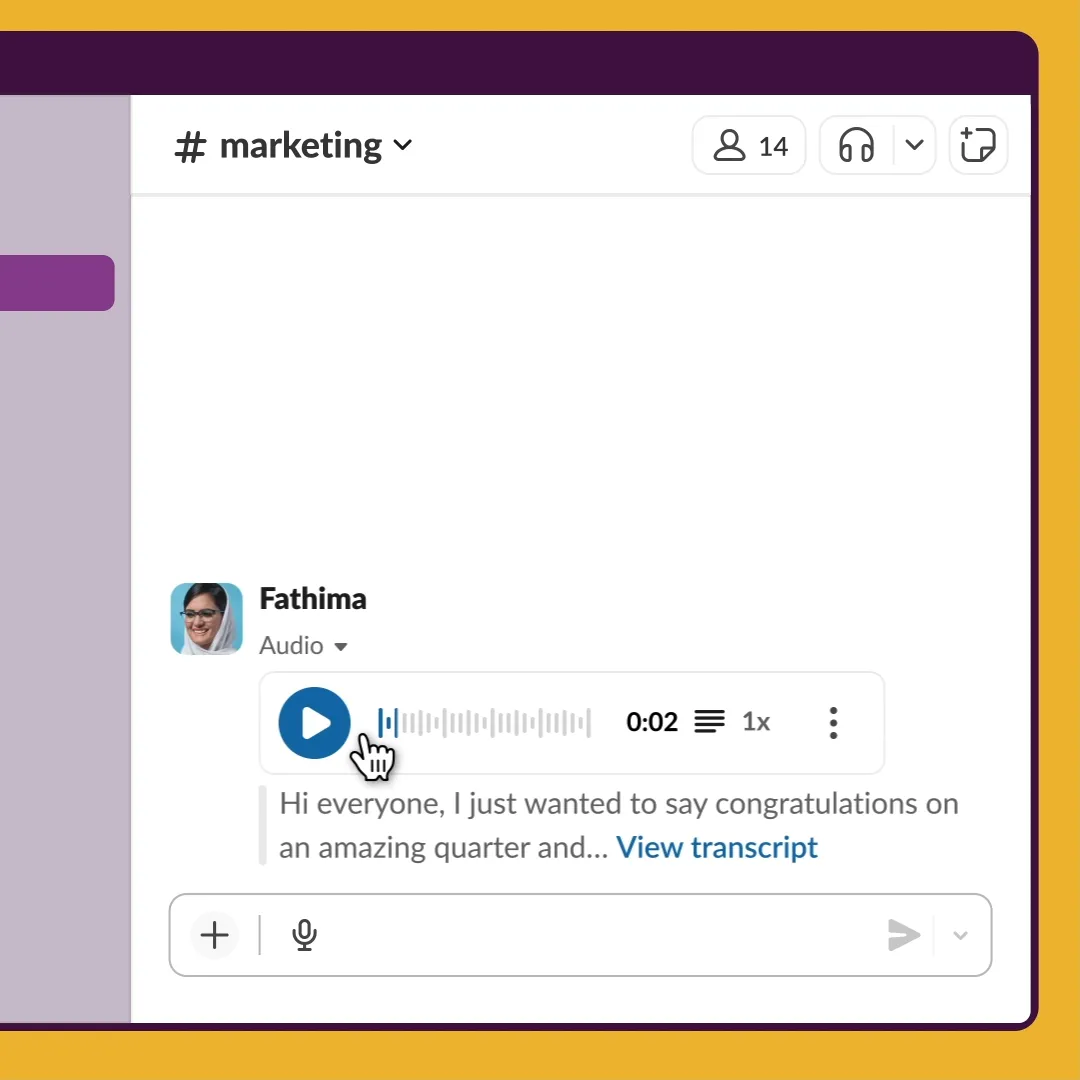
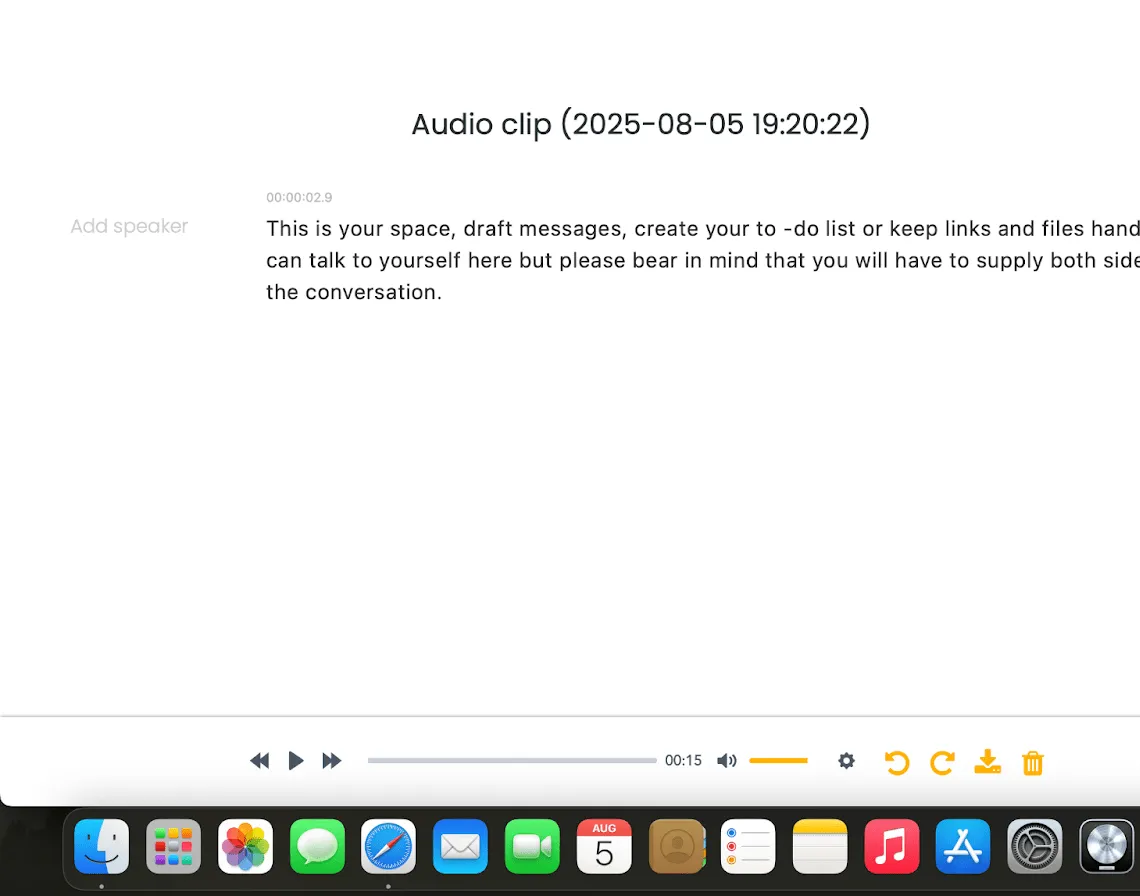
Това е всичко. Получавате основния транскрипт и това е всичко, което Slack предлага. Няма бутон за експортиране, няма опции за редактиране и няма поддръжка за meerdere езици или формати.
💡 Професионален съвет: Започнете гласовото си въвеждане с ключова дума като „действие“, „бележка“ или „решение“, за да помогнете на слушателите и високоточните инструменти за транскрипция бързо да разберат смисъла на вашето съобщение.
Част 2: Транскрибиране на гласови съобщения с инструменти на трети страни
Ако искате да преодолеете тези проблеми в Slack, приложението Transcriber е солидно подобрение. То се интегрира директно в работното ви пространство в Slack и предлага мощни функции за транскрипция с изкуствен интелект.
Ето как да го настроите и да започнете да го използвате:
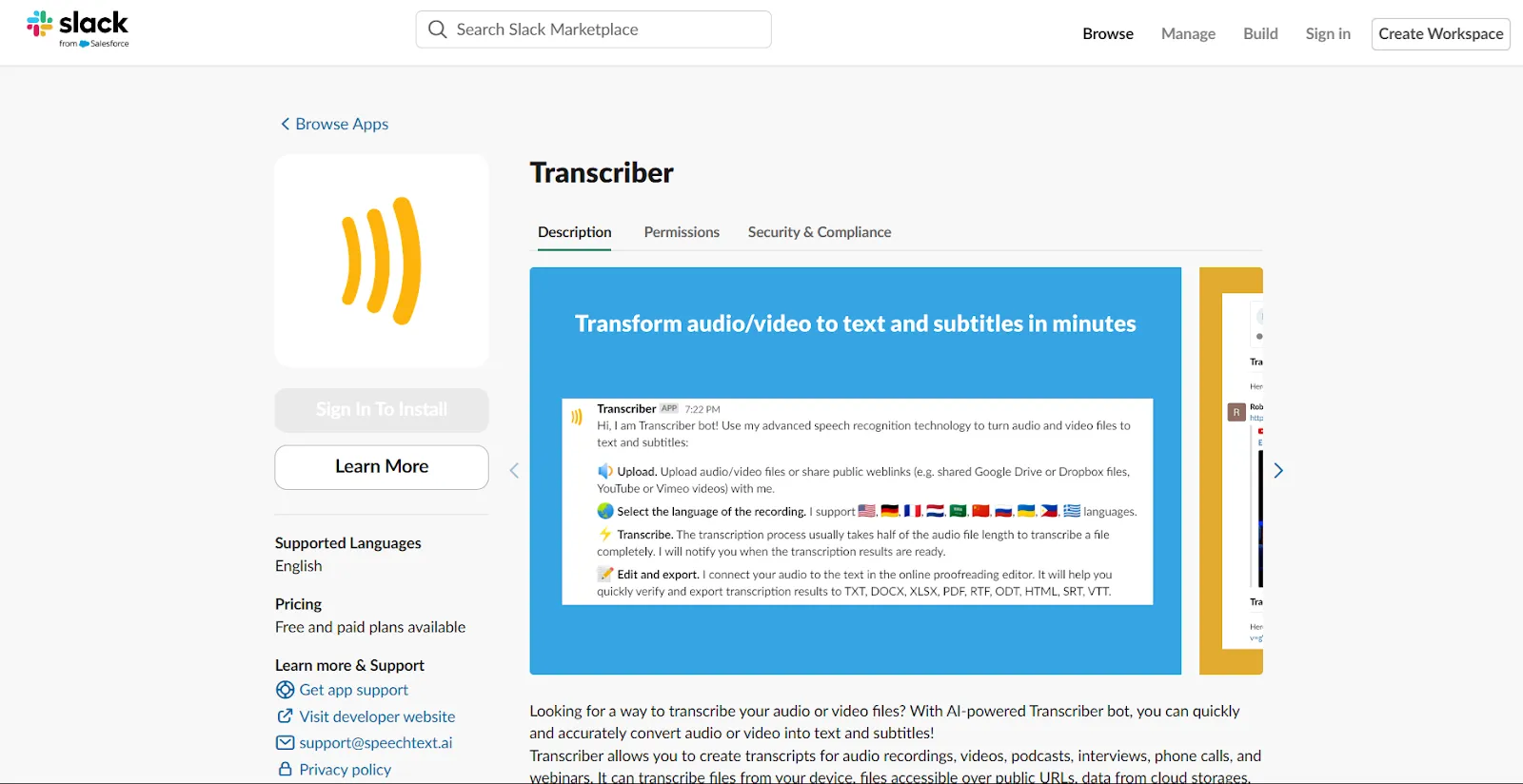
- Потърсете „Transcriber“ в Slack App Marketplace и кликнете Add to Slack (Добави към Slack).
- Натиснете Разреши на страницата с разрешения, когато ви бъде поискано.
- След потвърждение, каналът Transcriber автоматично ще се появи във вашето работно пространство в Slack.
- Отворете този канал и кликнете върху бутона +, за да качите вашия аудио или видео файл.
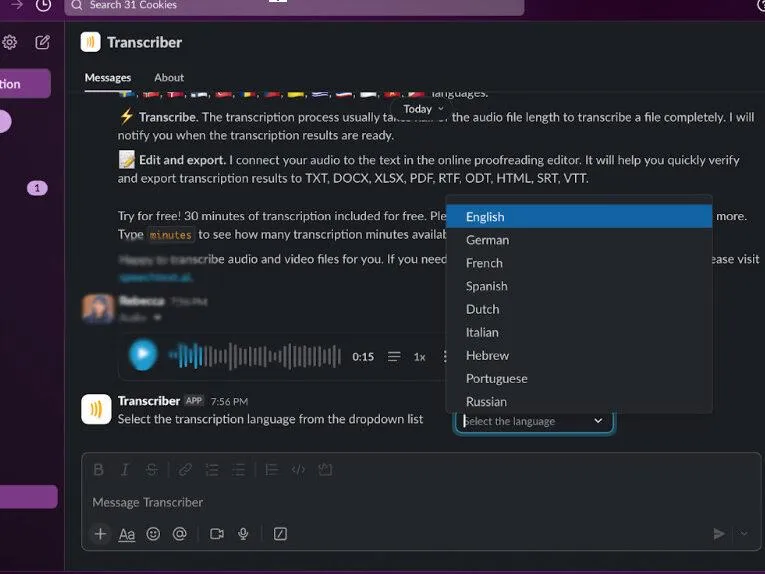
- Транскрипцията се обработва за секунди. Щом е готова, кликнете върху файла, за да видите пълния препис.
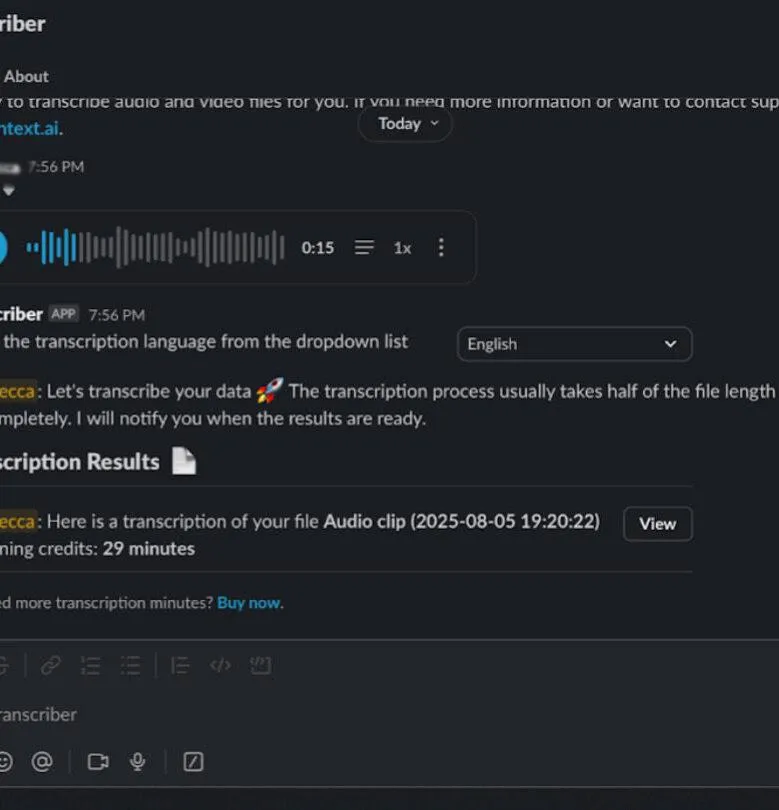
Оттам можете да:
- Прегледайте и редактирайте транскрипта с помощта на редактора в браузъра.
- Експортирайте файла в различни формати, включително TXT, DOCX, PDF, SRT и VTT.
- Използвайте транскрипцията за субтитри, SEO съдържание, бележки от срещи или документация.
🔍 Знаете ли, че... В областта на психичното здраве инструментите за транскрипция често пропускат нюансите. Едно проучване установи, че изкуственият интелект греши една от всеки четири думи по време на терапевтични сесии. Ситуацията се влошава още повече по време на емоционални или деликатни моменти.
📖 Прочетете също: Най-добри софтуери и приложения за транскрипция (безплатни и платени)
Как да отстраните проблеми с гласовото въвеждане в Slack
Ако функциите за гласово въвеждане или аудио на Slack не работят както очаквате, ето няколко бързи начини за отстраняване на проблема:
Използвайте вградените инструменти на Slack
Кликнете върху иконата за отстраняване на проблеми в Huddles (в долния ляв ъгъл по време на събрание), за да проверите аудио, видео и проблеми с връзката. Ако видите предупредителна икона, кликнете върху нея за повече информация.
Можете също да използвате Slack AI или да изпълните теста за аудио, видео и споделяне на екрана за по-задълбочена проверка.
Проверете честотната лента
За гласовите разговори са необходими скорости от поне 200 kbps за изтегляне и 100 kbps за качване. Извършете тест за скорост, за да потвърдите, и преминайте към кабелна връзка или рестартирайте рутера, ако е необходимо.
📖 Прочетете също: Как да автоматизирате съобщенията в Slack (стъпка по стъпка)
Отстранете проблеми с връзката
Актуализирайте до най-новата версия на Slack. Ако приложението за настолен компютър не работи, опитайте Slack в Chrome или друг браузър, или на мобилно устройство. Ако мобилното приложение работи, но приложението за настолен компютър не работи, вероятно проблемът е в защитната стена или антивирусната програма.
Проверете аудио настройките
Уверете се, че микрофонът ви не е заглушен и че Slack има достъп до микрофона (проверете настройките за поверителност на ниво операционна система). В Windows се уверете, че предпочитаният от вас микрофон е настроен като системна подразбираща се настройка.
Рестартирайте и проверете отново
Затворете и отворете отново Slack, рестартирайте устройството си и потвърдете правилния избор на микрофон/високоговорител в аудио настройките на Slack.
📖 Прочетете също: Най-добрите AI диктофони за транскрипция и създаване на съдържание
🧠 Интересен факт: Лекарите, които преминаха към гласово диктовка, изготвяха бележките си два до четири пъти по-бързо. Дори и с някои редакции, те спестяваха значително време.
Ограничения на функцията за преобразуване на глас в текст в Slack
Вградената функция за транскрипция на Slack има основна полезност, но когато претеглите плюсовете и минусите на Slack, става ясно, че функцията има ограничения. Ето няколко от най-забележителните:
- Ограничена езикова поддръжка: Налична само за няколко езика (например английски, японски, испански чрез Slack AI Notes)
- Ограничено до събрания и клипове: Транскриптите се появяват само във вътрешността на гласови/аудио клипове или AI-отбелязани платна за събрания — не в чата или коментарите към задачите.
- Неточен при шум или акценти: Има затруднения с неродни акценти, фонов шум или термини, специфични за дадена област.
- Без инструменти за експортиране или редактиране: Можете да преглеждате и копирате текста на транскрипта, но не можете да го редактирате, експортирате, форматирате или обработвате на партиди.
- Липса на интеграция на задачите: Не преобразува изговореното съдържание в задачи, обобщения или списъци с задачи, което ограничава производителността.
Днес специалистите с познания са претоварени от разнообразието от инструменти и постоянно превключват между множество приложения, за да управляват задачи, комуникация и информация. Тази фрагментация води до загуба на производителност и повишена фрустрация.
Контекстуалната изкуствена интелигентност на ClickUp оптимизира работните процеси, като обединява всичко в една платформа, интелигентно извежда на преден план релевантна информация и автоматизира рутинните действия. С ClickUp екипите могат да се съсредоточат върху значима работа, вместо да се занимават с различни инструменти, което улеснява сътрудничеството и ускорява вземането на решения.
Алтернатива на вградената функция за преобразуване на глас в текст в Slack
Функцията за преобразуване на реч в текст в Slack ви позволява да изпращате гласови съобщения и да транскрибирате аудио. Това е полезно, но се ограничава само до транскрипция.
Ако търсите алтернатива на Slack, нещо, което наистина предоставя цялостна продуктивна система с гласово управление, ClickUp предлага радикално по-усъвършенстван и интегриран подход.
Джак Косаковски, главен изпълнителен директор на Creation Agency, споделя:
Нашата продуктивност в световен мащаб се увеличи значително, откакто внедрихме ClickUp. В момента имаме над 50 потребители на 5 континента, които си сътрудничат по много подробни проекти. Това ни позволи да съкратим значително времето за изпълнение на проектите.
Нашата продуктивност в световен мащаб се увеличи значително, откакто внедрихме ClickUp. В момента имаме над 50 потребители на 5 континента, които си сътрудничат по много подробни проекти. Това ни позволи да съкратим значително времето за изпълнение на проектите.
Нека разгледаме как изглежда това в реалния работен процес. 👇
Записвайте, транскрибирайте и взаимодействайте с AI-задвижвани клипове
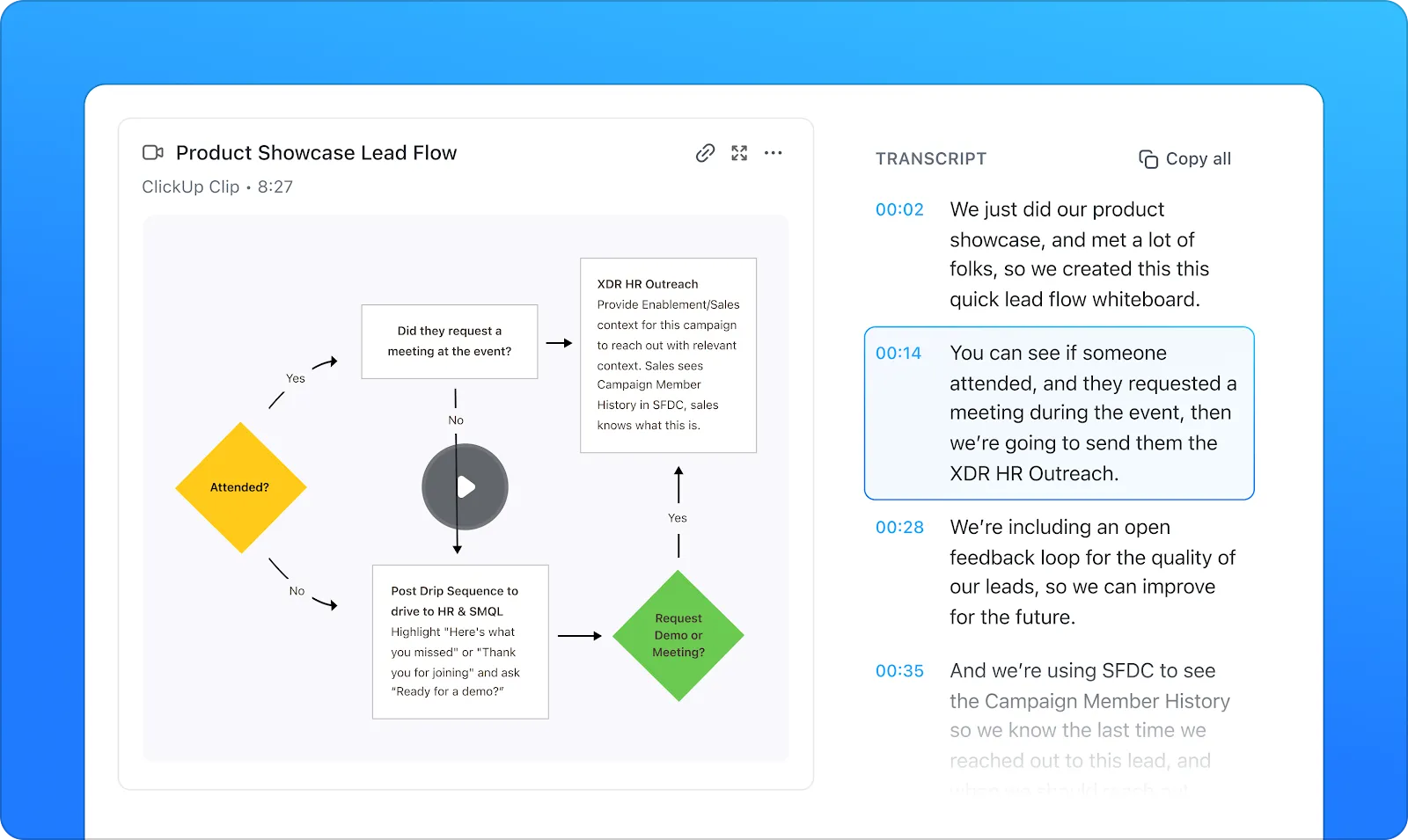
ClickUp Clips е вградена функция за запис на екрана, която е безпроблемно интегрирана в платформата за управление на проекти. Тя ви позволява да записвате видеоклипове, да добавяте гласови коментари към тях и веднага да ги споделяте в задачи, чатове, коментари или документи в екосистемата на ClickUp.
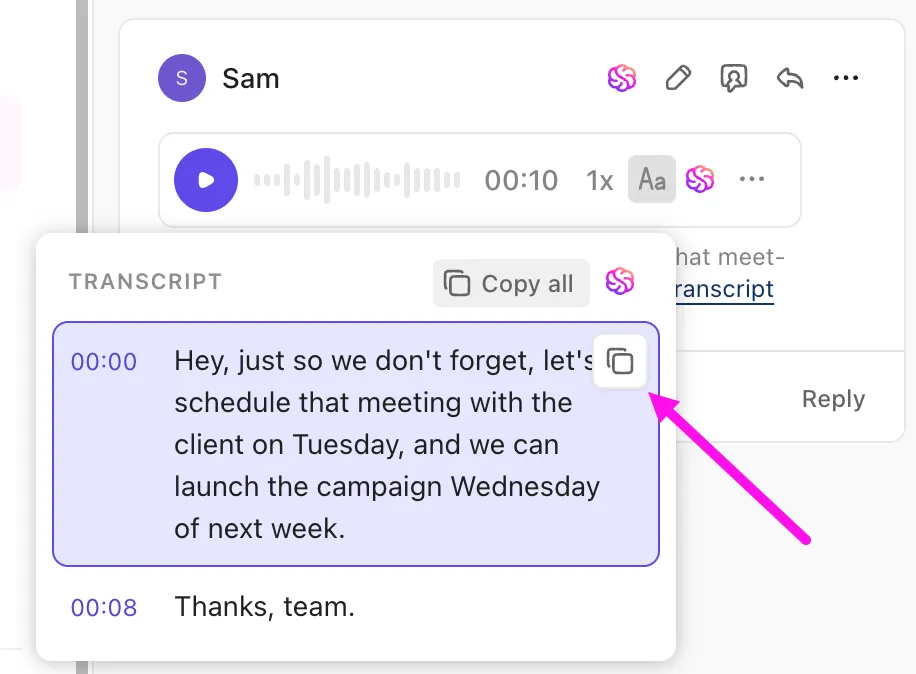
Това, което прави Clips наистина мощен, е интеграцията му с ClickUp Brain, AI двигателя, който автоматично транскрибира аудио от записаното видео с времеви отметки, генерира интелигентни резюмета и ви позволява да взаимодействате със съдържанието чрез разговорни въпроси и отговори.
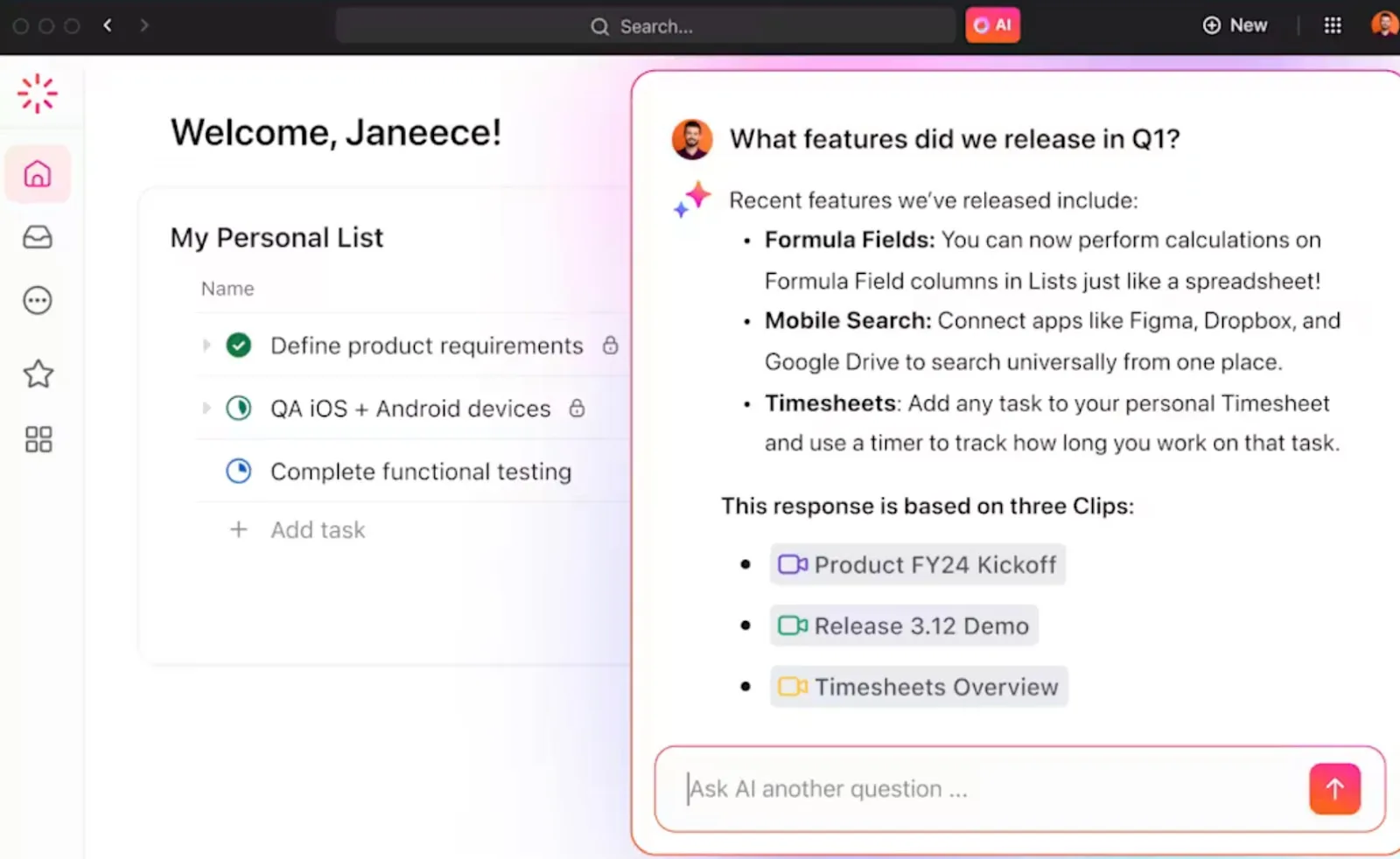
Тези AI-базирани прозрения могат да бъдат превърнати в задачи или действия с минимални усилия, което прави Clips нещо повече от просто инструмент за запис.
📌 Пример: Да предположим, че вашият мениджър записва кратък клип в рамките на задача или коментар, в който обяснява нова стратегия за съдържание. Когато отворите клипа, веднага виждате автоматично генерирания транскрипт, допълнен с времеви отметки, които ви насочват към ключовите части.
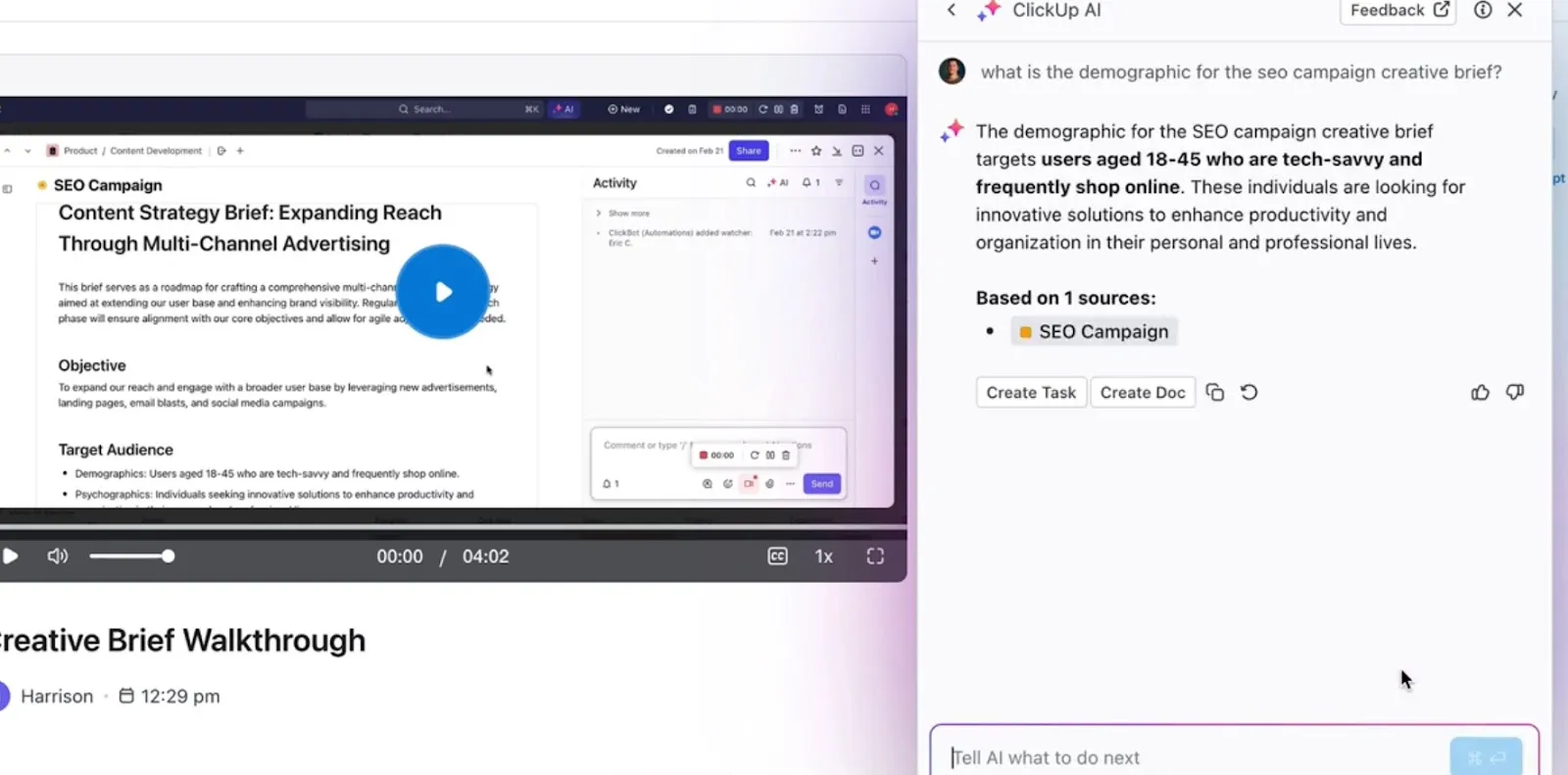
Ако нямате време и не искате да гледате цялото видео, просто попитайте ClickUp Brain: Каква беше стратегията за SEO?
Базирайки се изцяло на изговореното съдържание на клипа, AI транскрипторът връща кратък и точен отговор, обобщаващ SEO подхода, описан от мениджъра. Можете да ги превърнете в задачи, да ги възложите на членове на екипа, да зададете крайни срокове и дори да ги свържете с подходящия списък с проекти.
Продължете разговора с Chat
След като прегледахте клипа, искате да получите обратна връзка от екипа си. С ClickUp Chat можете безпроблемно да превключите към разговор в реално време, без да се налага да напускате работния контекст.
Ето как:
- Маркирайте важни съобщения с FollowUps™ и ги превърнете в задачи.
- Използвайте Talk-to-Text, за да продиктувате съобщението си и да транскрибирате гласовите бележки незабавно.
- Провеждайте SyncUp (видео/аудио разговори на живо) директно в чата. Споделяйте екрани, добавяйте коментари в реално време, а AI ще публикува обобщение + задачи за действие след това.
🔍 Знаете ли? Моделът Whisper на OpenAI показва 1% степен на халюцинации – той измисля цели изречения, които никога не са били казани в разговора. По-лошото е, че около 38% от тези халюцинации включват вредно или подвеждащо съдържание.
Записвайте глас от срещи
За срещи на живо, ClickUp AI Notetaker поема нещата. Той се свързва автоматично с Zoom, Google Meet или Teams чрез календара ви. След срещата, той генерира:
- Документ с пълен препис
- Ключови изводи
- Назначени задачи за действие
- Видеозапис на сесията (по избор)
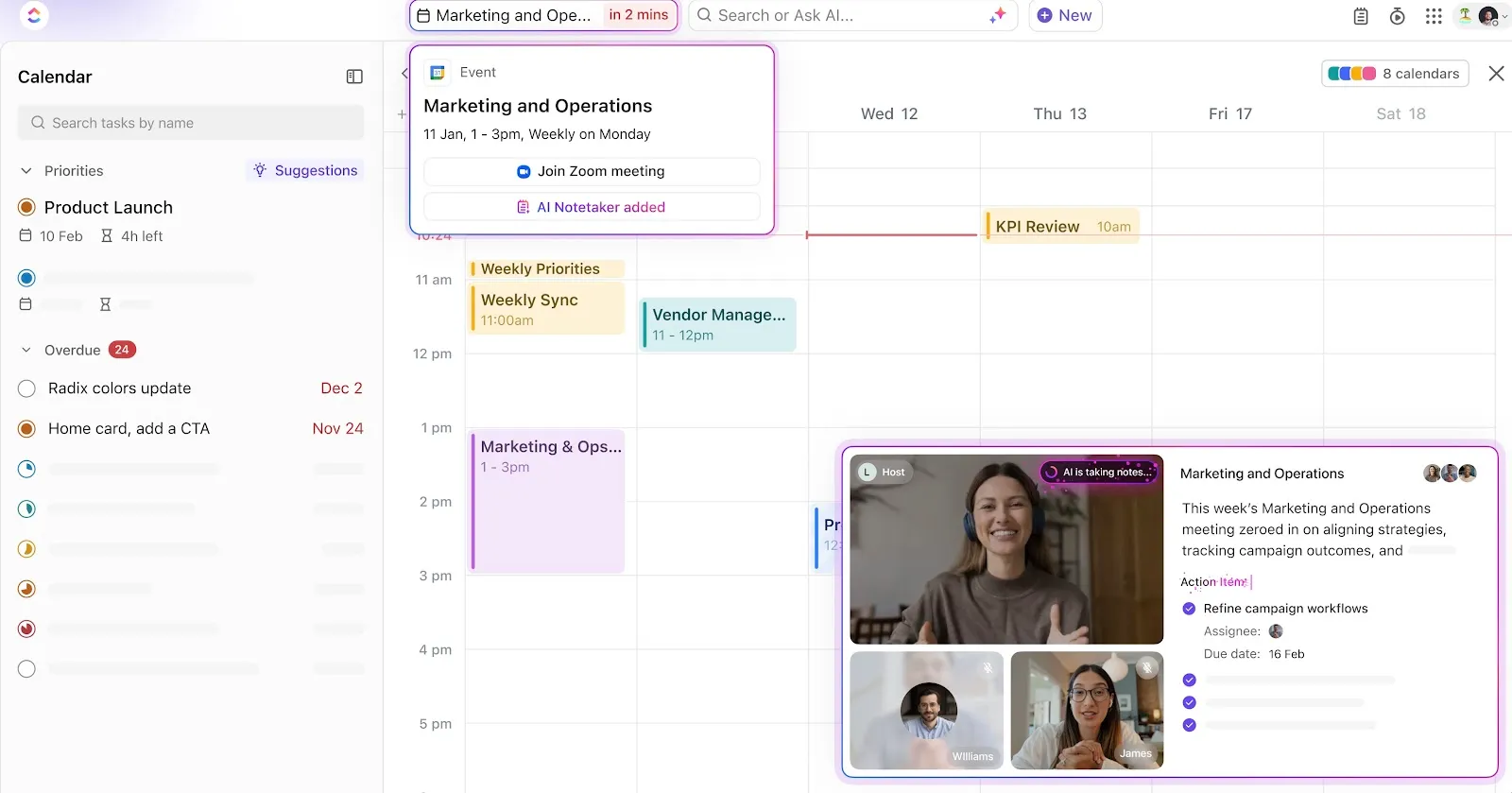
Можете да зададете на ClickUp Brain въпроси като Какво обеща Сара по време на разговора ни за планиране на спринта? и да получите незабавен отговор.
За да структурирате бележките си още по-бързо, използвайте шаблоните за бележки от срещи на ClickUp, предназначени за всичко – от планиране на спринтове и индивидуални срещи до стартиране на проекти.
💥 Бонус: Опитайте ClickUp Brain MAX
ClickUp Brain MAX превръща преобразуването на глас в текст в нещо много повече от транскрипция. Това е като да имате AI-копилот, който разбира работата ви и говори на вашия език.
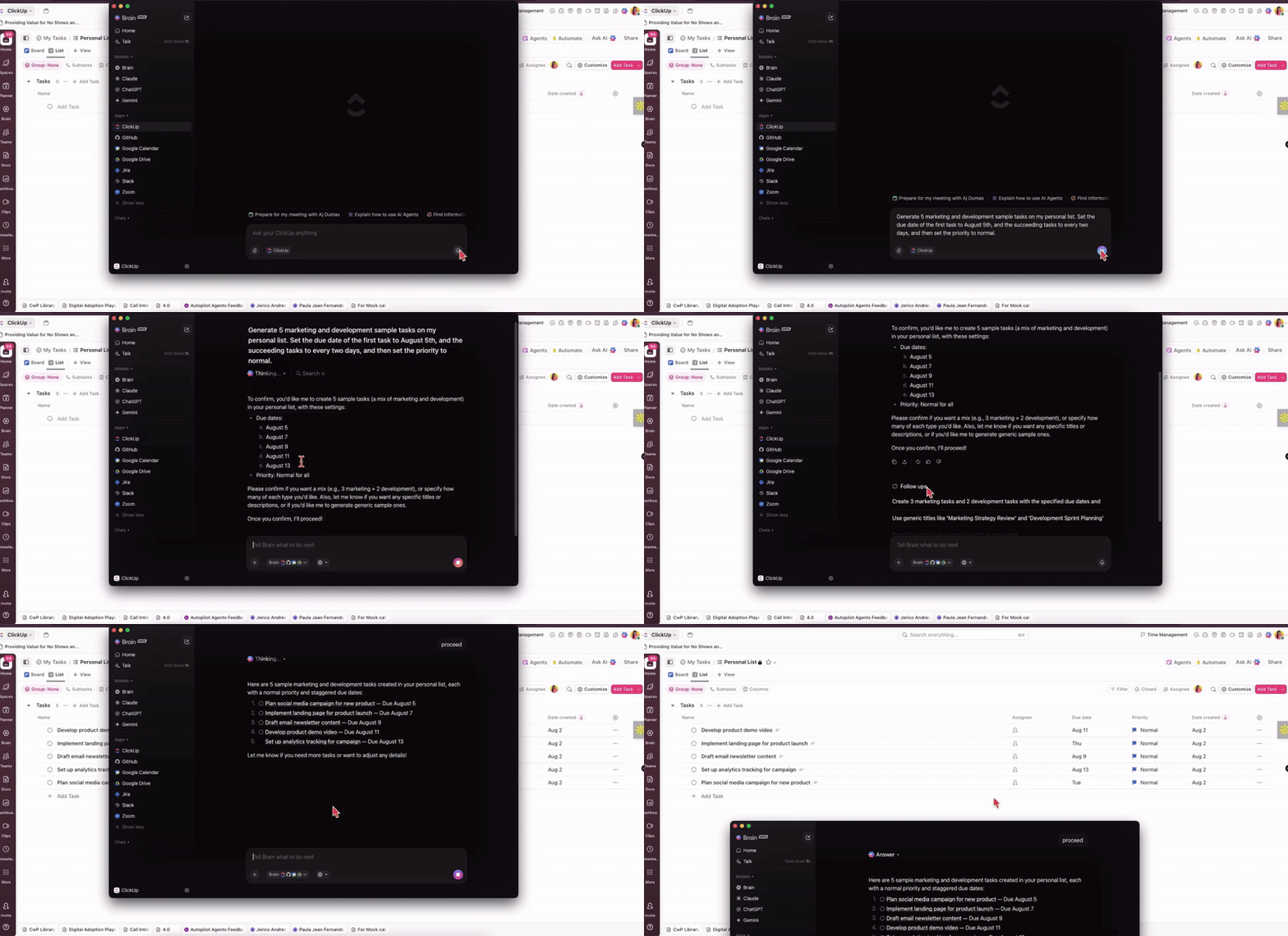
Ето какво отличава Brain MAX:
✅ Използвайте гласови команди навсякъде
Можете да използвате Brain MAX, като отворите приложението за настолен компютър и просто въведете или произнесете заявката си в лентата за търсене. Изкуственият интелект търси в ClickUp, свързаните ви приложения и уеб, за да ви предостави незабавни отговори и действия.
Например, можете да попитате: „Намери най-новите Figma файлове за маркетинговата кампания на ABC“ или да използвате „Talk to Text“, за да съставите бързо съобщение във всякакви приложения на компютъра си.
🧠 Получавайте по-умни отговори с мултимоделна изкуствена интелигентност
Brain MAX ви позволява да превключвате между ChatGPT, Claude, Gemini и собствения модел на ClickUp. Можете да изберете най-подходящия за задачата, така че независимо дали обобщавате документ, превеждате съобщение или обмисляте идеи, винаги получавате най-точните резултати.
📆 Свържете се директно с календара си
Попитайте Brain MAX: Какво ми предстои днес?
Той ще обобщи графика ви и ще ви помогне да резервирате срещи, да подготвите дневен ред и да генерирате обобщения след това.
Вижте всички начини, по които ClickUp Brain MAX може да ви помогне да извлечете максимума от работния си ден!
Защо да се задоволявате с транскрибиране, когато можете да изпълнявате задачите си с ClickUp?
Функциите за преобразуване на реч в текст на Slack са полезен начален етап, особено за бързи отговори. Но ако търсите нещо повече от основна транскрипция, тогава ClickUp е по-добрият избор.
С ClickUp Brain получавате незабавни обобщения, автоматично генерирани задачи за действие и изкуствен интелект, който разбира вашата работа. Използвайте ClickUp Chat, за да изпращате гласови бележки, да ги превръщате в задачи, да провеждате разговори на живо и да съхранявате всичко в един поток.
Регистрирайте се в ClickUp и усетете каква е комуникацията, задвижвана от изкуствен интелект.