
Има причина PDF файловете да са навсякъде – те са надеждни, изглеждат професионално и предпазват данните от случайно променяне. Но опитайте да анализирате тези данни или да направите изчисления в PDF файл и ще се сблъскате с препятствие.
Разбира се, PDF файловете са чудесни за споделяне на информация, но нищо не може да се сравни с гъвкавостта и функционалността на Excel при анализа и извличането на данни.
Единствената трудност? Копирането на тези красиво форматирани таблици (с всичките им условни формати, пивоти и цветове на клетките) от PDF файлове в Excel, без да се разрушава оформлението или да се губят часове за поправянето му. И да не говорим за сканираните PDF файлове. 🙄
Но не се притеснявайте. Ще ви покажем как да копирате таблици от PDF в Excel, без да загубите форматирането.
⏰ 60-секундно резюме
Имате нужда да копирате таблици от PDF в Excel? Ето всички методи:
- Директно копиране и поставяне: Бързо и лесно за основни таблици, но се затруднява при сложно форматиране и обединени клетки.
- Метод с Microsoft Word: Конвертирайте PDF файла в Word документ и копирайте таблиците, но има вероятност данните да се подредят неправилно при сложни оформления.
- Excel Power Query: Най-подходящ за структурирани PDF файлове, позволява директно импортиране на таблици с минимално почистване. Достъпен само за потребители на Microsoft 365 на Windows.
- PDF конвертори: Онлайн инструменти (като Smallpdf, ILovePDF) бързо конвертират PDF файлове в Excel формати, но представляват риск за сигурността на чувствителните данни.
- OCR инструменти: Софтуер като Adobe Acrobat Pro извлича данни от сканирани PDF файлове, но изисква платен абонамент.
- Python скриптове (Tabula, Excalibur): Идеални за технически потребители, които се нуждаят от прецизно извличане, но не поддържат PDF файлове на базата на изображения.
- Google Sheets: Редактирайте PDF файла в Google Docs, преди да го копирате в Sheets; работи за основно форматиране, но изисква ръчно почистване.
- Копирането на таблици от PDF в Excel често води до проблеми с форматирането, повредени формули, липса на пакетна обработка, лоша поддръжка на сканирани PDF файлове и грешки при сложни таблици, което изисква обширно ръчно почистване.
- ClickUp предлага по-добра алтернатива за управление на данни и документи чрез ClickUp Docs и ClickUp Table View, като предоставя по-интелигентен начин за организиране, управление и съвместна работа с данни.
Как да копирате таблица от PDF в Excel
Ето някои ефективни методи за копиране на таблици от PDF в Excel:
1. Метод на директно копиране и поставяне
Стандартният метод за копиране и поставяне е сравнително прост и не изисква допълнителни инструменти. Той работи добре за копиране на малки, прости таблици от PDF документ в Excel таблица.
Ето кратко стъпка по стъпка ръководство за копиране и поставяне на таблица от PDF в Excel:
- Отворете PDF документа си
- Изберете цялата таблица или данните от PDF файла, които искате да копирате.
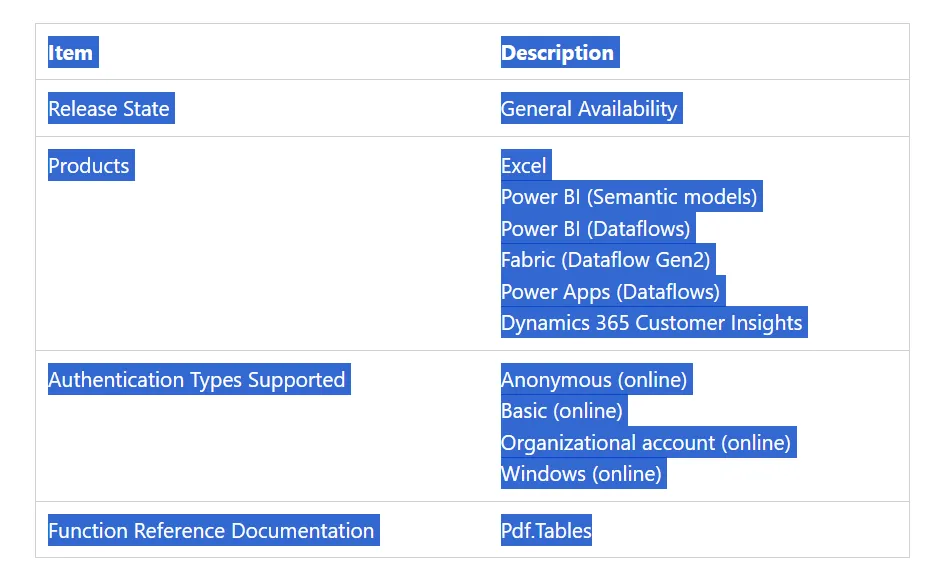
- Кликнете с десния бутон на мишката и изберете „Копирай“ или натиснете Ctrl + C за Windows / Cmd + C за iOS.
- Отворете Excel файла, в който искате да поставите данните, или създайте нов работен лист.
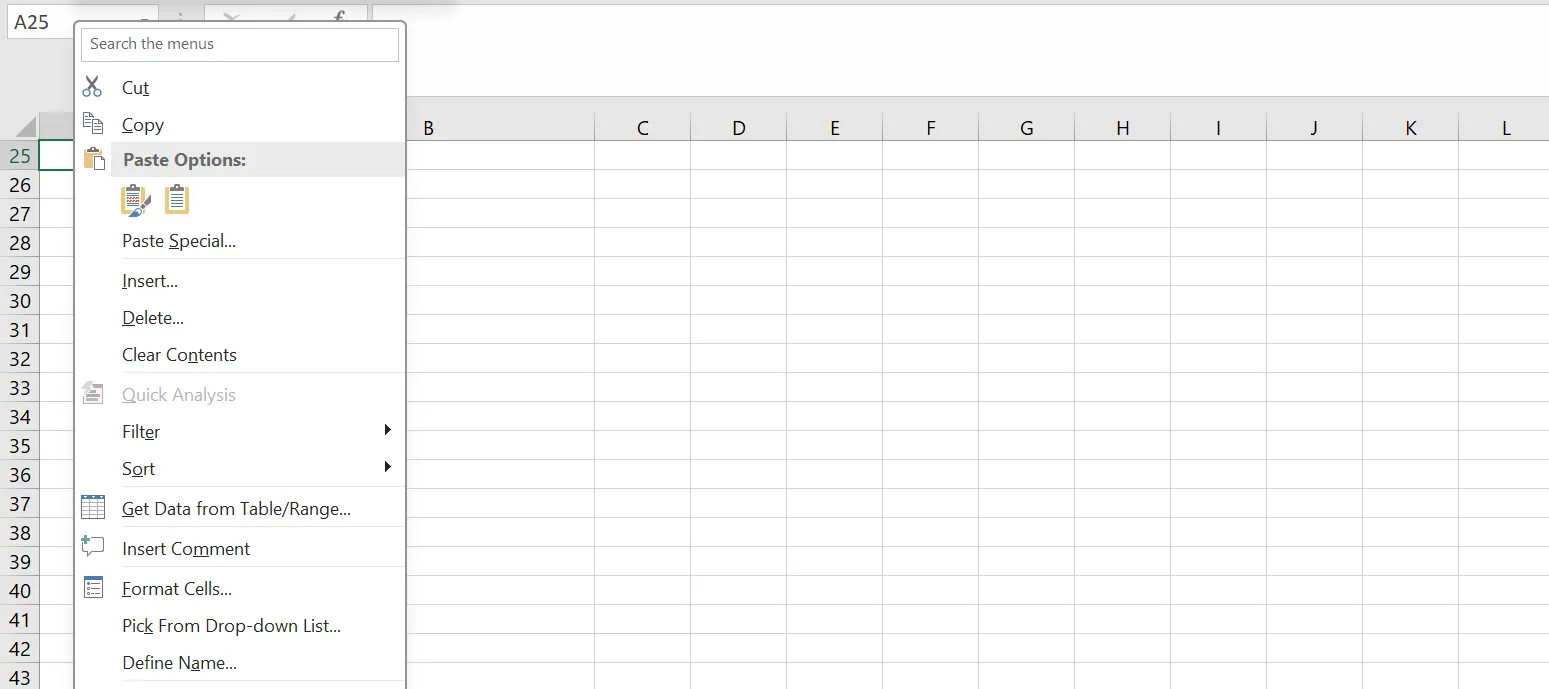
- Кликнете с десния бутон на мишката върху клетката, в която искате да поставите таблицата, и изберете „Запази форматирането на източника“ или натиснете Ctrl + V за Windows и Cmd + V за iOS.
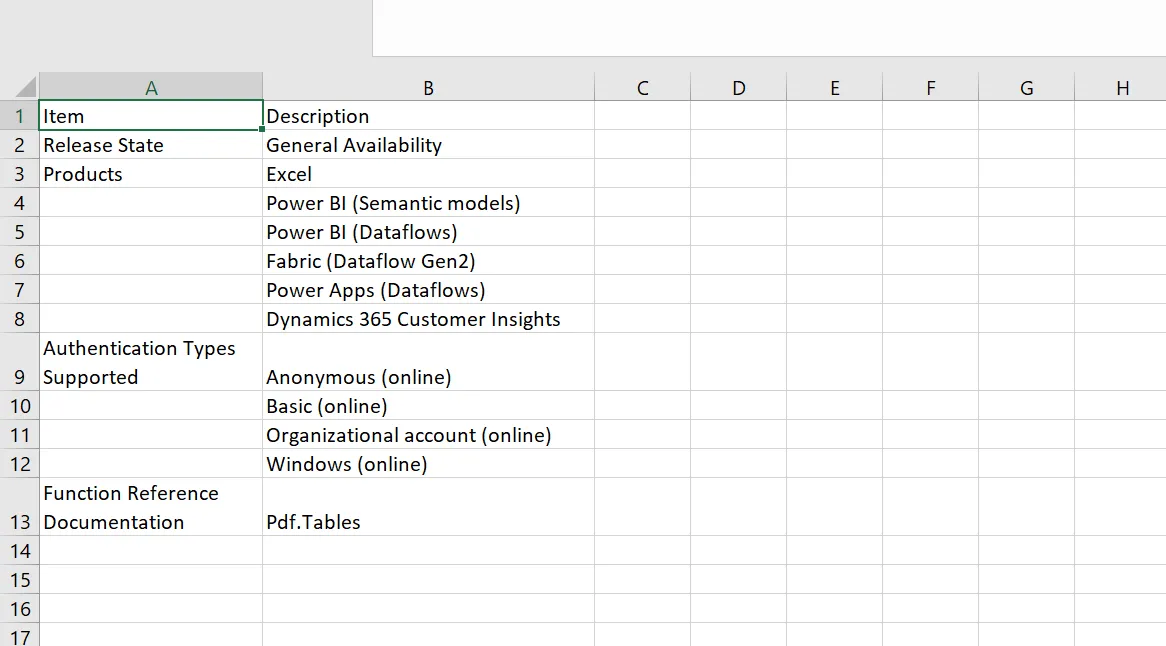
- Ето! Вече успешно сте поставили данните в таблицата. Освен това, използвайте „Текст в колони“ в раздела „Данни“, ако информацията се появява в една колона.
Прочетете също: Как да създадете таблица в Google Sheets: пълен наръчник
⚠️ Внимание: Методът на директно копиране и поставяне може да не запази винаги оригиналната структура на таблицата, особено ако PDF файлът съдържа сложно форматиране, обединени клетки или нередовно подреждане на колоните. В такива случаи поставените данни може да изискват значително ръчно почистване, включително коригиране на ширината на колоните и премахване на излишните интервали за по-добро форматиране.
2. Използване на Microsoft Word
Методът Word-to-Excel ви позволява да отваряте и редактирате PDF файловете си директно в Microsoft Word. Този подход е прост и ефективен за запазване на форматирането на малки таблици.
Ето кратко стъпка по стъпка ръководство за копиране на данни от PDF в Excel таблици с помощта на Microsoft Word:
- Отворете празен документ в Microsoft Word.
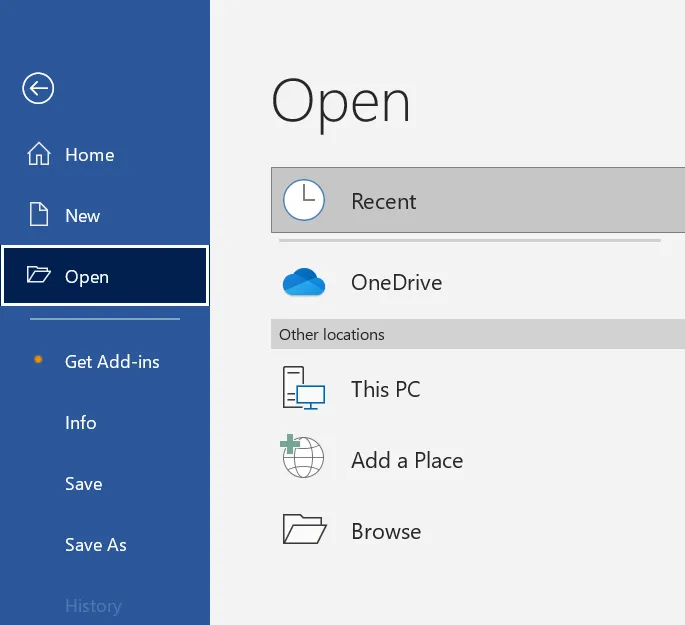
- Отидете на Файл > Отвори > Преглед
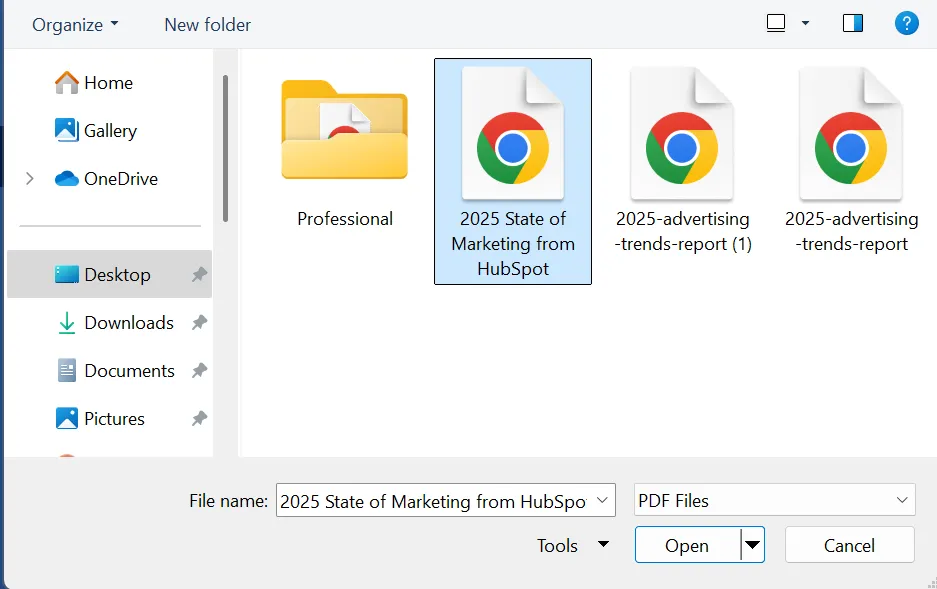
- Изберете PDF файла, който искате да отворите, и кликнете OK, когато ви бъде поискано да конвертирате PDF файла в Word документ.
- Кликнете върху бутона Активиране на редактиране в горната част, за да направите промени в документа.

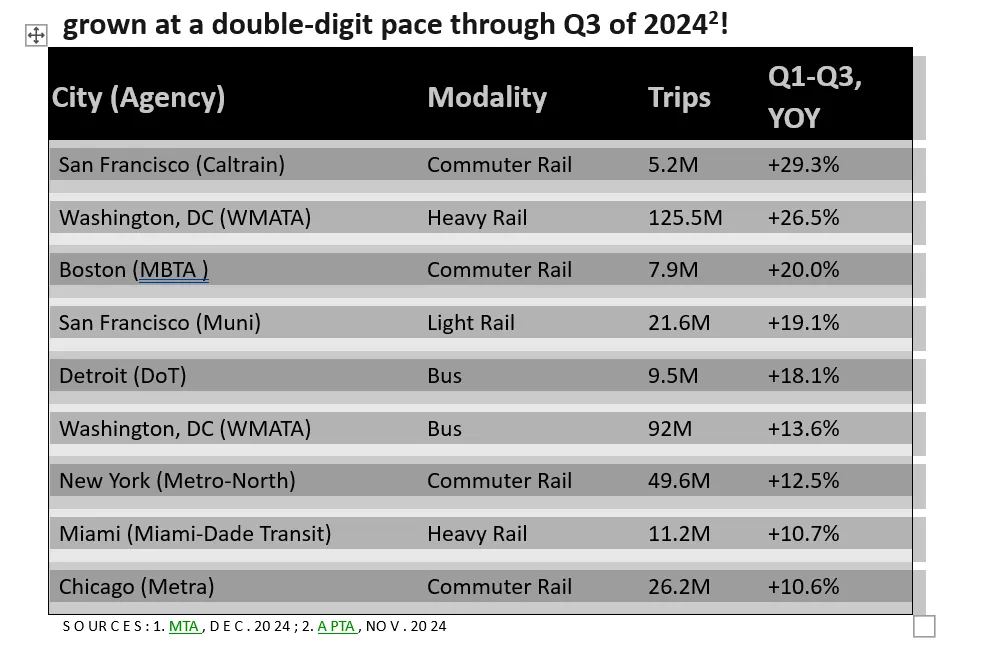
- Изберете таблицата, като кликнете върху иконата с кръстосани линии в горния ляв ъгъл на таблицата.
- Кликнете с десния бутон на мишката и копирайте таблицата или натиснете Ctrl + C в Windows / Cmd + C в iOS.
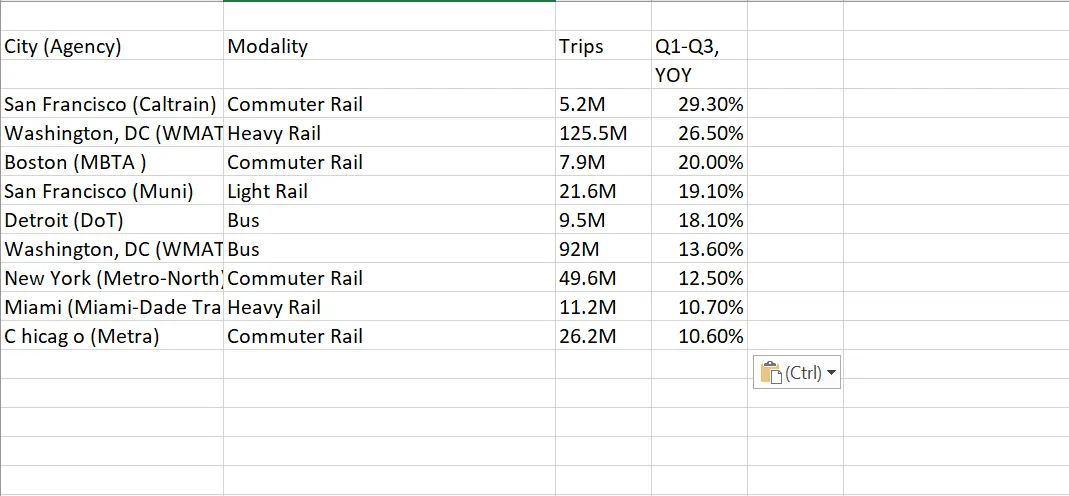
- Отворете Excel файла и изберете клетката, в която искате да поставите таблицата.
- Кликнете с десния бутон на мишката и поставете таблицата или направете необходимото според Windows или iOS, за да запазите форматирането.
📌 Специално подбрано за вас, ето един подценяван списък с трикове за Excel:
- Бързо попълване (Ctrl + E): Бързо форматиране или извличане на данни въз основа на шаблон
- Персонализирани списъци (Файл → Опции → Разширени → Редактиране на персонализирани списъци): Автоматично попълване на лични списъци като екипи, отдели или региони
- Премахване на дубликати (Данни → Премахване на дубликати): Незабавно почистване на данните
- Спарклайни: Миниатюрни диаграми в клетки (Вмъкване → Спарклайни)
- Инструмент за бърз анализ (Ctrl + Q): За бързи прозрения, диаграми и форматиране без използване на формули
- Специално поставяне → Операции: Бързо извършване на изчисления като умножение/деляне върху избрани елементи
- Оценяване на формула: Поетапно отстраняване на грешки (Формули → Оценяване на формула)
3. Използване на Excel Power Query
Методът Excel Power Query ви позволява да импортирате таблици от всеки PDF файл, като запазвате по-голямата част от форматирането на таблицата.
Ето кратко ръководство за импортиране на таблици от PDF директно във формат Microsoft Excel:
- Отворете Excel файл и изберете клетката, в която искате да импортирате таблицата.
- Отидете на Данни > Вземи данни > От файл > От PDF
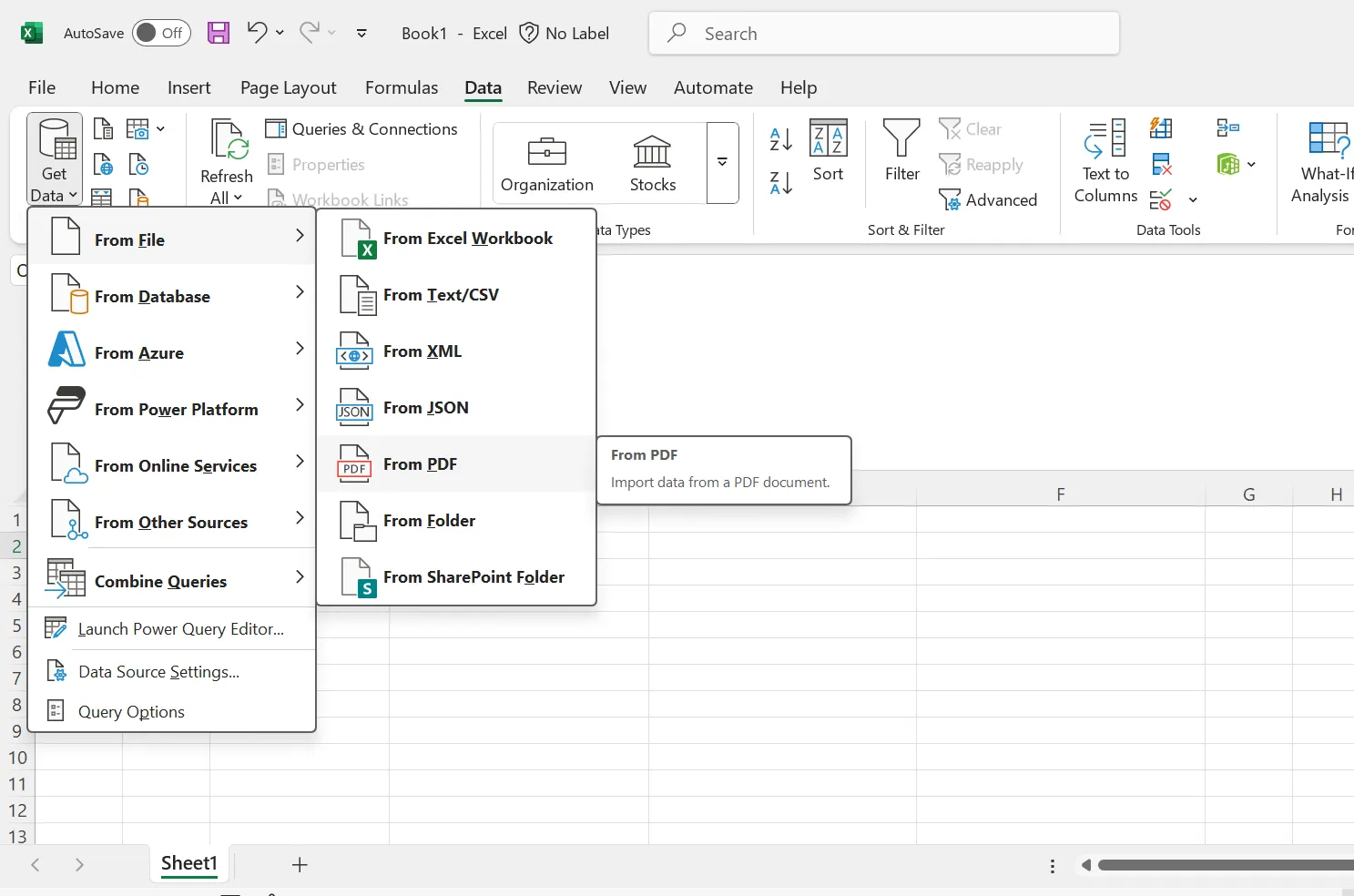
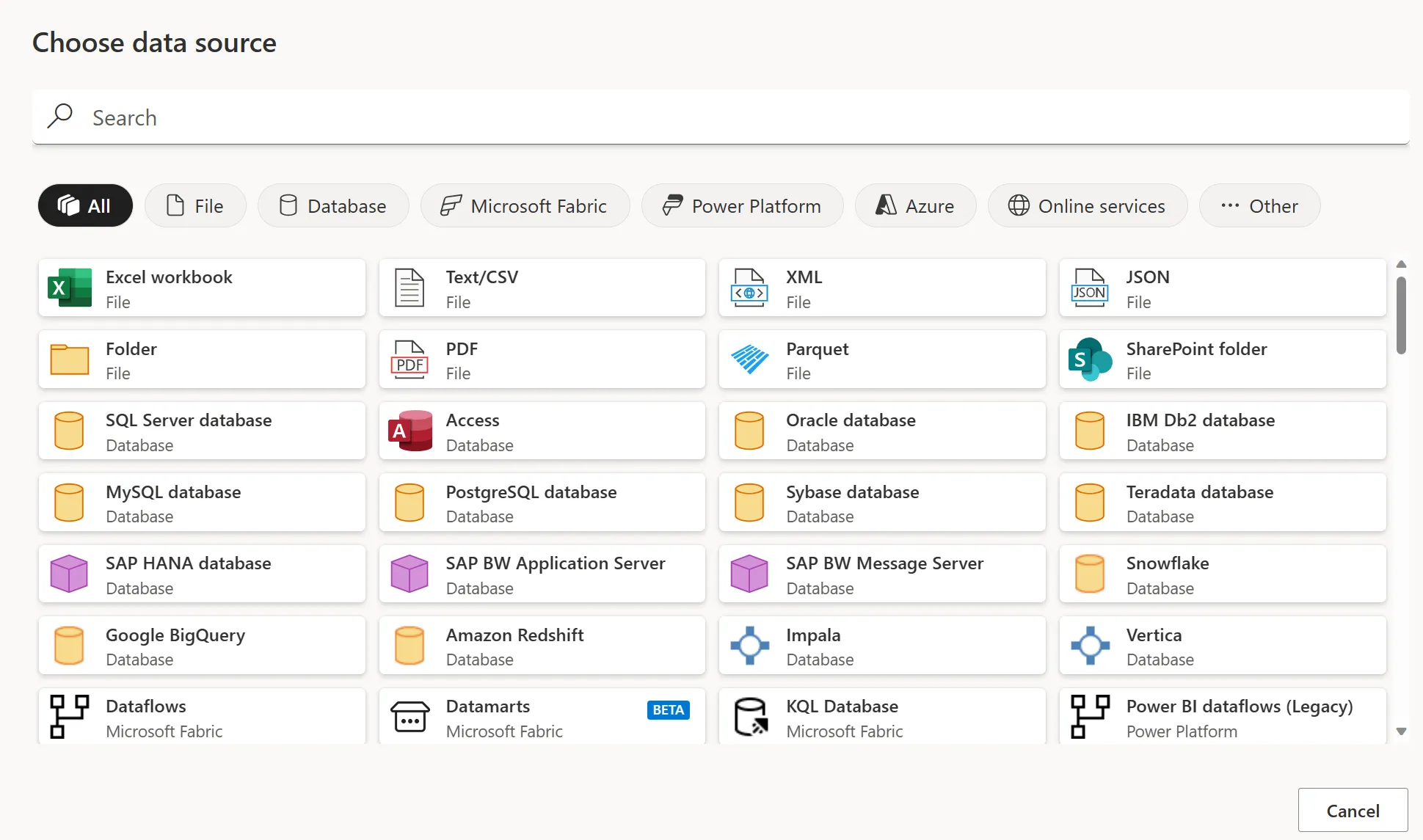
- Изберете PDF файла си и кликнете Отвори
- Изберете таблицата, която искате да копирате. В десния панел можете да видите как ще изглежда таблицата в Excel Sheet.
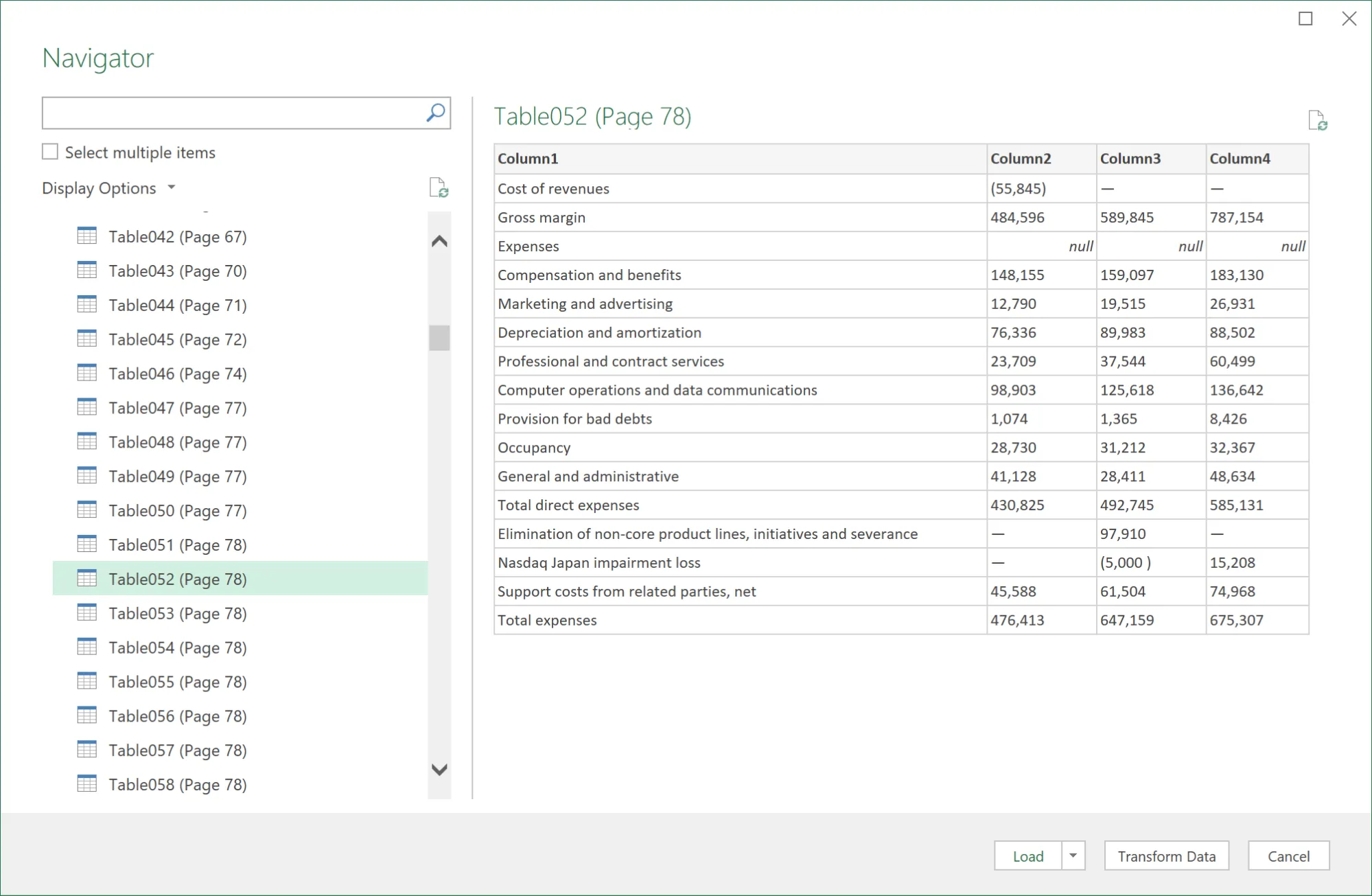
- Кликнете върху раздела Изберете няколко елемента, ако искате да изберете няколко таблици.
- Кликнете върху „Зареждане“ в долната част на панела и таблицата ще бъде импортирана директно в Excel файла.
- За да работите с данните в Power Query, първо изберете Трансформиране на данни.
Прочетете също: Как да експортирате списъци от SharePoint в Excel
⚠️ Внимание: Този метод е достъпен само за потребители на Windows с абонамент за Microsoft 365. Макар че позволява извличането на данни от целия документ наведнъж, той може да има затруднения с комплексни таблици или сканирани изображения.
4. Използване на PDF конвертори
Тук използвате онлайн или офлайн PDF конвертори, за да прехвърляте таблици от PDF файлове в Excel бързо. Този метод е особено удобен за често извличане на данни от PDF файлове. Повечето безплатни конвертори могат да конвертират вашия PDF файл във формати CSV, XLS или XLSX с разумна точност – поне за прости таблици.
Ето ръководство за използване на онлайн инструмент за конвертиране:
- Изберете инструмент за конвертиране като Smallpdf, PDF2Excel или ILovePDF. За справка ще обсъдим процеса за ILovePDF (въпреки че повечето инструменти имат повече или по-малко сходен процес).
- Изберете и качите PDF файла, който искате да конвертирате
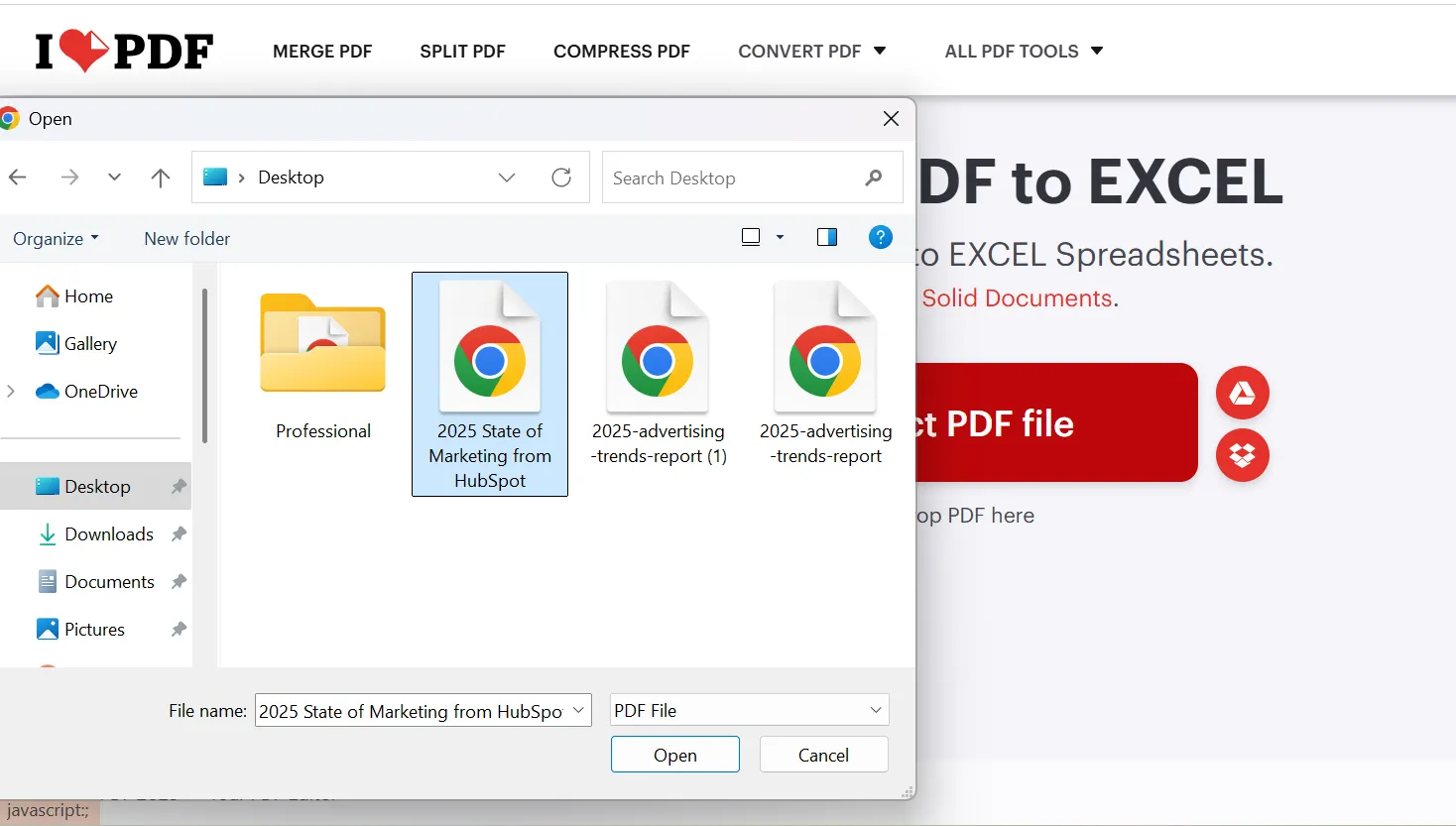
- Изберете формата, т.е. CSV, XLS или XLSX.
- Изберете оформлението, т.е. един лист или няколко листа в Excel, за да извлечете таблицата.
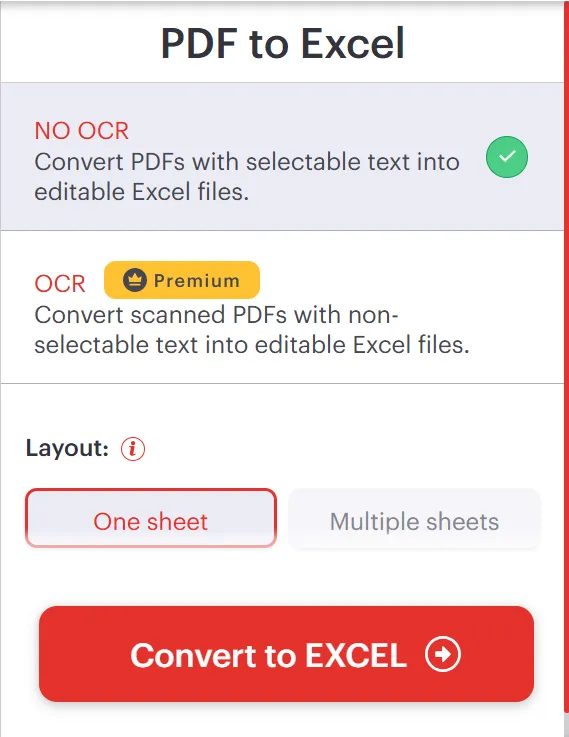
- Кликнете върху Конвертиране
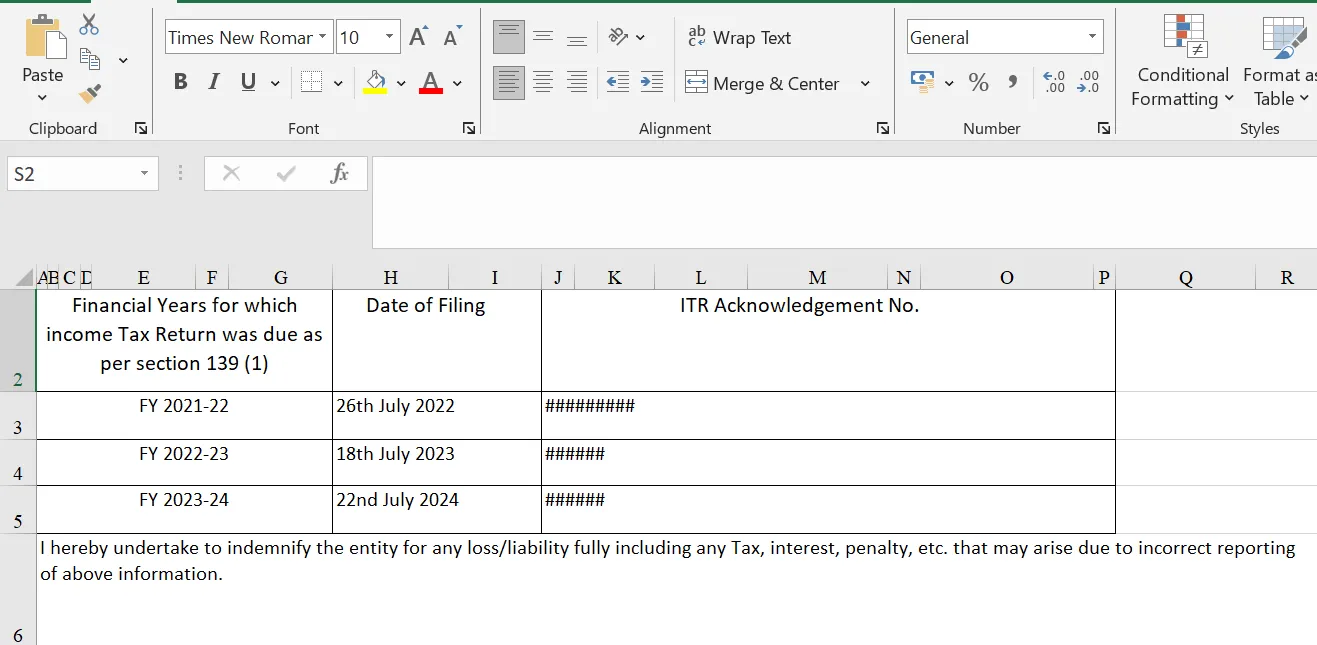
- Изтеглете конвертирания файл и отворете документа в Excel.
⚠️ Внимание:
1. PDF конверторите работят добре за извличане на таблици от оригинални PDF файлове с избираем текст, но се затрудняват с сканирани PDF файлове или документи на базата на изображения, тъй като не разполагат с OCR възможности.
2. Безплатните онлайн PDF конвертори обработват файлове на външни сървъри, което може да представлява риск за поверителността и сигурността на данните, особено за чувствителни или поверителни документи. При работа с чувствителни данни е по-безопасно да използвате офлайн инструменти или надеждни решения от корпоративно ниво, за да гарантирате защитата на данните.
5. Допълнителни методи за копиране на таблици от PDF
Ако тези стандартни методи не работят добре, съществуват няколко допълнителни решения за копиране на PDF таблици в Excel.
Нека да разгледаме:
Използване на OCR инструменти
Инструменти за оптично разпознаване на символи (OCR) като Adobe Acrobat Pro и Nanonets могат да извличат таблици от сканирани PDF файлове, като ги преобразуват в редактируеми формати. Тези инструменти разполагат и с AI-базирани функции, които се учат и адаптират към различни оформления на таблици за по-точно извличане.
Използване на Python скриптове
Инструменти като Tabula и Excalibur могат да извличат данни от таблици от текстови PDF файлове, използвайки техники за анализиране на данни. Тези инструменти ви позволяват да контролирате, настройвате и прилагате валидиране на данни към настройките за извличане според вашите нужди.
Използване на Google Sheets
Можете да редактирате PDF файла в Google Docs и да копирате таблицата в Google Sheets. Въпреки че този метод запазва основното форматиране, често се налага ръчно почистване на колоните и обединените клетки.
Прочетете също: Как да комбинирате данни от няколко листа в Google Sheets
Как да запазите форматирането при копиране на таблици
Ето няколко бързи съвета, които ще ви помогнат да запазите форматирането при копиране на таблици от PDF в Excel, като използвате горните методи:
- Изберете „Съвпадение с форматирането на местоназначението“: Когато копирате данни от Word или PDF в Excel, изберете „Съвпадение с форматирането на местоназначението“, за да адаптирате таблицата към оформлението на Excel. Този метод поддържа последователност на шрифтовете и подравняването.
- Избягвайте опцията „Запазване на форматирането на източника“: Изберете я само ако искате да запазите оригиналните цветове и засенчването на клетките. Този метод обаче често изисква обширно ръчно почистване, за да се коригират подравняването и ширината на колоните.
- Приложете „Текст в колони“ за обединени данни: Ако данните се появяват обединени в една колона, използвайте функцията „Текст в колони“ в раздела „Данни“, за да ги разделите въз основа на разделители като интервали, запетаи или табулатори.
- Подобрете качеството на PDF файла: Сканирайте в сиво и, ако е необходимо, пресъздайте PDF файла с по-добра резолюция и по-малко компресия, за да подобрите разпознаването на текста. Можете да използвате Adobe Acrobat Pro, за да подобрите сканираните файлове с ниско качество.
- Използвайте „Text Import Wizard”: Наличен в „Data > Text to Columns”, този метод ви позволява да зададете разделители и да видите предварително данните, преди да финализирате импорта, като по този начин гарантирате по-чисто оформление.
💡 Съвет от професионалист: Опитайте стария добър трик „Разделяй и владей“. Вместо да се борите с цялата таблица наведнъж, първо я разделете на по-малки части. Извлечете всеки сегмент поотделно, като се уверите, че всеки от тях запазва форматирането си, а след това съединете всичко отново в Excel с бърза VLOOKUP или INDEX-MATCH.
Ограничения при копирането на таблици от PDF в Excel
Повечето от методите, които обсъдихме по-горе, работят перфектно с прости и малки таблици с данни. Когато обаче се появи сложност (с обединени клетки, многостепенни заглавия или сканирани PDF файлове), подходът „копирай-постави” бързо става неефективен и изисква много време и ръчно почистване.
От несъвместени колони до загубено форматиране, ето някои конкретни ограничения при копирането на PDF таблици в Excel:
Загуба на оригиналното форматиране ❌
Да, можете да изберете „Запази форматирането на източника“, за да запазите засенчването на клетките, шрифтовете и дизайна на таблицата. Този метод обаче често води до счупени граници, излишни пространства и несъвместени колони, което изисква обширни ръчни корекции. В много случаи ще трябва да редактирате PDF файловете директно, но това просто добавя допълнителна стъпка към процеса.
Няма поддръжка за пакетна обработка ❌
Можете да конвертирате таблици само от един PDF файл наведнъж, с изключение на няколко платени инструмента. Дори и с платени опции, които предлагат пакетна обработка, точността често спада значително при работа с големи обеми данни. Това прави копирането на PDF таблици в Excel непрактично за потребители, които трябва да обработват много документи ежедневно.
Неработещи или неправилно поставени формули ❌
Ако PDF файлът съдържа вградени формули, връзки или изчислени полета, те често се преобразуват в статични стойности при импортирането в Excel. Това означава, че ще трябва да пресъздадете формулите ръчно, за да редактирате или актуализирате изчисленията. Освен това, всички връзки или препратки, които ви позволяваха да проследите оригиналните източници на данни в PDF файла, ще бъдат загубени.
Ограничена поддръжка за сканирани PDF файлове ❌
Повечето инструменти поддържат само Native PDF файлове за копиране на таблици в Excel файлове. Малкото, които могат да обработват сканирани документи и изображения, разчитат на OCR, но се затрудняват с нискокачествени или размазани сканирани документи. Това често води до нечетлив текст, липсващи клетки или неправилно подредени таблици, които изискват ръчно коригиране.
Предизвикателства при сложни таблици ❌
Независимо от метода, който използвате, повечето от тях се затрудняват с комплексни таблици, съдържащи многостепенни заглавия, обединени клетки или вложени таблици. Когато копирате или извличате такива таблици от PDF, често се получават несъответствия в колоните, обединени данни или липсващи клетки в Excel. Поправянето на тези грешки не само отнема много време, но и увеличава риска от скъпоструващи грешки.
Как ClickUp може да ви помогне с управлението на данни и документи
Копирането на таблици от PDF файлове в Excel често води до проблеми с форматирането, загуба на формули и отнемащи време ръчни поправки.
И това е само началото на вашите трудности. Ексел таблиците имат свои собствени ограничения. С нарастването на данните, проследяването на версиите, създаването на отчети и сътрудничеството с вашия екип може бързо да се превърне в неприятна задача.
Тогава се нуждаете от решение, което да премахне хаоса от управлението на данни и сътрудничеството – нещо по-организирано от традиционните електронни таблици.
Влезте в ClickUp, приложението за всичко, свързано с работата, известно с организирането, управлението и сътрудничеството при работа с данни – всичко това благодарение на най-съгласуваната работна AI в света.
Ето как можете да използвате ClickUp, за да направите управлението на данните по-гладко и по-ефективно:
Централизирайте документите си с ClickUp Docs
Вместо да се занимавате с разпръснати файлове и множество версии на документи, използвайте ClickUp Docs, за да консолидирате работата на екипа си в едно кохерентно и достъпно място.
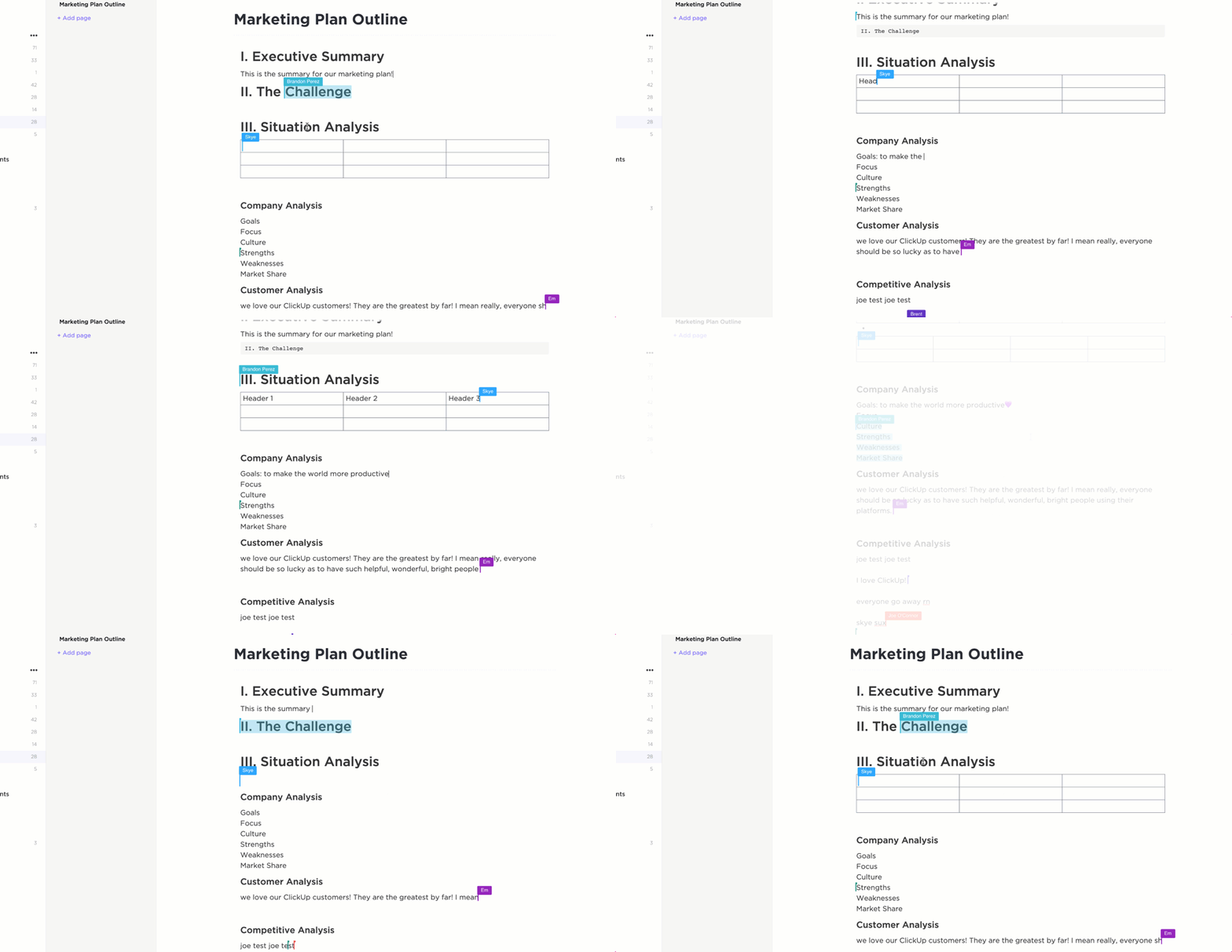
С няколко кликвания можете да импортирате списък от ClickUp като таблица в документа си или да създадете такава от нулата, като използвате командата /table. Оттам можете да форматирате колони, да коригирате ширината, да поправите оформлението и да преподредите разделите – и всичко това, без да напускате документа.
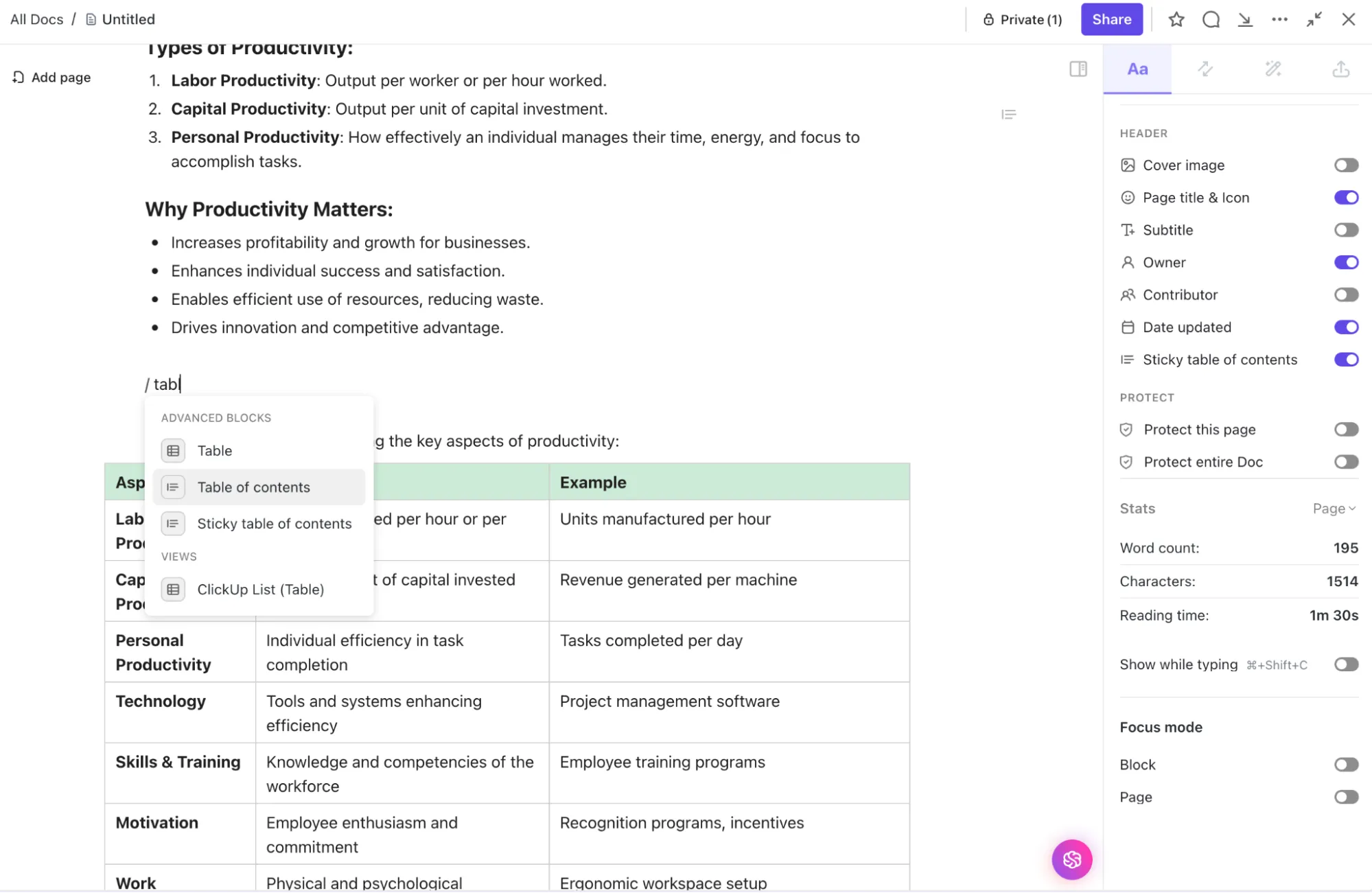
Още по-добре, ClickUp ви позволява да импортирате съдържание от приложения на трети страни в Docs, като запазвате оригиналното форматиране.
И точно когато си мислите, че не може да стане по-добре, ClickUp Docs предлага сътрудничество в реално време, което гарантира, че всеки от екипа може да редактира, коментира и форматира документа, когато пожелае.
Накратко:
- Лесно добавяне на таблици: Просто напишете /table или копирайте и поставете директно от Excel или CSV файлове. Това е супер лесно и работи навсякъде – документи, чатове, бележки и др.
- Простота чрез плъзгане и пускане: ако искате колоните да бъдат по-широки или редовете да бъдат пренаредени, просто ги плъзнете и пуснете точно както искате.
- Бързи персонализации: Наведете курсора върху редовете или колоните и ClickUp ви предлага удобни опции като обединяване на клетки, добавяне или премахване на редове или дори добавяне на фонови цветове за по-голяма яснота.
- Богато форматиране на текст: Разнообразете таблиците си, като ги подчертавате, изписвате с курсив или добавяте връзки директно в тях.

🧠 Знаете ли? Грешките в Excel таблиците са една от причините за прословутата катастрофа „Лондонската кит“, която стру ва 6 милиарда долара. Финансовият модел се основаваше на ръчно въвеждане на данни, като анализаторите копираха и поставяха цифри между таблиците, което доведе до критични грешки в изчисленията и огромни загуби.
Управлявайте и анализирайте данни с ClickUp Table View
Управлението на документи е само една част от пъзела. Освен това, трябва да дадете форма и структура на необработените данни, когато ги получите. Тогава можете да използвате ClickUp Table View, за да визуализирате данните чрез съкратен изглед на големи масиви от данни.
📮 ClickUp Insight: 92% от специалистите в областта на знанието рискуват да загубят важни решения, разпръснати в чатове, имейли и електронни таблици. Без унифицирана система за записване и проследяване на решения, критичните бизнес прозрения се губят в цифровия шум.
С функциите за управление на задачи на ClickUp никога няма да се налага да се притеснявате за това. Създавайте задачи от чат, коментари към задачи, документи и имейли с едно кликване!
На един поглед ви помага да свържете задачи, документи и зависимости безпроблемно, което улеснява поддържането на връзката между проектите.
ClickUp потребителски полета
Още по-добре, оформлението, подобно на електронна таблица, предлага подобрени възможности за персонализиране чрез ClickUp Custom Fields. Това улеснява управлението на множество източници на данни и улавянето на конкретни данни, които са от решаващо значение за вашите проекти.
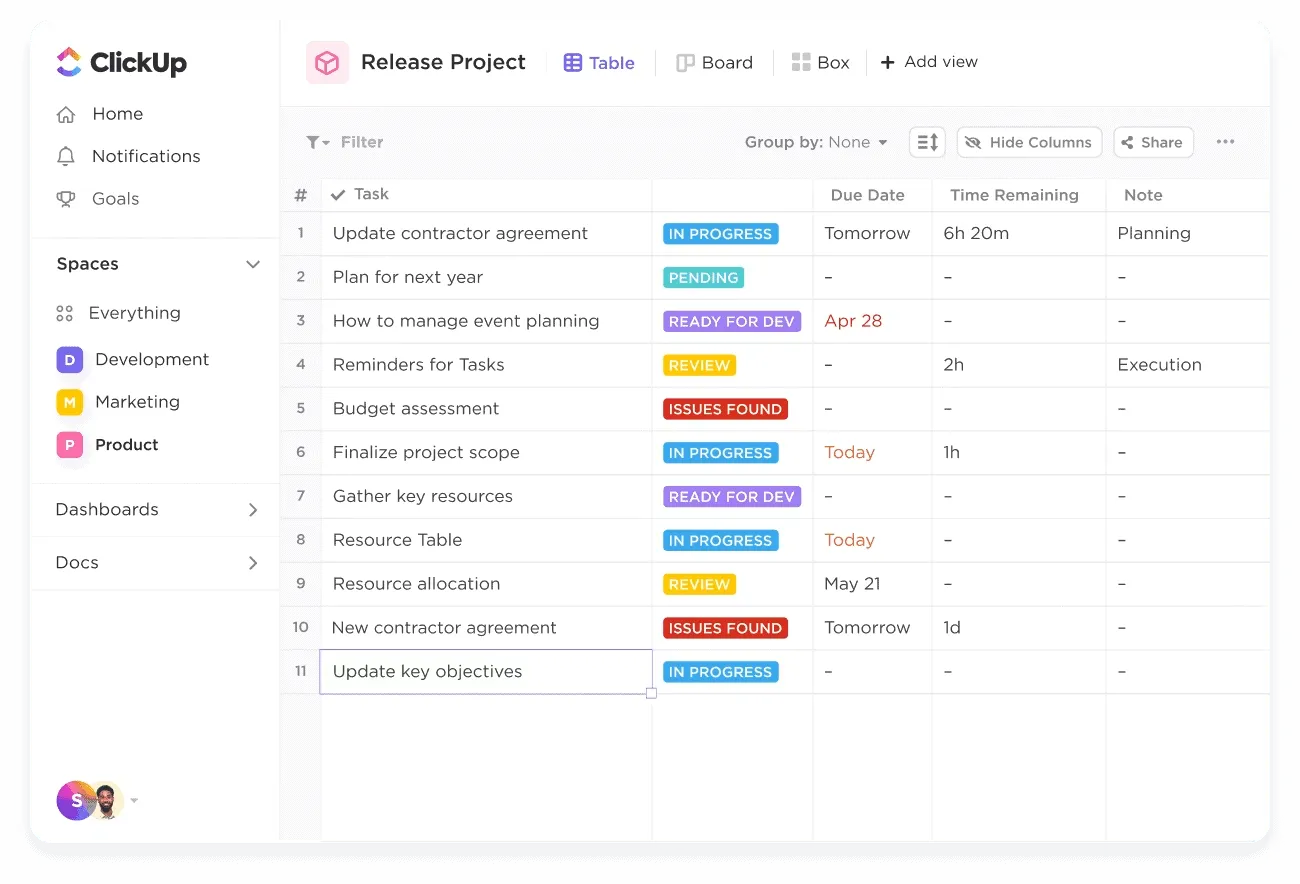
С Table View можете да:
- Създайте база данни без код: свържете задачи, документи и зависимости, за да изградите връзки между данните.
- Създавайте персонализирани колони: Добавяйте или премахвайте колони въз основа на информацията, която трябва да проследявате, като например изпълнители, крайни срокове, етикети и др.
- Групирайте по различни атрибути: Групирайте задачите си по категории, приоритети или други персонализирани атрибути, за да направите прегледа по-ефективен.
- Проследяване на напредъка: Бързо визуализирайте напредъка на задачите чрез отметки, проценти или ленти за напредък.
- Експортиране на данни в Excel: Копирайте и поставете данните директно в Excel за по-нататъшен анализ.
Но започвали ли сте някога проект с един инструмент, за да осъзнаете по средата, че всъщност се нуждаете от друг формат? Това се случва постоянно и може да се наложи да прехвърлите всичко ръчно (копиране и поставяне, както през 2005 г.) или просто да приемете бъркотията и да се примирите с нея – нито едното, нито другото е идеално.
С ClickUp не сте ограничени до един формат. Независимо дали започвате с документ, таблица или списък, можете да превключвате между изгледите мигновено, без да губите данни или контекст.

📝 Вземате бележки от срещи? Започнете в ClickUp Docs. Когато тези бележки се превърнат в задачи за изпълнение, просто ги превърнете в задачи в ClickUp, точно в същото работно пространство.
📊 Проследявате бюджетни цифри? Започнете в таблици. Ако се нуждаете от визуален преглед на високо ниво, превключете към табло или диаграма на Гант с едно кликване.
✅ Управлявате сложен проект? Разгледайте го като списък днес, табло утре и календар, когато крайните срокове започнат да наближават.
Така следващия път, когато започнете с обикновен документ и осъзнаете, че се нуждаете от повече структура, няма да се налага да спирате всичко, да експортирате файлове или да започвате отначало някъде другаде. Просто превключете изгледа и продължете.
⏳ Спестете време: Ако се чувствате претоварени, използвайте шаблона за електронна таблица на ClickUp. Той ви предоставя готова структура за проследяване на данни, управление на задачи и организиране на проекти, без ограниченията на традиционната електронна таблица.
ClickUp Brain
Но понякога преглеждане на цялата Таблична визия, Документ или Задача само за да намерите една важна подробност отнема много време. Тогава можете да използвате ClickUp Brain, вградения AI асистент за ClickUp.
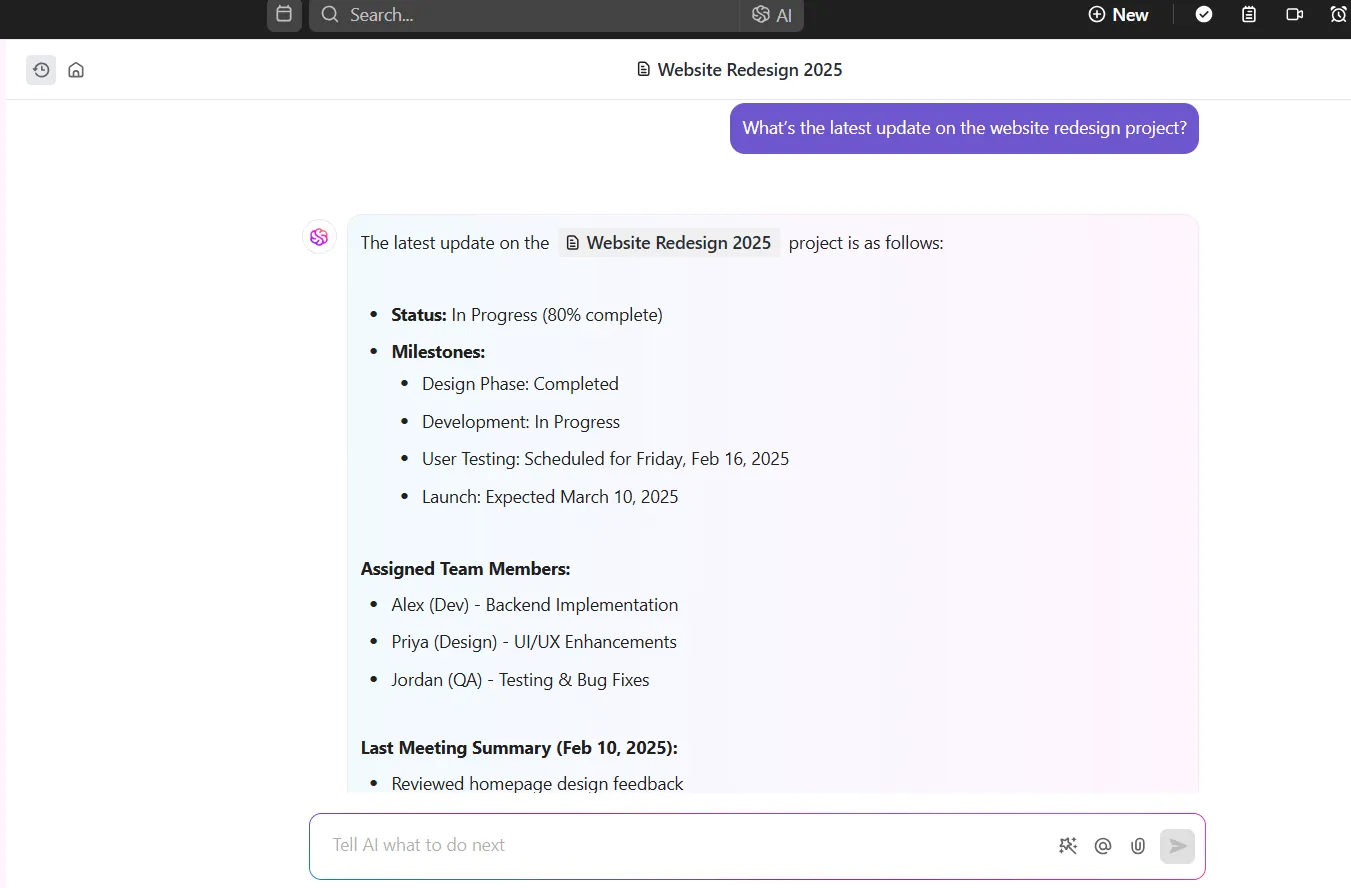
Вместо ръчно да претърсвате редове с данни или да прелиствате документи, просто попитайте Brain 🧠. С прост разговор Brain незабавно показва най-релевантната информация, задачи за действие или актуализации на проекти.
Организирайте табличните си данни с ClickUp
Нищо не може да се сравни с електронните таблици за анализ на данни. Управлението им обаче е изтощително.
С ClickUp можете лесно да организирате, визуализирате и сътрудничите по отношение на данните си – всичко това от една единствена платформа.
От импортиране на електронни таблици до създаване на персонализирани таблици с разширени филтри и получаване на изглед в реално време на вашите данни, ClickUp прави управлението на сложни данни гладко и ефективно.
Регистрирайте се в ClickUp сега и опростете управлението на данните си.