
Служителите в корпорациите в САЩ говорят английски, докато професионалистите във Франция обикновено се придържат към френския, а в Германия – предимно към немския.
Но има един език, който всеки корпоративен служител по света владее свободно: Excel.
Спредовските таблици и PDF файловете са толкова важни на работното място, че понякога изглежда, че половината от работата се състои само в тяхното управление. Всъщност проучвания показват, че професионалистите прекарват средно 20 часа на месец в работа с Excel.
Въпреки това, въпреки че прекарват часове в Excel, повечето хора не знаят за простите трикове, които могат да улеснят значително работата им.
Вземете например вграждането на PDF файл в Excel. Малко хора знаят как се прави, но след като го научите – а това ще стане до края на тази статия – ще имате под ръка трик за незабавно повишаване на производителността.
⏰60-секундно резюме
- Вграждането на PDF файлове в Excel е полезно за съхранение на фактури, отчети или проектни файлове на едно място.
- Има три основни метода за вграждане на PDF файлове: диалогов прозорец „Обект“ (статичен), връзка към файл (актуализира се, но може да се прекъсне) и предварителен преглед на екрана (бърза справка).
- За да преглеждате и редактирате PDF файлове, е необходимо да настроите PDF преглед по подразбиране и ръчно да актуализирате файловете, когато е необходимо.
- PDF файловете в Excel поддържат документите организирани, но могат да доведат до проблеми с размера на файловете, счупени връзки и ограничена възможност за търсене.
- Често срещани проблеми са грешките „Не може да се вмъкне обект“, неработещи връзки и проблеми с форматирането, които често изискват преинсталиране или конвертиране на файловете.
- ClickUp предлага по-добра алтернатива с Docs, Tables и Embed View, което прави управлението на PDF файлове безпроблемно.
- Потребителите на ClickUp казват, че той замества Excel, Docs и инструментите за проследяване на проекти, опростявайки работните процеси.
Защо да вграждате PDF файл в Excel?
Вграждането на PDF файл в Excel улеснява живота, като съхранява всички свързани документи на едно място. Става дума за фактури, отчети или визуални препратки; всичко остава добре организирано, без да напускате вашата електронна таблица. Това означава:
- Няма повече отчаяно търсене на липсващия PDF файл.
- Отваряйте и преглеждайте PDF файлове директно в Excel, спестявайки време и намалявайки разсейването от непрекъснатото превключване между приложения.
- Добавете контекст, като поставите подкрепящи документи заедно с вашите данни — например фактури с разходни ведомости или договори с графици на проекти.
- Споделете един Excel файл с вградени PDF файлове, като се уверите, че сътрудниците ви имат всичко необходимо, без да изпращате множество прикачени файлове.
Методи за вграждане на PDF файл в Excel
Нека разгледаме най-добрите начини за вмъкване на PDF файлове в Excel таблици – без да се изнервяте.
1. Бързият метод: Вмъкване на PDF файл като обект
Ако се нуждаете от лесен начин да вмъкнете PDF файл в Excel, ето го. Следвайте тези стъпки
- Отворете вашия Excel лист и кликнете върху раздела Вмъкване.
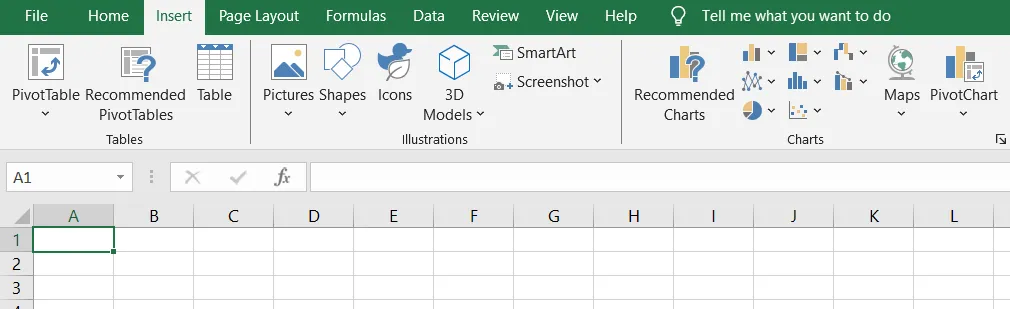
- Изберете Обект и изберете Създаване от файл в диалоговия прозорец.
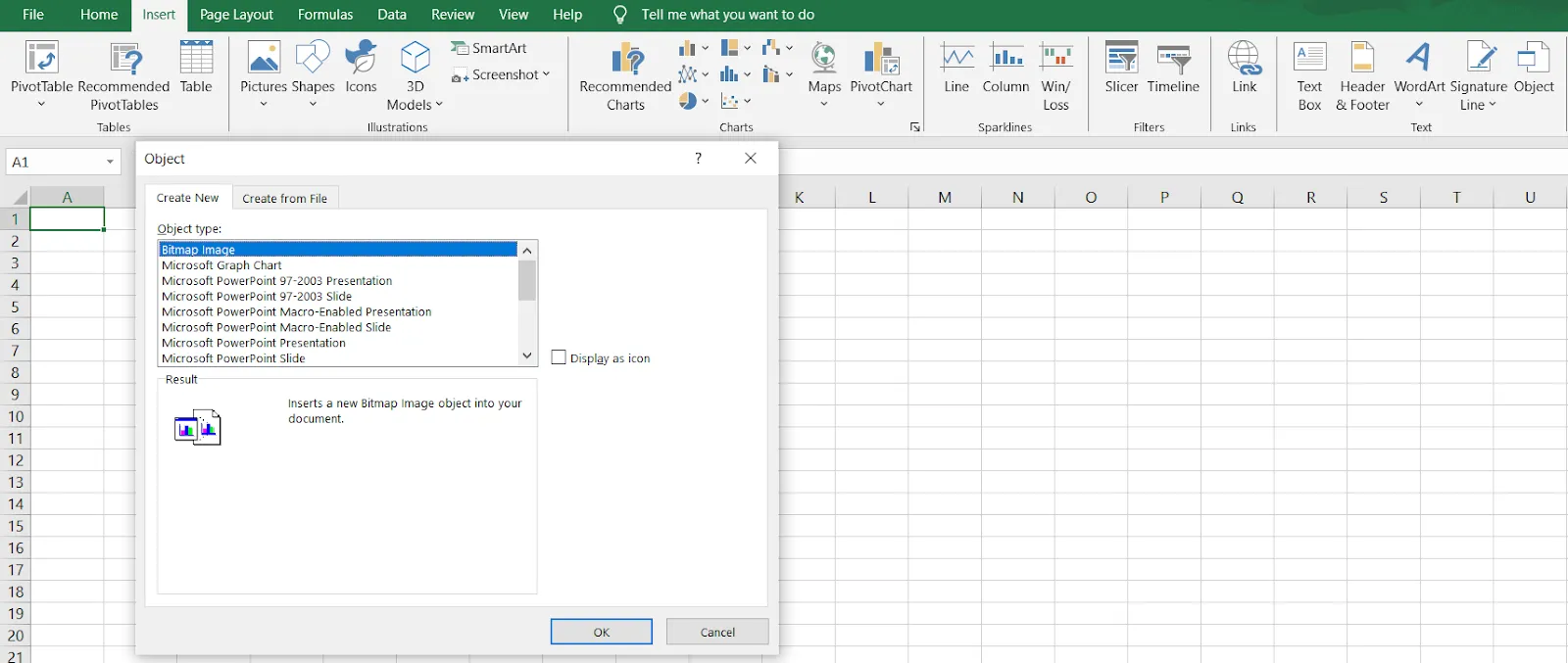
- Кликнете върху Browse, за да намерите PDF документа си.
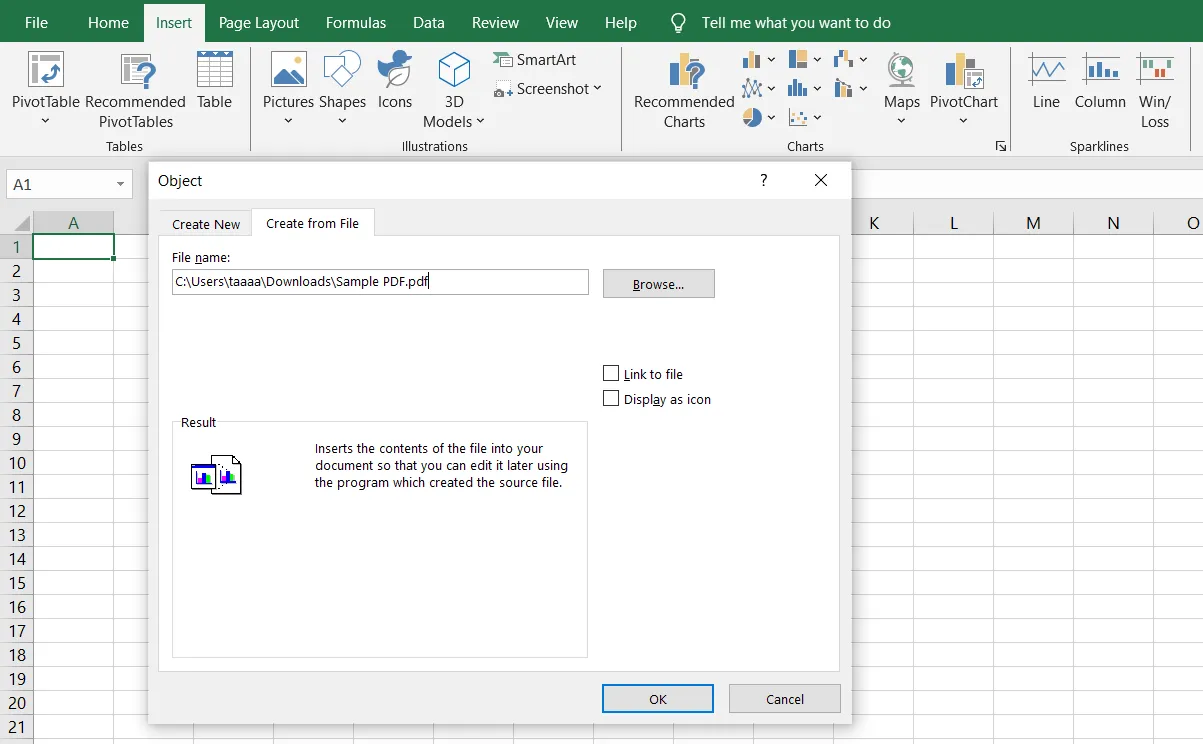
- Изберете Display като икона, ако искате да имате изчистена икона на PDF файла, върху която може да кликнете, вместо пълен преглед.
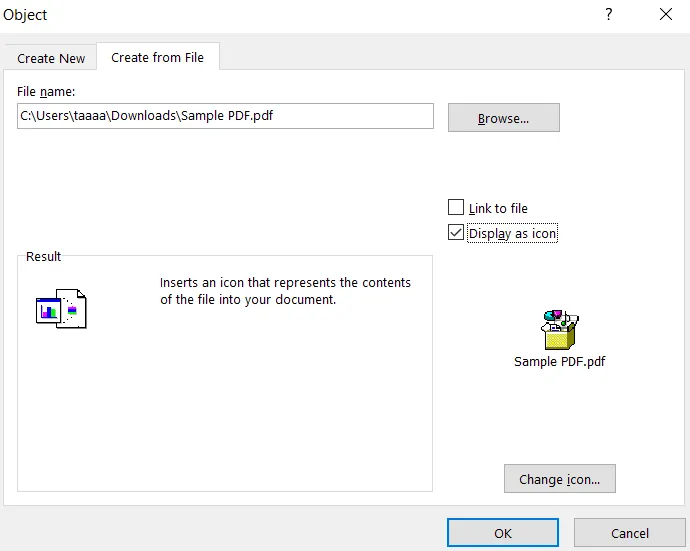
- Кликнете OK и вграденият PDF документ вече е част от Excel таблицата.
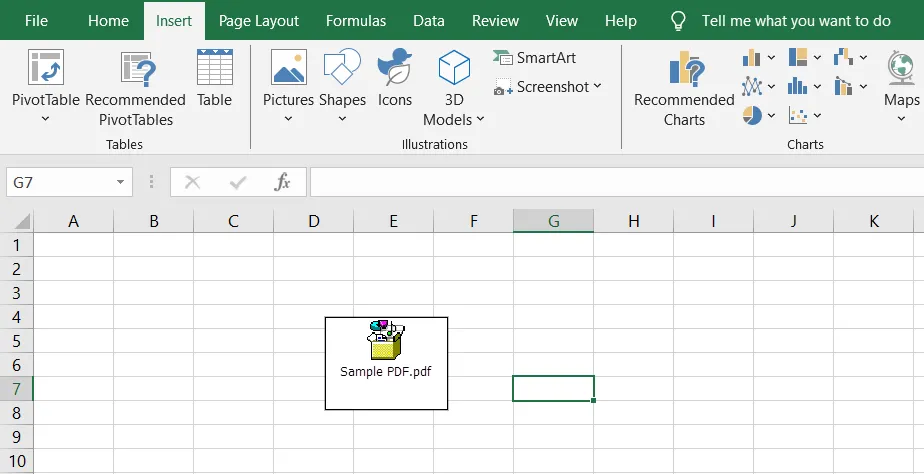
Този метод съхранява всичко на едно място, но PDF файлът няма да се актуализира, ако бъдат направени промени в оригиналния файл.
2. Методът с връзки: Поддържайте актуализации в реално време
За тези, които се нуждаят от PDF файл, отразяващ най-новите актуализации, по-добрият вариант е да го свържете с оригиналния файл. По този начин всички редакции, направени в PDF файла, автоматично ще се отразят в Excel работната книга.
- Следвайте същите стъпки като по-горе, но този път маркирайте опцията Връзка към файл.
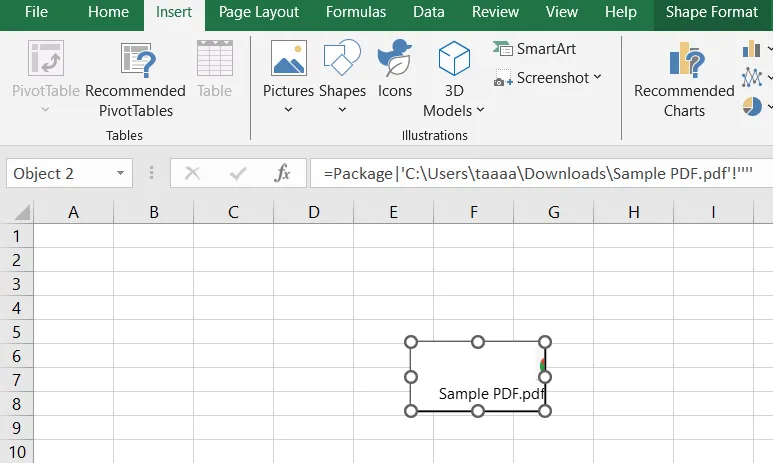
- Когато отворите Excel документа, той ще изтегли най-новата версия на PDF файла от оригиналното му местоположение.
Това е полезно за редовно актуализирани отчети, но имайте предвид, че преместването на PDF файла на друго място ще прекъсне връзката.
3. Визуален подход: Показване на първата страница на PDF файла
Понякога е необходимо да покажете първата страница на PDF документ в Excel работния лист, например фактура или договор, за бърза справка. Ето как:
- Отворете PDF файла и направете екранна снимка на първата страница.
- Върнете се в Microsoft Excel и кликнете Вмъкване > Картина
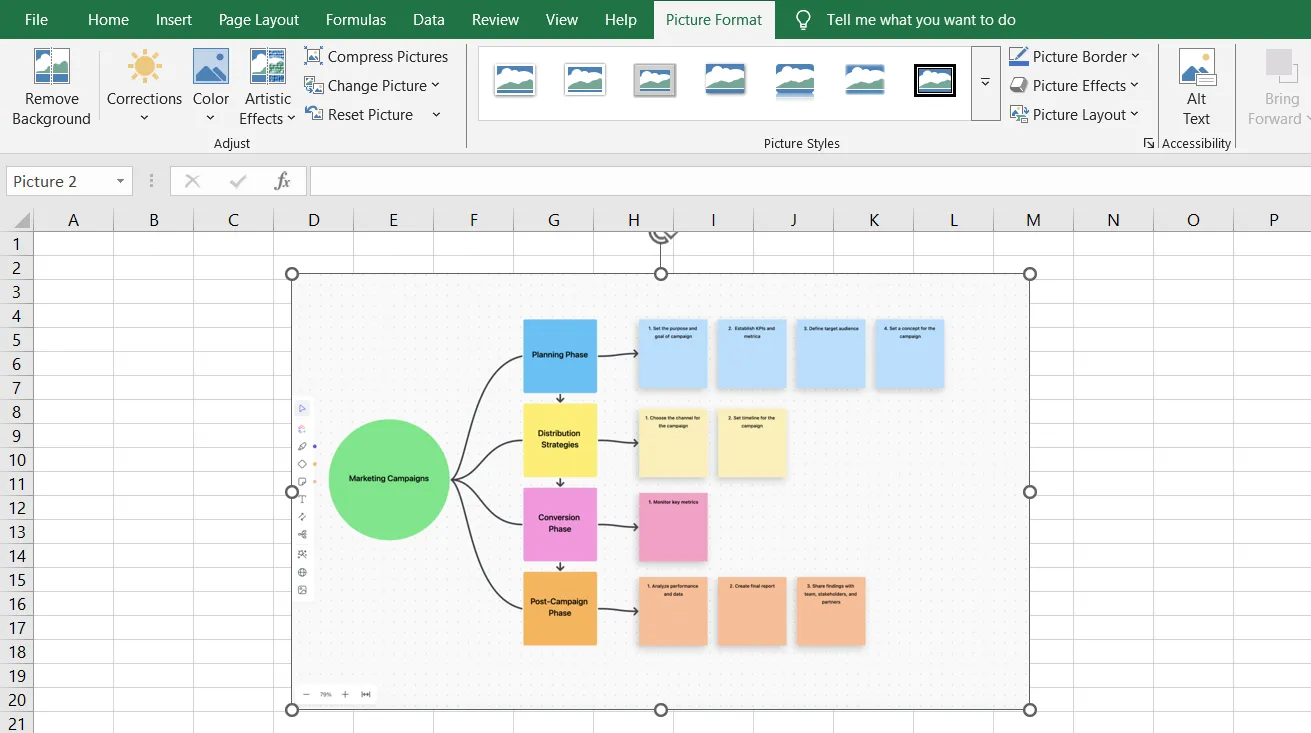
- Променете размера и позиционирайте изображението където желаете в Excel таблицата.
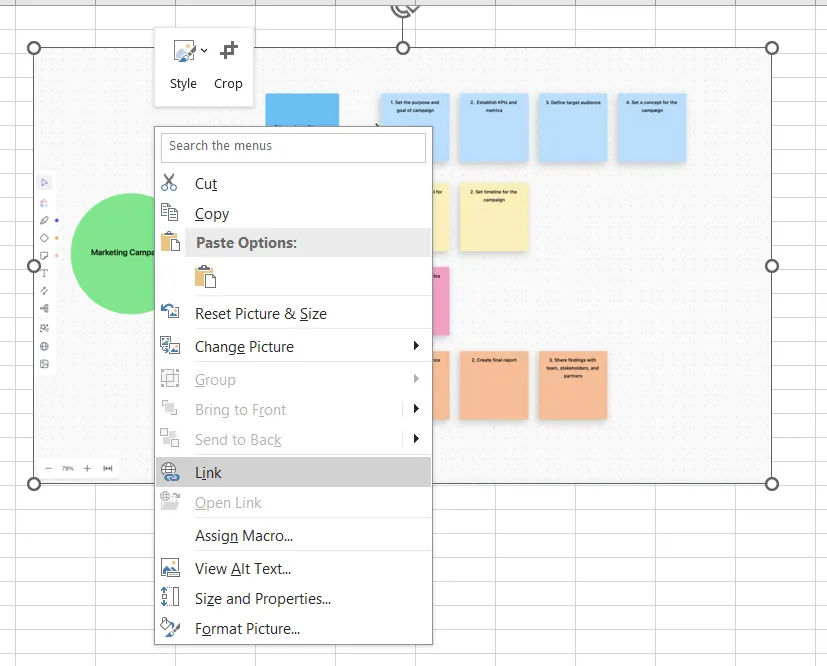
- (По избор) Добавете хипервръзка към PDF файла, за да могат потребителите да отворят целия документ с двойно кликване.
Кой метод да използвате?
✅ Търсите лесен начин да вмъкнете PDF файл? Използвайте метода с диалоговия прозорец „Обект“.
✅ Искате актуализации в реално време? Изберете опцията „Връзка към файл“.
✅ Предпочитате да видите предварително PDF файла? Вмъкнете изображение на първата страница.
💡 Съвет от професионалист: Имате затруднения с навигацията сред безкрайните икони в раздела за преглед на файлове в Adobe Acrobat? Опростете работния си процес, като използвате инструмент, който ви позволява да коментирате PDF файлове без объркване.
Как да преглеждате и редактирате вградени PDF файлове
Така, успешно сте вградили PDF файл в Excel – чудесно. Но какво сега? Как всъщност да отворите, редактирате или актуализирате PDF файла, без да разбъркате Excel таблицата си? Ето какво трябва да знаете.
Преглед на вграден PDF файл в Excel
След като сте вмъкнали PDF файл в Excel, отварянето му е толкова лесно, колкото двойно кликване върху иконата на PDF файла в Excel работния лист. Ако това не работи, проверете следните стъпки:
- Уверете се, че вашият PDF преглед по подразбиране е настроен правилно. Отидете в настройките на компютъра си и се уверете, че Adobe Acrobat или друг PDF четец е настроен като PDF преглед по подразбиране.
- Кликнете с десния бутон върху вградения PDF файл и изберете „Отвори“. Ако двойното кликване не работи, това е следващата най-добра опция.
- Уверете се, че файлът не е в защитен режим. Ако Excel блокира достъпа, отидете на Файл > Опции > Център за доверие > Настройки на центъра за доверие, след което деактивирайте защитения режим за вградени обекти.
- Уверете се, че PDF файлът не е преместен или изтрит. Ако сте използвали опцията „Връзка към файл“, Excel ще се нуждае от достъп до оригиналния PDF файл, затова се уверете, че той все още се намира на същото място.
💡 Съвет от професионалист: Имате затруднения при създаването на професионални формуляри за попълване в Word? Отключете раздела „Разработчик“, за да улесните събирането на данни и да автоматизирате работните процеси без усилие.
Редактиране на вграден PDF файл в Excel
Ако имате нужда да редактирате вградения PDF файл, ето какво можете да направите:
- Кликнете два пъти върху иконата PDF във формуляра на Excel, за да отворите PDF документа в неговата стандартна програма.
- Направете промени в Adobe Acrobat (или друг редактор), след което запазете файла. Ако сте използвали опцията „Връзка към файл“, промените ще се актуализират автоматично в Microsoft Excel.
- За вградени PDF файлове (не свързани), заменете стария файл. Изтрийте PDF файла в Excel, след което въведете актуализираната версия ръчно.
- Конвертирайте PDF файла в редактируем формат, като Word или Excel, използвайки функцията „Конвертиране на PDF“ в Adobe Acrobat или онлайн инструмент за Adobe Acrobat документ, след което поставете редактираното съдържание обратно в Excel работната книга.
💡 Професионален съвет: Имате проблеми с безкрайните бутони и объркващите инструменти в PDF преглеждача си? Научете най-лесния начин да добавяте бележки към PDF файлове, без да се претоварвате!
Най-добри практики за вграждане на PDF файлове в Excel
Вграждането на обекти вече е на ваше разположение, но нека не губим от поглед истинската цел. Вграждаме PDF файлове, за да добавим контекст към съществуващите данни, а не просто да препълним Excel таблицата с произволни прикачени файлове.
Това означава да подредите PDF документите с подходящото съдържание на електронната таблица и да осигурите подреден и организиран формат. Ето няколко добри практики, за да поддържате функционалност, професионализъм и естетичен вид:
✅ Преди да вмъкнете PDF файлове в Excel, кликнете върху точното място, където искате да се появи. Това предотвратява безцелното плаване на обектите и поддържа структурата на вашия Excel файл.
✅ Винаги избирайте „Създаване от файл“, когато вграждате PDF документ. Това ви позволява да изберете конкретен PDF файл от вашата система, вместо да създавате празен обект.
✅ Пълният преглед на PDF файла може да заема много място. За да поддържате реда, изберете „Показване като икона“ – по този начин PDF документът остава достъпен, без да претоварва Excel работния лист.
✅ Няма нищо по-лошо от отварянето на Excel работна книга, пълна с безименни икони. Добавете описания или хипервръзки до вградените PDF файлове, за да знаят потребителите за какво служи всеки файл.
📮ClickUp Insight: Докато 60% от работниците отговарят на незабавни съобщения за по-малко от 10 минути, 15% отговарят след повече от 2 часа. Тази комбинация от светкавични отговори и забавени отговори може да доведе до комуникационни пропуски и да забави сътрудничеството.
С ClickUp всички ваши съобщения, задачи и актуализации са на едно място, което гарантира, че нито един разговор не остава недовършен и всички са в синхрон, независимо колко бързо или бавно отговарят.
Отстраняване на често срещани проблеми
Дори когато правите всичко правилно, Excel има начин да ви поставя неочаквани препятствия по пътя.
Преди да започнете да обвинявате Microsoft за проблемите си, нека разгледаме някои от най-често срещаните проблеми и начините за тяхното решаване.
Предизвикателство 1: Грешка „Не може да се вмъкне обект“
След като сте изпълнили всички стъпки и сте кликнали Insert > Object, вместо да вмъкне PDF документа, Excel извежда съобщение за грешка. Неудобно.
Това обикновено се случва, когато PDF файлът има ограничения за сигурност, които не позволяват вграждането, или ако Microsoft Excel има проблеми със съвместимостта.
✨ Решение:
- Отворете PDF файла в Adobe Acrobat и проверете настройките за сигурност (Файл > Свойства > раздел Сигурност). Ако са активирани ограничения, ще трябва да ги промените или да използвате друг PDF документ.
- Опитайте да конвертирате PDF файла в друг формат, като Word (.docx), преди да го вмъкнете в Excel таблицата.
- Ако използвате по-стара версия на Excel, проверете за актуализации или опитайте да вмъкнете файла с по-нова версия.
💡 Съвет от професионалист: Не можете да се решите между Google Sheets и Excel? Единият е професионалист в облачното сътрудничество, а другият е мощна база данни. Прочетете нашия наръчник, за да направите информиран избор.
Предизвикателство 2: PDF файлът не се отваря при кликване
Кликвате два пъти върху вградения PDF файл, очаквайки той да се отвори, но нищо не се случва. Или по-лошо, Excel ви показва съобщение за грешка, което няма смисъл. Това обикновено се случва, когато стандартният PDF преглед не е настроен правилно.
✨ Решение:
- Кликнете с десния бутон на мишката върху иконата на PDF файла във вашия Excel работен лист, изберете „Отвори с“ и изберете Adobe Acrobat или друг PDF четец.
- Ако това не работи, отидете в настройките на приложенията по подразбиране на вашата система и задайте Adobe Acrobat (или предпочитания от вас софтуер) като приложение по подразбиране за преглед на PDF файлове.
- Опитайте да вмъкнете PDF файла отново – понякога едно просто рестартиране решава проблема.
Прочетете също: Как да добавите нова страница в Google Docs
Предизвикателство 3: PDF файлът се показва като изображение
Вмъкнали сте PDF документ, но вместо интерактивен файл, Excel показва само статичен преглед на първата страница. Това не е полезно, когато трябва да навигирате в няколко страници.
✨ Решение:
- Ако искате напълно функционален вграден PDF документ, уверете се, че сте избрали „Показване като икона“ при вмъкването на файла.
- Ако ви е необходима само първата страница, вмъкнете изображението ръчно, като направите екранна снимка на PDF файла и използвате Insert > Picture (Вмъкване > Изображение).
- Обмислете да свържете PDF файла, вместо да го вграждате, за да запазите пълната функционалност.
Прочетете също: 10 трика за Google Sheets, които ще улеснят работата ви
Предизвикателство 4: Ограничения при редактирането
Вмъкнали сте PDF файл в Excel, но сега осъзнавате, че трябва да актуализирате съдържанието му. Проблемът е, че кликването върху него не позволява директно редактиране в Excel таблицата.
✨ Решение:
- Кликнете два пъти върху иконата PDF в Excel, направете промени в Adobe Acrobat и запазете – файлът ще се актуализира, ако е свързан.
- Ако PDF файлът е вграден като статичен обект, изтрийте го и вмъкнете актуализираната версия ръчно.
- Конвертирайте PDF файла в формат, съвместим с Excel (като .docx или .xlsx), ако се нуждаете от директен достъп за редактиране.
💡 Професионален съвет: Уморени сте да превъртате безкрайно PDF файлове, за да намерите това, което ви трябва? Ето ръководство за това как да използвате вградените функции за търсене в PDF файлове, за да намирате ключови думи мигновено и да спестявате време.
Предизвикателство 5: Проблеми с форматирането
Вмъквате PDF файл в Excel и изведнъж вашият добре организиран списък изглежда като че ли току-що е преживял земетресение. PDF документът не се подрежда правилно и оформлението е разбъркано.
✨ Решение:
- Променете размера на вградената PDF икона ръчно, като кликнете с десния бутон на мишката > Форматиране на обект > Свойства и изберете Преместване и размер с клетки.
- Ако подреждането е проблем, опитайте да вмъкнете PDF документа в обединена клетка за по-добро разположение.
- Когато използвате Insert > Picture (Вмъкване > Картина), променете размера и позицията на изображението в Excel таблицата.
Предизвикателство 6: Проблеми със съвместимостта между платформите
PDF файлът е вграден перфектно на вашия компютър, но когато колега отвори същия Excel файл на друго устройство, нещата изглеждат съвсем различно – или по-лошо, вграденият PDF файл изчезва напълно.
✨ Решение:
- Уверете се, че всички използват една и съща версия на Microsoft Excel – по-старите версии може да не поддържат правилно вградените обекти.
- Ако работите с различни операционни системи (Windows и Mac), обмислете да използвате опции за споделяне в облака, като OneDrive, вместо да вграждате PDF файлове директно.
- Запазете Excel таблицата като работна книга с активирани макроси (.xlsm), за да запазите вградените обекти на различни платформи.
Прочетете също: Справка за Excel [с формули, бързи клавиши и съвети]
Ограничения при използването на Excel
Макар Microsoft Excel да е предпочитаният инструмент за управление на данни и изчисления от почти всички, той не е най-добрият инструмент за визуализация на данни или управление на проекти. Ето някои основни ограничения, които трябва да имате предвид при използването на платформата:
- Размерът на файла може да излезе извън контрол: Всеки вграден PDF документ увеличава тежестта на вашата Excel работна книга. Преди да се усетите, вашата някога бърза електронна таблица се превръща в бавен гигант, който отнема вечност да се зареди, особено ако работите с големи масиви от данни заедно с PDF документи.
- Ограничена съвместимост между платформи: Красиво форматиран Excel файл с вградени PDF файлове в Windows може да изглежда като пълен хаос, когато се отвори на Mac. Различните версии на Microsoft Excel и различните стандартни PDF прегледачи могат да причинят проблеми с показването, липсващи икони или счупени връзки.
- Сътрудничеството може да се обърка: Ако няколко души работят върху един и същ Excel лист, вградените PDF файлове могат бързо да се превърнат в проблем. Не всеки има същия PDF преглед по подразбиране и ако Excel таблицата не е споделена правилно, вградените обекти може да не се прехвърлят правилно между устройствата.
- Вградените PDF файлове не могат да бъдат търсени в Excel: След като вмъкнете PDF файл в Excel, той се превръща в обект, което означава, че Excel го третира като прикачен файл, а не като четим текст. За разлика от данните в електронната таблица, не можете да търсите вградения PDF документ, което затруднява намирането на конкретни подробности, без да отваряте файла.
- Вграждането ограничава автоматизацията и макросите: Макросите и функциите за автоматизация на Excel работят добре с данни от електронни таблици, но не могат да взаимодействат с вградени PDF файлове. Ако разчитате на VBA скриптове за оптимизиране на задачите, ще установите, че PDF обектите не се интегрират с автоматизираните работни потоци.
📌 Пример: Представете си, че управлявате бюджета на проект в Excel и трябва да включите подписан договор за справка. Вграждате PDF файла в Excel, мислейки, че всичко е наред, но седмица по-късно правният екип актуализира договора и сега вграденият PDF документ е остарял, което ви принуждава да го замените ръчно. Можете ли да си представите колко неудобно е това?
ClickUp като алтернатива на Excel
Работата е достатъчно трудна – защо да я усложнявате с твърди таблици, когато има по-добри варианти?
По-добрият вариант е ClickUp, универсалното приложение за работа, което обединява управление на проекти, визуализация на данни и съвместна работа с документи.
Да предположим, че управлявате фактури на клиенти. В Excel бихте вмъкнали PDF файл, променили размера на PDF иконата и се надявали, че вашият колега, който използва Mac, все пак ще може да го види.
С ClickUp Docs обаче можете да вграждате PDF файлове и връзки от платформи като YouTube, Google Drive, Figma и други. Вграденото съдържание се актуализира в реално време, което гарантира, че промените, направени на оригиналната платформа, се отразяват във вграденото съдържание в ClickUp.
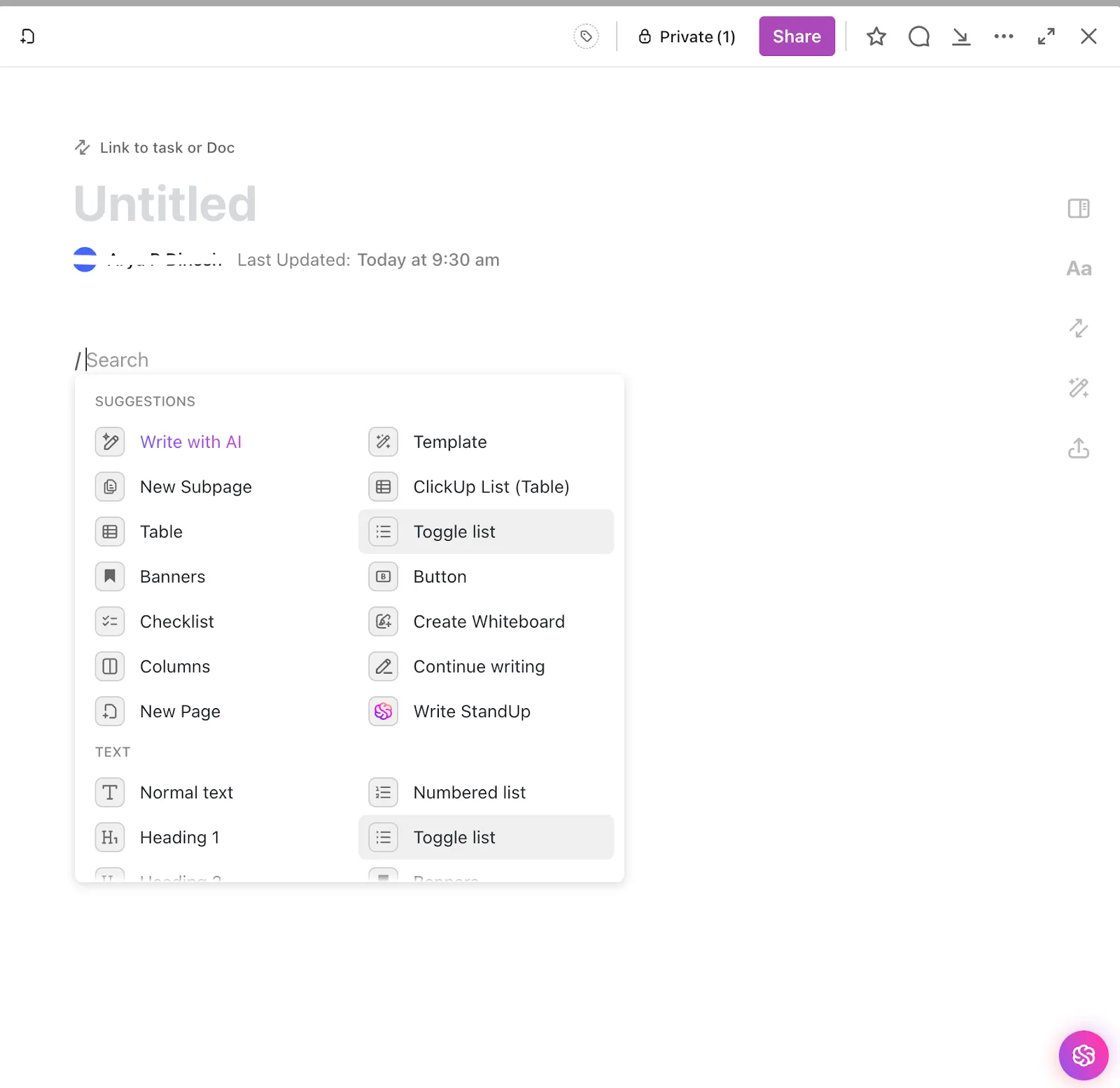
За да създадете вграден документ в ClickUp Docs, следвайте тези стъпки:
- Отворете ClickUp Doc: Преминете към раздела „Документи“ в работното си пространство и отворете или създайте нов документ.
- Използвайте командата „Вграждане“: Можете да вградите съдържание, като поставите линк от поддържани платформи (например YouTube, Google Drive, Figma) директно в документа. Като алтернатива, използвайте командата /embed Slash, за да добавите блок за вграждане и поставете линка.
- Настройка на вграждането: След като съдържанието е вградено, можете да промените размера му, като минете с курсора върху вграденото съдържание, кликнете върху иконата с три точки (…) и изберете опции като „Покажи предварителен преглед“ или „Скрий предварителен преглед“.
- Поддържани платформи: ClickUp поддържа вграждане на съдържание от платформи като YouTube, Vimeo, Loom, Google Drive, Figma и други. Уверете се, че съдържанието е публично достъпно или споделено по подходящ начин за вграждане.
- Вграждане на HTML код: Ако платформата предоставя HTML код за вграждане, можете да го използвате, за да вградите съдържание в документа си.
Освен това получавате и множество опции за форматиране на богат текст, като банери, списъци за проверка и блокове! Но това не е всичко. Няколко души могат да работят върху ClickUp Docs в реално време и да правят промени заедно чрез зададени коментари и цитиран текст, за да улеснят сътрудничеството.
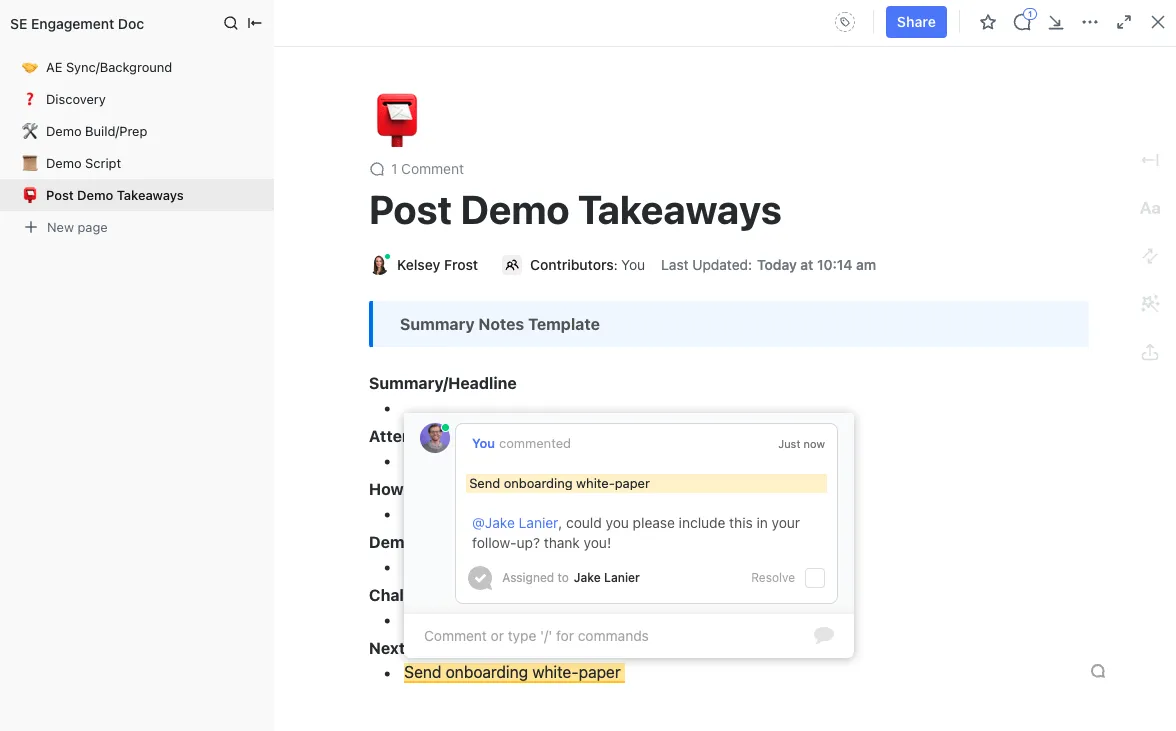
Това е така, защото ClickUp не само съхранява файлове, но и позволява на екипите да работят с тях директно в платформата. Това прави процеса по-интерактивен, отколкото простото вграждане на PDF документи в Excel таблица.
След това има ClickUp Table View, модерен подход към структурираните данни. Прилича на електронна таблица, но е по-добър. Просто импортирайте данните си в ClickUp от Excel, добавете персонализирани полета и персонализирани статуси и изведнъж всичките ви данни стават използваеми!
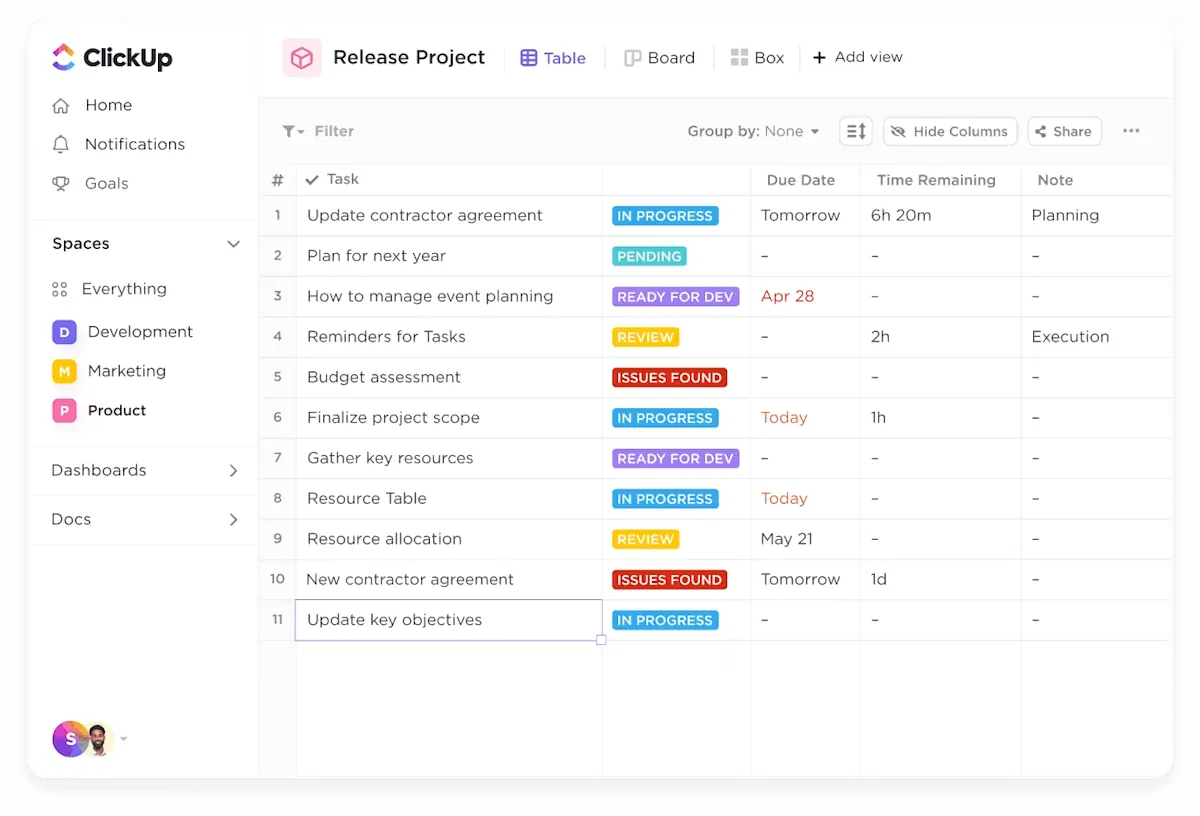
За да добавите изглед „Таблица“ в ClickUp, следвайте тези стъпки:
- Подгответе файла с данни: Уверете се, че данните ви са в поддържан формат, като Excel (. xls,. xlsx), CSV, TSV или XML. Включете заглавен ред с уникални имена на колони за съпоставяне на полета в ClickUp.
- Започнете импорта: Отидете на аватара на работното си пространство в горния ляв ъгъл и изберете Настройки. Преминете към Импорт/Експорт и кликнете върху Започнете импорта.
- Изберете източника: Изберете приложението или типа файл, от който импортирате (например Excel, CSV).
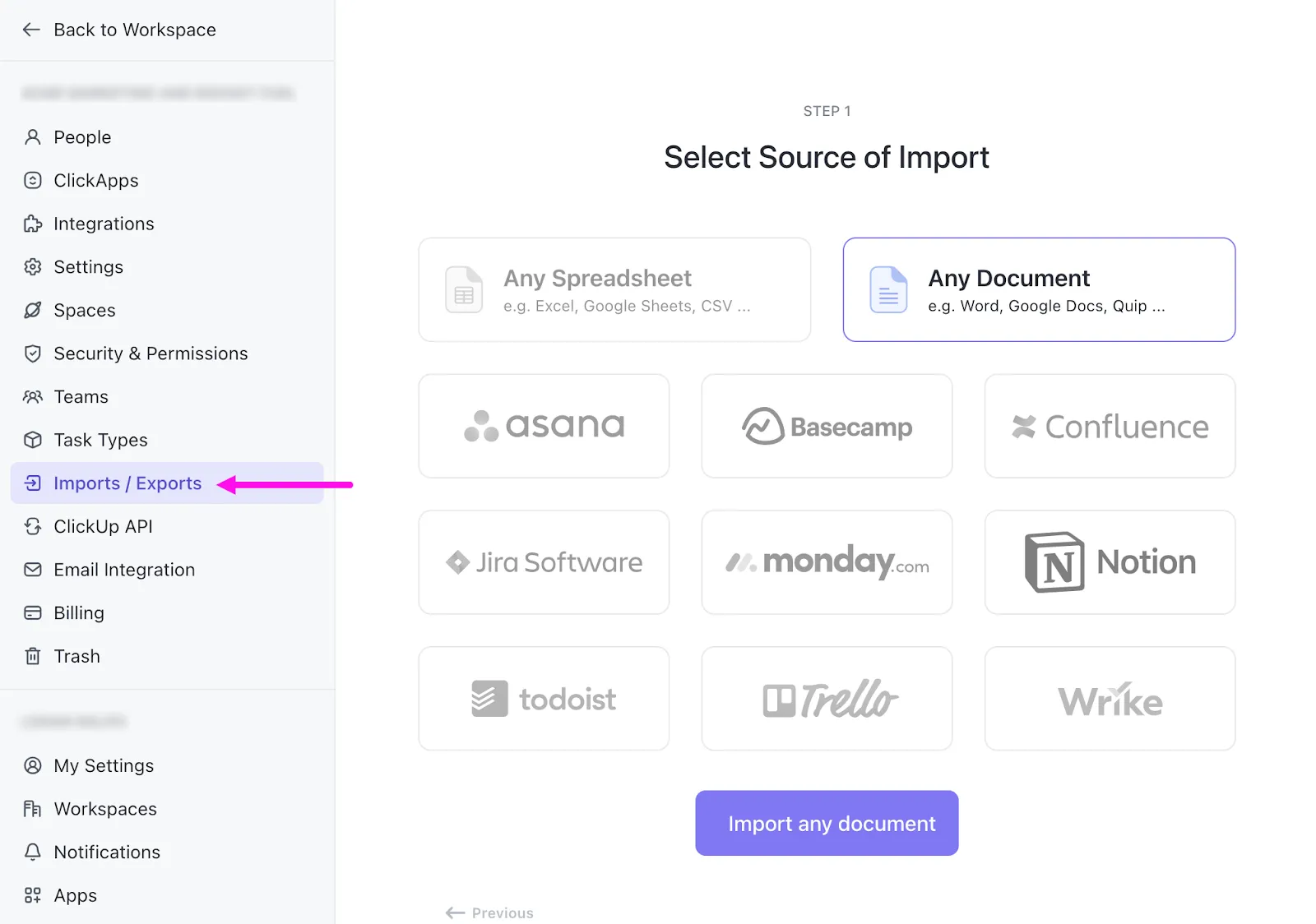
- Картографиране на полета: Картографирайте колоните си към полетата в ClickUp (напр. име на задача, краен срок, персонализирани полета). Решете всички конфликти или грешки по време на процеса на картографиране.
- Завършете импорта: Изберете мястото, където искате да импортирате данните. Завършете процеса на импорт и изчакайте задачите да се появят в ClickUp.
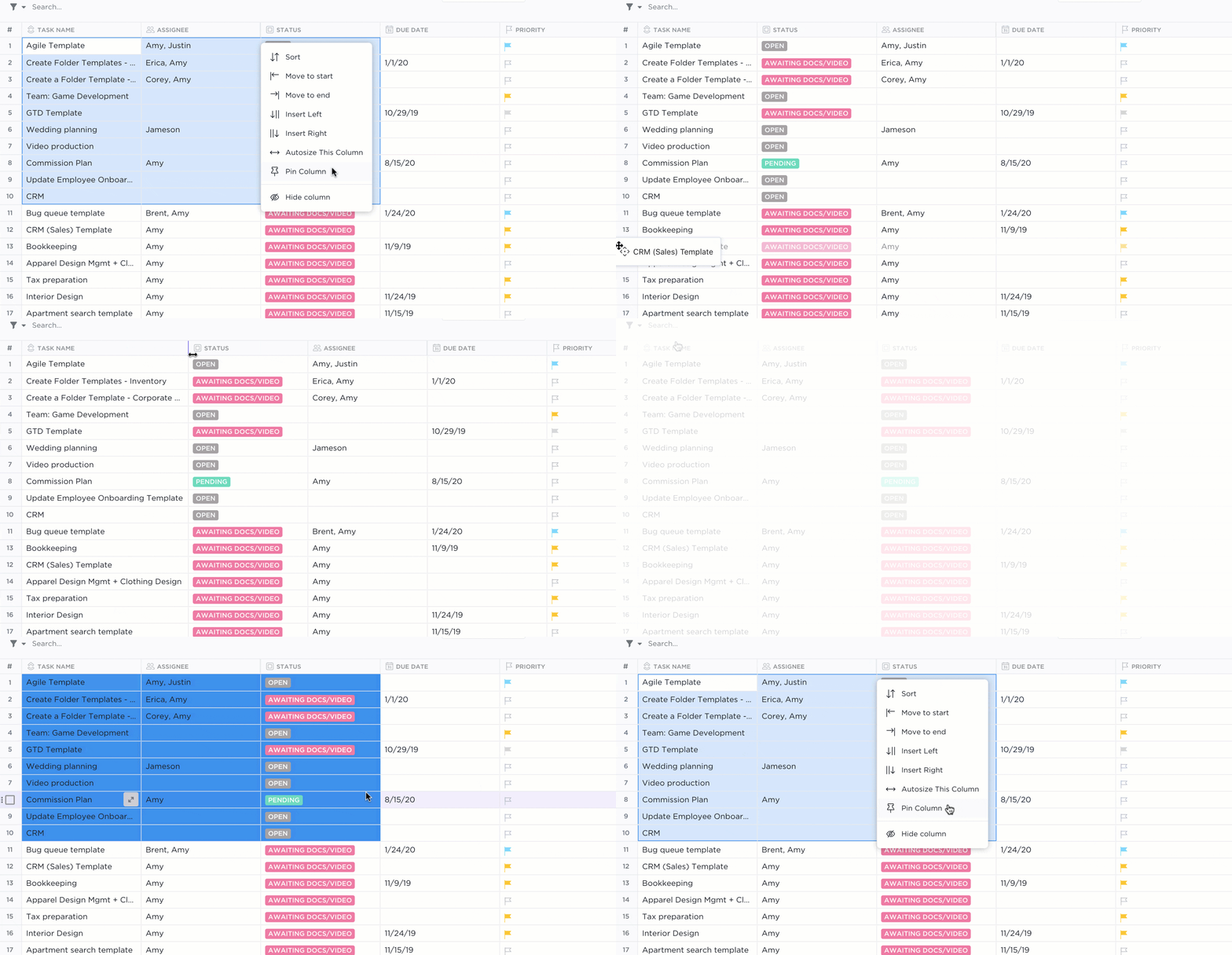
Да, толкова е лесно. Можете дори да вмъкнете тази таблица в Clickup Doc, както е показано тук:
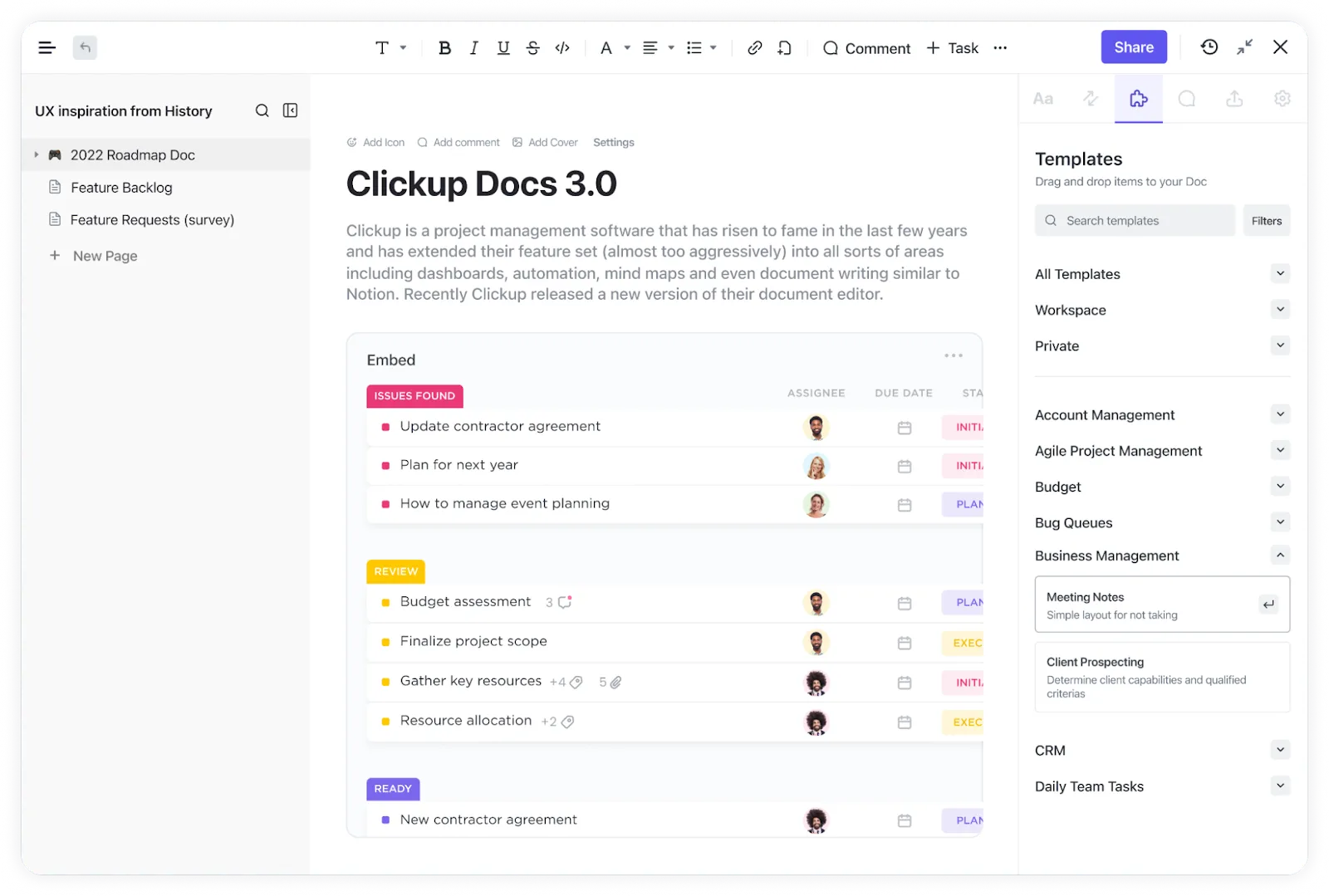
За да вмъкнете табличен изглед в ClickUp Doc:
- Отворете ClickUp Doc: Преминете към Doc, където искате да вмъкнете изгледа на таблицата.
- Използвайте командата „Вграждане“: Напишете /embed в документа, за да отворите опциите за вграждане. Поставете URL адреса на таблицата, която искате да вградите. Уверете се, че таблицата е публично споделена или достъпна в работната ви среда.

- Настройка на вграждането: След вграждането можете да промените размера или позицията на таблицата в документа за по-добра видимост.
- Запазване и споделяне: Запазете документа и го споделете с екипа си или сътрудниците си, ако е необходимо.
Вместо да вмъквате ръчно PDF файл в Excel и да гледате как вашата електронна таблица се превръща в бавна бъркотия, ClickUp ви позволява да вграждате файлове или връзки към конкретни изгледи на проекти, да проследявате напредъка на проектите и да възлагате задачи – всичко това в интуитивен интерфейс, който се актуализира в реално време.
За разлика от Excel, където вграждането на PDF файл означава работа с диалогови прозорци за обекти, проблеми с форматирането и счупени връзки към файлове, ClickUp прави всичко достъпно, интерактивно и лесно за актуализиране.
💡 Съвет от професионалист: Искате ли да направите данните си по-впечатляващи? Научете как да създадете диаграма в Google Docs, за да превърнете числата в ясни и визуално привлекателни данни само с няколко кликвания!
Имате проблеми с файловете? Преминайте към ClickUp!
ClickUp се справя отлично с заместването на множество платформи с един-единствен, всеобхватен инструмент, който покрива всичко, от което се нуждаете – управление на задачи, визуализация на данни, съвместна работа с документи и много други.
И не само ние го казваме – потребителите на ClickUp са съгласни. Кайла, мениджър „Дигитален маркетинг“ в Agora, сподели:
„ClickUp е невероятно решение „всичко в едно“, което замества Docs, Excel и други инструменти за управление на проекти. То позволи на моя екип да бъде по-организиран, да подобри оперативната ефективност и да осигури по-голяма прозрачност на въздействието на нашата работа.“
ClickUp предлага документи, таблици, табла и безпроблемна интеграция за сътрудничество, проследяване на данни и управление на проекти, без да се налага да вграждате отново PDF файл в Excel.
Искате ли да изпитате същия ефект? Регистрирайте се в ClickUp сега и опростете работния си процес!