
Google Sheets е един от най-използваните инструменти за организиране и обработка на данни с електронни таблици.
Екипите често се нуждаят от бърз достъп до структурирани данни, докато работят върху документи за проследяване на проекти, бюджетиране или отчитане. Вграждането на Google Sheets директно в Google Docs улеснява справянето и актуализирането на данните.
Вместо да превключвате постоянно между две приложения, защо не вмъкнете Google Sheet в Google Doc? Този бърз трик за вграждане на електронна таблица от Google Sheets ви позволява да имате директен достъп до двата файла от един източник. Това ви спестява време и ви помага да добавите един документ по-малко към работния си процес.
Нека да разгледаме стъпките, които трябва да следвате, за да постигнете това.
⏰ 60-секундно резюме
Ето кратко резюме за това как да интегрирате Google Sheets с Docs и да направите работния си процес по-гладък:
- Google Sheets обработва структурираните данни по-добре от Google Docs, което го прави незаменим за вграждане на таблици и диаграми.
- За да вмъкнете Google Sheet в Google Docs, просто копирайте данните си от Google Sheets, поставете ги в Google Docs и изберете Link to Spreadsheet (Връзка към електронна таблица) за актуализации в реално време. Кликнете върху бутона Update (Актуализиране) в плаващата лента с инструменти, когато се направят промени в оригиналния Google Sheet. Отидете на Insert (Вмъкване) > Chart (Диаграма) > From Sheets (От таблици), изберете желаната диаграма и я импортирайте в Google Docs за по-добра визуализация на данните.
- Кликнете върху бутона „Актуализиране“ в плаващата лента с инструменти, когато се направят промени в оригиналния Google Sheet.
- Отидете на Insert > Chart > From Sheets, изберете желаната диаграма и я импортирайте в Google Docs за по-добра визуализация на данните.
- Следвайте най-добрите практики, за да осигурите безпроблемна интеграция на Google Sheets в Google Docs.
- Бъдете подготвени да разрешавате често срещани проблеми при вграждането на Google Sheets в Google Docs.
- Разберете ограниченията при едновременното използване на Google Sheets и Google Docs Таблиците в Google Sheets може да не се вграждат перфектно в Google Docs и да нямат разширени функции за автоматизация като макроси Google Sheets изисква активна връзка, което прави офлайн достъпа ненадежден и синхронизирането на актуализациите забавено
- Таблиците на Google Sheets може да не се вграждат перфектно в Google Docs и да нямат разширени функции за автоматизация като макроси.
- Google Sheets изисква активна връзка, което прави офлайн достъпа ненадежден и синхронизирането на актуализациите забавено.
- ClickUp Table View и Docs предоставят унифицирано работно пространство, където можете да управлявате данни, да вграждате интерактивни елементи и да сътрудничите, без да преминавате между различни приложения.
- Кликнете върху бутона „Актуализиране“ в плаващата лента с инструменти, когато се направят промени в оригиналния Google Sheet.
- Отидете на Insert > Chart > From Sheets, изберете желаната диаграма и я импортирайте в Google Docs за по-добра визуализация на данните.
- Таблиците на Google Sheets може да не се вграждат перфектно в Google Docs и да нямат разширени функции за автоматизация като макроси.
- Google Sheets изисква активна връзка, което прави офлайн достъпа ненадежден и синхронизирането на актуализациите забавено.
Защо да вмъквате Google Sheets в Google Docs?
В Reddit ще намерите много хора, които търсят трикове за Google Sheet. Един такъв потребител на Reddit търсеше начин да вмъкне своя Google Sheet за проследяване на плащанията на наема в Google Doc, за да обсъжда въпроси, свързани с дома, и да документира съмнителното поведение на съквартирантите.
Истинският им въпрос е: „Има ли лесен начин да вмъкна Google Sheets в Google Docs? Или още по-добре, как мога да вмъкна части от Google Sheet в Google Doc?“
Google Sheets предлага много по-голяма гъвкавост от Docs за тези, които управляват структурирани данни. Всъщност, ако търсите още причини да вмъкнете Google Sheet в Google Doc, ето няколко, които да имате предвид:
- Визуалната интеграция на данни е изключително удобна. Можете лесно да вмъкнете диаграми, таблици и данни от електронни таблици в документа на Google Docs, за да получите по-ясен и информативен формат.
- Ако свързаният Google Sheet бъде редактиран, документът автоматично ще отрази тези промени – няма нужда да поставяте актуализираните данни ръчно.
- Няколко потребители могат да редактират едновременно и електронната таблица, и Google Doc, за по-добра работа в екип.
- Комбинирайте текстови обяснения с визуален анализ на данните на едно място, като по този начин гарантирате яснота и контекст.
💡 Съвет от професионалист: Уморени сте да губите време с превключване между приложения за електронни таблици? В този блог се прави сравнение между Google Sheets и Excel, за да ви помогне да изберете най-добрия инструмент за безпроблемна съвместна работа, анализ на данни и производителност.
Методи за вмъкване на Google Sheet в Google Docs
Ако сте уморени да превключвате между Google Sheets и Google Docs, ето как да вмъкнете Google Sheet в Google Doc без да се изнервяте.
Тази част е най-лесна – обърнете й специално внимание.
- Отворете Google Sheets и документа в Google Docs, в който искате да добавите данните си.
- В Google Sheets маркирайте данните от електронната таблица, от които се нуждаете.

- Кликнете върху „Редактиране“ > „Копиране“ (или използвайте клавишно съкращение, ако искате да спестите време).

- В Google Docs кликнете върху мястото, където искате да вмъкнете данните, и изберете Edit > Paste (Редактиране > Поставяне).

- В прозореца „Поставяне на таблица“ изберете „Връзка към електронната таблица“, след което кликнете върху „Поставяне“.

Сега вашата таблица от Google Sheet е вградена в документа ви от Google Docs, с оригиналното форматиране и свързана таблица за автоматични актуализации.
👉🏻 Няколко неща, които трябва да имате предвид
- Ако изберете Поставяне без връзка, таблицата няма да остане свързана с оригиналния списък, което означава, че актуализациите в Google Sheets няма да се отразят в Google Docs.
- За да свържете таблица, електронната таблица Google Sheet трябва да бъде съхранена в същия Google Drive като вашия документ Google Docs. Ако е от друг акаунт, ще ви е необходим достъп на редактор.
📖 Прочетете също: Справка за Google Sheets
Как да актуализирате таблицата си в Google Docs
Ръчното актуализиране на таблиците всеки път, когато данните в електронната таблица се променят, е загуба на време и източник на грешки. За щастие, Google направи този процес с едно кликване.
Когато копирате данни от електронна таблица в документ на Google Docs, вие извличате определен диапазон от клетки. Ако очаквате вашият Google Sheet да се разраства, трябва да коригирате този диапазон.
Актуализиране на диапазона от данни за таблицата ви
- Изберете която и да е клетка в свързаната таблица в Google Docs.
- Кликнете върху иконата за опции на свързаната таблица (три вертикални точки).

- Кликнете върху „Промяна на обхвата“ и го актуализирайте.

- Кликнете върху „OK“ и автоматично ще се появят още редове.

💡 Съвет от професионалист: Ако добавяте повече редове, задайте буфер от 5–10 допълнителни реда. Ако добавяте колони, имайте предвид, че форматирането на таблицата може да се промени.
Актуализиране на таблицата с нови данни
- В Google Docs изберете някоя клетка от свързаната таблица.
- Кликнете върху бутона „Актуализиране“ в плаващата лента с инструменти.

Бонус: Как да вмъкнете диаграма от Google Sheets
Ако вашата таблица е пълна с числа, вмъкването на диаграма може да направи данните ви по-лесни за възприемане. Ето кратко ръководство как да го направите:
- Създайте диаграма в Google Sheets въз основа на вашите данни

💡 Съвет от професионалист: Имате затруднения да направите данните си по-забележими? Научете как да създадете персонализирана диаграма в Google Docs, за да превърнете скучните цифри в ясни и убедителни визуализации.
- В Google Docs отидете на Вмъкване > Диаграма > От таблици

- Изберете Google Sheet, съдържащ вашата диаграма.
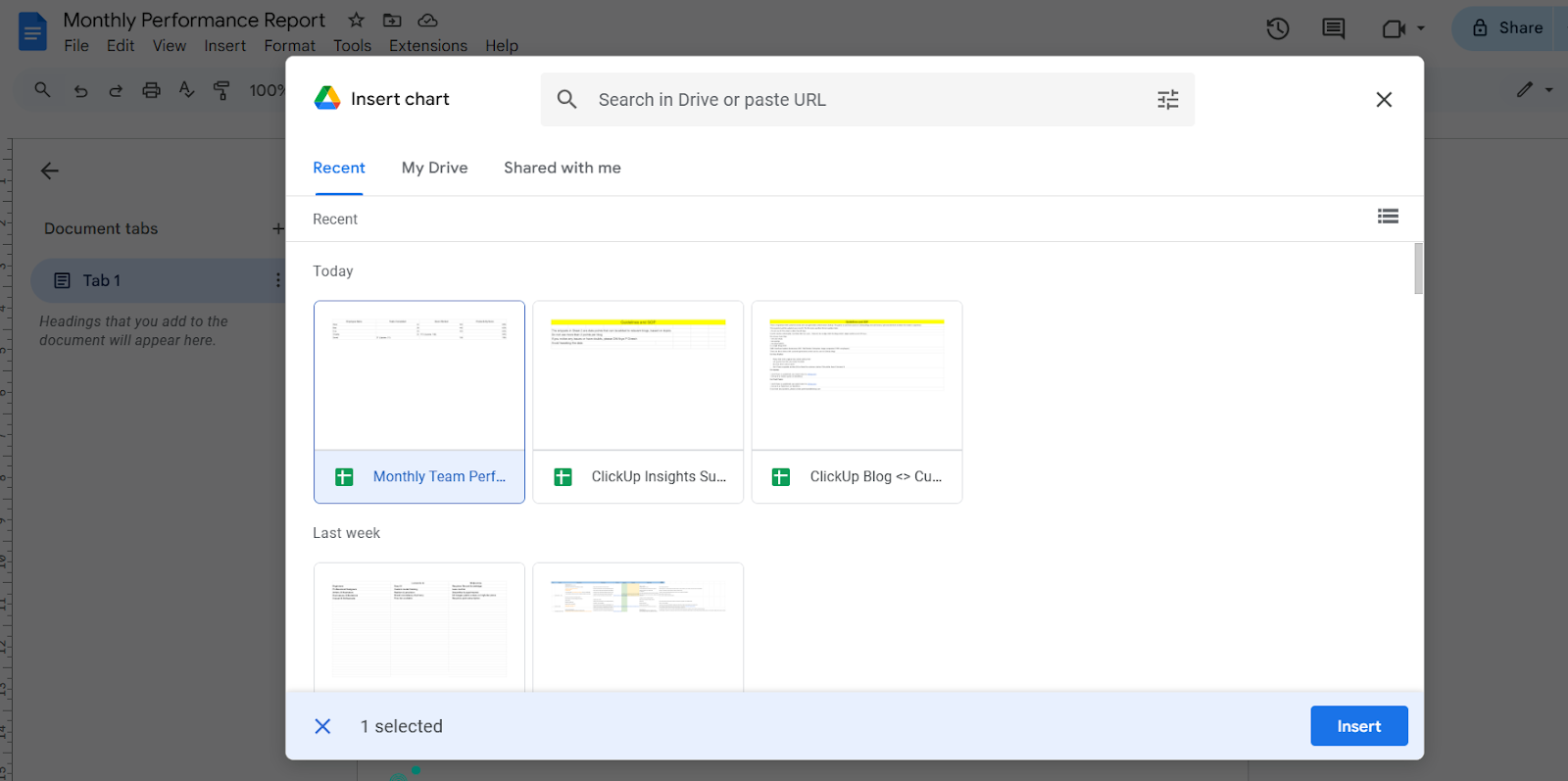
- В прозореца „Импортиране на диаграма“ изберете диаграмата и кликнете върху „Импортиране“.

🌟 Това вгражда изображение на вашата диаграма в Google Docs, което можете да преоразмерявате или премествате според нуждите си. Ако диаграмата се промени в Google Sheets, изберете диаграмата в Google Docs и кликнете върху „Актуализиране“, за да я обновите автоматично.
📖 Прочетете също: Най-добрите добавки и разширения за Google Sheets за повишаване на производителността
Най-добри практики за вмъкване на Google Sheets в Docs
Сега, когато вече знаете как да вмъкнете таблица от Google Sheets в документ от Google Docs, ето пет най-добри практики, които ще ви гарантират, че таблиците са организирани, динамични и ефективни.
- Поддържайте таблицата си подредена: премахнете ненужните колони, форматирайте заглавията и подчертайте ключовите данни за по-голяма яснота ✅
- Винаги свързвайте таблицата си: Изберете „Свързване с електронна таблица“ в прозореца за поставяне на таблица, за да поддържате данните актуални автоматично ✅
- Настройте обхвата на данните: Разширете свързаната таблица в Google Docs, за да включите бъдещи редове и колони ✅
- Използвайте диаграми за по-добра визуализация: Вмъкнете диаграми от Google Sheets, за да направите данните от електронната таблица по-атрактивни ✅
- Проверете разрешенията за споделяне: Уверете се, че таблицата Google Sheet е достъпна, за да избегнете счупени връзки в документа си ✅
💡 Съвет от професионалист: Ръчното превключване между няколко таблици отнема време и увеличава риска от грешки. Научете как да обедините две Google Sheets, за да комбинирате данните от няколко таблици в един организиран изглед.
📮 ClickUp Insight: Вашите служители трябва да се свържат с шестима членове на екипа, за да разберат задачите, само за да си свършат работата. Това са шест разговора, за да съберат критична информация, да съгласуват приоритетите и да придвижат проектите напред.
За да избегнете този цикъл от безкрайни последващи действия, обърквания с версиите и пълна липса на видимост, които намаляват производителността, преминайте към ClickUp. Централизирано работно пространство като ClickUp, оборудвано с Connected Search и AI Knowledge Manager, елиминира необходимостта от непрекъснато преминаване от едно място на друго, като ви предоставя цялата необходима информация на един клик разстояние.
Отстраняване на често срещани проблеми
Въпреки че Google Sheets и Google Docs работят добре заедно, нещата не винаги вървят по план. Ето някои често срещани проблеми, с които се сблъскват потребителите, когато се опитват да вмъкнат Google Sheet в Google Doc, и как да ги разрешите.
1. Таблицата или диаграмата не се актуализира
Ако свързаната таблица във вашия документ в Google Docs не отразява промените от вашата таблица в Google Sheets, вероятно това се дължи на факта, че данните не се актуализират автоматично.
✅ Поправете го:
- Изберете която и да е клетка в таблицата на Google Sheet.
- Кликнете върху бутона „Актуализиране“ в плаващата лента с инструменти.
- Ако бутонът за актуализиране не се показва, вмъкнете отново таблицата, като използвате Копиране > Поставяне > Връзка към електронната таблица.
📖 Прочетете също: Трикове за Google Sheets, които ще улеснят работата ви
2. Липсващи данни след вмъкване
Ако таблицата ви не включва най-новите данни от електронната таблица, това може да се дължи на факта, че избраният диапазон от клетки е бил твърде малък при вмъкването.
✅ Поправете го:
- В Google Docs кликнете върху менюто с три точки в плаващата лента с инструменти.
- Изберете „Промяна на обхвата“ и го настройте, за да включите повече редове или колони.
- Ако често добавяте нови данни, си осигурете допълнителни буферни редове при свързването.
💡 Съвет от професионалист: Имате проблеми с разбъркани таблици? Научете как да обединявате клетки в Google Sheets, за да създавате ясни заглавия, да подреждате данните си и да правите всичко да изглежда много по-организирано!
3. Форматирането изглежда странно
Не всички форматирания в Google Sheets се прехвърлят перфектно в Google Docs – обединените клетки, цветовете и някои стилове на текст може да не се прехвърлят.
✅ Поправете го:
- Форматирайте правилно вашата таблица в Google Sheets, преди да я копирате.
- Избягвайте обединяването на клетки, тъй като те могат да се повредят при вмъкване в Docs.
- Придържайте се към основното форматиране на текста, като заглавия с удебелен шрифт и ясни етикети на колоните.
💡 Съвет от професионалист: Имате затруднения да покажете няколко категории данни в един изглед? Научете как да създадете натрупана лентова диаграма в Excel, за да визуализирате тенденции, да сравнявате приноси и да вземате решения въз основа на данни без усилие.
4. Неработеща връзка към Google Sheets
Ако в документа ви в Google Docs се показва грешка „връзката не е достъпна“, вероятно това се дължи на факта, че електронната таблица в Google Sheets не е достъпна поради настройките за разрешения.
✅ Поправете го:
- Отворете Google Sheets и кликнете върху Share (Сподели).
- Задайте разрешението Всеки с линка може да преглежда или променя достъпа на конкретни потребители.
- Ако работите с няколко акаунта, уверете се, че и двата файла в Google Drive са на един и същ собственик или имат достъп за редактиране.
5. Случайно сте поставили несвързан списък
Ако сте копирали данни от електронна таблица, но не сте избрали „Връзка с електронната таблица“, таблицата ви в Google Docs няма да се актуализира автоматично.
✅ Поправете го:
- Изтрийте таблицата в Google Docs
- Върнете се в Google Sheets, копирайте данните и ги поставете отново.
- Този път изберете „Връзка към електронна таблица“ в прозореца за поставяне на таблица.
📖 Прочетете също: Как да експортирате данни от Smartsheet в други приложения
Ограничения при използването на Google Sheets и Google Docs
Независимо колко мощни са Google Sheets и Google Docs, онлайн потребителите не спират да изразяват недоволството си от тези инструменти.
Ето някои ограничения, които трябва да имате предвид, когато използвате Google Suite.
- Макар Google Sheets да е отличен за сътрудничество, той не разполага с функции като мощни макроси, моделиране на данни и разширена автоматизация, което може да бъде пречка за напредналите потребители ❌
- Не всички формати на електронни таблици се прехвърлят перфектно в Google Docs. Потребителите често се оплакват от загубени стилове на клетки, разпадане на обединени клетки и изчезване на персонализации на диаграми при вграждане на таблици от Google Sheet ❌
- Google Sheets и Google Docs изискват активна интернет връзка за повечето функции. Въпреки че има офлайн режим, синхронизацията понякога може да бъде ненадеждна, което кара потребителите да се борят за данните си ❌
- Споделянето и защитата на данни може да бъде сложно. Дори и с ограничен достъп, потребителите все още могат да копират и разпространяват файлове, което затруднява пълната защита на таблиците в Google Sheets от нежелани редакции или споделяне ❌
ClickUp като алтернатива на Google Workspace
За тези, които намират Google Docs и Google Sheets за малко прекалено тромави или просто направо разочароващи, ClickUp е приложението за работа , което централизира цялата ви информация и използва управление на проекти, задвижвано от изкуствен интелект, за да улесни задачите.
За разлика от работата с няколко таблици в Google Sheets и надеждите, че вградените таблици ще се държат както трябва , ClickUp Docs и ClickUp Table view предлагат унифицирана система, която улеснява управлението на данни и документация.
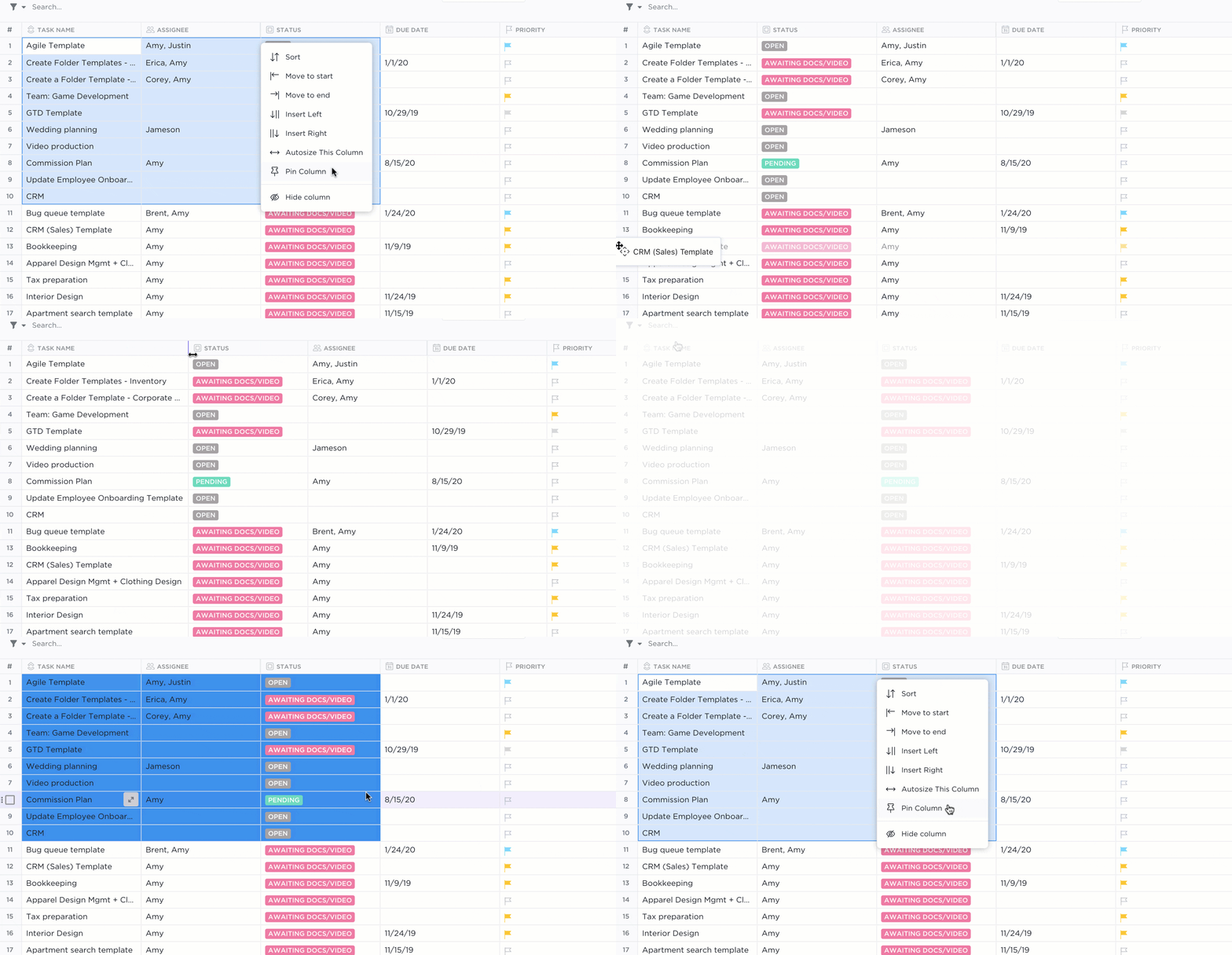
ClickUp Table View
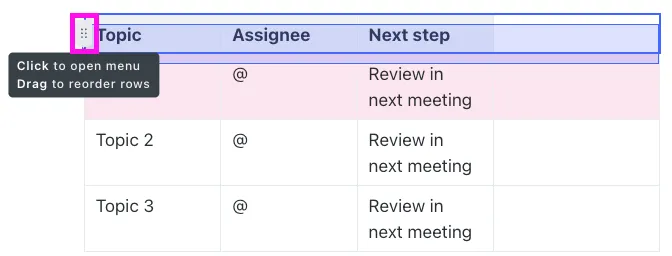
С ClickUp Table View потребителите могат да създават структурирани, редактируеми таблици, които не изискват свързване с отделно приложение за електронни таблици.
ClickUp Docs
Вече не е нужно да се притеснявате дали свързаната таблица ще се актуализира правилно или да се справяте с хаоса в форматирането, който възниква, когато поставяте таблица от Google Sheets в Google Docs. Всичко остава синхронизирано, защото е вградено в една платформа.
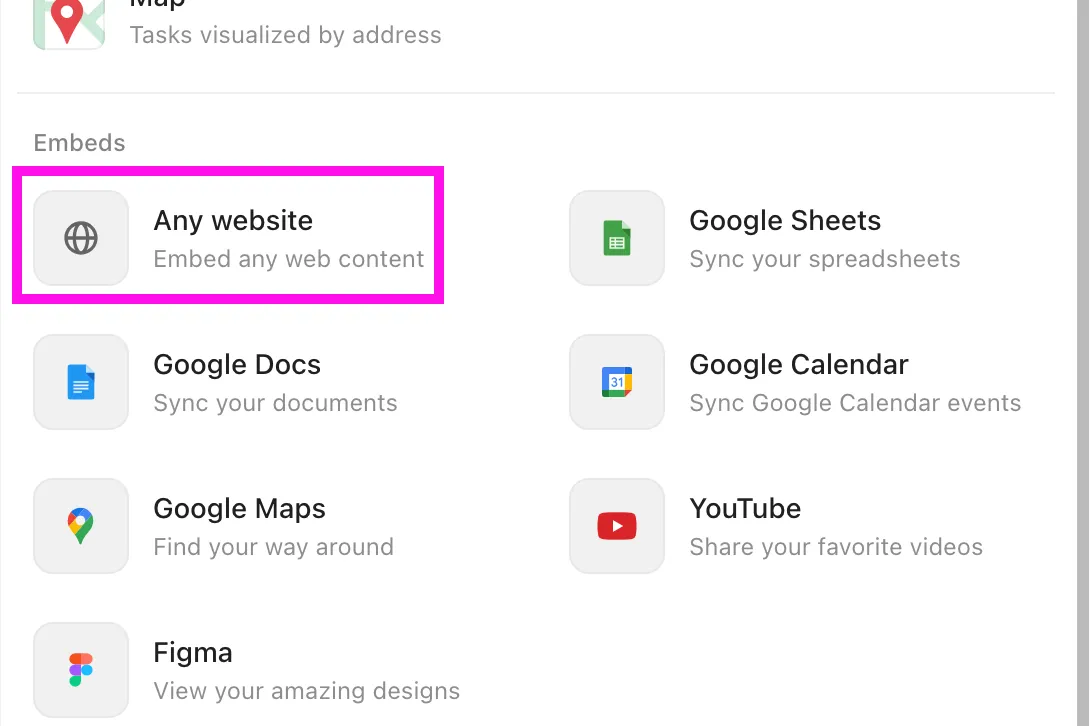
Едно от най-големите предимства е, че ClickUp Docs ви позволява да вграждате и да взаимодействате с данни, без да напускате документа.
📌 Пример: Ако работите върху доклад, можете да вмъкнете таблици, диаграми и дори данни за проследяване на проекти от ClickUp Tasks в реално време – всичко това без да превключвате между раздели. Това означава по-малко кликвания, по-малко неудобства и по-гладък работен процес.
ClickUp ви позволява също да вграждате външно съдържание, което означава, че все още можете да свързвате Google Sheets, ако е необходимо, но няма да се налага да актуализирате или ръчно да обновявате таблиците постоянно.
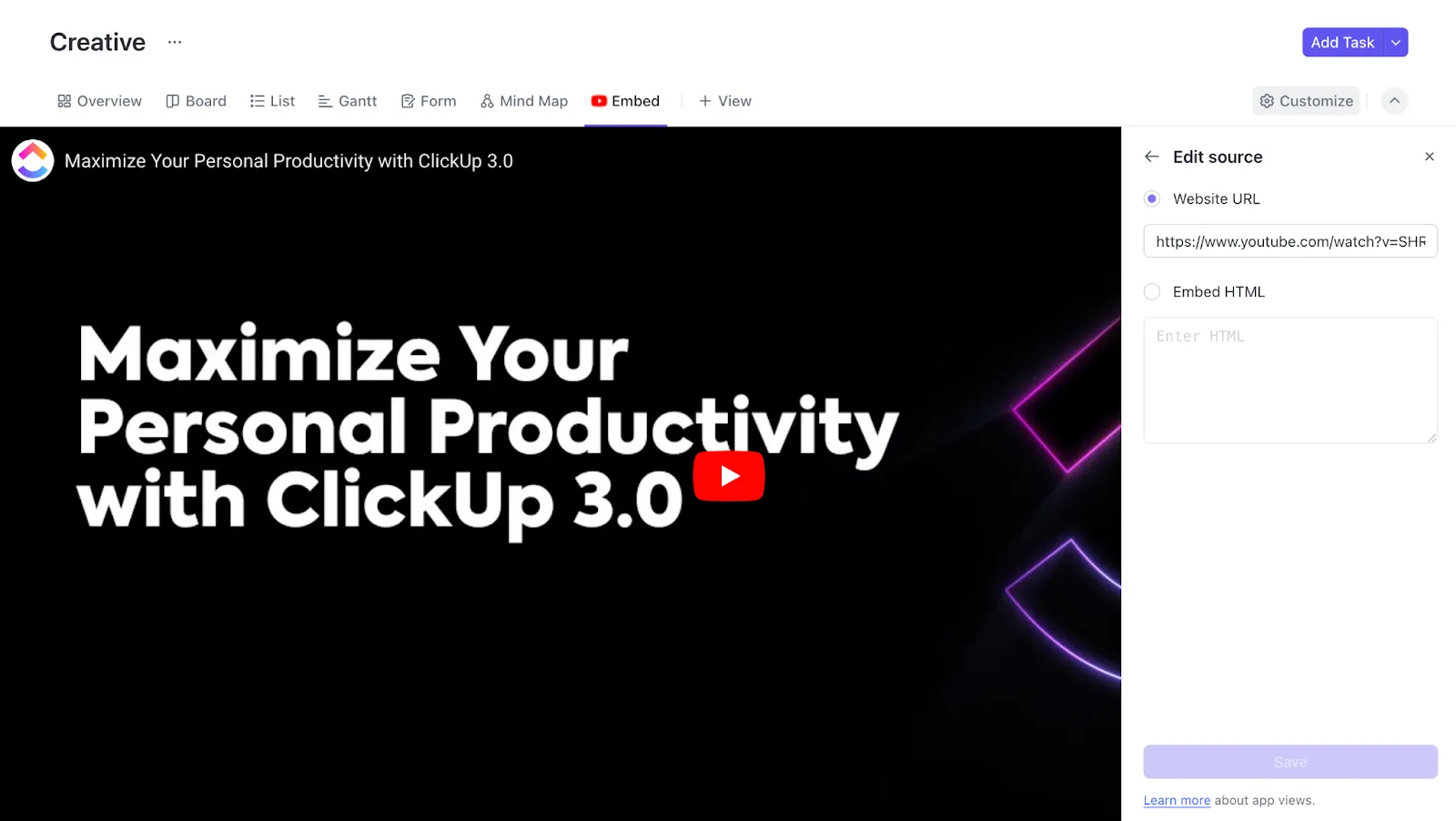
Освен това, функцията Embed View на ClickUp ви позволява да работите с Google Sheets, Airtable, Miro и дори Outlook Calendars директно в ClickUp. Така че, ако преминавате от Google Workspace, не е нужно да се отказвате от съществуващите си инструменти за една нощ. 🥰
Друга област, в която ClickUp блести, е сътрудничеството. За разлика от Google Docs, който работи само със статичен текст и вградени данни от електронни таблици, ClickUp Docs се интегрира със задачи, коментари и графици на проекти, като поддържа дискусиите практични.

Вместо да актуализирате Google Sheet и след това да изпращате съобщения на екипа си в Slack, за да го провери, можете да коментирате директно в ClickUp Table View, да възлагате задачи и да проследявате промените в реално време.
📌 Пример: Да предположим, че управлявате бюджетен отчет за маркетинговия си екип. Вместо да актуализирате Google Sheet и след това да уведомите екипа си в Slack, за да прегледа промените, ето какво можете да направите:
Актуализирайте отчета за бюджета в ClickUp Table View > Маркирайте финансовия мениджър в коментар > Той получава известие в реално време > Преглежда и коригира цифрите > Промените се проследяват незабавно – без да са необходими съобщения в Slack.
Как да импортирате документ в ClickUp
ClickUp улеснява прехвърлянето на съществуващите ви документи в централизираното работно пространство, независимо дали преминавате от Google Docs, Microsoft Word или други платформи. Ето как можете да импортирате документи в ClickUp с няколко стъпки:
1. Импортиране от настройките на Workspace
- Кликнете върху аватара на работното си пространство в горния ляв ъгъл.

- Изберете Настройки > Импорт/Експорт

- Кликнете върху „Стартирай импорт“ и изберете „Всеки документ“.

- Плъзнете и пуснете файла си или прегледайте устройството си, за да го изберете.

- Кликнете върху „Импортиране“ и документът ви ще бъде добавен към Docs Hub.
2. Импортиране от Docs Hub
- Отворете Docs Hub от страничната лента
- Кликнете върху „Създаване на документ“ > „Импортиране“ в горния десен ъгъл.

- Изберете „Any Document“ (Всеки документ) и качите файла си.
- Кликнете върху „Импортиране“ и документът ви ще се появи в Docs Hub.
3. Импортиране от страничната лента
- Кликнете върху иконата „Създаване +“ до пространство или папка.

- Изберете „Импортиране“ > „Документни файлове“.

- Качете файла си и потвърдете импорта.
- Документът вече ще се съхранява в Docs Hub.
4. Импортирайте директно в ClickUp Doc
- Отворете документ в ClickUp
- Кликнете върху менюто с три точки (…) в горния десен ъгъл.
- Изберете „Импортиране и изтегляне“ > „Документни файлове“.

- Изберете формат на файла (Docx, HTML, Markdown и др.) и го качите.
- Документът ви ще бъде импортиран и готов за редактиране.
💡 Съвет от професионалист: Ако мигрирате от Notion, можете да импортирате цели Notion Docs в ClickUp, като автоматично създадете ново пространство.
Комбинирайте мощността на Sheets и Docs с ClickUp
След като започнахме да използваме ClickUp, нашите екипи постепенно преминаха от Google Docs към друга платформа за документиране и всъщност документирането се подобри значително.
Откакто започнахме да използваме ClickUp, нашите екипи постепенно преминаха от Google Docs към други документи, а всъщност документацията се подобри значително.
И това е реалността за много от тези, които правят прехода – тъй като ClickUp е всеобхватно работно пространство, което елиминира неудобството от превключването между множество приложения.
Документи, таблици, управление на проекти и сътрудничество са събрани на едно място, което улеснява проследяването на напредъка, централизирането на информацията и поддържането на всички в течение.
Вместо постоянно да свързвате таблици и да презареждате документи, ClickUp ви позволява да вграждате, редактирате и управлявате всичко на едно място.
Готови ли сте да се откажете от хаотичните таблици? Регистрирайте се в ClickUp още днес и вижте разликата сами!