
Слайдовете могат да кажат само толкова. Презентациите стават много по-увлекателни, когато вие, презентаторът, водите аудиторията през тях, обяснявате, разяснявате и добавяте личен привкус, който статичният текст и изображенията не могат да предоставят. ✨
Добавянето на глас зад кадър към PowerPoint ви позволява да предоставите това преживяване, дори когато не представяте на живо. То превръща пасивното слайдшоу в увлекателно преживяване с разказ.
В тази публикация в блога ще разгледаме как да добавите гласов коментар към PowerPoint само с няколко лесни стъпки. Проследете ни! 📽️
⏰ 60-секундно резюме
Добавянето на глас зад кадър към PowerPoint може да направи презентациите по-увлекателни и професионални. Независимо дали става дума за обучение, презентации или уроци, ето стъпка по стъпка ръководство:
- Подгответе презентацията си: Уверете се, че слайдовете ви съдържат ясен текст, подредени визуални елементи и анимации с подходящо времетраене. Напишете сценарий или ключови точки за плавно разказване.
- Достъп до функцията за запис: Преминете към раздела Вмъкване, изберете Аудио, след това Запис на аудио. Именувайте записа си, за да го разпознавате лесно.
- Започнете записването: Кликнете върху „Запис“, говорете ясно и равномерно и използвайте външен микрофон за по-добро качество на звука. Намалете фоновия шум.
- Прегледайте и редактирайте: Изслушайте записа си, проверете дали е ясен и ако е необходимо, запишете го отново. Настройте разположението на аудио иконата на слайда си.
- Записване на цялата презентация (по избор): Използвайте раздела Слайд шоу и изберете Записване на слайд шоу, за да озвучите всички слайдове наведнъж.
- Финализирайте и експортирайте: Пуснете презентацията си, за да се уверите, че разказът е безпроблемен. Запазете като PowerPoint файл за презентации на живо или експортирайте като видео за лесно споделяне.
Записването на гласови коментари в PowerPoint представлява предизвикателство, като например презаписване при грешки, големи размери на файловете, които забавят презентациите, несъвместимост при възпроизвеждането на различни устройства и ограничена възможност за сътрудничество в реално време.
Обмислете използването на усъвършенствани инструменти като ClickUp, с разширени функции за запис на екрана като ClickUp Clips, за да създавате привлекателни видео презентации с гласово съпровождане. Той поддържа сътрудничество в реално време, опростява комуникацията, повишава производителността и оптимизира работния процес по подготовката на презентациите.
Как да добавите глас зад кадър към PowerPoint?
Добавянето на глас зад кадър към PowerPoint може да превърне статичната презентация в по-интерактивно и ангажиращо преживяване. Независимо дали споделяте инструкции, представяте данни или разказвате история, гласът зад кадър добавя личен привкус, подобрява яснотата и помага да насочите аудиторията си към съдържанието.
Нека разгледаме стъпка по стъпка процеса на добавяне на глас към вашата PowerPoint презентация. 💁
Стъпка 1: Подгответе презентацията си
Преди да натиснете „Запис“, отделете малко време, за да финализирате слайдовете си. Уверете се, че:
- Текстът е без грешки и лесен за четене.
- Изображенията и графиките са на правилното място и са добре подредени.
- Настройте времето за слайдовете и анимациите (ако има такива) и се уверете, че работят както трябва.
Освен това, обмислете какво ще кажете за всеки слайд. Ако не сте сигурни, нахвърлете кратък сценарий или ключови точки, за да не се отклонявате от темата и да се съобразите с времето за всеки слайд. Малко подготовка сега ще ви спести време по-късно при записването.
💡Съвет от професионалист: PowerPoint ви позволява да добавяте бележки на лектора, които да ви помогнат да насочвате разказа си. Използвайте раздела „Бележки“ под всеки слайд и въведете ключовите точки. По време на презентацията използвайте Преглед на презентатора (в раздела Слайд шоу), за да виждате бележките си, докато аудиторията вижда само слайдовете. По този начин можете да следвате плана си, без да се налага да запомняте всичко!
👀 Алтернативно, използвайте AI на ClickUp, за да генерирате кратък сценарий въз основа на вашата тема и да го добавите към бележките. Опитайте го безплатно и се убедете сами.
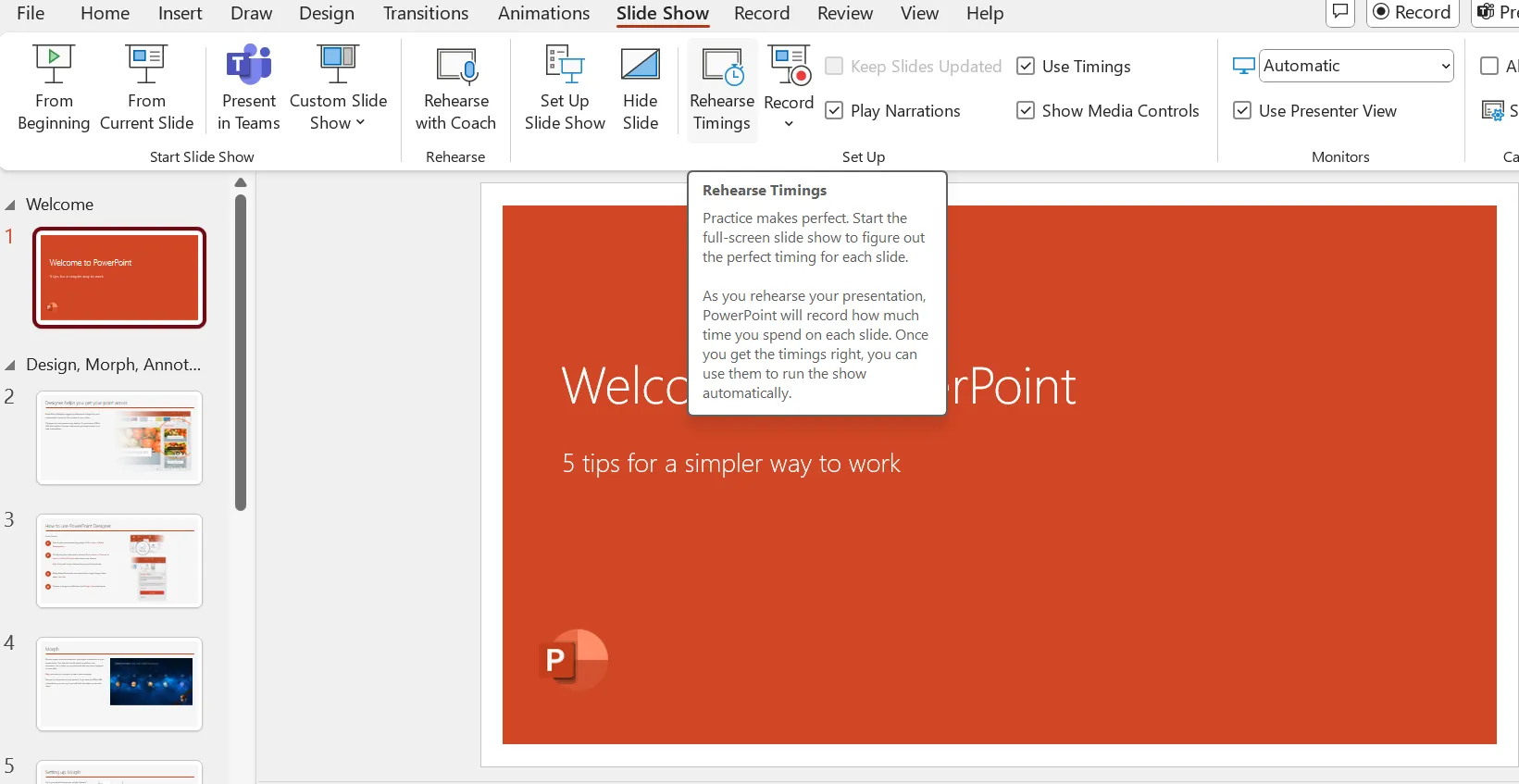
Можете да използвате функцията Репетиране на времето в Слайд шоу, за да репетирате представянето си, докато PowerPoint записва идеалното време за всеки слайд.
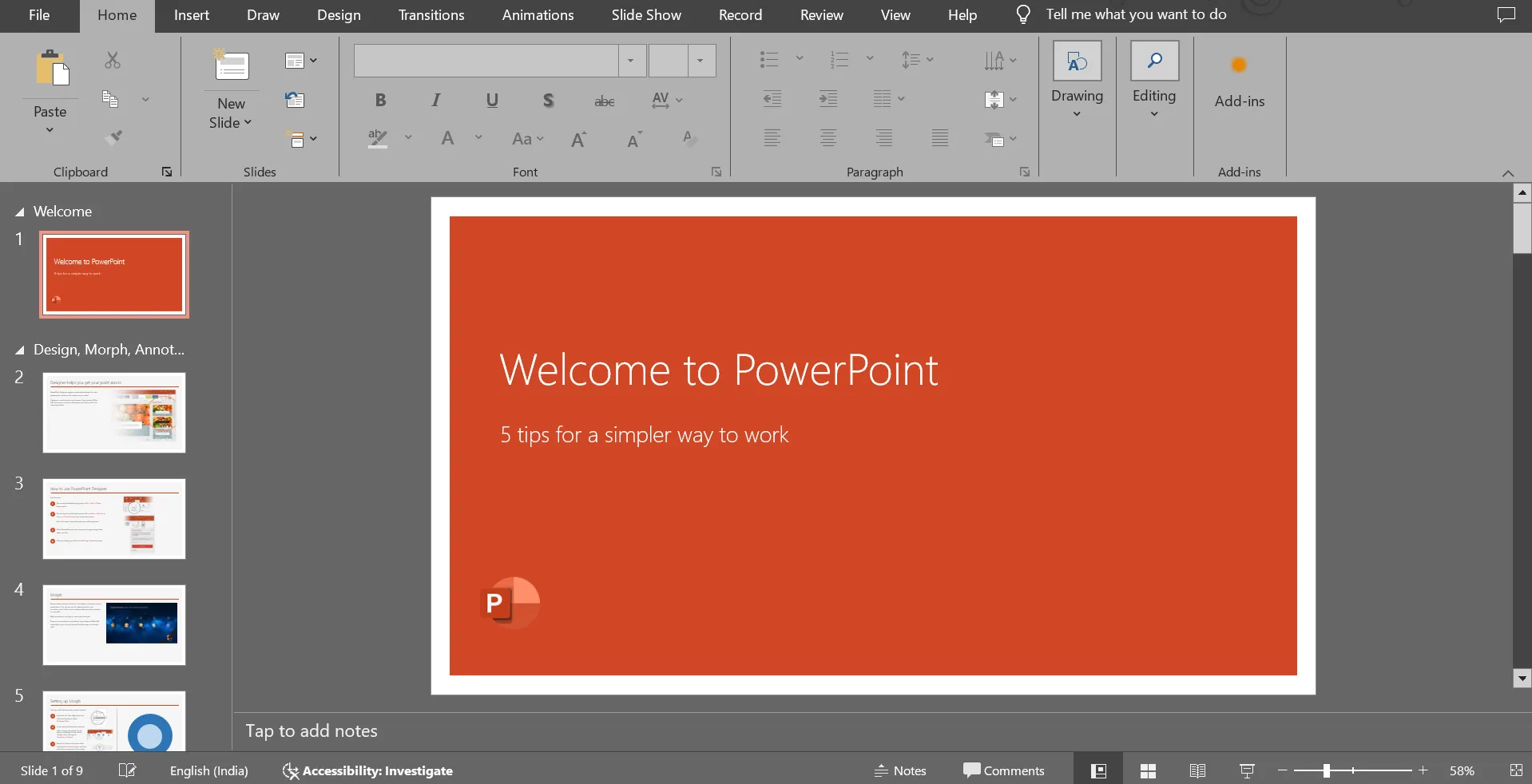
След като се почувствате подготвени и уверени за записването, започнете с слайда, към който искате да добавите коментара си. В лявата част на прозореца на слайда кликнете върху слайда, на който искате да се фокусирате. Това е особено полезно за презентации с много слайдове.
⚡ Съвет за продуктивност: Искате да контролирате потока на презентацията си? Можете ръчно да настроите времето за превключване на слайдовете в PowerPoint, за да осигурите плавни преходи.
- Първо, отидете на раздела Преходи в лентата на PowerPoint.
- В групата Време потърсете раздела Преминаване към следващия слайд.
- По подразбиране слайдовете се преминават с едно кликване, но можете да отмените отметката При кликване с мишката и да отбележите След, след което да зададете персонализирана продължителност в секунди.
- Приложете това към отделни слайдове или кликнете Приложи към всички, ако искате да имате еднакво времетраене навсякъде.
📖 Прочетете също: Как да създадете анимационни видеоклипове на бяла дъска?
Стъпка 2: Достъп до функцията за аудио запис
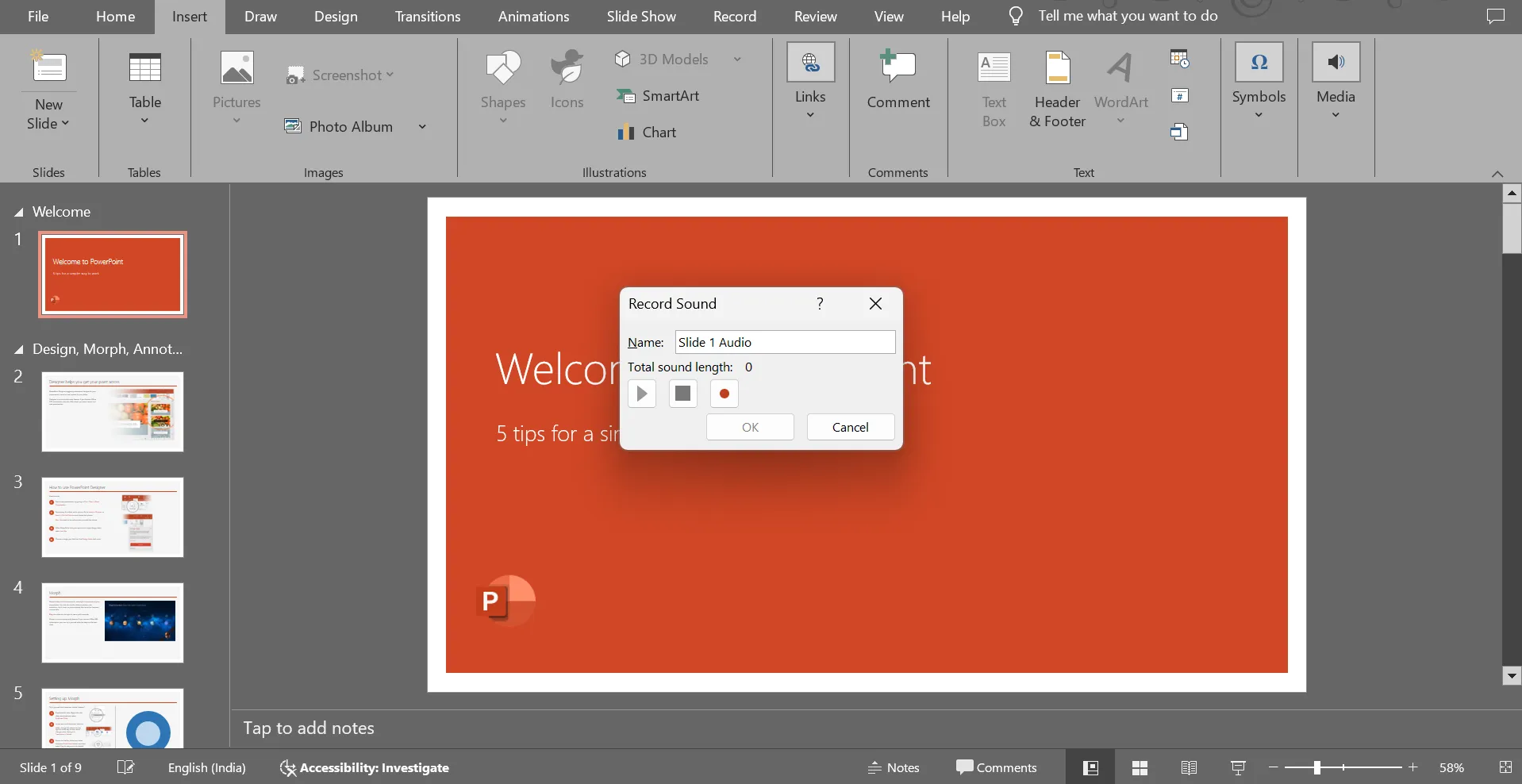
Сега сте готови да запишете. Отидете на раздела Вмъкване в лентата с инструменти на PowerPoint. Кликнете върху Аудио от опциите. Изберете Запис на аудио.
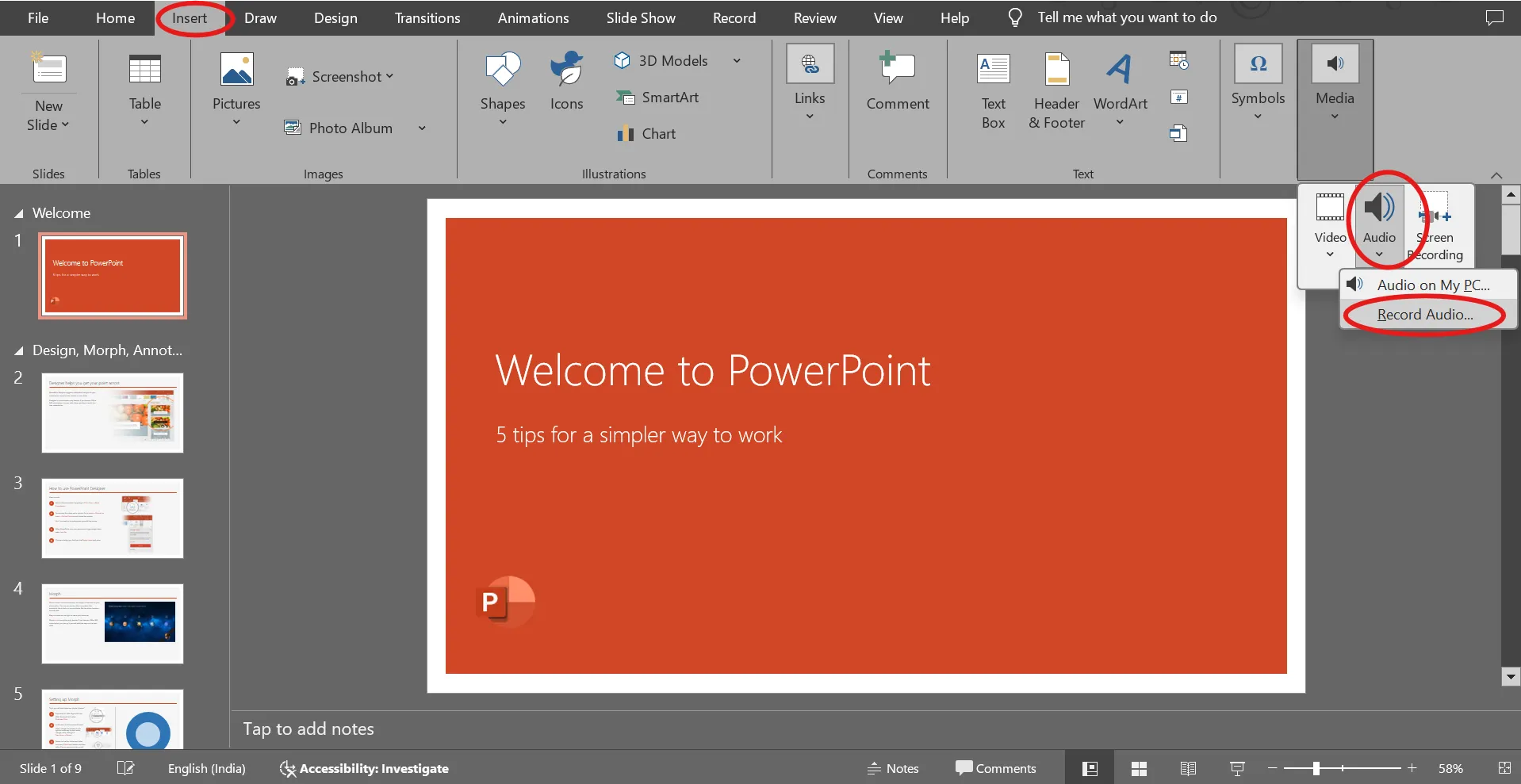
Ще се появи диалогов прозорец, в който ще ви бъде поискано да наименувате записа. Използвайте проста система за наименуване, като „Слайд 1 Аудио клип“, за да можете бързо да идентифицирате записите по-късно. Можете също да се записвате по време на презентацията с външни инструменти.
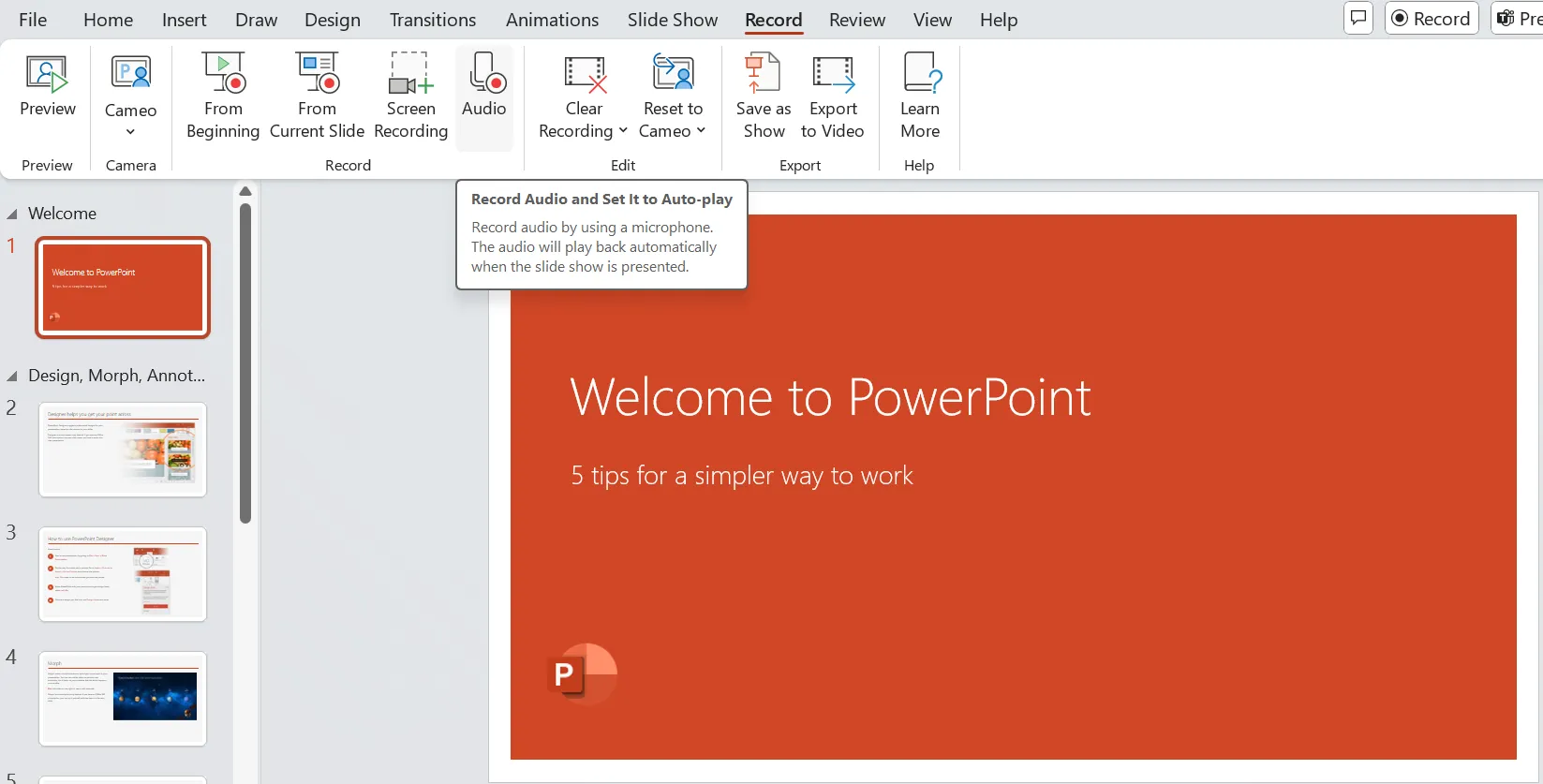
Алтернативно, кликнете върху Запис > Аудио, за да се появи същият диалогов прозорец като горния. Оттам просто изберете Запис на аудио, за да започнете настройката на разказа.
Стъпка 3: Започнете записването
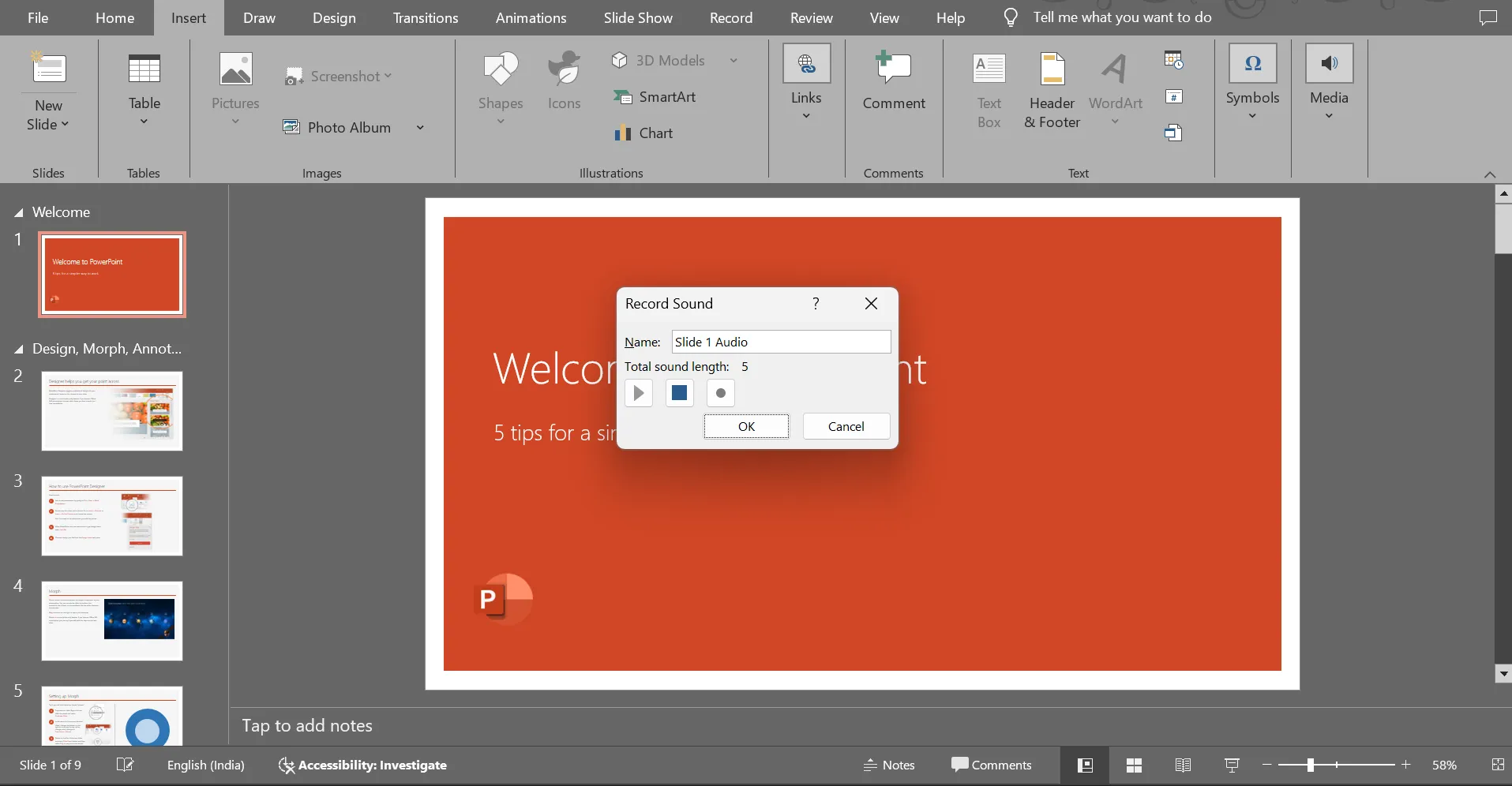
В диалоговия прозорец ще видите червен бутон за запис. Кликнете върху него и започнете да говорите в микрофона. По време на записа говорете ясно и с равномерен темп.
За да го направите ефективно:
- Стойте близо до микрофона, но не прекалено близо, за да избегнете изкривяване на звука.
- Направете кратка пауза преди и след като говорите, за да избегнете прекъсване на гласа си.
- Не бързайте. Отделете време да обясните всеки слайд и използвайте разговорна интонация. Публиката ви ще оцени яснотата и връзката повече от твърдия или прекалено формален тон.
💡Съвет от професионалист: USB микрофонът е отлична инвестиция, ако искате да имате чист и ясен звук, когато използвате инструменти за презентации. Вградените микрофони могат да улавят много фонови шумове или да звучат металично, което разсейва аудиторията ви. Намерете тихо място за запис. Изключете вентилаторите, затворете прозорците и изключете телефона си. Често дори и малки фонови шумове, като шум от писане на клавиатура или скърцане на столове, могат да бъдат забележими.
Стъпка 4: Спрете и прегледайте записа си
Когато приключите с говоренето, натиснете бутона Спри . Ще видите опции за преглед на записа. Кликнете Възпроизвеждане , за да го прослушате и да проверите яснотата, силата на звука и темпото.
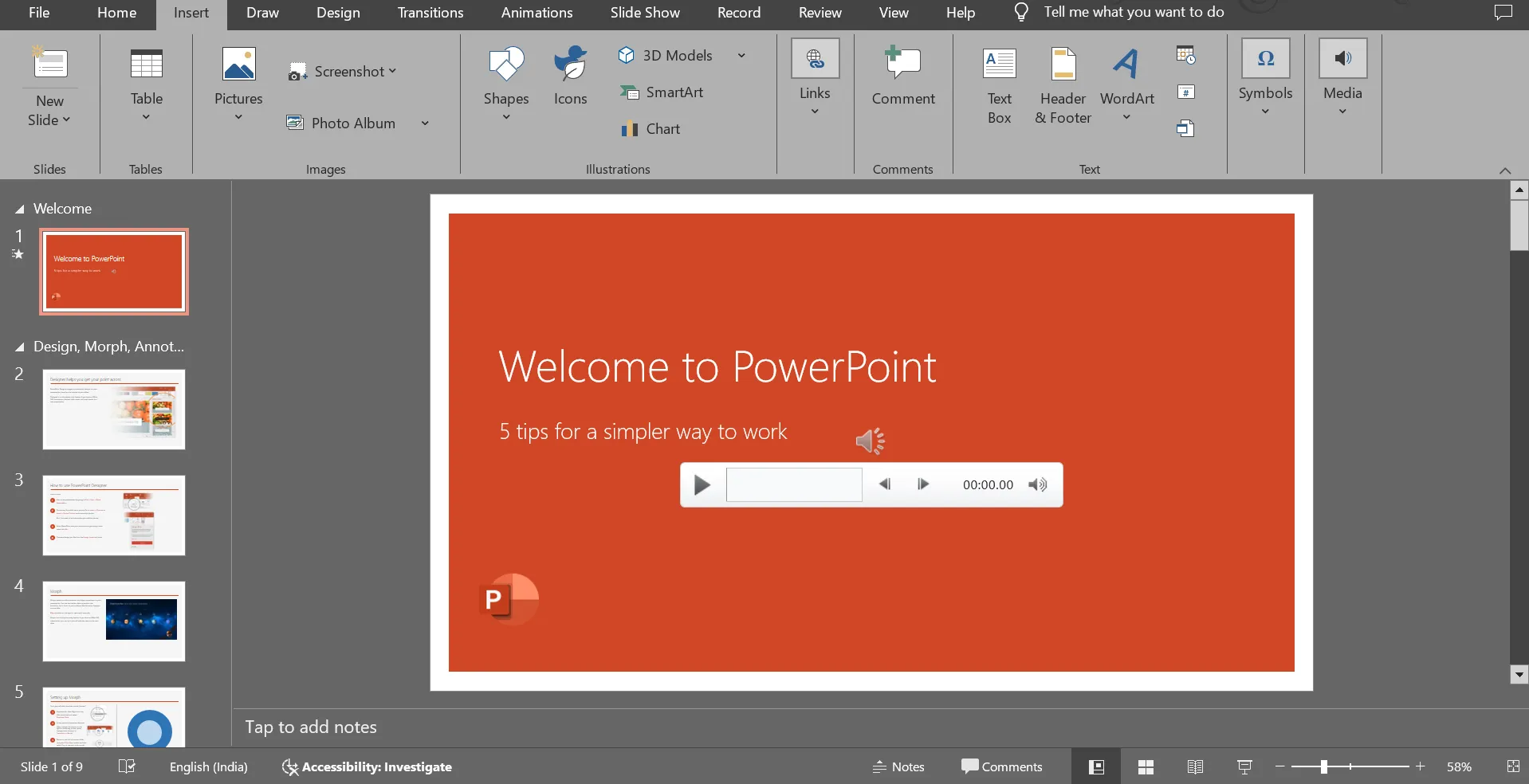
Не сте доволни от записа? Няма проблем – можете да презапишете аудиото или видеото за същия слайд толкова пъти, колкото е необходимо. Щом сте доволни, просто кликнете някъде извън прозореца за възпроизвеждане и аудиото автоматично ще се прикачи към слайда. Ще видите да се появява икона за аудио, която можете да премествате, за да не ви пречи.
Повторете процеса за всички останали слайдове, които се нуждаят от разказ. Можете ръчно да настроите времето за слайдовете в PowerPoint, за да осигурите плавни преходи. Това ви позволява да подходите към презентацията си на по-малки, управляеми части, вместо да записвате всичко наведнъж.
🔍 Знаете ли? Според теста „Glance Test“ аудиторията ви трябва да може да разбере какво представяте само за три секунди. Ако преминете теста, можете да предадете посланието си и да задържите вниманието им.
Стъпка 5: Запишете цялата презентация наведнъж (по избор)
Ако искате да запишете всички слайдове в една сесия, ето стъпките, които трябва да следвате:
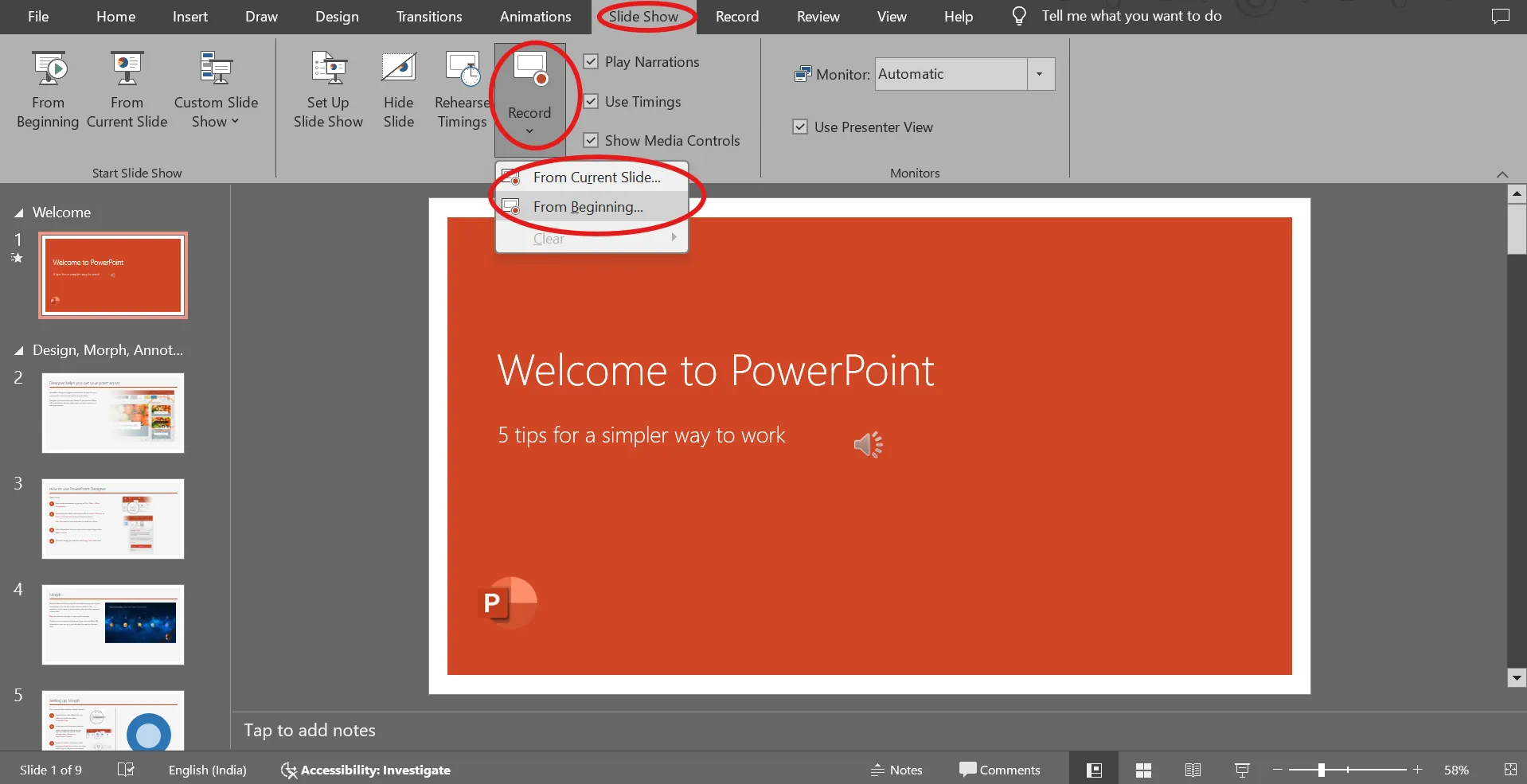
- Отидете на раздела Слайд шоу в лентата с инструменти.
- Кликнете върху Записване на слайдшоу
- Изберете Започнете запис от началото или Започнете запис от текущия слайд.
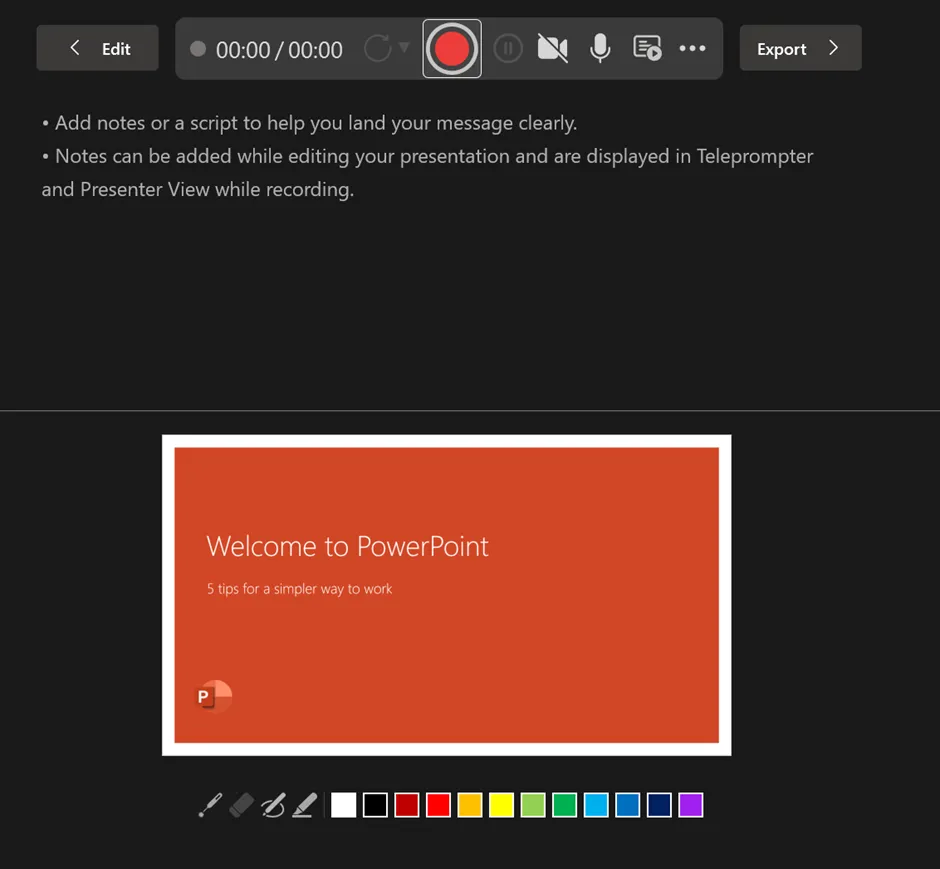
След това на екрана ще видите контролите за запис и бележките на лектора, които можете да използвате като справка по време на разказа.
Натиснете бутона за видео на панела, за да включите или изключите видеото. Уверете се, че не сте в режим „без звук“, преди да натиснете бутона за запис. След като натиснете Запис, ще получите 3-секундно отброяване, за да се подготвите по-добре.
Следвайте сценария и разказа, докато преминавате през слайдовете. PowerPoint ще запази записите с всеки слайд и ще ги възпроизвежда автоматично, когато е необходимо.
💡 Съвет от професионалист: За да привлечете вниманието на аудиторията си, тонът ви трябва да съответства на настроението на презентацията. Сериозните теми изискват спокоен и уравновесен тон, докато по-леките теми могат да се представят с по-оптимистичен тон.
Стъпка 6: Прегледайте и редактирайте записите
След като всички слайдове имат аудио, прегледайте цялата презентация. Имайте предвид следното:
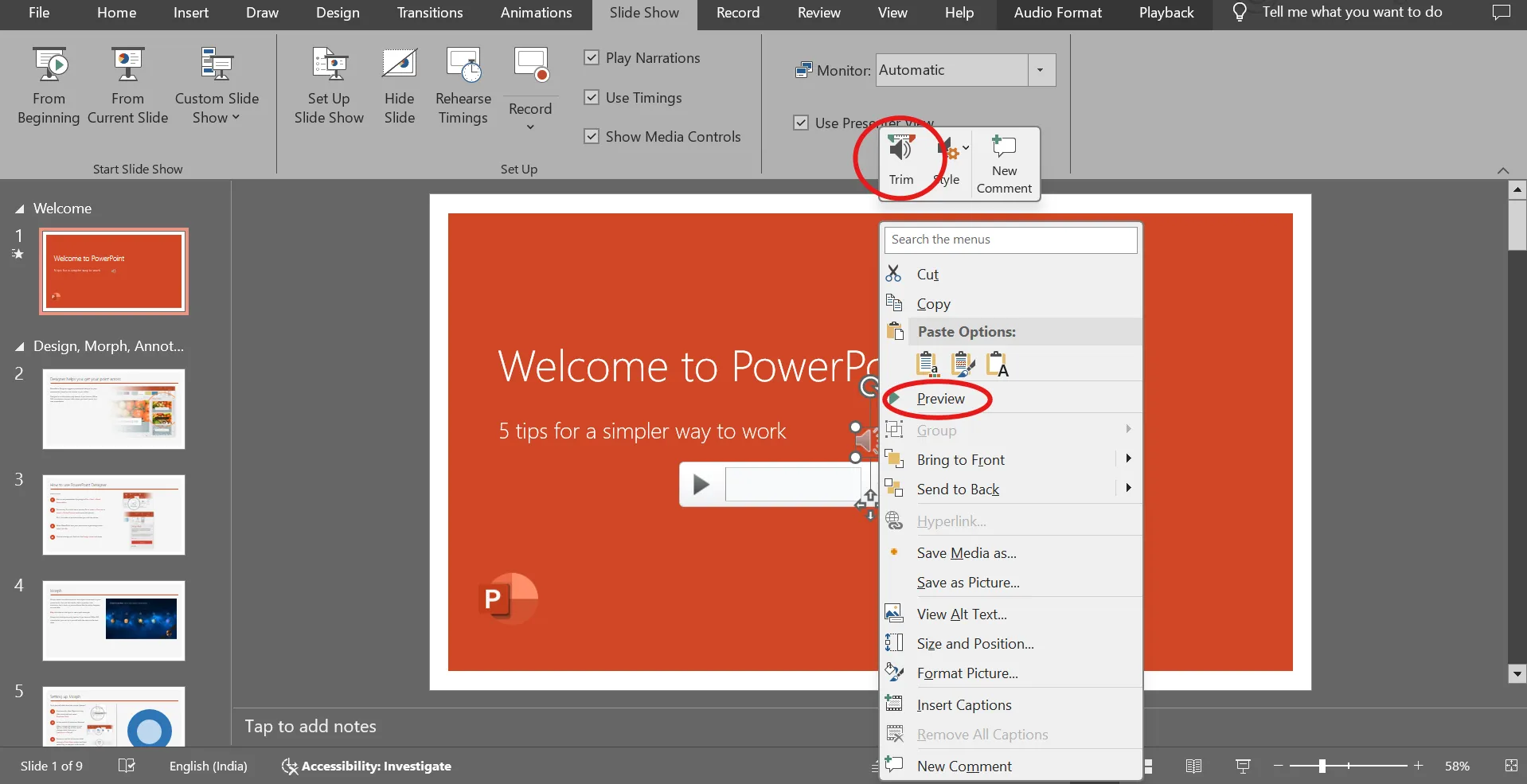
- Възпроизвеждайте всеки слайд, за да се уверите, че разказът съответства на визуалните елементи. Проверете също настройките за възпроизвеждане на аудио, за да се уверите, че разказът започва както е предвидено – автоматично или при кликване.
- Проверете дали аудиото не се прекъсва прекалено рано или не се припокрива с анимациите.
- Ако забележите някакви проблеми, можете да изтриете аудиото за съответния слайд, като кликнете с десния бутон върху иконата за аудио, изберете Изтрий и запишете отново. Това е полезно, ако трябва да коригирате само записан сегмент от слайда, без да презаписвате цялата презентация.
- Завършете презентацията с обобщение на всички обсъдени точки.
🚨 Бърз съвет: Слайдът на презентацията трябва да съдържа около 40 думи или дори по-малко, за да може аудиторията да се фокусира само върху ключовите фрази.
Стъпка 7: Запазете и експортирайте презентацията си
След като всичко изглежда и звучи добре, запазете PowerPoint файла си.
- За презентации на живо: Ако правите презентация на живо, вашият PowerPoint файл с гласово съпровождане ще работи перфектно сам по себе си.
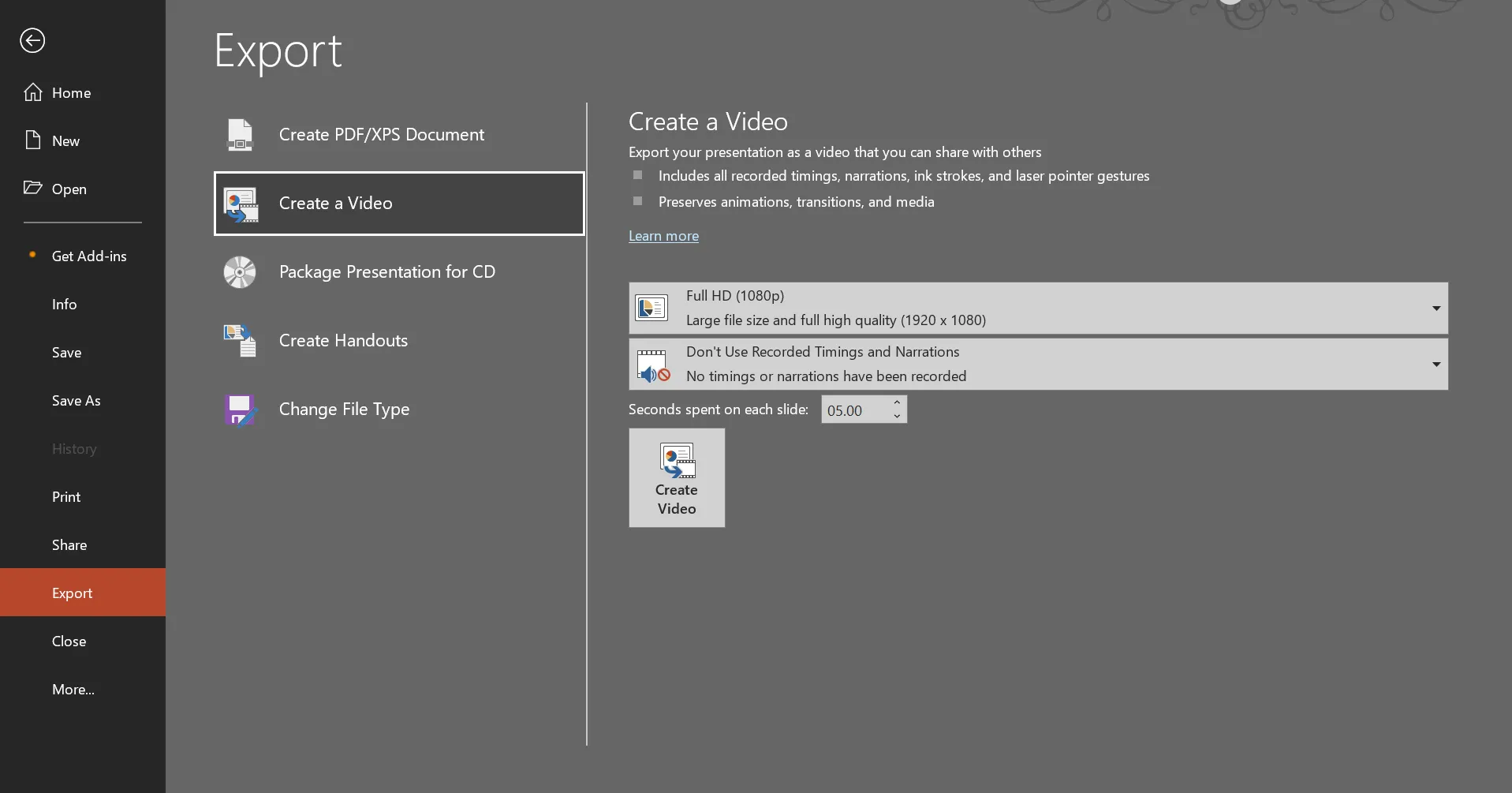
- За споделяне като видео: Отидете на Файл > Експортиране > Създаване на видео. Това ще превърне презентацията ви с гласов коментар във видео формат, което ще ви позволи лесно да я споделите с другите. След като я експортирате, прегледайте видеото на страницата за възпроизвеждане на видео, за да се уверите, че аудиото е синхронизирано правилно с всеки слайд.
Ограничения при добавянето на глас зад кадър в PowerPoint
Гласовото озвучаване може да направи PowerPoint презентациите по-ефективни, но може да срещнете технически, логистични или практични предизвикателства.
Нека разгледаме някои от тях. 📂
- Редактирането и актуализирането на аудио е досадно: Замяната или настройването на сегменти от гласово съпровождане често изисква презаписване на цели слайдове.
- Размерът на файла се увеличава значително: Големите аудио файлове могат да забавят PowerPoint и да затруднят споделянето. Компресираните формати като MP3 намаляват качеството, докато некомпресираните WAV файлове увеличават обема. Това може да претовари презентацията ви и да повлияе на нейната производителност.
- Проблеми с възпроизвеждането: Гласовото озвучаване може да не функционира еднакво на различни устройства или версии на PowerPoint.
- Липса на сътрудничество в реално време: Членовете на екипа не могат да добавят или усъвършенстват гласови коментари заедно, което води до забавяния и несъответствия.
- Няма история на версиите за аудио актуализации: PowerPoint не проследява промените в гласовите коментари, което затруднява връщането към предишни версии или проследяването на промените.
🧠 Интересен факт: Концепцията за презентациите датира от 17-ти век, когато изображенията се прожектираха с помощта на ранни устройства като магическата фенер. Холандският учен Кристиан Хюйгенс е изобретил това устройство*.
Създавайте увлекателни презентации с гласов коментар с ClickUp
ClickUp, приложението за всичко, свързано с работата, е създадено, за да помага на отделни лица и екипи да управляват ефективно работата си. Независимо дали се занимавате с много задачи, планирате проекти или сътрудничите с екип, то предлага набор от мощни инструменти за оптимизиране на работния ви процес.
📮ClickUp Insight: 37% от нашите респонденти използват изкуствен интелект за създаване на съдържание, включително писане, редактиране и имейли. Този процес обаче обикновено включва превключване между различни инструменти, като инструмент за генериране на съдържание и вашето работно пространство. С ClickUp получавате помощ при писането, задвижвана от изкуствен интелект, в цялото работно пространство, включително имейли, коментари, чатове, документи и др. – и всичко това, като запазвате контекста от цялото си работно пространство.
Нека разгледаме стъпките за създаване на презентация с гласов коментар с помощта на ClickUp:
Организирайте идеите си в ClickUp Whiteboards
ClickUp Whiteboards ви предоставя виртуално платно, на което можете да сътрудничите в реално време по идеи и съдържание за презентации. С фигури и свързващи елементи е лесно да създавате диаграми и да дефинирате връзки между идеите. Можете да добавяте текстови полета, за да разширите предварителните идеи, и да се свържете с подходящи ClickUp Docs, за да предоставите допълнителен контекст.
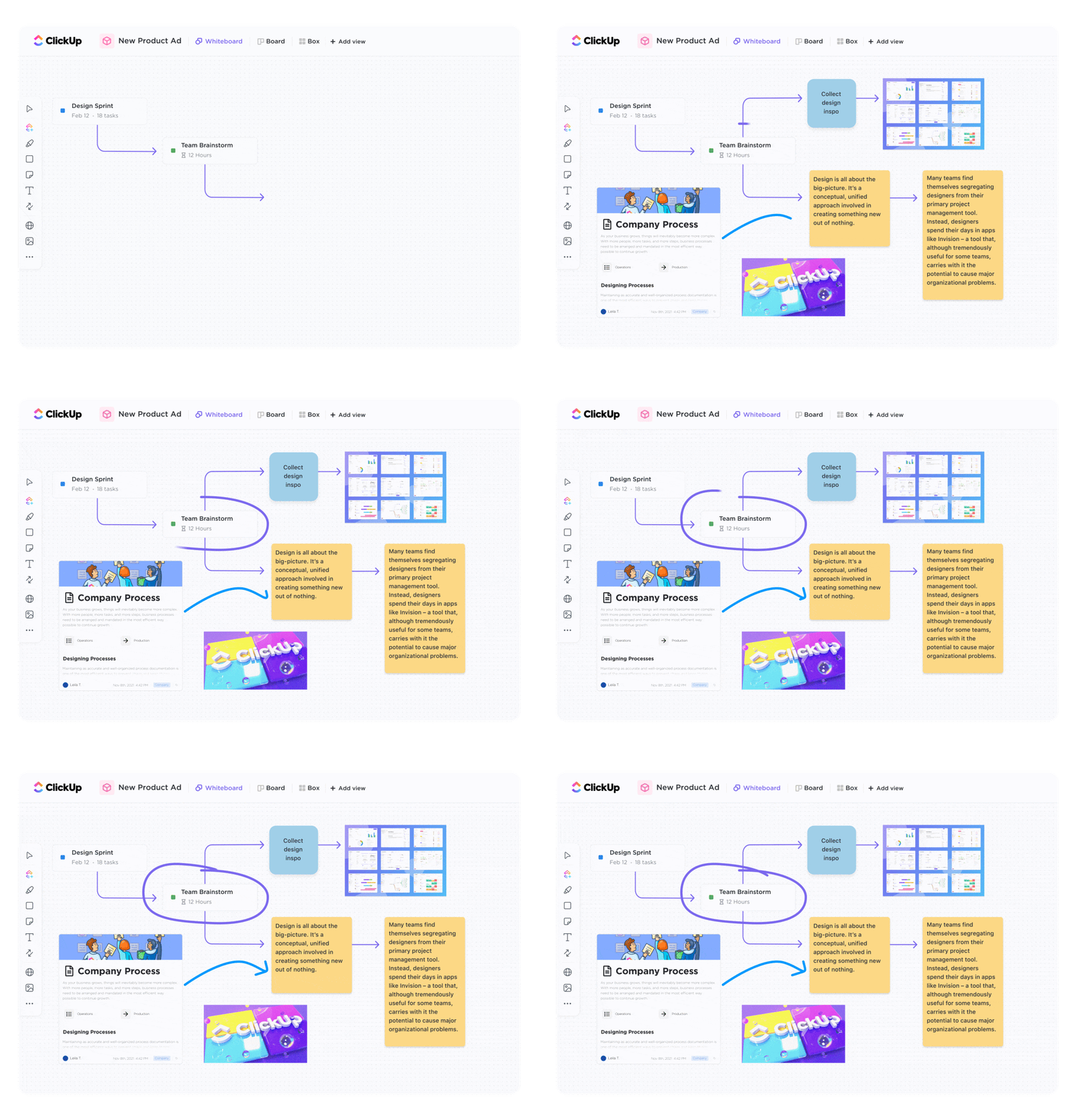
Осигурете последователност с готовите за употреба шаблони на ClickUp.
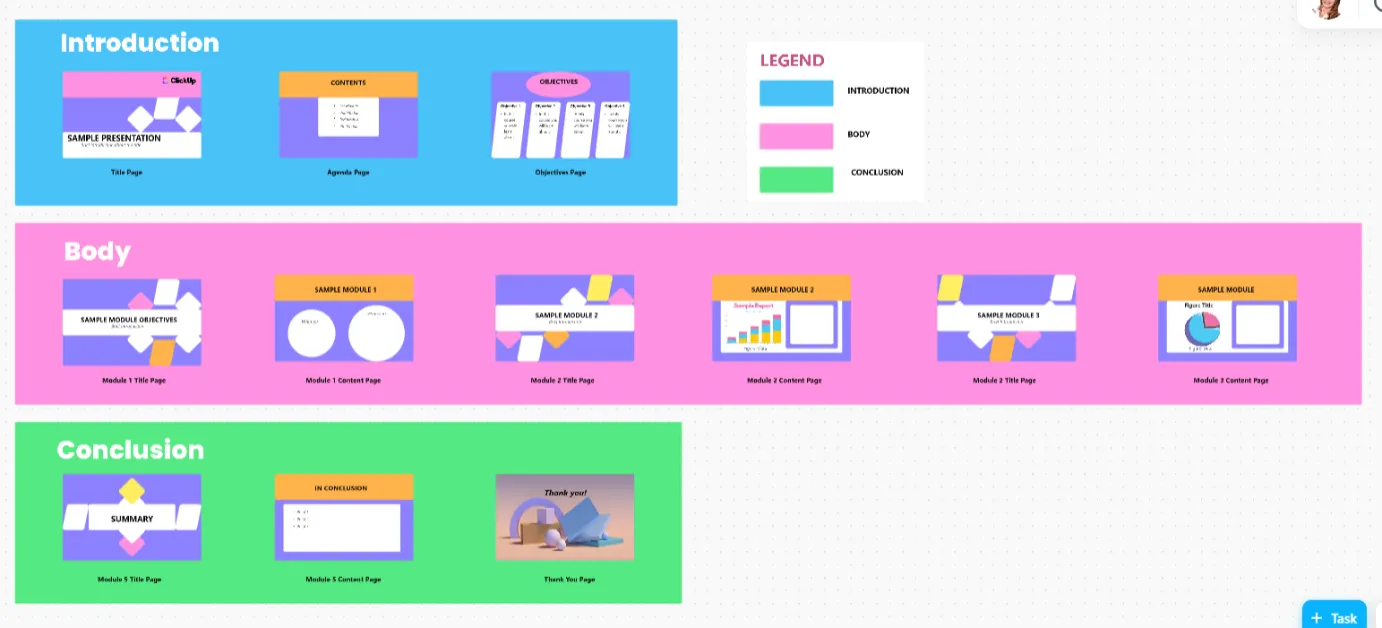
ClickUp предлага шаблони за презентации, с които можете бързо да създадете слайдове със структурирана рамка. Изберете шаблон, който отговаря на вашите нужди, и добавете съдържанието си.
Шаблонът за презентации на ClickUp ви помага да създавате визуално привлекателни презентации, като същевременно поддържате всичко организирано. От първоначалната структура до окончателната обратна връзка от заинтересованите страни, можете да управлявате всичко на едно място, като гарантирате последователност между различните презентации.
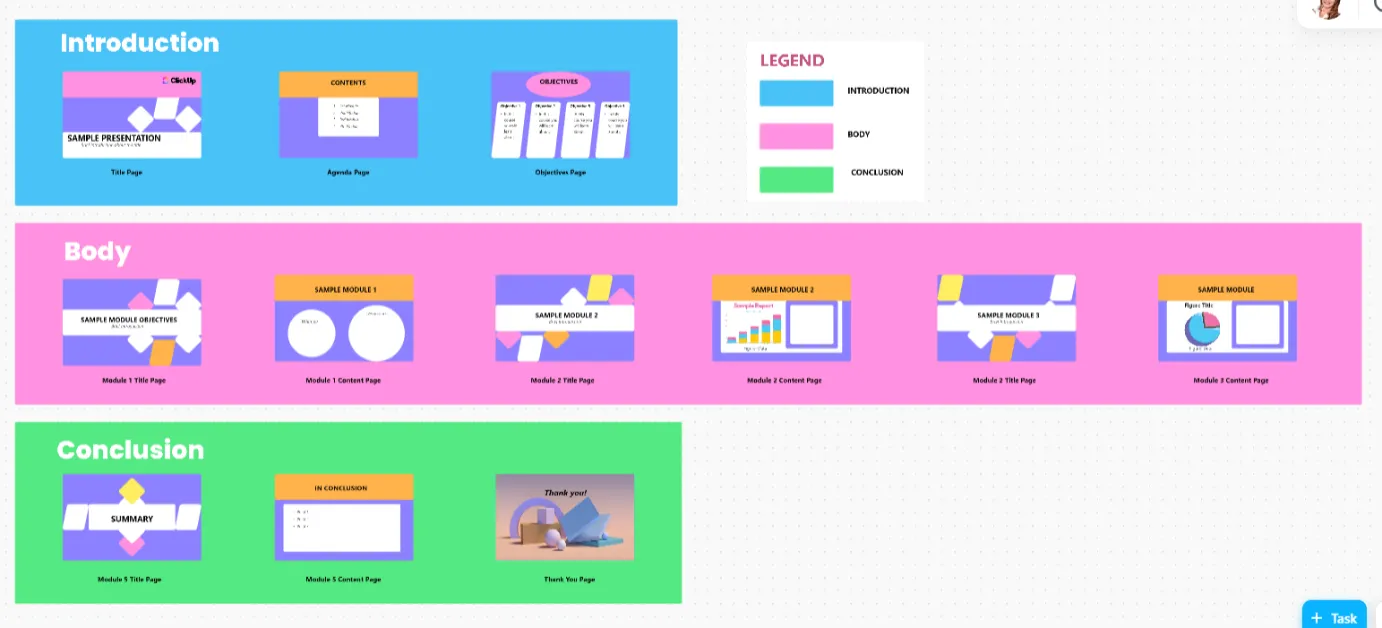
Шаблонът ви помага да:
- Обсъдете с екипа си в реално време: Определете ключовото послание, което искате да предадете, и го свържете с подкрепяща информация, данни или примери, които ще подсилят вашите аргументи.
- Проследявайте напредъка на задачите за действие: Разделете презентацията си на малки, проследими задачи, възложете ги на съответните членове на екипа и проследявайте напредъка с ClickUp Goals.
- Подобрете идеите си с визуални елементи: Добавете изображения, икони, шрифтове и цветови схеми, за да направите презентацията си по-привлекателна и ефективна.
🚨 Бърз съвет: Играйте „PowerPoint караоке“ с екипа си по време на презентациите! Това е забавно предизвикателство, при което участниците представят произволни слайдове без предварителна подготовка, което насърчава импровизацията и ангажира публиката.
Добавете гласов коментар към презентацията си с ClickUp Clips
ClickUp Clips е солиден софтуер за запис на екрана, който ви позволява да записвате интересни видеоклипове с гласов коментар, за да споделяте идеи, да давате обратна връзка или да обяснявате сложни теми, като по този начин правите комуникацията по-лична, ясна и ефективна.
Потърсете иконата на камера в горния десен ъгъл на работното си пространство или преминайте към опцията Клипове в менюто Бързи действия . Кликнете върху нея, за да отворите интерфейса за запис на екрана. Това е вашият портал към създаването на професионално озвучаване.
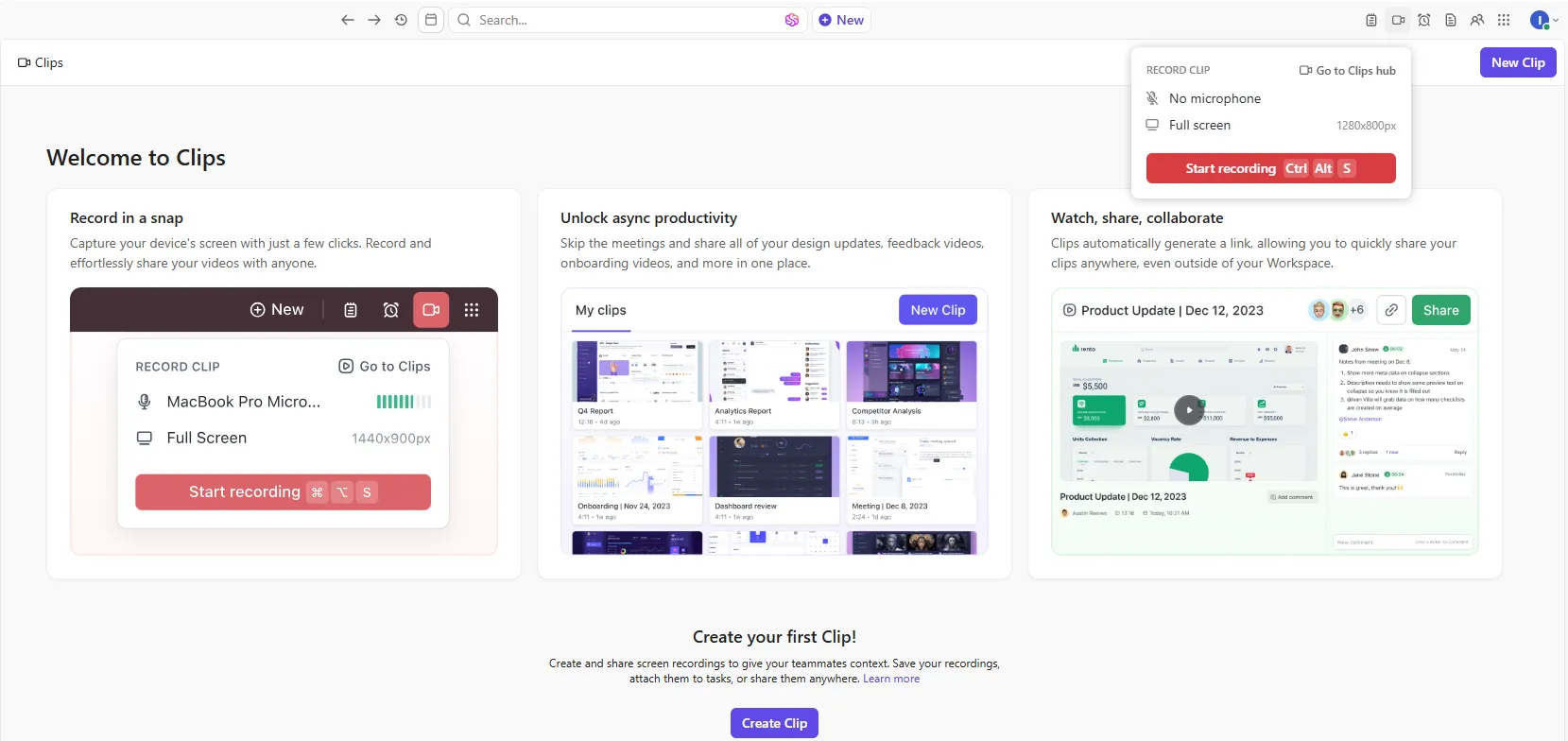
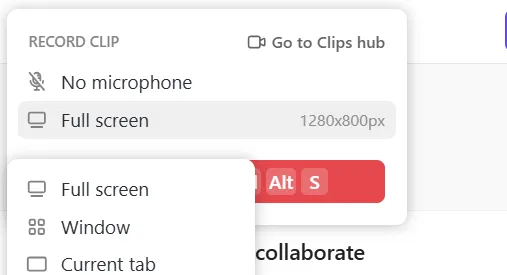
Можете да решите коя част от екрана си искате да запишете.
- Пълен екран е идеален, ако презентацията ви обхваща няколко прозореца или приложения. Това ще заснеме всичко на екрана ви, включително всички отворени приложения или браузъри.
- Window е чудесно приложение, което ви помага да се концентрирате само върху слайдовете си или върху конкретна програма. Тази опция записва конкретна програма или прозорец, който сте отворили, което ви помага да избегнете разсейването от други приложения.
- Текущият раздел е идеален, ако презентацията ви е онлайн или базирана на браузър. Тази опция записва само активния раздел в браузъра ви, което е идеално за уеб-базирани презентации или приложения.
Изберете опцията, която отговаря на нуждите на вашата презентация, и проверете отново дали всичко е готово на екрана ви, преди да започнете да записвате.
📖 Прочетете също: Тествахме най-добрия софтуер за видео уроци
Натиснете бутона Запис , за да започнете. При необходимост можете да спрете или да прекъснете записа по всяко време, без да загубите напредъка си. Докато записът тече, насочвайте аудиторията си през слайдовете или съдържанието. Поддържайте стабилен тон и привличайте вниманието към най-важното.
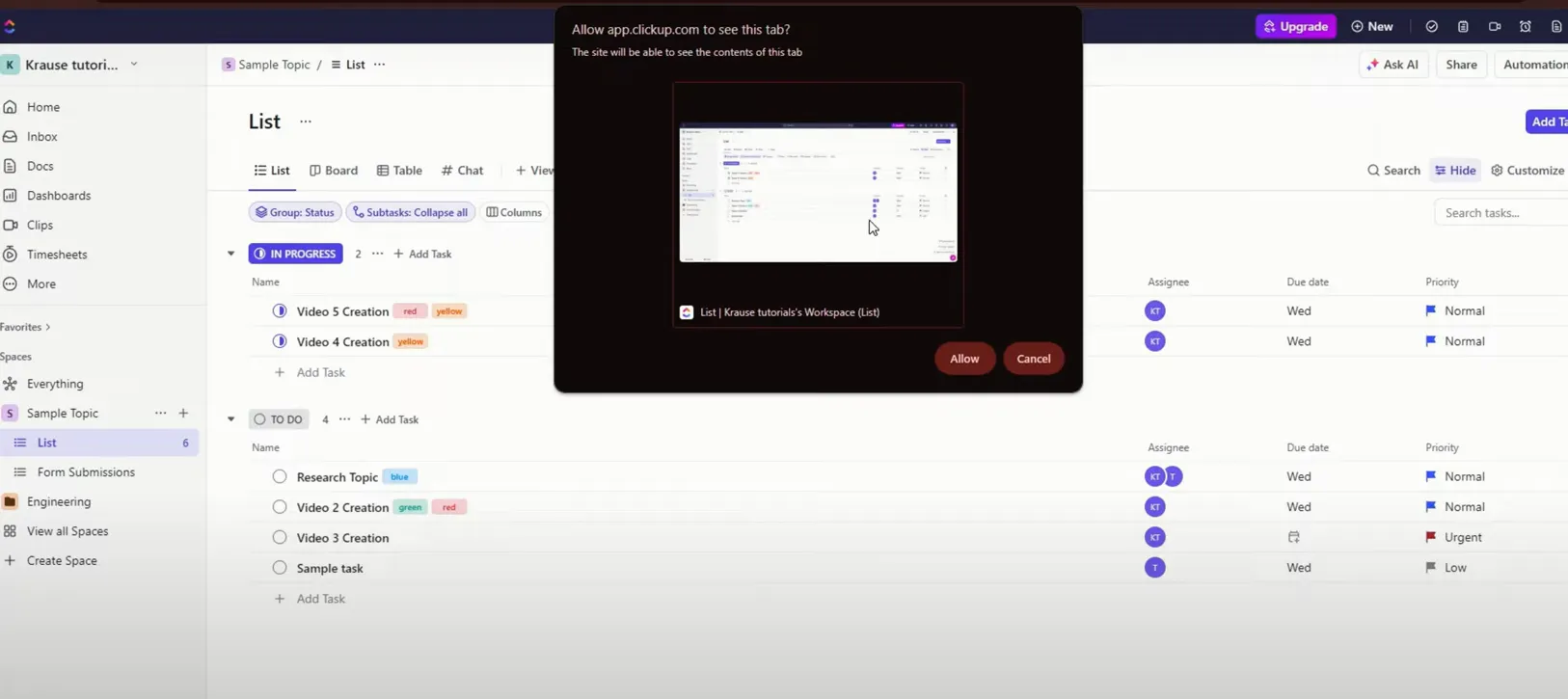
След като приключите с записа, ClickUp ще обработи клипа ви и ще имате възможност да копирате линка или да го вградите в платформата. Копирайте линка, за да го споделите незабавно чрез имейл, чат или в ClickUp Tasks. Вградете клипа директно в проектите, за да може екипът ви да има достъп до него, без да се налага да го търси.
Прочетете още: Най-добрите софтуерни решения за транскрипция
Разкрийте пълния потенциал на вашите презентации с ClickUp
Добавянето на гласово съпровождане към PowerPoint е чудесен начин да подобрите презентациите си. Следвайте простите стъпки, които обсъдихме, за да направите слайдовете си по-ясни, по-увлекателни и по-лесни за следване.
Но ако търсите нещо още по-гъвкаво, защо да се ограничавате само с PowerPoint? С ClickUp получавате много повече от възможности за добавяне на глас зад кадър. Този инструмент опростява сътрудничеството в реално време и повишава производителността, от запис на екрана с глас зад кадър до транскрипции, базирани на изкуствен интелект, и интерактивни коментари.
Регистрирайте се безплатно в ClickUp още днес! ✅