

Беше декември 1953 г. RCA Labs беше заета с разработването на нова технология и скоро първият цветен телевизор щеше да бъде пуснат в експлоатация. Тази технологична промяна не беше само за красота. Тя беше за подобряване на ангажираността на зрителите и за превръщане на визуалните преживявания на телевизора в по-запомнящи се.
Съвпадение е, че същата философия може да се приложи и в работата. Служителите в корпорациите винаги търсят начини да намалят ненужните срещи, да разчистят графиците си и да свършат работата си.
И вярвайте или не, красивите неща ви правят по-ефективни. Научавайки се как да направите Google Calendar по-естетичен, вие ще работите по-добре.
Все още не сте убедени? Нека разгледаме как визуалната оптимизация на Google Calendar може да повиши вашата продуктивност.
⏰ 60-секундно резюме
Ето защо превръщането на Google Календар в естетичен инструмент е от полза за вас и вашия екип:
- Визуално оптимизираният календар повишава концентрацията, ангажираността и продуктивността, като същевременно прави планирането по-интуитивно.
- 92% от работниците се борят с непоследователно проследяване на задачите , което води до пропуснати решения и забавяния, доказвайки, че по-доброто управление на календара има пряко влияние върху производителността.
- Цветовете подобряват запаметяването и ангажираността, което прави визуално оптимизирания Google Calendar ефективен инструмент за по-добра концентрация и управление на времето, особено когато се използва с добавени разширения за браузъра.
- Google Calendar не разполага с разширени функции за проследяване на проекти, автоматизация и безпроблемна интеграция, което ограничава възможностите му да поддържа сложни работни процеси.
- ClickUp предлага персонализирани изгледи, автоматизация, персонализирани етикети за календара, зависимости между задачите и интеграции в реално време, което елиминира неефективността при планирането и подобрява съгласуваността в екипа.
- Инструментите на ClickUp, базирани на изкуствен интелект, синхронизацията с Google Calendar и вграденото управление на проекти превръщат планирането в тласък за производителността.
Защо да направите Google Календар естетичен?
Златните арки на McDonald's са забавни, подходящи за деца и лесно разпознаваеми по целия свят. Чудите ли се защо? Яркото, слънчево жълто привлича вниманието. То се свързва с радост, енергия и дори повишена умствена активност – идеално за превръщането на бързото хранене в вълнуващо удоволствие.
В същото време, истинското синьо е успокояваща сила. Проучвания показват, че то понижава кръвното налягане и насърчава доверието, което вероятно е причината марки като Ford да го използват, за да сигнализират надеждност и сила.
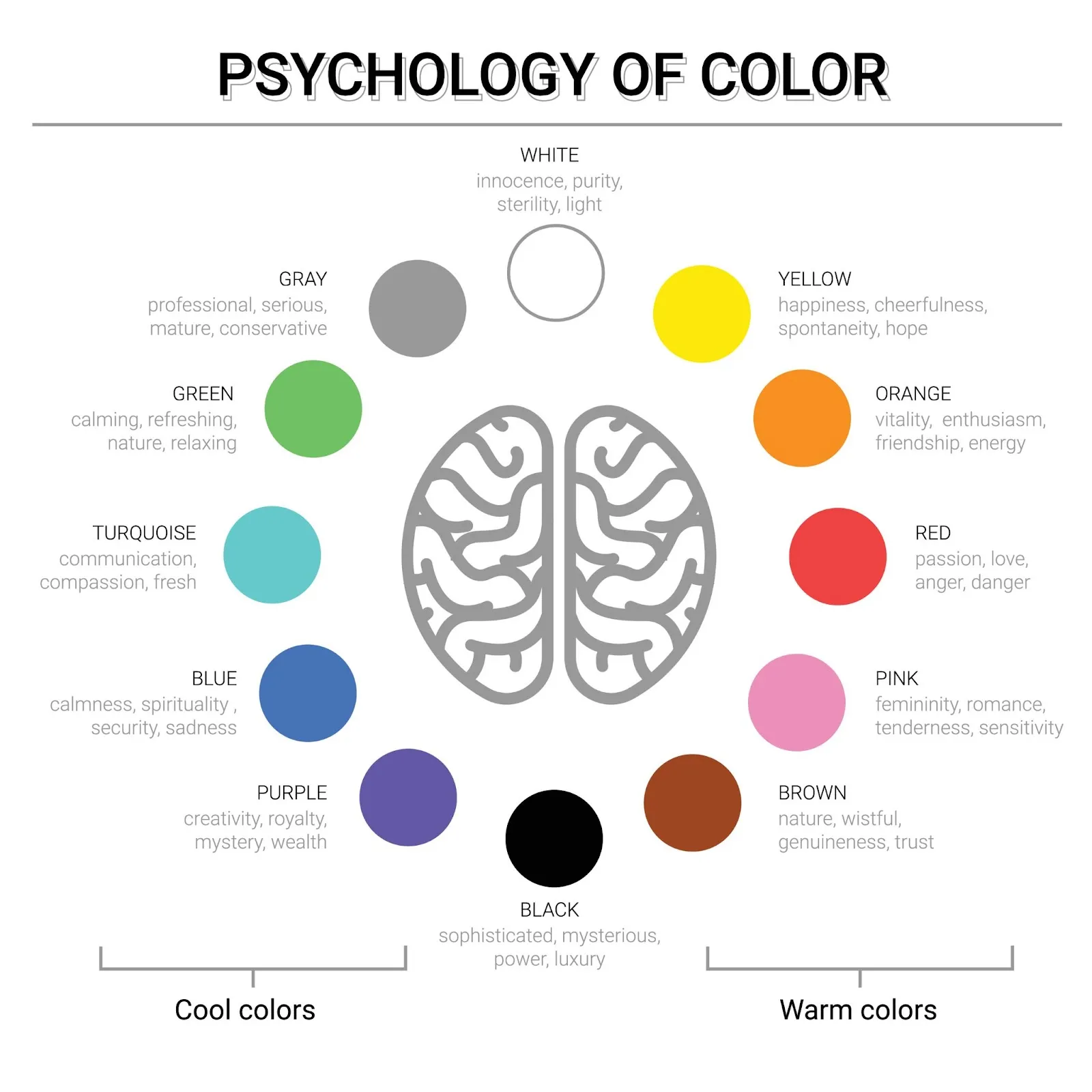
Различните цветове предизвикват различни емоции – често без дори да го осъзнаваме.
Ето защо, когато се опитате да направите Google Calendar естетичен или да кодирате с цветове някой от календарите, те ви помагат да категоризирате деня си, да намалите стреса и да определите приоритетите си без усилие.
📌 Пример: Представете си, че назначавате спешни срещи с удебелен червен цвят, блокирате сесиите за работа, изискващи дълбока концентрация, с спокоен син цвят, а времето за фитнес отбелязвате с мотивиращ зелен цвят. Изведнъж календарът ви се превръща във визуално оптимизиран пътеводител към по-организиран живот.
Ключови елементи на естетичен Google Календар
Целта ви при създаването на естетичен Google Календар е да създадете система, която е визуално ясна, лесна за навигация и оптимизирана за продуктивност. Защо?
Всички сме изпитвали стрес, пропуснати срокове и обземащо чувство на безнадеждност. За да избегнете това, ето пет трика за Google Calendar, които могат да направят календара ви по-функционален:
1. Използвайте съгласувана цветова схема
Случайните неонови цветове може да изглеждат забавни, но няма да допринесат за естетиката на вашия Google Календар.
Изберете цветова палитра, която подхожда на цветовите схеми на вашия Google Календар – може би успокояващи сини нюанси за дълбока работа, енергизиращи оранжеви нюанси за срещи и меки зелени нюанси за лично време.
🧠 Знаете ли, че: Човешкият мозък обработва изображенията само за 13 милисекунди, а 90% от информацията, която усвояваме, е визуална. Още по-голяма е необходимостта да направим нашите Google Календари визуално привлекателни!
2. Персонализирайте етикетите в календара
Някога поглеждали ли сте разбъркан календар и веднага сте затворили раздела? Ясните, добре етикетирани събития правят графика ви незабавно по-разбираем. Персонализирайте етикетите на Google Calendar, така че да отразяват вашите приоритети.
3. Създайте различни календари за по-добра организация
Да съберете всичко в един Google Calendar е като да натъпчете цял куфар без отделения. Вместо това, използвайте различни календари за отделни области от живота си, като работа, лични дела, здраве и странични проекти.
Google Calendar ви позволява да създавате няколко календара, които можете да включвате и изключвате при нужда, за да поддържате графика си чист и без отвличащи вниманието елементи.
💡 Съвет от професионалист: Откажете се от остарелите методи за планиране и преминете към календар в Google Sheets, за да управлявате времето си по-ефективно.
4. Настройте повтарящи се задачи
Добавяте ръчно едни и същи задачи всяка седмица? Това ви коства ценно време. Вместо това, използвайте повтарящи се задачи, за да намалите усилията за планиране и да предотвратите забравянето на задачи. Освен това, структурираният Google Календар може да направи графика ви по-лесно управляем.
5. Използвайте клавишни комбинации, за да спестите време
Знаете ли, че Google Calendar има бързи клавиши, които могат да намалят времето ви за планиране наполовина? Вместо да кликате тук-там, използвайте:
- М за месечен изглед
- W за седмичен изглед
- D за дневен изглед
- C, за да създадете ново събитие
- E, за да видите подробности за събитието
💡 Съвет от професионалист: Научете как да създадете календар в Google Docs, разгледайте опциите за шаблони и открийте по-умна алтернатива за управление на проекти.
📮 ClickUp Insight: 92% от работниците не могат да проследяват задачите и използват неорганизирани методи за проследяване на задачите, което води до пропуснати решения и забавяния.
Синхронизирането на ClickUp с Google Calendar гарантира, че актуализациите в една платформа се появяват незабавно и в другата, като по този начин графиците остават точни и съгласувани. Освен това, с решението за управление на задачите на ClickUp, разговорите се превръщат безпроблемно в задачи.
Как да персонализирате Google Calendar за по-естетичен вид
Вече обсъдихме „защо“ е важно да направите Google Calendar естетичен. Сега е време да разгледаме „как“.
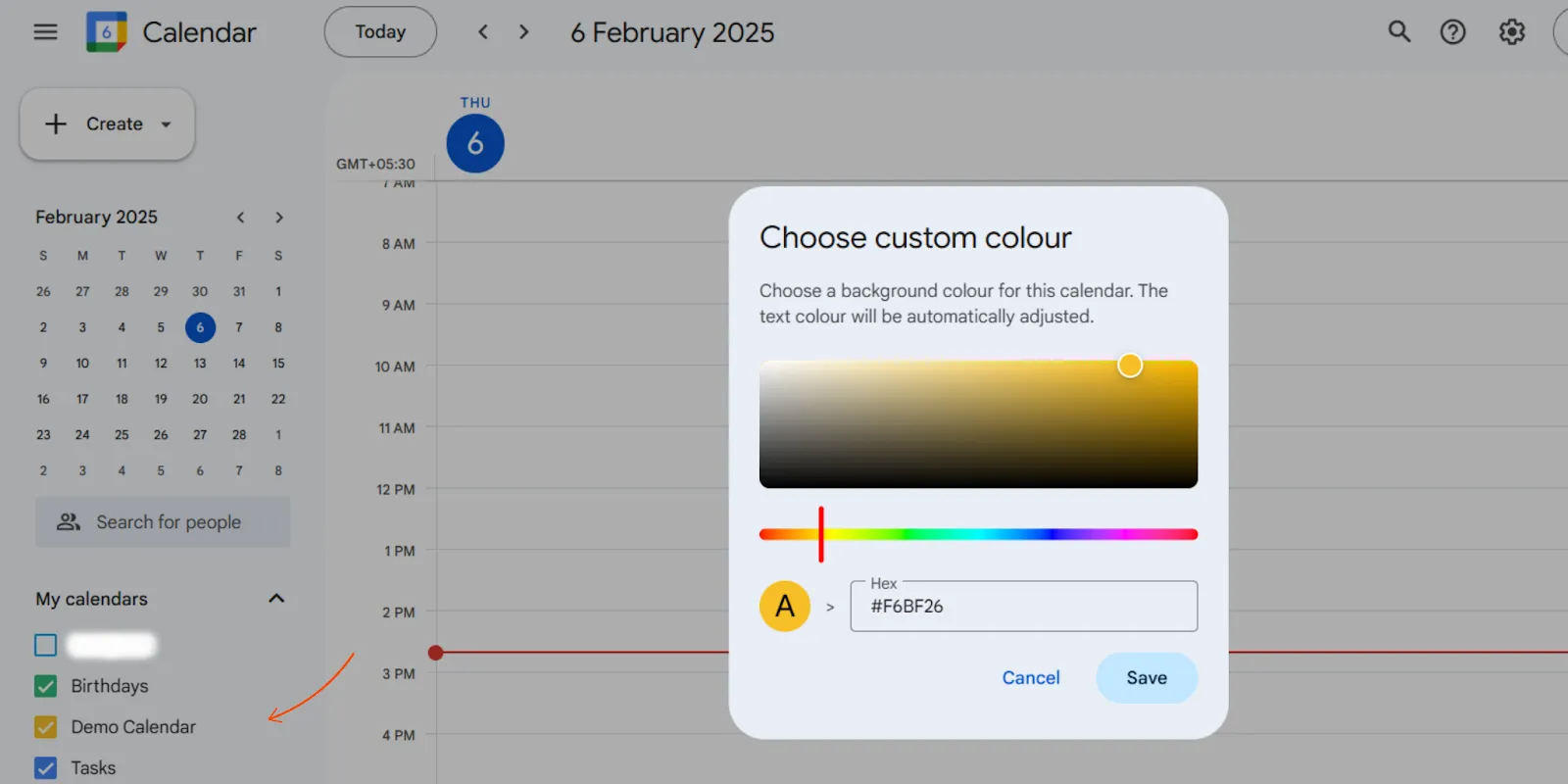
1. Използвайте персонализирани цветове за различни календари
Вместо стандартните сини и сиви цветове, задайте персонализирани цветове за всеки календар.
Отидете в Настройки > Моите календари, кликнете върху трите точки до календара и изберете „Изберете персонализиран цвят“. Можете дори да въведете шестнадесетични кодове за по-персонализирана цветова палитра.
2. Маркирайте събитията си с цветове за бързо разпознаване
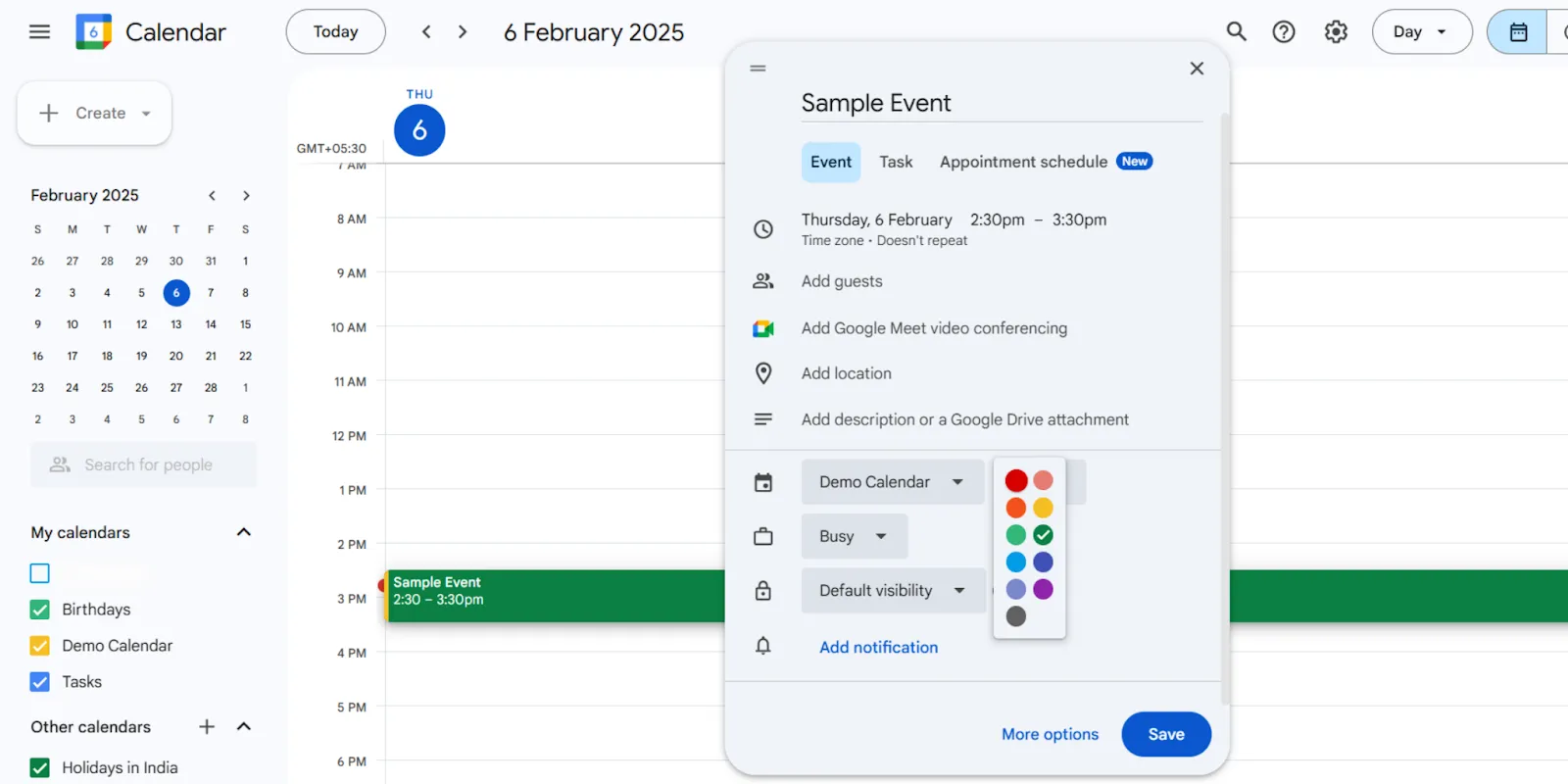
За да улесните прегледа на графика си, присвойте специфични цветове на срещите, крайните срокове, социалните планове и тренировките.
Ето как да го направите: Когато създавате събитие, кликнете върху иконата на цветовата палитра и изберете подходящ нюанс. Можете дори да промените цвета на минали събития за по-добро водене на записите.
📖 Прочетете също: Безплатни шаблони за Google Calendar
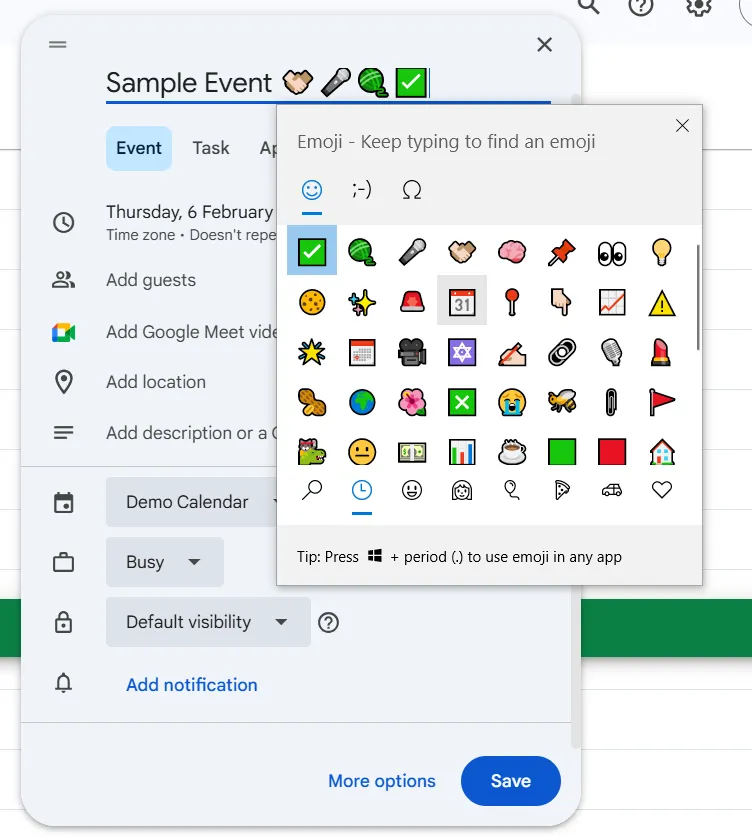
3. Използвайте емотикони в заглавията на събитията за по-голяма яснота
Иконите и емотиконите правят календара ви по-привлекателен визуално и ви помагат да откривате събитията по-бързо. Вместо обикновени заглавия като „Седмична среща на екипа“, опитайте „📅 Седмична синхронизация на екипа“ или „🏋️ Тренировка във фитнеса“.
За да добавите тази функция, просто добавете емотикон преди или след текста, когато въвеждате заглавието на събитието.
4. Създайте микрокалендари за по-добра организация
Улеснете си превключването между изгледите и се фокусирайте само върху това, което е важно в момента.
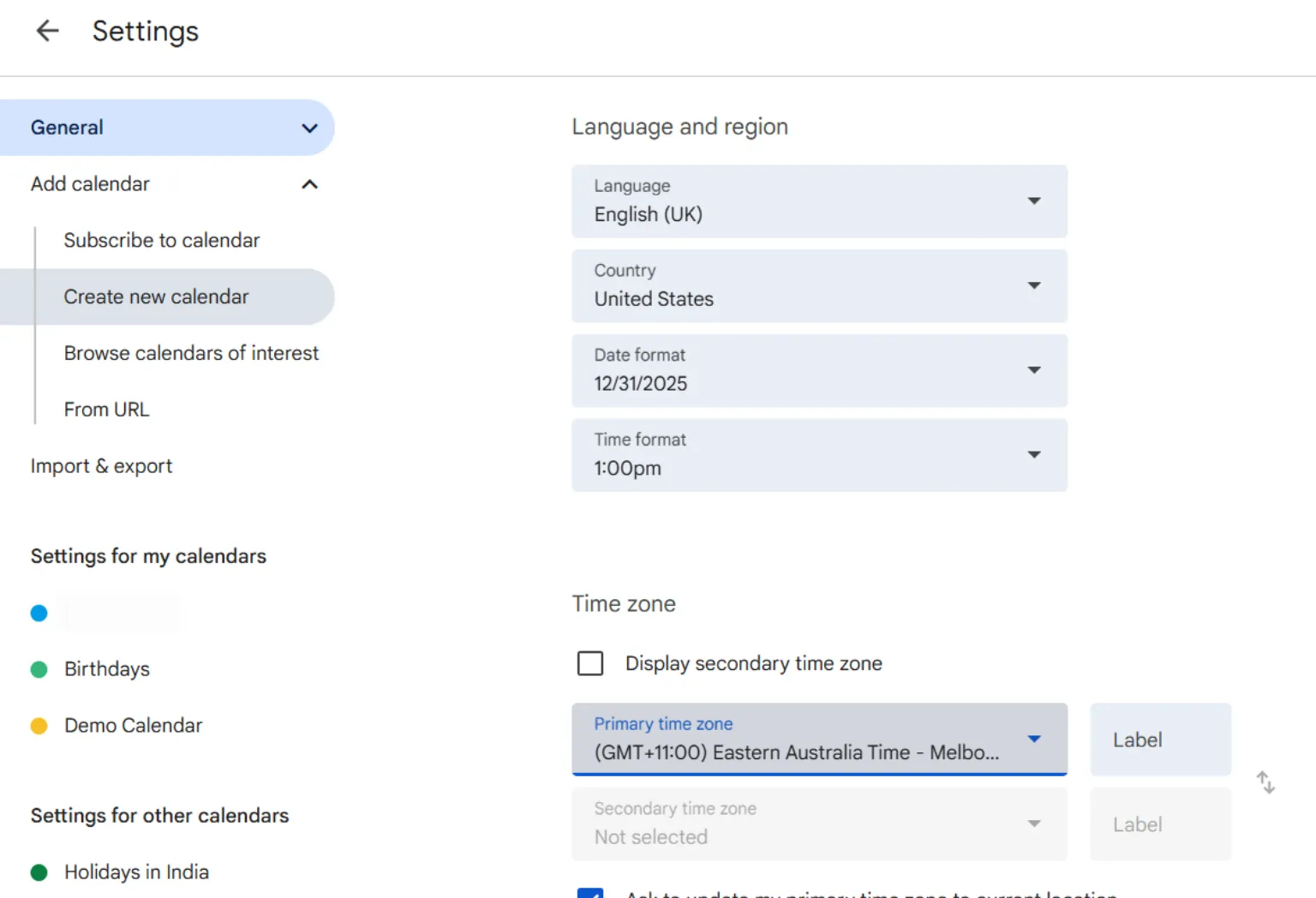
Ето как да създадете различни календари в Google Calendar: Отидете в Настройки > Добави календар > Създай нов календар, дайте му име и задайте персонализиран цвят.
📖 Прочетете също: Как да обедините два или повече Google календара
5. Настройте изгледа на календара за по-изчистен вид
Google Calendar има няколко оформления (Ден, Седмица, Месец, График), но повечето хора се придържат към едно, без да проучват другите опции. Настройте външния вид на календара си според това как планирате.
Как да го направите: Кликнете върху превключвателя в горния десен ъгъл и превключете между изглед „Седмица“, „Месец“ или „График“, за да видите кой работи най-добре.
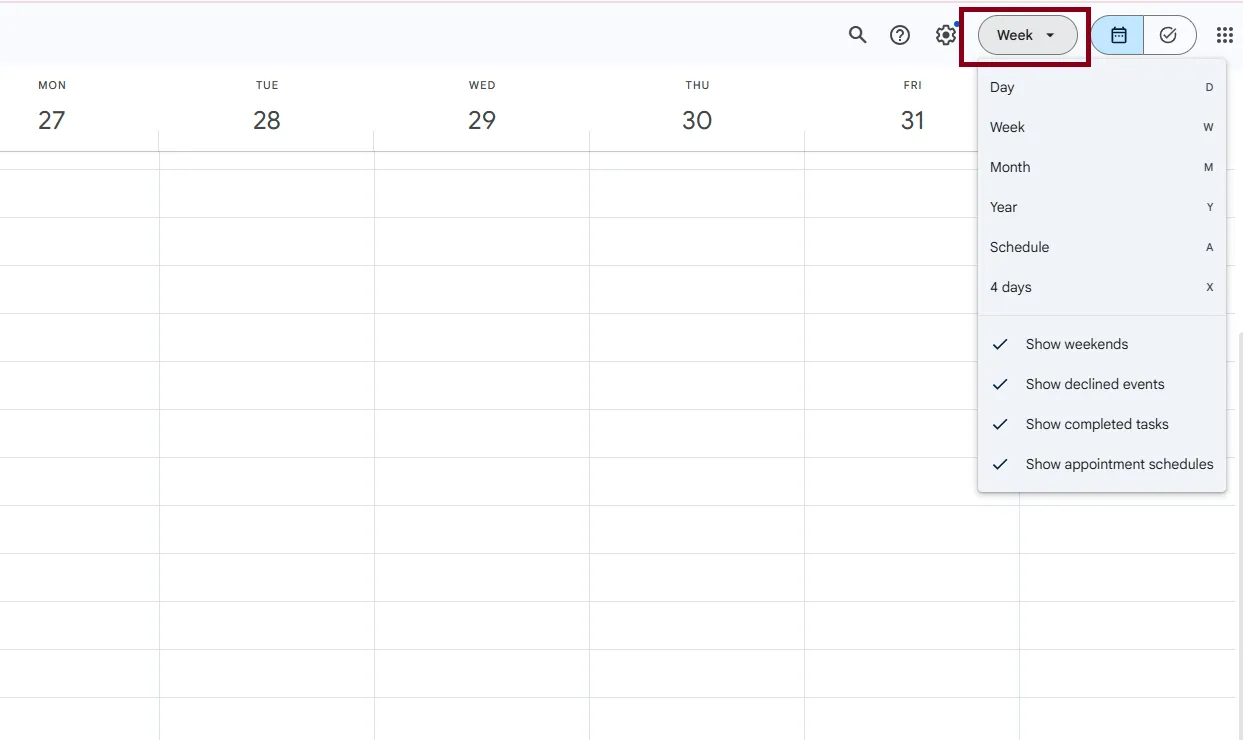
За минималистичен вид скрийте уикендите или отменените събития в Настройки > Опции за преглед.
6. Настройте повтарящи се задачи, за да автоматизирате планирането
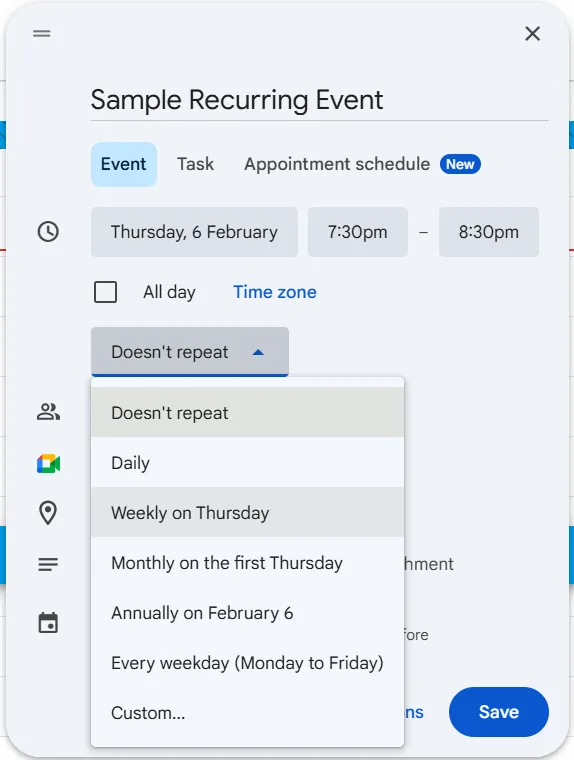
Автоматизирайте повтарящите се задачи в Google Calendar. Всичко, което трябва да направите, е да кликнете върху „Не се повтаря“ и да изберете колко често искате да се повтаря – ежедневно, ежеседмично или дори по персонализирани модели – когато създавате събитие.
📖 Прочетете също: Безплатни шаблони за месечен календар, за да организирате времето си
Ограничения при използването на Google Calendar
Според потребителите на Google Calendar в онлайн форумите, това са някои от предизвикателствата, с които се сблъскват при използването на платформата.
- Основни опции за персонализиране: Няма уникални шрифтове, персонализирани фонове или разширени фонове на календара за стилизиране освен промени в цветовете ❌
- Ограничени интеграции с трети страни: Интеграциите с Google Calendar често срещат проблеми със синхронизацията с Alexa, Trello, Outlook и други приложения, които не са на Google ❌
- Липса на цялостен изглед за управление на проекти: Липсват диаграми на Гант, зависимости между задачите и изчерпателни табла ❌
- Проблеми със съвместимостта: Синхронизирането на събитията от Google Calendar с Apple Calendar, Outlook или смарт устройства може да бъде ненадеждно ❌
- Случайни проблеми с планирането: Събитията могат да се преместят на грешна дата или да не се синхронизират правилно с други платформи ❌
💡 Бърз трик: Уморени сте от ограниченията на Google Calendar? Тези най-добри разширения за Google Calendar ще ви помогнат да персонализирате, организирате и управлявате графика си с лекота.
📖 Прочетете също: Как да обедините два или повече Google календара
ClickUp като отлична алтернатива на Google Calendar
От ограниченията на Google Calendar можем да видим някои основни предизвикателства:
- Ограничени възможности за персонализиране
- Липса на функции за управление на проекти
- Проблеми с интеграцията с приложения на трети страни
Тези предизвикателства изчезват, когато преминете към ClickUp.
ClickUp е универсалното приложение за работа, с функции за управление на проекти, комуникация и знания. То обединява всички функции в един софтуер: от управление на календар и имейли до организация на задачи, автоматизация, чат и бели дъски. Звучи като магия? Е, така е!
Изглед на календара в ClickUp
Имате затруднения с управлението на няколко проекта? Календарният изглед на ClickUp предлага гъвкаво, персонализирано и високофункционално решение за планиране за вас и вашия екип.

За разлика от Notion или Google Calendar, ClickUp ви позволява да визуализирате работата си в различни оформления, да настройвате продължителността на задачите с функцията „плъзгане и пускане” и да интегрирате управлението на проекти директно в календара си.
За да сте сигурни, че винаги ще разпознавате припокриването между задачи и събития, разгледайте това изключително полезно видео с най-добри практики в календарния изглед на ClickUp:
С ClickUp получавате не само календар, а цялостна система за управление на проекти и задачи.
Това означава, че можете лесно да:
🗓️ Визуализирайте графика си ясно: Персонализирайте календара си с дневен, седмичен или месечен изглед, който се адаптира към вашия работен процес.
🔗 Свържете задачите с крайни срокове: Добавете крайни срокове и важни събития директно в календара си. Плъзгайте и пускайте задачите, когато графиците се променят, без да се налага ръчно актуализиране.
💯 Задайте приоритети и автоматизирайте работните процеси: Маркирайте важните задачи, автоматизирайте повтарящите се събития и оптимизирайте планирането, за да спестите време.
Как да направите работната си среда в ClickUp и календара си по-естетични
Ето общ преглед на широките възможности за персонализиране на ClickUp, които ще ви помогнат да създадете визуално организирано и високопродуктивно работно пространство.
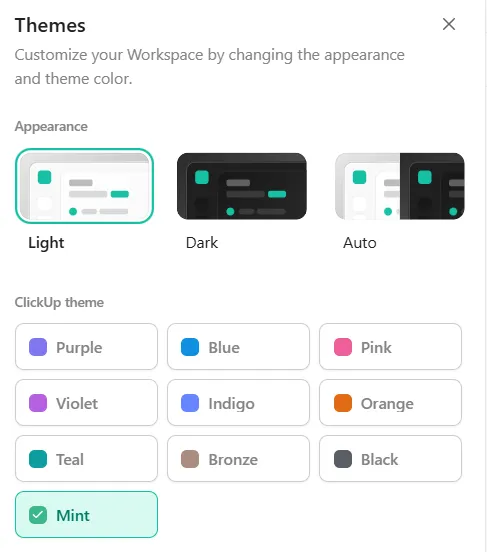
Стъпка 1: Променете цветовата тема на работното си пространство
Придайте на работната си среда в ClickUp свеж вид или съчетайте цветовете на вашата марка, като изберете персонализирана цветова тема. Тя ще се приложи в цялата работна среда, включително бутони, връзки и подчертани задачи.
Ето как можете да промените цветовата тема на Workspace:
- Кликнете върху аватара на профила си в горния десен ъгъл.
- Изберете Настройки
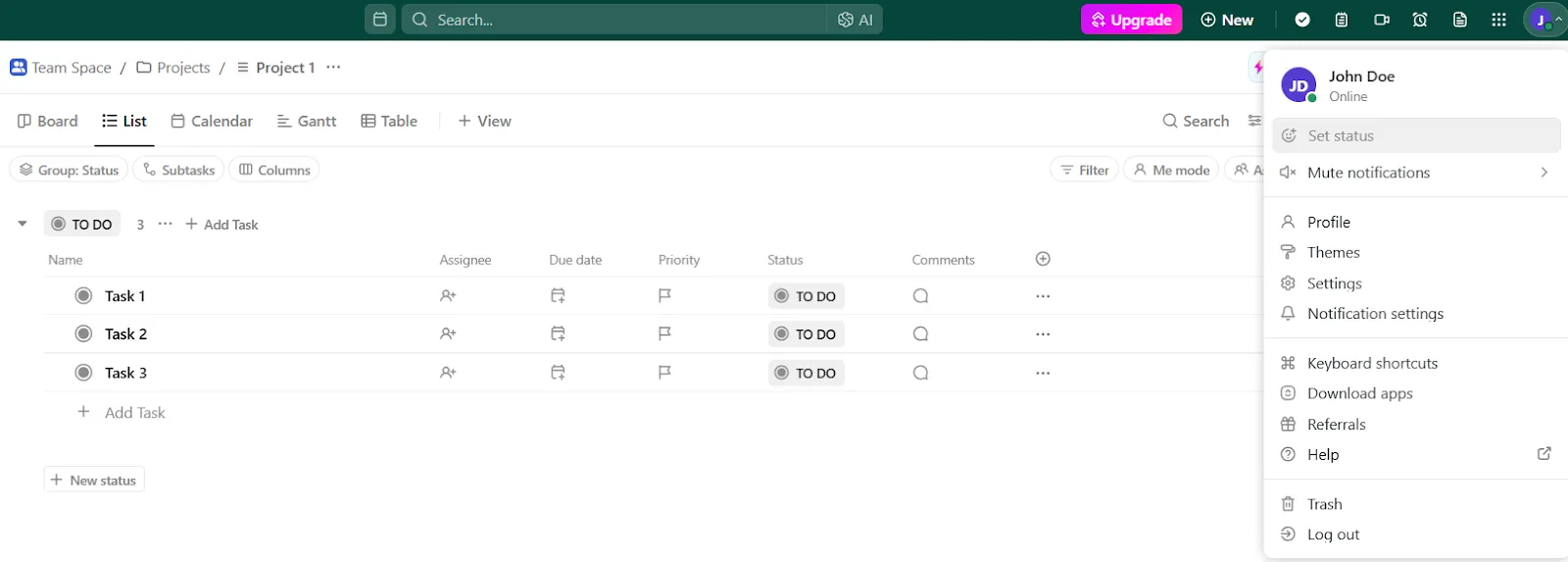
- Превъртете надолу до „Цвят на темата“ и изберете цвят, който отговаря на вашите предпочитания.
- Кликнете върху „Запази“, за да приложите новата цветова схема.
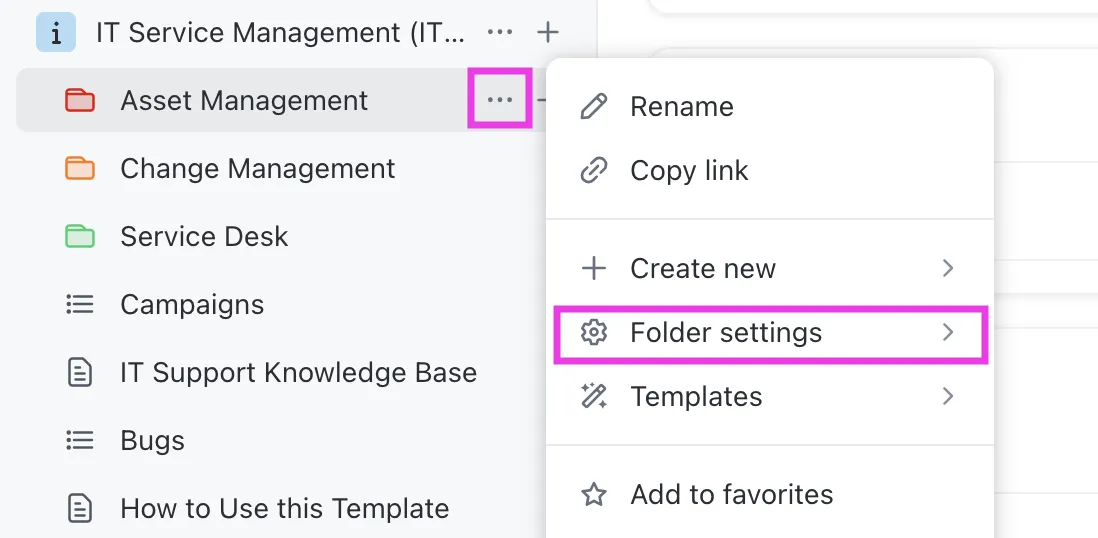
Стъпка 2: Задайте цветове на папките за по-добра организация
Папките помагат за категоризиране на проектите и задачите, а присвояването на уникални цветове ги прави визуално различими.
Стъпки за персонализиране на цветовете на папките:
- В лявата странична лента кликнете върху трите точки (…) до името на папката.
- Изберете Настройки на папката > Цвят на папката
- Избирайте, добавяйте, редактирайте или премахвайте цветове въз основа на приоритет или тип проект.
Стъпка 3: Категоризирайте задачите по цвят в изгледа на календара
Календарният изглед на ClickUp ви позволява да кодирате задачите с цветове въз основа на техния родителски списък, статус или персонализирани полета в падащото меню, което улеснява прегледа на графика ви.
Ето как можете да използвате цветови кодове:
- Отидете в изгледа на календара и кликнете върху „Персонализиране“ в горния десен ъгъл.
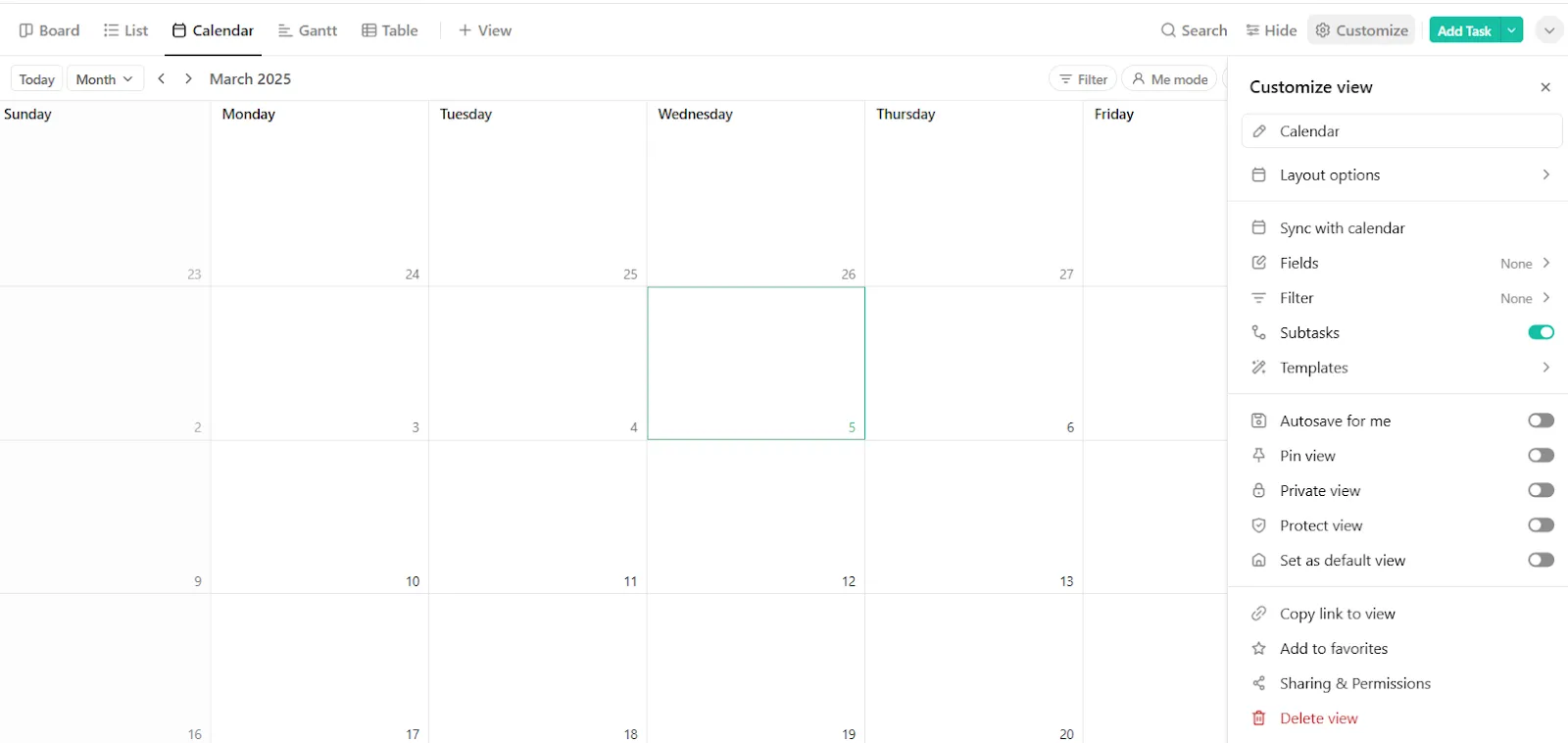
- В „Видимост на задачите“ изберете как искате да бъдат оцветени задачите: По родителски списък (цветът съответства на списъка, към който принадлежи задачата) По статус (цветът отразява текущия напредък на задачата) По падащо меню „Персонализирано поле“ (персонализирайте с уникални етикети)
- По родителски списък (цветът съответства на списъка, към който принадлежи задачата)
- По статус (цветът отразява текущия напредък на задачата)
- Чрез падащо меню „Персонализирано поле“ (персонализирайте с уникални етикети)
- По родителски списък (цветът съответства на списъка, към който принадлежи задачата)
- По статус (цветът отразява текущия напредък на задачата)
- Чрез падащо меню „Персонализирано поле“ (персонализирайте с уникални етикети)
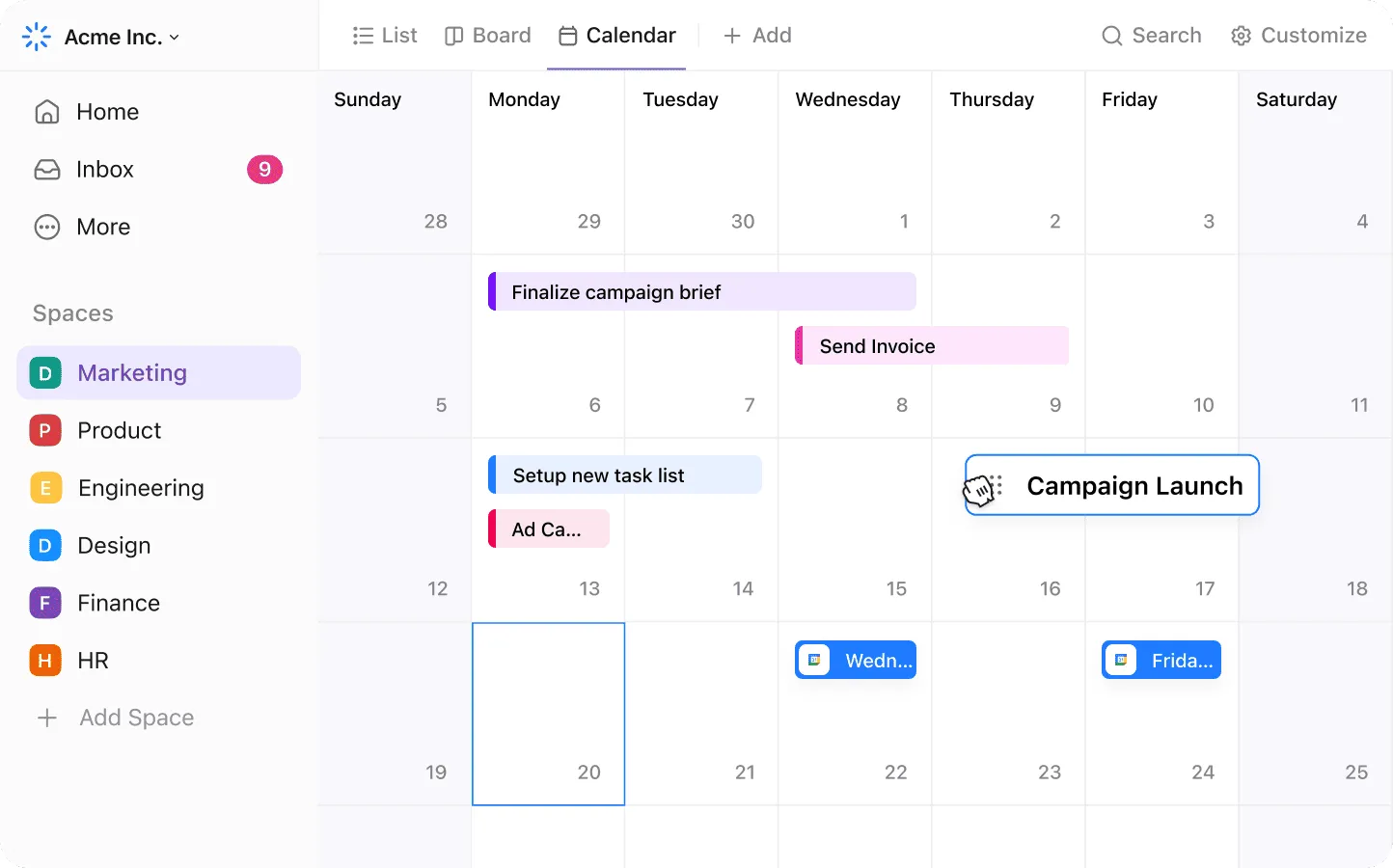
Стъпка 4: Настройте изгледа на календара за по-изчистен дизайн
Календарният изглед на ClickUp може да се настройва, за да се намали хаосът и да се подобри четливостта.
Това са основните опции за персонализиране:
- Показване/скриване на уикендите (превключване в настройките на изгледа на календара)
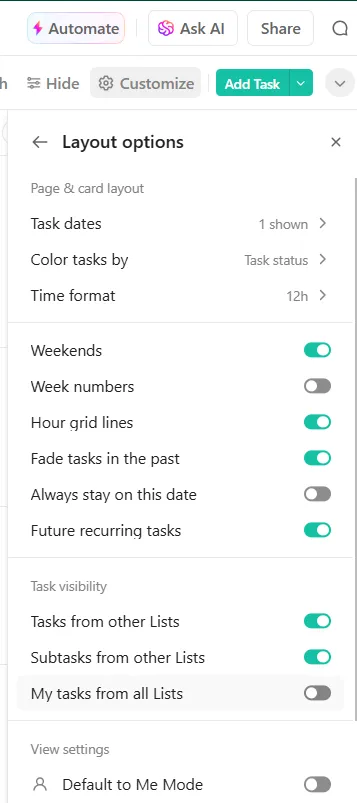
- Активирайте или деактивирайте избледняването на минали задачи за по-добра концентрация.
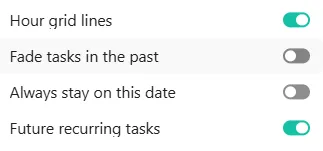
- Превключвайте между AM/PM или 24-часов формат според вашите предпочитания.
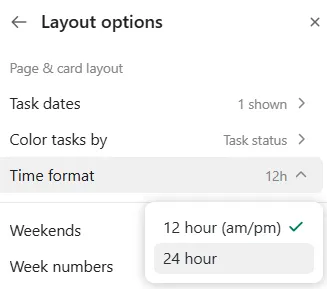
- Маркирайте повтарящите се задачи, за да не пропуснете крайните срокове.
Стъпка 5: Автоматизирайте планирането на задачите с повтарящи се събития
Вместо да планирате ръчно повтарящи се задачи, използвайте функцията за повтарящи се задачи на ClickUp. Стъпки за настройка на повтарящи се задачи:
- Отворете задача и кликнете върху Дата на падеж
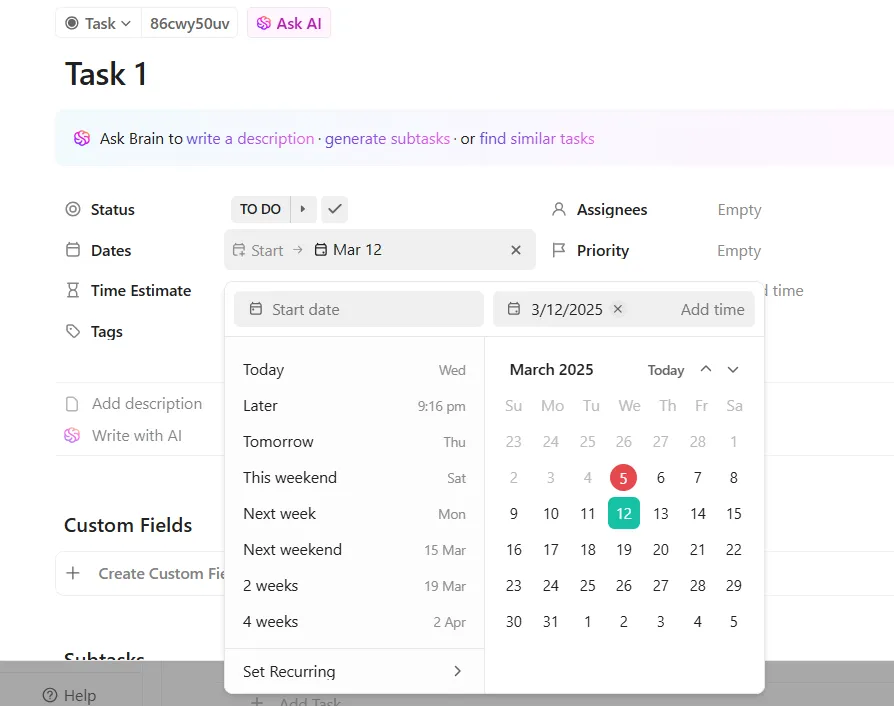
- Изберете „Задаване на повтарящи се събития“ и изберете честотата (ежедневно, седмично, персонализирани интервали).
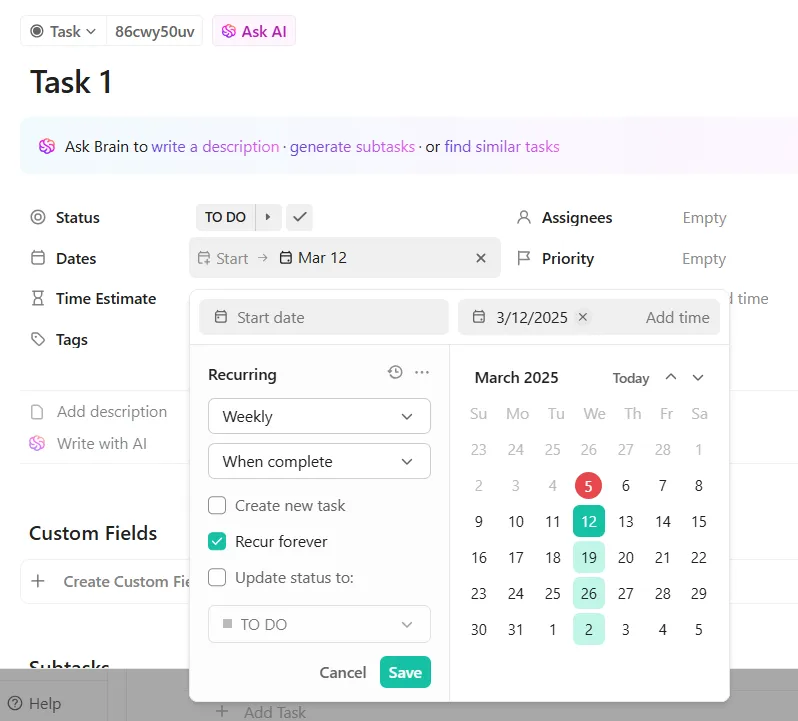
- Кликнете върху „Запази“, за да автоматизирате процеса на планиране.
Стъпка 6: Създайте естетични цветови схеми с ClickUp Brain
Използвайте изкуствения интелект на ClickUp и създайте естетически приятни цветови палитри за работното си пространство.
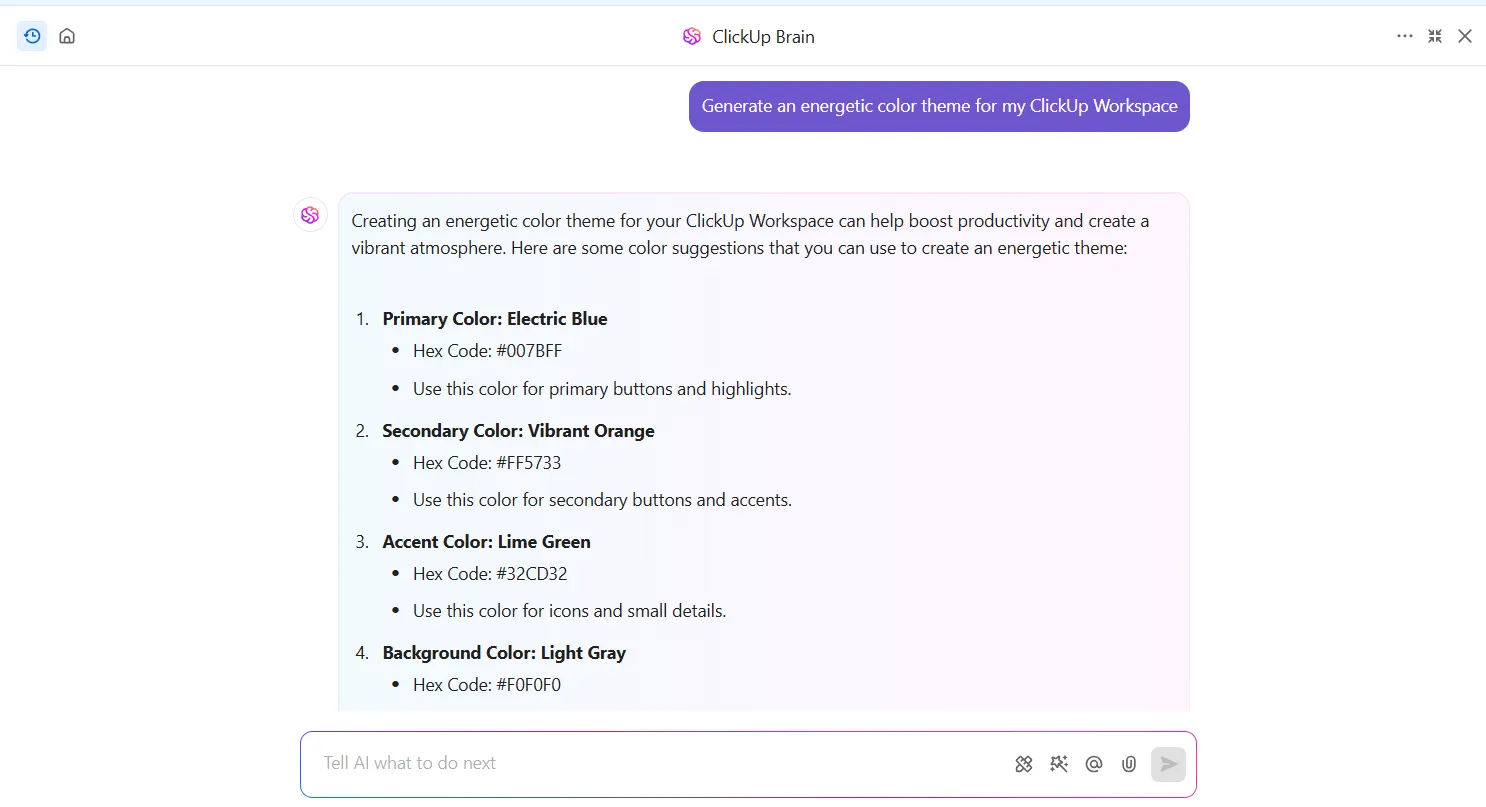
Ето как можете да постигнете това:
- Отворете ClickUp Brain
- Въведете предпочитания основен цвят или тема (напр. спокоен, енергичен, минималистичен)
- AI ще генерира цветова палитра за вашето работно пространство, папки и списъци.
Как ClickUp преодолява ограниченията на Google Calendar
- ✅ Пълна персонализация: За разлика от основните цветови опции на Google Calendar, ClickUp ви позволява да променяте цветовата тема на работното си пространство, цветовете на папките и подчертаването на задачите, което прави всичко визуално отличимо.
- ✅ Разширено управление на проекти: ClickUp не е просто календар – той е мениджър на задачи и проекти. За разлика от Google Calendar, той поддържа диаграми на Гант, зависимости между задачи, мисловни карти и пълни графици на проекти.
- ✅ Безпроблемна интеграция с трети страни: ClickUp се интегрира безпроблемно със Slack, Zoom, Trello, Outlook и други, като решава проблемите с интеграцията на Google Calendar.
- ✅ Интелигентни функции, задвижвани от изкуствен интелект: ClickUp Brain, асистентът с изкуствен интелект, помага за генерирането на цветови схеми, автоматизирането на задачи и предоставянето на незабавни обобщения на проекти – функции, които Google Calendar не предлага.
- ✅ По-добро управление на повтарящи се задачи: Календарният изглед на ClickUp ви позволява да автоматизирате повтарящи се задачи, да ги категоризирате и да им присвоявате конкретни действия, което прави планирането по-ефективно.
Когато Google Calendar се преобрази: ClickUp се случва
Маркетинг мениджърът на BankGloucester в Масачузетс, Дерек Клементс, наскоро премина на ClickUp – и да кажем, че не съжалява за това. По неговите думи:
Аз използвам най-често основните функции на ClickUp, като пространства, папки, списъци и изглед на календара, тъй като те са най-универсални. Ако обаче имате нужда от специфичен формат или визуализация, ClickUp предлага много по-подробни функции, като проследяване на времето, автоматизация на задачи, табла и други.
Аз използвам основните функции на ClickUp като пространства, папки, списъци и изглед на календара, тъй като те са най-гъвкави. Ако обаче имате нужда от специфичен формат или визуализация, ClickUp предлага много по-подробни функции като проследяване на времето, автоматизация на задачи, табла и други.
Въпросът е, че планирането на работата също е работа. А когато е направено зле, може да обърка целия ви месец и да провали целите ви. Никой не иска да работи извънредно заради разбъркан календар, затова работете умно.
ClickUp улеснява кодирането на календара ви с цветове, безпроблемната интеграция със съществуващи инструменти, автоматизирането на задачи, проследяването на крайни срокове и персонализирането на всичко, за да съответства на вашия работен процес.
Регистрирайте се сега в ClickUp и дайте на графика си блясъка, който заслужава!