
Проследяването на редакциите в презентациите може да ви накара да се почувствате като детектив, който разследва слайдове вместо улики. Без яснота за това какво е променено, внимателно планираното ви представяне или впечатляващото начало могат бързо да се разпаднат.
Вместо да претърсвате имейли или да играете на „открий разликите“ със слайдове, е много по-ефективно да се научите да проследявате промените.
📌 Над един милион компании използват Microsoft 365, така че PowerPoint вероятно е предпочитаният от вас инструмент за презентации. Овладяването на този процес обаче може да изглежда трудно, тъй като той е създаден за визуализация, а не за контрол на версиите.
В тази статия се обяснява как да проследявате промените в PowerPoint. Ще ви представим и ClickUp – приложението за всичко, свързано с работата, което ви помага да създавате и управлявате презентации като професионалист.
Как да проследявате промените в PowerPoint
Сътрудничеството по слайдовете често е най-ефективният начин за създаване на добре балансирани презентации. Когато работите с няколко екипа, контролът на версиите на документите помага на всички да бъдат организирани, без да ограничава творческите идеи.
Ето стъпките за проследяване и управление на редакциите в PowerPoint слайдовете ви.
Стъпка 1: Запазете чернова копие на презентацията си
Преди да започнете съвместно редактиране или преглед, запазете чернова на презентацията си в PowerPoint. Съхраняването на нередактирания оригинален файл като копие за преглед улеснява сравняването на редакциите и лесното връщане на промените.
Ето как:
- Отворете презентацията си в PowerPoint
- Отидете в раздела „Файл“ в горния ляв ъгъл и кликнете върху „Запиши като“.
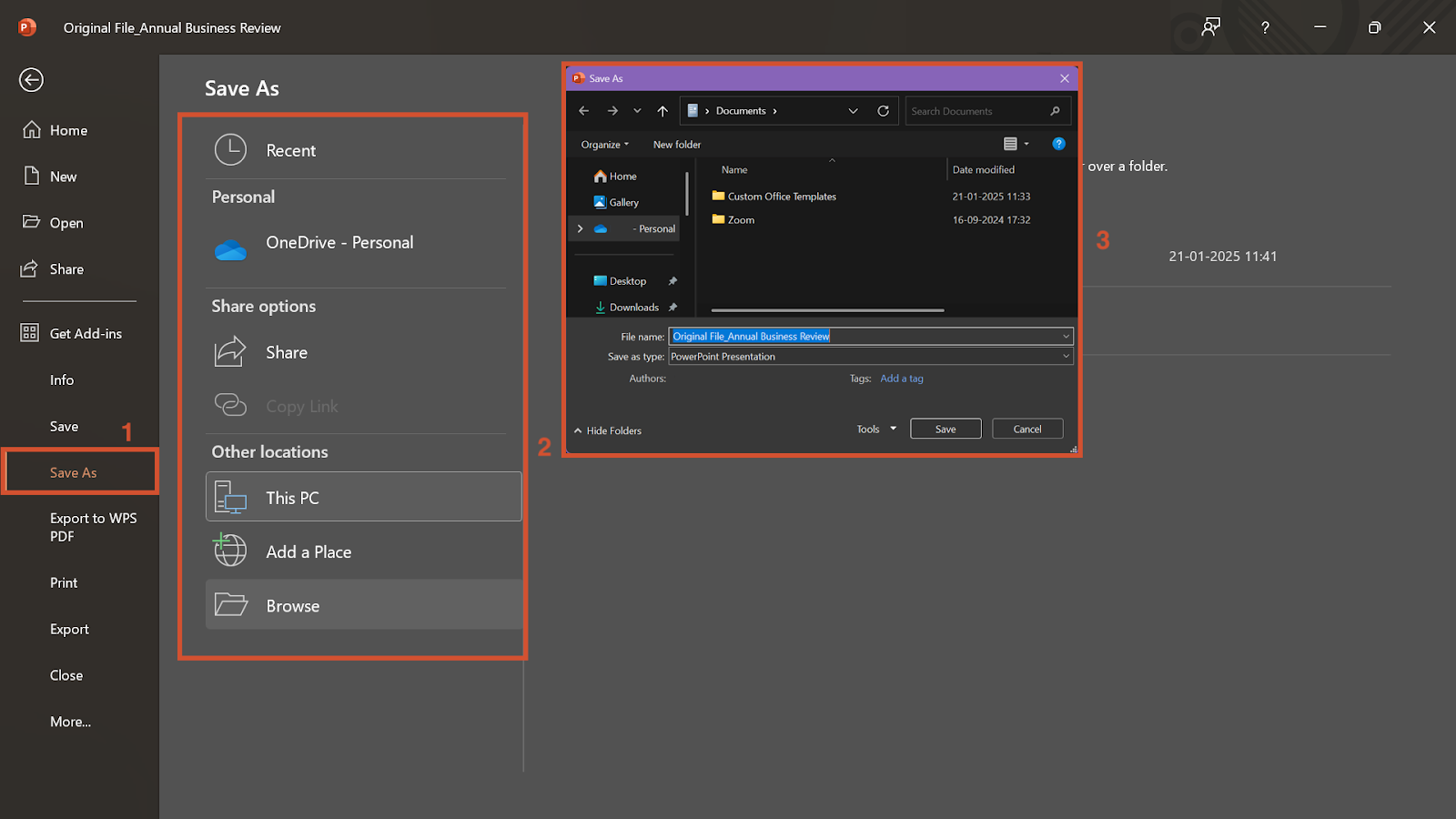
- Изберете местоположение, преименувайте го и кликнете върху „Запази“.
💡 Професионален съвет: Именувайте оригиналния си проект „Original_File Name“, за да избегнете евентуална объркване при проследяването на версиите.
Стъпка 2: Споделете втора версия за преглед
С оригиналната версия на сигурно място, споделете текущия файл за преглед. Създаването на тази втора версия създава среда, в която вашият екип може да предлага актуализации, а също така избягва риска от дублиране.
Ето какво трябва да направите:
- Влезте в акаунта си в OneDrive или SharePoint и кликнете върху „Ново и качване“.
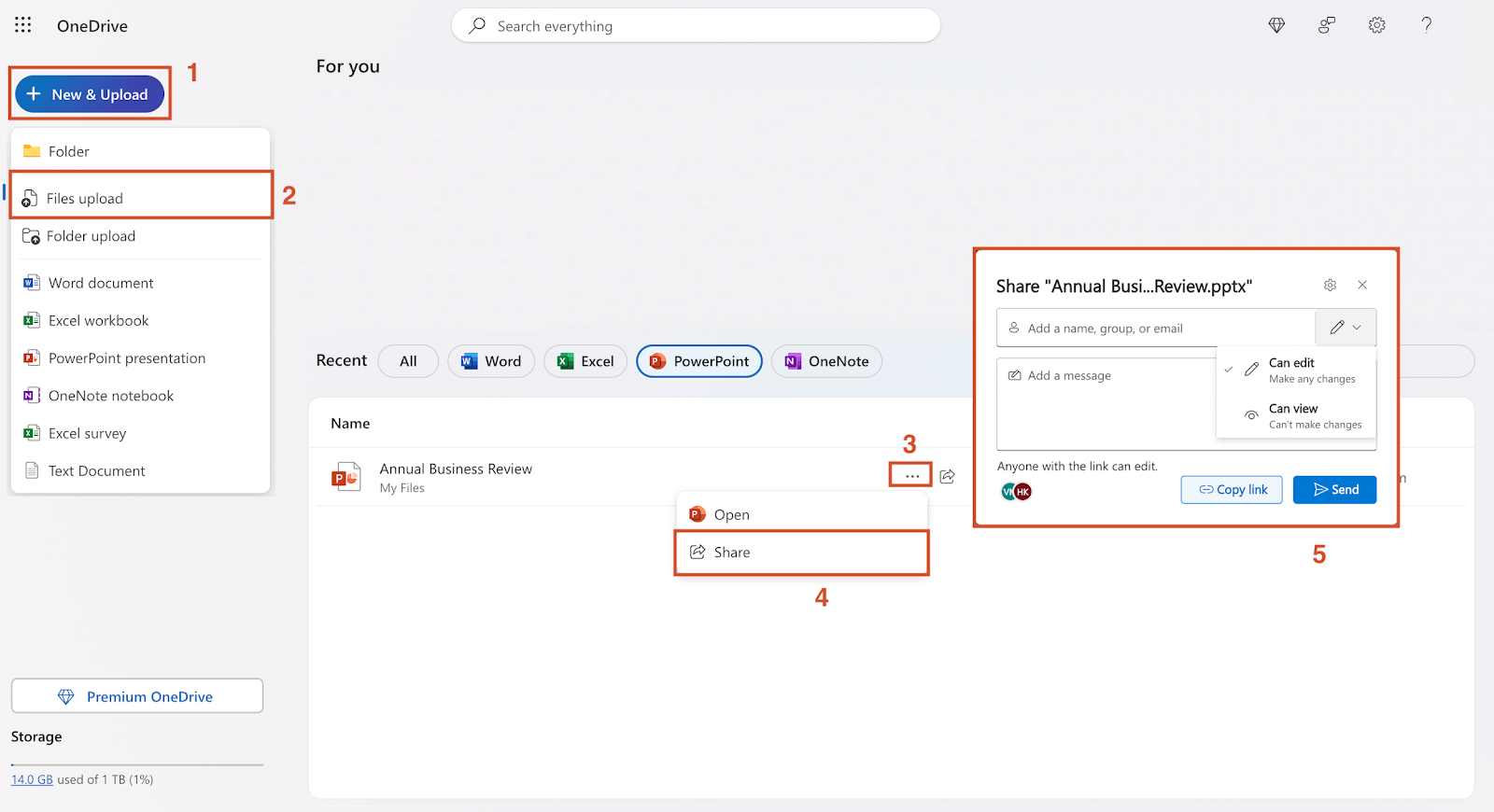
- Изберете „Качване на файлове“ и изберете файла с презентацията, който искате да изпратите за преглед.
- Насочете се към трите точки до файла и изберете „Сподели“.
- Накрая добавете имейл адресите, които се нуждаят от достъп, и натиснете „Изпрати“, за да споделите достъпа чрез имейл.
OneDrive ви позволява също да копирате линка, ако предпочитате да се свържете с екипа си за обратна връзка директно чрез редакции и коментари.
✨ Интересен факт: PowerPoint първоначално се е наричал „Presenter”. Освен това е бил разработен за Apple Macintosh през 1987 г., а не за Microsoft!
Стъпка 3: Сравнете и обединете версиите
Сега всичко е готово за сравнение. След като екипът ви потвърди, че всички редакции и предложения са направени, изтеглете най-новата версия на редактирания файл.
За да качите и проследите тези промени, следвайте тези стъпки:
- Отворете оригиналния PowerPoint файл
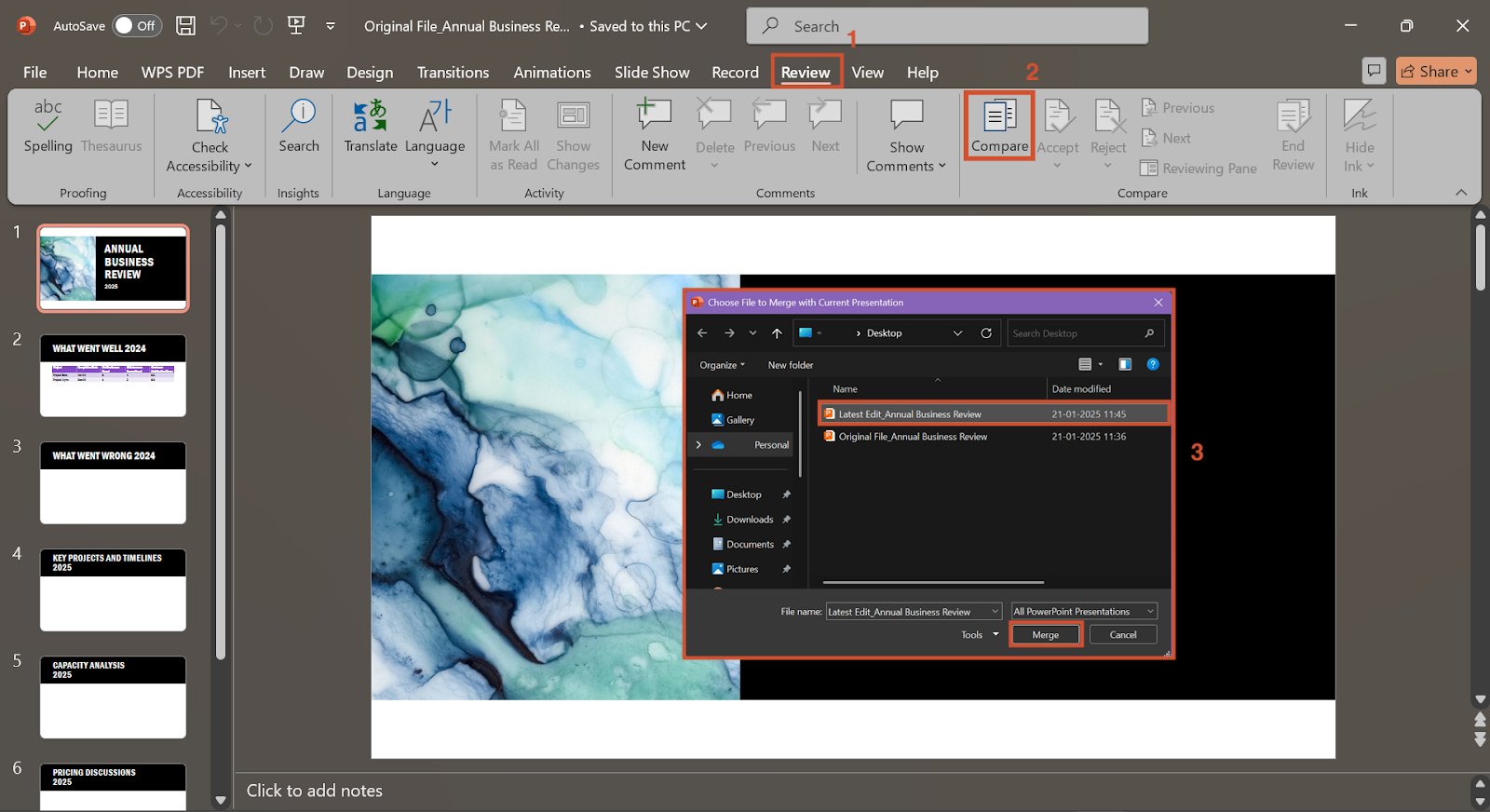
- Отидете на раздела „Преглед“ и изберете „Сравни“.
- Изберете редактираната версия и кликнете върху „Обединяване“.
🔍 Знаете ли, че... 67% от слушателите се убеждават от устни презентации, когато те са съпроводени с визуални елементи.
Стъпка 4: Прегледайте всички промени и коментари
След обединяването на различни версии на презентацията, всяка промяна и коментар се качват в един и същ файл.

Всички промени се съхраняват в „Прозореца за преглед” в раздела „Сравнение”. Разделът „Преглед” има и отделен прозорец за коментари.
След като изберете панела за преглед, в лявата част на прозореца на PowerPoint ще се появи отделен панел за задачи за ревизия.
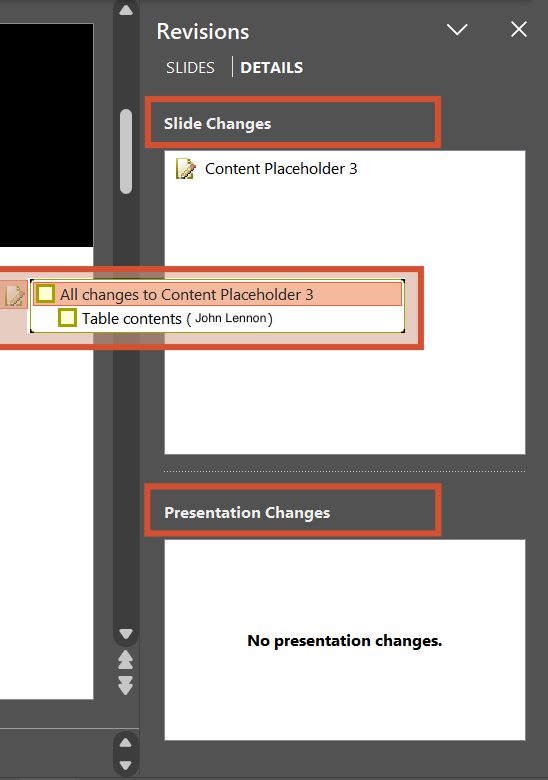
Ще се показват промените, направени във всеки слайд, независимо дали става въпрос за съдържание, форматиране или дори разположение на визуални елементи, както и кой е предложил актуализацията (посочено в скоби).
👀 Бърз съвет: Ако имате нужда от разяснения относно дадена актуализация, винаги е добра идея да се обадите на лицето, което я е предложило, за кратка дискусия. Получаването на по-широка перспектива по телефона може дори да доведе до по-добри идеи.
Стъпка 5: Актуализиране на промените в слайдовете
Сега трябва да финализирате презентацията си, като приемете или отхвърлите промените. Всяка актуализация е отбелязана на лепкава бележка с отметка за бързо вземане на решение.
За да завършите актуализацията, трябва да имате предвид следното:
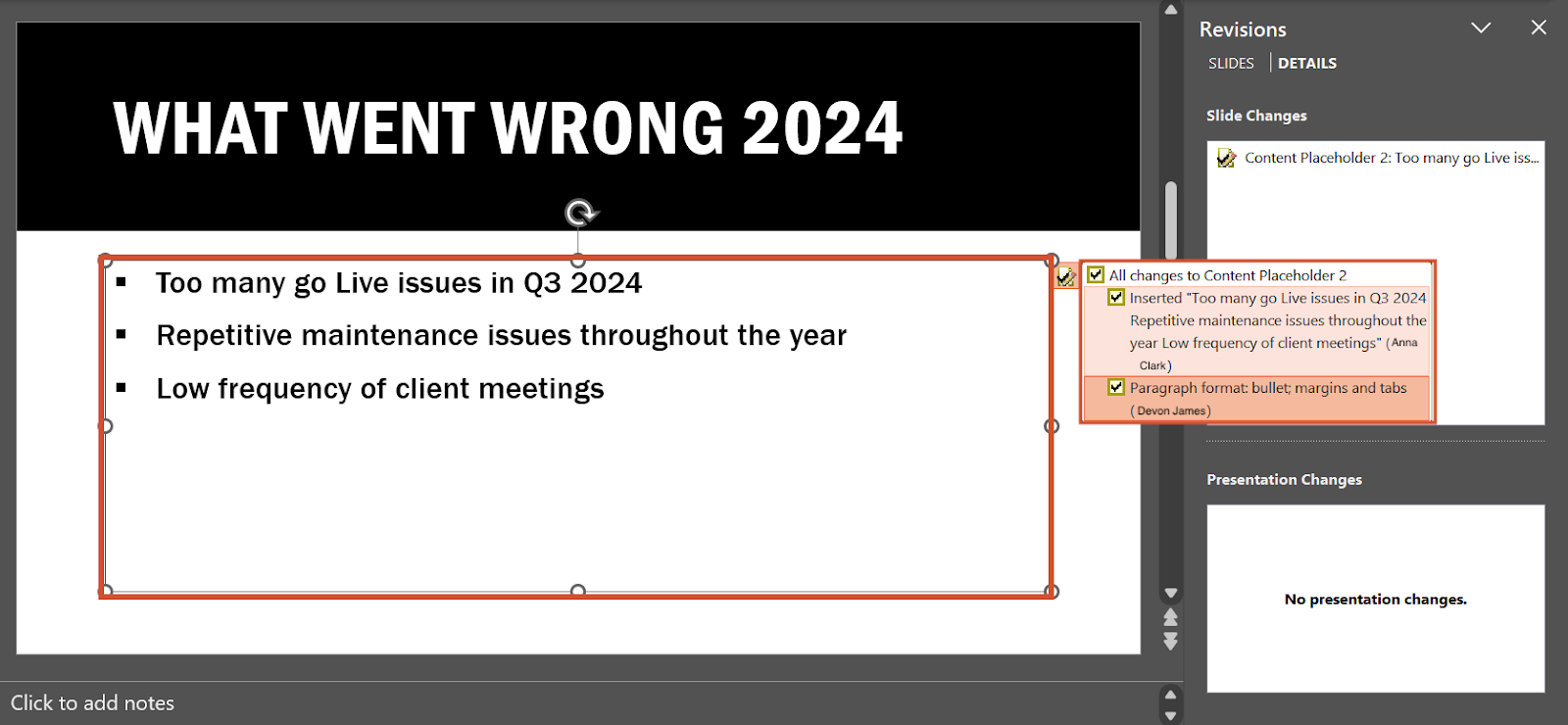
- Поставете отметка в квадратчето до промяната, за да я приемете.
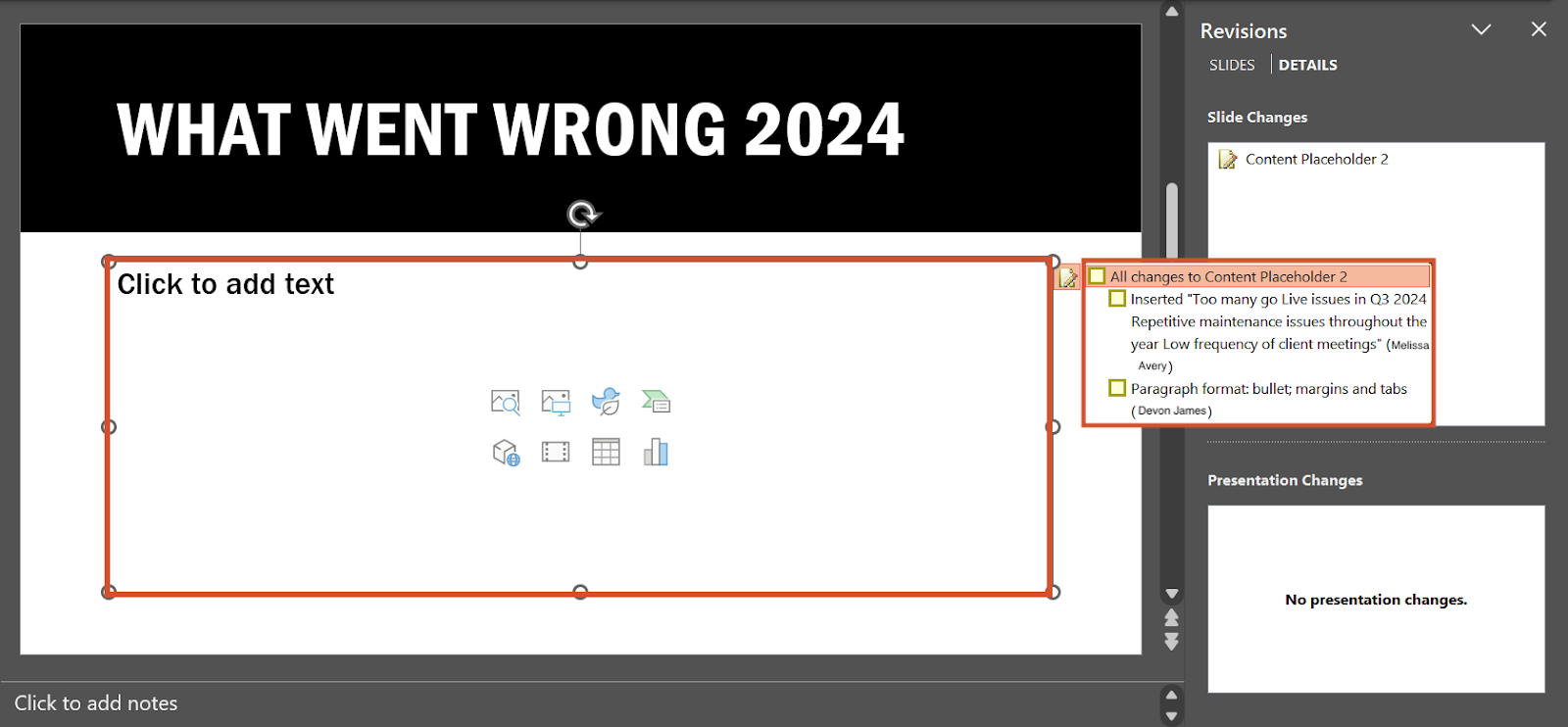
- Оставете полето незапълнено, за да отхвърлите промяната.
- След като приключите, изберете „Край на прегледа“ от раздела „Сравнение“.
💡Съвет от професионалист: PowerPoint има функция, която ви позволява да записвате себе си по време на презентацията. Това е идеално, ако вие или вашият екип предпочитате да репетирате, за да постигнете най-добри резултати.
Ограничения при проследяването на промени в PowerPoint
PowerPoint определено е популярен инструмент за презентации, но не е без проблеми. Преди да зададете PPT файловете като подразбиращи се, имайте предвид следните ограничения на PowerPoint:
- Липса на специална функция за проследяване на промените: Липсват подробни опции, каквито има при проследяването на промените в Word и конкурентни продукти като Google Workspace. Освен че е трудно да се проследяват редакциите, функцията за преглед на PowerPoint е достъпна само на Windows OS, а не и на macOS.
- Липса на функции за производителност: Няма ефективни функции за редактиране в реално време, създаване на задачи или дори изпращане на съобщения. Това създава сериозно разминаване при съвместни презентации или практически работни точки.
- Сложен процес на преглед: Проследяването на обратната връзка се извършва ръчно, особено когато се консолидират коментари и редакции от няколко сътрудници. Управлението на промените в слайдовете в PowerPoint бързо става отнемащо време и податливо на човешки грешки.
- Ограничени възможности за персонализиране: Предлага основни шаблони и опции за дизайн, но липсват разширени възможности за персонализиране. Не са налични атрактивни анимации, преходи и ефекти, предпочитани за сложни презентации.
- Проблеми с размера на файловете: Трудности с големи презентации, съдържащи изображения с висока разделителна способност или вградени медийни файлове. Дори работата с презентации в уеб приложението води до грешки и проблеми.
➡️ Прочетете още: Как да проследявате промените в Google Docs за безпроблемна съвместна работа в екип
Проследяване на промени с ClickUp
PowerPoint се затруднява с големи медийни файлове и не е достатъчно гъвкав при управлението на промените. Креативните екипи може да сметнат, че визуалните му ефекти са прекалено прости. Разминаването между функционалност и привлекателност прави търсенето на алтернатива естествено.
Ако предпочитате нещо по-напреднало в областта на визуализацията и анализа, ClickUp е отличен избор. Неговите над 30 мощни инструмента са насочени към подобряване на инсайтите за проектите и създаване на презентации на изпълнително ниво.
За да съчетаете управлението на промените, сътрудничеството и динамичната визуализация, изчерпателният инструмент в стил платно на ClickUp е революционен.
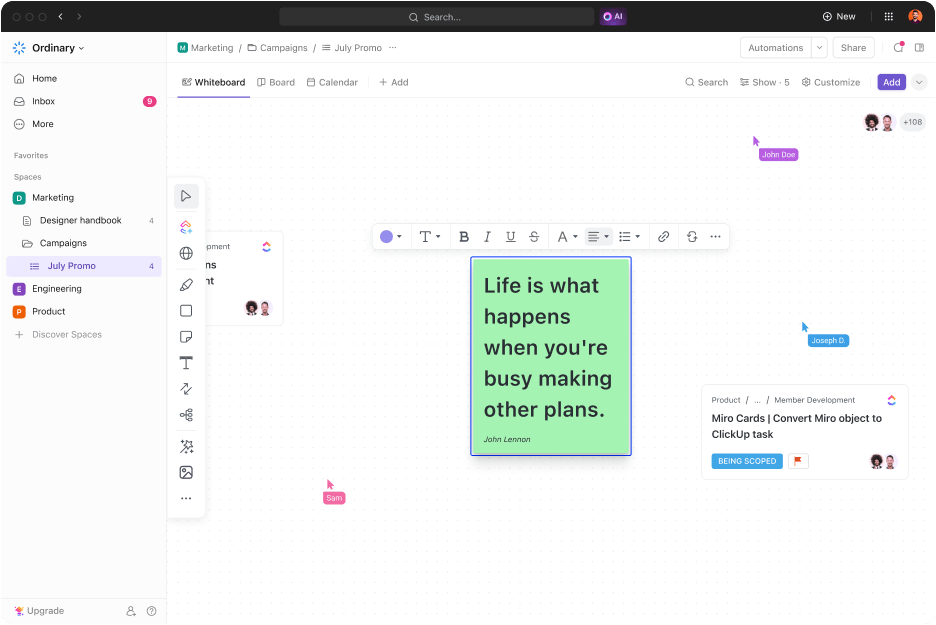
ClickUp Whiteboards е инструментът, от който се нуждаете за всичко – от мозъчна атака за презентацията до планиране на представянето. Той предлага празно платно, което обогатява визуалните елементи с бързи текстови полета, лепящи се бележки, стрелки и дори четки и писалки.
Решението включва и мисловни карти, ако вашият екип има нужда да свърже взаимоотношения и диаграми във вашите презентации. Редактирането на живо прави сътрудничеството с Whiteboards изключително лесно, особено по време на разговори или онлайн дискусии. За да бъде още по-безпроблемно, директните предложения са само на едно кликване и маркиране разстояние.
Можете също да вмъкнете преходи, да създадете специални слайдове и да интегрирате инструменти за видео анимация в Whiteboards. Ако трябва да проследите нещо, можете да превърнете всичко на дъската в подробна задача.
Освен това, всяка редакция се записва в подробна история на промените с времеви отметки и информация за потребителя.
💡 Професионален съвет: Екипите се учат по-добре с визуални средства, тъй като всички стъпки са подредени ясно. Затова дайте предимство на PowerPoint диаграми, графики и инфографики пред текста!
Не искате да превключвате между платформи за слайдове и документи? ClickUp предлага и специален инструмент за документация.
📮 ClickUp Insight: Над 60% от времето на екипа се прекарва в търсене на контекст, информация и задачи за действие.
Според проучване на ClickUp, екипите губят ценно време, преминавайки от един инструмент към друг. За да предотвратите прекъсване на комуникацията, интегрирайте съобщенията в работните си процеси с централизирана платформа, която обединява управлението на проекти, сътрудничеството и комуникацията.
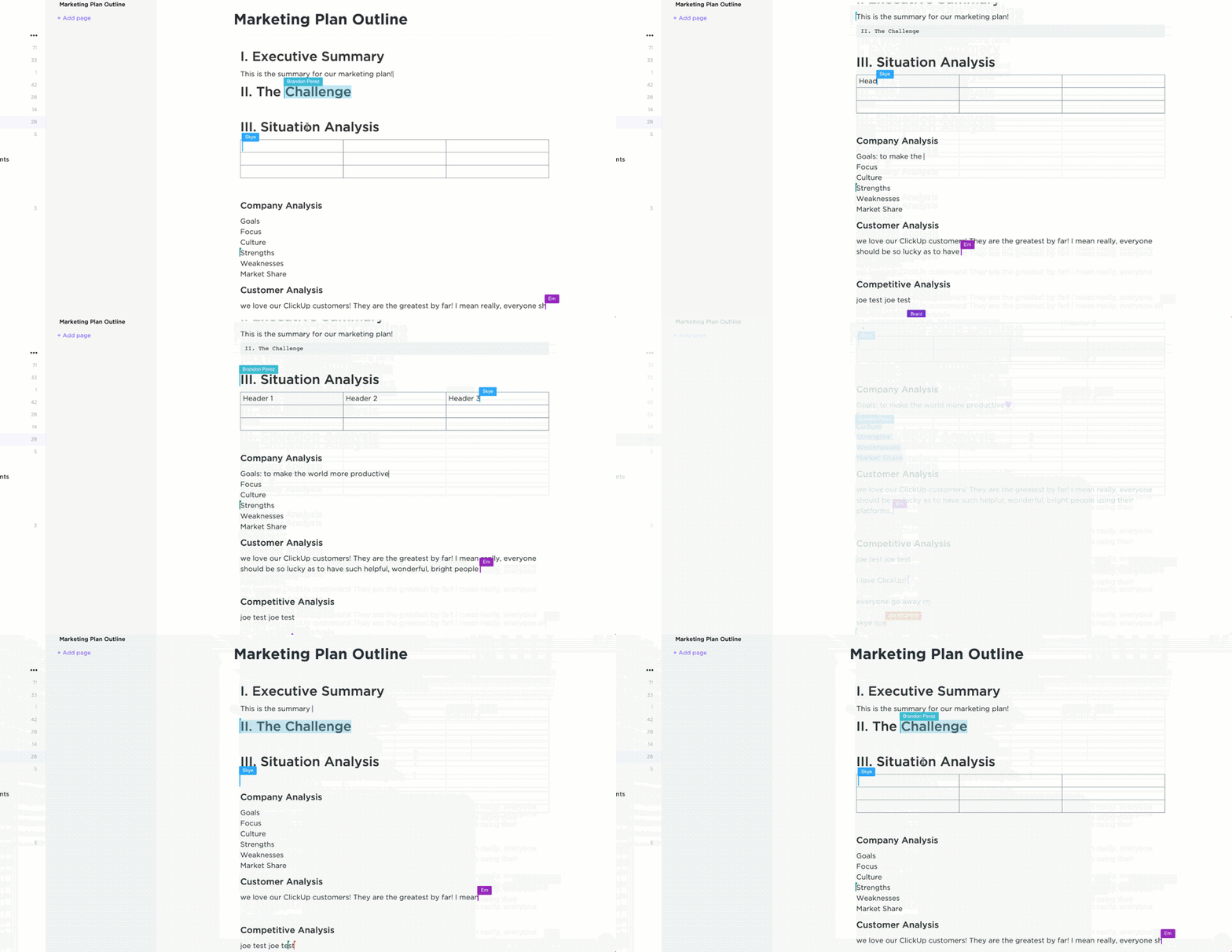
ClickUp Docs е идеалният център за съдържание на всеки екип за всичко – от политики за управление на промените до отлични проектни брифинги. Проследяването на версиите по редове, присвоените коментари и незабавните споменавания на решението работят безупречно, дори с големи файлове, изображения с висока разделителна способност и тежки видеоклипове.
Docs е интегриран и с ClickUp Brain, AI функция, която подобрява езика на съдържанието, създава обобщения на проекти и генерира анализи с едно кликване. Тя ви позволява дори да вграждате таблици, бели дъски, задачи и видеоклипове в един и същ документ.
Високо персонализираното форматиране на отстъпки, вложените страници и усъвършенстваните автоматизации на работния процес издигат гъвкавостта на ново ниво. Накратко, ClickUp Docs повишава качеството на вашите презентации и предлага функции, които улесняват работата с екипните редакции.
Ето какво казва Тайлър Гътри от Home Care Pulse за тази функция:
Docs е толкова добър, че никога повече не искам да използвам Word за създаване на конспекти или за водене на бележки.
Docs е толкова добър, че никога повече не искам да използвам Word за създаване на конспекти или за водене на бележки.
Създаването на слайдове и документи от нулата може да бъде изтощително, особено за срещите в последния момент. ClickUp опростява процеса с множество готови за употреба шаблони за актуализиране на проекти.
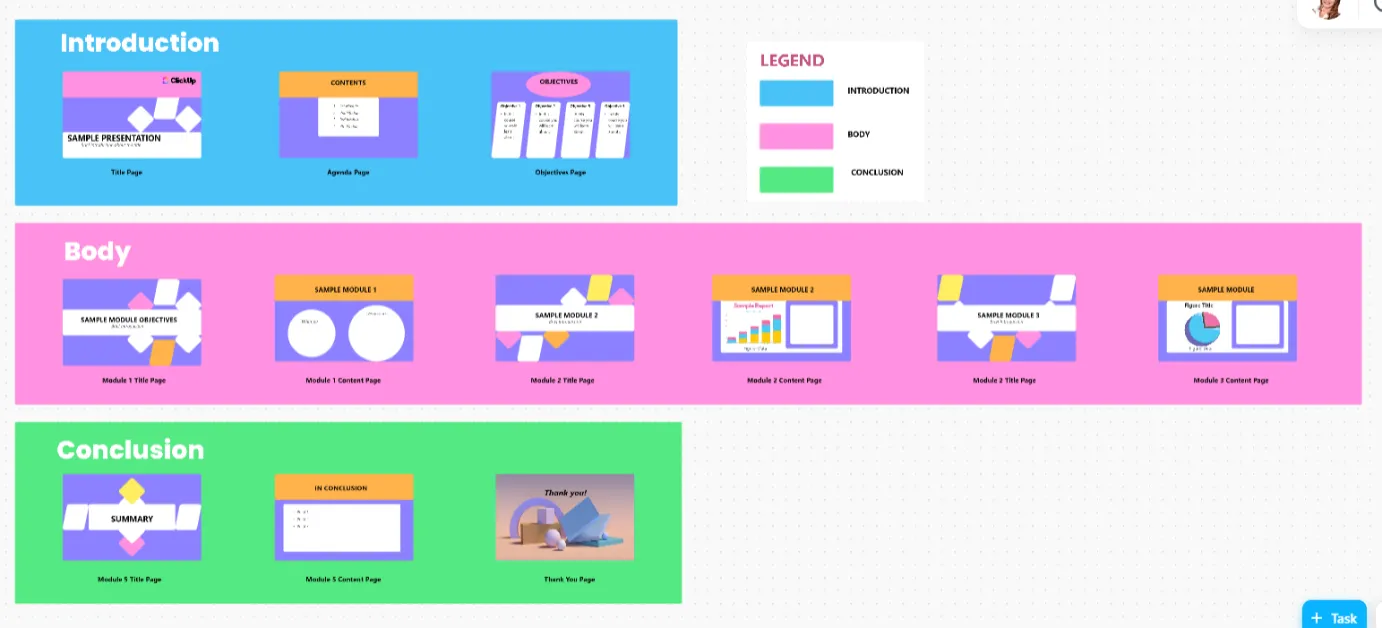
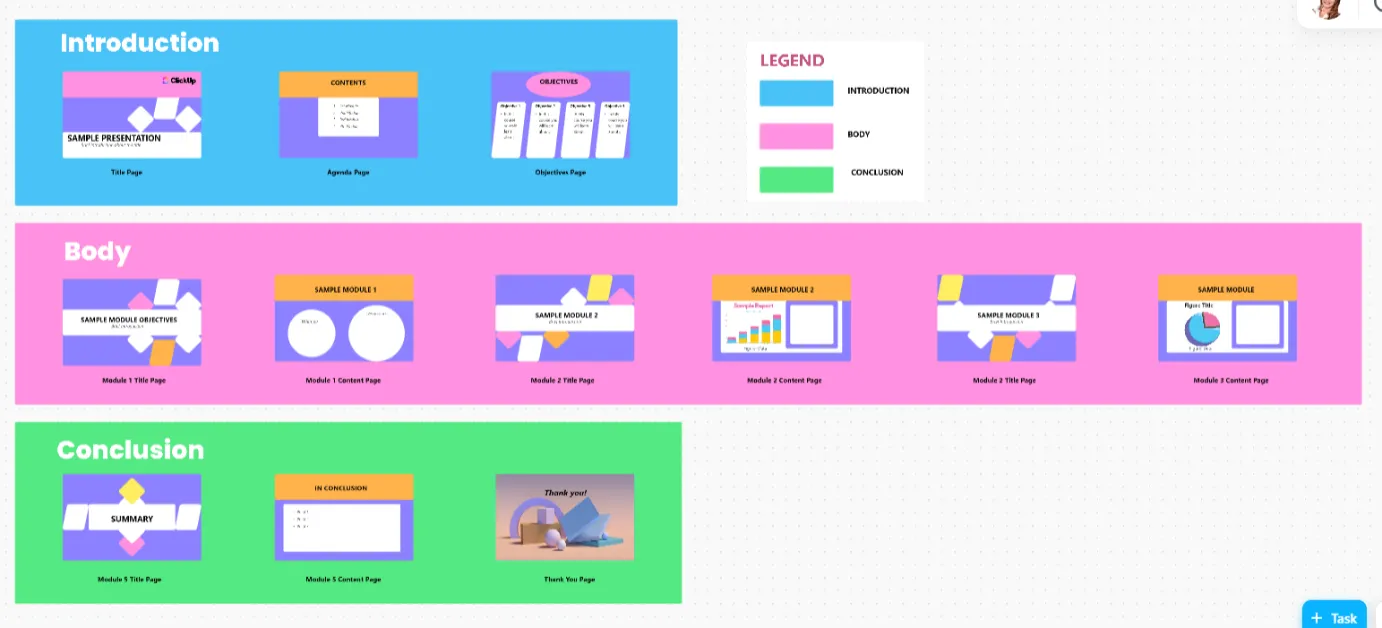
Шаблонът за презентации на ClickUp е решение, създадено за незабавно създаване на впечатляващи слайдове. Този шаблон за бяла дъска включва над 12 слайда с висока степен на детайлност, което улеснява започването на работа.
Ето защо ще обикнете да го използвате:
- С отделени части за увод, основна част и заключение, той обхваща дневния ред, целите, ключовите визуализации и обобщение.
- Включва удобна легенда, която ви помага да категоризирате всеки слайд. Това помага на аудиторията да остане ангажирана и определя посоката на презентацията ви.
- Всяка ярка слайд е напълно персонализирана, от съдържанието до цветовите теми.
🔮 Бонус: Създаването на списъци, навременното изпълнение на проекти и проследяването на графиците може да бъде трудно. Разгледайте най-добрите безплатни PowerPoint шаблони за планиране на проекти, за да улесните планирането на проектите си!
Подобрете практиките си за контрол на версиите с ClickUp
PowerPoint е чудесен за бързи слайдове и ясни обяснения, особено с анимации и в рамките на екосистемата на Microsoft. Той върши работата.
За разлика от Microsoft Word обаче, създаването на съдържание и проследяването на редакциите в PowerPoint може да бъде истинско главоболие, когато целият екип е ангажиран. Ето тук се включва ClickUp.
Освен че показва кой какво и кога е променил, той предлага разнообразни визуализации, управление на задачи, анализи, базирани на изкуствен интелект, и усъвършенствана автоматизация. Той дори разполага с разширени права за достъп, за да поддържа управлението на промените подредено, и са необходими само няколко кликвания, за да се върнат дори и най-малките промени.
Искате да подобрите контрола върху версиите в практиката си? Регистрирайте се безплатно в ClickUp още днес!