

Вие ръководите маркетинговия екип в дигитална агенция и току-що сте въвели нов процес за набиране на клиенти за електронна търговия. Той е подробен и включва няколко стъпки, от първоначалния контакт до окончателното одобрение, с ключови моменти за вземане на решения по пътя.
Вместо да претоварвате екипа си с дълги обяснения или списъци с точки, решите да илюстрирате процеса с диаграма в PowerPoint.
Вашата диаграма на процеса е безупречна. Целият процес е ясно представен в подредени стъпки, а членовете на вашия екип го намират за лесен за разбиране и прилагане.
Това е истинската сила на PowerPoint – да надхвърляте рамките на слайдовете, за да създавате визуални елементи, които комуникират сложни идеи по прост начин.
Знаете ли, че 37,15% от хората използват PowerPoint за работа или лични проекти? Многофункционалността му го прави идеален инструмент за създаване на атрактивни визуални елементи като диаграми.
В това ръководство ще ви покажем как да създавате ефективни диаграми в PowerPoint, като ви помогнем да превърнете сложен процес в ясна и лесна за следване диаграма.
Да започнем да създаваме по-добри диаграми.
Как да създадете диаграма в PowerPoint
PowerPoint ви предлага два основни начина за създаване на диаграми: чрез SmartArt Flowchart или чрез PowerPoint Shape Library.
Ще ви запознаем с двата метода, за да можете да изберете този, който ви подхожда най-добре.
Метод 1: Бърз и лесен начин с диаграма SmartArt
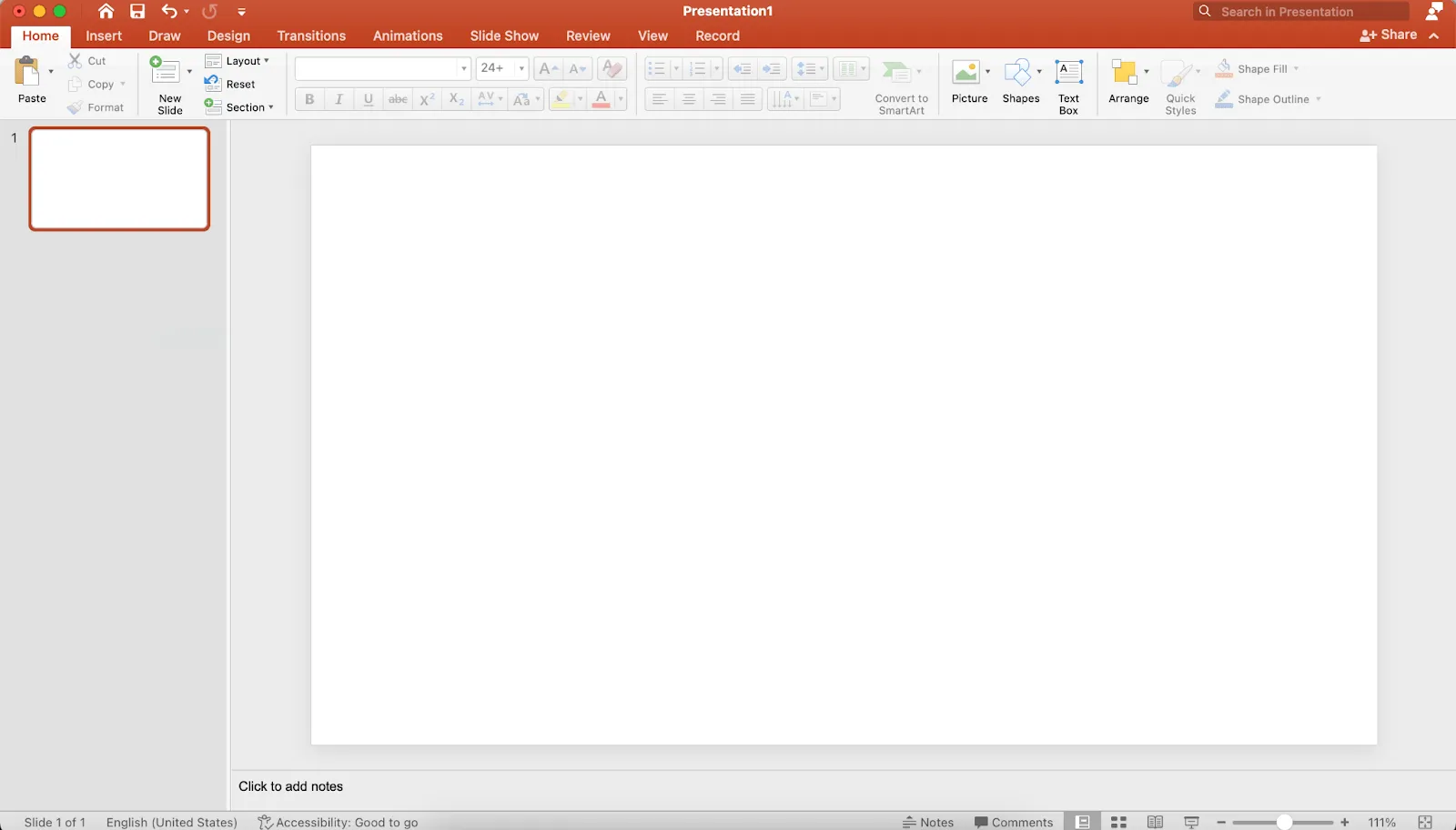
Диаграмата SmartArt е предварително създадена колекция от фигури, които служат като основни, фиксирани шаблони за диаграми. Тя е идеална за създаване на бърза и проста диаграма, но може да не е подходяща за по-сложни варианти на диаграми.
Стъпка 1: Отворете PowerPoint и преминайте към слайда, в който искате да добавите диаграмата си.
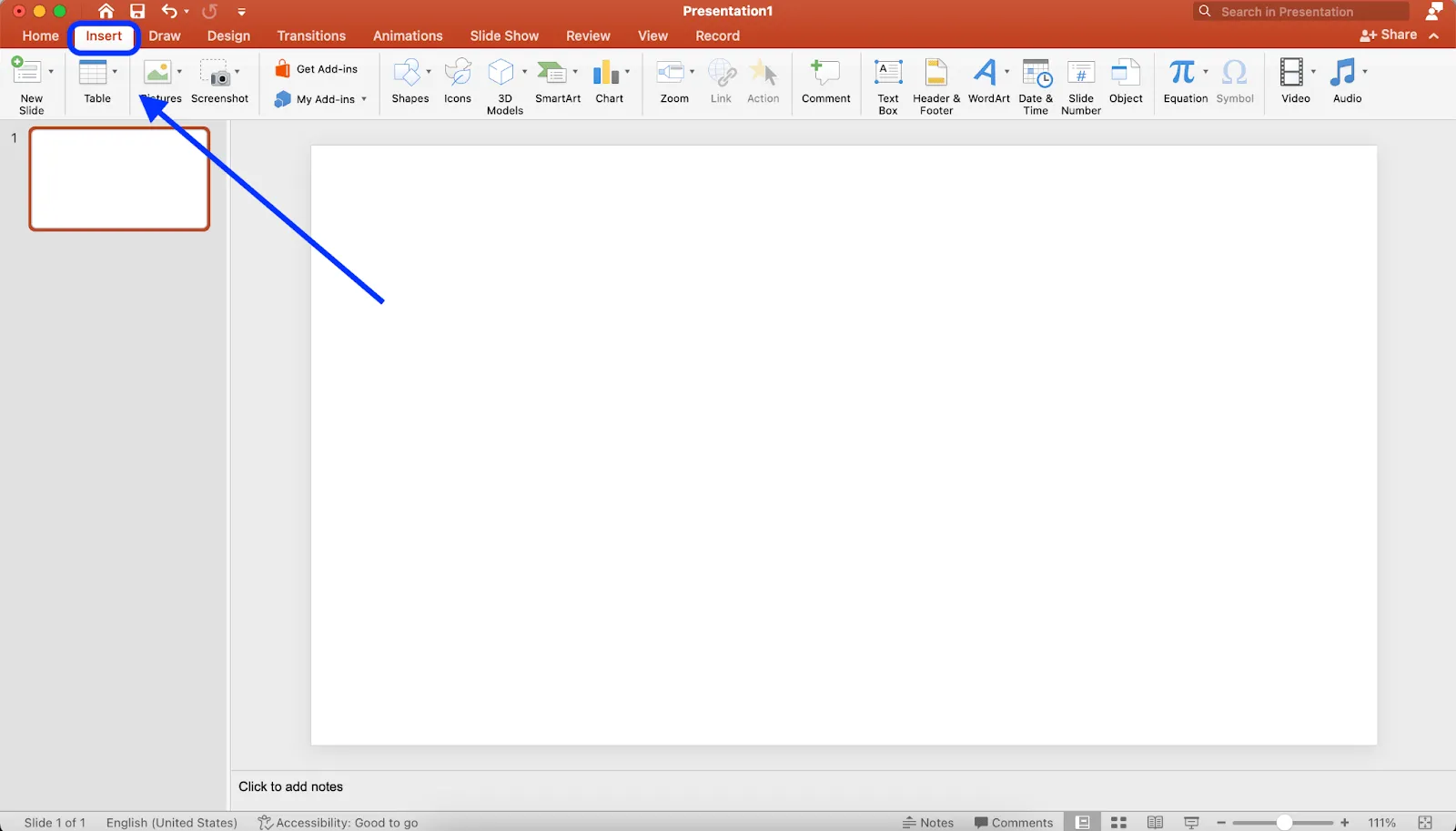
Стъпка 2: Кликнете върху раздела „Вмъкване“ в горното меню.
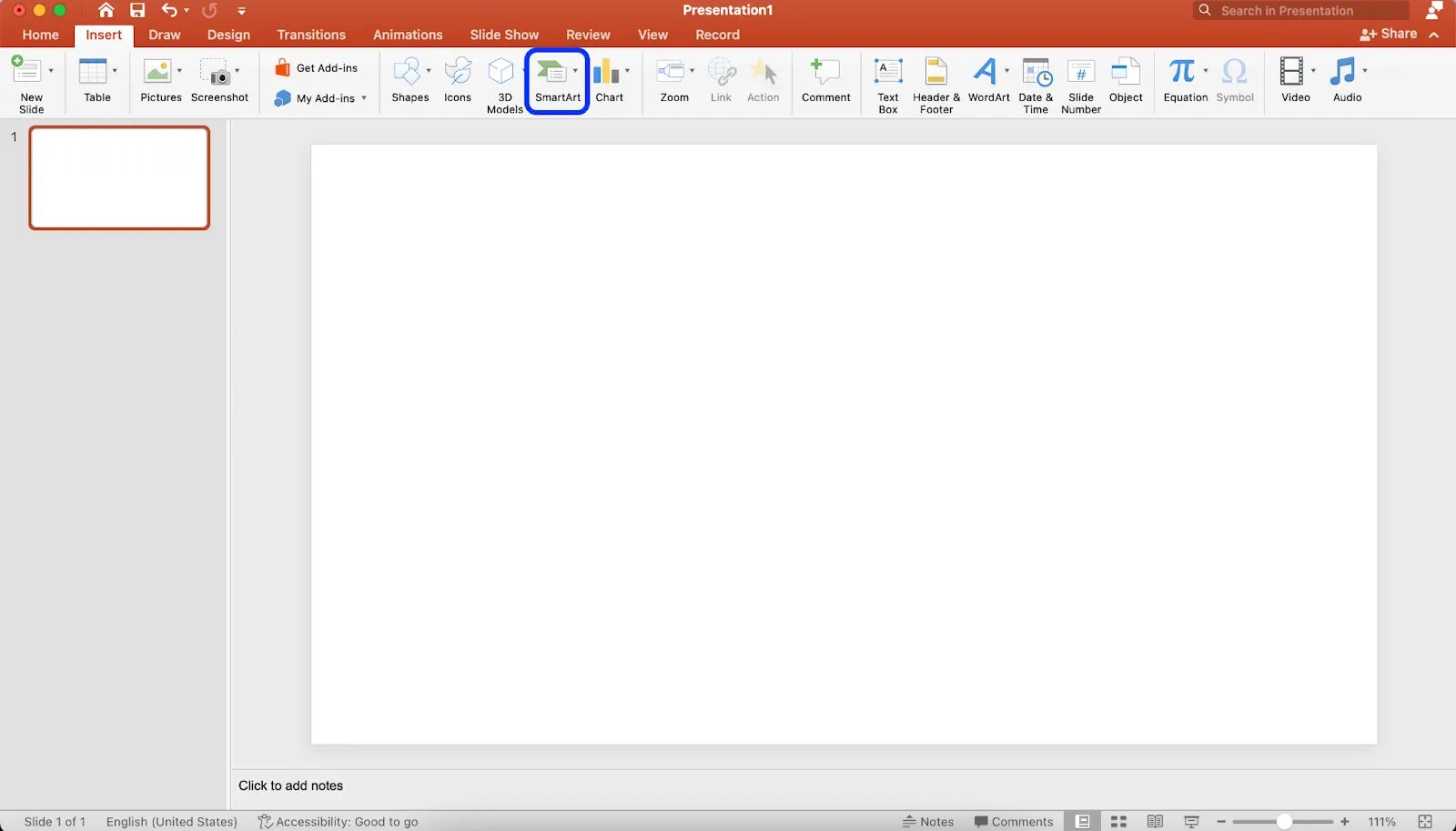
Стъпка 3: Кликнете върху SmartArt от опциите.
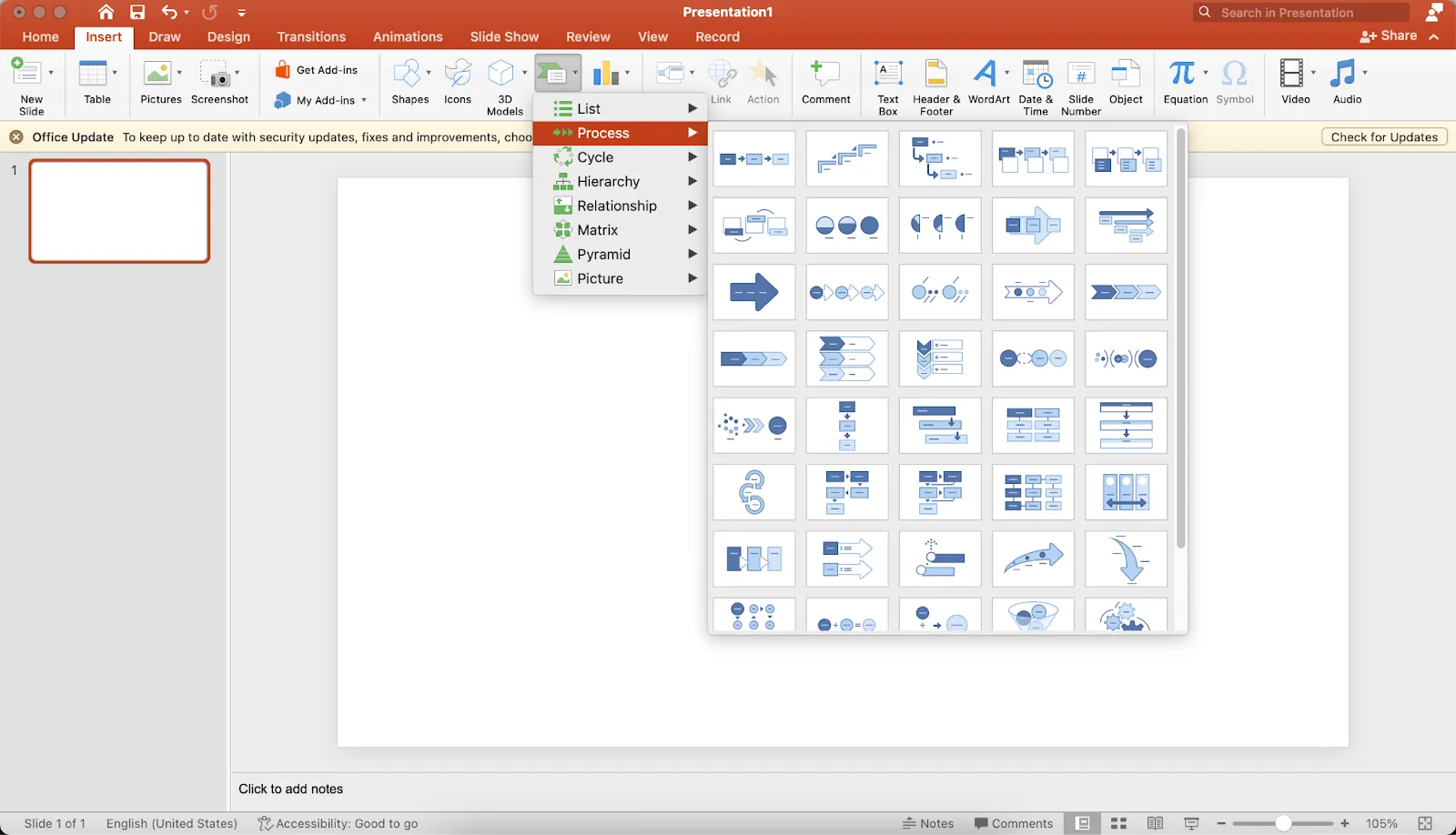
Стъпка 4: Насочете курсора върху „Процес“ в падащия списък, за да видите различни опции за диаграми.
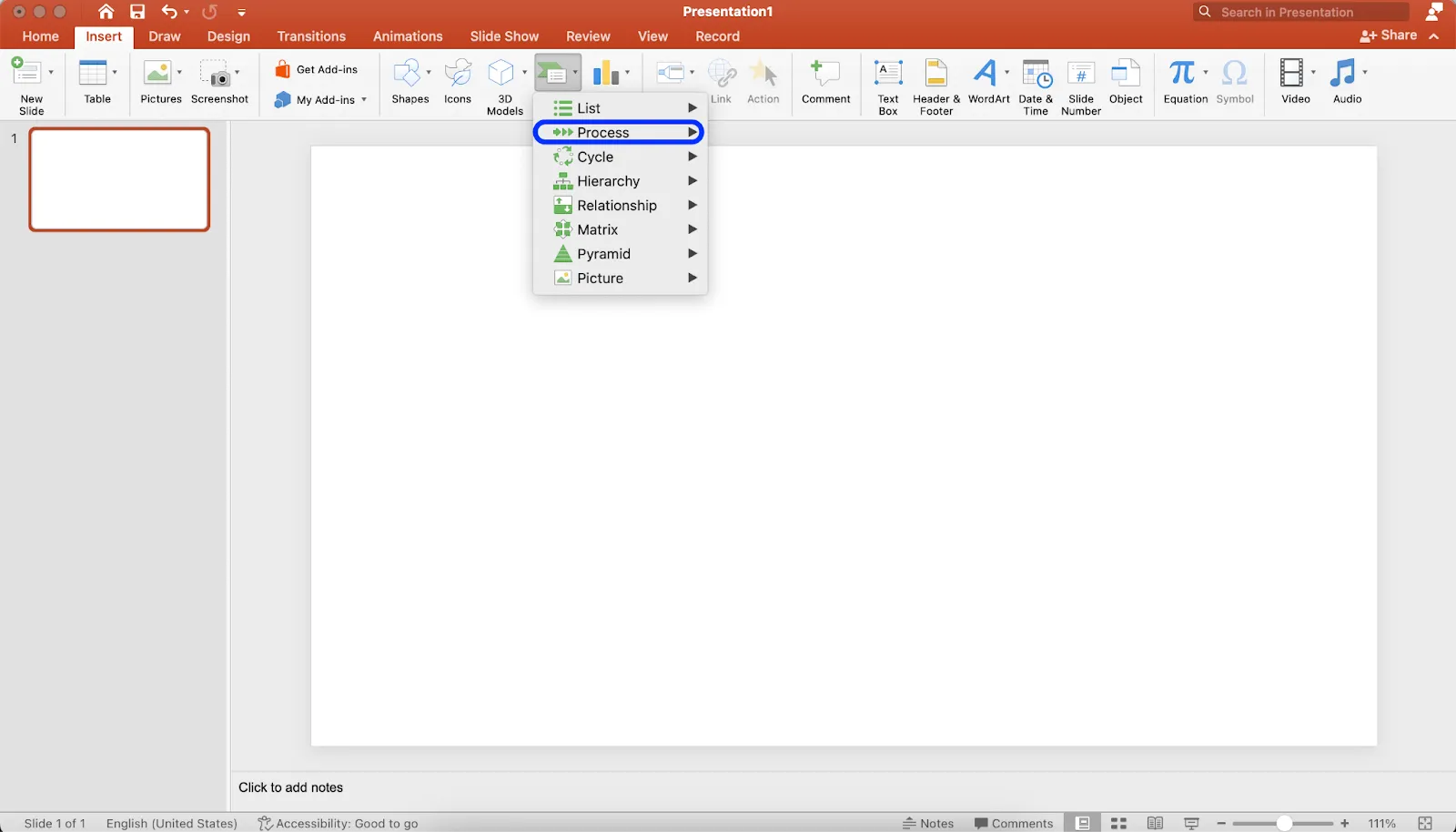
Стъпка 5: Кликнете върху предпочитания от вас стил на шаблон за диаграма в PowerPoint, за да го вмъкнете в слайда си.
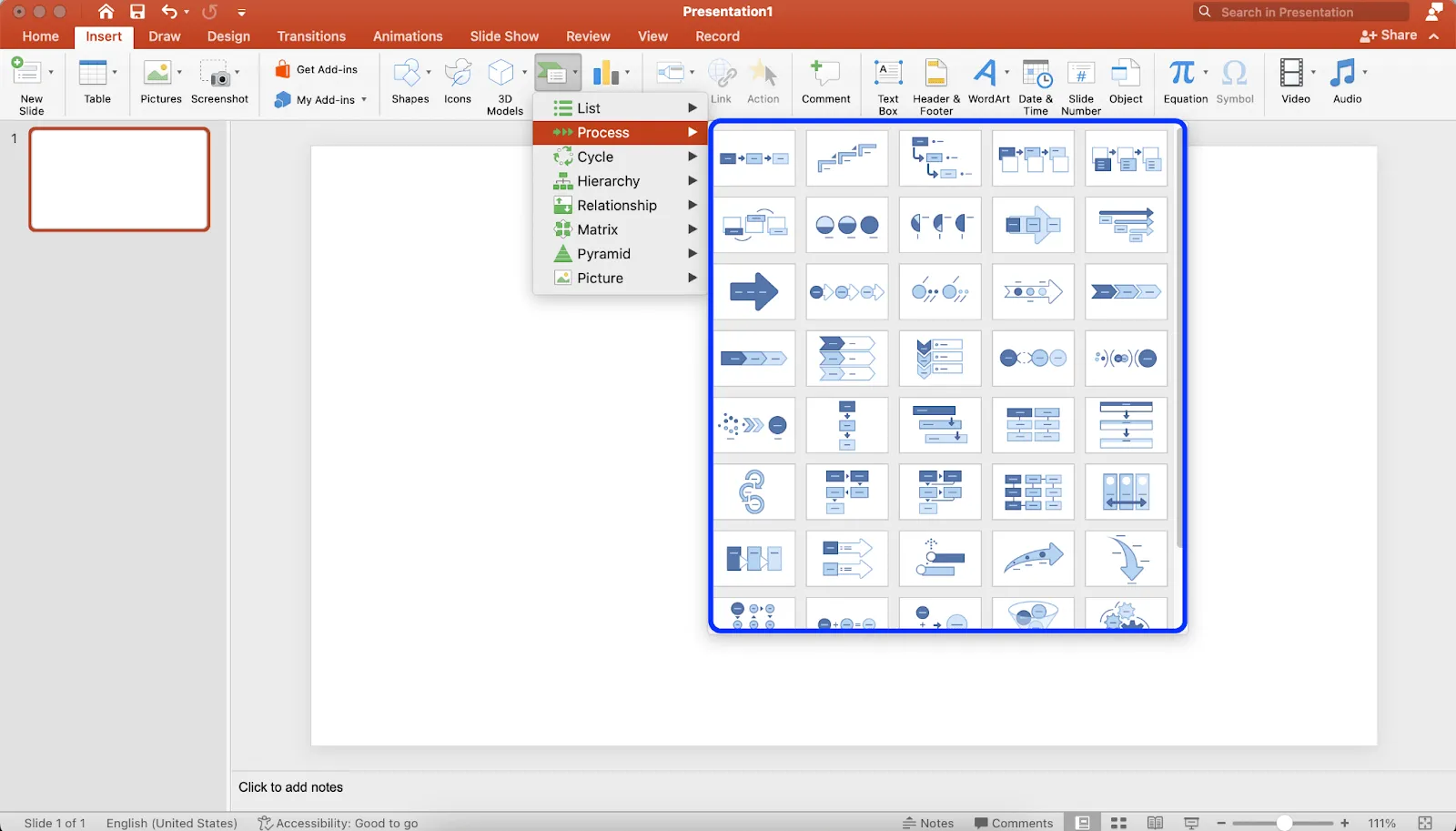
Как да добавите текст и фигури към диаграмата си
- За да добавите текст към съществуващата фигура в графиката SmartArt, просто кликнете в центъра на контура на всяка фигура и започнете да пишете.
- За да добавите нови фигури, изберете цялата SmartArt графика и кликнете върху „Добави фигура“ в горния ляв ъгъл на лентата с инструменти.
- За да пренаредите всички необходими фигури, кликнете върху тях и ги плъзнете. Свързващите стрелки ще се настроят автоматично.
Как да персонализирате диаграмата си
- След като изберете графиката SmartArt, в лентата с инструменти ще се появят две нови раздели: SmartArt Design и Format (или раздела Shape Format).
- Разделът „SmartArt Design“ ви позволява да променяте типа на диаграмата, да избирате от предварително зададени цветови схеми и да добавяте фигури.
- Разделът „Формат“ предлага по-конкретни настройки, включително индивидуални контури на фигури, цвят на текста, цвят на фигурите, текстови полета и опции за шрифта.
Предимства и недостатъци на използването на SmartArt Flowchart
Предимства
- Бързо и лесно за използване
- Автоматично коригира оформлението и връзките
- Включва предварително проектирани стилове.
Недостатъци
- Ограничени възможности за персонализиране
- Може да бъде ограничаващо за сложни диаграми
- Може да не е подходящо за всички видове диаграми
Метод 2: Гъвкавият начин с библиотеката с фигури на PowerPoint
Макар този метод да изисква повече ръчна работа, той предлага по-голяма гъвкавост и ви позволява да създавате стандартни диаграми с процеси и полета за вземане на решения.
Ето как работи:
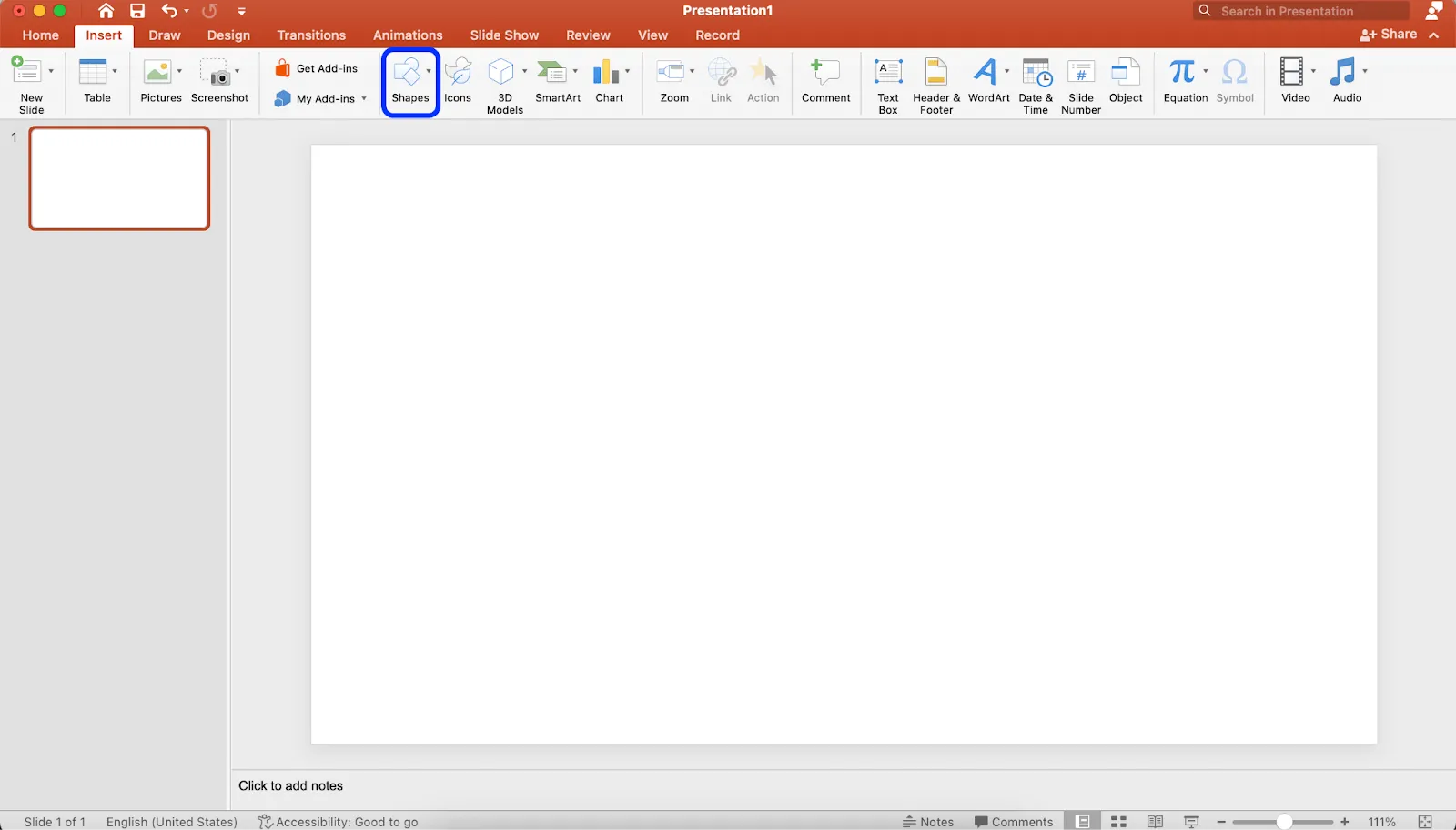
Стъпка 1: Отидете в раздела „Вмъкване“ и кликнете върху „Фигури“.
Стъпка 2: Превъртете надолу до раздела „Диаграма“ в падащото меню.
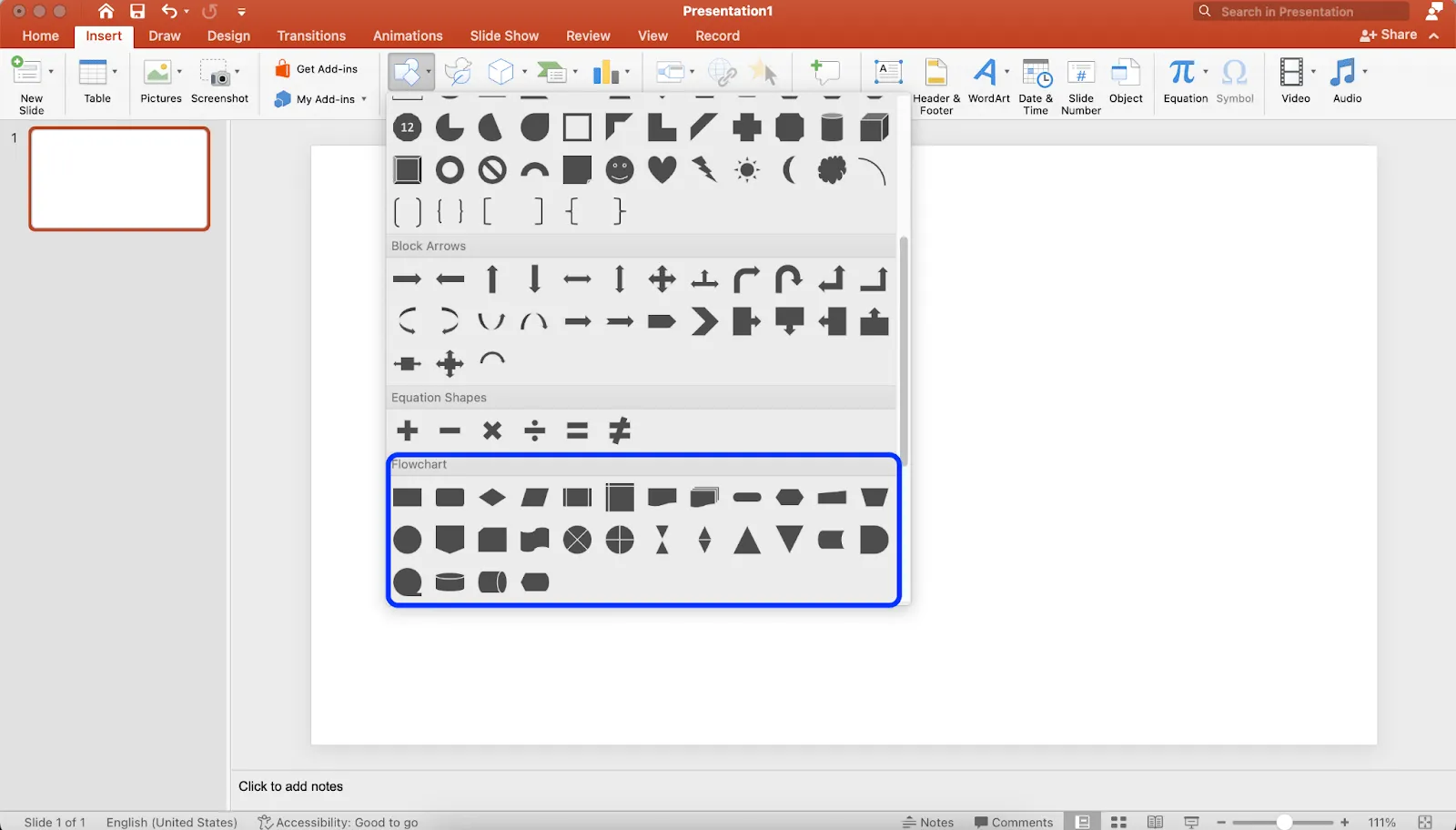
Стъпка 3: Изберете необходимата форма (например, кутия за процес, диамант за решение, овална форма)
Стъпка 4: Кликнете и плъзнете върху слайда, за да нарисувате фигурата.
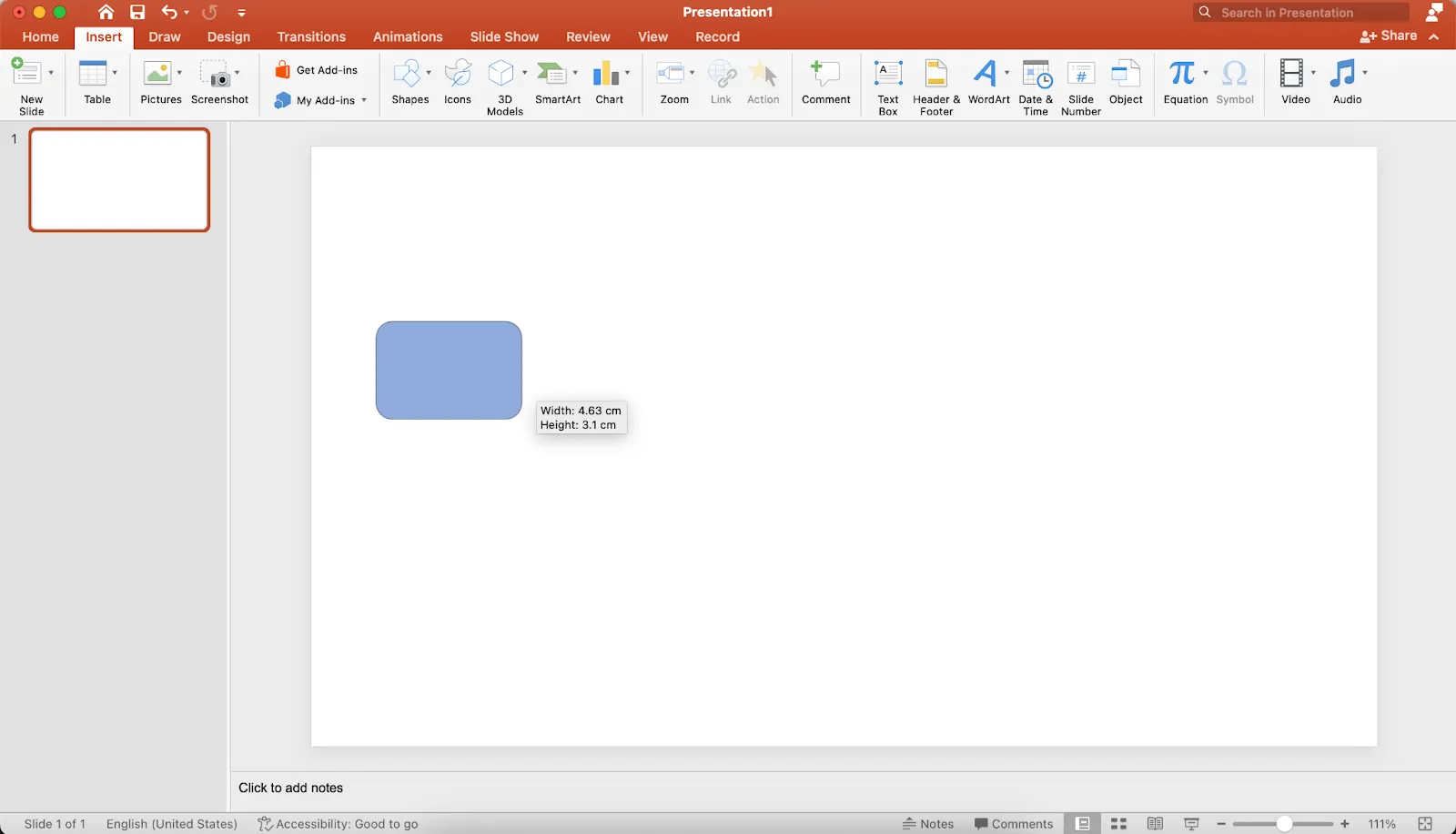
Стъпка 5: Повторете този процес, за да добавите всички необходими фигури към диаграмата си.
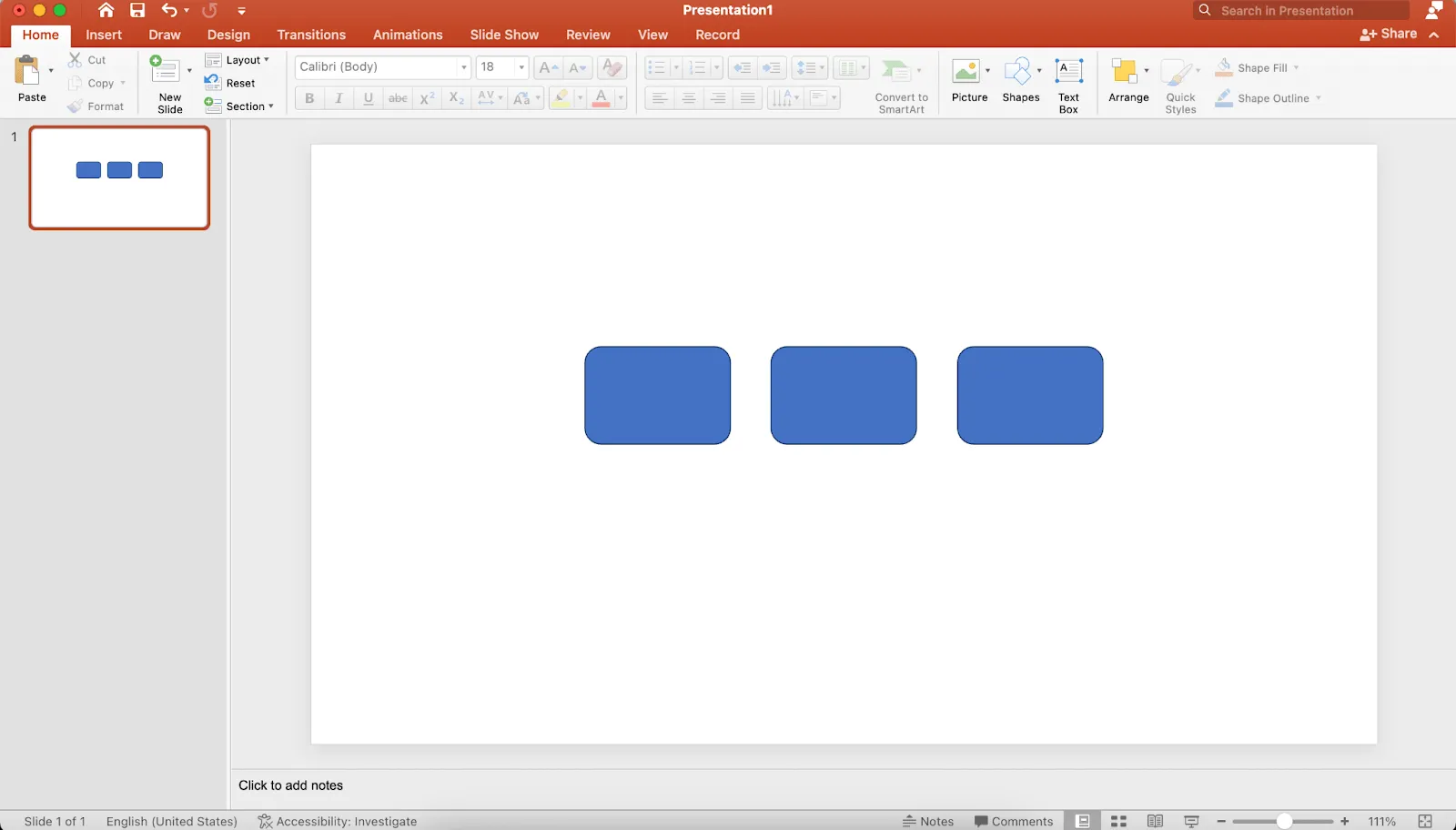
💡 Професионален съвет: За да спестите време при създаването на диаграми в PowerPoint, добавете фигура, която ще използвате многократно, и след това я копирайте и поставете, когато е необходимо.
Как да добавите свързващи линии
Преди да завършите диаграмата, трябва да свържете фигурите, за да покажете последователността от стъпки или решения.
Стъпка 1: Върнете се в раздела „Вмъкване“ и кликнете върху „Фигури“.
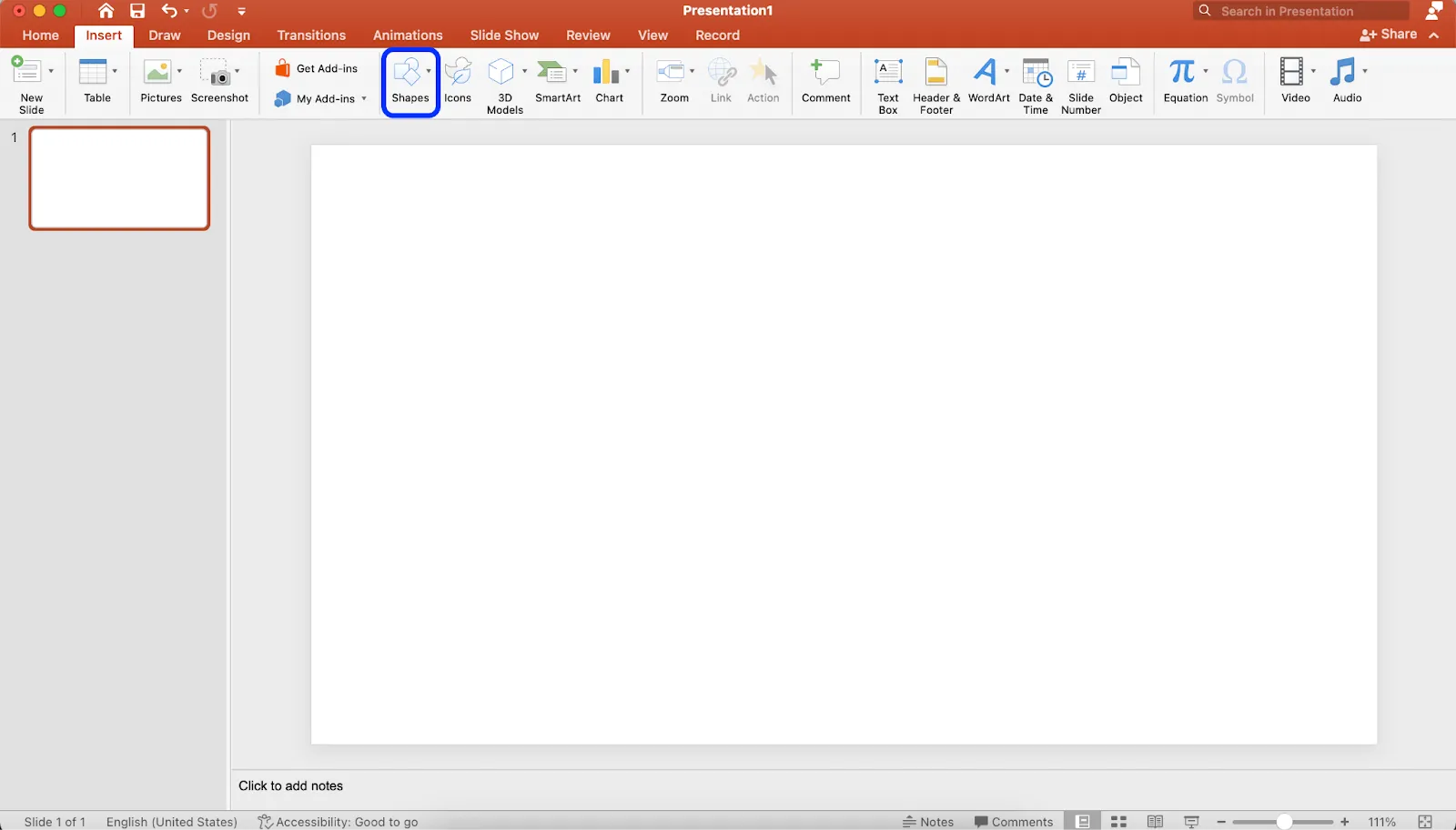
Стъпка 2: В раздела „Линии“ изберете типа линия, който предпочитате.
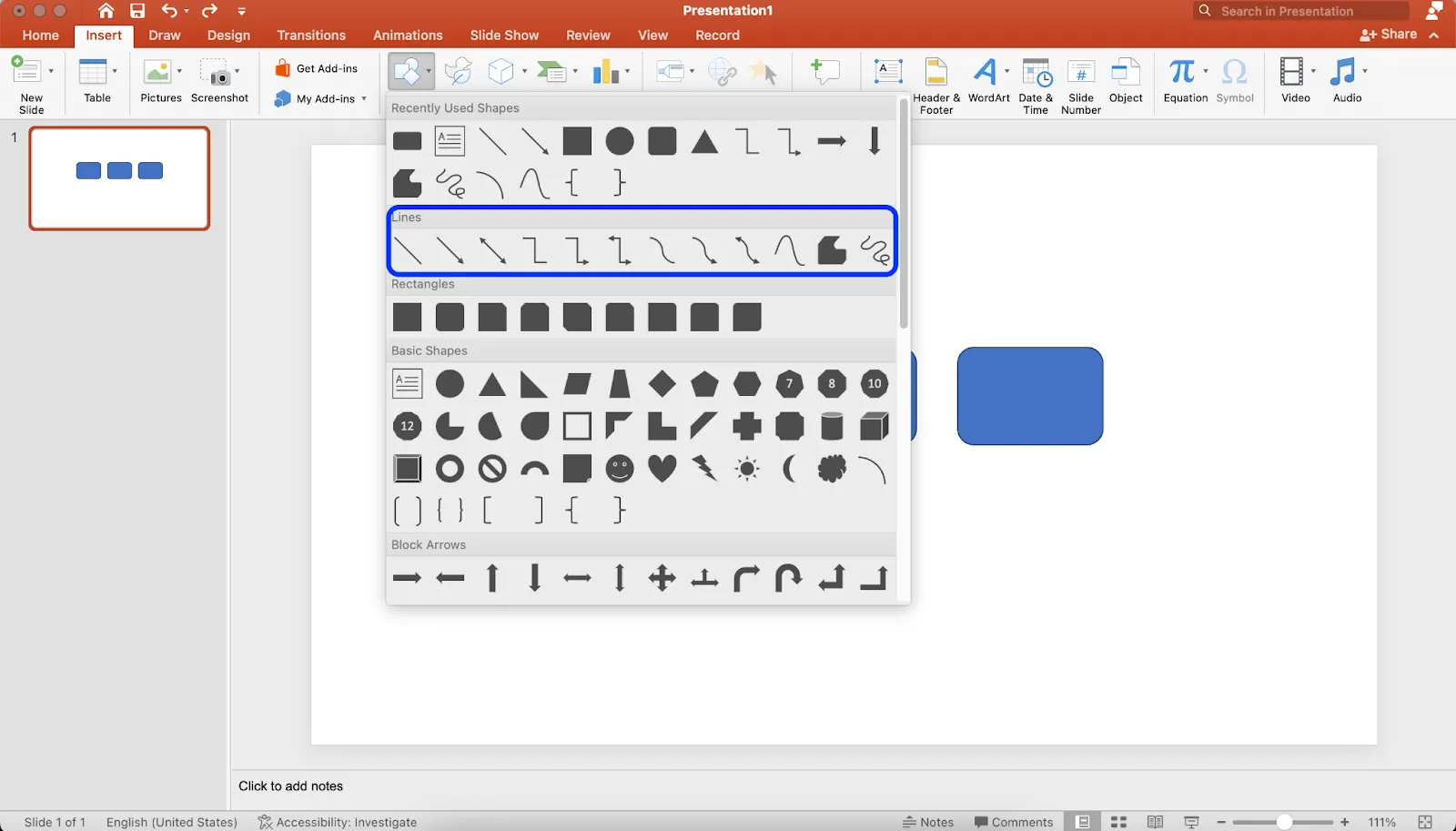
Стъпка 3: Кликнете и плъзнете от една фигура към друга, за да начертаете свързваща линия.
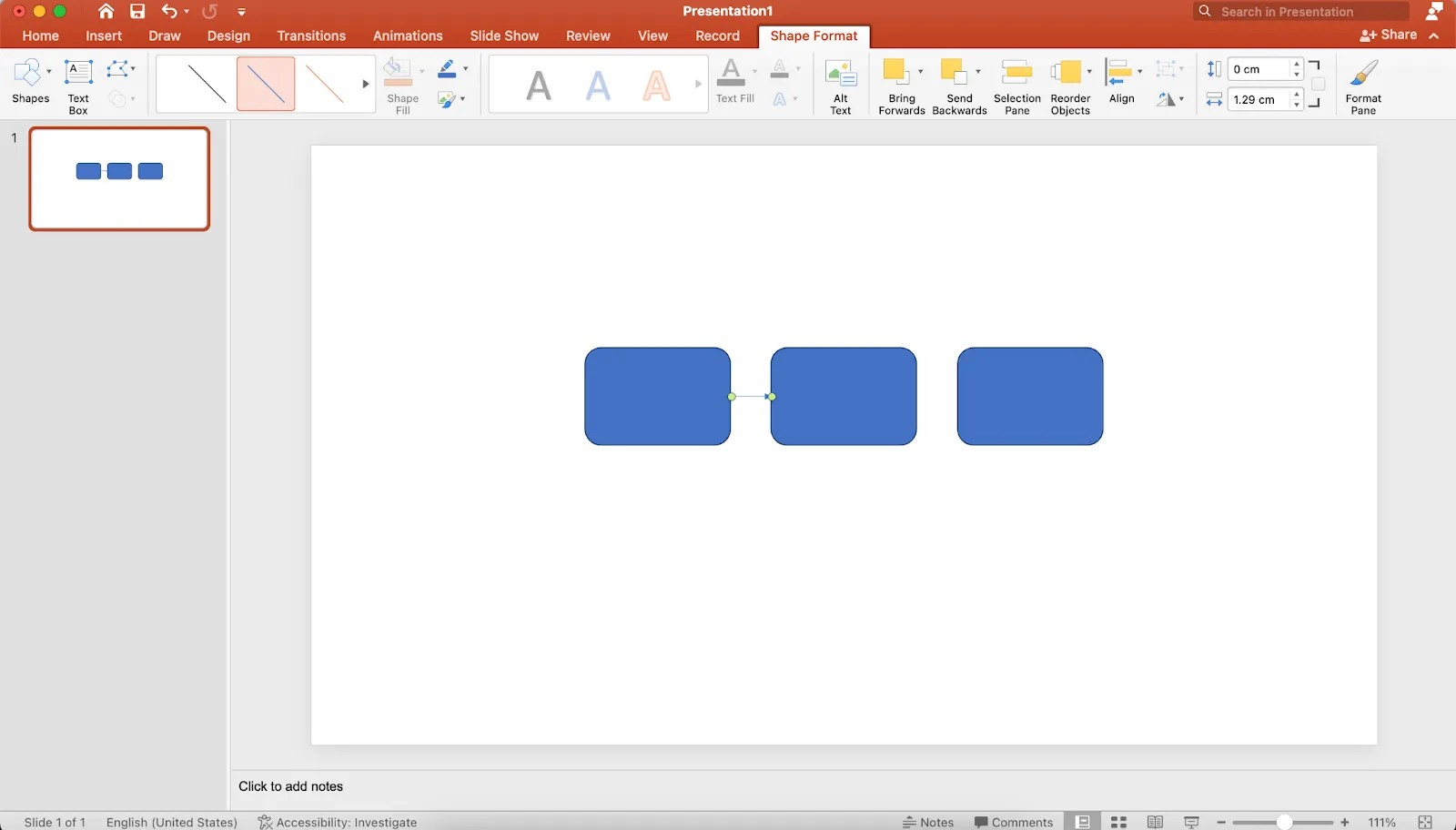
Стъпка 4: Повторете този процес, за да свържете всички фигури в правилната последователност.
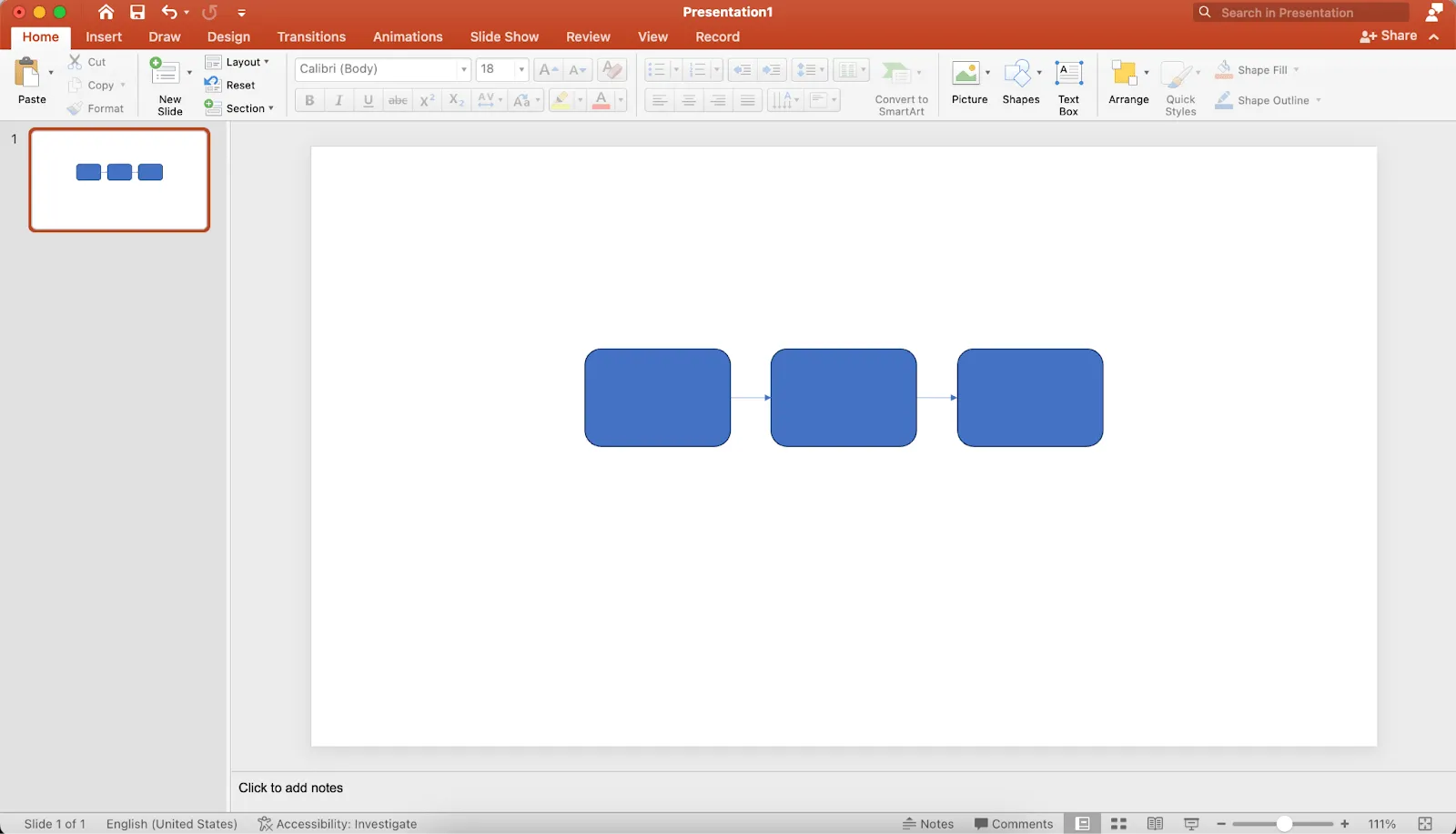
Как да маркирате фигурите и линиите си
- За да добавите текст към фигура, изберете я и започнете да пишете.
- За да маркирате свързващите линии, ще трябва да използвате текстови полета. Отидете на Insert > Text Box (Вмъкване > Текстово поле).
- За да нарисувате текстово поле близо до линията, която искате да маркирате, кликнете и плъзнете, след което въведете текста си.
Как да персонализирате диаграмата си
- Кликнете два пъти върху която и да е фигура или линия, за да отворите панела за форматиране на фигури.
- Редактирайте визуални елементи като цветове, дебелина на линиите, прозрачност и др. тук.
- Експериментирайте с различни стилове, за да създадете съгласувана и визуално привлекателна диаграма.
Предимства и недостатъци на използването на библиотеката с фигури
Предимства
- По-голяма гъвкавост и контрол върху дизайна
- Възможност за създаване на сложни диаграми и персонализирани диаграми
- Възможност за създаване на всякакъв вид диаграми
Недостатъци
- Отнема повече време от SmartArt
- Изисква ръчно настройване на връзките
- Може да бъде прекалено сложно за начинаещи.
Съвети от експерти за създаване на перфектна диаграма в PowerPoint
Сега, когато вече знаете как да създавате диаграми в PowerPoint, ето няколко съвета от експерти за създаване на ефективни диаграми:
- Дръжте нещата прости: Целете се да имате 7–10 блока в една диаграма.
- Следвайте потока: Дръжте се на една последователна посока, обикновено отгоре надолу или отляво надясно. Така повечето хора четат естествено.
- Използвайте цветовете разумно: Яркият цвят може да подчертае важни стъпки, но бъдете умерени. Дръжте се на 3–4 допълващи се цвята за чист, професионален вид.
- Свържете точките: Използвайте коленни съединители вместо прави линии, когато свързвате блокове на различни нива. Това ще улесни проследяването на процеса.
- Подредете го: Използвайте инструментите за подреждане и разпределение на PowerPoint, за да поддържате всичко подредено. Добре организираната диаграма в PowerPoint е по-лесна за разбиране и по-естетична.
- Бъдете последователни с символите: Използвайте едни и същи фигури за действия или решения в цялата диаграма. Това ще помогне на аудиторията ви да следва по-бързо.
- Дръжте текста кратък и ясен: Използвайте кратки ключови думи или фрази в блоковете на диаграмата. Ако се нуждаете от повече подробности, обмислете добавянето на бележки или отделен документ.
- Използвайте ефективно празното пространство: Оставете малко пространство между елементите, за да улесните четенето.
Ограничения при създаването на диаграма в PowerPoint
Макар PowerPoint да е многофункционален инструмент за създаване на диаграми, той има някои ограничения:
- Ограничени възможности за свързване: Конекторите на PowerPoint могат да бъдат трудни за използване. Понякога те не се прикрепват правилно към други фигури или се налага ръчно да се коригират, когато фигурите се преместват.
- Липса на напреднали форми за диаграми: Въпреки че PowerPoint предлага основни форми за диаграми, в него липсват някои от по-специализираните символи, които се срещат в специализирания софтуер за диаграми.
- Ограничени функции за сътрудничество: Сътрудничеството в реално време по диаграмите в PowerPoint може да бъде предизвикателство, особено в сравнение с алтернативите, базирани в облака.
- Проблеми с контрола на версиите: Проследяването на различните версии на диаграма може да бъде проблематично, особено в екипна среда, където много хора могат да правят промени.
- Ограничения при експортиране: Експортирането на диаграми от PowerPoint в други формати или платформи може да доведе до загуба на форматиране или интерактивност.
Алтернатива на PowerPoint за създаване на диаграми
Макар PowerPoint да остава популярен за проектиране на диаграми, съвременните инструменти за продуктивност на работното място предлагат по-стабилни и гъвкави решения. Тези инструменти са част от по-широка тенденция към визуално управление на проекти, което може значително да подобри сътрудничеството в екипа и яснотата на проектите.
ClickUp, всеобхватно средство за продуктивност и управление на проекти, разполага с някои изключително ефективни инструменти за диаграми, като се започне с ClickUp Whiteboards.
ClickUp Whiteboards: превъзходно решение за диаграми
Белите дъски на ClickUp предоставят динамично пространство за сътрудничество при създаването на диаграми и други визуални схеми. Те преодоляват различията между идеята и изпълнението, като предлагат пространство, в което екипите могат да визуализират концепции и да ги превърнат в координирани действия в платформата ClickUp. Ето как:
- Интуитивно: Добавяйте фигури, свързвайте ги и премествайте елементите лесно.
- Сътрудничество в реално време: Работете върху диаграмата си заедно с екипа си, независимо къде се намират
- Безкраен платно: Избягвайте да натъпквате всичко в един слайд на PowerPoint.
- Интеграция със задачи: Свържете диаграмата си директно със задачите по проекта си.
- История на версиите: Лесно проследявайте промените и ги възстановявайте, ако е необходимо.
- Безплатни шаблони: Започнете с предварително създадена диаграма и персонализирайте тези безплатни шаблони според вашите нужди. Разгледайте този шаблон за диаграма на потока на данни от ClickUp за бърз старт.
- Лесно споделяне: Споделете диаграмата си с прост линк
- Автоматизация на работния процес: Автоматизирайте работния процес, за да опростите процедурите си.
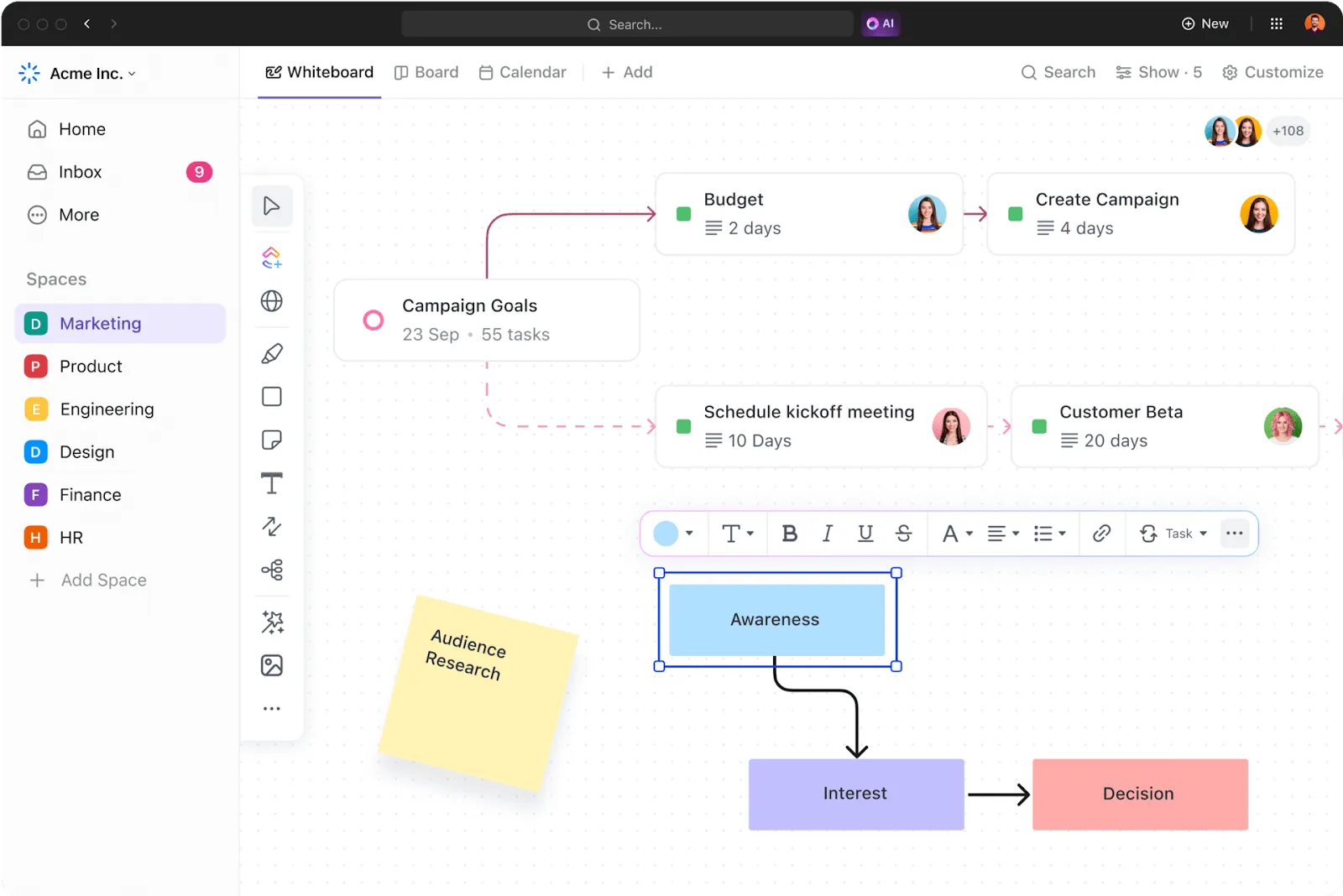
Ето някои от основните функции на този инструмент:
- Интерфейс с функция „плъзгане и пускане”: Лесно създавайте диаграми, като плъзгате и пускате фигури и свързващи елементи върху платно, което може да се мащабира, което позволява интуитивно проектиране и подреждане на елементите на диаграмата.
- Персонализирани елементи: Можете да персонализирате фигури, цветове и текст в диаграмата. Тази гъвкавост ви позволява да създавате визуално привлекателни и информативни диаграми, които отговарят на вашите специфични нужди.
- Инструменти за сътрудничество: Позволете на няколко члена на екипа да работят едновременно върху една и съща бяла дъска, което улеснява обмяната на идеи и усъвършенстването на диаграмите в реално време.
- Интеграция със задачи: Свържете елементите на диаграмата със задачи и превърнете идеите и стъпките директно в изпълними задачи. Тази интеграция помага за оптимизиране на управлението на проекти, като свързва визуалното планиране с изпълнението на задачите.
Прочетете също: 10 безплатни шаблона за диаграми на потока на данни
Ето как да използвате ClickUp Whiteboards, за да създадете превъзходни диаграми:
Как да добавите бяла дъска
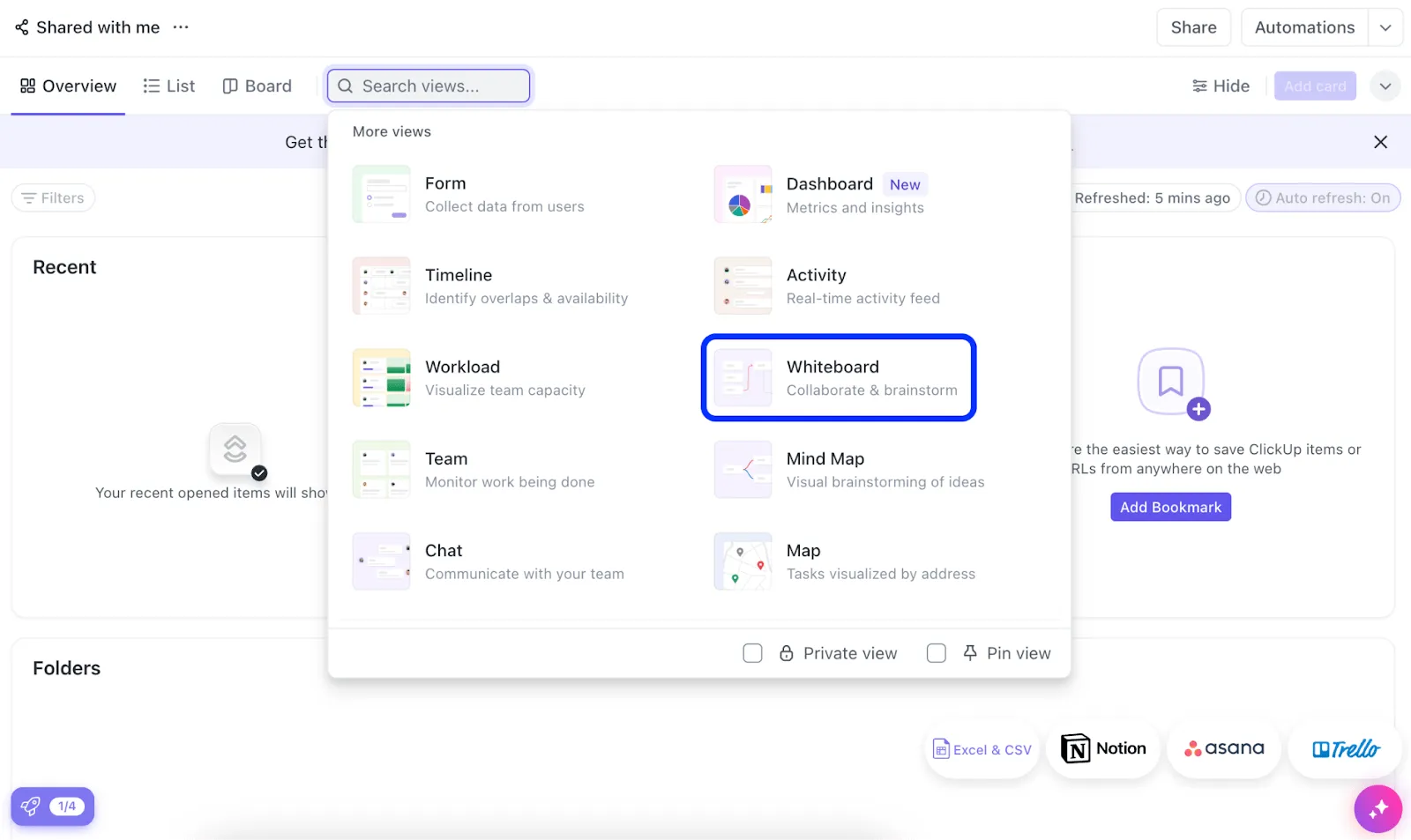
Стъпка 1: Кликнете върху бутона + View в горната част на желаното място в ClickUp.
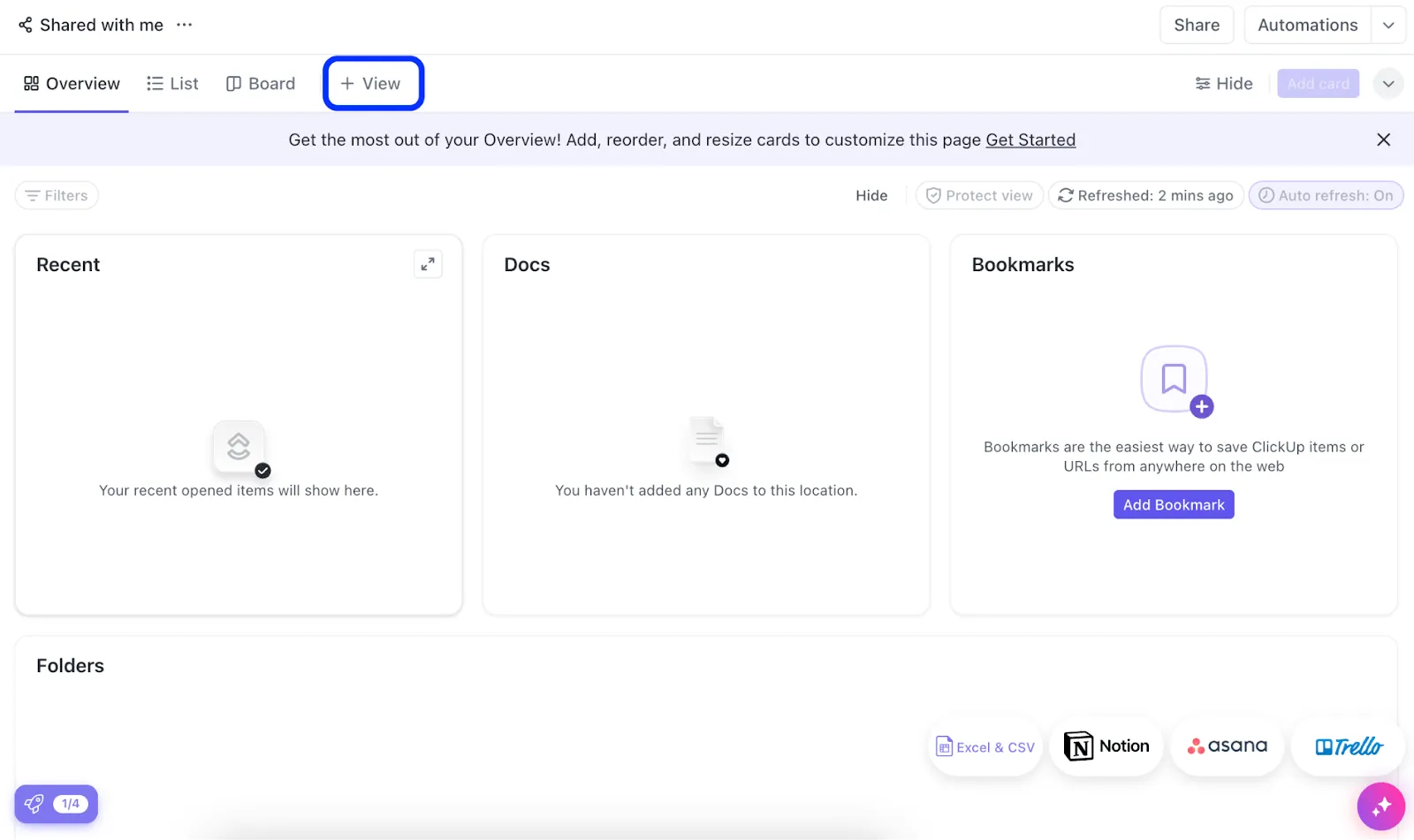
Стъпка 2: Изберете „Бели дъски“ от опциите.
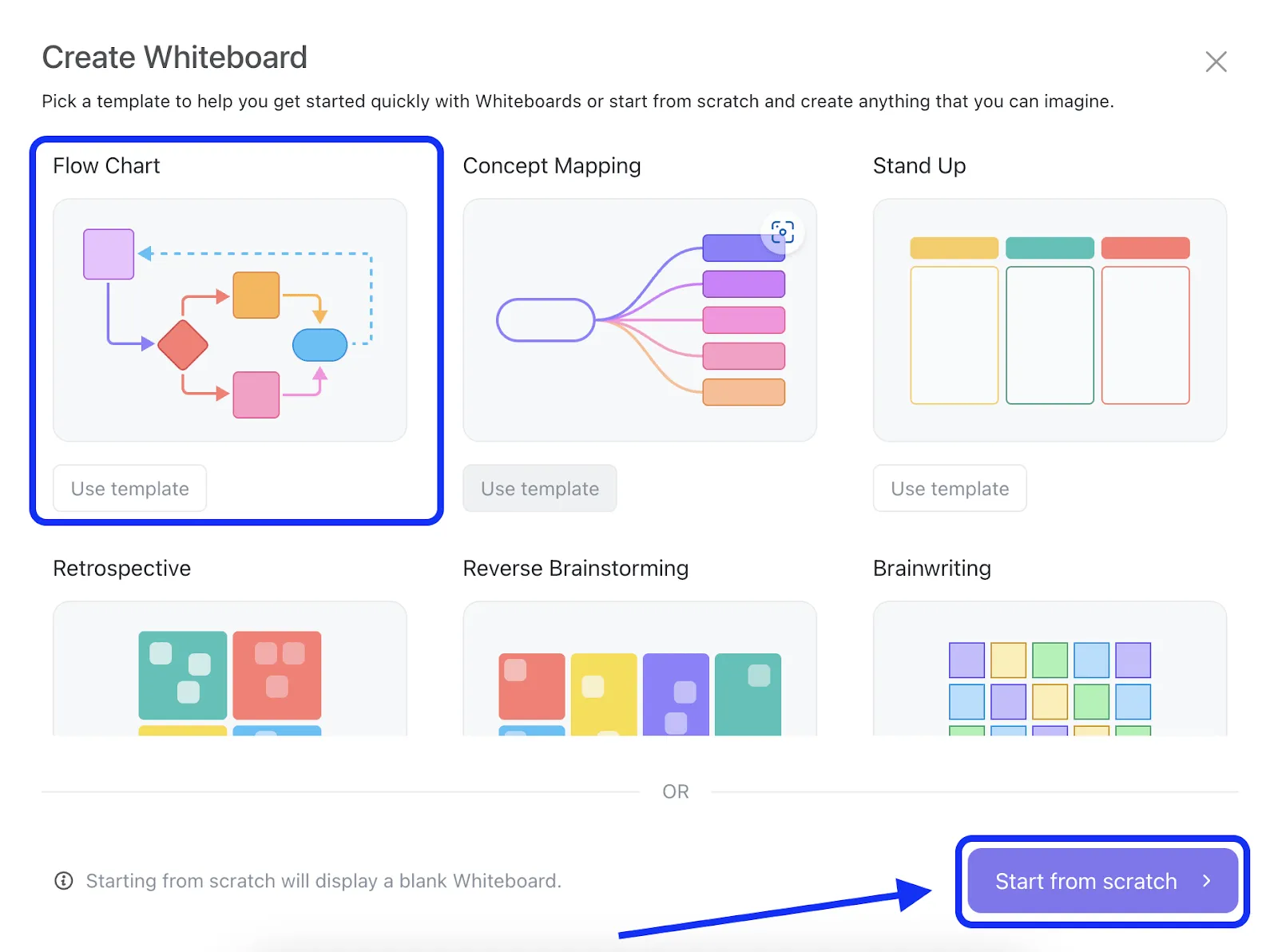
Стъпка 3: Изберете предварително проектиран шаблон за диаграма или започнете от нулата.
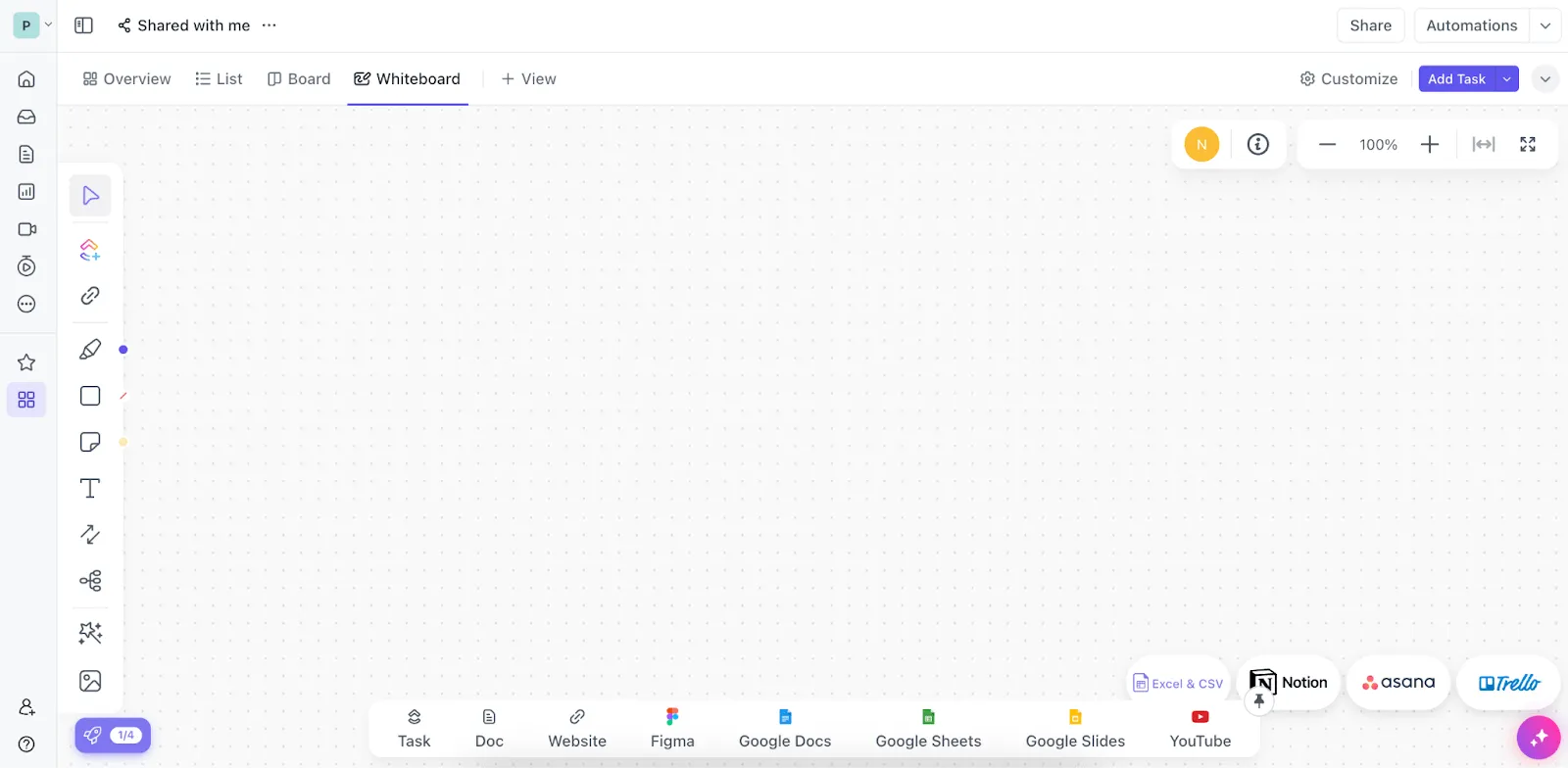
Стъпка 4: И ето, вашата бяла дъска е готова!
Как да навигирате в бялата дъска
- Използвайте инструмента „ръка“ (натиснете клавиша M), за да се движите по платното, без да избирате обекти.
- Натиснете клавиша V, за да се върнете към курсора за добавяне и манипулиране на обекти.
- Увеличавайте и намалявайте мащаба с жестове на тракпада или с иконите плюс и минус.
Как да създавате елементи на диаграми
- Използвайте инструмента за фигури в лявата лента с инструменти, за да добавите различни фигури към диаграмата.
- Кликнете върху инструмента за свързване, за да начертаете линии между фигурите, създавайки потока на диаграмата си.
- Добавете лепящи се бележки за допълнителна информация или коментари.
Как да персонализирате диаграмата си
- Кликнете върху която и да е фигура или свързващ елемент, за да отворите менюто на обекта с опции за персонализиране.
- Променяйте цветовете, стиловете и размерите, за да създадете визуално привлекателна и ясна диаграма.
Разгледайте полезния урок по-долу, за да научите всичко, което трябва да знаете за ClickUp Whiteboards.
ClickUp Mind Maps: Бързо създаване на диаграми
За по-бързо и по-неформално създаване на диаграми, ClickUp Mind Maps предлага интуитивно решение. То ви позволява да представяте визуално задачи и концепции, което улеснява мозъчната атака (самостоятелно или с екип) и управлението и организирането на информацията.
Основните му функции включват:
- Визуално представяне: Илюстрирайте сложни проекти по прост начин чрез мисловни карти.
- Възможности за редактиране: Редактирайте, изтривайте или преорганизирайте идеите според нуждите си.
- Каскадни изгледи: Свържете свързани идеи и задачи по ефективен и опростен начин.
- Разширени опции за сортиране: Сортирайте идеи и задачи въз основа на различни критерии.
- Персонализирани цветове: Персонализирайте мисловните карти с цветове за по-добро визуално разграничаване.
- Сътрудничество: Споделяйте мисловни карти с членовете на екипа за лесно сътрудничество.
Като цяло, мисловните карти на ClickUp повишават производителността, като правят управлението на проекти по-интуитивно и визуално привлекателно.
Как да създавате мисловни карти
Стъпка 1: Изберете пространство, папка или списък със задачи, които искате да визуализирате.
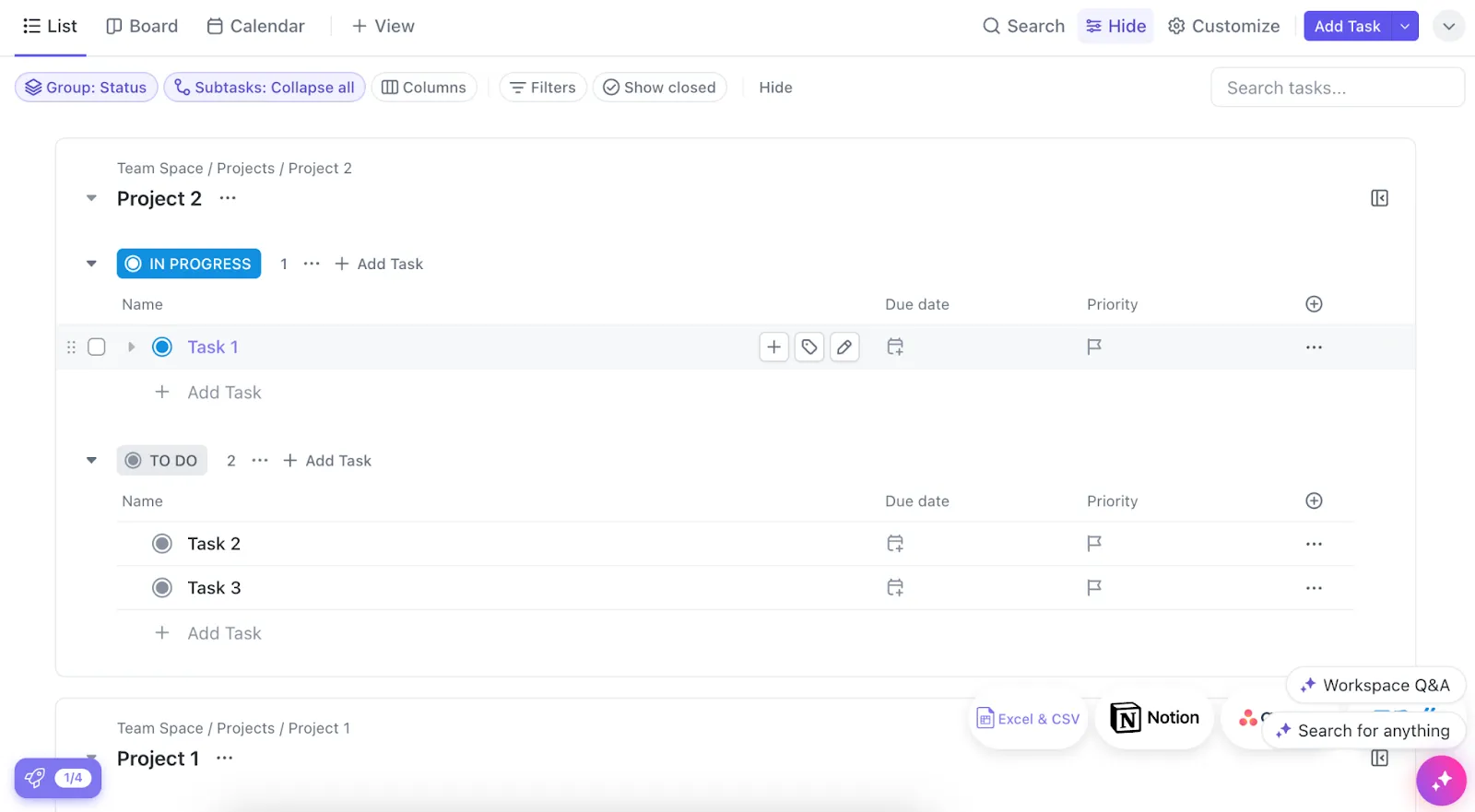
Стъпка 2: Кликнете върху „Добави изглед“ и изберете „Мисловни карти“.
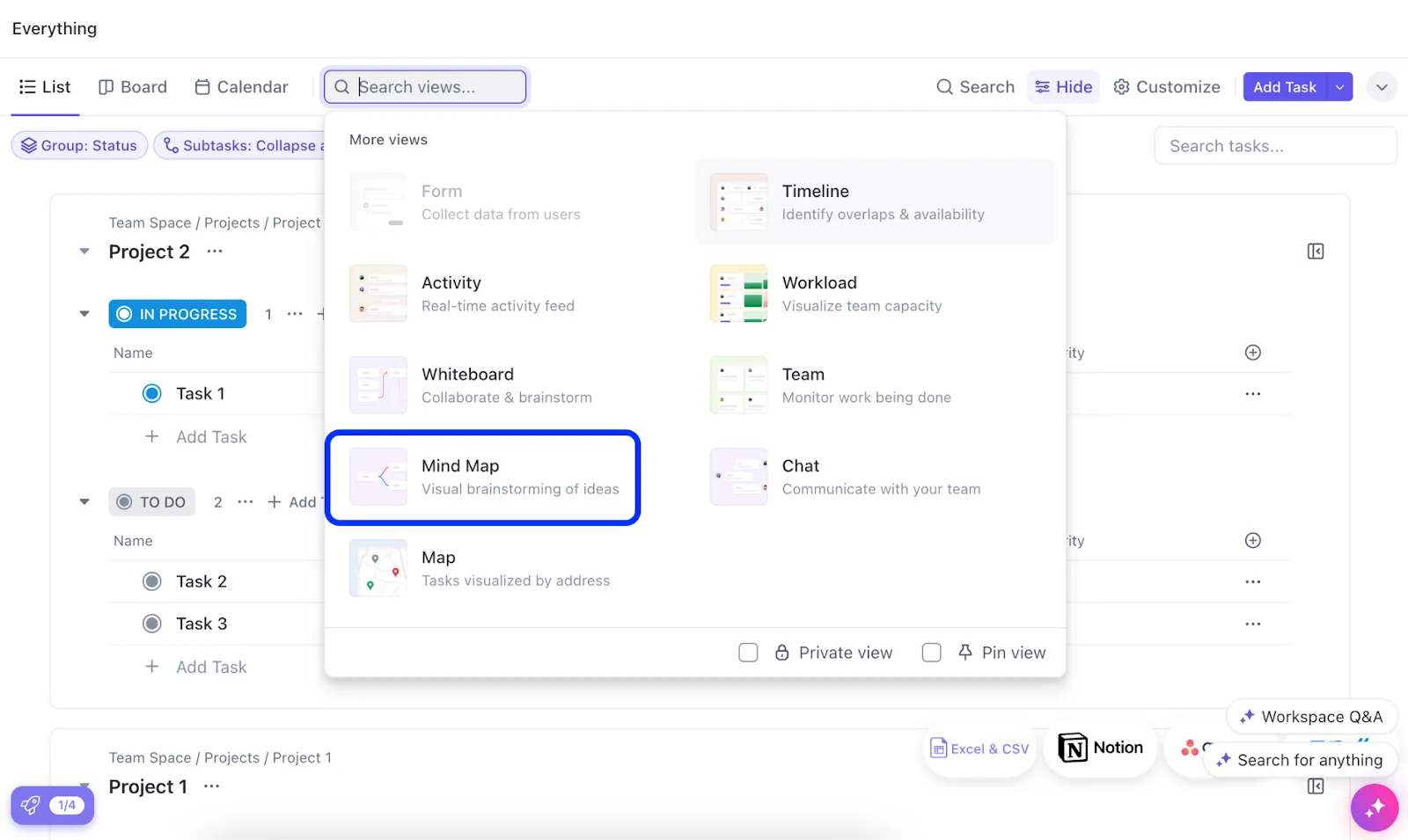
Стъпка 3: Вашата работа се превръща незабавно в красива мисловна карта, която можете да разширявате, свивате или доразвивате.
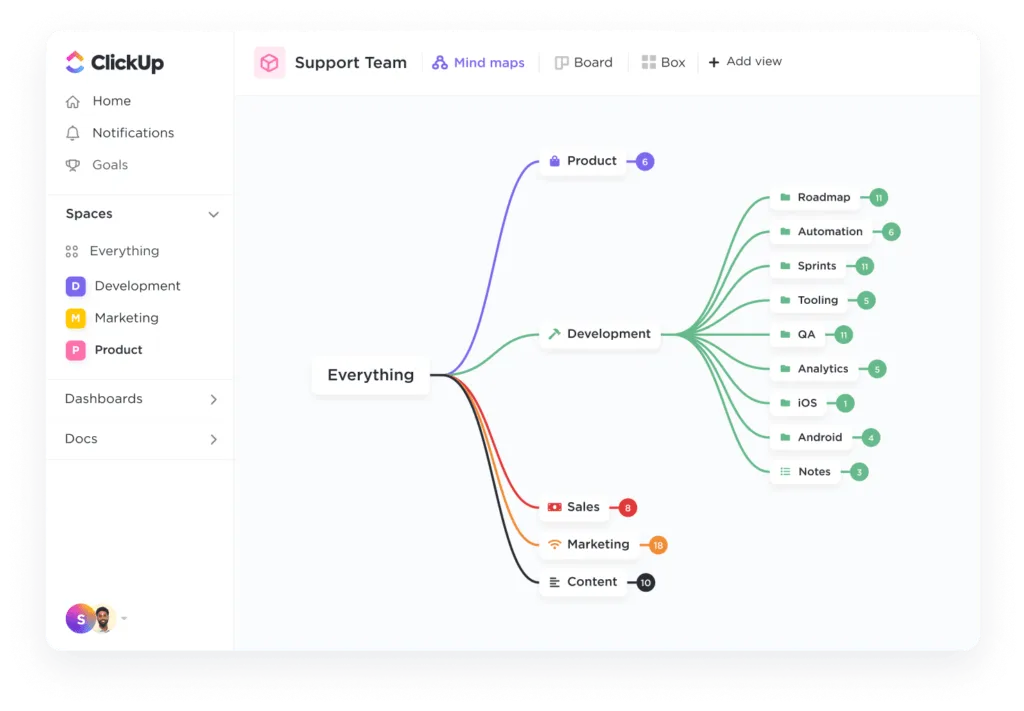
Тази функция ви позволява да преобразувате съществуващи структури на задачи във визуални диаграми с минимални усилия, спестявайки време и осигурявайки последователност в документацията на вашия проект.
Ако сте начинаещ в мисловното картографиране или искате да проучите различни софтуерни опции за мисловно картографиране, ClickUp е чудесно място да започнете. Разгледайте тези примери за мисловни карти за различни случаи на употреба. И гледайте видеото по-долу, за да видите мисловните карти на ClickUp в действие.
Създавайте бързо диаграми с шаблоните на ClickUp
Ако не искате да започвате от нулата, опитайте шаблоните за карти на процесите. Те са чудесна отправна точка, която можете да персонализирате според конкретните си нужди.
Шаблонът за диаграма на процесите на ClickUp е отличен вариант в този случай.
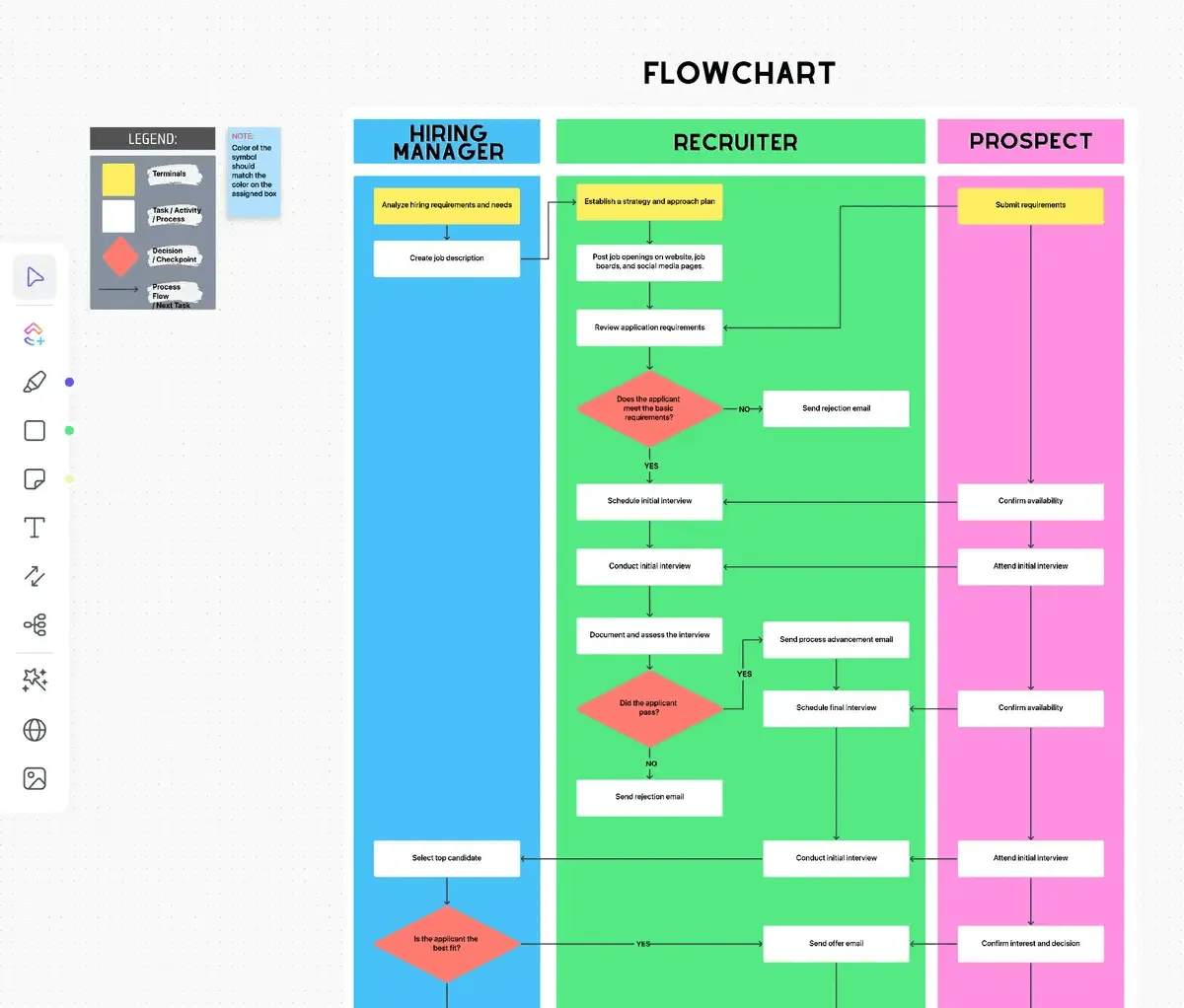
Ето основните характеристики на този шаблон:
- Персонализирани статуси: Създавайте задачи с персонализирани статуси (напр. Отворено, Завършено), което помага да проследявате напредъка на всяка стъпка в диаграмата.
- Потребителски полета: Категоризирайте задачите и добавете атрибути, за да ги управлявате ефективно, като помагате за визуализацията на всяка стъпка.
- Множество изгледи: Адаптирайте диаграмата към конкретни процеси, като използвате различни изгледи, като например диаграмата за наемане на персонал и ръководството за начало.
- Функции за управление на проекти: Проследявайте и управлявайте задачите с етикетиране, вложени подзадачи, множество изпълнители и етикети за приоритет.
Можете също да опитате шаблона за диаграма на потока на данни на ClickUp, за да опростите създаването на диаграми.
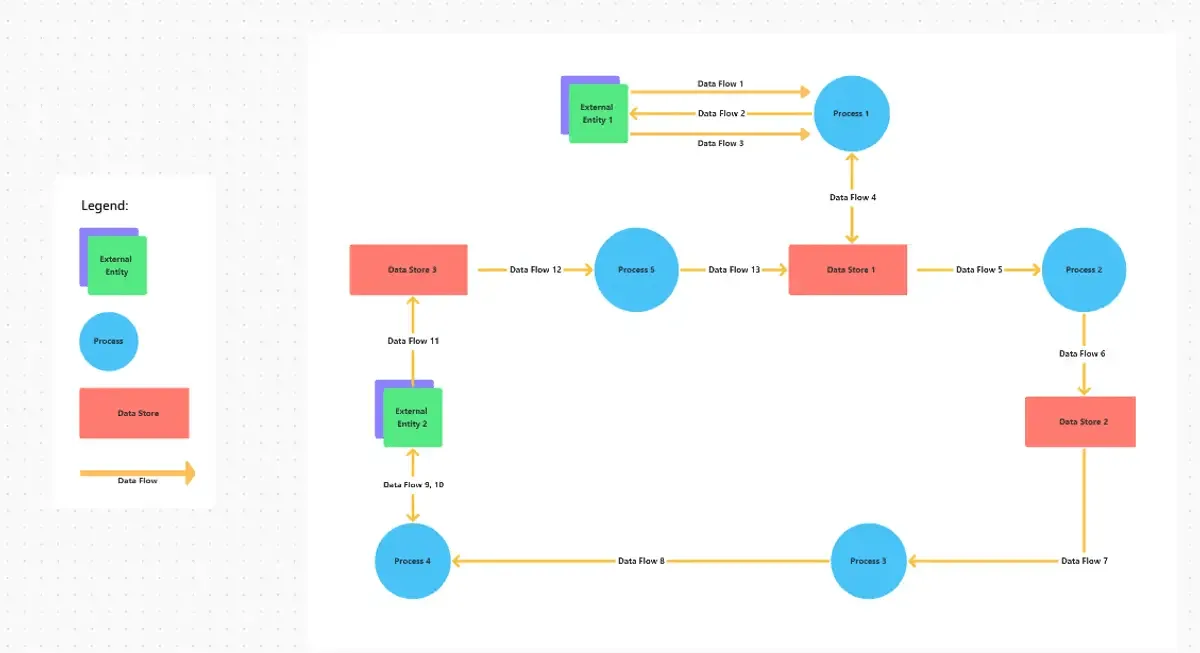
Можете да създавате задачи с персонализирани статуси като „Отворено“ и „Завършено“, за да проследявате напредъка на всяка стъпка в процеса на потока от данни, което улеснява визуализирането на състоянието на всеки елемент.
Шаблонът поддържа множество изгледи, включително Списък, Гант, Натоварване и Календар, което ви позволява да визуализирате потока от данни по начин, който най-добре отговаря на вашите нужди.
С помощта на този шаблон можете да опростите създаването на диаграма, като:
- Оценяване на обхвата на проекта и идентифициране на необходимите точки с данни
- Начертаване на диаграмата със символи и стрелки, за да се представят визуално обектите и потока от данни
- Етикетиране и организиране на диаграмата за по-добра четимост
- Проверка на точността на диаграмата чрез проверка за несъответствия
Кога да използвате PowerPoint и кога ClickUp за диаграми
Изборът между PowerPoint и ClickUp за диаграми зависи от вашите конкретни нужди и функциите, които предлага всеки инструмент. Ето кратко ръководство кога да използвате всеки от тях:
Използвайте PowerPoint, когато:
- Трябва да създадете бързо проста диаграма
- Вашата диаграма е част от по-голяма PowerPoint презентация.
- Работите в среда, в която всички използват Microsoft Office.
- Нямате нужда от функции за сътрудничество в реално време.
Използвайте ClickUp, когато:
- Създавате сложни, подробни диаграми
- Трябва да сътрудничите с екип в реално време
- Искате да интегрирате диаграмата си с инструменти за управление на проекти
- Имате нужда от напреднали функции като история на версиите и интелигентно рисуване.
- Работите по мащабен проект с множество взаимосвързани процеси
Не се колебайте да експериментирате и с двете, за да видите кое работи най-добре за вас и вашия екип.
Вашето пътуване в света на диаграмите започва с ClickUp
Стъпките и съветите в това ръководство ще ви помогнат да създадете ефективна диаграма в PowerPoint, която разбива сложни процеси, подобрява комуникацията и оптимизира вземането на решения. Въпреки това, за тези, които търсят по-стабилни, сътруднически и персонализирани решения, белите дъски и мисловни карти на ClickUp, заедно с другите му напреднали функции, могат да подобрят вашето преживяване при създаването на диаграми.
Не забравяйте, че ключът към успешната диаграма не е само в инструмента, който използвате, но и във вашата способност да преобразувате сложна информация в ясни, визуално привлекателни диаграми.
Независимо дали изберете Microsoft PowerPoint или по-специализирана платформа, фокусирайте се върху яснота, последователност и лекота на употреба, за да създадете диаграми, които отразяват вашите идеи и процеси.
Регистрирайте се в ClickUp още днес!
Често задавани въпроси (FAQ)
1. Каква е най-добрата диаграма за PowerPoint?
Най-подходящата диаграма за PowerPoint зависи от вашите конкретни нужди. Въпреки това, препоръчваме да използвате SmartArt за диаграми, поради лекотата на употреба и разнообразието от стилове.
2. Има ли шаблон за диаграма в PowerPoint?
Да, PowerPoint предлага вградени шаблони за диаграми. Можете да ги намерите в графиките SmartArt в категорията „Процес“. Може да искате да разгледате и други опции за по-голямо разнообразие от персонализирани шаблони за диаграми.
3. Има ли PowerPoint шаблони за работни процеси?
Да, PowerPoint включва шаблони за работни процеси. Можете да намерите различни шаблони за работни процеси в графиките SmartArt и да изтеглите допълнителни шаблони от онлайн ресурси.
4. Има ли Microsoft шаблони за работни процеси?
Да, Microsoft предлага шаблони за работни потоци за различни продукти. В допълнение към опциите на PowerPoint, можете да намерите шаблони за работни потоци в Microsoft Visio, който е специално проектиран за създаване на диаграми и диаграми. Ако обаче търсите по-модерни и гъвкави шаблони за работни потоци, може да искате да разгледате опции извън предлаганите от Microsoft.
5. По-лесно ли е да се създаде диаграма в Word, Excel или PowerPoint?
Повечето потребители смятат, че създаването на диаграми в PowerPoint е по-лесно благодарение на интуитивния интерфейс и наличието на SmartArt графики, специално проектирани за диаграми. Word и Excel също поддържат създаването на диаграми, но може да се наложи да направите повече ръчни настройки.