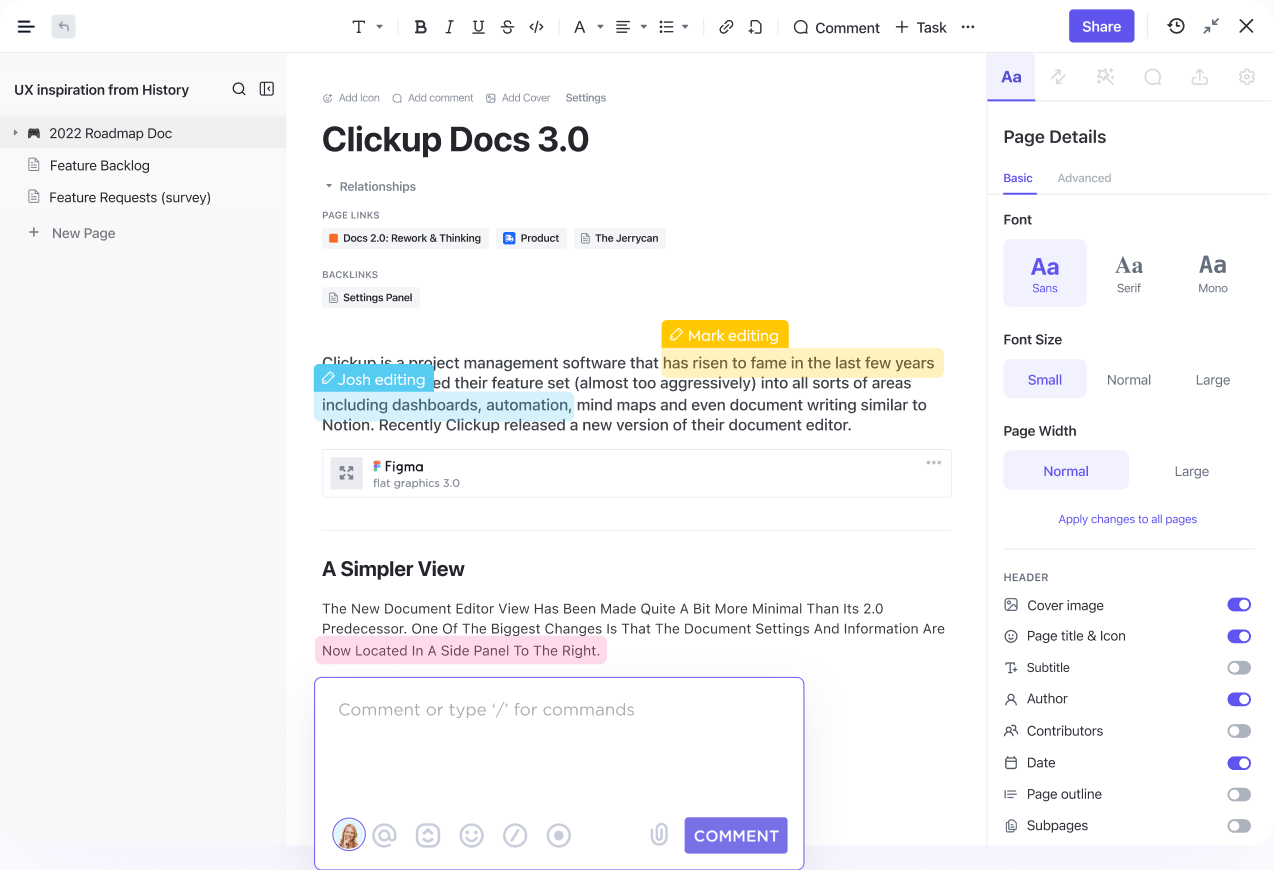

Искате да придадете на вашите Google Docs изтънчен, професионален вид?
Усвояването на надписите и индексите е от съществено значение, независимо дали пишете химични формули, математически уравнения или просто форматирате дати правилно.
Google Docs улеснява форматирането на текст по различни начини, включително добавянето на надписи и индекси.
Горните индекси, които се появяват малко над основния ред на текста, се използват често за бележки под линия, символи за авторски права и порядкови показатели като „1-ви“.
Долуиндексите се появяват малко под линията и често се използват в химични формули и математически променливи.
Независимо дали използвате компютър или мобилно устройство, Google Docs предоставя инструменти, с които документите ви ще бъдат прецизни и професионални. С тези съвети ще подобрите точността и представянето на работата си без усилие!
⏰ 60-секундно резюме
- Има три начина да добавите надписи/подписи в Google Docs: чрез лентата с инструменти, клавишни комбинации (Ctrl/. или Ctrl/, ) и менюто със специални символи.
- Форматирането в Google Docs има някои недостатъци. Ограничените възможности за стилизиране, объркващите бързи клавиши, липсата на автоматично актуализиране на уравненията и зависимостта от специални символи са някои от проблемите, които се открояват.
- Форматирането на вашия документ може да се наруши при копиране/поставяне на съдържание от една платформа в друга.
- Функциите на ClickUp, като ClickUp Docs и ClickUp Brain, улесняват форматирането и се интегрират директно с вашите проекти.
- ClickUp Docs позволява на няколко потребители едновременно да редактират съдържание, да оставят коментари, да маркират колеги и да превръщат коментарите в задачи.
👀Знаете ли, че... Организациите, които използват Google Workspace, отбелязват 30% подобрение в сътрудничеството между служителите.
Методи за форматиране на текст като надпис или подпис в Google Docs
Ето подробно ръководство, което описва процеса и методите за форматиране на текст като надпис или индекс безпроблемно:
Метод 1: Използване на лентата с инструменти
Ето как можете да използвате лентата с инструменти в Google Docs, за да добавите надпис или индекс:
Стъпка 1: Отворете документа в Google Docs.
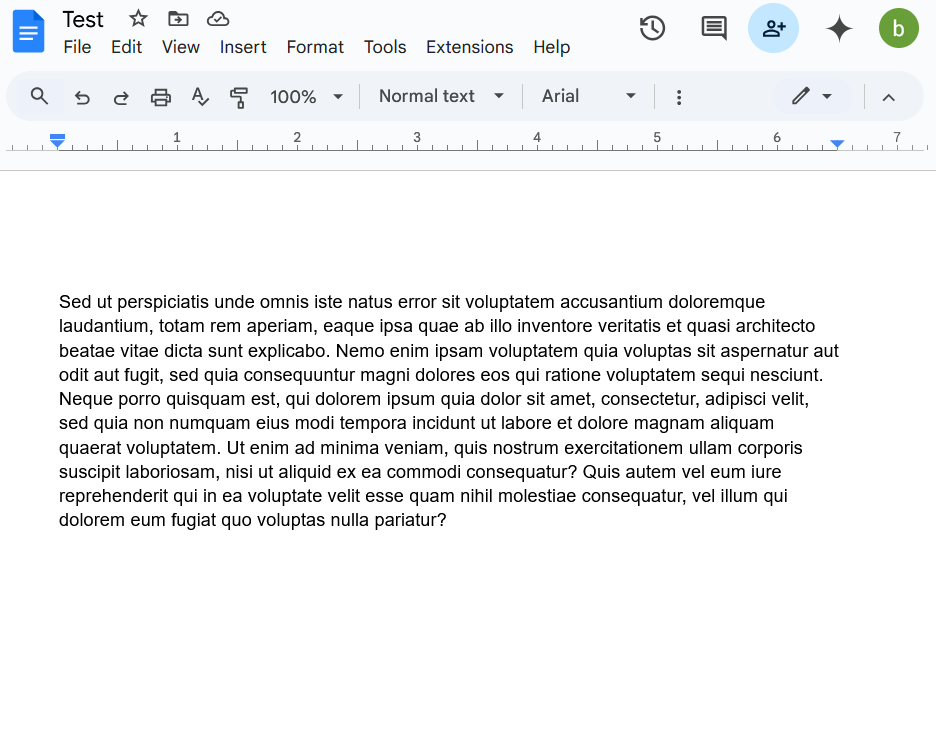
Стъпка 2: Маркирайте текста, който искате да форматирате като надпис или индекс в Google Docs.
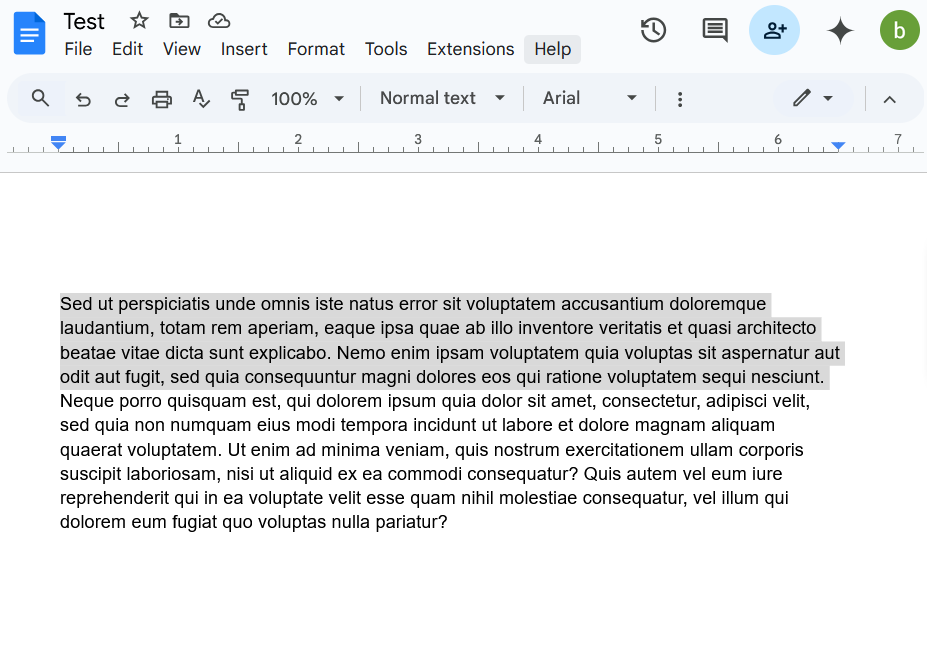
Стъпка 3: Отидете в меню Формат > Текст, след което изберете Горна индекс или Долна индекс от опциите в падащото меню. Горната или долната индекс ще бъде добавена към избрания текст.
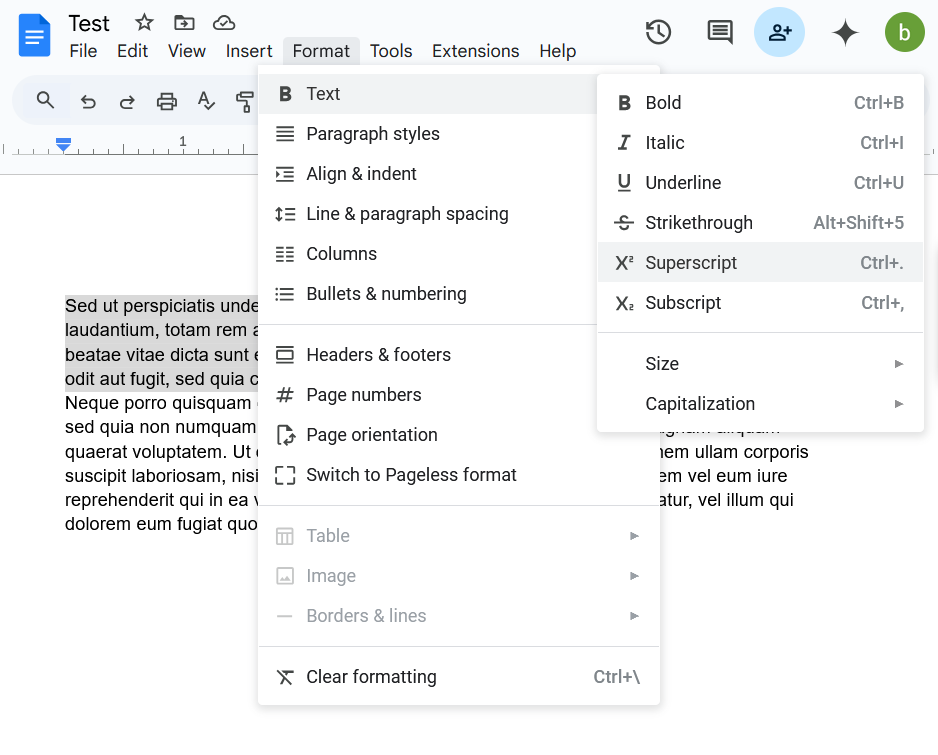
💡Съвет от професионалист: Обърнете внимание на контекста. Горните индекси се използват често за експоненти, бележки под линия и редни числа (като 1-ви, 2-ри, 3-ти). Долните индекси се използват често в химични формули, математически нотации и маркиране на елементи в по-голям набор.
Метод 2: Клавишни комбинации
За да приложите бързо горни или долни индекси в документа си, използвайте следните клавишни команди:
- Бърз клавиш за надпис: В Windows натиснете Ctrl +. (Ctrl и клавиша за точка). На Mac е Command +. (Command и клавиша за точка)
- Кратък път за индекс: В Windows натиснете Ctrl + , (Ctrl и клавиша за запетая). На Mac това е Command + ,(Command и клавиша за запетая)
💡Съвет от професионалист: Ако сте форматирали един надпис или подпис, използвайте инструмента „Форматиране“ (иконата с бояджийска ролка), за да приложите същото форматиране бързо към други символи. Това е особено полезно, ако работите с много математически или химически формули.
➡️ Прочетете също: Безплатни редактируеми шаблони за Google Docs (+изтегляне)
Метод 3: Използване на специални символи
Вмъкването на специални символи в Google Doc, като символи за търговска марка или авторско право, е лесно.
Стъпка 1: Поставете курсора на мястото, където искате да се появи символът.
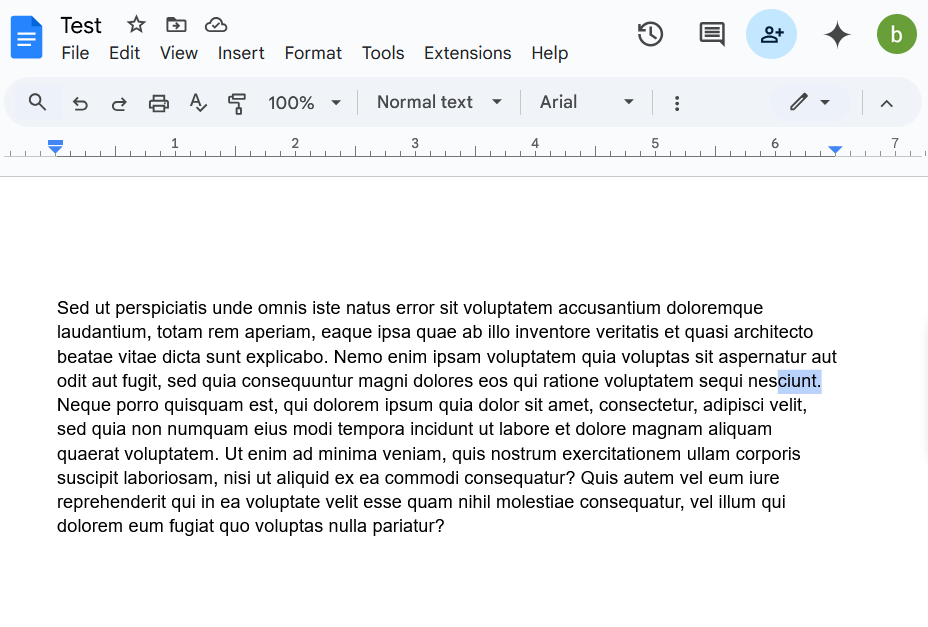
Стъпка 2: Отидете в менюто Вмъкване и изберете Специални символи.
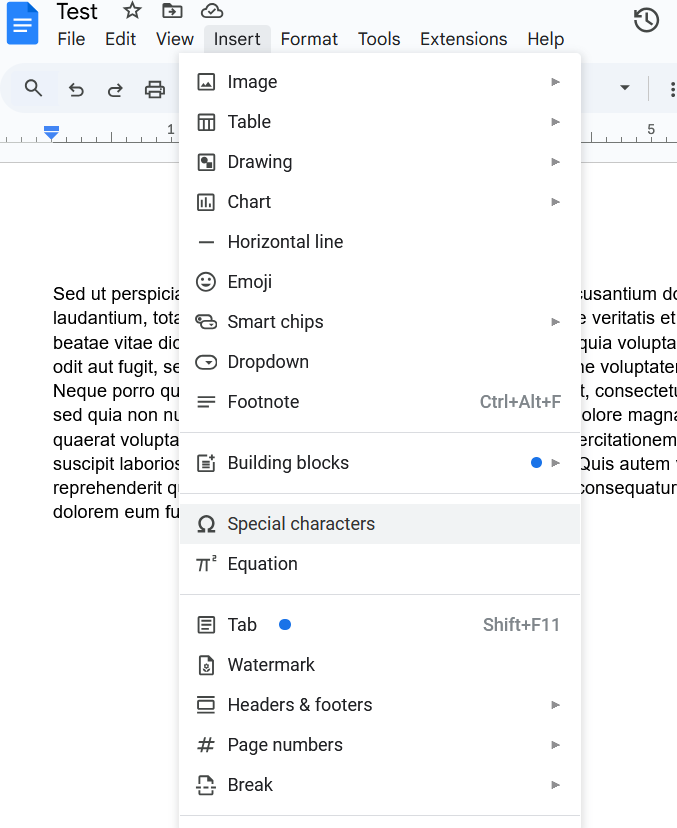
Стъпка 3: Използвайте най-дясното падащо меню, за да изберете Горна индекс или Долна индекс, според нуждите.
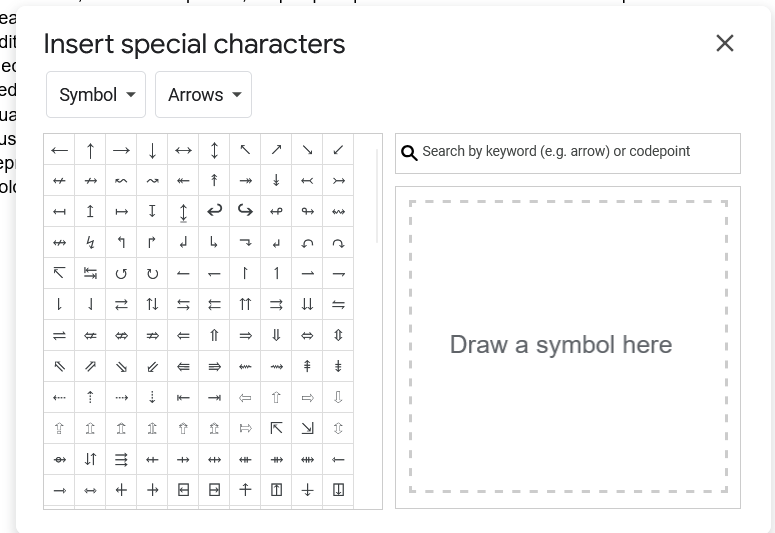
Стъпка 4: Накрая, намерете желания символ в диалоговия прозорец със специални символи и кликнете върху него, за да го вмъкнете директно в документа си.
👀Знаете ли, че... Google Workspace се ползва от над три милиарда активни потребители, които го използват за създаване и редактиране на документи.
Ограничения при използването на Google Docs
Макар Google Docs да е ефективен при добавянето на надписи и индекси, е важно да се отбележат и някои от неговите недостатъци:
- Ограничени опции за форматиране: Едно от значителните ограничения на Google Docs е, че поддържа само основно форматиране на надписи и индекси. Потребителите не могат да използват тази функция , ако се налага да променят размера, стила или позицията.
- Объркване с клавишните комбинации: Клавишните комбинации за надписи и индекси понякога стават много сложни. Използването на надписи и индекси се различава в различните операционни системи, което може да обърка потребителите.
- Без динамични актуализации: Горните и долните индекси в математическите или научните изрази не се актуализират автоматично. Винаги е необходима ръчна намеса или корекции, за да се направят необходимите актуализации.
- Зависимост от специални символи: В Google Docs потребителите трябва да разчитат на специални символи. Това отново може да бъде много времеемка и объркваща задача.
- Съгласуваност на форматирането: Копирането и поставянето на надписи или индекси между документи може да доведе до несъответствия във форматирането, което да доведе до отклонения от очакваната структура на документа.
🧠 Интересен факт: Използването на надписи има исторически корени в ранната типография, произхождаща от ръкописите. Първоначално те са били използвани за обозначаване на съкращения, особено в религиозни текстове. Типичен пример е латинската фраза „et al. “ (и други), често писана с „a“ в надпис.
➡️ Прочетете също: Как да зачеркнете текст в Google Docs
Създаване на персонализирани страници и документи с ClickUp
Искате по-добър начин да работите с вашите страници?
ClickUp, приложението за всичко, свързано с работата, предлага мощни функции за управление на документи. То ви позволява да създавате персонализирани документи и страници, като ги интегрирате безпроблемно с вашите задачи и работни процеси.
ClickUp предлага много функции на едно място, като управление на проекти, опции за мозъчна атака, управление на задачи, планиране на проекти, управление на документация и др. То определено направи живота ни сравнително по-лесен, тъй като е лесен за използване, потребителският интерфейс е добре проектиран, а сътрудничеството в екипа и с други екипи е по-лесно. Успяхме да управляваме работата по-добре, да проследяваме и отчитаме работата лесно, а въз основа на ежедневните срещи за обсъждане на напредъка, бъдещото планиране беше лесно.
ClickUp предлага много функции на едно място, като управление на проекти, опции за мозъчна атака, управление на задачи, планиране на проекти, управление на документация и др. То определено направи живота ни сравнително по-лесен, тъй като е лесен за използване, потребителският интерфейс е добре проектиран, а сътрудничеството в екипа и с други екипи е по-лесно. Успяхме да управляваме работата по-добре, да проследяваме и отчитаме работата лесно, а въз основа на ежедневните срещи за обсъждане на напредъка, бъдещото планиране беше лесно.
За разлика от строгата структура и изолирания работен процес на Google Docs, ClickUp Docs ви позволява безпроблемно да създавате и организирате съдържание, като всичко остава свързано с вашите задачи и проекти.

Форматирането е прецизно, с банери, таблици и опции за богат текст, които позволяват създаването на изпипани документи без сложността на скрити форматиращи кодове. Този опростен подход прави добавянето на надписи и индекси по-лесно, отколкото в Google Docs.
Ето как можете да го направите:
Горни индекси
За да създадете надпис, можете да използвате HTML тага . Например:
Това е надпис:H2O
Това ще се покаже като: H²O
Долен индекс
За да създадете индекс, можете да използвате HTML тага . Например:
Това е индекс:CO2
Това ще се покаже като: CO₂
Можете да включите тези тагове директно в ClickUp Docs, за да форматирате текста си според нуждите.
За обширна документация, вложените страници на ClickUp Docs помагат за поддържането на организация, независимо от нивото на детайлност. Редактирането в реално време е интуитивно, което позволява едновременно сътрудничество, коментиране, маркиране на съотборници и превръщане на коментарите в изпълними задачи.
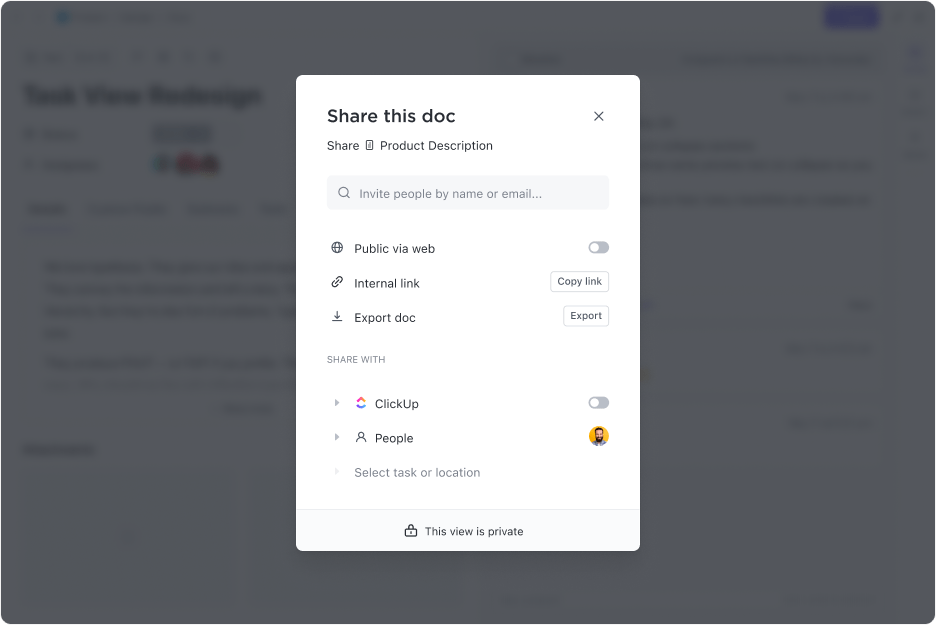
Освен това ClickUp Docs опростява контрола на версиите на документите, като предоставя лесно проследяване на промените и възможност за връщане към предишни версии.
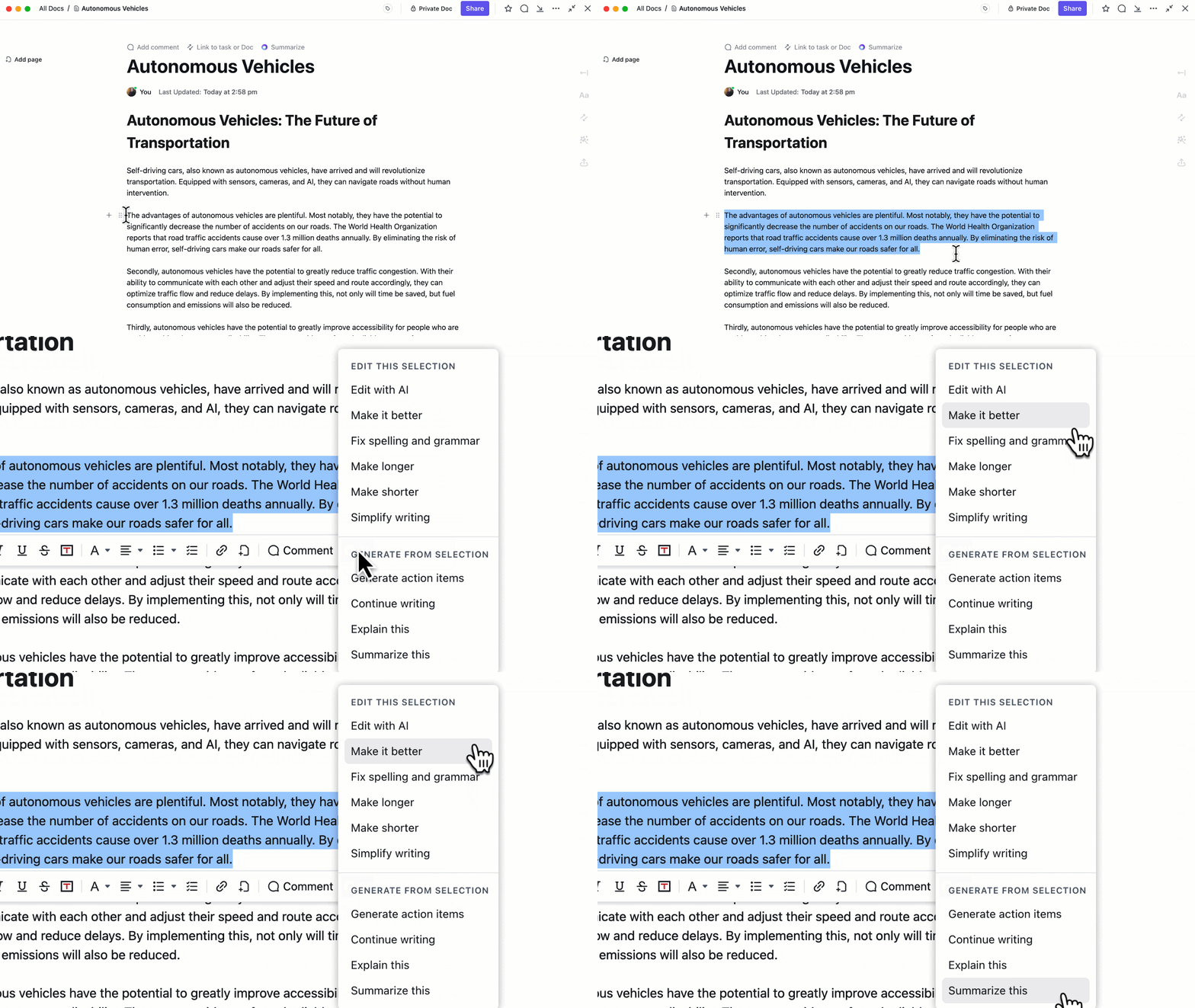
ClickUp Docs използва изкуствен интелект за документиране с ClickUp Brain, своя вътрешен AI асистент, който служи и като асистент за писане. Този инструмент помага с всичко – от създаване на описания на задачи до изготвяне на изчерпателно съдържание, предлагайки предложения за граматика, предварително създадени шаблони и дори транскрипция на гласови бележки.
Тези функции позволяват бързото създаване на висококачествено, изпипано съдържание, което е идеално за управление на множество крайни срокове.
📮ClickUp Insight: Екипите с ниска производителност са четири пъти по-склонни да управляват 15+ инструмента, докато екипите с висока производителност поддържат ефективността си, като ограничават набора си от инструменти до девет или по-малко платформи. Но какво ще кажете за използването на една платформа?
ClickUp обединява вашите задачи, проекти, документи, уикита, чат и разговори в една платформа с работни процеси, задвижвани от изкуствен интелект. Готови ли сте да работите по-умно? ClickUp работи за всеки екип, прави работата ви видима и ви позволява да се фокусирате върху важните неща, докато изкуственият интелект се занимава с останалото.
➡️ Прочетете също: Шаблони за документиране на процеси в Word и ClickUp за оптимизиране на вашите операции
Разширено използване на надписи и индекси
Нека разгледаме по-напредналите начини за използване на горни и долни индекси, включително вмъкване на символи и форматиране на математически уравнения и химични формули.
1. Вмъкване на символи като надпис или индекс
Освен основните символи, често се налага да използвате символи като надписи или индекси. Ето как да го направите, заедно с най-добрите практики:
- Повечето текстови процесори, като Google Docs, Microsoft Word и ClickUp Docs, предлагат меню „Специални символи“. То ви позволява да вмъкнете символи, като математически символи и гръцки букви, преди да приложите форматиране на надпис или подпис.
- Използвайте Unicode символни кодове за непознати символи, тъй като всеки от тях има уникален код. Често можете да ги вмъкнете, като въведете кода (понякога с префикс като Alt или &) и натиснете комбинация от клавиши.
- Ако работите в уеб среда или използвате език като HTML, можете да използвате специфични тагове или ентитети, за да представите надписи и индекси. Например, таговете и се използват в HTML.
2. Форматиране на математически уравнения и химични формули
Ефективното използване на надписи и индекси е от решаващо значение за ясното и точно представяне на математически и химически символи.
Математически уравнения:
- Експоненти: Използвайте надписи за експоненти (например x², 10³, e^x)
- Индекси: Използвайте индекси за индекси (например x₁, a₂, nᵢ)
- Единици: Бъдете внимателни с единиците. Експонентите в единиците трябва да бъдат надписи (напр. , m², cm³), но съкращенията за самите единици по принцип не трябва да бъдат надписи (напр. , cm, а не cm³).
- Променливи: Използвайте последователна нотация за променливите (например x за променлива, x за обикновен текст).
- Редактори на уравнения: За сложни уравнения използвайте специален редактор на уравнения. Той ще се справи с разстоянията, подравняването и сложните символи по-ефективно от ръчното форматиране.
Химични уравнения:
- Атомни номера и масивни номера: Използвайте индекси за атомните номера (напр. ₆C) и надписи за масивните номера (напр. ¹²C).
- Брой атоми в молекула: Използвайте индекси, за да посочите броя атоми на даден елемент в молекула (напр. H₂O, CO₂).
- Йонни заряди: Използвайте надписи за йонни заряди (напр. Na⁺, Cl⁻)
- Хидрати: Използвайте специална нотация за хидратите, често с центрирана точка и броя на водните молекули като индекс (напр. CuSO₄·5H₂O).
3. Използване на формулни полета в ClickUp за сложни изчисления и форматиране
ClickUp Formula Fields предоставя ефективен начин за извършване на сложни изчисления и манипулиране на данни директно в задачите, което елиминира необходимостта от външни таблици.
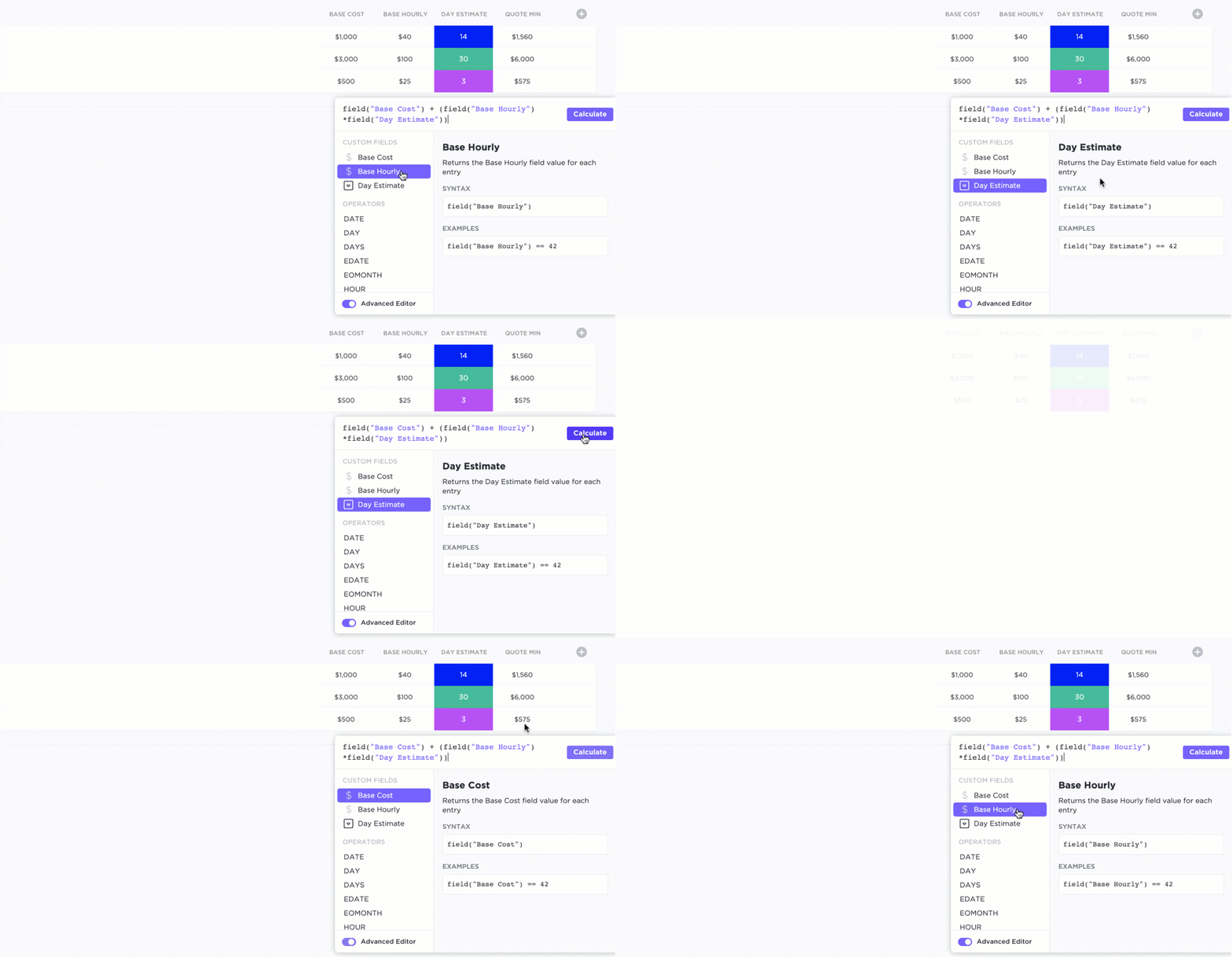
Тези полета поддържат над 70 функции и ви позволяват да създавате персонализирани формули за различни изчисления. Функциите за агрегиране позволяват сумиране на стойности от множество задачи, което опростява проследяването и анализирането на показатели за проекта, като напредък и разходи.
Оптимизирайте форматирането на данни с ClickUp
Горните и долните индекси са важни инструменти в Google Docs, широко използвани за математически уравнения, химични формули и цитати.
Въпреки че Google Docs предлага основни функции за добавяне на тези елементи, има някои ограничения, като липса на интуитивни бързи клавиши, ограничени възможности за персонализиране и понякога несъответствия във форматирането.
ClickUp предлага по-ефективно и гъвкаво решение, което безпроблемно включва надписи и индекси с подобрени опции за форматиране.
С функциите на ClickUp, като ClickUp Docs и ClickUp Brain, можете да поддържате прецизност, да подобрите ефективността на работния процес с документи и да гарантирате последователност .
Независимо дали работите с техническо съдържание, доклади или съвместни проекти, ClickUp опростява форматирането на документи, като прави процеса по-бърз и по-надежден.
Регистрирайте се в ClickUp още днес и се насладете на по-иновативен начин за управление на вашите документи.