
Така, презентацията ви в Google Slides е готова – всеки слайд изглежда изпипан, съдържанието е точно на мястото си, а визуалните елементи са привлекателни. Но нещо липсва.
Докато репетирате представянето си, то ви се струва плоско.
Живото озвучаване често води до неудобни паузи, несъответствия във времето и стрес от представянето в реално време. Фоновият шум или загубените мисли също могат бързо да разсеят вниманието от вашето послание.
Решението? Предварително записан глас зад кадър. Той е увлекателен, позволява ви да настроите всеки детайл, избягва лошото качество на звука или разсейването и помага за постигането на изпипано представяне, което се вписва в слайдовете ви. Освен това добавя личен, професионален щрих, който статичният текст просто не може да достигне. Продължете да четете, за да научите как да добавите глас в Google Slides и да ангажирате аудиторията си от начало до край! Като бонус ще ви запознаем и с ClickUp, за да оптимизирате работните си процеси при презентациите.
⏰ 60-секундно резюме
- Предварителното записване на гласовото съпровождане ви гарантира по-добър контрол върху времето, избягва разсейването и придава изтънчен, професионален вид на вашите Google Slides.
- За да добавите професионален глас зад кадър към презентацията си, планирайте сценария си така, че да бъде кратък и точен, и използвайте инструмент за записване на глас.
- Качете аудио файловете си в Google Drive, след което лесно ги вмъкнете в презентациите си.
- Персонализирайте аудио настройките си в Google Slides, за да синхронизирате гласовото съпровождане с преходите, да регулирате нивата на звука и да изберете дали да се възпроизвежда автоматично или при кликване.
- Използвайте софтуер за запис на екрана, за да комбинирате разказа си с визуални елементи, след което вмъкнете видеоклиповете в слайдовете си за по-динамична презентация.
- Google Slides има ограничения, като например липса на вградена функция за аудио запис и ограничени възможности за редактиране на аудио.
- Използвайте приложение като ClickUp, за да организирате сценария си, да управлявате визуалните елементи и да събирате обратна връзка от екипа си чрез безпроблемно сътрудничество по време на целия процес на презентацията.
Как да добавите глас към Google Slides?
Текстът и визуалните елементи са чудесни, но те не са достатъчни, за да привлечете вниманието на аудиторията. Всъщност Google Slides предлага голям набор от безплатни шаблони, които ви помагат да създадете изпипани презентации. Но гласовото съпровождане добавя човешки допир, обяснявайки идеите ви по-близко. То добавя личност, прави сложните идеи по-лесни за следване и придава професионален вид на презентацията ви.
Добавянето на глас към Google Slide помага за:
- 🎙️ Изяснете сложни концепции с устни обяснения
- ⏳ Спестете време, като избегнете повтарящи се живи коментари
- 🔊 Подобрете достъпността за зрителите, които предпочитат аудио насоки
💡 Професионален съвет: Когато създавате професионална презентация с гласов коментар, се фокусирайте върху три основни елемента: ясен дизайн на слайдовете, кратко и ясно съдържание и отлично качество на звука. Можете да използвате и AI инструменти за презентации, за да генерирате идеи или да създадете структура на презентацията. Те спестяват време и ви помагат да усъвършенствате съдържанието си, преди да добавите гласов коментар в Google Slides.
В зависимост от стила и нуждите си, можете да запишете предварително аудио коментара си или да го комбинирате с видео. Нека разгледаме два прости метода!
Метод 1: Добавете предварително записан аудио файл
Запишете гласовото си съпровождане отделно и го добавете към съществуваща презентация, като следвате следните стъпки:
Стъпка 1: Подгответе сценария си
Преди да натиснете бутона за запис, отделете малко време, за да планирате какво ще кажете.
- Напишете кратък сценарий или план, за да останете фокусирани и да обхванете всички ключови точки.
- Избягвайте жаргона. Използвайте прост и ясен език, за да направите посланието си достъпно.
- Добавете лична история или анекдот, с който аудиторията ви да се идентифицира, за да създадете връзка с нея.
Стъпка 2: Запишете гласовото си съпровождане
Google Slides изисква отделни аудио файлове за всеки слайд, така че планирайте записите си съответно.
- Използвайте приложения за запис на екрана, софтуер за редактиране на аудио (като Audacity или GarageBand) или дори диктофона на телефона си.
- Не се стремете към съвършенство веднага! Направете няколко пробни записи, за да усъвършенствате тона, темпото и яснотата си, преди да направите окончателния запис.
💡 Съвет от професионалист: Записвайте в тихо помещение, за да сведете до минимум фоновия шум и прекъсванията.
Стъпка 3: Запазете записа си
След като запишете, отделете малко време, за да организирате файловете си. Именувайте всеки файл според слайда, към който се отнася, например Слайд 1 Въведение или Слайд 3 Ключови точки. Тази проста стъпка ще ви спести много време при вмъкването на аудио в презентацията ви.
Запазете файловете във формат, поддържан от Google Slides, като MP3 или WAV. Ако вашият инструмент не поддържа тези формати, използвайте безплатен онлайн конвертор на файлове, за да ги конвертирате.
Стъпка 4: Качете файла в Google Drive
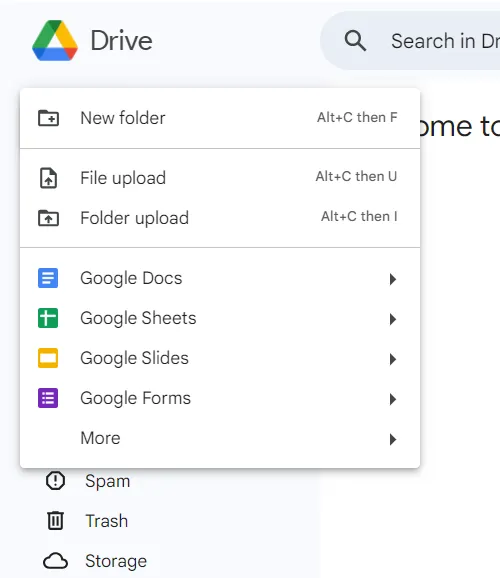
- Отворете Google Drive и кликнете върху бутона Нов в горния ляв ъгъл.
- Изберете Качване на файл, за да качите отделни аудио файлове, или изберете Качване на папка, ако сте групирали всичките си файлове в една папка.
- След като бъдат качени, файловете ще се съхраняват в Drive и ще бъдат готови за използване в Google Slides.
💡 Професионален съвет: Просто плъзнете и пуснете аудио файловете си директно в Google Drive. Google автоматично ще ги качи и запази на избраното от вас място.
Стъпка 5: Вмъкнете аудио файлове в слайда си
- Отворете презентацията си в Google Slides и преминайте към слайда, в който искате да добавите глас зад кадър.
- Кликнете върху Вмъкване в горното меню, след което изберете Аудио.
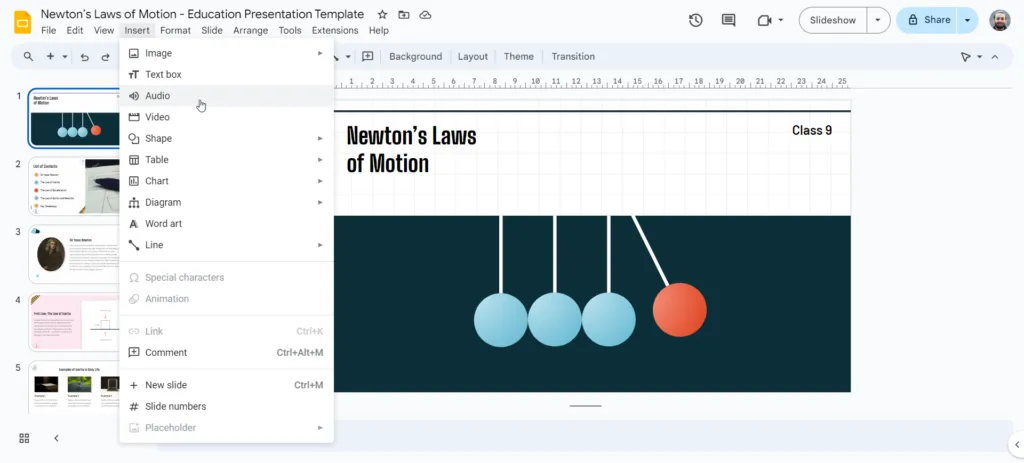
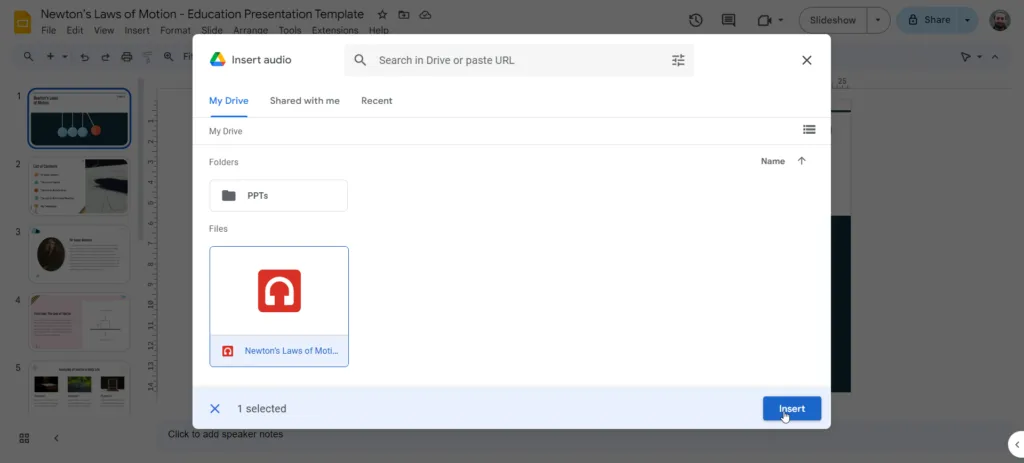
- Ще се появи списък с аудио файлове от Google Drive. Изберете подходящия файл за слайда и кликнете Вмъкване.
Стъпка 6: Персонализирайте настройките за възпроизвеждане
На слайда се появява икона на високоговорител, заедно с мини плейър за преглед на аудиото. Можете да премествате иконата, за да не отвлича вниманието от съдържанието.
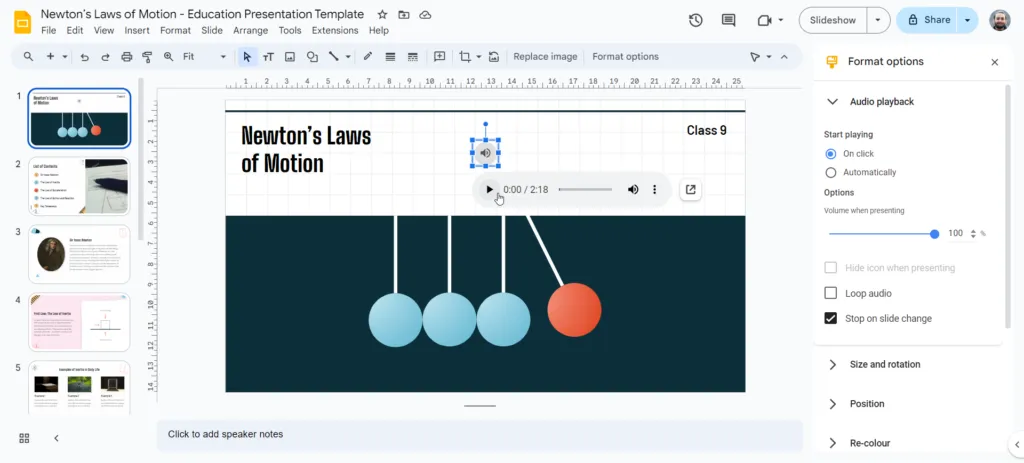
След като вмъкнете аудиофайла, можете да настроите параметрите на възпроизвеждане, за да се впишат в презентацията ви:
- Синхронизирайте аудиото: Уверете се, че гласовото съпровождане съответства на преходите между слайдовете, като настроите подходящо времето за стартиране и спиране.
- Опции за възпроизвеждане: Изберете дали аудиото да се възпроизвежда автоматично при появата на слайда или да се стартира с кликване.
- Регулиране на силата на звука: Настройте силата на звука, за да се уверите, че е ясен, без да заглушава останалата част от презентацията.
- Активиране на повторение (по избор): Това е полезно за фонова музика или повтарящ се аудио файл.
- Скриване на иконата на високоговорителя: Ако искате по-изчистен вид по време на презентацията, можете да скриете иконата на високоговорителя, като изберете опцията „Скриване на иконата по време на презентация“ в настройките.
💡 Съвет от професионалист: Използвайте предварителния преглед на възпроизвеждането, за да тествате настройките си и да направите окончателни корекции преди представянето.
Метод 2: Запис на екрана с аудио
Искате ли да превърнете слайдовете си в безпроблемна видео презентация? Този метод е идеален за създаване на изпипан видео файл, който съчетава впечатляващи визуални ефекти и убедително аудио разказване, който може да бъде споделен с по-широка аудитория или качен онлайн.
Стъпка 1: Запишете презентацията си
Използвайте компютъра си или инструмент за запис на екрана на трета страна, за да започнете да записвате презентацията си, докато разказвате. Стартирайте презентацията си в режим на цял екран, след което натиснете бутона за запис. Докато преминавате през слайдовете, обяснявайте ясно своите тези, поддържайки равномерен темп.
Стъпка 2: Добавете видеоклипове към слайдовете
Вмъкнете всеки записан видеоклип в съответния слайд от презентацията си.
- Уверете се, че видеоклиповете са с високо качество и са синхронизирани правилно със съдържанието на слайда, за да постигнете професионален вид.
- Използвайте настройките за възпроизвеждане, за да контролирате как и кога видеоклиповете се появяват по време на презентацията ви.
Ако предпочитате да добавите отделни видеоклипове към конкретни слайдове, разделите записа на по-малки клипове за всяка част от презентацията си.
Ограничения при добавянето на глас към Google Slides
Синхронизирането на гласовото съпровождане със слайдовете не винаги е лесно. Ако имате дълго гласово съпровождане или няколко аудио клипа, ще трябва да настроите ръчно синхронизацията, което може да отнеме допълнително време и търпение.
И това е само едно от предизвикателствата. Има още няколко ограничения, които трябва да имате предвид, за да планирате по-добре процеса на записване на гласово съпровождане.
Няма директен запис на аудио
Представете си, че подготвяте презентация за уебинар. Записвате гласовото си съпровождане с помощта на външен инструмент, но след това осъзнавате, че трябва да презапишете малка част. Тъй като Google Slides няма вградена функционалност за редактиране, ще трябва да използвате външен инструмент за запис, да направите промяната и да качите отново файла.
Ограничение за размера на файла
Google Slides ограничава аудио файловете до 100 MB. Висококачественият аудио файл или дългите разкази могат лесно да надхвърлят този лимит. Ще трябва да компресирате аудио файла, но прекомерната компресия може да повлияе на качеството на звука.
Да предположим, че искате да създадете информационни обучителни модули с над 20 слайда и подробен глас зад кадър. Ако всеки слайд има дълго обяснение, компресирането на аудиото може да доведе до заглушаване или изкривяване на звука.
Ограничени възможности за редактиране на аудио
След като аудиофайлът ви е качен в Google Slides, можете да го редактирате само в минимална степен. Google Slides позволява само основно форматиране на аудио, като автоматично възпроизвеждане или регулиране на силата на звука. Ако имате нужда да подрежете, настроите или направите други промени в аудиофайла, ще трябва да използвате отделен инструмент, преди да качите файла.
Надписите не винаги са точни
Google Slides предлага субтитри за вашия глас зад кадър, но те не винаги са напълно точни. Фактори като акцент, тон и яснота могат да повлияят на това колко добре субтитрите съответстват на това, което казвате. Ако правите презентация пред международен екип, субтитрите могат да интерпретират погрешно думите ви, което да доведе до объркване. Това е особено проблемно при технически или специфични за дадена индустрия термини.
Няма вградена функция за запис на екрана
Google Slides не предлага функция за записване на глас и слайдове в реално време. Вместо това, ще трябва да използвате екранен рекордер на трета страна, за да заснемете презентацията си, а след това да качите видеото в Google Slides отделно. Това е възможно, но малко по-сложно.
Създавайте увлекателни презентации с гласов коментар с помощта на ClickUp
Да бъдем честни – да започнете презентация от нулата, особено такава с гласов коментар, може да бъде трудна задача.
Превръщането на идеите ви в изпипана и последователна презентация може да изглежда трудна задача, но с подходящите инструменти за презентации това става много по-лесно.
Тук на помощ идва ClickUp – приложението за всичко, свързано с работата. То обединява вашите задачи, идеи, документи и дори чатове в една мощна платформа с изкуствен интелект.
Вместо да се взирате в празен слайд, можете да започнете да обмисляте идеи с ClickUp Whiteboards, превръщайки разпръснатите мисли в структурирана история. Използвайте ClickUp Docs, за да изготвите сценария си заедно със слайдовете си, като поддържате всичко организирано в едно работно пространство.
Имате нужда от сътрудничество? Разпределяйте задачи, оставяйте коментари и проследявайте напредъка в реално време, за да не пропуснете нищо. А ако презентацията ви има гласов коментар, вградените инструменти за запис на ClickUp могат да ви помогнат.
Нека разгледаме как да напишете сценарий, да запишете и да сътрудничите с екипа си по презентацията си, използвайки ClickUp.
1. Напишете сценария си в ClickUp Docs
Всяка добра презентация започва с увлекателна история.
Представете си, че подготвяте презентация за продажба на нов продукт.
Използването на ClickUp Docs ви позволява лесно да изготвите сценария на презентацията си и да си сътрудничите с екипите си по маркетинг и продажби. Можете дори да свържете задачите си с Docs и да възложите действия като „Намерете подкрепящи статистически данни за слайд 4“ или „Опростете този технически термин за слайд 2“ на съответните колеги.
Всеки може да се включи, да оставя коментари и да прави промени в реално време, така че никой да не остане в неведение за това, което се случва.
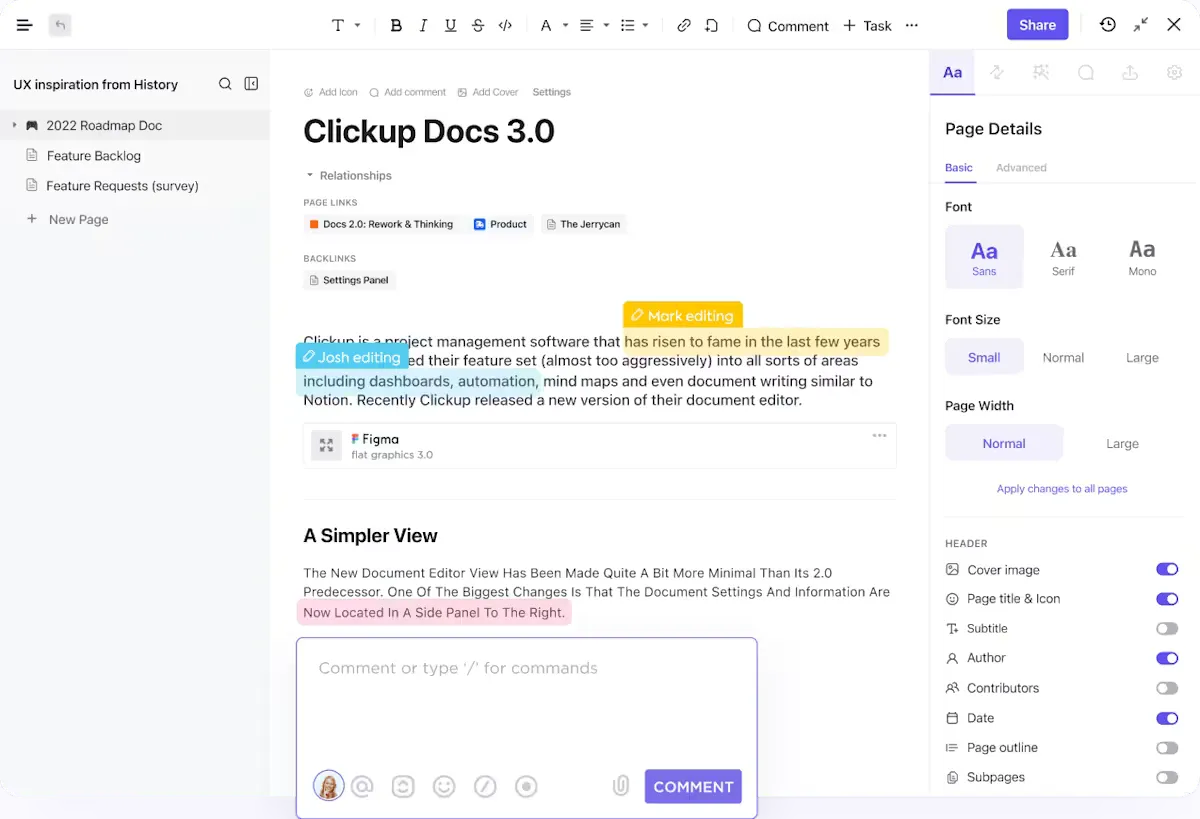
Имате нужда от помощ при оформянето на идеите си? Използвайте ClickUp Brain, за да създадете съдържание, да усъвършенствате тона си или дори да преформулирате части от сценария си, за да звучи по-увлекателно.
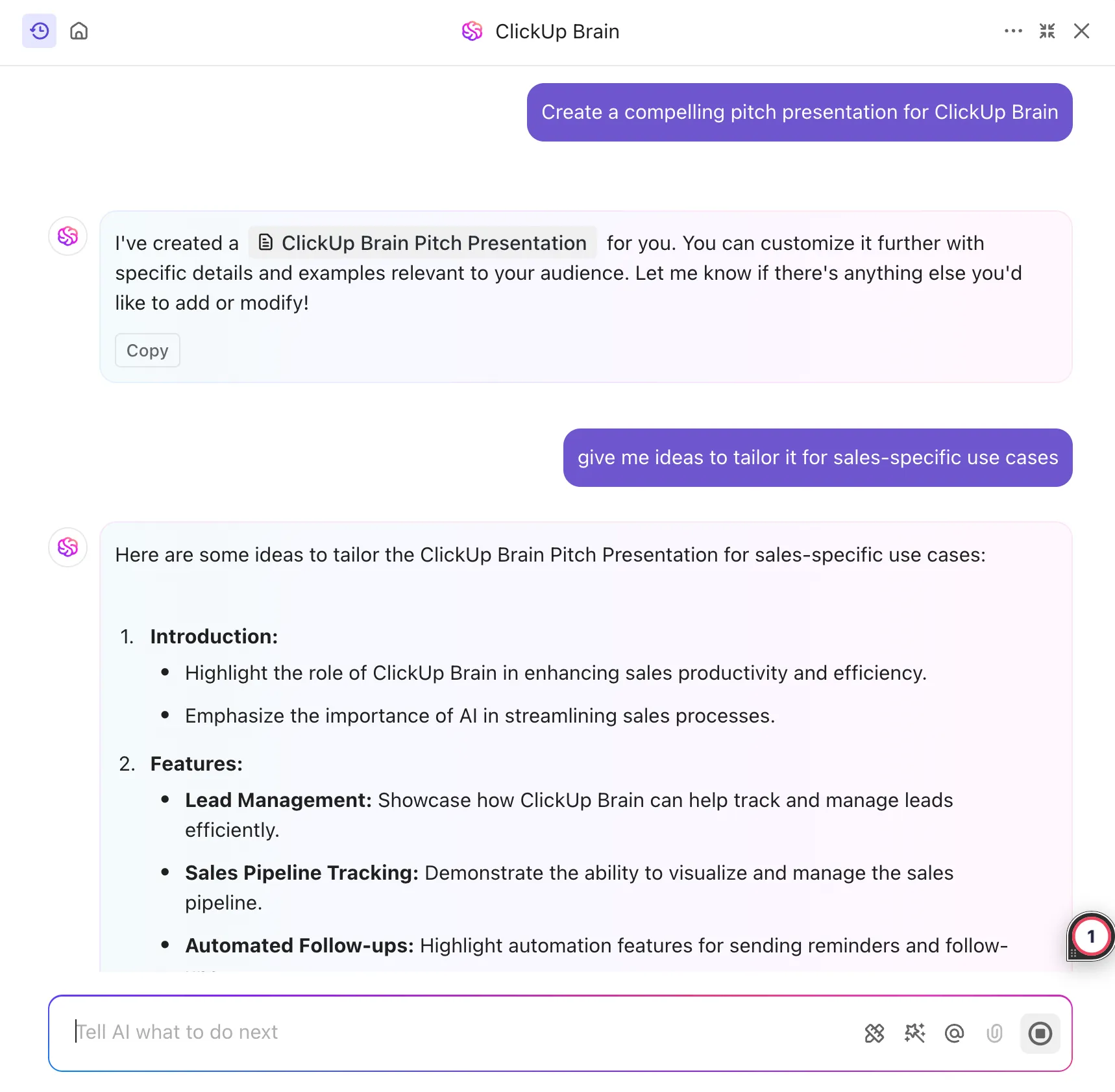
📌 Бонус: Гледайте това видео, за да научите повече за това как ClickUp Brain може да ускори работния ви процес и да ви помогне да генерирате идеи без усилие!
2. Планирайте визуалните елементи
След като сценарият ви е готов, следващата стъпка е да свържете идеите с визуални елементи. Можете да свържете вашите Docs с ClickUp Whiteboards, за да нахвърлите идеите си за слайдове и да ги съчетаете с вашия разказ.
Да предположим, че искате да създадете презентация с пътна карта на проекта за заинтересованите страни. Използвайте бяла дъска, за да начертаете всеки слайд с ясни визуални елементи като графики, работни процеси и ключови етапи.
Начертайте идеите си с лепящи се бележки, свържете ги с връзки, създайте персонализирани изображения с AI и структурирайте визуално слайдовете си за по-голяма яснота. Позволете на екипа си да даде предложения. Например, маркетингът може да подобри съобщенията, а продажбите да добавят решения за проблемите на клиентите.
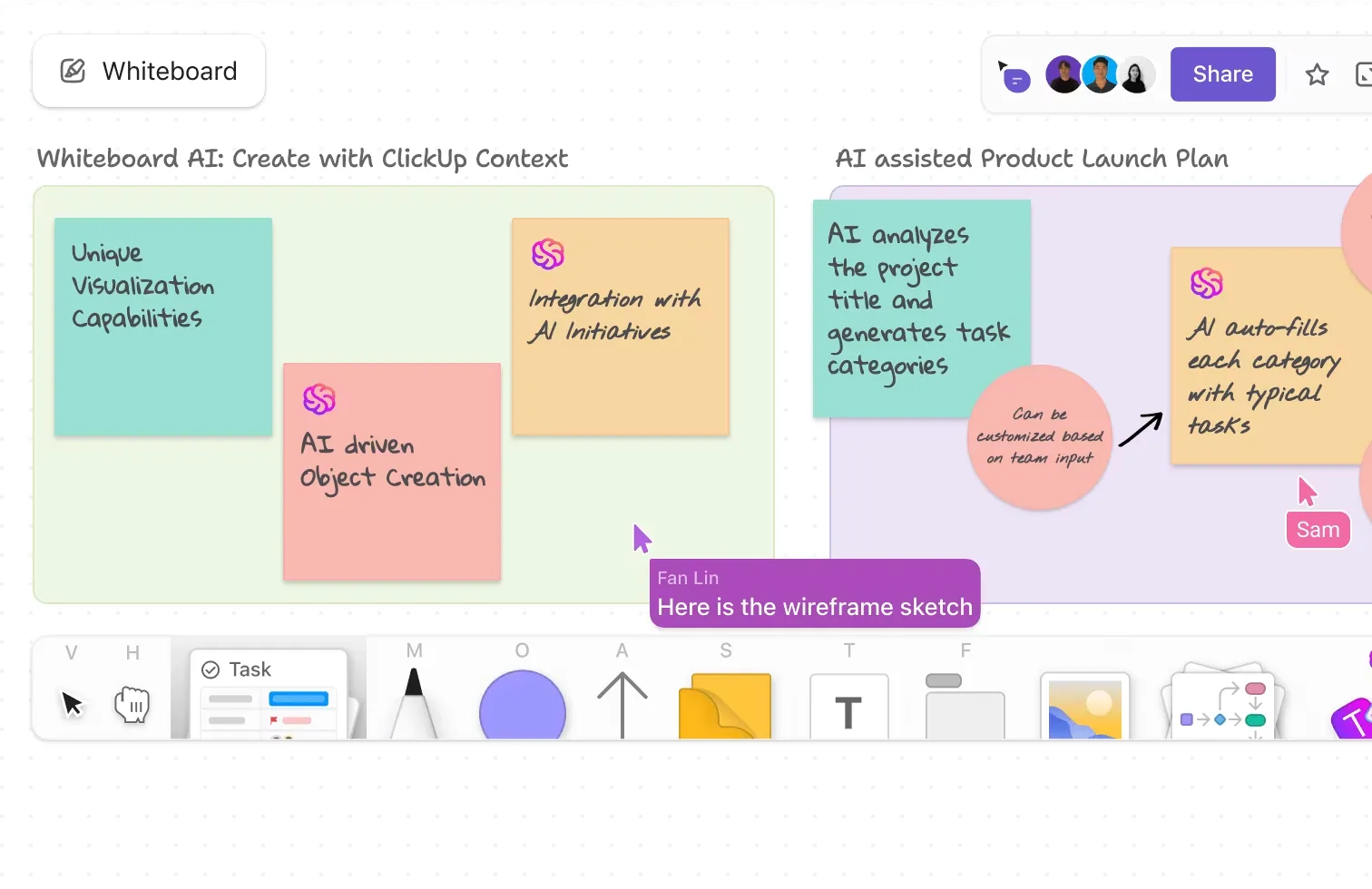
ClickUp е винаги много добър избор, когато информацията трябва да се споделя между няколко души едновременно и когато различни екипи работят по една и съща тема от различни гледни точки.
ClickUp е винаги много добър избор, когато информацията трябва да се споделя между няколко души едновременно и когато различни екипи работят по една и съща тема от различни гледни точки.
Предпочитате ли малко повече структура?
Шаблоните за бяла дъска на ClickUp са чудесен начин да започнете. Те се предлагат с готови оформления за различни видове презентации, презентации, пътни карти или обучителни материали. Настройте ги според нуждите си, за да не губите време в настройване на всичко от нулата.
Ако имате конкретна идея, която искате да свържете с дадена задача, вградете карти на живо от ClickUp Docs или задачи директно в бялата дъска.
📮ClickUp Insight: 92% от работниците използват непоследователни методи за проследяване на задачите, което води до пропуснати решения и забавено изпълнение. Независимо дали изпращате бележки за проследяване или използвате електронни таблици, процесът често е разпръснат и неефективен.
Решението за управление на задачите на ClickUp осигурява безпроблемно преобразуване на разговорите в задачи, така че вашият екип да може да действа бързо и да остане съгласуван.
📖 Прочетете още: Как да създадете анимационни видеоклипове на бяла дъска
3. Организирайте слайдовете си
Да предположим, че подготвяте презентация за обучение на нови служители. Трябва да подредите слайдовете в правилния ред, за да намалите объркването.
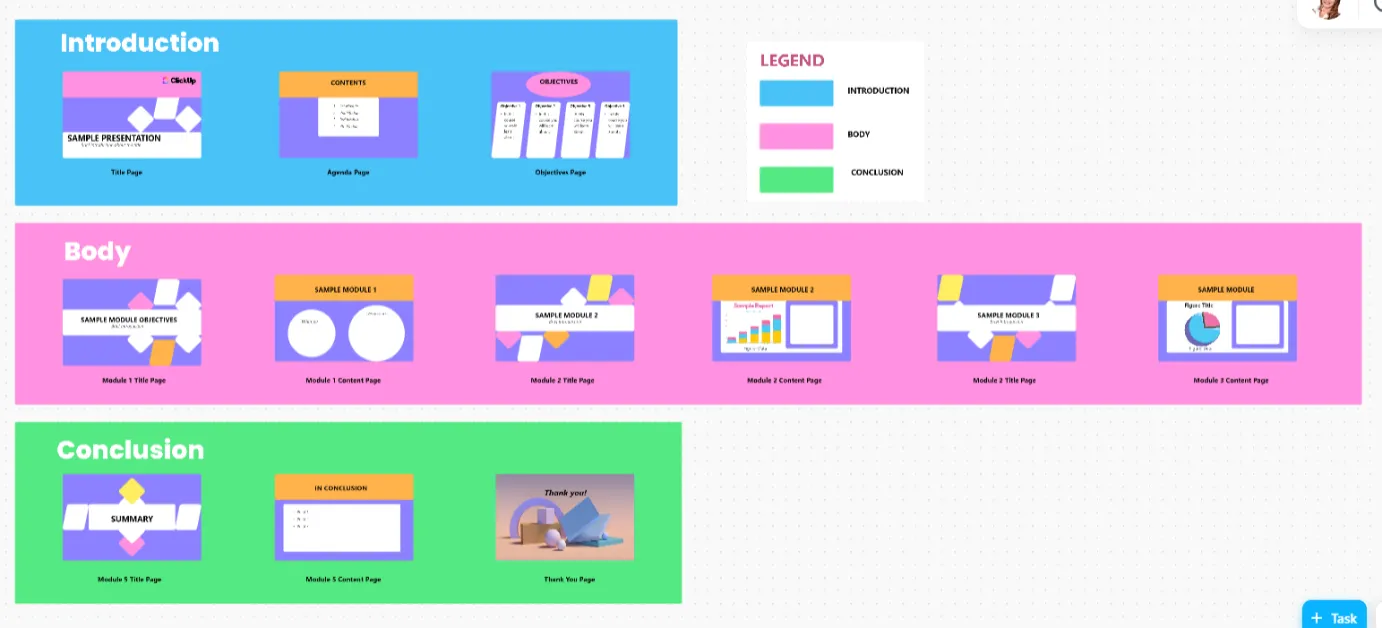
Организирането на слайдовете ви става лесно с шаблона за презентации на ClickUp.
Използвайте този шаблон, за да:
- Присвойте теми на слайдовете: Разделете презентацията си на слайдове като „Общ преглед на компанията“, „Общ преглед на инструментите“ и „Политики за съответствие“.
- Визуално подреждане на слайдове: Преподредете слайдовете, като ги плъзгате и пускате, за да постигнете по-добър поток с само няколко кликвания.
- Проследяване на напредъка: С персонализирани статуси като „В процес“, „Готов за преглед“ и „Одобрен“ винаги ще знаете в какъв етап се намира презентацията ви.
- Сътрудничество в реално време: възложете на членовете на екипа да довършат визуалните елементи, да добавят гласово озвучаване или да съберат обратна връзка за конкретни слайдове. Можете да добавите бележки към всеки слайд, за да запомните ключовите моменти, и да използвате персонализирани статуси, за да следите напредъка. Функцията за коментари ви позволява да събирате обратна връзка в едно и също пространство.
🧠 Знаете ли, че добавянето на видеоклипове към презентациите увеличава средното време за четене с 37%.
4. Повишете ангажираността с ClickUp Clips
Въпреки че ClickUp не записва гласови коментари директно, той ви позволява да записвате, изпращате и транскрибирате гласови клипове, които се съхраняват в работното ви пространство за неопределено време, освен ако не бъдат изтрити ръчно.
За да запишете гласови клипове в коментарите към задачите, преминайте към задачата, към която искате да добавите гласова бележка, и кликнете върху иконата на микрофона в секцията за коментари, за да започнете записването. В мобилното приложение можете да отворите раздела „Активност“ в горния десен ъгъл на задачата, да натиснете „Публикувай актуализация“ и след това да натиснете иконата на микрофона в редактора на коментари, за да започнете записването.
След като запишете гласово съобщение и го изпратите, ClickUp ви предлага и опция да видите транскрипция на гласовото съобщение.
📖 Прочетете още: Най-добрите софтуерни решения за транскрипция
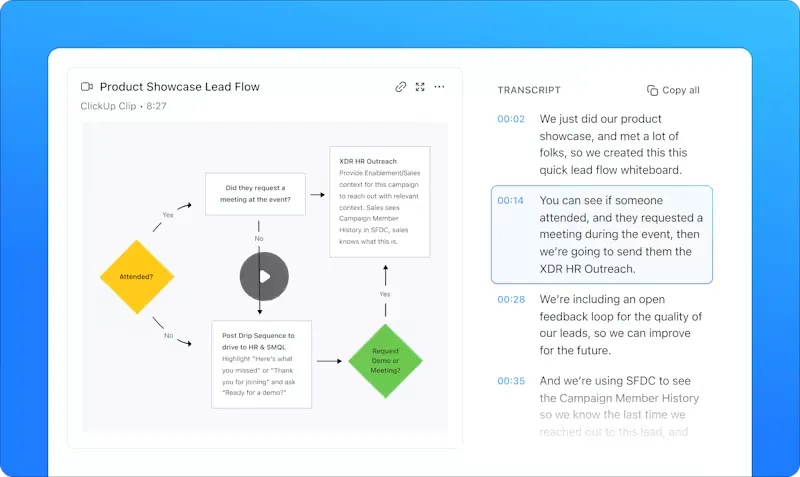
Можете също така да се запишете директно, докато правите презентация с гласов коментар, като използвате ClickUp Clips. Clips ви позволява да записвате екрана си в реално време, със или без уеб камера и аудио. ClickUp Clips транскрибира вашите екранни записи, така че колегите ви могат лесно да търсят и преглеждат конкретни части от презентацията ви.
💡Съвет от професионалист: Друг начин да използвате Clips за подобряване на презентацията си? Да предположим, че създавате демонстрационно видео или видео урок за продукт. Запишете екрана, като обясните как работи всяка функция. Споделете го с екипа си, за да получите обратна връзка, и им позволете да коментират директно конкретни моменти във видеото. Така ще сте сигурни, че окончателният глас зад кадър ще съответства перфектно на сценария ви.
Направете презентациите си по-атрактивни с ClickUp
Записването на висококачествен глас за вашите Google Slides не трябва да е сложно или скъпо. Всичко е готово! Започнете с основите. Намерете процеса, който работи най-добре за вас, съберете подходящите инструменти и се запознайте с всяка стъпка.
Ако искате да усъвършенствате всичко в презентацията си – сценарий, слайдове, гласово озвучаване и представяне – опитайте ClickUp. От Docs и Whiteboards, които ви позволяват да създадете най-добрата презентация, до Clips за безпроблемно записване на екрана и гласа, с ClickUp можете да направите всичко. Избавете се от неудобството на разпръснатите работни процеси. Регистрирайте се в ClickUp и вижте как той увеличава производителността ви многократно!