
Споделянето на идеи в отдалечена среда може да бъде трудно. Понякога са необходими 10 минути подробно устно обяснение, три споделяния на екрана и разочарованото „Нека просто ви изпратя имейл. “
Но има решение!
Функцията „Бяла дъска“ на Zoom напълно променя тази динамика. Вградена директно във вашата виртуална среща, тя ви дава необходимата визуална свобода.
Тази публикация в блога разсейва объркването около Zoom Whiteboards. От основни рисунки до сложни диаграми на работния процес, научете как да оживите следващите си сесии за дистанционно обсъждане на идеи.
Ако искате да пропуснете избора между „споделен екран“ и „споделена бяла дъска“ в Zoom, имаме бонус инструмент, който ще ви помогне. Прочетете нататък!
⏰ 60-секундно резюме
Ето как да рисувате на Zoom Whiteboard:
- Стартирайте Zoom, започнете/присъединете се към срещата и намерете „Whiteboards“ (Бели дъски) в контролите на срещата.
- Използвайте инструментите за анотиране на Zoom (рисуване, текст и др.), за да рисувате на бялата дъска.
- Използвайте Zoom Whiteboard за мисловни карти, процеси, времеви линии и диаграми.
- Обмислете ClickUp за по-стабилно, всеобхватно работно пространство за визуално сътрудничество.
- Използвайте Whiteboards в ClickUp за сложни диаграми, надхвърлящи възможностите на Zoom, и се възползвайте от Mind Maps, за да структурирате идеи и да ги свържете с проекти.
- Споделяйте ClickUp Whiteboards в Zoom за сътрудничество в реално време и създавайте ClickUp Clips за споделяне на информация и актуализации асинхронно.
Как да рисувате в Zoom Whiteboard
Визуалната комуникация премахва объркването при участието в срещи.
Ръководителите на екипи могат да го използват, за да картографират потоците на проектите в реално време, учителите могат да решават уравнения стъпка по стъпка, а отдалечените екипи могат да обсъждат следващия си голям пробив. А Zoom Whiteboards улеснява всичко това.
Не е нужно да сте художник или технически експерт, за да използвате Zoom ефективно. От прости блок-схеми до създаване на диаграми на работния процес, срещите в Zoom правят всяко виртуално сътрудничество по-ясно, по-бързо и по-ефективно.
Ето стъпка по стъпка ръководство за достъп и използване на бялата дъска на Zoom:
Стъпка 1: Стартирайте приложението Zoom
Намерете приложението Zoom на компютъра си и кликнете два пъти, за да го отворите. Уверете се, че използвате най-новата версия на приложението за оптимална функционалност.
Стъпка 2: Стартирайте или се присъединете към среща в Zoom
Има два начина да стартирате сесия в Zoom:
- Създайте нова среща: Кликнете върху Нова среща, за да започнете среща веднага.
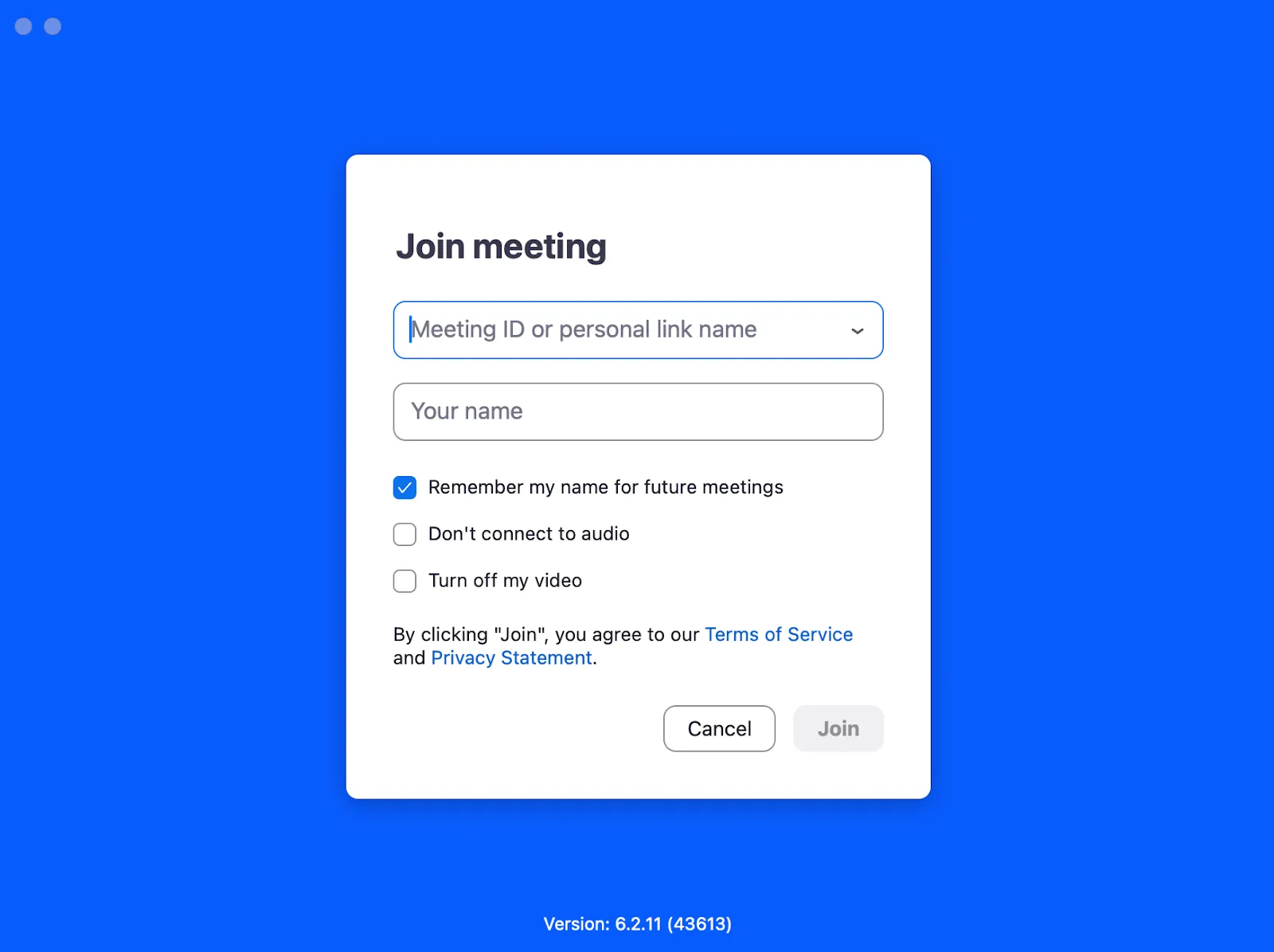
- Присъединете се към съществуваща среща: Ако имате ID или линк за срещата, кликнете върху „Присъединете се“ и въведете необходимата информация, за да се свържете със стаята в Zoom.
Стъпка 3: Намерете контролите за срещата
След като влезете в срещата, погледнете в долната част на екрана за контролите на срещата. Тази лента с инструменти обикновено включва опции като заглушаване/отключване на звука, стартиране/спиране на видеото, споделяне на екрана и други.
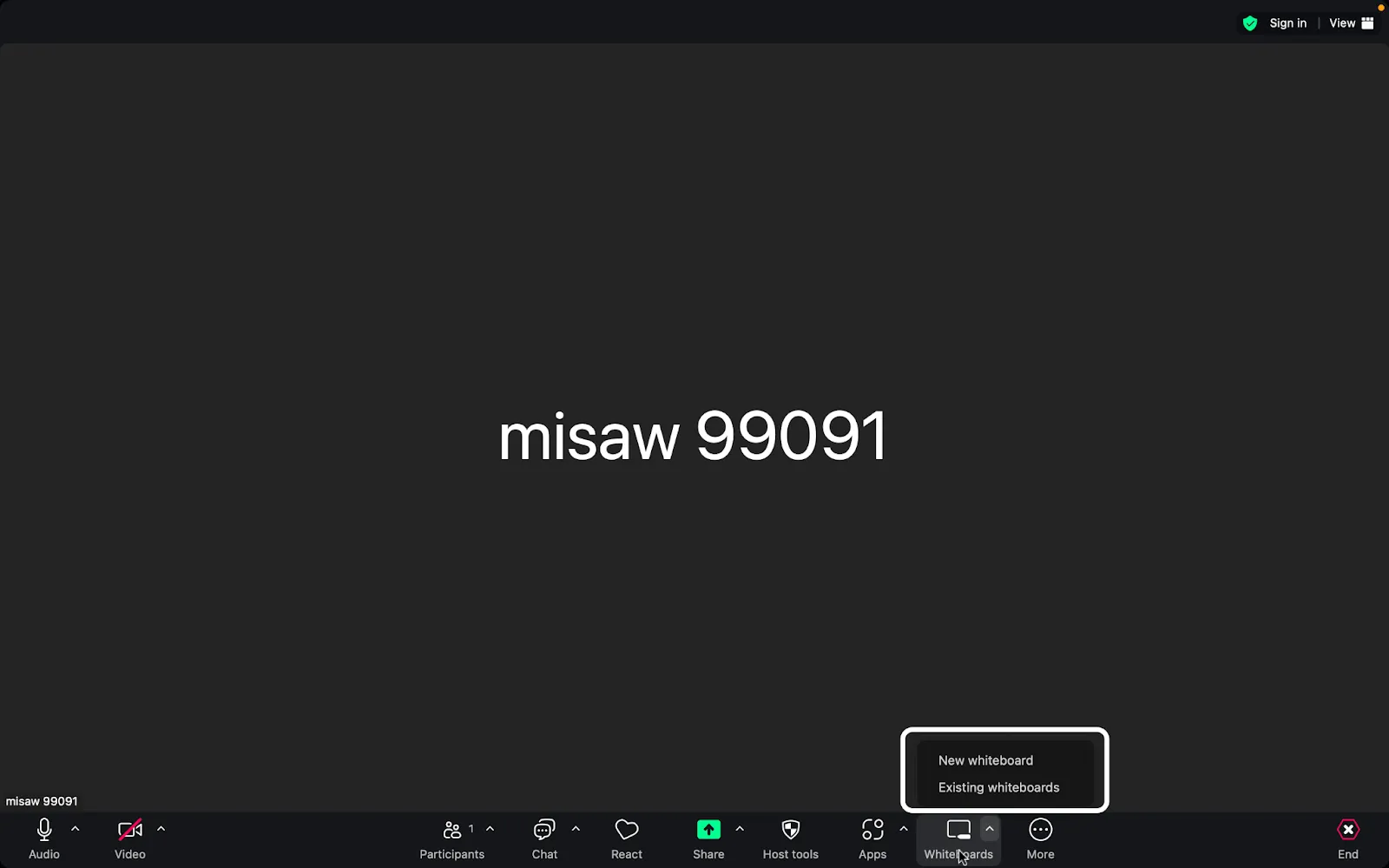
Стъпка 4: Намерете опцията „Whiteboards“ (Бели дъски)
В контролите за срещата ще видите опцията Whiteboards (Бели дъски). Кликнете върху тази опция, за да продължите.
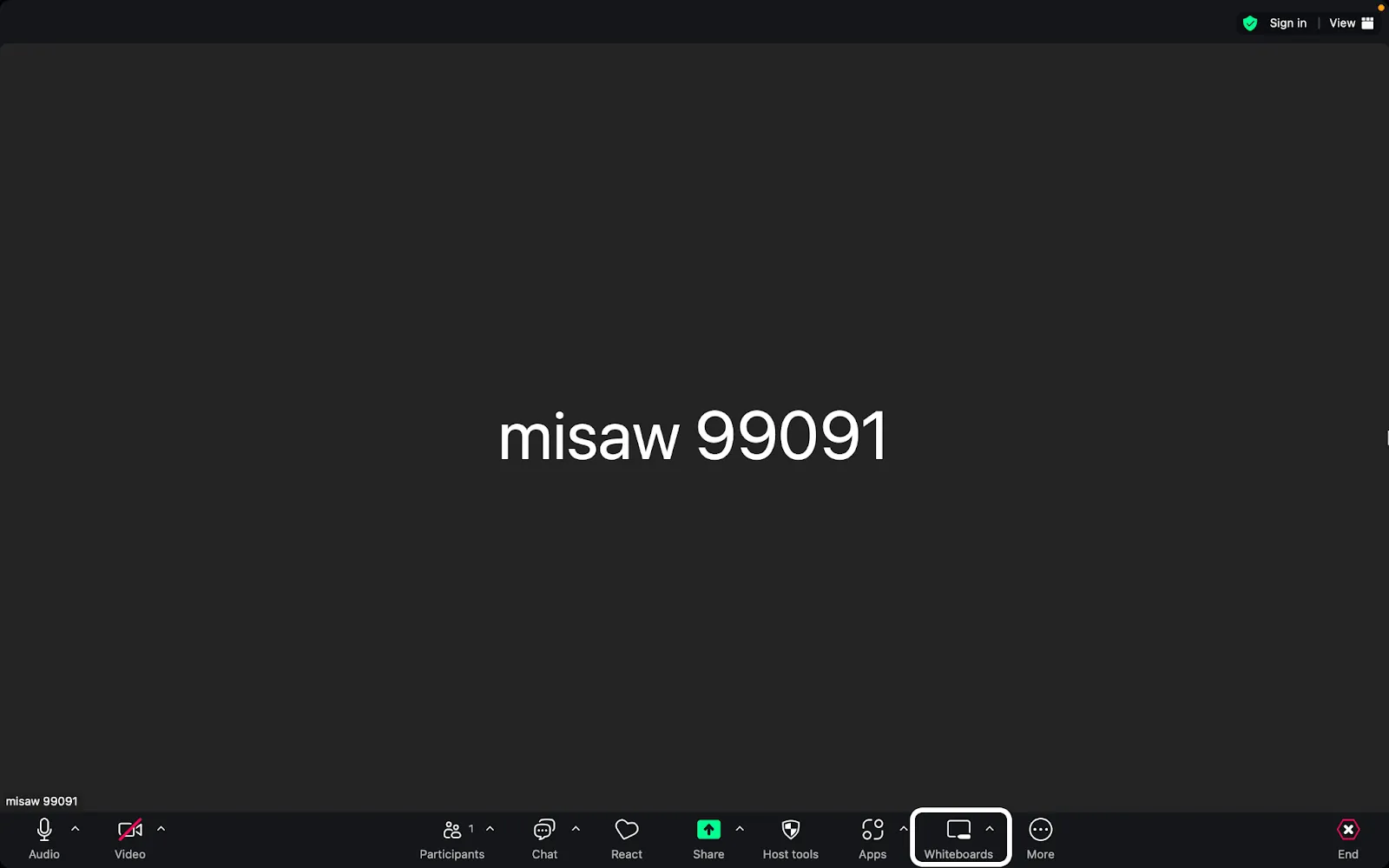
Ако не намирате опцията „Whiteboards“, кликнете върху трите точки, обозначени с More (…). Това ще отвори меню с допълнителни функции.
Стъпка 5: Изберете или създайте бяла дъска
За да започнете да създавате бяла дъска, можете:
1. Изберете съществуваща бяла дъска
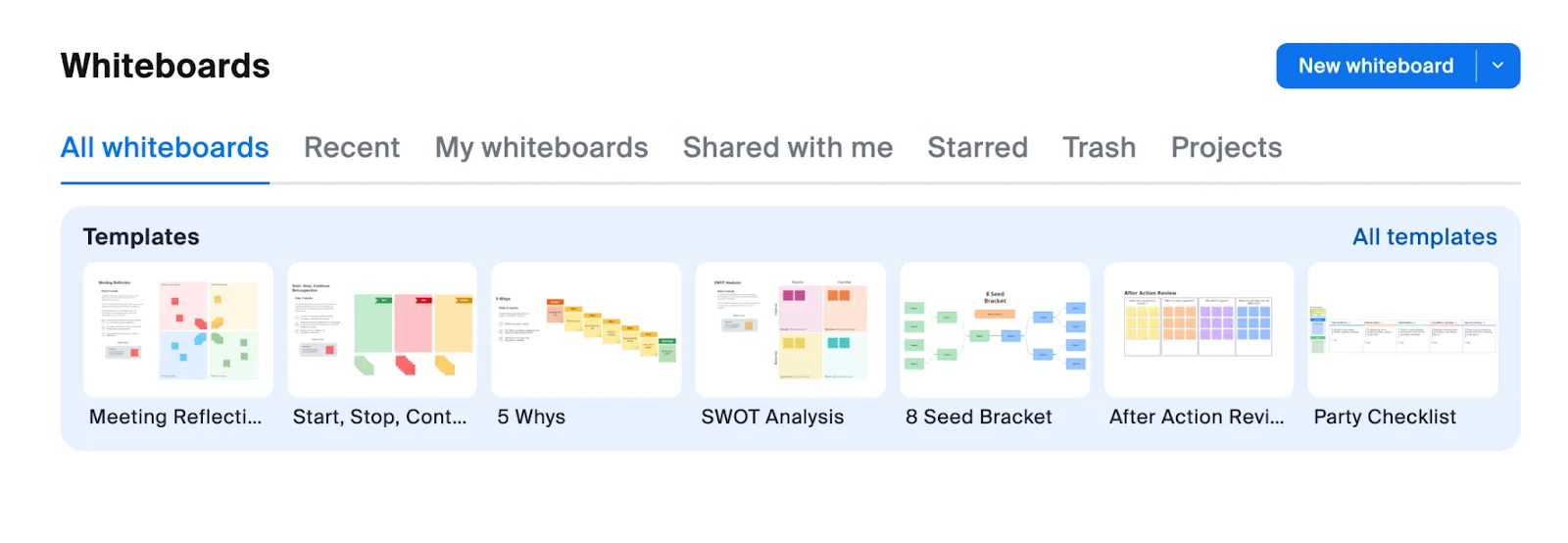
Ако преди това сте създавали бели дъски, те ще бъдат изброени тук. Ето какво ще видите:
- Всички Whiteboards (всичко, до което имате достъп)
- Последни (последните ви работи)
- Моите бели дъски (тези, които сте създали)
- Споделено с мен (материали за съвместна работа)
- Отбелязани (вашите любими)
- Кошче (изтритите от вас)
- Проекти (организирани колекции)
2. Създайте нова бяла дъска
Ако искате да започнете отначало, създайте нова. Кликнете върху нея и ще се отвори празна бяла дъска.
👀 Знаете ли, че... Можете да използвате Zoom Whiteboard в стаи за почивка. Това позволява на всяка група да има свое собствено пространство за сътрудничество, което го прави идеален за дейности или дискусии в по-малки групи по време на по-големи срещи.
Стъпка 6: Използване на бялата дъска
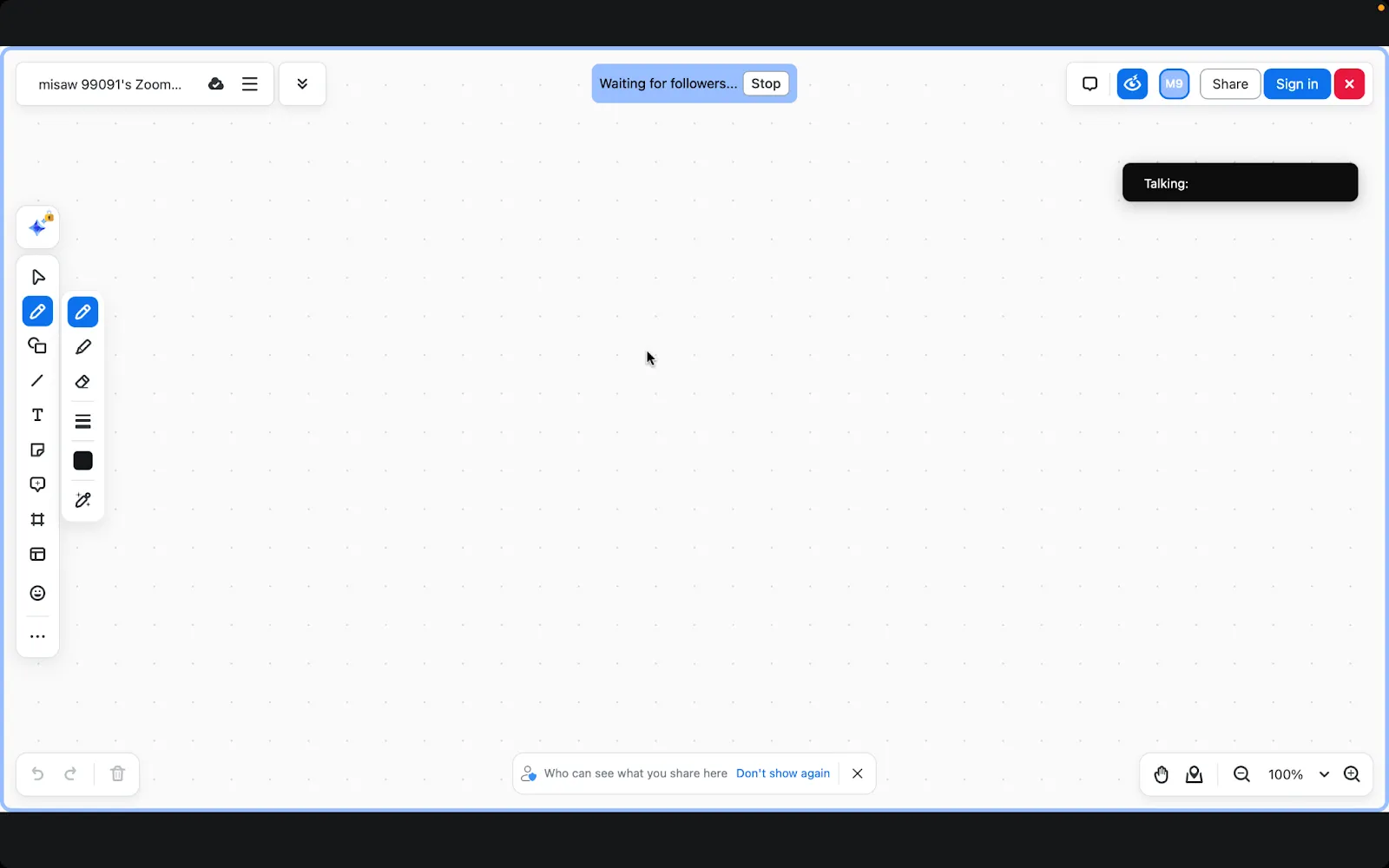
След като отворите бялата дъска, обърнете внимание на инструментите за анотиране в лявата част на екрана. Тази лента с инструменти включва различни инструменти за рисуване, добавяне на текст и др.
Стъпка 7: Рисуване на бялата дъска
Визуализирането на идеи е по-лесно с инструментите за рисуване на бялата дъска. Независимо дали скицирате концепция, очертавате план или добавяте бележки, тези инструменти ви помагат да реализирате вашите идеи.
Ето как да го направите:
Изберете инструмента за рисуване
- Кликнете върху икони като „Draw“ (Рисуване) или „Pen“ (Химикал) , за да започнете да скицирате.
- Изберете цветове, като кликнете върху цветния кръг до избрания от вас инструмент.
- Настройте дебелината на линията, като използвате опциите до палитрата за избор на цвят.
Започнете да рисувате
- Натиснете и задръжте бутона на мишката върху повърхността на бялата дъска.
- Плъзнете мишката, докато я държите натисната, за да създадете вашите рисунки.
- Отпуснете бутона на мишката, когато искате да спрете да рисувате.
🧠 Интересен факт: По време на срещите можете да играете игри като „три в ред“ или „обесване“ директно на Zoom Whiteboard. Това е креативен начин да разчупите леда или да добавите забавление към сесията за мозъчна атака.
Стъпка 8: Сътрудничество с участниците
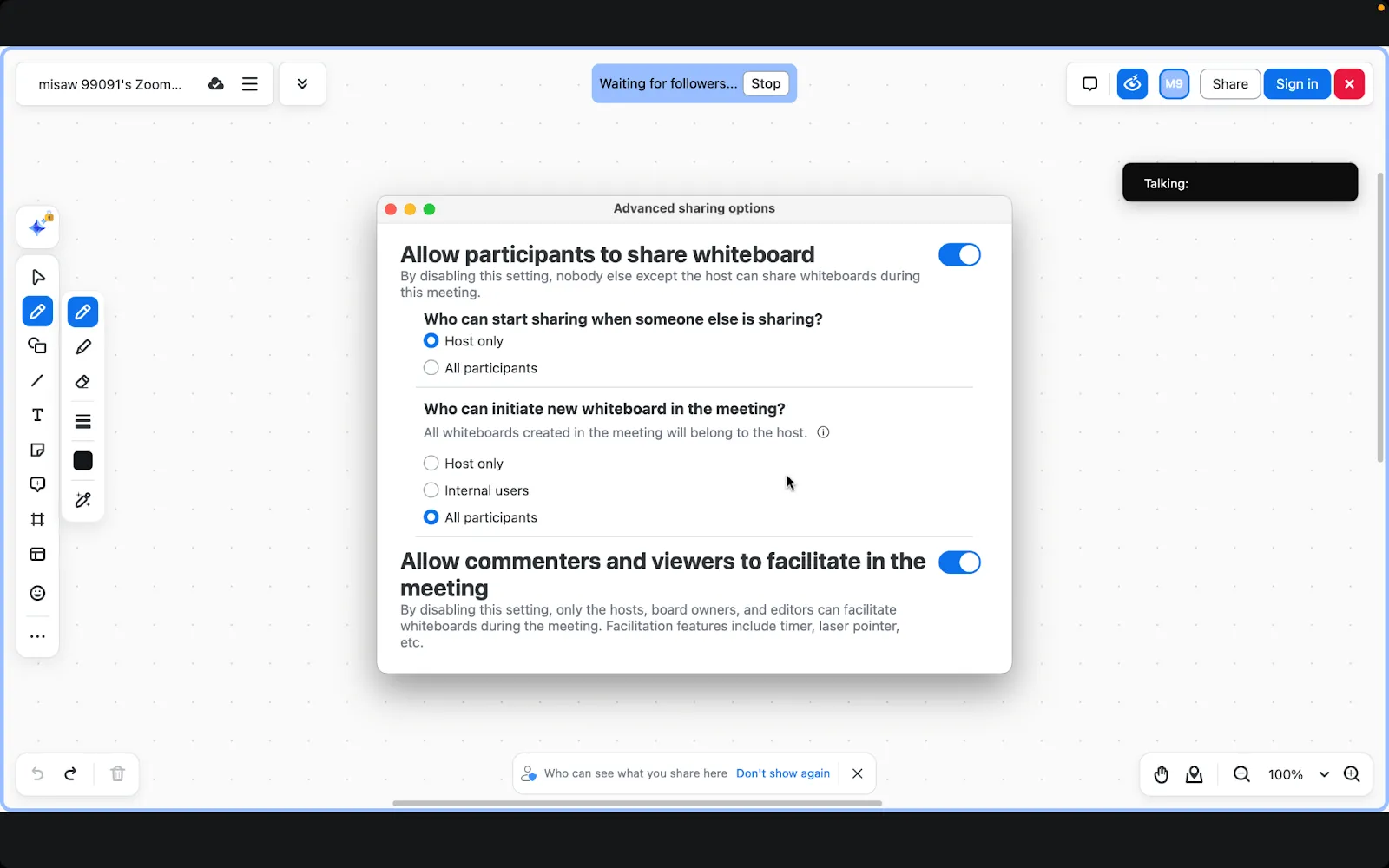
Ако искате другите участници в срещата да рисуват или да правят бележки на бялата дъска, уверете се, че сте активирали разрешенията за бележки. Можете да направите това чрез настройките на срещата в същото меню, от което сте достъпили Whiteboards.
🧠 Интересен факт: Можете да добавите усмивка, палец нагоре или дори парти попър към бялата дъска. Това е чудесен начин да добавите малко индивидуалност и визуален стил към вашите срещи!
Стъпка 9: Запазете и експортирайте работата си
Работата, която извършвате, се записва автоматично в облака. Можете да получите достъп до бялата дъска по всяко време от работното си пространство в Zoom.
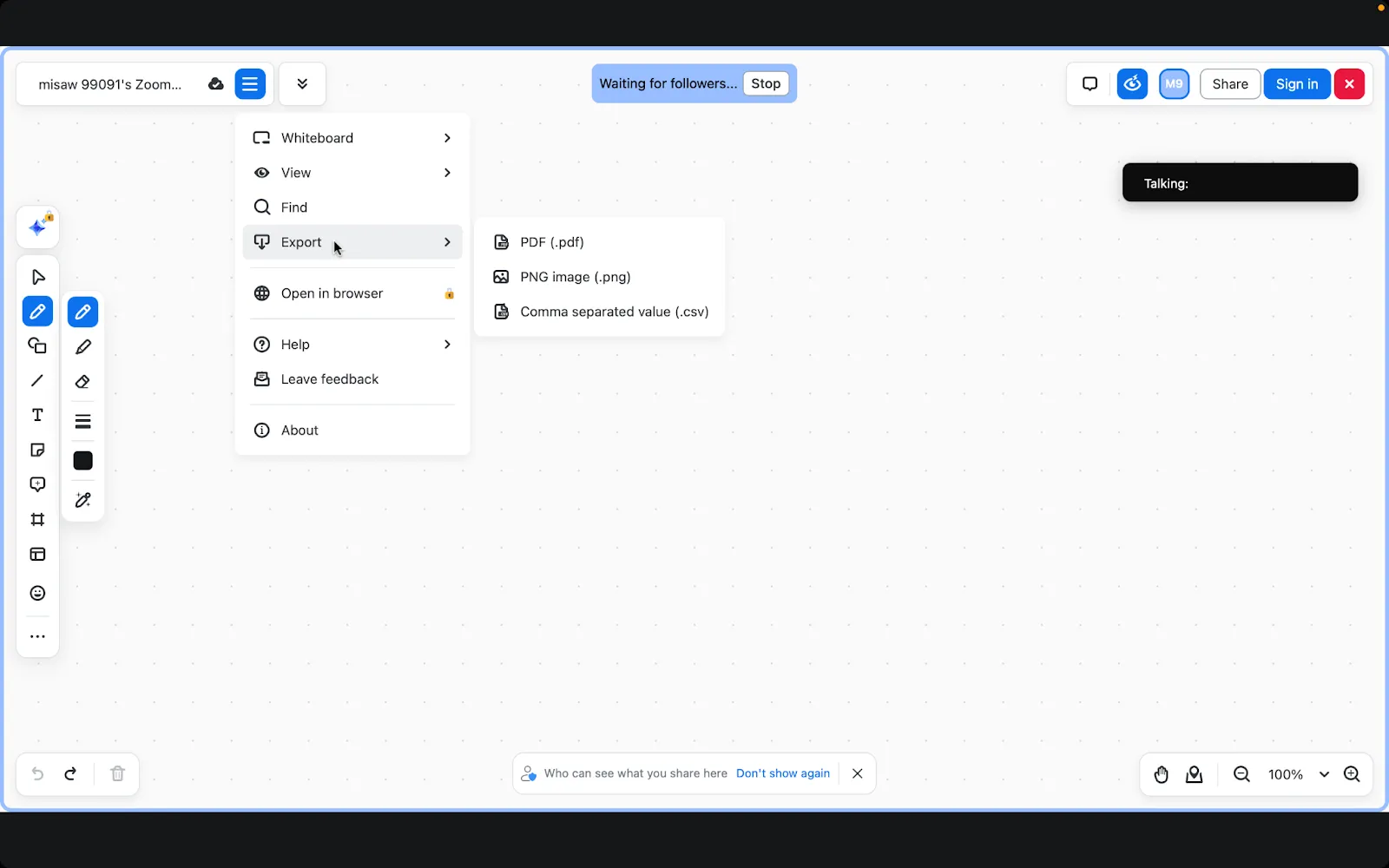
При необходимост можете лесно да експортирате съдържанието на бялата дъска във формат PDF, PNG и CSV.
Бонус раздел
Можете да отключите повече действия от таблото на бялата дъска. Просто кликнете върху трите точки (•••) до всяка бяла дъска и ще видите следните опции:
- Копирайте линка (споделете незабавно вашите бели дъски с другите)
- Заключване (предотвратяване на нежелани промени)
- Преименувайте (поддържайте нещата организирани)
- Дублирайте (клонирайте работата си)
- Отворете в нов раздел (преминете към уеб версия)
- Преглед на активността (проследяване на промените)
- Преместете се към проекта (поддържайте организация)
- Преместете в кошчето (почистете)
Следвайки тези подробни стъпки, можете ефективно да използвате функцията „Бяла дъска“ на Zoom по време на вашите срещи за сътрудничество и сесии за мозъчна атака.
📮ClickUp Insight: Типичният работник, занимаващ се с интелектуална дейност, трябва да се свърже средно с 6 души, за да свърши работата си. Това означава да се свързва ежедневно с 6 основни контакта, за да събере необходимата информация, да съгласува приоритетите и да напредва с проектите.
Проблемът е реален – постоянните проследявания, объркването с версиите и липсата на видимост подкопават продуктивността на екипа. Централизирана платформа като ClickUp, с Connected Search и AI Knowledge Manager, решава този проблем, като предоставя контекста на разположение на един клик разстояние.
➡️ Прочетете също: 10 примера за диаграми за всеки тип проект
Реални приложения на Zoom Whiteboards
Нека разгледаме някои вдъхновяващи примери за това как хората са използвали Zoom whiteboards. Тези техники могат да ви помогнат да превърнете вашата виртуална бяла дъска в мощен инструмент за мозъчна атака.
Мисловно картографиране
Мисловното картографиране е особено полезно за творчески екипи, маркетинг специалисти и продуктови разработчици, които трябва да организират мислите си визуално.
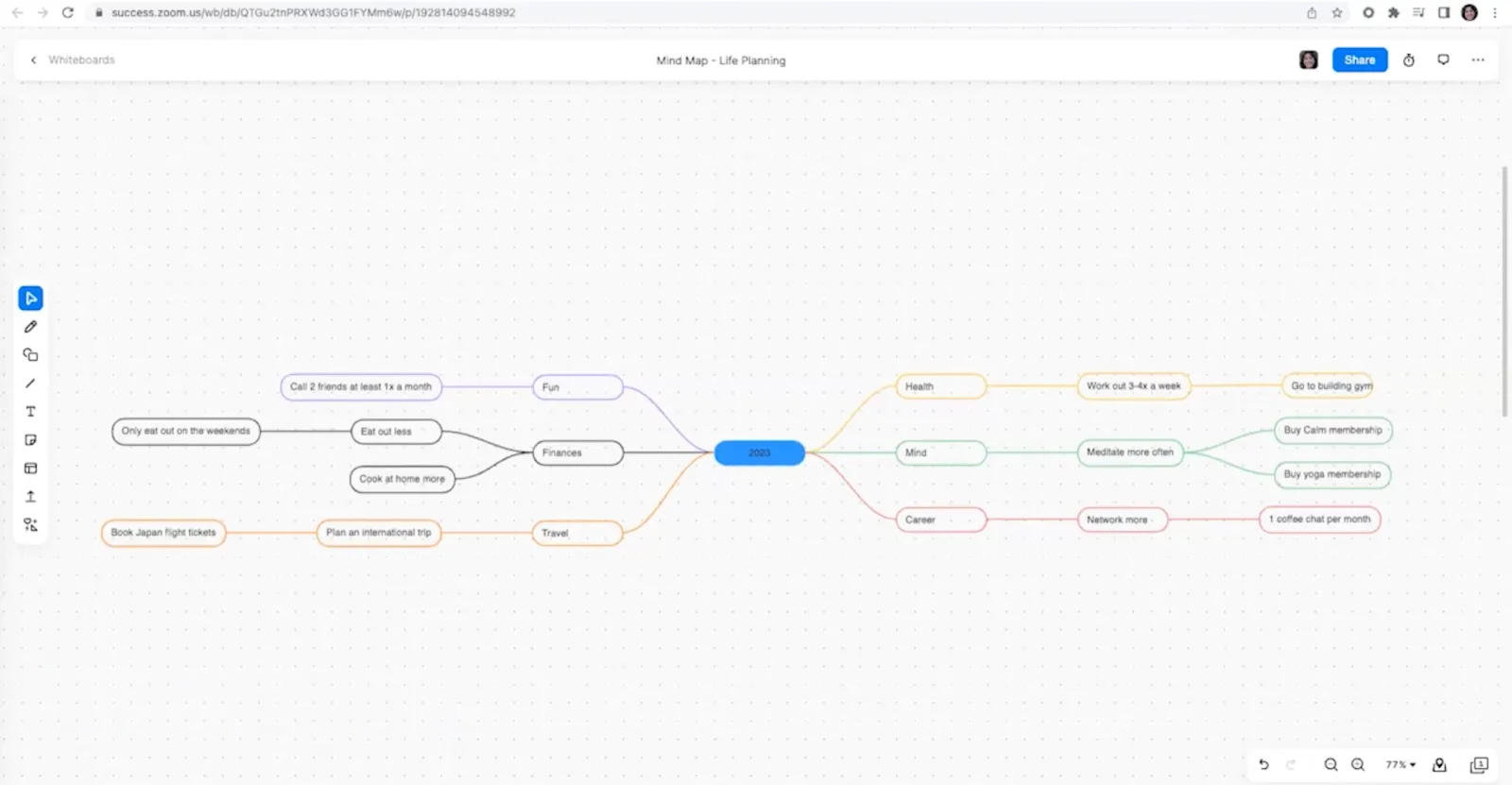
Ето няколко съвета за създаване на ефективни мисловни карти:
- Започнете с централна идея
- Използвайте различни цветове за различните клонове.
- Използвайте Smart Recognition за чисти връзки
Процесни потоци
Създаването на процеси е от съществено значение за проектните мениджъри, оперативните екипи и бизнес анализаторите, които се нуждаят от изясняване на стъпките в работния процес.
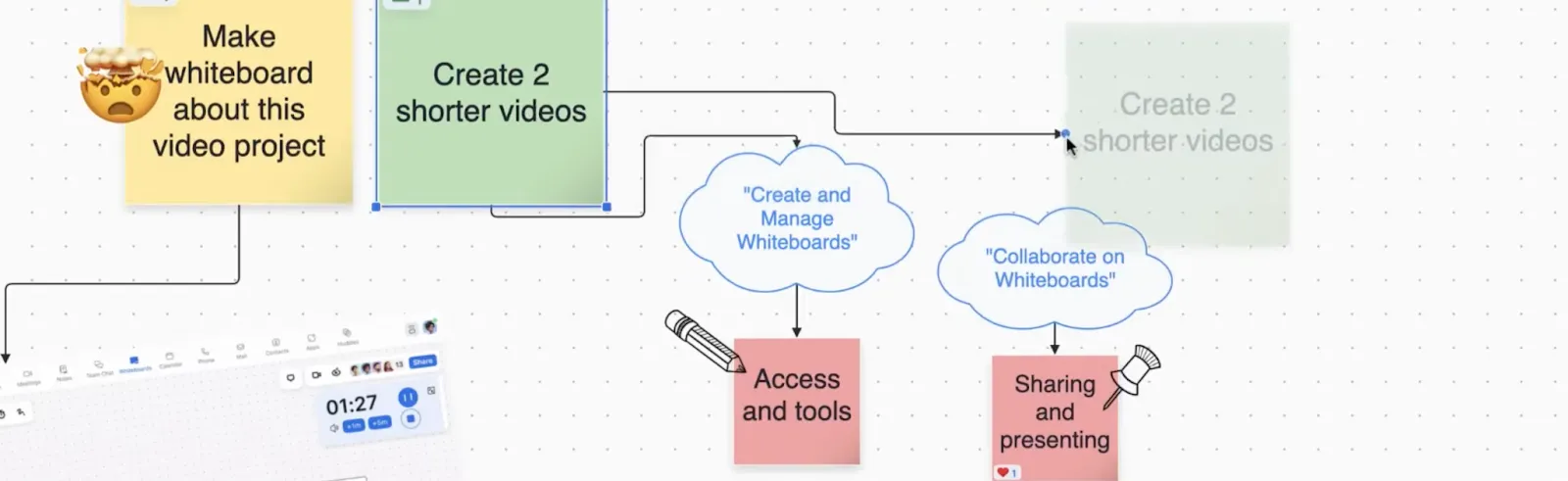
Ето как да започнете да планирате процеса си:
- Използвайте фигури за стъпки
- Добавете стрелки за посока
- Включете текстови полета за обяснения.
Графици на проекти
Графиките на проектите помагат на професионалистите, като организатори на събития и софтуерни разработчици, да следят напредъка. Те могат да визуализират напредъка и крайните срокове.
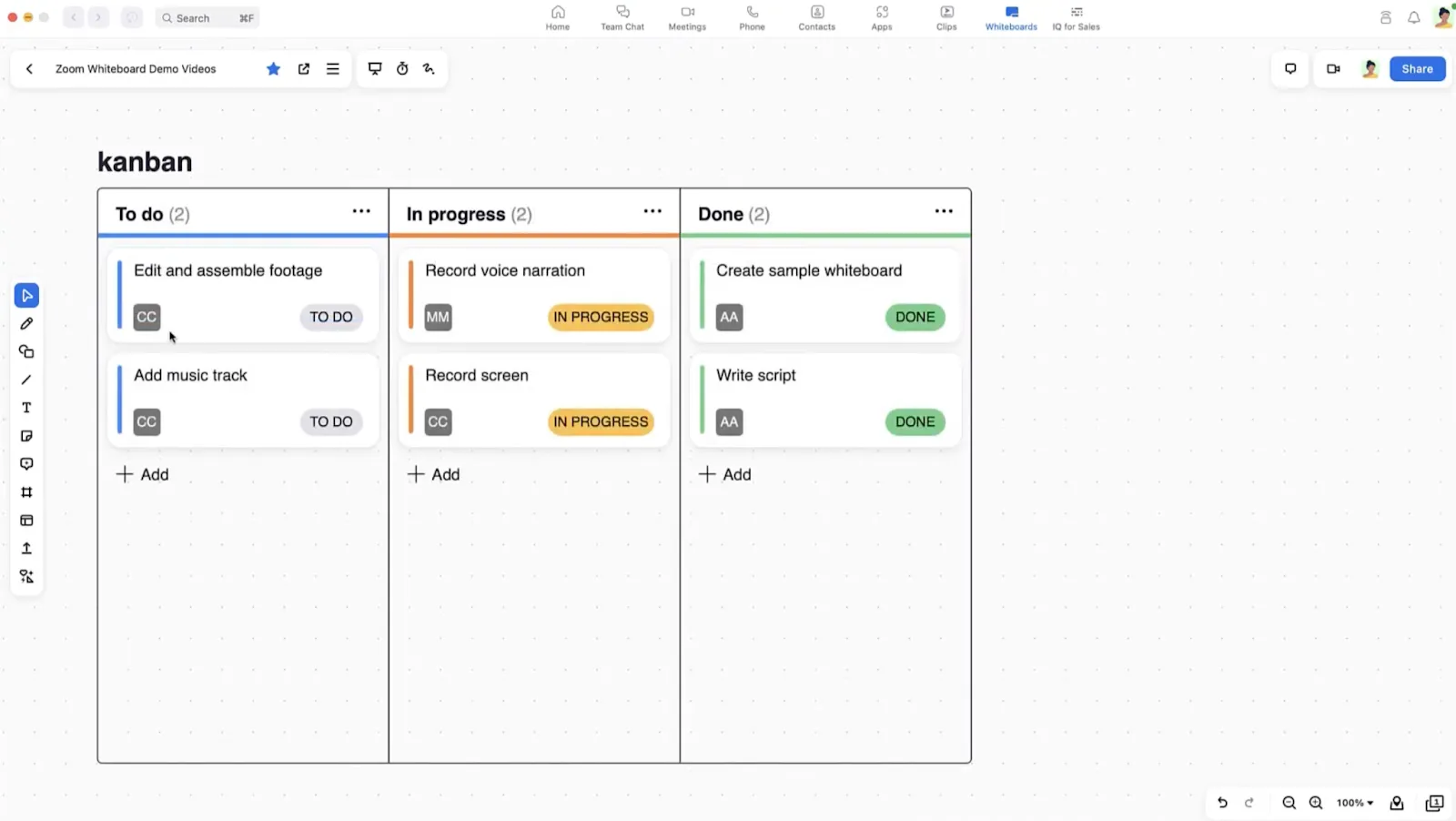
Опитайте следните съвети:
- Начертайте хоризонтални линии за периоди
- Използвайте вертикални секции за различни екипи.
- Добавете маркери за важни етапи
Диаграми за преподаване
Диаграмите за преподаване са от съществено значение за преподавателите и обучителите. Те правят сложните идеи прости и запомнящи се.
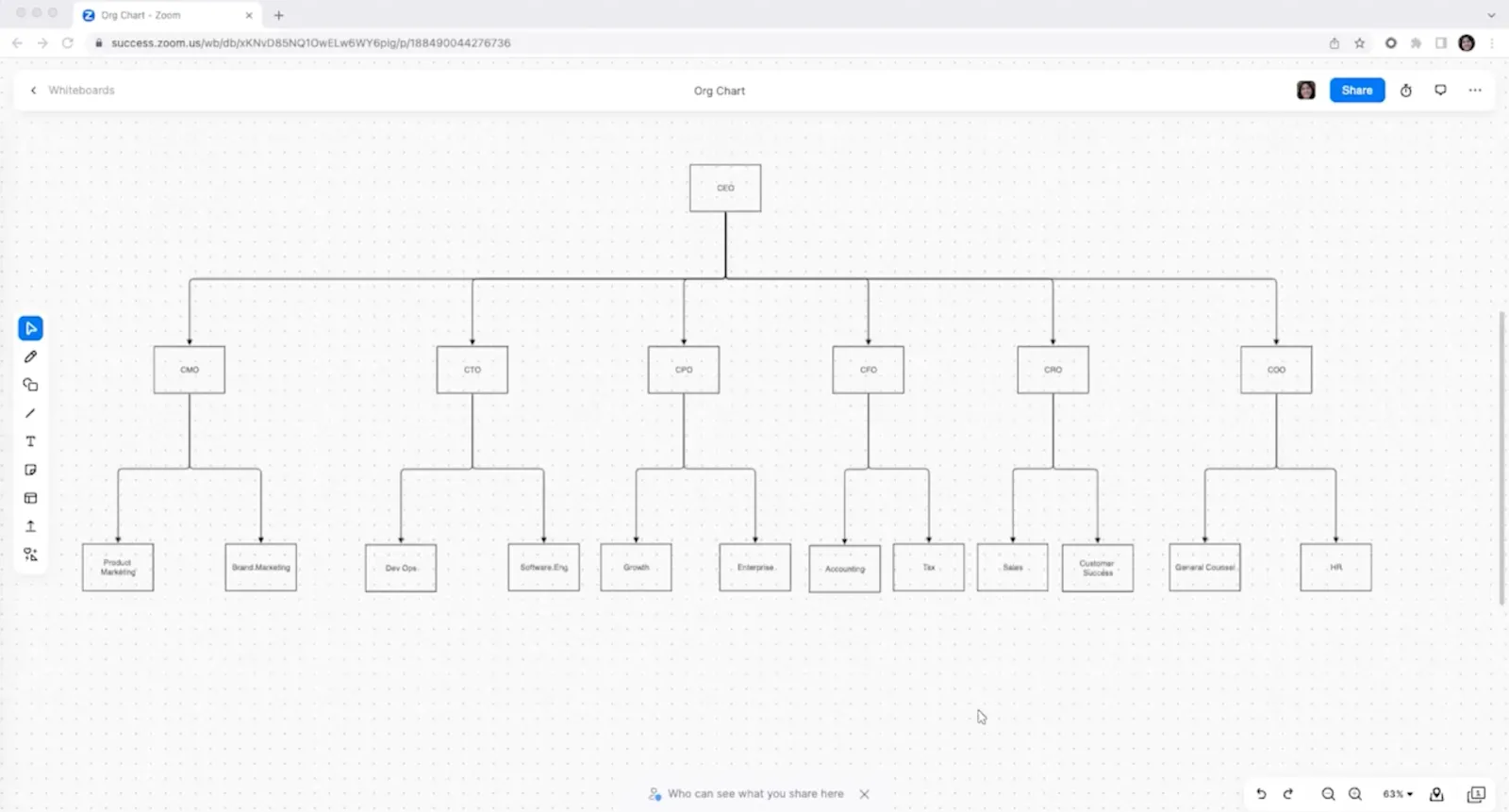
Ето как да ги изработите:
- Използвайте различни цветове за по-голяма яснота.
- Включете номерирани стъпки
- Запазете важни диаграми за бъдеща употреба.
💡Съвет от професионалист: Организирайте вашите бели дъски в категоризирано хранилище за бъдеща употреба.
Ограничения при използването на Zoom Whiteboard за рисуване
Макар Zoom да е многофункционална платформа за виртуални срещи, разбирането на нейните ограничения ви помага да планирате виртуалното си сътрудничество по-ефективно. Ето основните ограничения на Zoom:
- Функцията за интелигентно разпознаване не винаги е надеждна: интелигентното разпознаване на Zoom понякога може да бъде прекалено усърдно, изглаждайки линиите и преобразувайки свободното рисуване в форми автоматично.
- Автоматичната корекция може да компрометира прецизността: Това може да направи прецизните рисунки по-неточни, тъй като коригира линиите ви, за да се побере в предварително определени форми.
- Многостраничните документи не се поддържат: Whiteboard в Zoom не поддържа истински многостранични документи, което ограничава възможността ви да представяте сложна информация на няколко страници.
- Времето за синхронизация се увеличава с комплексността: колкото по-сложни са вашите рисунки, толкова по-дълго може да бъде времето за синхронизация.
- Шаблоните не могат да бъдат импортирани или експортирани: Шаблоните са заключени в екосистемата на Zoom, което означава, че не можете да импортирате любимите си шаблони или да експортирате персонализирани шаблони, за да ги използвате в други инструменти.
- Ограничение за размера: Сложните рисунки с много елементи могат да достигнат ограничението за размера на Zoom и няма да разберете, докато бялата дъска не започне да забавя.
- Ограничение за съхранение: Потребителите на Whiteboard Plus имат 1 GB капацитет за съхранение на всяка бяла дъска, докато всички останали потребители са ограничени до 200 MB на бяла дъска.
- Изискването за акаунт изключва някои участници: Whiteboards може да се споделя само с участници, които имат акаунт в Zoom, което може да изключва гости или клиенти, които не използват Zoom редовно.
- Не можете да използвате едновременно новата и класическата бяла дъска: Не можете да използвате едновременно новата Zoom Whiteboard и класическата бяла дъска в една и съща среща, което може да обърка потребителите, преминаващи от една версия към друга.
Изследването на алтернативи на Zoom може да е полезно за екипи, които се нуждаят от по-надеждни софтуерни инструменти за диаграми, особено за сложни нужди от диаграми или по-съвместни сесии.
Използване на ClickUp за рисуване по време на срещи
Макар Zoom Whiteboard да е удобен инструмент за бързи скици и мозъчна атака, ClickUp предлага по-надеждно решение.
Като универсално приложение за работа, то предоставя цялостно, свързано работно пространство за визуализиране на идеи, създаване на диаграми и превръщане на плановете в действие.
Ето как ClickUp се отличава като софтуер за споделяне на екран:
- Неограничено творческо пространство за цялото ви визуално съдържание
- Сътрудничество в реално време, което се усеща естествено и отзивчиво
- Споделяйте и получавайте достъп до работата си отвсякъде и по всяко време.
- Директна интеграция със задачи и проекти
- Персонализирани шаблони за всеки сценарий
- Незабавно превръщане на идеите в практически действия
- Безпроблемни цикли на обратна връзка и итерация
- Визуално проследяване на напредъка в екипите
Наборът от визуални инструменти на ClickUp дава на вашия екип възможност да създава идеи, организира и изпълнява на едно място.
ClickUp Whiteboards
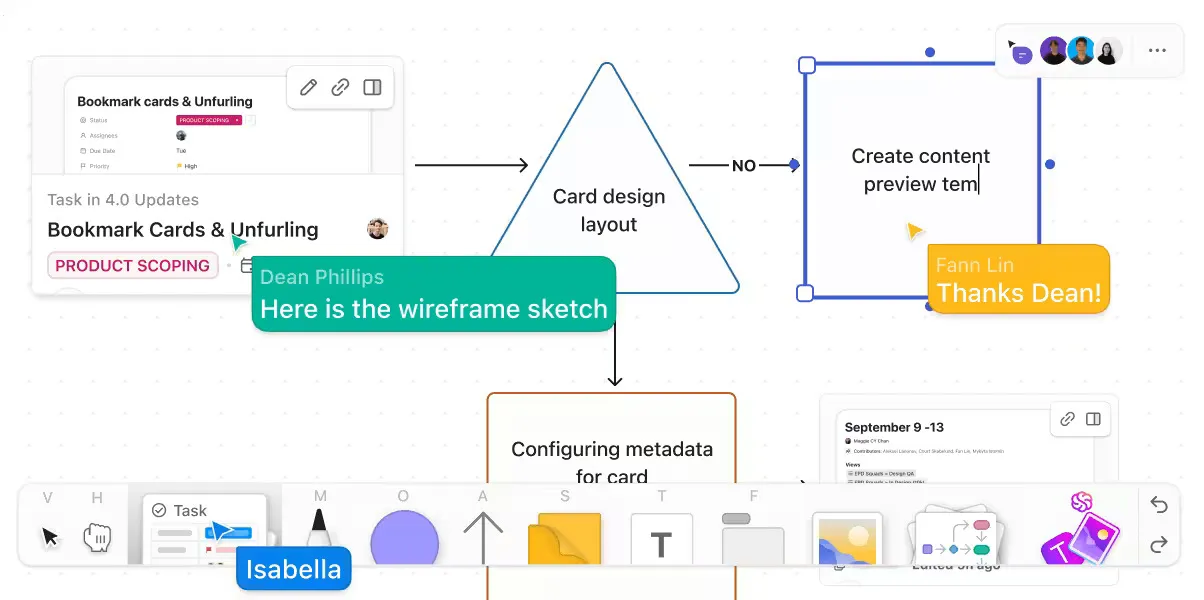
ClickUp Whiteboards са създадени за рисуване и мозъчна атака. За разлика от Zoom Whiteboard, ClickUp предлага пълнофункционален платно, което ви позволява да проектирате диаграми и блок-схеми на професионално ниво.
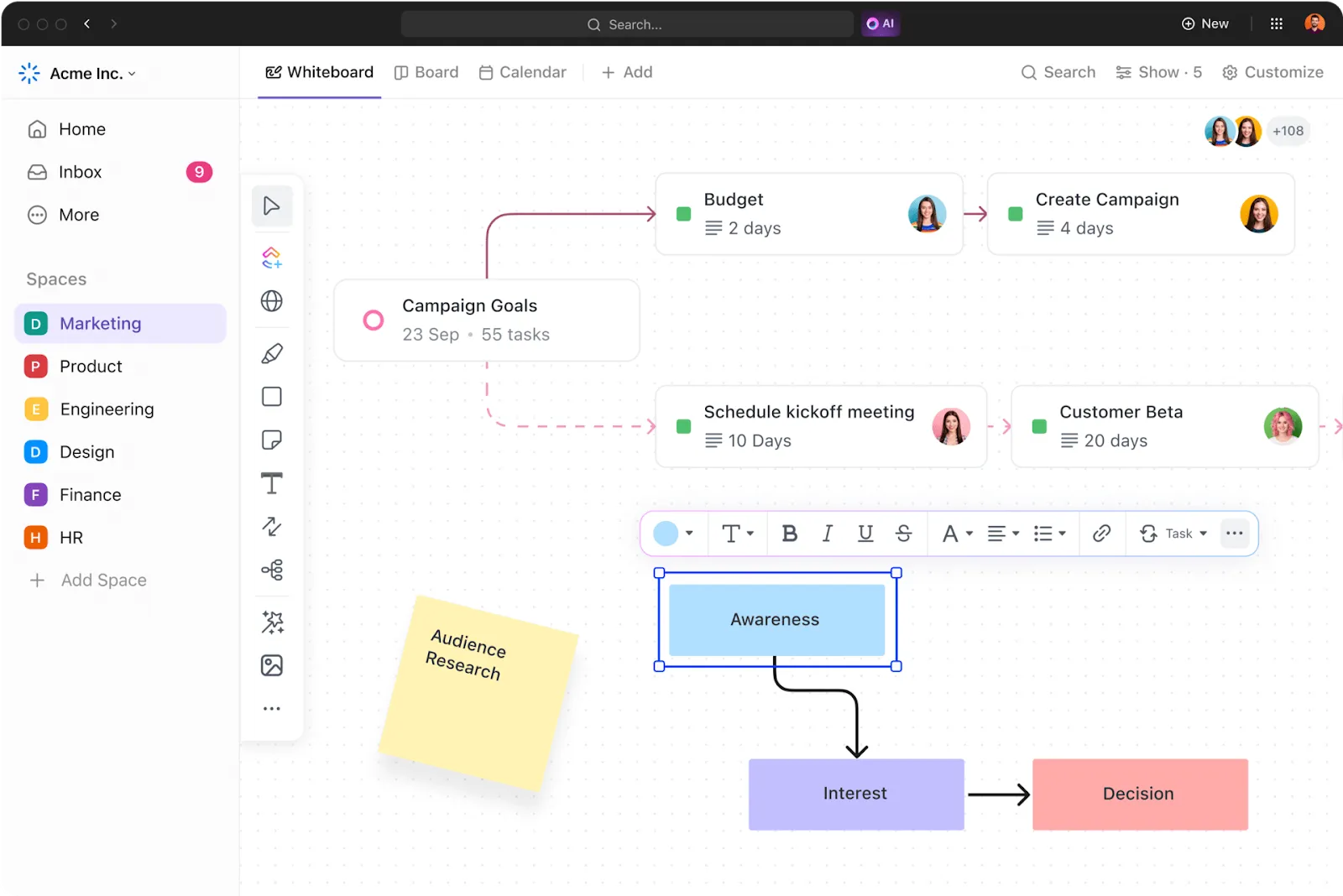
С ClickUp Whiteboards можете да:
- Елементи с функция „плъзгане и пускане”: Започнете да създавате диаграмата си незабавно, като плъзгате и пускате фигури, свързващи елементи и текстови полета на място. Това е бързо, лесно и интуитивно, така че можете да се съсредоточите върху идеите си, а не върху инструмента.
- Персонализирайте фигури и свързващи елементи: Персонализирайте работния си процес с помощта на персонализирани фигури и интелигентни свързващи елементи, които се настройват автоматично, докато премествате елементите. Поддържайте диаграмите си чисти и с професионален вид.
- Работете с комплексни диаграми: Не се притеснявайте за проблеми с производителността – ClickUp Whiteboards може да работи с големи, сложни диаграми без забавяне или закъснения. Добавяйте множество елементи и ги пренареждайте без забавяне.
- Организирайте идеите си гъвкаво: Създавайте диаграми, мисловни карти или всякакви визуални структури. ClickUp Whiteboards ви дава пълна гъвкавост да свързвате идеите си по организиран начин, с пълен контрол над оформлението и дизайна.
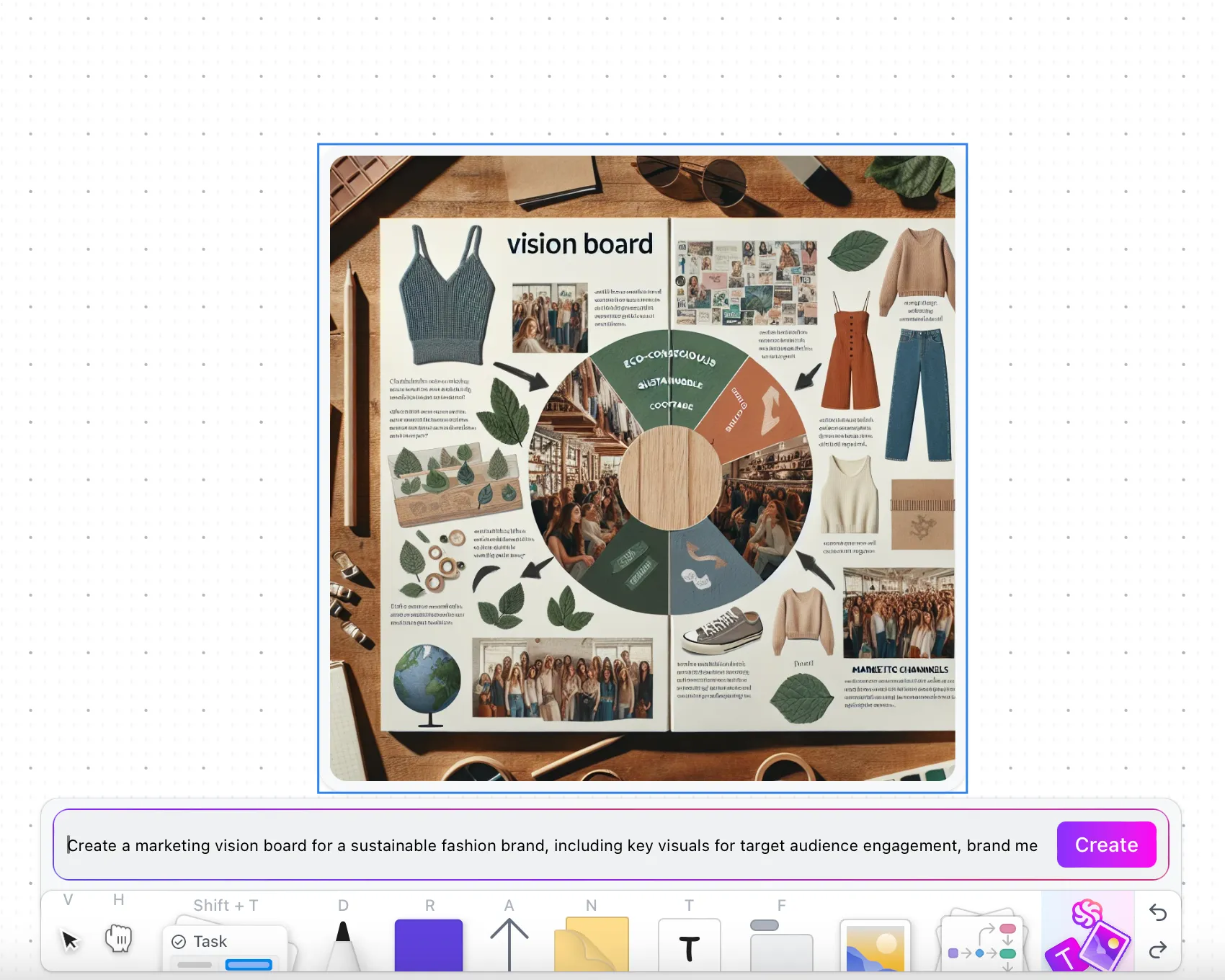
- Създавайте изображения с AI: Точно така, добавете подсказки, за да опишете идеите си, и AI възможностите на ClickUp в ClickUp Whiteboards ще ги генерират за вас.
Нямате търпение да опитате ClickUp за следващата си среща за мозъчна атака? Започнете с тези безплатни шаблони за бяла дъска, предназначени за различни случаи на употреба.
➡️ Прочетете също: Наръчник за начинаещи за ClickUp Whiteboards с примери за употреба
ClickUp Mind Maps
Когато визуалните ви идеи се нуждаят от структура, ClickUp Mind Maps превръща дискусиите от срещите в организирани планове за действие.
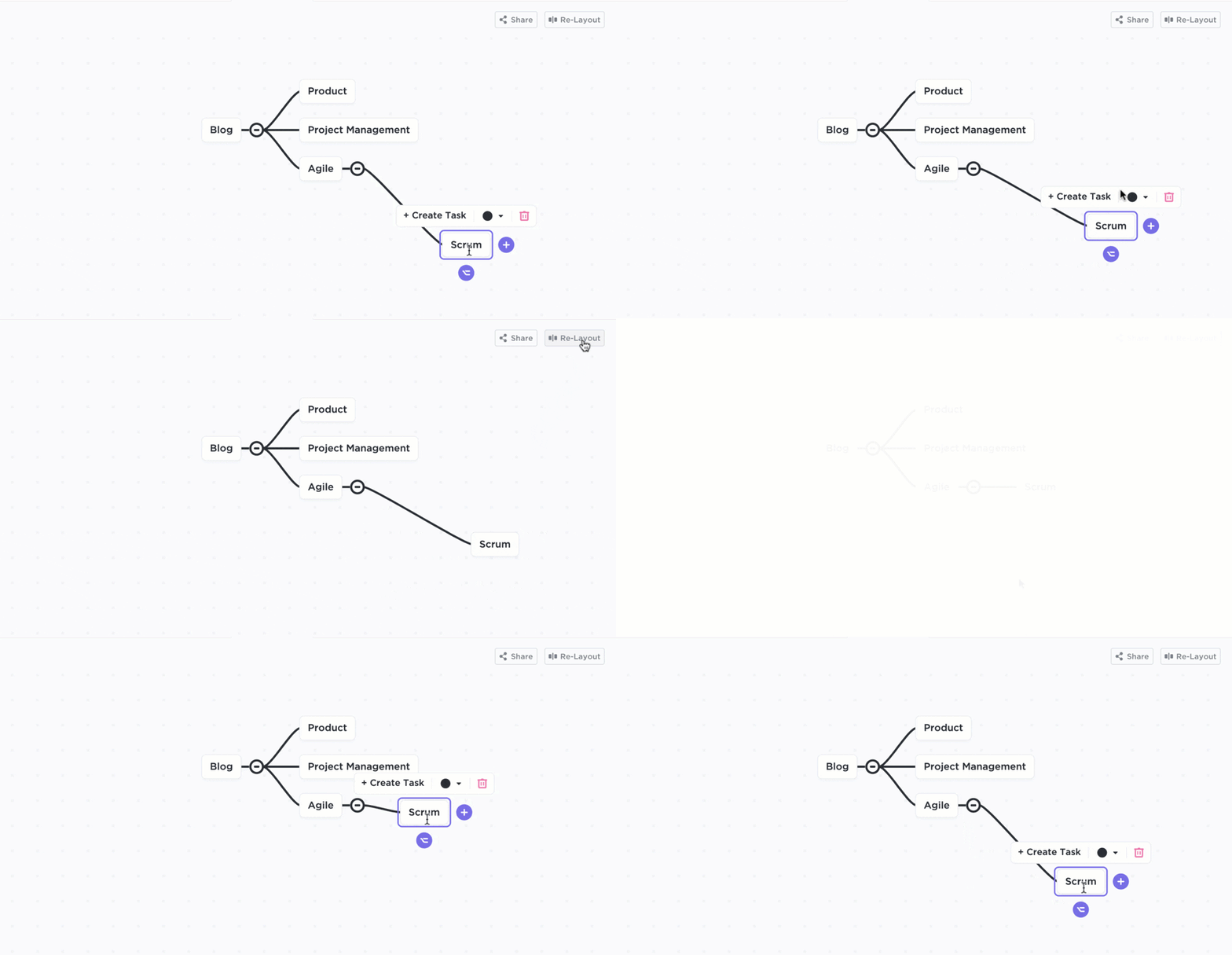
ClickUp Mind Maps позволява:
- Визуална организация: Създайте ясни йерархии с основни клонове за ключови концепции и подклонове за подробни разбивки.
- Динамично редактиране: Добавяйте, пренареждайте и променяйте клонове в реално време, докато идеите се развиват по време на дискусиите.
- Функции за сътрудничество: Дайте възможност на членовете на екипа да коментират, да поемат отговорност за определени секции и да проследяват напредъка директно в мисловата карта.
- Интеграция на работния процес: Превърнете разклоненията в изпълними задачи, свържете ги с графиците на проектите и споделяйте визуални планове между екипите.
➡️ Прочетете също: Пълно ръководство за визуално управление на проекти
ClickUp Meetings
ClickUp не се ограничава само с визуални инструменти. Функцията „Срещи“ на ClickUp предлага мощни начини за управление на вашите срещи, особено на тези сложни сесии за мозъчна атака.
- Дневен ред на срещите и възлагане на задачи: Създавайте структуриран дневен ред и възлагайте задачи по време на срещите. Това ви гарантира, че ще останете на прав път, а всички ключови решения от вашата Whiteboard или Mind Map са пряко свързани с изпълними задачи.
- AI Notetaker: Не можете да присъствате на сесията? Изпратете ClickUp AI Notetaker вместо вас. Бележките от срещата, задачите за изпълнение и ключовите моменти ще бъдат събрани за вас!
Превърнете визуалните си елементи в динамична комуникация
ClickUp повишава нивото на визуалното сътрудничество с тези две нови функции:
- Споделете бялата дъска си в Zoom: Използвайте максимално интеграцията на ClickUp с Zoom, като споделяте бялата дъска си на екраните си в Zoom, за да покажете на екипа си диаграми, блок-схеми или мисловни карти в реално време.
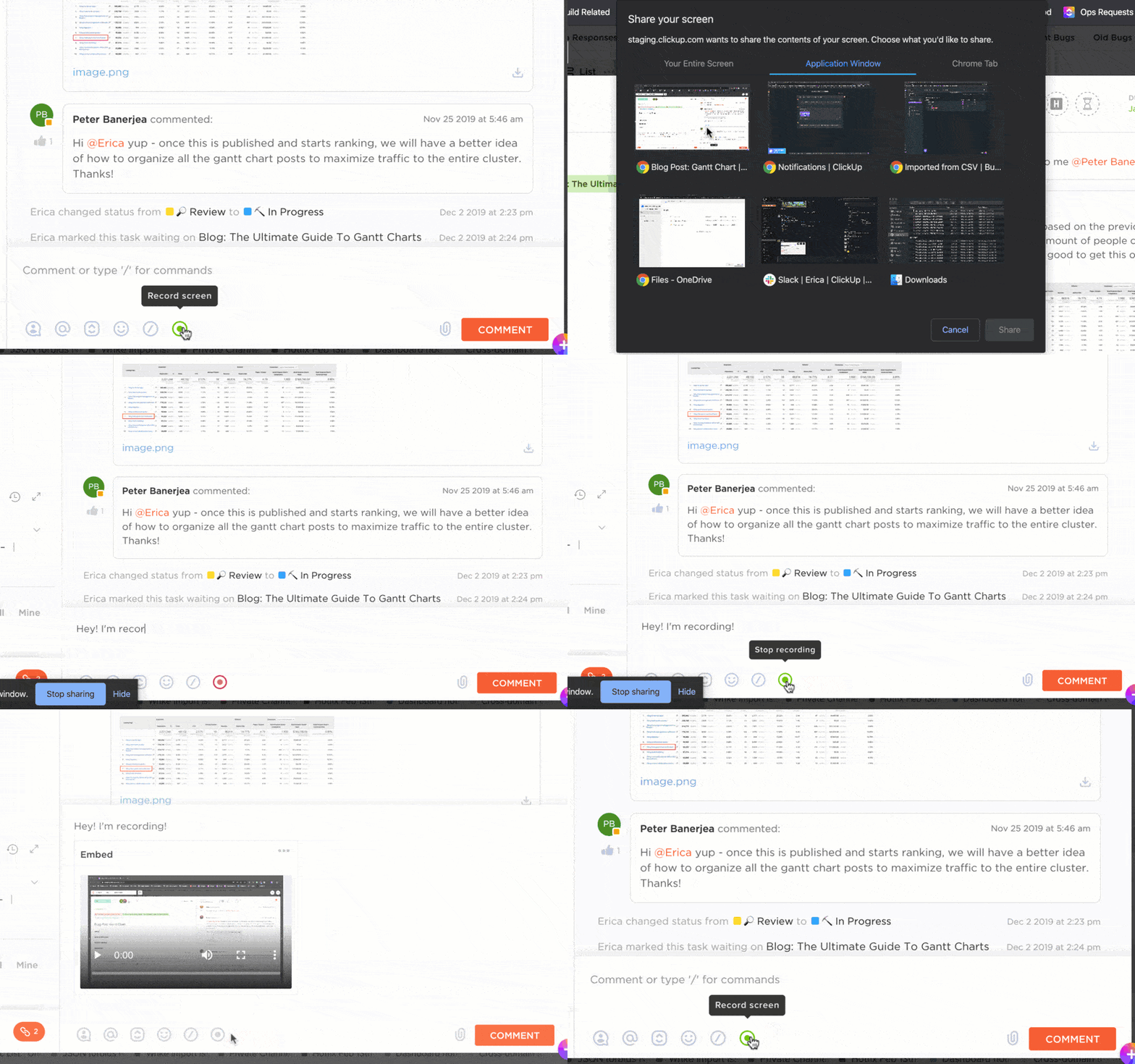
- Създавайте клипове в ClickUp: Записвайте сесиите си в Whiteboard с помощта на клипове в ClickUp и ги споделяйте асинхронно, за да избегнете ненужни срещи.
Ето какво казва нашата клиентка, Бриетни Къртнър, програмен мениджър в Университета на Юта Вали, за използването на Whiteboards.
И накрая, функцията за бяла дъска? Обожавам я. Този инструмент често се използваше по време на екипни срещи за обсъждане на идеи или разработване на определени инициативи.
И накрая, функцията за бяла дъска? Обожавам я. Този инструмент често се използваше по време на екипни срещи за обсъждане на идеи или разработване на определени инициативи.
➡️ Прочетете също: Удивителни примери за мисловни карти
Не позволявайте най-добрите ви идеи да се изгубят в превода
Докато Zoom Whiteboard помага за визуализиране на мислите, ClickUp превръща всяка скица в практически работни процеси, които вашият екип може да приложи незабавно.
Независимо дали планирате стратегията за следващото тримесечие, разглеждате нов дизайн или разбивате сложни концепции, вашите рисунки стават част от по-голяма екосистема, в която визуалните концепции плавно преминават в задачи, графици и проследими постижения.
Регистрирайте се в ClickUp, за да сътрудничите и да наблюдавате как вашият екип напредва.