
Диаграмата на Гант е най-добрият приятел на проектния мениджър – елегантна времева линия на проекта, която очертава задачите, крайните срокове и напредъка.
Когато са добре изготвени, диаграмите на Гант превръщат сложните графици на проектите в ясни и практични пътни карти, използвайки техники за визуализация.
Макар да има много начини за създаване на диаграми на Гант, шаблонът на Google Sheets може да се окаже предпочитан инструмент за мнозина. Но Google Slides също може да ви помогне в това!
Той е лесен за използване, достъпен и част от мощния Google Workspace, който се ползва с доверието на над 8 милиона клиенти. В това ръководство ще ви покажем стъпка по стъпка как да създадете диаграма на Гант в Google Slides.
Но това не е всичко – ще разгледаме и други инструменти и съвети, с които да направите диаграмите си на Гант още по-ефективни, с функции като задаване на задачи и проследяване на напредъка. Да започнем!
⏰ 60-секундно резюме
- Диаграмата на Гант е визуален инструмент за управление на проекти, който проследява задачите, крайните срокове и зависимостите във времето.
- Използвайте шаблоните за диаграми с времева линия в Google Slides, за да създадете основна диаграма на Гант.
- Алтернативно, създайте такава ръчно, като добавите фигури, стрелки и мрежови линии за напълно персонализирана времева линия.
- Някои ограничения при създаването на диаграма на Гант в Google Slides включват липса на вградени шаблони за диаграми на Гант, ограничено проследяване на зависимостите между задачите и липса на интеграция с инструменти за управление на проекти.
- Вместо това, използвайте Gantt Chart View на ClickUp, за да визуализирате и управлявате проекти с лекота чрез плъзгане и пускане.
- Опростете планирането с простия шаблон за диаграма на Гант на ClickUp, който предлага вградени изгледи за SMART цели и действия.
🧠Интересен факт: Хармонограмата, създадена от полския инженер Карол Адамецки през 1896 г., е ранна предшественица на диаграмата на Гант. Въпреки че има сходна цел, тогава тя не е била широко известна извън Източна Европа.
Как да създадете диаграма на Гант в Google Slides
Google Slides предлага интуитивен и лесен начин за създаване и персонализиране на визуални елементи, което го прави достъпен дори и ако не сте технически гений!
Чудите се как да създадете диаграма на Гант в Google Slides? Това е по-лесно, отколкото си мислите! Просто следвайте стъпките по-долу и за нула време ще имате своя собствена диаграма на Гант:
Стъпка 1: Започнете с празен слайд
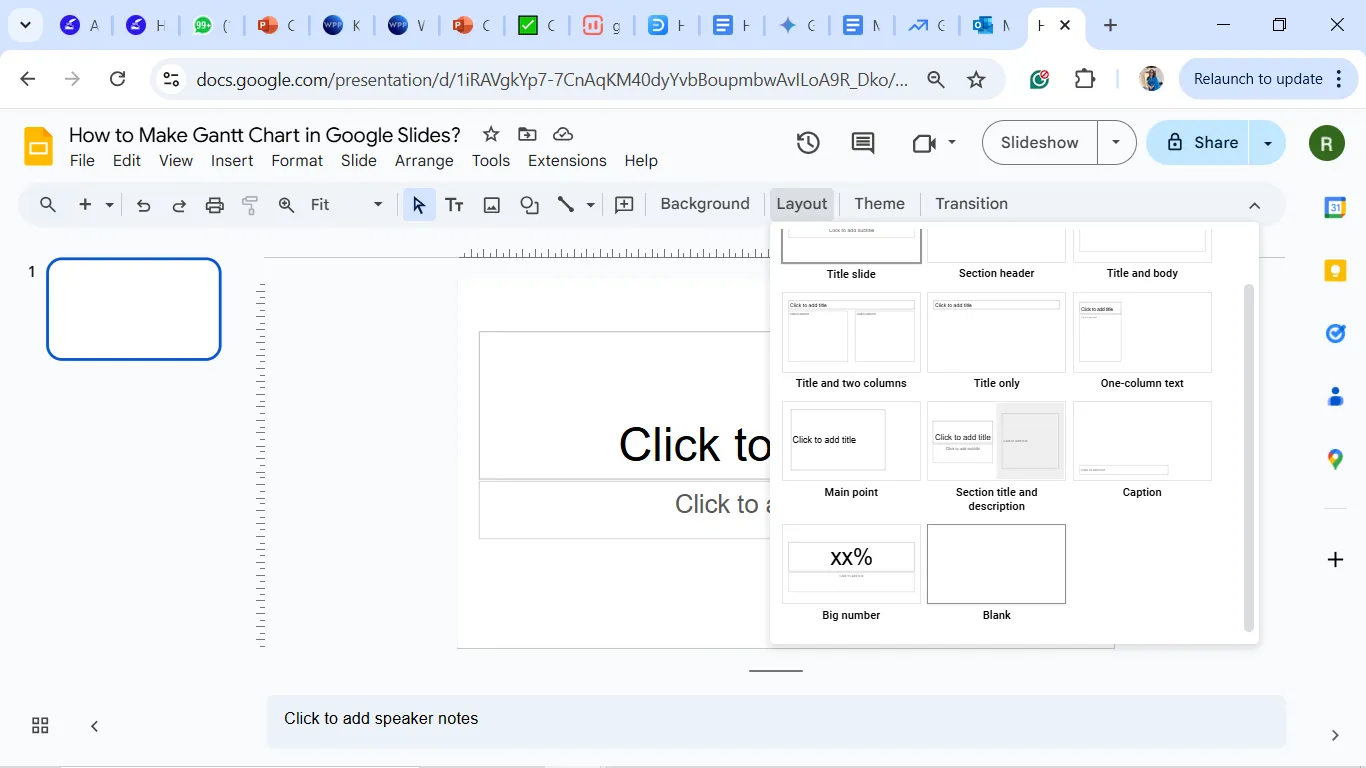
Започнете, като отворите Google Slides и създадете нова, празна презентация.
Можете да настроите оформлението на слайда според нуждите си, но ако го оставите прост с празен слайд, ще имате пълен контрол над дизайна.
Оттук ще сте готови да създадете своя диаграма на Гант от нулата.
💡 Съвет от професионалист: Можете лесно да търсите подходящи изображения в браузъра си с Google Slides. Просто кликнете върху „Вмъкване“ > „Изображение“ > „Търсене в интернет“ и няма да се налага да изтегляте или качвате нищо отделно.
Стъпка 2: Вмъкване на диаграма с времева линия
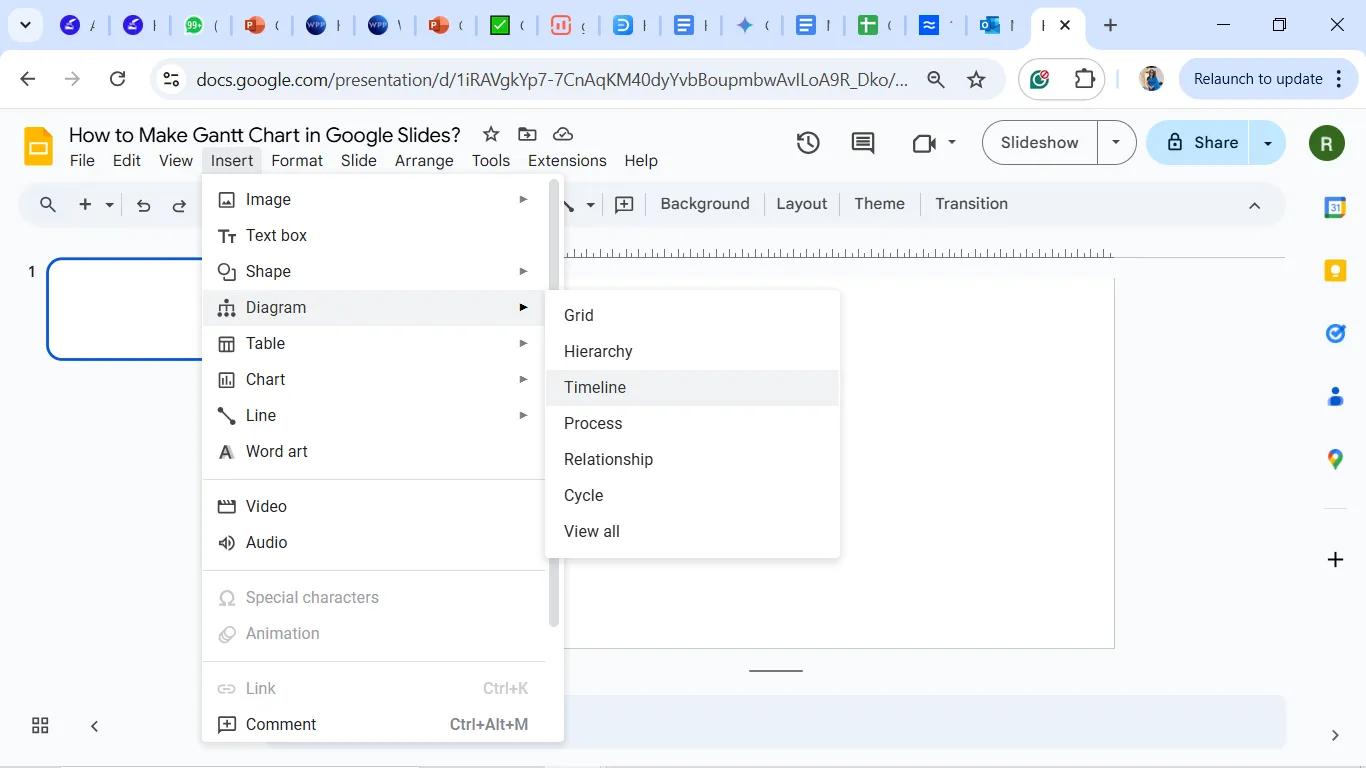
Вмъкнете диаграма с времева линия, като използвате таблица.
- Кликнете върху Вмъкване и след това изберете Диаграма
- Сега изберете Времева линия
Сега ще видите редица опции вдясно. Можете да персонализирате тези шаблони, като изберете миниатюра и я вмъкнете в слайда си, което улеснява създаването на ваша собствена диаграма на Гант.
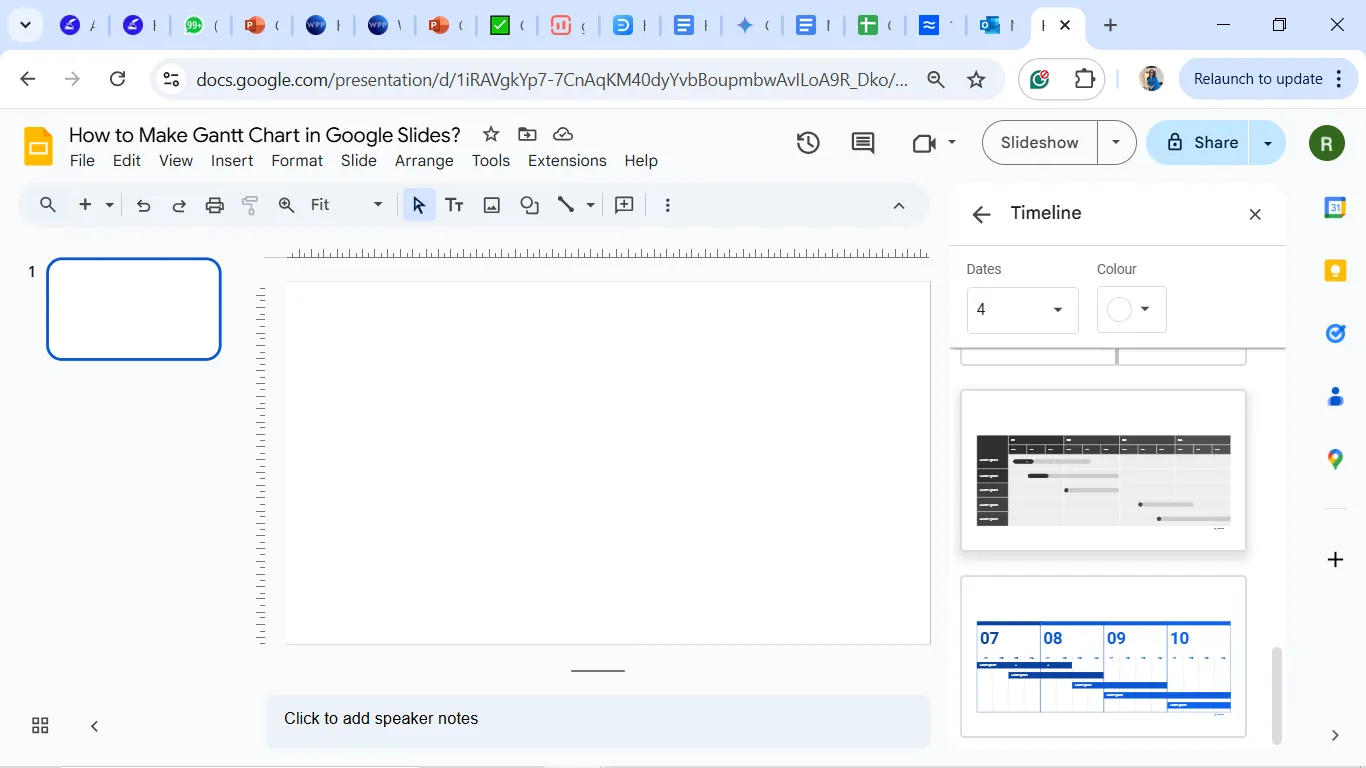
Google Slides няма вградена диаграма на Гант, но неговите шаблони за времева линия много приличат на прости диаграми на Гант.
💡Съвет от професионалист: За презентации с повече от 10 слайда спестете време, като използвате слайд майстор за универсални актуализации, което елиминира необходимостта да редактирате всеки слайд поотделно.
➡️ Прочетете също: Диаграма на Гант срещу времева линия: какво представляват и как се използват
Стъпка 3: Персонализирайте диаграмата на Гант
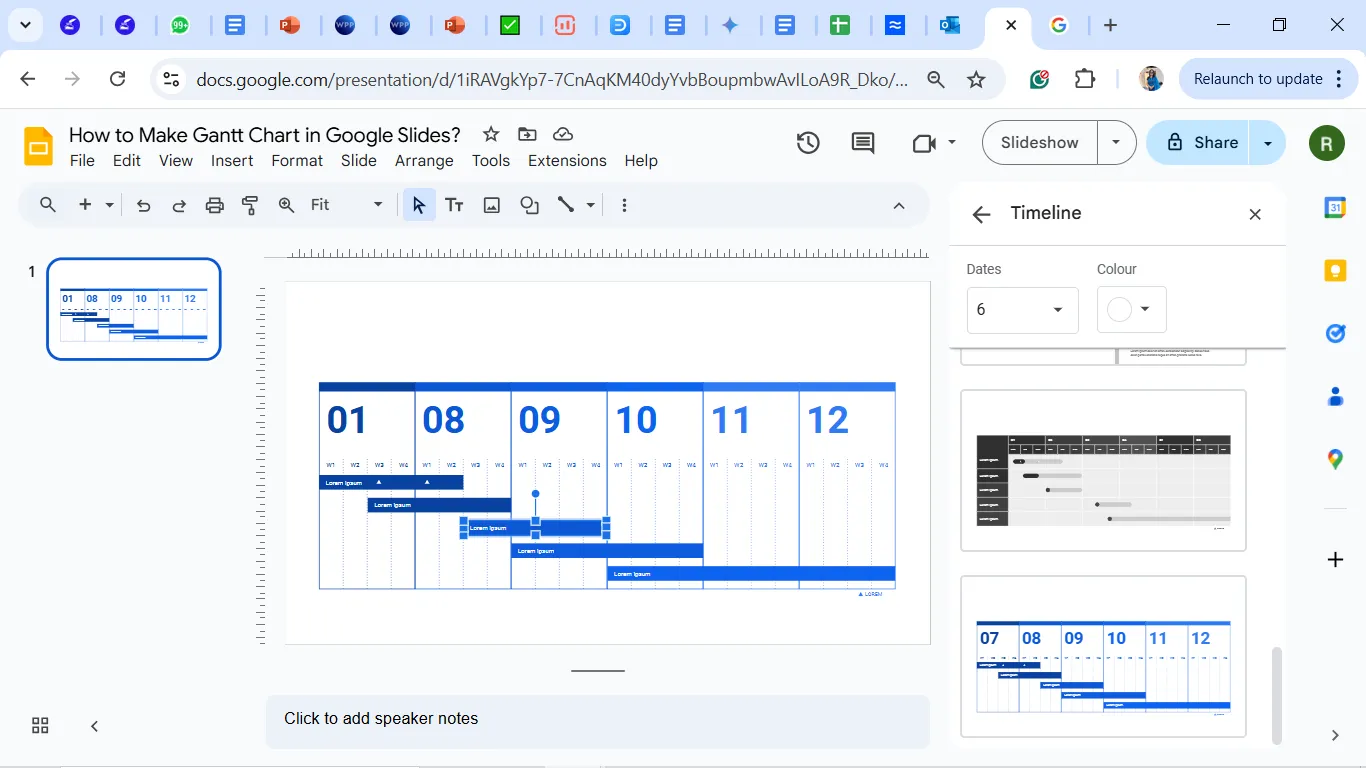
- След като времевата линия е вмъкната, кликнете върху нея, за да я редактирате.
Заменете текста на мястотодържателя с задачите или етапите на проекта, като използвате възлите на времевата линия за имена на задачи или ключови етапи. Добавете дати или времеви рамки под всеки възел, за да определите кога започват и завършват задачите.
За да го направите по-подобен на диаграма на Гант:
- Оцветете времевата линия, за да покажете състоянието на задачите – например завършени, в процес на изпълнение или незапочнати.
- Добавете фигури или линии, за да изобразите припокриващи се задачи или зависимости, ако е необходимо.
- Използвайте текстови полета или фигури, за да обозначите времевите интервали (например седмици, месеци), което ще ви помогне да организирате визуално времевата линия.
🧠 Интересен факт: Диаграмите на Гант са били широко използвани по време на строителството на язовир „Хувър“, започнало през 1931 г.
Алтернативен маршрут
Можете лесно да създадете диаграма на Гант в Google Slides, като ръчно използвате основни фигури и стрелки, за да представите задачите и зависимостите между тях.
Този подход е малко по-трудоемък, но ви дава пълен контрол да персонализирате всичко, за да се впише перфектно във вашия проект!
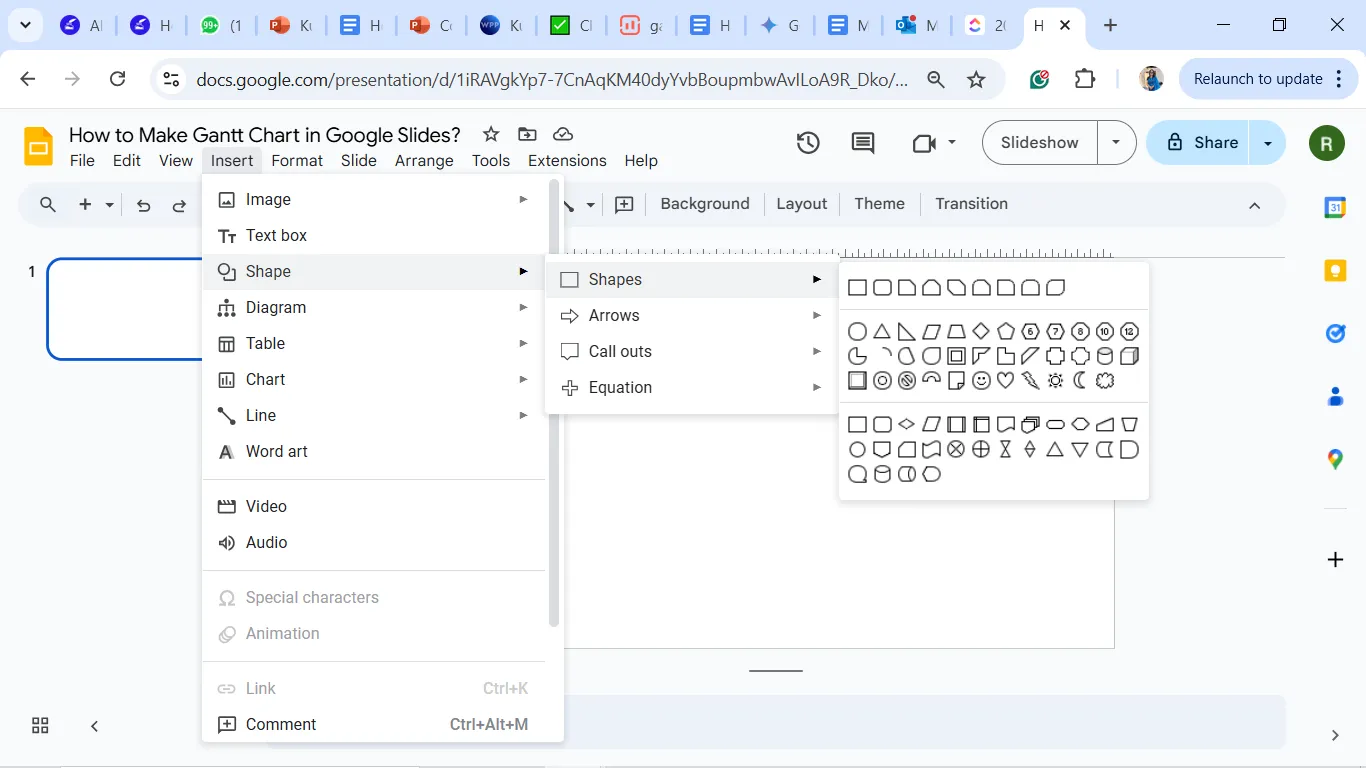
- Вмъкване на фигури за задачи: Изберете „Вмъкване“ в лентата с задачи и изберете „Фигура“. В менюто „Фигури“ изберете правоъгълници или заоблени правоъгълници.
- Настройка на фигури: Използвайте тези фигури, за да представите отделните задачи на времевата ос. Настройте дължината на всяка фигура, за да отразите продължителността на задачата.
- Добавете стрелки за зависимости: Отидете на Вмъкване > Фигура > Стрелка, за да свържете задачите и да посочите зависимостите между тях. Поставете стрелките, за да покажете последователността на задачите.
- Създаване на времева ос: Добавете хоризонтална линия за времевата ос и вертикални линии, за да маркирате времевите интервали (дни, седмици или месеци). Използвайте инструмента „Линия“, за да начертаете ръчно линиите на времевата ос.
- Цветово кодиране на задачите: Използвайте различни цветове за фигурите, за да представите категориите, фазите или приоритетите на задачите, което улеснява идентифицирането им.
- Обозначете задачите и датите: Използвайте текстови полета, за да добавите имена на задачите във фигурите и да обозначите датите по времевата линия.
📮ClickUp Insight: 92% от специалистите рискуват да загубят важни решения, разпръснати в чатове, имейли и таблици.
Без унифицирана система за записване и проследяване на решенията, важните бизнес прозрения се губят в цифровия шум. С функциите за управление на задачи на ClickUp никога няма да се налага да се притеснявате за това. Създавайте задачи от чат, коментари към задачи, документи и имейли с едно кликване!
Ограничения при създаването на диаграма на Гант в Google Slides
Създаването на диаграма на Гант в Google Slides е бърз и лесен начин за визуализиране на графиците на проекти, особено за по-малки проекти или презентации. Въпреки това, това не е най-добрата алтернатива на диаграмата на Гант и не е достатъчно ефективна в сравнение със специализираните инструменти за управление на проекти поради няколко ограничения:
- Липса на вградени шаблони за диаграми на Гант: Google Slides не предлага готови шаблони за диаграми на Гант. Трябва ръчно да създавате или коригирате диаграмите с времева линия, за да отговарят на нуждите на вашия проект, което може да отнеме много време.
- Ограничено проследяване на зависимостта между задачите: За разлика от специализирания софтуер, Google Slides не свързва задачите или хората с зависимостите в проекта, което затруднява проследяването на критичните пътища или визуализирането на взаимоотношенията между задачите.
- Ръчни актуализации: Всяка промяна в задачите или графиците трябва да се актуализира ръчно, тъй като няма автоматична синхронизация с данните от проекта в реално време, което може да бъде неудобно при често променящи се детайли.
- Ограничени възможности за персонализиране: Въпреки че можете да направите основни персонализации, Google Slides няма разширени функции като условно форматиране, вградени падащи менюта или проследяване на напредъка, които са от решаващо значение за ефективното управление на времето по проекта.
- Липса на интеграция с инструменти за управление на проекти: Google Slides не се интегрира с други инструменти за управление на проекти, което ограничава използването му до по-големи екипи и сложни проекти, където е необходимо централизирано проследяване.
➡️ Прочетете също: Безплатни шаблони за Google Slides за впечатляващи презентации
Създавайте диаграми на Гант с ClickUp
Ами ако можехте да създавате диаграми на Гант за секунди, по интелигентен начин, с вече съществуващи данни за проекта, на същото място, където си сътрудничите с екипа си?
С ClickUp можете!
Това е универсалното приложение за работа, което обединява цялата ви работа с ClickUp Chat и я подсилва с ClickUp Brain, което ви помага да работите по-умно, а не по-усилено.
Ето какво казва потребителят на ClickUp Алексис Кореа, бизнес анализатор в CPPA:
Благодарение на ClickUp успяхме да премахнем електронната таблица, в която актуализирахме диаграмата на Гант всеки месец, но преди това използвахме друго подобно приложение за управление на дейностите, а с Clickup решихме този проблем, като разполагаме с няколко визуални опции, всички в едно уеб приложение.
Благодарение на ClickUp успяхме да премахнем електронната таблица, в която актуализирахме диаграмата на Гант всеки месец, но преди това използвахме друго подобно приложение за управление на дейностите, а с Clickup решихме този проблем, като разполагаме с няколко визуални опции в едно-единствено уеб приложение.
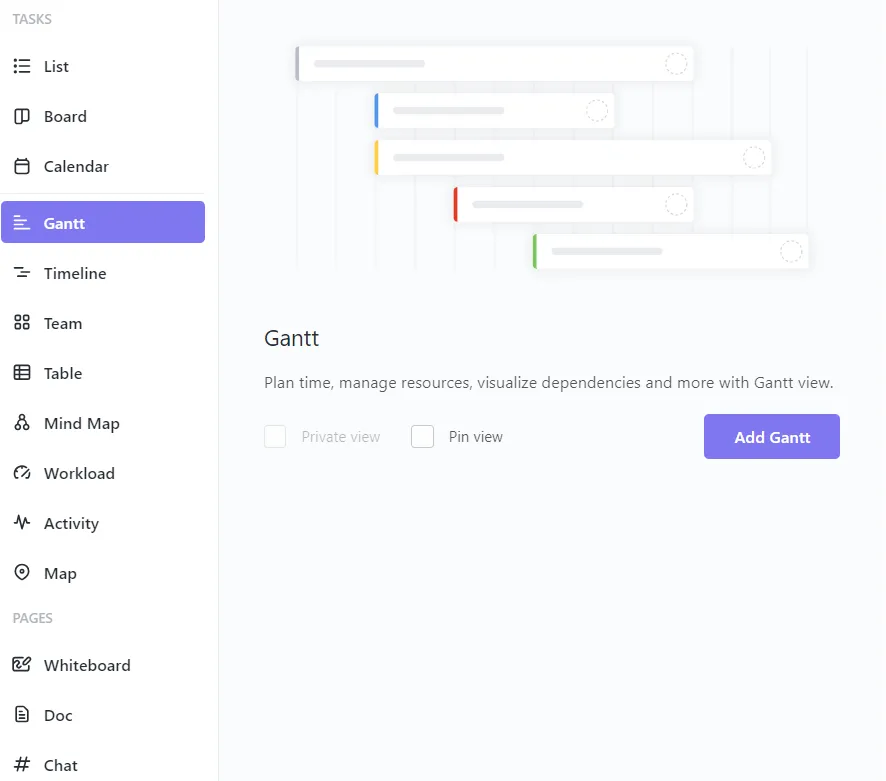
Ако търсите безплатен софтуер за диаграми на Гант, ClickUp може да ви помогне. Ето как диаграмите на Гант в ClickUp постигат целта си:
- Удобен интерфейс: Навигирайте лесно в диаграмите на Гант в ClickUp, дори и като начинаещ, и бързо създавайте и коригирайте графиците на вашите проекти.
- Интеграция на управлението на задачите: Безпроблемно свързвайте задачи, задавайте крайни срокове и проследявайте графика на проекта – всичко това в изгледа на диаграмата на Гант.
- Сътрудничество в реално време: Актуализирайте статуса на задачите и правете промени в реално време, като поддържате екипа си синхронизиран и гарантирате, че всички са на една и съща страница.
- Персонализирани изгледи: Адаптирайте диаграмата на Гант според нуждите си с опции за настройка на цветовете, етикетите на задачите и зависимостите.
- Разширени функции: Използвайте функции като планиране с плъзгане и пускане, анализ на критичния път и информация за свободното време, за да сте в крак с ключовите срокове на проекта си.
Нов в ClickUp? Настройването на диаграма на Гант е изключително лесно. Ето видео, което може да улесни процеса.
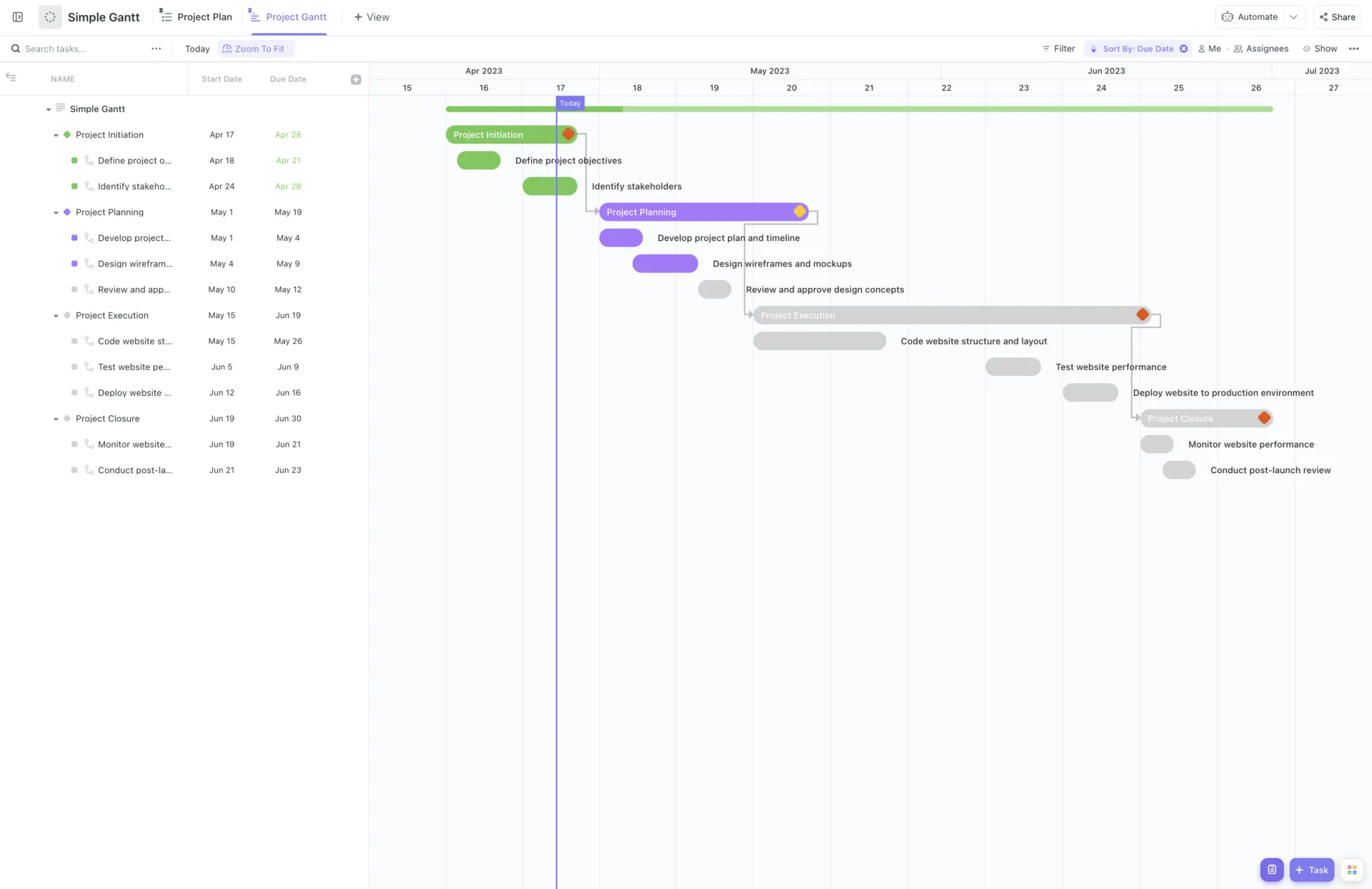
Шаблонът ClickUp Simple Gantt Chart Template е чудесен начин да визуализирате всичките си задачи и крайни срокове на едно място, което ви помага да поддържате организация и да следите напредъка на проектите си.
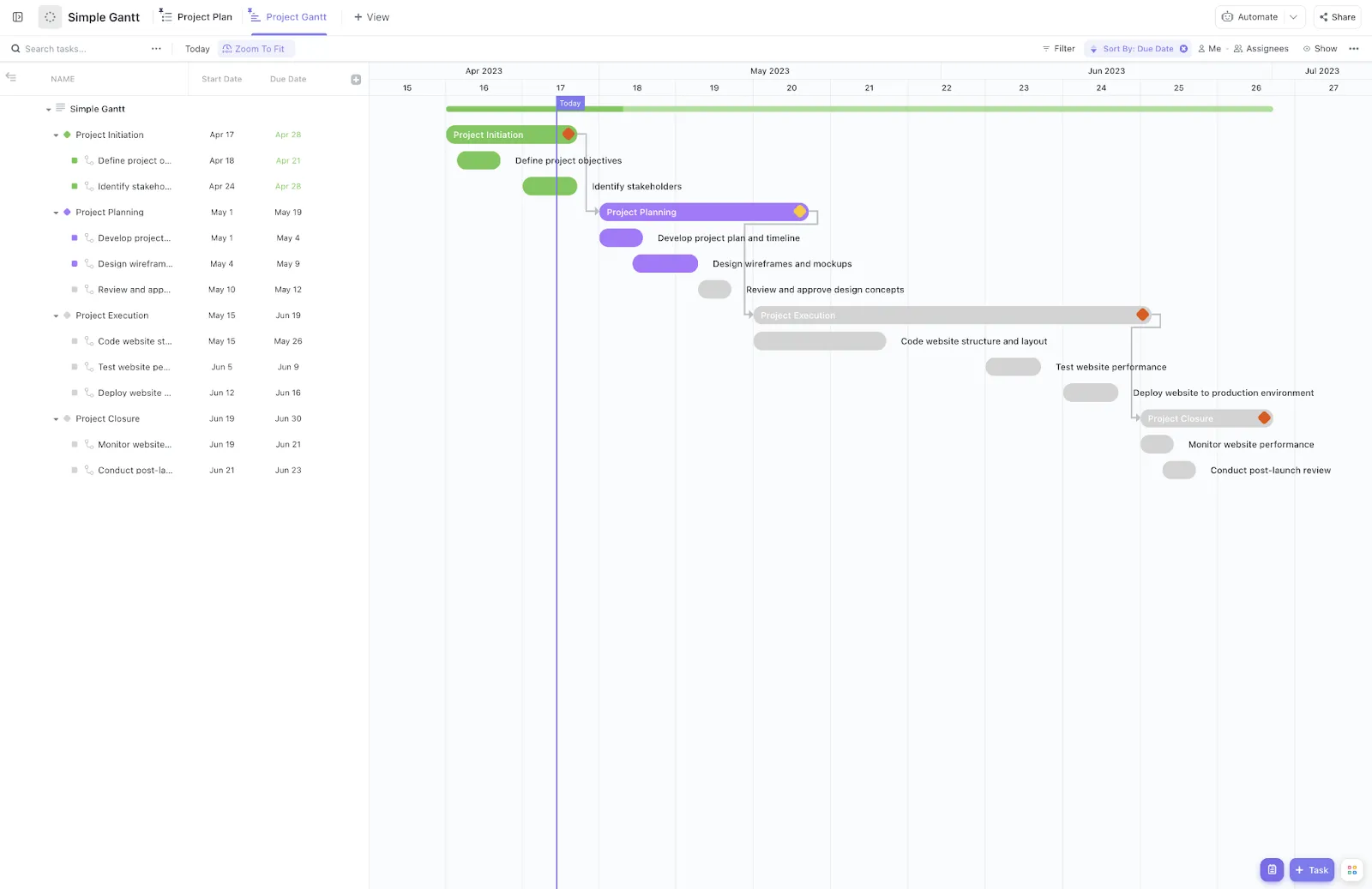
Този шаблон е предназначен за ниво „Списък“ на работното ви пространство и включва множество изгледи и функции за оптимизиране на планирането и изпълнението на проекти, като например:
- Simple Gantt: Прегледайте времевата линия на проекта си на ниво списък, за да получите обща представа.
- План на проекта: Организирайте SMART цели по инициативи в списъчен изглед за по-добро проследяване на целите.
- Project Gantt: Групирайте действията по инициативи в списъчен изглед за планиране на конкретни задачи.
Потребителските полета в шаблона подобряват проследяването с полета за напредък, които автоматично проследяват завършването на подзадачите като процент. Падащите полета също така показват фазата на всяка задача в рамките на проекта.
Освен това функциите на работната среда като изгледи, персонализирани полета, документи и други помагат за създаването на динамична и ефективна среда.
Този шаблон е проектиран да бъде лесен за използване както за начинаещи, така и за опитни потребители на Gantt, така че можете да започнете, без да се чувствате претоварени от инструмента.
ClickUp улеснява работата
Помните ли, че казахме, че ClickUp създава диаграми на Гант и още много други неща? Ето още няколко ключови функции, които могат да го превърнат в основен инструмент за вашия екип:
- Централизирани работни процеси: съберете всичките си проекти, знания и разговори в едно приложение, за да намалите фрагментацията и да повишите ефективността.
- Подобрено сътрудничество: Провеждайте визуални и съвместни мозъчни атаки с ClickUp Whiteboards и създавайте, споделяйте и редактирайте планове в реално време с ClickUp Docs.
- Подобрена видимост: Бъдете в течение с всеки проект с единен източник на информация, проследявайки напредъка на задачите, отговорностите и актуализациите, без да се налага да провеждате постоянни срещи или да правите последващи проверки.
- Мощни автоматизации: Оптимизирайте бизнес процесите като назначаване на служители, ИТ заявки и управление на разходите с ClickUp Automations.
➡️ Прочетете също: Примери за диаграми на Гант за управление на проекти
Визуализирайте целите на проекта с ClickUp
Въпреки че може да изглеждат сложни, диаграмите на Гант предлагат графичен преглед на проекта ви, за да ви помогнат да управлявате задачите, крайните срокове и зависимостите.
Google Slides предлага основни опции като диаграми с времева линия и диаграми на Гант, които можете да създадете сами с помощта на фигури, но процесът е досаден. Липсата на разширени функции като зависимости между задачите и актуализации в реално време е очевидна.
Влезте в изгледа на диаграмата на Гант в ClickUp, проектиран да оптимизира работните процеси, да управлява задачите без усилие и да предоставя актуализации в реално време, докато проектът ви се развива. Забравете за неудобствата на Google Slides и се възползвайте от динамичните функции.
С готовите шаблони за диаграми на Гант можете лесно да започнете работа и да организирате проектите си.
Защо да се задоволявате с обикновеното, когато можете да имате нещо брилянтно? Регистрирайте се в ClickUp още днес!