
Безплатният шаблон за Google Slides може да ви спести часове работа по дизайна, но оформлението му трябва да съответства на вашата презентация. Презентацията пред инвеститори изисква място за финансови данни и постигнати резултати, докато месечният отчет може да се нуждае от слайдове, които можете да използвате повторно за представяне на резултатите и следващите стъпки.
Проверете и още няколко подробности, преди да ги изтеглите. Някои шаблони се отварят директно в Google Slides, докато други изискват конвертиране или са предназначени да ви помогнат при подготовката на съдържанието. Безплатните шаблони може да включват и правила за посочване на авторството, както и ограничения за повторно използване.
Това ръководство представя 11 шаблона за презентации за различни професии, заедно с техните функции, формати и лицензионни условия, за да ви помогне да намерите добра отправна точка.
Накратко: Изберете шаблон според слайдовете, от които се нуждаете, и предпочитания от вас формат за редактиране. Slidesgo, SlidesCarnival и SlidesMania предлагат безплатни дизайни, макар че всеки от тях има различни правила за посочване на авторството и препродажба. Шаблоните „Sales Pitch“ и „Executive Summary“ на ClickUp ви помагат да подготвите съдържанието, преди да започнете да проектирате слайдовете.
Уморени ли сте да актуализирате шаблоните?
През 2026 г. има ефективен начин да свършите работата!
Кажете ни върху какво работите и получите AI агенти, създадени специално за тази задача, готови за незабавна употреба.
Какво представлява шаблонът за Google Slides?
Шаблонът в Google Slides е готова презентация с редактируеми оформления и примерни слайдове, които можете да адаптирате към вашето съдържание. Темата, от друга страна, определя цялостния дизайн на презентацията, включително шрифтовете, цветовете и оформлението. Можете да импортирате тема в съществуваща презентация, без да замествате слайдовете си.
11-те най-добри шаблона за Google Slides на един поглед
| Шаблон | Връзка за изтегляне | Най-подходящи за | Най-добри функции | Формат |
|---|---|---|---|---|
| Презентация за бизнес предложение от Slidesgo | Вземете безплатен шаблон | Основатели, представящи идеите си пред инвеститори или партньори | 30 слайда, пет цветови варианта, над 1 000 икони | Google Slides, PowerPoint, Canva |
| „Проектно предложение в бяло и златно“ от SlidesCarnival | Вземете безплатен шаблон | Агенции и консултанти, представящи предложения на клиенти | Над 25 слайда, диаграми и фигури, преходи | Google Slides, PowerPoint, Canva |
| Месечна среща за преглед на стратегията от Slidesgo | Вземете безплатен шаблон | Мениджъри, провеждащи периодични бизнес прегледи | 27 слайда, графики и времеви линии, над 500 икони | Google Slides, PowerPoint, Canva |
| Инфографики за график на проекта от Slidesgo | Вземете безплатен шаблон | Проектни мениджъри, представящи етапи от проекта | 32 дизайна на времеви линии, редактируеми графики, икони | Google Slides, PowerPoint, Canva, Keynote |
| Шаблон за продажбена презентация от ClickUp | Вземете безплатен шаблон | Екипи по продажбите, които планират и подготвят презентации | Структура на презентацията, примери за презентации, сътрудничество в екип | ClickUp Doc |
| Маркетингова кампания от SlidesMania | Вземете безплатен шаблон | Маркетинг специалисти, представящи креативни кампании | Ярки цветове, оформление с фотографии, илюстрации | Google Slides, PowerPoint, Canva |
| Онлайн конференция от SlidesCarnival | Вземете безплатен шаблон | Водещи на уебинари и лектори на виртуални събития | 16 слайда, зелена цветова палитра, инструменти за запис на презентации | Canva (експортиране към Google Slides) |
| Урок по анализ на герои за гимназисти от SlidesCarnival | Вземете безплатен шаблон | Учители по английски език и литература в гимназията | Над 25 слайда, оформление на уроци, визуални материали за дискусии | Google Slides, PowerPoint, Canva |
| „Synergy“ от SlidesMania | Вземете безплатен шаблон | Студенти и екипи, представящи групови проекти | Разделители на секции, представяне на екипа, слайд със сертификат | Google Slides, PowerPoint |
| „Прост и официален – черно-бял“ от SlidesMania | Вземете безплатен шаблон | Всеки, който подготвя официална презентация | Минималистични оформления, дизайн с висок контраст, времева линия | Google Slides, PowerPoint, Canva |
| Шаблон за резюме от ClickUp | Вземете безплатен шаблон | Екипи, подготвящи предложения за одобрение | Общ преглед на проекта, формулировка на проблема, акценти, финанси | ClickUp Doc |
За да видите накратко как се подготвя презентация за клиент, преди да бъдат създадени слайдовете, гледайте това ръководство.
Какво означава „безплатни“ шаблони за Google Slides?
Безплатното изтегляне не винаги означава, че можете да използвате шаблона без ограничения. Някои доставчици изискват видимо посочване на авторството, докато други ограничават начините, по които можете да споделяте или продавате готовото произведение.
Ето как трите библиотеки с презентации в този списък се съобразяват с тези правила.
| Библиотека | Изисквания за посочване на авторството | Разрешено използване | Основни ограничения |
|---|---|---|---|
| Slidesgo | Потребителите с безплатен акаунт трябва да запазят слайда с благодарностите | Лични и търговски презентации | Не можете да продавате или разпространявате шаблоните, включително и модифицираните версии |
| SlidesCarnival | Посочете източника някъде в презентацията; достатъчен е малък линк на последния слайд | За лична и търговска употреба, включително продажба на творби със собствено оригинално съдържание | Не можете да препродавате или разпространявате шаблоните в неизменен вид |
| SlidesMania | Запазете текста SLIDESMANIA. COM и посочете източника на всички външни ресурси | Лични, училищни и служебни презентации | Не можете да продавате или разпространявате шаблоните, включително и модифицираните версии |
Slidesgo също така ограничава регистрираните безплатни потребители до три изтегляния на шаблони на месец. Освен това, ако използвате снимки, включени в шаблон на SlidesCarnival, проверете техните отделни изисквания за посочване на авторството.
При презентация пред клиент търговското използване и препродажбата на шаблона са две различни неща. Можете да използвате безплатен шаблон в платен проект, без да е необходимо да имате разрешение за продажба на самия шаблон.
Проверете условията на оригиналната страница за изтегляне, преди да споделяте редактируеми файлове или да продавате презентационни материали.
11 безплатни шаблона за Google Slides за всяка презентация
1. Презентация за бизнес предложение от Slidesgo

Презентацията „Business Pitch Deck“ използва сдържана цветова палитра, големи заглавия с шрифт без серифи и шрифт тип „slab“ за основния текст, за да създаде официален и дискретен вид. Тя включва 30 редактируеми слайда, както и диаграми, таблици, времеви линии и макети, с които да покажете вашия бизнес модел и планове за растеж. Можете също да промените цветовете, за да съответстват на вашата марка, преди да създадете презентацията. Това е шаблон от категорията „Премиум“, което означава, че ще ви е необходим платен план на Slidesgo, за да го изтеглите.
Използвайте този шаблон, когато представяте бизнес идея и искате съдържанието да бъде в основата на презентацията, като същевременно има достатъчно визуална структура, за да се следват лесно финансовите подробности.
Пример за употреба: Вие сте основател, който се подготвя за среща за първоначално финансиране. Подредете слайдовете така, че да представите проблема, да покажете продукта си, да обясните пазарните възможности и да споделите постигнатите резултати. Използвайте редактируемите диаграми за данните за приходите и премахнете всички слайдове, които не подкрепят вашата презентация.
Този шаблон ви помага с:
- Големи заглавия с шрифт без серифи и шрифт с плоски линии за основния текст, които остават четливи при прожектиране
- Пет цветови варианта, включително крем, синьо и лилаво, от които да избирате
- Фотографии на цял екран за снимки на продукти и слайдове за екипа
- Редактируеми карти и графики за слайдове, свързани с размера на пазара и неговото разширяване
Най-подходящи за: Основатели, екипи на стартъпи и бизнес лидери, които подготвят официални презентации за инвеститори или партньори.
Пропуснете ги, ако: Искате презентация с много снимки, в която големите екранни снимки на продуктите разказват по-голямата част от историята. Сдържаната им цветова палитра и структурираните оформления подхождат по-добре на финансови и бизнес детайли.
2. Проектно предложение в бяло и златно от SlidesCarnival
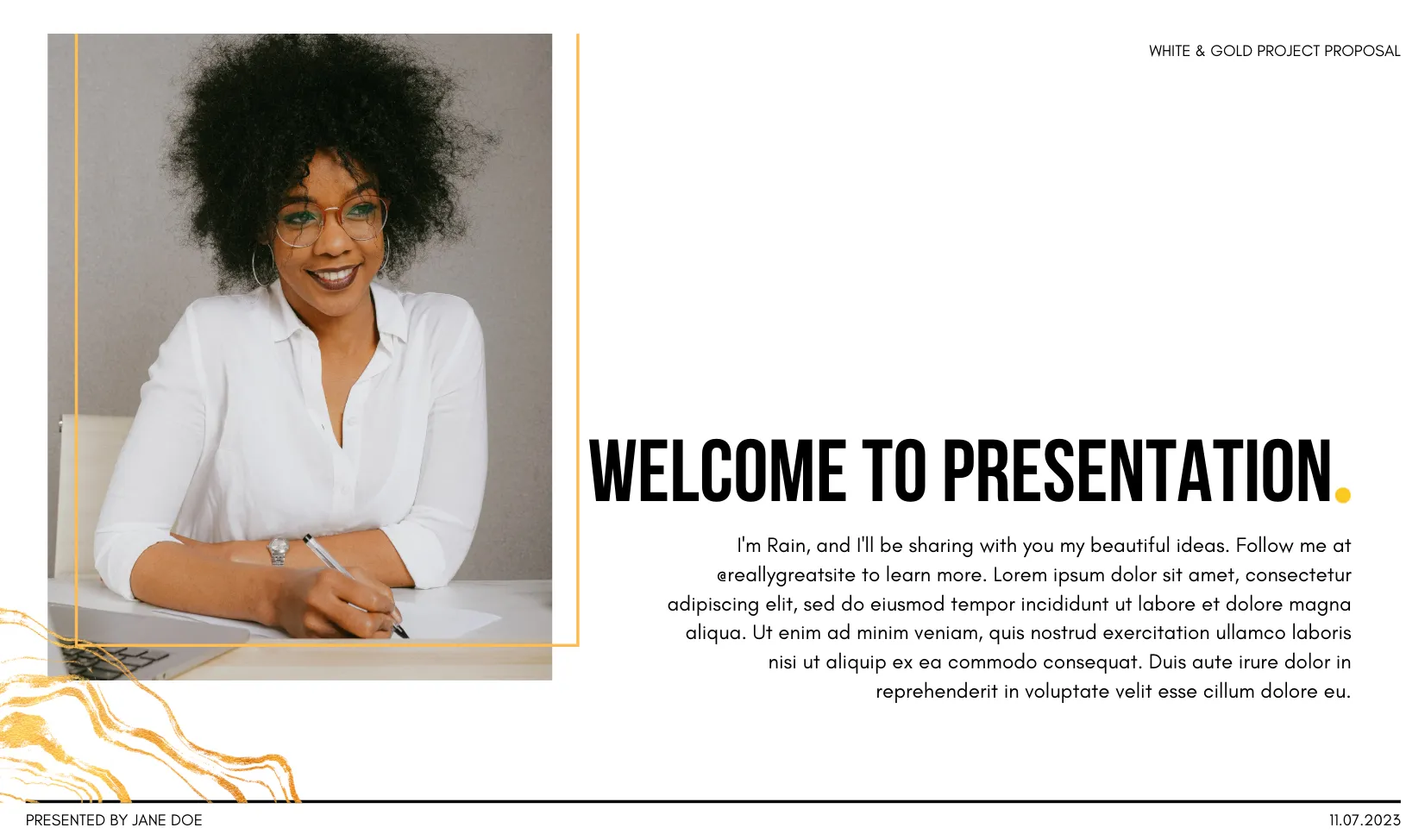
Предложението към клиента трябва да представя вашия подход, крайните резултати и ценообразуването по лесноразбираем начин. Шаблонът „White and Gold Project Proposal“ предлага изчистен дизайн с много свободно пространство, златисти акценти и слайдове, които можете да персонализирате.
Дизайнът използва шрифтовете Bebas Neue и Fira Code, които придават на слайдовете отличителен вид, без да претрупват съдържанието. Получавате също диаграми, фигури и рамки, които можете да адаптирате, за да покажете етапите на проекта, разбивки на цените или планове за кампании.
Те са подходящ избор, когато представяте платено предложение и искате клиентът да отдели повече време за разглеждане на офертата ви, отколкото за разгадаване на слайдовете.
Пример за употреба: Ръководите малка маркетингова агенция и трябва да изпратите предложение за кампания до петък. Използвайте този шаблон, за да изложите заданието, подхода си и хонорара. Поставете собственото си лого на основния слайд, за да се появява навсякъде. Нашето ръководство за изготвяне на убедителна презентация пред клиент обхваща аспектите, свързани с представянето.
Този шаблон ви помага с:
- Над 25 готови слайда, които обхващат целия процес на изготвяне на предложение
- Стотици диаграми, рамки, линии и фигури за ценови таблици и диаграми на процеси
- Вградени анимации и преходи за динамично представяне
- Шрифтове „Bebas Neue“ и „Fira Code“ със златисти акценти за изчистен интерфейс
Най-подходящи за: Агенции, консултанти и фрийлансъри, които представят платени оферти на клиенти.
Пропуснете ги, ако: Представяте смела творческа концепция. Палитрата от бяло и златно подхожда по-добре на изпипани, официални предложения, отколкото на цветни презентации на кампании.
3. Месечна среща за преглед на стратегията от Slidesgo
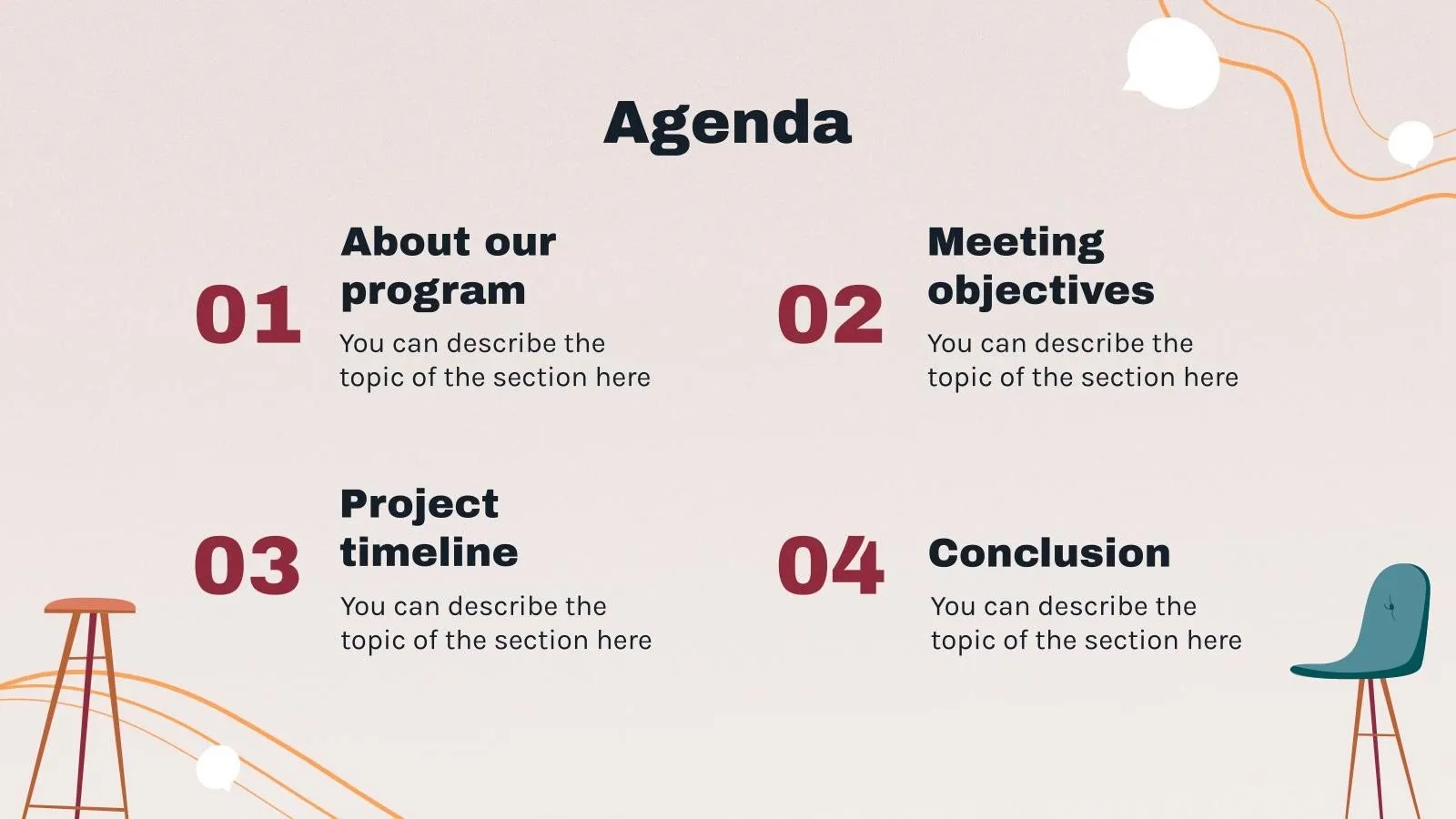
Шаблонът на Slidesgo за месечна среща за преглед на стратегията ви предлага 27 слайда с оформление за дневния ред, теми за обсъждане и подкрепящи визуални елементи.
Илюстрациите, наподобяващи леко анимационни герои, придават на презентацията по-непринудена атмосфера в сравнение с типичните корпоративни презентации. Файлът включва също така редактируеми графики, таблици, карти и времеви линии, така че можете да представите резултати и предстоящи планове, без да се налага да проектирате тези елементи сами.
Пример за употреба: Ръководите екип от шест души, занимаващ се с растеж, който провежда месечен преглед на стратегията. Използвайте този шаблон, за да поддържате фиксирана структура на дневния ред, резултатите и следващите стъпки. Дублирайте файла всеки месец и въвеждайте новите цифри. За писмени актуализации между срещите го съчетайте с един от нашите шаблони за седмични отчети за състоянието.
Този шаблон ви помага с:
- Редактируеми графики и таблици за сравняване на ефективността на кампаниите, месечните цели и действителните резултати
- Картографски оформления за представяне на резултати или актуална бизнес информация в различни региони
- Времеви линии и макети за представяне на предстоящи инициативи и текущи проекти
- Над 500 икони, както и разширението Flaticon за добавяне на визуални подсказки към темите за обсъждане и приоритетите на екипа
Най-подходящи за: Ръководители на екипи и оперативни мениджъри, които представят един и същ отчет на фиксирани интервали.
Пропуснете ги, ако: Вашата аудитория е управителен съвет или външен инвеститор. Илюстрираният стил е по-подходящ за вътрешни срещи, отколкото за официални доклади.
4. Инфографики за график на проекта от Slidesgo
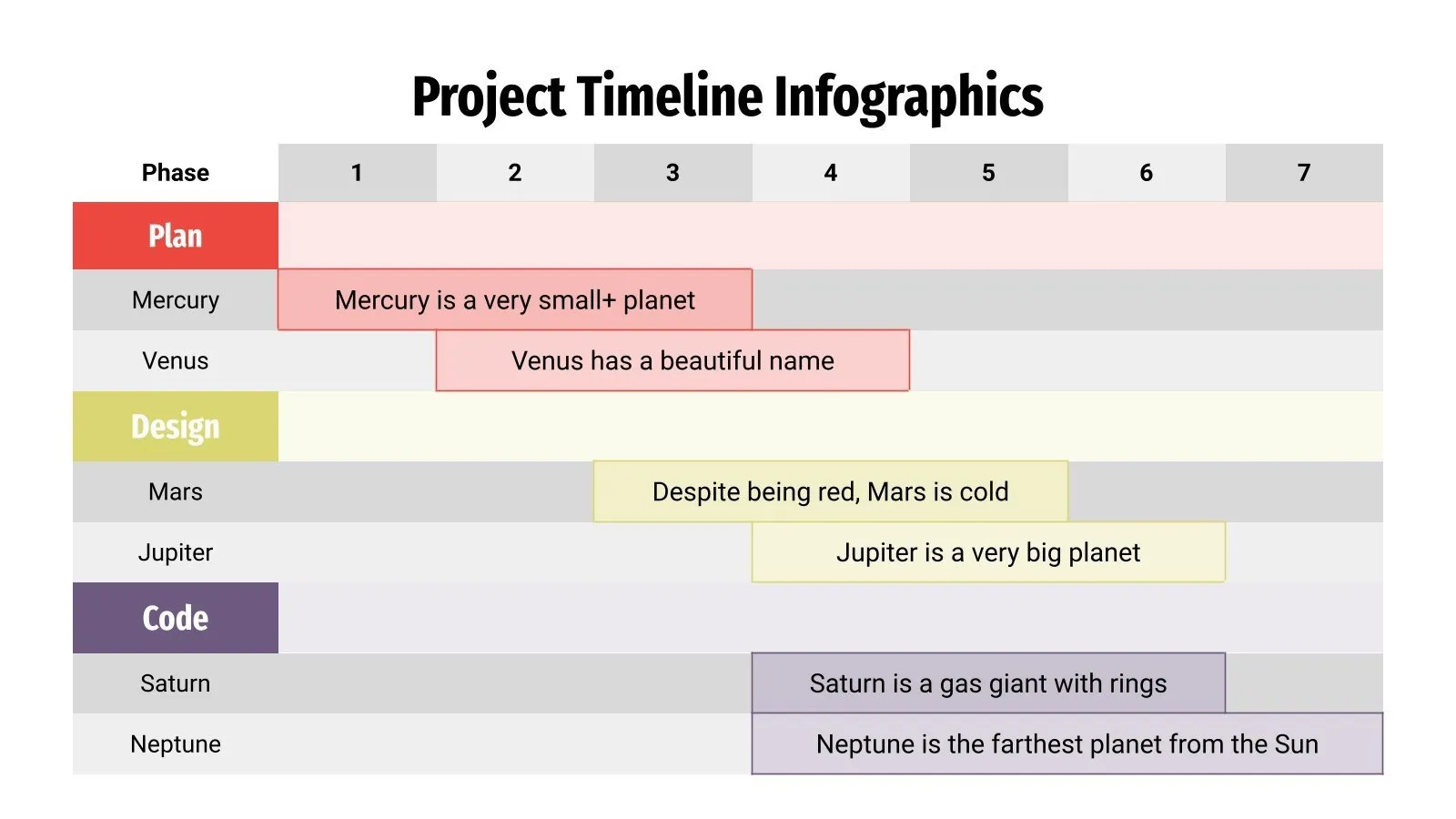
Понякога презентацията ви е готова, но графикът на проекта все още се нуждае от собствен слайд. Шаблонът „Инфографика за график на проекта“ на Slidesgo включва 32 редактируеми дизайна на график, които можете да копирате в съществуваща презентация в Google Slides.
Оформленията ви позволяват да покажете последователност от събития, етапи на проекта или основни постижения, без да се налага сами да изготвяте времевата линия. След като изберете дизайн, можете да редактирате текста, фигурите и цветовете, за да отразят вашия проект.
Пример за употреба: Вие сте проектен мениджър, който представя план за пускане на продукт пред заинтересованите страни. Използвайте един от тези графики, за да покажете всички фази на пускането на един слайд. След това обозначете всяка фаза с името на отговорника, който я ръководи. Ако вашият екип прави презентацията в PowerPoint, разгледайте нашите шаблони за графики в PowerPoint.
Този шаблон ви помага с:
- Икони и разширението Flaticon за отбелязване на одобрения, пускания и други важни етапи
- Включени са инструкции за редактиране, които ви насочват стъпка по стъпка при персонализирането на инфографичните дизайни
- Широкоекранен формат 16:9 за показване на графики на проекти на стандартни екрани за презентации
- Поддръжка за PowerPoint, Canva и Keynote, когато се наложи да използвате графиките извън Google Slides
Най-подходящи за: Мениджъри на проекти и програми, които трябва да представят графици, етапи или ключови моменти в рамките на по-голяма презентация.
Не ги използвайте, ако: Имате нужда от времева линия, която се актуализира автоматично при промяна на датите или зависимостите в проекта. Това са графични елементи за презентации, така че ще трябва да ги актуализирате ръчно.
5. Шаблон за продажбена презентация от ClickUp
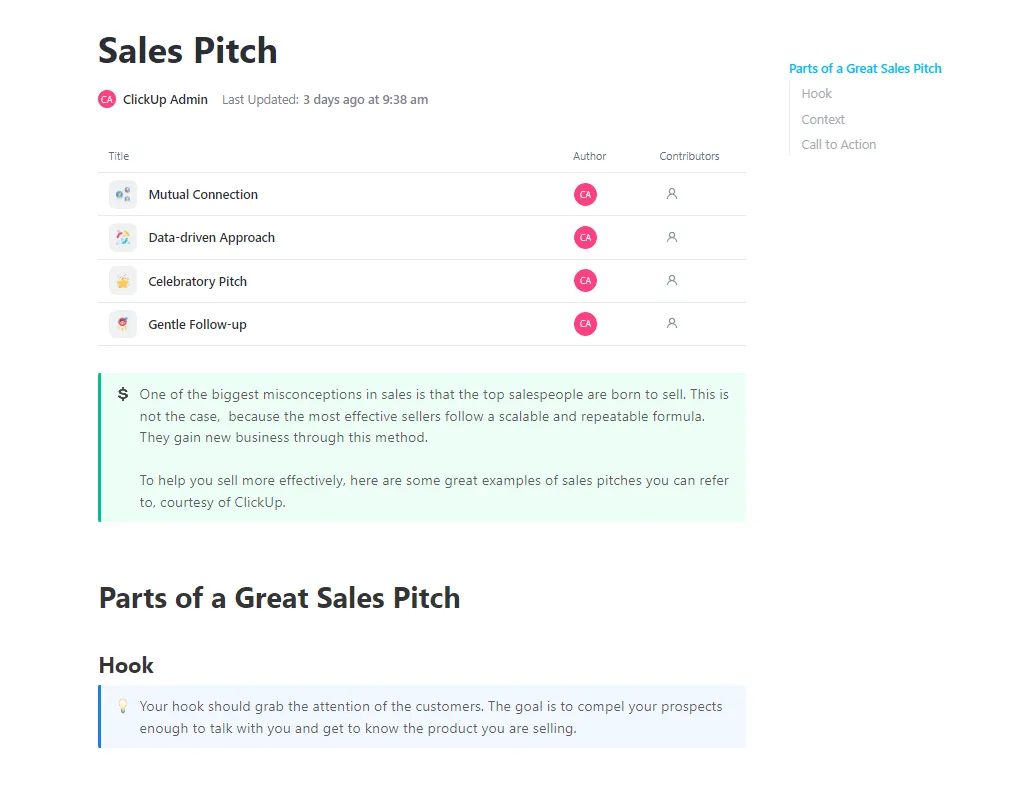
Преди да започнете да изготвяте презентация за продажби, трябва да знаете пред кого я представяте, какво е важно за тях и как ще изложите аргументите си. Шаблонът за продажбена презентация на ClickUp включва готов за употреба документ, който разделя презентацията на увод, контекст и призив за действие, както и четири примера за презентации, които можете да адаптирате.
Използвайте документа, за да обедините проучването на потенциалните клиенти, общата структура на презентацията и окончателния сценарий. А ако в процеса участват няколко души, ClickUp ви позволява да създадете работен процес, чрез който да управлявате обратната връзка, подготовката и репетициите. Ще трябва да настроите тези части поотделно.
Това работи особено добре за екипите по продажбите, които подготвят сходни презентации за различни потенциални клиенти. Те могат да използват същия подход при планирането, като същевременно адаптират посланието към нуждите на всеки клиент.
Пример за употреба: Вие сте ръководител на отдела по продажбите и управлявате трима търговски представители, които представят един и същ продукт на различни компании. Започнете, като копирате документа с презентацията за всеки потенциален клиент, запишете техните нужди и работите с търговските представители, за да оформите посланието. След това възложете задачи за проучване и преглед, насрочете репетиции и създайте одобрената презентация в Google Slides.
Този шаблон ви помага с:
- Раздел „Елементи на една успешна продажбена презентация“, който ви води през въвеждащата част, контекста и призива за действие
- Четири примера за презентации („Взаимна връзка“, „Подход, основан на данни“, „Празнична презентация“ и „Деликатно проследяване“), които можете да адаптирате за различни потенциални клиенти
- Whiteboards на ClickUp, които можете да добавите за мозъчна атака по отношение на ъглите на представяне и събиране на обратна връзка
- Задачи, повтарящи се напомняния и календар на ClickUp, които можете да настроите, за да следите проучвания, репетиции и срещи за представяне на проекти
Най-подходящи за: Търговски екипи, които често правят презентации и искат подготовката, отговорните лица и репетициите да се проследяват на едно място.
Пропуснете го, ако: Имате нужда само от добре изглеждаща презентация за утре. Този шаблон очертава основните точки на презентацията, но не предоставя готови слайдове.
6. Маркетингова кампания от SlidesMania
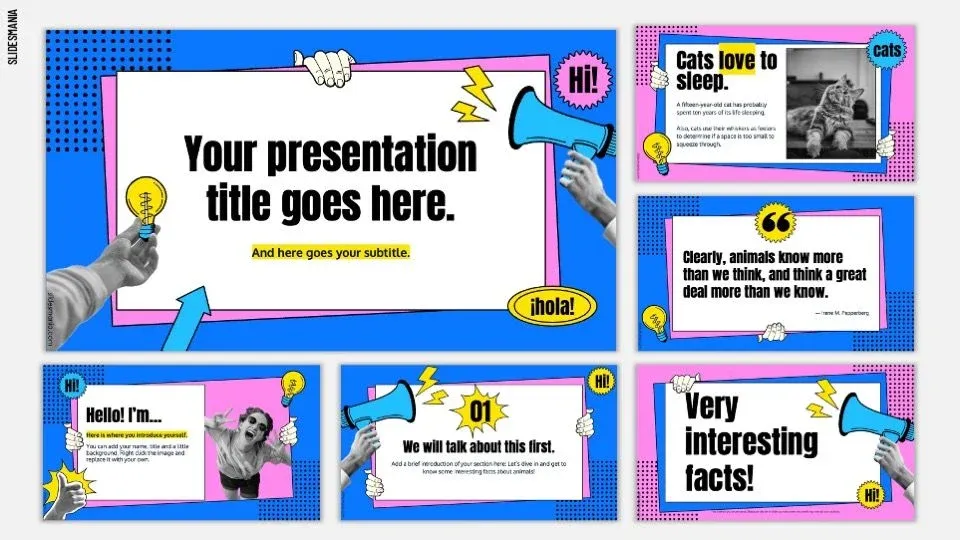
Този шаблон за маркетингова кампания съчетава ярки цветове, фотографии и забавни илюстрации в една презентация. Той е добър избор, когато представяте творческа кампания и искате слайдовете да съответстват на тона на вашата идея.
Използвайте дизайна, за да представите концепцията на кампанията си, да опишете целевата си аудитория и да покажете творческата визия, която имате предвид. Комбинацията от визуални стилове ви позволява също така да балансирате изображенията от кампанията с допълнителната информация.
Пример за употреба: Вие сте маркетинг мениджър, който представя пролетна кампания за марка за лайфстайл. Започнете с основната идея на кампанията, използвайте фотографии, за да покажете визуалната концепция, и добавете слайдове, в които обяснявате целевата аудитория и комбинацията от канали. След това изгответе бюджета и графика за стартиране и споделете предложението с ръководството.
Този шаблон ви помага с:
- Сини, розови и жълти акценти, подходящи за кампании, свързани с лайфстайл, търговия на дребно и други потребителски кампании
- Слайдове с акцент върху снимките за представяне на изображения на продукти, концепции за кампании и творчески референции
- Илюстрирани елементи, които могат да ви помогнат да разделите различните части на презентацията на вашата кампания
- Речеви балони в комичен стил, мегафони и оформление с големи цитати за подчертаване на посланието на вашата кампания
Най-подходящи за: Вътрешни маркетингови екипи и творчески агенции, които представят концепции или планове за кампании.
Не ги използвайте, ако: Подготвяте официален финансов отчет или презентация за консервативна корпоративна аудитория. Ярките цветове и смесеният визуален стил може да се окажат прекалено игриви за такава обстановка.
7. Онлайн конференция от SlidesCarnival

Презентацията на онлайн конференция означава да създадете слайдове, които хората могат да следят на споделен екран. Шаблонът „Онлайн конференция“ предлага 16 слайда с широк екран, които можете да персонализирате, с нежна зелена цветова палитра и изчистени оформления.
Дизайнът е подходящ за бизнес презентации, при които трябва да преминавате от една тема към друга, като използвате подкрепящи визуални елементи и резултати. Можете също да използвате инструментите за презентации на Canva, за да добавите бележки за презентатора, да репетирате изложението си или да запишете версия на презентацията си с коментар.
Този шаблон се отваря първо в Canva. За да го редактирате в Google Slides, отворете го в Canva и експортирайте копие в Google Drive, като следвате инструкциите на страницата на шаблона.
Пример за употреба: Имате 20-минутна реч на виртуална конференция в бранша. Организирайте изказването си в три части, използвайте наличните графики, за да обясните заключенията си, и завършете с слайд за въпроси и отговори. Добавете бележки за презентатора в Canva, преди да направите репетиция. Ако записвате сесията, в нашето ръководство за добавяне на гласов коментар в Google Slides ще намерите информация за процеса на озвучаване.
Този шаблон ви помага с:
- Стотици диаграми, рамки, линии и фигури за представяне на цифри и допълнителна информация
- Опции за анимация и преходи за разкриване на съдържание по време на сесия на живо
- Функцията „Talking Presentation“ на Canva за записване или репетиране на вашата презентация
- Добавяйте с едно плъзгане и пускане снимки, видеоклипове и аудиоклипове, когато ви е необходим допълнителен материал за слайдовете ви
Най-подходящи за: Водещи на уебинари, лектори на конференции и бизнес професионалисти, които правят презентации онлайн.
Пропуснете ги, ако: Провеждате дълга презентация. При 16 слайда вероятно ще се наложи да дублирате оформленията, за да запълните цялата презентация.
8. Урок по анализ на герои за гимназисти от SlidesCarnival
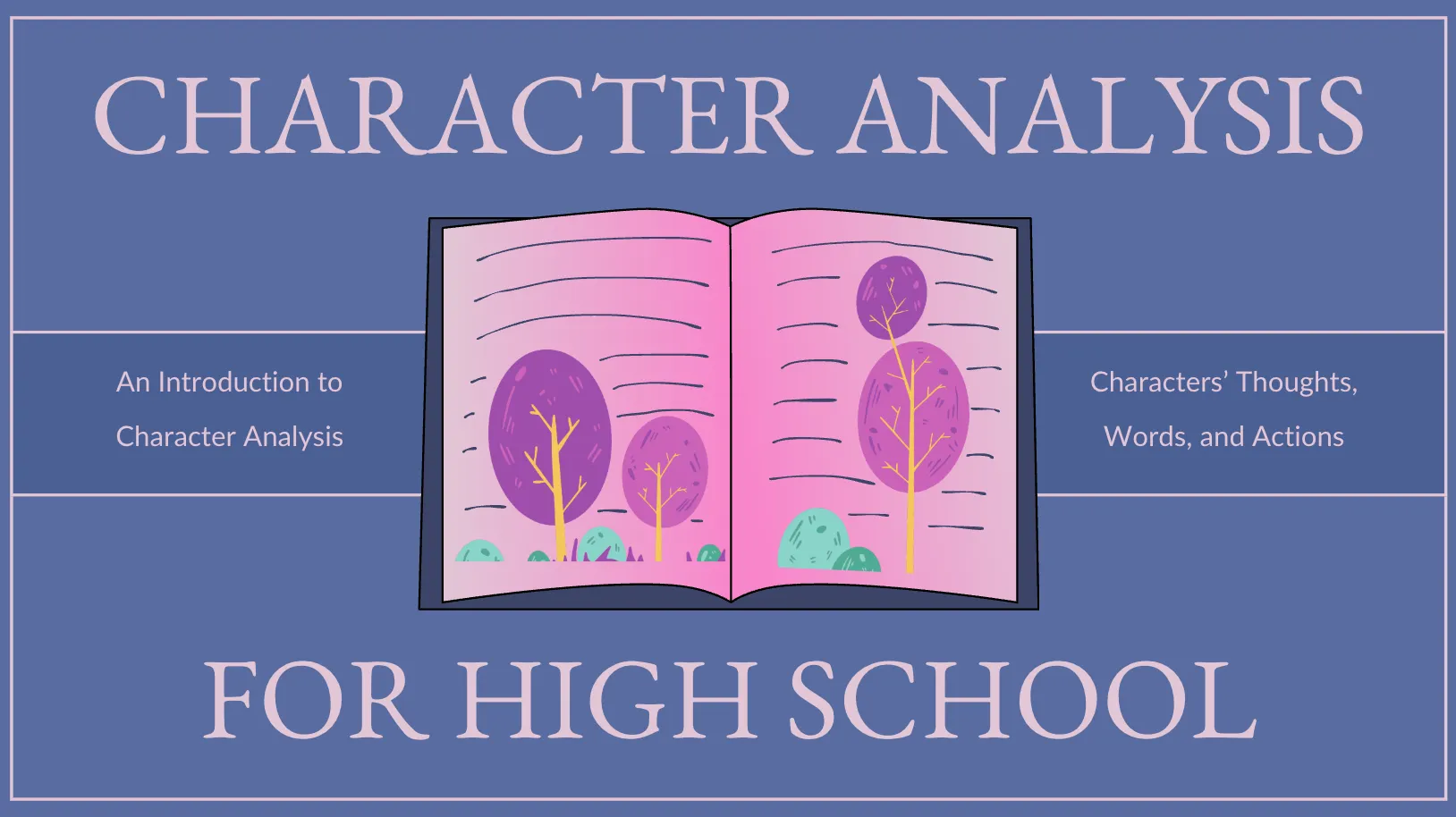
Един добър урок по анализ на литературни герои дава възможност на учениците да погледнат отвъд основните черти на героя и да проучат какво разкрива авторът чрез думите, изборите и действията му.
Шаблонът „Урок по анализ на литературни герои за гимназисти“ подпомага този вид дискусия. В него са използвани шрифтовете EB Garamond и Lato, както и сини, лилави и виолетови нюанси, които придават на слайдовете литературен дух.
Можете да адаптирате урока към роман, пиеса или кратък разказ, като използвате оформлението, за да представите героите, да разгледате мотивациите им и да обсъдите доказателствата от текста.
Пример за употреба: Преподавате английски език в 10-ти клас и започвате тема по „Макбет“. Използвайте слайдовете, за да разгледате амбициите на Макбет, да проследите как се променят решенията му през цялата пиеса и да помолите учениците да подкрепят своите интерпретации с цитати. Можете също да добавите аудио към Google Slides, ако искате учениците да чуят ключов пасаж, преди да го обсъдят.
Този шаблон ви помага с:
- Над 25 слайда, които можете да персонализирате, за да структурирате урока – от въведението до заключителната дискусия
- Диаграми, рамки и фигури за сравняване на герои, проследяване на тяхното развитие или организиране на текстови доказателства
- Опции за анимация и преходи за показване на цитати, тълкувания или въпроси за дискусия един по един
- План на урока, състоящ се от пет части, обхващащ създаването на герои, разказвателския глас, диалога, дейности за анализ на героите и заключително обобщение
Най-подходящи за: Учители по английски език и литература в гимназията, които планират уроци, фокусирани върху героите, и дискусии в клас.
Пропуснете го, ако: Имате нужда от цялостна оценка с готови тестове, критерии за оценяване и проследяване на отговорите на учениците. Ще трябва сами да добавите тези учебни материали.
9. Synergy от SlidesMania
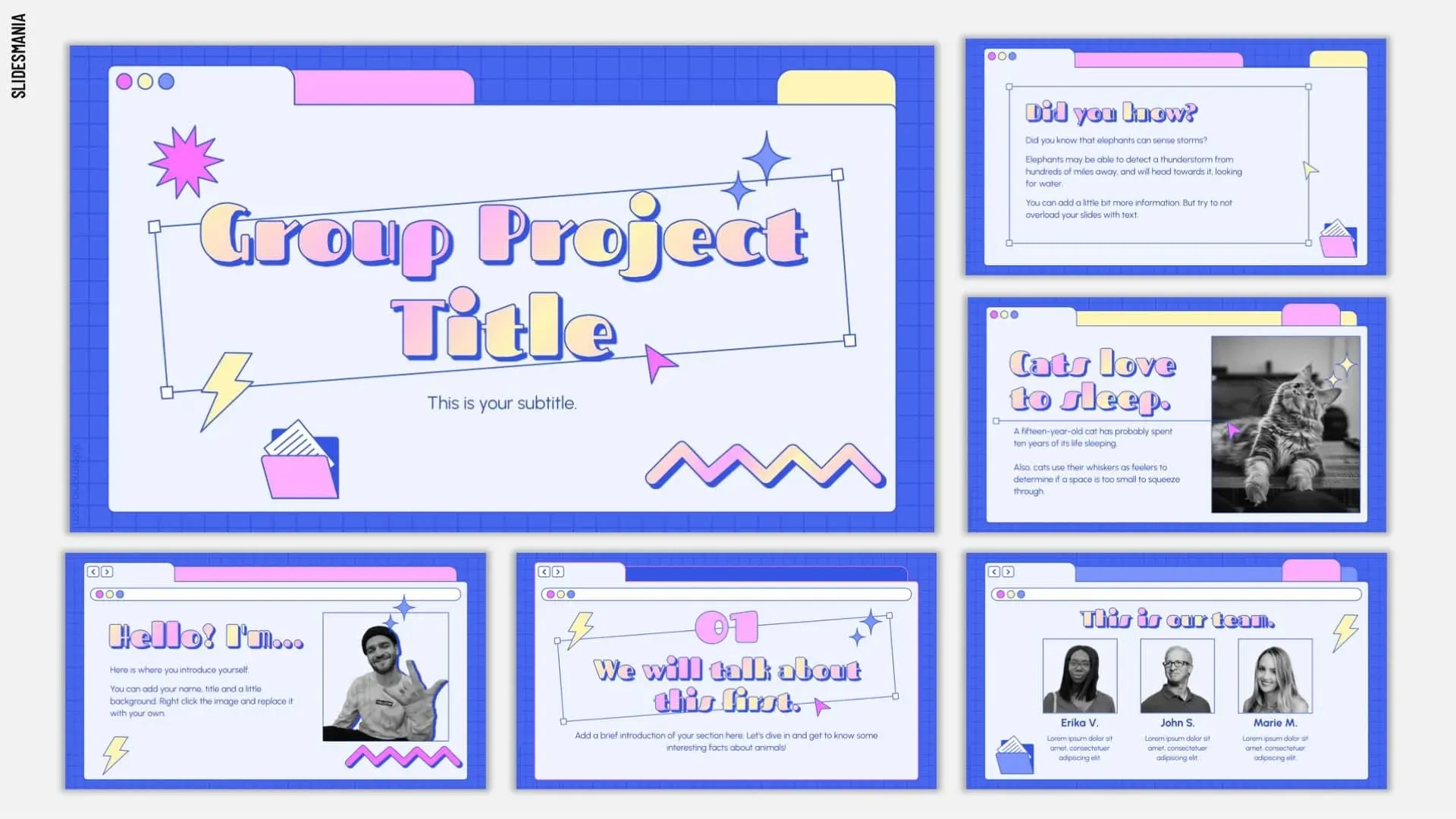
Груповите презентации могат да изглеждат несъгласувани, когато всеки подготвя слайдовете си поотделно. Шаблонът „Synergy“ на SlidesMania предоставя на екипите общ дизайн с изразителна типография, модерни оформления и разделители на секции, за да организирате приносите на различните презентатори.
Те включват оформления за текст, диаграми и изображения, така че всеки да може да представи своите изследвания по най-подходящия начин. Можете също да дублирате секции и да променяте цветовете на темата, за да ги съобразите с вашия проект или организация.
Пример за употреба: Вие сте един от петте студенти, които представят семестриален изследователски проект. Дайте на всеки участник разделител на секции, договорете се за цветовете на темата и използвайте общи начални и заключителни слайдове, за да свържете работата на всички. Преди да разпределите секциите, начертайте ключовите теми, като използвате един от нашите шаблони за мисловни карти в Google Slides.
Този шаблон ви помага с:
- Готови титулни страници и разделители на раздели за представяне на презентаторите и разделяне на темите
- Редактируеми оформления с точки, диаграми и изображения за работа с различни видове съдържание в проектите
- Слайд с сертификат, който можете да персонализирате за завършване на курс или за признание на екипа
- Специална слайд за представяне на екипа с места за снимки, имена и място за ролята на всеки член
Най-подходящи за: Студентски групи, университетски екипи и малки работни екипи, които подготвят съвместна презентация.
Пропуснете ги, ако: Презентирате сами с една единствена сюжетна линия. Структурата „по една секция на човек“ добавя разделители, които в крайна сметка ще трябва да изтриете.
10. „Прост и официален – черно-бял“ от SlidesMania
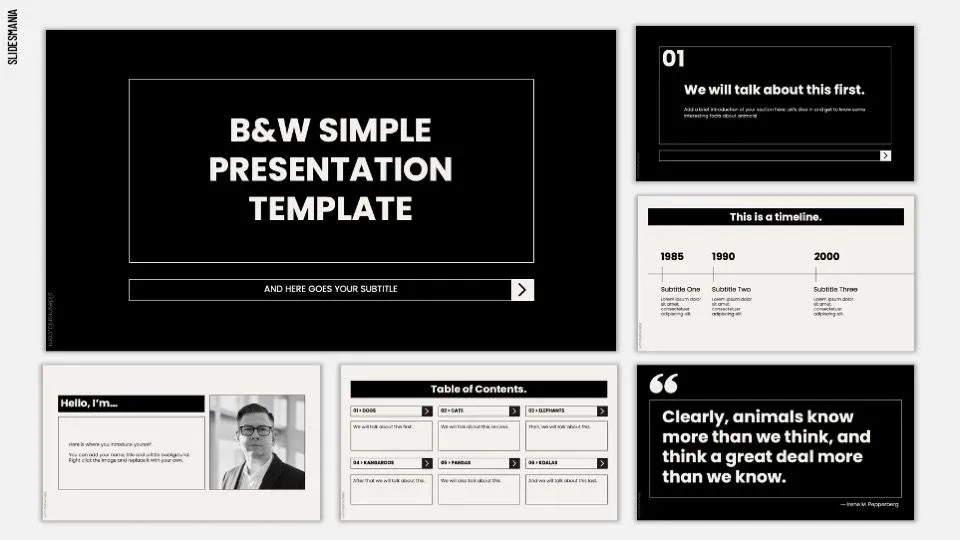
Шаблонът „Simple and Formal Black & White “ от SlidesMania ви предлага неутрална отправна точка с класически черно-бял дизайн.
Дискретният им дизайн оставя място за информацията, която искате да представите. Можете да ги адаптирате за официална реч, отчет на отдел или актуализация на проект, без първо да премахвате декоративните илюстрации или ярките фонове.
Дизайнът е добър избор, ако планирате да включите свои диаграми, екранни снимки или елементи на вашата марка и искате останалата част от презентацията да запази своята цялост.
Пример за употреба: Вие сте анализатор, който представя тримесечните резултати пред своя отдел. Използвайте този шаблон като неутрална основа и добавете фирмения цвят като единствен акцент. Нека диаграмите говорят сами за себе си. За слайдове, свързани със структурата на екипа, добавете един от нашите шаблони за организационна диаграма за Google Slides.
Този шаблон ви помага с:
- Опростени оформления за организиране на заглавия, съпътстващ текст и визуални елементи в презентацията
- Стилно черно-бяло оформление с висок контраст, което позволява текстът лесно да се разграничава от фона
- Редактируеми цветове на темата, с които можете да придадете акцент на вашата марка, без да променяте всеки слайд поотделно
- Готов слайд с времева линия за представяне на етапите на проекта, ключови събития или промените в резултатите с течение на времето
Най-подходящи за: Анализатори, мениджъри, консултанти и студенти, които се нуждаят от официална, адаптируема презентация.
Пропуснете ги, ако: Вашата презентация разчита на силно визуално разказване на истории или на отличителна маркова идентичност. Ще трябва да използвате свои собствени изображения, цветове и графики, за да придадете характер на презентацията.
11. Шаблон за обобщение от ClickUp
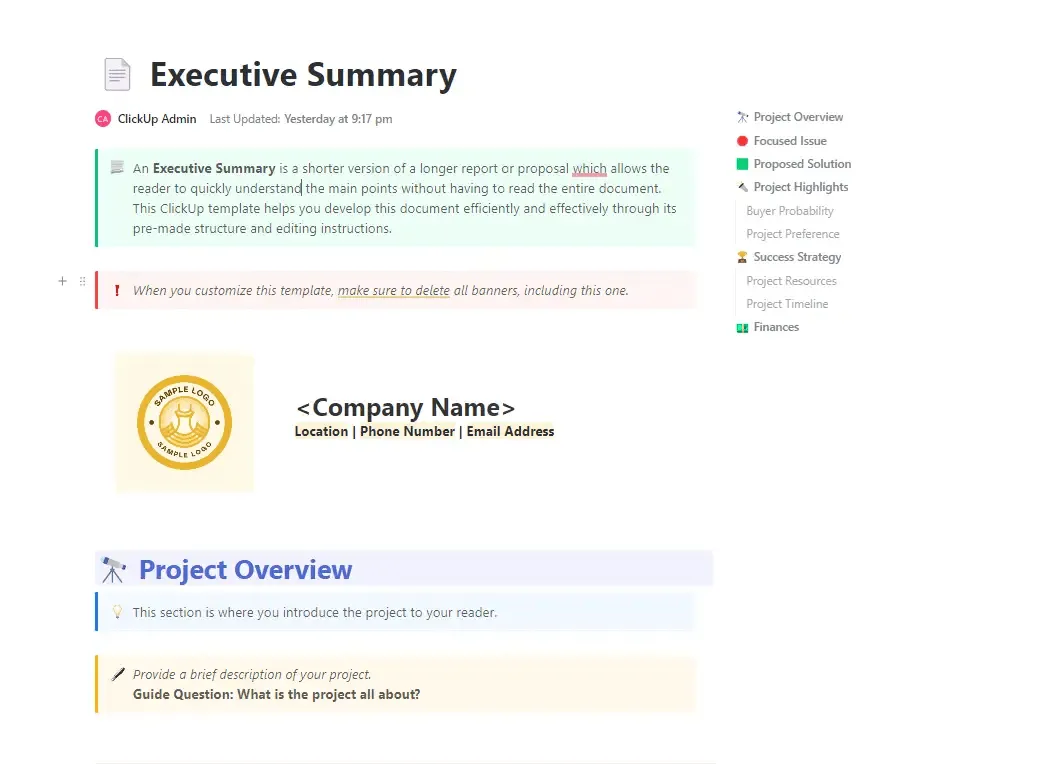
Една презентация може да изглежда изпипана, но все пак да остави лицата, вземащи решения, несигурни относно това, което предлагате. Шаблонът за изпълнително резюме на ClickUp ви предоставя готов за употреба документ, с който да структурирате аргументите си, преди да започнете да създавате слайдове.
Всяка секция съдържа насочващи въпроси, които ще ви помогнат да решите каква информация да включите. След като отговорите на тях, премахнете подсказките, доусъвършенствайте обобщението си и го споделете със заинтересованите страни, за да получите обратна връзка.
Шаблонът е подходящ за бизнес планове, предложения за проекти и други презентации, в които трябва да изложите ясна, подкрепена с факти аргументация, подкрепена с финансови данни.
Пример за употреба: Вие сте оперативен мениджър, който предлага на ръководството нова система за обслужване на клиенти. Използвайте шаблона, за да обясните защо настоящата система трябва да бъде заменена, да обобщите очакваните ползи и да представите заявката си за бюджет. След като ръководството одобри предложението, използвайте ключовите точки, за да създадете презентацията си в Google Slides.
Този шаблон ви помага с:
- Раздел „Общ преглед на проекта“ за очертаване на целта, обхвата и очакваните резултати на вашето предложение
- Раздел „Фокусиран проблем“, в който да обясните проблема на клиента или бизнес предизвикателството, стоящо зад вашето предложение
- Акценти на проекта за представяне на пазарни проучвания, подкрепящи доказателства и най-силните страни на вашето предложение
- Раздел „Финанси“ за документиране на прогнозните разходи, финансовите изисквания и очакваната възвръщаемост
Най-подходящи за: Проектни мениджъри, основатели и бизнес лидери, които подготвят предложения, изискващи одобрение от заинтересовани страни или ръководството
Пропуснете го, ако: Имате нужда от готова презентация с визуални оформления. Това е шаблон на ClickUp Doc за изготвяне на вашето резюме, така че все пак ще трябва да създадете слайдовете в Google Slides.
Как да изберете подходящия безплатен шаблон за Google Slides
Започнете с презентацията, която трябва да подготвите, и с това колко съдържание вече имате. Някои шаблони ви предлагат готов дизайн на слайдовете, докато други ви помагат да организирате идеите си, преди да създадете презентацията. Използвайте тази таблица, за да намерите подходящата отправна точка.
| Ако имате нужда да… | Започнете с този шаблон |
|---|---|
| Привлечете инвеститори или бизнес партньори | Презентация за бизнес предложение от Slidesgo |
| Представете предложение на клиент | „Проектно предложение в бяло и златно“ от SlidesCarnival |
| Провеждайте периодичен месечен преглед на стратегията | Месечна среща за преглед на стратегията от Slidesgo |
| Добавете времева линия към съществуваща презентация | Инфографики за график на проекта от Slidesgo |
| Подгответе и репетирайте презентация за продажби заедно с екипа си | Шаблон за продажбена презентация от ClickUp |
| Представете творческа маркетингова кампания | Маркетингова кампания от SlidesMania |
| Изкажете се на уебинар или виртуална конференция | Онлайн конференция от SlidesCarnival |
| Проведете урок по анализ на литературен герой | Урок по анализ на герои за гимназисти от SlidesCarnival |
| Разделете презентацията между няколко презентатори | „Synergy“ от SlidesMania |
| Създайте официална презентация с неутрален дизайн | „Прост и официален – черно-бял“ от SlidesMania |
| Напишете резюме, преди да започнете да създавате слайдове | Шаблон за резюме от ClickUp |
Как се импортира тема в Google Slides?
Ако започвате нова презентация, най-лесният вариант обикновено е да направите копие на избрания от вас шаблон. Така ще получите съществуващите му оформления и примерни слайдове, готови за редактиране.
Но ако вече сте създали презентация и искате да промените нейния дизайн, Google Slides ви позволява да импортирате тема от друга презентация.
Ето как:
- Запазете шаблона: Отворете шаблона и използвайте опцията за изтегляне или копиране в Google Slides, за да запазите редактируема версия в Google Drive
- Отворете съществуващата си презентация: В Google Slides отидете на Слайд → Промяна на темата, за да отворите панела с теми
- Импортиране на темата: Кликнете върху Импортиране на тема в долната част на панела, изберете запазената си презентация, изберете нейната тема и кликнете върху Импортиране на тема
- Проверете оформлението: Прегледайте слайдовете си за текст или изображения, които вече не се побират. Използвайте менюто Оформление, за да приложите по-подходящо оформление, където е необходимо
При импортирането на тема се прилагат нейните настройки за дизайн, включително цветове, шрифтове и оформление. Примерните слайдове не се копират във вашата презентация.
За да прехвърлите отделни слайдове, отидете в Файл → Импортиране на слайдове и изберете тези, които ви трябват. Можете също да изберете дали да запазите оригиналната им тема.
Ако импортирате файл от PowerPoint, проверете форматирането след като го отворите в Google Slides. Нашето ръководство „Google Slides срещу PowerPoint“ разглежда разликите, с които може да се сблъскате при преминаване от една програма към друга.
Как да персонализирате безплатен шаблон за Google Slides?
След като шаблонът ви е в Google Slides, започнете с общите настройки за дизайн, преди да редактирате отделните слайдове. Това поддържа последователността на презентацията и ви спестява необходимостта да правите едни и същи промени многократно.
Няколко начина да ги персонализирате:
- Актуализирайте темата си: Отидете в Слайд → Редактиране на темата, за да промените общите шрифтове, цветове и оформление в цялата презентация
- Замяна на изображенията-запълнители: Кликнете с десния бутон върху изображението и изберете Замяна на изображението, за да добавите своя собствена снимка, без да променяте нейното разположение
- Изберете съвместими шрифтове: Използвайте шрифтове, които са налични в Google Slides. Ако оригиналният дизайн използва неподдържан шрифт, изберете подобен и проверете как се побира текстът
- Редактиране на групирани графики: Кликнете с десния бутон върху редактируема илюстрация и изберете Разгрупирай, за да промените отделните фигури, текст или цветове
- Добавете липсващи визуални елементи: Създайте диаграма на Вен в Google Slides за сравнения или диаграма на Гант в Google Slides за графици на проекти
Ако няколко души редактират презентацията, помолете ги да оставят коментари върху слайдовете, които изискват внимание. Google Slides разполага и с история на версиите, която ви позволява да прегледате по-ранни редакции и да възстановите предишна версия, когато е необходимо.
Прочетете още: Проследяване на промените в Google Slides
Какви грешки трябва да избягвате при използването на безплатните шаблони за Google Slides?
Дори и добре проектиран шаблон се нуждае от окончателна проверка, преди да го представите или споделите. Обърнете специално внимание на следните често срещани грешки:
- Запазване на всеки пример за слайд: Шаблонът с 30 слайда не означава, че презентацията ви се нуждае от 30. Запазете оформленията, които подкрепят структурата ви, и премахнете останалите
- Оставяне на съдържанието на заместващите елементи: Примерните диаграми, фигури и текст могат лесно да бъдат пропуснати, когато редактирате няколко слайда. Проверете дали всяко число, надпис и пример отразява действителното съдържание на презентацията ви
- Претрупване на оформлението с прекалено много съдържание: Ако един слайд се нуждае от няколко абзаца текст, разпределете информацията на два слайда или изберете оформление с повече място. Свиването на всичко, за да се побере, може да затрудни четенето
- Забравяне да се проверят правата за споделяне: Преди да изпратите презентацията, уверете се, че аудиторията ви има подходящ достъп. Дайте на рецензентите право за коментиране и запазете правата за редактиране за хората, които трябва да правят промени
- Прескачане на предварителния преглед на презентацията: Отворете готовата презентация в режим на представяне и проверете как се виждат диаграмите, изображенията, преходите и текстът в пълен размер. Обърнете специално внимание на слайдовете, импортирани от друг формат
Как ClickUp може да ви помогне да създавате и управлявате презентации?
Шаблонът за Google Slides ви предоставя готови оформления, които можете да попълните. Ако презентацията ви започва с актуализации по проекта, проучвания или кратко резюме, които вече са в ClickUp, можете да използвате този материал, за да постигнете много повече!
Създайте първи чернови вариант с Brain² и ClickUp Artifacts
Предоставете на Brain² заданието за презентацията, изходните файлове или линкове към съответните документи и задачи в ClickUp. Посочете аудиторията, целта на срещата и темите, които презентацията трябва да обхване. Brain² може да използва този контекст, за да създаде презентация като артефакт в ClickUp.
Например, ръководител на екип, който подготвя месечен отчет, може да попита:
Създайте презентация от шест слайда въз основа на този списък с проекти и месечния отчет. Обхванете завършената работа, резултатите спрямо целите, пречките и приоритетите за следващия месец. Завършете с решенията, които трябва да вземе ръководството. Посочете липсващите цифри, вместо да ги измисляте.
Създайте презентация от шест слайда въз основа на този списък с проекти и месечния отчет. Обхванете завършената работа, резултатите спрямо целите, пречките и приоритетите за следващия месец. Завършете с решенията, които трябва да вземе ръководството. Посочете липсващите цифри, вместо да ги измисляте.
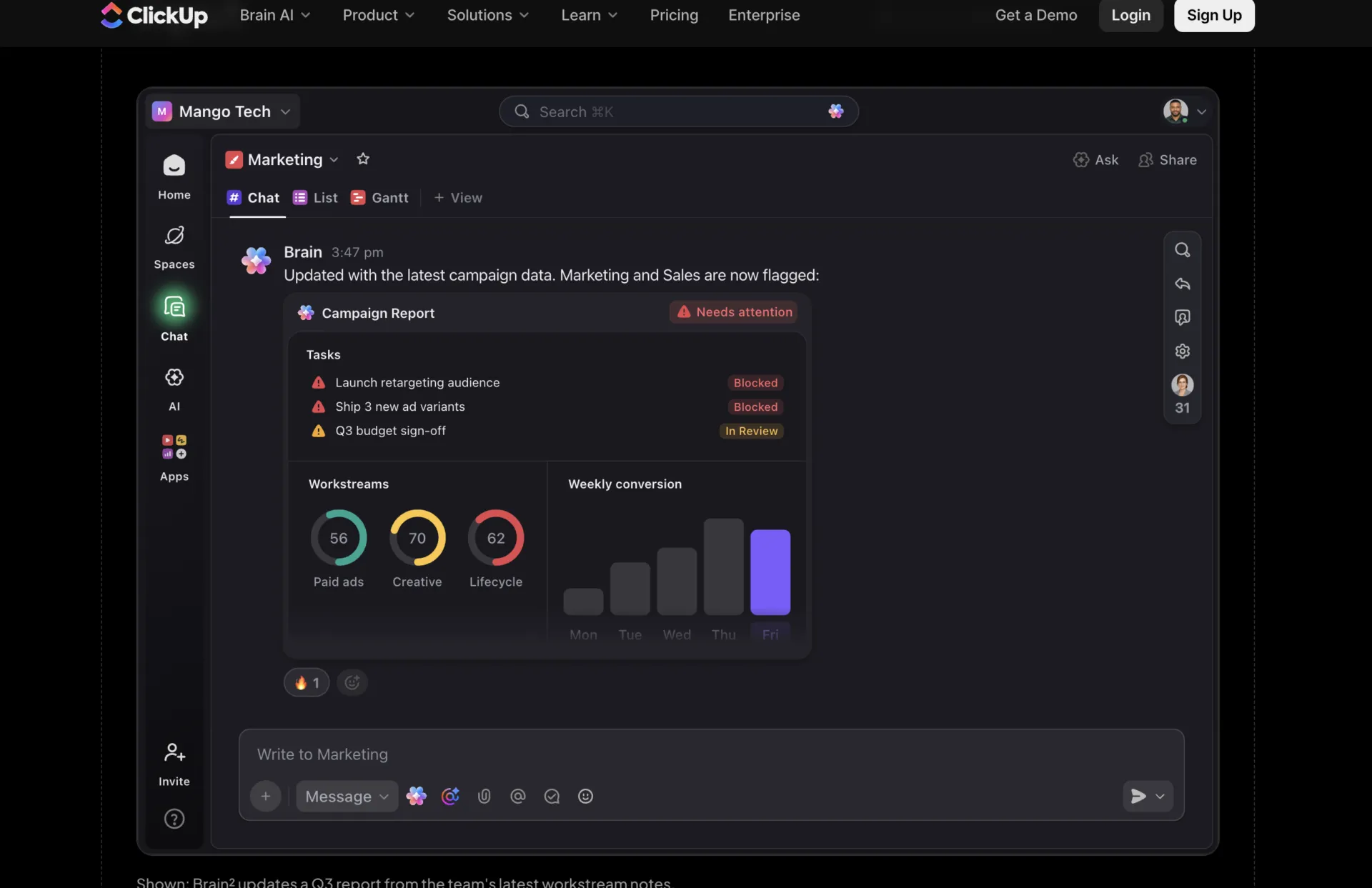
Отворете създадената презентация, за да проверите фактите и реда на слайдовете. След това помолете Brain² да съкрати препълнените слайдове, да промени визуалния стил или да адаптира обясненията за вашата аудитория. Можете също така да редактирате текста директно и да оставяте коментари върху конкретни елементи.
Това ви дава още един начин да създадете презентация, когато не е необходимо да работите във файл на Google Slides. Ако клиентът ви изисква Google Slides, използвайте шаблоните по-горе и подгответе съдържанието си в ClickUp.
Координирайте сътрудниците и рецензиите с ClickUp Tasks
За презентация, в която участват заинтересовани страни от отделите по продажби, финанси и продукти, всеки екип трябва да предостави информация, да провери нейната точност и да приключи прегледа ѝ преди срещата.
Създайте задача в ClickUp за презентацията и разделите подготовката на подзадачи:
- Разпределете задачите: Възложете на ръководителя на отдела по продажбите да се занимава с примерите за клиенти, на финансовия отдел – с данните за приходите, а на продуктовия отдел – с актуализациите на пътната карта
- Определете крайни срокове за преглед: Планирайте подаването на съдържанието, проверката на фактите, прегледа на дизайна и репетицията преди датата на презентацията
- Проследяване на готовността: Настройте статуси като „В процес на изготвяне“, „В процес на преглед“, „Необходими промени“ и „Одобрено“, за да могат сътрудниците да виждат какво все още изисква внимание
- Съхранявайте обратната връзка заедно с работата: Свържете презентацията в Google Slides или артефакта в ClickUp със задачата и използвайте коментарите, за да запишете исканите промени и одобрението.
Преди срещата за преглед помолете Brain² да обобщи задачите по подготовката и нерешените коментари. След презентацията запишете договорените действия като задачи с отговорни лица и крайни срокове.
Изберете шаблон, с който можете да довършите презентацията си
Преди да се спрете на даден дизайн, поставете в него най-сложния си слайд: финансова диаграма, подробна хронология или сравнение, което аудиторията ви трябва да разбере.
Това ще ви даде по-добра представа за съдържанието, отколкото началната слайд.
След това потвърдете изискванията за формат на редактиране и посочване на източници, преди да продължите с останалата част. Използвайте Google Slides, когато трябва да предоставите файл в този формат, или създайте презентация с ClickUp, когато този формат е по-гъвкав. За презентация на екип дайте на сътрудниците ясни срокове и предвидете време за окончателен преглед.
Често задавани въпроси за шаблоните за Google Slides
Мога ли да използвам шаблоните за Google Slides офлайн?
Да. Можете да редактирате презентация в Google Slides без интернет връзка, ако предварително сте активирали офлайн достъпа. На компютър използвайте Chrome или Microsoft Edge, активирайте офлайн достъпа в настройките на Google Drive и маркирайте презентацията си като Достъпна офлайн. Промените ви ще се синхронизират, веднага щом се свържете отново.
Мога ли да редактирам шаблоните за Google Slides на телефона си?
Да. Приложението „Google Slides“ ви позволява да отваряте, редактирате и представяте слайдове на телефони с Android, iPhone и iPad. Можете да променяте текст, да добавяте коментари и да извършвате основни промени в оформлението. За по-подробна работа по дизайна, като например настройка на сложни графики или оформление на теми, настолният компютър ви предоставя повече възможности за редактиране.
Мога ли да променя шаблона в Google Slides на вертикална ориентация?
Да. Отворете презентацията си и отидете в Файл → Настройки на страницата → По избор, за да въведете предпочитаните от вас размери. Това важи за презентации във вертикален формат, материали за раздаване, подходящи за печат, и други нестандартни формати. След това проверете съществуващите оформления, тъй като промяната на размерите на слайда може да повлияе на разположението на текста и изображенията.
Мога ли да запазя презентация в Google Slides като PDF?
Да. След като приключите с редактирането, отидете в Файл → Изтегляне → PDF документ (.pdf). Така ще получите копие, което можете да изпратите на клиенти, да отпечатате или да споделите, без да предоставяте на получателите достъп до редактируемата презентация. Запазете оригиналния файл в Google Slides, ако планирате да правите допълнителни промени.
Мога ли да добавям видеоклипове към безплатен шаблон за Google Slides?
Да. Отворете слайда, в който искате да поставите видеото, и изберете Вмъкване → Видео. Можете да добавите видео от YouTube, да вмъкнете URL адрес на поддържано видео или да изберете файл от Google Drive. Google Slides ви позволява също така да контролирате дали видеото да се възпроизвежда автоматично, при кликване или когато бъде избрано ръчно.
Мога ли да свържа диаграми от Google Sheets с шаблон в Google Slides?
Да. Отидете в Вмъкване → Диаграма → От Sheets, изберете вашата електронна таблица и изберете желаната диаграма. Запазете връзката на диаграмата с източника ѝ, ако ще актуализирате данните редовно. Когато данните се променят, кликнете върху Актуализиране върху диаграмата в Google Slides, за да се отразят най-новите стойности. Това е особено полезно за месечни отчети и презентации за резултати, при които стойностите се променят между срещите.