
Една добре написана подсказка за Gemini ви осигурява по-добър отговор. По-голямата икономия на време идва от редовното използване на изкуствения интелект, а наборът от запазени подсказки улеснява редовното му използване.
Проучване на Федералната резервна банка в Сейнт Луис показва колко е важна честотата на използване. Служителите, които са използвали генеративна ИИ в работата си, споделят, че тя им е спестила средно 5,4% от работното време, или около 2,2 часа при 40-часова работна седмица.
Сред служителите, които са използвали изкуствен интелект всеки ден през тази седмица, 33,5% са заявили, че това им е спестило 4 часа или повече.
Това ръководство ви предоставя 30 подсказки за Gemini, подредени по роли, които можете да запазите и да използвате отново. То обхваща и една част от съветите на Google за задаване на подсказки, която можете да пропуснете: да казвате на Gemini да се държи като експерт.
Кратък отговор: Google препоръчва четири съставки за един промпт: персона, задача, контекст и формат, но не е необходимо да използвате и четирите всеки път. Персоната е частта, която подлежи на дискусия. Тази статия обхваща 30 промпта за Gemini, организирани по роли, както и ограниченията, с които ще се сблъскате, и по-добър начин да запазвате промптове, които ще използвате повече от веднъж.
Какво прави една подсказка за Gemini ефективна?
Една добра команда за Gemini може да бъде кратка. Тя просто трябва да даде на модела достатъчно контекст, с който да работи. Според собствените данни на Google успешните команди в Workspace Labs са със средна дължина от около 21 думи.
Google разделя подсказките си на четири части: В ролята на кого трябва да отговаря Gemini? Какво трябва да направи? Каква информация трябва да използва? Как трябва да изглежда готовият отговор?
| Element | Как изглежда това | Какво променя това |
|---|---|---|
| Задача | „Обобщи“, „напиши чернова“, „сравни“, „изброи всички“ | Дава на Gemini ясно указание какво да направи |
| Контекст | Файл, вмъкнат текст, данни за аудиторията, ограничения | Предоставя информация, която иначе Gemini би трябвало да предположи |
| Формат | „Поставете това в таблица с колони X, Y и Z.“ „Не надвишавайте 120 думи.“ | Определя формата на отговора и намалява необходимостта от почистване |
| Персона | „Вие сте програмен мениджър във финтех компания.“ | Променя тона, рамката и акцента; има малко доказан ефект върху фактическата точност |
Задачата, контекстът и форматът са лесни за обосноваване. Персоната е това, което прави нещата интересни.
Google посочва персоната като опция, но последните проучвания сочат, че не трябва да очаквате много от познатото начало „Вие сте експерт…“. Проучване на Уортън тества експертни персони в шест езикови модела, включително два модела на Gemini, и не установи последователно подобрение във фактическата точност в сравнение с подсказки без персона.
Единственото изключение беше Gemini 2.0 Flash, където експертните персони постигнаха скромно подобрение при един тест. Gemini 2.5 Flash не показа такова, затова изследователите го разглеждат като особеност на модела. Персоните все още са полезни, когато искате конкретна гледна точка, речник или ниво на обяснение. Просто те няма да направят отговора по-точен.
Google посочва персоната като опция, но последните проучвания сочат, че не трябва да очаквате много от познатото начало „Вие сте експерт…“. Проучване на Уортън тества експертни персони в шест езикови модела, включително два модела на Gemini, и не установи последователно подобрение в фактическата точност в сравнение с подсказки без персони.
Единственото изключение беше Gemini 2.0 Flash, където профилите на експерти донесоха скромно подобрение при един тест. Gemini 2.5 Flash не показа такова подобрение, затова изследователите го разглеждат като особеност на модела. Профилите все още са полезни, когато искате конкретна гледна точка, речник или ниво на обяснение. Просто те няма да направят отговора по-точен.
Контекстът оказва по-голямо влияние върху отговора, особено когато Gemini може сам да прочете изходния материал. В поддържаните интерфейси на Gemini и Workspace можете да въведете @, за да насочите Gemini директно към файл в Drive, така че не е необходимо да описвате файла или да поставяте части от него в подсказката.
Вземете например този подсказ:
Обобщете резултатите ни за третото тримесечие.
С добавения контекст и формат текстът става:
Обобщете прегледа на приходите за третото тримесечие (@Q3 Revenue Review) за ръководния екип. Дайте ми пет точки, обхващащи приходите, портфейла от потенциални клиенти, отпадането на клиенти, рисковете и следващите стъпки.
Вторият подсказ оставя на Gemini по-малко място за импровизация. Системата знае какво да прочете, за кого е предназначен отговорът, какво да извлече и как да го представи.
За по-широк поглед върху същите механизми в други AI инструменти, нашето ръководство за това как да пишете AI подсказки обхваща подсказките за ChatGPT, Claude и други.
Предпочитате да видите рамката в действие? Това ръководство обхваща същите идеи, както и често срещаните грешки, които отслабват ефективността на подсказката.
30 подсказки за Gemini за работа, сортирани по длъжност
Тук представяме 30 подсказки за Gemini, които можете да копирате и поставите, разпределени в шест професионални сфери, по пет за всяка: маркетинг, управление на проекти, продажби и обслужване на клиенти, продукти и инженеринг, човешки ресурси и управление на персонала, както и данни и електронни таблици. Всяка от тях следва структурата „задача-контекст-формат“ от предишния раздел, с бележки за случаите, в които Gemini се нуждае от ограничения.
Съвет от професионалист: Добавете един ред към всяка команда, която чете документ: „Ако отговорът не е в файла, кажи го.“ Това струва девет думи и намалява броя на уверените предположения, които иначе ще трябва да откриете при прегледа.
Подсказки за маркетинга
Подсказките за маркетинг работят най-добре, когато Gemini започва от нещо реално: бриф, стенограма от интервю или страница на конкурент. Без този материал Gemini прибягва до общи текстове, които биха могли да опишат всеки продукт. Всяка от подсказките по-долу или насочва Gemini към конкретен източник, или поставя строго ограничение, като брой символи или ограничение на каналите.
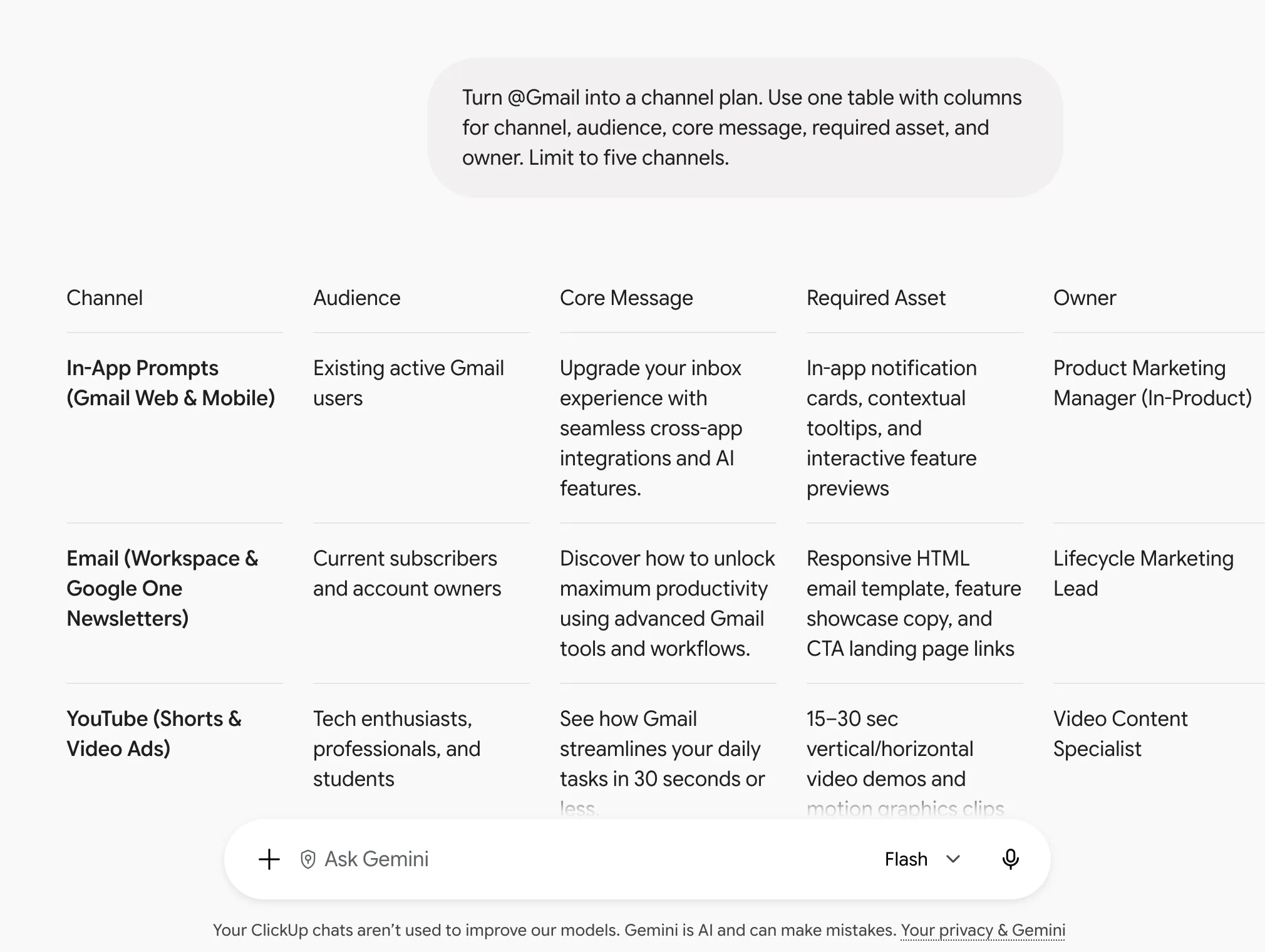
- Превърнете @[кратко описание на кампанията] в план за каналите. Използвайте една таблица с колони за канал, аудитория, основно послание, необходими ресурси и отговорно лице. Ограничете се до пет канала.
- Пренапишете трите параграфа по-долу за читател от [целевата аудитория], който разполага с 20 секунди. Запазете всички цифри. Премахнете условните изрази. Изпратете само преписания текст.
- Прочетете @[транскрипт на интервюто с клиента] и извлечете всяко изречение, в което клиентът описва проблем със свои думи. Групирайте по теми. Цитирайте дословно.
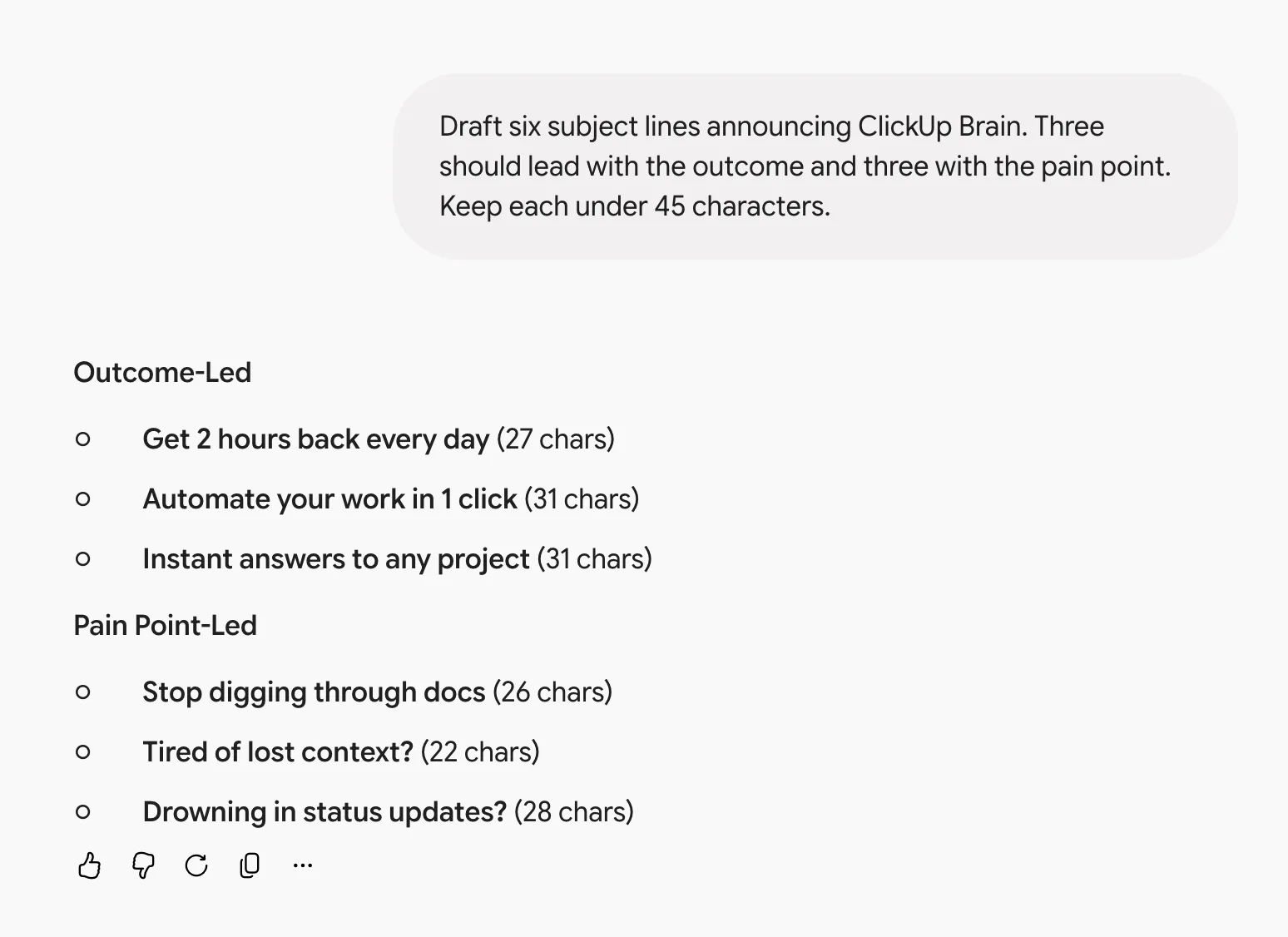
- Напишете шест варианта на заглавия, обявяващи [функция]. Три от тях трябва да започват с резултата, а другите три – с проблема. Всяко заглавие трябва да е с дължина под 45 символа.
- Сравнете посланията на [URL на конкурента] с @[нашия документ за позициониране]. Използвайте таблица с две колони, в която да покажете къде позиционирането се припокрива и къде се различава.
Щом дадена подсказка проработи, запазете я, за да не се налага да преписвате инструкциите следващия път. Нашият обзор на шаблони за работни процеси с подсказки за ИИ обхваща начините, по които можете да превърнете повтарящи се подсказки като тези в повторяем работен процес.
Подсказки за управление на проекти
Проблемите в проектите започват като пропуски: задача без отговорник, дата, която не отчита зависимост, или предположение, което се оказва погрешно. Тези подсказки изискват от Gemini да открие тези пропуски във вашите бележки от срещи, планове и графици. Две от тях също така генерират нещо, което можете да изпратите или възложите веднага: актуализация на статуса и списък със подзадачи.
- От @[бележки от срещи] избройте всички поети ангажименти. Използвайте таблица със задачи, отговорни лица и крайни срокове. Маркирайте всеки елемент, за който няма отговорно лице.
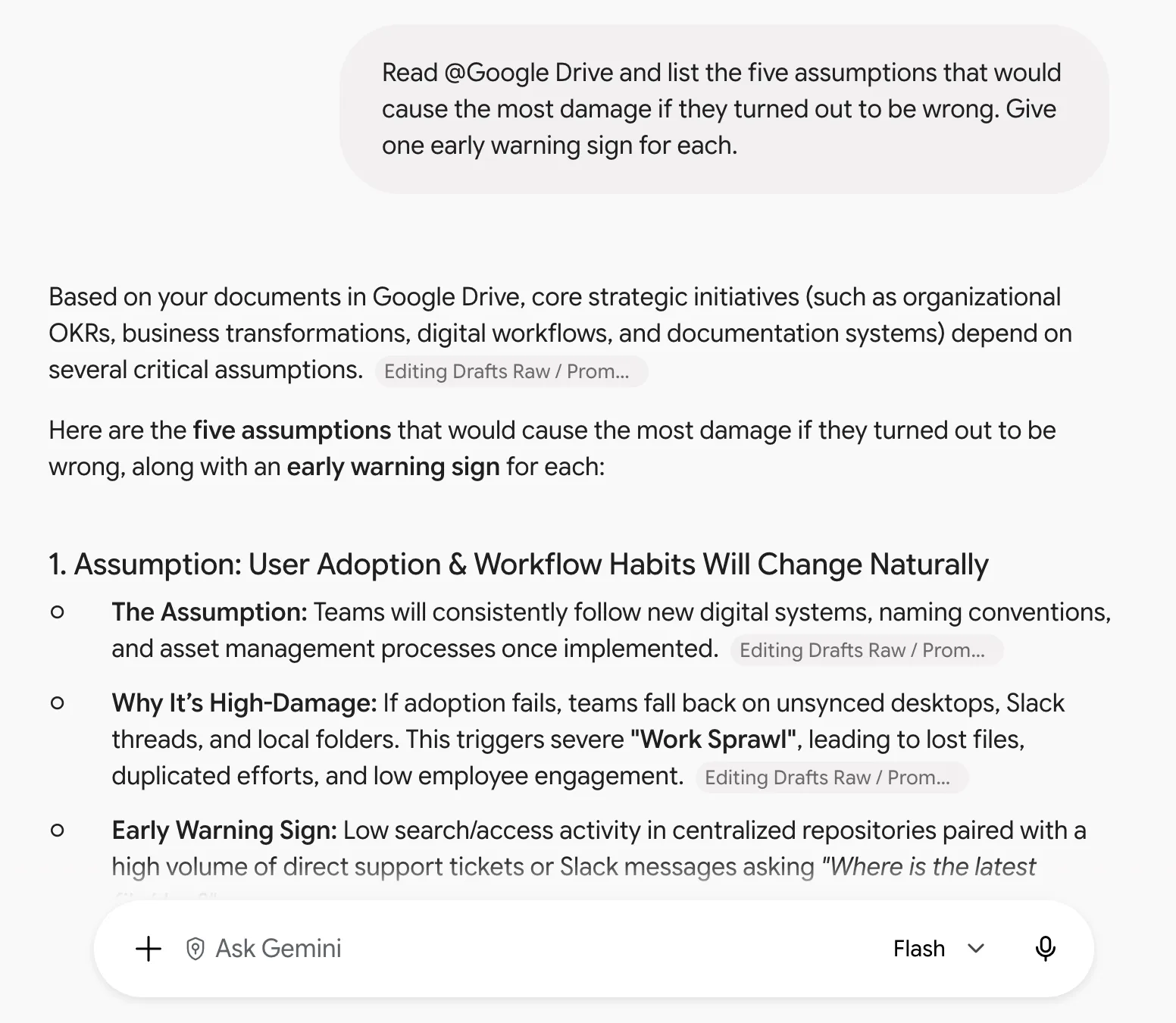
- Прочетете @[план на проекта] и избройте петте предположения, които биха нанесли най-голяма вреда, ако се окажат погрешни. Посочете по един ранен предупредителен сигнал за всяко от тях.
- Напишете актуализация на статуса за [заинтересована страна] въз основа на @[документ по проекта]. Използвайте три точки: какво е доставено, какво е закъсняло и защо, и какво ви е необходимо от тях.
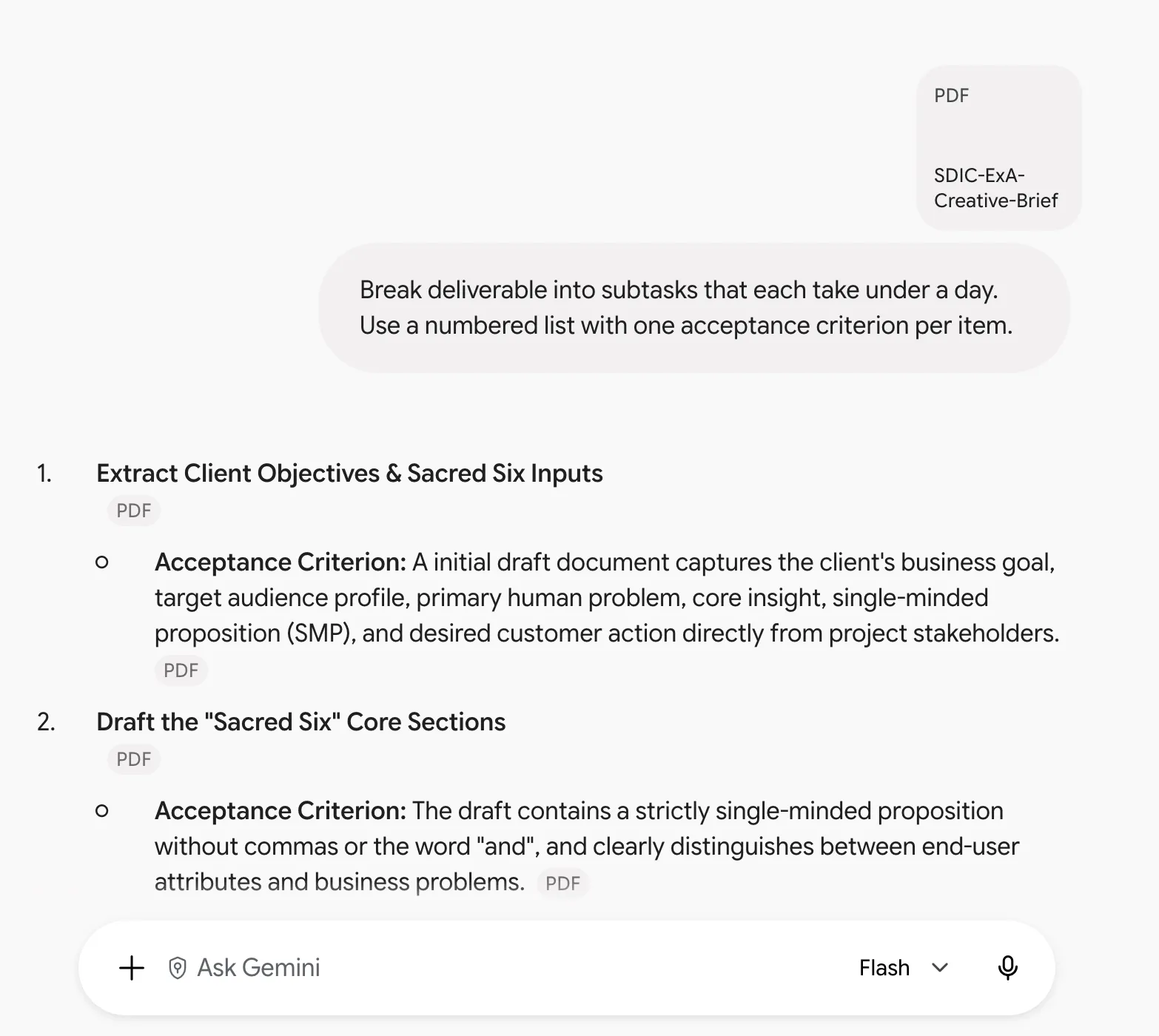
- Разделете [крайния резултат] на подзадачи, всяка от които отнема по-малко от един ден. Използвайте номериран списък с по един критерий за приемане за всяка точка.
- Сравнете датите в @[лист с времева линия] със зависимостите в @[документ за обхвата]. Избройте всички места, където двете не съвпадат.
Прочетете още: AI агенти за управление на проекти
Подсказки за продажбите и обслужването на клиенти
Подсказките за продажби генерират текст, който купувачът или клиентът ще прочете, така че точността и тонът са също толкова важни, колкото и скоростта. Две от подсказките по-долу включват проверка: едната разделя казаното от купувача от това, което Gemini е извел, а другата посочва какво е извън обхвата.
- Обобщете @[поредица от имейли] в резюме, предназначено за клиента. Започнете с един параграф с контекст, след това избройте в точки решенията, отворените въпроси и следващите стъпки с отговорните лица.
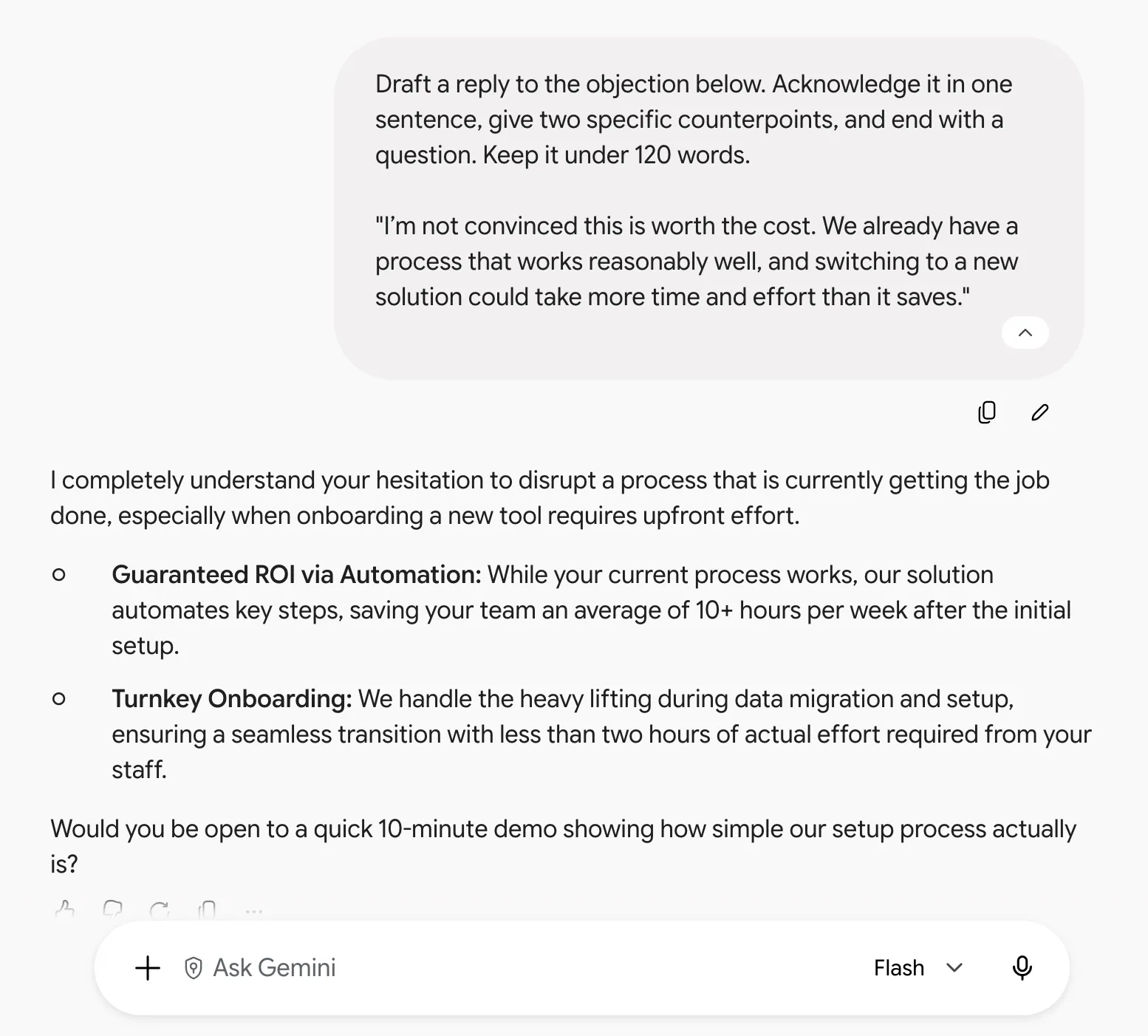
- Напишете отговор на възражението по-долу. Потвърдете го с едно изречение, дайте два конкретни контрааргумента и завършете с въпрос. Не надвишавайте 120 думи.
- Прочетете @[стенограмата от разговора за проучване] и избройте какво е казал купувачът относно бюджета, графика и одобрението. Отбележете всичко, което сте извели като заключение, отделно от това, което купувачът е заявил директно.
- Превърнете @[описание на работата] в едностранично резюме на обхвата за клиента. Използвайте ясен език и посочете изрично всичко, което е извън обхвата.
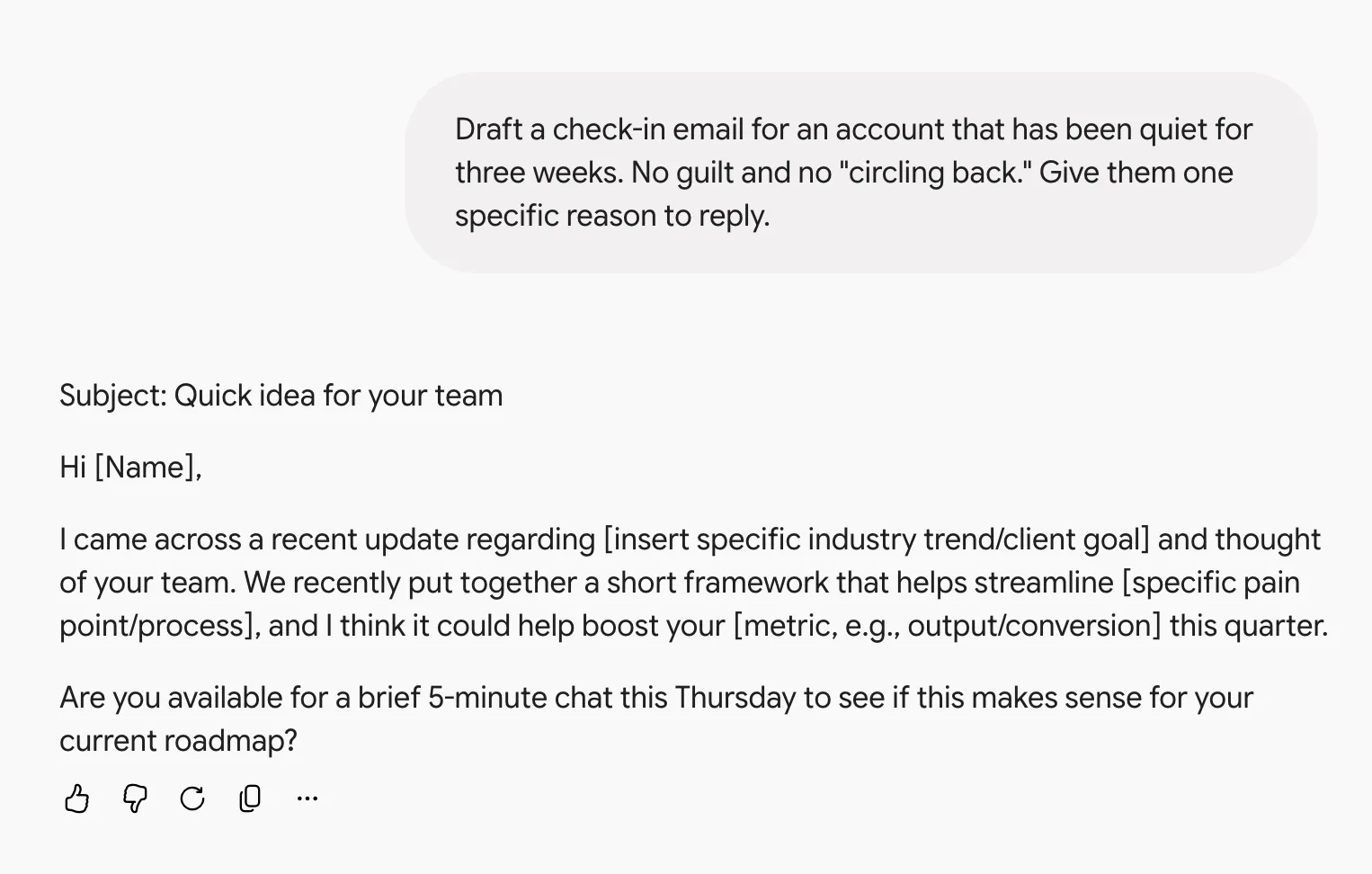
- Напишете имейл за проверка на състоянието на клиент, който не е давал знак за живот от [X] седмици. Дайте им една конкретна причина да отговорят.
Съвет от професионалист: За отговора на възражението, поставете истинско възражение от провалена сделка заедно с отговора, който е дал най-добрият ви търговец. Gemini съпоставя стила на това, което му показвате, много по-добре, отколкото стила, който описвате.
Подсказки за продукти и инженеринг
Екипите по продукти и инженеринг прекарват много време в преобразуването на един документ в друг. Доклад за грешка се превръща в стъпки за инженера, който ще я отстрани, а PRD се превръща в истории за екипа, който разработва продукта. Тези подсказки правят процеса по-лесен.
- Прочетете @[темата за докладване на грешки] и опишете стъпките за възпроизвеждане, които един нов инженер би могъл да следва. Използвайте номериран списък. Отбележете всяка стъпка, при която докладът е неясен.
- Превърнете @[PRD] в потребителски истории, като използвате формулата „Като [роля], искам [действие], за да [резултат]“. Групирайте ги по епични истории.
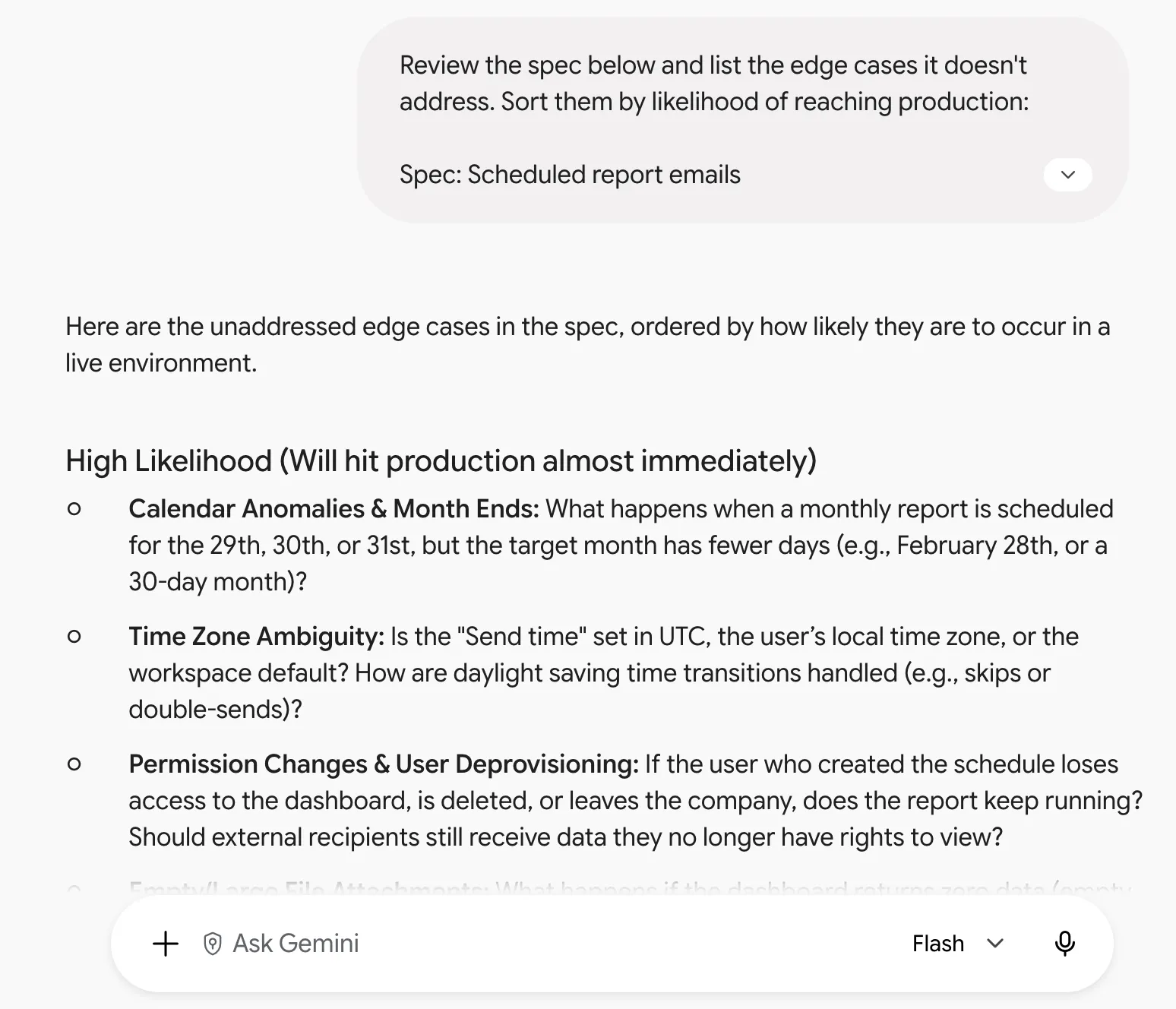
- Прегледайте спецификацията по-долу и избройте крайните случаи, които тя не обхваща. Подредете ги според вероятността да стигнат до производствена среда.
- Обобщете @[документ за инцидента] в чернова на постмортем, включваща хронология, въздействие в цифри, основна причина и три последващи действия с отговорните лица.
- Обяснете с прости думи, разбираеми за човек, който не е инженер, какво прави функцията по-долу. След това избройте какво се обърква, ако входните данни са празни.
Забележка: Gemini може да изпълнява Python в изолирана среда, но не може да изпълнява вашия код, да инсталира вашите зависимости или да вижда системите, с които функцията взаимодейства. Разглеждайте отговора „какво не работи“ като списък с хипотези, които трябва да бъдат тествани, и помолете Gemini да посочи всички предположения относно типовете входни данни или зависимости, които не може да види.
Подсказки за човешки ресурси и управление на персонала
Подсказките за HR се отнасят до лична информация, като отговори от анкети и обратна връзка за представянето, и тя трябва да остане поверителна. Подсказките по-долу поддържат Gemini близо до източника, като изискват само дословни цитати, ограничения за броя думи и наблюдаемо поведение. Прочетете бележката за данните след списъка, преди да вмъкнете експортирани данни от анкети или чернови на обратна връзка.
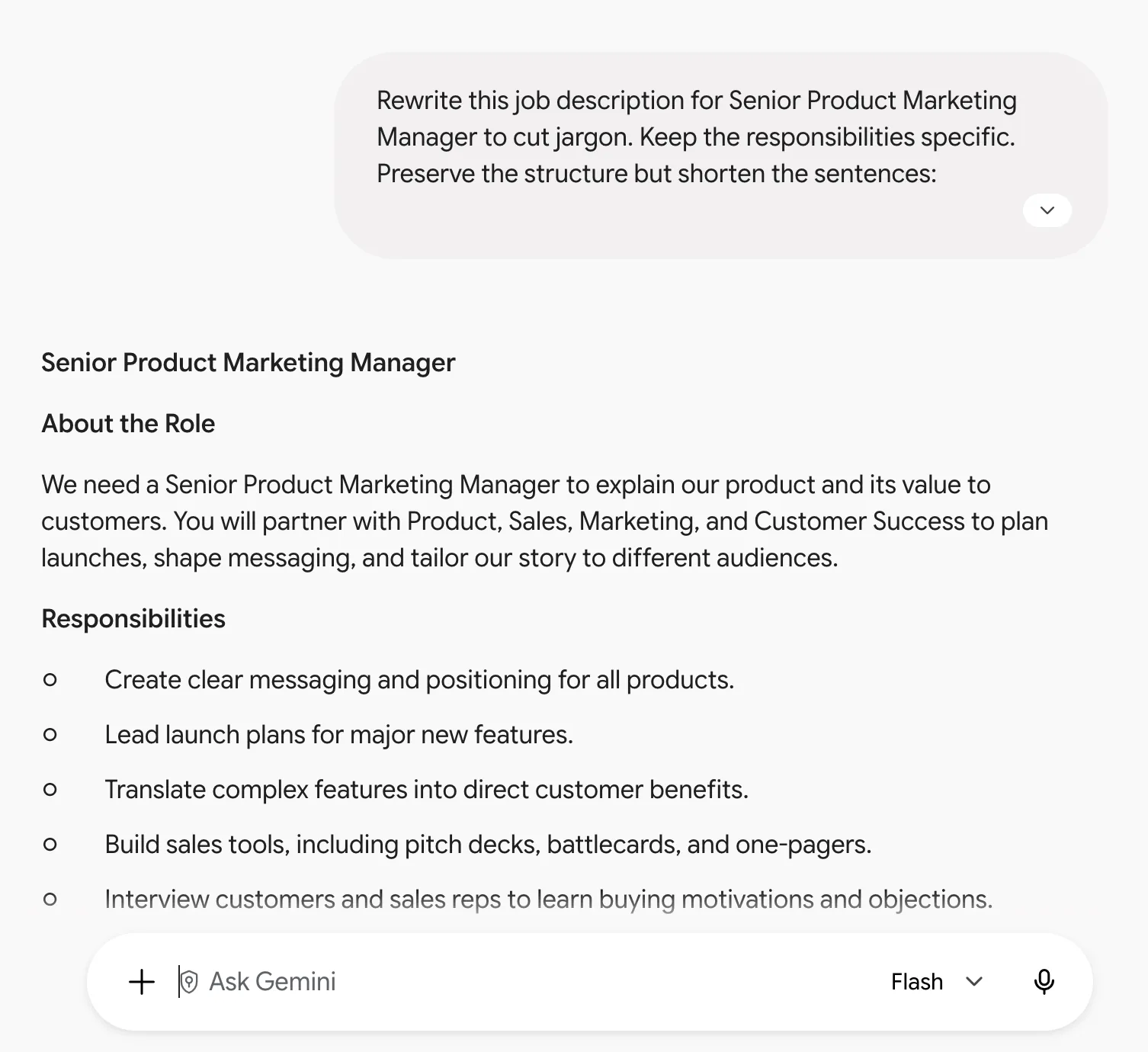
- Пренапишете това описание на длъжността за [длъжност], като премахнете жаргона. Запазете конкретните отговорности. Запазете структурата, но съкратете изреченията.
- Въз основа на @[резултати от проучването] избройте трите теми, които се появяват най-често в отговорите със свободен текст. Цитирайте дословно по два отговора за всяка тема.
- Изгответе 30-дневен списък за въвеждане в работата на [длъжност], която се присъединява към екип с [размер]. Групирайте го по седмици. Определете отговорник за всеки елемент.
- Превърнете @[документ с политиката] в раздел „Често задавани въпроси“ с осем въпроса, които един служител би задал. Всеки отговор трябва да е под 60 думи.
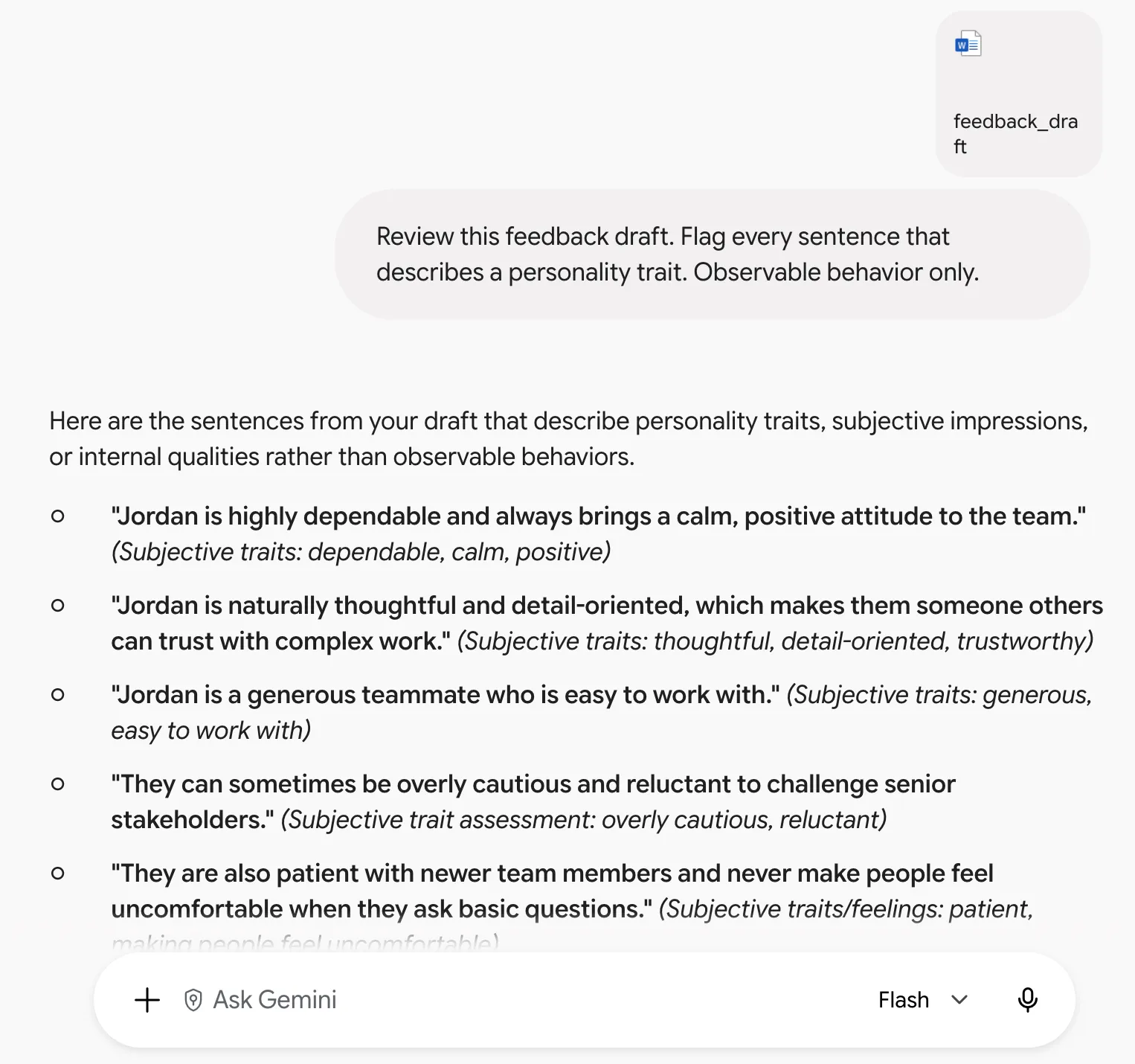
- Прегледайте този чернови вариант на обратната връзка. Маркирайте всяко изречение, което описва личностна черта. Само наблюдаемо поведение.
Забележка: Проверете къде отиват данните, преди да ги поставите. Отговарящите на изискванията акаунти в Google Workspace разполагат с по-силна защита на данните в сравнение с потребителското приложение Gemini, където чатовете могат да бъдат преглеждани и използвани за подобряване на изкуствения интелект на Google, когато функцията „Keep Activity“ е активирана. По подразбиране премахвайте имена и други идентифициращи данни от експортираните анкети и черновите на обратната връзка.
Подсказки за данни и електронни таблици
В електронните таблици и отчетите една грешна цифра се забелязва по-трудно, отколкото едно грешно изречение. Всяка от изброените по-долу подсказки изисква резултат, който можете да проверите: процент за всяка колона, формула, обяснена част по част, номер на страница до всяка цифра или зададен праг за отбелязване на разликите.
- Погледнете @[sheet] и ми кажете кои колони съдържат липсващи стойности и какъв процент от редовете са засегнати във всяка от тях.
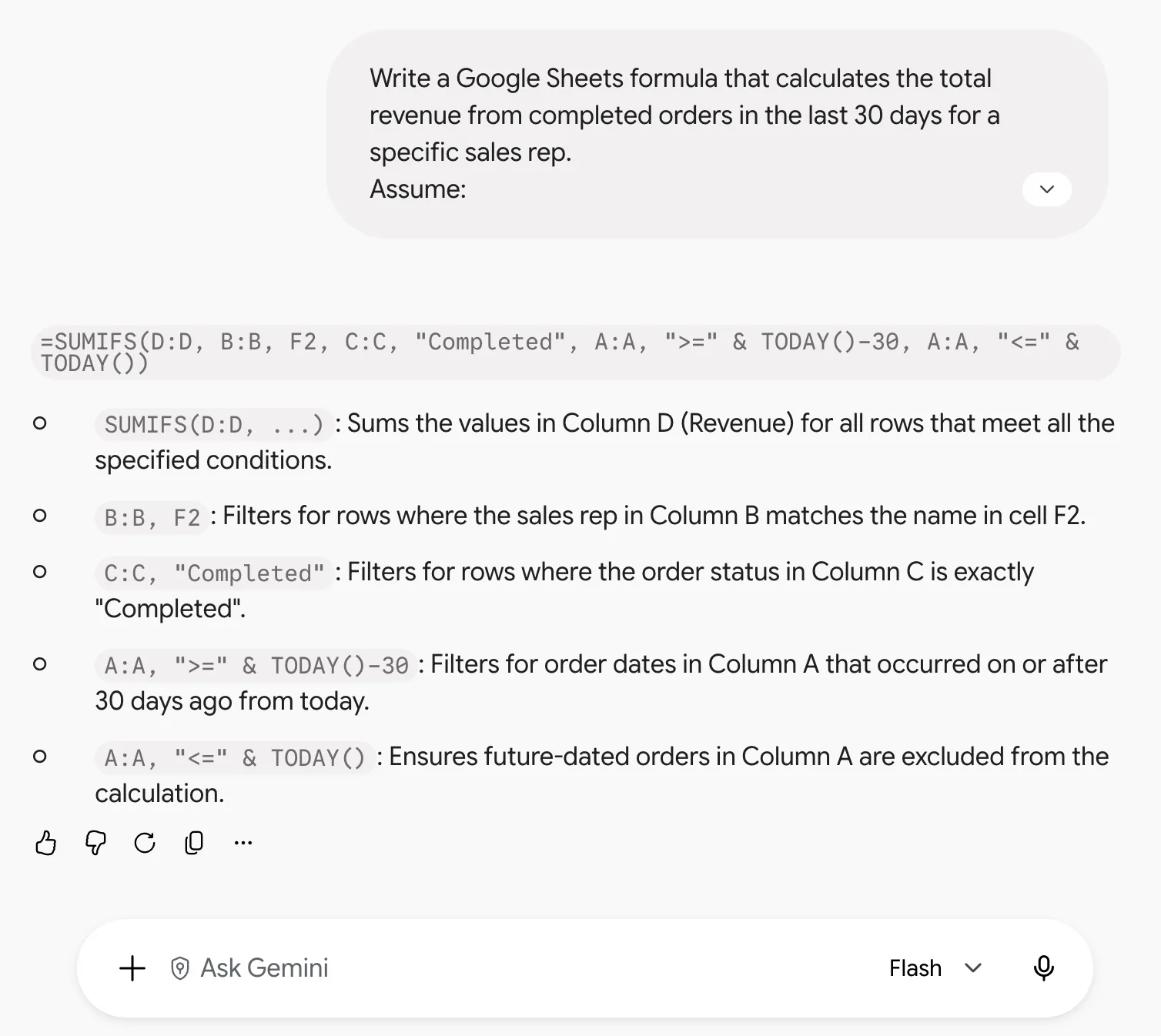
- Напишете формула в Google Sheets, която [опише изчислението]. Обяснете с един ред какво прави всяка част.
- От @[sheet] създайте таблица с първите 10 реда по [показател], с колона, показваща дела на всеки ред от общата сума.
- Прочетете @[PDF доклад] и извлечете всяка цифра, към която има посочена дата. Поставете номера на страницата от източника до всяка от тях.
- Сравнете @[лист А] с @[лист Б] и избройте всеки ред, в който числата се различават с повече от [X]%.
Прочетете още: Как да използвате Grok Imagine за създаване на изображения и видеоклипове с изкуствен интелект
Как трябва да задавате команди на Gemini за генериране на изображения?
Първото нещо, което трябва да решите, е какъв вид задача за изображения възлагате на Gemini.
В своето ръководство за задаване на команди за Nano Banana 2 и Nano Banana Pro ( моделите за изображения на Gemini) Google разделя задаването на команди за изображения на три задачи: създаване на сцена от нулата, редактиране на съществуващо изображение и работа с референтни изображения. Всяка от тях изисква различен вид инструкции.
За ново поколение предоставете на Gemini достатъчно подробности, за да създаде кадъра, който имате предвид. Започнете с това, което се вижда: обектът, какво прави, къде се намира, как е композирана сцената и визуалният стил.
Сравнете тази подсказка:
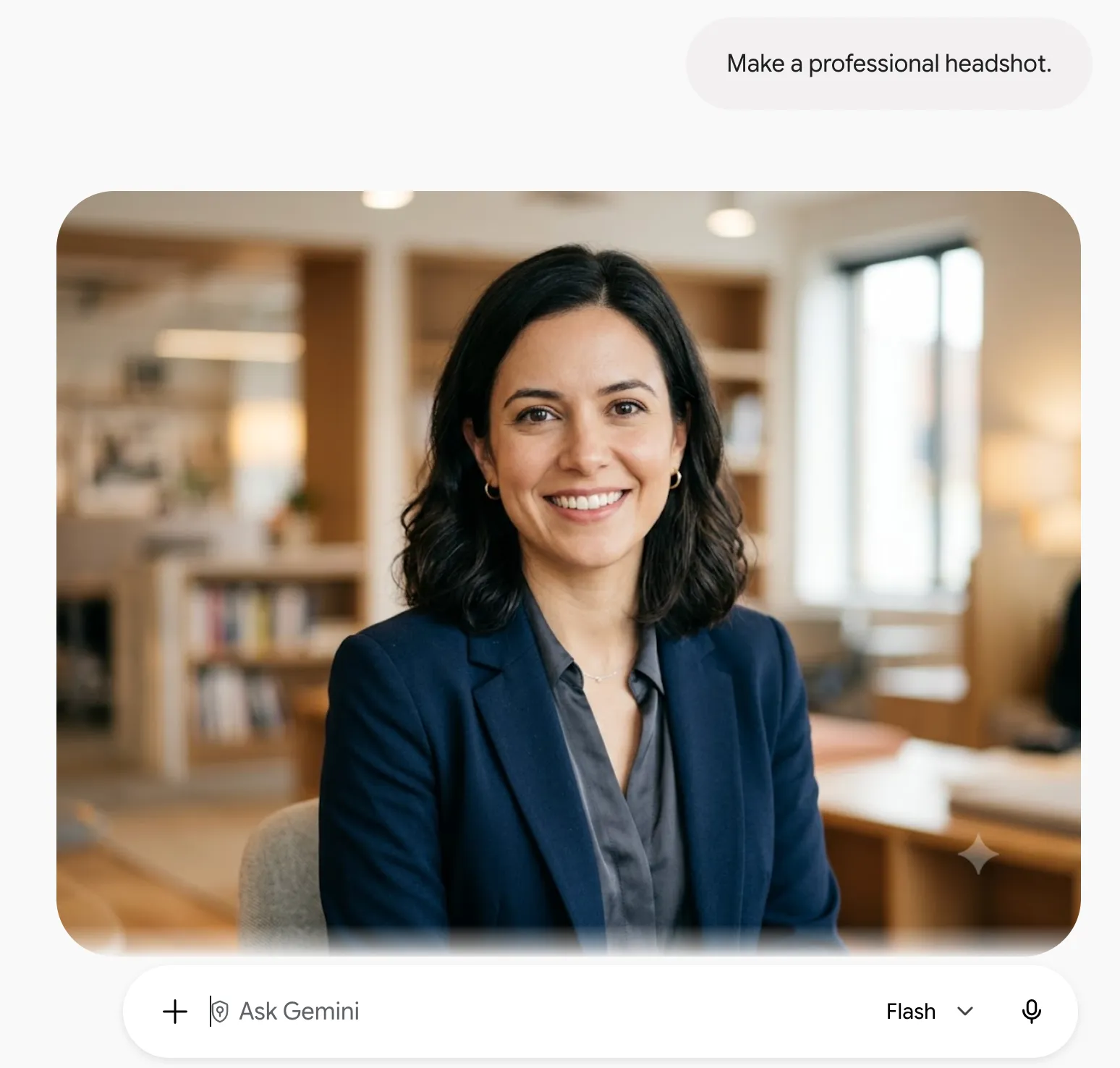
Направете си професионална портретна снимка.
с това:
Жена в тъмносин блейзър, седнала до прозореца, средно близък план, мека светлина отляво на камерата, малка дълбочина на полето, неутрален офисен фон.
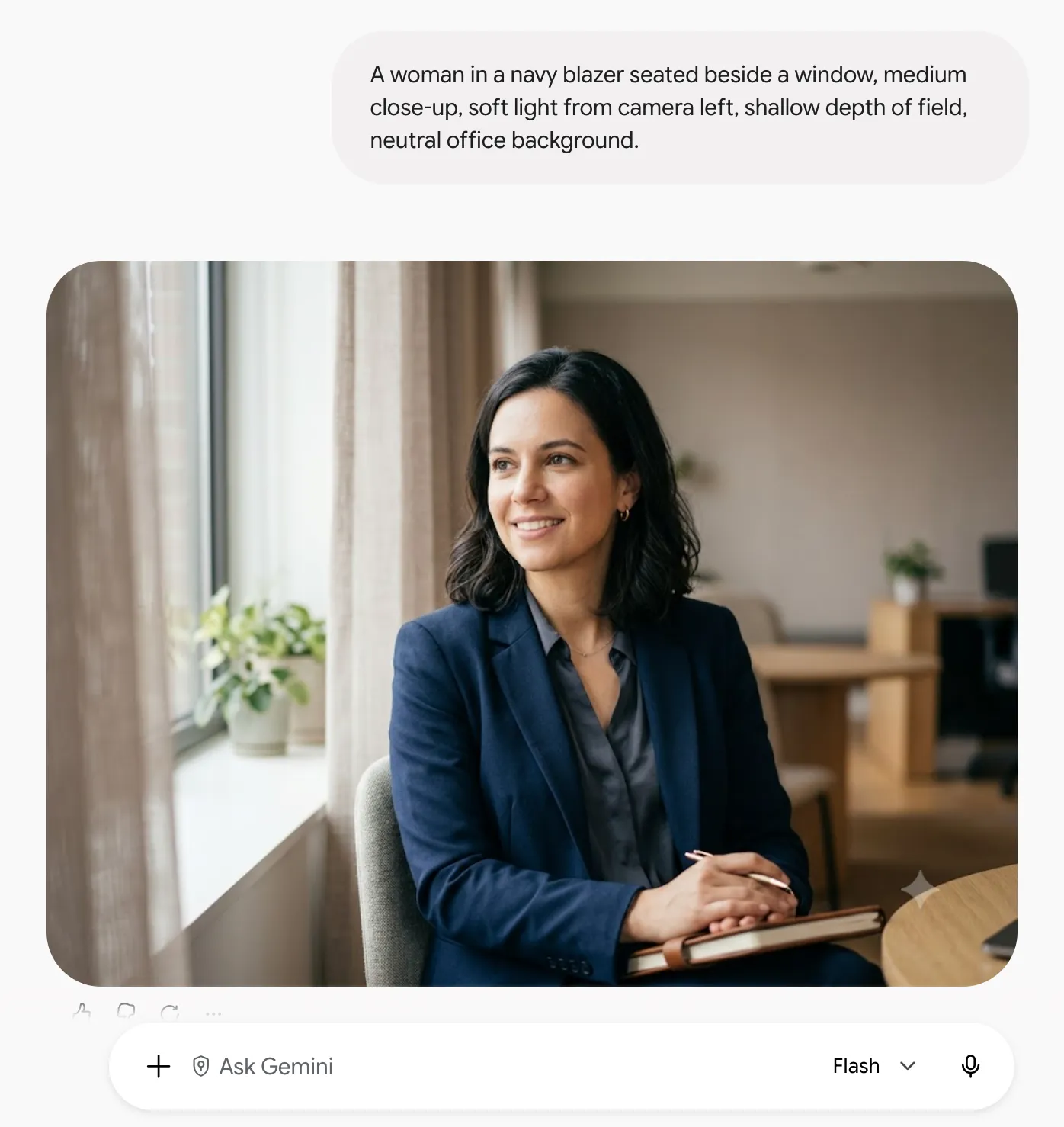
Вторият подсказ дава много по-малко контрол. Вие вече сте избрали кадрирането, осветлението, обстановката и разстоянието до обекта. Gemini все още има възможност да интерпретира сцената, но важните визуални решения са ваши.
Използвайте тези правила, за да постигнете същия контрол:
- Опишете какво трябва да се намира в кадъра. Думите „професионален“, „кинематографичен“ и „премиум“ сами по себе си са слаби, защото могат да означават почти всичко. Обектите, позите, фоновете, източниците на светлина и позицията на камерата дават на Gemini нещо конкретно, което да визуализира
- Дайте задача на камерата. Ако резултатът все още изглежда общовалиден, добавете термини като „средно близък план“, „нисък ъгъл“, „заснемане отгоре“, „малка дълбочина на полето“ или „широкоъгълен“. Езикът на камерата често поправя композицията по-бързо, отколкото поредната купчина стилистични прилагателни
- Спрете да започвате отначало, след като композицията вече работи. Ако лицето, позата и кадрирането са добри, запазете ги и редактирайте слабата част: „направете светлината по-топла“, „премахнете растението“ или „сменете сакото с антрацитно“. Едно ново изображение може да реши един проблем, но да доведе със себе си три нови
- Запазете елементите, които вече харесвате. „Сменете фона с фоайето на хотел“ оставя твърде много свобода. Добавете „запазете обекта, позата, облеклото, кадрирането и осветлението непроменени“ и задачата ще има много по-ясни граници
- Давайте на моделите конкретни задачи за референтните изображения. Ако качите три референции, посочете какво допринася всяка от тях: поза от изображение А, осветление от изображение Б, фон от изображение В. Неясното „комбинирайте ги“ подтиква модела да смеси всичко по начини, които никога не сте искали
- Опишете сцената, която искате. „Празна улица призори“ дава на Gemini картина, която да изгради. „Без коли, без пешеходци, без знаци“ му дава списък с изключения и оставя самата сцена неясна
Три вида подсказки покриват по-голямата част от работата:
- Започваме от нулата: „[тема] + [действие] + [обстановка] + [композиция] + [стил]“
- Редактиране на съществуващо изображение: „Променете [конкретен елемент] на [ново състояние]. Оставете [защитените елементи] непроменени.“
- Използване на референтни изображения: „Използвай [изображение] за [конкретна характеристика]. Приложи го към [базово изображение или обект]. Остави [защитените елементи] непроменени.“
При работа с текст Gemini обикновено разполага с изходния материал и се нуждае от ясни инструкции. Генерирането на изображения прехвърля по-голяма част от тази тежест върху вас. Колкото по-малко оставяте неясни детайли относно сцената, толкова по-малко време ще прекарате в коригиране на решенията, които Gemini е взел от ваше име.
Прочетете още: Най-добрите техники за задаване на команди на ИИ за подобряване на качеството на резултатите
Как да запазите подсказка за Gemini с Gems
Ако преработвате същия подсказ всяка седмица, запазете го като „Gem“.
Персонализираният Gem съхранява вашите инструкции и може да включва референтни файлове. Отворете го отново по-късно и настройките ще са все още там. Това работи добре за повтарящи се задачи като проверка на текстове спрямо стилово ръководство, преобразуване на бележки от срещи в формат с фиксиран статус или изготвяне на чернови, като всеки път се използват едни и същи документи за позициониране.
Ето как да създадете такъв:
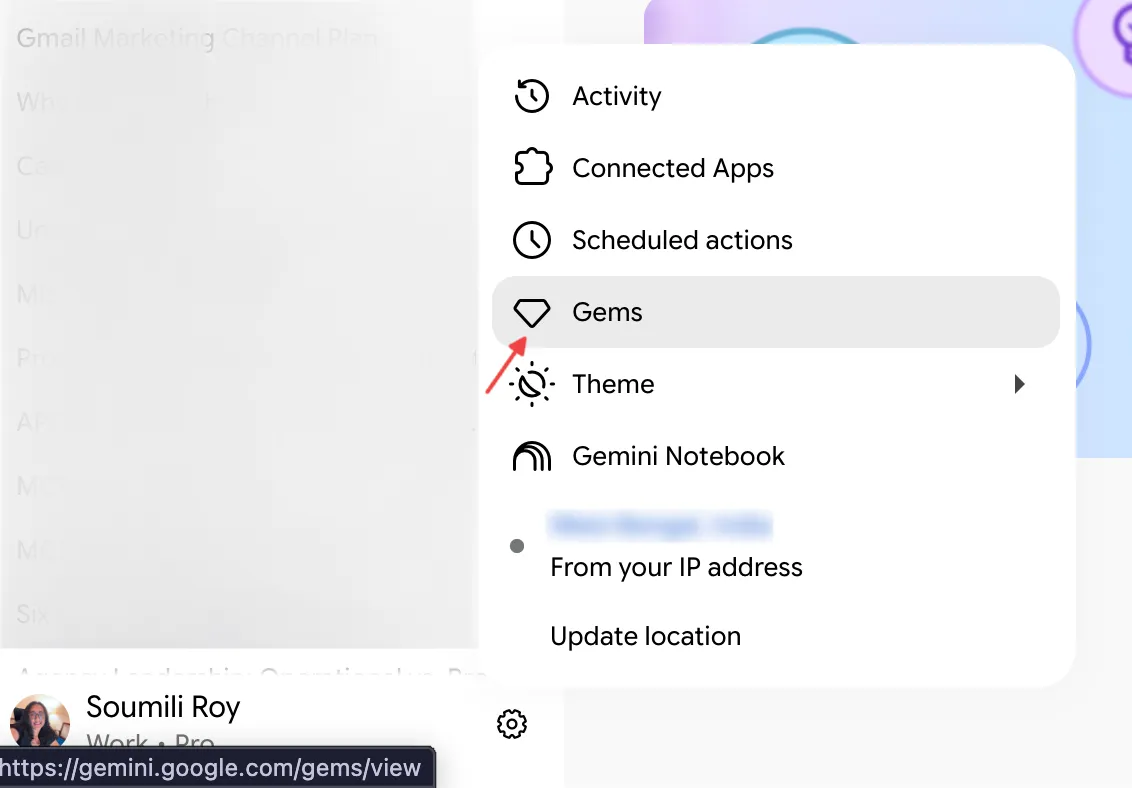
- Отворете Gemini и изберете Gems в Настройки
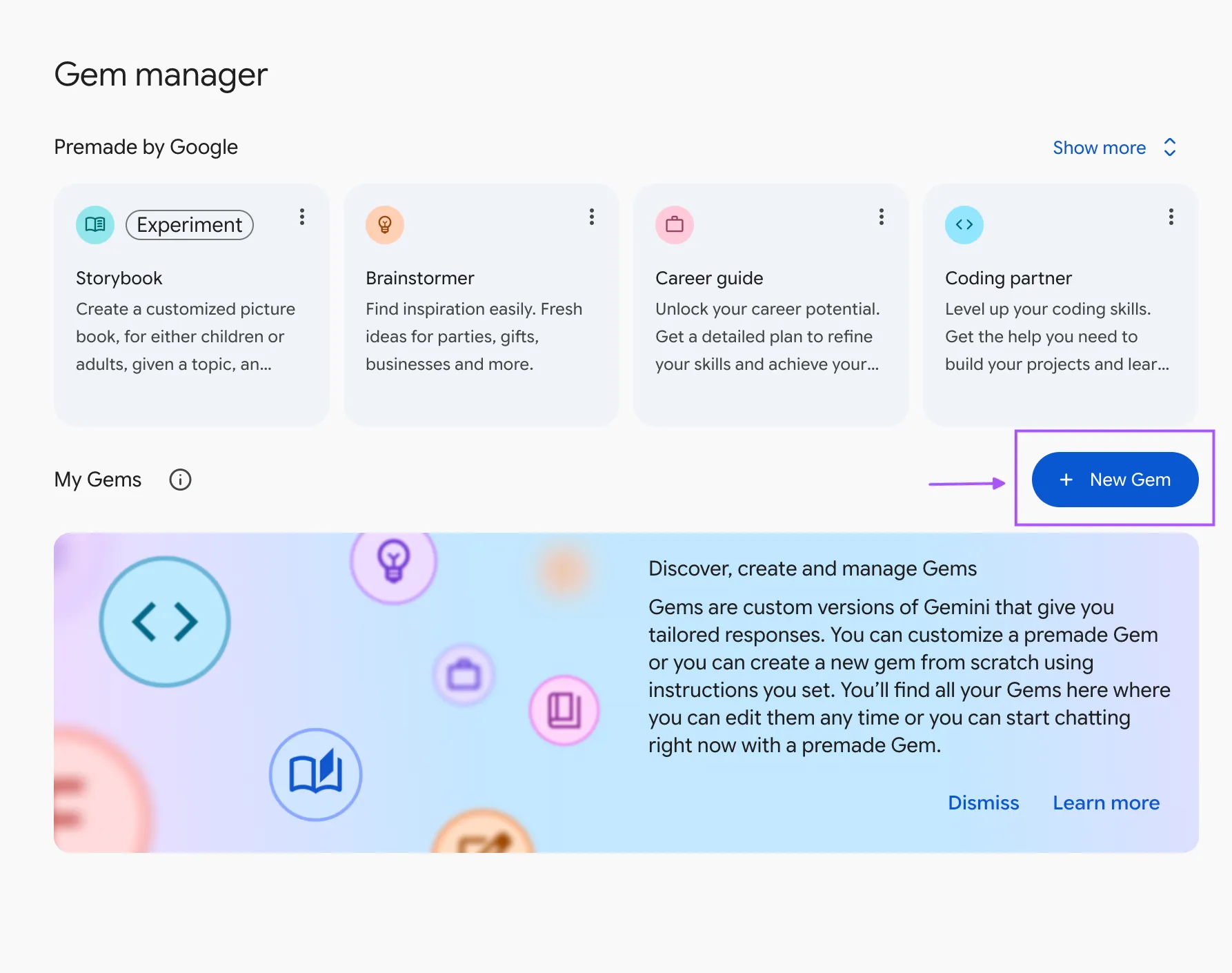
- Изберете New Gem, дайте му име и напишете инструкциите така, както бихте написали всяка друга подсказка, като обхванете задачата, контекста и формата на резултата
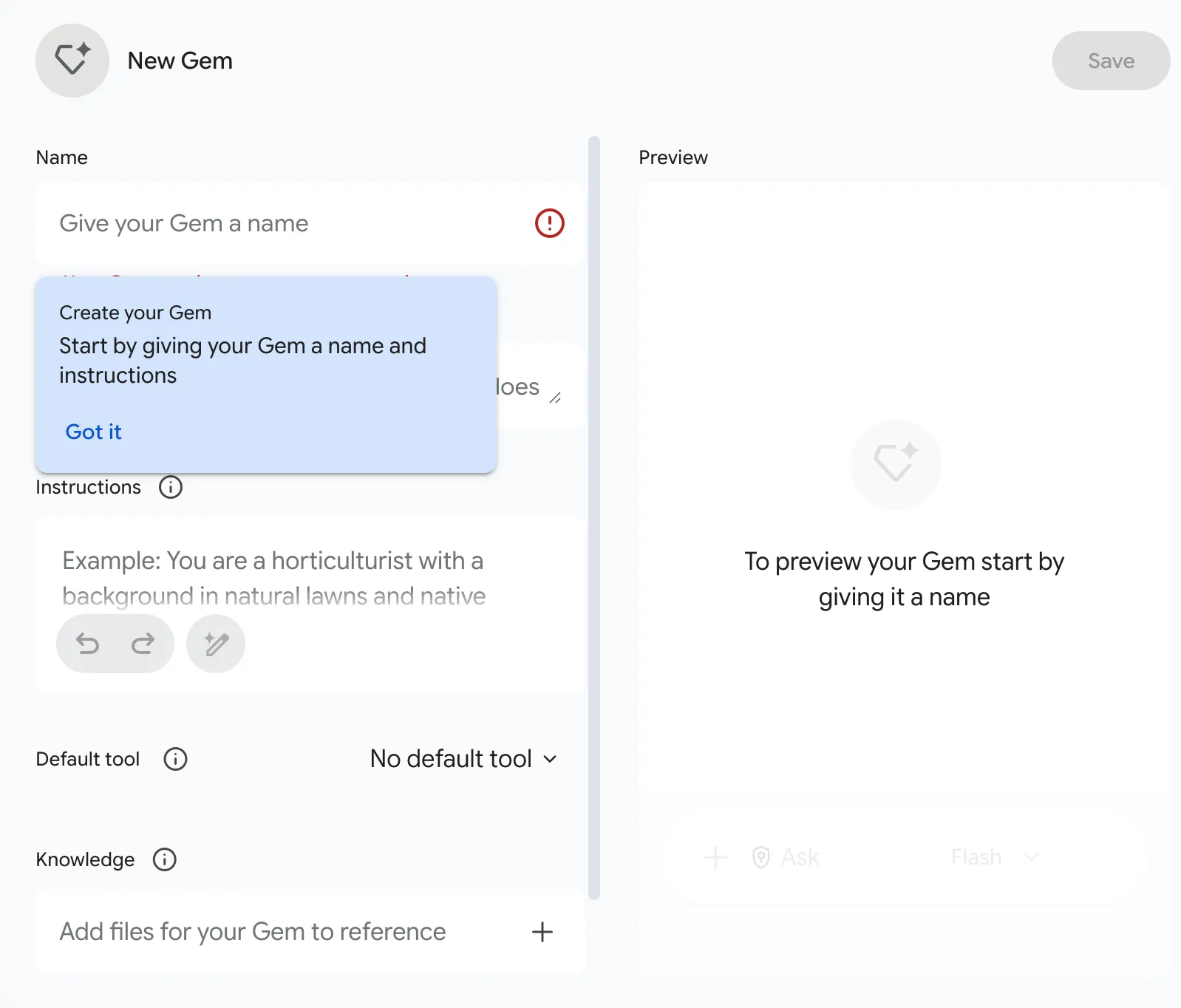
- Добавете референтни файлове в раздела Знания, както от вашето устройство, така и от Google Drive. Тествайте ги в панела за преглед, след което кликнете върху Запази
Някои детайли при настройката лесно могат да бъдат пропуснати:
- Прегледът не запазва Gem. В актуалната документация на Google за Gems прегледът се разглежда като етап на тестване. Все пак трябва да кликнете върху Запази, когато приключите
- Файловете в Drive изискват подходящи настройки на акаунта. Функцията „Запази активност“ трябва да е активирана, а Google Workspace трябва да е свързан с Gemini Apps, преди да можете да добавяте файлове от Drive. При служебен акаунт може да се наложи администраторът ви да активира достъпа до приложението
- Файловете, свързани с Drive, се актуализират автоматично. Ако вашият стилов наръчник или продуктовото описание се променят, Gem извлича най-новата версия, без да е необходимо допълнително качване. Файловете, качени от вашето устройство, са статични копия
Има едно строго ограничение, което трябва да се има предвид при планирането: един персонализиран Gem може да съдържа до 10 файла, всеки с размер до 100 MB.
Това е достатъчно за целенасочен работен набор, като например стилово ръководство, документ за позициониране, одобрени примери и един-два шаблона. Нещата стават неудобни, когато се опитате да превърнете един Gem в пълна база от знания за компанията.
В този момент разделете задачата. Един „Blog Editor“ Gem може да съдържа редакционни насоки и убедителни примери, докато отделен „Product Messaging“ Gem се занимава с позиционирането и документацията на продукта. По-малките набори от знания също улесняват определянето на източника, използван от Gemini (особено когато резултатът е грешен).
Не забравяйте: Дори при ясно разграничение, Gemini има фиксирана представа за задачата. Той познава само файловете, които сте му предоставили. Все още трябва да добавяте ръчно всеки нов бриф, транскрипт или електронна таблица, преди Gemini да може да ги използва.
Къде подсказките за Gemini се провалят при реално използване
Ясната подсказка все пак може да доведе до лош резултат, когато проблемът се крие другаде: в неправилния контекст, в ограничение на продукта или в задача, която изисква от Gemini да направи прекалено много неща наведнъж.
Това са най-често срещаните причини за неуспех:
| Какво не работи | Какво се случва на практика | Какво да правите вместо това |
|---|---|---|
| Прозорец с контекст | Акаунтите без план за Google AI работят с прозорец от 32 000 токена, така че дълъг PDF файл или транскрипт може да бъде отрязан без предупреждение | Разделете дългите файлове или помолете Gemini да потвърди последната част, която е прочела |
| Качване на файлове | 10 файла на подсказка, като всеки файл в качината папка се брои към лимита | Обединявайте малките файлове преди качването или работете на партиди |
| Лимит за използване | Приложенията на Gemini вече използват ограничения, базирани на изчислителна мощност, които се обновяват на всеки пет часа, до седмичен лимит. Моделите „Deep Research“, „Image Generation“ и „Pro“ изчерпват лимита по-бързо, а безплатните акаунти могат да загубят достъпа си до „Deep Research“ при високо търсене | Оставете „Deep Research“ за въпроси, които изискват много източници, и следете предупреждението в приложението, че сте близо до лимита |
| Аудиопрегледи в Drive | Ограничение от 20 на ден, а затварянето или обновяването на страницата по време на генерирането го отменя | Започнете с тях рано и оставете раздела отворен |
| Персони | Проучването на Уортън, споменато по-горе, не установи последователно повишаване на точността при използване на подсказки за експертна роля в шест модела | Ограничете ролята до един ред, свързан с длъжността: „прегледайте това като ръководител по съответствие“ |
| Претоварени „Близнаци“ | 10 файла може да са подходящи за един работен процес, но несвързаният материал затруднява определянето на източника, който е повлиял на отговора | По един „Gem“ за всяка длъжност |
Повечето от тези ограничения варират в зависимост от плана, а Google отбелязва, че те могат да се променят без предизвестие по време на периоди с голямо търсене.
Преди да пренапишете неуспешен подсказ, проверете три неща: дали Gemini разполага с подходящ изходен материал, дали сте достигнали лимит за използване или за файлове и дали задачата трябва да бъде разделена на по-малки стъпки. Ако някое от тези условия не е изпълнено, по-добрата формулировка няма да реши проблема.
Прочетете още: Умения на Клод за писане
Пет грешки при използването на подсказки в Gemini и какво да правите вместо това
Всяка от изброените по-долу грешки има симптом, който можете да забележите в резултата. Щом разпознаете симптома, обикновено можете да коригирате следващата подсказка, без да пренаписвате всичко от нулата.
1. Обединяване на няколко задачи в една команда
Симптом: Поискали сте четири неща. Първото е описано подробно, а четвъртото – само с две изречения.
Решение: Разделете задачите, които изискват различни видове разсъждения. Помолете Gemini първо да анализира материала, а след това – в следващия ход – да изготви чернова, да сравни или да даде препоръки. По този начин запазвате контекста на разговора, без да изисквате един отговор да обхваща целия работен процес.
2. Да оставим Gemini да попълни липсващите факти
Симптом: Отговорът звучи изчерпателен, но някои от подробностите произхождат от модела, а изходният материал изобщо не ги споменава.
Решение: Укажете на Gemini как да се справя с липсващата информация. „Използвай само @[проектен план]. Ако в документа не е посочено, отбележи го като неизвестно“ е много по-безопасно, отколкото да го оставите да допълни картината.
Това е особено полезно за протоколи от срещи, проучвания, документи с политики и работа с клиенти, където правдоподобното измисляне може да е по-трудно за забелязване от очевидна грешка.
3. Коригиране на отговора, без да се постави диагноза
Симптом: „Опитай отново“ ви дава различна версия на същия проблем.
Поправка: Посочете какво не е наред. „Запазете структурата, но премахнете твърденията, които не са подкрепени от източника“ дава на Gemini поправка, по която може да действа. Същото важи за тона, дължината, липсващите полета, слабите примери или прекалено многото подробности.
4. Започване на нов чат, когато старият вече съдържа контекста
Симптом: Поставяте едно и също задание, аудитория и справочен материал няколко пъти в рамките на една сесия.
Поправка: Продължавайте в съществуващата нишка, когато следващото запитване зависи от същия материал. Gemini може да използва контекста на разговора в рамките на своя контекстен прозорец, което прави малките ревизии много по-икономични, отколкото да се изгражда настройката отначало всеки път.
Започнете нов чат, когато темата стане претрупана или задачата се промени.
5. Оставяне на добри резултати в прозореца на чата
Симптом: Получихте отговора, от който се нуждаехте, но два дни по-късно той е заровен в стар разговор.
Решение: Преместете завършената работа там, където ѝ е мястото: в документа на проекта, задачата, електронната таблица, коментара или Gem, който може да се използва повторно. Един добър отговор, който остава в чата, трябва да бъде намерен, копиран и възстановен следващия път, когато задачата се появи отново.
Как да запазите подсказките за Gemini до задачата в ClickUp
Един „Gem“ побира до 10 файла и трябва сами да добавяте всеки нов бриф, стенограма или електронна таблица. Грешка № 5 се случва по подобна причина: добрият резултат остава в прозореца на чата, далеч от задачата, за която е бил предназначен. Запазените подсказки се използват най-лесно, когато са до работата, за която са предназначени.
ClickUp съхранява вашите подсказки на същото място като задачите, документите и проектите ви. Подсказка, която може да се използва многократно, може да се намира в документ или в повтаряща се задача. ClickUp Brain чете задачата или документа, към който го насочите, така че текущият проект осигурява контекста и не е необходимо да качвате файловете отново всяка седмица.
Ето една проста настройка за управление на подсказките с помощта на ClickUp:
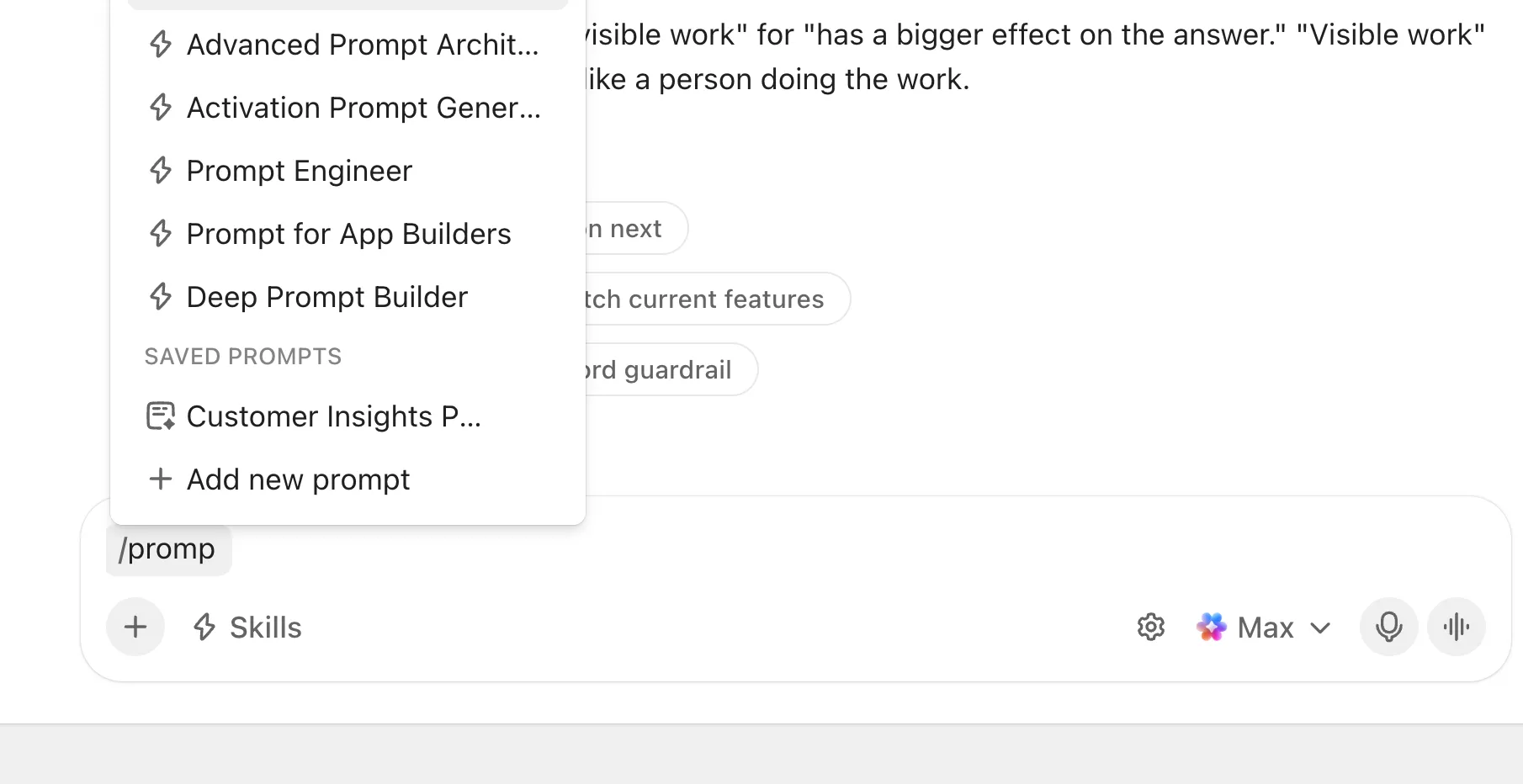
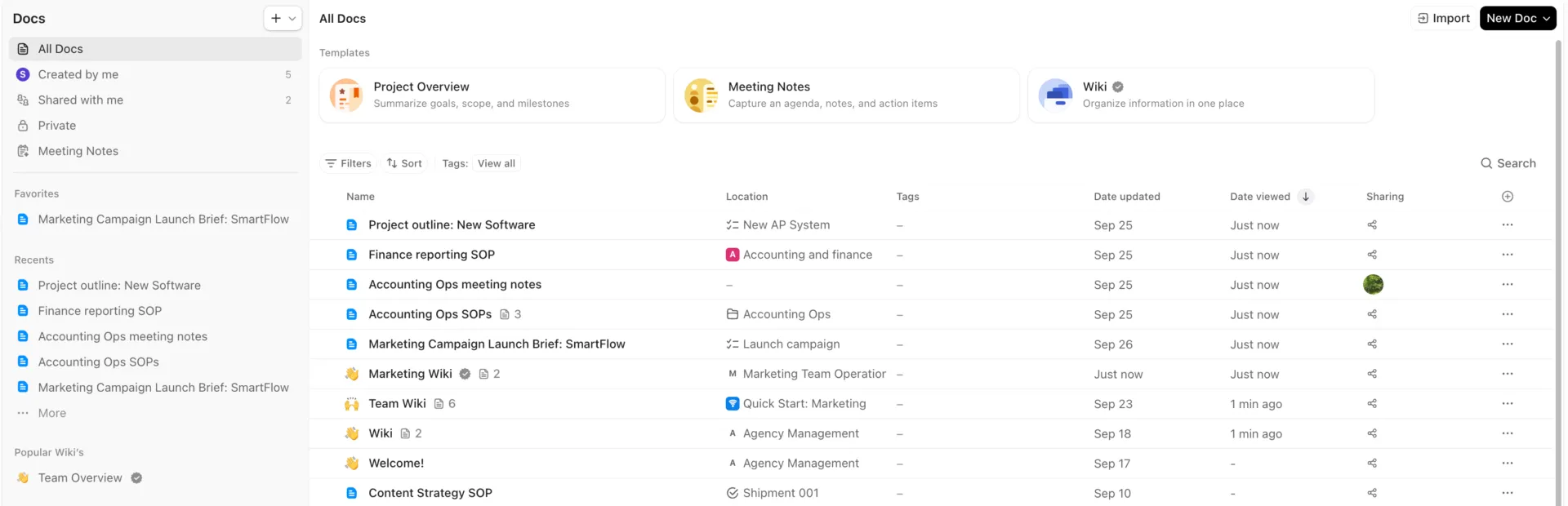
- Съхранявайте подсказките, които могат да се използват многократно, в ClickUp Doc. Групирайте ги по вид работа, например брифинги за кампании, последващи действия след срещи, проучвания или редактиране. ClickUp Docs могат да се намират редом с проектите, в които се използват, което е по-добро решение от поддържането на „гробище“ от подсказки в друг раздел
- Поставяйте указания, специфични за дадена задача, в самата задача. Повтаряща се задача може да съдържа указанието в описанието или коментарите си, точно до брифинга, файловете, отговорника и крайния срок
- Включете работата в подсказката с @споменаване. В Brain @споменаването сочи към задачи, документи, хора, екипи или канали. Подсказката, която може да се използва многократно, може да остане кратка, докато текущият проект осигурява променящия се контекст
- Запазете команди, които използвате често. Напишете / в Brain, за да добавите нова команда и изберете кой може да я вижда: само вие, всички, администраторите или конкретни хора. Запазените команди се показват в едно и също меню във всички проекти, така че не се налага да претърсвате стари чатове
- Превърнете подсказката в умение, когато тя трябва да се изпълнява автоматично. Умението за изкуствен интелект е запазен набор от инструкции, които ClickUp Brain прилага автоматично, когато заявката отговаря на условията
- Прехвърлете отговора директно в работния процес. Отговорите на Brain могат да се превърнат в документи, задачи, подзадачи, коментари и други елементи в ClickUp. Това преодолява проблема от грешка № 5, при която един добър отговор от ИИ остава загубен в историята на чата
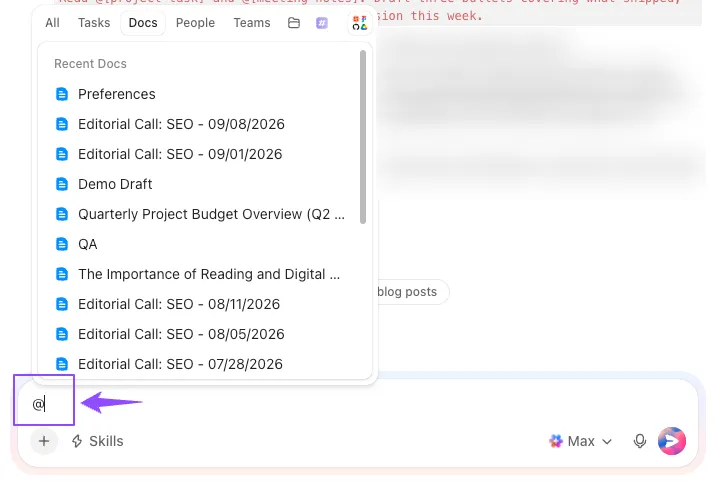
Да речем, че използвате следния подсказ за седмичните актуализации по проектите: „Прочетете @[задача по проекта] и @[бележки от срещата]. Напишете три точки, в които да посочите какво е изпълнено, какво е закъсняло и защо, както и какво изисква решение тази седмица.“
Формулировката почти не се променя от седмица на седмица. Задачите и бележките от срещите обаче се променят.
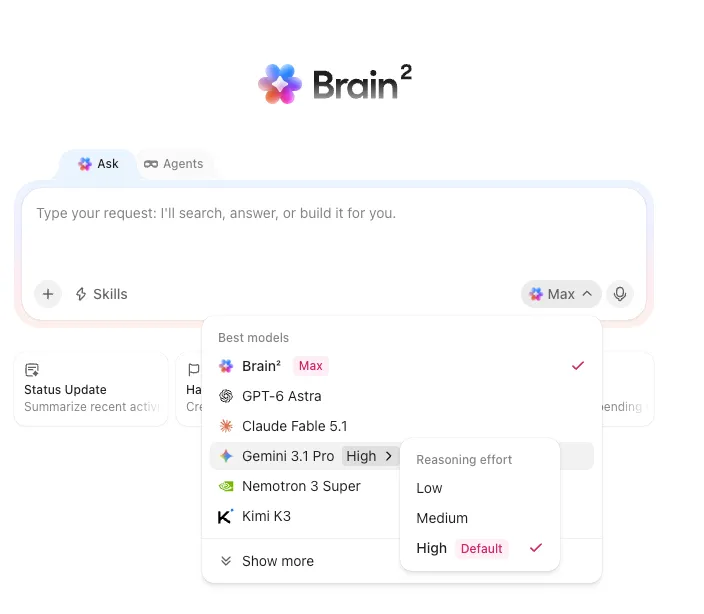
А ако искате да използвате Gemini за самото генериране, няма нужда да напускате ClickUp. Селекторът на модели на Brain включва модели на Gemini, а контекстът на работната среда остава запазен, когато превключвате по време на разговора.
Най-подходящо за: Екипи, които използват повторно подсказки за повтарящи се задачи и искат подсказката, изходния материал и крайния резултат да се намират в едно и също работно пространство.
Къде има ограничения: Ако вашият работен поток вече се осъществява изцяло в Gemini и Google Workspace, преместването на подсказките в ClickUp може да добави излишен слой, от който нямате нужда. Този подход е най-ефективен, когато ClickUp вече е мястото, където планирате и изпълнявате работата си.
Запазете подсказките, които заслужават мястото си
Нямате нужда от библиотека с 200 команди. Започнете с командите в това ръководство, които съответстват на работата, която вършите всяка седмица.
Използвайте примерите тук като работни чернови. Редактирайте ги за вашия екип и запазете тези, които продължавате да използвате, като „Gem“ или в ClickUp. Ако даден подсказ престане да работи, проверете изходния материал и ограниченията, преди да го пренапишете.
Останалите подобрения се постигат чрез проби и грешки.
А когато вашите подсказки трябва да станат част от начина, по който се извършва работата, опитайте ClickUp.
Често задавани въпроси за подсказките на Gemini
Обикновено тук играят роля две неща. Езиковите модели добавят известна случайност към всеки отговор, така че еднакви команди рядко генерират идентичен текст. Освен това Gemini в приложенията на Workspace извършва търсене в Drive, Gmail, Chat и Calendar, така че материалът, който извлича, може да се променя при различните изпълнения. Добавете файловете, които искате, като източници, и отговорите ще станат много по-последователни.
За отговарящите на условията акаунти – да. Личният контекст е активиран по подразбиране, така че Gemini може да се позовава на предишни разговори, за да формира нов отговор. Можете да го изключите в „Настройки“ или да използвате „Временен чат“ за еднократно запитване, което не се запазва в историята ви и не влияе на по-късните отговори.
Управлявайте източниците си. В Docs, Drive и Gmail панелът „Ask Gemini“ разполага с меню за настройки на източниците, където можете да деактивирате търсенето в Drive, Gmail, Chat или Calendar. Добавете конкретните файлове, които искате, с @ или Add from Drive, и Gemini ще им даде приоритет. Под всеки отговор кликнете върху Sources, за да видите кои файлове е използвал.
Да. Споделянето работи по същия начин като споделянето на документ в Google Docs: можете да дадете на някого права за „Преглед“ или „Редактиране“, а ако Gem съдържа качени файлове, ще ви бъде предложено да споделите и тях. Споделените Gems се съхраняват в Drive, така че важат правилата за споделяне на Drive на вашата организация. Администраторите могат също да деактивират споделянето на Gems за цялата организация.
Безплатно ли е използването на Gemini?
Да, Gemini предлага безплатен план, който включва чат, качване на файлове и персонализирани Gems. Платените планове увеличават лимитите за използване и предоставят достъп до модели с по-големи възможности. Функциите на Gemini в приложенията на Google Workspace зависят от плана на вашата организация и настройките на администратора.