
Бизнеси по целия свят разчитат на macOS заради неговата бързина.
Въпреки това, намирането на файлове на Mac не винаги е толкова просто, колкото изглежда.
Изгубените файлове и безкрайното превъртане могат да нарушат работния ви процес и да ви отнемат мотивацията.
В тази статия се разглежда как ефективно да намирате файлове на Mac и се предлагат полезни съвети за управление на файлове.
⏰ 60-секундно резюме
- macOS, макар и известен със своята бързина, може да затрудни намирането на файлове, което се отразява на производителността.
- Методите за намиране на файлове на Mac включват използване на Finder, Spotlight Search, Tags, Recents, Smart Folders и Terminal за търсене.
- Съветите за ефективно управление на файлове, като последователни конвенции за именуване, редовни архивирания, маркиране, ограничаване на дублирането, потребителски разрешения и архивиране, са от решаващо значение за оптимизиране на работните процеси.
- Управлението на файлове в macOS има ограничения, включително ограничена персонализация, слаба интеграция на библиотеката, ограничен контрол на разрешенията, основно индексиране на търсенето и по-стръмна крива на обучение.
- ClickUp предлага надеждна алтернатива с функции като ClickUp Hierarchy за организиране на работното пространство и ClickUp Brain за AI-базирани анализи и обобщения.
- Свързаното търсене на ClickUp позволява цялостно извличане на файлове от платформата, свързаните приложения и локалните дискове, като подобрява производителността и сътрудничеството.
Как да намерите файлове на Mac
Включихте ли Mac компютъра си и сте готови да потърсите онова труднооткриваемо презентационно портфолио или електронна таблица? Ето седем начина да го направите (и няколко съвета за организиране на файловете ви).
1. Използване на Finder
Да започнем с Finder, файловия мениджър на macOS. Използването му включва следните прости стъпки:

- Кликнете върху иконата Finder от Dock (синьо-бялата икона с усмихнато лице)
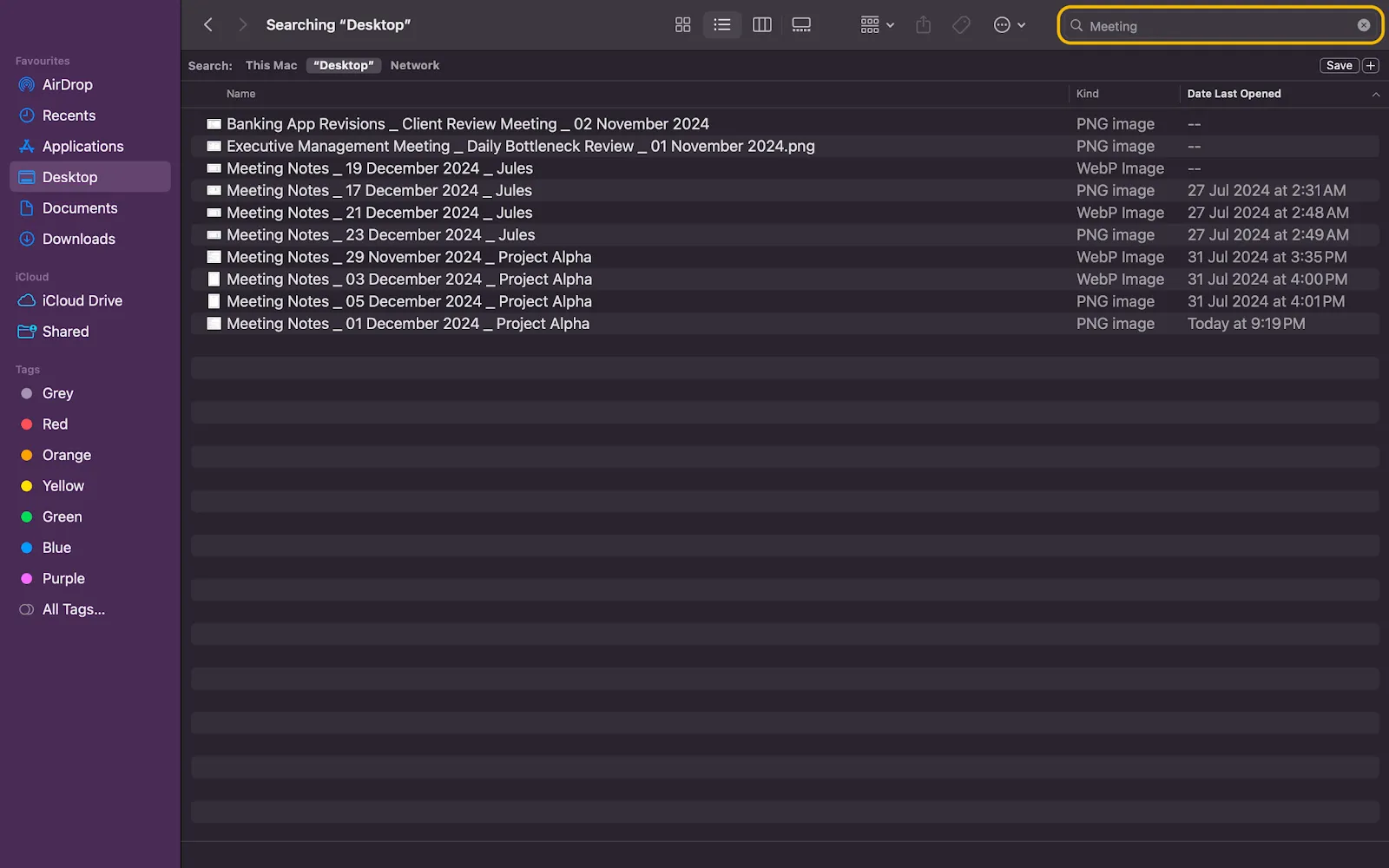
- Отидете в лентата за търсене в горния десен ъгъл и въведете термините за търсене.
Дори ако знаете само формата на файла, част от името му или какво съдържа, това също ще ви помогне.
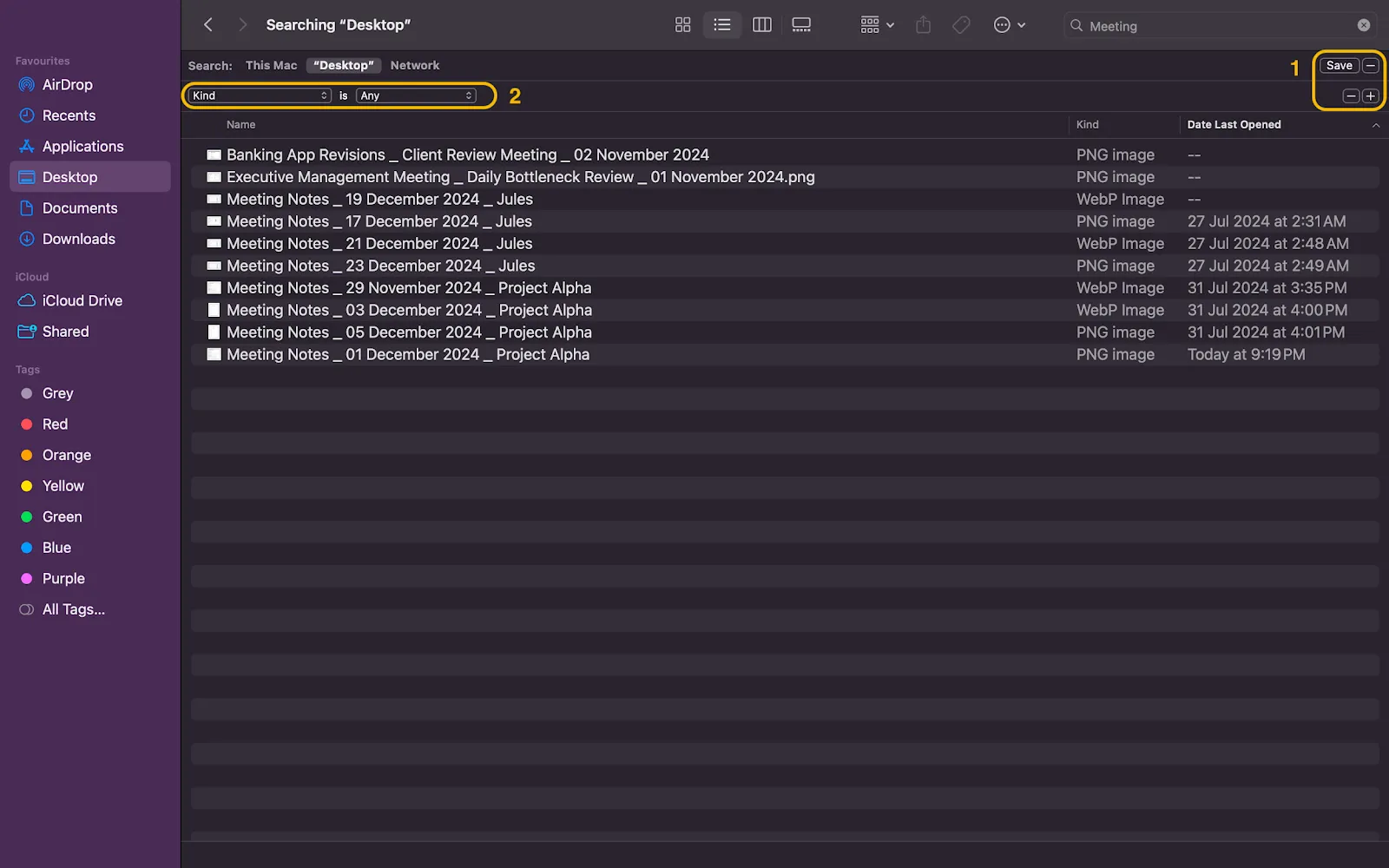
- Кликнете върху + под лентата за търсене.
Това ще ви позволи да филтрирате резултатите от търсенето по тип файл, наскоро редактирани файлове, точни имена на файлове и над сто други персонализирани правила.
💡 Професионален съвет: Ако знаете къде да търсите, Finder ви позволява да търсите в целия Mac, в текущата папка или в конкретни мрежи. Освен това има странична лента за бърз достъп до папки по подразбиране, като папките „Документи“, „Работен плот“ и „Изтеглени файлове“.
2. Използване на Spotlight Search
Друга отличителна функция на Mac устройствата е Spotlight Search. Тази вградена функция извлича всичко – от файлове до резултати от онлайн търсене. Ето как работи:
- Натиснете Command (⌘) + Spacebar, за да отворите Spotlight.
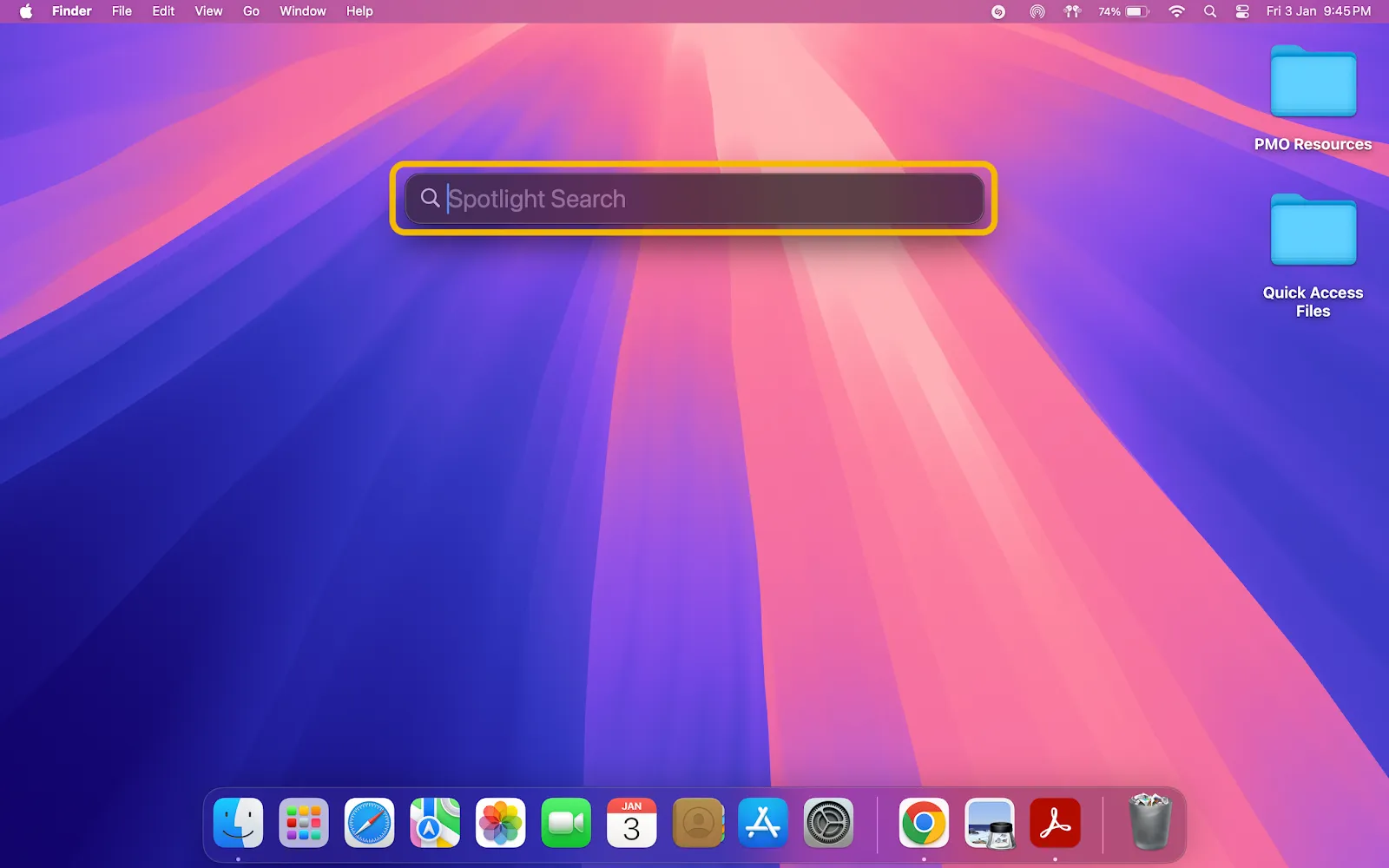
- Въведете името на файла, типа на файла или ключова дума в лентата за търсене, която току-що се появи.
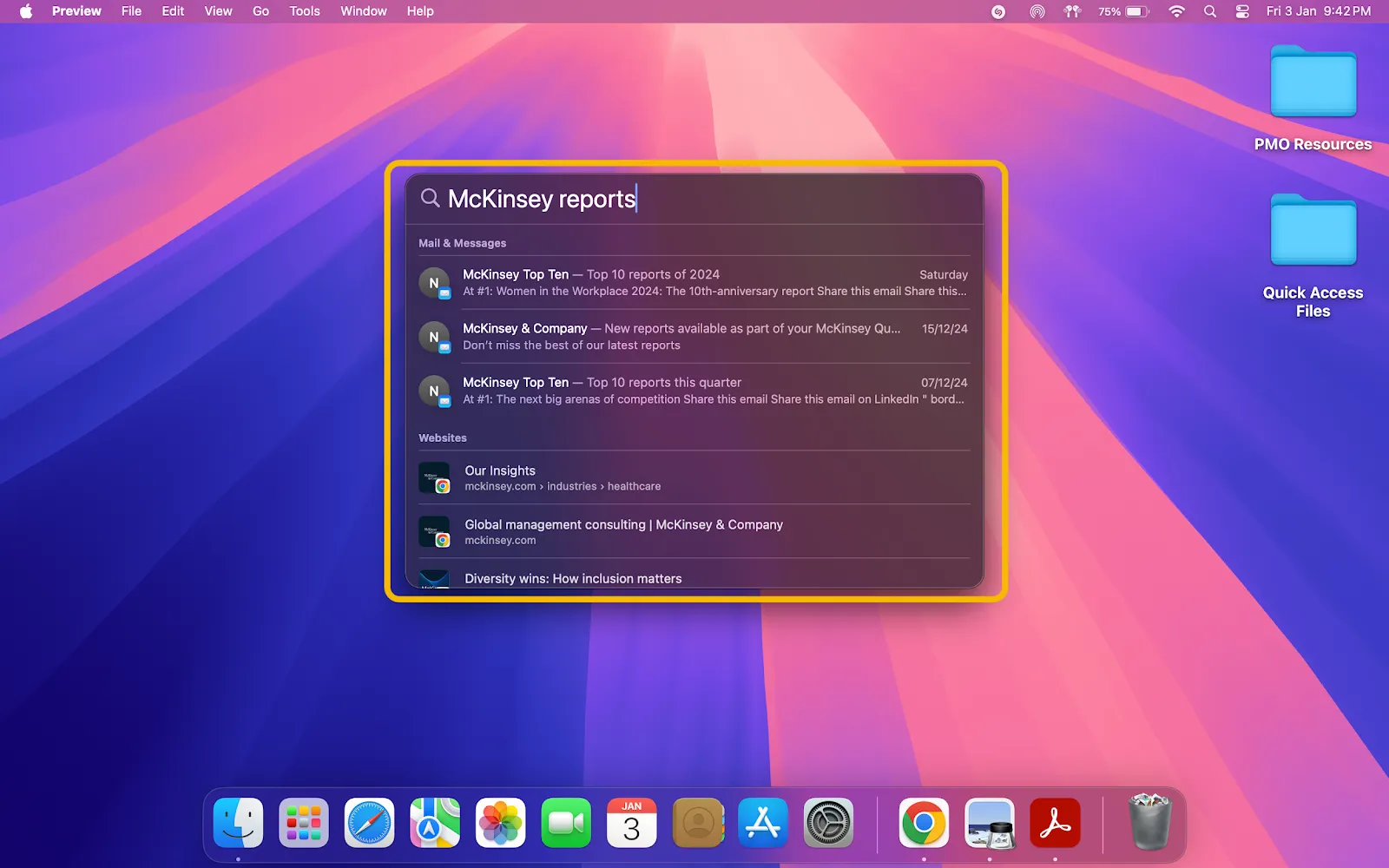
- Прегледайте резултатите, които показват всичко – от свързани имейли до файлове (и дори уеб връзки и определения).
💡 Професионален съвет: Някои потребители считат Spotlight Search за ненадеждна и може да търсят алтернативи. Разгледайте четирите алтернативи и конкуренти на Spotlight Search за по-бърза и надеждна опция.
🔍 Знаете ли, че... Spotlight може дори да намира контактни данни, да отваря приложения и да извършва изчисления. Това е доста полезен инструмент.
3. Организиране и сортиране с етикети
Устройствата Mac ви позволяват също да присвоявате етикети на всеки документ. Това са етикети с цветен код, които улесняват намирането на файлове.
Етикетите не само помагат при търсенето, но и поддържат файловете организирани. Ето как се прави:
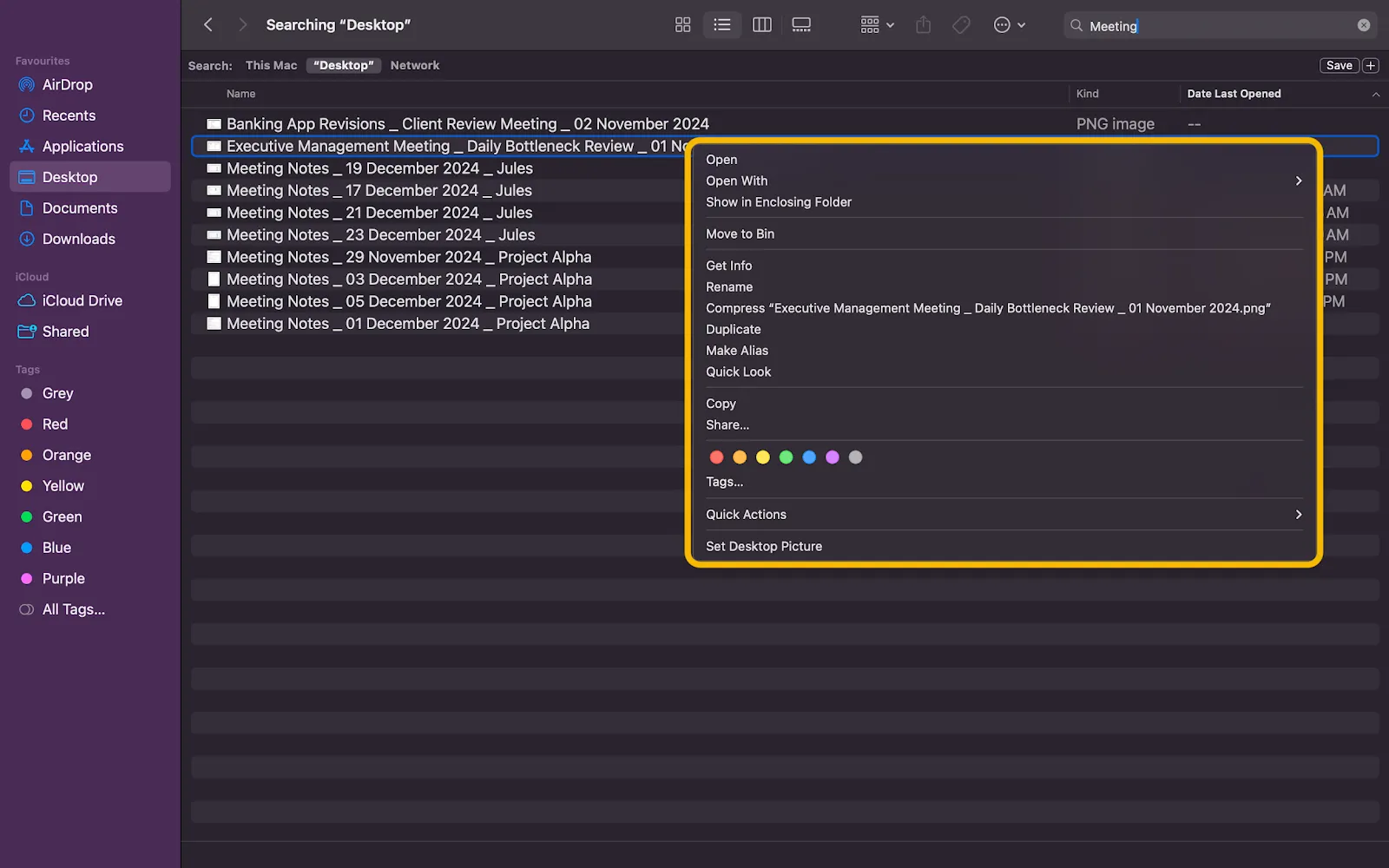
- Кликнете с десния бутон върху файл или папка и изберете Етикети.
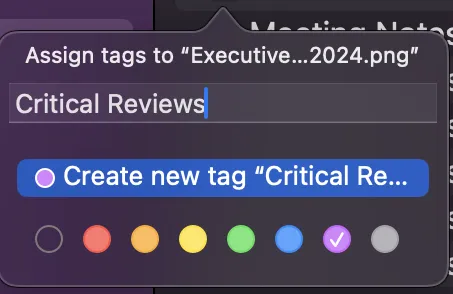
- Изберете цвят на етикета или създайте персонализирани етикети и натиснете Return.
В този случай сме маркирали файла като част от „Критични рецензии”.
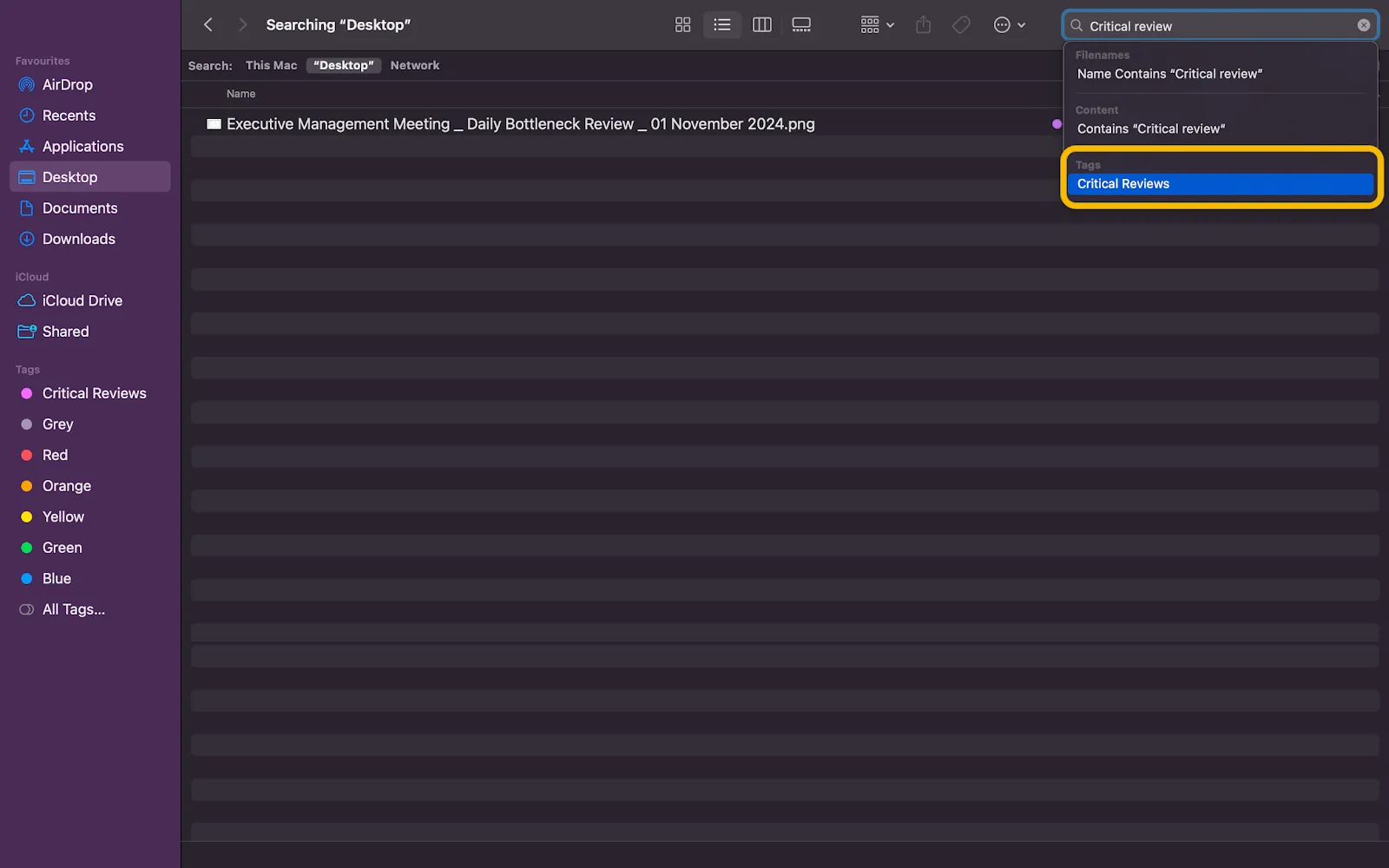
- За да намерите файлове с конкретен таг, въведете името му в полето за търсене на Finder и изберете тага.
✨ Бонус съвет: Добавете няколко етикета към файловете, за да ги категоризирате допълнително. По този начин се избягва припокриването при определяне на предназначението на документите и се увеличава фокусът на търсенето.
➡️ Прочетете още: Как да бъдете по-организирани на работа?
4. Връщане към файлове чрез „Последни“
За да се върнете към доклада, върху който работите, Mac разполага със специално място за достъп до всички наскоро редактирани файлове. Достъпът до тях се осъществява в две стъпки:
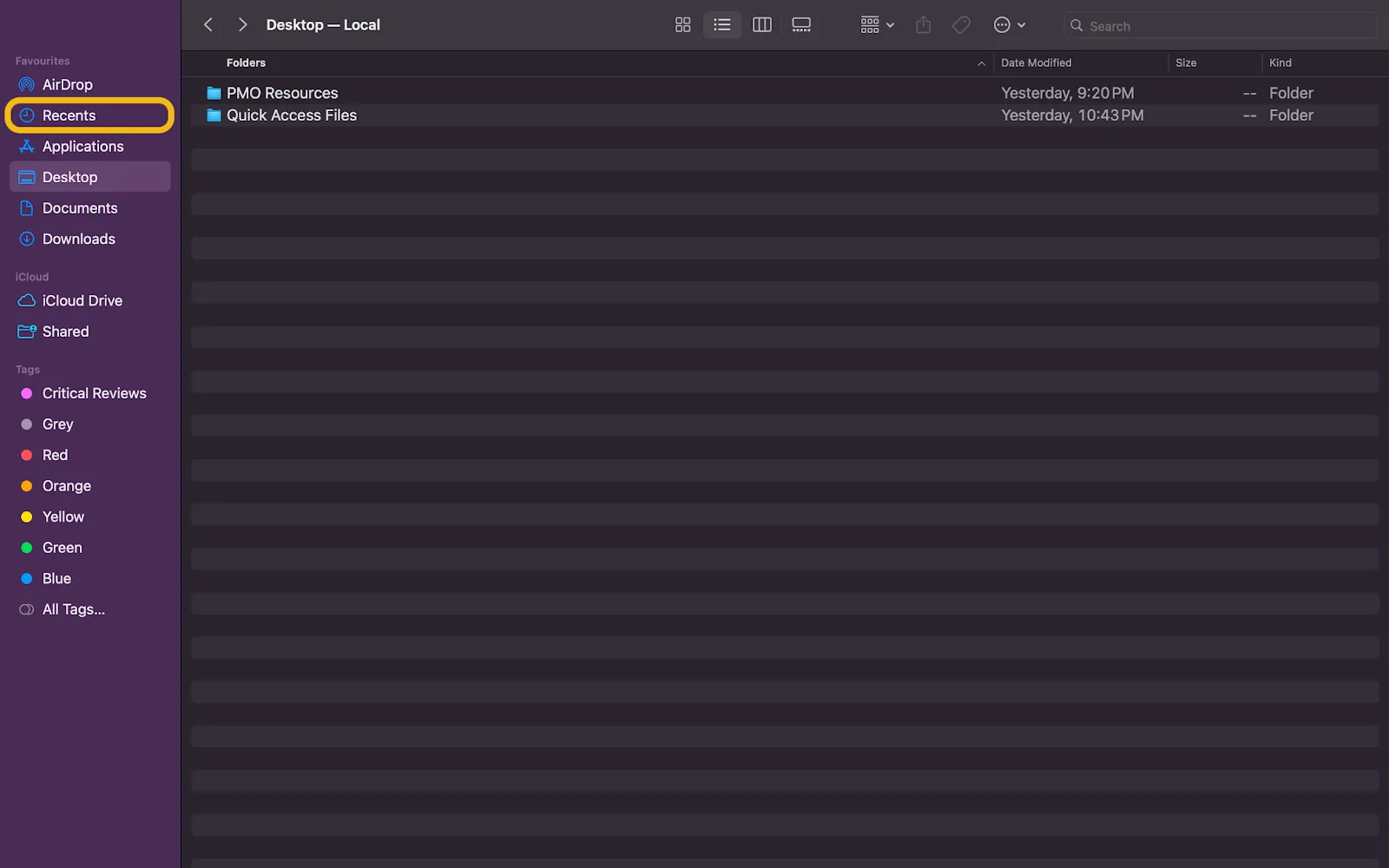
- Отворете Finder и изберете Recents от страничната лента.
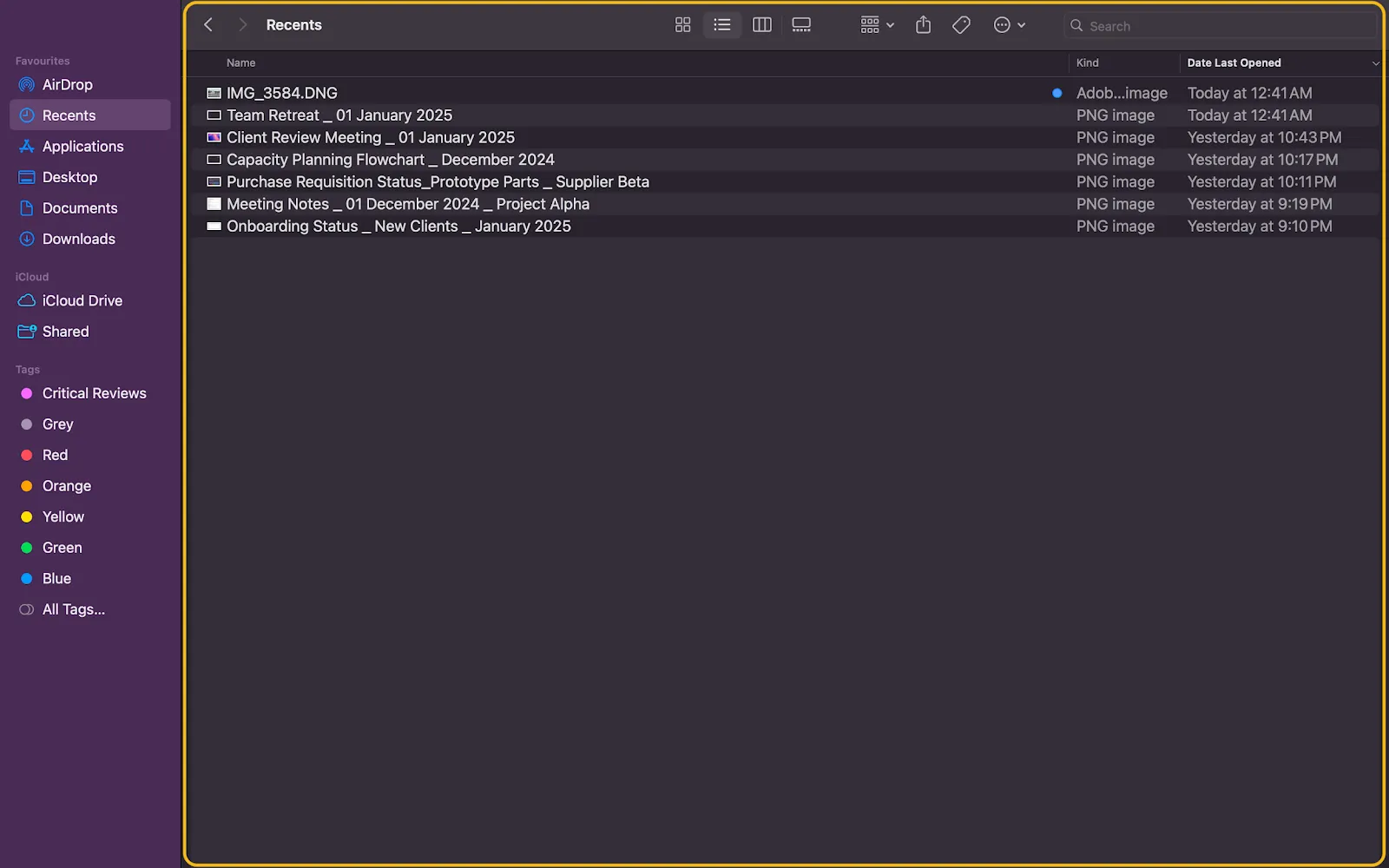
- Превъртете списъка с файлове, сортирани по последна активност.
Достъпът до файловете през папката „Последни“ е бърз и се актуализира в реално време. Въпреки това, наскоро изтритите файлове няма да се появяват тук.
5. Използване на интелигентни папки
Скрита в приложението Finder на Mac е многофункционалната функция „Интелигентни папки”.
Този динамичен инструмент автоматично организира файловете въз основа на предварително зададени критерии. Всички файлове, които създавате и отговарят на тези критерии, веднага се появяват тук. Ето как да го използвате:
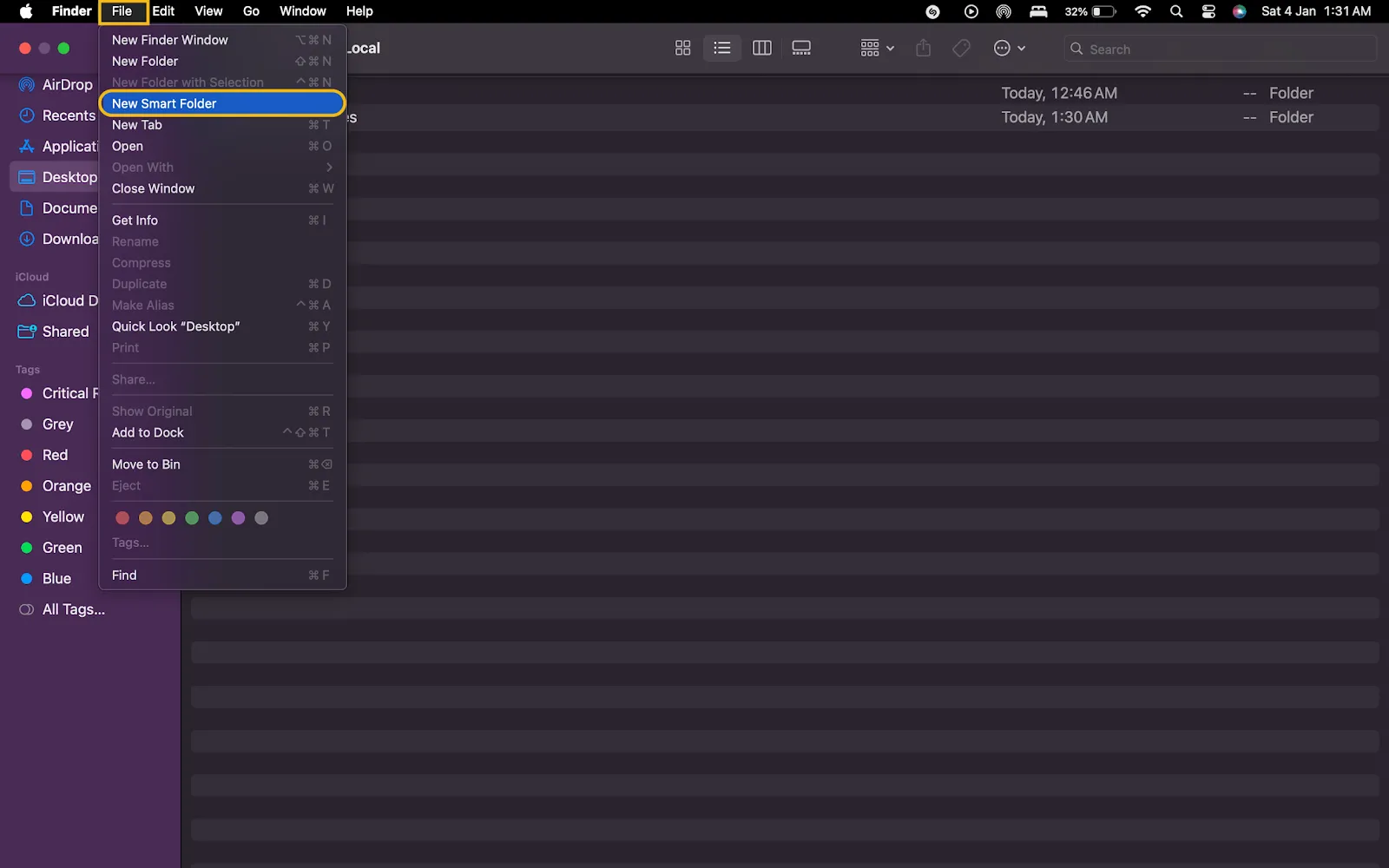
- В прозореца Finder отидете в горния ляв ъгъл, кликнете върху менюто File и изберете New Smart Folder.
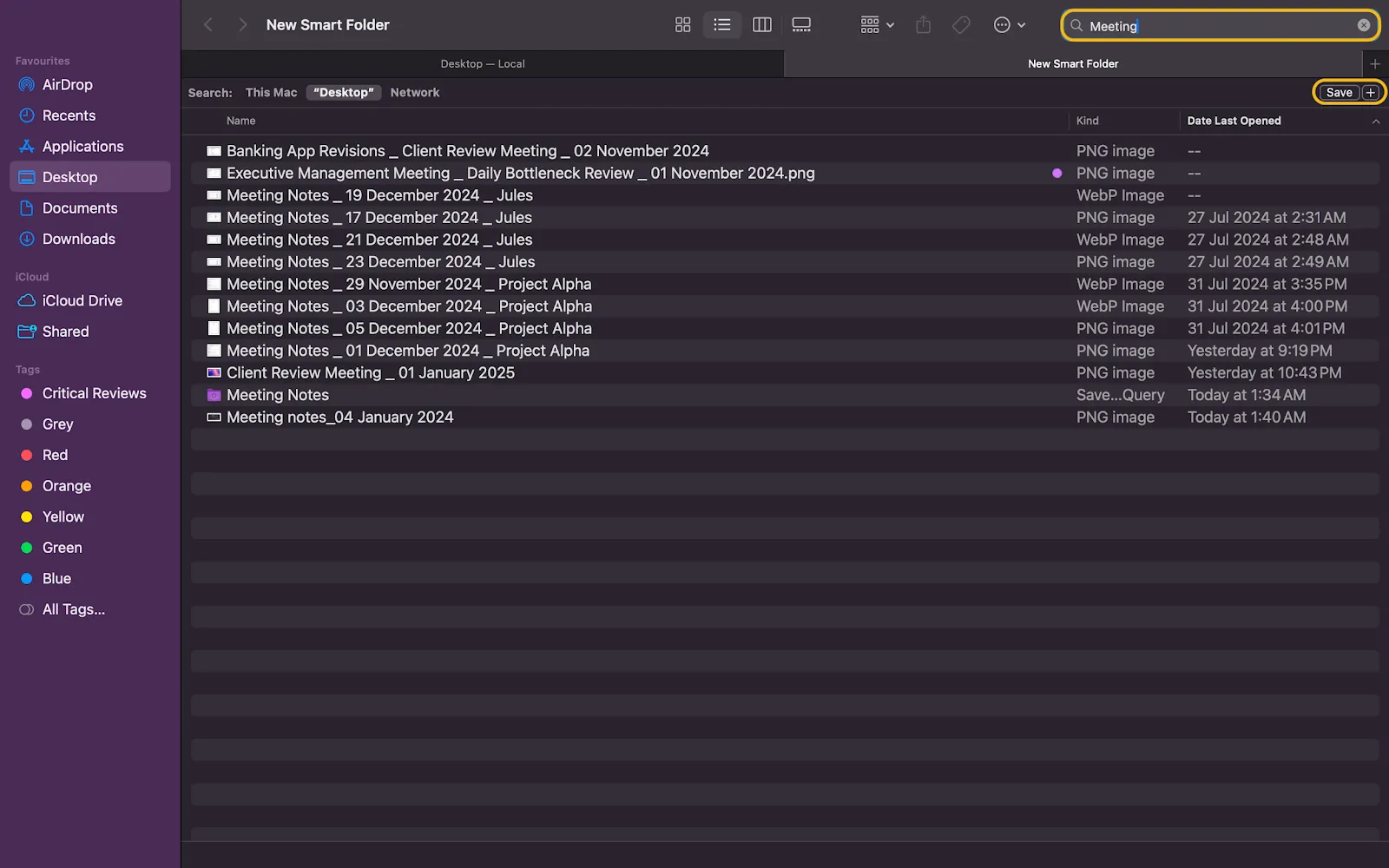
- Сега добавете критериите за търсене (като тип файл, име или дата на създаване) в лентата за търсене и кликнете върху Запази.
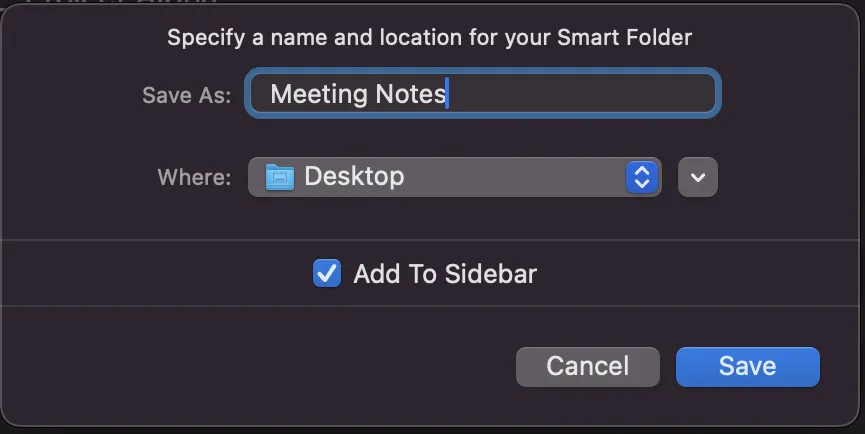
- Именувайте интелигентната папка, изберете нейното местоположение и я запазете.
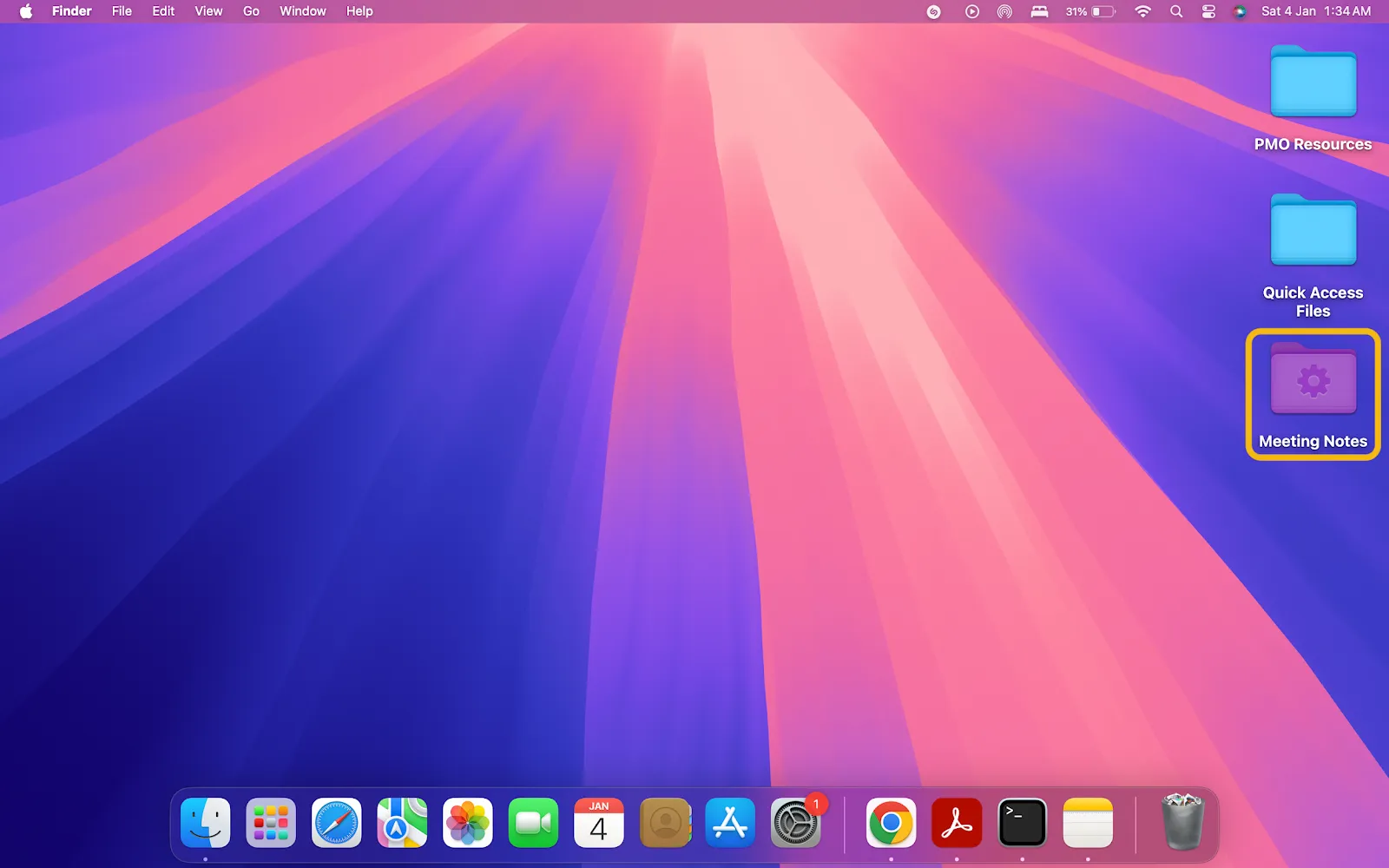
- Когато отидете на мястото, така ще изглежда вашата интелигентна папка
➡️ Прочетете още: 12 начина за организиране на файлове и папки на Mac
6. Използване на терминал за разширено търсене
За по-опитни в технологиите екипи, Mac също позволява достъп до файлове чрез Terminal, приложението за кодиране. Търсенето на Terminal в Spotlight Search е бърз начин за достъп до него.
Ето няколко неща, които Terminal прави във връзка с управлението на файлове:
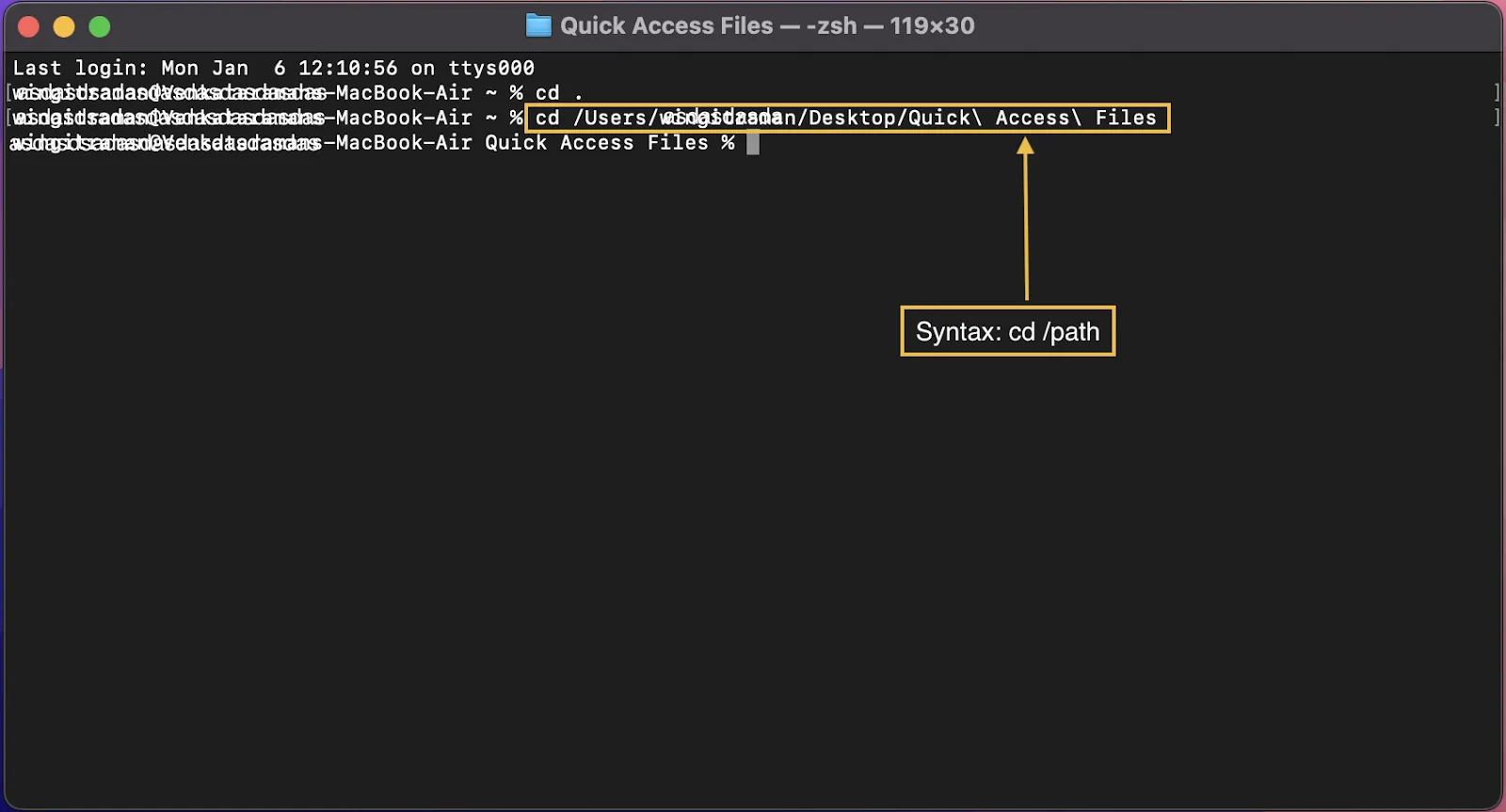
- Cd: Променя текущата директория, в която работите.
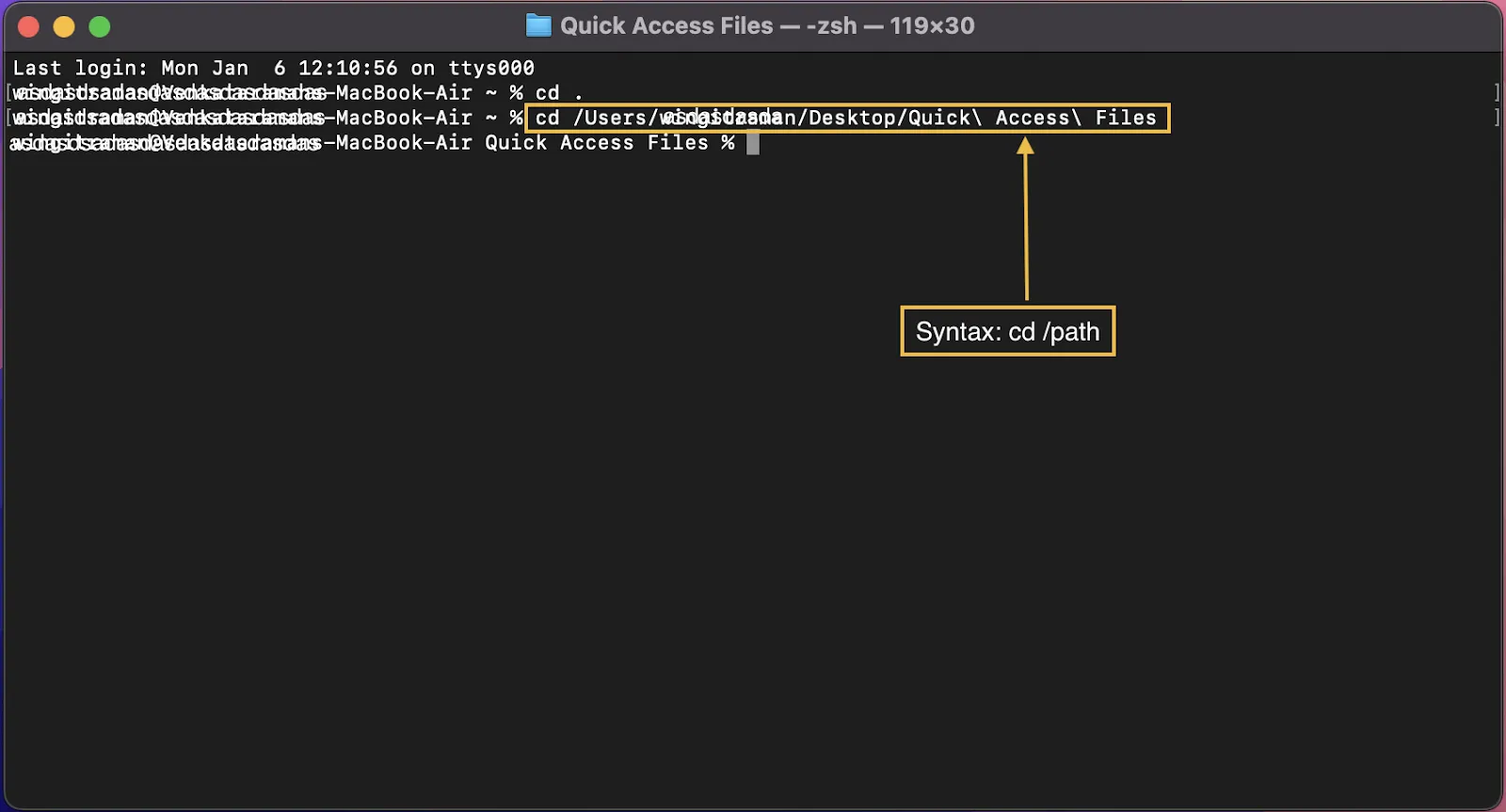
- Отвори: Отваря файл или папка директно от приложението Terminal.
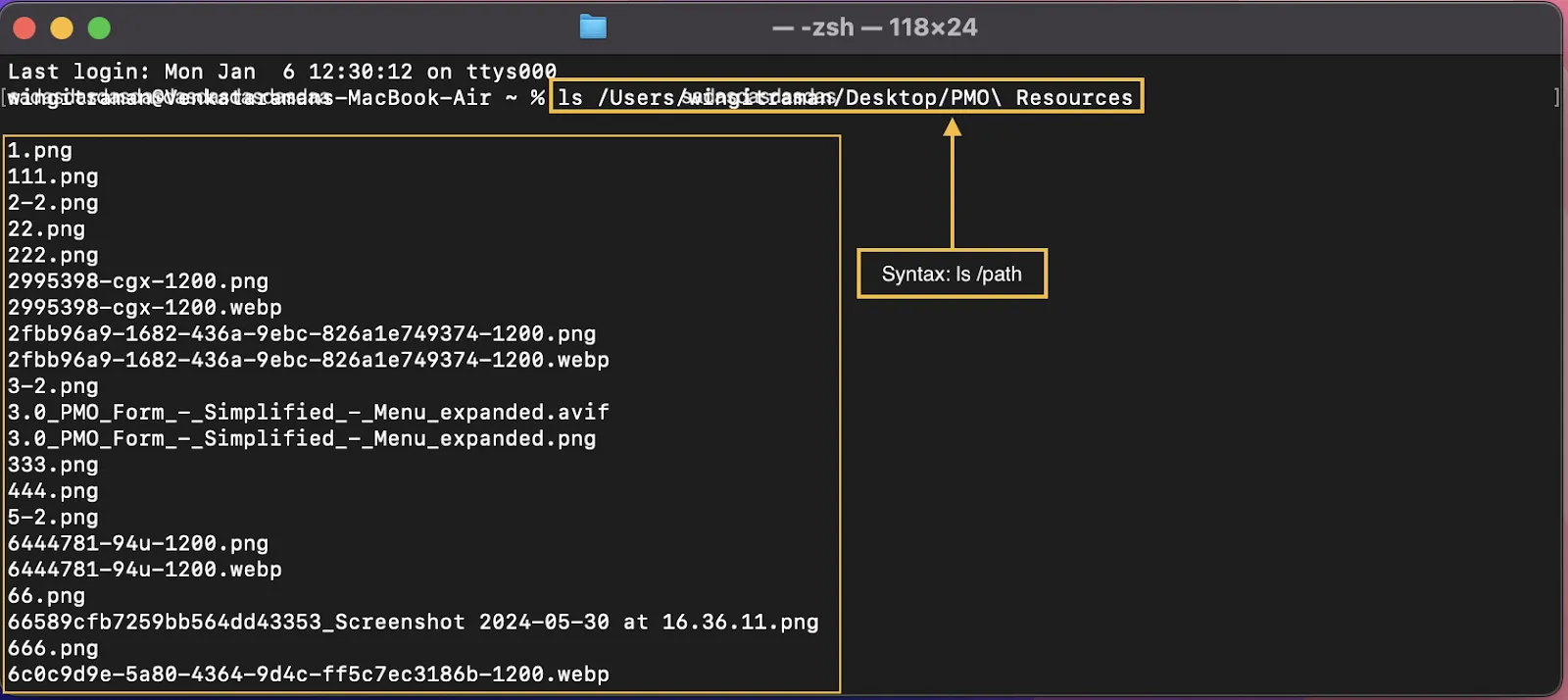
- Ls: Изброява всички файлове и съдържанието на дадена директория.
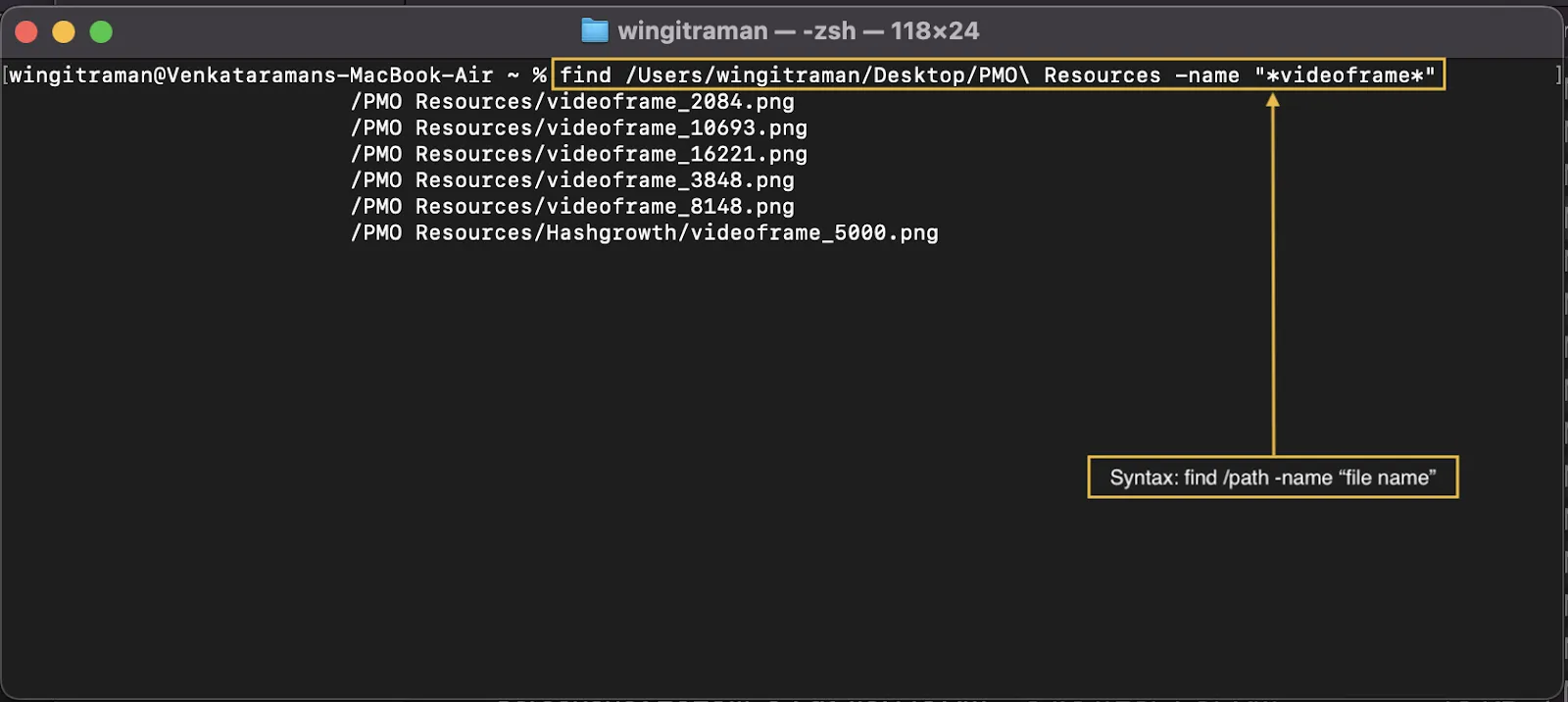
- Намиране: Намира файла или папката, която търсите.
Не забравяйте да добавите правилния път към файла (местоположение) във всяка синтаксис. Можете също да плъзгате и пускате файлове или папки в терминалното приложение.
Бонус № 1: Скриване на файл на Mac
Ефективното управление на файлове се състои в представянето на подходящи файлове. Някои файлове са чувствителни и е по-добре да се съхраняват на недостъпно място, отколкото да се изтриват. Ето как да скриете файлове с приложението Terminal:
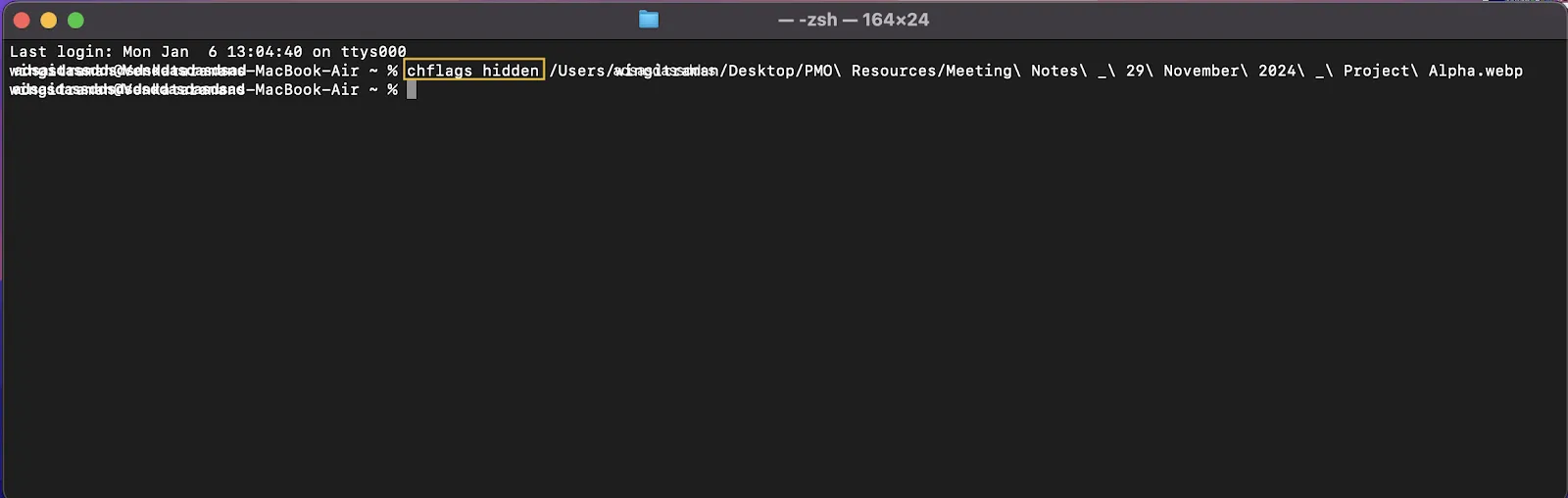
- Отворете приложението Terminal и въведете: „chflags hidden”
- Добавете интервал, след което преместете файла, който искате да скриете, в прозореца на терминала.
- Натиснете Return и файлът ще изчезне от екрана.
Бонус № 2: Намиране на скрити файлове на Mac
Ако имате нужда да ги видите (за да не се превърнат в изгубени файлове), следвайте тези стъпки:
- Отворете Finder и преминайте към папката, в която са съхранени скритите файлове.
- Натиснете Command (⌘) + Shift +. (точка), за да покажете скритите файлове.
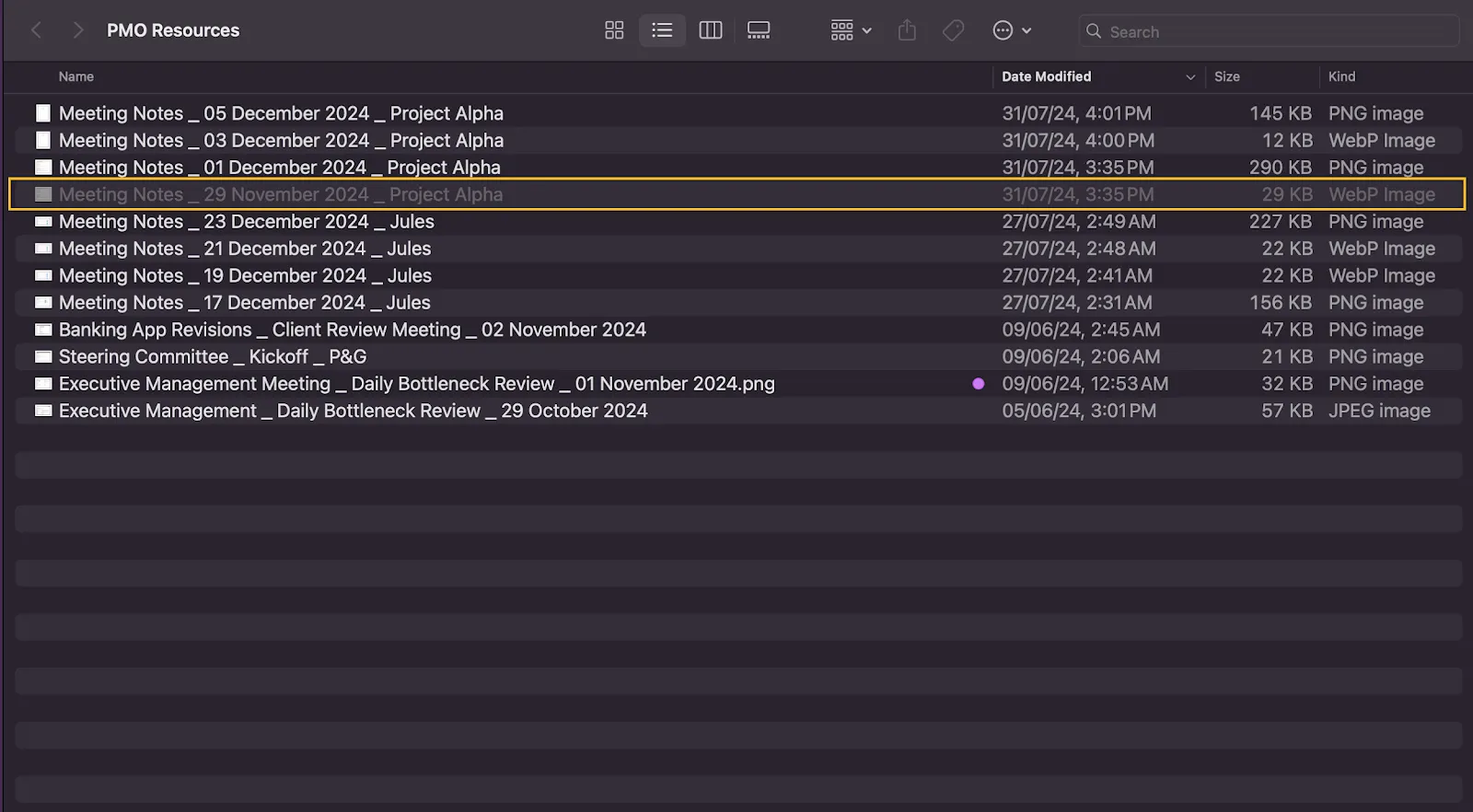
- Скритите файлове ще се появяват леко затъмнени. Повторете комбинацията от клавиши, за да ги скриете отново.
Бонус № 3: Разкриване на скрити файлове на Mac
И накрая, ако имате нужда да ги видите отново:
- Отворете Finder и разкрийте скритите файлове (натиснете Command (⌘) + Shift +. (точка))
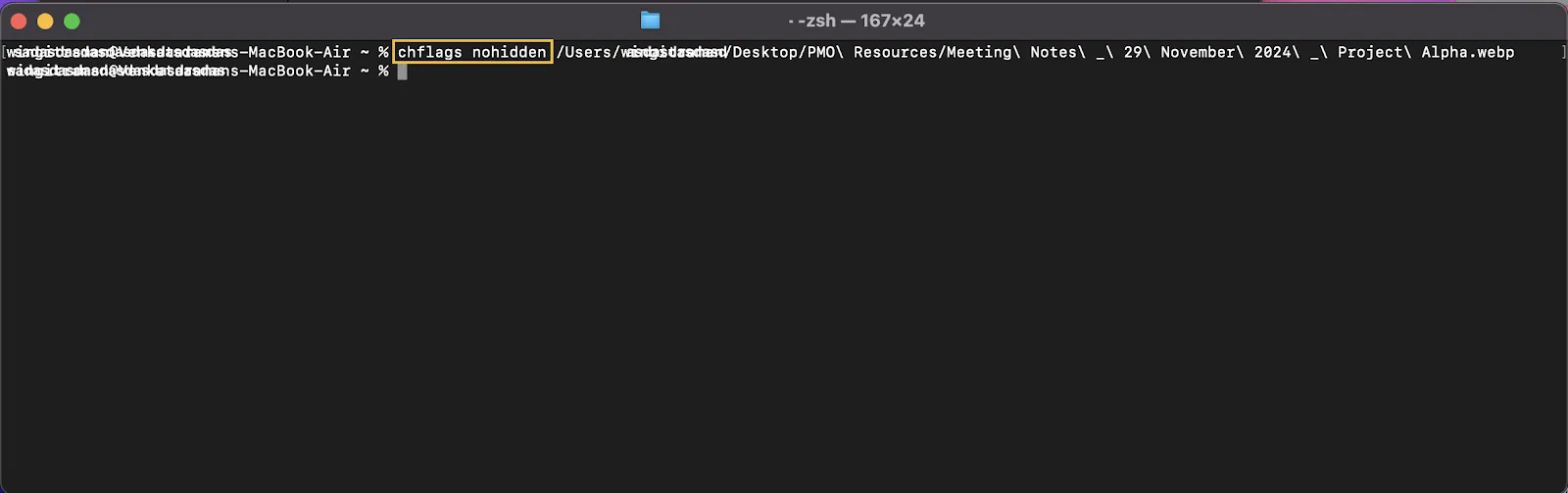
- Отворете приложението „Терминал“ и въведете: chflags nohidden
- Добавете интервал, след което плъзнете и пуснете сивия файл в прозореца на терминала.
- Натиснете Return и файлът ви ще се появи отново в папката.
💡 Професионален съвет: Искате да подобрите производителността си? Разгледайте основните трикове за MacBook за суперпродуктивност, за да видите трикове и съвети, които ще оптимизират вашето преживяване при сърфиране.
Ограничения при използването на Mac за управление на файлове
Макар че нашите стъпки улесняват управлението и организирането на файлове в macOS, има и някои недостатъци. Ако обмисляте да използвате Mac като свой помощник за работа с файлове, ето пет ограничения, които може да искате да имате предвид:
- Ограничена персонализация: Предлага минимални опции за персонализиране на външния вид и функционалността. Не е възможно да се адаптира интерфейсът според индивидуалните предпочитания, което ограничава гъвкавостта. Управлението на файлове става по-трудно за адаптиране към сложни работни процеси.
- Ограничена библиотека с интеграции: Предлага по-малък набор от приложения за продуктивност на трети страни в сравнение с други платформи. Вградените разширени функции, като интеграция или автоматизация на управлението на задачи, са ограничени или недостъпни.
- Липса на детайлен контрол на разрешенията: Споделянето на достъп до файлове и папки на Mac не е лесно поради относително затворената му екосистема. Без разнообразни разрешения, за сътрудничеството са необходими външни приложения и инструменти.
- Ограничено индексиране на търсенето: Резултатите от Finder се показват с основно индексиране, което изисква още няколко кликвания, за да стигнете до точното местоположение. Spotlight няма разширени опции за филтриране, което затруднява навигацията.
- По-стръмна крива на обучение: Преминаването към Mac включва преустройство на цялата ви операционна система, което може да отнеме много време. Адаптирането към функции като Finder, Spotlight и Terminal отнема време на потребителите, които са нови в екосистемата на Apple.
Управление на файлове с ClickUp
Mac предлага елегантен интерфейс, но неговите функции и опции за персонализиране не са достатъчно задълбочени.
Тук се нуждаете от мощен инструмент, за да ускорите и подобрите работата на вашия Mac.
Когато става дума за работа, ClickUp е отличен универсален инструмент. Нека започнем с функцията му за 360-градусово търсене!
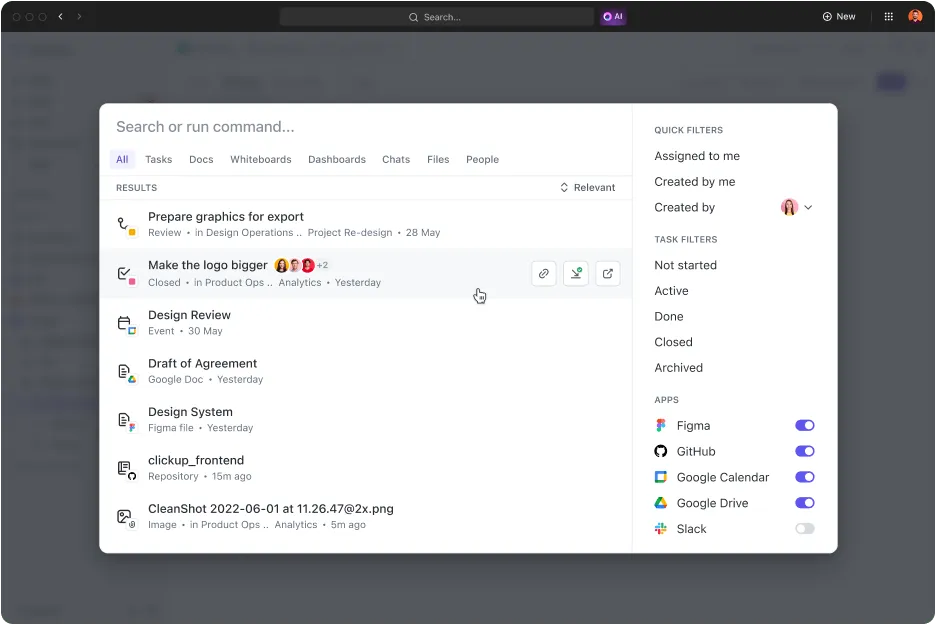
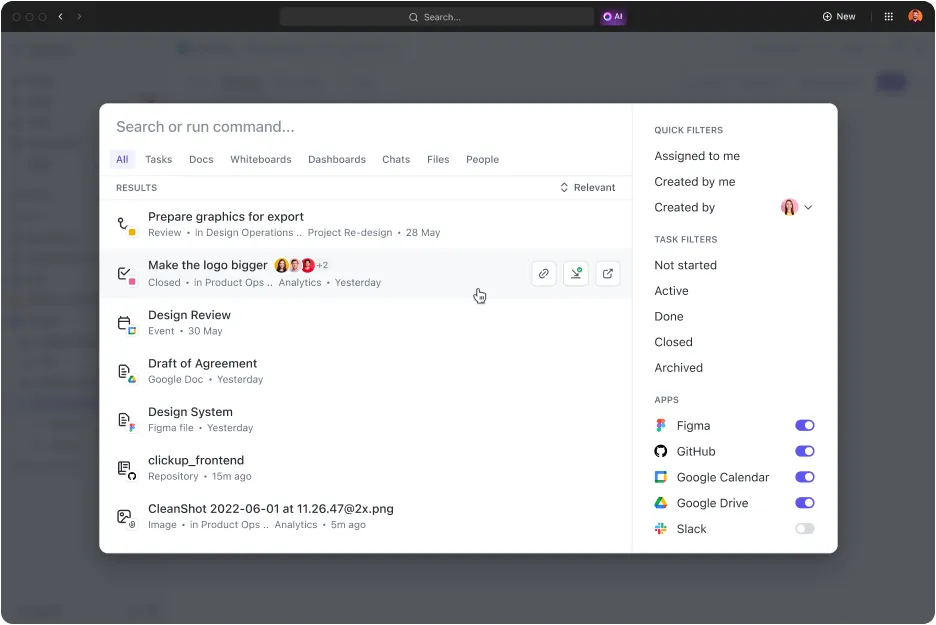
ClickUp Connected Search е още един инструмент, който променя начина, по който вашият екип търси и управлява информация. Събрани в една единствена лента за търсене, той сканира задачи, цели, свързани приложения на трети страни и файлове, съхранени в ClickUp.
Извличането на данни от всеки ъгъл на работното ви пространство означава, че вече няма да имате изгубени файлове или ръчно претърсване.
Той предлага и интелигентно филтриране, за да уточни резултатите по ключови думи, типове файлове или членове на екипа. Накратко, Connected Search не само спестява време и повишава производителността, но и прави всичко без усилие.
Сега нека разгледаме документацията!
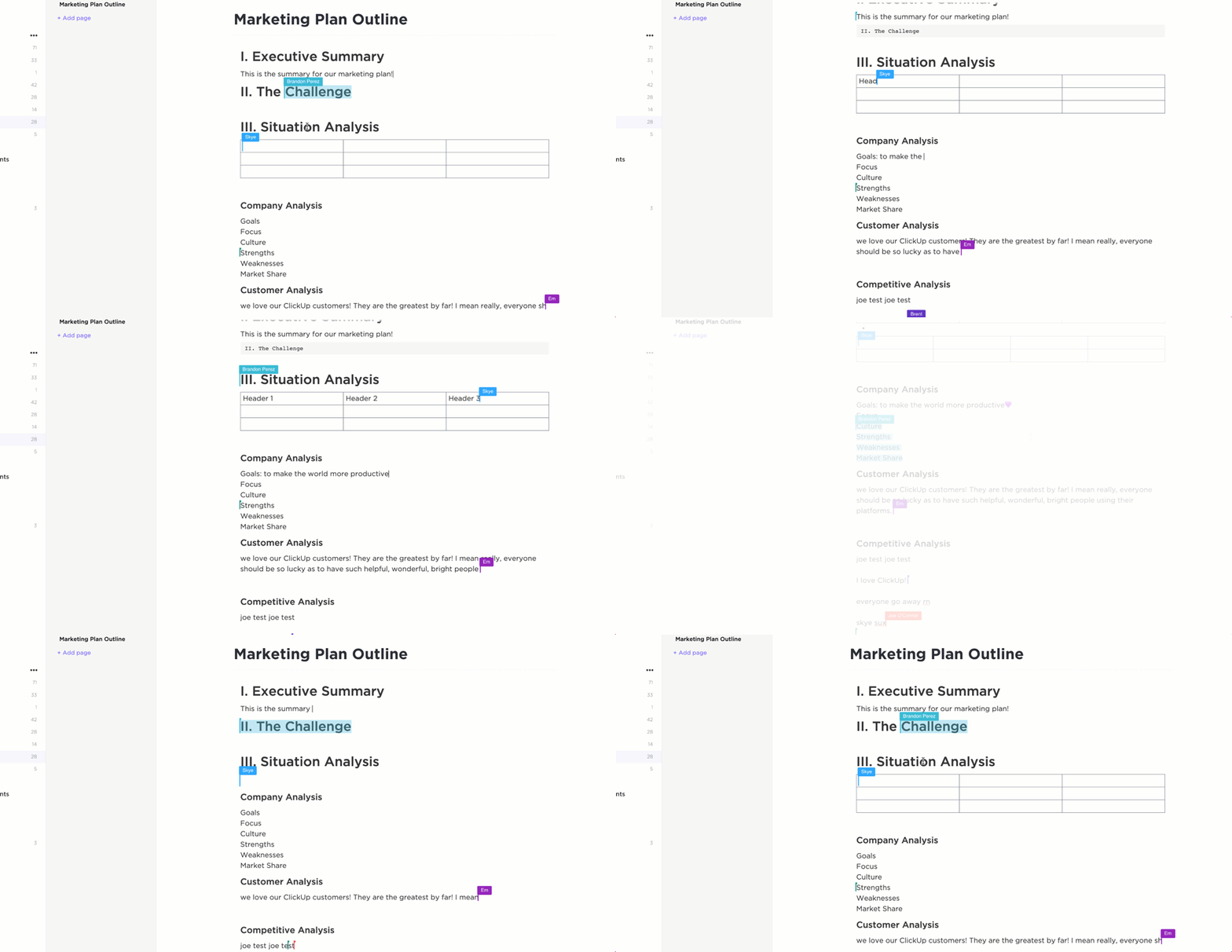
Независимо дали става дума за създаване или съхранение на информация, ClickUp Docs я поддържа интересна, богата и изчерпателна. Простият интерфейс и богатите възможности за форматиране на този инструмент ви помагат да създавате и организирате съдържание за секунди. Освен това Docs ви позволява да създавате задачи от всичко в пространството.
Той разполага и с мощни опции за споделяне на файлове, незабавно маркиране и коментиране за безпроблемно сътрудничество. Този документ съдържа ли важна информация? Кликнете върху опцията „Маркирай като Wiki“ и го добавете незабавно към вашата база от знания.
➡️ Прочетете още: Безплатни шаблони за база от знания в Word & ClickUp
ClickUp е също така отлично решение за организиране на файлове за тези, които се нуждаят от минимална навигация и максимален преглед.
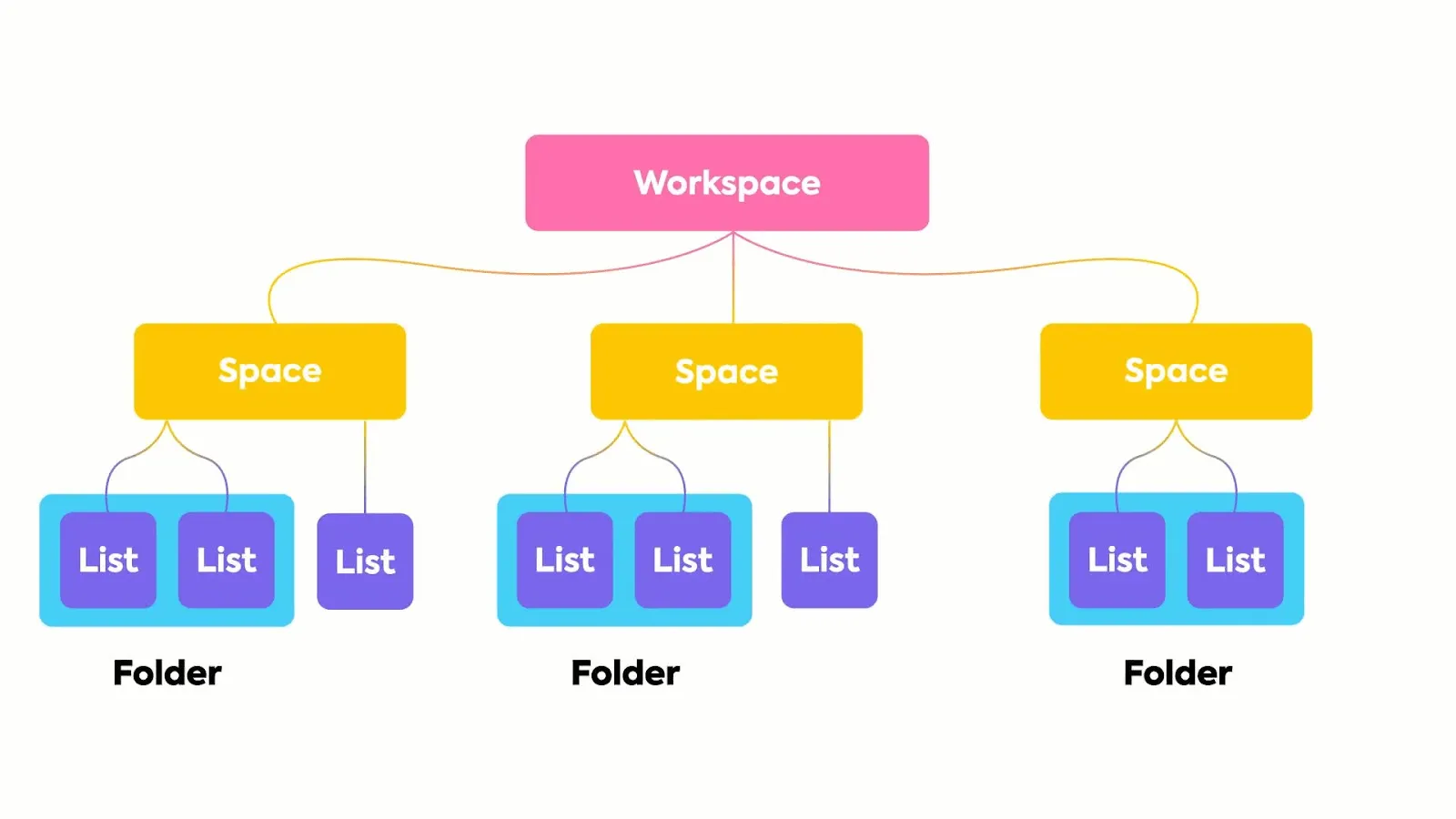
ClickUp Hierarchy е интегрирана функция, предназначена за структуриране и организиране на вашите файлове и работния процес. Тя разделя информацията на пространства, папки, списъци, задачи и подзадачи.
Вашите проекти стават по-лесно проследими, като преминавате от широки категории (пространства) към по-подробни организационни единици (папки и списъци).
Това разделение помага и за избягване на претоварване с информация при изпълнението на всяка задача и подзадача. Всяко пространство и папка има множество персонализирани изгледи, като диаграми на Гант, календари и дори табла Канбан.
ClickUp разполага и с AI инструмент за фино настройване на управлението на файлове, максимизиране на информацията и намаляване на ръчния труд.

Функцията AI Knowledge Manager на ClickUp Brain съчетава прозрения с отлично управление на данните. Тя генерира мигновени обобщения, предоставя актуализации по проектите и дори изготвя чернови на имейли и доклади, за да споменем само някои от функциите й.
Този AI инструмент създава задачи и съдържание от всяка точка на платформата, включително чат прозорци, коментари и документи. Освен това, той без усилие извлича изходни линкове и файлове във всеки отговор. По този начин ClickUp Brain елиминира неудобството от досадното търсене на файлове и безкрайното превъртане, за да намерите ключови информации.
Когато търсите правилните идеи, AI не е единственият инструмент, който ClickUp използва за подобряване на управлението и извличането на файлове. Ето защо ClickUp е толкова обичан за управление на файлове и задачи:
ClickUp е фантастичен инструмент за организиране на задачи и приоритети, сътрудничество в екип и управление на данни. Гъвкавостта на пространствата и списъците го прави приложим за почти всяка индустрия.
ClickUp е фантастичен инструмент за организиране на задачи и приоритети, сътрудничество в екип и управление на данни. Гъвкавостта на пространствата и списъците го прави приложим за почти всяка индустрия.
Съвети за ефективно управление на файлове
Искате да сте сигурни, че всички тези инструменти и стъпки ще доведат до най-добри резултати? Ето шест съвета, които са ключови за ефективното управление на файлове:
- Създайте последователна конвенция за именуване: Използвайте ясни, описателни и стандартизирани имена на файлове, за да улесните търсенето и сортирането за всички.
- Настройте редовни архивирания: Използвайте облачно хранилище или външни дискове, за да архивирате файловете си редовно. Не позволявайте технически проблеми и сривове на системата да доведат до трайна загуба на данни.
- Използвайте етикети или етикети: Прилагайте етикети или етикети, за да категоризирате файловете в различни проекти. Приоритизирането на лесното идентифициране на файлове ускорява извличането на данни и също така помага за намирането на изгубени файлове.
- Ограничете дублирането: Избягвайте да запазвате няколко копия на един и същ файл. Използването на контрол на версиите, инструменти за редактиране в реално време като ClickUp и инструменти като Dropbox интеграции помагат за предоставянето на най-актуалната информация на всички етапи.
- Задайте потребителски разрешения: Задайте подходящи нива на достъп за документи и папки. Това поддържа сигурността на файловете, предотвратява неразрешени редакции и елиминира претоварването с информация.
- Редовно преглеждайте и архивирайте: Периодично преглеждайте файловете, за да изтриете ненужните и да архивирате по-старите, за да разчистите активните папки. Включването на тази стандартна практика помага да поддържате яснота и релевантност на информацията.
Освен това, документирайте и стандартизирайте всички тези практики. Една удобна файлова система помага на новите потребители да се приспособят по-бързо към ефективното управление на файлове.
💡 Професионален съвет: Организирането и разчистването на вашето цифрово пространство улеснява търсенето на файлове. Разгледайте ръководството за цифрово разчистване, за да разберете как можете да направите това.
Повишете нивото на организация на файловете и производителността с ClickUp
Управлението на файлове на Mac е минималистично и точно. Направете го правилно и ще имате феноменален поток от информация и производителност.
Стъпките и съветите, които сме описали, са отличен начин да задействате процеса. Въпреки това, macOS има много ограничения и може да ограничи свободата и гъвкавостта на вашия екип. Тук на помощ идва ClickUp.
Той включва интуитивна документация, систематична организация и извличане на данни с помощта на изкуствен интелект. Той е няколко пъти по-мощен от стандартните настройки на Mac. Освен това, ClickUp е съвместим и с потребителите на Apple!
Готови ли сте да подобрите управлението на файловете си? Регистрирайте се в ClickUp още днес!