

Едно от добрите неща в срещите в Microsoft Teams? Ярките виртуални фонове!
Не е нужно да се притеснявате да намерите идеалното място у дома или да се бързате да скриете разхвърляната стая в последния момент. Просто замъглете фона или изберете живописен пейзаж и сте готови да се присъедините към срещата.
Но прилагането на тези фонове може да бъде трудно, особено ако се присъединявате към срещата от браузър. В това ръководство ще обясним как да промените фона си в Microsoft Teams.
Предварителна информация: Искате да разберете по-добре контролите за срещи в Teams? Или да научите как да добавите изцяло ново изображение към фона си? Всичко това ще намерите тук!
⏰ 60-секундно резюме
- Microsoft Teams ви позволява да променяте фона по време на срещи, за да скриете разхвърляността или да добавите забавни, живописни гледки.
- Можете да го направите преди да се присъедините, като кликнете върху Филтри за фон, или по време на срещата чрез опцията Още.
- За да промените фона, изберете от опциите или качите персонализирано фоново изображение, вижте го в предварителен преглед, коригирайте позиционирането му и кликнете Приложи.
- Съобразете фона с тона на срещата, осигурете добро осветление, запазете го прост, за да избегнете разсейване, и съчетайте фона с облеклото си, за да изглеждате елегантно.
- Ефектите на фона понякога могат да затруднят работата на устройството, особено на по-старите компютри.
Как да промените фоновите изображения в Teams
Ето стъпка по стъпка ръководство за промяна на фона в Teams:
Промяна на фоновото изображение в Teams преди да се присъедините към срещата
Стъпка 1: Отворете Microsoft Teams
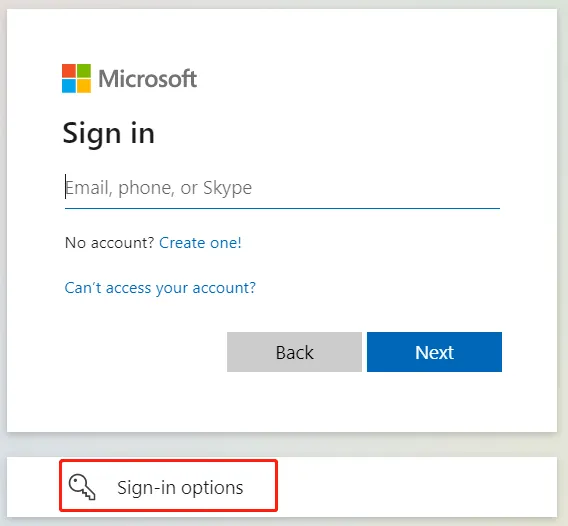
За да започнете, отворете приложението Microsoft Teams на вашия компютър или мобилно устройство. Ако все още не сте влезли в профила си, въведете данните за достъп до вашия Microsoft акаунт, за да получите достъп до платформата.
Стъпка 2: Стартирайте или се присъединете към среща
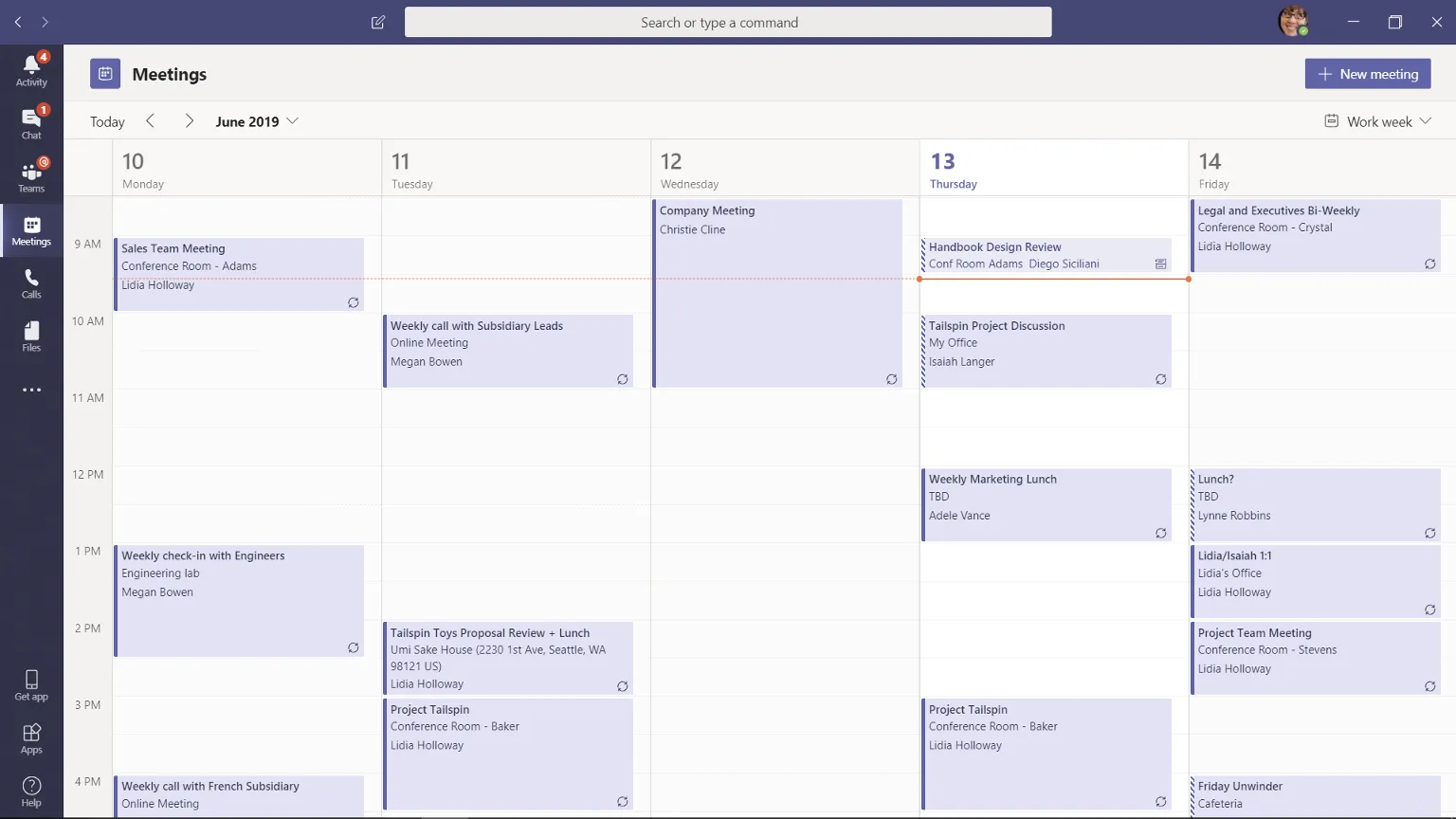
Сега преминайте към раздела „Календар“, изберете насрочена среща и кликнете върху Присъединете се. Ако искате да започнете среща незабавно, кликнете върху Нова среща в горния десен ъгъл.
Стъпка 3: Достъп до настройките на фона
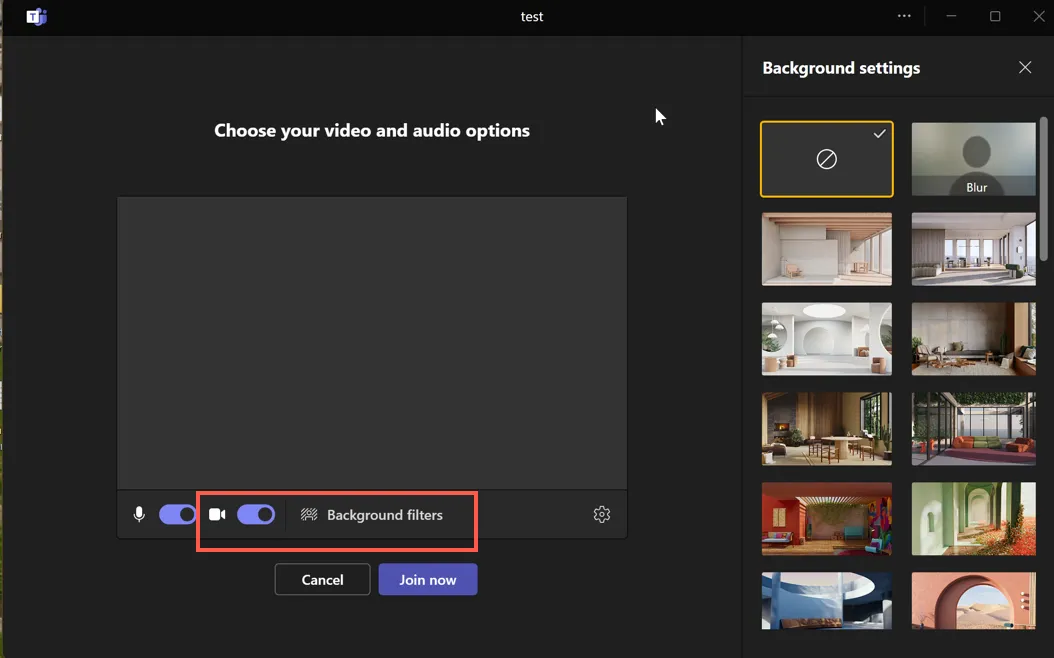
Преди да се присъедините към срещата, ще видите екран за предварително присъединяване. Кликнете върху иконата „Филтри за фон“, за да разгледате различни изображения за фон.
Стъпка 4: Изберете ефект за фона
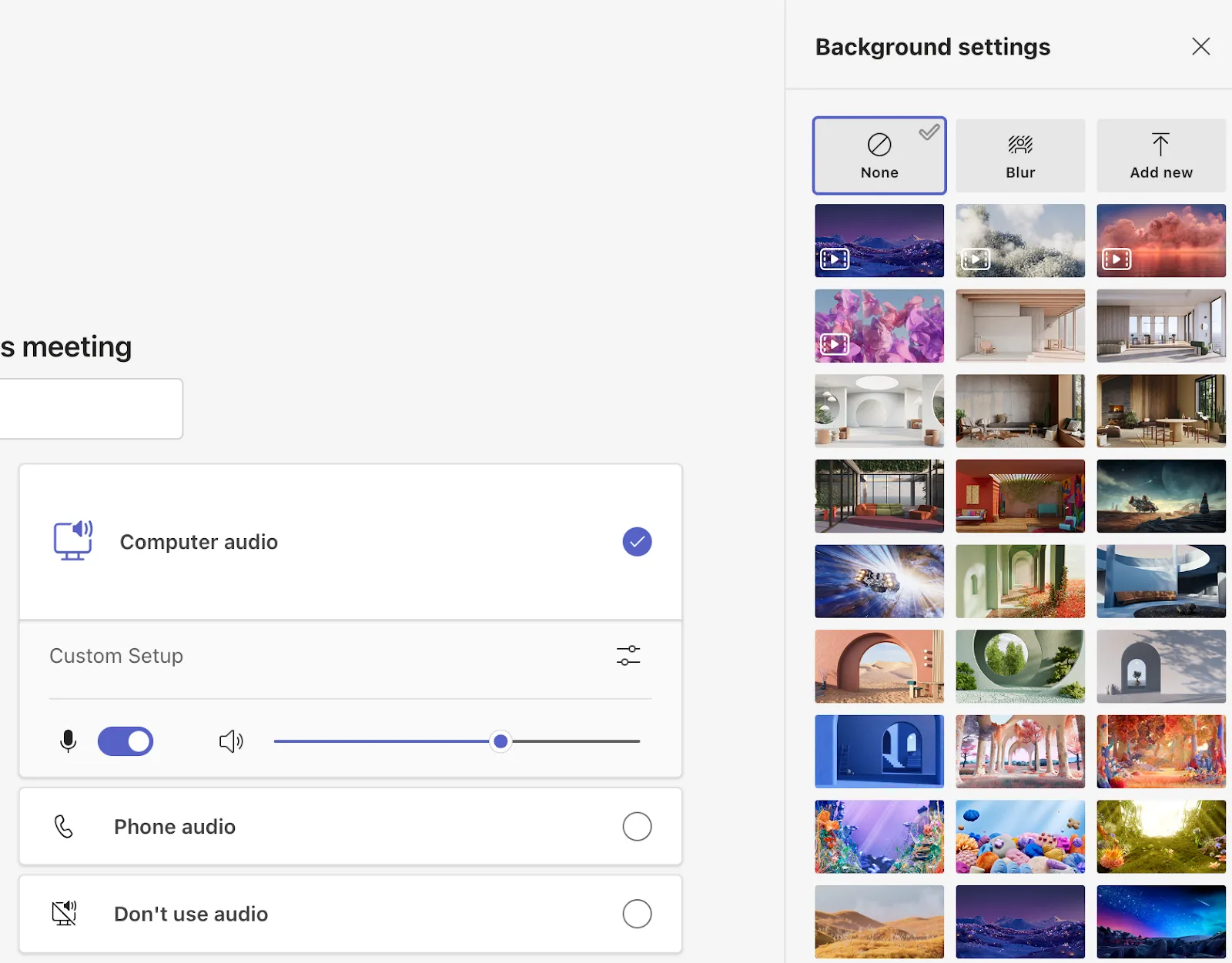
Когато кликнете върху филтрите за фон, ще се появи страничен панел с няколко изображения за фон. Можете да изберете Размиване , ако искате да запазите фона си, но да скриете всичко, което отвлича вниманието.
Ако искате нов фон, можете да избирате измежду множество предварително заредени опции, като уютни домашни офиси, абстрактни дизайни и живописни гледки. В празнично настроение ли сте? Изберете празничен или сезонен фон, който да съответства на настроението ви!
📖 Прочетете още: Предимства и недостатъци на Microsoft Teams
Стъпка 5: Преглед на фона
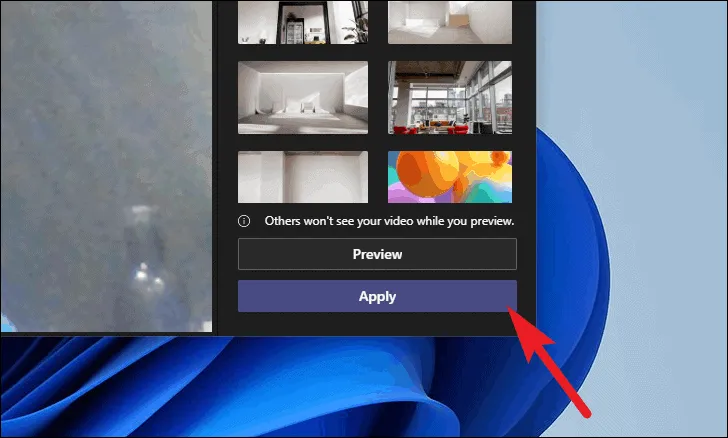
След като изберете изображение за фон, кликнете върху Преглед, за да видите как изглежда то зад вас. Това ви позволява да коригирате позицията си и да се уверите, че фонът изглежда добре, преди да се присъедините към срещата.
Стъпка 6: Приложете и се присъединете към срещата
След като сте доволни от фона, кликнете върху Приложи, за да добавите персонализирания фон. Сега кликнете върху Присъединете се сега, за да влезете в срещата.
💡Съвет от професионалист: Ако искате да премахнете фона и да се върнете към нормалната си обстановка, кликнете върху първата картинка (с кръг и диагонална линия през него). Това ще изключи всички фонови ефекти.
Промяна на фоновото изображение в Teams по време на среща
Ето стъпките за настройка на различни фонове в Teams след присъединяване към срещата. 👇
Стъпка 1: Отидете в опциите „Още“
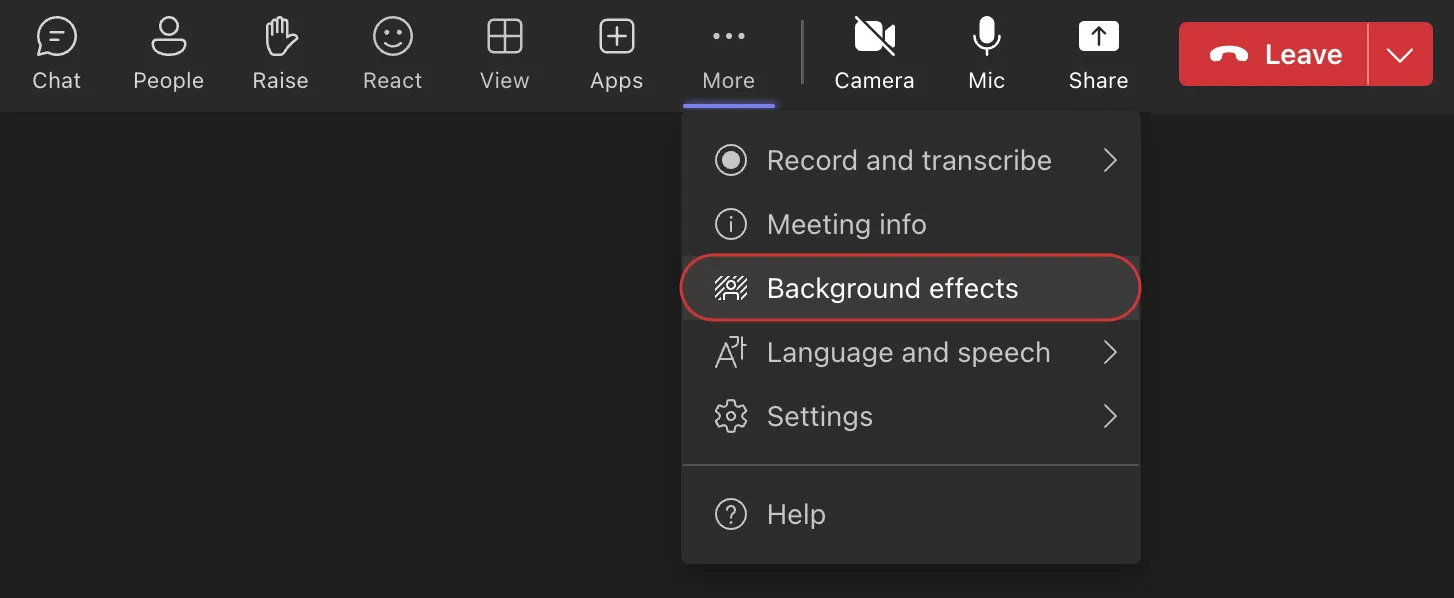
Отидете в горното меню, намерете иконата с три точки (…) и кликнете върху Още. Изберете Фонови ефекти.
Стъпка 2: Изберете фон
От изскачащото меню изберете подходящ фон. Можете да изберете от стандартните опции, да замъглите фона или да качите своя собствена картинка. Уверете се, че фонът е подходящ за дневния ред на срещата.
Стъпка 3: Преглед преди прилагане
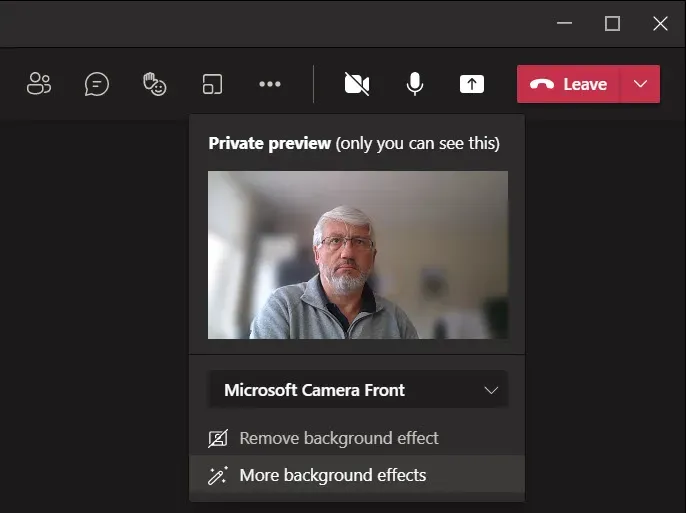
Искате да проверите как изглежда фоновият образ? Кликнете върху Преглед, за да видите как изглежда фоновият образ, преди да го направите видим за всички.
Стъпка 5: Приложете фона
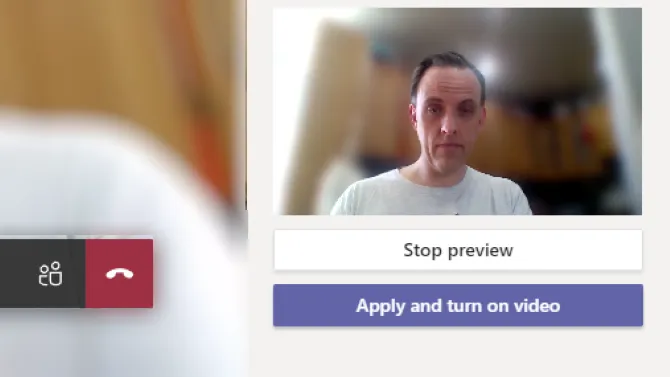
Доволни ли сте от избора си? Просто натиснете Приложи и готово!
🔍 Знаете ли, че... Microsoft Teams ви позволява да добавяте персонализирани фонове. Кликнете върху бутона Добави нов в панела за фон и качите логото на вашата компания, снимка на екипа или изображение на любимата ви дестинация за почивка.
Съвети за избор на перфектния фон за срещи в Microsoft Teams
Ето няколко съвета, които да имате предвид при избора на фон за среща в Teams:
🖼️ Съчетайте фона с настроението на срещата
Помислете за атмосферата, която искате да създадете. Неформален чат с екипа? Изберете нещо ярко или забавно, за да поддържате лека атмосфера. Среща с висши мениджъри или клиенти? Заложете на чисти, минималистични фонове в неутрални тонове. Фоновият образ може да зададе тон на срещата – използвайте го в своя полза!
💡Вижте как фонът изглежда при вашето осветление
Осветлението може да направи голяма разлика. Винаги преглеждайте фона си преди началото на срещата. Ярко осветено лице с резки сенки или прекалено тъмен фон могат да отвличат вниманието. Настройте осветлението си, за да допълни фона – това е бързо решение, което ще ви придаде елегантен и професионален вид.
🌟 Покажете своята индивидуалност
Защо да не оставите фоновият ви образ да разкаже малко за вас? Уютна библиотека, зашеметяващ градски пейзаж или дори лек намек за любимото ви хоби могат да добавят личен щрих. Това е чудесен начин да направите разговорите по-интересни и да помогнете на хората да се свържат с вас.
🎯 Поддържайте фона прост и фокусиран
Избягвайте да избирате фонове, които привличат вниманието. Натоварените мотиви или анимираните фонове може да изглеждат забавни, но могат да отвлекат вниманието от вас. Чистият, изчистен дизайн подчертава това, което казвате, а не това, което се случва зад вас.
👔 Съчетайте фона с облеклото си
Облеклото ви трябва да допълва, а не да контрастира с фона. Ако фонът ви е цветен, изберете облекло в едноцветни, неутрални тонове. Носенето на цветове, подобни на фона, може да ви накара да се слеете с него (и то не по добър начин). Отделете малко време, за да проверите комбинацията – това е малка стъпка, която ще ви помогне да изглеждате по-добре.
📖 Прочетете още: Как да планирате съобщения в Teams
Ограничения при използването на Microsoft Teams за срещи
Microsoft Teams е страхотен, но има и някои ограничения. Ето някои от предизвикателствата, с които може да се сблъскате:
Вземането на бележки може да бъде разочароващо
Вградената функция „Бележки от срещи“ изглежда елементарна и предлага минимални възможности за форматиране на текст, като точки и обикновен текст. Няма поддръжка за редактиране на богат текст, което затруднява ефективното организиране на сложни подробности от срещите.
Освен това бележките са видими само за участниците в срещата. Това означава, че ще трябва да предприемете допълнителни стъпки, за да споделите бележките с други заинтересовани страни. А ако искате да създадете последващи задачи от бележките си, няма вградена функция за управление на задачите, което ви принуждава да преминавате към друг инструмент и нарушава работния ви процес за онлайн срещи.
Ефектите на фона могат да повлияят на производителността
Използването на персонализирани фонове и ефекти в Microsoft Teams може да подобри външния вид на екрана ви, но също така да натовари устройството ви. Фоновите ефекти консумират много системни ресурси, което може да доведе до забавяне или дори замръзване по време на срещи, особено на по-стари компютри.
Скоростта на интернет също играе важна роля за провеждането на ефективни срещи. Teams може автоматично да деактивира фоновите видео ефекти, използвани за поддържане на качеството на разговора, ако връзката ви е нестабилна или има ниска скорост. Това може да бъде неудобно, когато искате да запазите професионален вид, но се сблъсквате с технически ограничения.
Ограничени инструменти за управление на срещи
Функциите на Microsoft Teams не са достатъчни, когато става въпрос за управление на срещи, които надхвърлят основните видеоразговори. Няма вградена функция за създаване на подробни дневен ред на срещите или проследяване на задачите директно в платформата. Ще трябва да разчитате на външни инструменти или ръчни методи, за да поддържате срещите организирани.
Присвояването на задачи за действие или проследяването на задачите след среща също е неприятно. Тъй като Teams няма интегрирано управление на задачите, трябва да превключите към друго приложение, за да присвоявате и проследявате задачите. Това прекъсва работния ви процес и затруднява проследяването на важните задачи за действие.
Няма автоматични обобщения на срещите
Друг недостатък на Microsoft Teams е, че макар да можете да записвате срещи, той не генерира автоматично обобщения, бележки или задачи за вас. Ще трябва ръчно да си записвате ключовите моменти или да разчитате на инструменти на трети страни, за да следите решенията и стъпките за действие.
Без вградена автоматизация е лесно да пропуснете важни детайли, което може да направи последващите действия след срещата малко по-досадни и отнемащи време.
Ето какво каза един потребител на Reddit за MS Teams:
Microsoft Teams прилича на бизнес ориентирана версия на Discord, която се опитва да бъде супер приложение, интегриращо инструменти като Word, Excel и Outlook. Въпреки това, неговата сложност може да доведе до проблеми, особено при присъединяване към гласови чатове, които често не се появяват надеждно.
Microsoft Teams прилича на бизнес ориентирана версия на Discord, която се опитва да бъде супер приложение, интегриращо инструменти като Word, Excel и Outlook. Въпреки това, неговата сложност може да доведе до проблеми, особено при присъединяване към гласови чатове, които често не се появяват надеждно.
Организирайте срещи с ClickUp
Макар Microsoft Teams да е чудесен за провеждане на онлайн срещи, той не е толкова добър, когато става въпрос за управление на задачи и последващи действия.
Тук на помощ идва ClickUp Meetings. Това е мощен асистент за срещи, създаден да ви помогне да организирате срещите си и да улесни сътрудничеството в реално време. Можете да го използвате, за да бързо планирате срещи, изпращате покани и добавяте всички подробности като дата, час и място (или виртуален линк).
Тя ви позволява също да подготвите дневния ред предварително, за да знаят всички какво ще се обсъжда. По време на срещата е наличен специален ClickUp Doc, в който можете да записвате бележки, проследявате задачи и записвате ключови решения. Всички последващи действия могат да бъдат възложени на място, за да не се забрави нищо (повече за това по-късно!).
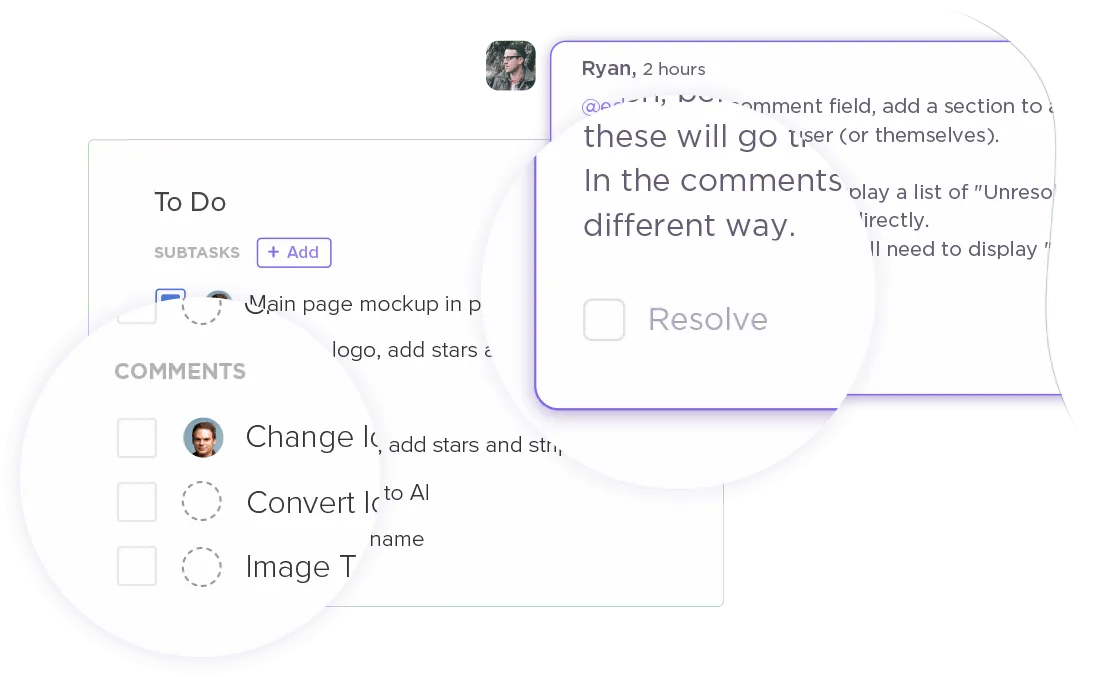
Имате нужда от още малко амуниции за вашите срещи? Опитайте AI Notetaker на ClickUp! Позволете на AI да записва важните моменти от срещата и ключовите задачи, докато вие се концентрирате върху активното участие. 💁🏽♂️
Ние използваме ClickUp ежедневно, за да осигурим фон за организиране на всички проектни срещи с клиенти, вътрешни срещи за планиране на проекти, вътрешни срещи за напредъка на проектите и сесии за планиране на ресурсите. Използваме го и за да насърчим отговорността за задачите с крайните клиенти, което от своя страна помага за изясняване на отговорностите.
Ние използваме ClickUp ежедневно, за да организираме всички срещи по проекти с клиенти, вътрешни срещи за планиране на проекти, вътрешни срещи за напредъка на проектите и сесии за планиране на ресурсите. Използваме го и за да насърчим отговорността за задачите с крайните клиенти, което от своя страна помага за изясняване на отговорностите.
Обобщаване на бележките от срещите с AI
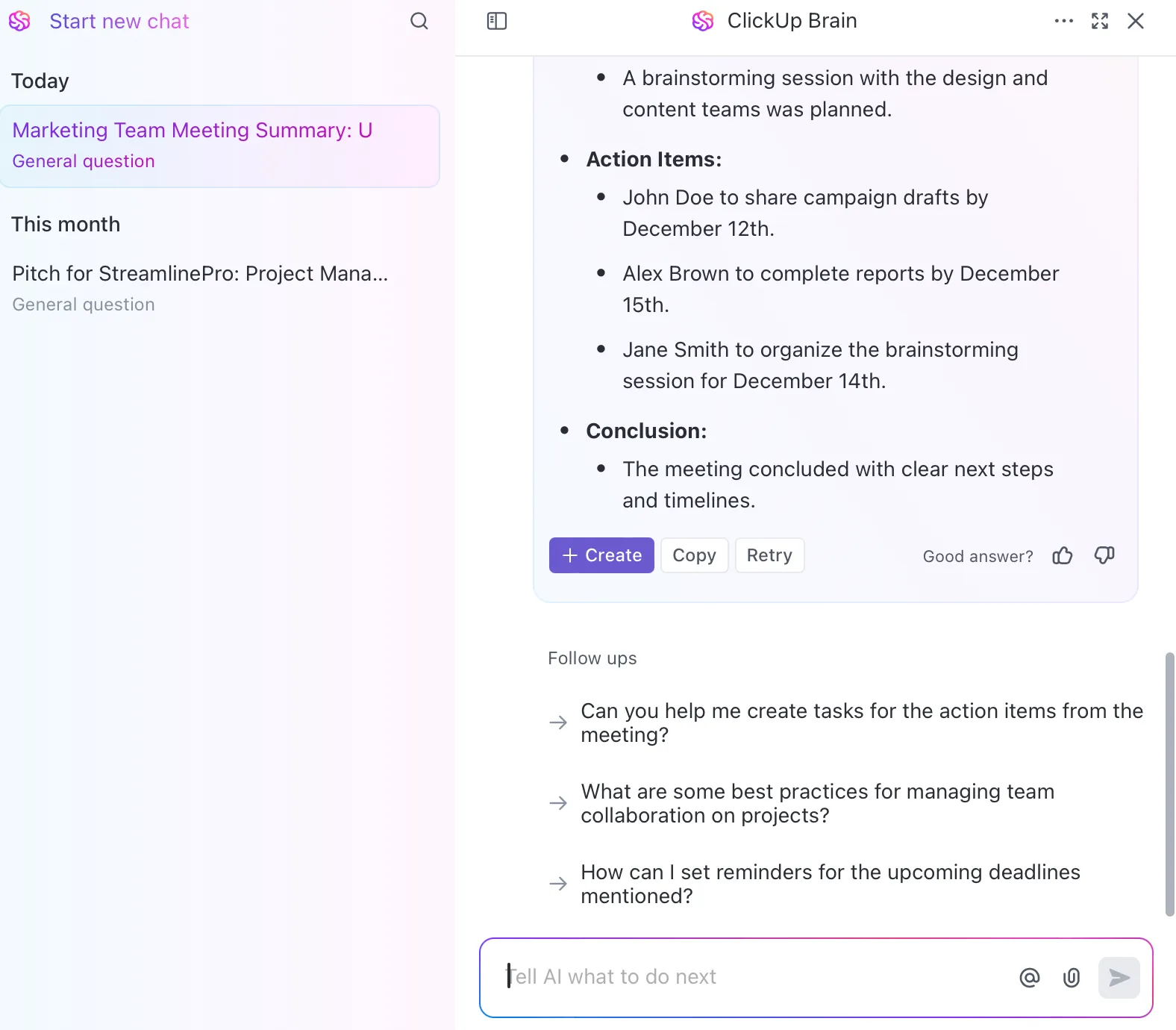
Срещите често могат да продължат дълго, което затруднява проследяването на всеки детайл или точка за действие. Тук ClickUp Brain става безценен. Вместо ръчно да преглеждате страниците, за да прочетете протоколите от срещите, можете да въведете бележките си директно в ClickUp Brain.
Асистентът, задвижван от изкуствен интелект, ще анализира съдържанието на срещата, ще идентифицира ключовите моменти и ще генерира ясно и кратко резюме. Той подчертава важните изводи, действия и следващи стъпки, спестявайки време и гарантирайки, че нищо важно няма да бъде пропуснато.
Или, ако вече използвате AI Notetaker на ClickUp, просто предайте документа с обобщението на срещата на ClickUp Brain и той ще генерира задачи въз основа на действията, които трябва да бъдат изпълнени! Да, един безпроблемен работен процес от начало до край. Няма нужда от външни бележници!
Записвайте клипове, за да споделяте съобщения
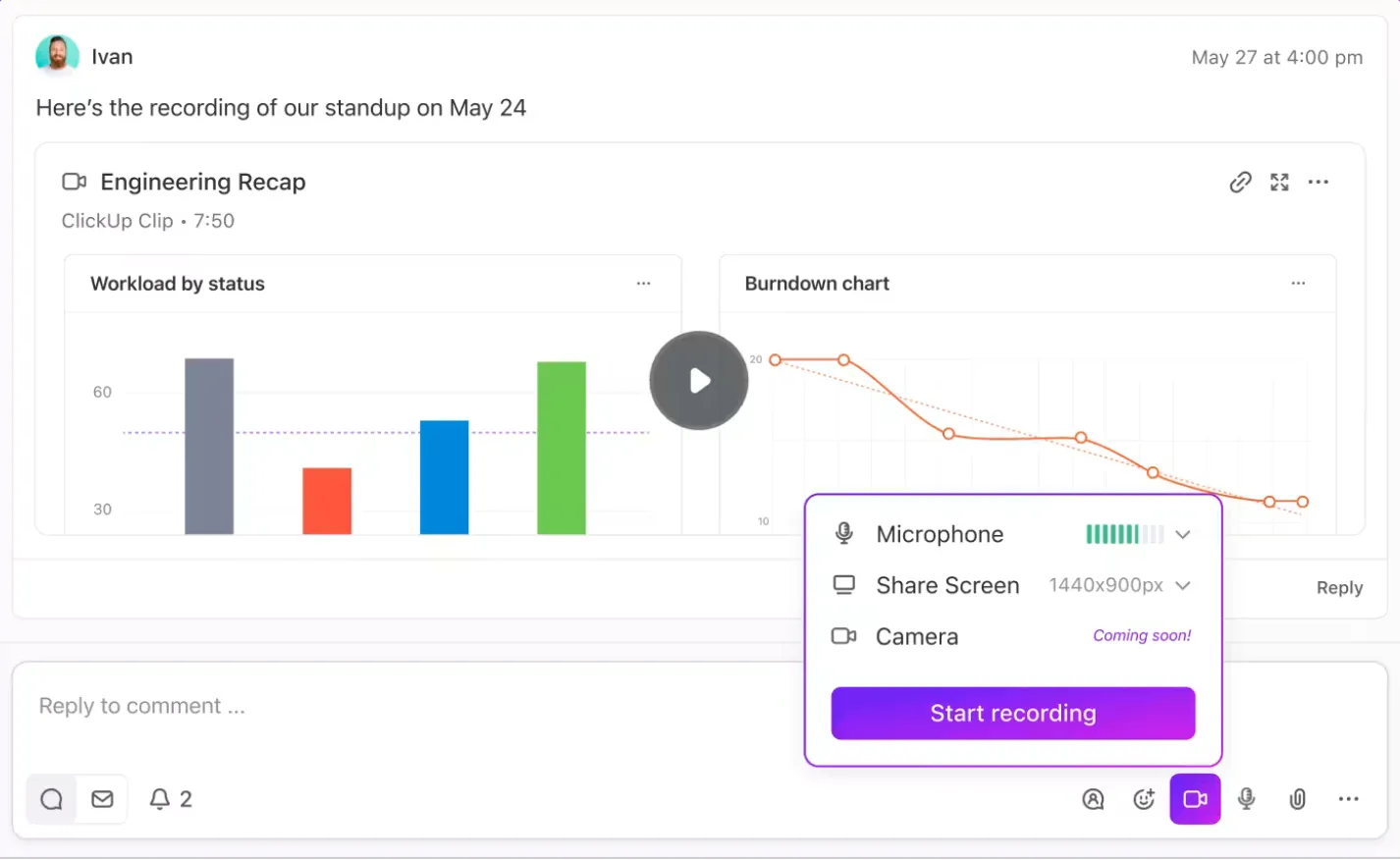
Разбира се, Microsoft Teams ви позволява да записвате виртуални срещи, но кой има време да преглежда часове наред записи? Понякога просто трябва да заснемете важните моменти. Тук на помощ идва ClickUp Clips.
С Clips можете да записвате това, което е важно, независимо дали става дума за ключова точка от дискусията, кратко представяне или обяснение на важна задача. Няма повече претърсване на дълги записи; просто натиснете бутона за запис, когато се появи нещо важно, и го споделете незабавно с екипа си. Това е просто, бързо и ефективно.
📖 Прочетете още: Най-добрият софтуер за екипна работа
Бързо възлагане на задачи след срещи
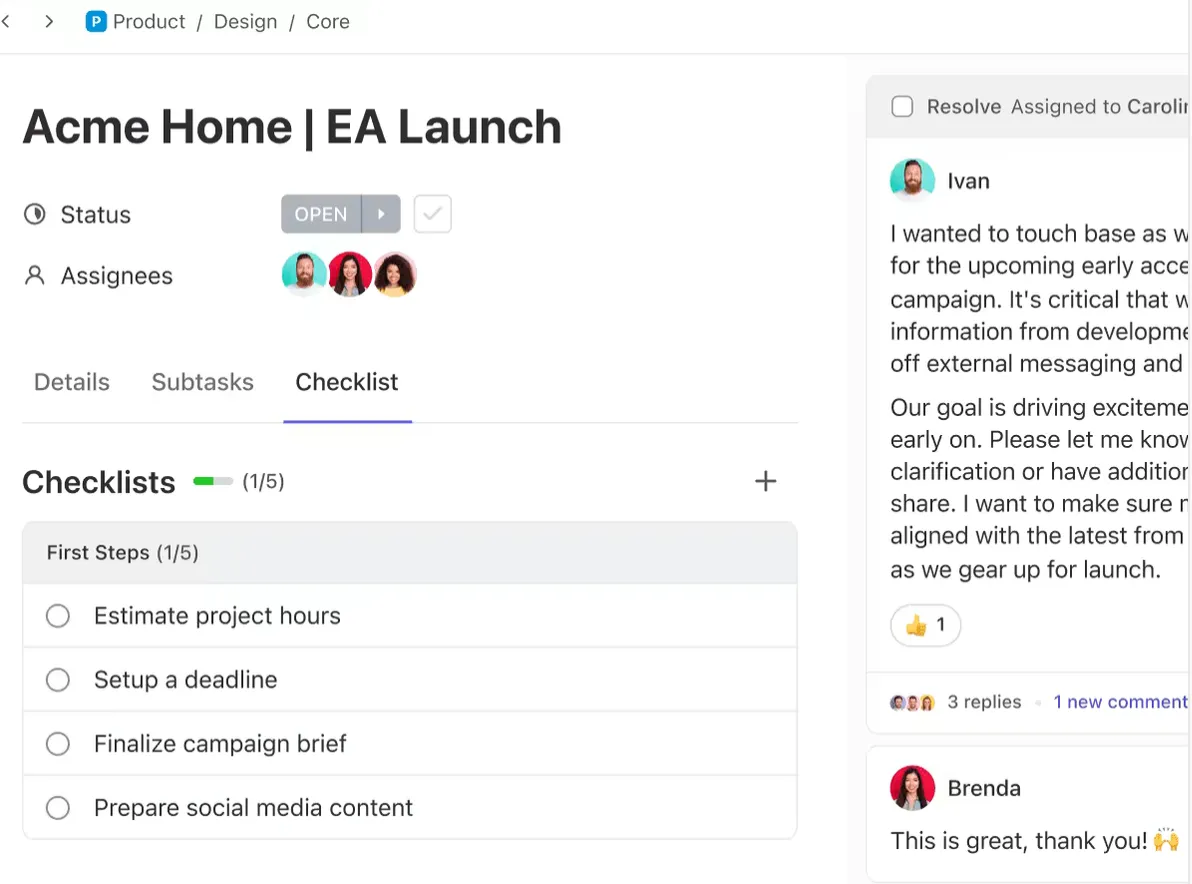
Често завършваме срещите с купчина бележки, но превръщането им в задачи е съвсем друга работа. С функциите си „Assign Comments“ (Присвояване на коментари) и „Tasks“ (Задачи), ClickUp Meetings превръща дискусиите от срещите в практически стъпки за секунди.
Вместо да оставяте бележки разпръснати из документи, можете да подчертаете ключовите моменти и да ги зададете като задачи директно от бележките си от срещата. Използвайте функцията, за да делегирате конкретни задачи на членовете на екипа – заедно с крайни срокове и приоритети.
За по-сложни задачи създайте специални задачи в ClickUp, свържете ги с подходящи проекти и проследявайте напредъка в реално време. По този начин няма да се налага да превключвате между инструменти или да губите представа за отговорностите си.
Безпроблемна интеграция на приложението за срещи
С ClickUp получавате и интеграция с Microsoft Teams, така че вашите срещи стават ориентирани към действие, като се гарантира, че всеки важен момент се проследява ефективно. Можете също така да интегрирате безпроблемно Zoom и Google Meet, заедно с популярни календарни инструменти като Google Calendar и Outlook, директно в ClickUp. Това улеснява управлението на вашите срещи и превръща дискусиите в изпълними задачи, като гарантира, че нищо важно не се пропуска.
📖 Прочетете още: 10-те най-добри софтуера и приложения за споделяне на екрана
Опитайте ClickUp за вашите срещи
Промяната на фона на срещата в Microsoft Teams е лесна. Просто отидете до филтрите за фон, изберете желания фон и го приложете. Макар Teams да е чудесен за визуализации, той не разполага с ефективни инструменти за водене на бележки от срещите или задаване на задачи.
Тук ClickUp се явява като отличен помощник за срещи.
С него можете лесно да планирате срещи, да записвате бележки, да възлагате задачи и да проследявате напредъка, като по този начин гарантирате, че вашите срещи са професионални и продуктивни. С инструменти за проследяване на задачи, комуникация в реално време и интеграции, ClickUp предоставя всичко необходимо на вашия екип, за да бъдете в крак с работата си и да работите ефективно.
Готови ли сте да подобрите работата на екипа си? Регистрирайте се в ClickUp още днес. Регистрацията е безплатна и платформата е създадена, за да поддържа екипи от всякакъв размер.