

Уморени сте да се занимавате с един и същ проблем в работата си? Шаблонът за диаграма „рибна кост“ в Word може да е вашият отговор.
Този визуален инструмент ви помага да начертаете всички възможни причини за даден проблем в един прост макет, което го прави идеален за обсъждане на решения директно в Microsoft Word. ✨
Независимо дали сте проектен мениджър или част от екип за решаване на проблеми, шаблоните за диаграми „рибна кост“ поддържат всичко – от управление на качеството до подобрения в процесите.
По-долу сме събрали някои от най-добрите безплатни опции за Word, за да ви помогнем да намерите подходящата за вас.
Но първо нека разгледаме ключовите точки, които трябва да се имат предвид при избора на шаблон за Word.
Какво прави един добър шаблон за диаграма „рибна кост“ за Word?
Един солиден шаблон за диаграма „рибна кост“ е нещо повече от просто основно картографиране на причините. Ето основните характеристики, които трябва да търсите:
- Яснота: Изберете шаблон, който обозначава „главата” на рибата с основния проблем и организира причините по „гръбнака” й в ясни категории, което улеснява идентифицирането на проблемите с един поглед.
- Персонализиране: Намерете шаблон с диаграма „рибна кост“, който ви позволява да добавяте или премахвате категории и да настройвате оформлението, за да отговаря на вашия конкретен проблем.
- Удобен за ползване дизайн: Потърсете прост дизайн, с който вие и вашият екип можете да започнете веднага, без да се налага да преминавате през дълъг процес на обучение.
- Формат за печат: Изберете шаблон за Word, който се печата добре и запазва яснотата, особено ако планирате да раздадете заключенията си по време на срещи.
- Инструкции или примери: Помислете за шаблон, който съдържа полезни съвети или примери, което улеснява започването на работа.
- Съвместимост: Изберете шаблон, който работи безпроблемно с вашата версия на Word и други инструменти, които може да използвате.
💡Съвет от професионалист: Създаването на шаблони за диаграми „рибна кост“ в Excel може да бъде по-ефективно, отколкото в Word. Гъвкавото оформление и интерактивните инструменти на Excel ви позволяват да настройвате категориите и да форматирате визуализациите, което го прави по-добрият инструмент на Microsoft за активно решаване на проблеми.
Безплатни шаблони за диаграми „рибна кост“ за Word
Microsoft Word не е вграден инструмент за създаване на диаграми „рибна кост“, но можете да намерите много шаблони, съвместими с Word, от външни софтуери за създаване на диаграми. Тези шаблони улесняват структурираното решаване на проблеми в Word.
Разгледайте нашите най-добри предложения за безплатни шаблони за диаграми с рибна кост за Word, за да започнете.
1. Шаблон за анализ на основните причини в Word от ProjectManager
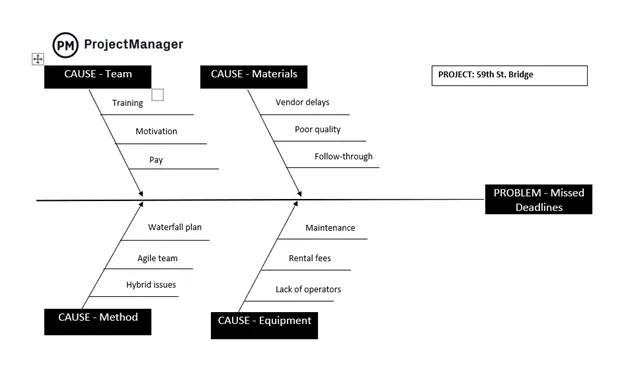
Шаблонът за анализ на основните причини на ProjectManager използва диаграма с рибена кост (скелет на риба), за да определи какво причинява отклонението от курса на процеса. Това е идеалната отправна точка за цялостното управление на качеството.
Предварително дефинираният шаблон е създаден за анализ на проект за мост, който се затруднява да спази сроковете. Той организира потенциалните причини в четири основни области: вашият екип, материали, методи и оборудване. Всяка категория ви позволява да посочите подробни причини.
Например, от страна на екипа може да отбележите недостатъчно обучение, липса на мотивация или неадекватно заплащане.
Най-подходящо за: Проектни мениджъри, които анализират пропуснати срокове в малки проекти за разработка на софтуер.
2. Шаблон за диаграма „рибна кост“ Six Sigma за Word от TemplateLAB
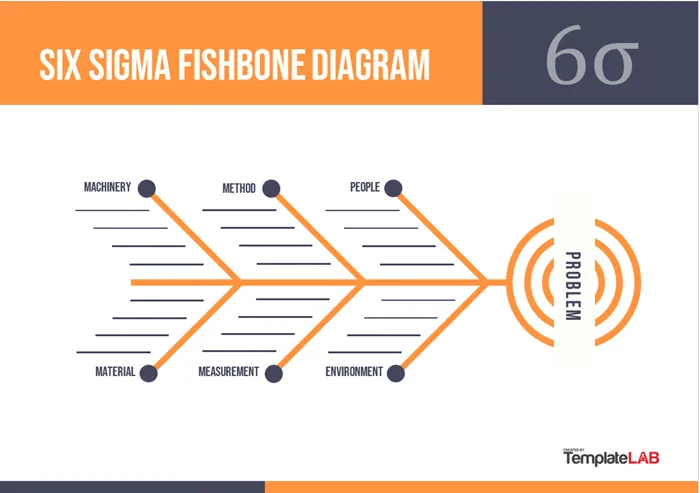
Шаблоните Six Sigma и DMAIC са създадени, за да подобрят бизнес процесите чрез поетапен подход: определяне, измерване, анализиране, подобрение и контрол.
Шаблонът за диаграма „рибна кост“ Six Sigma Word от TemplateLAB улеснява прилагането на тези принципи.
Този шаблон за диаграма на Ишикава ви помага да подредите визуално причините въз основа на тяхното въздействие. Можете да поставите най-големите причини близо до главата на рибата, а по-малките – към опашката. Това оформление ви помага да дефинирате, измервате и анализирате причините едновременно.
Популярен начин за категоризиране на причините е използването на класическата рамка „шест М“: метод, човек, машина, материал, майка природа и измерване. Тя също така има определени места за изброяване на подпричини.
Най-подходящо за: Местни производствени екипи, които идентифицират основните причини за дефекти в производствените цикли.
3. Шаблон за диаграма „рибна кост“ с 5 въпроса „Защо?“ за Word от TemplateLAB
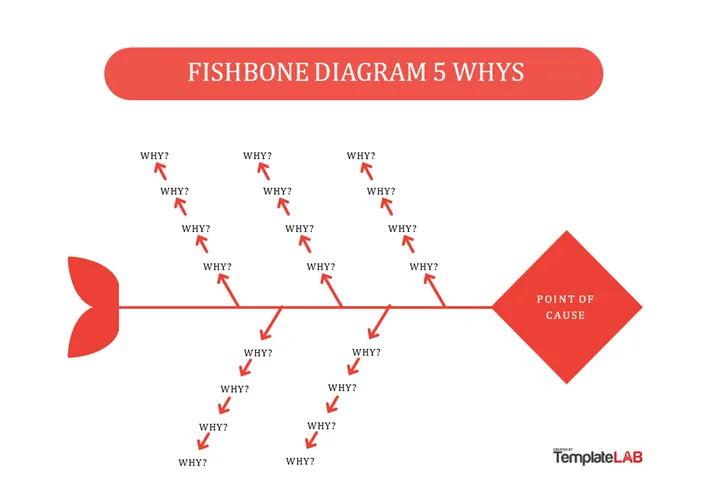
Шаблонът за диаграма „5 защо“ за Word от TemplateLAB ви помага да стигнете до корена на проблемите, като ви подтиква да задавате непрекъснато въпроса „Защо“.
След като попълните първия слой „кости“ в диаграмата си, продължете да изследвате причините зад тези проблеми, отлепяйки слоевете, докато не откриете основния проблем.
Този повтарящ се процес на задаване на въпроси с 5 шаблона за анализ на основните причини изяснява симптомите и основните причини. Той дори ви помага да идентифицирате предположенията, които могат да замъгляват преценката ви.
Най-подходящо за: Екипи за обслужване на клиенти, които се занимават с повтарящи се оплаквания за бавното време за реакция на обслужването.
4. Шаблон за диаграма „рибна кост“ за Word от Improvement Academy
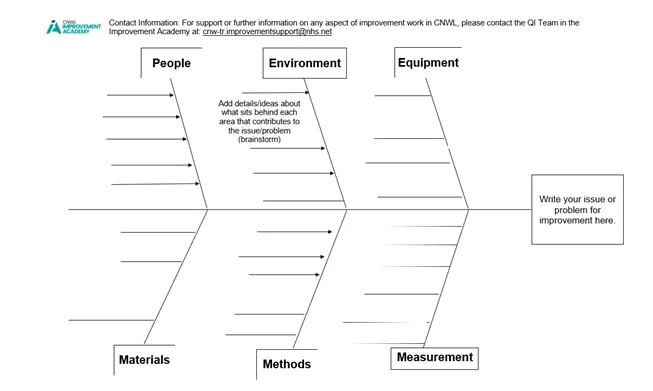
Шаблонът за диаграма „рибна кост“ за Word от Improvement Academy е гъвкав инструмент, който можете да използвате като оформление „рибна кост“ за справяне с предизвикателства или като блок-схема за картографиране на процеси. Той е чудесно допълнение към вашия набор от инструменти за мисловни карти.
В центъра на шаблона очертавате проблема или целта на проекта. Оттам можете да добавите основни заглавия, които представляват причините за проблема или стъпките в процеса.
Шаблонът е настроен за класификация 4M1E, но можете да включите толкова заглавия и подзаглавия, колкото са ви необходими.
Най-подходящо за: Всеки екип, който иска да подобри своите процеси.
5. Шаблон за диаграма „рибна кост“ за Word от EdrawMind
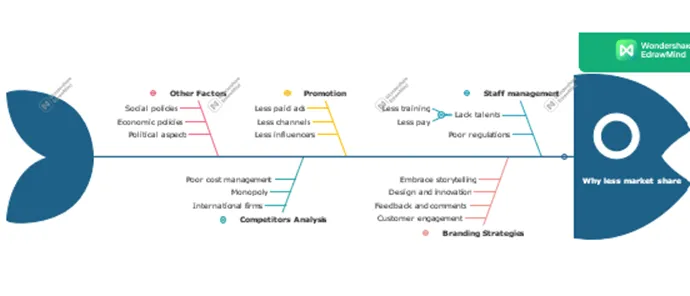
Шаблонът за диаграма „рибна кост“ за Word от EdrawMind може да бъде създаден директно във виртуалното пространство на платформата.
Започнете, като изберете шаблон от галерията на EdrawMind. Можете да изберете такъв със скелетна структура, върху която да надграждате, или да пропуснете настройката, като използвате режима на шаблона за контур. Просто въведете данните си, кликнете върху „Mind Map“ и гледайте как се превръща в диаграма с рибена кост.
Можете лесно да добавяте или премахвате теми и подтеми, като използвате лентата с инструменти на диаграмата „рибна кост“, и да персонализирате дизайна с теми, цветове и шрифтове. Шаблонът ви позволява също да създавате бележки и плаващи теми и включва раздел за общо резюме.
След като диаграмата ви е готова, можете да я експортирате като Word файл, което улеснява включването ѝ във всеки доклад или документ.
Най-подходящо за: Организатори на събития, които отстраняват логистични проблеми при обществени събития, като например проблеми с координацията на доставчиците.
Ограничения при използването на Word за шаблони за диаграми „рибна кост“
Използвате шаблони на Word за диаграмата си с рибна кост? Имайте предвид предизвикателствата:
- Основни инструменти за диаграми: Word не разполага със специални инструменти за диаграми, така че създаването и настройването на фигури, линии и текст ръчно може да отнеме много време.
- Ограничено персонализиране: Промяната на оформлението или форматирането на цветовите схеми в Word е тромава и по-малко интуитивна.
- Само ръчни актуализации: Всяка актуализация е ръчна, което създава риск от остаряла информация и проблеми с проследяването на версиите.
- Ограничено сътрудничество в реално време: Без възможност за редактиране на живо, едновременната работа в екип е предизвикателство, особено за отдалечени екипи.
- Ограничени визуални елементи: Ограничените възможности за дизайн на Word затрудняват постигането на визуалния ефект или прецизността, необходими за подробен анализ на основните причини.
- Без интеграция на задачи: Последващите задачи не могат да бъдат свързани с (или проследявани от) основните причини директно в Word, така че ще ви са необходими отделни инструменти за управление на следващите стъпки.
Ако ограниченията на Word забавят процеса на решаване на проблеми, обмислете по-гъвкав (но все пак прост) шаблон за диаграма „рибна кост“, който предлага допълнителна функционалност.
➡️ Прочетете още: Топ 12 диаграми за управление на проекти
Алтернативни шаблони за диаграми „рибна кост“ за Word
В управлението на проекти диаграмите са вашият най-добър помощник по време на фазата на проучване. Но простото записване на причини и следствия в диаграма не е достатъчно; нужен ви е начин да превърнете тези прозрения в практически задачи.
Тук на помощ идва ClickUp.
ClickUp е динамична платформа за управление на проекти, която поддържа гладкото протичане на работните ви процеси. Тя предлага функции като автоматизирано управление на задачите, разширени интеграции и дори AI инструмент за писане, всичко това в рамките на вашето работно пространство.
Шаблоните за диаграми „рибна кост“ са едно от многото неща, в които ClickUp се отличава. 😉
Тези шаблони с богат набор от функции ви помагат да проучите основните фактори, стоящи зад предизвикателствата на проекта, и да подредите заключенията си в интуитивни списъци и табла в един прозорец. Това улеснява вземането на решение за следващите стъпки за подобрение.
Разгледайте нашата подбрана селекция от най-добрите безплатни шаблони за диаграми „рибна кост“ по-долу.
1. Шаблон за диаграма „рибна кост“ на ClickUp
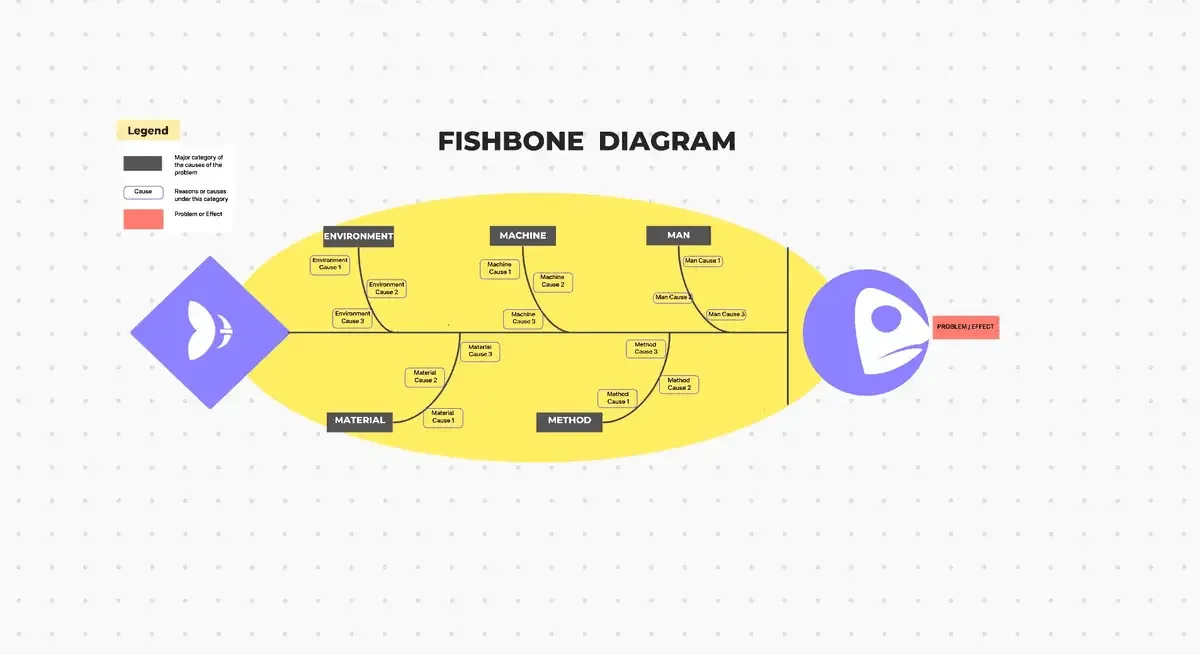
Шаблоните за интерактивна бяла дъска са чудесни за обсъждане на идеи на всеки етап от проекта, а шаблонът за диаграма „рибна кост“ на ClickUp прави този процес още по-съгласуван.
Създаден за работа в екип, шаблонът Whiteboard View предлага цветово кодирана диаграма „рибена кост“. Използвайте го за планиране на спринтове, срещи за контрол на качеството, групови дискусии и др. Можете дори да вградите файлове от Google Workspace, Figma и други инструменти за допълнителен контекст.
Диаграмата с рибна кост включва ключови категории като „4M1E“, но можете да ги промените, за да отговарят на вашия конкретен анализ. Всяка диаграма има централно поле за проблема, основни фактори, подкатегории и легенда за лесна навигация.
Освен това можете да превключвате от изглед „Бяла дъска“ към „Списъци“ или „Канбан табла“ за интуитивно преглеждане на основните причини и действия.
Най-подходящо за: Проектни екипи, които се нуждаят от визуален инструмент за идентифициране на множество основни причини за конкретен проблем.
2. Шаблон за анализ на основните причини на ClickUp
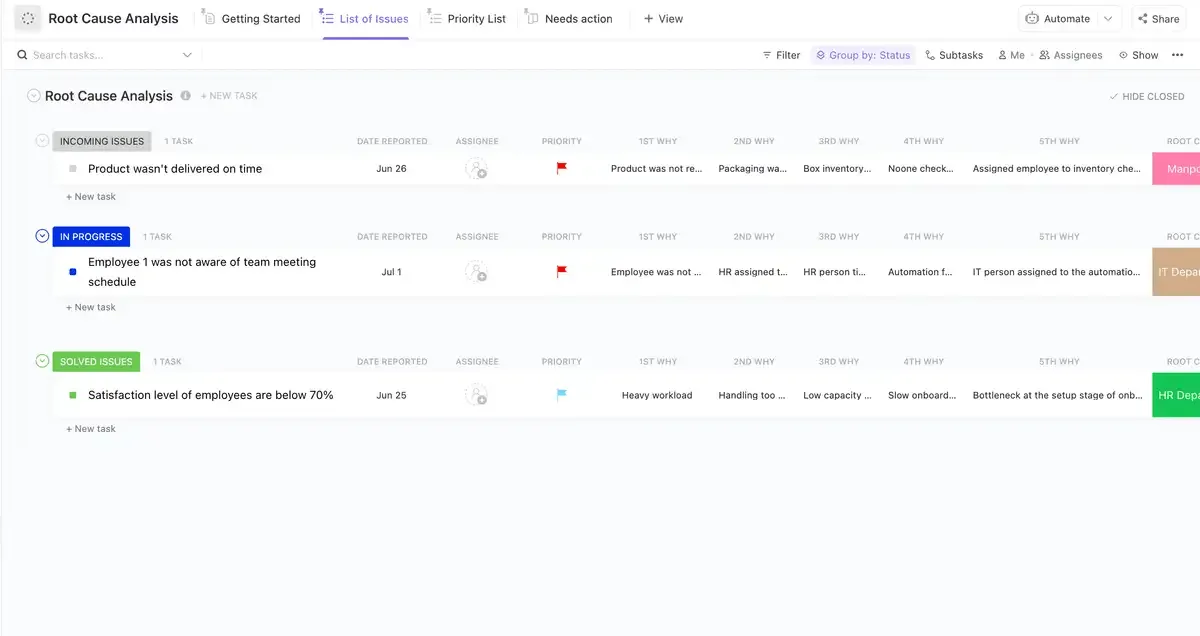
Целта на всеки надежден софтуер за анализ на основните причини е проактивно решаване на проблеми.
Шаблонът за анализ на основните причини на ClickUp ви помага да стигнете до същността на всеки проблем в проекта, преди той да се влоши.
Шаблонът за средно ниво включва „Списък с проблеми“, където можете да групирате задачите по проблеми (съществуващи и предстоящи). Той включва персонализирани полета, в които да обясните причината за всеки проблем, и предлага цветово кодиране, за да покажете дали е необходима промяна в системата. Можете също да маркирате отговорния екип и да документирате успешните решения.
„Списъкът с приоритети“ сортира задачите ви по спешност, помагайки ви да се съсредоточите върху най-важното, а таблото „Необходими действия“ подчертава спешните задачи, давайки ви бърз поглед върху това, което изисква незабавно внимание.
Най-подходящо за: Екипи за осигуряване на качеството, които търсят структуриран начин за разследване и разрешаване на сложни проблеми.
3. Шаблон за анализ на основните причини на ClickUp IT
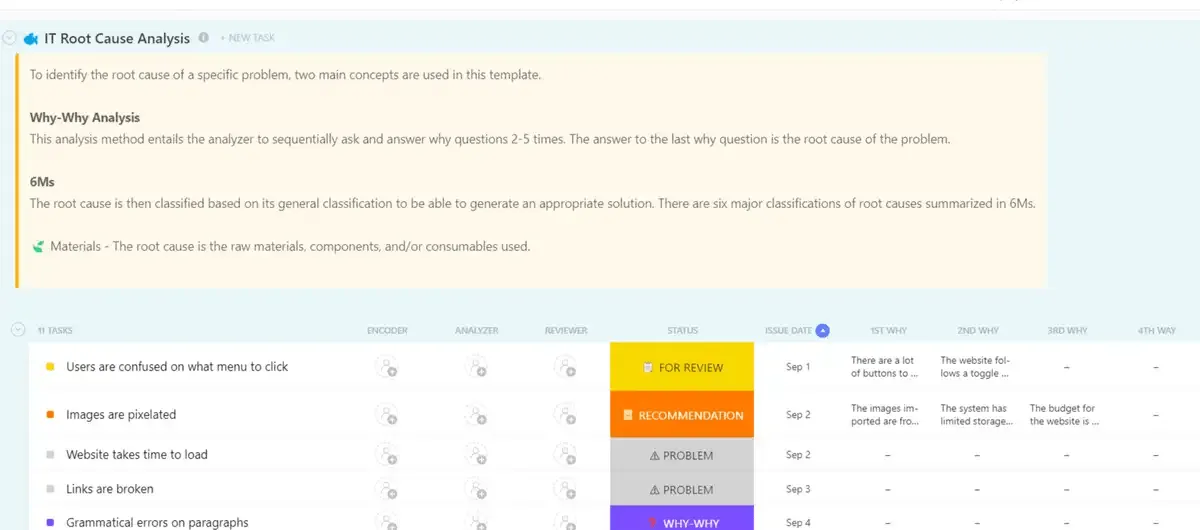
Специализирана версия на шаблона за анализ на основните причини, Шаблонът за анализ на основните причини на ClickUp IT е подходящ за начинаещи вариант за технически екипи.
Процесът започва, когато потребителите попълнят „Формуляр за проблеми с уебсайта”, за да документират проблема си. След като бъде подаден, проблемът се появява в „Списък с проблеми”, сортиран по датата, на която е възникнал.
Можете да възложите роли като анализатор, кодиращ и рецензент, за да проведете „анализ защо-защо“. Този метод включва задаването на въпроса „защо“ няколко пъти – обикновено от два до пет – за да стигнете до същността на проблема. След това можете да категоризирате факторите, допринасящи за проблема, като използвате падащи менюта с цветни кодове, да запишете предложеното решение, да организирате плана си за действие и др.
За да ви помогнат да останете на правилния път, индикаторите за автоматичен напредък показват колко сте близо до разрешаването на проблема. Можете дори да настроите автоматизация на работния процес, за да осигурите гладък напредък без постоянен надзор.
Най-подходящо за: ИТ екипи за поддръжка, които диагностицират и отстраняват технически проблеми в системите.
4. Шаблон за бяла дъска „Причина и следствие“ на ClickUp
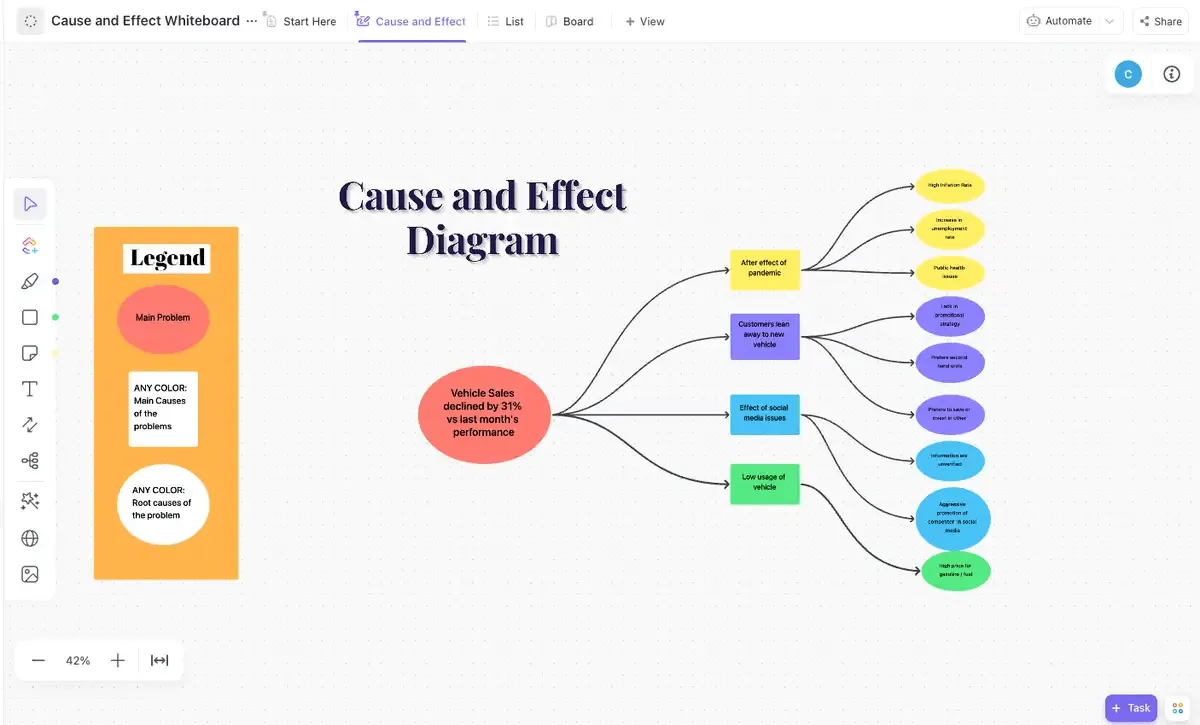
Шаблонът за бяла дъска „Причини и ефекти“ на ClickUp е визуален инструмент, с който вие и вашият екип можете да идентифицирате проблеми и да измислите решения заедно. Този шаблон за напреднали е интегриран директно в работното ви пространство в ClickUp.
За да започнете, отбележете проблема, който искате да разрешите, в шаблона на бялата дъска. След това обмислете и попълнете клоновете с основните причини и конкретните фактори в тази диаграма на причините и следствията. Можете да организирате мислите си първо в ClickUp Doc или да използвате диаграми на потока от данни за по-голяма яснота.
За по-включващ и документиран подход към мозъчната атака, използвайте ClickUp Chat. Членовете на екипа могат да допринасят със собствено темпо в специален канал, да преглеждат предишни съобщения за контекст и да се връщат към разговора по-късно, като по този начин се гарантира, че няма да се загубят никакви идеи.
След като имате списък с възможни причини, подредете по важност тези, които изглеждат най-вероятни като източник на проблема. След това прехвърлете всичко във вградения списък или табло, разпределете ги между екипите и следете напредъка, за да спазите сроковете.
Най-подходящо за: Продуктови екипи, които проучват причинно-следствените връзки за вземане на решения относно продуктовия дизайн.
5. Шаблон „5 защо“ на ClickUp
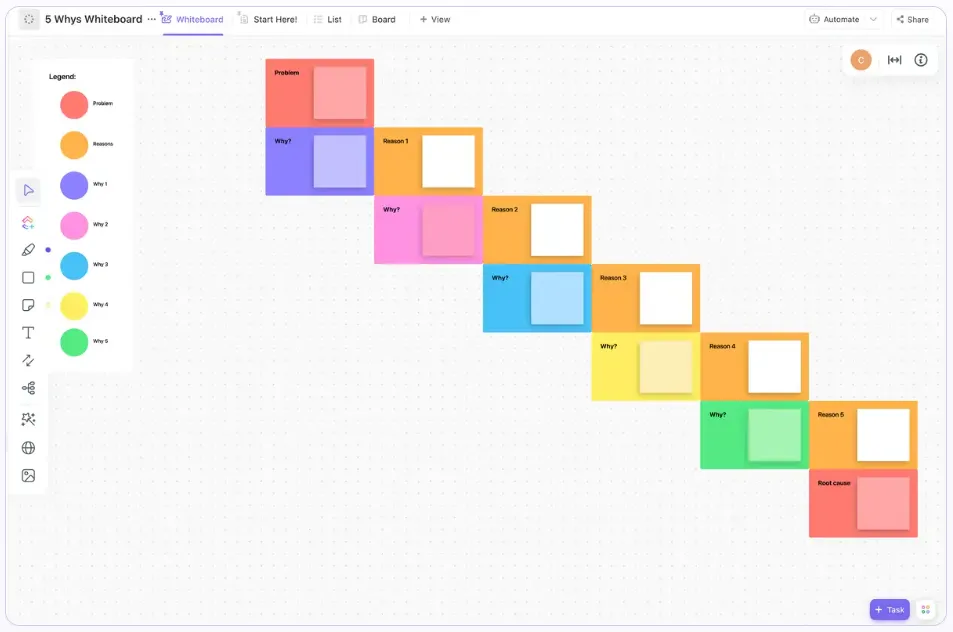
Подходящият за начинаещи шаблон „5 защо“ на ClickUp разполага с интерактивен изглед на бяла дъска, предназначен за бързо проучване на проблема.
Този шаблон е вашето платно за мозъчна атака с цветно кодирани кутии, подредени йерархично, за да помогне на вас и вашия екип да идентифицирате всички потенциални подпроблеми, стоящи зад даден проблем. Продължавайте да питате „защо?“ и преминавайте от една кутия към следващата, докато не откриете основната причина.
Можете да използвате ClickUp Brain, за да извличате автоматично информация и модели от дискусиите в екипа, като сведете до минимум ръчното документиране. Този инструмент, задвижван от изкуствен интелект, категоризира ясно вашите входни данни, подобрявайки анализа на основните причини.
След като съберете отговорите си на бялата дъска, анализирайте ги за модели. Ако няколко отговора посочват една и съща причина, вероятно сте идентифицирали потенциалната пречка.
Най-подходящо за: Мултифункционални екипи, които търсят бърз начин да разкрият причините за забавянията в проектите без обширен анализ.
6. Шаблон за ежедневен план за действие на ClickUp
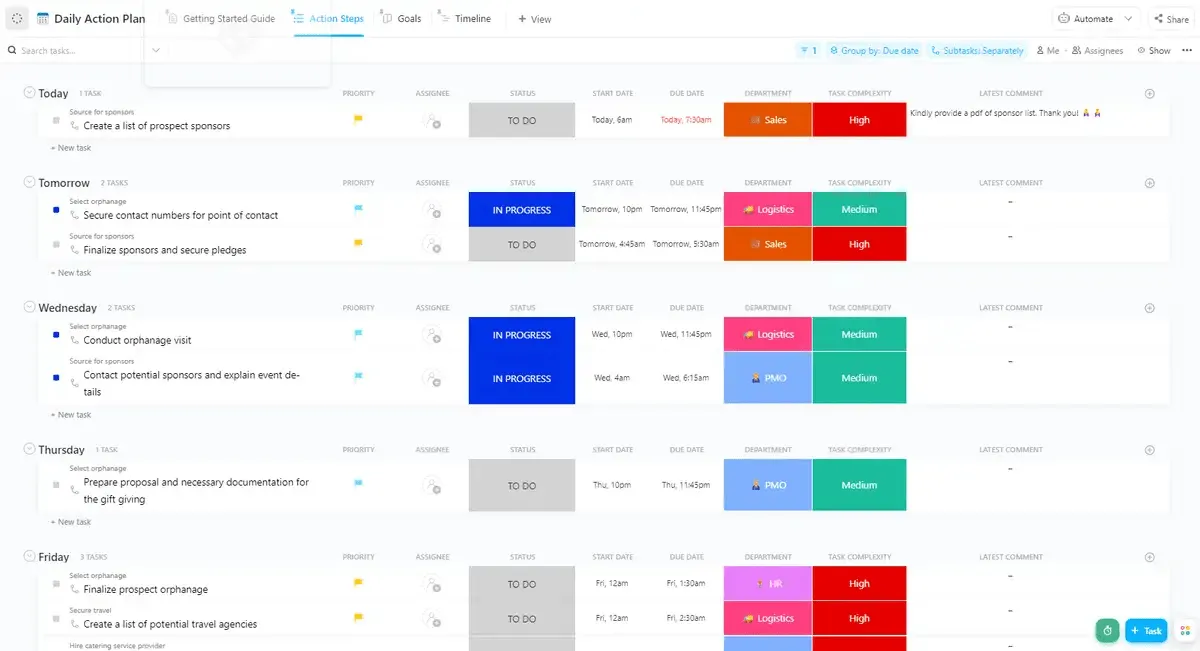
Шаблонът ClickUp Daily Action Plan Template е инструмент, подходящ за начинаещи, който ви помага да идентифицирате и да предприемете действия за решаване на проблеми, свързани с производителността, подобно на диаграма „рибена кост“, която организира основните причини.
Този шаблон обаче отива още по-далеч, като разделя всяка основна причина на конкретни действия, гарантирайки, че нито един детайл няма да бъде пропуснат при внедряването на подобрения.
Започнете, като попълните подробностите за задачите, свързани с подобряване на производителността, в изгледа „Списък“ на шаблона. След това в „Стъпки за действие“ ще видите всички свои задачи и подзадачи, организирани по краен срок, което улеснява проследяването на действията. Потребителските полета ви помагат да разпределяте отговорности, да категоризирате сложността на задачите и да следите ключови дати, като документирате коментари и прегледи.
Можете също да превключите към изгледа „Табло с цели“, за да видите задачите си, показани като карти и организирани по отдели.
Най-подходящо за: Мениджъри, които искат да подобрят производителността на служителите си, използвайки информация от минали оценки.
7. Шаблон за ретроспектива на проект в ClickUp
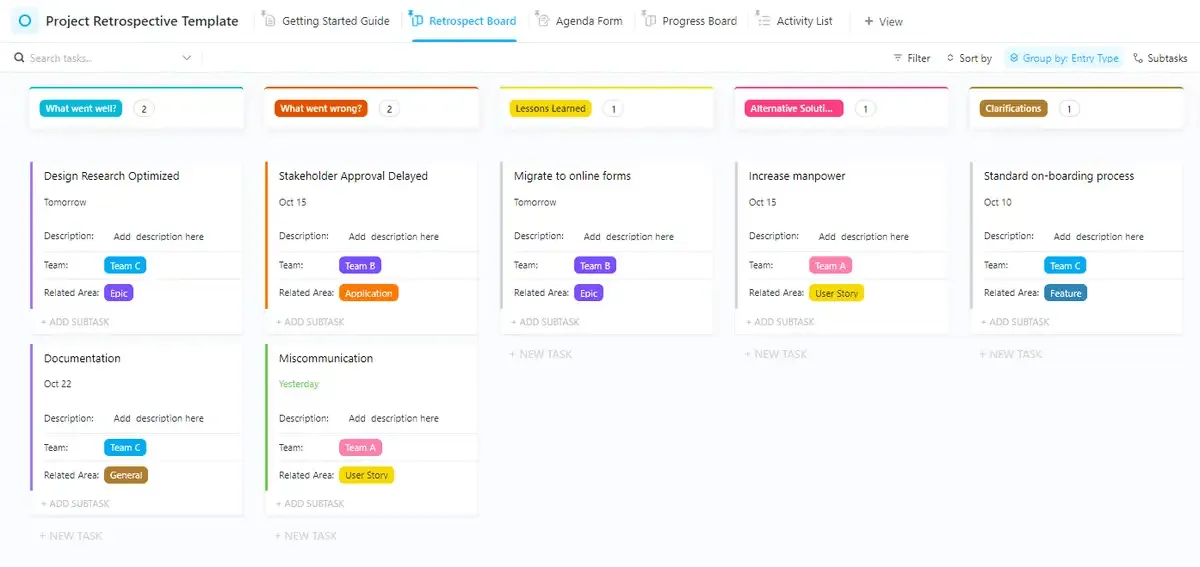
Шаблонът ClickUp Project Retrospective Template събира информация за изпълнението на проекта, като подчертава успехите, областите, които се нуждаят от подобрение, и практическите стъпки за бъдещо планиране.
Започнете, като споделите интуитивния Формуляр за дневен ред с екипа си, за да могат да споделят своите мнения. Изберете категорията за ретроспектива (като „Какво се получи добре“, „Извлечени поуки“ или „Алтернативни решения“) и маркирайте съответния екип.
„Списъкът с дейности“ организира обратната връзка по проектни области, а „Таблото за ретроспекция“ групира прозренията по ретроспективни категории, предлагайки обща представа за успехите, пропуските и областите за растеж.
Най-подходящо за: Аджайл екипи, които преглеждат проектите след завършването им, за да се поучат от успехите и неуспехите за бъдещи итерации.
Повишете ефективността с шаблоните за диаграми „рибна кост“ на ClickUp
Word е подходящ за по-прости анализи, но не е достатъчен за създаване на динамични диаграми „рибна кост“. Опитът е по-интуитивен в ClickUp.
Не сте ограничени до статични форми или ръчно форматиране, тъй като шаблоните за диаграми „рибна кост“ на ClickUp ви предоставят инструменти за плъзгане и пускане, персонализирани форми и функции за сътрудничество в реално време, за да обмисляте и организирате идеите си по-ефективно.
С ClickUp диаграмите „рибна кост“ стават интерактивни и практични части от вашия работен процес. А най-хубавото? Тези шаблони са напълно безплатни. 💰
Регистрирайте се безплатно в ClickUp и започнете да превръщате вашите идеи в действия, всичко на едно място.