
Срокът за завършване на софтуерния ви проект наближава, а работните процеси са сложни и екипът ви се мъчи да остане на една вълна. Недоразуменията и променящите се изисквания започват да забавят напредъка — звучи ли ви познато?
Именно тук UML диаграмите могат да направят голяма разлика. ✨
Въведени през 90-те години на миналия век в Rational Software Corporation, UML диаграмите предлагат унифициран начин за моделиране и проектиране на системи, като напълно променят начина, по който визуализирате софтуерната архитектура.
Ето как да станете проектен мениджър, специализиран в изкуствения интелект →
В наръчника за управление на проекти, базиран на изкуствен интелект, ще получите:
- 5 готови за изграждане AI системи за вашата седмична работа по проекти
- 30 участници, отразени от началото до края на проекта
- Реални мултиагентни работни потоци, които ще ви помогнат да проектирате свои собствени.
Потопете се в темата, докато разглеждаме основни примери за UML диаграми, стъпка по стъпка указания за тяхното прилагане и инструменти, които ще ви помогнат по пътя. 💻
Какво представляват UML диаграмите?
Диаграмите на Унифицирания език за моделиране (UML) са визуални схеми, използвани за илюстриране на структурата и поведението на системите, особено в разработката на софтуер и управлението на проекти.
Представете си UML като език, който позволява на софтуерните разработчици, дизайнерите и бизнес анализаторите да говорят на един и същ визуален език, за да изяснят сложни процеси.
Ето основните елементи и съдържание, които обикновено се срещат в UML диаграмите:
- Класове: Дефинирайте обекти, техните атрибути и взаимоотношения
- Обекти: Инстанции на класове с конкретни данни
- Дейности: Представяне на длъжности, задачи или операции в рамките на системата
- Компоненти: Независими части на системата с конкретни функции
- Интерфейси: Определете как компонентите комуникират помежду си
- Връзки: Покажете връзките между класове, компоненти или дейности (например наследяване, зависимост)
- Състояния: Различни състояния или фази на един обект през неговия жизнен цикъл
Всеки тип UML диаграма използва комбинация от тези елементи, за да отрази статичната структура или динамичното поведение на системата.
Първоначално UML беше създаден, за да стандартизира много от съществуващите методи за проектиране на софтуер. Днес той помага на разработчиците да визуализират всичко – от начина, по който отделните компоненти работят заедно, до начина, по който системата взаимодейства с потребителите и други системи.
За професионалистите в областта на софтуерното инженерство или бизнес анализа UML осигурява цялостно разбиране на обектно-ориентираното проектиране, като помага на екипите да създават по-ясна и по-добре организирана документация.
Основни видове UML диаграми
UML диаграмите се разделят на две основни категории, като всяка от тях предоставя уникален поглед върху проектирането на системата — структурни и поведенчески диаграми.
- Структурни диаграми: Тези диаграми показват статичните части на дадена система — нейните основни компоненти, взаимоотношенията между тях и организацията ѝ. Те предлагат обща картина на архитектурата, като илюстрират как различните елементи се свързват помежду си. Структурните UML диаграми са особено полезни за получаване на цялостна представа за системата.
- Поведенчески диаграми: За разлика от тях, поведенческите диаграми улавят динамичните аспекти на системата, като изобразяват как компонентите взаимодействат помежду си и как реагират на входящите данни. Тези диаграми разкриват процесите и работните потоци в системата, като например взаимодействията с потребителите или потоците от данни. Те очертават функционалността на системата и потребителското преживяване.
Заедно тези техники за картиране на процесите улесняват визуализацията, проектирането и поддръжката на софтуера, като показват както „какво“ (структурата), така и „как“ (поведението) на дадена система. Този цялостен поглед подобрява сътрудничеството, помага за ранното откриване на проблеми и подпомага по-ефективното разработване.
Ето кратък преглед на различните видове UML диаграми в рамките на двете категории и как всяка от тях се вписва в UML рамката:
| Тип UML диаграма | Категория | Общ преглед |
| Диаграма на класовете | Структурни | Определя системните класове, атрибутите на класовете, операциите и взаимоотношенията |
| Диаграма на обекти | Структурни | Показва инстанции на класове в определен момент, за да се получи реална картина на ситуацията |
| Диаграма на композитна структура | Структурни | Описва подробно вътрешната структура и взаимодействието между компонентите |
| Диаграма на компонентите | Структурни | Представя физическите компоненти и техните зависимости |
| Диаграма на внедряване | Структурни | Съпоставя софтуерните компоненти с хардуера, като илюстрира внедряването на системата |
| Диаграма на пакети | Структурни | Организира класове и елементи в пакети, като посочва зависимостите |
| Профилна диаграма | Структурни | Адаптира UML към конкретни нужди чрез дефиниране на стереотипи и разширения |
| Диаграма на дейностите | Поведенчески | Моделирайте динамични работни потоци с дейности, преходи и решения |
| Диаграма на случаи на употреба | Поведенчески | Илюстрира функциите на системата от гледна точка на потребителя с помощта на участници и сценарии на използване |
| Диаграма на последователността | Поведенчески | Отразява реда на съобщенията, които се обменят между обектите във времето |
| Диаграма на комуникациите | Поведенчески | Фокусира се върху взаимодействията между обектите, като показва пътищата за обмен на съобщения |
| Диаграма на състояния | Поведенчески | Показва състоянията и преходите на един обект в отговор на събития |
| Диаграма на времето | Поведенчески | Представя състоянията на обектите във времето, като акцентът е върху времевите ограничения |
| Диаграма с общ преглед на взаимодействията | Поведенчески | Комбинира елементи от последователностни и дейностни диаграми за сложни сценарии |
11 примера за UML диаграми
Разбирането на UML диаграмите може да изглежда трудно на пръв поглед, но ако ги разгледате по-подробно, ще ви е по-лесно да разберете как те могат да подобрят вашите проекти.
Всеки от тези примери за диаграми има свои уникални предимства. Нека разгледаме по-подробно какво прави всяка от тях, как изглежда и къде се вписва най-добре.
1. UML диаграма на класове
Като диаграма със статична структура, класовата диаграма служи като проект за обектно-ориентирана система. Тя подчертава ключови основни елементи като:
- Класове: Определя системните обекти
- Атрибути: Определя данните, съдържащи се във всеки клас
- Операции: Подробности за функциите, свързани с всеки клас
- Връзки: Показва връзките и зависимостите между класовете
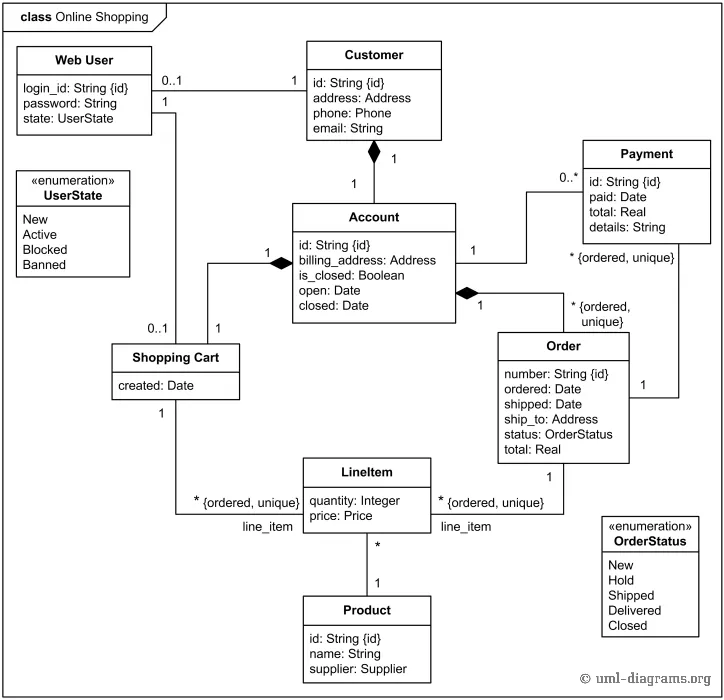
При проектирането на приложения като платформи за електронна търговия или системи за управление на съдържание, класните диаграми опростяват сложните взаимоотношения, като помагат на разработчиците и заинтересованите страни да разберат как ще взаимодействат основните компоненти.
📌 Пример за използване: Моделира структурата на платформа за електронна търговия с обекти като продукт, поръчка и клиент, заедно с техните атрибути и взаимоотношения.
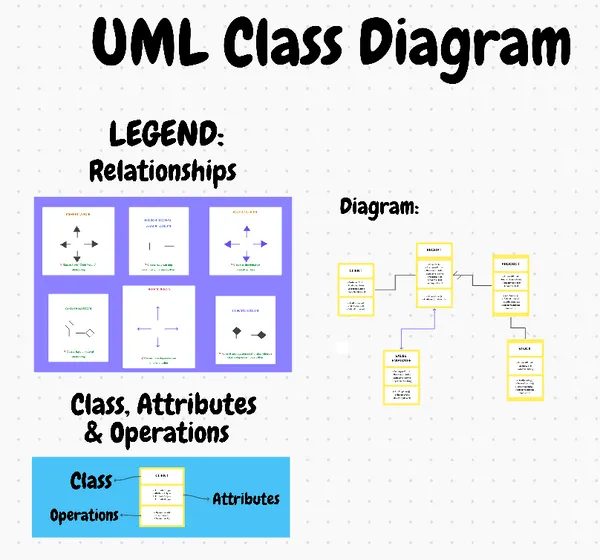
Шаблонът за UML диаграма на класове в ClickUp е интуитивен инструмент, създаден да улесни моделирането на обектно-ориентирани системи, като улеснява визуализирането на класове, атрибути и взаимоотношения и същевременно поддържа синхронизацията в екипа ви. Този шаблон ви позволява:
- Работете с екипа си върху една диаграма, като правите актуализации и промени в реално време, за да поддържате всички в синхрон
- Лесно проследявайте и сравнявайте различни версии на системата, като по този начин осигурявате гъвкавост при промяна на изискванията
- Маркирайте, комбинирайте подзадачи и добавяйте няколко отговорници и етикети за приоритет, за да подобрите проследяването и определянето на приоритетите
📖 Прочетете още: 10 безплатни шаблона за диаграми със „swimlane“ и карти на процесите
2. UML диаграма на композитна структура
Като диаграма на вътрешната структура, диаграмата на съставната структура предоставя поглед към вътрешността на конкретен компонент или клас, за да се види как неговите части взаимодействат помежду си. Нейните ключови елементи са:
- Части: Представляват вътрешни обекти или класове, които съставляват даден компонент
- Портове: Точки за взаимодействие върху даден компонент, които позволяват комуникация с други обекти
- Съединители: Илюстрират връзките между частите и портовете
- Роли: Определя функциите, които отделните части изпълняват в рамките на съставната структура
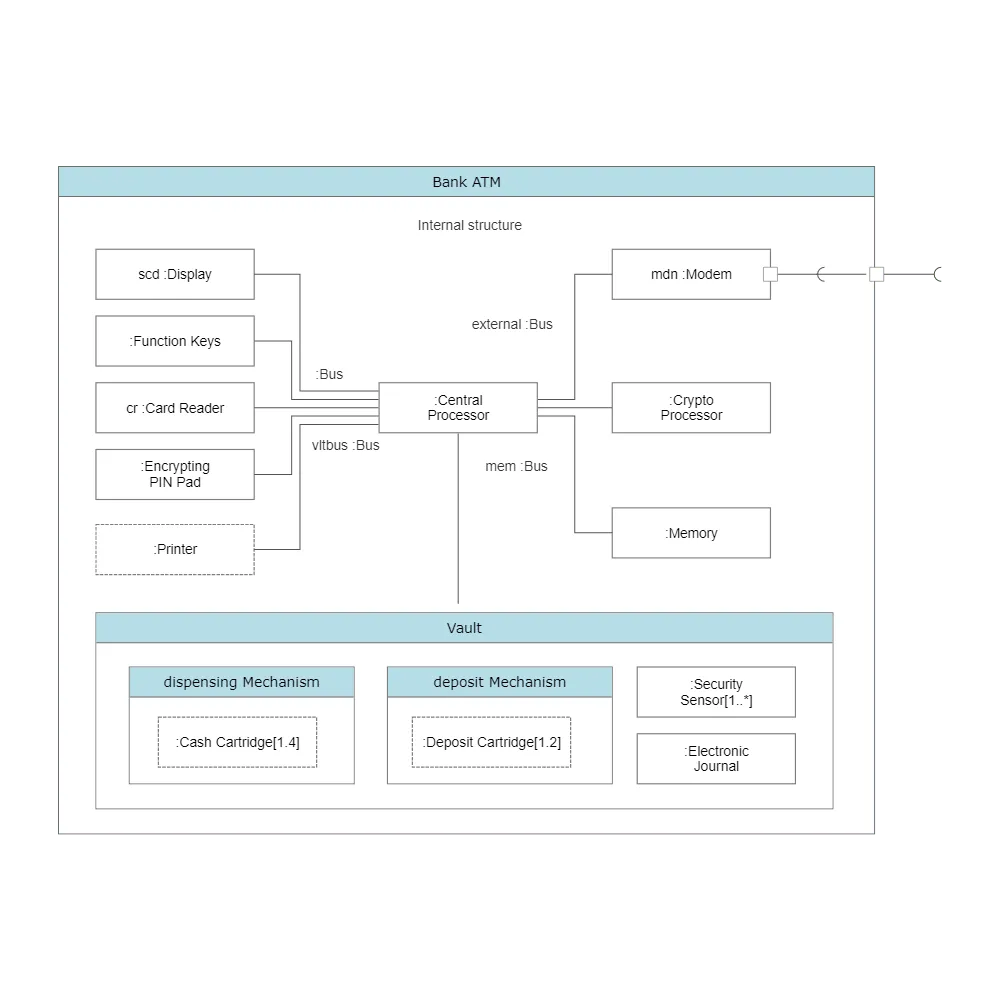
За разлика от диаграмите на високо ниво, които се фокусират върху общите взаимодействия, диаграмите на композитната структура се впускат в дълбочина във вътрешната организация на даден компонент, като илюстрират взаимоотношенията между неговите части, портове и конектори. Те разкриват какво прави даден компонент и как функционира чрез координиране на вътрешните му елементи.
📌 Пример за използване: Описва подробно вътрешната организация на клас „автомобил“, включително части като двигатели и спирачки, за комуникация между сложни компоненти.
3. UML диаграма на дейностите
Диаграмите на дейностите илюстрират работните потоци и бизнес процесите, като ги разбиват на:
- Дейности: Извършени стъпки или действия
- Преходи: Преминаване от една дейност към друга
- Точки на вземане на решение: Условни разклонения, които насочват потока в зависимост от резултатите
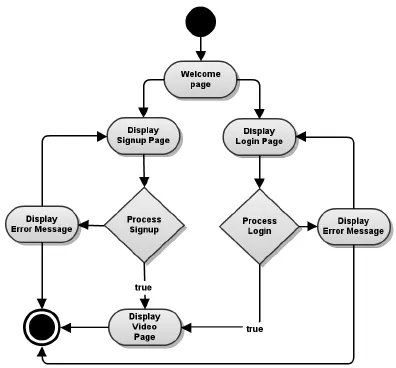
Идеални за моделиране на процеси като продажбени канали, изпълнение на проекти или етапи на производство на продукти, диаграмите на дейностите предоставят поглед „отгоре надолу“ върху работните потоци, което улеснява откриването на възможности за повишаване на ефективността и оптимизирането на процесите. Това е от съществено значение за екипите, които трябва да разберат оперативния поток и точките на вземане на решения в рамките на дадена система.
📌 Пример за използване: Описва работния процес по одобряване на кредити в банка, като обхваща всеки етап – от подаването на заявлението до отпускането на кредита – с цел оптимизиране на процеса.
4. UML диаграма на случаи на употреба
Диаграмата на случаи на употреба предоставя динамичен поглед върху функционалността на системата, като се фокусира върху:
- Актори: Лица или системи, които взаимодействат с основната система
- Случаи на употреба: Функционалности или задачи, изпълнявани в рамките на системата
- Асоциации: Връзки, които показват как участниците взаимодействат с примери за употреба
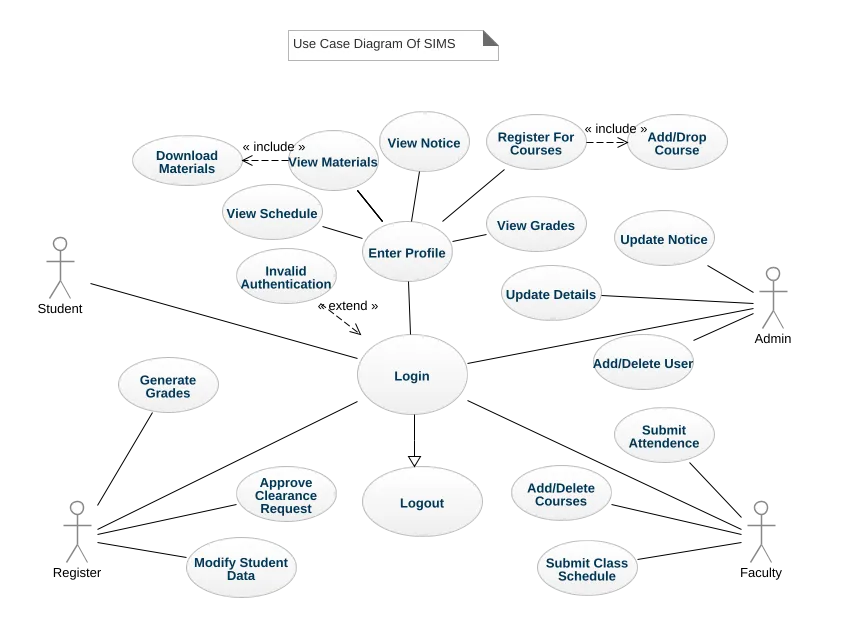
Тези диаграми са безценни по време на фазата на планиране на проекта, когато заинтересованите страни, бизнес анализаторите и разработчиците могат да визуализират взаимодействията с потребителите и да гарантират, че основните функционалности са взети под внимание. Независимо дали разработвате мобилно приложение за банкиране или инструмент за управление на човешките ресурси, диаграмите на случаи на употреба предлагат ясна пътна карта на потребителските нужди.
📌 Пример за сценарий на употреба: Определя взаимодействията на потребителите с портал за пациенти в здравеопазването, като обхваща задачи като запазване на час за преглед и преглед на резултати от изследвания.
5. UML диаграма на последователността
Диаграмите на последователности отразяват потока от съобщения в даден процес, като подчертават:
- Обекти: Участници в последователността
- Съобщения: Обмен на информация между обекти
- Индикатори за активност: Показват кога даден обект е активен по време на взаимодействието
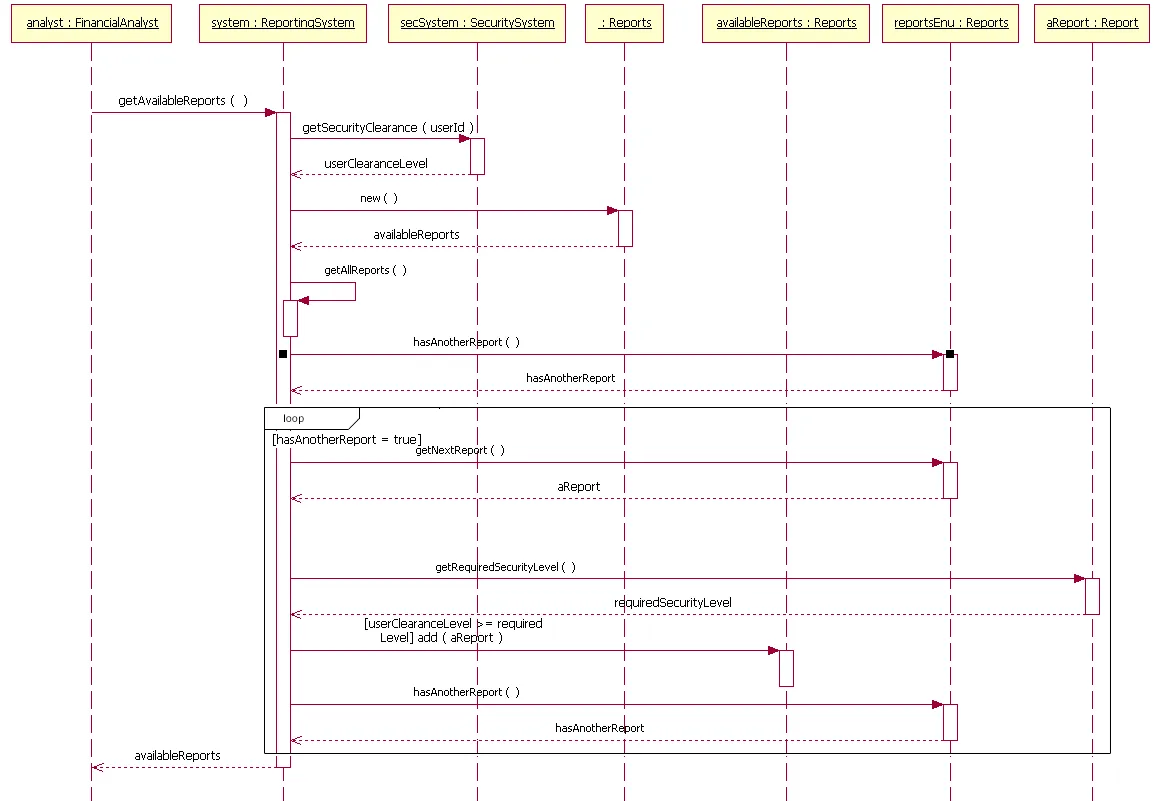
Диаграмите на последователности подробно представят потоците от съобщения и тяхната последователност, като по този начин помагат на разработчиците и дизайнерите да осигурят безпроблемна комуникация между компонентите на системата. Това се оказва особено полезно в процеси като системи за вход на потребители или обработка на плащания, където точното време и последователността на събитията са от съществено значение.
📌 Пример за използване: Изобразява последователността на влизане в мобилно приложение, показвайки потока от съобщения между потребителя и сървъра, за да се гарантира правилното време за изпращане на заявките.
👀 Бонус: Намерете най-добрия софтуер за диаграми, с който да визуализирате идеите си ясно.
6. UML диаграма на машина на състояния
Диаграмите на състоянията изобразяват жизнения цикъл на един обект, като се фокусират върху:
- Състояния: Различните състояния, в които може да се намира един обект
- Преходи: Събития, които предизвикват промени в състоянието
- Събития: Действия, предизвикващи преходи между състояния
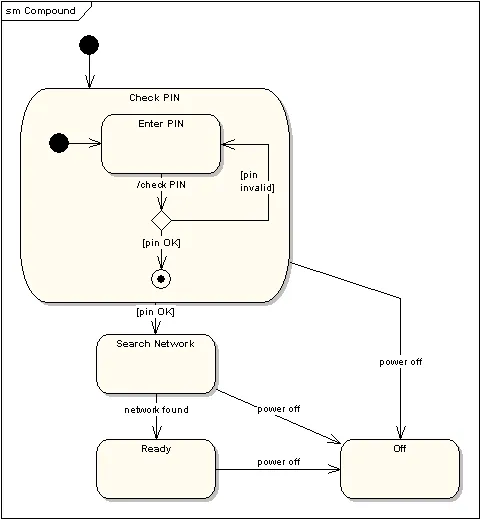
Този тип диаграми е особено полезен в приложения, където жизненият цикъл на обектите е сложен, като например управлението на поръчки или абонаментните услуги. Диаграмите на състояния ви помагат да предвидите как обектите преминават от едно състояние в друго, като осигуряват плавни преходи и точно управление на състоянията.
📌 Пример за използване: Илюстрира жизнения цикъл на една поръчка, като подчертава преходите през състояния като „подадена“, „изпратена“ и „доставена“.
7. UML-диаграма на обекти
Диаграмите на обектите са подобни на диаграмите на класовете, но отразяват инстанции в определен момент, като показват:
- Обекти: Конкретни инстанции на класове
- Атрибути и стойности: Подробности за всеки обект в даден момент
- Връзки: Връзки между инстанции
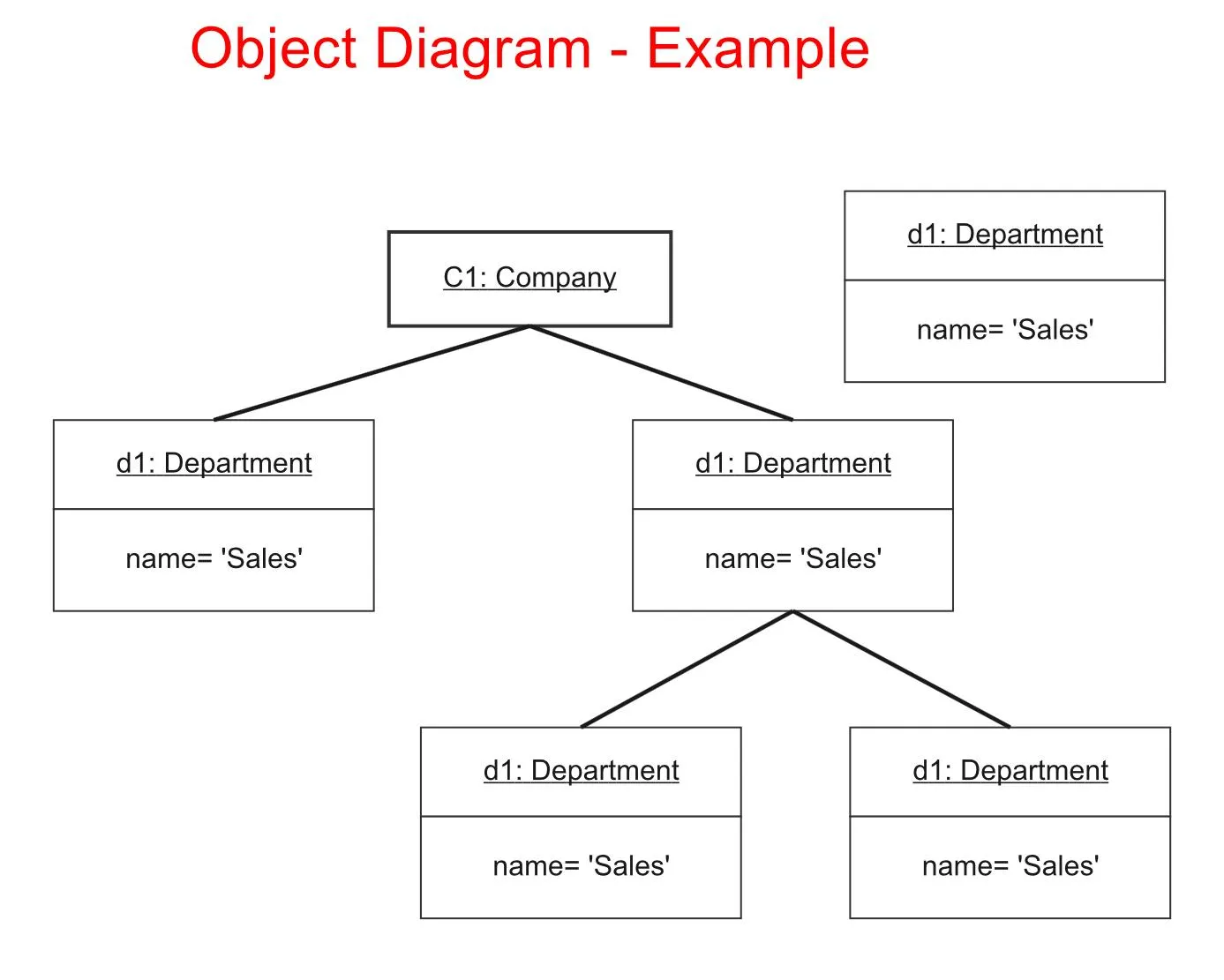
Често използвани за тестване и отстраняване на грешки, обектните диаграми помагат на екипите да визуализират как реални примери за обекти взаимодействат в рамките на системата, което позволява на разработчиците да проверят точността чрез моментална снимка на състоянието на системата в определен момент.
📌 Пример за използване: Представя моментна снимка на инстанциите при плащане в електронна търговия, показваща връзките в реално време между количката, продукта и клиента.
8. UML диаграма на разгръщане
Диаграмите на разгръщане моделират хардуерните и софтуерните компоненти на дадена система и взаимодействията между тях. Те представят физическото разпределение на софтуера, като се фокусират върху:
- Възли: Хардуер или физически устройства, на които се намира софтуерът
- Артефакти: Софтуерни елементи, разположени върху възли
- Пътища за комуникация: Връзки между възлите
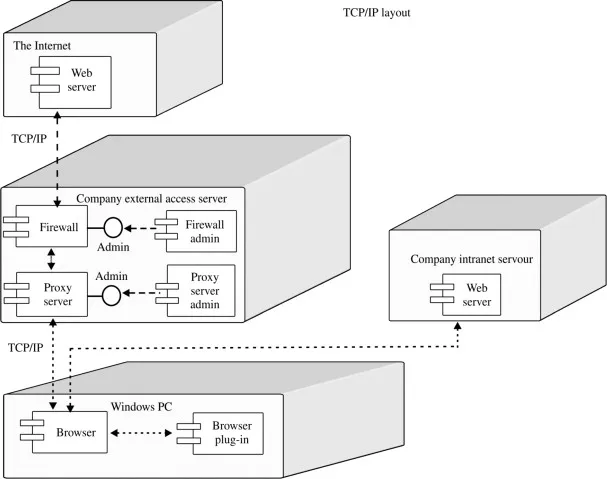
Диаграмите за внедряване са от съществено значение за разпределените системи или облачните приложения. Те изобразяват конфигурацията на хардуера и софтуера и помагат на ИТ специалистите да видят как се разпределят ресурсите, което е от решаващо значение за ефективното мащабиране на системата, балансирането на натоварването и поддръжката.
📌 Пример за използване: Визуализира конфигурацията за внедряване на уеб приложение, като свързва възли като уеб сървър и база данни за организирана инфраструктура.
9. UML диаграма на пакети
Диаграмите на пакети организират елементите на модела в групи или „пакети“, като показват зависимостите между пакетите. Два основни елемента на тази UML диаграма са:
- Пакет: Логическо групиране на свързани класове или компоненти
- Зависимости: Връзки между пакети
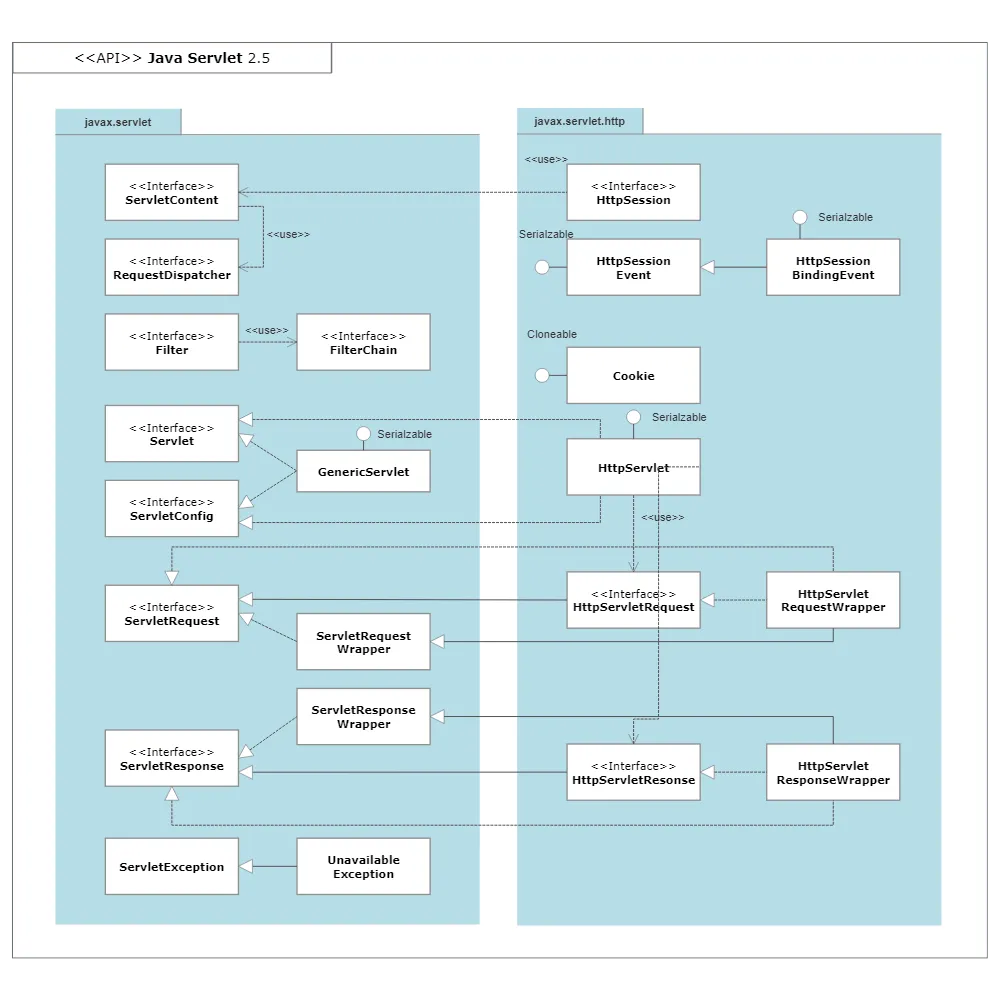
Тези диаграми са от ключово значение при големи системи с множество модули, тъй като помагат на разработчиците и архитектите да разберат организацията и зависимостите в рамките на проекта.
При софтуера на корпоративно ниво пакетните диаграми улесняват управлението на сложността чрез групиране на свързани елементи, като по този начин се насърчава модулна и лесна за поддръжка структура.
📌 Пример за употреба: Организира корпоративната система в логически пакети (например, удостоверяване, плащане), като изяснява зависимостите в рамките на големи проекти.
10. UML диаграма за комуникация
Диаграмите за комуникация се фокусират върху взаимодействията между обектите или частите, като подчертават техните взаимоотношения и акцентират върху:
- Обекти: Единици, участващи във взаимодействието
- Съобщения: Обмен на съобщения
- Връзки: Пътища, показващи как се предава информацията
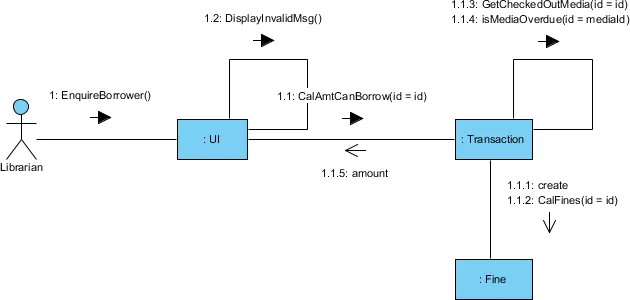
Тези диаграми предоставят опростен поглед върху потока на комуникацията, което ги прави идеални за системи със сложни взаимодействия, като приложения за чат или платформи за обслужване на клиенти.
Те спомагат за гарантиране, че всеки обект изпраща и получава информация според очакванията, като по този начин се насърчават безпроблемните взаимодействия в рамките на системата.
📌 Пример за използване: Описва взаимодействията в система за обработка на поръчки, като показва потока от съобщения между обекти като поръчка, плащане и наличност.
11. UML диаграма на компонентите
Компонентната диаграма представя физическата структура на софтуерната система, като разбива основните компоненти и техните зависимости. Тя се фокусира главно върху:
- Компоненти: Съдържат основни градивни елементи като библиотеки, изпълними файлове или модули, които представляват отделни части от системата
- Интерфейси: Определят точките за достъп до компонентите, като илюстрират как те взаимодействат с други компоненти
- Портове: Предоставя повече подробности за конкретни точки на взаимодействие
- Възли: Представляват физическия хардуер/устройствата, на които ще се изпълняват софтуерните компоненти
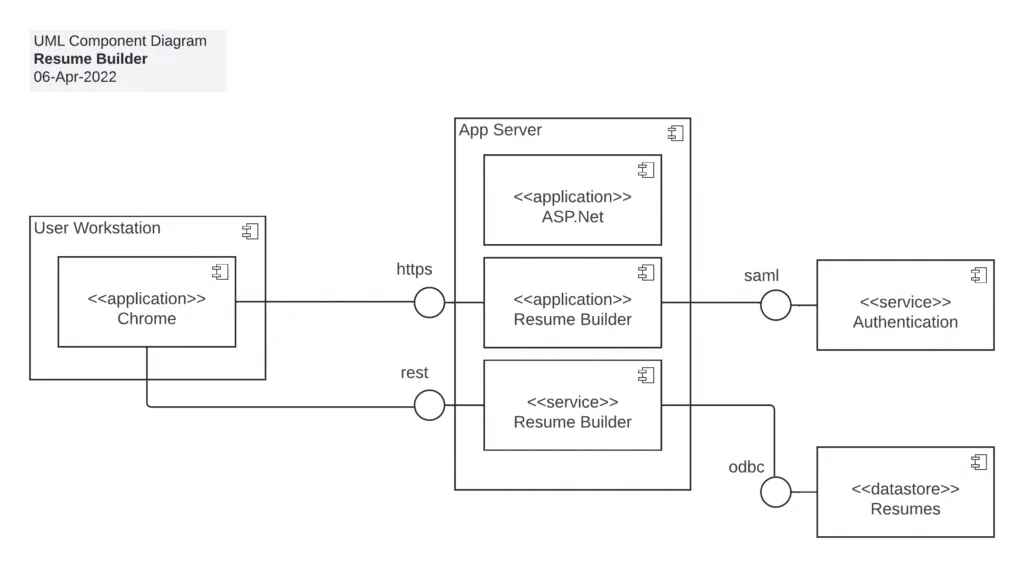
Тази диаграма е особено полезна при мащабни приложения за планиране и представяне на архитектурата.
📌 Пример за използване: Отразява основните компоненти на SaaS платформата, като потребителски интерфейс, база данни и API, за ефективно планиране на системната архитектура.
💡Съвет от професионалист: Добавете кратки описания или бележки към диаграмите. Този допълнителен контекст може да помогне както на техническата, така и на нетехническата аудитория да интерпретира диаграмите правилно.
Използване на UML диаграми: съвети и най-добри практики
Готови ли сте да превърнете идеите си в реалност с помощта на UML диаграми?
Макар софтуерът за управление на работния процес и онлайн инструментите като Lucidchart и Microsoft Visio да предлагат вградени UML фигури и шаблони за създаване на диаграми, те често не разполагат с функциите за съвместна работа, които правят екипната работа безпроблемна.
Именно тук на помощ идва ClickUp – приложението за всичко.
Използването на UML диаграми в ClickUp улеснява планирането на системите, като всичко остава ясно и лесно за управление. Нека видим как.
Стъпка по стъпка: как да създавате UML диаграми в проекти
Стъпка 1: Определете целта и обхвата
Започнете с очертаване на това, което диаграмата трябва да представя, като например структура на класовете за приложение или бизнес процес.
Трябва да определите конкретната цел и обхват, за да гарантирате, че вашата UML диаграма е целенасочена и уместна.
📮ClickUp Insight: Смяната на контекста незабележимо подкопава продуктивността на вашия екип. Нашето проучване показва, че 42% от прекъсванията по време на работа се дължат на превключването между платформи, управлението на имейли и преминаването от една среща към друга. Ами ако можехте да елиминирате тези скъпоструващи прекъсвания?
ClickUp обединява вашите работни потоци (и чат) в една единствена, оптимизирана платформа. Стартирайте и управлявайте задачите си чрез чат, документи, бели дъски и други инструменти, докато функциите, задвижвани от изкуствен интелект, поддържат контекста свързан, достъпен за търсене и лесен за управление!
Стъпка 2: Идентифицирайте ключовите класове
Класовете представляват основните компоненти във вашата система, като например „Потребител“, „Продукт“ или „Поръчка“.
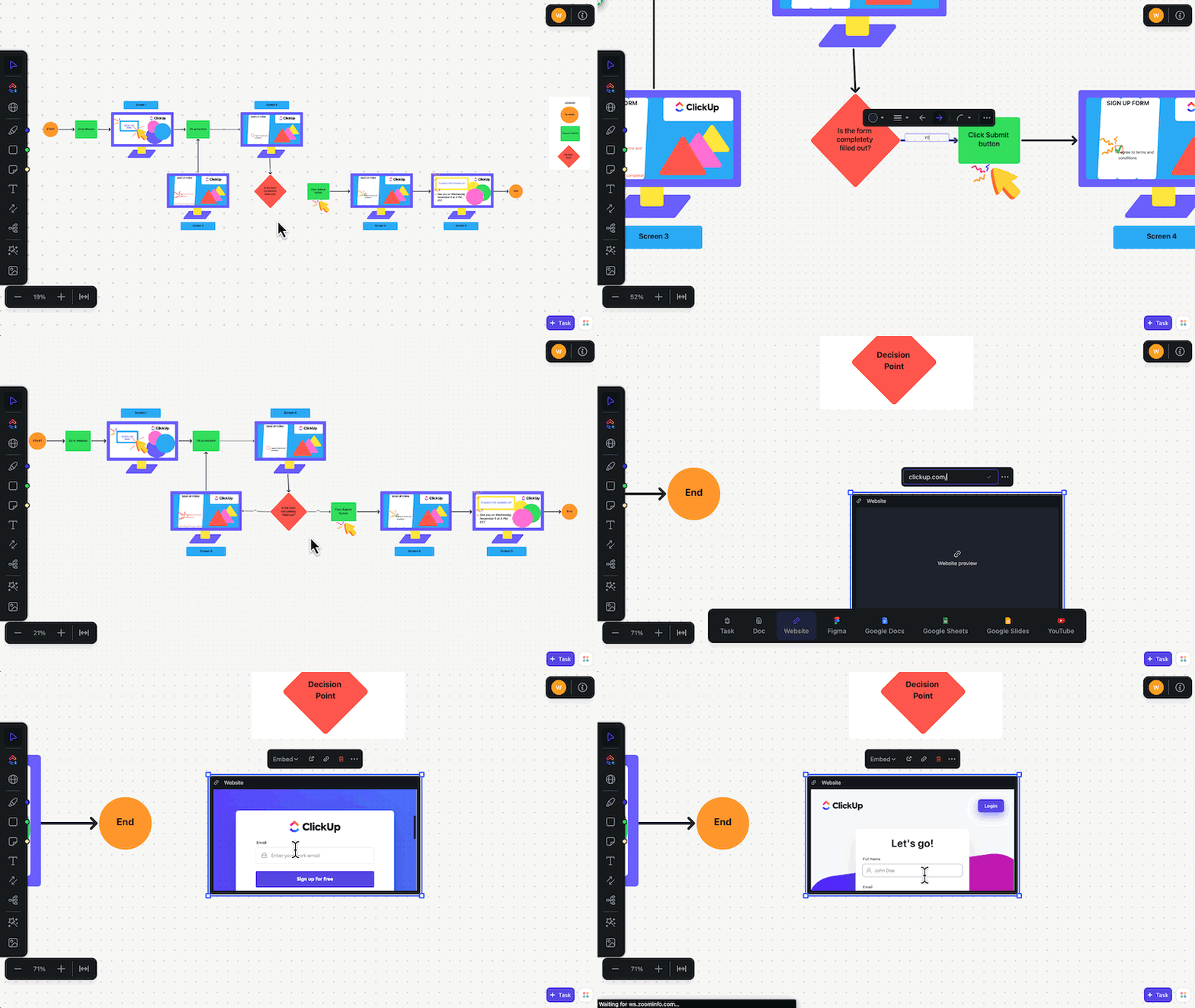
ClickUp Whiteboards ви позволява да създавате UML компоненти и да установявате връзки между тях чрез фигури, рисуване на ръка и инструменти за свързване. Можете също така просто да премествате елементите с плъзгане и пускане, за да ги свържете и да създадете цялостни системни структури.
- Нотация за класове: Използвайте правоъгълник, разделен на три части, за всеки клас
- В горната част: Име на класа, с главна буква (User)
- Средна част: Атрибути (свойства)
- В долната част: Методи (действия или функции)
Стъпка 3: Добавете атрибути
Атрибутите определят данните, съдържащи се във всеки клас. Например, в клас „Потребител“ включете атрибути като потребителско име, имейл и роля.

Използвайте функцията за текст на Whiteboards, за да добавите атрибути под всеки клас. За да предоставите повече подробности, добавете изображения, връзки и допълнителни ресурси. Качете визуални помощни средства и връзки към свързани документи, за да поддържате всичко достъпно в рамките на вашата UML диаграма.
Модификатори на видимостта:
- + (Публично): Достъпно за други класове
- – (Частно): Достъпно само в рамките на курса
- # (Защитено): Достъпно за класа и неговите подкласове
- ~ (Пакет): Достъпни в рамките на същия пакет
ClickUp разполага с инструменти за визуализиране на вашите процеси, цели и др. Това е върхът на съвместната работа и платформата продължава да се усъвършенства в тази насока, особено с добавянето на изгледа „Whiteboard View“
ClickUp разполага с инструменти за визуализиране на вашите процеси, цели и др. Това е върхът на съвместната работа и платформата продължава да се усъвършенства в тази насока, особено с добавянето на изгледа „Whiteboard View“
Стъпка 4: Определете методи
Определете действията или поведението, които всеки клас ще изпълнява, за да дефинирате неговите методи. Методите описват начина, по който класът функционира, като му позволяват да взаимодейства с други класове или да изпълнява конкретни функции в рамките на системата.
Използвайте този формат за дефиниране на методи:
- methodName(parameter: Type): ReturnType
Например:
- processPayment(amount: Float): Boolean
Стъпка 5: Определете взаимоотношенията
С помощта на белите дъски на ClickUp можете лесно да изобразите ключовите UML връзки с прости визуални знаци:
- Асоциация (проста връзка): Пълна линия, свързваща класове
- Наследяване (генерализация): Пълна линия с куха стрелка, сочеща от подкласа към суперклас
- Агрегация (цяло-част): Пълна линия с празен ромб, свързваща „цялото“ с неговите „части“
- Композиция (силно съдържание): Пълна линия с запълнен ромб, показваща, че частта не може да съществува без цялото
📖 Прочетете още: Най-добрият софтуер за създаване на мисловни карти
Стъпка 6: Добавете обозначения за множественост
Определете броя на инстанциите във връзките, като например „един към много“. Можете да добавите текстови етикети върху линиите на връзките.
Често срещани мултиплицитети:
- 1 (точно едно)
- 0.* (Нула или много)
- 1.* (Един или повече)
Бонус: Вижте тези примери за диаграми с русалки!
Стъпка 7: Изготвяне на чернова и доусъвършенстване
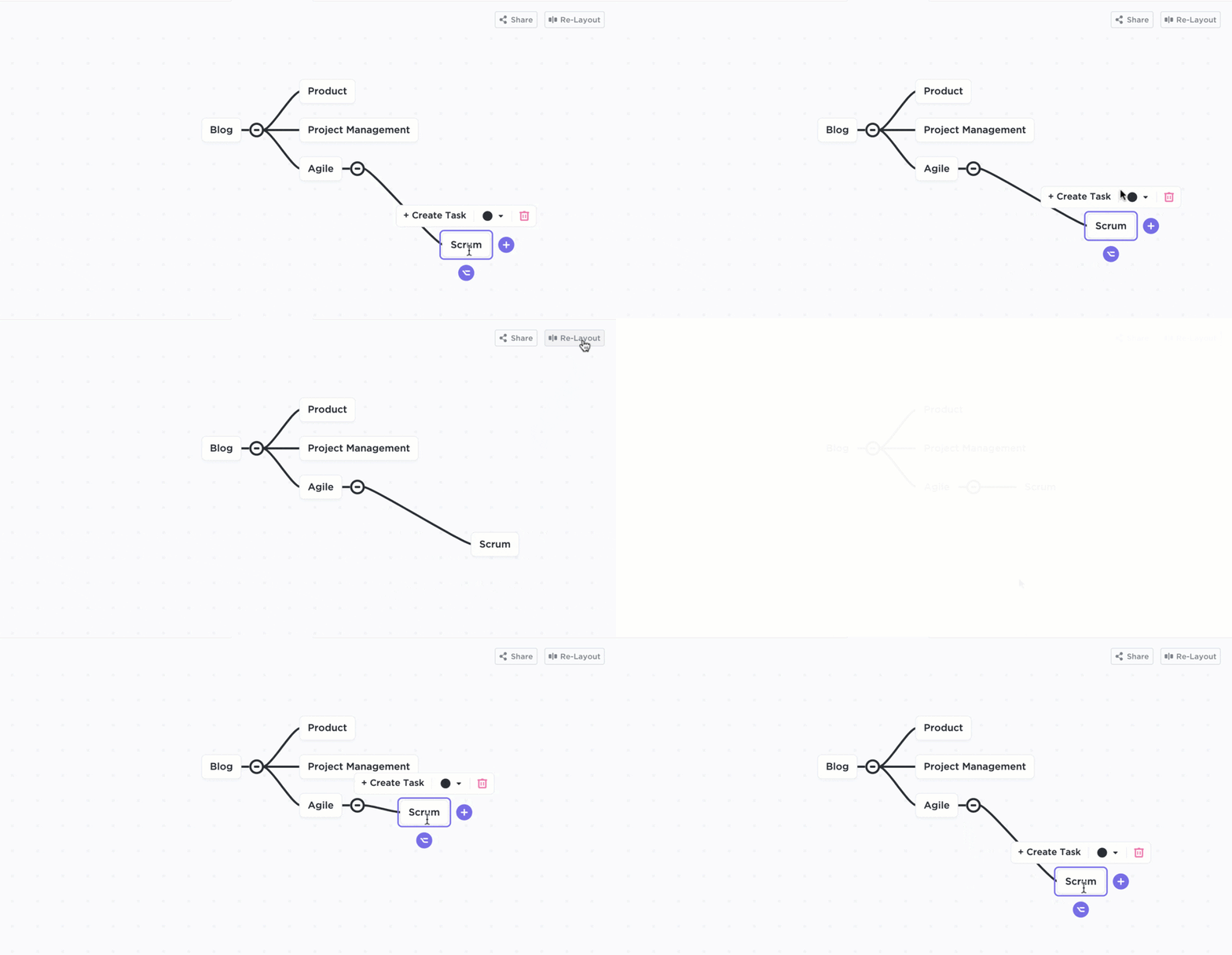
След като първоначалното оформление е готово, добавете дълбочина с ClickUp Mind Maps, за да свържете атрибути, методи и зависимости. Тази стъпка ви позволява да организирате класовете и да получите по-широка представа за структурата на системата.
С функцията „Re-Layout“ можете лесно да коригирате оформлението на вашата мисловна карта. Това осигурява ясна структура, което улеснява поддържането на йерархията и определянето на приоритетите на елементите.
Можете също да избирате между „Режим „Празно““ за неограничен мозъчен штурм и „Режим „Задачи““ за организиране на елементите на проекта.
🔍 Знаете ли, че... Инженерните екипи на Airbnb използват UML диаграми, по-специално класови и последователностни диаграми, за да управляват сложните взаимодействия между потребители, домакини и обяви.
Шаблон за UML дейности в ClickUp
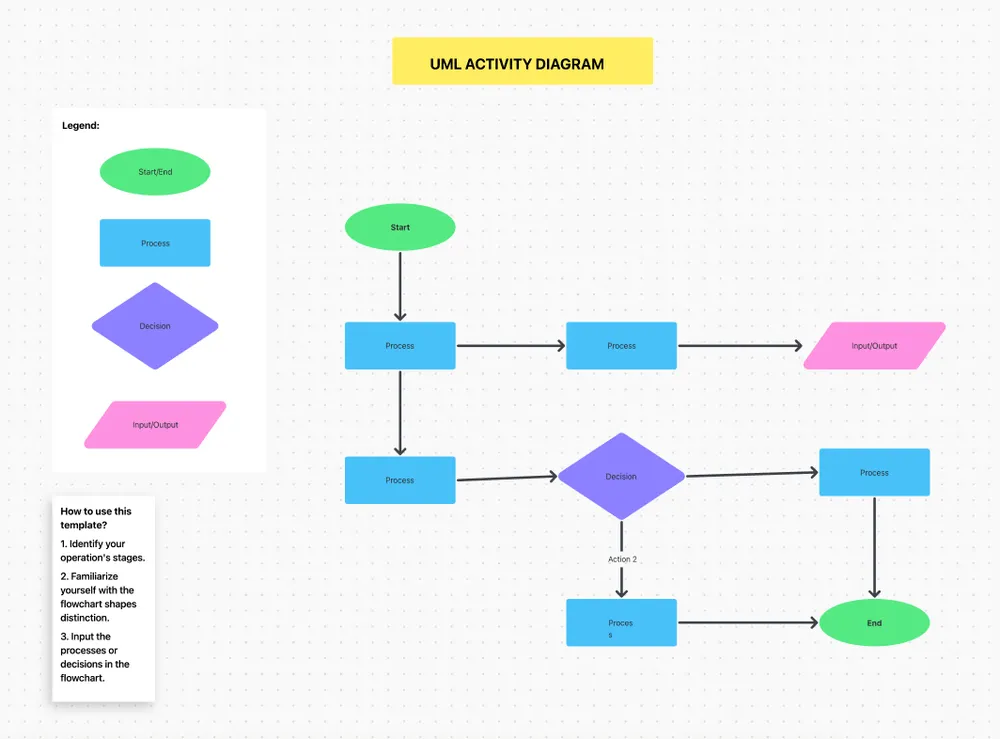
Ако търсите още причини да изберете ClickUp, шаблонът за UML диаграма на дейностите в ClickUp улеснява визуализирането на работните процеси с интуитивни инструменти за плъзгане и пускане. Можете също така да сътрудничите в реално време с екипа си, за да усъвършенствате работния си процес.
Независимо дали работите върху потребителски истории или планиране на проекти, този шаблон ви помага да поддържате всичко организирано на едно място.
👀 Бонус: Разгледайте допълнителни шаблони за UML диаграми, които ще ви помогнат да структурирате идеите си, да опростите сложните системи и да работите по-ефективно с екипа си.
Често срещани грешки в UML диаграмите и как да ги избегнете
UML диаграмите могат да бъдат мощни инструменти, но е лесно да се допуснат грешки. Ето някои често срещани капани, за които трябва да внимавате, когато работите с UML диаграми, както и съвети, които ще ви помогнат да ги избегнете.
- Сложност: UML диаграмите могат да станат прекалено обширни, особено когато се работи с големи и сложни системи. Опитайте се диаграмите ви да бъдат възможно най-прости, за да се запази яснотата.
- Неяснота: Ако не са изготвени внимателно, UML диаграмите могат да доведат до неправилно разбиране на системните изисквания и проектите. Стремете се към прецизност в нотацията си, за да предадете ясни значения.
- Статично представяне: UML диаграмите предлагат предимно статични изгледи на системите, които може да не отразяват динамични елементи или такива в реално време. Помислете да допълните диаграмите си с други динамични инструменти, за да изобразите тези аспекти
- Крива на обучение: Сложността на UML нотацията и разнообразието от типове диаграми могат да се окажат предизвикателство за начинаещите. Осигурете обучение, ресурси и софтуер за създаване на UML диаграми, за да помогнете на членовете на екипа да се ориентират по-бързо.
Подобрете проектирането на вашите проекти с ClickUp
UML диаграмите ви позволяват да очертаете различни аспекти на софтуерна система, като визуално разбивате компонентите, процесите и взаимоотношенията, които стоят в основата на проекта.
Разбирането на различни примери за тези диаграми ще ви помогне да изберете най-подходящата за създаване на обектно-ориентиран дизайн.
За да подобрите работата си с UML диаграми, ClickUp Whiteboards ви позволява да провеждате мозъчни бури и да сътрудничите в реално време. Миндмапите предлагат структуриран начин за разбиване на сложни процеси и поддържане на реда в проекта ви.
Регистрирайте се в ClickUp още днес и открийте как нашите инструменти за съвместна работа могат да внесат яснота във вашия процес на разработка.