

Представете си следното: подготвяте се за дългоочаквана ваканция и сте готови да се отпуснете. Но точно когато сте на път да включите ваканционния режим и да излезете от работния режим, пощенската ви кутия се напълва с поток от имейли! 🫠
Или може би сте заети с изграждането на контакти по време на важно бизнес пътуване, но приложението за комуникация с екипа не спира да ви прекъсва разговорите! 😟
Отговарянето на всички тези имейли ръчно не е най-добрият начин да го направите. Ето къде едно добре изготвено съобщение за отсъствие от офиса ще ви спаси от хаоса. То информира всички за вашата неналичност, като ви позволява да изпращате отговори, в които посочвате кога ще се върнете. ✅
За организации, които работят в средата на Microsoft, Outlook често е предпочитаният официален канал за електронна поща. Ето защо ще ви покажем стъпка по стъпка как да настроите отсъствие от офиса в Outlook, за да следите пощенската си кутия.
Какво е съобщение за отсъствие от офиса?
Съобщението за отсъствие от офиса (OOO) е автоматичен отговор (готово съобщение), който се изпраща на всеки, който ви пише имейл или съобщение, когато сте в отпуск. Помислете за този инструмент за управление на пощенската кутия като за вашата виртуална табела „не е на разположение“, която информира клиенти, колеги и други контакти кога могат да очакват отговор от вас.
Такъв автоматичен отговор е полезен в следните ситуации:
- Лично свободно време или отпуск: Когато сте в отпуск, платен отпуск, болничен, родителски отпуск, отпуск по повод смърт на близък човек и др.
- Делови пътувания или официални ангажименти: Когато сте на делови пътувания, участвате в конференции и събития, на фирмени почивки, участвате в жури и т.н.
- Временно отсъстващ: Когато искате минимални прекъсвания, докато се концентрирате върху работата си, отделяте време за проекти, сте на среща и т.н.
Накратко, автоматичните отговори, изпратени до контактите ви, ги уведомяват за вашето отсъствие и им съобщават началната и крайната дата на отсъствието ви, което ви позволява да поддържате сътрудничеството на работното място.
Как да настроите отсъствие от офиса в Outlook: стъпка по стъпка ръководство
Независимо дали използвате Outlook на настолен компютър, в уеб браузър или в мобилно приложение, настройването на съобщение за отсъствие от офиса е възможно във всяка версия на Outlook.
Ето как да настроите отсъствие от офиса в Outlook:
Стъпка 1: Отворете Outlook и преминайте към настройките
Ето как да стигнете до настройките на Outlook на различни платформи:
- Outlook в уеб: За да отворите Outlook в уеб, отидете на уебсайта и влезте в профила си. След като направите това, кликнете върху иконата за настройки (икона с зъбчато колело) в горния десен ъгъл. В левия панел кликнете върху раздела Профил и изберете Автоматични отговори от менюто в десния панел. Настройте съобщението си и го запазете, за да изпратите подходящ автоматичен отговор.
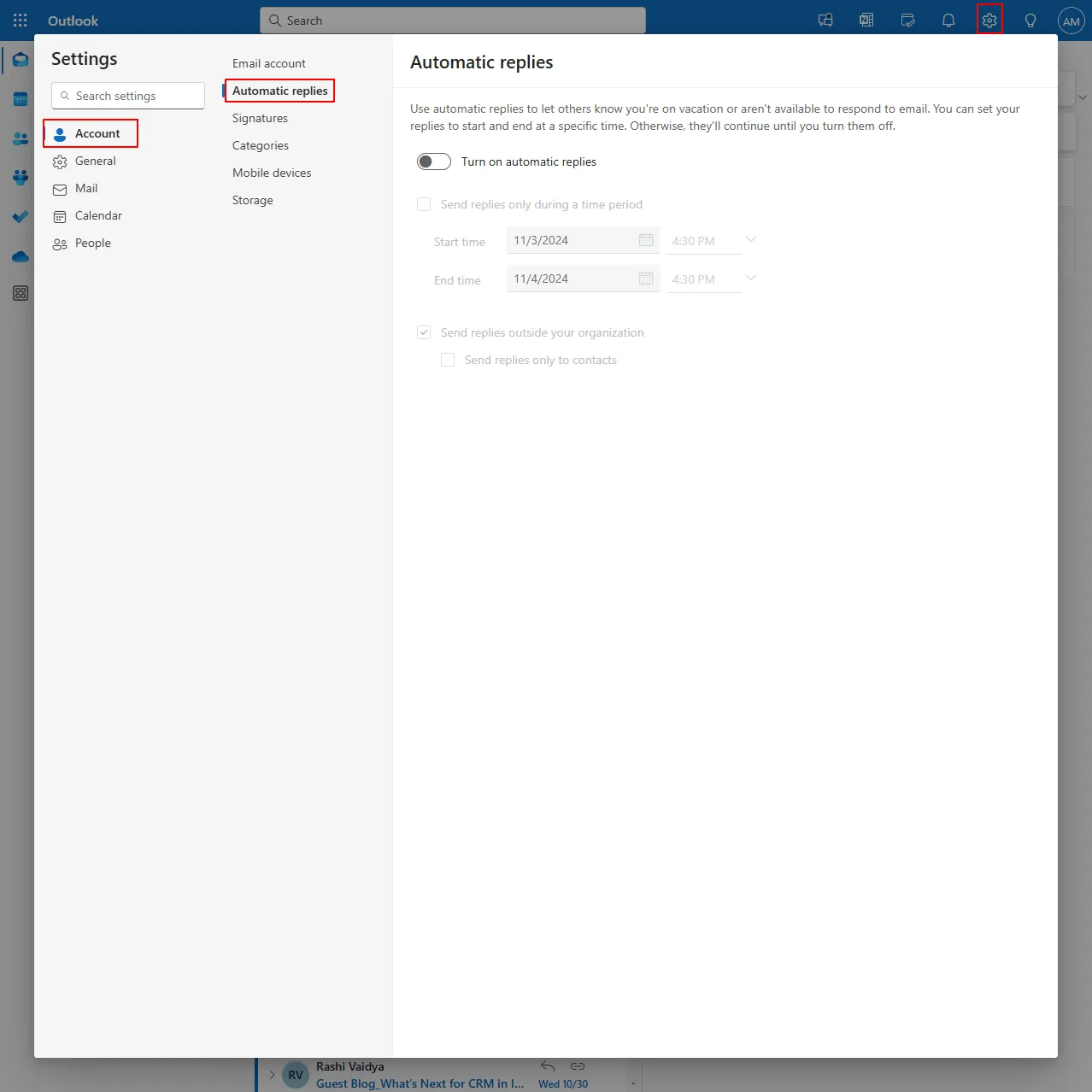
- Приложение Outlook за Windows: Стартирайте приложението Outlook на вашия настолен компютър или лаптоп и влезте в профила си. Кликнете върху раздела Файл в горния ляв ъгъл на прозореца на Outlook и превъртете надолу до Автоматични отговори.
- Приложение Outlook за Mac: Отворете приложението Outlook на вашия настолен или преносим компютър Apple и кликнете върху менюто Outlook в горния ляв ъгъл. Превъртете надолу до Настройки и изберете Автоматични отговори, за да изпратите отговори, потвърждаващи датите, на които ще отсъствате от офиса.
- Мобилно приложение Outlook: Стартирайте приложението Outlook на вашето iOS или Android устройство. Натиснете иконата с зъбното колело в долния десен ъгъл на екрана. Изберете акаунта, за който искате да настроите автоматични отговори. Изберете опцията Автоматични отговори.
Стъпка 2: Активирайте автоматичните отговори и съответния период
След като намерите функцията „Автоматични отговори“, превключете бутона, за да я активирате. Сега имате две опции:
- Конфигурирате Outlook да изпраща автоматичен отговор за неопределено време, докато не го изключите ръчно.
- Определете началната и крайната дата, ако желаете да активирате автоматичните отговори само за определен период. В този случай функцията за автоматичен отговор ще се активира и деактивира автоматично на съответната начална и крайна дата от определения период, което ще ви позволи да изпращате автоматични отговори без ръчна намеса.
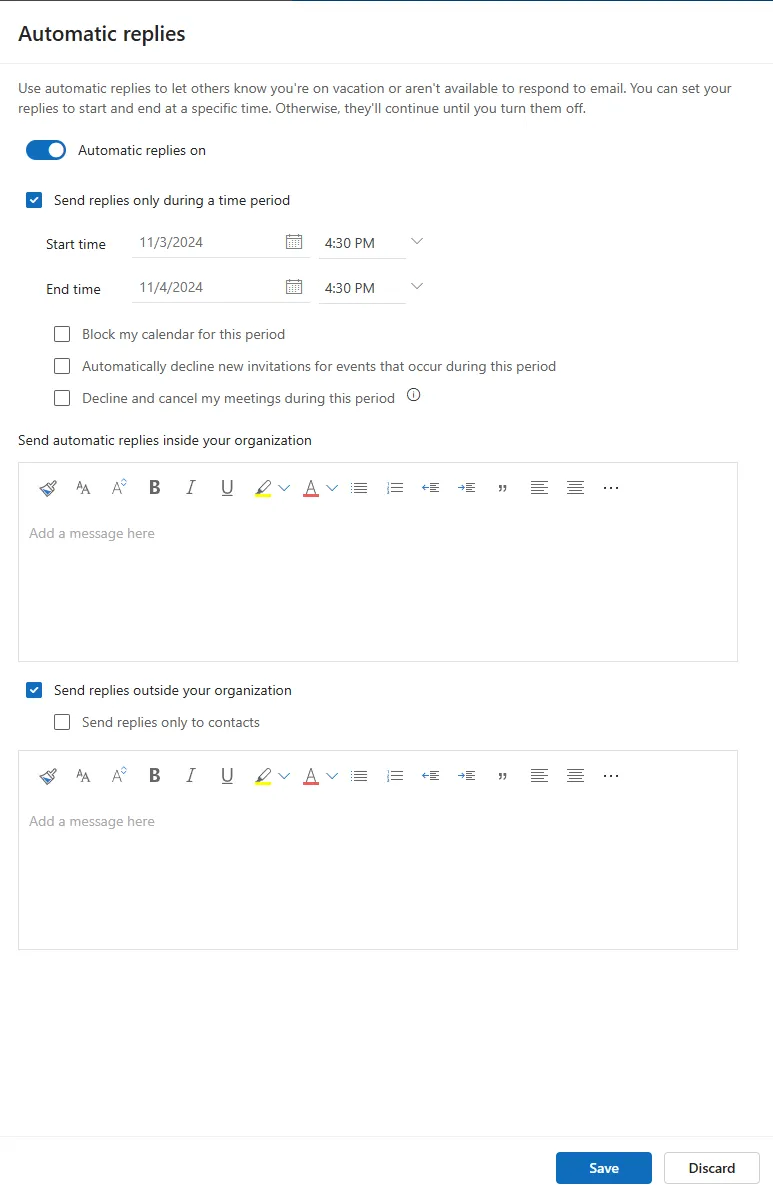
Ако изберете втория вариант, настройките на Outlook ви позволяват да блокирате календара си, автоматично да отказвате нови покани за събития и да отменяте срещи за този период.
Стъпка 3: Създайте вашето съобщение за отсъствие от офиса
Следва частта, в която въвеждате съобщението за отсъствие от офиса в полето за автоматичен отговор.
Ще видите две полета, в които можете да добавите отделно съобщение, в зависимост от изпращача. Първото е за изпращане на отговори вътре в организацията ви, а второто е за изпращане на отговори извън организацията ви.
Първото информира вашите вътрешни контакти, като колеги, членове на екипа, мениджъри и др. В същото време второто ви позволява да добавите отделно съобщение за външни контакти, като клиенти, доставчици и др.
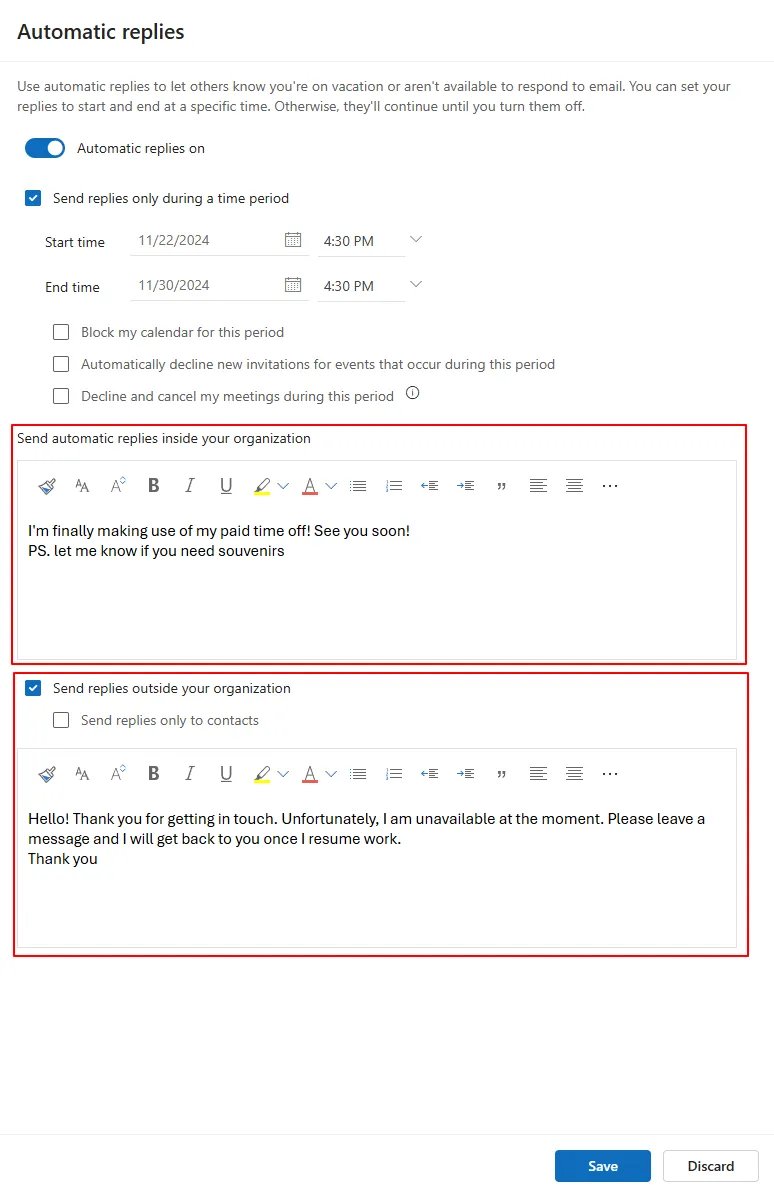
Тези настройки предлагат възможност за изпращане на автоматични отговори вътре в организацията ви. Кутията за изпращане на отговори извън организацията ви обаче е опционална. Трябва да я маркирате само ако желаете да отговаряте автоматично на всички входящи съобщения от външни контакти или източници.
💡 Професионален съвет: Имайте предвид, че тази функция за изпращане на отделни съобщения до вътрешни и външни аудитории е достъпна предимно в Outlook в уеб и приложението за Windows/Mac. Може да получите едно автоматично поле за отговор в мобилното приложение на Outlook, за да изпращате отговори до всички контакти.
Стъпка 4: Настройте допълнителните параметри
Както бе подчертано по-горе, Outlook ви позволява да конфигурирате допълнителни настройки за автоматичен отговор, за да:
- Блокирайте календара си за определен период от време
- Отхвърлете нови покани за събития, които се провеждат през този период.
- Отхвърляне и отмяна на срещи за периода
- Изпращане на автоматични отговори извън вашата организация
- Изпращайте автоматични отговори извън вашата организация за входящи съобщения от контактите във вашия списък.
Стъпка 5: Запазете съобщението си за отсъствие от офиса
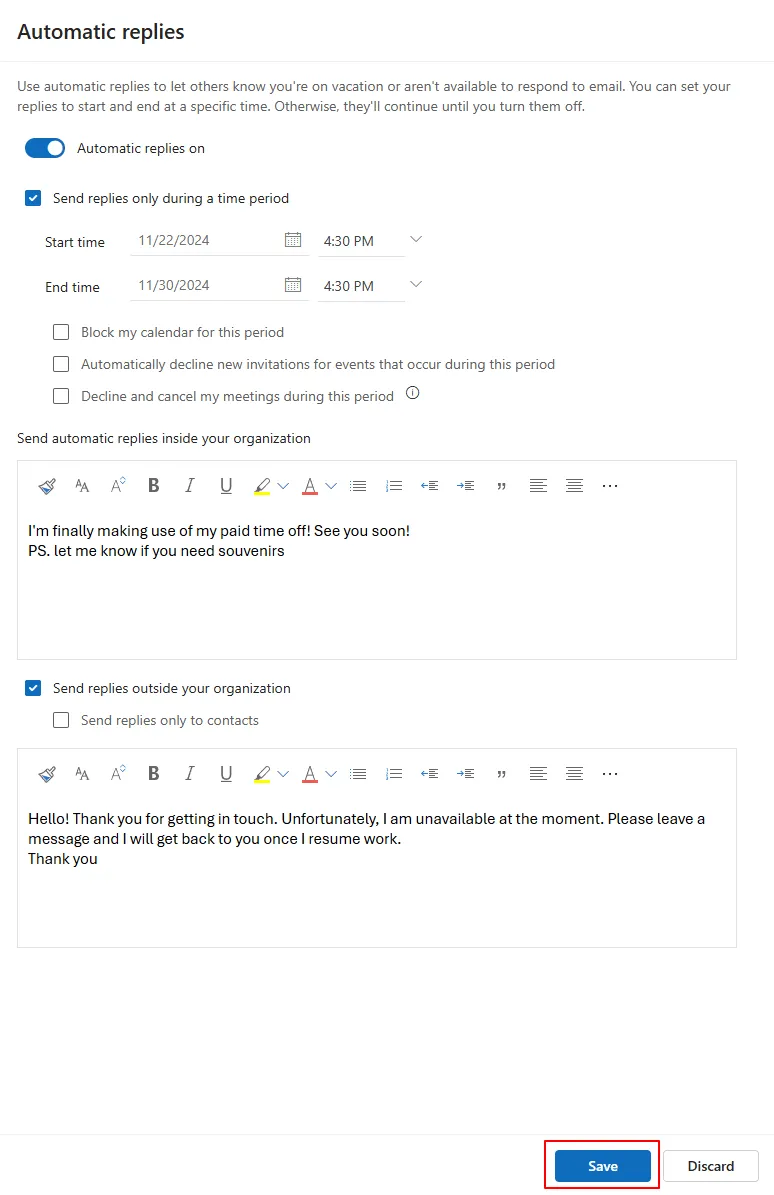
След като персонализирате автоматичните отговори и сте доволни от съобщението (проверете съветите по-долу, ако се затрудните в процеса), кликнете върху Запази, за да запазите промените и да активирате отсъствието от офиса. Сега всеки, който ви изпрати имейл, ще получи автоматичен отговор.
➡️ Прочетете още: 10-те най-добри инструмента за продуктивност при работа с имейли
Съвети и трикове за създаване на съобщение за отсъствие от офиса за автоматичен отговор
Ясното, кратко и информативно съобщение за отсъствие от офиса ви позволява да поддържате здравословен баланс между работата и личния живот и да запазите професионалния си имидж.
За да сте сигурни, че ще постигнете тези цели, ето няколко съвета и трика за създаване на убедително съобщение за отсъствие от офиса:
- Посочете точните дати или период, през който няма да сте на разположение.
- Избягвайте да влизате в прекалено много подробности за това защо сте извън офиса и посочете най-важната информация в началото, така че читателят да разбере от самото начало защо не сте на разположение, кога да очаква да чуе от вас и как да се свърже с вас в случай на спешни ситуации/с кого да се свърже в ваше отсъствие.
- Използвайте опциите за форматиране на подравняване, цвят и подчертаване, за да подчертаете важната информация, като например времето на отсъствието ви, алтернативни данни за контакт, приблизителен срок за отговор и т.н.
- Създайте различни автоматични отговори за вътрешни екипи и външни контакти. Например, съобщението за вътрешни екипи може да съдържа указания за това как да се справят с текущи проекти, докато на външни контакти можете да отговорите, като посочите датата на завръщането си.
- За външни контакти, съобщението ви трябва да бъде професионално и да се отнася само до вашето отсъствие, като имайте предвид конфиденциалността.
- Добавете личен и приятелски тон, като включите фрази като „Благодаря за търпението“ или „Очаквам с нетърпение да се свържем, когато се върна“.
Ограничения при използването на Outlook
Макар че Outlook в уеб и настолната версия предлагат впечатляващи функции за активиране на автоматични отговори, в някои конкретни ситуации, особено при сложни комуникации, може да се наложи да ги допълните.
За да разберете това, имайте предвид следните ограничения на Outlook:
1. Основна поддръжка за автоматизация
Дори ако определите периода като начало и край, не можете да планирате съобщения за различни часови зони, извън работното време или актуализации на статуса в цялата организация. Това ограничава възможностите ви, когато активирате автоматичните отговори в Outlook.
2. Няма персонализирани известия за конкретни контакти
Въпреки че изпращате автоматични отговори на вътрешни и външни контакти, не можете да дадете приоритет на определени имейли с персонализирани отговори.
Например, въпреки че и двамата са вътрешни контакти, може да искате да споделите алтернативни данни за контакт в автоматичния си отговор към член на екипа, а не стандартен автоматичен отговор към друг отдел. Това пречи на ефективното управление на екипа.
3. Ограничени възможности за персонализиране на споделените пощенски кутии
Ако вие и вашият екип използвате споделена пощенска кутия, може да е трудно да настроите автоматични отговори в Outlook. В крайна сметка, ви е необходима по-голяма гъвкавост, за да отговаряте на различни запитвания или входящи съобщения.
4. Недостатъчно функционално мобилно приложение
Мобилното приложение Outlook предлага само минимални възможности за настройка на автоматични отговори. Не можете дори да разграничите съобщенията, които да изпращате на различни вътрешни и външни получатели, да не говорим за блокиране на календара си и отказване на покани за събития.
5. Ограничени интеграции
Автоматичните отговори на Outlook работят добре в самата програма. Въпреки това, тя има ограничени възможности за интеграция с пълнофункционален софтуер за управление на електронна поща.
Например, автоматичните отговори на Outlook може да не се синхронизират с други комуникационни инструменти като Slack, което може да доведе до объркване, когато не изпратите съобщение ръчно на контактите в другото приложение.
➡️ Прочетете още: Сътрудничество в реално време и предимствата пред асинхронната работа
Планирайте отсъствие от офиса с ClickUp
С оглед на споменатите по-горе ограничения при настройването на съобщение за отсъствие от офиса в Outlook, може да потърсите алтернативи, за да продължите да управлявате пощенската си кутия.
За щастие, помощта е на една ръка разстояние с ClickUp!
ClickUp е гъвкаво и мощно решение за управление на нуждите ви, когато сте извън офиса, независимо дали отговаряте на вътрешна или външна комуникация!
Поддържайте всичките си разговори организирани и достъпни с ClickUp Chat
С ClickUp Chat получавате специални чат канали за екипи или проекти, за да разделяте теми и да общувате в контекста – дори когато сте извън офиса.
Тази функция позволява на членовете на екипа да виждат вашата наличност и приоритети и да планират срещи директно чрез системата. С Chat не е необходимо да преминавате към друго приложение за комуникация, защото всичко се случва директно във вашата работна среда.
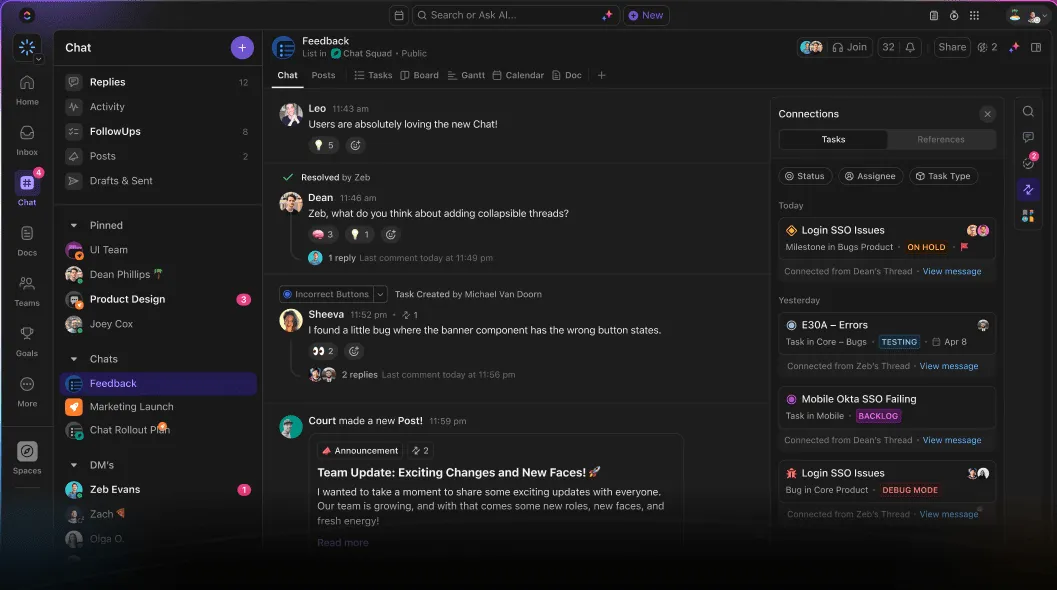
За разлика от статичните отговори за отсъствие от офиса в Outlook, които са изолирани от реалната работа, системата на ClickUp Chat е динамично, интерактивно пространство, където вашият екип продължава разговорите и управлява задачите в ваше отсъствие без затруднения.
Чрез интегриране на подробностите за отсъствието от офиса в текущите работни процеси на екипа, ClickUp Chat намалява прекъсванията и осигурява по-цялостен и прозрачен подход за поддържане на проектите в правилната посока.
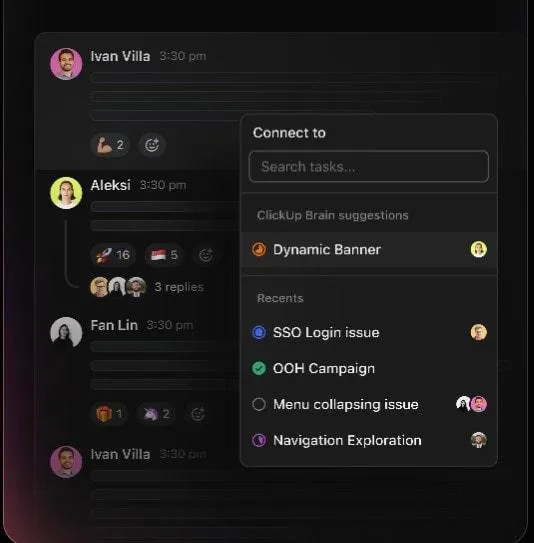
Освен това, с цялата работа на едно място, ClickUp Chat гарантира, че съобщенията за отсъствие от офиса са пряко свързани със съответните задачи и проекти. Това позволява на вашия екип лесно да види контекста около вашето отсъствие, като свързани задачи или съответни документи, без да се налага да търси в отделни имейли и съобщения.
Освен това, ако колега спомене задача или документ по време на вашето отсъствие, тя автоматично се свързва в чата. В резултат на това всички текущи разговори и дейности остават видими и проследими, като ви предоставят незабавен преглед на това, което може да сте пропуснали.
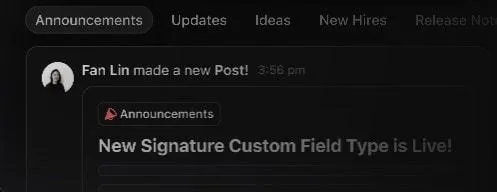
Преди да си тръгнете, създайте подробна публикация „Актуализация“ или „Съобщение“, в която обобщавате текущите си проекти, крайни срокове и всички задачи в процес на изпълнение. Тези публикации остават достъпни в чата и служат като надеждна справка за екипа, докато сте в отпуск, което намалява необходимостта да чакат вашия отговор.
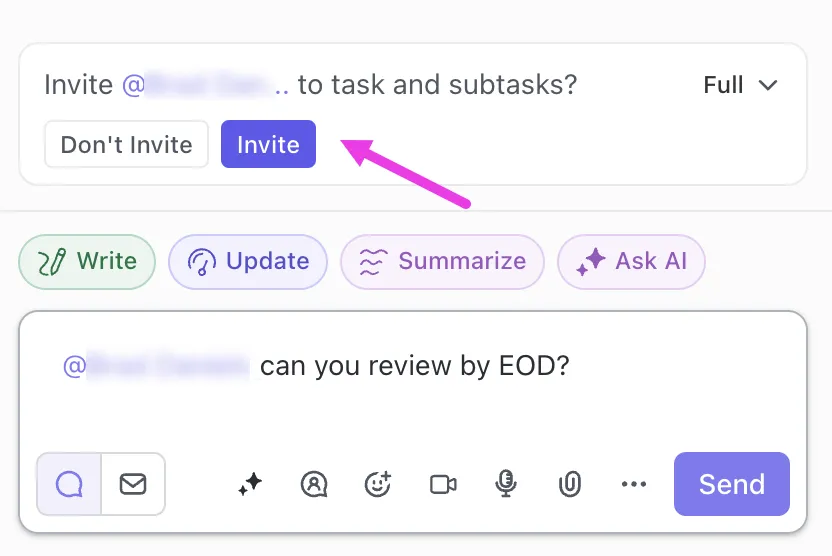
Накрая, ClickUp Chat разполага и с функцията @Mentions, която ви позволява незабавно да уведомите конкретни членове на екипа, групи или цели екипи за вашата неналичност. Насочете вниманието им към ключови актуализации, дискусии или задачи, така че всичко да е достъпно дори и в ваше отсъствие.
Използвайте ClickUp Brain, за да изпращате отговори извън и в рамките на вашата организация
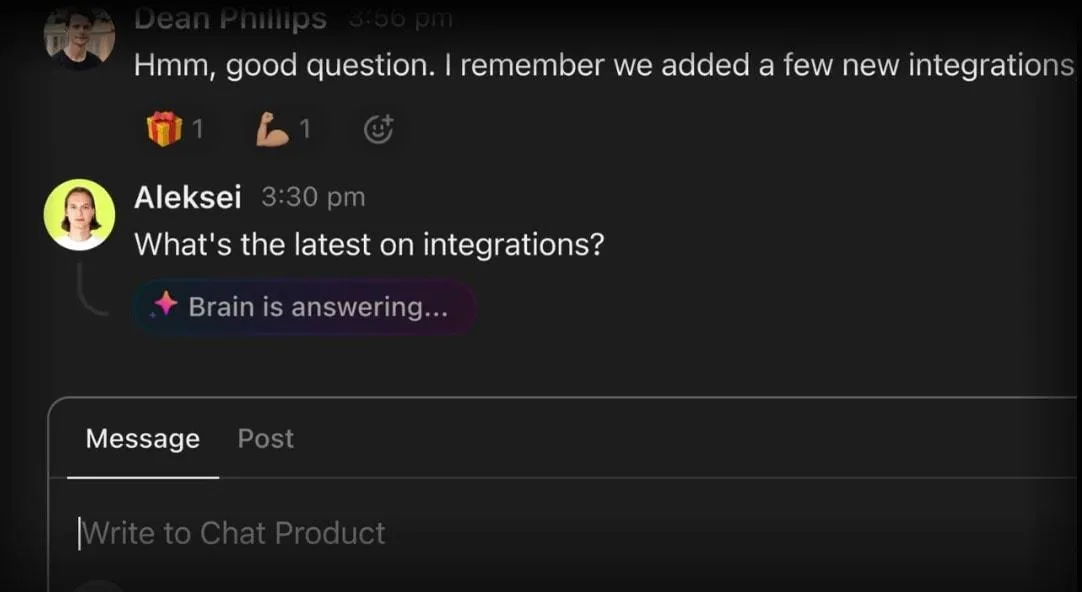
По време на отсъствието ви, ClickUp Brain, интегрираният AI инструмент, отговаря незабавно на основни въпроси за задачи, предишни чатове и контекста на проекти, на които иначе бихте трябвало да отговаряте.
Това елиминира необходимостта колегите ви да разчитат на вас за информация, която AI вече ще им предостави.
Освен това, когато се върнете, няма да се налага да преглеждате дълги вериги от имейли и натрупани задачи. Функцията AI CatchUp на ClickUp обобщава всичко, което се е случило, докато сте били отсъствали, като ви предоставя бърз преглед на важни актуализации, решения и задачи, които трябва да изпълните.
Да предположим, че има съобщение, свързано с текущ проект или нова задача. В такъв случай ClickUp Brain преобразува това съобщение в задача с всички необходими подробности, което улеснява наваксването с недовършената работа.
Разбира се, Brain също изготвя съобщения за отсъствие от офиса с подходящ тон и контекст, спестявайки време и усилия.
Споделяйте информация с екипа си чрез ClickUp Clips
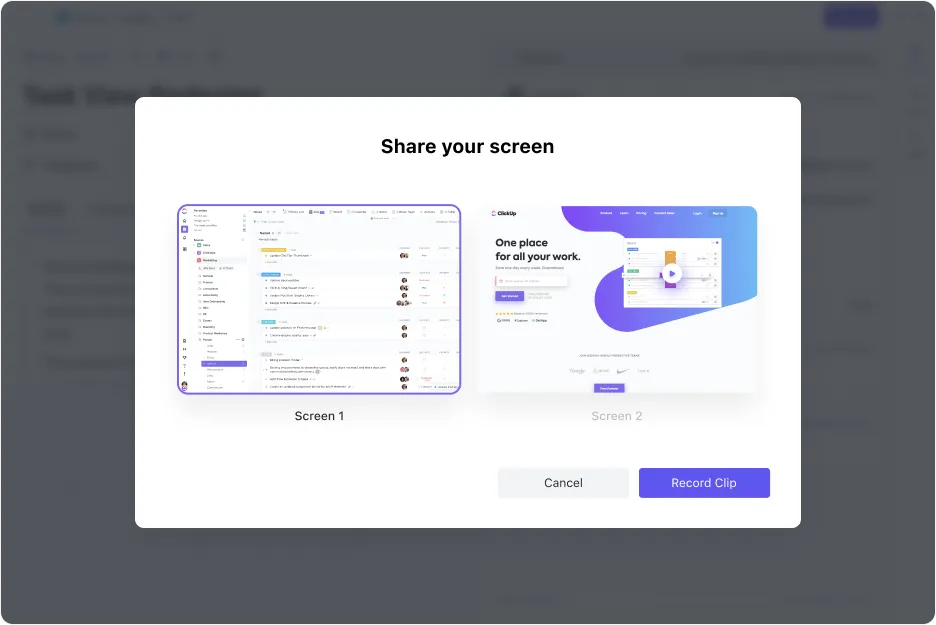
С ClickUp Clips можете да записвате и споделяте кратки и информативни видеосъобщения, до които екипът ви ще има достъп по време на отсъствието ви. Това е идеално за споделяне на инструкции за продукти, предаване на задачи или проекти и визуални актуализации, които изясняват процеса.
Интегрирайте с Outlook в уеб и други инструменти
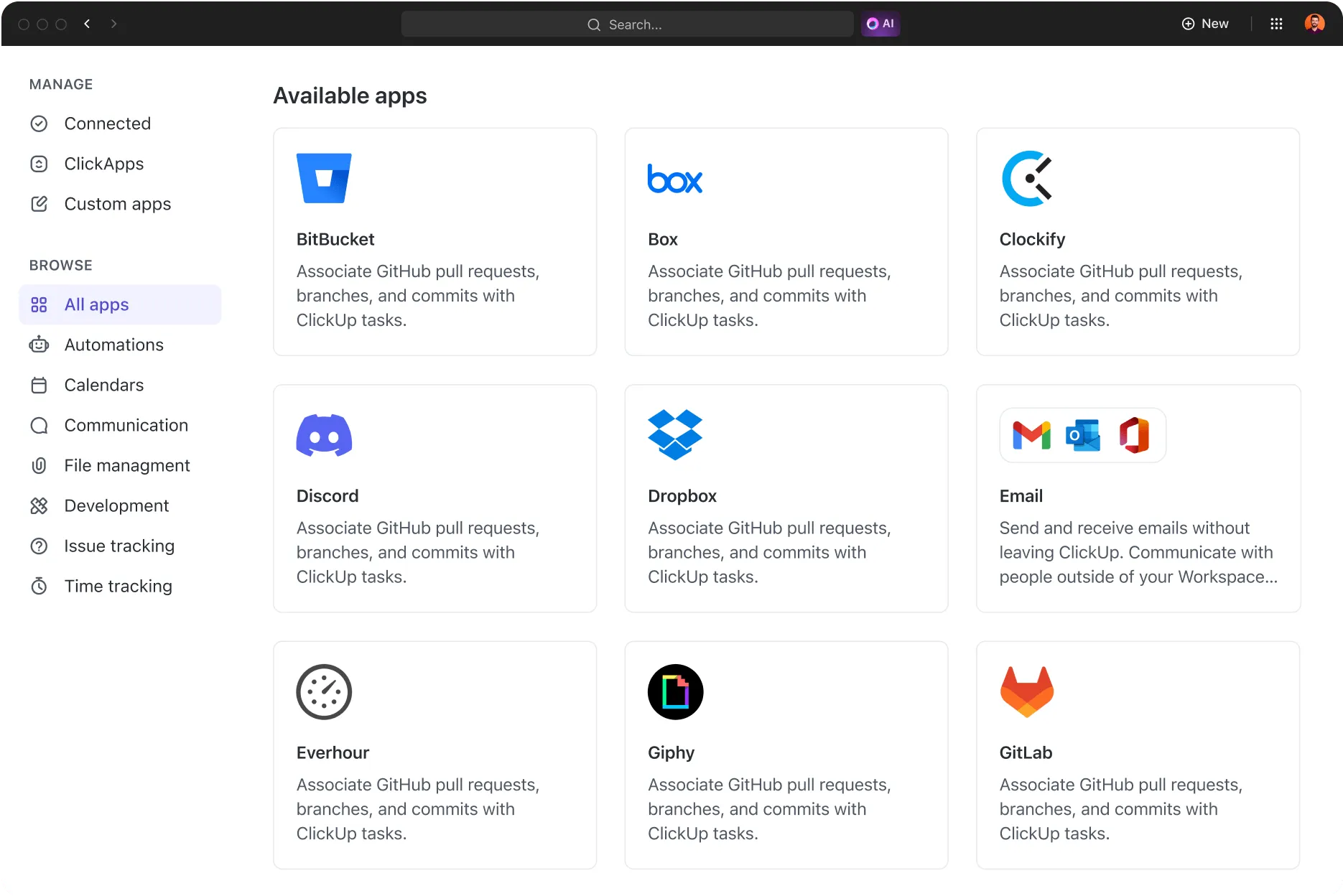
Функцията ClickUp Integrations предлага естествена и безпроблемна интеграция с над 1000 инструмента, приложения и платформи за продуктивност. Импортирайте от други комуникационни инструменти и съберете всичко на едно място за безпроблемно съобщаване на всички платформи.
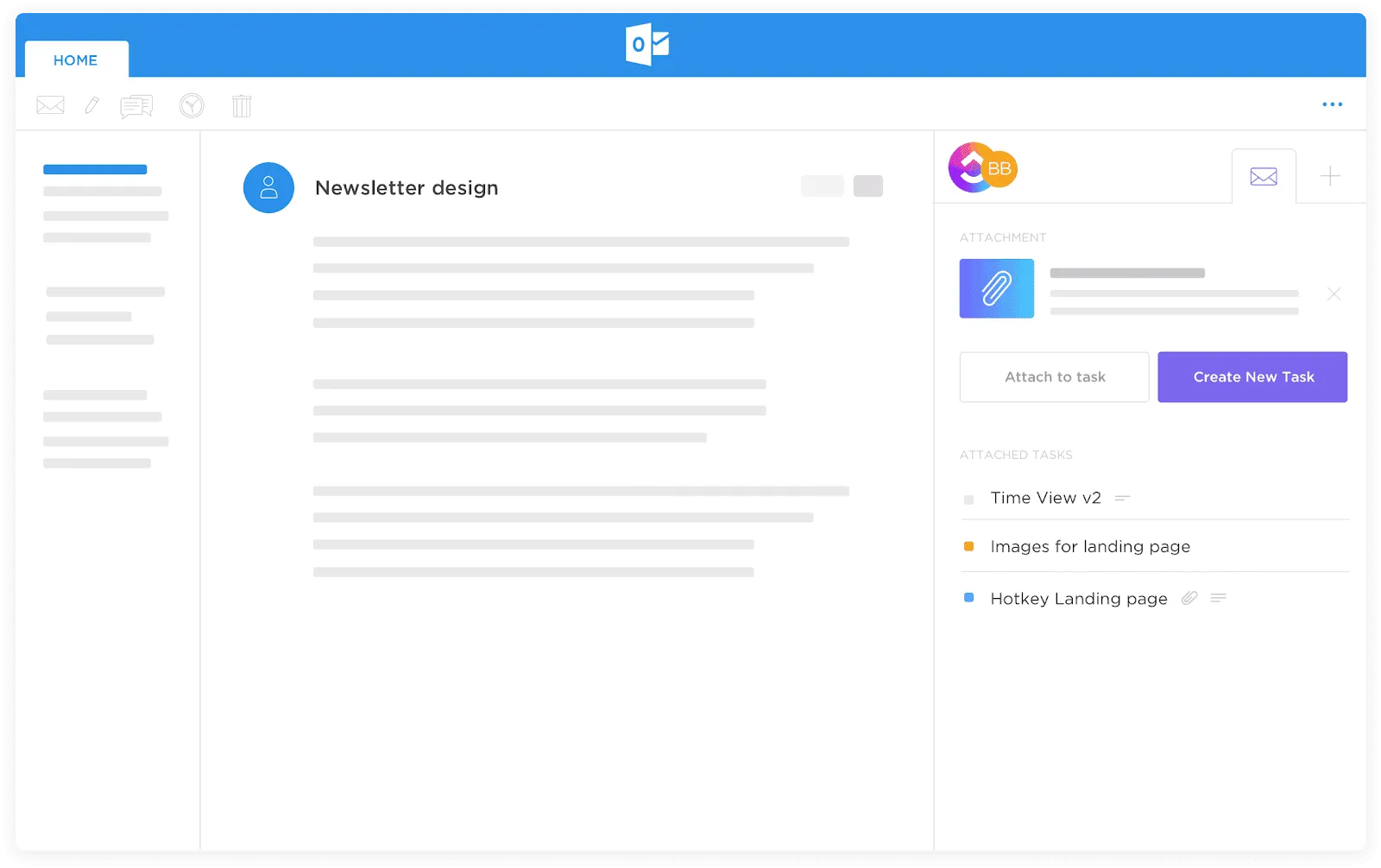
Ако предпочитате да останете в екосистемата на Outlook, разгледайте интеграцията между ClickUp и Outlook, която вгражда управлението на задачите в имейл комуникациите и ви позволява да изпращате автоматични отговори.
Управление на имейли с ClickUp
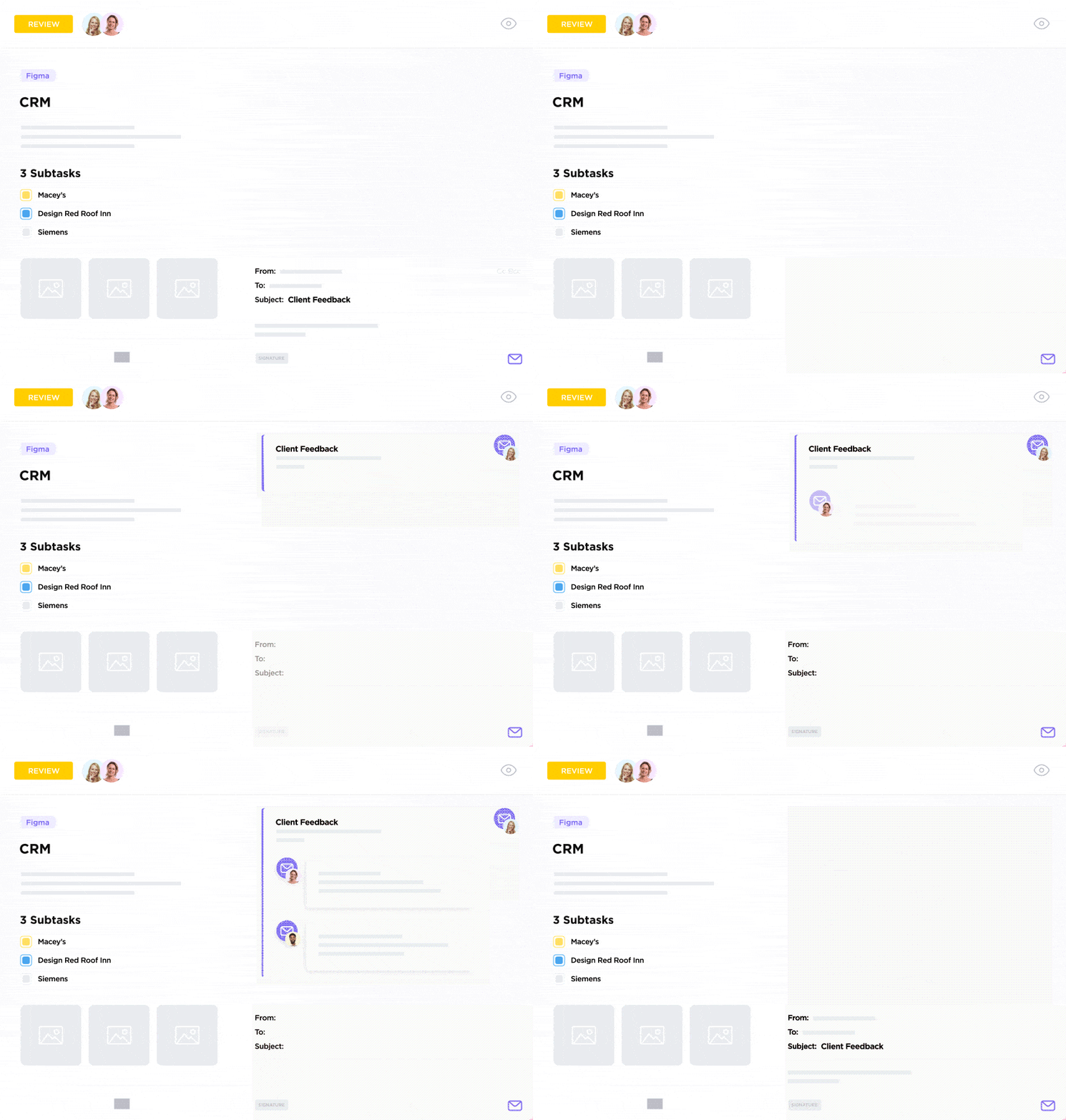
Говорейки за управление на имейли, можете да използвате ClickUp Email Project Management, за да консолидирате всички разговори на едно централизирано място.
Изпращайте и проследявайте имейли в средата на ClickUp, организирайте разговори около конкретни задачи, изпращайте персонализирани известия и напомняния и оптимизирайте пощенската си кутия, за да възобновите работата си, без да се чувствате претоварени.
💡 Професионален съвет: ClickUp предлага разнообразни шаблони за комуникация със заинтересовани страни вътре и извън вашата организация. Изтеглете шаблона за незабавни съобщения на ClickUp, за да оптимизирате и стандартизирате взаимодействията в екипа с автоматизирани съобщения за отсъствие от офиса и да споделяте бързи актуализации за периода на вашето отсъствие.
Извън офиса, но в течение с ClickUp
Изпращането на автоматични отговори, когато сте извън офиса, е практичен начин да информирате заинтересованите лица във и извън вашата организация. Но защо да се ограничавате само с автоматичен отговор в Outlook?
С ClickUp можете да споделяте актуализации, да съобщавате за своята неналичност в различни канали, да използвате опциите за форматиране, за да подчертаете съобщения и задачи, и да поддържате пощенската си кутия подредена.
От автоматизирани напомняния до изготвяне на имейли с помощта на изкуствен интелект и управление на задачите чрез имейли, ClickUp е цялостно решение, което ви позволява да останете свързани, без да прекъсвате свободното си време.
Регистрирайте се в ClickUp, за да видите как ще промени вашия опит извън офиса и не само!