
Чувствали ли сте някога, че прекарвате повече време във форматиране, отколкото в писане? Или може би сте отворили празен документ и сте въздъхнали, знаейки, че ще трябва да започнете от нулата – отново?
Ако е така, вие сте в същата ситуация като Марк. Като проектен мениджър, Марк се страхуваше от създаването на седмичните си отчети. Всеки път, когато седнеше да започне, губеше 15 минути в опити да настрои правилно полетата, да коригира шрифтовете и да се увери, че всичко изглежда последователно. Когато най-накрая започнеше да пише, вече беше наполовина разочарован.
След това той откри шаблоните в Microsoft Word и всичко се промени.
Вместо да се взира в празна страница, той имаше готов предварително проектиран документ. Шрифтове? Вече избрани. Маргини? Перфектно настроени. Дори стандартният текст е там, чакайки го да попълни подробностите.
С шаблоните той можеше да пропусне безкрайното форматиране и да премине директно към съдържанието.
Както Марк – нека научим как да създаваме ефективни шаблони за документи.
Как да създадете шаблон в Word
Microsoft Word предлага обширна библиотека с вградени шаблони, които незабавно превръщат празния ви документ в добре структуриран и визуално привлекателен доклад. Въпреки това, в определени случаи може да се наложи да използвате персонализиран шаблон.
Персонализираните шаблони са решението, ако:
- Постоянно прилагате едно и също форматиране или съдържание към документите си
- Няма готови шаблони, които да отговарят на вашите нужди
Независимо дали сте учител, който използва една и съща система за оценяване, професионалист, който използва определен шаблон за управление на проекти, или писател с предпочитан формат на статиите, персонализираните шаблони на Office подобряват работния ви процес.
Започването е изключително лесно.
Просто следвайте тези стъпки, за да създадете шаблон в Word:
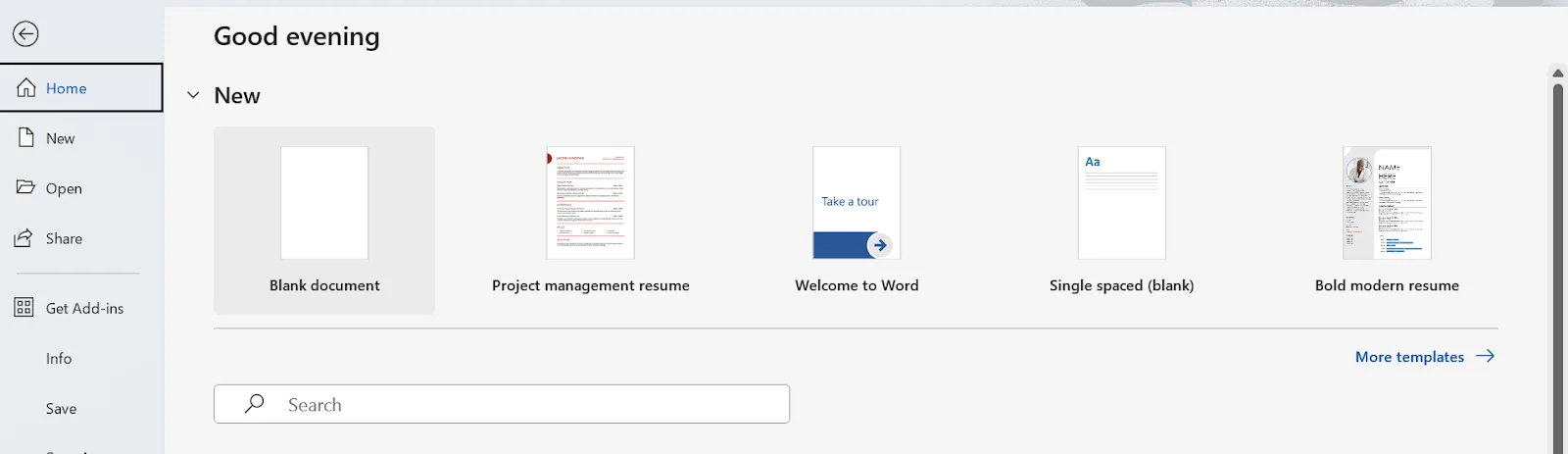
1. Подгответе документа си
Започнете с празен или съществуващ Word документ, който прилича на желания от вас шаблон.
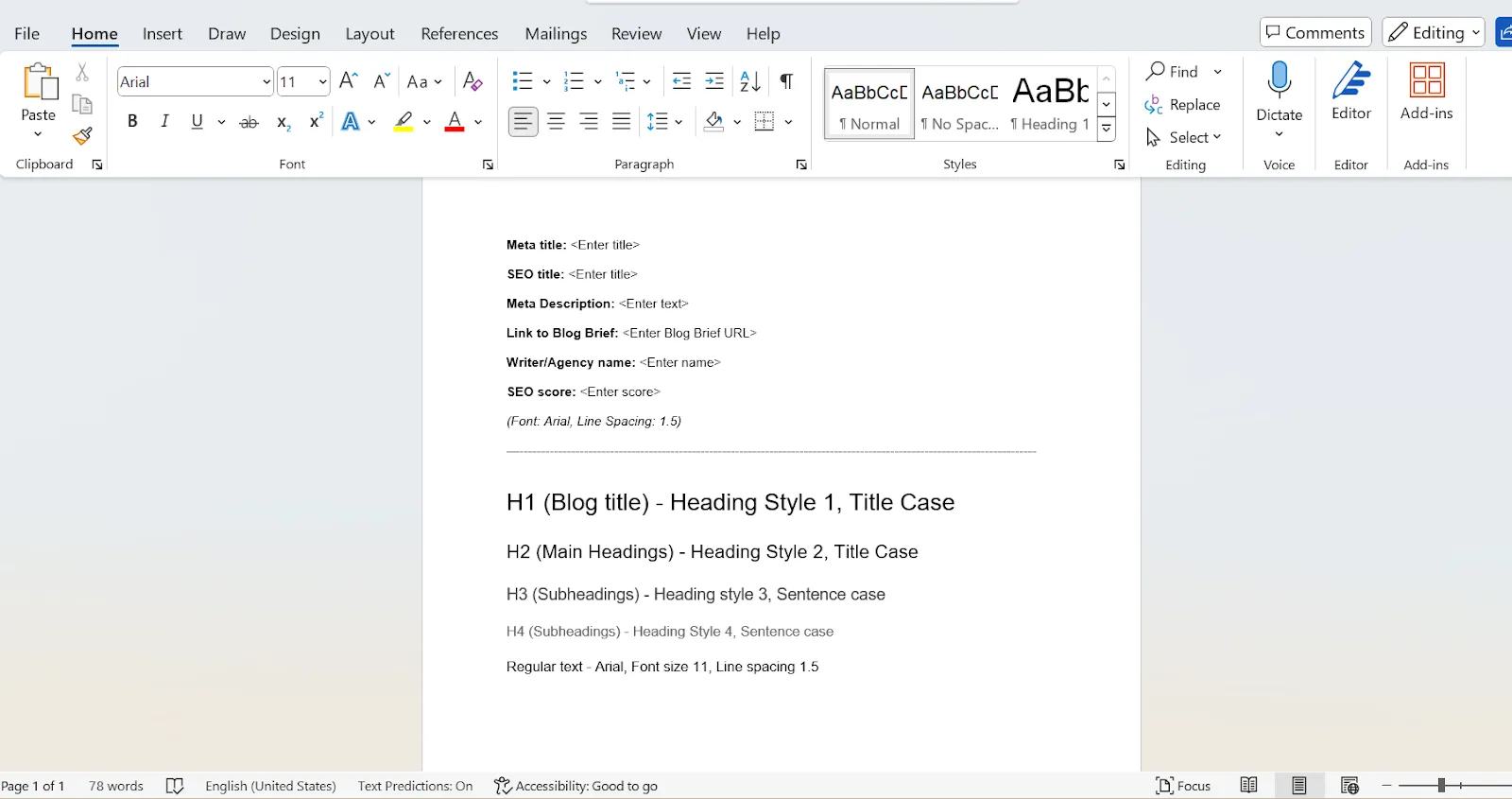
2. Добавете съдържание и форматиране
Персонализирайте документа с желания текст, стилове, изображения и други елементи.
3. Запазете като шаблон
Отидете на раздела Файл > Запази като.
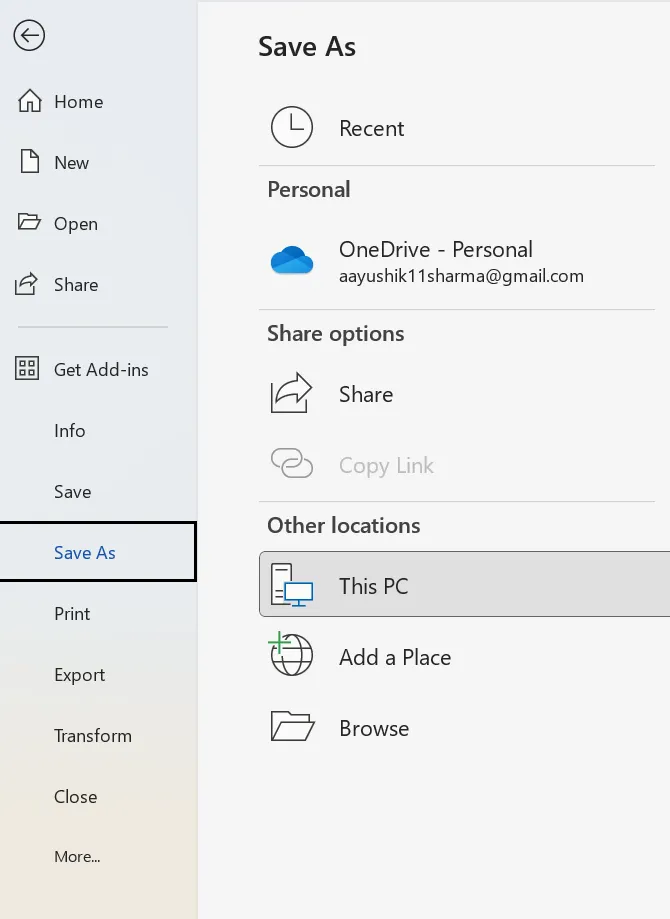
4. Изберете местоположение
Изберете място, където да съхраните шаблона си. Често използвани места са папката Шаблони на компютъра ви, OneDrive или SharePoint.
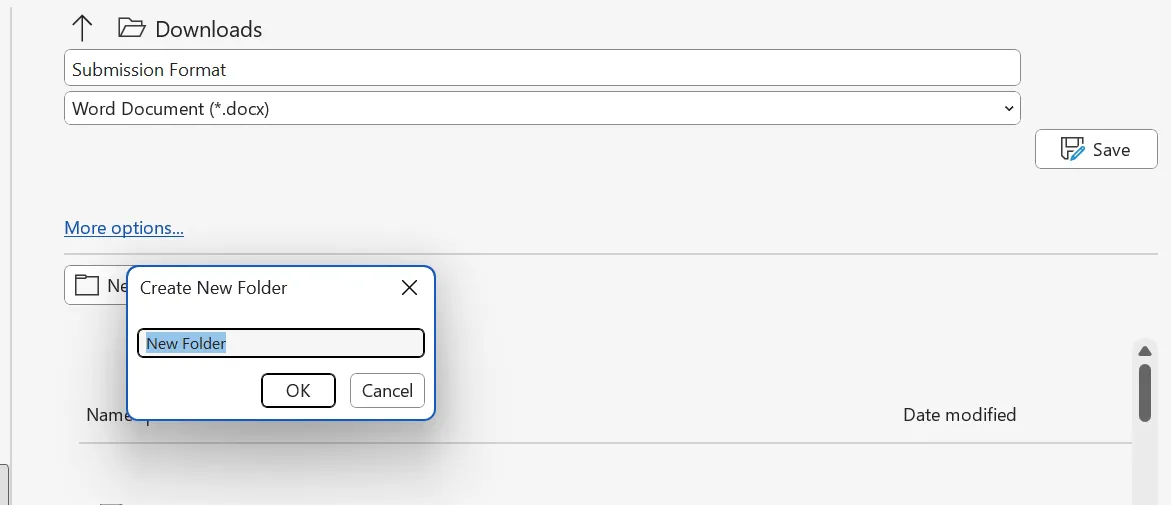
5. Име и запазване
Дайте на шаблона си описателно име и изберете Word Template от падащото меню Save As Type. Това ще гарантира, че Word ще разпознае шаблона.
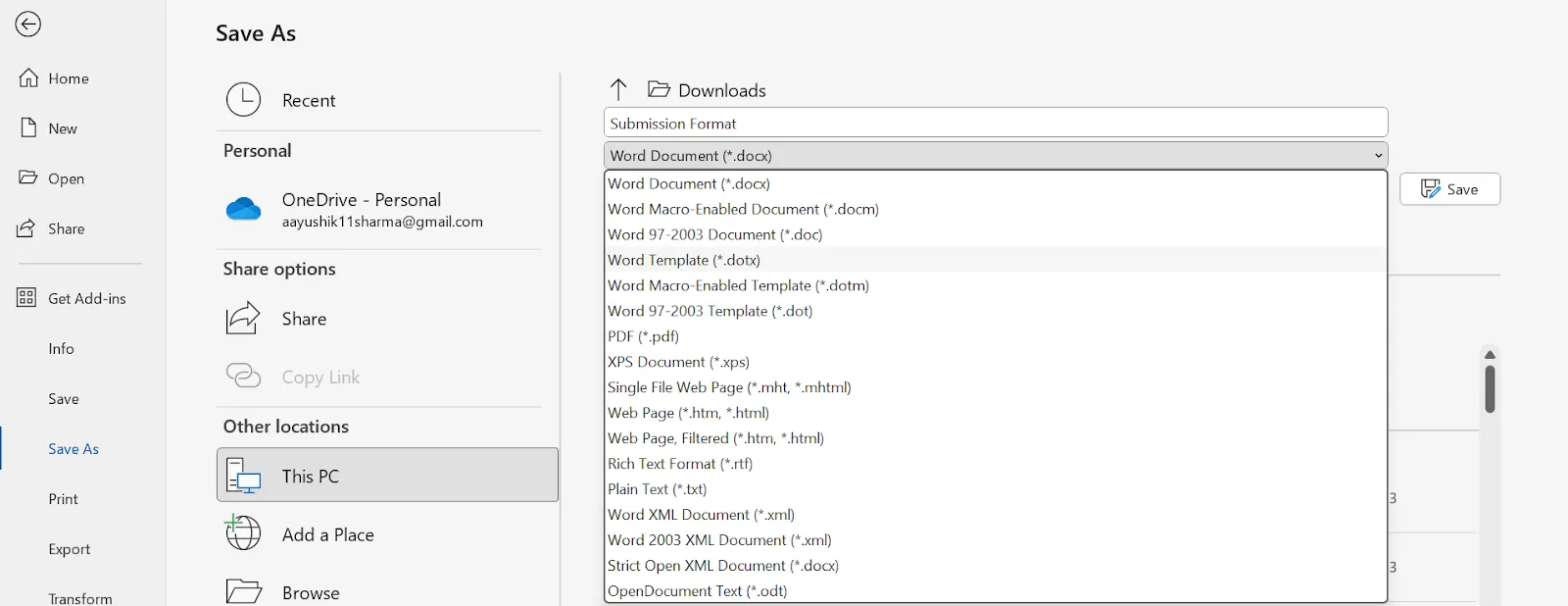
Въпреки това, трябва да коригирате шаблона според променящите се нужди или предпочитания. Може да се наложи да добавите нова секция, да промените шрифта или да актуализирате логото на компанията.
Ето как можете да редактирате персонализирания си шаблон, за да го адаптирате към променящите се изисквания:
🔹 Отворете шаблона
Отидете на Файл > Отвори и преминайте до мястото, където сте запазили шаблона си.
🔹 Направете промени
Променете съдържанието, форматирането или други елементи на шаблона според нуждите си.
🔹 Запазете промените си
След като сте доволни от промените, запазете шаблона. Всички промени, които направите, ще се отразят във всички бъдещи документи, създадени от този шаблон.
Допълнителни съвети
Имайте предвид следните съвети за всичките си шаблони:
- Организирайте ги: Създайте папки или категории, за да поддържате шаблоните си организирани и лесно достъпни.
- Споделяйте ги: Ако работите в екип, обмислете да споделите шаблоните си с другите, за да насърчите последователността и ефективността.
- Използвайте вградените функции: Разгледайте вградените функции на Word, като стилове, теми и строителни блокове, за да персонализирате шаблоните си и да подобрите процеса на създаване на документи.
🎁Бонус: Разгледайте тези 10 безплатни шаблона за мисловни карти, за да започнете!
Ограничения при създаването на шаблон в Word
Макар шаблоните в Word да предлагат удобен начин за опростяване на създаването на документи, те имат определени ограничения.
- Персонализиране: Шаблоните осигуряват солидна основа, но може да не предлагат необходимото персонализиране за сложни документи. Обширните модификации може да изискват ръчни настройки, които надхвърлят вградените опции на шаблона, като създаване на персонализирани стилове и макроси или използване на контроли за съдържание.
- Свързване на данни и динамично съдържание: Въпреки че Word предлага основни възможности за свързване на данни, той може да не е толкова надежден, колкото специализираният софтуер за бази данни за управление на големи масиви от данни. Динамичните актуализации на съдържанието (като автоматично променящи се дати или изчисления) може да изискват по-сложно кодиране или макроси, което може да бъде предизвикателство за потребители без опит в програмирането.
- Контрол на версиите и сътрудничество: Въпреки че вградените функции за проследяване на Word могат да помогнат за управлението на промените, те може да не са толкова ефективни за големи съвместни проекти. Системите за контрол на версиите като Git могат да осигурят по-прецизен контрол над промените, възможности за разрешаване на конфликти и централизирано хранилище за историята на документите.
- Проблеми със съвместимостта: Шаблоните, създадени в по-нови версии на Word, може да не са напълно съвместими с по-стари версии, което води до проблеми с форматирането или съдържанието. Това може да бъде особено проблематично при споделяне на документи с потребители, които използват различни версии на софтуера. Например, шаблон, създаден в Word 365, може да не се визуализира правилно в Word 2010.
- Управление на шаблони: Управлението на много шаблони може да стане трудоемко, особено ако те не са организирани ефективно. Това може да доведе до объркване и потенциални грешки при избора на грешен шаблон за документ. Използването на система за управление на шаблони или организирането на шаблоните в папки може да помогне за организиране на процеса и да намали риска от грешки.
🎁Бонус: Искате да оптимизирате бизнес процесите си? Открийте тези 10 безплатни шаблона за малки предприятия, които ще опростят работния ви процес!
Защо създаването на шаблони е по-добро с ClickUp
Много потребители на Microsoft Word се сблъскват с множество ограничения, като липса на възможност за персонализиране или недостатъчни опции за шаблони. Например, много шаблони имат твърда структура, която изисква прекалено много ръчни настройки при всяко повторно използване. Или в някои шаблони може да откриете ограничена гъвкавост при организирането на идеи, с фиксирани оформления, които не се адаптират към сложни мисловни процеси или развиващи се проекти.
Тези ограничения могат да забавят процесите и да предизвикат неудовлетвореност, особено при управлението на множество проекти или лични задачи.
ClickUp е софтуер за продуктивност и съвместна работа с документи, който решава всички тези проблеми, като предлага широки възможности за персонализиране, лесна употреба и гъвкавост. Шаблоните на ClickUp спестяват време, подобряват работните процеси и намаляват неудобството от многократното настройване на параметрите, като правят управлението на проектите и работата по-гладко и по-ефективно.
Ето как:
Гъвкавост при персонализиране
ClickUp ви позволява да персонализирате документи, за да отговорите на сложни нужди. Можете да създавате персонализирани полета, да автоматизирате процеси и да интегрирате допълнителни функции, които надхвърлят стандартните опции на шаблоните.
Тази гъвкавост позволява обширни модификации без ръчни настройки или допълнително кодиране, което улеснява адаптирането на документите към конкретните изисквания на проекта.
Подобрено управление на данните и динамично съдържание
С ClickUp можете лесно да създавате динамично съдържание.
Вместо да разчита на основни връзки между данни като Word, ClickUp се интегрира с различни бази данни и инструменти чрез API и персонализирани полета, което позволява на потребителите да управляват ефективно големи масиви от данни .
Функции като персонализирани полета, автоматизация и шаблони за описание на задачи поддържат динамични актуализации без необходимост от сложно кодиране или макроси.
Потребителите могат да създават задачи, които се актуализират автоматично въз основа на промени в свързани данни, подобрявайки ефективността на работния процес.
Ефективно сътрудничество и контрол на версиите
ClickUp предоставя надеждна система за контрол на версиите , която поддържа сътрудничеството.
За разлика от вградените функции за проследяване на Word, ClickUp предлага централизирана платформа, където всички членове на екипа могат да работят заедно в реално време. Тя включва изчерпателна история на промените, което улеснява връщането към предишни версии, когато е необходимо.
Платформата позволява също така задаване на задачи и коментари директно върху документи или задачи, което осигурява ясна комуникация и разрешаване на конфликти между членовете на екипа.
Постоянна съвместимост между версиите
ClickUp е облачно решение, което означава, че всички потребители имат достъп до една и съща версия на софтуера, което избягва проблеми със съвместимостта, свързани с различни версии на софтуера. Тази последователност гарантира, че шаблоните и документите са правилно форматирани за всички потребители, независимо от техните настройки.
С ClickUp организациите могат да стандартизират работните си процеси и шаблони, като намалят риска от грешки, възникващи в резултат на разминавания между версиите.
Организирано управление на шаблони
ClickUp предоставя персонализирани шаблони, които позволяват на потребителите да създават, организират лесно и имат достъп до шаблони в платформата.
Шаблоните могат да бъдат категоризирани и маркирани за по-добра организация, което помага да се намалят объркванията и грешките при избора на подходящия формат на документа.
Този организиран подход към управлението на шаблони помага на екипите да поддържат последователност в проектите, като същевременно спестяват време при създаването на документи.
В тези категории можете да намерите дори специфични шаблони, като например шаблони за обхват на работата.
Готови шаблони
Ако не сте готови да създадете шаблон от нулата, ClickUp Templates предлага стотици готови опции.
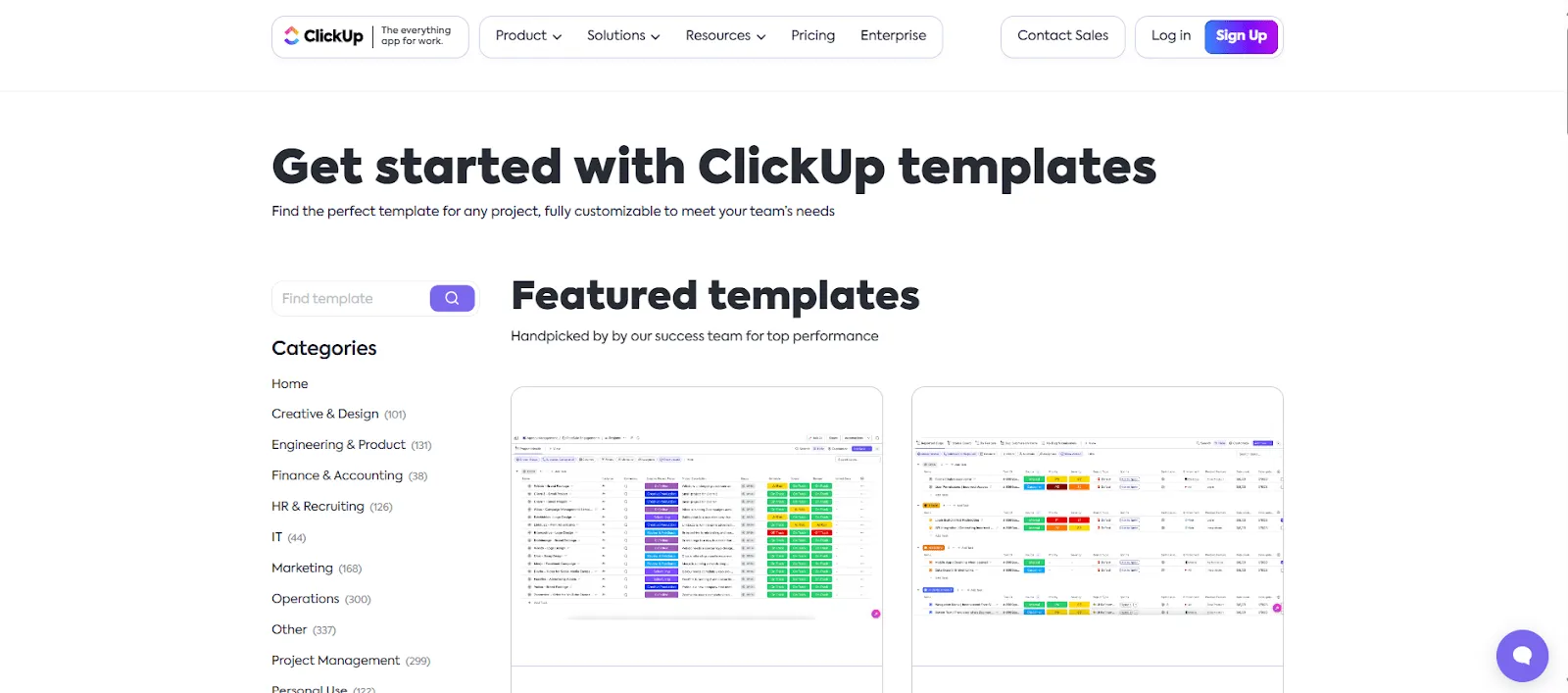
ClickUp предлага шаблони за творчески и дизайнерски проекти, инженерни и продуктови екипи, финансови и счетоводни екипи, екипи по човешки ресурси и набиране на персонал, ИТ екипи и др.
Накрая, нека сравним създаването на шаблони в ClickUp и Microsoft Word.
ClickUp е оценен с 4,7 в G2 и превъзхожда Word по над десет ключови параметра. Тази алтернатива на MS Word предлага разнообразен набор от опции за създаване на шаблони, вариращи от прости структури за управление на задачи до сложни работни потоци и шаблони за бяла дъска.
| Функция | ClickUp | Microsoft Word |
| Сътрудничество | Сътрудничество в реално време, няколко потребители могат да работят едновременно | Ограничено сътрудничество в реално време. Споделянето е възможно, но по-малко ефективно. |
| Интеграция с управление на проекти | Интегрира се безпроблемно с функции за управление на проекти като задачи, Kanban табла и диаграми на Гант. | Шаблоните са самостоятелни документи, които са по-малко интегрирани с управлението на проекти. |
| Персонализиране | Висока степен на персонализация с потребителски полета, изгледи и автоматизации | Предлага някои опции за персонализиране, но е по-малко гъвкав. |
| Контрол на версиите | Надеждна история на версиите и регистри за одит | Основен контрол на версиите |
| Използване на шаблони | Шаблоните могат да бъдат директно свързани със задачи и можете да ги използвате за автоматизиране на работните процеси. | Шаблоните се използват предимно като самостоятелни документи. |
| Най-подходящо за | Екипи, работещи по сложни проекти, които изискват сътрудничество, автоматизация и интеграция | Лица или малки екипи, които създават прости документи или шаблони |
Създайте шаблон с ClickUp
Показахме ви как да създадете шаблон в Microsoft Word от празен нов документ. Сега нека видим как да направите същото в ClickUp.
Наред с предварително създадените шаблони, ClickUp предлага невероятни възможности за създаване на шаблони, които може да ви изненадат. Прочетете повече, за да научите повече.
Използване на ClickUp Docs и ClickUp Brain за шаблони
ClickUp предлага две мощни функции, които допълнително подобряват възможностите ви за създаване на шаблони: ClickUp Docs и ClickUp Brain.
ClickUp Docs
ClickUp Docs може да ви помогне да създадете шаблони за документи, като например бележки от срещи, харти за проекти или SOP.
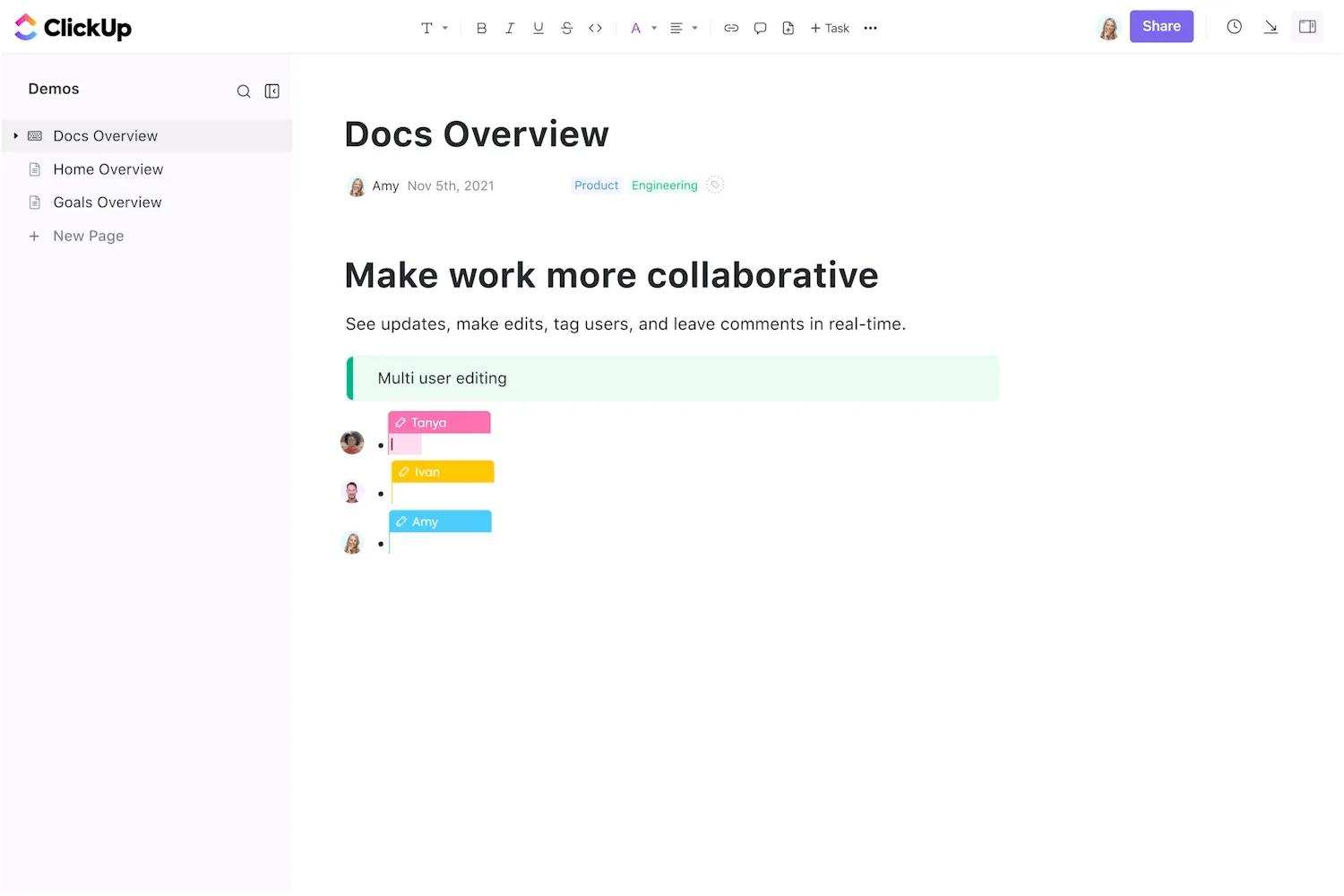
Документите в ClickUp са силно персонализирани и можете да ги свържете с вашите задачи и проекти. Например, можете да създадете шаблон за проектен план в ClickUp Docs, който може да се използва от няколко екипа или проекта.
Docs е толкова добър, че вече не искам да използвам Word за създаване на конспекти или за водене на бележки.
Docs е толкова добър, че вече не искам да използвам Word за създаване на конспекти или за водене на бележки.
ClickUp Brain
ClickUp Brain е функция, задвижвана от изкуствен интелект, в платформата ClickUp, предназначена да подобри управлението на задачите и производителността чрез интелигентна автоматизация. Този писател, задвижван от изкуствен интелект, ви помага да генерирате персонализирани шаблони за всяка задача, независимо дали става дума за управление на проекти, изготвяне на документация или организиране на творчески работни процеси.
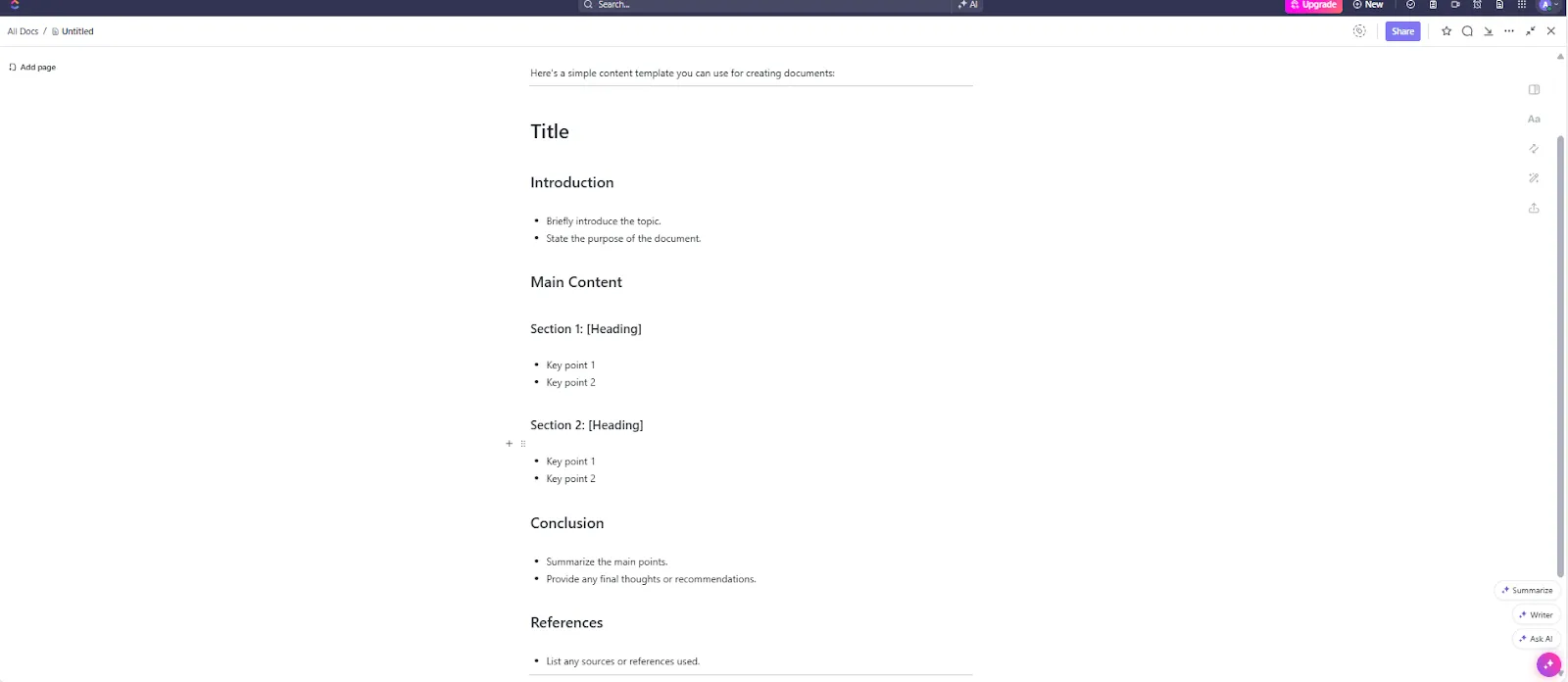
Чрез разбиране на вашите специфични нужди чрез обработка на естествен език, ClickUp Brain създава шаблони, които отговарят на вашите изисквания, като осигурява последователност и намалява ръчния труд.
Прочетете също: Безплатни шаблони за база от знания в Word и ClickUp
Стъпка по стъпка ръководство за създаване на шаблон в ClickUp
Ето как можете лесно да създадете шаблон в ClickUp:
- Отворете ClickUp: Започнете, като преминете към работната си среда в ClickUp. Можете да създавате шаблони на различни нива – задачи, документи, списъци, пространства и др. – в зависимост от обхвата на това, което създавате.
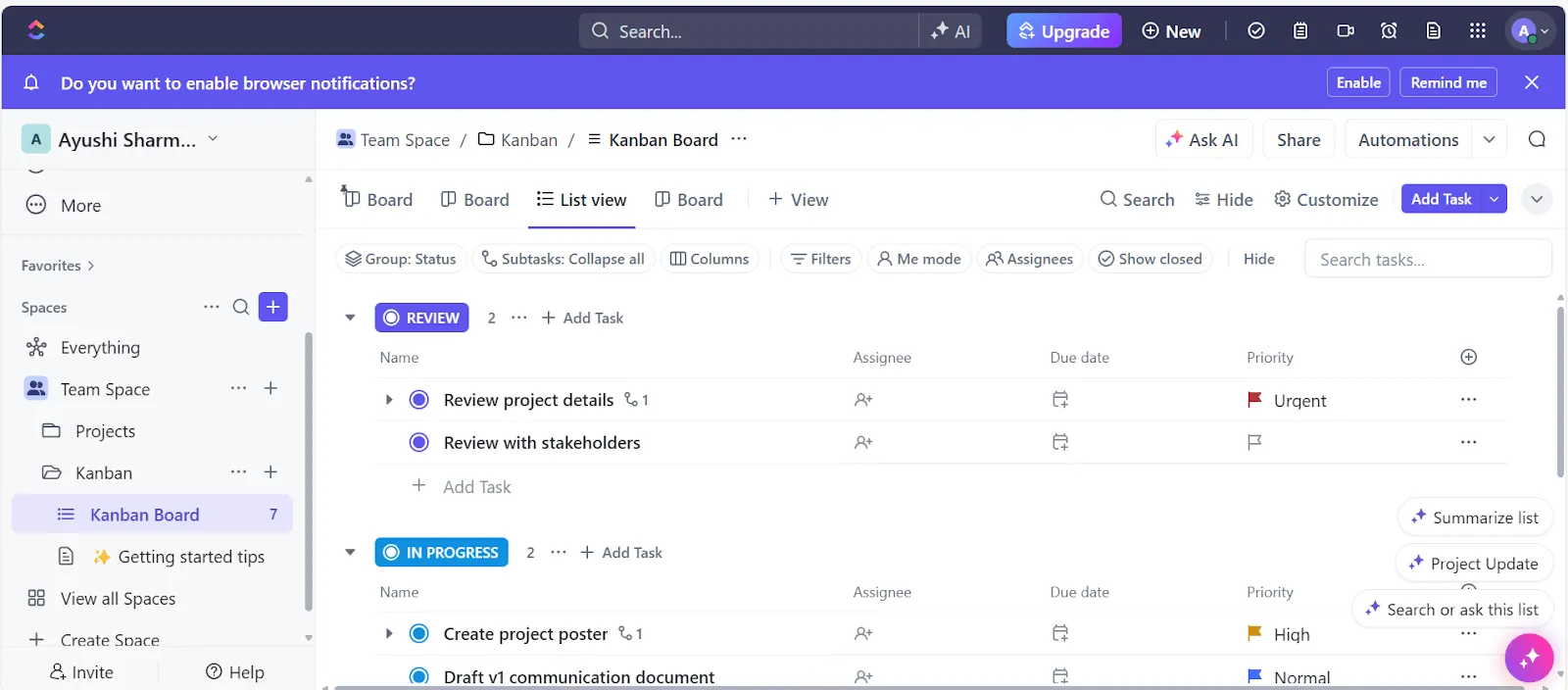
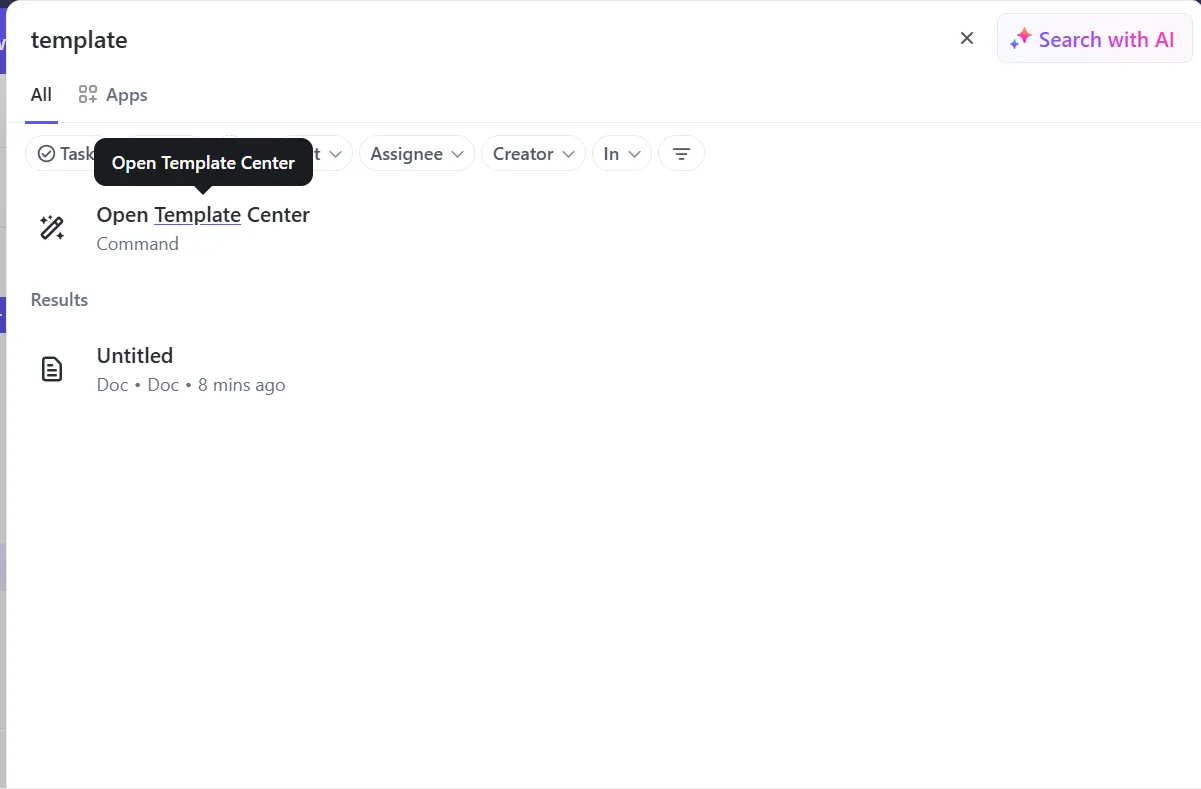
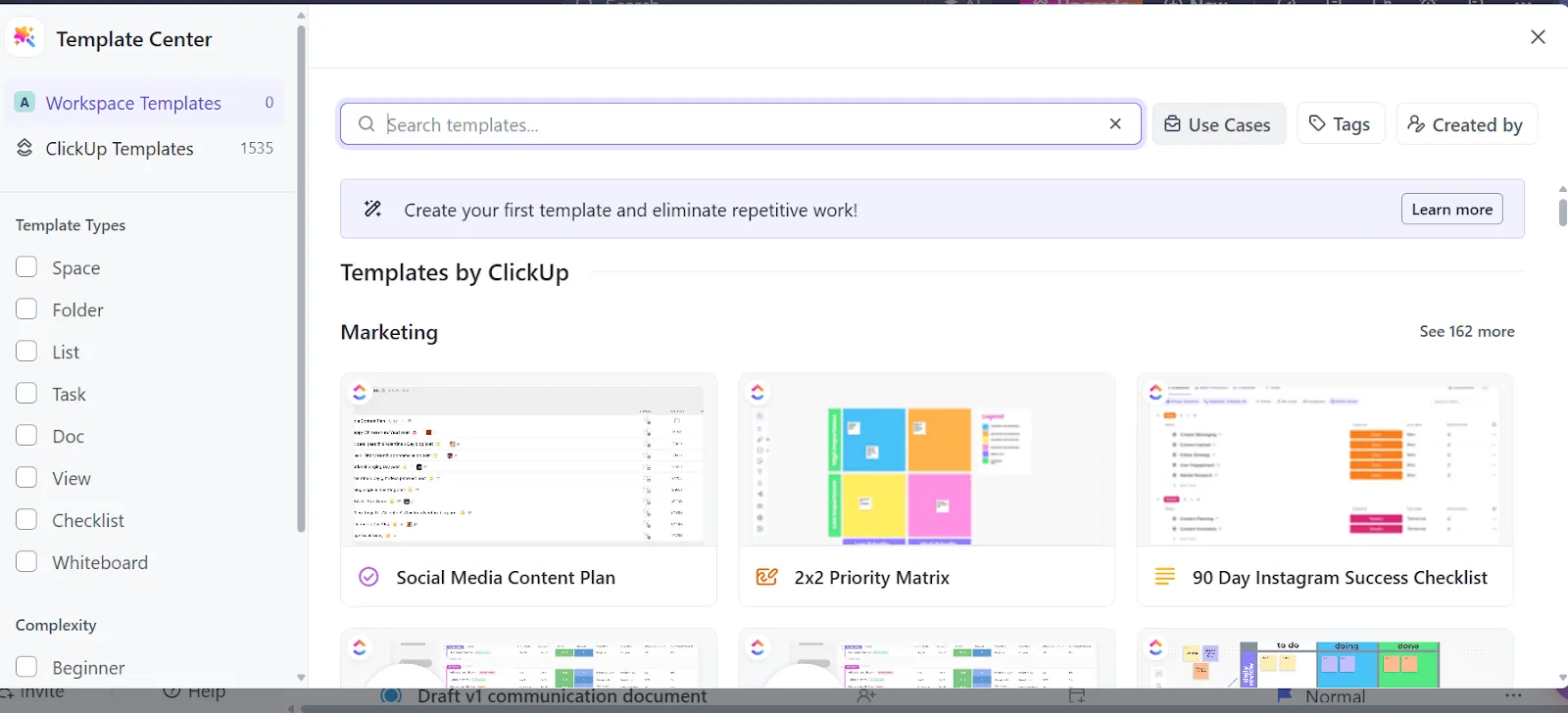
- Изберете областта за шаблона от центъра за шаблони. Например, ако искате да създадете шаблон за проект, отидете в списък или папка, където можете да въведете подробностите за проекта. Ако искате да създадете шаблон за задача, отворете всяка задача, която искате да запазите като шаблон.
- Настройте структурата: въведете всички необходими подробности за шаблона. Например, ако създавате шаблон за документация на проектния процес, можете да дефинирате имена на задачи, подзадачи, контролни списъци и зависимости, да назначите членове на екипа и да зададете срокове. Добавете описания, крайни срокове и персонализирани полета, ако е необходимо.
- Запазване като шаблон: Изберете Запазване като шаблон. След това ще ви бъде предложено да дадете име на шаблона, да го присвоите към папка, да импортирате данни и да определите дали искате да го споделите с екипа си или да го запазите като частен.
- Изберете Запази като шаблон
- След това ще ви бъде предложено да дадете име на шаблона, да го присвоите към папка, да импортирате данни и да определите дали искате да го споделите с екипа си или да го запазите като частен.
- Изберете Запази като шаблон
- След това ще ви бъде предложено да дадете име на шаблона, да го присвоите към папка, да импортирате данни и да определите дали искате да го споделите с екипа си или да го запазите като частен.
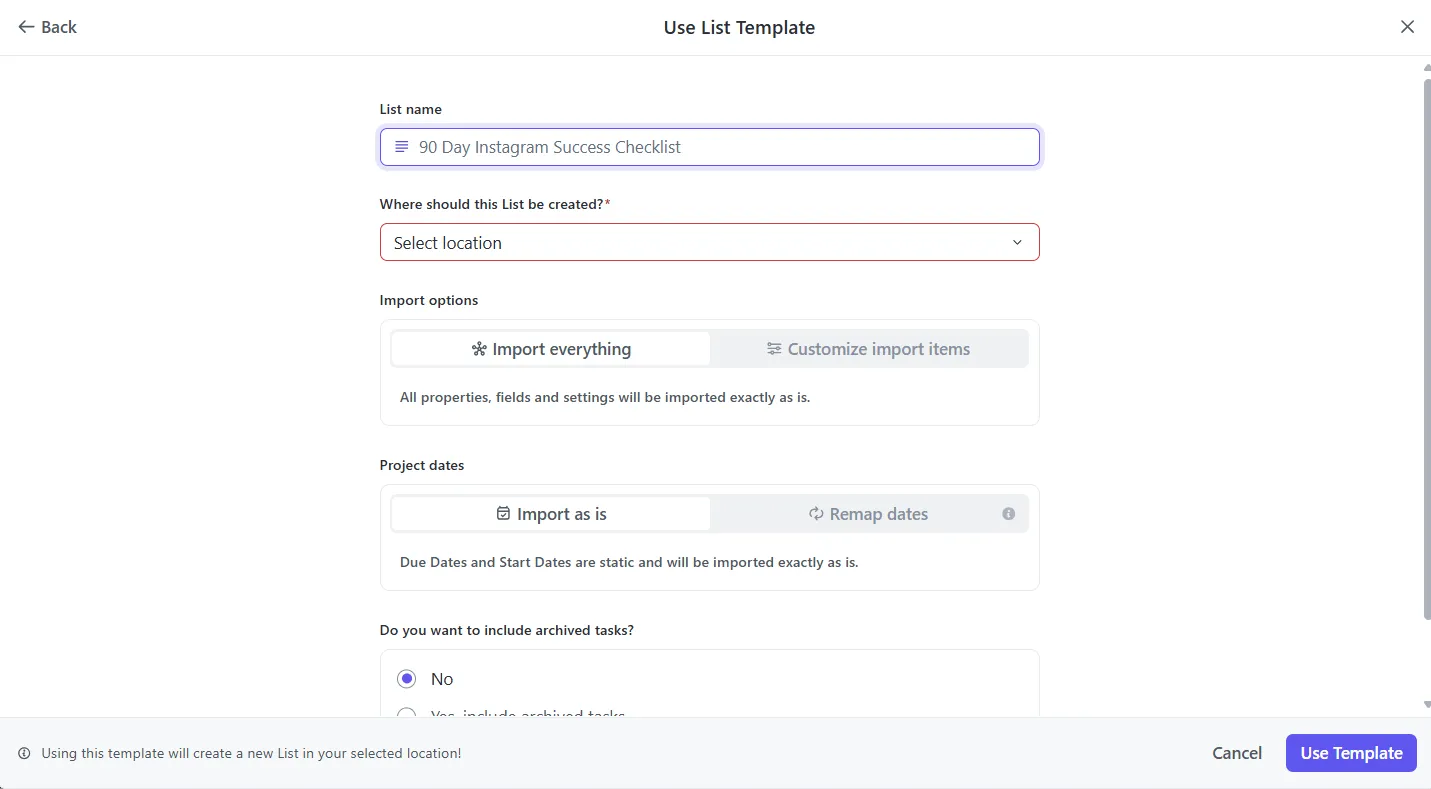
- Персонализирайте шаблона си: ClickUp ви позволява да персонализирате начина, по който се прилага шаблонът. Можете да решите каква информация да пренесете, когато използвате шаблона отново. Например, можете да изберете дали да включите лицата, на които са възложени задачите, крайните срокове или коментарите.
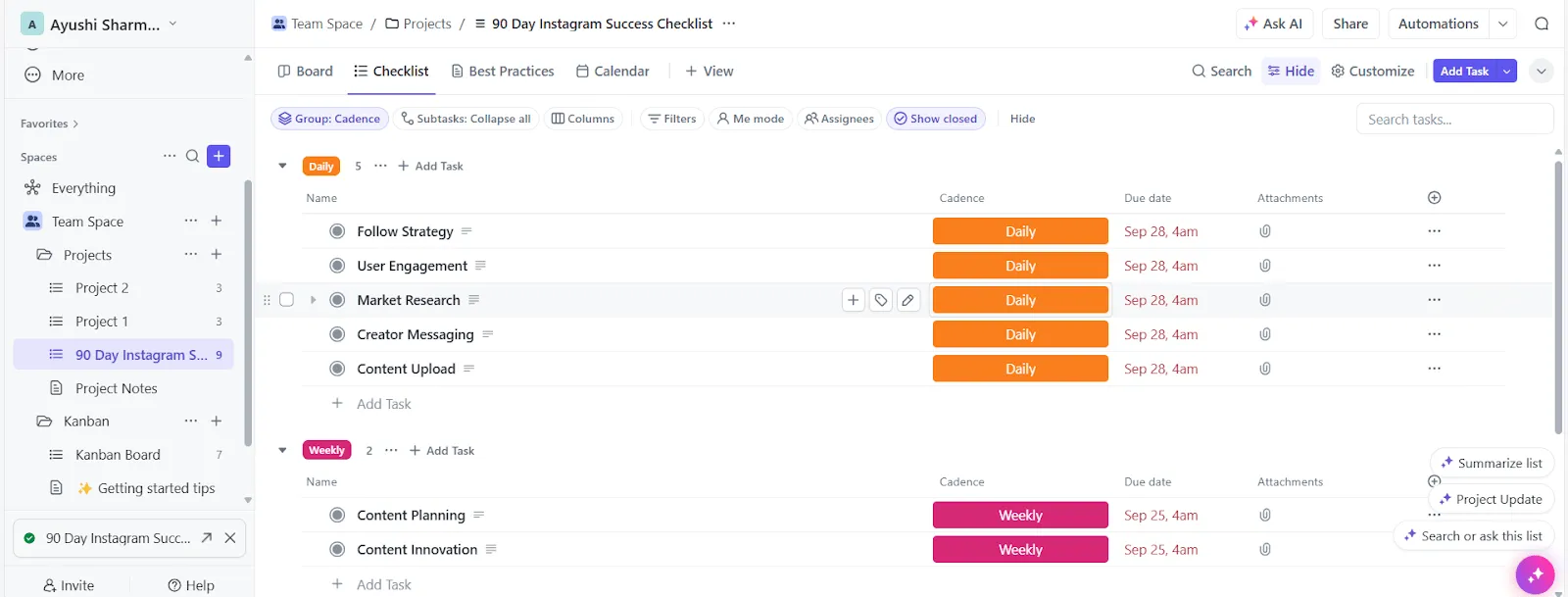
- Използвайте шаблона си: За да приложите шаблона към нова задача, списък или документ, отидете в Център за шаблони > Преглед на шаблони. Изберете запазения си шаблон и го приложете към съответната задача или проектна област.
Забележка: Защо да изобретявате колелото? ClickUp вече разполага с огромна библиотека от шаблони – стотици на брой. Преди да създадете свой, проверете какво вече е налично. Може би ще намерите точно това, което търсите.
Отидете отвъд шаблоните на Word: опитайте ClickUp днес
Шаблоните могат да ви помогнат да поддържате последователност, ефективност и производителност, но само ако успеете да преодолеете тромавия интерфейс на традиционното управление на шаблони.
Макар Microsoft Word да е основен инструмент за създаване на документи от десетилетия, неговите възможности за управление на шаблони могат да се сторят остарели на някои хора в днешната динамична работна среда, която изисква сътрудничество.
С банката си от шаблони, интуитивния интерфейс и безпроблемното сътрудничество в екип, ClickUp може да промени начина, по който създавате, управлявате и споделяте шаблони. Той също така гарантира, че вашите шаблони са винаги достъпни, лесно приспособими и безпроблемно споделяни с вашия екип.
Опитайте ClickUp и се убедете сами в разликата.